iMessage ne se synchronise pas entre Mac et iPhone ? Correctif Tahoe
Les messages iMessage ne se synchronisent pas entre votre Mac et iPhone sous macOS Tahoe ? Corrigez Envoyer et recevoir, Messages dans iCloud et chat.db avec ce guide complet.
Vous avez envoyé un message depuis votre iPhone il y a vingt minutes, vous vous installez devant votre Mac, ouvrez Messages, et la conversation est figée en 2024. Ou l'inverse : vous avez répondu depuis votre MacBook pendant une réunion, votre iPhone n'a jamais reçu la notification, et maintenant votre ami pense que vous l'avez ignoré. iMessage ne se synchronise pas entre Mac et iPhone est l'un des problèmes de friction les plus persistants de tout l'écosystème Apple, et sous macOS Tahoe 26.5 / 26.5.1 il revêt une nouvelle forme en raison de la façon dont Apple a restructuré le pipeline Messages-dans-iCloud sous-jacent ainsi que la migration Apple Account livrée plus tôt dans le cycle Tahoe.
Ce guide parcourt l'intégralité de l'arbre décisionnel de bout en bout. Nous allons d'abord isoler lequel des quatre modes de défaillance distincts vous rencontrez réellement, puis appliquer le correctif spécifique à ce mode — au lieu du classique conseil « déconnectez-vous et reconnectez-vous » qui résout le problème peut-être une fois sur quatre et casse quelque chose les trois autres fois. À la fin, vous saurez exactement pourquoi vos appareils ont cessé de se synchroniser, et exactement quoi faire.
Points clés
- Il existe quatre modes de défaillance distincts, et non un seul : incompatibilité Envoyer et recevoir, Messages dans iCloud bloqué, corruption locale de
chat.dbsur le Mac, et dérive du compte Apple entre appareils. Le correctif diffère pour chacun, donc diagnostiquer le bon mode en premier vous économise des heures. - Envoyer et recevoir doit correspondre sur tous les appareils — même identifiant Apple, mêmes adresses cochées, et la même identité « Démarrer les nouvelles conversations depuis ». Une incompatibilité ici est la cause la plus fréquente de la non-synchronisation d'iMessage sous Tahoe.
- Messages dans iCloud est le mécanisme de synchronisation canonique depuis macOS Tahoe. S'il est désactivé sur l'un ou l'autre appareil, le Mac et l'iPhone divergeront au fil du temps même s'ils sont tous deux connectés.
- La corruption locale de
chat.dbcôté Mac est rare mais bien réelle, notamment après des arrêts forcés ou une importation défectueuse via l'Assistant Migration. Une réinitialisation contrôlée (pas une suppression) y remédie. - Les SMS en bulle verte provenant de contacts Android ne sont pas un bug de synchronisation — ils n'apparaîtront pas sur votre Mac à moins que la transmission SMS soit activée, et même dans ce cas il s'agit d'un transport différent d'iMessage.
Comment fonctionne réellement la synchronisation iMessage sous macOS Tahoe
Avant de toucher aux réglages, vous avez besoin d'un modèle mental du pipeline. iMessage sous Tahoe repose sur trois couches empilées les unes sur les autres, et une interruption dans n'importe laquelle d'entre elles ressemble à la même chose depuis la position de l'utilisateur : les messages cessent de se synchroniser. Ces couches ne sont pas interchangeables.
La première couche est la couche d'identité. Chaque conversation iMessage est associée à un identifiant Apple et à un ensemble d'adresses « joignable à » (numéros de téléphone et adresses e-mail vérifiées pour cet identifiant Apple). Lorsque vous envoyez un iMessage depuis votre Mac, le service de notification push d'Apple le route en fonction des adresses joignables du destinataire et de votre propre identité d'envoi. Si votre Mac et votre iPhone ne s'accordent pas sur l'identité que vous utilisez — des identifiants Apple différents, ou le même identifiant Apple mais un ensemble différent d'adresses cochées — ils finissent sur des « côtés » différents de la conversation. L'iPhone peut penser que la conversation appartient à votre numéro de téléphone, tandis que le Mac pense qu'elle appartient à votre adresse e-mail iCloud, et aucun des deux côtés ne reflétera l'autre.
La deuxième couche est la couche de livraison, qui est APNs (Apple Push Notification service) lui-même. Lorsque vous envoyez un message, les serveurs d'Apple le distribuent à chaque appareil enregistré sous votre identifiant Apple qui est actuellement joignable. C'est pourquoi un nouveau message peut arriver simultanément sur votre Mac et votre iPhone même avec Messages dans iCloud désactivé. La couche de livraison ne rejoue cependant pas l'historique. Elle ne livre les messages qu'en temps réel.
La troisième couche est la couche de synchronisation, qui est Messages dans iCloud. C'est ce qui fait converger votre historique de messages, vos suppressions, vos conversations épinglées et vos pièces jointes sur tous vos appareils. Sans Messages dans iCloud, votre Mac voit uniquement ce qui est arrivé via APNs pendant que le Mac était actif, connecté et en ligne. Si vous avez acheté un nouveau MacBook le mois dernier, il n'aurait aucune idée que votre iPhone participe à un fil de messages de cinq ans avec votre sœur — il n'y a pas d'historique à livrer car la couche de livraison n'en stocke aucun.
Sous Tahoe spécifiquement, Apple a renforcé le couplage entre Messages dans iCloud et le flux de protection avancée des données. Si vous basculez la PAD, Messages dans iCloud doit regénérer les clés de son conteneur CloudKit, et pendant cette fenêtre de regénération (qui peut durer quelques heures sur un compte actif) la synchronisation est réellement mise en pause. Il s'agit d'un comportement normal et attendu, mais il ressemble à un bug.
Le problème de dérive du compte Apple
La migration du compte Apple (anciennement « Apple ID ») introduite en milieu de cycle Tahoe a introduit un nouveau mode de défaillance subtil. Lorsqu'Apple a renommé le concept d'Apple ID en compte Apple et consolidé certaines des tables d'identité back-end, une petite fraction des comptes s'est retrouvée avec ce qui ressemble à un seul compte mais est en réalité deux enregistrements assemblés. Votre Mac peut être connecté au compte post-migration tandis que votre iPhone pointe encore vers le compte hérité, ou inversement. En apparence, les deux appareils affichent « Connecté en tant que [email protected] » et semblent identiques. Dessous, ils parlent à des points d'entrée d'identité différents.
Vous pouvez généralement repérer cela en ouvrant Réglages Système → [Votre Nom] → Connexion et sécurité sur le Mac et en comparant le numéro de compte Apple affiché à celui affiché sur l'iPhone sous Réglages → [Votre Nom] → Connexion et sécurité. Ils doivent être des chaînes de chiffres identiques. S'ils diffèrent — même d'un seul chiffre — vous avez une dérive de compte et aucune quantité de modifications à Envoyer et recevoir ne corrigera l'incompatibilité sous-jacente. Vous devez vous déconnecter complètement d'un appareil (Réglages Système → Compte Apple → Se déconnecter, puis redémarrer), puis vous reconnecter.
Arbre de décision diagnostique rapide
Avant de commencer à basculer des boutons, exécutez ce triage en cinq questions. Cela prend environ quatre-vingt-dix secondes et vous indiquera lequel des quatre modes de défaillance vous rencontrez.
Question 1 : Les nouveaux messages de la dernière heure apparaissent-ils sur les deux appareils ?
- Si oui, mais l'historique plus ancien diverge → vous êtes en Mode B (Messages dans iCloud). La couche de livraison est saine, mais la couche de synchronisation est bloquée ou n'a jamais terminé son remplissage initial.
- Si non, un seul appareil reçoit les nouveaux messages → passez à la Question 2.
Question 2 : Lorsque vous envoyez un nouveau iMessage depuis le Mac, arrive-t-il sur l'iPhone (dans n'importe quelle conversation) ?
- Si non dans les deux cas → vous êtes en Mode A (incompatibilité Envoyer et recevoir) ou Mode D (dérive du compte Apple). Le Mac ne s'enregistre pas comme point d'entrée valide pour votre identité.
- Si oui, mais dans un nouveau fil séparé au lieu de la conversation existante → vous êtes en Mode A. Votre adresse « Démarrer les nouvelles conversations depuis » sur le Mac diffère de celle utilisée par l'iPhone.
Question 3 : L'application Messages sur le Mac se lance-t-elle normalement, ou tourne-t-elle, se bloque-t-elle ou plante-t-elle dans les trente secondes ?
- Si elle se bloque, plante ou affiche des cellules de conversation vides avec des vignettes cassées → vous êtes probablement en Mode C (corruption de
chat.db).
Question 4 : Avez-vous récemment changé la carte SIM de votre iPhone, basculé vers une eSIM, changé d'opérateur ou transféré votre numéro de téléphone ?
- Si oui → très probablement le Mode A. Votre numéro de téléphone doit être re-vérifié auprès de votre identifiant Apple avant de se synchroniser comme adresse « joignable à ».
Question 5 : Vous êtes-vous récemment déconnecté et reconnecté sur l'un ou l'autre appareil, avez-vous restauré depuis une sauvegarde ou exécuté l'Assistant Migration au cours de la dernière semaine ?
- Si oui → vérifiez d'abord le Mode D (dérive du compte Apple). Les événements de migration laissent fréquemment les appareils sur des enregistrements d'identité légèrement différents.
Passez maintenant à la section correspondante ci-dessous.
Mode A : Incompatibilité d'adresse Envoyer et recevoir
C'est la cause la plus fréquente, et le correctif se trouve presque entièrement dans deux panneaux de réglages — un sur chaque appareil.
Vérifier Envoyer et recevoir sur votre Mac
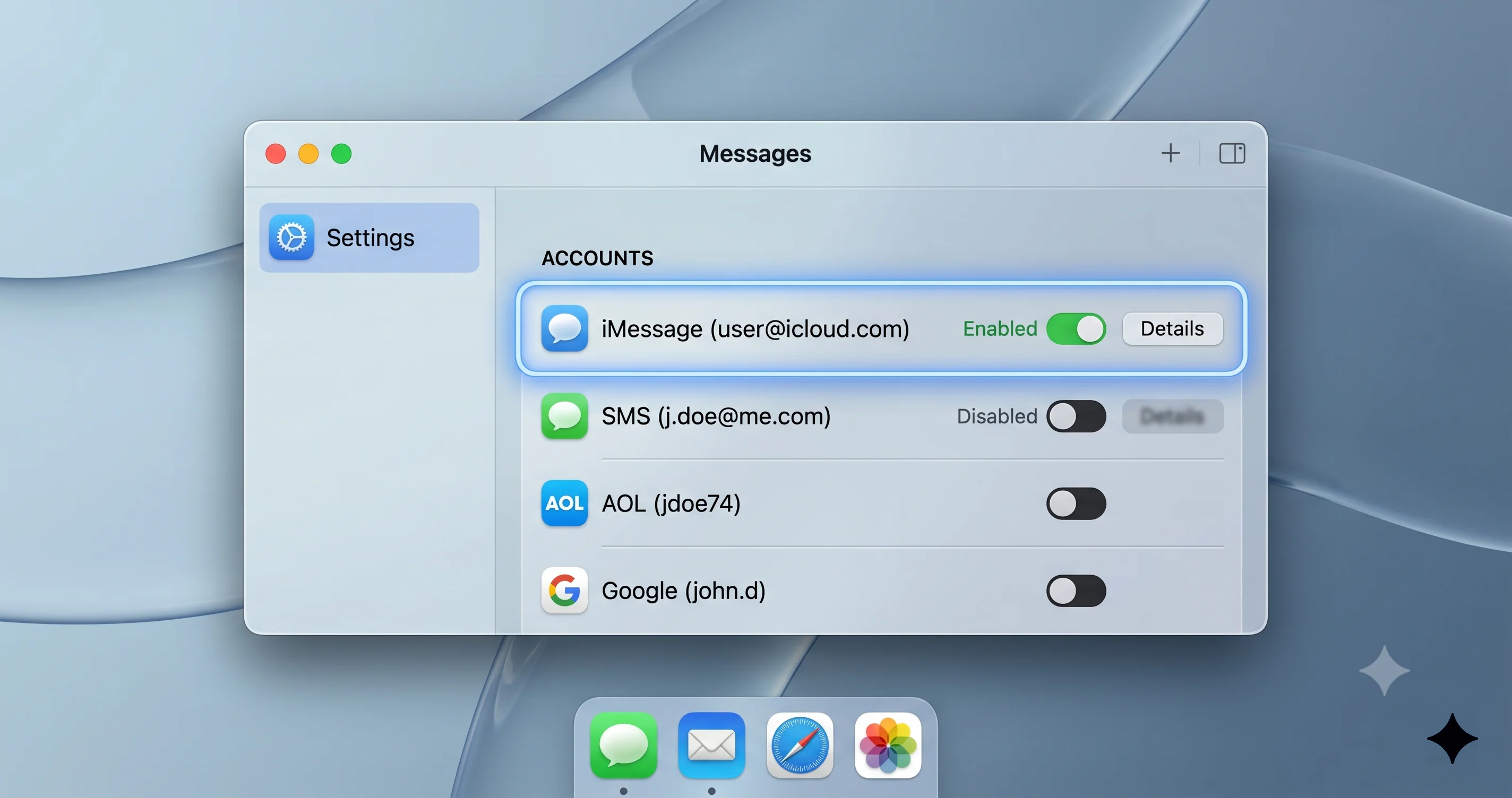
Ouvrez Messages sur votre Mac. Dans la barre de menus, choisissez Messages → Réglages → iMessage. Vous devriez voir, au minimum :
- Compte Apple : Affiche l'identifiant Apple connecté à iMessage. Notez l'adresse e-mail exacte affichée ici — c'est essentiel.
- Vous pouvez être contacté pour les messages à : Une liste d'adresses avec des cases à cocher. Elle devrait inclure votre numéro de téléphone (celui associé à votre iPhone) et une ou plusieurs adresses e-mail.
- Démarrer les nouvelles conversations depuis : Un menu déroulant qui détermine votre identité d'envoi. Ce qui est sélectionné ici est ce que vos destinataires voient comme adresse « De ».
- Activer Messages dans iCloud : Une case à cocher sur laquelle nous reviendrons dans le Mode B.
Notez maintenant trois choses : l'adresse e-mail du compte Apple, l'ensemble complet des adresses « joignable à » cochées, et la valeur « Démarrer les nouvelles conversations depuis ».
Vérifier Envoyer et recevoir sur votre iPhone
Sur l'iPhone, ouvrez Réglages → Apps → Messages → Envoyer et recevoir. (Sur les versions iOS plus anciennes associées à Tahoe, cela peut être Réglages → Messages → Envoyer et recevoir sans le niveau intermédiaire Apps — les deux chemins mènent au même endroit.)
Vous devriez voir :
- Identifiant Apple (encore ainsi libellé sur iOS pour des raisons historiques, mais c'est le même compte Apple).
- Vous pouvez être contacté par iMessage à : une liste d'adresses avec des coches.
- Démarrer les nouvelles conversations depuis : le menu déroulant de l'identité d'envoi.
Comparez chaque ligne à ce que vous avez noté sur le Mac. Ils doivent correspondre exactement, y compris la valeur « Démarrer les nouvelles conversations depuis ».
Pourquoi « Démarrer les nouvelles conversations depuis » est si important
C'est le réglage que les utilisateurs négligent le plus. Supposons que votre iPhone est configuré pour démarrer les nouvelles conversations depuis votre numéro de téléphone, et que votre Mac est configuré pour démarrer les nouvelles conversations depuis votre adresse @icloud.com. Lorsque vous envoyez un message à un ami depuis l'iPhone, la conversation est associée à votre numéro de téléphone sur les serveurs d'Apple. Lorsque vous envoyez un message à ce même ami plus tard depuis le Mac, le Mac crée ce qui ressemble à une conversation distincte associée à votre adresse e-mail. L'ami voit les deux messages, mais de votre côté les deux appareils affichent deux fils différents. Du point de vue de l'utilisateur, cela ressemble à une non-synchronisation entre Mac et iPhone — mais techniquement ils se synchronisent, ils ne s'accordent simplement pas sur quelle conversation est « la » conversation.
Corrigez cela en définissant la même valeur sur les deux appareils. La plupart des gens souhaitent standardiser sur le numéro de téléphone, car c'est ce que leurs destinataires ont généralement enregistré dans leurs contacts.
Le problème « Numéro de téléphone non joignable »
Après un échange de SIM, un transfert d'eSIM, une migration d'opérateur ou même une longue période sans service cellulaire, votre numéro de téléphone peut silencieusement disparaître de la liste « joignable à » sur un ou les deux appareils. iOS se ré-enregistre généralement automatiquement, mais le Mac ne capte parfois pas le changement pendant des heures ou des jours.
Pour forcer le ré-enregistrement sur l'iPhone : Réglages → Apps → Messages, désactivez iMessage, attendez soixante secondes, réactivez-le, et attendez que « En attente d'activation » disparaisse. Vous devriez maintenant voir votre numéro de téléphone avec une coche dans Envoyer et recevoir. S'il reste en « En attente d'activation » pendant plus de dix minutes, le serveur d'activation est saturé ou le chemin de vérification SMS de votre opérateur est défaillant ; les deux sont généralement transitoires et se résolvent d'eux-mêmes en quelques heures.
Sur le Mac, le flux équivalent est de se déconnecter entièrement d'iMessage : Messages → Réglages → iMessage → Se déconnecter. Quittez Messages, attendez une minute, relancez-le, reconnectez-vous avec le même compte Apple, et vérifiez à nouveau la liste d'adresses. Votre numéro de téléphone devrait réapparaître comme option cochée dans les quelques minutes suivant la connexion.
iCloud Keychain est une dépendance obligatoire
Un détail qui piège de nombreux utilisateurs : l'activation d'iMessage sur le Mac nécessite qu'iCloud Keychain soit activé sur au moins l'un de vos appareils de confiance. Le flux d'activation utilise Keychain pour partager les clés de chiffrement iMessage entre les appareils. Si vous avez précédemment désactivé iCloud Keychain sur tous les appareils, le Mac échouera silencieusement à l'activation et vous verrez « En attente d'activation » indéfiniment.
Réactivez iCloud Keychain sur votre iPhone (Réglages → [Votre Nom] → iCloud → Mots de passe et Keychain), attendez une minute que le Mac le détecte, puis refaites la procédure de déconnexion/reconnexion sur le Mac.
Mode B : Messages dans iCloud bloqué ou désactivé
Si les nouveaux messages arrivent sur les deux appareils mais que votre historique diverge — par exemple, l'iPhone a un fil de 2022 mais la copie Mac de ce fil commence en 2025 — vous êtes en Mode B. La couche de synchronisation ne fait pas son travail.
Confirmer que Messages dans iCloud est activé (sur les deux appareils)
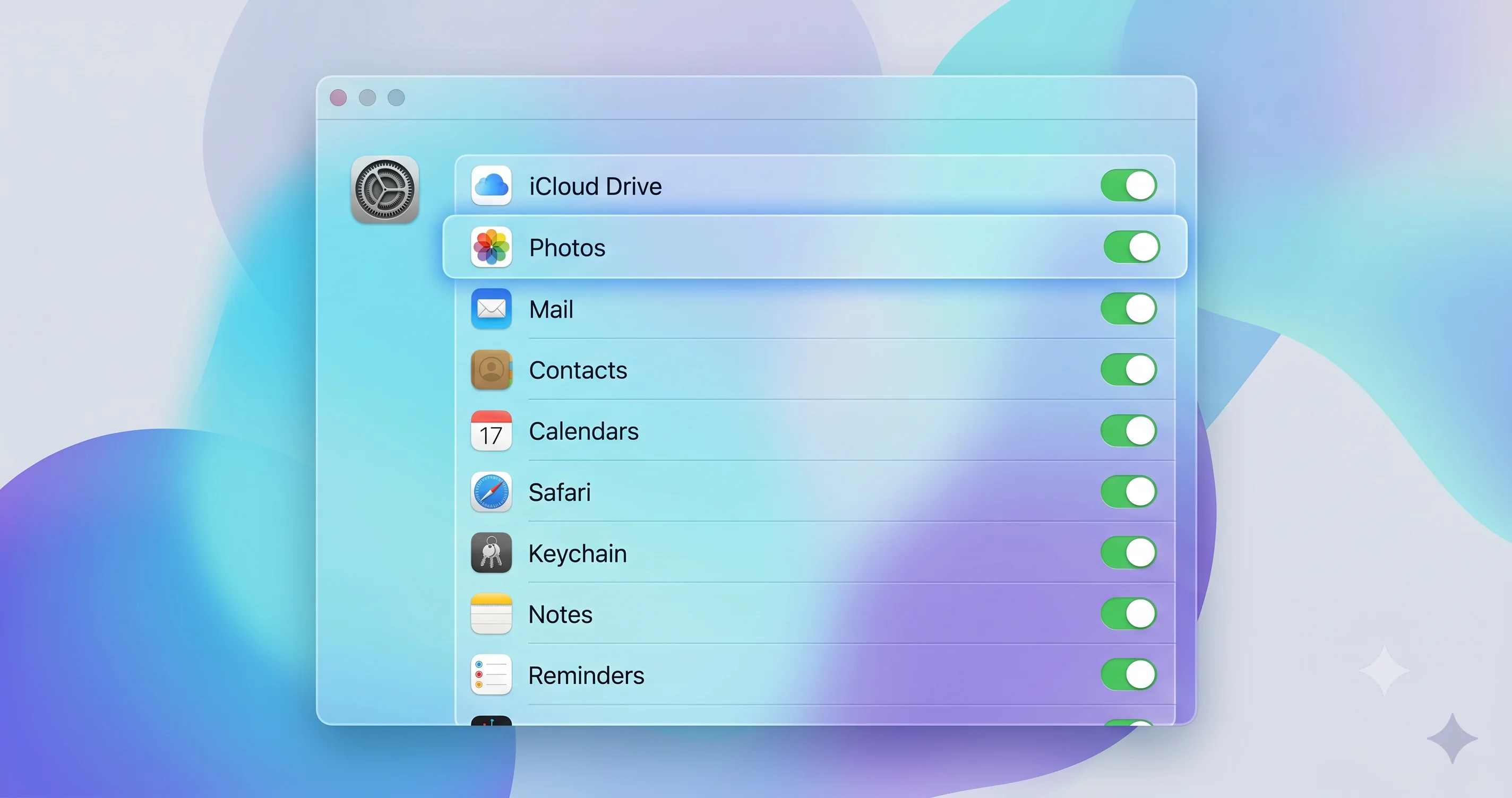
Sur l'iPhone : Réglages → [Votre Nom] → iCloud → Tout afficher → Messages dans iCloud. Le bouton doit être activé. Il y a aussi un bouton Synchroniser maintenant sous le bouton — appuyez dessus.
Sur le Mac : Messages → Réglages → iMessage, faites défiler vers le bas, cochez Activer Messages dans iCloud. Juste à côté de cette case se trouve un bouton Synchroniser maintenant. Cliquez dessus.
Les deux appareils ont besoin que le bouton soit activé. Si vous l'activez sur un appareil pour la première fois, prévoyez une fenêtre de remplissage allant de dix minutes à plusieurs heures selon la taille de votre historique de messages et la vitesse de votre réseau. Pendant le remplissage, l'application Messages sur le nouvel appareil peuplera progressivement les fils et les pièces jointes. Ne l'interrompez pas en vous déconnectant, en forçant la fermeture ou en désactivant à nouveau le réglage — chaque interruption repart de zéro.
Ce que Messages dans iCloud synchronise réellement
Il est utile d'être explicite sur la portée, car des malentendus ici amènent les utilisateurs à penser que Messages dans iCloud est défaillant alors qu'il fonctionne comme prévu :
- Synchronisé : historique des conversations iMessage (texte), pièces jointes (images, vidéos, mémos vocaux), réactions, ordre des conversations épinglées, suppressions de messages (les suppressions se propagent sur tous les appareils), modifications et retraits (dans la fenêtre autorisée par Apple), état lu/non lu et index de recherche des messages.
- Non synchronisé : réglages de notification (chaque appareil a les siens), préférence « Filtrer les expéditeurs inconnus », sonnerie de message, le bouton « Envoyer des accusés de lecture » (par appareil), suggestions du clavier, et la configuration du transfert SMS elle-même (qui se trouve sur l'iPhone). Également non synchronisés : les messages SMS/MMS originaux d'avant l'activation du transfert SMS, et tous les messages en bulle verte reçus pendant que le transfert SMS était désactivé.
Le délai de remplissage
Pour un utilisateur avec quelques milliers de messages, prévoyez que le remplissage du Mac se termine en moins d'une heure. Pour un utilisateur avec des centaines de milliers de messages sur des années de fils — courant pour les utilisateurs iMessage de longue date — le remplissage peut prendre six à douze heures. L'application Messages n'affiche pas de barre de progression. Le seul signal est que les fils deviennent de plus en plus anciens au fur et à mesure que le remplissage remonte dans le temps.
Vous pouvez surveiller la progression du remplissage indirectement en regardant Réglages Système → [Votre Nom] → iCloud → Gérer le stockage du compte → Messages. L'utilisation du stockage rapportée augmentera à mesure que les pièces jointes se téléchargent. Si le nombre cesse d'augmenter pendant plus de trente minutes en journée, la synchronisation s'est probablement bloquée — procédez avec le bouton Synchroniser maintenant et, à défaut, une réinitialisation contrôlée.
L'impact sur le stockage
Cela surprend les gens : Messages dans iCloud compte dans votre quota de stockage iCloud. Si vous êtes sur le forfait 50 Go et que votre historique de messages représente 80 Go de pièces jointes (principalement des vidéos et des mémos vocaux de conversations de groupe), Messages dans iCloud échouera silencieusement à synchroniser les pièces jointes faute de place. Le texte se synchronisera, mais les pièces jointes s'afficheront comme des vignettes cassées sur le Mac.
Vérifiez Réglages Système → [Votre Nom] → iCloud → Gérer le stockage du compte pour voir votre espace libre. Si vous êtes à moins de 10 % de votre limite, soit supprimez quelques pièces jointes de messages (appui long sur une image dans Messages → Plus → corbeille, ce qui propage la suppression sur tous les appareils), libérez d'autre espace iCloud, ou passez à un forfait iCloud+ supérieur.
Mode C : Corruption de chat.db sur le Mac
C'est plus rare que les deux premiers mais absolument un vrai mode de défaillance, et vous pouvez le repérer par ces symptômes : Messages se lance mais les conversations s'affichent vides, les pièces jointes apparaissent comme des icônes cassées, la recherche ne retourne aucun résultat même pour des mots que vous voyez à l'écran, l'application tourne au lancement, ou Console affiche des entrées répétées de chatkit, imagent ou IMDPersistence se plaignant d'une corruption SQLite.
L'application Messages stocke toutes vos données de messages locales dans trois fichiers dans ~/Library/Messages/ :
chat.db— la base de données SQLite principale contenant le texte des messages, les métadonnées de conversation et les références aux pièces jointes.chat.db-wal— le journal d'écriture anticipée SQLite. Les écritures en attente qui n'ont pas encore été fusionnées danschat.dbs'y trouvent.chat.db-shm— le fichier de mémoire partagée SQLite utilisé par le mécanisme WAL.
Lorsque l'application se ferme proprement, le WAL est fusionné dans la base de données principale. Lorsque l'application est forcée à quitter, que le Mac plante ou que le disque se remplit en milieu d'écriture, le WAL peut se retrouver dans un état incohérent. Messages refuse alors soit d'ouvrir la base de données, soit l'ouvre mais ne peut plus la réconcilier avec l'état synchronisé par iCloud.
La procédure de réinitialisation contrôlée
Ne supprimez pas chat.db. Déplacez-le. La différence est importante car si la synchronisation iCloud extrait à nouveau vers une base de données propre et que quelque chose tourne mal, vous voulez conserver vos anciennes données sur disque pour la récupération.
-
Quittez complètement Messages. Cliquez droit sur l'icône du Dock → Quitter. Vérifiez ensuite dans le Moniteur d'activité qu'aucun processus
Messages,imagentoumessagesappprivaten'est en cours d'exécution. Supprimez les processus persistants. -
Créez un dossier de sauvegarde sur le Bureau :
mkdir ~/Desktop/messages-backup-$(date +%Y%m%d) -
Déplacez les trois fichiers de base de données (ne copiez pas — déplacez, afin que le prochain lancement en crée de nouveaux) :
mv ~/Library/Messages/chat.db ~/Desktop/messages-backup-*/ mv ~/Library/Messages/chat.db-wal ~/Desktop/messages-backup-*/ mv ~/Library/Messages/chat.db-shm ~/Desktop/messages-backup-*/ -
Lancez Messages. L'application créera une nouvelle base de données locale vide.
-
Si Messages dans iCloud est activé, l'application commencera à se remplir depuis iCloud. Prévoyez le même délai de remplissage décrit dans le Mode B.
-
Si Messages dans iCloud est désactivé, vous venez de perdre votre historique local sur le Mac — mais il devrait toujours exister sur l'iPhone. Activez Messages dans iCloud sur les deux appareils et laissez l'iPhone pousser l'historique vers iCloud, puis laissez le Mac le récupérer.
-
Après avoir confirmé que Messages fonctionne et que l'historique a été rempli, vous pouvez supprimer le dossier de sauvegarde. Jusque-là, conservez-le.
Quand la réinitialisation contrôlée ne suffit pas
Si après une réinitialisation contrôlée Messages plante ou se bloque encore, la corruption peut s'étendre à votre conteneur Messages côté CloudKit. Le correctif consiste à désactiver et réactiver Messages dans iCloud, ce qui force une resynchronisation complète :
- Sur l'iPhone : Réglages → [Votre Nom] → iCloud → Tout afficher → Messages dans iCloud → désactiver. iOS vous demandera si vous souhaitez conserver les messages sur cet appareil — choisissez Désactiver et télécharger les messages, afin que votre iPhone conserve sa copie.
- Attendez deux minutes.
- Réactivez Messages dans iCloud.
- Sur le Mac, désactivez-le également puis réactivez-le.
- Attendez que le remplissage soit terminé.
Mode D : Dérive du compte Apple
Diagnostiqué via la comparaison du numéro de compte Apple décrite dans la section architecture ci-dessus. Le correctif consiste à se déconnecter complètement d'un appareil et à se reconnecter, ce qui le force à se ré-enregistrer auprès de l'enregistrement canonique post-migration.
Choisissez l'appareil le moins récemment utilisé (vous avez moins à perdre si quelque chose tourne mal). Sur cet appareil :
- iPhone : Réglages → [Votre Nom] → Se déconnecter. Choisissez de conserver une copie de vos données sur l'appareil. Redémarrez l'iPhone. Reconnectez-vous avec le même compte Apple.
- Mac : Réglages Système → [Votre Nom] → Se déconnecter. Choisissez quelles données iCloud conserver en copie locale (Messages, Photos, etc.). Redémarrez. Reconnectez-vous.
Après la reconnexion, revérifiez Envoyer et recevoir (Mode A) et Messages dans iCloud (Mode B). La nouvelle connexion devrait mettre les deux appareils sur le même enregistrement d'identité, et les symptômes devraient disparaître en une heure ou deux.
Pour les problèmes de Continuité plus larges qui partagent souvent les mêmes causes profondes que la dérive iMessage, le guide de dépannage des fonctionnalités Continuité et le guide de dépannage de la synchronisation Continuité parcourent les diagnostics parallèles pour Handoff, le Presse-papiers universel et AirDrop.
Le piège des SMS provenant d'Android
C'est le faux positif le plus fréquent. Un utilisateur signale « iMessage ne se synchronise pas — les messages de mon ami Android n'apparaissent pas sur mon Mac ». L'ami envoie une bulle verte (parce qu'il est sur Android, donc iMessage n'est pas concerné), l'iPhone le reçoit comme SMS, et le Mac n'affiche rien.
Ce n'est pas un bug de synchronisation iMessage. C'est la fonctionnalité de transfert SMS fonctionnant comme prévu — ou plutôt, non configurée.
Les messages SMS ne peuvent pas être des iMessages. Ils utilisent un transport fondamentalement différent : le SMS/MMS cellulaire vers votre numéro de téléphone. La façon dont Apple les relaie vers votre Mac est le transfert de messages texte, une fonctionnalité de l'iPhone qui achemine vos SMS/MMS entrants vers vos autres appareils Apple via l'infrastructure de relais d'iMessage. Si le transfert SMS est désactivé, les messages en bulle verte n'apparaîtront jamais sur votre Mac, même si tout le reste est correctement configuré.
Pour l'activer : sur l'iPhone, Réglages → Apps → Messages → Transfert de messages texte. Activez chaque appareil sur lequel vous souhaitez recevoir des SMS. Le Mac affichera un code à six chiffres à saisir sur l'iPhone comme vérification unique.
Notez que c'est également distinct du nouveau support de messagerie RCS livré avec Tahoe. Le RCS est un protocole cellulaire séparé qui remplace le SMS pour les messages entre iPhone et téléphones Android modernes. Si vos messages RCS échouent spécifiquement à l'envoi (pas à la synchronisation — à l'envoi), le chemin de diagnostic est entièrement différent ; consultez le guide sur l'échec d'envoi de messages RCS sur macOS 26.5 car il s'agit d'un problème de passerelle cellulaire, pas d'un problème de synchronisation iCloud Mac-iPhone.
Que faire si des anciens messages existent sur iPhone mais pas sur Mac
C'est la variante la plus fréquente du Mode B et elle mérite un guide dédié car l'attente de l'utilisateur ne correspond souvent pas à la conception d'Apple.
L'hypothèse par défaut est : « Je viens d'activer Messages dans iCloud sur mon Mac, donc mon Mac devrait maintenant afficher tous les messages que j'ai jamais reçus. » C'est le résultat final, mais cela peut prendre beaucoup de temps et il n'y a pas d'interface de progression.
Le calendrier attendu est :
- Minutes 0–5 : Les nouveaux messages à partir de ce moment se synchronisent en temps réel.
- Minutes 5–60 : L'historique de la dernière semaine à du dernier mois se remplit.
- Heures 1–6 : L'historique de la dernière année se remplit.
- Heures 6–24 : L'intégralité de l'historique multi-annuel se remplit, y compris les pièces jointes plus anciennes.
Si après 24 heures avec le Mac actif, en ligne et connecté, vous avez toujours un segment d'historique clairement manquant, la synchronisation est réellement bloquée. Le correctif est la procédure de désactivation/réactivation sur les deux appareils, optionnellement suivie de la réinitialisation contrôlée de chat.db.
Une deuxième cause de « anciens messages sur iPhone mais pas sur Mac » est que l'historique local des messages de l'iPhone est plus long que ce qui est stocké dans iCloud. Si vous avez déjà eu Messages dans iCloud désactivé sur l'iPhone, ces messages n'ont jamais été poussés vers iCloud, et ils n'apparaîtront pas sur le Mac même après avoir activé Messages dans iCloud — car ils n'existent que sur l'iPhone. Pour les pousser, assurez-vous que Messages dans iCloud est activé sur l'iPhone (pas seulement sur le Mac), et appuyez sur Synchroniser maintenant.
Résolution des problèmes courants
Problème : « En attente d'activation » ne se résout pas sur le Mac
Solution : Quittez Messages, déconnectez-vous entièrement d'iCloud (Réglages Système → Compte Apple → Se déconnecter), redémarrez le Mac, reconnectez-vous, puis réactivez iMessage depuis Messages → Réglages. L'état « En attente d'activation » persiste souvent lorsqu'un jeton obsolète mis en cache dans Keychain qu'une déconnexion complète d'iCloud efface. Si cela échoue encore après une déconnexion complète et que l'iPhone s'active correctement, votre compte peut être signalé pour limitation du débit sur le serveur d'activation — attendez 24 heures et réessayez.
Problème : Les nouveaux messages se synchronisent mais les suppressions non
Solution : C'est presque toujours un problème de Messages dans iCloud. Les suppressions ne se propagent que lorsque les deux appareils ont Messages dans iCloud activé. Vérifiez le bouton sur les deux, et appuyez sur Synchroniser maintenant sur l'appareil depuis lequel vous avez supprimé. Si vous avez supprimé depuis un appareil qui n'avait pas Messages dans iCloud activé, la suppression ne se propagera pas — vous devrez supprimer à nouveau depuis un appareil qui l'a activé.
Problème : Les pièces jointes sont manquantes ou s'affichent comme des vignettes cassées
Solution : Vérifiez d'abord le quota de stockage iCloud (Réglages Système → [Votre Nom] → iCloud → Gérer le stockage du compte). Si vous dépassez le quota, la synchronisation des pièces jointes échoue silencieusement. Si le quota est correct, les pièces jointes peuvent simplement encore être en cours de téléchargement — Messages remplit les pièces jointes de manière différée après le texte. Cliquez sur une vignette cassée pour forcer un téléchargement immédiat. Si cela échoue encore, la réinitialisation contrôlée de chat.db corrige généralement le problème.
Problème : L'application Messages se bloque pendant 30 secondes au lancement
Solution : C'est presque toujours la relecture WAL sur un chat.db volumineux et fragmenté. Soit attendez (cela finira par se terminer et s'exécuter plus rapidement au prochain lancement), soit appliquez la réinitialisation contrôlée. Si les blocages persistent après une réinitialisation, vérifiez Utilitaire de disque → Premiers secours sur votre volume de démarrage — des lectures disque lentes peuvent se manifester comme une application Messages bloquée.
Problème : Le Mac affiche les messages d'une conversation dans deux fils
Solution : Incompatibilité classique d'Envoyer et recevoir. Les deux fils existent parce que le Mac associe les conversations par une identité « Démarrer les nouvelles conversations depuis » différente de celle de l'iPhone. Standardisez le réglage sur les deux appareils (généralement sur le numéro de téléphone), puis attendez quelques jours que la fusion s'établisse — Apple ne fusionne pas rétroactivement les fils divisés, mais les nouveaux messages atterriront dans le fil correspondant à l'identité canonique à l'avenir.
Problème : Les conversations de groupe se synchronisent mais pas les conversations individuelles (ou vice versa)
Solution : Cela pointe généralement vers une incompatibilité d'adresse au niveau du contact. Ouvrez la conversation défaillante, appuyez sur le nom du contact, et vérifiez l'adresse à laquelle vous lui envoyez des messages. Si vous lui envoyez des messages à son numéro de téléphone depuis un appareil et à son adresse e-mail depuis un autre, Apple les traite comme des conversations différentes. Standardisez sur une adresse — de préférence celle affichée dans le fil existant sur l'appareil qui a le plus d'historique.
Problème : Mac Mail a également cessé de fonctionner en même temps
Solution : Cela pointe vers un problème plus large de compte Apple / iCloud, pas spécifiquement iMessage. Le guide de dépannage de Mac Mail parcourt les diagnostics parallèles. Si la recherche Mail est spécifiquement défaillante, le guide de réparation de l'index d'enveloppe couvre l'équivalent Mail de la réinitialisation de chat.db décrite ci-dessus.
Problème : iCloud Drive se comporte également de manière étrange
Solution : Consultez le guide sur le bug de téléchargement automatique d'iCloud Drive. Plusieurs services iCloud dysfonctionnant simultanément indique généralement un problème au niveau des démons (cloudd ou bird) plutôt qu'au niveau de l'application. Les chemins de correction se recoupent.
FAQ
Q : Vais-je perdre mon historique de messages si je me déconnecte d'iMessage sur le Mac ?
Non, à condition que Messages dans iCloud soit activé. Votre historique est stocké dans iCloud et sera re-téléchargé lorsque vous vous reconnecterez. Si Messages dans iCloud est désactivé, le chat.db local sur le Mac sera préservé pendant la déconnexion, donc se reconnecter avec le même compte Apple restaurera le même historique local. Le cas risqué est de se déconnecter sans iCloud puis de se reconnecter avec un compte Apple différent.
Q : Combien de temps devrait prendre un premier remplissage de Messages dans iCloud sur un nouveau Mac ?
Généralement trente minutes à deux heures pour quelques milliers de messages, mais les utilisateurs intensifs multi-annuels peuvent voir douze à vingt-quatre heures pour un remplissage complet incluant les pièces jointes. Il n'y a pas d'interface de progression — le seul signal est que les fils deviennent de plus en plus anciens au fur et à mesure que la synchronisation remonte dans le temps. Gardez le Mac actif, en ligne et connecté tout au long. Le mode veille met le remplissage en pause.
Q : Pourquoi les messages de mon ami Android ne se synchronisent-ils jamais sur mon Mac ?
Parce que ce sont des messages SMS, pas des iMessages, et que le SMS est un protocole cellulaire qui n'atteint pas nativement votre Mac. Vous devez activer le transfert de messages texte sur votre iPhone (Réglages → Apps → Messages → Transfert de messages texte) et ajouter votre Mac comme destination. Une fois activé, les futurs messages SMS en bulle verte seront transférés vers le Mac. Les messages SMS historiques reçus avant l'activation du transfert n'apparaîtront pas rétroactivement.
Q : Messages dans iCloud est-il identique à la sauvegarde iCloud ?
Non, ce sont deux systèmes distincts. La sauvegarde iCloud est un instantané par appareil de l'état de votre iPhone. Messages dans iCloud est un magasin synchronisé en direct et multi-appareils de votre historique de messages. Vous pouvez avoir l'un sans l'autre. Désactiver la sauvegarde iCloud n'affecte pas Messages dans iCloud, et vice versa. Les deux, cependant, partagent votre quota de stockage iCloud.
Q : Messages dans iCloud se synchronise-t-il sur un PC Windows ou un navigateur web ?
Non. Il n'y a pas d'interface web pour Messages et pas de client Windows. Messages dans iCloud se synchronise uniquement sur les appareils Apple — iPhone, iPad, Mac et Apple Watch (la Watch affiche les messages mais ne stocke pas l'historique complet). Si vous avez besoin d'un accès multiplateforme au contenu des messages, vous auriez besoin d'exporter manuellement, ce qui n'est pas un flux de travail de première classe.
Q : Pourquoi mon iPhone affiche-t-il des heures de « dernière vue » qui ne correspondent pas à mon Mac ?
Les accusés de lecture et les indicateurs de présence sont des réglages par appareil, pas synchronisés. Si « Envoyer les accusés de lecture » est activé pour le Mac mais désactivé pour l'iPhone (ou vice versa), les deux appareils signaleront des états différents à l'autre partie. Pour unifier le comportement, définissez la même préférence Accusés de lecture sur chaque appareil, dans Messages → Réglages → iMessage sur le Mac et Réglages → Apps → Messages sur l'iPhone.
Q : J'ai configuré Mise en miroir de l'iPhone — cela ne devrait-il pas résoudre le problème de synchronisation ?
La mise en miroir de l'iPhone est une fonctionnalité Continuité distincte qui diffuse l'écran de votre iPhone vers le Mac à la demande ; ce n'est pas un mécanisme de synchronisation. Elle a également ses propres particularités sans rapport avec iMessage. Si la mise en miroir elle-même est défaillante sous Tahoe, consultez le guide de dépannage de la mise en miroir iPhone non fonctionnelle. Pour la synchronisation iMessage réelle, vous avez toujours besoin d'Envoyer et recevoir et de Messages dans iCloud correctement configurés comme décrit ci-dessus.
Q : Mon Mac s'éteint parfois et cela semble casser iMessage — est-ce une coïncidence ?
Probablement pas. Les arrêts intempestifs sont une cause principale de corruption de chat.db. Si votre Mac s'éteint de manière inattendue avec une certaine régularité — en particulier sur les machines Apple Silicon qui ont rencontré des problèmes de filtre de contenu / extension réseau — corrigez d'abord le problème d'arrêt. Consultez le guide de correctif d'arrêt macOS 26.5.1 M5 et de filtre de contenu pour ce chemin.
Conclusion
iMessage ne se synchronisant pas entre Mac et iPhone sous macOS Tahoe est presque toujours l'un de ces quatre problèmes : une incompatibilité d'adresse Envoyer et recevoir, un pipeline Messages dans iCloud bloqué, une corruption locale de chat.db sur le Mac, ou une dérive du compte Apple résultant de la migration d'identité en milieu de cycle Tahoe. La « déconnexion et reconnexion » massive corrige certains d'entre eux et en casse d'autres, c'est pourquoi l'arbre décisionnel diagnostique en haut de ce guide est important. Prenez les quatre-vingt-dix secondes pour le triage, puis appliquez le correctif spécifique.
Si vos appareils partagent un compte Apple, que les deux ont Messages dans iCloud activé, que les deux ont des réglages Envoyer et recevoir correspondants incluant la même identité « Démarrer les nouvelles conversations depuis », et que le chat.db local du Mac est propre, la synchronisation fonctionnera de manière fiable et rapide. Quand elle s'arrête, vous avez presque toujours modifié l'une de ces variables — généralement sans le réaliser.
Lectures connexes :
- Échec d'envoi de messages RCS sur macOS 26.5 — Correctif Mac, iPad, Watch — problème distinct, passerelle cellulaire vs synchronisation iCloud.
- Fonctionnalités Continuité macOS Tahoe : Guide de dépannage complet — pour les problèmes parallèles avec Handoff, le Presse-papiers universel, AirDrop.
- Mise en miroir iPhone non fonctionnelle sur macOS Tahoe — Correctif — pour la fonctionnalité Continuité le plus souvent confondue avec la synchronisation iMessage.
- Mac Mail non fonctionnel : Guide de dépannage complet — lorsque plus d'un service iCloud dysfonctionne à la fois.