Le bêta de macOS 27 ne s'installe pas dans une machine virtuelle ? Guide de dépannage
Le bêta macOS 27 Golden Gate échoue à l'installation dans UTM, Parallels et VMware avec une erreur d'échec d'installation. Voici pourquoi cela se produit et comment y remédier.
Vous faites tout dans les règles de l'art. Plutôt que d'installer le tout nouveau bêta de macOS 27 « Golden Gate » directement sur votre Mac principal, vous décidez de le tester d'abord dans une machine virtuelle, exactement comme le ferait un développeur ou un utilisateur averti et responsable. Vous téléchargez l'image de restauration, vous pointez UTM, Parallels ou VMware Fusion vers celle-ci, vous cliquez pour créer la VM, vous regardez la barre de progression avancer lentement pendant quelques minutes, puis tout s'arrête net avec une petite fenêtre sèche : « Une erreur s'est produite pendant l'installation. L'installation a échoué. » Aucun journal digne d'intérêt, aucun code à rechercher, aucun indice sur ce qui a mal tourné. Vous réessayez. Même résultat. Vous changez d'application, en passant d'UTM à VirtualBuddy puis à Tart, et chacune échoue au même endroit avec le même message inutile. Si le bêta de macOS 27 refuse de s'installer dans une machine virtuelle sur votre Mac, vous ne faites aucune erreur de configuration et votre téléchargement n'est pas corrompu. Vous êtes tombé sur un bug connu et reconnu par Apple, et aucun nombre de tentatives ne le résoudra tant que vous n'aurez pas changé un élément précis de votre configuration.
C'est l'un des problèmes les plus frustrants pour les premiers utilisateurs d'un nouveau bêta de macOS, précisément parce qu'il pénalise les personnes qui font pourtant tout correctement. Toute la raison d'être d'une VM est d'éviter le risque, et c'est justement la voie prudente qui se casse la figure ici. Pire encore, l'erreur générique « installation a échoué » donne l'impression d'une erreur locale — un IPSW défectueux, pas assez d'espace disque, de mauvais réglages de VM — envoyant les utilisateurs vers des heures de dépannage sans issue qui n'auraient jamais pu fonctionner, car la cause profonde ne se trouve absolument pas de leur côté de l'écran. Elle réside dans l'interaction entre la version de macOS actuellement exécutée sur votre Mac et la version de macOS que vous essayez d'installer dans l'invité (guest).
Dans ce guide, nous expliquerons exactement à quoi ressemble l'erreur, qui y est confronté et qui ne l'est pas, et pourquoi tester un bêta dans une VM en vaut la peine. Nous entrerons ensuite dans le vif du sujet : la véritable cause profonde, à savoir une incompatibilité du Virtualization framework d'Apple entre un hôte sous macOS 26.6 et l'installateur de macOS 27, expliquée suffisamment clairement pour que vous compreniez précisément pourquoi chaque application de VM échoue de la même manière. À partir de là, nous passerons en revue les trois contournements qui fonctionnent réellement, des notes spécifiques à chaque application pour UTM, VirtualBuddy, Tart, Parallels et VMware Fusion, ainsi que les alternatives plus sûres à envisager. Il s'agit d'une situation de bêta en constante évolution, nous serons donc honnêtes tout du long sur ce qui est solide et ce qui peut changer avec la prochaine build.
Points clés à retenir
- Le message « Une erreur s'est produite pendant l'installation. L'installation a échoué. » est un bug connu et reconnu par Apple, pas une erreur de votre part — il échoue de façon identique sur UTM, VirtualBuddy, Tart, Parallels et VMware Fusion, car ils partagent tous le même chemin d'installation sous-jacent.
- La cause profonde est une incompatibilité du Virtualization framework d'Apple — plus précisément l'API
VZMacOSInstaller— lorsqu'un Mac exécutant macOS Tahoe 26.6 tente d'installer l'image de restauration de macOS 27 Golden Gate dans un invité. Le système d'exploitation hôte est trop ancien pour piloter le nouvel installateur. - Contournement 1 : créez ou installez la VM macOS 27 sur un Mac déjà sous macOS 27, ce qui élimine entièrement le décalage hôte-invité.
- Contournement 2 : créez d'abord une VM macOS Tahoe, puis mettez à niveau cette VM vers le bêta de macOS 27 depuis l'intérieur de l'invité via Software Update (inscription au programme Apple Beta), plutôt que d'installer 27 directement depuis un IPSW.
- Contournement 3 : attendez simplement une build bêta mise à jour ou une application de VM mise à jour qui résout l'incompatibilité de l'API — s'agissant d'un bêta, les builds concernées peuvent changer d'une version à l'autre.
- Sur Apple silicon, toutes ces applications s'appuient sur le même framework Apple, les invités macOS sont historiquement limités à deux VM par hôte selon la licence d'Apple, et les invités ne peuvent pas se connecter à certains services DRM et liés à iCloud — de bonnes choses à savoir avant même d'investir du temps dans une VM.
À quoi ressemble l'erreur « Installation a échoué » et qui y est confronté
L'échec est presque identique quelle que soit l'application utilisée, ce qui constitue le premier grand indice que le problème ne vient pas de l'application. Vous démarrez le flux habituel de création d'une nouvelle machine virtuelle macOS : vous choisissez d'installer un invité macOS neuf, vous fournissez à l'application une image de restauration de macOS 27 (un fichier IPSW) ou vous la laissez en récupérer une, vous attribuez des cœurs de CPU, de la mémoire et un disque, puis vous démarrez. Les premières étapes semblent parfaitement saines. L'application décompresse l'image de restauration, démarre un environnement d'installation temporaire et affiche un indicateur de progression qui avance de façon convaincante pendant une trentaine de secondes à quelques minutes. Puis, à mi-parcours, tout s'arrête et vous obtenez une boîte de dialogue laconique du genre « Une erreur s'est produite pendant l'installation. L'installation a échoué. » Certaines applications l'affichent sous forme d'alerte native de macOS ; d'autres l'affichent dans leur propre interface ou déposent une courte ligne dans un journal. La formulation est générique à dessein, car l'application elle-même ne reçoit souvent pas de raison détaillée de la part du framework qui effectue le travail réel.
Comme le message est si sommaire, les gens supposent naturellement avoir fait une erreur, et ils perdent du temps à traquer des causes qui n'ont jamais été le problème. Ils retéléchargent l'IPSW au cas où il serait corrompu. Ils vérifient les sommes de contrôle. Ils donnent plus d'espace disque, plus de RAM, plus de cœurs à la VM. Ils suppriment et recréent la VM de zéro. Ils basculent tous les réglages qu'ils trouvent. Rien de tout cela ne change le résultat, car aucune de ces choses n'est en cause. L'installation va suffisamment loin pour prouver que votre téléchargement est correct et que vos allocations sont adéquates — elle ne s'étouffe pas sur un octet manquant ou un disque trop étroit — puis elle se heurte à un mur intégré au mécanisme d'installation qu'aucun réglage côté VM ne peut déplacer.
Le comportement exact selon les applications
Ce qui rend ce bug reconnaissable, c'est sa constance. Dans UTM, vous voyez l'assistant de création de VM atteindre la phase d'installation puis déclencher l'échec. Dans VirtualBuddy, construit spécifiquement autour de la pile de virtualisation d'Apple pour exactement ce type de test, l'installateur guidé échoue à la même étape. Tart, l'outil orienté ligne de commande privilégié par les configurations de CI et d'automatisation, renvoie une erreur d'installation au lieu de produire une image utilisable. Parallels Desktop et VMware Fusion, les deux grands hyperviseurs commerciaux, échouent tous deux lorsque vous leur fournissez une image de restauration de macOS 27 sur un hôte concerné. Si vous étiez face à une erreur de configuration locale, vous vous attendriez à ce que les applications échouent différemment — étapes différentes, messages différents, particularités différentes — car elles enveloppent le framework de manières différentes. Le fait qu'elles meurent toutes au même point avec la même erreur générique est la signature d'une cause commune en amont, pas cinq coïncidences distinctes.
Qui est concerné et qui ne l'est pas
La ligne de démarcation est ce que votre Mac hôte exécute, pas quelle application de VM vous avez choisie. Si votre Mac est actuellement sous macOS Tahoe 26.6 (y compris ses bêtas) et que vous essayez d'installer un invité macOS 27 via le chemin d'installation standard du Virtualization framework, vous faites partie du groupe concerné. Si votre Mac exécute déjà macOS 27 lui-même et que vous créez un invité 27, vous n'êtes généralement pas concerné, car l'hôte et l'invité correspondent. C'est pourquoi certaines personnes en ligne jurent que le bêta s'installe « sans problème » dans une VM tandis que d'autres n'arrivent pas à dépasser l'erreur quoi qu'elles fassent — elles sont simplement sur des systèmes d'exploitation hôtes différents. C'est aussi pourquoi le problème est si lié au calendrier : il est apparu précisément lorsque les personnes sur la branche Tahoe actuelle ont commencé à essayer de faire tourner le bêta 27 fraîchement publié, et il s'estompera à mesure que les hôtes passeront à la version 27 ou qu'Apple publiera une build qui résout le décalage. Gardez à l'esprit qu'en tant que bêta, il s'agit d'une cible mouvante ; les builds exactes de part et d'autre de la ligne peuvent changer, donc considérez les numéros de version indiqués ici comme la situation au moment de la rédaction plutôt qu'une règle permanente.
Pourquoi tester macOS 27 dans une machine virtuelle
Avant d'entrer dans le vif du correctif, il vaut la peine de clarifier pourquoi tant de gens se donnent cette peine, car cela explique pourquoi ce bug est un tel désagrément plutôt qu'un simple haussement d'épaules. Faire tourner un tout nouveau bêta de macOS de première année sur le Mac dont vous dépendez au quotidien est réellement risqué. Les premiers bêtas peuvent casser des extensions de noyau, corrompre des données lors d'un retour en arrière, plomber l'autonomie de la batterie et rendre inutilisables des applications tierces, et macOS 27 porte un poids supplémentaire ce cycle-ci car il s'agit de la première version exclusivement Apple silicon, de la dernière avec Rosetta 2, et de la fin de l'ère des Mac Intel — beaucoup d'éléments mouvants arrivant en même temps. Une machine virtuelle vous donne un moyen d'explorer tout cela sans parier votre environnement de travail sur un bêta qu'Apple lui-même qualifie d'inachevé. Si vous voulez la vue d'ensemble de ce qui change, notre aperçu de ce qui a été annoncé à la WWDC 2026, avec les fonctionnalités, la compatibilité et le calendrier de sortie, pose le décor expliquant pourquoi cette version en particulier attire autant de testeurs.
Instantanés (snapshots) et retour en arrière immédiat
La raison numéro un de tester dans une VM, c'est l'instantané (snapshot). Avant d'installer une mise à jour risquée, d'explorer une nouvelle API ou d'exécuter un logiciel auquel vous ne faites pas confiance, vous prenez un instantané — une copie figée de l'état complet de la machine — et si quelque chose tourne mal, vous y revenez en quelques secondes. Pas de réinstallation, pas de restauration depuis une sauvegarde, pas d'après-midi perdu ; vous cliquez sur un bouton et la VM est exactement telle qu'elle était avant que vous ne la cassiez. Pour les tests de bêta, c'est transformateur. Vous pouvez installer le bêta, le regarder s'effondrer, revenir en arrière, ajuster quelque chose, et réessayer une douzaine de fois dans le temps qu'il faudrait pour réinstaller macOS une seule fois sur du matériel réel. Le matériel nu ne peut tout simplement pas rivaliser avec cette boucle, c'est pourquoi les développeurs qui doivent reproduire des bugs de façon fiable se tournent en premier vers les VM.
Isolation par rapport à vos données et à votre configuration réelles
Une VM est aussi une boîte scellée. Quoi que fasse le bêta — lancer d'étranges processus en arrière-plan, saccager les préférences, mal se comporter avec vos comptes — il le fait à l'intérieur de l'invité, pas sur votre disque réel. Vos vraies photos, documents, trousseaux et licences d'applications restent en sécurité sur l'hôte, intacts. Cette isolation explique précisément pourquoi le bug « installation a échoué » fait si mal : toute la proposition de valeur de la VM est de permettre aux personnes prudentes de tester en toute sécurité des logiciels effrayants, et ce bug ferme la porte à la voie prudente tout en laissant grande ouverte la voie imprudente qui consiste à « simplement l'installer sur votre Mac principal ». Si vous préférez ne pas du tout vous battre avec la VM et envisagez le bêta sur du matériel réel, lisez notre avis honnête sur la question de savoir si vous devriez installer le bêta développeur de macOS 27 et ses problèmes connus avant de vous engager, car le filet de sécurité d'une VM n'est pas quelque chose à abandonner à la légère.
La cause profonde : un décalage hôte-invité dans le Virtualization framework
Voici la partie qui explique réellement tout. La raison pour laquelle le bêta de macOS 27 ne s'installe pas dans une machine virtuelle sur un hôte Tahoe est une incompatibilité au sein même du Virtualization framework d'Apple — le composant système de bas niveau sur lequel s'appuient toutes ces applications pour créer et installer des invités macOS sur Apple silicon. Plus précisément, c'est la partie installateur de ce framework, l'API responsable de transformer une image de restauration de macOS en un invité amorçable, qui ne peut pas gérer correctement l'image de restauration de macOS 27 lorsqu'elle s'exécute sur un hôte macOS 26.6. Apple a reconnu ce problème sur les Developer Forums comme un problème connu. En bref : un Mac exécutant Tahoe 26.6 ne peut pas utiliser le chemin d'installation de virtualisation d'Apple pour déployer l'image de restauration de macOS 27, et tant que l'hôte ne monte pas de version ou qu'Apple ne corrige pas le framework, ce chemin reste bloqué.

Comment fonctionne réellement la virtualisation sur Apple silicon
Pour comprendre pourquoi cela se produit, il faut comprendre comment fonctionnent les machines virtuelles sur Apple silicon, car c'est assez différent de l'ère Intel. Sur les Mac Apple silicon, les applications tierces n'embarquent pas leur propre hyperviseur de bas niveau pour exécuter des invités macOS. À la place, Apple fournit le Virtualization framework (Virtualization.framework) au sein de macOS, et c'est ce framework qui fait le gros du travail : il définit le matériel virtuel, démarre l'invité et — c'est crucial ici — installe macOS dans un nouvel invité à partir d'une image de restauration. Des applications comme UTM, VirtualBuddy, Tart, Parallels et VMware Fusion sont, pour le cas des invités macOS, essentiellement des interfaces sophistiquées et des couches de gestion enveloppant ce framework Apple partagé. Apple fournit même un outil de référence minimal, macosvm, qui illustre les mêmes appels sous-jacents. Cette conception est élégante et c'est pourquoi la virtualisation macOS-sur-macOS fonctionne si proprement sur Apple silicon en temps normal — mais cela signifie aussi que chaque application hérite des bugs du framework, car elles pilotent toutes le même moteur. Notre guide plus large sur la virtualisation macOS détaille cette architecture plus en profondeur si vous voulez le modèle mental complet.
Où le chemin VZMacOSInstaller se brise
Au sein de ce framework, le composant qui installe un nouvel invité macOS est celui qui prend votre image de restauration et produit un système fonctionnel. Lorsque vous donnez à une application de VM un IPSW de macOS 27 et lui demandez de créer un nouvel invité, l'application appelle cette API d'installation, qui lit l'image de restauration, la valide, configure le stockage virtuel de l'invité et y écrit macOS 27. Le problème est que le code d'installation intégré à l'hôte macOS 26.6 est, en réalité, plus ancien que l'image de restauration de macOS 27 qu'on lui demande de traiter. L'image 27 attend un comportement d'installateur que le framework de l'hôte 26.6 ne fournit pas encore, et lorsque ce décalage apparaît en cours d'installation, le framework abandonne. L'application au-dessus reçoit un échec sans explication détaillée et vous affiche la boîte générique « installation a échoué ». C'est un problème de décalage de version : ce qui effectue l'installation a un temps de retard sur ce qui est installé, et les deux ne peuvent pas se rejoindre à mi-chemin.
Pourquoi chaque application de VM échoue de la même manière
Une fois que vous comprenez que l'installateur vit dans le framework d'Apple et non dans les applications, les échecs identiques cessent d'être mystérieux. UTM, VirtualBuddy, Tart, Parallels et VMware Fusion acheminent tous, en définitive, une installation d'invité macOS neuf via la même API d'installation d'Apple. Donc lorsque cette API ne peut pas gérer l'image 27 sur un hôte 26.6, peu importe l'interface soignée que vous avez parcourue pour y arriver — elles arrivent toutes à la même porte cassée. C'est aussi pourquoi aucun dépannage côté application n'aide, et pourquoi mettre à jour seulement l'application de VM peut ou non résoudre le problème : le correctif doit venir soit du système d'exploitation hôte (en passant à une version dont le framework comprend l'image 27), soit d'Apple corrigeant le framework dans une mise à jour de l'hôte, soit d'un bêta 27 ultérieur dont l'image peut être traitée par le framework actuel. Cette réalité est exactement ce qui façonne les trois contournements ci-dessous.
Notes par application : UTM, VirtualBuddy, Tart, Parallels, VMware Fusion
Bien que la cause sous-jacente soit partagée, chaque application a ses propres particularités dans la façon dont elle présente le problème et dans les contournements qui lui conviennent le mieux. Voici à quoi s'attendre pour chacune.
UTM
UTM est le virtualiseur gratuit et open source populaire, et il constitue le premier arrêt de bien des gens car il ne coûte rien et gère à la fois les invités macOS en virtualisation Apple et les invités basés sur QEMU pour d'autres systèmes. Pour un invité macOS 27 sur Apple silicon, il utilise le backend de virtualisation d'Apple, ce qui signifie qu'il hérite directement du bug d'installation. Dans UTM, l'échec apparaît généralement pendant l'installation guidée de macOS après avoir sélectionné l'IPSW. Recréer la VM, changer d'IPSW ou ajuster les réglages de ressources ne vous permettra pas de le contourner sur un hôte concerné. UTM reste cependant un bon choix pour le Contournement 2 : créez d'abord un invité macOS Tahoe dans UTM (qui s'installe sans problème sur un hôte Tahoe), puis mettez à niveau cet invité vers le bêta 27 depuis l'intérieur.
VirtualBuddy
VirtualBuddy est un outil gratuit et ciblé, construit spécifiquement autour du Virtualization framework d'Apple pour télécharger, installer et exécuter des invités macOS, et c'est un favori pour exactement ce type de test de bêta car il rend les fonctionnalités du framework faciles d'accès. Ce couplage étroit signifie qu'il est aussi directement exposé au bug d'installation — tout son flux d'installation est le flux d'installation du framework. VirtualBuddy excelle pour récupérer facilement des images de restauration et pour gérer les instantanés, il reste donc un excellent choix une fois que vous avez contourné le bug : utilisez-le pour créer et prendre un instantané d'un invité Tahoe, puis mettez à niveau sur place. Gardez un œil sur ses versions, car un outil aussi proche du framework ajoute souvent rapidement une gestion des nouvelles particularités des bêtas.
Tart
Tart est un outil de virtualisation en ligne de commande destiné à l'automatisation et à l'intégration continue, où des VM macOS sont créées, utilisées et jetées de façon programmatique. Lui aussi repose sur le Virtualization framework d'Apple, donc un tart create qui récupère une image macOS 27 sur un hôte 26.6 rencontrera le même échec d'installation au lieu de produire une image utilisable. Pour les pipelines de CI, ce bug est particulièrement perturbateur car tout l'intérêt réside dans des builds automatisées et reproductibles. Le correctif le plus propre pour les utilisateurs de Tart est le Contournement 1 — exécuter l'étape de création d'image sur un runner déjà sous macOS 27 — ou bien pré-construire l'invité 27 ailleurs et distribuer l'image prête à l'emploi à vos runners plutôt que d'installer à neuf sur chaque hôte concerné.
Parallels Desktop
Parallels Desktop est l'hyperviseur commercial soigné le plus associé à l'exécution de Windows sur Mac, mais sur Apple silicon il crée aussi des invités macOS via le framework d'Apple, et ces invités macOS se heurtent au même mur d'installation sur un hôte Tahoe. Parallels a tendance à publier rapidement des mises à jour autour des nouvelles versions de macOS, il vaut donc la peine de vérifier s'il existe une mise à jour de l'application — mais gardez à l'esprit que si le défaut se trouve dans le framework de l'hôte, une mise à jour de Parallels seule pourrait ne pas le résoudre tant que l'hôte lui-même n'avance pas. Parallels est un environnement confortable pour le Contournement 2, car ses outils d'instantané et de gestion des invités sont matures et rendent simple la voie « installer Tahoe, puis mettre à niveau ».
VMware Fusion
VMware Fusion, désormais gratuit pour un usage personnel, s'appuie de la même façon sur le Virtualization framework d'Apple pour les invités macOS sur Apple silicon et échoue de la même manière lorsqu'on lui fournit une image de restauration de macOS 27 sur un hôte concerné. Comme pour Parallels, surveillez une mise à jour de Fusion, mais ne vous attendez pas à ce qu'une mise à jour de l'application à elle seule contourne une limitation du framework de l'hôte. Fusion fonctionne bien pour la voie de mise à niveau Tahoe-d'abord, et si votre objectif est simplement d'avoir un bac à sable macOS 27 fonctionnel plutôt que de tester spécifiquement l'expérience d'installation à neuf, cette voie vous y mènera sans attendre quoi que ce soit.
Le fil conducteur commun aux cinq est le même : l'application que vous choisissez change l'interface et les fonctionnalités de confort, pas la cause fondamentale. Choisissez celle dont vous préférez les outils d'instantané et de gestion, puis appliquez l'un des contournements ci-dessous.
Contournement 1 : créer la VM sur un Mac déjà sous macOS 27
Le correctif le plus direct élimine entièrement le décalage : installez l'invité macOS 27 sur un Mac qui exécute déjà macOS 27 comme hôte. Puisque le bug concerne fondamentalement un framework hôte en retard d'un cran sur l'image invitée, mettre l'hôte sur la même génération que l'invité permet à l'API d'installation de traiter correctement l'image de restauration 27, et la VM se construit normalement. Si vous avez un second Mac — ou une partition de secours, ou un disque de démarrage externe — déjà sous le bêta 27, créez-y vos invités 27 et l'erreur « installation a échoué » ne se produit tout simplement pas.
Le piège évident est circulaire : beaucoup de gens veulent la VM précisément pour ne pas avoir à exécuter la version 27 sur un vrai Mac, et ce contournement leur demande d'exécuter la version 27 sur un vrai Mac pour créer la VM. C'est une objection légitime, et si vous n'avez qu'un seul Mac et ne souhaitez pas le faire passer au bêta, cette voie n'est pas pour vous — passez au Contournement 2. Mais il existe des situations où cela convient parfaitement. Si vous possédez un Mac Apple silicon plus ancien ou secondaire que vous pouvez vous permettre de mettre sous le bêta, le dédier comme « fonderie de VM » est propre : faites passer cette machine à la version 27, créez et prenez des instantanés d'autant d'invités 27 que votre licence le permet, puis ces images d'invités deviennent portables et réutilisables. Les équipes qui exécutent de la CI peuvent appliquer la même idée en désignant des runners de build qui vivent sous la version 27 et en y générant des images d'invités pour que tous les autres les consomment.
Si vous empruntez cette voie, faites-le délibérément plutôt qu'en mettant à niveau votre machine principale sur un coup de tête. Notre guide pour installer le bêta public de macOS 27 en toute sécurité explique comment faire passer un vrai Mac au bêta avec des sauvegardes appropriées et une porte de sortie, ce qui compte même pour une machine que vous traitez comme jetable. Et si vous voulez plus tard remettre cet hôte sur un macOS stable, connaissez la voie de sortie à l'avance — notre guide pour revenir du bêta de macOS 27 à Tahoe sans perdre de données existe précisément pour ce moment-là.
Contournement 2 : créer d'abord une VM Tahoe, puis la mettre à niveau via Software Update
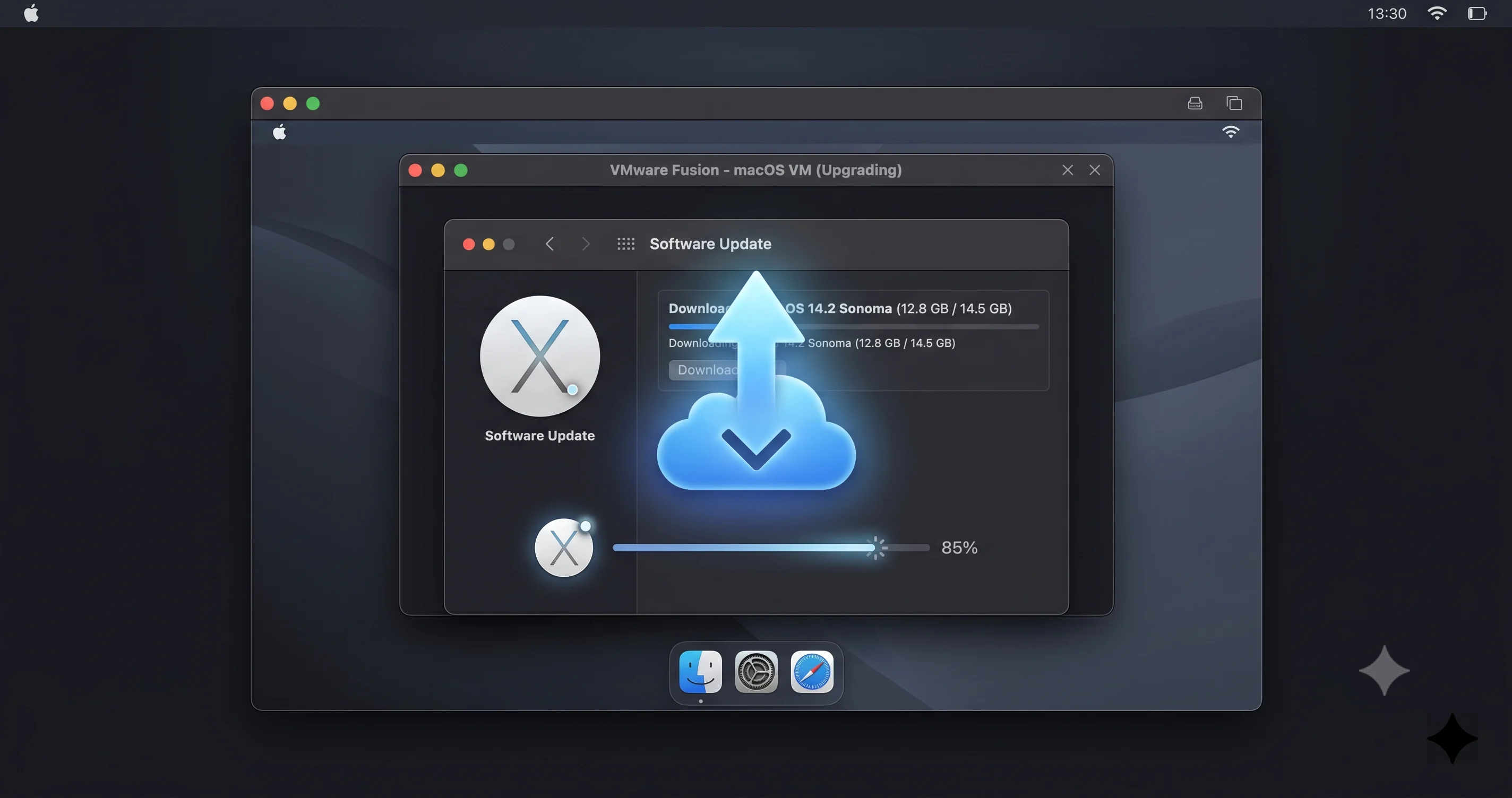
C'est le contournement que la plupart des utilisateurs d'un seul Mac voudront réellement, car il ne nécessite rien de plus que le Mac que vous avez déjà sous Tahoe. L'idée clé est que le bug n'affecte que l'installation à neuf de macOS 27 à partir d'une image de restauration via l'installateur du framework. Il n'affecte pas l'exécution d'un invité macOS déjà installé, et il n'affecte pas le mécanisme ordinaire de mise à jour logicielle sur place à l'intérieur d'un invité en cours d'exécution. Donc au lieu d'essayer d'installer directement la version 27, vous installez d'abord un invité macOS Tahoe — qui fonctionne parfaitement sur un hôte Tahoe, puisque l'hôte et l'invité correspondent — puis vous mettez à niveau cet invité vers le bêta 27 depuis l'intérieur, en utilisant Software Update, exactement comme vous mettriez à niveau un vrai Mac.
Étape par étape
Commencez par créer une machine virtuelle macOS Tahoe normale dans l'application de VM de votre choix. Pointez-la vers une image de restauration Tahoe (ou laissez l'application en récupérer une) et laissez-la s'installer ; comme l'hôte et l'invité sont tous deux sur la même génération, cela se termine sans l'erreur. Démarrez le nouvel invité Tahoe, effectuez la configuration initiale et arrivez à un bureau fonctionnel. Avant de faire quoi que ce soit d'autre, prenez un instantané — cet état Tahoe propre vaut la peine d'être conservé, et c'est votre retour en arrière instantané si la mise à niveau se comporte mal.
Inscrivez maintenant l'invité au bêta de la même façon que vous le feriez pour un Mac physique. Ouvrez Réglages Système, allez dans Général puis Mise à jour de logiciels, et utilisez le contrôle des mises à jour bêta pour inscrire l'invité à la branche du programme Apple Beta qui propose macOS 27. Une fois inscrit, Software Update proposera le bêta de macOS 27 comme mise à niveau disponible. Prenez un instantané de plus juste avant de démarrer le téléchargement, puis laissez-le se télécharger et s'installer. Comme il s'agit d'une mise à jour sur place exécutée par le mécanisme de mise à jour logicielle propre à l'invité plutôt qu'une installation à neuf du framework, elle contourne complètement le chemin d'installation cassé, et l'invité redémarre sous macOS 27.
Pourquoi cela contourne le bug
La distinction qui rend cela possible vaut la peine d'être énoncée clairement : le chemin VZMacOSInstaller du framework n'est invoqué que lorsque l'hôte construit un nouvel invité à partir d'une image de restauration. Mettre à niveau un invité existant et en cours d'exécution vers une nouvelle version de macOS est géré par le système de mise à jour normal de macOS opérant à l'intérieur de l'invité, ce qui est un chemin de code différent qui ne dépend pas de la capacité du framework de l'hôte à traiter l'image de restauration 27. Vous laissez essentiellement l'invité se mettre à niveau lui-même, comme le ferait n'importe quel Mac, plutôt que de demander à l'hôte d'installer la version 27 dans une boîte vide. Cela prend plus de temps qu'une installation directe et consomme un peu plus de disque, mais cela vous procure de façon fiable une VM macOS 27 fonctionnelle sur un hôte Tahoe dès aujourd'hui, sans second Mac et sans attendre un correctif.
Contournement 3 : attendre une build bêta ou une application de VM mise à jour
Parfois, la bonne décision est de ne rien faire pour l'instant. Comme le défaut réside dans l'interaction entre le framework de l'hôte et l'image de restauration de l'invité, c'est exactement le genre de chose qui se résout par le brassage ordinaire de la saison des bêtas. Il existe trois façons pour que cela se résorbe de soi-même. Premièrement, Apple peut publier une mise à jour de l'hôte — une build ultérieure de Tahoe 26.6 ou la version générale — dont le Virtualization framework comprend l'image de restauration 27, moment auquel les installations à neuf commencent à fonctionner sur cet hôte. Deuxièmement, Apple peut publier un bêta de macOS 27 révisé dont l'image de restauration peut être traitée par le framework actuel. Troisièmement, les applications de VM elles-mêmes peuvent s'adapter à la particularité dans une mise à jour, du moins là où le correctif est quelque chose qu'elles peuvent influencer. N'importe laquelle de ces situations réactive le chemin d'installation directe.
C'est pourquoi il importe de suivre la cadence des bêtas. Apple a itéré rapidement ce cycle-ci — la build de la bêta développeur 3 a été suivie en moins d'une semaine par une bêta développeur 3 révisée, en même temps que le premier bêta public — et les révisions qui comblent des lacunes vieilles de deux semaines sont courantes. Si vous n'êtes pas pressé, vérifier à nouveau après la prochaine sortie de bêta est une stratégie parfaitement rationnelle, et cela ne vous coûte rien. Attendre est aussi la recommandation honnête lorsque vous seriez sinon tenté de faire quelque chose de radical sur votre Mac principal juste pour tester un bêta. Le bug est un artefact de bêta, pas un état de fait permanent, et les bêtas sont censés avoir des aspérités comme celle-ci.
Soyez toutefois réaliste quant au compromis. « Attendre » est excellent si votre objectif est une exploration décontractée, et terrible si vous avez une véritable échéance — un bug à reproduire, une application à valider par rapport à la nouvelle version, un client qui a besoin d'une réponse cette semaine. Dans ce cas, utilisez le Contournement 2 pour obtenir dès maintenant un invité 27 fonctionnel et considérez tout futur correctif du framework comme un bonus. Et comme il s'agit d'une situation fluide, résistez à l'envie de trop investir dans une seule build ; ce qui échoue aujourd'hui peut s'installer proprement la semaine prochaine, et ce qui s'installe la semaine prochaine peut à nouveau se comporter différemment. Suivez la liste des problèmes connus plutôt que de supposer que le comportement observé une fois est corrigé. Notre récapitulatif continu des problèmes connus du bêta développeur de macOS 27 est un bon endroit pour vérifier si le problème d'installation en VM a été marqué comme résolu avant d'y consacrer une soirée de plus.
Comment obtenir l'IPSW et le vérifier
Même si l'image de restauration n'est pas la cause du bug, vous avez tout de même besoin d'une image correcte pour le Contournement 1 et pour toute installation directe que vous tenterez plus tard, il vaut donc la peine de bien faire cette partie. Sur Apple silicon, macOS est distribué pour la virtualisation et la restauration sous forme de fichier IPSW — une image de restauration signée et autonome — plutôt que sous forme de l'application « Installer macOS » utilisée pour les mises à niveau normales. Les sources les plus sûres sont les propres canaux développeur d'Apple pour les images bêta et les images de restauration que votre application de VM récupère pour vous. Plusieurs des outils présentés ici, notamment VirtualBuddy et les installateurs guidés des applications commerciales, peuvent télécharger directement l'image de restauration appropriée, ce qui vous évite de devoir chercher un fichier et réduit le risque de récupérer la mauvaise build.
Faire correspondre la build et confirmer l'intégrité
Lorsque vous obtenez un IPSW manuellement, assurez-vous qu'il s'agit bien de la build bêta de macOS 27 que vous comptez tester, et non d'un fichier mal étiqueté ou périmé. Notez l'identifiant de build là où la source le mentionne et gardez trace de la build sur laquelle vous travaillez, car les builds bêta changent fréquemment et leur comportement peut différer d'une build à l'autre. Après le téléchargement, confirmez que le fichier est intact : vérifiez que la taille correspond à celle indiquée par la source et, lorsqu'une somme de contrôle est publiée, vérifiez-la avant d'utiliser l'image. Un téléchargement tronqué ou corrompu échouera à sa propre façon — souvent plus tôt et avec des symptômes différents du bug du framework — donc vérifier l'intégrité d'abord vous permet de séparer proprement les problèmes de « fichier défectueux » du problème de framework de l'hôte dont traite ce guide. Si une installation échoue seulement après que la barre de progression a avancé de façon convaincante pendant un moment et que le message est le générique « installation a échoué », vous avez presque certainement affaire au bug du framework, pas à un mauvais IPSW, surtout si une image vérifiée par somme de contrôle échoue de façon identique.
Conservez l'IPSW vérifié quelque part où vous pourrez le réutiliser, car vous construirez probablement le même invité plus d'une fois pendant vos tests, et retélécharger des images de restauration de plusieurs gigaoctets à chaque fois est un gaspillage. Une image unique, vérifiée et correctement étiquetée, réutilisée à travers les tentatives, garde également votre dépannage propre : si le même fichier connu comme bon échoue sur un hôte Tahoe et réussit sur un hôte 27, vous avez confirmé le diagnostic vous-même.
Instantanés et retour en arrière : toute la raison d'être d'une VM
Quel que soit le contournement qui vous procure un invité macOS 27 fonctionnel, ne gaspillez pas la fonctionnalité qui rend le test en VM digne de l'effort. Prenez des instantanés généreusement et délibérément. Un instantané capture l'état complet de l'invité à un instant donné — disque, mémoire, réglages, tout — afin que vous puissiez revenir exactement à ce moment plus tard d'un clic. Dans les tests de bêta, c'est votre ceinture de sécurité. Prenez un instantané de l'installation propre avant de configurer quoi que ce soit. Prenez-en un autre avant de vous inscrire au bêta, avant toute mise à jour majeure, et avant d'exécuter quoi que ce soit d'expérimental. Si un test corrompt l'invité ou si la mise à niveau du bêta tourne mal, vous revenez en arrière en quelques secondes au lieu de tout reconstruire depuis zéro, ce qui, sur un hôte où l'installation à neuf est bloquée, signifierait sinon retomber dans toute la danse Tahoe-puis-mise-à-niveau depuis le début.
Instaurez une petite discipline autour de cela. Nommez vos instantanés pour savoir ce que chacun représente — « Tahoe propre », « inscrit au bêta, avant mise à niveau », « 27 installé, avant test » — plutôt que d'accumuler une pile de points de restauration non étiquetés que vous ne pouvez plus distinguer. Élaguez les anciens instantanés dont vous n'avez plus besoin, car chacun consomme de l'espace disque, mais conservez les jalons clés. La combinaison d'un instantané de référence Tahoe correspondant et d'un instantané 27 fonctionnel signifie que vous pouvez basculer entre un environnement stable et un environnement bêta presque instantanément, ce qui est exactement le genre de flexibilité qui rend une VM supérieure au matériel nu pour ce travail. Traitez l'instantané comme le livrable, pas comme une réflexion après coup : l'invité 27 fonctionnel a de la valeur précisément parce que vous pouvez toujours revenir à une version connue comme bonne.
L'alternative plus sûre : un volume APFS distinct ou un disque externe
Une VM n'est pas le seul moyen de tester un bêta avec prudence, et selon votre objectif, ce n'est peut-être même pas le meilleur. Deux approches proches du matériel méritent considération, en particulier compte tenu du bug d'installation actuel. La première est un volume APFS distinct sur le disque interne de votre Mac. Comme APFS permet à plusieurs volumes de partager le même espace physique, vous pouvez ajouter un nouveau volume à votre conteneur existant, installer macOS 27 sur ce volume, et démarrer dessus quand vous voulez tester — laissant votre volume principal, avec toutes vos vraies données, complètement séparé. Vous choisissez depuis quel volume démarrer au boot, et le bêta vit dans son propre espace. Cela s'exécute sur du matériel réel à pleine vitesse, ce qui compte pour tout ce qui est sensible aux performances ou au GPU qu'une VM ne peut pas représenter fidèlement, et cela évite entièrement le bug de l'installateur du framework car il s'agit d'une installation normale sur le matériel, pas d'une installation en virtualisation.
La seconde option est un disque externe. Installer le bêta sur un SSD externe rapide et démarrer votre Mac depuis celui-ci vous donne un environnement de test entièrement isolé qui ne touche absolument pas à votre disque interne. Débranchez le disque externe et votre Mac redémarre directement sur votre système stable intact. Comme l'approche du volume distinct, cela s'exécute sur du vrai silicium et contourne le chemin de l'installateur de virtualisation, donc le bug « installation a échoué » ne s'applique pas.
Pesez cela honnêtement face à une VM. Le compromis est que ni un volume distinct ni un disque externe ne vous offre la boucle instantanée d'instantané-et-retour-en-arrière qui rend les VM si rapides pour itérer — annuler une véritable installation signifie réinstaller ou restaurer, pas cliquer sur un bouton — et les deux nécessitent de redémarrer pour changer d'environnement plutôt que d'exécuter le bêta dans une fenêtre à côté de votre travail habituel. Mais ils s'exécutent à vitesse native, ils représentent fidèlement le comportement du matériel réel, et actuellement ils sont immunisés contre le bug précis qui bloque les installations en VM. Si votre raison de tester est d'évaluer les performances en conditions réelles, le comportement des pilotes ou les fonctionnalités matérielles plutôt que d'itérer rapidement sur du logiciel, un volume distinct ou un disque externe pourrait en fait être l'outil le plus judicieux, et c'est un moyen véritablement sûr de garder votre système principal intact.
Limites de la virtualisation sur Apple silicon à connaître
Même une fois que vous avez un invité macOS 27 fonctionnel, il est utile de comprendre les limites qu'Apple impose à la virtualisation de macOS, car elles façonnent ce que vous pouvez réalistement faire à l'intérieur de la VM et expliquent certains comportements qui pourraient sinon ressembler à des bugs.
La règle de licence des deux VM
Historiquement, les termes de la licence logicielle d'Apple limitent le nombre de machines virtuelles macOS que vous pouvez exécuter sur un seul hôte — généralement compris comme jusqu'à deux invités macOS par Mac, en plus de l'hôte lui-même. Il s'agit d'une contrainte de licence plutôt que d'un mur technique, mais elle est réelle, et elle compte si vous prévoyiez de faire tourner toute une flotte d'invités macOS 27 sur une seule machine pour des tests en parallèle. Si vous en avez besoin de plus, il vous faut plus d'hôtes. Pour la plupart des développeurs individuels et des utilisateurs avertis, deux invités suffisent largement — une base propre et un environnement de test actif — mais les équipes qui construisent des matrices de CI devraient intégrer la limite par hôte dans leur planification de capacité plutôt que de supposer qu'un seul Mac puissant peut héberger un nombre illimité d'invités macOS.
Pas de DRM et certains services iCloud absents dans l'invité
Les invités macOS s'exécutant sous le Virtualization framework d'Apple sur Apple silicon n'ont pas accès à certains services protégés. En pratique, cela signifie que certains contenus verrouillés par DRM et un certain nombre de services iCloud et liés à des comptes ne se connecteront pas ou ne fonctionneront pas pleinement à l'intérieur de l'invité. La machine virtuelle ne présente pas la même identité matérielle ni les mêmes attestations sécurisées qu'un vrai Mac, et Apple conditionne certains services à cela. Donc si une partie de votre plan de test implique de vous connecter à des services qui dépendent de DRM au niveau de l'appareil ou de droits iCloud particuliers, attendez-vous à des frictions ou à un refus pur et simple à l'intérieur de la VM. Cela est intentionnel, pas un défaut de votre configuration, et c'est une raison de plus pour laquelle, pour certains types de tests, un volume distinct ou un disque externe sur du matériel réel est le meilleur environnement. Savoir cela à l'avance vous évite de conclure que le bêta est cassé alors qu'en réalité c'est la frontière de virtualisation qui fait son travail.
Ces limites ne sont pas des obstacles pour contourner le bug d'installation, mais elles fixent des attentes. Une VM est excellente pour exercer le système d'exploitation, les API et la plupart des applications, et elle est délibérément coupée d'une poignée de capacités liées au matériel ou aux comptes. Planifiez vos tests en conséquence, et appuyez-vous sur des installations sur matériel réel pour tout ce qui se heurte à ces barrières.
Dépannage des problèmes courants
Problème : l'installation de macOS 27 échoue toujours au même endroit, peu importe le nombre de fois où je recrée la VM ou l'application que j'utilise.
Solution : c'est la signature du bug du framework de l'hôte, pas d'une erreur de configuration locale. Recréer la VM ne peut pas aider car l'échec se trouve dans le chemin d'installation Apple partagé, pas dans l'application ou vos réglages. Arrêtez de réessayer et changez de stratégie : utilisez le Contournement 2 pour créer un invité Tahoe et le mettre à niveau vers la version 27 depuis l'intérieur, ou créez l'invité sur un Mac déjà sous la version 27.
Problème : j'ai mis à jour mon application de VM vers la dernière version, mais l'installation échoue toujours.
Solution : une mise à jour de l'application seule pourrait ne pas corriger un défaut qui réside dans le Virtualization framework du système d'exploitation hôte. Les applications enveloppent l'API d'installation d'Apple, donc si cette API ne peut pas traiter l'image 27 sur un hôte 26.6, une build d'application plus récente se heurte quand même au même mur. Faites passer l'hôte à macOS 27, utilisez la voie Tahoe-puis-mise-à-niveau, ou attendez une mise à jour de l'hôte ou du bêta qui résout le décalage.
Problème : je ne sais pas si mon échec est dû à un IPSW corrompu ou au bug connu.
Solution : vérifiez d'abord l'image de restauration — confirmez que la taille du fichier correspond à celle de la source et vérifiez toute somme de contrôle publiée. Un fichier corrompu échoue généralement plus tôt et différemment. Si une image vérifiée par somme de contrôle échoue quand même après que la barre de progression a avancé pendant une minute ou deux, se terminant par le message générique « installation a échoué », et qu'elle échoue de façon identique sur toutes les applications, vous avez affaire au bug du framework, pas à un mauvais téléchargement.
Problème : la VM Tahoe s'installe correctement, mais je ne vois pas le bêta de macOS 27 proposé dans Software Update à l'intérieur de l'invité.
Solution : l'invité doit d'abord être inscrit à la bonne branche bêta, tout comme un vrai Mac. Dans l'invité, ouvrez Réglages Système, allez dans Général puis Mise à jour de logiciels, et utilisez le contrôle des mises à jour bêta pour vous inscrire à la branche du programme Apple Beta qui propose macOS 27. Après l'inscription, le bêta 27 devrait apparaître comme mise à niveau disponible. Prenez un instantané avant de démarrer le téléchargement afin de pouvoir revenir en arrière.
Problème : certains services iCloud ou multimédias ne se connectent pas ou ne fonctionnent pas à l'intérieur de l'invité macOS 27.
Solution : c'est normal. Les invités macOS sur Apple silicon n'ont pas accès à certains services verrouillés par DRM et liés à des comptes car la VM ne présente pas la même identité matérielle qu'un vrai Mac. C'est une frontière de virtualisation délibérée, pas un bug du bêta. Si vous devez absolument tester ces services spécifiques, installez le bêta sur un volume APFS distinct ou un disque externe sur du matériel réel plutôt que dans une VM.
FAQ
L'erreur « installation a échoué » est-elle un bug de mon application de VM ou de macOS ?
C'est un bug de macOS lui-même — plus précisément du chemin d'installation du Virtualization framework sur un hôte macOS 26.6 traitant l'image de restauration de macOS 27. Apple l'a reconnu comme un problème connu. UTM, VirtualBuddy, Tart, Parallels et VMware Fusion échouent tous de façon identique car ils partagent ce même installateur Apple sous-jacent, et non parce qu'une application en particulier serait en faute.
Réinstaller mon application de VM ou retélécharger l'IPSW va-t-il résoudre le problème ?
Non. Comme le défaut réside dans le Virtualization framework de l'hôte plutôt que dans l'application ou le fichier, réinstaller l'application ou retélécharger une image de restauration vérifiée ne change rien. Ces deux efforts sont des pertes de temps courantes ici. Les seuls vrais correctifs sont de faire passer l'hôte à macOS 27, de mettre à niveau un invité Tahoe depuis l'intérieur via Software Update, ou d'attendre une mise à jour corrective.
Puis-je installer macOS 27 dans une VM sans un second Mac ?
Oui. Utilisez le Contournement 2 : créez une machine virtuelle macOS Tahoe sur votre hôte Tahoe existant, démarrez-la, inscrivez-la au programme Apple Beta dans Software Update, et mettez à niveau cet invité vers macOS 27 sur place. La voie de mise à jour dans l'invité évite l'installateur du framework cassé, donc un seul Mac suffit pour obtenir un invité macOS 27 fonctionnel.
Tester sur un volume APFS distinct est-il plus sûr qu'une VM ?
C'est sans doute plus sûr pour vos données et cela évite ce bug spécifique, puisqu'il s'agit d'une véritable installation sur le matériel plutôt que d'une installation en virtualisation. Le compromis est que vous perdez le retour en arrière instantané par instantané et devez redémarrer pour changer d'environnement. Pour évaluer des performances réelles ou un comportement matériel, c'est excellent ; pour une itération logicielle rapide, les instantanés d'une VM gardent l'avantage quand vous parvenez à en faire fonctionner une.
Combien de VM macOS 27 puis-je exécuter sur un seul Mac ?
Les termes de licence d'Apple ont historiquement limité les invités macOS à deux par hôte, en plus de l'hôte lui-même. C'est une règle de licence plutôt qu'un blocage technique, mais elle est réelle et compte pour quiconque prévoit des tests en parallèle. Si vous avez besoin de plus d'invités macOS simultanés, il vous faut des machines hôtes supplémentaires plutôt que de les empiler sur une seule.
Devrais-je simplement attendre qu'Apple corrige le problème ?
Si vous explorez de façon décontractée et n'avez aucune échéance, attendre est raisonnable — une build bêta ultérieure, une mise à jour de l'hôte, ou un framework mis à jour peuvent rétablir les installations directes, et les bêtas itèrent rapidement. Si vous avez un travail réel qui dépend d'un bac à sable macOS 27, n'attendez pas ; utilisez la voie Tahoe-puis-mise-à-niveau pour obtenir dès aujourd'hui un invité fonctionnel et considérez tout futur correctif comme un bonus.
Conclusion
Le refus du bêta de macOS 27 de s'installer dans une machine virtuelle est l'un de ces problèmes qui donnent l'impression d'un échec personnel et qui n'en est absolument pas un. Le message générique « installation a échoué » cache une cause précise, reconnue par Apple : un hôte macOS Tahoe 26.6 ne peut pas piloter l'installateur du Virtualization framework pour déployer la nouvelle image de restauration de macOS 27, donc chaque application construite sur ce framework partagé — UTM, VirtualBuddy, Tart, Parallels, VMware Fusion — échoue au même point. Une fois que vous comprenez que l'installateur vit dans le framework d'Apple plutôt que dans les applications, les échecs identiques prennent tout leur sens, les tentatives inutiles cessent, et la voie à suivre devient claire. Rien de ce que vous pouvez changer dans les réglages de la VM ne déplacera un mur intégré à l'hôte.
La bonne nouvelle est que vous disposez de trois vrais moyens de le contourner et d'une alternative véritablement sûre. Créez l'invité sur un Mac déjà sous macOS 27 si vous en avez un à disposition ; sur un seul Mac, installez un invité Tahoe et mettez-le à niveau vers le bêta depuis l'intérieur via Software Update, ce qui contourne proprement l'installateur cassé ; ou attendez simplement une build bêta, une mise à jour de l'hôte, ou une mise à jour d'application qui comble l'écart, puisqu'il s'agit d'une situation de bêta en constante évolution et que les builds concernées peuvent changer. Et si l'itération à la vitesse des instantanés n'est pas ce dont vous avez besoin, un volume APFS distinct ou un disque de démarrage externe vous offre un environnement de test à pleine vitesse, sur du vrai matériel, immunisé contre ce bug et qui garde votre système principal intact. Quelle que soit la voie que vous empruntez, prenez des instantanés tôt et souvent, tenez compte de la limite de licence des deux VM et des frontières DRM et iCloud à l'intérieur des invités, et gardez un IPSW vérifié sous la main.
Si vous hésitez encore sur la distance à parcourir sur la route du bêta, ancrez d'abord votre plan dans le contexte plus large : lisez ce qui change avec macOS 27 et quand il sort, auditez vos applications par rapport à la fin de Rosetta 2 et à la transition des applications Intel, et vérifiez où se situe votre matériel sur la liste finale de compatibilité des Mac Intel. Testez intelligemment, gardez votre porte de sortie prête, et laissez la VM faire ce qu'elle fait de mieux — prendre le risque pour que votre vrai Mac n'ait jamais à le faire.