Guide Complet de Reconstruction Spotlight : Résoudre les Problèmes de Recherche, CPU Élevé de mds_stores et les Problèmes d'Indexation sur macOS Tahoe
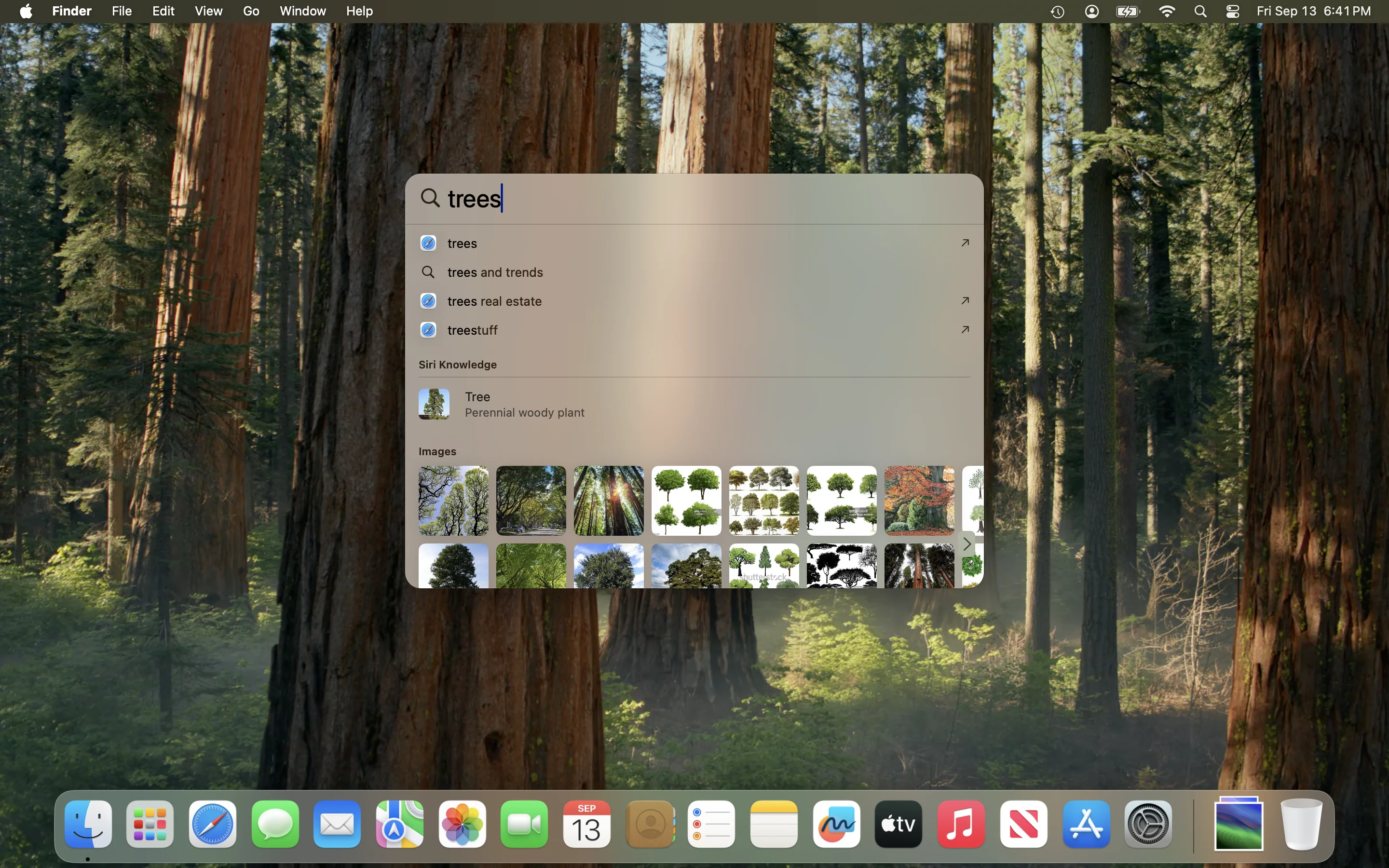
Guide de dépannage complet pour les problèmes de recherche Spotlight sur macOS Tahoe 26 et Sequoia. Apprenez à reconstruire l'index Spotlight avec des commandes Terminal (mdutil), corriger l'utilisation élevée du CPU de mds_stores, résoudre les problèmes d'indexation bloquée et restaurer la fonctionnalité de recherche avec des solutions étape par étape.
La recherche Spotlight est l'une des fonctionnalités les plus essentielles de macOS, mais lorsqu'elle cesse de fonctionner correctement, cela peut gravement affecter votre productivité. Que vous rencontriez des échecs de recherche, mds_stores consommant un CPU excessif, ou une indexation qui ne semble jamais se terminer, ce guide complet fournit des solutions éprouvées pour restaurer la fonctionnalité de Spotlight sur macOS Tahoe 26 et les versions antérieures.
Résumé Rapide : Solutions de Dépannage Spotlight
Problème : Spotlight ne trouve pas les fichiers, applications, ou renvoie des résultats non pertinents
Solution Rapide (Fonctionne pour 70% des utilisateurs) :
- Ouvrez Réglages Système > Siri et Spotlight
- Cliquez sur le bouton Confidentialité Spotlight
- Faites glisser votre Macintosh HD dans la liste d'exclusion
- Attendez 30 secondes, puis retirez-le
- Laissez la réindexation se terminer (1-4 heures selon la taille du stockage)
Si la Solution Rapide Ne Fonctionne Pas : Continuez la lecture pour les commandes Terminal et le dépannage avancé.
Comprendre Spotlight et ses Composants
Qu'est-ce que Spotlight ?
Spotlight est le système de recherche intégré de macOS qui indexe tous les fichiers, applications, emails et métadonnées sur votre Mac. Il permet un accès instantané à tout ce qui se trouve sur votre ordinateur via un simple raccourci clavier (Cmd+Espace).
Processus Clés de Spotlight
Comprendre ces processus aide à diagnostiquer les problèmes :
| Processus | Rôle | Comportement Normal |
|---|---|---|
| mds | Serveur de Métadonnées - gère l'indexation globale | CPU faible sauf au démarrage |
| mds_stores | Stocke et maintient les métadonnées indexées | CPU faible sauf lors de l'indexation de nouveaux fichiers |
| mdworker | Processus de travail qui effectue l'indexation réelle | Instances multiples pendant l'indexation intensive |
| corespotlightd | Démon Core Spotlight | Service en arrière-plan |
Lorsque Spotlight fonctionne correctement, ces processus s'exécutent discrètement en arrière-plan. Les problèmes surviennent lorsqu'ils consomment des ressources excessives ou ne parviennent pas à indexer correctement.
Problèmes Courants de Spotlight sur macOS Tahoe 26
Problème 1 : Spotlight Ne Trouve Pas les Applications
Symptômes :
- Taper des noms d'applications ne renvoie que des résultats web
- Les applications précédemment trouvées sont maintenant absentes des résultats
- Seuls Messages et Documents apparaissent dans la recherche
Causes :
- Index Spotlight corrompu après une mise à jour macOS
- Interférence de logiciels tiers (Adobe Creative Cloud, Logitech Options+)
- Paramètres de confidentialité excluant accidentellement le dossier Applications
Problème 2 : Utilisation Élevée du CPU par mds_stores
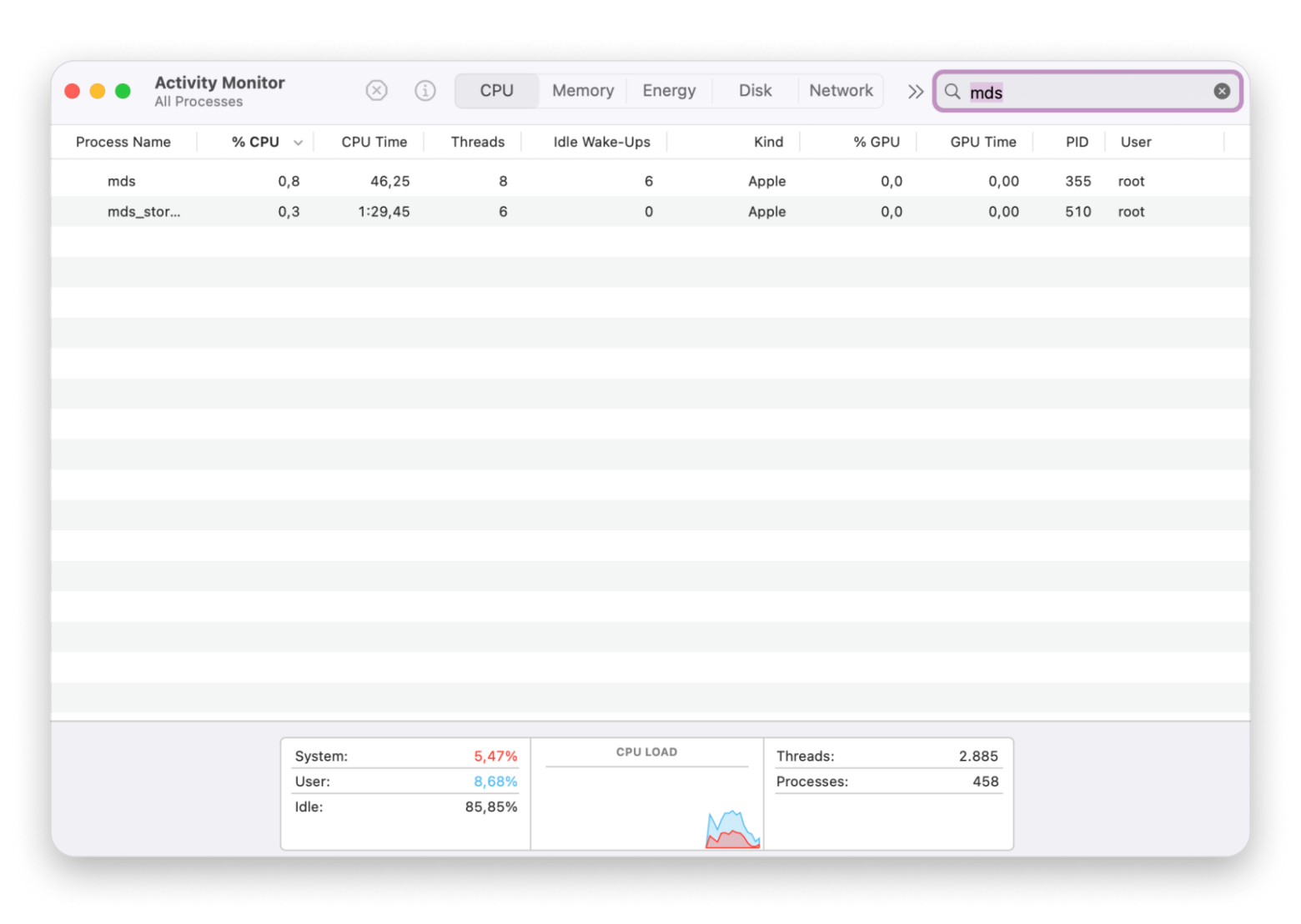
Symptômes :
- mds_stores utilisant 100-600% de CPU en continu
- Mac fonctionnant à chaud et ventilateurs tournant bruyamment
- Système devenant lent et non réactif
- Batterie se vidant rapidement sur les ordinateurs portables
Normal vs. Anormal :
- Normal : CPU élevé pendant 15-45 minutes après les mises à jour système, transferts de fichiers importants, ou connexion de disques externes
- Anormal : CPU élevé continu pendant des heures ou des jours sans fin en vue
Problème 3 : Écritures Disque Excessives (Bug Sequoia)
Avertissement Critique : Un bug dans macOS Sequoia a causé à Spotlight d'écrire jusqu'à 26 To de données par nuit sur les SSD. Les utilisateurs connaissant 50 Go d'écritures quotidiennes ont soudainement vu 26 To du jour au lendemain—équivalent à 4 mois d'usure du SSD en seulement 2 semaines.
Si affecté :
# Désactivez immédiatement Spotlight pour prévenir les dommages au SSD
sudo mdutil -a -i off
Problème 4 : Indexation Spotlight Bloquée
Symptômes :
- Le message "Indexation..." apparaît indéfiniment
- Les résultats de recherche ne se mettent jamais à jour avec les nouveaux fichiers
- Spotlight semble se concentrer uniquement sur les résultats web
Problème 5 : Bug Touch ID (Spécifique à macOS Tahoe)
Symptôme : L'historique du presse-papiers Spotlight cesse de fonctionner après déverrouillage avec Touch ID
Solution de contournement : Tapez complètement votre mot de passe au lieu d'utiliser Touch ID pour déverrouiller
Méthode 1 : Reconstruire l'Index Spotlight via les Réglages Système
C'est la méthode la plus sûre et la plus recommandée pour la plupart des utilisateurs.
Instructions Étape par Étape
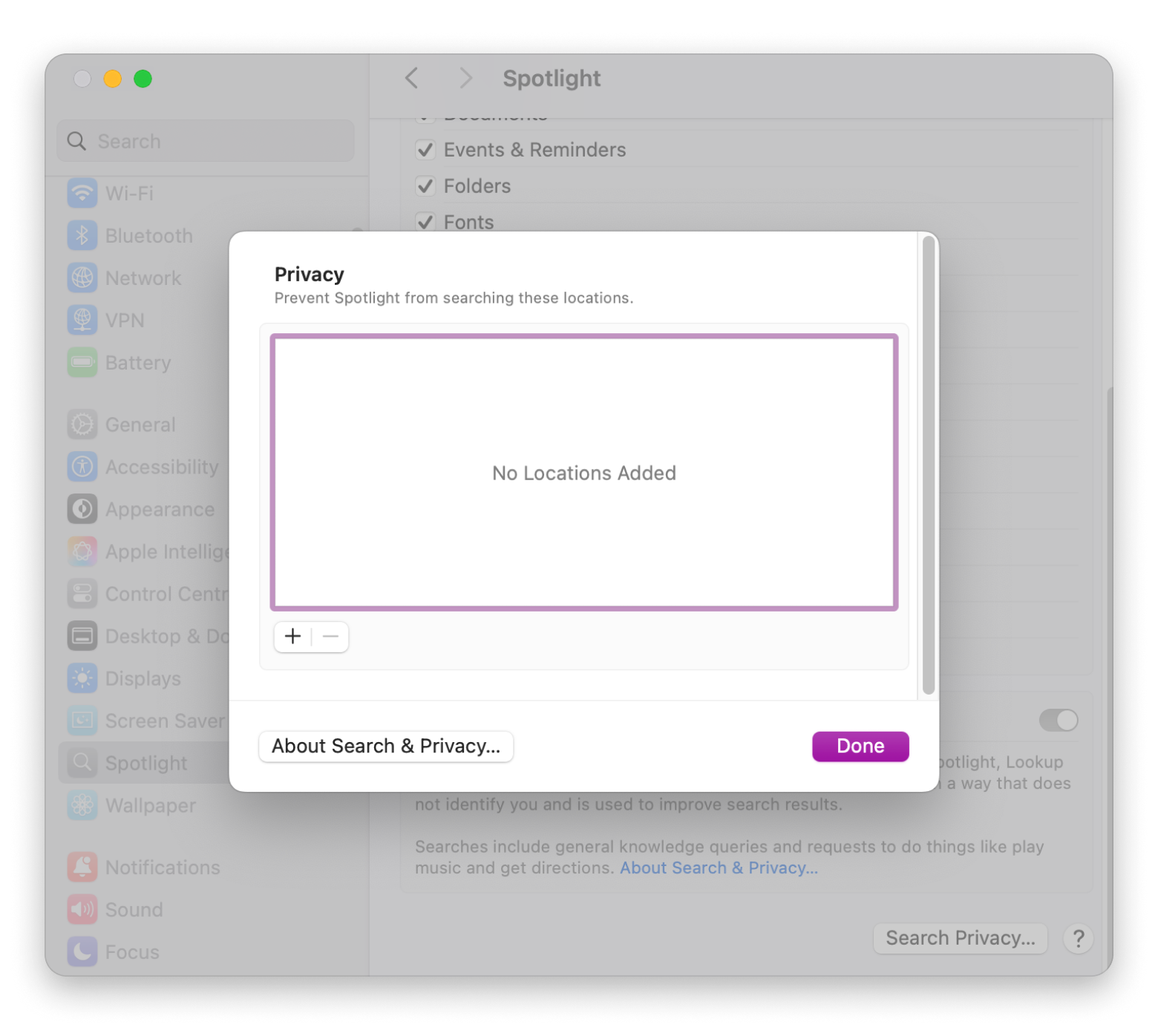
Pour macOS Ventura 13 et versions ultérieures (y compris Tahoe 26) :
- Cliquez sur le menu Apple () dans le coin supérieur gauche
- Sélectionnez Réglages Système
- Cliquez sur Siri et Spotlight dans la barre latérale (ou simplement Spotlight sur certaines versions)
- Faites défiler vers le bas et cliquez sur le bouton Confidentialité Spotlight
- Cliquez sur le bouton + ou faites glisser votre disque de démarrage (généralement "Macintosh HD") dans la liste
- Attendez 30 secondes - cela indique à Spotlight d'arrêter l'indexation du disque
- Sélectionnez le disque que vous venez d'ajouter et cliquez sur le bouton - (moins) pour le retirer
- Cliquez sur Terminé et fermez les Réglages Système
Ce qui se passe ensuite :
- Spotlight commence immédiatement à reconstruire l'index
- Vous pourriez voir "Indexation..." dans la fenêtre Spotlight
- L'indexation prend généralement 1-4 heures selon la taille de votre stockage et le nombre de fichiers
Temps d'Indexation Attendus
| Taille de Stockage | Temps Estimé (SSD) | Temps Estimé (HDD) |
|---|---|---|
| 100 Go | 30-60 minutes | 1-2 heures |
| 250 Go | 1-2 heures | 2-4 heures |
| 500 Go | 2-4 heures | 4-8 heures |
| 1 To | 4-8 heures | 8-16 heures |
| 2 To+ | 8-24 heures | 1-3 jours |
Conseil Pro : Commencez le processus de reconstruction à la fin de votre journée de travail pour permettre une indexation ininterrompue pendant la nuit.
Méthode 2 : Commandes Terminal pour la Reconstruction Spotlight
Lorsque la méthode des Réglages Système ne fonctionne pas, les commandes Terminal offrent plus de contrôle.
Commandes de Base
Vérifier le Statut de Spotlight
# Vérifier le statut du volume racine
mdutil -s /

# Vérifier le statut de tous les volumes
mdutil -avs
Sortie attendue :
/:
    Indexing enabled.
Reconstruction Simple de l'Index
# Effacer et reconstruire l'index pour le volume racine
sudo mdutil -E /
Ce que cela fait :
- Efface le magasin de métadonnées Spotlight existant
- Déclenche une reconstruction complète depuis zéro
- Nécessite le mot de passe administrateur
Reconstruire l'Index d'un Disque Externe
# Remplacez "ExternalDrive" par le nom de votre disque
sudo mdutil -E /Volumes/ExternalDrive
Reconstruction Avancée (Pour les Problèmes Persistants)
Lorsque la reconstruction de base ne fonctionne pas, utilisez ce processus en 4 étapes :
# Étape 1 : Désactiver l'indexation
sudo mdutil -i off /

# Étape 2 : Supprimer le dossier Spotlight corrompu
sudo rm -rf /.Spotlight-V100

# Étape 3 : Réactiver l'indexation
sudo mdutil -i on /

# Étape 4 : Forcer la reconstruction
sudo mdutil -E /
Notes Importantes :
- Sur macOS Big Sur et versions ultérieures, le dossier Spotlight peut être à
/System/Volumes/Data/.Spotlight-V100 - Certains utilisateurs signalent l'index à
~/.Spotlight-V100(notez le tilde pour le répertoire personnel)
Référence Complète des Commandes mdutil
| Commande | Description |
|---|---|
mdutil -s / | Afficher le statut d'indexation |
mdutil -i on / | Activer l'indexation pour le volume |
mdutil -i off / | Désactiver l'indexation pour le volume |
mdutil -E / | Effacer et reconstruire l'index |
mdutil -a -i off | Désactiver l'indexation pour TOUS les volumes |
mdutil -a -i on | Activer l'indexation pour TOUS les volumes |
mdutil -X / | Supprimer uniquement le répertoire d'index Spotlight |
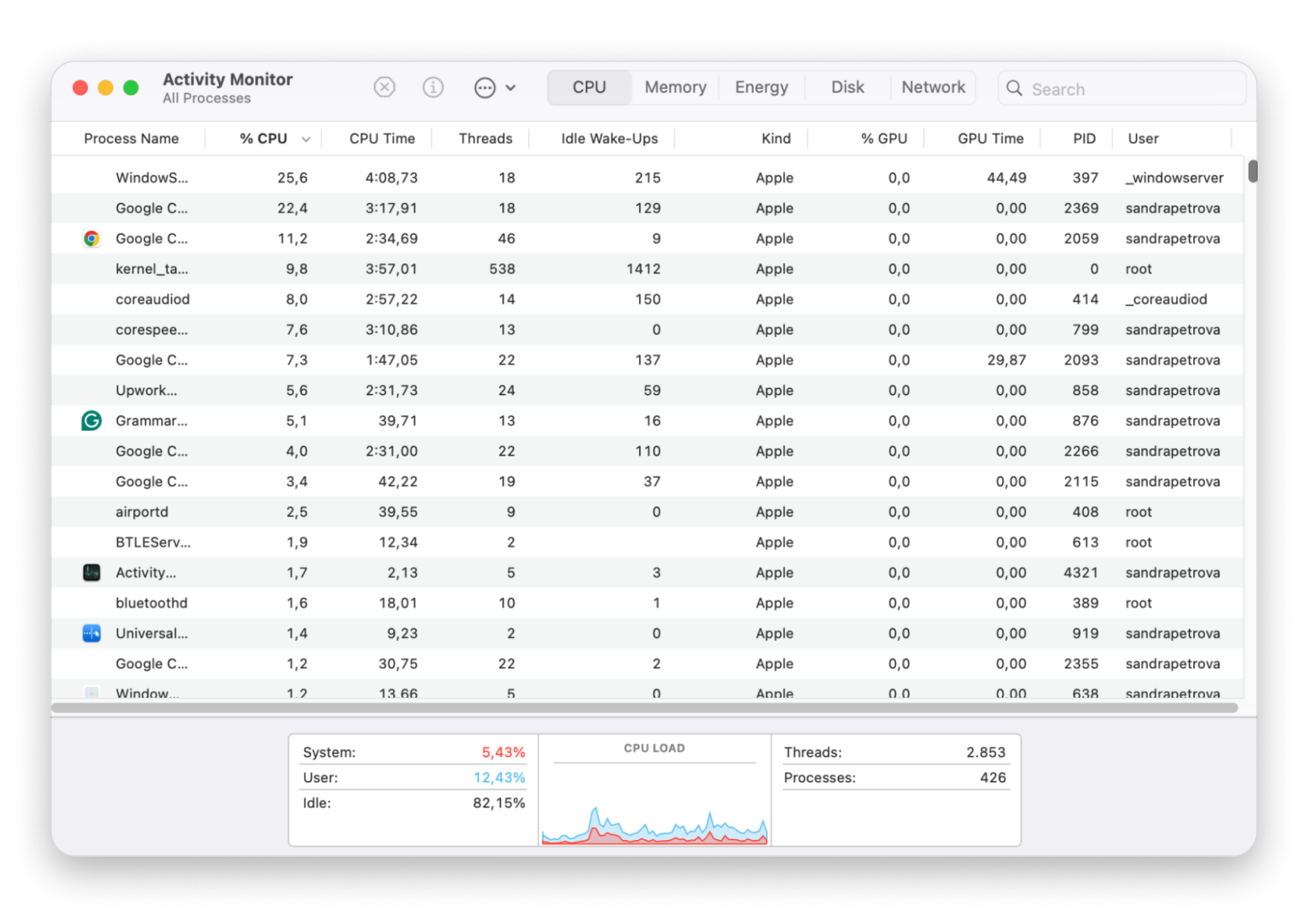
Méthode 3 : Corriger l'Utilisation Élevée du CPU par mds_stores
Solutions Rapides
1. Redémarrer Votre Mac
Parfois la solution la plus simple fonctionne :
- Sauvegardez tout votre travail
- Cliquez sur le menu Apple > Redémarrer
- Après le redémarrage, ouvrez Moniteur d'Activité (dossier Utilitaires)
- Vérifiez si l'utilisation CPU de mds_stores s'est normalisée
2. Attendre la Fin de l'Indexation
Si vous avez récemment :
- Mis à jour macOS
- Transféré de grandes quantités de fichiers
- Connecté un nouveau disque externe
- Restauré depuis une sauvegarde
Donnez à Spotlight 15-45 minutes pour terminer l'indexation. Une utilisation élevée du CPU pendant cette période est normale.
3. Désactiver Temporairement Spotlight
# Désactiver l'indexation Spotlight
sudo mdutil -a -i off

# Vérifier que le CPU de mds_stores baisse dans le Moniteur d'Activité

# Réactiver quand prêt
sudo mdutil -a -i on
Exclure des Dossiers de l'Indexation Spotlight
Réduire ce que Spotlight indexe peut significativement diminuer l'utilisation du CPU :
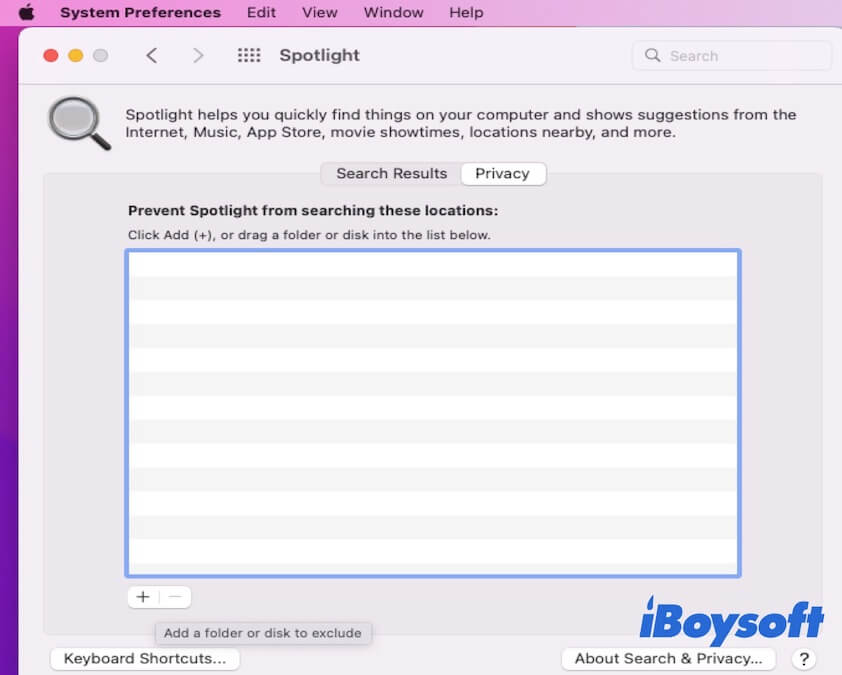
Exclusions recommandées :
- Dossiers de développement contenant
node_modules - Images disque de machines virtuelles
- Grandes archives multimédias que vous n'avez pas besoin de rechercher
- Dossiers
.gitdes dépôts Git - Répertoires de sortie de compilation
Comment exclure :
- Réglages Système > Siri et Spotlight > Confidentialité Spotlight
- Cliquez sur + et ajoutez les dossiers à exclure
- Cliquez sur Terminé
Via Terminal (Méthode Alternative)
# Créer un fichier qui empêche l'indexation
touch /path/to/folder/.metadata_never_index
Exécuter S.O.S. d'Utilitaire de Disque
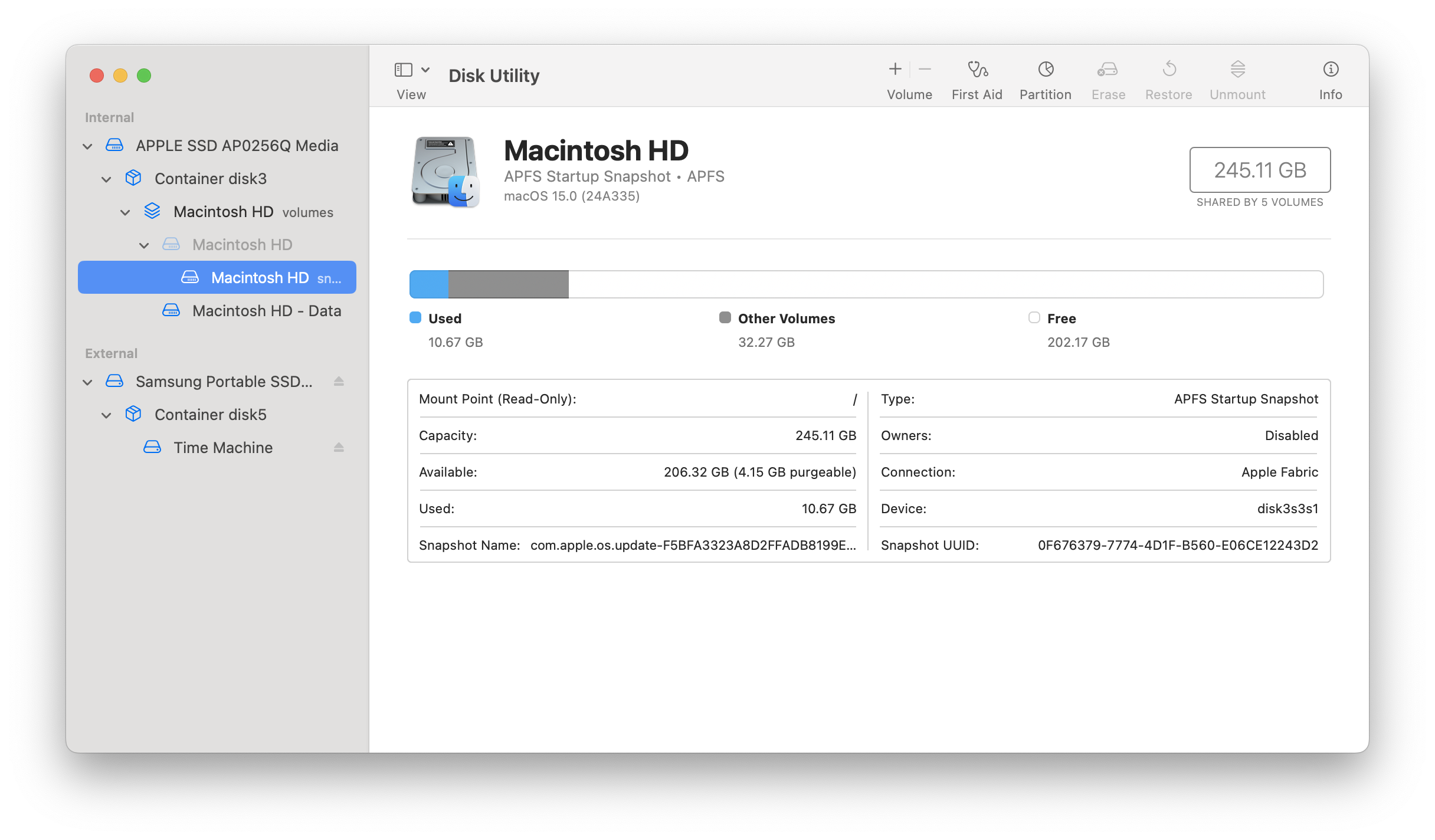
Les systèmes de fichiers corrompus peuvent causer des problèmes d'indexation :
- Ouvrez Utilitaire de Disque (Applications > Utilitaires)
- Sélectionnez votre disque de démarrage dans la barre latérale
- Cliquez sur le bouton S.O.S.
- Cliquez sur Exécuter pour vérifier et réparer le disque
Méthode 4 : Forcer la Fermeture et Redémarrer les Processus Spotlight
Utilisation du Moniteur d'Activité
- Ouvrez Moniteur d'Activité (Applications > Utilitaires)
- Recherchez "Spotlight" dans le champ de recherche
- Sélectionnez le processus Spotlight
- Cliquez sur le bouton X dans la barre d'outils
- Choisissez Forcer à Quitter
- Répétez pour le processus spotlightknowledged
Les deux processus redémarreront automatiquement avec un état frais.
Utilisation du Terminal
# Tuer les processus Spotlight (ils redémarrent automatiquement)
killall Spotlight
killall spotlightknowledged

# Ou plus brutalement
killall -KILL Spotlight
Redémarrer le Service mds
# Arrêter et démarrer le service mds
sudo launchctl stop com.apple.metadata.mds
sudo launchctl start com.apple.metadata.mds
Note : Sur les versions récentes de macOS avec System Integrity Protection (SIP), certaines opérations launchctl peuvent échouer avec des erreurs "Opération non autorisée".
Méthode 5 : Vérifier les Conflits Logiciels Tiers
Coupables Connus
Selon les rapports des utilisateurs, ces applications interfèrent couramment avec Spotlight :
- Adobe Creative Cloud - Les processus en arrière-plan peuvent entrer en conflit avec l'indexation
- Logitech Options+ - Les fonctionnalités d'économie d'énergie peuvent mettre en pause Spotlight
- Parallels Toolbox - Option "Pause Spotlight on battery"
- Logiciels antivirus - Peuvent bloquer l'accès de Spotlight aux fichiers
Comment Identifier le Coupable
- Ouvrez Réglages Système > Général > Éléments de Connexion et Extensions
- Notez tous les éléments sous "Autoriser en arrière-plan"
- Désactivez-les un par un, en redémarrant entre chaque
- Testez Spotlight après chaque redémarrage
- Quand Spotlight fonctionne, vous avez trouvé l'application en conflit
Correction pour Adobe Creative Cloud
De nombreux utilisateurs signalent Adobe comme la cause :
- Réglages Système > Général > Éléments de Connexion et Extensions
- Trouvez Adobe Creative Cloud et Adobe Inc
- Désactivez les deux entrées
- Redémarrez votre Mac
- Testez Spotlight
Correction pour Logitech Options+
# Désactiver les démons Logitech
launchctl disable gui/$(id -u)/com.logi.manager.daemon
launchctl disable gui/$(id -u)/com.logi.optionsplus.updater

# Redémarrage requis
Méthode 6 : Démarrer en Mode Sans Échec
Le Mode Sans Échec désactive les logiciels tiers et effectue des vérifications système :
Pour les Mac Apple Silicon (M1/M2/M3/M4)
- Éteignez complètement votre Mac
- Appuyez et maintenez le bouton d'alimentation jusqu'à ce que "Chargement des options de démarrage" apparaisse
- Sélectionnez votre disque de démarrage
- Maintenez Maj et cliquez sur "Continuer en mode sans échec"
Pour les Mac Intel
- Éteignez votre Mac
- Appuyez sur le bouton d'alimentation, puis maintenez immédiatement Maj
- Relâchez Maj lorsque vous voyez la fenêtre de connexion
En Mode Sans Échec
- Testez si Spotlight fonctionne correctement
- Si oui, une application tierce est probablement la cause
- Redémarrez normalement et enquêtez sur les Éléments de Connexion
Méthode 7 : Option Nucléaire - Réinitialisation Complète de Spotlight
Utilisez ceci uniquement lorsque toutes les autres méthodes échouent :
# 1. Désactiver toute indexation
sudo mdutil -a -i off

# 2. Arrêter le service Spotlight
sudo launchctl unload -w /System/Library/LaunchDaemons/com.apple.metadata.mds.plist

# 3. Supprimer TOUS les dossiers Spotlight
sudo rm -rf /.Spotlight-V100
sudo rm -rf /System/Volumes/Data/.Spotlight-V100

# 4. Supprimer les données Spotlight spécifiques à l'utilisateur
rm -rf ~/Library/Metadata/CoreSpotlight

# 5. Redémarrer le service Spotlight
sudo launchctl load -w /System/Library/LaunchDaemons/com.apple.metadata.mds.plist

# 6. Réactiver l'indexation
sudo mdutil -a -i on

# 7. Forcer la reconstruction de tous les volumes
sudo mdutil -Ea

# 8. Vérifier
mdutil -avs
Reconstruction en Mode Récupération (Dernier Recours)
Si les commandes Terminal échouent à cause de SIP :
- Redémarrez le Mac et entrez en Mode Récupération :
- Apple Silicon : Maintenez le bouton d'alimentation jusqu'à ce que les options apparaissent, puis maintenez Maj
- Intel : Maintenez Cmd+R pendant le démarrage
- Sélectionnez Utilitaires > Terminal
- Exécutez :
rm -rf /System/Volumes/Data/.Spotlight-V100 - Redémarrez normalement
- Le système reconstruira automatiquement l'index
Structure de l'Index Spotlight Expliquée
Comprendre l'index aide à dépanner les problèmes :
Emplacement de l'Index
/.Spotlight-V100/
└── Store-V2/
    └── ${UUID}/
        ├── store.db           # Base de données SQLite principale
        ├── .store.db          # Fichier de base de données caché
        ├── dbStr-#.map.*      # Mappages d'index
        └── [~99 autres fichiers]  # Dictionnaires, postages
Vérifier la Taille de l'Index
sudo du -sh /.Spotlight-V100Tailles attendues :
- Petit système : 50-200 Mo
- Système moyen : 200-500 Mo
- Grand système : 500 Mo - 5 Go
Signes d'alerte :
- 20+ Go indique des problèmes potentiels
- 80+ Go presque certainement corrompu
Diagnostics Avancés : Comprendre Ce Qui Ne Va Pas
Utilisation du Terminal pour Surveiller l'Activité Spotlight
Lorsque le dépannage de base ne révèle pas le problème, ces commandes de diagnostic aident à identifier ce que fait Spotlight :
Vérifier Quels Fichiers Sont Indexés
# Surveiller les opérations de fichiers Spotlight en temps réel
sudo fs_usage -f filesys mds mds_stores mdworker | head -100
Cette commande vous montre exactement quels fichiers Spotlight traite actuellement. Si vous le voyez accéder de manière répétée aux mêmes fichiers, ces fichiers peuvent être corrompus ou causer des problèmes.
Voir les Journaux Système Spotlight
# Vérifier les entrées de journal récentes liées à Spotlight
log show --predicate 'process == "mds" OR process == "mdworker" OR process == "mds_stores"' --last 1h

# Rechercher spécifiquement les erreurs
log show --predicate 'process == "mdworker"' --last 1d | grep -i error
Les modèles d'erreur courants incluent :
- Crashes d'importateur - Indique un fichier corrompu causant des échecs répétés
- Permission refusée - Fichiers avec des permissions incorrectes bloquant l'indexation
- Erreurs de timeout - Fichiers très volumineux prenant trop de temps à traiter
Vérifier les Métadonnées de Fichiers Spécifiques
# Voir les attributs de métadonnées d'un fichier
mdls /path/to/file

# Exemple de sortie inclut :
# kMDItemContentType, kMDItemKind, kMDItemDisplayName
Si un fichier montre des métadonnées minimales ou corrompues, il peut causer des problèmes d'indexation.
Identifier les Fichiers Problématiques
Parfois un seul fichier corrompu peut causer à Spotlight de se bloquer ou de crasher de manière répétée :
Étape 1 : Trouver les fichiers modifiés récemment
# Lister les fichiers modifiés dans les dernières 24 heures
find / -mtime -1 -type f 2>/dev/null | head -50
Étape 2 : Vérifier les fichiers avec des caractères spéciaux
# Trouver les fichiers avec des noms inhabituels qui pourraient confondre Spotlight
find / -name "*[^a-zA-Z0-9._-]*" -type f 2>/dev/null | head -20
Étape 3 : Rechercher les fichiers très volumineux
# Trouver les fichiers de plus de 10 Go
find / -size +10G -type f 2>/dev/null
Les fichiers volumineux comme les images disque de machines virtuelles et les fichiers vidéo prennent beaucoup plus de temps à indexer et peuvent causer une utilisation élevée du CPU.
Comprendre le Dossier Spotlight-V100
Le dossier .Spotlight-V100 contient la base de données et les fichiers d'index de Spotlight :
.Spotlight-V100/
├── VolumeConfiguration.plist    # Paramètres spécifiques au volume
└── Store-V2/
    └── {UUID}/                  # Identifiant unique du magasin
        ├── store.db             # Base de données SQLite principale
        ├── .store.db            # Base de données secondaire
        ├── dbStr-1.map.buckets  # Fichiers de carte de chaînes
        ├── dbStr-1.map.data
        ├── dbStr-1.map.header
        ├── dbStr-1.map.offsets
        └── [fichiers d'index supplémentaires]
Caractéristiques clés :
- store.db : Contient l'index de recherche principal (généralement 50-500 Mo)
- fichiers dbStr : Stockent les mappages de chaînes pour une recherche de texte rapide
- VolumeConfiguration.plist : Contient les règles d'exclusion et les paramètres
Calculer la Taille d'Index Attendue
Un index Spotlight sain suit approximativement cette formule :
Taille de l'Index ≈ (Nombre de Fichiers × 0,5 Ko) + (Contenu Texte × 0,1)Tailles typiques par stockage :
| Stockage Utilisé | Fichiers | Taille d'Index Attendue |
|---|---|---|
| 100 Go | 50 000 | 50-150 Mo |
| 500 Go | 200 000 | 150-400 Mo |
| 1 To | 500 000 | 300-800 Mo |
| 2 To | 1 000 000 | 500 Mo - 1,5 Go |
Si votre index est significativement plus grand (5x ou plus), il est probablement corrompu et nécessite une reconstruction.
Scénarios Spéciaux et Solutions
Problèmes Spotlight Après une Mise à Jour macOS
Les mises à jour macOS causent fréquemment des problèmes Spotlight car :
- Changements de format d'index - Les nouvelles versions de macOS peuvent utiliser des formats d'index mis à jour
- Réinitialisations de permissions - Les mises à jour système peuvent modifier les permissions de fichiers
- Corruption de cache - Les anciens caches peuvent entrer en conflit avec les nouveaux processus système
Procédure recommandée après mise à jour :
# Après toute mise à jour majeure de macOS, reconstruire de manière proactive
sudo mdutil -E /

# Puis réinitialiser les permissions si nécessaire
sudo diskutil resetUserPermissions / $(id -u)
Spotlight Ne Fonctionne Pas sur les Disques Externes
Les disques externes ont souvent des problèmes Spotlight dus à :
- Incompatibilité du système de fichiers - Les disques FAT32/exFAT réindexent à chaque connexion
- Permissions - Les disques externes peuvent avoir une propriété différente
- Chiffrement - Les volumes chiffrés nécessitent une manipulation spéciale
Correction pour les disques fréquemment reconnectés :
- Convertir en APFS ou Mac OS Extended (Journalisé) si possible
- Ou ajouter à la Confidentialité Spotlight pour empêcher l'indexation répétée :
# Empêcher l'indexation du disque externe
sudo mdutil -i off /Volumes/ExternalDrive
Problèmes Spotlight avec le Chiffrement FileVault
Le chiffrement FileVault peut affecter Spotlight de plusieurs façons :
- Chiffrement initial - L'index peut être inaccessible pendant le chiffrement
- Problèmes de clés - Des clés corrompues peuvent empêcher l'accès de Spotlight
- Volume de démarrage - Spotlight doit déchiffrer les fichiers avant l'indexation
Si Spotlight échoue avec FileVault :
- Vérifier le statut FileVault :
fdesetup status-
S'assurer que le chiffrement est complet (pas "Chiffrement en cours")
-
Si bloqué, essayez :
# Mettre en pause et reprendre FileVault
sudo fdesetup changerecovery -personal
Problèmes d'Indexation de Lecteur Réseau
Spotlight a un support limité pour les volumes réseau :
Partages AFP (Apple Filing Protocol) :
- Support Spotlight complet avec indexation côté serveur
- Nécessite macOS Server ou NAS compatible
Partages SMB (Windows/Samba) :
- Indexation côté client uniquement
- Peut causer un trafic réseau élevé
- Considérer l'exclusion de Spotlight
Bonne pratique pour les lecteurs réseau :
# Désactiver Spotlight pour tous les volumes réseau
defaults write /Library/Preferences/com.apple.SpotlightServer.plist ExternalVolumesIgnore -bool YES
Conseils d'Optimisation des Performances
Réduire l'Utilisation des Ressources de Spotlight
Si Spotlight consomme trop de ressources même lorsqu'il fonctionne correctement :
Limiter l'Activité en Arrière-plan
Réglages Système > Batterie > Options :
- Activer "Optimiser le streaming vidéo sur batterie"
- Cela limite également le traitement en arrière-plan de Spotlight
Planifier l'Indexation Intensive
Les importations de fichiers volumineux doivent être effectuées lorsque vous n'utilisez pas activement le Mac :
- Planifiez les transferts de fichiers importants pour la nuit
- Gardez le Mac branché et éveillé pendant l'indexation
- Utilisez la commande
caffeinatepour empêcher la mise en veille :
# Empêcher la mise en veille pendant 4 heures pendant l'indexation
caffeinate -t 14400
Optimiser Ce Qui Est Indexé
Examinez et personnalisez les catégories Spotlight :
- Réglages Système > Siri et Spotlight
- Sous "Résultats de recherche", désactivez les catégories que vous n'utilisez pas :
- Polices (rarement recherchées)
- Films (si vous n'utilisez pas l'app Apple TV)
- Musique (si vous utilisez Spotify à la place)
- Autre (fichiers divers)
Chaque catégorie désactivée réduit la charge d'indexation.
Considérations de Performance SSD vs HDD
Utilisateurs SSD :
- L'indexation se termine 5-10x plus vite que HDD
- L'indexation continue a un impact minimal sur les performances
- Aucune préoccupation concernant l'usure du disque due à l'utilisation normale de Spotlight
Utilisateurs HDD :
- Planifiez les reconstructions pendant les heures creuses
- Envisagez d'ajouter les dossiers fréquemment accédés au SSD
- Excluez les grands dossiers multimédias pour réduire le mouvement de la tête
Prévenir les Futurs Problèmes Spotlight
Bonnes Pratiques
-
Permettre à l'indexation de se terminer après les mises à jour - Ne pas interrompre ou forcer l'arrêt pendant le statut "Indexation..."
-
Maintenir un espace libre adéquat - Gardez au moins 15% de votre disque libre pour que Spotlight fonctionne efficacement
-
Exclure les dossiers inutiles - Les répertoires de développement, grandes archives et dossiers temporaires n'ont pas besoin d'indexation
-
Garder macOS à jour - Apple corrige régulièrement les bugs Spotlight dans les versions intermédiaires
-
Surveiller la santé du disque - Les disques défaillants causent des problèmes d'indexation
Maintenance Régulière
Mensuel :
- Exécuter S.O.S. d'Utilitaire de Disque
- Vérifier le Moniteur d'Activité pour les processus Spotlight anormaux
Après des changements majeurs :
- Reconstruire l'index après des migrations de fichiers importantes
- Vérifier que Spotlight fonctionne après les mises à jour macOS
Quand Considérer des Alternatives à Spotlight
Si Spotlight continue de causer des problèmes, considérez ces alternatives :
Alfred (Gratuit / Powerpack 34 $)
- Plus puissant que Spotlight
- Workflows personnalisables
- Meilleure recherche et prévisualisation de fichiers
Raycast (Gratuit / Pro 8 $/mois)
- Interface moderne et rapide
- Écosystème de plugins étendu
- Fonctionnalités adaptées aux développeurs
Les deux alternatives peuvent complètement remplacer Spotlight pour un usage quotidien pendant que vous attendez qu'Apple corrige les problèmes sous-jacents.
FAQ de Dépannage
Q : Combien de temps devrait prendre l'indexation Spotlight ?
R : Pour la plupart des utilisateurs avec des SSD de 256 Go-1 To, attendez-vous à 2-8 heures pour une reconstruction complète. Laissez votre Mac allumé pendant la nuit pour de meilleurs résultats. Les facteurs affectant le temps incluent :
- Nombre de fichiers (plus de fichiers = indexation plus longue)
- Types de fichiers (documents avec texte prennent plus de temps que les images)
- Activité système (l'indexation se met en pause pendant les tâches intensives)
- Vitesse de stockage (SSD est 5-10x plus rapide que HDD)
Q : La reconstruction de Spotlight va-t-elle supprimer mes fichiers ?
R : Non. La reconstruction affecte uniquement l'index de recherche, pas vos fichiers réels. Vos documents, photos et applications sont complètement en sécurité. L'index est simplement une base de données qui aide Spotlight à trouver vos fichiers plus rapidement—le supprimer signifie simplement que Spotlight doit tout recataloguer.
Q : Pourquoi mds_stores utilise-t-il un CPU élevé après chaque redémarrage ?
R : Cela indique un problème sous-jacent—possiblement un index corrompu ou un conflit logiciel tiers. Les causes courantes incluent :
- Applications tierces interférant avec l'indexation
- Fichiers corrompus causant des échecs d'index répétés
- Espace disque insuffisant pour l'index
- Conflits logiciels suite à des installations récentes
Suivez les étapes de dépannage de ce guide pour le résoudre définitivement.
Q : Puis-je utiliser mon Mac pendant que Spotlight indexe ?
R : Oui, mais les performances peuvent être légèrement réduites. Spotlight priorise le traitement en arrière-plan et se met en pause pendant les tâches intensives. Cependant, vous pourriez remarquer :
- Lancements d'applications légèrement plus lents
- Bruit de ventilateur accru
- Consommation de batterie plus élevée sur les ordinateurs portables
- Ralentissements système brefs occasionnels
Q : Que faire si Spotlight ne fonctionne toujours pas après avoir tout essayé ?
R : Considérez ces étapes d'escalade :
- Créer un nouveau compte utilisateur pour tester si le problème est spécifique au compte
- Vérifier la santé du disque avec Utilitaire de Disque ou des outils tiers
- Réinstaller macOS (sans effacer les données) en utilisant le Mode Récupération
- Contacter le Support Apple pour des diagnostics matériels si vous suspectez une défaillance de disque
- Utiliser des alternatives à Spotlight comme Alfred ou Raycast en attendant qu'Apple corrige les bugs
Q : Est-il sûr de désactiver complètement Spotlight ?
R : Oui, vous pouvez désactiver Spotlight sans endommager votre système. Cependant, soyez conscient que désactiver Spotlight affecte également :
- La capacité de Siri à rechercher sur votre Mac
- Certaines applications tierces qui dépendent de l'indexation Spotlight
- Les aperçus Quick Look de fichiers dans Finder
- La fonctionnalité de recherche de Mail (utilise son propre index mais bénéficie de Spotlight)
Pour désactiver complètement :
sudo mdutil -a -i offQ : Comment savoir si Spotlight a fini l'indexation ?
R : Plusieurs façons de vérifier :
- Ouvrez Spotlight (Cmd+Espace) et recherchez la barre de progression "Indexation..."
- Exécutez
mdutil -s /dans Terminal - devrait afficher "Indexing enabled" sans statut "indexing" - Vérifiez le Moniteur d'Activité - mds_stores devrait avoir une faible utilisation du CPU une fois terminé
- Les résultats de recherche devraient être complets et précis
Q : Pourquoi Spotlight continue-t-il de réindexer le même disque externe ?
R : Cela arrive généralement avec des disques formatés FAT32 ou exFAT. Solutions :
- Reformater le disque en APFS ou Mac OS Extended si possible
- Ajouter le disque à la Confidentialité Spotlight pour empêcher l'indexation :
- Réglages Système > Siri et Spotlight > Confidentialité Spotlight
- Ajouter le disque externe
- Créer un fichier
.metadata_never_indexdans le dossier racine du disque
Q : Spotlight indexe-t-il le stockage cloud comme iCloud Drive ?
R : Oui, mais avec des limitations :
- Fichiers locaux : Complètement indexés et consultables
- Fichiers cloud uniquement (avec icône cloud) : Métadonnées indexées, mais contenu non consultable jusqu'au téléchargement
- Bibliothèque de Photos iCloud : Photos indexées localement, mais nécessitent un téléchargement pour une recherche de contenu complète
Pour assurer une indexation complète des fichiers iCloud importants, téléchargez-les localement d'abord.
Q : Les problèmes Spotlight peuvent-ils causer d'autres problèmes système ?
R : Oui, les processus Spotlight incontrôlés peuvent causer :
- Utilisation élevée du CPU : Rendant votre Mac lent et non réactif
- Drainage excessif de la batterie : Particulièrement problématique sur les ordinateurs portables
- Usure du SSD : Dans les cas extrêmes (comme le bug Sequoia), écriture de téraoctets de données inutiles
- Pression mémoire : Les processus mdworker peuvent consommer une RAM significative
- Limitation thermique : Un CPU élevé continu peut causer une surchauffe
C'est pourquoi il est important de traiter rapidement les problèmes Spotlight plutôt que de les ignorer.
Q : Existe-t-il des différences entre les Mac Intel et Apple Silicon ?
R : Des différences mineures existent :
- Apple Silicon : Généralement indexation plus rapide grâce à l'architecture de mémoire unifiée
- Mac Intel : Peuvent connaître des températures CPU plus élevées pendant l'indexation
- Accès au Mode Récupération : Combinaisons de touches différentes (voir Méthode 6)
- Gestion SIP : Certaines commandes terminal fonctionnent différemment sur les nouveaux systèmes
Les méthodes de dépannage de ce guide fonctionnent pour les deux architectures.
Comprendre les Messages d'Erreur
Messages d'Erreur Spotlight Courants et Solutions
| Message d'Erreur | Signification | Solution |
|---|---|---|
| "Indexation désactivée" | Spotlight manuellement désactivé | Exécutez sudo mdutil -i on / |
| "Erreur inconnue" | Problèmes de permissions | Vérifiez les permissions fichier/dossier |
| "Opération non autorisée" | SIP bloquant la commande | Essayez une méthode alternative ou utilisez le Mode Récupération |
| "Indexation en pause" | Faible alimentation ou espace disque faible | Chargez le Mac et libérez de l'espace |
| "Aucun index trouvé" | Index corrompu ou manquant | Reconstruisez avec sudo mdutil -E / |
Interpréter les Données du Moniteur d'Activité
Lors de la surveillance des processus Spotlight :
Comportement normal :
- mds : 0-5% CPU au repos
- mds_stores : 0-10% CPU au repos
- mdworker : 0-50% CPU, instances multiples pendant l'indexation active
Comportement problématique :
- Tout processus constamment au-dessus de 100% CPU pendant plus d'1 heure
- Des dizaines d'instances mdworker s'exécutant simultanément
- Utilisation mémoire dépassant 1 Go pour mds_stores
Problèmes Spécifiques aux Versions macOS
macOS Tahoe 26
Problèmes connus :
- Bug du presse-papiers Touch ID (utilisez la connexion par mot de passe comme solution de contournement)
- Conflits Adobe Creative Cloud
- Échecs d'indexation occasionnels après mise à jour 26.0 > 26.1
Correction recommandée après mise à jour :
sudo mdutil -E /
# Attendez 24 heures pour une réindexation complète
macOS Sequoia 15
Problèmes connus :
- Bug d'écritures SSD excessives (corrigé dans 15.1)
- Applications n'apparaissant pas dans la recherche après mise à jour
- Conflit Logi Options+
Si venant de Sequoia 15.0 : Mettez à jour vers 15.1 ou version ultérieure immédiatement, puis reconstruisez l'index.
macOS Sonoma 14
Problèmes connus :
- Emplacement d'index parfois à
~/.Spotlight-V100 - Certains utilisateurs signalent l'index à des chemins non standard
Vérifiez tous les emplacements possibles :
ls -la /.Spotlight-V100
ls -la /System/Volumes/Data/.Spotlight-V100
ls -la ~/.Spotlight-V100
Conseils d'Experts et Bonnes Pratiques
Pour les Développeurs
Si vous travaillez avec des dépôts de code, considérez ces optimisations :
1. Exclure les répertoires de développement : Ajoutez ces chemins à la Confidentialité Spotlight :
/Users/[username]/node_modules(ou utiliser une exclusion globale)- Répertoires de projet avec des sorties de compilation lourdes
- Dossiers
.gità travers tous les dépôts - Répertoires d'environnement virtuel (venv, .venv)
2. Créer une exclusion Spotlight de style gitignore global :
# Créer un fichier d'exclusion dans les racines de projet
touch /path/to/project/.metadata_never_index

# Ou utiliser Terminal pour exclure tous les node_modules
find ~ -type d -name "node_modules" -exec touch {}/.metadata_never_index \;
3. Utiliser des outils de recherche spécifiques au projet : Au lieu de s'appuyer sur Spotlight pour la recherche de code, utilisez :
- Recherche intégrée de VS Code (Cmd+Shift+F)
- ripgrep (
rg) pour la recherche en ligne de commande - Indexation spécifique à l'IDE (Xcode, IntelliJ)
Pour les Professionnels Créatifs
Les fichiers multimédias volumineux nécessitent une manipulation spéciale :
1. Séparer le stockage de travail et d'archive :
- Gardez les fichiers de projet actifs sur des disques indexés
- Déplacez les projets terminés vers des disques d'archive non indexés
2. Optimiser pour les workflows vidéo/photo :
- Final Cut Pro et Premiere Pro maintiennent leurs propres bases de données multimédias
- Considérez l'exclusion des dossiers de bibliothèque d'application de Spotlight
- Utilisez la recherche spécifique à l'application pour les fichiers multimédias
3. Gérer les grandes bibliothèques de photos :
- L'application Photos a sa propre recherche indépendante de Spotlight
- Considérez l'utilisation d'Albums Intelligents au lieu de Spotlight pour l'organisation des photos
- Excluez les archives photo externes de l'indexation
Pour les Administrateurs Système
Gestion de Spotlight sur plusieurs Mac :
1. Déployer des paramètres d'exclusion cohérents : Utilisez MDM (Mobile Device Management) pour déployer la configuration Spotlight :
<!-- Exemple de profil MDM pour Spotlight -->
<key>PayloadType</key>
<string>com.apple.spotlight</string>
<key>items</key>
<array>
    <string>/Users/Shared/</string>
    <string>/opt/</string>
</array>
2. Surveiller la santé Spotlight à l'échelle de la flotte :
- Utiliser des scripts pour vérifier les tailles d'index sur les machines
- Alerter sur les machines avec des index anormalement grands
- Planifier des reconstructions d'index régulières pendant les fenêtres de maintenance
3. Standardiser les procédures de dépannage : Documenter et automatiser les corrections courantes pour le personnel d'assistance.
Résumé : Carte de Référence Rapide
Commandes Terminal Essentielles
| Action | Commande |
|---|---|
| Vérifier le statut | mdutil -s / |
| Reconstruire l'index | sudo mdutil -E / |
| Désactiver Spotlight | sudo mdutil -a -i off |
| Activer Spotlight | sudo mdutil -a -i on |
| Vérifier la taille de l'index | sudo du -sh /.Spotlight-V100 |
Diagramme de Dépannage
-
Spotlight ne fonctionne pas ?
- Essayez d'abord la méthode de basculement de confidentialité (Méthode 1)
-
Le basculement de confidentialité n'a pas aidé ?
- Utilisez la reconstruction Terminal :
sudo mdutil -E /(Méthode 2)
- Utilisez la reconstruction Terminal :
-
CPU élevé de mds_stores ?
- Attendez 45 minutes, puis excluez les dossiers (Méthode 3)
-
Toujours des problèmes ?
- Vérifiez les conflits tiers (Méthode 5)
-
Rien ne fonctionne ?
- Réinitialisation complète (Méthode 7) ou utilisez des alternatives
Conclusion
Les problèmes de recherche Spotlight sont frustrants mais presque toujours réparables. Commencez par la simple méthode des Réglages Système, progressez vers les commandes Terminal si nécessaire, et vérifiez les conflits logiciels tiers. La plupart des utilisateurs résolvent leurs problèmes Spotlight dans les premières étapes de dépannage.
Rappelez-vous qu'après toute reconstruction, Spotlight a besoin de temps pour réindexer—généralement plusieurs heures pour un système complet. Soyez patient, et votre fonctionnalité de recherche reviendra à la normale.
Que vous soyez un utilisateur occasionnel frustré par des résultats de recherche manquants, un développeur gérant une utilisation élevée du CPU due à l'indexation de node_modules, ou un administrateur IT gérant une flotte de Mac, les solutions de ce guide devraient aider à restaurer Spotlight à sa fonctionnalité prévue. Gardez ce guide en marque-page pour référence future, et rappelez-vous qu'Apple améliore continuellement Spotlight avec chaque mise à jour macOS.
Points Clés à Retenir :
- Essayez d'abord : Méthode de basculement Réglages Système > Siri et Spotlight > Confidentialité
- Pour les problèmes persistants : Utilisez la commande Terminal
sudo mdutil -E / - CPU élevé : Attendez que l'indexation se termine, ou excluez les dossiers inutiles
- Conflits tiers : Vérifiez Adobe, Logitech et les logiciels antivirus
- Option nucléaire : Réinitialisation complète de Spotlight via Terminal ou Mode Récupération
Vous rencontrez d'autres problèmes macOS ? Consultez nos guides complets sur le dépannage général, la gestion du stockage et l'optimisation de la batterie pour plus de solutions.
Ressources Connexes
Guides de Dépannage
Si vous rencontrez d'autres problèmes macOS Tahoe, ces guides peuvent aider :
- Guide de Correction WiFi - Solutions pour les problèmes de connexion WiFi
- Dépannage Bluetooth - Corriger les problèmes de jumelage AirPods et appareils
- Problèmes Time Machine - Résoudre les échecs de sauvegarde
- Problèmes de l'App Mail - Corriger les problèmes de l'application Mail
Optimisation Système
- Gestion du Stockage - Libérer de l'espace disque
- Diagnostics de Batterie - Optimiser l'autonomie de la batterie
- Gestion des Éléments de Connexion - Contrôler les éléments de démarrage
Options de Récupération
- Rétrograder vers Sequoia - Si Tahoe ne fonctionne pas pour vous
- Guide createinstallmedia - Créer un programme d'installation USB amorçable