Faut-il installer la bêta de macOS 27 ? Problèmes connus de Golden Gate
La liste complète des problèmes connus pour la bêta développeur de macOS 27 Golden Gate, avec un guide de décision par profil utilisateur et comment l'installer en toute sécurité sur un volume séparé.
Apple a présenté la première bêta développeur de macOS 27 « Golden Gate » sur scène à la WWDC le lundi 8 juin 2026 — jour du keynote, build 26A5353q — et en l'espace de quelques heures, les forums s'enflammaient avec la même question qui revient chaque juin : faut-il l'installer ? La réponse générique que l'on trouve partout est « attendez, c'est tout. » Ce conseil n'est pas faux, mais il est inutile. Il ne vous dit pas quels bugs sont réels, lesquels ont des contournements, lesquels sont rédhibitoires pour votre configuration spécifique, et lesquels sont grossièrement exagérés. Il ne dit rien d'actionnable à un développeur dont les apps sortent en septembre, et il décourage un power user curieux qui pourrait en toute sécurité faire tourner Golden Gate sur un second volume APFS ce soir même, sans toucher à son système de production.
Ce guide est l'exact opposé du « attendez ». C'est un rapport de terrain. Chaque bug ci-dessous est attribué à sa source — forums MacRumors, un récapitulatif V2EX très partagé, trackers GitHub, mrmacintosh.com — et étiqueté selon qu'il est confirmé par Apple ou signalé par des utilisateurs. Nous distinguons la catastrophe réseau (oui, certains Mac perdent tout accès à internet après l'installation) des scintillements cosmétiques, les bugs bloquants des simples désagréments, et nous vous donnons une vraie matrice de décision par profil. Ensuite, si vous décidez d'aller de l'avant, un guide pas-à-pas vous explique comment installer sur un volume séparé afin que votre système principal reste sur Tahoe stable et démarrable.
Un point d'ancrage avant de commencer : Golden Gate ressemble, dès la bêta 1, à une version de consolidation — une année Snow Leopard-style plutôt qu'un empilement de nouvelles fonctionnalités. Plusieurs testeurs rapportent qu'il tourne déjà mieux que la version stable de Tahoe dont ils venaient. C'est le contre-récit que les partisans du « attendez » ne mentionnent jamais, et ça change le calcul pour certains d'entre vous. Entrons dans le vif du sujet.
Points clés à retenir
- La bêta 1 développeur de macOS 27 « Golden Gate » est sortie le 8 juin 2026, build 26A5353q. L'installeur complet fait 17,07 Go ; l'IPSW fait 22,57 Go. Elle requiert Apple silicon — M1 / A18 Pro ou ultérieur — et abandonne définitivement Intel.
- Le problème majeur de la bêta 1 est la perte totale d'accès à internet après l'installation sur certains Mac : la machine obtient une adresse DHCP mais signale « No route to host ». D'après le fil de discussion bêta 1 sur MacRumors (7+ pages), la cause est des extensions réseau tierces incompatibles — Little Snitch et Bartender sont des coupables confirmés. Le correctif consiste à désinstaller complètement l'app et à supprimer l'extension réseau résiduelle.
- La compatibilité des apps est chaotique : Homebrew affiche « unknown or unsupported macOS version » (Homebrew/brew issue #22607), WeChat plante au lancement, VLC gèle sur la lecture MKV, et les clients de bureau à distance et de sécurité zero-trust sont largement signalés comme défaillants. C'est une raison solide de ne pas installer sur un Mac professionnel géré.
- Il y a un vrai point positif : wccftech rapporte que la bêta 1 tourne mieux que Tahoe stable sur un M1 Pro, et les testeurs V2EX signalent un Partage d'écran Mac-à-Mac nettement amélioré ainsi qu'une stabilité meilleure qu'attendu.
- Installer la bêta ne garantit pas l'accès aux fonctionnalités Siri AI headlining. Celles-ci sont soumises à liste d'attente, disponibles en anglais uniquement, déployées progressivement, et le niveau on-device nécessite un M3 ou plus récent avec 12 Go de RAM minimum.
- La voie sécurisée est un volume APFS séparé (dual-boot) avec une sauvegarde Time Machine complète effectuée avant de commencer. Les sauvegardes réalisées en cours d'utilisation de la bêta ne peuvent pas être restaurées proprement vers Tahoe.
- Résumé par profil : développeurs avec des apps à sortir oui (sur matériel/volume de test) ; power users curieux volume séparé uniquement ; Mac principal/unique non, attendre la bêta publique ; Mac professionnels gérés absolument non ; utilisateurs dépendant de l'accessibilité attendre — il existe un bug VoiceOver non résolu.
Ce qu'est réellement la bêta 1 de Golden Gate
Établissons les faits avant les opinions.
macOS 27 porte le nom public « Golden Gate ». Apple a publié la bêta développeur 1 le 8 juin 2026, jour du keynote WWDC, avec le numéro de build 26A5353q. Il existe deux façons de l'installer sur un Mac, et la différence de taille a son importance pour la planification :
- L'installeur complet (téléchargeable via Mise à jour de logiciels ou
softwareupdate --fetch-full-installer) pèse environ 17,07 Go. - L'image de restauration IPSW (utilisée avec Apple Configurator ou la restauration de périphérique via
Finder) pèse environ 22,57 Go.
Si vous êtes sur une connexion lente ou mesurée, prévoyez en conséquence — et souvenez-vous qu'une bêta reçoit un nouveau build toutes les deux à trois semaines, vous téléchargerez donc des mises à jour de plusieurs gigaoctets tout au long de l'été.
Configuration matérielle requise : Apple silicon uniquement, avec une exigence minimale plus haute
Golden Gate est exclusivement réservé à Apple silicon. Il n'y a pas de build Intel — c'est la coupure longtemps annoncée qui devient réalité. Si vous voulez une analyse complète de ce que cela implique et comment auditer vos apps, consultez notre article complémentaire sur la fin de Rosetta 2 dans macOS 27 et comment réaliser un audit de vos apps Intel. La configuration minimale pour installer la bêta est M1 / A18 Pro ou ultérieur. En pratique, cela signifie que pratiquement tous les Mac Apple silicon depuis l'ère M1 peuvent le démarrer.
« Peut le démarrer » ne signifie pas « bénéficie de toutes les fonctionnalités ». Cette distinction est à l'origine des plus grandes déceptions à chaque cycle, et Golden Gate ne fait pas exception — le niveau Siri AI on-device a une exigence minimale nettement plus élevée que l'OS lui-même, ce que nous abordons en détail ci-dessous.
Calendrier de publication
Le calendrier déclaré d'Apple, cohérent avec l'historique, situe le reste du cycle environ comme suit :
- Bêta développeur 1 — 8 juin 2026 (publiée)
- Bêta publique — prévue en juillet 2026
- Version finale — prévue en septembre / automne 2026
Pour le tour complet des fonctionnalités, la liste de compatibilité et les détails de date de sortie annoncés lors du keynote, consultez notre couverture de l'annonce de macOS 27 Golden Gate à la WWDC 2026. Cet article part du principe que vous avez déjà décidé que Golden Gate vous intéresse et que vous pesez maintenant si vous devez exécuter la bêta.
Arguments pour patienter : bugs réseau et d'installation
Nous allons organiser les problèmes connus en quatre catégories — réseau, installation, apps, et UI/système — car c'est ainsi qu'ils vous impactent concrètement. Les bugs réseau et d'installation sont ceux qui peuvent laisser un Mac dans un état dégradé ou donnant l'impression de ne plus démarrer, donc ils passent en premier.
Le problème majeur : plus d'internet après l'installation
Le problème de la bêta 1 le plus signalé et le plus perturbateur est la perte totale de connectivité réseau après la mise à niveau. Le schéma de symptômes, documenté sur 7+ pages du fil de discussion bêta 1 sur MacRumors, est caractéristique : le Mac obtient bien une adresse IP DHCP — donc le Wi-Fi ou l'Ethernet semble connecté — mais toute tentative d'atteindre un hôte échoue avec « No route to host ». Les pings meurent, le navigateur tourne en rond, Mise à jour de logiciels ne peut même pas récupérer la prochaine bêta.
La cause profonde sur laquelle la communauté a convergé est la présence d'extensions réseau tierces incompatibles qui n'ont pas encore été mises à jour pour la pile réseau de Golden Gate. Deux apps sont confirmées coupables par plusieurs utilisateurs des forums :
- Little Snitch — son extension réseau de filtrage casse le routage après la mise à niveau.
- Bartender — également signalé comme problématique (et Bartender rencontre un second problème distinct avec la gestion de la barre des menus que nous aborderons dans la section apps).
Le correctif qui fonctionne, selon le même fil, ne consiste pas seulement à quitter l'app — il faut une suppression complète de l'app et de l'extension réseau résiduelle :
- Désinstallez complètement l'app incriminée (utilisez son désinstalleur officiel s'il en a un ; glisser dans la Corbeille laisse souvent l'extension en place).
- Ouvrez Réglages Système → Général → Ouverture et extensions.
- Faites défiler jusqu'à Extensions réseau et supprimez toute extension résiduelle appartenant à l'app désinstallée.
- Redémarrez.
L'étape de suppression de l'extension résiduelle est celle que les gens oublient. L'app peut être partie tandis que son extension réseau est encore chargée et continue d'empoisonner le routage. Si vous ne pouvez plus vous connecter du tout pour chercher le correctif, c'est exactement le scénario où avoir installé sur un volume séparé s'avère salvateur — vous redémarrez sur Tahoe, intact, et résolvez le problème depuis là. Nous avons un flux de diagnostic approfondi pour les pannes de connectivité dans notre guide sur les problèmes de détection des écrans externes sous macOS Tahoe, et le même réflexe « vérifiez l'extension, pas seulement l'app » s'applique ici.
Échecs d'installation et le bizarre bug de blocage de mise à jour par Rosetta
Plusieurs échecs lors de l'installation circulent :
- Mise à jour bloquée / suspendue pendant la préparation ou la phase post-redémarrage.
- « Échec de personnalisation de la mise à jour logicielle » — une erreur qui se résout généralement lors d'une nouvelle tentative, parfois en changeant de réseau ou via une réinstallation en mode de récupération.
- Un bug véritablement étrange, confirmé par des utilisateurs : la mise à jour macOS 27 n'apparaît pas du tout dans Réglages Système → Mise à jour de logiciels si Rosetta 2 est installé. Signalé sur MacRumors, le contournement qui circule dans la communauté consiste à déplacer temporairement les dossiers Rosetta, laisser la mise à jour apparaître et s'installer, puis les restaurer. Considérez ceci comme non supporté et risqué — déplacer des dossiers de frameworks système n'est pas sanctionné par Apple, et cela peut rendre les apps dépendantes de Rosetta défaillantes jusqu'à leur restauration. Si vous êtes concerné, la voie plus propre est d'installer via l'installeur complet ou l'IPSW plutôt que par le mécanisme de Mise à jour de logiciels, contournant ainsi le bug de visibilité.
Pour ceux qui utilisent OpenCore Legacy Patcher sur du matériel non supporté : selon les recommandations de mrmacintosh.com, vous devez désactiver les mises à jour automatiques avant ce cycle, car une mise à jour automatique vers Golden Gate sur du matériel patché par OCLP peut casser le chemin de démarrage. (Et pour rappel : Golden Gate est exclusivement Apple silicon, donc les scénarios OCLP ici concernent le fait de garder les anciennes machines patchées hors de la bêta, pas de l'y amener.)
Pourquoi ces deux catégories justifient la prudence
La perte réseau et les blocages d'installation sont les bugs qui transforment un « je vais juste essayer » en une soirée perdue. Ni l'un ni l'autre n'est catastrophique si vous avez installé sur un volume séparé — vous redémarrez sur Tahoe et tout va bien. Les deux sont véritablement douloureux si vous avez mis à niveau votre seul système en place. Cette unique différence — volume séparé versus mise à niveau en place — est la décision la plus importante de tout cet article, et c'est pourquoi le guide d'installation sécurisée ci-dessous n'est pas une lecture optionnelle.
Arguments pour patienter : le carnage de la compatibilité des apps
La bêta 1 est, sans surprise, le moment où les apps tierces non mises à jour pour le nouvel OS s'effondrent. La communauté maintient un fil évolutif « apps fonctionnelles et non fonctionnelles » sur MacRumors, croisé avec les trackers GitHub. Voici l'état des lieux, avec les sources.
Outils de développement
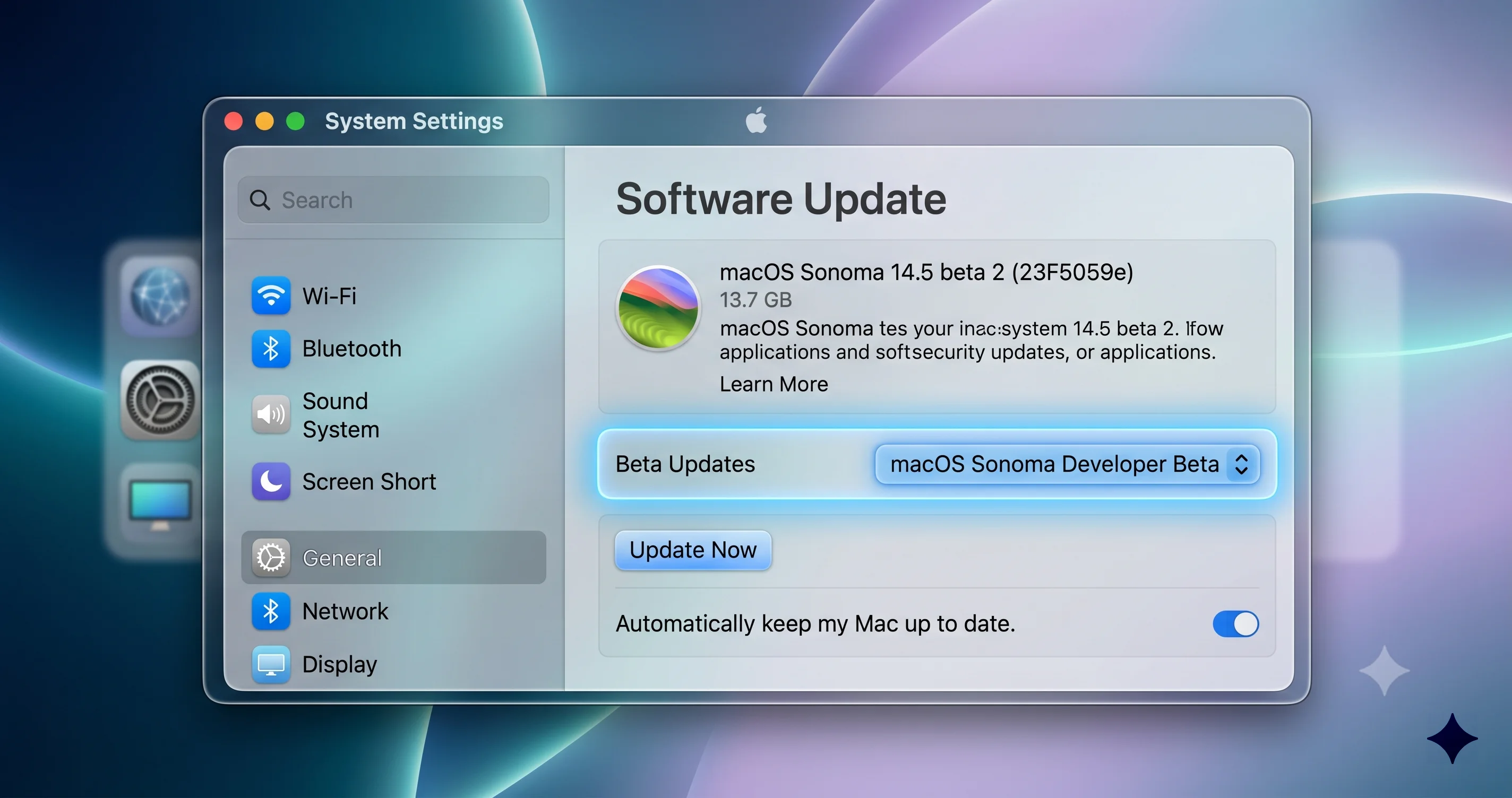
- Homebrew affiche « unknown or unsupported macOS version » sous Golden Gate. C'est suivi dans Homebrew/brew issue #22607, et un support préliminaire est en cours — mais jusqu'à ce qu'il soit disponible,
brew install,brew upgradeet de nombreuses opérations de formules refuseront de s'exécuter correctement. Pour un développeur, cela seul peut faire de la bêta 1 un mauvais environnement principal, car une grande partie de la chaîne d'outils de développement macOS passe par Homebrew. - Xcode : des rapports de la bêta 1 mentionnent l'impossibilité de reconnaître les appareils physiques branchés en USB — un vrai problème si vos tests dépendent d'exécutions sur appareil réel plutôt que sur le simulateur.
Apps grand public et de productivité
- WeChat — plante au lancement. Signalé à plusieurs reprises ; pas de contournement propre en dehors d'attendre une mise à jour.
- VLC — gèle sur la lecture MKV spécifiquement. Les autres formats sont plus stables, mais le MKV est courant.
- Tablettes Wacom — fonctionnent uniquement avec l'app Wacom Center en cours d'exécution au premier plan ou en arrière-plan ; sans elle, la pression et le mappage se cassent.
- Bartender — défaillant pour la gestion de la barre des menus (indépendamment de son rôle d'extension réseau dans le bug de perte d'internet évoqué plus haut).
Les deal-breakers pour le Mac professionnel
C'est la catégorie qui devrait stopper net toute une classe d'utilisateurs. Les éléments suivants sont signalés comme défaillants dans la bêta 1 :
- Outils de bureau à distance — ToDesk et Sunflower signalés non fonctionnels.
- Certains clients VPN zero-trust / de sécurité signalés défaillants.
Si votre Mac fait tourner des logiciels de sécurité d'entreprise, un agent MDM ou un client réseau zero-trust, la probabilité que quelque chose dans cette pile plante sur la bêta 1 est élevée, et les conséquences ne se limitent pas à un simple désagrément — cela peut signifier perdre l'accès aux ressources de travail, déclencher une alarme de conformité ou mettre l'appareil en quarantaine. N'installez pas la bêta 1 de Golden Gate sur un Mac professionnel géré. Nous répéterons cela dans la matrice de décision car c'est la seule règle sans exception.
Arguments pour patienter : bugs UI et système
Ce sont les bugs que vous rencontrerez lors d'une utilisation normale même si vos apps fonctionnent toutes. Ils vont du cosmétique au véritablement perturbateur. Tous sont signalés par des utilisateurs lors des tests de la bêta 1, sauf indication contraire.
- L'écran de verrouillage au réveil affiche parfois uniquement l'horloge sans interface de connexion, et au même moment le Touch ID du Magic Keyboard ne répond pas — vous laissant momentanément incapable de vous connecter jusqu'à forcer un rafraîchissement (fermez le couvercle / réveillez à nouveau, ou redémarrez forcé dans les cas récalcitrants).
- Coupures audio AirPlay lors du streaming depuis Musique — le son coupe, et faire glisser la timeline le rétablit temporairement. Gênant pour quiconque vit dans AirPlay.
- Scintillement des bords de fenêtre Liquid Glass sur les écrans externes 4K — le matériau translucide scintille sur les bords des fenêtres spécifiquement sur les écrans 4K externes.
- Coupures intermittentes de l'écran externe — l'écran devient noir puis revient. Si vous déboguez déjà des problèmes d'affichage, notre guide de diagnostic et de correction des écrans externes sous macOS Tahoe couvre les variables de câble, de port et de détection qui interagissent avec ce problème.
- Échecs « connexion interrompue » du Mirroring iPhone — la session se coupe en cours d'utilisation. C'était déjà un point sensible sous Tahoe ; notre guide de correction du Mirroring iPhone sous macOS Tahoe documente les problèmes de handshake sous-jacents que la bêta 1 semble réintroduire ou aggraver.
- Échecs de connexion iCloud pour certains utilisateurs — des comptes qui ne s'authentifient pas après la mise à niveau.
- Bug VoiceOver « dialogue vide » — une régression d'accessibilité confirmée où VoiceOver signale certains dialogues comme vides, bloquant complètement certains dialogues pour les utilisateurs qui en dépendent. C'est le seul bug qui rend la bêta 1 absolument contre-indiquée pour les utilisateurs dépendant de l'accessibilité, jusqu'à correction.
Aucun de ces problèmes n'est individuellement fatal, mais ensemble ils constituent la texture d'une expérience bêta 1 au quotidien : les choses marchent globalement, puis quelque chose scintille, coupe ou refuse de s'authentifier, et vous perdez dix minutes. Sur un volume de test c'est acceptable. Sur votre seule machine c'est une taxe que vous payez toute la journée.
Arguments pour installer : performances et deadlines
Voilà la partie que le conseil « attendez » omet toujours. Il y a de vraies raisons attribuées pour lesquelles certaines personnes devraient installer la bêta 1 de Golden Gate — et des raisons pour lesquelles ce pourrait être une bêta 1 plus agréable que les années récentes.
Elle est réputée plus rapide que Tahoe stable
wccftech rapporte que la bêta 1 tourne mieux que Tahoe stable sur un M1 Pro — une UI plus réactive, une meilleure fluidité. Indépendamment, les testeurs V2EX rapportent deux choses qui comptent au quotidien :
- Le Partage d'écran Mac-à-Mac est considérablement plus fluide — longtemps un point faible, réputé nettement amélioré dans Golden Gate.
- Stabilité générale meilleure que redouté — le ton consensuel du récapitulatif V2EX est « c'est plus solide qu'une bêta 1 typique ».
Cela s'aligne avec la lecture générale selon laquelle Golden Gate est une version axée sur l'affinage — une année de consolidation dans le moule de Snow Leopard, où l'effort d'ingénierie est allé dans l'accélération et la fiabilité du système existant plutôt que dans l'empilement de nouvelles surfaces. Si cette lecture se confirme, une bêta 1 inhabituellement stable est exactement ce à quoi on s'attendrait. (Cela rend aussi les bugs réseau et d'apps ci-dessus plus frustrants, car l'OS lui-même se comporte bien — c'est l'écosystème tiers qui n'a pas encore rattrapé.)
Les développeurs ont une vraie deadline
Si vous publiez des logiciels Mac — des apps, des outils au niveau du kernel, tout ce qui touche la pile réseau, l'accessibilité ou l'affichage — vous n'avez pas le luxe d'attendre. macOS 27 sort pour le grand public en septembre/automne, et vos utilisateurs feront la mise à niveau. Vous devez savoir maintenant si la rupture de Homebrew, les changements d'extensions réseau, le problème de reconnaissance d'appareils Xcode, ou la régression VoiceOver affectent votre produit, soumettre des Feedbacks, et publier une build compatible avant que le grand public n'obtienne la version finale.
Le qualificatif crucial : les développeurs doivent tester sur du matériel de test dédié ou un volume séparé, jamais sur la machine dont ils ont besoin de garder le bon fonctionnement. L'objectif est de reproduire et signaler les problèmes ci-dessus par rapport à votre propre logiciel, pas de vivre dans la bêta.
Quand l'avantage l'emporte
L'argument pour installer se résume à deux profils : vous êtes un développeur qui doit valider la compatibilité avant septembre, ou vous êtes un power user curieux que les rapports de performance tentent et qui est prêt à l'exécuter dans un environnement isolé et jetable. Pour tout le monde, les bugs ci-dessus l'emportent sur la vitesse.
Matrice de décision : faut-il installer ?
Voici tout l'article condensé en un tableau. Trouvez votre ligne.
| Profil | Installer la bêta 1 ? | Où | Pourquoi |
|---|---|---|---|
| Développeur avec des apps à sortir avant septembre | Oui | Matériel de test ou volume APFS séparé | Vous devez valider contre les changements Homebrew, extensions réseau, appareils Xcode et accessibilité avant la version publique finale. |
| Power user curieux / enthousiaste | Oui, avec précaution | Volume APFS séparé uniquement (jamais en place) | Les rapports de performance sont vraiment bons ; l'isolation fait que les bugs ne vous coûtent rien sur votre vrai système. |
| Mac principal / unique, sans spare | Non | — | La perte réseau, les pannes d'apps et les bugs de connexion sont trop perturbateurs sur une machine quotidienne. Attendez au minimum la bêta publique 2-3. |
| Mac professionnel avec sécurité d'entreprise / MDM / client zero-trust | Absolument non | — | Les agents de sécurité et les clients VPN sont signalés défaillants ; risque de perdre l'accès au travail et de déclencher une conformité. Aucune exception. |
| Utilisateur dépendant de l'accessibilité (VoiceOver, etc.) | Non, attendre | — | Le bug VoiceOver « dialogue vide » confirmé peut bloquer entièrement des dialogues. Attendez qu'il soit corrigé dans une bêta ultérieure. |
Si vous vous retrouvez dans une ligne « oui », le reste de ce guide est votre manuel d'installation. Si vous êtes dans une ligne « non », mettez-le en favori et revenez quand la bêta publique arrive en juillet — et consultez notre guide pour revenir de la bêta macOS 27 à Tahoe sans perdre de données au cas où vous (ou quelqu'un que vous aidez) auriez besoin de faire marche arrière.
Comment installer en toute sécurité sur un volume APFS séparé
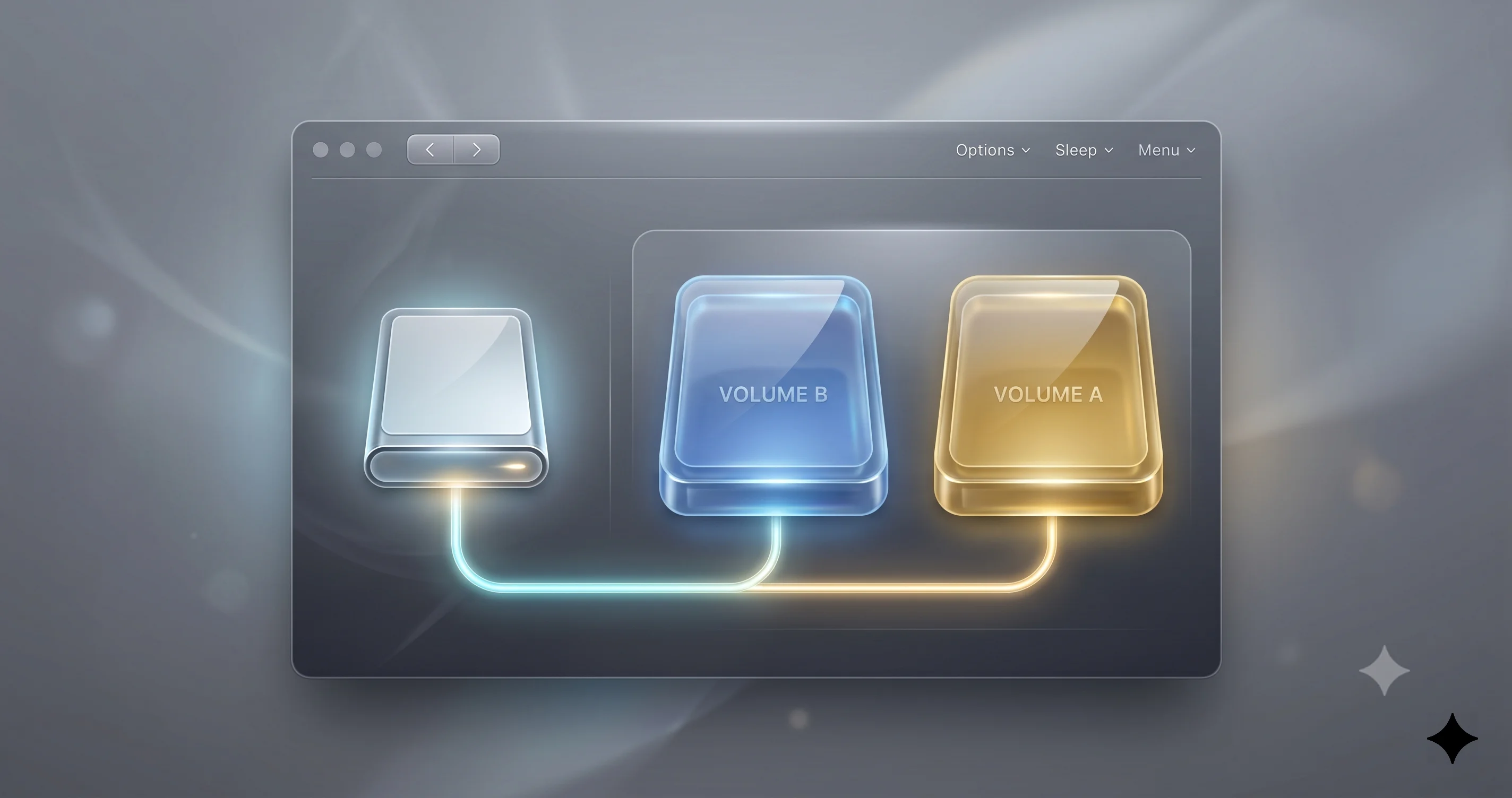
C'est la section la plus importante pour quiconque décide de procéder. Installer Golden Gate sur un volume APFS séparé vous permet de dual-booter : votre système principal reste sur Tahoe stable, entièrement intact et démarrable, tandis que la bêta vit sur son propre volume dans le même conteneur de disque. Si la bêta perd internet, se bloque ou casse une app, vous maintenez le bouton Alimentation au démarrage, choisissez votre volume Tahoe, et vous retrouvez la normale. Les volumes APFS partagent l'espace libre dynamiquement, vous n'avez donc pas besoin de tailler une partition fixe à l'avance — vous avez juste besoin de suffisamment d'espace libre au total (prévoyez 40 Go minimum pour l'OS plus de la marge et les mises à jour de la bêta).
Étape 0 : sauvegarder d'abord (non négociable)
Effectuez une sauvegarde Time Machine complète de votre système Tahoe avant de faire quoi que ce soit d'autre. Puis lisez cet avertissement attentivement et souvenez-vous-en :
Une sauvegarde Time Machine créée en utilisant la bêta macOS 27 ne peut pas être restaurée proprement vers Tahoe. Une fois que vous avez démarré le volume bêta et laissé Time Machine l'inclure dans une sauvegarde, cette sauvegarde porte l'état système de l'ère bêta. Conservez votre sauvegarde Tahoe pré-bêta en sécurité et séparément, et ne laissez pas Time Machine sur le volume bêta l'écraser. La pratique la plus propre est de sauvegarder le volume bêta vers une destination différente, ou de ne pas le sauvegarder du tout.
Étape 1 : créer le nouveau volume APFS
- Ouvrez Utilitaire de disque (Applications → Utilitaires).
- Dans la barre latérale, sélectionnez votre conteneur APFS existant (l'élément qui contient votre volume « Macintosh HD » — sélectionnez le conteneur, pas le disque physique).
- Cliquez sur le bouton
+(Ajouter un volume APFS) dans la barre d'outils. - Nommez-le quelque chose d'évident comme
macOS 27 Beta. - Laissez le Format en APFS. Vous n'avez généralement pas besoin de définir une réservation de taille — APFS partage l'espace — mais si vous souhaitez un garde-fou vous pouvez définir une Limite de taille dans les Options de taille.
- Cliquez sur Ajouter, puis Terminé. Le nouveau volume apparaît à côté du vôtre dans le même conteneur.
Étape 2 : s'inscrire et télécharger la bêta (voir section suivante)
L'inscription est couverte en détail dans la section suivante. Le choix clé au moment de l'installation est où elle s'installe.
Étape 3 : installer sur le nouveau volume
- Quand l'installeur macOS 27 se lance, avancez jusqu'à ce qu'il vous demande sur quel disque installer.
- Choisissez votre nouveau volume
macOS 27 Beta— pas « Macintosh HD ». C'est cette étape qui protège votre système principal. Lisez-la deux fois avant de cliquer sur continuer. - Laissez l'installation se terminer et le redémarrage s'effectuer. Le Mac démarrera sur le volume bêta pour finaliser la configuration.
Étape 4 : basculer entre les systèmes quand vous voulez
- Apple silicon : Éteignez, puis maintenez le bouton Alimentation enfoncé jusqu'à l'apparition de « Chargement des options de démarrage ». Choisissez le volume souhaité et cliquez sur Continuer.
- Pour définir un volume par défaut, utilisez Réglages Système → Général → Disque de démarrage depuis le système dans lequel vous vous trouvez.
C'est toute la configuration dual-boot. Vos expériences bêta sont confinées sur leur propre volume ; Tahoe n'est qu'un redémarrage loin à tout moment.
Alternatives à un volume séparé
Si un volume séparé ne convient pas à votre situation, les autres voies sécurisées sont :
- Un Mac de rechange — le standard or. Rien de ce qui vous importe n'est en danger.
- Une machine virtuelle — UTM ou le framework de virtualisation d'Apple. Rapide à créer et à supprimer, mais avec des mises en garde importantes : les VM sur Apple silicon ne bénéficient pas d'Apple Intelligence, et ont des limitations iCloud — vous pouvez donc tester le comportement général et la compatibilité des apps, mais vous ne pouvez pas évaluer les fonctionnalités Siri AI dans une VM.
Comment s'inscrire à la bêta développeur
L'inscription est simple et — fait important — gratuite depuis qu'Apple a ouvert les bêtas développeur aux comptes Apple Developer gratuits en 2023. Vous n'avez pas besoin d'un abonnement payant à 99 €/an juste pour utiliser la bêta de l'OS.
- Connectez-vous (ou créez) un compte Apple Developer gratuit avec votre Apple ID sur le site Apple Developer, et acceptez le contrat développeur. C'est ce qui déverrouille la bêta dans Mise à jour de logiciels.
- Sur le Mac sur lequel vous installez (votre machine de test, ou après avoir créé le volume bêta), ouvrez Réglages Système → Général → Mise à jour de logiciels.
- Cliquez sur le contrôle ⓘ / « Mises à jour bêta » à côté de la ligne de version.
- Dans le menu Mises à jour bêta, choisissez le flux macOS 27 (Golden Gate) Bêta Développeur associé à votre Apple ID.
- Revenez en arrière, et Mise à jour de logiciels proposera maintenant macOS 27 bêta 1. Téléchargez et — à l'étape de sélection du disque — installez-le sur votre volume séparé (Étape 3 ci-dessus).
Si la bêta refuse d'apparaître et que Rosetta 2 est installé, rappelez-vous le bug de visibilité mentionné plus tôt : plutôt que le contournement risqué consistant à déplacer des dossiers, préférez l'installation depuis l'installeur complet ou l'IPSW directement.
Ce que vous n'obtiendrez pas dès le premier jour : la réalité de Siri AI
C'est là où la gestion des attentes est la plus importante, car la raison principale pour laquelle beaucoup de personnes sont tentées par Golden Gate est la nouvelle expérience Siri AI — et installer la bêta 1 ne garantit pas d'y avoir accès.
Voici la réalité, telle qu'Apple a encadré le déploiement :
- Les fonctionnalités Siri AI phares sont soumises à une liste d'attente et se déploient progressivement sur les appareils inscrits, pas toutes en même temps le jour de l'installation.
- Elles sont disponibles uniquement en anglais au lancement.
- Le niveau Siri AI on-device a une exigence matérielle minimale stricte : M3 ou plus récent avec 12 Go de RAM ou plus. Si votre Mac est M1 ou M2, ou a moins de RAM, vous ne remplissez tout simplement pas les conditions pour l'expérience on-device, peu importe que vous soyez sur la bêta.
- Les VM sont entièrement exclues (pas d'Apple Intelligence dans macOS virtualisé).
Donc si votre seule raison d'installer la bêta 1 est de jouer avec Siri AI aujourd'hui, tempérez vos attentes : vous pourriez installer tout l'OS, rencontrer chaque bug de cet article, et vous retrouver toujours sur liste d'attente pour la fonctionnalité pour laquelle vous étiez venu. Ce n'est pas une raison de ne jamais installer — c'est une raison de ne pas installer uniquement pour cette raison.
Cadence prévue des bêtas : une estimation basée sur les historiques
Le calendrier ci-dessous est une estimation basée sur la cadence historique des bêtas d'Apple, pas un calendrier publié par Apple. Apple n'annonce pas à l'avance les dates des bêtas au-delà du large « bêta publique en juillet, version finale en automne ». Utilisez ceci pour planifier, mais pas pour programmer des rappels dans votre calendrier.
| Phase | Timing estimé (basé sur les historiques) | Ce qui change typiquement |
|---|---|---|
| Bêta développeur 1 | 8 juin 2026 (réelle) | Première graine ; la plupart des bugs de cet article |
| Bêta développeur 2 | ~fin juin 2026 | Premier lot de correctifs ; quelques améliorations de compatibilité apps |
| Bêta publique 1 | ~mi-juillet 2026 | Public plus large ; s'aligne généralement avec une bêta développeur |
| Bêtas développeur / publiques 3-5 | Juillet–août 2026 | Stabilisation ; correctifs pour extensions réseau et accessibilité attendus ici |
| Release Candidate | ~début septembre 2026 | Fonctionnalités gelées ; quasi-finale |
| Version finale | Septembre / automne 2026 | Sortie publique |
La conclusion pratique : si vous êtes un utilisateur prudent, la fenêtre réaliste du « c'est probablement sûr d'essayer sur un volume séparé » est la bêta publique 2-3 (environ fin juillet à août), à laquelle point la situation des extensions réseau et de la compatibilité des apps devrait s'être significativement améliorée.
Dépannage des problèmes courants
Si vous avez installé et rencontré un des problèmes principaux, voici les correctifs étape par étape validés par la communauté.
Correctif : pas d'internet après l'installation (« No route to host »)
C'est le problème d'extension réseau mentionné plus tôt. Même si votre Mac affiche une IP valide, le routage est cassé par une extension réseau résiduelle ou incompatible (Little Snitch et Bartender confirmés).
- Identifiez le coupable probable — toute app que vous aviez installée qui filtre ou gère le trafic réseau (pare-feux comme Little Snitch, outils de barre des menus comme Bartender, clients VPN/zero-trust).
- Désinstallez complètement cette app. Utilisez son désinstalleur dédié s'il en a un ; un simple glisser-dans-la-Corbeille laisse l'extension chargée.
- Ouvrez Réglages Système → Général → Ouverture et extensions.
- Faites défiler jusqu'à Extensions réseau et supprimez toute extension résiduelle appartenant à l'app désinstallée.
- Redémarrez.
- Si vous n'avez toujours pas de route, basculez le Wi-Fi en arrêt/marche ou débranchez/rebranchez l'Ethernet pour forcer un nouveau bail DHCP après la suppression de l'extension.
Si vous ne pouvez pas du tout vous connecter pour faire cette recherche, c'est le moment où une installation sur volume séparé vous sauve : redémarrez sur votre volume Tahoe intact, lisez le correctif, puis revenez l'appliquer.
Correctif : mise à jour bloquée ou « Échec de personnalisation de la mise à jour logicielle »
- Réessayez d'abord — ces erreurs se résolvent fréquemment lors d'une deuxième tentative propre. Redémarrez et réessayez.
- Changez de réseau — passez d'un réseau encombré ou filtré (surtout tout ce qui a un portail captif ou un filtre de contenu) à un réseau propre ; les échecs de « personnalisation » sont souvent un problème de handshake serveur.
- Libérez de l'espace — assurez-vous d'avoir 40 Go+ libres ; un espace insuffisant provoque des blocages silencieux lors de l'installation.
- Utilisez l'installeur complet ou l'IPSW au lieu de Mise à jour de logiciels si la mise à jour en place continue d'échouer — cela contourne aussi le bug de visibilité Rosetta.
- Réinstallation depuis la récupération — si un volume est bloqué en pleine installation, démarrez en récupération (maintenez Alimentation sur Apple silicon → Options) et réinstallez sur le volume bêta.
Correctif : la mise à jour macOS 27 n'apparaît pas (Rosetta 2 installé)
Le correctif le plus propre est de contourner entièrement Mise à jour de logiciels et d'installer depuis l'installeur complet (softwareupdate --fetch-full-installer une fois inscrit, ou l'app d'installation) ou l'IPSW. Le contournement par déplacement de dossiers qui circule dans les forums fonctionne pour certains mais est non supporté et peut casser les apps dépendant de Rosetta — ne tentez-le que si vous comprenez le risque et disposez d'une sauvegarde.
Correctif : l'écran de verrouillage n'affiche que l'horloge / Touch ID mort
Il s'agit d'un bug de réveil signalé par des utilisateurs. Essayez, dans l'ordre : fermez le couvercle et rouvrez (ou laissez dormir et réveillez à nouveau) pour forcer le redessin de l'interface de connexion ; si Touch ID reste non réactif, tapez votre mot de passe si le champ apparaît ; en dernier recours, effectuez un redémarrage forcé (maintenez Alimentation). Signalez-le via l'Assistant de retour d'informations — Apple a besoin des données de reproduction pour le corriger avant la version finale.
FAQ
La bêta développeur de macOS 27 Golden Gate est-elle gratuite à installer ? Oui. Depuis 2023, un compte Apple Developer gratuit permet d'accéder aux bêtas développeur — vous n'avez pas besoin de l'abonnement payant à 99 €/an juste pour utiliser l'OS. Connectez-vous avec votre Apple ID sur le site Apple Developer, acceptez le contrat, puis activez les Mises à jour bêta dans Réglages Système → Général → Mise à jour de logiciels.
L'installation de la bêta va-t-elle supprimer mes fichiers ? Non si vous installez sur un volume APFS séparé comme décrit ci-dessus — votre système Tahoe principal et ses fichiers restent intacts sur leur propre volume. Si vous mettez à niveau votre unique volume en place, vos fichiers restent généralement, mais vous êtes alors exposé à chaque bug de la bêta 1 sans issue de secours facile. Prenez toujours une sauvegarde Time Machine complète d'abord, quoi qu'il arrive.
Puis-je revenir à macOS Tahoe après avoir essayé la bêta ? Oui, mais ce n'est pas une rétrogradation en un clic — cela implique d'effacer la bêta et de restaurer, et vous devez utiliser une sauvegarde pré-bêta (une sauvegarde Time Machine réalisée pendant la bêta ne se restaurera pas proprement vers Tahoe). Consultez notre guide dédié sur la rétrogradation de la bêta macOS 27 vers Tahoe sans perdre de données.
La bêta fera-t-elle tourner mes apps Intel ? Golden Gate est exclusivement Apple silicon, et Rosetta 2 — qui traduit les apps Intel — est en cours de suppression dans cette version. Si vous dépendez d'apps Mac Intel uniquement, lisez notre guide sur la fin de Rosetta 2 dans macOS 27 et l'audit des apps Intel avant de vous engager, car certaines de ces apps pourraient ne plus fonctionner du tout à l'avenir.
Faut-il l'installer sur mon MacBook que j'utilise pour le travail ? Si ce Mac est géré par votre employeur ou fait tourner des logiciels de sécurité d'entreprise, un MDM ou un client VPN zero-trust : non. Ces catégories exactes sont signalées comme défaillantes dans la bêta 1, et les conséquences vont de la perte d'accès au travail au déclenchement des systèmes de conformité. Utilisez plutôt une machine personnelle de rechange ou un volume séparé sur une machine personnelle.
Conclusion
La réponse honnête à « faut-il installer la bêta 1 développeur de macOS 27 Golden Gate ? » est : cela dépend entièrement de qui vous êtes et de l'endroit où vous l'installez. Le générique « attendez » rate les deux moitiés de cette réponse. La bêta 1 est, selon le consensus de la communauté, une version meilleure que redouté, axée sur l'affinage que plusieurs testeurs disent plus rapide que Tahoe stable — et elle arrive aussi avec un bug d'extension réseau qui peut couper un Mac d'internet entièrement, de larges pannes d'apps incluant Homebrew et WeChat, une régression VoiceOver confirmée, et la constellation habituelle de scintillements UI et de problèmes de connexion.
Si vous êtes un développeur avec des logiciels à sortir avant septembre, vous n'avez pas le choix d'attendre — installez sur du matériel de test ou un volume séparé, reproduisez les problèmes contre vos propres apps, et soumettez des Feedbacks maintenant. Si vous êtes un power user curieux, les rapports de performance le rendent sincèrement tentant, mais uniquement sur un volume APFS séparé où une mauvaise journée vous coûte un redémarrage plutôt que votre workflow. Si c'est votre Mac principal ou unique, attendez la bêta publique 2-3. Si c'est un Mac professionnel géré, la réponse est non, point final. Et si vous dépendez de VoiceOver ou d'autres fonctionnalités d'accessibilité, attendez que le bug de dialogue soit corrigé.
Quelle que soit votre ligne, les deux règles qui vous protègent sont identiques : faites une sauvegarde Time Machine complète avant de commencer, et installez sur un volume séparé afin que Tahoe stable soit toujours à un redémarrage. Faites cela, et « essayer la bêta » cesse d'être un pari et devient ce que ça devrait être — une expérience contrôlée dont vous pouvez vous retirer à tout moment.