Meilleure Stratégie de Sauvegarde Mac 2026 : Le Guide Complet
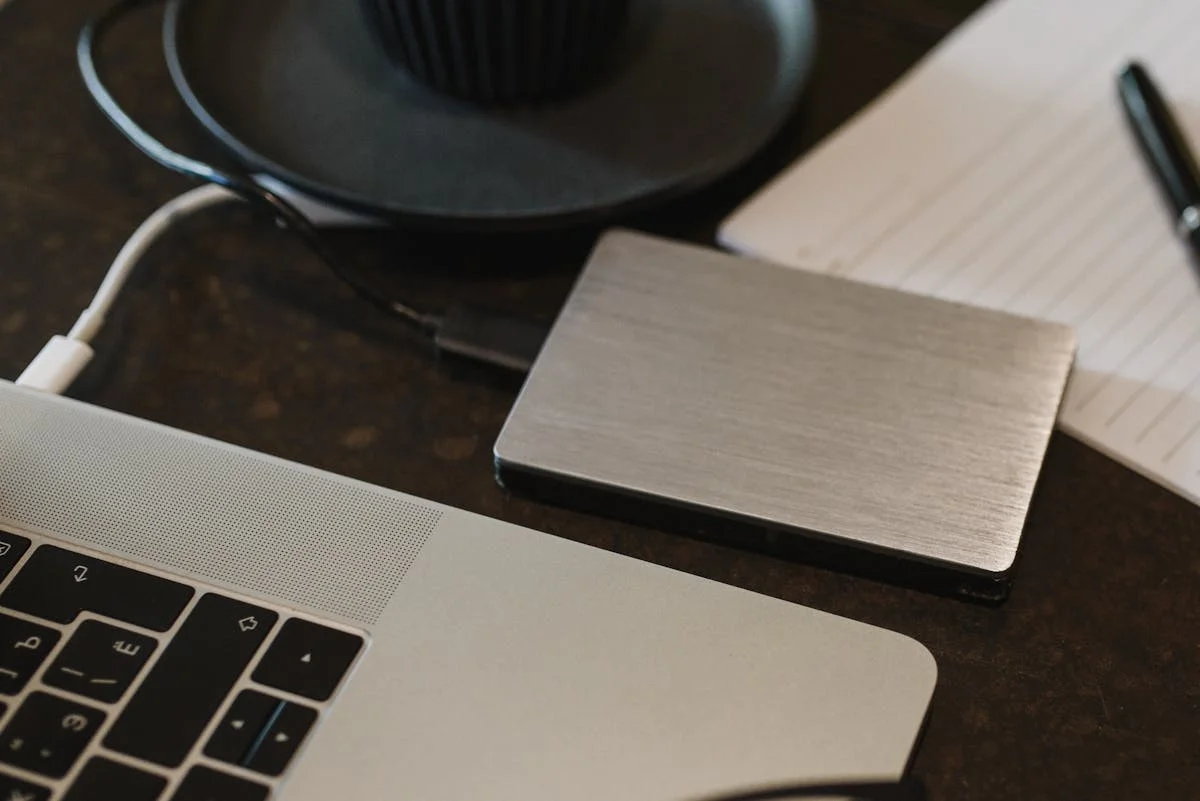
Construisez une stratégie de sauvegarde Mac infaillible avec Time Machine, iCloud Drive et des clones amorçables. Apprenez la règle 3-2-1 et protégez vos données en 2026.
Chaque année, environ un utilisateur d'ordinateur sur dix subit une perte de données importante. Les disques durs tombent en panne sans prévenir. Les accidents de café arrivent. Les rançongiciels chiffrent des bibliothèques de photos entières en quelques minutes. Selon le rapport de fiabilité des disques 2025 de Backblaze, le taux de défaillance annualisé pour tous les modèles de disques tournait autour de 1,7 % -- et cela ne concerne que le matériel de qualité entreprise dans des centres de données climatisés. Les disques grand public dans des environnements moins contrôlés tombent en panne à des taux encore plus élevés. Si vous lisez ceci sur un Mac sans sauvegarde en place, vous pariez avec des photos irremplaçables, des documents, des projets créatifs et des années de vie numérique.
La bonne nouvelle : macOS propose l'un des meilleurs écosystèmes de sauvegarde intégrés de tous les systèmes d'exploitation. Entre Time Machine, iCloud Drive et les outils de clonage tiers, vous pouvez construire une stratégie de sauvegarde multicouche qui vous protège contre les défaillances matérielles, les suppressions accidentelles, le vol, les incendies et même les rançongiciels -- le tout pour moins de 200 $ par an. Ce guide vous explique exactement comment faire en 2026, avec des coûts réels, des recommandations d'outils concrètes et des conseils de test tirés d'années de gestion de sauvegardes Mac sur des machines personnelles et professionnelles.
Points Clés
- Suivez la règle 3-2-1 : Gardez au moins 3 copies de vos données, sur 2 types de supports différents, avec 1 copie stockée hors site. C'est la référence absolue pour la protection des données.
- Time Machine est votre première ligne de défense : Gratuit, intégré à macOS, il fournit des sauvegardes incrémentielles horaires avec versionnage de fichiers. Associez-le à un disque externe fiable et vous aurez une base solide.
- iCloud Drive est une synchronisation, pas une sauvegarde : Il protège contre la perte de l'appareil mais pas contre la suppression accidentelle ou la corruption. Comprenez bien la différence avant de vous y fier.
- Les sauvegardes par clone vous offrent une récupération instantanée : Un clone amorçable créé avec Carbon Copy Cloner ou SuperDuper vous permet de démarrer depuis un disque externe et de reprendre le travail en quelques minutes après une défaillance catastrophique.
- Testez vos sauvegardes tous les trimestres : Une sauvegarde non testée n'est pas une sauvegarde. Ce guide inclut un protocole de test concret que vous pouvez suivre en moins de 30 minutes.
Explication de la règle de sauvegarde 3-2-1
La règle de sauvegarde 3-2-1 est la recommandation standard des professionnels de la récupération de données, des départements informatiques et des organisations comme l'US-CERT (United States Computer Emergency Readiness Team) depuis plus d'une décennie. Malgré sa simplicité, elle reste le cadre le plus efficace pour la protection des données personnelles.

Voici comment elle fonctionne :
3 copies de vos données. Vos données originales comptent pour une copie. Vous avez besoin d'au moins deux copies supplémentaires. Si une seule copie échoue ou est corrompue, il vous reste deux sources de récupération.
2 types de supports différents. Stocker toutes vos sauvegardes sur le même type d'appareil vous expose à des défaillances corrélées. Si vous sauvegardez votre SSD interne sur un autre SSD dans la même machine, une surtension pourrait détruire les deux simultanément. En utilisant différents supports -- votre disque interne plus un SSD externe plus un stockage cloud -- vous diversifiez vos risques.
1 copie hors site. C'est l'étape que la plupart des gens sautent, et c'est celle qui vous sauve des incendies, inondations, vols et autres catastrophes physiques. Si chaque copie de vos données se trouve sur votre bureau, un seul incendie domestique élimine tout. La sauvegarde cloud résout ce problème automatiquement, mais vous pouvez également faire tourner un disque externe chez un ami ou à votre bureau.
Pour un utilisateur Mac en 2026, la mise en œuvre idéale du 3-2-1 ressemble à ceci :
| Copie | Type de support | Emplacement | Outil |
|---|---|---|---|
| 1 (Original) | SSD interne | Votre Mac | -- |
| 2 (Sauvegarde locale) | SSD/HDD externe | Votre bureau | Time Machine |
| 3 (Sauvegarde hors site) | Stockage cloud | Centre de données distant | Backblaze / Arq / iCloud |
| Bonus : Clone | SSD externe | Votre bureau ou hors site | Carbon Copy Cloner |
Vous pouvez aller plus loin en gardant un disque de clone en rotation hors site, ce qui vous donne quatre copies sur trois types de supports. Ce niveau de redondance est excessif pour la plupart des gens, mais je le fais personnellement pour ma machine de travail principale car le coût de la perte de données dépasse de loin le coût d'un disque supplémentaire à 120 $.
Avant de configurer vos disques de sauvegarde, il est utile d'effectuer une passe d'optimisation de la gestion du stockage sur votre Mac. Effacer les fichiers inutiles signifie des sauvegardes initiales plus rapides, moins de stockage consommé et une expérience de restauration plus propre.
Time Machine — Votre première ligne de défense
Time Machine est la solution de sauvegarde intégrée d'Apple, faisant partie de macOS depuis Leopard en 2007. Après près de deux décennies de perfectionnement, il reste l'un des outils de sauvegarde grand public les plus simples et les plus fiables disponibles. Dans macOS Tahoe, Time Machine utilise des instantanés APFS sur les disques compatibles, offrant des sauvegardes nettement plus rapides et un stockage plus efficace que l'ancien format HFS+.
Configuration de Time Machine
La configuration de Time Machine prend moins de cinq minutes :
-
Connectez un disque externe à votre Mac. Time Machine prend en charge les disques USB-A, USB-C, Thunderbolt et les stockages en réseau (NAS). Pour une expérience optimale avec les Mac modernes, utilisez un SSD USB-C ou Thunderbolt. Si vous avez besoin d'aide pour choisir et connecter un disque, notre guide complet sur le stockage externe et la sauvegarde couvre les formats compatibles, les types de connexion et la configuration initiale en détail.
-
Ouvrez les Réglages Système et accédez à Général > Time Machine.
-
Cliquez sur « Ajouter un disque de sauvegarde » et sélectionnez votre disque externe.
-
Activez le chiffrement. Je le recommande vivement. Sans lui, toute personne ayant un accès physique à votre disque de sauvegarde peut lire chaque fichier -- e-mails, documents financiers, tout. Les sauvegardes Time Machine chiffrées utilisent le chiffrement XTS-AES-128 avec un impact négligeable sur les performances des Mac à puce Apple.
-
Cliquez sur « Configurer le disque ». Si le disque n'est pas déjà au format APFS, macOS proposera de le reformater. Time Machine commence sa sauvegarde initiale automatiquement.

La sauvegarde initiale prend de 30 minutes à plusieurs heures selon le volume de données et la vitesse du disque. Une sauvegarde de 500 Go sur un SSD USB 3.2 Gen 2 se termine généralement en 40 à 60 minutes. Les sauvegardes incrémentielles suivantes se terminent généralement en moins d'une minute.
Après la configuration, Time Machine effectue automatiquement :
- Des sauvegardes toutes les heures tant que le disque est connecté
- Conserve les sauvegardes horaires des dernières 24 heures
- Conserve les sauvegardes quotidiennes du mois dernier
- Conserve les sauvegardes hebdomadaires de tous les mois précédents
- Supprime les sauvegardes les plus anciennes uniquement lorsque le disque manque d'espace
Conseil de pro : Sur macOS Tahoe, vous pouvez ajouter plusieurs destinations de sauvegarde. Je recommande deux disques Time Machine : un connecté en permanence à votre bureau, et un que vous faites tourner hors site chaque semaine. Cela vous offre à la fois une protection continue et une couverture hors site.
Les meilleurs disques externes pour Time Machine en 2026
Le choix du bon disque est important. Voici mes recommandations basées sur des tests sur plusieurs configurations Mac :
| Disque | Type | Capacité | Vitesse | Prix | Idéal pour |
|---|---|---|---|---|---|
| Samsung T9 | SSD portable | 2 To | 2 000 Mo/s | 130 $ | La plupart des utilisateurs |
| SanDisk Extreme Pro | SSD portable | 2 To | 2 000 Mo/s | 140 $ | Usage robuste/extérieur |
| WD My Passport (2026) | HDD portable | 5 To | 130 Mo/s | 110 $ | Budget/capacité max |
| OWC Envoy Pro FX | SSD portable | 4 To | 2 800 Mo/s | 300 $ | Utilisateurs avancés |
| Seagate One Touch HDD | HDD portable | 4 To | 130 Mo/s | 90 $ | Grande sauvegarde budget |
Ma recommandation pour la plupart des utilisateurs : Prenez un Samsung T9 de 2 To ou un SSD USB-C équivalent. À environ 130 $, il est assez rapide pour rendre les sauvegardes invisibles dans votre flux de travail, assez grand pour la plupart des Mac (Apple recommande un disque de sauvegarde au moins deux fois plus grand que votre stockage interne), et assez petit pour être glissé dans un sac pour une rotation hors site.
Si vous connectez des disques via une station d'accueil Thunderbolt, assurez-vous qu'elle prend en charge la bande passante nécessaire. Notre comparatif des meilleures stations d'accueil Thunderbolt 5 indique quelles stations gèrent le stockage externe sans goulot d'étranglement.
Note sur le formatage du disque : Time Machine sur macOS Tahoe fonctionne mieux avec des disques formatés en APFS. Si votre SSD externe n'est pas reconnu ou formaté correctement, notre guide de dépannage SSD externe macOS passe en revue les problèmes courants de détection et de formatage.
Les limites de Time Machine
Time Machine est excellent, mais ce n'est pas une solution complète à lui seul :
- Pas de sauvegarde amorçable. Si le disque interne de votre Mac tombe en panne, vous ne pouvez pas démarrer depuis Time Machine. Une restauration complète via la Récupération macOS prend plusieurs heures, pendant lesquelles vous n'avez pas d'ordinateur fonctionnel.
- Nécessite la connexion du disque. Les utilisateurs de MacBook qui ne branchent leur machine que de temps en temps peuvent passer plusieurs jours sans sauvegarde. Les instantanés APFS locaux aident, mais sont limités par le stockage interne.
- Restaurations complètes lentes. Restaurer 1 To via USB prend 2 à 4 heures ; via NAS, 8 à 12 heures ou plus.
- Protection limitée contre la corruption. Des fichiers corrompus silencieusement pourraient voir leur dernière bonne version supprimée avant que vous ne vous en rendiez compte -- rare mais possible avec de gros fichiers multimédias que vous ouvrez peu fréquemment.
- Le mot de passe de chiffrement est critique. Oubliez-le et la sauvegarde est définitivement inaccessible. Enregistrez le mot de passe dans votre gestionnaire de mots de passe.
Si vous rencontrez des problèmes avec Time Machine -- sauvegardes bloquées, disques n'apparaissant pas ou messages d'erreur -- notre guide complet de dépannage Time Machine macOS Tahoe couvre tous les problèmes courants et leurs solutions.
iCloud Drive — Synchronisation, pas sauvegarde (comprenez la différence)
C'est l'aspect le plus mal compris de l'écosystème de protection des données d'Apple. iCloud Drive est un service de synchronisation, pas un service de sauvegarde. La distinction est capitale.
La synchronisation signifie que vos fichiers existent sur les serveurs d'Apple et sont répliqués sur tous vos appareils. Modifiez un fichier sur votre Mac et la modification se propage à iCloud et à vos autres appareils.
La sauvegarde signifie qu'une copie de vos fichiers à un instant T est conservée indépendamment, afin que vous puissiez récupérer une version précédente même après un dommage, une suppression ou une corruption.
La différence critique : si vous supprimez un fichier d'iCloud sur un appareil, il est supprimé partout. Si un rançongiciel chiffre votre dossier Documents et que ce dossier se synchronise avec iCloud, les versions chiffrées remplacent les bonnes versions sur tous les appareils. La synchronisation propage la destruction aussi efficacement que la création.
Ce qu'iCloud protège
- Perte ou vol de l'appareil : Les fichiers restent en sécurité sur les serveurs d'Apple, accessibles depuis n'importe quel appareil ou sur iCloud.com
- Défaillance matérielle : Téléchargez à nouveau vos fichiers sur un nouveau Mac ou un disque de remplacement
- Récupération des éléments supprimés récemment : Fenêtre de 30 jours pour les suppressions accidentelles
- Historique des versions iWork : Les documents Pages, Numbers et Keynote disposent d'un versionnage intégré
- Synchronisation de la photothèque Photos : iCloud Photos synchronise toute votre photothèque avec une protection par version
Pour les utilisateurs qui souhaitent maximiser les capacités d'iCloud, notre guide sur les flux de travail avancés iCloud Drive couvre le partage de dossiers, la synchronisation sélective, l'optimisation du stockage et les configurations pour utilisateurs avancés.
Ce qu'iCloud ne protège PAS
- Suppressions après 30 jours : Disparues définitivement de tous les appareils et serveurs
- Données d'application hors iCloud : Fichiers de base de données, machines virtuelles (VM), environnements de développement, dossiers de support d'application
- Réglages système : Préférences macOS, configurations réseau, configurations d'imprimante, raccourcis clavier personnalisés
- Fichiers uniquement locaux : Dossier Applications, /Library, tout ce qui se trouve en dehors d'iCloud Drive, du Bureau et de la synchronisation Documents
- Ransomwares et corruption : Les modifications malveillantes se synchronisent via iCloud comme n'importe quelle autre modification
- Compromission de compte : Quelqu'un ayant accès à votre compte Apple peut supprimer vos données iCloud. Notre guide de sécurité et de confidentialité Mac explique comment verrouiller votre compte et activer la protection avancée des données
Niveaux de stockage iCloud en 2026 :
| Forfait | Stockage | Coût mensuel | Coût annuel |
|---|---|---|---|
| Gratuit | 5 Go | 0 $ | 0 $ |
| iCloud+ | 50 Go | 0,99 $ | 12 $ |
| iCloud+ | 200 Go | 2,99 $ | 36 $ |
| iCloud+ | 2 To | 9,99 $ | 120 $ |
| iCloud+ | 6 To | 29,99 $ | 360 $ |
| iCloud+ | 12 To | 59,99 $ | 720 $ |
Pour un guide détaillé sur la configuration, la gestion du stockage et le dépannage des problèmes de synchronisation, consultez notre guide complet iCloud Drive macOS Tahoe.
Ma recommandation : Utilisez iCloud comme couche de commodité et d'accès, pas comme sauvegarde principale. Payez pour suffisamment de stockage pour synchroniser Documents, Bureau et Photos confortablement, puis sauvegardez tout correctement avec Time Machine et un clone.
Sauvegardes par clone — Carbon Copy Cloner et SuperDuper
Une sauvegarde par clone est une réplique exacte et amorçable du disque interne de votre Mac. Si votre Mac tombe en panne, connectez le clone à un autre Mac et vous aurez un système fonctionnel immédiatement -- applications, réglages, fichiers, tout exactement comme avant.
Pourquoi vous avez besoin d'un clone amorçable
Scénario 1 : Le SSD tombe en panne le jour d'une échéance. La restauration Time Machine prend 3 à 6 heures minimum (obtenir le matériel de remplacement, installer macOS, restaurer). Un clone vous permet de travailler en quelques minutes en démarrant depuis le disque externe.
Scénario 2 : Une mise à jour macOS se passe mal. Démarrez votre clone créé avant la mise à jour, vérifiez le problème et décidez s'il faut attendre un correctif ou revenir en arrière. Bien plus simple que de revenir en arrière via Time Machine.
Scénario 3 : Vérification de l'intégrité de la sauvegarde. Le moyen le plus fiable de tester une sauvegarde est de démarrer dessus. Avec un clone, c'est trivial.
Note sur les Mac à puce Apple : Depuis la puce M1, les clones amorçables nécessitent une étape d'autorisation supplémentaire via la Récupération macOS pour approuver le volume de démarrage externe. Carbon Copy Cloner et SuperDuper gèrent tous deux ce processus, mais ce n'est plus aussi fluide que sur les Mac Intel. Les outils le documentent clairement et cela fonctionne de manière fiable.
Comment créer une sauvegarde par clone
Carbon Copy Cloner (CCC) — 49,99 $ achat unique
CCC est la référence absolue pour le clonage sur Mac, activement maintenu depuis 2002 à travers chaque changement majeur d'architecture macOS, y compris l'APFS, les puces Apple et macOS Tahoe.
- Téléchargez et installez depuis bombich.com (essai gratuit de 30 jours disponible)
- Connectez votre disque externe -- au moins aussi grand que l'espace utilisé de votre Mac
- Ouvrez CCC et cliquez sur « Nouvelle tâche »
- Sélectionnez la source (Macintosh HD) et la destination (disque externe)
- Cliquez sur « Démarrer » -- le clone initial prend 30 à 90 minutes selon les données et la vitesse du disque
- Planifiez des mises à jour régulières -- quotidiennes ou hebdomadaires ; les mises à jour incrémentielles prennent 5 à 15 minutes
SuperDuper — Gratuit (basique) / 27,95 $ (complet)
SuperDuper de Shirt Pocket est plus simple et plus abordable. La version gratuite crée des clones complets ; la version payante ajoute la planification, les mises à jour incrémentielles intelligentes et les scripts. Pour les utilisateurs soucieux de leur budget, SuperDuper à 27,95 $ offre un excellent rapport qualité-prix, bien que le développement plus actif de CCC et son meilleur support des puces Apple en fassent le choix le plus solide globalement.
Bonnes pratiques pour les sauvegardes par clone :
- Mettez à jour au moins une fois par semaine ; quotidiennement pour les travaux critiques
- Testez en démarrant réellement depuis le clone chaque trimestre
- Gardez le clone déconnecté lorsqu'il n'est pas en cours de mise à jour (protège contre les rançongiciels et les surtensions)
- Étiquetez les disques avec la date de la dernière mise à jour et le Mac auquel ils appartiennent
Services de sauvegarde dans le cloud — Backblaze, Arq, Acronis
La sauvegarde dans le cloud est le moyen le plus simple d'obtenir une protection hors site sans transporter physiquement de disques. Contrairement à iCloud (qui synchronise), ces services créent de véritables sauvegardes -- des copies indépendantes et versionnées récupérables même après une suppression ou une corruption locale.
Backblaze Personal Backup — 99 $/an
Backblaze est la sauvegarde cloud la plus populaire pour les utilisateurs Mac :
- Stockage illimité pour un ordinateur (99 $/an ou 9 $/mois)
- Sauvegarde en arrière-plan continue -- surveille votre système de fichiers et télécharge les modifications automatiquement
- Historique des versions de 30 jours par défaut, extensible à 1 an pour 24 $/an
- Options de restauration : téléchargement ZIP gratuit, ou clé USB expédiée chez vous (189 $, remboursable sous 30 jours)
- Chiffrement : TLS en transit, AES-128 au repos, clé de chiffrement privée optionnelle pour une protection « zero-knowledge »
- Disques externes inclus sans frais supplémentaires (doivent être reconnectés tous les 30 jours)
- Nécessite l'Accès complet au disque dans Réglages Système > Confidentialité et sécurité sur macOS Tahoe
Arq Backup — 49,99 $ achat unique + frais de stockage
Arq est une application de sauvegarde que vous possédez, associée au stockage cloud de votre choix :
- Prend en charge Amazon S3, Google Cloud, Azure, Backblaze B2 (6 $/To/mois), Wasabi (6,99 $/To/mois), SFTP
- Déduplication au niveau des blocs pour des sauvegardes incrémentielles efficaces
- Politiques de rétention configurables illimitées
- Pas d'enfermement propriétaire -- vos données, votre stockage, vos clés de chiffrement
Coût typique : Arq (50 $) + B2 pour 1 To (72 $/an) = 122 $ la première année, 72 $/an ensuite. Moins cher que Backblaze Personal pour les jeux de données inférieurs à ~1,5 To, avec un historique de versions plus long.
Acronis Cyber Protect Home Office — 49,99 $-89,99 $/an
Acronis propose une solution orientée entreprise avec imagerie disque complète, anti-rançongiciel intégré et vérification de fichiers par blockchain. Il est plus lourd en ressources système et plus complexe que ce dont la plupart des utilisateurs à domicile ont besoin. Le forfait Advanced (89,99 $/an) inclut 500 Go de stockage cloud.
Ma recommandation : Backblaze à 99 $/an pour la plupart des utilisateurs -- une solution que l'on oublie une fois configurée avec un stockage illimité. Arq + B2 pour les utilisateurs avancés qui veulent un contrôle total sur la rétention et le stockage.
La configuration de sauvegarde Mac idéale pour 2026
Voici trois niveaux pour répondre à différents besoins et budgets :
Niveau 1 : Protection Essentielle (~135 $/an)
| Composant | Outil | Coût |
|---|---|---|
| Sauvegarde locale | Time Machine + SSD 2 To | 130 $ une fois |
| Synchro cloud | iCloud+ 200 Go | 36 $/an |
| Sauvegarde cloud | Backblaze Personal | 99 $/an |
Première année : ~265 $. Années suivantes : ~135 $. Couvre la règle 3-2-1 : trois copies, deux types de supports, une hors site.
Niveau 2 : Protection Recommandée (~219 $/an)
| Composant | Outil | Coût |
|---|---|---|
| Sauvegarde locale | Time Machine + SSD 2 To | 130 $ une fois |
| Sauvegarde clone | CCC + SSD 1 To | 50 $ + 80 $ une fois |
| Synchro cloud | iCloud+ 2 To | 120 $/an |
| Sauvegarde cloud | Backblaze Personal | 99 $/an |
Première année : ~479 $. Années suivantes : ~219 $. Ajoute la récupération de démarrage instantanée et la synchronisation iCloud complète.
Niveau 3 : Protection Maximale (~264 $/an)
| Composant | Outil | Coût |
|---|---|---|
| Sauvegarde locale | Time Machine + SSD 4 To | 250 $ une fois |
| Clone (domicile) | CCC + SSD 2 To | 50 $ + 130 $ une fois |
| Clone (hors site) | SSD 2 To tourné hebdo | 130 $ une fois |
| Synchro cloud | iCloud+ 2 To | 120 $/an |
| Sauvegarde cloud | Arq + B2 (2 To) | 50 $ + 144 $/an |
Première année : ~874 $. Années suivantes : ~264 $. Redondance maximale : deux copies locales, deux copies hors site, historique de versions illimité, récupération de démarrage instantanée.
Si votre Mac manque d'espace de stockage interne -- ce qui affecte l'efficacité et la vitesse de sauvegarde -- utilisez un outil d'analyse de stockage pour identifier et nettoyer les fichiers volumineux ou en double avant votre prochaine sauvegarde.
Comment tester vos sauvegardes (Ne sautez pas cette étape !)
Une sauvegarde non testée n'est pas une sauvegarde. J'ai personnellement été témoin de situations où quelqu'un utilisait Time Machine avec diligence pendant des années, pour découvrir en cas d'urgence que la sauvegarde était corrompue, que le disque avait des secteurs défectueux ou que le mot de passe de chiffrement était perdu. Le test n'est pas optionnel.
Protocole de test trimestriel des sauvegardes
Configurez un rappel dans votre calendrier chaque trimestre et consacrez-y 30 minutes :
Test Time Machine (10 minutes) :
- Vérifiez que la date de la dernière sauvegarde remonte à moins de 24 heures
- Parcourez les sauvegardes Time Machine et remontez plusieurs semaines en arrière
- Restaurez un fichier non critique dans un emplacement temporaire
- Vérifiez que le fichier restauré s'ouvre correctement avec le contenu attendu
- Vérifiez la croissance de la taille de la sauvegarde dans l'Utilitaire de disque
Test du clone (15 minutes) :
- Vérifiez la date du dernier clone réussi dans CCC ou SuperDuper
- Démarrez réellement depuis le clone (Puce Apple : maintenez le bouton d'alimentation au démarrage, sélectionnez le disque de clone)
- Ouvrez plusieurs applications, vérifiez que les fichiers existent, vérifiez la connectivité réseau
- Redémarrez sur votre disque interne
- Lancez une mise à jour du clone pour confirmer que le processus incrémentiel fonctionne
Test de la sauvegarde cloud (5 minutes) :
- Vérifiez la date de la dernière sauvegarde dans votre client
- Connectez-vous à l'interface web et parcourez les fichiers sauvegardés
- Téléchargez un fichier et vérifiez qu'il s'ouvre correctement
Que faire si un test échoue
- Time Machine corrompu : Lancez S.O.S. dans l'Utilitaire de disque sur le disque de sauvegarde. S'il est corrompu de manière irréparable, supprimez et recommencez une sauvegarde à zéro -- une nouvelle sauvegarde complète vaut mieux qu'une chaîne corrompue.
- Le clone ne démarre pas : Souvent un problème de politique de sécurité des puces Apple. Recréez le clone avec la dernière version de CCC, qui gère automatiquement les politiques de démarrage.
- Sauvegarde cloud bloquée : Accordez à nouveau l'Accès complet au disque après les mises à jour macOS. Vérifiez les journaux du client (Backblaze : ~/Library/Logs/Backblaze/). Les causes courantes incluent la limitation par un VPN et des clients en pause.
Tableau comparatif des coûts de sauvegarde
| Solution | Type | Coût unique | Coût annuel | Stockage | Versionnage | Hors site |
|---|---|---|---|---|---|---|
| Time Machine | Sauvegarde locale | 0 $ (intégré) | 0 $ | Selon le disque | Horaire/jour/sem | Non |
| iCloud+ 200 Go | Synchro cloud | 0 $ | 36 $ | 200 Go | Récup. 30 jours | Oui |
| iCloud+ 2 To | Synchro cloud | 0 $ | 120 $ | 2 To | Récup. 30 jours | Oui |
| Backblaze Personal | Sauv. cloud | 0 $ | 99 $ | Illimité | 30 j (1 an +24$) | Oui |
| Arq + B2 (1 To) | Sauv. cloud | 50 $ | 72 $ | Pay-per-use | Illimité | Oui |
| Carbon Copy Cloner | Clone | 50 $ | 0 $ | Selon le disque | Instantanés | Pivotant |
| SuperDuper (payant) | Clone | 28 $ | 0 $ | Selon le disque | État actuel | Pivotant |
| Acronis Advanced | Sauv. complète | 0 $ | 90 $ | 500 Go cloud | Configurable | Oui |
Coûts du matériel (prix approximatifs en 2026) :
| Disque | Capacité | Prix |
|---|---|---|
| SSD portable (USB-C) | 1 To | 80 $ |
| SSD portable (USB-C) | 2 To | 130 $ |
| SSD portable (USB-C) | 4 To | 250 $ |
| HDD portable (USB) | 4 To | 90 $ |
| HDD portable (USB) | 5 To | 110 $ |
| NAS (Synology 2 baies, nu) | -- | 200 $ |
Dépannage des problèmes de sauvegarde courants
Time Machine : « Disque de sauvegarde non disponible »
- Vérifiez la connexion physique -- essayez un autre câble ou port USB-C
- Ouvrez l'Utilitaire de disque ; si le disque apparaît en grisé, cliquez sur Monter
- Lancez S.O.S. sur le disque de sauvegarde
- Essayez de connecter le disque à un autre Mac pour exclure une panne du disque
- Supprimez et ajoutez à nouveau le disque dans les réglages Time Machine
Time Machine : Sauvegardes extrêmement lentes
- Excluez le disque de sauvegarde de Spotlight (Réglages Système > Siri et Spotlight > Confidentialité de Spotlight)
- Passez du HDD au SSD -- l'amélioration de la vitesse est spectaculaire (10x ou plus)
- Désactivez temporairement la limitation :
sudo sysctl debug.lowpri_throttle_enabled=0(se réinitialise au redémarrage) - Évitez d'exécuter d'autres opérations lourdes d'E/S pendant la sauvegarde
Clone : Erreurs de permissions
- Accordez l'Accès complet au disque à CCC ou SuperDuper dans Réglages Système > Confidentialité et sécurité
- Vérifiez que le processus d'assistance (com.bombich.ccc.helper pour CCC) est répertorié
- Si les problèmes persistent : supprimez de l'Accès complet au disque, quittez l'application, rajoutez-la, puis relancez
Backblaze : Téléchargement bloqué ou lent
- Augmentez le nombre de threads dans les réglages de performance de Backblaze
- Vérifiez que l'Accès complet au disque est accordé
- Déconnectez temporairement le VPN (certains limitent le trafic de sauvegarde)
- Utilisez Ethernet au lieu du Wi-Fi pour les sauvegardes initiales volumineuses
- Consultez status.backblaze.com pour vérifier les problèmes de service
iCloud : Fichiers manquants ou ne se synchronisant pas
- Vérifiez que le stockage iCloud n'est pas plein (Réglages Système > Compte Apple > iCloud)
- Si « Optimiser le stockage du Mac » supprime les copies locales, désactivez-le si vous avez assez de stockage local
- Déconnectez-vous et reconnectez-vous à iCloud pour force une resynchronisation complète
- Consultez apple.com/support/systemstatus/ pour les pannes d'iCloud
Pour des diagnostics Time Machine plus profonds, incluant les erreurs de vérification et la corruption de sauvegarde, consultez notre guide de dépannage détaillé Time Machine macOS Tahoe.
Foire aux questions
À quelle fréquence dois-je sauvegarder mon Mac ?
Time Machine : laissez-le fonctionner en continu -- il sauvegarde toutes les heures automatiquement avec un impact minimal sur les performances. Clones : hebdomadaire au minimum, quotidien pour les travaux critiques. Sauvegarde cloud : en continu (Backblaze gère cela automatiquement). Le coût d'une sauvegarde est toujours inférieur à la perte des données créées depuis la dernière sauvegarde.
iCloud Drive est-il une sauvegarde suffisante pour mon Mac ?
Non. iCloud Drive est un service de synchronisation. Il ne protège pas contre les rançongiciels (qui synchronisent les fichiers chiffrés sur tous les appareils), ne conserve pas un historique illimité des fichiers, ne sauvegarde pas les applications ou les réglages système, et supprime définitivement les fichiers après 30 jours. Associez toujours iCloud à Time Machine et un clone ou une sauvegarde cloud.
Puis-je utiliser Time Machine avec un NAS ?
Oui. Time Machine prend en charge les appareils NAS compatibles SMB de Synology, QNAP et autres. Les sauvegardes réseau sont plus lentes que les disques connectés directement (100-120 Mo/s sur Ethernet Gigabit contre 500-2 000 Mo/s sur SSD USB/Thunderbolt), mais elles sont toujours disponibles sans brancher de disque. Un NAS permet également à plusieurs Mac d'un foyer de sauvegarder sur le même appareil.
De quel espace de stockage ai-je besoin pour Time Machine ?
Apple recommande au moins deux fois votre stockage interne. Un Mac de 512 Go nécessite un disque de 1 To ; un Mac de 1 To nécessite 2 To. Plus d'espace signifie que plus d'historique de versions est conservé avant que les anciennes sauvegardes ne soient automatiquement purgées.
Qu'advient-il de mes sauvegardes lorsque je change de Mac ?
L'Assistant de migration (disponible lors de la configuration du nouveau Mac) peut restaurer à partir d'une sauvegarde Time Machine ou d'un clone, transférant les fichiers, applications, réglages et comptes d'utilisateurs. Après la migration, commencez une nouvelle sauvegarde Time Machine sur le nouveau Mac pour des performances optimales. Les sauvegardes cloud (Backblaze) traitent un nouveau Mac comme un nouvel ordinateur mais gardent les anciennes sauvegardes accessibles pendant 6 mois après avoir désautorisé l'ancienne machine.
Conclusion
Construire une stratégie de sauvegarde Mac fiable en 2026 n'est pas compliqué et ne doit pas forcément être coûteux. La règle 3-2-1 est votre fondation : trois copies de vos données, sur deux types de supports, avec une copie hors site. Time Machine offre une sauvegarde versionnée horaire. Un clone offre une récupération instantanée quand le temps presse. La sauvegarde cloud garantit que même un incendie ne pourra détruire vos données.
L'étape la plus importante est la première : connectez un disque externe et activez Time Machine. Cette seule action vous place devant la plupart des utilisateurs de Mac. L'ajout d'un clone et d'une sauvegarde cloud sont des améliorations incrémentielles simples qui augmentent considérablement votre résilience.
N'attendez pas qu'une perte de données se produise pour vous motiver. Les disques sont abordables, les outils sont matures et la configuration prend moins d'une heure. Votre futur « vous » -- celui qui vient de renverser du café sur son MacBook ou qui a découvert qu'un dossier de projet critique a été supprimé accidentellement il y a trois semaines -- vous remerciera.
Commencez aujourd'hui. Sauvegardez maintenant. Testez chaque trimestre.
Sources
-
Assistance Apple -- Sauvegarder votre Mac avec Time Machine. support.apple.com/fr-fr/104984. Documentation officielle d'Apple sur la configuration et l'utilisation de Time Machine.
-
Assistance Apple -- Configuration système requise pour Time Machine. support.apple.com/fr-fr/102423. Formats de disque pris en charge et exigences de sauvegarde réseau.
-
Assistance Apple -- Forfaits de stockage et tarifs iCloud. support.apple.com/fr-fr/108047. Niveaux iCloud+ actuels et partage familial.
-
Backblaze -- Statistiques sur les disques durs pour 2025. backblaze.com/blog/hard-drive-stats-for-2025. Taux de défaillance annualisés pour les disques de centres de données.
-
Bombich Software -- Documentation de Carbon Copy Cloner. bombich.com/documentation. Volumes de démarrage sur puces Apple, instantanés APFS, planification.
-
Shirt Pocket -- Documentation de SuperDuper!. shirt-pocket.com/SuperDuper/SuperDuperDescription.html. Fonctionnalités et compatibilité macOS.
-
Backblaze -- Sauvegarde Cloud. backblaze.com/cloud-backup. Chiffrement, options de restauration, tarifs.
-
Arq Backup -- Documentation. arqbackup.com/documentation/. Destinations de stockage, déduplication, rétention.
-
US-CERT -- Options de sauvegarde de données. us-cert.cisa.gov. La recommandation originale de la règle 3-2-1.
-
Sécurité des plateformes Apple -- Chiffrement des volumes avec FileVault. support.apple.com/guide/security. Chiffrement APFS utilisé par Time Machine.