Guide de l'utilisateur avancé Safari macOS Tahoe 2025 : Plus de 50 fonctionnalités de productivité, extensions et raccourcis cachés
Maîtrisez Safari sur macOS Tahoe avec ce guide complet pour utilisateurs avancés. Découvrez plus de 50 fonctionnalités de productivité, extensions essentielles, raccourcis clavier, stratégies de flux de travail, outils de confidentialité et paramètres cachés pour transformer votre expérience de navigation en 2025.
Safari 26 sur macOS Tahoe représente l'évolution la plus significative du navigateur d'Apple depuis des années. Avec l'introduction de l'interface Liquid Glass UI, une protection avancée contre l'empreinte digitale, la prise en charge des images HDR et les capacités WebGPU, Safari s'est transformé d'un simple navigateur en une puissante plateforme de productivité. Ce guide complet révèle plus de 50 fonctionnalités, flux de travail et optimisations qui vous aideront à maximiser le potentiel de Safari sur macOS Tahoe.
Résumé : Pourquoi Safari sur macOS Tahoe est important
Changements majeurs dans Safari 26
Publié le 15 septembre 2025, Safari 26 introduit des fonctionnalités révolutionnaires qui redéfinissent la navigation web sur Mac :
Révolution visuelle :
- Interface Liquid Glass UI : Barre d'adresse transparente avec thématique de couleur adaptative
- Barre d'onglets redessinée : Onglets flottants avec design compact
- Barre latérale rafraîchie : Organisation améliorée pour les onglets iCloud et les articles enregistrés
- Prise en charge des images HDR : Premier navigateur à afficher des images web en High Dynamic Range
Améliorations de la confidentialité et de la sécurité :
- Protection avancée contre l'empreinte digitale : Désormais activée par défaut pour TOUTE la navigation (précédemment mode Privé uniquement)
- Protection renforcée contre le suivi des liens : Supprime automatiquement les paramètres de suivi des URL
- Rapport de confidentialité : Visibilité détaillée sur les trackers bloqués sur 30 jours
Améliorations des performances :
- 50 % plus rapide : Chargement des pages par rapport à Chrome sur les sites fréquemment visités
- Prise en charge WebGPU : Calcul accéléré par GPU avec mappage direct du framework Metal
- Meilleure autonomie de la batterie : L'allocation optimisée des ressources prolonge les performances de la batterie MacBook
Nouvelles capacités :
- Vérifier avec Wallet : Partager l'identité depuis Apple Wallet pour la vérification de site web
- Applications web autonomes : Applications web en plein écran avec visibilité dans le sélecteur d'applications
- Prise en charge des favicons SVG : Icônes de sites web plus nettes et évolutives
À qui s'adresse ce guide
Ce guide pour utilisateurs avancés est conçu pour :
✅ Professionnels cherchant à maximiser la productivité de navigation ✅ Développeurs nécessitant des outils avancés de débogage et de test ✅ Étudiants organisant des recherches sur plusieurs projets ✅ Utilisateurs soucieux de la confidentialité voulant un contrôle granulaire sur le suivi ✅ Utilisateurs de l'écosystème Apple tirant parti de Handoff, la synchronisation iCloud et Continuity ✅ Utilisateurs passant de Chrome découvrant les avantages uniques de Safari
Que vous soyez nouveau sur Safari ou un utilisateur de longue date, vous découvrirez des fonctionnalités et des flux de travail qui transforment votre façon de naviguer sur le web.
Partie 1 : Fonctionnalités essentielles de productivité
Gestion des onglets : Organisez votre espace de travail numérique
Groupes d'onglets : Organisation par projet
Qu'est-ce que les groupes d'onglets ? Les groupes d'onglets regroupent des onglets connexes ensemble, vous permettant de basculer instantanément entre différents projets, sujets ou contextes. Chaque groupe d'onglets maintient sa propre collection de sites web, se synchronisant sur tous vos appareils Apple via iCloud.
Comment créer et utiliser les groupes d'onglets :
- Créer un nouveau groupe d'onglets
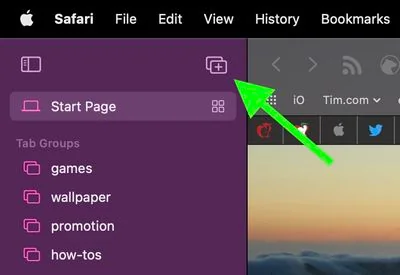
- Cliquez sur le bouton d'aperçu des onglets (coin supérieur gauche)
- Sélectionnez "Nouveau groupe d'onglets vide" ou "Nouveau groupe d'onglets avec X onglets"
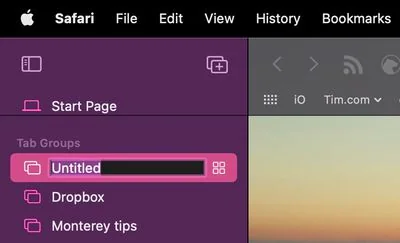
- Nommez votre groupe (par exemple, "Projet professionnel," "Planification de voyage," "Recherche")
-
Basculer entre les groupes d'onglets
- Cliquez sur le bouton de la barre latérale ou appuyez sur ⌘⇧L
- Sélectionnez votre groupe d'onglets souhaité dans la liste
- Tous les onglets de ce groupe apparaissent instantanément
-
Organiser les onglets dans les groupes
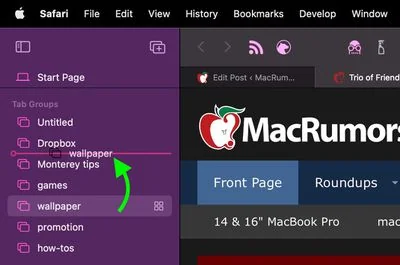
- Faites glisser les onglets pour les réorganiser dans un groupe
- Déplacez les onglets entre les groupes en les faisant glisser vers la barre latérale
- Créez une organisation imbriquée avec plusieurs groupes
Flux de travail pour utilisateurs avancés :
Système de recherche pour étudiants :
📚 Littérature anglaise → Articles de recherche, bases de données de bibliothèque
🧪 Laboratoire de chimie → Protocoles de laboratoire, fiches de sécurité, sites de fournisseurs
📐 Mathématiques → Khan Academy, Wolfram Alpha, matériel de cours
👤 Personnel → Réseaux sociaux, divertissement, shopping
Gestion de projet professionnelle :
💼 Client A → Documents de projet, outils de communication, ressources
💼 Client B → Espace de travail séparé pour un client différent
📧 Email et communications → Gmail, Slack, calendrier
🎨 Ressources de design → Inspiration, photos d'archives, outils
Flux de travail du développeur :
🔨 Sites de production → Environnements en direct pour la surveillance
📖 Documentation → Documentation API, Stack Overflow, GitHub
🧪 Tests → Environnements de staging, données de test
🎓 Apprentissage → Tutoriels, cours, défis de programmation
Aperçu des onglets : Navigation visuelle des onglets
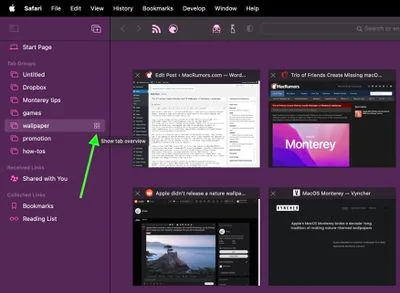
Accéder à l'aperçu des onglets :
- Cliquez et maintenez le bouton de changement d'onglet
- Appuyez sur ⌘⇧\ (raccourci clavier)
- Voir tous les onglets ouverts dans une disposition en grille
Pourquoi utiliser l'aperçu des onglets :
- Identification visuelle : Voir les aperçus des pages web au lieu des simples titres
- Fermeture rapide : Cliquer sur X sur plusieurs onglets rapidement
- Glisser-déposer : Réorganiser les onglets visuellement
- Rechercher des onglets : Trouver des onglets spécifiques lorsque vous en avez plus de 20 ouverts
Astuce : Lorsque vous avez plusieurs fenêtres Safari avec des dizaines d'onglets, l'aperçu des onglets devient essentiel pour localiser un contenu spécifique sans cliquer sur chaque onglet individuellement.
Onglets épinglés : Gardez l'essentiel accessible
Comment épingler des onglets :
- Clic droit sur n'importe quel onglet → "Épingler l'onglet"
- Les onglets épinglés se déplacent vers le côté gauche de la barre d'onglets
- Affichent uniquement le favicon (économise de l'espace)
- Restent ouverts même lors de la fermeture et de la réouverture de Safari
Candidats idéaux pour l'épinglage :
- Clients de messagerie (Gmail, Outlook)
- Outils de communication (Slack, Discord, Messages)
- Applications de calendrier
- Outils de gestion de projet (Asana, Trello, Notion)
- Streaming musical (Spotify, lecteur web Apple Music)
Avantages :
- Toujours accessible : À un clic de vos outils critiques
- Persiste entre les sessions : Pas besoin de rouvrir les outils quotidiens
- Indicateurs visuels : Voir le nombre de non-lus, badges de notification
- Économie d'espace : Espace minimal dans la barre d'onglets
Raccourcis essentiels de gestion des onglets
| Raccourci | Action |
|---|---|
| ⌘T | Ouvrir un nouvel onglet |
| ⌘W | Fermer l'onglet actuel |
| ⌘⇧T | Rouvrir le dernier onglet fermé |
| ⌘⇧W | Fermer toute la fenêtre (tous les onglets) |
| ⌃Tab | Basculer vers l'onglet suivant |
| ⌃⇧Tab | Basculer vers l'onglet précédent |
| ⌘1-8 | Aller à un onglet spécifique (par position) |
| ⌘9 | Aller à l'onglet le plus à droite |
| ⌘⇧\ | Afficher tous les onglets en aperçu |
| ⌘⌥W | Fermer tous les autres onglets (garder l'actuel) |
Raccourcis d'onglet avancés :
- Maintenir Shift + Cliquer sur le bouton de fermeture : Fermer tous les onglets à droite
- Option-cliquer sur le bouton de fermeture : Fermer tous les autres onglets
- ⌘-cliquer sur un lien : Ouvrir le lien dans un onglet en arrière-plan
- ⌘⇧-cliquer sur un lien : Ouvrir le lien dans un onglet au premier plan
Profils Safari : Contextes de navigation séparés
Qu'est-ce que les profils Safari ? Introduits dans Safari 17 et améliorés dans Safari 26, les profils créent des environnements de navigation complètement séparés dans Safari. Chaque profil maintient de manière indépendante :
- Historique de navigation
- Cookies et données de site web
- Extensions
- Groupes d'onglets
- Favoris et signets
- Liste de lecture
- Données de remplissage automatique
Quand utiliser les profils :
-
Séparation travail vs. personnel
- Garder les comptes professionnels et personnels complètement séparés
- Barres de favoris différentes pour différents contextes
- Pas de conflits de cookies entre plusieurs comptes sur le même site
-
Navigation spécifique au client
- Profil séparé pour chaque client majeur
- Identifiants et historique de navigation isolés
- Organisation professionnelle
-
Gestion multi-comptes
- Accéder à plusieurs comptes Gmail sans se déconnecter
- Comptes de réseaux sociaux séparés (personnel vs. professionnel)
- Scénarios de test pour les développeurs
Comment créer et gérer les profils :
Safari → Réglages → Profils → Ajouter un profil
1. Nommez votre profil (par exemple, "Travail," "Personnel," "École")
2. Choisissez une couleur pour la distinction visuelle
3. Personnalisez la page de démarrage et les favoris
4. Installez les extensions spécifiques au profil
Basculer entre les profils :
- Cliquez sur le menu déroulant Profil dans la barre d'outils Safari
- Les profils se synchronisent sur les appareils via iCloud
- Chaque profil maintient un état séparé sur chaque appareil
Stratégie pour utilisateur avancé : Créez des profils ciblés avec des extensions spécifiques. Par exemple, un profil "Développement" avec des extensions de débogage, tandis que le profil "Personnel" a des bloqueurs de publicités et des outils de shopping. Cela évite la prolifération d'extensions et améliore les performances.
Mode Lecture : Lecture sans distraction

Activation du mode Lecture
Activation manuelle :
- Appuyez sur ⌘⇧R lorsque vous êtes sur une page d'article
- Cliquez sur l'icône Lecture dans la barre d'adresse (apparaît sur les pages compatibles)
- Le contenu de l'article s'affiche dans un format propre et sans distraction
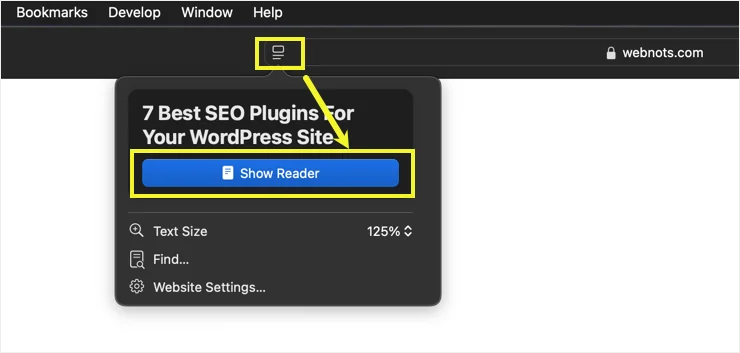
Activation automatique :
Safari → Réglages → Sites web → Lecture
Sélectionnez "Activé" pour des sites web spécifiques
Cela force les sites web à toujours s'ouvrir en mode Lecture, parfait pour les sites d'actualités avec des mises en page encombrées.
Personnalisation du mode Lecture
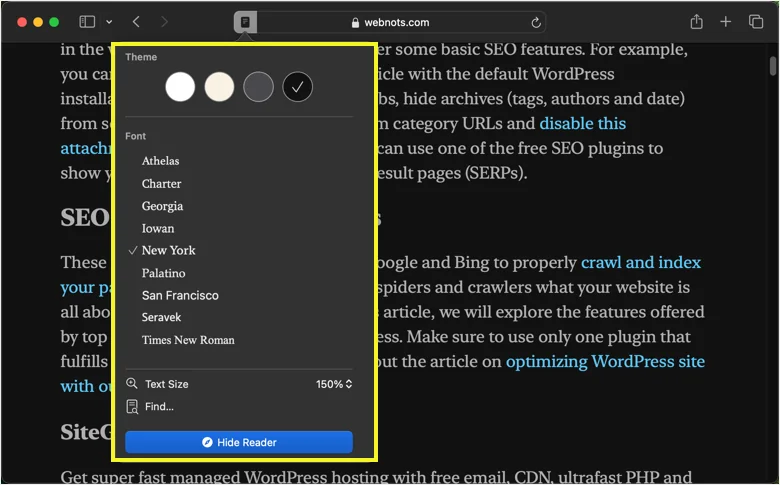
Options d'apparence :
- Police : Choisir parmi les polices système (New York, San Francisco, etc.)
- Taille de police : Ajuster pour une distance de lecture confortable
- Arrière-plan : Blanc, Sépia, Gris ou Noir (mode sombre)
- Espacement des lignes : Augmenter pour une meilleure lisibilité
Paramètres persistants : Vos préférences du mode Lecture s'appliquent à tous les articles, créant une expérience de lecture cohérente.
Lecteur amélioré par l'IA (Apple Intelligence)
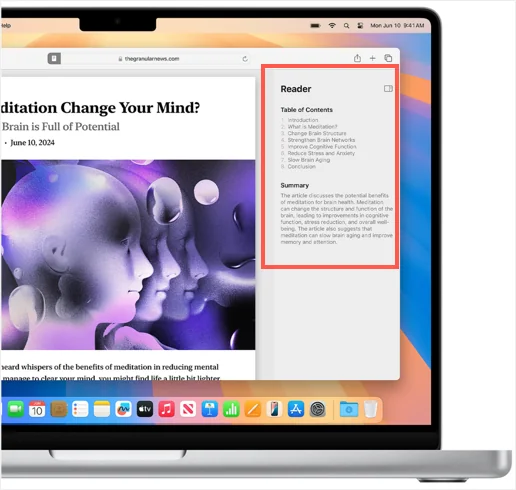
Nouveau dans Safari 26 (Apple Silicon uniquement) :
- Résumés automatiques : L'IA génère des résumés d'articles en haut
- Table des matières : Les articles plus longs obtiennent une navigation générée par l'IA
- Accessibilité améliorée : Meilleure intégration avec VoiceOver et les technologies d'assistance
Cas d'utilisation :
- Parcourir rapidement les articles longs pour décider s'ils valent la lecture
- Naviguer dans les articles académiques avec détection automatique des sections
- Améliorer la compréhension avec une structure visuelle
Liste de lecture : Enregistrer des articles pour plus tard
Qu'est-ce que la liste de lecture ? Un système de signets léger spécifiquement pour les articles que vous souhaitez lire plus tard. Contrairement aux signets réguliers, la liste de lecture est conçue pour les sauvegardes temporaires avec prise en charge de la lecture hors ligne.
Comment utiliser la liste de lecture :
- Enregistrer dans la liste de lecture : Appuyez sur ⌘⇧D ou cliquez sur Partager → Ajouter à la liste de lecture
- Accéder à la liste de lecture : Cliquez sur le bouton de la barre latérale → Section Liste de lecture
- Marquer comme lu : La liste de lecture suit les articles que vous avez terminés
- Supprimer de la liste : Clic droit → Supprimer l'élément
Liste de lecture vs. Signets :
| Fonctionnalité | Liste de lecture | Signets |
|---|---|---|
| Objectif | Sauvegardes temporaires | Références permanentes |
| Hors ligne | Télécharge pour lecture hors ligne | Nécessite internet |
| Organisation | Liste chronologique | Dossiers et hiérarchie |
| Synchronisation | iCloud sur les appareils | iCloud sur les appareils |
| Idéal pour | Actualités, articles, billets de blog | Sites de référence, outils |
Flux de travail pour utilisateur avancé :
- Enregistrer des articles pendant la semaine dans la liste de lecture
- Consacrer du temps le week-end pour rattraper les articles enregistrés
- Utiliser le mode Lecture pour une lecture sans distraction
- Vider régulièrement la liste de lecture pour maintenir la concentration
Recherche intelligente : Recherche et navigation unifiées
Qu'est-ce qui rend la recherche Safari "intelligente" :
La barre d'adresse de Safari (officiellement appelée "Champ de recherche intelligent") combine la saisie d'URL, la recherche web et les suggestions intelligentes dans une interface unifiée.
Fonctionnalités clés :
- Meilleur résultat : Safari prédit votre destination la plus probable et la met en évidence
- Suggestions de recherche : Suggestions en temps réel de votre moteur de recherche par défaut
- Favoris : Accès rapide aux sites marqués d'un signet
- Recherche d'historique : Trouver des pages précédemment visitées
- Recherche d'onglets : Localiser les onglets ouverts dans toutes les fenêtres
Recherche rapide de site web :
Safari mémorise les champs de recherche sur les sites web que vous visitez. Cela permet de puissants raccourcis :
Au lieu de : Naviguer vers amazon.com → Cliquer sur recherche → Taper la requête
Tapez simplement : amazon écouteurs sans fil [Retour]
Safari va directement aux résultats de recherche Amazon
Pris en charge par défaut :
- Amazon, eBay, Etsy (shopping)
- YouTube, Spotify (médias)
- Wikipedia (référence)
- GitHub, Stack Overflow (développement)
- Twitter, Reddit (social)
Comment ça fonctionne : Safari analyse les sites web que vous visitez et identifie les champs de recherche. Lorsque vous tapez le nom du site suivi d'un espace, Safari achemine votre requête directement vers la recherche de ce site.
Handoff et Continuity : Changement d'appareil transparent
Qu'est-ce que Handoff ? Commencez à naviguer sur un appareil Apple et continuez instantanément sur un autre appareil à proximité. Handoff fonctionne avec Safari, Pages, Mail, Messages et d'autres applications compatibles Continuity.
Exigences :
- Même compte Apple sur tous les appareils
- Bluetooth activé
- Wi-Fi activé
- Appareils à moins de 30 pieds (10 mètres)
Comment utiliser Handoff :
Mac vers iPhone/iPad :
- Naviguez sur un site web sur Mac
- Sur iPhone/iPad, glissez vers le haut pour le sélecteur d'applications
- Appuyez sur la bannière Safari en bas
- Continuez exactement à la même position de défilement
iPhone/iPad vers Mac :
- Naviguez sur un site web sur iPhone/iPad
- Sur Mac, regardez le Dock (extrémité gauche)
- Cliquez sur l'icône Handoff Safari
- Safari s'ouvre sur la même page web
Cas d'utilisation réels :
📱 Cuisine de recettes : Trouvez une recette sur Mac → Handoff vers iPad dans la cuisine 🚗 Directions : Cherchez une adresse sur Mac → Handoff vers iPhone avant de partir 📝 Remplissage de formulaire : Commencez le formulaire sur iPhone → Handoff vers Mac pour une saisie plus facile 📚 Continuation de recherche : Recherche pendant le trajet (iPhone) → Continuez au bureau (Mac)
Presse-papiers universel : Copier n'importe où, coller n'importe où
Qu'est-ce que le presse-papiers universel ? Copiez du contenu sur un appareil Apple, collez sur un autre. Fonctionne avec le texte, les images, les photos et les vidéos.
Flux de travail spécifiques à Safari :
Copier du texte de Safari iPhone vers Mac :
1. Sélectionnez le texte dans Safari sur iPhone
2. Appuyez sur "Copier"
3. Sur Mac, appuyez sur ⌘V dans n'importe quelle application
4. Le texte apparaît instantanément
Copier des URL entre appareils :
1. Appui long sur l'URL dans la barre d'adresse Safari
2. Appuyez sur "Copier"
3. Passez à un autre appareil
4. Collez dans un message, email ou document
Copier des images de sites web :
1. Appui long sur l'image dans Safari
2. Appuyez sur "Copier"
3. Passez à Mac/iPad
4. Collez dans Pages, Keynote ou email
Exigences : Identiques à Handoff (même compte Apple, Bluetooth, Wi-Fi, proximité)
Astuce : Le presse-papiers universel fonctionne avec du contenu jusqu'à 100 Ko. Pour les fichiers plus volumineux, utilisez AirDrop à la place.
Partie 2 : Maîtrise de la confidentialité et de la sécurité
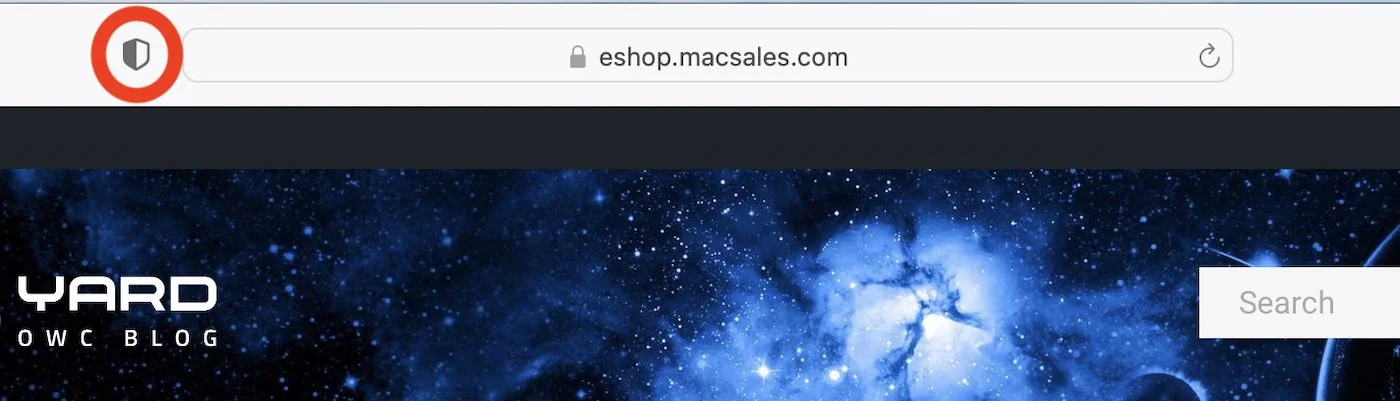
Rapport de confidentialité : Comprendre votre protection
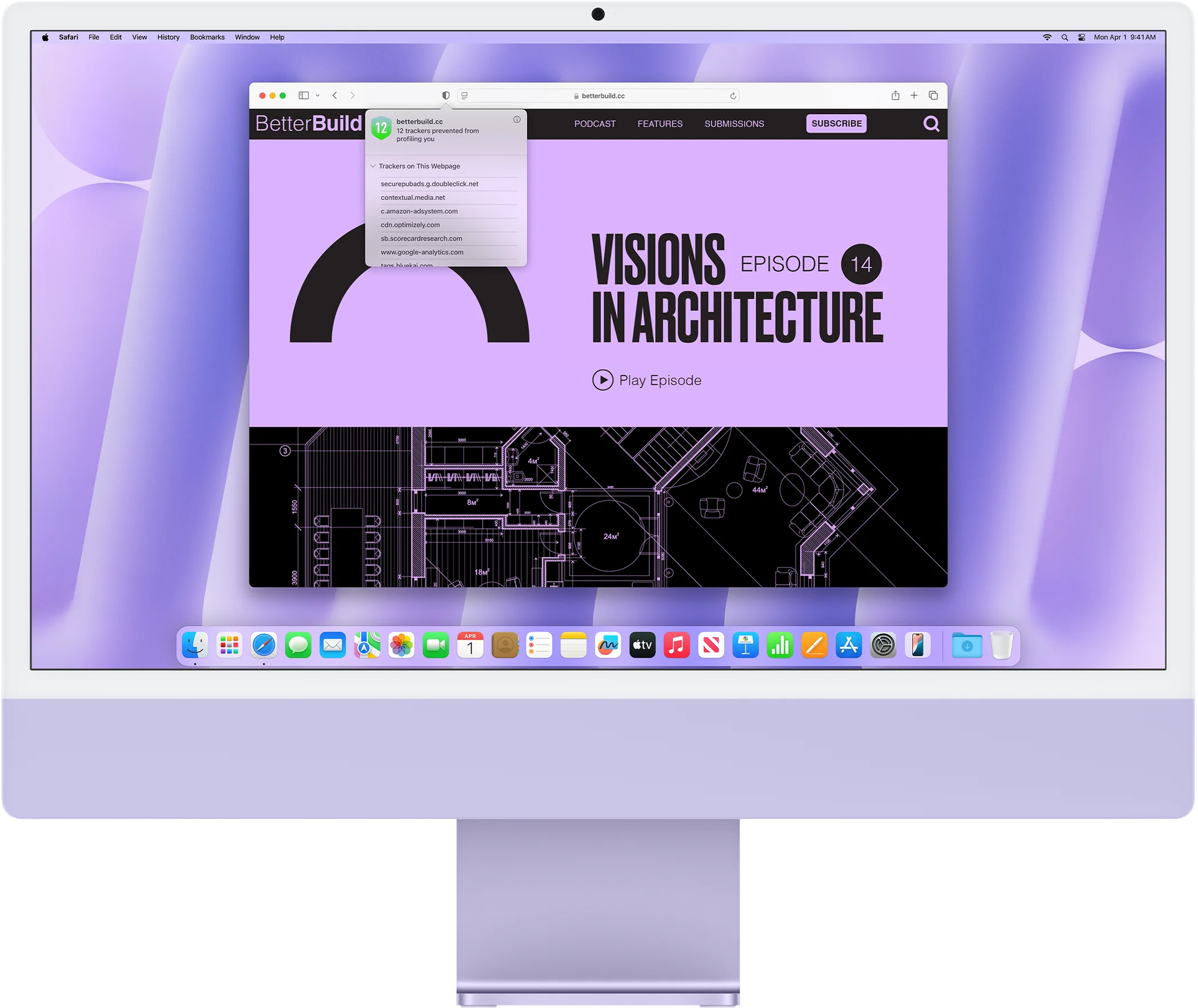
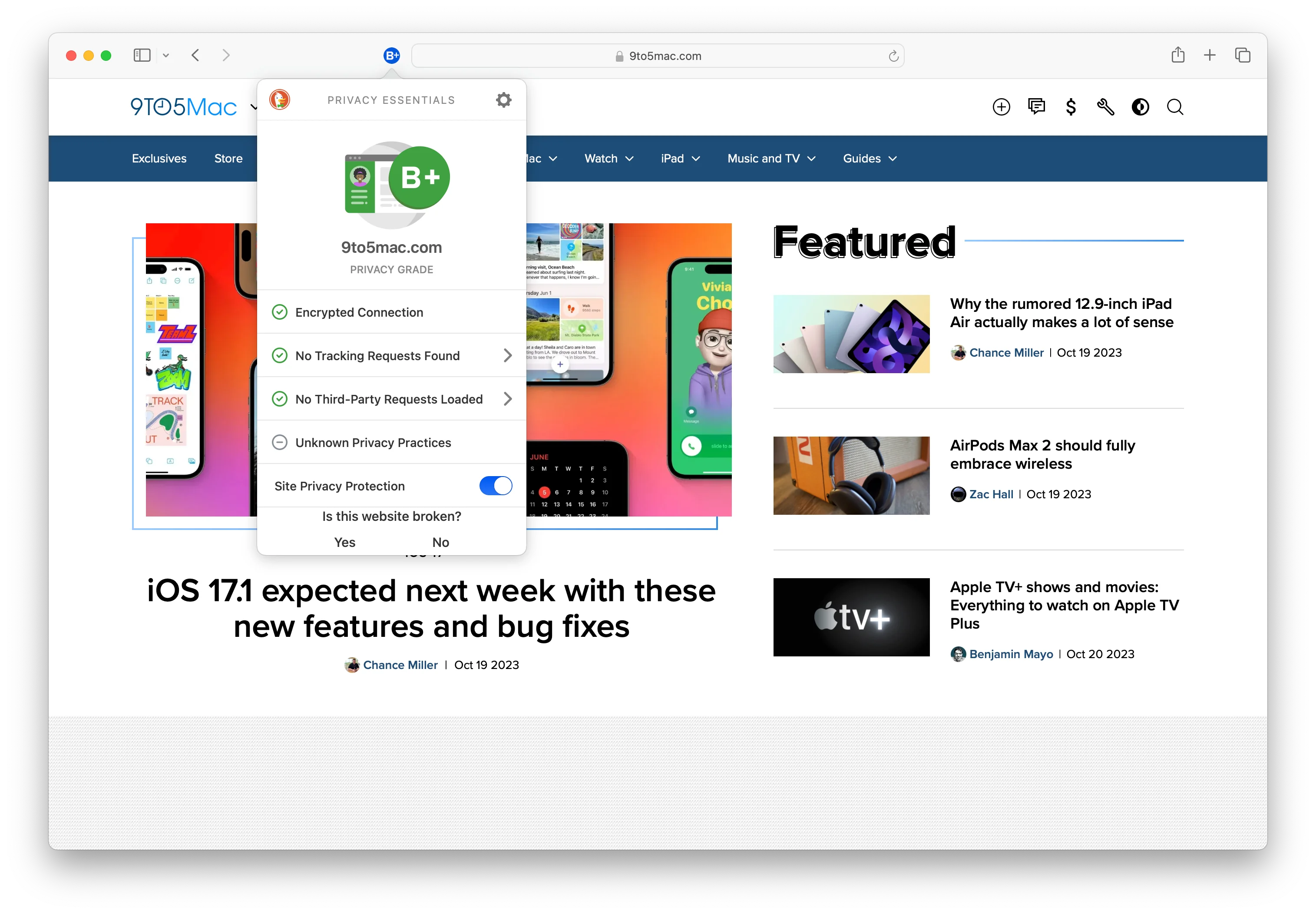
Qu'est-ce que le rapport de confidentialité ? Un tableau de bord complet montrant exactement quels trackers Safari a bloqués sur les sites web que vous visitez.
Comment y accéder :
- Appuyez sur ⌘⌥I
- Cliquez sur l'icône de bouclier dans la barre d'outils Safari
- Afficher le rapport de confidentialité depuis le menu Safari
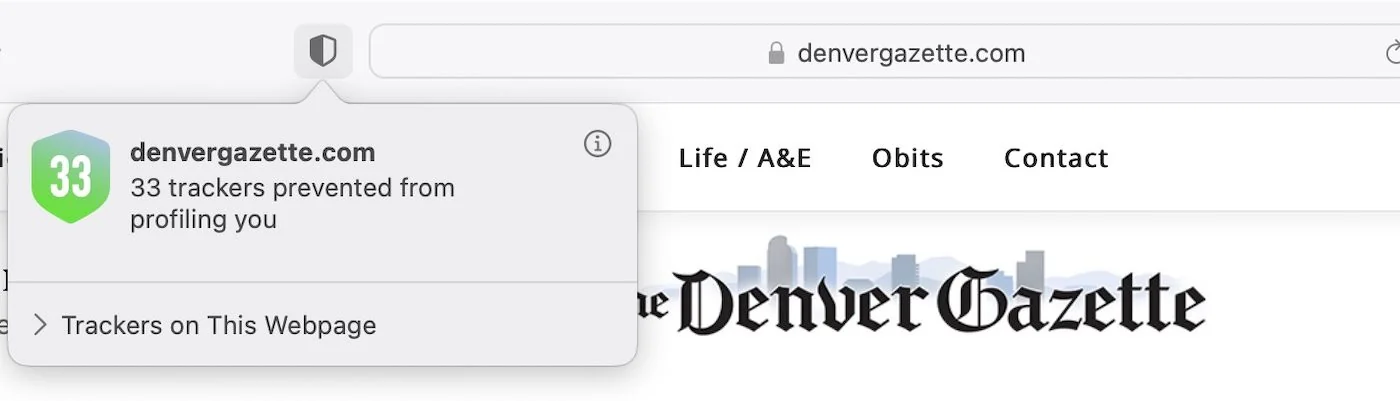
Ce que vous verrez :
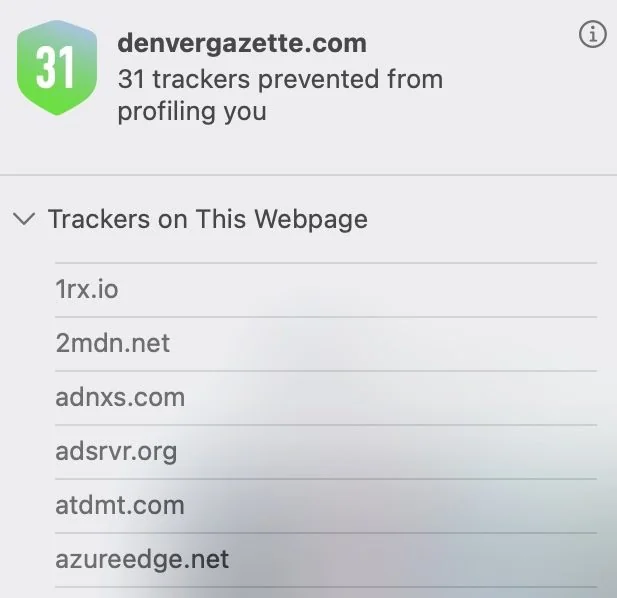
Vue de la page actuelle :
- Nombre de trackers sur le site web actuel
- Entreprises spécifiques tentant de vous suivre
- Quels trackers ont été bloqués
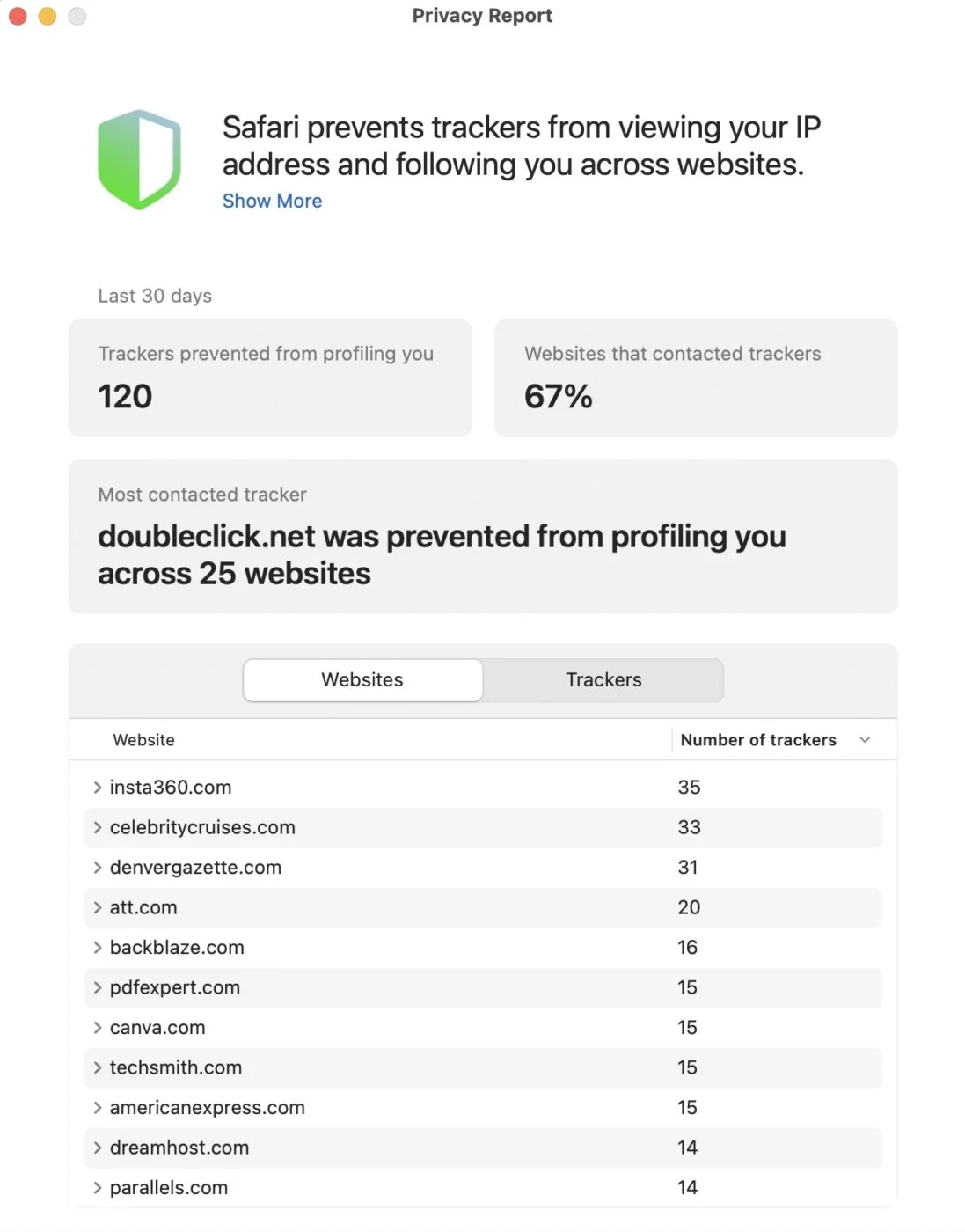
Résumé de 30 jours :
- Total des trackers bloqués sur toute la navigation
- Entreprises de suivi les plus courantes
- Sites web avec le plus de trackers
Pourquoi c'est important :
Le rapport de confidentialité révèle l'écosystème de suivi caché. Vous découvrirez souvent :
- Sites d'actualités avec plus de 50 trackers
- Services "gratuits" suivant sur des dizaines de sites
- Entreprises tierces dont vous n'avez jamais entendu parler collectant des données
- L'efficacité des protections de Safari
Aperçu pour utilisateur avancé : Si vous visitez un site web et que le rapport de confidentialité affiche 0 tracker bloqué, cela signifie probablement :
- Le site n'utilise vraiment pas de trackers (rare)
- Le site utilise un suivi de première partie que Safari ne bloque pas
- Vous devriez être particulièrement prudent avec les données partagées sur ce site
Protection avancée contre l'empreinte digitale : Par défaut dans Safari 26
Qu'est-ce que l'empreinte digitale du navigateur ? Les sites web collectent des caractéristiques uniques de votre navigateur et appareil (résolution d'écran, polices, plugins, informations GPU) pour créer une "empreinte digitale" qui vous identifie même sans cookies.
Protection de Safari 26 (nouveau par défaut) :
Précédemment disponible uniquement en navigation privée, Safari 26 applique maintenant la protection avancée contre l'empreinte digitale à TOUTE la navigation :
- Injection de bruit : Safari ajoute une variation aléatoire aux API qui exposent les caractéristiques de l'appareil
- Valeurs fixes : Les métriques de fenêtre et d'écran renvoient des valeurs standardisées
- Empreintes par site : Chaque site web voit un "appareil" différent, empêchant le suivi inter-sites
- Changements par session : Votre empreinte digitale change entre différentes sessions de navigation
Ce que cela signifie pour vous :
✅ Plus privé : Plus difficile à suivre sur les sites web ✅ Automatique : Fonctionne sans aucune configuration ✅ Transparent : Vous ne remarquerez aucune différence dans la navigation ⚠️ Problèmes potentiels : Certains systèmes anti-bot peuvent occasionnellement signaler les utilisateurs Safari
Détails techniques : Safari injecte du bruit dans :
- Empreinte digitale canvas 2D
- Empreinte digitale WebGL
- Échantillons AudioBuffer
- Énumération de polices
- Caractéristiques GPU
Protection contre le suivi des liens : URLs propres automatiquement
Qu'est-ce que le suivi d'URL ? Les sites web ajoutent des paramètres aux URL pour suivre comment vous êtes arrivé sur la page :
Exemple d'URL de suivi :
https://example.com/product?utm_source=email&utm_campaign=spring&fbclid=ABC123&gclid=XYZ789
Suppression automatique de Safari 26 :
Safari supprime les paramètres de suivi connus des URL dans :
- Mode de navigation privée
- Liens dans l'application Mail
- Liens dans l'application Messages
Paramètres courants supprimés :
utm_source,utm_medium,utm_campaign(Google Analytics)fbclid(Identifiant de clic Facebook)gclid(Identifiant de clic Google)msclkid(Identifiant de clic Microsoft)- Nombreux autres paramètres de suivi
Résultat : URL plus propres, moins de suivi, même fonctionnalité.
Note importante : Cela ne fonctionne qu'en navigation privée ou lors du clic sur des liens depuis Mail/Messages. La navigation Safari normale ne supprime PAS les paramètres de suivi (à partir de macOS Tahoe 26.0).
Navigation privée : Mode de confidentialité maximale
Quand utiliser la navigation privée :
- Faire du shopping pour des cadeaux (empêcher les publicités ciblées de gâcher les surprises)
- Navigation sur des ordinateurs partagés/publics
- Recherche de sujets sensibles
- Test de sites web sans cookies/cache
- Accès à plusieurs comptes sur le même site
Ce que fait la navigation privée :
✅ Pas d'historique : Les pages n'apparaissent pas dans l'historique de navigation ✅ Pas de cookies enregistrés : Les cookies sont supprimés lors de la fermeture de la fenêtre ✅ Pas de données de formulaire : Les suggestions de remplissage automatique ne sont pas enregistrées ✅ Protection de suivi renforcée : Protection contre le suivi des liens activée ✅ Empreinte digitale avancée : Mesures anti-empreinte digitale maximales
Ce que la navigation privée ne fait PAS :
❌ Pas anonyme : Votre FAI, l'administrateur réseau et les sites web voient toujours votre IP ❌ Pas un VPN : Ne cache pas votre emplacement ❌ Pas sécurisé : Ne protège pas contre les logiciels malveillants ❌ Pas invisible : Les extensions de navigateur peuvent toujours voir votre activité
Comment utiliser :
- Appuyez sur ⌘⇧N pour une nouvelle fenêtre privée
- Les fenêtres privées ont une barre d'adresse sombre
- Tous les onglets de cette fenêtre sont privés
- Fermez la fenêtre pour supprimer toutes les données
Protection Face ID/Touch ID :
Nouveau dans macOS Tahoe : Exiger une authentification biométrique pour accéder aux onglets privés.
Safari → Réglages → Confidentialité et sécurité
Activez "Exiger Face ID/Touch ID pour déverrouiller la navigation privée"
Lorsque vous quittez Safari ou verrouillez votre Mac, les onglets privés se verrouillent automatiquement. Authentification biométrique requise pour accéder à nouveau.
Prévention intelligente du suivi (ITP) : Confidentialité par apprentissage automatique
Qu'est-ce que l'ITP ? Le système d'apprentissage automatique de Safari qui identifie et bloque automatiquement les cookies de suivi inter-sites.
Comment fonctionne l'ITP :
- Phase d'apprentissage : Safari analyse les modèles de navigation de millions d'utilisateurs
- Classification : L'apprentissage automatique identifie quels domaines sont des trackers
- Blocage : Les cookies des trackers classifiés ne peuvent pas suivre sur les sites web
- Mises à jour régulières : Safari met à jour fréquemment les définitions de suivi
Ce qui est bloqué :
- Cookies tiers des trackers connus
- Ressources inter-sites des domaines de suivi
- Informations de référent vers les domaines de suivi
- Accès aux cookies après 7 jours sans interaction de l'utilisateur
Ce qui n'est pas bloqué :
- Cookies de première partie (cookies du site que vous visitez)
- Cookies des sites avec lesquels vous interagissez régulièrement
- Cookies de fonctionnalité essentiels
Pourquoi l'ITP est puissant :
Les bloqueurs de publicités traditionnels utilisent des listes de blocage (sites ajoutant manuellement des trackers). L'ITP utilise l'apprentissage automatique pour identifier les modèles de comportement de suivi, capturant automatiquement de nouveaux trackers sans mises à jour manuelles.
Impact sur l'expérience web :
✅ Aucun changement perceptible : Les sites web fonctionnent normalement ✅ Moins de publicités ciblées : Suivi inter-sites réduit ⚠️ Problèmes de connexion occasionnels : Certains sites avec authentification complexe peuvent nécessiter une reconnexion
Contrôler l'ITP :
Safari → Réglages → Confidentialité et sécurité
Bascule "Empêcher le suivi inter-sites"
Gardez ceci activé (par défaut) pour une confidentialité maximale. Désactivez uniquement si vous rencontrez des problèmes de connexion persistants sur des sites web critiques.
Partie 3 : Extensions Safari essentielles
Bloqueurs de publicités : Performance et confidentialité
Pourquoi utiliser des bloqueurs de publicités dans Safari :
- Chargement de page plus rapide : Supprimer les publicités accélère les sites web de 30 à 50 %
- Protection de la confidentialité : Les publicités sont souvent des vecteurs de suivi
- Autonomie de la batterie : Moins de ressources = batterie MacBook plus longue
- Interface propre : Supprimer le désordre visuel
Principales extensions de blocage de publicités
1. Wipr 2 (4,99 $ achat unique)
- Idéal pour : Simplicité et utilisateurs "configurez et oubliez"
- Fonctionnalités : Bloque les publicités, trackers, avis de cookies automatiquement
- Aucune configuration : Fonctionne parfaitement dès la sortie de la boîte
- Achat unique : Pas d'abonnement requis
- Recommandation : Meilleur rapport qualité-prix pour la plupart des utilisateurs
2. 1Blocker (Abonnement)
- Idéal pour : Utilisateurs avancés voulant une personnalisation maximale
- Fonctionnalités :
- Règles de blocage personnalisées
- Bloquer des éléments de page spécifiques
- Liste blanche pour sites de confiance
- Tableau de bord de confidentialité avec statistiques
- Exclusif Safari : Construit spécifiquement pour Safari
- Recommandation : Si vous avez besoin d'un contrôle granulaire
3. AdGuard (39,99 $/an)
- Idéal pour : Blocage complet sur toutes les applications
- Fonctionnalités :
- Bloque les publicités YouTube
- Blocage de publicités à l'échelle du système (pas seulement Safari)
- Protection contre le phishing
- Listes de filtres personnalisables
- Recommandation : Si vous voulez une protection au-delà de Safari
4. AdBlock Plus (Gratuit)
- Idéal pour : Utilisateurs soucieux du budget
- Fonctionnalités :
- Gratuit pour toujours
- Blocage de publicités efficace
- Programme Acceptable Ads (peut être désactivé)
- Recommandation : Meilleure option gratuite
Impact sur les performances des extensions
Note importante : Les extensions Safari sont significativement plus efficaces que les extensions Chrome car elles utilisent l'API native de blocage de contenu de Safari.
Comparaison des performances :
- Chrome avec AdBlock : ~3 Go RAM, ralentissement perceptible
- Safari avec Wipr 2 : ~2,5 Go RAM, impact minimal sur les performances
- Impact batterie : Les extensions Safari prolongent l'autonomie de la batterie en bloquant les publicités gourmandes en ressources
Gestionnaires de mots de passe : Sécurité simplifiée
Pourquoi utiliser des gestionnaires de mots de passe tiers ?
Bien que Safari ait iCloud Keychain intégré, les gestionnaires de mots de passe dédiés offrent :
- Support multiplateforme : Fonctionne sur Windows, Android, Linux
- Fonctionnalités avancées : Rapports de santé des mots de passe, surveillance des violations, notes sécurisées
- Partage familial : Partager des mots de passe en toute sécurité avec les membres de la famille
- Mode voyage : Masquer les données sensibles lors du franchissement de frontières
Meilleurs gestionnaires de mots de passe pour Safari
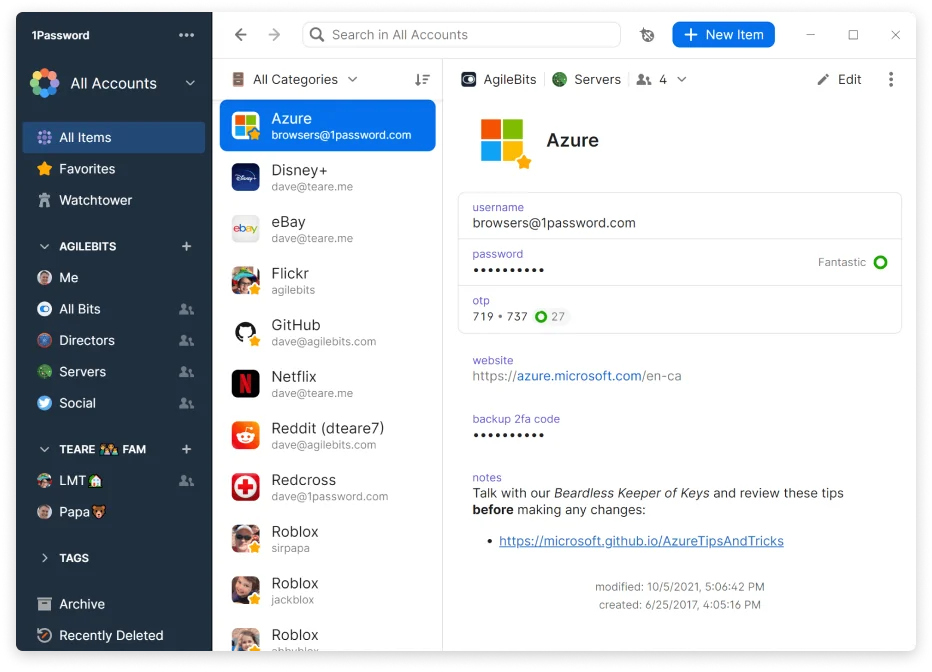
1. 1Password (Recommandé)
- Tarification : 2,99 $/mois individuel, 4,99 $/mois famille
- Meilleures fonctionnalités :
- Alertes de sécurité Watchtower
- Mode voyage pour passages de frontières
- Stockage de documents sécurisés
- Excellente intégration Safari
- Pourquoi choisir : Expérience la plus soignée, meilleures fonctionnalités familiales
2. Bitwarden (Meilleur rapport qualité-prix)
- Tarification : GRATUIT (mots de passe illimités), 10 $/an premium
- Meilleures fonctionnalités :
- Open-source (sécurité auditable)
- Option d'auto-hébergement pour utilisateurs avancés
- Support multiplateforme
- Interface en ligne de commande
- Pourquoi choisir : Meilleure option gratuite, idéal pour les développeurs
3. iCloud Keychain (Intégré)
- Tarification : GRATUIT avec compte Apple
- Meilleures fonctionnalités :
- Zéro configuration requise
- Intégration parfaite de l'écosystème Apple
- Génération automatique de mots de passe
- Remplissage automatique biométrique
- Pourquoi choisir : Si vous utilisez uniquement des appareils Apple, iCloud Keychain est excellent
Recommandation pour utilisateur avancé : Utilisez iCloud Keychain si vous utilisez exclusivement des appareils Apple. Passez à 1Password si vous avez besoin d'un support multiplateforme ou de fonctionnalités avancées. Considérez Bitwarden si le budget est une préoccupation ou si vous voulez une sécurité open-source.
Extensions de productivité
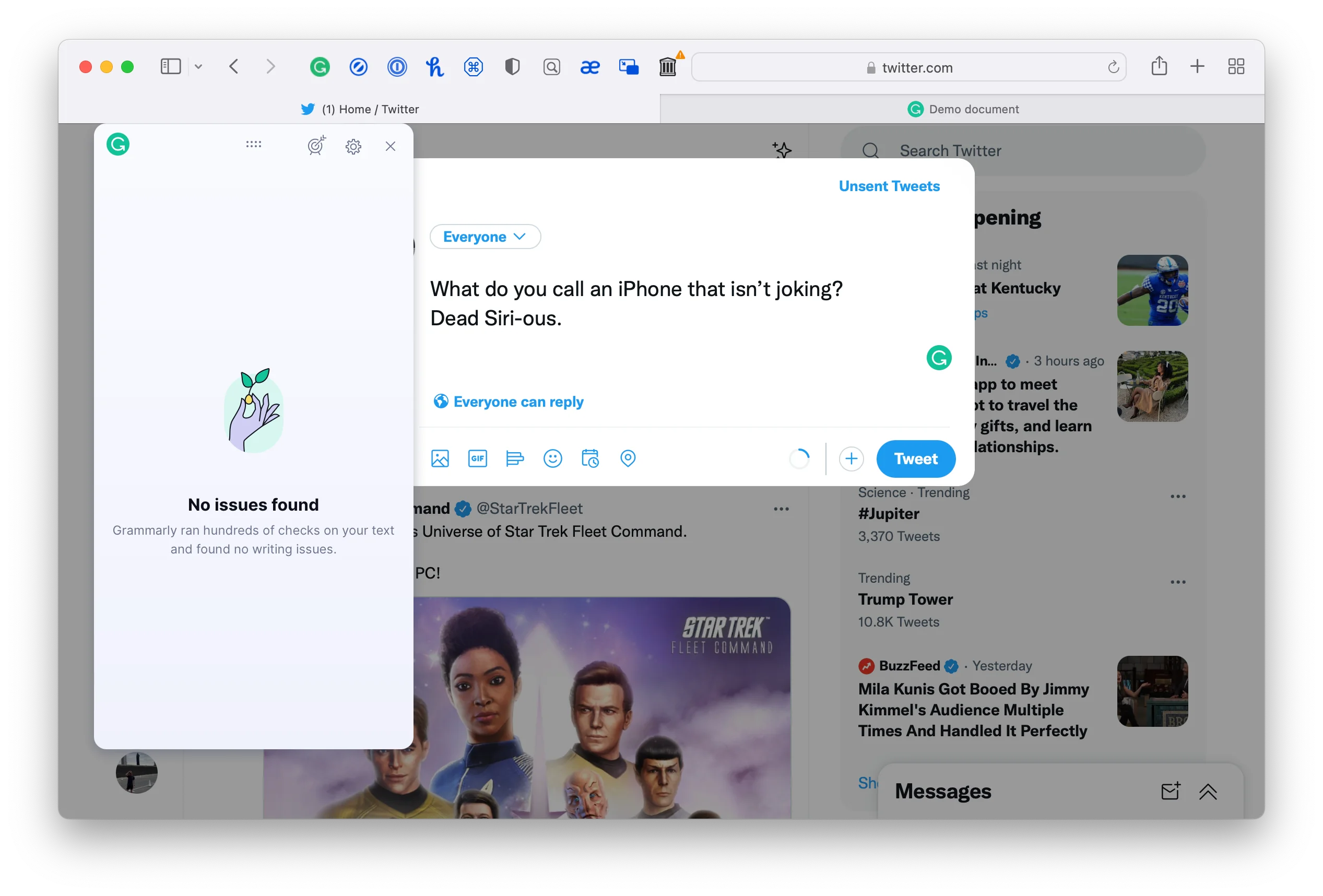
1. Grammarly pour Safari (Gratuit/Premium)
- Objectif : Vérification en temps réel de la grammaire, de l'orthographe et du ton
- Fonctionnalités :
- Souligne les erreurs pendant que vous tapez
- Suggestions de clarté et d'engagement
- Détection du ton (formel, décontracté, confiant)
- Premium : Grammaire avancée, détection de plagiat
- Idéal pour : Écrivains, étudiants, professionnels écrivant des emails
2. StopTheMadness (Payant)
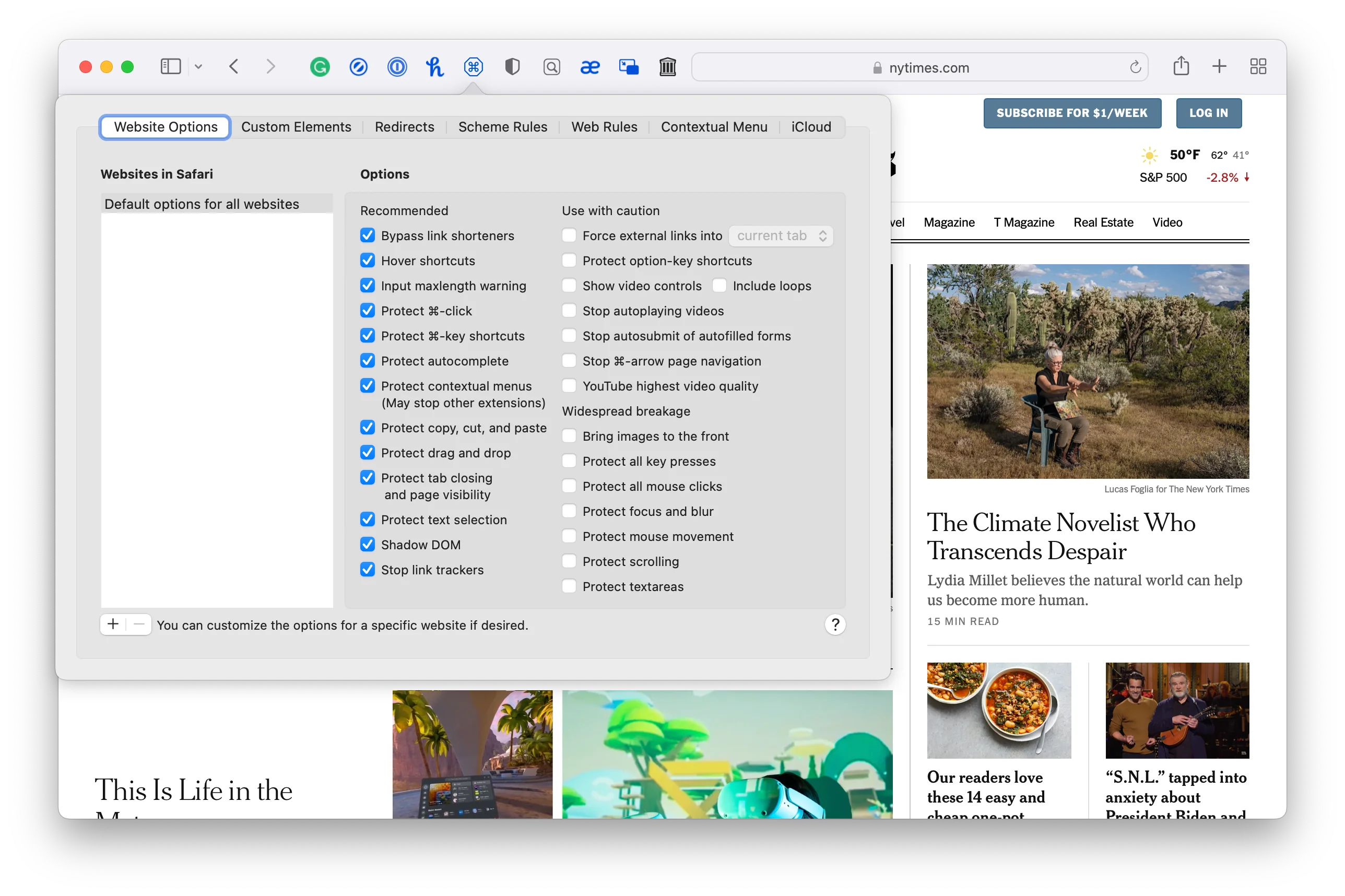
- Objectif : Corriger les désagréments web et restaurer le contrôle du navigateur
- Fonctionnalités :
- Activer le clic droit sur les sites restreints
- Arrêter les vidéos à lecture automatique
- Désactiver les paywalls (certains sites)
- Supprimer les désagréments "Copier avec lien du site"
- Bloquer les popups "Ouvrir dans l'application"
- Idéal pour : Utilisateurs avancés frustrés par les restrictions de sites web
3. Raindrop.io (Gratuit/Premium)
- Objectif : Gestionnaire de signets avancé avec surlignages et annotations
- Fonctionnalités :
- Enregistrer articles, photos, vidéos, PDF
- Surligner des passages importants
- Recherche en texte intégral sur tout le contenu enregistré
- Collections et tags pour l'organisation
- Synchronisation multiplateforme
- Idéal pour : Chercheurs, étudiants, curateurs de contenu
4. Save to Notion (Gratuit)
- Objectif : Clipper du contenu web vers l'espace de travail Notion
- Fonctionnalités :
- Enregistrement en un clic vers Notion
- Choisir la base de données de destination
- Support de modèles
- Extraire automatiquement les métadonnées
- Idéal pour : Utilisateurs Notion construisant des bases de connaissances
5. Dark Reader (Gratuit)
- Objectif : Forcer le mode sombre sur tous les sites web
- Fonctionnalités :
- Génération automatique de thème sombre
- Contraste et luminosité personnalisables
- Paramètres spécifiques au site
- Réduction de la fatigue oculaire pour la navigation nocturne
- Idéal pour : Enthousiastes du mode sombre, lecteurs nocturnes
Partie 4 : Maîtrise des raccourcis clavier
Raccourcis de navigation essentiels
| Raccourci | Action | Cas d'utilisation |
|---|---|---|
| ⌘L | Mettre en surbrillance la barre d'adresse | Taper rapidement une nouvelle URL ou recherche |
| ⌘R | Recharger la page | Actualiser le contenu |
| ⌘. | Arrêter le chargement | Annuler les pages à chargement lent |
| ⌘[ | Retour | Page précédente |
| ⌘] | Avancer | Page suivante |
| ⌘↓ | Défiler vers le bas | Aller au pied de page/commentaires |
| ⌘↑ | Défiler vers le haut | Retourner en haut de la page |
| Espace | Page suivante | Défiler d'un écran vers le bas |
| ⇧Espace | Page précédente | Défiler d'un écran vers le haut |
| ⌥⌘F | Rechercher dans la page | Trouver du texte spécifique |
| ⌘G | Occurrence suivante | Aller au résultat de recherche suivant |
| ⌘⇧G | Occurrence précédente | Aller au résultat précédent |
Astuce pour utilisateur avancé : Combinez ⌘L avec ⌘C pour copier instantanément l'URL de la page actuelle sans la sélectionner manuellement.
Raccourcis d'onglet avancés
| Raccourci | Action | Technique avancée |
|---|---|---|
| ⌘T | Nouvel onglet | Maintenez ⌘T et tapez immédiatement pour rechercher |
| ⌘W | Fermer l'onglet | Mémoire musculaire essentielle pour la gestion des onglets |
| ⌘⇧T | Rouvrir l'onglet fermé | Récupérer les onglets fermés accidentellement |
| ⌃Tab | Onglet suivant | Plus rapide que de cliquer sur les onglets |
| ⌃⇧Tab | Onglet précédent | Naviguer en arrière |
| ⌘1-9 | Aller à l'onglet | ⌘1 = premier onglet, ⌘9 = dernier onglet |
| ⌘⇧\ | Aperçu des onglets | Gestion visuelle des onglets |
| ⌘⌥W | Fermer les autres onglets | Nettoyer instantanément la barre d'onglets |
Techniques avancées :
Fermer tous les onglets à droite :
Maintenez Shift → Cliquez sur le bouton de fermeture de l'onglet
Tous les onglets à droite se ferment instantanément
Fermer tous les autres onglets :
Maintenez Option → Cliquez sur le bouton de fermeture
Seul l'onglet actuel reste ouvert
Ouvrir des liens en arrière-plan :
⌘-Cliquer sur le lien → S'ouvre dans un onglet en arrière-plan
Continuez à lire la page actuelle
Ouvrir des liens au premier plan :
⌘⇧-Cliquer sur le lien → S'ouvre dans un onglet au premier plan, bascule immédiatementRaccourcis de signets et de lecture
| Raccourci | Action | Intégration de flux de travail |
|---|---|---|
| ⌘D | Ajouter un signet | Enregistrement rapide de pages importantes |
| ⌘⇧B | Basculer la barre des favoris | Afficher/masquer la barre de signets |
| ⌘⇧L | Basculer la barre latérale | Accéder aux groupes d'onglets, liste de lecture |
| ⌘⇧R | Mode lecture | Articles sans distraction |
| ⌘⌥B | Afficher tous les signets | Gérer la collection de signets |
| ⌘⇧D | Ajouter à la liste de lecture | Enregistrer pour lire plus tard |
Flux de travail : Enregistrement rapide de recherche
1. Trouvez un article important
2. Appuyez sur ⌘⇧D (ajouter à la liste de lecture)
3. Appuyez sur ⌘W (fermer l'onglet)
4. Répétez pour plusieurs articles
5. Plus tard : ⌘⇧L → Liste de lecture → Rattraper les articles enregistrés
Raccourcis développeur
| Raccourci | Action | Cas d'utilisation développeur |
|---|---|---|
| ⌘⌥I | Inspecteur web | Déboguer HTML/CSS/JavaScript |
| ⌘⌥C | Console | Voir les erreurs JavaScript |
| ⌘⌥U | Afficher la source | Inspecter le HTML de la page |
| ⌘⌥R | Mode design adaptatif | Tester les mises en page mobiles |
| ⌘⌥E | Vider le cache | Effacer le cache pour les tests |
Flux de travail développeur :
1. ⌘⌥I pour ouvrir l'inspecteur web
2. Sélectionner l'onglet Éléments
3. Inspecter la structure HTML
4. Modifier le CSS en temps réel
5. Tester les modifications avant l'implémentation
Raccourcis de confidentialité
| Raccourci | Action | Avantage de confidentialité |
|---|---|---|
| ⌘⇧N | Fenêtre privée | Pas d'historique, protection de suivi renforcée |
| ⌘⌥I | Rapport de confidentialité | Voir les trackers bloqués |
| ⌘, | Réglages Safari | Ajuster les contrôles de confidentialité |
| ⌘⇧Delete | Effacer l'historique | Supprimer les données de navigation |
Référence complète des raccourcis
Gestion des fenêtres :
- ⌘N : Nouvelle fenêtre
- ⌘` : Parcourir les fenêtres Safari
- ⌘M : Réduire la fenêtre
- ⌘H : Masquer Safari
Téléchargements :
- ⌘⌥L : Afficher la fenêtre des téléchargements
- ⌘S : Enregistrer la page sous
- ⌘P : Imprimer la page
Zoom et affichage :
- ⌘+ : Zoom avant
- ⌘- : Zoom arrière
- ⌘0 : Réinitialiser le zoom à 100 %
Défi pour utilisateur avancé : Apprenez un nouveau raccourci par jour pendant un mois. À la fin, vous naviguerez dans Safari plus rapidement qu'avec une souris.
Partie 5 : Flux de travail avancés et fonctionnalités cachées
Profils Safari : Navigation multi-identité
Cas d'utilisation 1 : Séparation travail vs. personnel
🏢 Profil professionnel :
- Email : Gmail (compte professionnel)
- Extensions : Grammarly, Notion Web Clipper
- Favoris : Intranet de l'entreprise, Slack, calendrier
- Groupes d'onglets : Projets A, B, C

🏠 Profil personnel :
- Email : Gmail (compte personnel)
- Extensions : 1Blocker, Honey
- Favoris : Réseaux sociaux, shopping, actualités
- Groupes d'onglets : Planification de vacances, recettes, divertissement
Avantages :
- Pas de conflits de cookies (connecté à Gmail professionnel et Gmail personnel simultanément)
- Extensions appropriées au contexte (bloqueurs de publicités en Personnel, outils de productivité en Professionnel)
- Séparation mentale (fermer le profil Professionnel met fin au travail mentalement)
Cas d'utilisation 2 : Profils spécifiques au client
Les freelances et consultants peuvent créer des profils pour chaque client majeur :
🎨 Profil client A :
- Signets : Ressources client A, documents de projet
- Identifiants : Comptes client A
- Groupes d'onglets : Projets en cours, ressources

📊 Profil client B :
- Identifiants et ressources séparés
- Pas de contamination croisée avec le client A
Paramètres spécifiques au site web : Contrôle granulaire
Safari permet la personnalisation par site de nombreux paramètres :
Accéder aux paramètres de site web :
Safari → Réglages → Sites webContrôles disponibles par site :
1. Caméra et microphone
- Demander, Autoriser ou Refuser pour chaque site
- Contrôler quels sites accèdent au matériel vidéo/audio
2. Services de localisation
- Accorder l'accès à la localisation uniquement aux sites de confiance
- Refuser pour les sites envahissants pour la confidentialité
3. Zoom de page
- Définir le niveau de zoom par défaut par site
- Utile pour les sites avec du texte petit
4. Bloqueurs de contenu
- Désactiver les bloqueurs de publicités pour des sites spécifiques
- Soutenir vos créateurs de contenu préférés
5. Lecture automatique
- Arrêter les médias avec son (par défaut)
- Arrêter tous les médias
- Autoriser toute lecture automatique
- Remplacements par site
6. Téléchargements
- Choisir l'emplacement de téléchargement par site
- Organiser automatiquement les fichiers par source
Flux de travail pour utilisateur avancé :
Pour les sites d'actualités de confiance :
- Définir le zoom de page à 110 %
- Désactiver le bloqueur de publicités (soutenir le journalisme)
- Autoriser la lecture automatique pour le contenu vidéo
Pour les réseaux sociaux :
- Refuser l'accès à la localisation
- Refuser la caméra/microphone par défaut
- Arrêter toute lecture automatique de médias
Recherche rapide de site web : Requêtes directes de site
La fonctionnalité la plus sous-estimée de Safari : Recherche directe de sites web depuis la barre d'adresse.
Comment ça fonctionne :
Safari mémorise les champs de recherche sur les sites que vous visitez. Tapez le nom du site + requête :
amazon écouteurs sans fil
wikipedia albert einstein
youtube tutoriel react hooks
github react router
stackoverflow javascript map
Résultat : Safari achemine votre requête directement vers la recherche de ce site, contournant Google et économisant des clics.
Sites pris en charge (Auto-détectés) :
- E-commerce : Amazon, eBay, Etsy
- Médias : YouTube, Spotify, SoundCloud
- Référence : Wikipedia, Dictionnaire
- Développement : GitHub, Stack Overflow, npm
- Social : Twitter, Reddit
- Productivité : Notion, Google Drive
Astuce pour utilisateur avancé : Si vous recherchez fréquemment un site non auto-détecté, visitez le site et utilisez le champ de recherche plusieurs fois. Safari apprendra le modèle de recherche et activera l'interrogation directe.
Applications web autonomes : Transformer les sites web en applications
Qu'est-ce que les applications web autonomes ?
Safari 26 vous permet "d'installer" n'importe quel site web comme une application autonome qui :
- S'ouvre dans sa propre fenêtre (séparée de Safari)
- Apparaît dans le sélecteur d'applications
- A sa propre icône Dock
- Fonctionne comme une application native
Comment créer des applications web :
1. Visitez le site web dans Safari
2. Fichier → Ajouter au Dock
3. Nommez l'application web
4. Cliquez sur Ajouter
5. L'icône de l'application web apparaît dans le Dock
Meilleurs candidats pour les applications web :
Outils de productivité :
- Gmail → Application email
- Google Calendar → Application calendrier
- Notion → Application notes/wiki
- Figma → Application design
Communication :
- Slack → Application messagerie
- Discord → Application voix/chat
- WhatsApp Web → Application messagerie
Médias :
- YouTube → Application vidéo
- Spotify → Application musique
- Substack → Application lecture
Avantages :
- Expérience focalisée : Fenêtre séparée = moins de distractions
- Sélecteur d'applications : ⌘Tab bascule vers l'application web comme une application native
- Notifications : Les notifications web fonctionnent indépendamment
- Raccourcis clavier : Les raccourcis spécifiques à l'application ne sont pas en conflit avec Safari
Limitations :
- Pas de fonctionnalité hors ligne (sauf si le site prend en charge PWA)
- Nécessite toujours une connexion internet
- Partage les cookies et le stockage de Safari
Paramètres cachés via le menu Développement Safari
Activer le menu Développement :
Safari → Réglages → Avancé
Cochez "Afficher les fonctionnalités pour les développeurs web"
Fonctionnalités cachées puissantes :
1. Changement d'agent utilisateur
Développement → Agent utilisateur → Chrome/Firefox/EdgeTestez comment les sites web se comportent pour d'autres navigateurs sans changer de navigateur.
2. Fonctionnalités expérimentales
Développement → Fonctionnalités expérimentalesActivez les technologies web à venir avant la version officielle de Safari :
- Nouvelles fonctionnalités CSS
- API JavaScript
- Améliorations WebGPU
3. Mode design adaptatif
Développement → Entrer en mode design adaptatif (⌘⌥R)- Tester le site web sur différentes tailles d'écran
- Simuler iPhone, iPad, diverses résolutions
- Tester les interactions tactiles
4. Drapeaux de fonctionnalités
Développement → Drapeaux de fonctionnalitésActiver/désactiver des fonctionnalités WebKit spécifiques pour tester la compatibilité.
Paramètres avancés de confidentialité
1. Masquer l'adresse IP (iCloud+ requis)
Safari → Réglages → Confidentialité et sécurité → Masquer l'adresse IPOptions :
- Masquer des trackers (par défaut) : Masque l'IP uniquement des trackers connus
- Masquer des trackers et des sites web : Achemine tout le trafic Safari via iCloud Private Relay
Quand utiliser :
- Confidentialité maximale pour la navigation sensible
- Contourner les restrictions de contenu géographique
- Empêcher le suivi par le FAI
2. Protection avancée contre le suivi et l'empreinte digitale
Déjà activée par défaut dans Safari 26, mais vous pouvez vérifier :
Safari → Réglages → Confidentialité et sécurité
Assurez-vous que "Empêcher le suivi inter-sites" est ACTIVÉ
3. Mesure publicitaire préservant la confidentialité
Safari permet aux annonceurs de mesurer l'efficacité des campagnes sans suivre les individus.
Pour désactiver (confidentialité maximale) :
Safari → Réglages → Confidentialité et sécurité
Désactivez "Mesure publicitaire préservant la confidentialité"
4. Avertissement de site web frauduleux
Safari → Réglages → Confidentialité et sécurité
Assurez-vous que "Avertir lors de la visite d'un site web frauduleux" est ACTIVÉ
Utilise l'API Google Safe Browsing pour protéger contre les sites de phishing et de logiciels malveillants.
Commandes Terminal pour utilisateurs avancés
Activer le menu Debug (Fonctionnalités avancées) :
defaults write com.apple.Safari IncludeInternalDebugMenu 1Redémarrez Safari pour accéder au menu Debug avec des outils de test internes.
Afficher l'URL complète dans la barre d'adresse :
Safari → Réglages → Avancé
Cochez "Afficher l'adresse complète du site web"
Voir l'URL entière au lieu du seul domaine (aide à repérer les tentatives de phishing).
Désactiver le suivi des vignettes Top Sites (Confidentialité) :
defaults write com.apple.Safari DebugDisableTopSitesTracking 1Empêche Safari de générer des vignettes pour les sites fréquemment visités.
Partie 6 : Exemples de flux de travail pour différents utilisateurs
Flux de travail étudiant : Recherche et organisation
Configuration :
Groupes d'onglets :
📚 Littérature anglaise
🧪 Chimie
📐 Mathématiques
📱 Personnel
Extensions :
- Raindrop.io (gestionnaire de signets)
- Obsidian Web Clipper (prise de notes)
- Grammarly (rédaction d'essais)
Flux de travail quotidien :
Matin : Préparation des cours
- Ouvrir le groupe d'onglets "Chimie"
- Examiner les onglets de la session de recherche précédente
- Ajouter de nouvelles ressources du matériel de cours
- Utiliser Obsidian Web Clipper pour enregistrer des passages importants
Pendant le cours :
- Basculer vers le groupe d'onglets pertinent
- Recherches rapides en utilisant la barre d'adresse
- Enregistrer des articles dans la liste de lecture pour plus tard
Session d'étude :
- Ouvrir la barre latérale de la liste de lecture
- Utiliser le mode Lecture pour une lecture sans distraction
- Surligner et clipper du contenu important vers Obsidian
- Organiser les signets dans Raindrop.io par sujet
Rédaction d'essai :
- Créer un nouveau groupe d'onglets pour le sujet de l'essai
- Collecter les sources en un seul endroit
- Utiliser l'extension Grammarly pour la vérification grammaticale
- Enregistrer des brouillons de citations et de citations
Avantages :
- Toutes les ressources pour chaque matière organisées séparément
- Pas d'onglets perdus (les groupes d'onglets se synchronisent sur les appareils)
- Facile de reprendre là où vous vous êtes arrêté
- Recherche et notes connectées
Flux de travail développeur : Tests et débogage
Configuration :
Profils Safari :
🔨 Profil de développement
🧪 Profil de test
📱 Profil personnel
Groupes d'onglets (Profil de développement) :
🌐 Sites de production
📖 Documentation
🧪 Environnements de test
🎓 Ressources d'apprentissage
Extensions :
- Aucune (extensions minimales pour des tests précis)
Flux de travail quotidien :
Matin : Vérifier la production
- Ouvrir le profil de développement
- Basculer vers le groupe d'onglets "Sites de production"
- Vérifier que tous les sites sont opérationnels
- Vérifier la console de l'inspecteur web pour les erreurs
Session de développement :
- Site de développement local dans le premier onglet
- Documentation (MDN, docs du framework) dans des onglets supplémentaires
- Activer l'inspecteur web (⌘⌥I)
- Utiliser le mode design adaptatif pour tester les mises en page
- Onglet Console pour le débogage JavaScript
Tests :
- Basculer vers le profil de test
- Effacer tous les cookies et le cache (⌘⌥E)
- Tester les flux d'authentification
- Vérifier le comportement du site web sans cookies
- Tester différents agents utilisateurs (menu Développement)
Apprentissage :
- Basculer vers le groupe d'onglets "Ressources d'apprentissage"
- Tutoriels, cours, défis de programmation
- Enregistrer des extraits de code dans les notes
- Pratiquer de nouveaux concepts dans des onglets séparés
Safari Technology Preview :
- Installer Safari Technology Preview pour tester les fonctionnalités à venir
- Vérifier la compatibilité du site web avec la prochaine version de Safari
- Signaler les bugs à l'équipe WebKit si nécessaire
Avantages :
- Environnement de test séparé (Profil de test)
- Accès facile à la documentation (Groupes d'onglets)
- Outils de débogage puissants (Inspecteur web)
- Tests de compatibilité future (Safari TP)
Flux de travail professionnel : Maximisation de la productivité
Configuration :
Profils Safari :
💼 Travail
🏠 Personnel
📧 Admin
Groupes d'onglets (Profil professionnel) :
📧 Communication (Email, Slack, Calendrier)
📊 Projet A
🎨 Projet B
📚 Ressources
Onglets épinglés :
- Gmail (email professionnel)
- Slack
- Google Calendar
- Notion
Extensions :
- 1Password (gestion des mots de passe)
- Grammarly (écriture professionnelle)
- Save to Notion (capturer le contenu web)
Flux de travail quotidien :
Début de journée :
- Ouvrir le profil professionnel
- Les onglets épinglés se chargent automatiquement (Email, Slack, Calendrier)
- Vérifier les communications
- Examiner les groupes d'onglets pour les projets actifs
Travail sur projet :
- Basculer vers le groupe d'onglets de projet pertinent
- Toutes les ressources pour ce projet en un seul endroit
- Utiliser 1Password pour les connexions sécurisées
- Enregistrer du contenu important dans Notion
Changement de contexte :
- Basculer entre les groupes d'onglets au lieu de chercher parmi 50 onglets
- Chaque projet maintient son propre contexte
- Pas d'onglets perdus ou de surcharge mentale
Fin de journée :
- Fermer le profil professionnel
- Basculer vers le profil personnel
- Séparation mentale entre le temps de travail et personnel
Avantages :
- Séparation claire du travail et du personnel (Profils)
- Organisation de projet sans chaos (Groupes d'onglets)
- Communication toujours accessible (Onglets épinglés)
- Gestion sécurisée des mots de passe (1Password)
Flux de travail écrivain : Recherche et création
Configuration :
Groupes d'onglets :
✍️ Article actuel
📚 Archive de recherche
💡 Inspiration
📱 Réseaux sociaux
Extensions :
- Grammarly (grammaire et style)
- Raindrop.io (organisation de la recherche)
- Liner (surligner des passages importants)
Flux de travail quotidien :
Phase de recherche :
- Créer un nouveau groupe d'onglets pour le sujet de l'article
- Recherche Google pour les sources
- Enregistrer les articles pertinents dans la liste de lecture
- Utiliser Liner pour surligner les passages clés
- Enregistrer les sources dans Raindrop.io avec des tags
Phase de plan :
- Ouvrir toutes les sources enregistrées dans les onglets
- Examiner les surlignages dans Liner
- Créer un plan dans l'application de notes
- Organiser les citations et les références
Phase d'écriture :
- Mode focus : Fermer tous les onglets sauf l'application d'écriture
- Groupe d'onglets de référence lors de la vérification des faits
- Grammarly pour l'assistance grammaticale en temps réel
- Mode Lecture pour la lecture de source sans distraction
Phase d'édition :
- Lire le brouillon complet dans un onglet séparé
- Utiliser Grammarly pour des suggestions avancées
- Vérifier les citations par rapport aux sources enregistrées
- Relecture finale
Avantages :
- Recherche organisée par projet (Groupes d'onglets)
- Passages importants surlignés (Liner)
- Sources enregistrées pour les citations (Raindrop.io)
- Qualité d'écriture professionnelle (Grammarly)
Partie 7 : Dépannage des problèmes courants
Safari fonctionne lentement
Symptômes :
- Les pages se chargent lentement
- Les onglets se figent
- Utilisation élevée du processeur
- Surchauffe du Mac
Solutions (Essayez dans l'ordre) :
1. Vérifier la connexion Internet
Désactiver et réactiver le Wi-Fi
Exécuter un test de vitesse (fast.com)
Tester d'autres navigateurs pour isoler les problèmes spécifiques à Safari
2. Fermer les onglets inutiles
Limiter à 10-15 onglets actifs
Utiliser les groupes d'onglets pour organiser (ne pas garder tous les onglets ouverts)
Safari gère des dizaines d'onglets, mais la mémoire s'accumule
3. Effacer le cache et les données de navigation
Safari → Réglages → Confidentialité → Gérer les données du site web → Tout supprimer
Safari → Historique → Effacer l'historique → Sélectionner la plage de temps
4. Mettre à jour macOS et Safari
Réglages système → Général → Mise à jour logicielle
Installer toutes les mises à jour disponibles
Les mises à jour Safari sont regroupées avec les mises à jour macOS
5. Désactiver les extensions
Safari → Réglages → Extensions
Désactiver toutes les extensions
Réactiver une par une pour trouver le coupable
Mettre à jour ou supprimer les extensions problématiques
6. Tester en mode privé
⌘⇧N pour une fenêtre privée
Si plus rapide, le problème vient des extensions ou des données en cache
7. Réinitialiser Safari
Quitter Safari complètement
Maintenir Shift en ouvrant Safari
Réinitialise les préférences sans supprimer les signets
8. Vérifier le moniteur d'activité
Applications → Utilitaires → Moniteur d'activité
Trier par CPU ou Mémoire
Identifier les onglets utilisant des ressources excessives
Fermer les onglets problématiques
Extensions ne fonctionnent pas
Problème : Extensions grisées (Impossible d'activer)
Solution 1 : Mettre à jour le logiciel
Réglages système → Général → Mise à jour logicielle
Installer toutes les mises à jour macOS et Safari
Solution 2 : Méthode du mode sans échec
1. Redémarrer le Mac en mode sans échec (maintenir Shift pendant le démarrage)
2. Ouvrir Safari
3. Activer les extensions dans Safari → Réglages → Extensions
4. Redémarrer normalement
5. Les extensions restent activées
Solution 3 : Solution de contournement du pare-feu
1. Réglages système → Réseau → Pare-feu → Activer
2. Laisser tous les paramètres par défaut
3. Désactiver immédiatement le pare-feu
4. Retourner à Safari → Réglages → Extensions
5. Les extensions devraient maintenant s'activer
Problème : Extension installée mais non fonctionnelle
Étapes de diagnostic :
- Vérifier l'extension activée : Safari → Réglages → Extensions
- Vérifier les permissions de l'extension : Cliquer sur l'extension → Examiner l'accès au site web
- Mettre à jour l'extension : App Store → Mises à jour
- Supprimer et réinstaller : Supprimer l'extension → Réinstaller depuis l'App Store
- Vérifier la page de support du développeur pour les problèmes connus
Safari plante ou se fige
Récupération d'urgence :
Forcer la fermeture de Safari :
Appuyez sur ⌘⌥Esc
Sélectionnez Safari
Cliquez sur "Forcer à quitter"
Rouvrir sans les onglets précédents :
Maintenez Shift en ouvrant Safari
Empêche la réouverture des onglets qui ont pu causer le plantage
Étapes de diagnostic :
1. Tout mettre à jour
Réglages système → Mise à jour logicielle
App Store → Mises à jour (mettre à jour toutes les applications)
2. Supprimer les extensions problématiques
Démarrer en mode sans échec
Safari → Réglages → Extensions → Désactiver tout
Redémarrer normalement
Tester la stabilité de Safari
3. Effacer toutes les données de site web
Safari → Réglages → Confidentialité
Gérer les données du site web → Tout supprimer
Les données corrompues peuvent causer des plantages
4. Réinitialiser Safari complètement
Quitter Safari
Déplacer vers la corbeille :
  ~/Library/Safari/
  ~/Library/Saved Application State/com.apple.Safari.savedState/
Redémarrer Safari (crée de nouvelles préférences)
5. Vérifier les logiciels malveillants
Télécharger Malwarebytes pour Mac (gratuit)
Exécuter une analyse complète du système
Supprimer toutes les menaces détectées
6. Tester dans un nouveau compte utilisateur
Réglages système → Utilisateurs et groupes → Ajouter un utilisateur
Se connecter au nouveau compte
Tester Safari
Si ça fonctionne : Le problème est dans les préférences de votre compte utilisateur
Partie 8 : Guide de décision Safari vs. Chrome
Quand Safari est supérieur
✅ Choisissez Safari si :
1. Vous utilisez principalement des appareils Apple
- Handoff fonctionne sans problème
- La synchronisation des onglets iCloud est instantanée
- Le presse-papiers universel fait gagner du temps
- Continuity Camera s'intègre parfaitement
2. L'autonomie de la batterie est critique
- Safari prolonge la batterie MacBook de 30 à 60 minutes par rapport à Chrome
- Consommation d'énergie plus faible pendant le streaming vidéo
- Meilleure gestion thermique (moins de bruit du ventilateur)
3. La confidentialité est une priorité
- Prévention intelligente du suivi (apprentissage automatique)
- Protection avancée contre l'empreinte digitale (par défaut)
- Visibilité du rapport de confidentialité
- Pas de suivi Google intégré dans le navigateur
4. Vous valorisez l'intégration native macOS
- Cohérent avec le langage de conception du système
- Les raccourcis clavier macOS fonctionnent intuitivement
- Intégration Face ID/Touch ID
- Gestionnaire de mots de passe à l'échelle du système
5. Les performances sur Mac comptent
- 50 % plus rapide de chargement de page (sites fréquemment visités)
- Utilisation de RAM inférieure avec de nombreux onglets
- Meilleure efficacité GPU
Quand Chrome est supérieur
✅ Choisissez Chrome si :
1. Vous utilisez plusieurs systèmes d'exploitation
- Besoin de synchronisation sur Windows, Linux, Android
- Intégration Chromebook
- Expérience cohérente partout
2. Vous avez besoin d'extensions spécifiques
- Extension disponible exclusivement pour Chrome
- Extensions d'entreprise
- Outils de développement
3. Vous êtes fortement investi dans Google
- Intégration Gmail, Google Drive, Google Photos
- Fonctionnalités spécifiques à Chrome
- Optimisation Google Workspace
4. Vous avez besoin d'une compatibilité web maximale
- Certains sites optimisent uniquement pour Chrome
- Les applications web d'entreprise peuvent nécessiter Chrome
- Certaines technologies web se déploient d'abord sur Chrome
Comparaison côte à côte
| Fonctionnalité | Safari 26 | Chrome | Gagnant |
|---|---|---|---|
| Vitesse de chargement de page (Mac) | 50 % plus rapide | Référence | Safari |
| Utilisation RAM (10 onglets) | ~2,5 Go | ~3 Go | Safari |
| Autonomie batterie | 4 heures vidéo | 3,5 heures vidéo | Safari |
| Bibliothèque d'extensions | ~1 000 extensions | ~100 000 extensions | Chrome |
| Confidentialité (par défaut) | Excellente | Bonne | Safari |
| Multiplateforme | Apple uniquement | Toutes plateformes | Chrome |
| Outils développeur | Excellents | Excellents | Égalité |
| Écosystème Apple | Parfait | Aucun | Safari |
| Intégration Google | Basique | Parfaite | Chrome |
| Personnalisation | Limitée | Extensive | Chrome |
Recommandation :
- Utilisateurs Mac uniquement : Safari (meilleures performances, confidentialité, batterie)
- Utilisateurs multiplateforme : Chrome (synchronisation multiplateforme essentielle)
- Axé sur la confidentialité : Safari (prévention du suivi supérieure)
- Utilisateurs avancés d'extensions : Chrome (bibliothèque plus large)
- Meilleur des deux : Utilisez Safari par défaut, Chrome pour des besoins spécifiques
Conclusion : Maîtriser Safari sur macOS Tahoe
Safari 26 sur macOS Tahoe représente le navigateur le plus capable d'Apple à ce jour. Avec l'interface Liquid Glass UI, des protections de confidentialité avancées et une intégration transparente de l'écosystème, Safari offre une expérience de navigation uniquement puissante sur Mac.
Points clés à retenir
Fonctionnalités essentielles à commencer à utiliser aujourd'hui :
- Groupes d'onglets : Organisez les projets séparément, réduisez le chaos des onglets
- Profils Safari : Séparez complètement la navigation professionnelle et personnelle
- Mode Lecture : Lecture d'articles sans distraction
- Rapport de confidentialité : Comprendre ce qui est bloqué
- Handoff : Continuer la navigation sur les appareils de manière transparente
Extensions qui valent l'installation :
- Bloqueur de publicités : Wipr 2 (simplicité) ou 1Blocker (personnalisation)
- Gestionnaire de mots de passe : 1Password (premium) ou iCloud Keychain (intégré)
- Productivité : Grammarly (écriture) + Raindrop.io (signets)
Raccourcis clavier à mémoriser :
- ⌘L : Focus sur la barre d'adresse (moyen le plus rapide de rechercher)
- ⌘⇧T : Rouvrir l'onglet fermé (enregistrer les onglets fermés accidentellement)
- ⌘⇧R : Mode lecture (lecture d'articles propre)
- ⌘⌥I : Rapport de confidentialité (voir le blocage des trackers)
- ⌃Tab : Onglet suivant (plus rapide que de cliquer)
Flux de travail qui font gagner du temps :
- Étudiants : Groupes d'onglets par matière + Liste de lecture pour les articles
- Développeurs : Safari Technology Preview + Inspecteur web + Mode design adaptatif
- Professionnels : Profils (Travail/Personnel) + Onglets épinglés pour la communication
- Écrivains : Surlignages Liner + Recherche Raindrop.io + Édition Grammarly
Prochaines étapes
Semaine 1 : Configurer les groupes d'onglets pour vos principaux projets Semaine 2 : Installer les extensions essentielles (bloqueur de publicités, gestionnaire de mots de passe) Semaine 3 : Apprendre et pratiquer les raccourcis clavier quotidiennement Semaine 4 : Créer des profils Safari pour différents contextes
Avancé : Explorer le menu Développement, personnaliser les paramètres par site, intégrer avec les raccourcis macOS
Ressources connexes
Vous voulez approfondir macOS Tahoe ? Consultez ces guides complets :
- Revue de l'expérience de navigation Safari Liquid Glass 2025 - Plongée profonde dans le nouveau design de Safari
- Guide complet de sécurité et confidentialité macOS Tahoe 2025 - Paramètres de confidentialité complets
- Révolution du flux de travail professionnel macOS Tahoe - Techniques de productivité avancées
- Fonctionnalités cachées et astuces d'utilisateur avancé macOS Tahoe - Découvrir les capacités cachées
Safari sur macOS Tahoe est plus qu'un navigateur - c'est une plateforme de productivité, un gardien de la confidentialité et une passerelle transparente vers le web. Maîtrisez ces fonctionnalités, flux de travail et raccourcis pour libérer tout son potentiel.
Bonne navigation ! 🚀