Guide complet de Spotlight sur macOS Tahoe 2025 : Maîtrisez plus de 100 actions, raccourcis et flux de travail de productivité
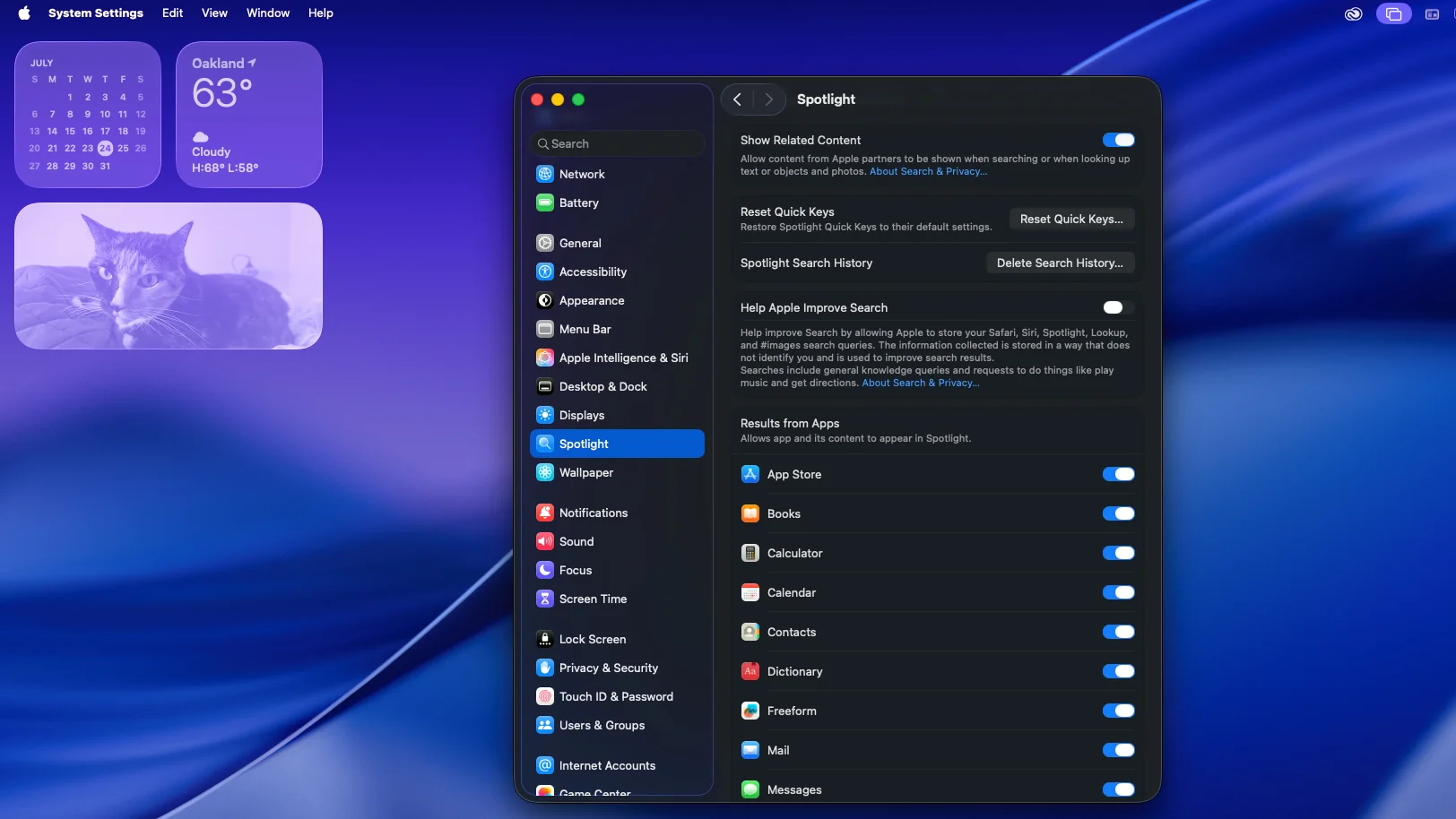
Guide exhaustif pour maîtriser Spotlight dans macOS Tahoe 26. Découvrez plus de 100 actions, raccourcis clavier, historique du presse-papiers, recherche en langage naturel et flux de travail avancés pour une efficacité maximale.
macOS Tahoe 26 transforme Spotlight, passant d'un simple outil de recherche à une véritable centrale de productivité. Avec quatre modes de fonctionnement distincts, un traitement en langage naturel, la gestion de l'historique du presse-papiers et plus de 100 actions intégrées, Spotlight est devenu le centre névralgique de la productivité sur Mac. Ce guide exhaustif explore chaque fonctionnalité, raccourci et flux de travail pour vous aider à maîtriser Spotlight et révolutionner votre utilisation quotidienne du Mac.
Synthèse : L'évolution de Spotlight dans macOS Tahoe 26
Fonctionnalités révolutionnaires de Spotlight
macOS Tahoe 26 introduit les améliorations les plus significatives de Spotlight dans l'histoire de macOS, changeant fondamentalement la manière dont les utilisateurs interagissent avec leur Mac. Ce qui a commencé comme un utilitaire de recherche de fichiers a évolué en un assistant de productivité intelligent capable d'exécuter des flux de travail complexes, de gérer l'historique du presse-papiers et de comprendre des requêtes en langage naturel.
Améliorations majeures de Spotlight :
- Architecture à quatre modes : Applications (Cmd+1), Fichiers (Cmd+2), Actions (Cmd+3), Historique du presse-papiers (Cmd+4)
- Traitement en langage naturel : Requêtes de recherche conversationnelles avec reconnaissance du contexte
- Plus de 100 actions intégrées : Commandes système, messagerie, événements de calendrier, tâches rapides
- Gestion intelligente du presse-papiers : Historique du presse-papiers sensible au format avec accès instantané
- Intégration d'Apple Intelligence : Suggestions de recherche alimentées par l'IA et actions contextuelles
Avantages critiques pour la productivité :
- Remplacer plusieurs applications dédiées par une seule interface Spotlight
- Éliminer la dépendance au Launchpad pour le lancement d'applications
- Exécuter des commandes système sans naviguer dans les Réglages
- Gérer l'historique du presse-papiers sans utilitaires tiers
- Accéder aux fichiers et informations avec des requêtes en langage naturel
Pourquoi Spotlight remplace les flux de travail traditionnels
Limitations des flux de travail traditionnels :
- Launchpad : Interface lente nécessitant plusieurs clics pour lancer des applications
- Recherche dans le Finder : Limitée à la découverte de fichiers sans capacité d'exécution d'actions
- Navigation dans les Réglages Système : Accès aux réglages chronophage en plusieurs étapes
- Gestionnaires de presse-papiers tiers : Dépendance et coût de logiciels supplémentaires
- Exécution manuelle de tâches : Actions répétitives nécessitant plusieurs étapes
Avantages de Spotlight :
- Interface unifiée : Un seul raccourci clavier (Cmd+Espace) accède à toutes les fonctionnalités
- Exécution instantanée : Actions sans clic avec flux de travail entièrement au clavier
- Reconnaissance du contexte : Suggestions intelligentes basées sur les habitudes d'utilisation et l'heure
- Intégration système : Intégration profonde avec tous les services et applications macOS
- Capacité d'apprentissage : S'adapte aux habitudes d'utilisation individuelles pour une efficacité accrue
Les quatre modes de Spotlight : Guide complet de l'architecture
Mode 1 : Mode Applications (Cmd+1) - Lanceur d'applications intelligent
Le mode Applications transforme Spotlight en un puissant lanceur d'applications qui surpasse le Launchpad en rapidité, flexibilité et intelligence.
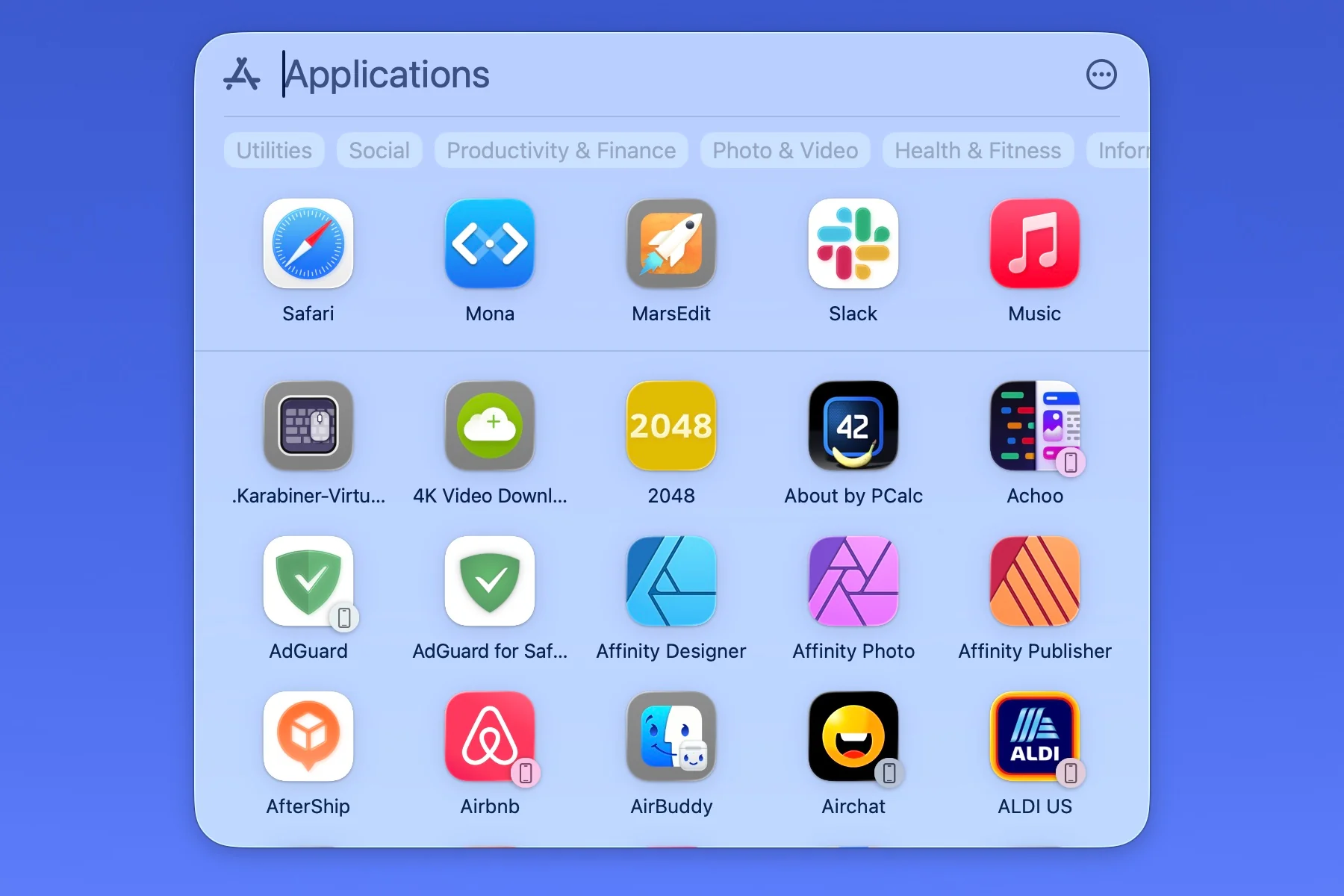
Fonctionnalités principales :
- Lancement instantané d'applications : Tapez le nom de l'app et appuyez sur Retour pour un lancement immédiat
- Correspondance approximative : Reconnaissance de noms partiels (« ps » lance Photoshop)
- Priorité aux apps récentes : Les applications fréquemment utilisées apparaissent en premier dans les résultats
- Actions rapides : Clic droit sur les apps pour des actions contextuelles (Quitter, Lire les informations, Afficher dans le Finder)
Fonctionnalités avancées :
- Basculement d'applications : Accédez aux apps en cours d'exécution plus rapidement qu'avec Cmd+Tab
- Applications multi-instances : Lancez de nouvelles fenêtres d'applications déjà en cours d'exécution
- Intégration de l'App Store : Recherchez et installez des applications directement depuis Spotlight
- Accès aux Préférences Système : Accès instantané à des panneaux de préférences spécifiques
Flux de travail pratiques du mode Applications :
Lancer des applications instantanément :
Cmd+Espace → Tapez "safari" → Retour
Résultat : Safari se lance immédiatement
Vitesse : Moins d'1 seconde vs 3-5 secondes via Launchpad
Quitter des applications rapidement :
Cmd+Espace → Tapez "mail" → Clic droit → Sélectionnez "Quitter"
Résultat : L'application Mail se ferme sans basculer dessus
Vitesse : 2 secondes vs 5-7 secondes via la méthode traditionnelle
Accéder aux panneaux de préférences :
Cmd+Espace → Tapez "réglages clavier" → Retour
Résultat : Les Réglages Système s'ouvrent directement au panneau Clavier
Vitesse : 2 secondes vs 8-10 secondes via navigation manuelle
Astuce pro : Créez une mémoire musculaire pour le lancement d'applications Les utilisateurs les plus efficaces de Spotlight développent une mémoire de motifs clavier pour les applications fréquemment utilisées. Par exemple, « chr » lance toujours Chrome, « vsc » lance Visual Studio Code, « not » lance Notes. Votre vitesse de frappe devient votre vitesse de lancement d'applications.
Mode 2 : Mode Fichiers (Cmd+2) - Découverte avancée de fichiers
Le mode Fichiers offre des capacités de recherche de fichiers sophistiquées avec prévisualisation instantanée et exécution d'actions rapides sans ouvrir les fichiers.
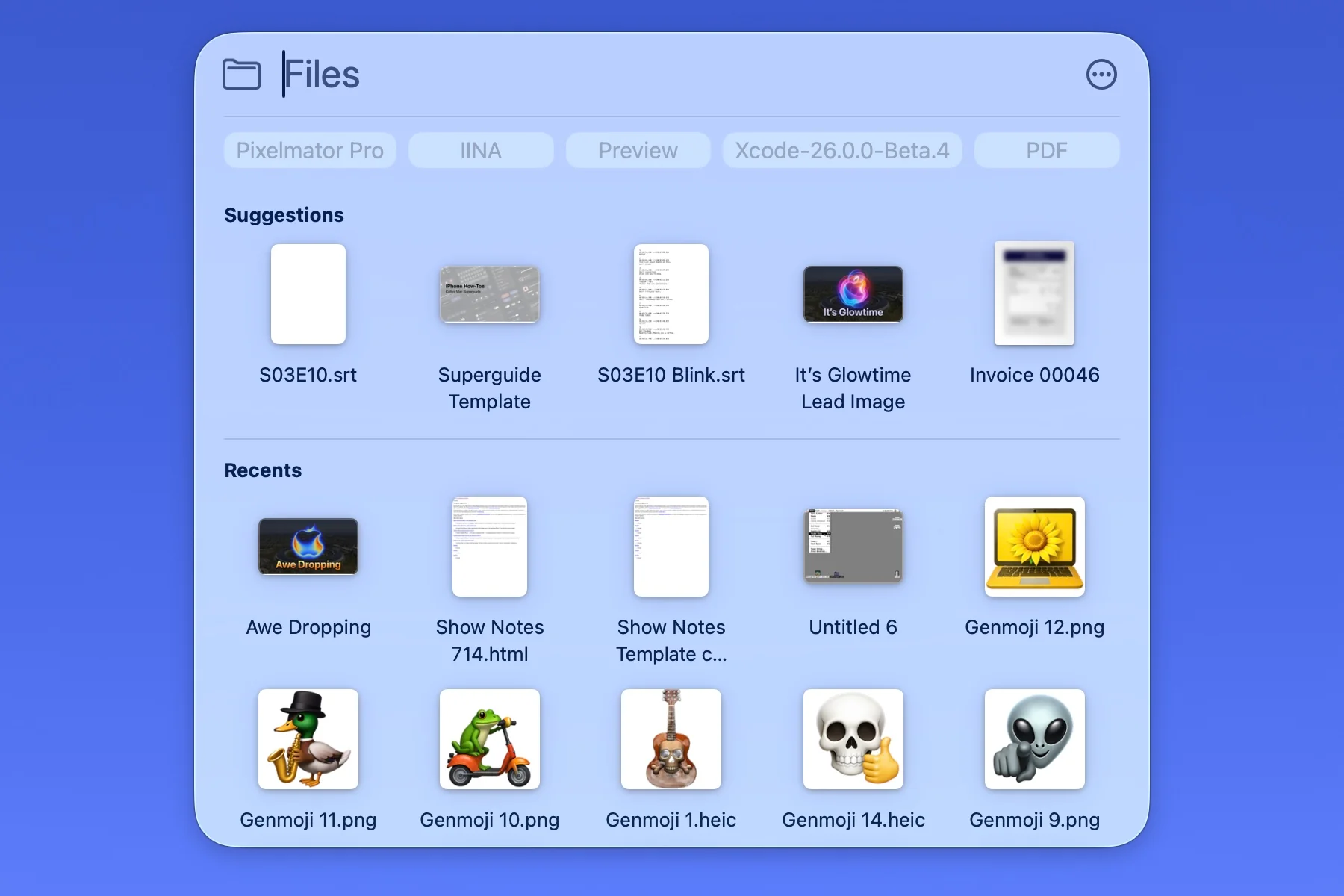
Capacités de recherche principales :
- Recherche en texte intégral : Recherchez le contenu des fichiers, pas seulement les noms de fichiers
- Recherche de métadonnées : Filtrez par date de création, date de modification, type de fichier, taille
- Dates en langage naturel : « fichiers modifiés hier », « PDF du mois dernier »
- Aperçu rapide : Barre d'espace pour aperçu instantané du fichier sans l'ouvrir
- Actions sur les fichiers : Copier le chemin, déplacer vers un dossier, ajouter des étiquettes, partager par e-mail
Techniques de recherche avancées :
Recherches basées sur la date :
Cmd+Espace → Cmd+2 → "documents modifiés cette semaine"
Résultat : Tous les documents édités dans la semaine en cours
Cas d'usage : Compilation de rapports hebdomadaires, suivi du travail récent
Filtrage par type de fichier :
Cmd+Espace → Cmd+2 → "kind:pdf budget"
Résultat : Tous les fichiers PDF contenant "budget" dans le nom ou le contenu
Cas d'usage : Trouver rapidement des types de documents spécifiques
Filtrage basé sur la taille :
Cmd+Espace → Cmd+2 → "size:>100mb videos"
Résultat : Fichiers vidéo de plus de 100 Mo
Cas d'usage : Nettoyage du stockage et gestion des fichiers volumineux
Recherches par emplacement spécifique :
Cmd+Espace → Cmd+2 → "dossier Téléchargements images d'aujourd'hui"
Résultat : Toutes les images téléchargées aujourd'hui
Cas d'usage : Accès rapide au contenu récemment téléchargé
Flux de travail d'actions rapides :
Copier le chemin du fichier dans le presse-papiers :
Cmd+Espace → Cmd+2 → Trouver le fichier → Cmd+C
Résultat : Chemin complet du fichier copié dans le presse-papiers
Cas d'usage : Commandes Terminal, références de scripts
Déplacer des fichiers vers des dossiers :
Cmd+Espace → Cmd+2 → Trouver le fichier → Clic droit → Déplacer vers le dossier
Résultat : Fichier déplacé sans navigation dans le Finder
Cas d'usage : Organisation rapide des fichiers
Astuce pro : Maîtrisez les opérateurs de recherche booléens Spotlight prend en charge les opérateurs AND, OR et NOT pour des recherches complexes. Exemple : « facture AND 2025 NOT brouillon » trouve toutes les factures de 2025 à l'exclusion des brouillons. Cela élimine le filtrage manuel des résultats de recherche.
Mode 3 : Mode Actions (Cmd+3) - Centre de commande système
Le mode Actions représente la fonctionnalité la plus révolutionnaire de Spotlight, offrant un accès instantané aux commandes système, outils de communication et raccourcis de productivité.
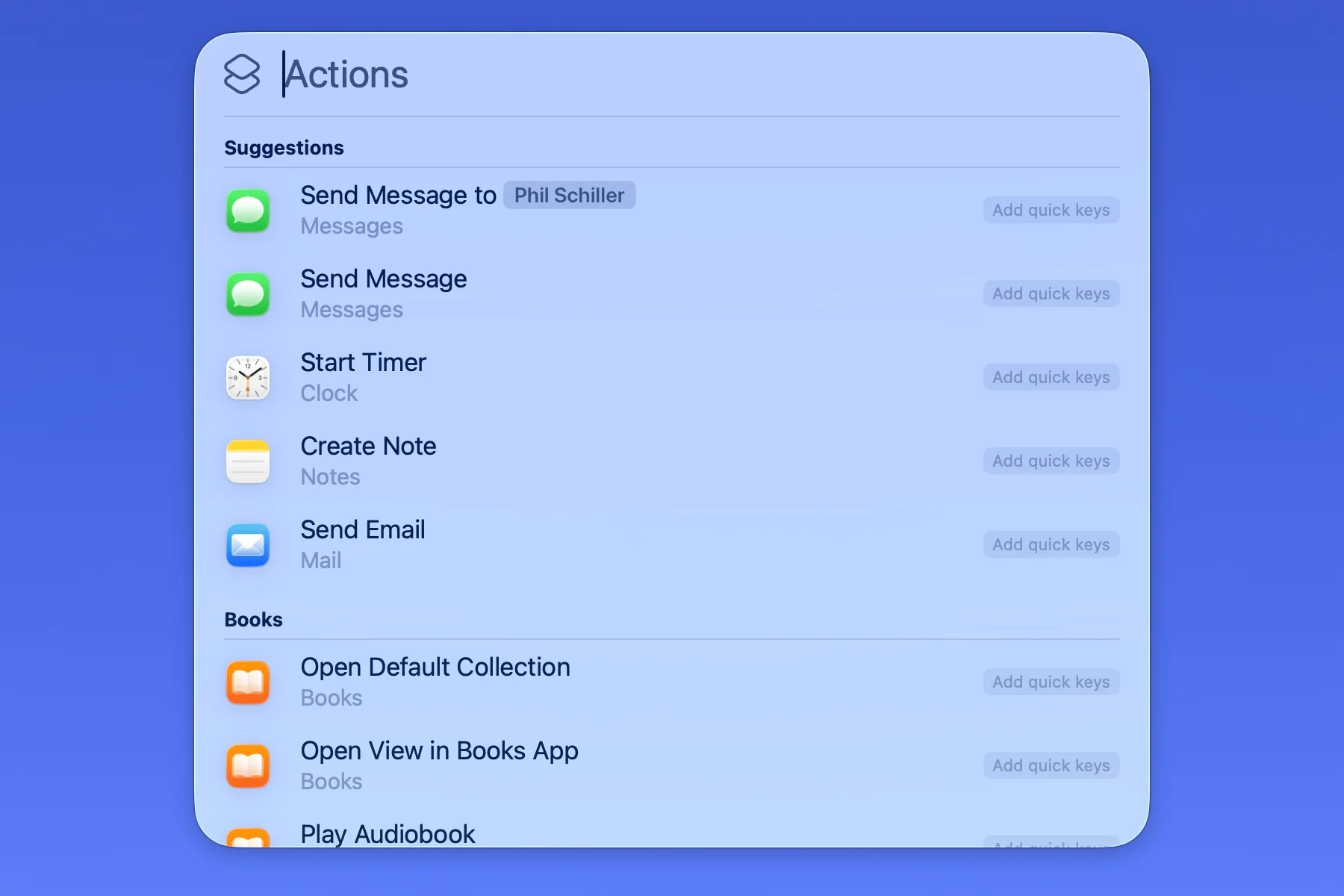
Aperçu des catégories d'actions :
- Messagerie et communication : Envoyer des messages, passer des appels, créer des e-mails
- Calendrier et rappels : Créer des événements, définir des rappels, voir le planning
- Réglages système : Activer/désactiver le WiFi, ajuster la luminosité, contrôler le volume
- Tâches rapides : Démarrer un minuteur, créer une note, numériser un document
- Web et recherche : Rechercher sur le web, calculatrice, conversions d'unités
Catalogue des actions essentielles :
Actions de communication :
- Envoyer un message : « envoyer message à [nom du contact] » → Composer un iMessage
- Appel FaceTime : « facetime [nom du contact] » → Lancer un appel vidéo
- Envoyer un e-mail : « email [nom du contact] » → Ouvrir Mail avec le destinataire
- Appeler un contact : « appeler [nom du contact] » → Démarrer un appel téléphonique via iPhone
Calendrier et gestion du temps :
- Créer un événement : « créer événement [nom de l'événement] » → Nouvel événement de calendrier
- Définir un rappel : « me rappeler de [tâche] » → Nouveau rappel créé
- Démarrer un minuteur : « minuteur [durée] » → Le compte à rebours démarre
- Voir le calendrier : « événements d'aujourd'hui » → Afficher le planning
Actions de contrôle système :
- Activer/désactiver le WiFi : « activer wifi » ou « désactiver wifi » → État WiFi modifié
- Ajuster la luminosité : « luminosité 50% » → Luminosité de l'écran réglée
- Contrôle du volume : « volume 75% » → Volume système ajusté
- Activer le mode sombre : « mode sombre » → Apparence modifiée
- Verrouiller l'écran : « verrouiller écran » → Système verrouillé immédiatement
Actions de productivité :
- Créer une note : « nouvelle note [titre] » → App Notes avec nouvelle note
- Numériser un document : « numériser document » → Appareil photo s'ouvre pour numérisation
- Ouvrir un site web : « [url du site] » → Le navigateur par défaut ouvre l'URL
- Calculatrice : « [expression mathématique] » → Résultat du calcul affiché
- Conversion d'unités : « [valeur] [unité] en [unité] » → Résultat de conversion affiché
Flux de travail d'actions avancées :
Configuration rapide de réunion :
Cmd+Espace → Cmd+3 → "créer événement réunion équipe demain 10h"
Résultat : Événement de calendrier créé pour le lendemain à 10h00
Temps gagné : 30 secondes vs navigation manuelle dans le calendrier
Envoi instantané de message :
Cmd+Espace → Cmd+3 → "envoyer message à jean j'ai 10 minutes de retard"
Résultat : iMessage envoyé à Jean avec le contenu spécifié
Temps gagné : 15 secondes vs ouverture de l'app Messages
Activation rapide de réglages système :
Cmd+Espace → Cmd+3 → "désactiver wifi"
Résultat : WiFi désactivé immédiatement
Temps gagné : 20 secondes vs navigation dans les Réglages Système
Astuce pro : Enchaînez les actions pour des flux de travail complexes Combinez plusieurs actions en succession rapide pour des flux de travail complexes. Exemple de flux de travail : « verrouiller écran » → « désactiver wifi » → « activer ne pas déranger » s'exécute en 5 secondes pour une activation complète du mode concentration.
Mode 4 : Historique du presse-papiers (Cmd+4) - Gestion avancée du presse-papiers
L'historique du presse-papiers révolutionne les flux de travail copier-coller en conservant un historique consultable du contenu du presse-papiers avec des capacités de collage sensibles au format.
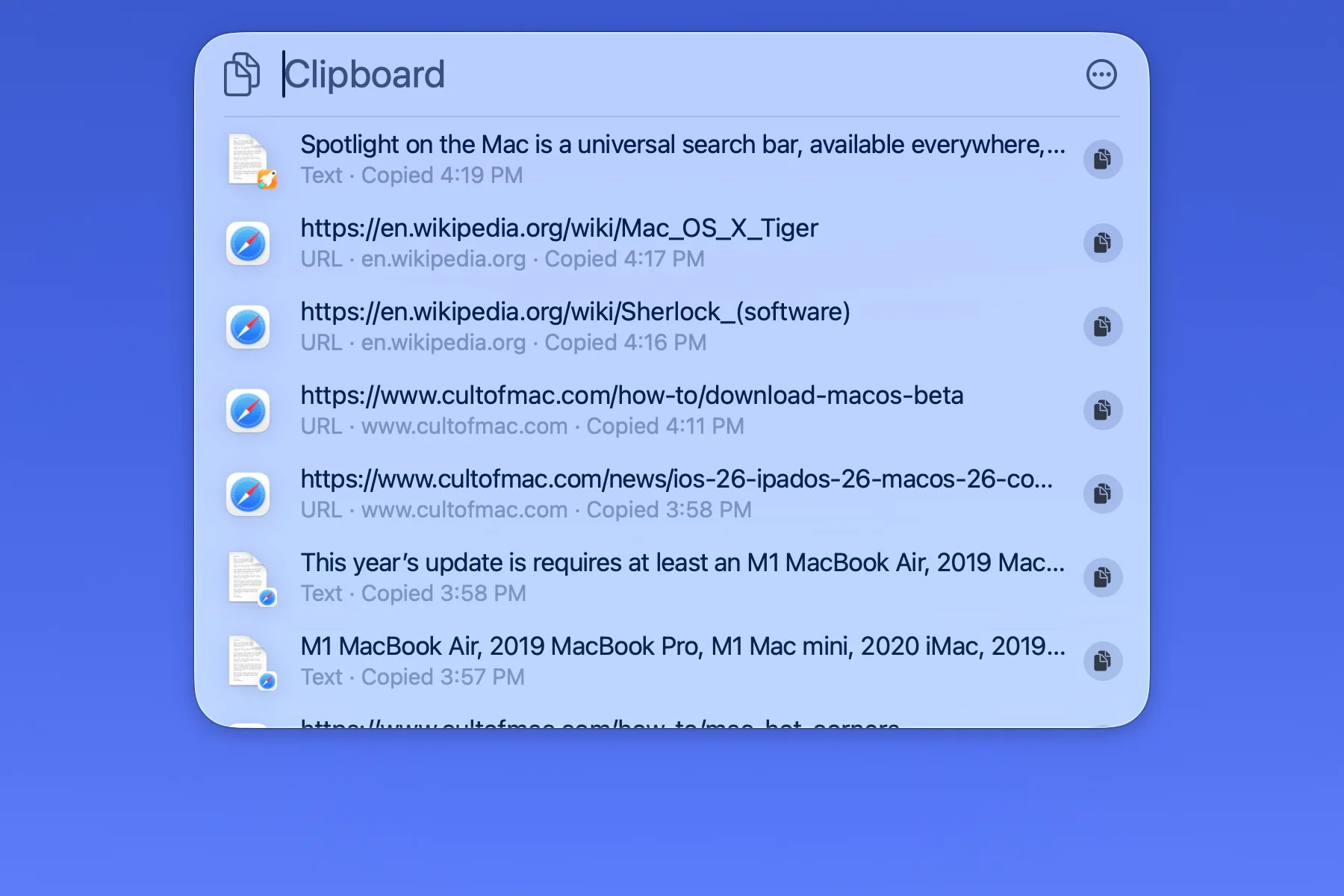
Fonctionnalités principales du presse-papiers :
- Historique illimité : Accédez à tous les éléments du presse-papiers de la session en cours
- Préservation du format : Texte, images, fichiers conservés avec le formatage d'origine
- Capacité de recherche : Recherche en texte intégral dans l'historique du presse-papiers
- Coller sans formatage : Cmd+Maj+V colle le texte brut de n'importe quel élément
- Épingler des éléments importants : Marquez des éléments pour une conservation permanente dans le presse-papiers
Flux de travail de l'historique du presse-papiers :
Accéder aux éléments récents du presse-papiers :
Cmd+Espace → Cmd+4 → Voir l'historique du presse-papiers → Sélectionner l'élément → Retour
Résultat : Élément sélectionné collé à l'emplacement du curseur
Cas d'usage : Réutiliser du contenu précédemment copié sans recopier
Coller sans formatage :
Cmd+Espace → Cmd+4 → Sélectionner texte formaté → Cmd+Maj+V
Résultat : Texte collé sans formatage (texte brut)
Cas d'usage : Copier du contenu web dans des documents sans formatage HTML
Rechercher dans l'historique du presse-papiers :
Cmd+Espace → Cmd+4 → Tapez le terme de recherche → Sélectionner l'élément correspondant
Résultat : Trouver un élément spécifique du presse-papiers dans l'historique
Cas d'usage : Récupérer un élément du presse-papiers copié plus tôt dans la session
Épingler du contenu fréquemment utilisé :
Cmd+Espace → Cmd+4 → Clic droit sur l'élément → Sélectionner "Épingler"
Résultat : L'élément reste dans l'historique du presse-papiers de manière permanente
Cas d'usage : Signatures d'e-mails, adresses, extraits de code fréquemment collés
Techniques de productivité avancées du presse-papiers :
Flux de travail multi-collage : Au lieu de copier et coller les éléments un par un, copiez tous les éléments en séquence, puis collez depuis l'historique du presse-papiers dans l'ordre souhaité. Cela élimine les allers-retours constants entre la source et la destination.
Flux de travail de conversion de format : Copiez du contenu formaté depuis des pages web, accédez à l'historique du presse-papiers (Cmd+4), collez sans formatage (Cmd+Maj+V) pour supprimer le HTML et le style. Élimine le besoin d'éditeurs de texte intermédiaires.
Flux de travail de recherche dans le presse-papiers : Lorsque vous vous souvenez avoir copié quelque chose il y a des heures mais que vous ne vous souvenez pas exactement quand, utilisez la recherche dans le presse-papiers pour trouver le contenu par mot-clé. Beaucoup plus rapide que d'essayer de localiser la source originale.
Astuce pro : Historique du presse-papiers comme bloc-notes Utilisez l'historique du presse-papiers comme stockage temporaire pour plusieurs éléments pendant la recherche. Copiez d'abord tous les extraits pertinents, puis organisez-les dans le document final depuis l'historique du presse-papiers. Cela sépare les phases de collecte et d'organisation.
Raccourcis clavier essentiels : Guide complet de navigation
Raccourcis Spotlight principaux
Navigation principale :
- Cmd+Espace : Ouvrir l'interface de recherche Spotlight
- Cmd+1 : Basculer vers le mode Applications
- Cmd+2 : Basculer vers le mode Fichiers
- Cmd+3 : Basculer vers le mode Actions
- Cmd+4 : Basculer vers l'historique du presse-papiers
- Échap : Fermer l'interface Spotlight
Navigation dans les résultats :
- Flèche haut/bas : Naviguer dans les résultats de recherche
- Cmd+Retour : Ouvrir l'élément dans une nouvelle fenêtre
- Cmd+R : Révéler l'élément dans le Finder
- Barre d'espace : Aperçu Quick Look
- Retour : Ouvrir/Exécuter l'élément sélectionné
- Cmd+C : Copier l'élément ou le chemin dans le presse-papiers
Navigation avancée :
- Tab : Se déplacer entre les résultats de recherche et le volet d'aperçu
- Cmd+G : Afficher tous les résultats dans une fenêtre Finder
- Cmd+I : Afficher les informations de l'élément sélectionné
- Cmd+Suppr : Déplacer l'élément vers la Corbeille (mode Fichiers)
- Cmd+Option+Espace : Ouvrir Spotlight dans une fenêtre Finder
Raccourcis spécifiques aux modes
Raccourcis du mode Applications :
- Cmd+Q : Quitter l'application sélectionnée
- Cmd+H : Masquer l'application sélectionnée
- Cmd+, : Ouvrir les préférences de l'application
- Option+Retour : Afficher l'application dans le Finder
Raccourcis du mode Fichiers :
- Cmd+O : Ouvrir le fichier sélectionné
- Cmd+Maj+O : Ouvrir le dossier contenant
- Cmd+T : Ajouter des étiquettes au fichier sélectionné
- Cmd+Y : Aperçu Quick Look
Raccourcis du mode Actions :
- Retour : Exécuter l'action sélectionnée
- Cmd+L : Réexécuter la dernière action
- Échap : Annuler l'action en cours
Raccourcis de l'historique du presse-papiers :
- Cmd+V : Coller l'élément sélectionné
- Cmd+Maj+V : Coller sans formatage
- Cmd+D : Supprimer l'élément de l'historique du presse-papiers
- Cmd+P : Épingler/désépingler l'élément du presse-papiers
Combinaisons de raccourcis pour utilisateurs avancés
Basculement rapide d'applications :
Cmd+Espace → Tapez les premières lettres → Retour
Flux de travail : "Cmd+Espace → saf → Retour" lance Safari
Vitesse : Lancement d'application en moins d'une seconde
Chaîne d'aperçu rapide de fichiers :
Cmd+Espace → Cmd+2 → Tapez le nom du fichier → Barre d'espace → Touches fléchées
Flux de travail : Prévisualiser plusieurs fichiers sans ouvrir d'applications
Vitesse : 10+ fichiers prévisualisés en 30 secondes
Exécution de commande système :
Cmd+Espace → Cmd+3 → Tapez l'action → Retour
Flux de travail : "Cmd+Espace → Cmd+3 → wifi off → Retour" désactive le WiFi
Vitesse : 2 secondes vs 15 secondes via Réglages Système
Astuce pro : Créez des motifs de raccourcis clavier Les utilisateurs les plus rapides de Spotlight développent des motifs cohérents pour les tâches courantes. Par exemple, toujours utiliser « Cmd+Espace → Cmd+3 » pour les commandes système, « Cmd+Espace → Cmd+4 » pour les opérations de presse-papiers. La cohérence des motifs réduit la charge cognitive et augmente la vitesse.
Plus de 100 actions Spotlight : Catalogue complet par catégorie
Actions de messagerie et communication
Actions iMessage :
- Envoyer un message : « envoyer message à [contact] » → Composer un nouveau message
- Envoyer iMessage : « imessage [contact] » → Envoi spécifique iMessage
- Répondre au message : Accéder depuis la notification, répondre via Spotlight
- Message de groupe : « envoyer message à [nom du groupe] » → Conversation de groupe
Actions téléphone et FaceTime :
- Passer un appel téléphonique : « appeler [contact] » → Lancer un appel téléphonique via iPhone
- FaceTime vidéo : « facetime [contact] » → Démarrer un appel vidéo
- FaceTime audio : « facetime audio [contact] » → Démarrer un appel audio uniquement
- Appels récents : « appels récents » → Afficher l'historique des appels
Actions e-mail :
- Composer un e-mail : « email [contact] » → Nouvel e-mail au destinataire
- Objet d'e-mail : « email [contact] à propos de [sujet] » → Ligne d'objet préremplie
- Répondre à un e-mail : Accéder depuis la notification, composer une réponse via Spotlight
- Rechercher des e-mails : « emails de [contact] » → Filtrer la boîte de réception
Communication professionnelle :
- Message Slack : « slack [contact] » → Ouvrir une conversation Slack (nécessite l'intégration Slack)
- Réunion Teams : « teams meeting » → Créer une réunion Microsoft Teams
- Appel Zoom : « zoom [ID de réunion] » → Rejoindre une réunion Zoom
Actions de calendrier et gestion du temps
Création d'événements :
- Créer un événement : « créer événement [nom] » → Nouvel événement de calendrier
- Événement programmé : « créer événement [nom] à [heure] » → Événement avec heure spécifique
- Événement toute la journée : « créer événement toute la journée [nom] » → Entrée de calendrier toute la journée
- Événement récurrent : « créer événement hebdomadaire [nom] » → Événement répétitif
Gestion des événements :
- Voir les événements d'aujourd'hui : « événements d'aujourd'hui » → Afficher le planning d'aujourd'hui
- Voir les événements de demain : « événements de demain » → Afficher le planning de demain
- Voir cette semaine : « événements de cette semaine » → Vue du calendrier hebdomadaire
- Prochaine réunion : « prochaine réunion » → Afficher l'événement à venir
Rappels et tâches :
- Créer un rappel : « me rappeler de [tâche] » → Nouveau rappel créé
- Rappel de localisation : « me rappeler de [tâche] quand j'arrive à [lieu] » → Rappel basé sur la localisation
- Rappel programmé : « me rappeler de [tâche] à [heure] » → Rappel basé sur l'heure
- Rappel récurrent : « me rappeler de [tâche] tous les [fréquence] » → Rappel répétitif
Suivi du temps :
- Démarrer un minuteur : « minuteur [durée] » → Le compte à rebours démarre
- Régler une alarme : « alarme [heure] » → Alarme réglée
- Chronomètre : « démarrer chronomètre » → Le chronomètre commence
- Horloge mondiale : « heure à [ville] » → Afficher le fuseau horaire
Actions de réglages et contrôle système
Réglages réseau :
- Activer/désactiver WiFi : « activer wifi » / « désactiver wifi » → État WiFi modifié
- Mode avion : « mode avion activé » / « mode avion désactivé » → Mode avion activé/désactivé
- Activer/désactiver Bluetooth : « activer bluetooth » / « désactiver bluetooth » → État Bluetooth modifié
- Réglages réseau : « réglages réseau » → Ouvrir les préférences Réseau
Réglages de l'affichage :
- Contrôle de la luminosité : « luminosité [pourcentage] » → Luminosité de l'écran ajustée
- Activer/désactiver Night Shift : « night shift activé » / « night shift désactivé » → Night Shift activé/désactivé
- Activer/désactiver True Tone : « true tone activé » / « true tone désactivé » → True Tone activé/désactivé
- Réglages de l'affichage : « réglages affichage » → Ouvrir les préférences Affichage
Réglages du son :
- Contrôle du volume : « volume [pourcentage] » → Volume système ajusté
- Couper le son : « muet » → Audio système coupé
- Réactiver le son : « réactiver son » → Audio système réactivé
- Réglages du son : « réglages son » → Ouvrir les préférences Son
Réglages de l'apparence :
- Mode sombre : « mode sombre » / « mode sombre activé » → Apparence changée en sombre
- Mode clair : « mode clair » / « mode clair activé » → Apparence changée en clair
- Apparence automatique : « apparence auto » → Le système suit le planning
- Couleur d'accentuation : « couleur d'accentuation [couleur] » → Couleur d'accentuation système changée
Contrôle système :
- Verrouiller l'écran : « verrouiller écran » → Système verrouillé immédiatement
- Veille : « veille » → Le Mac entre en mode veille
- Redémarrer : « redémarrer » → Redémarrage du système lancé
- Éteindre : « éteindre » → Extinction du système lancée
- Déconnexion : « déconnexion » → Utilisateur actuel déconnecté
Actions de fichiers et applications
Gestion des fichiers :
- Ouvrir un fichier : Rechercher le nom du fichier → Retour → Le fichier s'ouvre dans l'app par défaut
- Ouvrir avec : Rechercher le nom du fichier → Clic droit → Ouvrir avec → Sélectionner l'app
- Déplacer un fichier : Rechercher le nom du fichier → Clic droit → Déplacer vers le dossier
- Copier un fichier : Rechercher le nom du fichier → Cmd+C → Naviguer → Cmd+V
- Supprimer un fichier : Rechercher le nom du fichier → Cmd+Suppr → Fichier déplacé vers la Corbeille
Organisation des fichiers :
- Ajouter des étiquettes : Rechercher le nom du fichier → Clic droit → Ajouter des étiquettes → Entrer les noms d'étiquettes
- Supprimer des étiquettes : Rechercher le nom du fichier → Clic droit → Supprimer les étiquettes
- Créer un dossier : « nouveau dossier » → Dossier créé à l'emplacement actuel
- Renommer un fichier : Rechercher le nom du fichier → Clic droit → Renommer → Entrer le nouveau nom
Gestion des applications :
- Lancer une application : Tapez le nom de l'app → Retour → L'app se lance
- Quitter une application : Tapez le nom de l'app → Cmd+Q → L'app se ferme
- Forcer à quitter : Tapez le nom de l'app → Clic droit → Forcer à quitter
- Info de l'app : Tapez le nom de l'app → Cmd+I → Fenêtre d'informations s'ouvre
- Désinstaller une app : Tapez le nom de l'app → Clic droit → Déplacer vers la Corbeille
Réglages des applications :
- Préférences de l'app : Tapez le nom de l'app → Cmd+, → Préférences s'ouvrent
- Stockage de l'app : Tapez le nom de l'app → Clic droit → Lire les informations → Taille affichée
- Version de l'app : Tapez le nom de l'app → Cmd+I → Informations de version affichées
Actions web et recherche
Navigation web :
- Rechercher sur le web : « [requête de recherche] » → Recherche web dans le navigateur par défaut
- Ouvrir une URL : « [url du site web] » → Le site web s'ouvre dans le navigateur par défaut
- Recherche Google : « google [requête] » → Résultats de recherche Google
- Recherche Wikipédia : « wikipédia [requête] » → Article Wikipédia s'ouvre
Calculs :
- Mathématiques de base : « [expression] » → Résultat du calcul affiché
- Conversion de devises : « [montant] [devise] en [devise] » → Taux de change appliqué
- Conversion d'unités : « [valeur] [unité] en [unité] » → Résultat de conversion affiché
- Pourcentage : « [nombre] pourcent de [nombre] » → Pourcentage calculé
Recherche d'informations :
- Dictionnaire : « définir [mot] » → Définition du dictionnaire affichée
- Thésaurus : « synonyme [mot] » → Synonymes listés
- Orthographe : « orthographe [mot] » → Orthographe correcte affichée
- Traduction : « traduire [texte] en [langue] » → Traduction fournie
Plans et navigation :
- Trouver un lieu : « [adresse ou lieu] » → Plans ouvre le lieu
- Itinéraire : « itinéraire vers [lieu] » → Itinéraire de navigation affiché
- Recherche à proximité : « restaurants près de moi » → Résultats locaux affichés
- Horaires d'un commerce : « [nom du commerce] horaires » → Horaires d'ouverture affichés
Actions de productivité et création
Création de documents :
- Nouvelle note : « nouvelle note » → App Notes s'ouvre avec une note vierge
- Nouvelle note avec contenu : « nouvelle note [titre] » → Note créée avec titre
- Nouveau document : « nouveau document » → L'app de documents par défaut s'ouvre
- Nouvelle feuille de calcul : « nouvelle feuille de calcul » → Numbers ou Excel s'ouvre
Capture rapide :
- Prendre une capture d'écran : « capture d'écran » → Outil de capture d'écran s'active
- Enregistrer l'écran : « enregistrer écran » → Enregistrement d'écran démarre
- Numériser un document : « numériser document » → Appareil photo s'ouvre pour numérisation
- Dictée : « démarrer dictée » → Saisie vocale activée
Actions multimédias :
- Lire de la musique : « lire [chanson/artiste] » → La musique commence à jouer
- Mettre en pause : « pause musique » → Lecture en cours mise en pause
- Piste suivante : « piste suivante » → Passer à la chanson suivante
- Augmenter/baisser le volume : « augmenter volume » / « baisser volume » → Niveau audio ajusté
Concentration et productivité :
- Ne pas déranger : « ne pas déranger activé » / « ne pas déranger désactivé » → NPD activé/désactivé
- Mode Concentration : « concentration [nom du mode] » → Mode de concentration spécifié activé
- Minuteur de pause : « minuteur pause [durée] » → Rappel de pause réglé
- Pomodoro : « minuteur pomodoro » → Minuteur de concentration de 25 minutes démarre
Actions développeurs et avancées
Outils de développement :
- Commande Terminal : « terminal [commande] » → Terminal s'ouvre avec la commande
- Ouvrir dans VS Code : Rechercher le fichier → Clic droit → Ouvrir dans VS Code
- Statut Git : « git status » → Terminal affiche l'état du dépôt
- Exécuter un script : « exécuter [nom du script] » → Exécution du script lancée
Informations système :
- Info système : « informations système » → À propos de ce Mac s'ouvre
- Moniteur d'activité : « moniteur d'activité » → Ressources système affichées
- Info de stockage : « stockage » → Gestion du stockage s'ouvre
- État de la batterie : « batterie » → Informations sur la batterie affichées
Actions d'accessibilité :
- VoiceOver : « voiceover activé » / « voiceover désactivé » → VoiceOver activé/désactivé
- Zoom : « zoom avant » / « zoom arrière » → Zoom de l'écran ajusté
- Inverser les couleurs : « inverser couleurs » → Couleurs de l'affichage inversées
- Énoncer la sélection : « énoncer sélection » → Synthèse vocale activée
Flux de travail avancés et automatisation
Création d'actions personnalisées avec l'app Raccourcis
Processus de création d'action personnalisée :
Étape 1 : Concevoir la logique de l'action Identifiez les tâches répétitives adaptées à l'automatisation. Les meilleurs candidats impliquent plusieurs étapes, une exécution fréquente ou des flux de travail complexes nécessitant de la cohérence.
Étape 2 : Créer le flux de travail du raccourci
1. Ouvrir l'app Raccourcis
2. Créer un nouveau raccourci
3. Ajouter des actions en séquence
4. Configurer les paramètres et entrées
5. Tester minutieusement avec diverses entrées
6. Enregistrer avec un nom descriptif
Étape 3 : Intégrer avec Spotlight
1. Les raccourcis apparaissent automatiquement dans le mode Actions de Spotlight
2. Tapez le nom du raccourci dans Cmd+Espace → Cmd+3
3. Exécutez avec la touche Retour
4. Les raccourcis avec entrées demandent les informations requises
Exemples de raccourcis personnalisés :
Générateur de rapport de réunion quotidienne :
Flux de travail :
1. Obtenir les événements du calendrier pour aujourd'hui
2. Extraire les titres et horaires des événements
3. Formater en liste à puces
4. Créer une nouvelle note intitulée "Réunion [Date]"
5. Coller le planning formaté dans la note
6. Ouvrir la note pour ajouts manuels

Exécution Spotlight :
Cmd+Espace → Cmd+3 → "réunion quotidienne" → Retour
Créateur de modèle de notes de réunion :
Flux de travail :
1. Demander le titre de la réunion
2. Obtenir la date et l'heure actuelles
3. Créer une note formatée avec :
   - Titre de la réunion
   - Date et heure
   - Section participants
   - Section ordre du jour
   - Section notes
   - Section points d'action
4. Ouvrir la note pour édition

Exécution Spotlight :
Cmd+Espace → Cmd+3 → "notes réunion" → Retour → Entrer le titre
Système de triage des e-mails :
Flux de travail :
1. Obtenir les e-mails non lus de la boîte de réception
2. Filtrer par règles de priorité d'expéditeur
3. Créer un résumé catégorisé :
   - Urgent (nécessite une réponse immédiate)
   - Important (répondre aujourd'hui)
   - Information (lire quand le temps le permet)
   - Priorité basse (vérifier hebdomadairement)
4. Afficher une notification avec les comptes
5. Option d'ouvrir l'app Mail pour traitement

Exécution Spotlight :
Cmd+Espace → Cmd+3 → "triage email" → Retour
Intégration d'applications tierces
Catégories d'applications prises en charge :
Apps de productivité :
- Things : « things créer tâche [nom] » → Tâche créée dans Things
- Todoist : « todoist ajouter [tâche] » → Tâche ajoutée à Todoist
- Notion : « notion rechercher [requête] » → Espace de travail Notion recherché
- Obsidian : « obsidian note [titre] » → Nouvelle note dans le coffre Obsidian
Apps de communication :
- Slack : « slack [canal/utilisateur] » → Ouvrir une conversation Slack
- Discord : « discord [serveur/canal] » → Ouvrir un canal Discord
- Microsoft Teams : « teams [contact] » → Démarrer une conversation Teams
- Zoom : « zoom [ID de réunion] » → Rejoindre une réunion Zoom
Outils de développement :
- Visual Studio Code : « code [projet] » → Ouvrir le projet VS Code
- GitHub Desktop : « github [dépôt] » → Ouvrir le dépôt
- Docker : « docker [conteneur] » → Gérer le conteneur Docker
- Postman : « postman [collection] » → Ouvrir la collection Postman
Applications créatives :
- Adobe Photoshop : « photoshop [fichier] » → Ouvrir le fichier dans Photoshop
- Figma : « figma [projet] » → Ouvrir le design Figma
- Final Cut Pro : « final cut [projet] » → Ouvrir le projet vidéo
- Logic Pro : « logic [projet] » → Ouvrir le projet audio
Flux de travail Spotlight + Apple Intelligence
Capacités de recherche améliorées par l'IA :
Suggestions intelligentes : Apple Intelligence analyse les habitudes d'utilisation pour fournir des suggestions contextuellement pertinentes :
- Les fichiers récemment consultés apparaissent en premier pendant des périodes similaires
- Documents connexes suggérés en fonction de la similarité du contenu
- Suggestions de contacts basées sur la fréquence de communication et le contexte
- Suggestions d'actions basées sur les habitudes de routine
Compréhension du langage naturel :
Requête : "la présentation sur laquelle je travaillais mardi dernier"
Traitement IA : Identifie le type de fichier "présentation", référence de date "mardi dernier", "travaillais" implique modification récente
Résultat : Fichiers PowerPoint/Keynote modifiés le mardi précédent classés par durée d'édition
Requête : "emails de sarah à propos du projet"
Traitement IA : Identifie le contact "sarah", filtre par e-mail, applique le filtre de contenu "projet"
Résultat : Messages e-mail de Sarah contenant des mots-clés liés au projetActions contextuelles :
Requête : "me rappeler de ceci dans 2 heures"
Traitement IA : Identifie "ceci" en fonction du contexte actuel (fichier sélectionné, fenêtre active, contenu du presse-papiers)
Résultat : Rappel créé avec le contexte approprié et un délai de 2 heures
Exemples de flux de travail professionnels :
Flux de travail du rédacteur de contenu :
Routine matinale :
1. Cmd+Espace → "événements d'aujourd'hui" → Vérifier le planning
2. Cmd+Espace → Cmd+3 → "concentration écriture" → Activer le mode Concentration
3. Cmd+Espace → Cmd+2 → "brouillons articles" → Accéder aux travaux en cours
4. Cmd+Espace → Cmd+4 → Accéder aux extraits de recherche du presse-papiers
5. Cmd+Espace → Cmd+3 → "minuteur 25 minutes" → Démarrer une session Pomodoro

Routine après-midi :
1. Cmd+Espace → Cmd+3 → "triage email" → Traiter la boîte de réception
2. Cmd+Espace → "slack" → Vérifier les communications de l'équipe
3. Cmd+Espace → Cmd+2 → "publier articles aujourd'hui" → Revue finale
4. Cmd+Espace → Cmd+3 → "rapport fin de journée" → Générer le résumé
Flux de travail du développeur logiciel :
Session de développement :
1. Cmd+Espace → "code nom-projet" → Ouvrir VS Code avec le projet
2. Cmd+Espace → "terminal" → Ouvrir Terminal pour les commandes git
3. Cmd+Espace → Cmd+3 → "github pull requests" → Vérifier l'état des PR
4. Cmd+Espace → Cmd+2 → "modifié aujourd'hui" → Trouver les fichiers modifiés
5. Cmd+Espace → Cmd+3 → "exécuter tests" → Exécuter la suite de tests

Routine de revue de code :
1. Cmd+Espace → "github notifications" → Accéder aux demandes de revue
2. Cmd+Espace → Cmd+2 → "nom-branche fichiers" → Ouvrir les fichiers liés
3. Cmd+Espace → Cmd+4 → Accéder aux extraits de code du presse-papiers
4. Cmd+Espace → "slack engineering" → Discuter avec l'équipe
Flux de travail de productivité étudiant :
Session d'étude :
1. Cmd+Espace → "cours d'aujourd'hui" → Vérifier le planning
2. Cmd+Espace → Cmd+2 → "notes de cours" → Accéder aux supports de cours
3. Cmd+Espace → Cmd+3 → "ne pas déranger activé" → Activer la concentration
4. Cmd+Espace → Cmd+3 → "minuteur 50 minutes" → Minuteur de session d'étude
5. Cmd+Espace → Cmd+4 → Accéder aux citations de recherche du presse-papiers

Réalisation de devoirs :
1. Cmd+Espace → Cmd+2 → "devoir à rendre cette semaine" → Lister les travaux en attente
2. Cmd+Espace → "pages" → Ouvrir l'éditeur de documents
3. Cmd+Espace → Cmd+3 → "mode recherche" → Raccourci personnalisé active les outils de référence
4. Cmd+Espace → Cmd+4 → Coller les citations formatées
5. Cmd+Espace → Cmd+3 → "rappeler soumettre devoir" → Créer un rappel de date limite
Réglages et personnalisation de Spotlight
Configuration des paramètres de confidentialité et de recherche
Accéder aux préférences Spotlight :
Méthode 1 : Réglages Système → Siri et Spotlight
Méthode 2 : Cmd+Espace → Cmd+3 → "réglages spotlight"
Méthode 3 : Cmd+Espace → "préférences spotlight" → Retour
Configuration de la confidentialité :
Exclure des emplacements de la recherche :
1. Ouvrir les préférences Spotlight
2. Naviguer vers l'onglet Confidentialité
3. Cliquer sur le bouton "+" pour ajouter des exclusions
4. Sélectionner les dossiers à exclure de l'indexation
5. Confirmer l'exclusion

Exclusions recommandées :
- Répertoires de fichiers temporaires
- Dossiers de cache
- Répertoires de sortie de build (pour les développeurs)
- Grandes bibliothèques multimédias (si rarement recherchées)
Pourquoi exclure des emplacements :
- Améliorer les performances de recherche en réduisant la taille de l'index
- Exclure les documents personnels ou financiers sensibles d'un accès rapide
- Empêcher les fichiers en cours de travail d'apparaître dans les résultats
- Réduire l'utilisation du processeur pendant les opérations d'indexation
Gestion des catégories de recherche :
Personnaliser les résultats de recherche :
1. Ouvrir les préférences Spotlight
2. Naviguer vers l'onglet Résultats de recherche
3. Décocher les catégories à exclure des résultats :
   ☐ Applications
   ☐ Documents
   ☐ Dossiers
   ☐ Mail et Messages
   ☐ Documents PDF
   ☐ Présentations
   ☐ Feuilles de calcul
   ☐ Préférences Système
   ☐ Signets et historique
   ☐ Images
   ☐ Films
   ☐ Musique
   ☐ Autre

4. Glisser les catégories pour réorganiser la priorité de recherche
5. Les catégories positionnées plus haut apparaissent en premier dans les résultats
Configurations recommandées :
Configuration développeur :
Ordre de priorité :
1. Applications (accès rapide aux outils)
2. Documents (documentation de code)
3. Dossiers (répertoires de projets)
4. Préférences Système (accès aux réglages)
5. Autre (fourre-tout pour divers)

Exclu :
- Musique, Films (utiliser des apps dédiées)
- Signets (utiliser la recherche du navigateur)
Configuration professionnel créatif :
Ordre de priorité :
1. Images (ressources visuelles)
2. Documents (fichiers de projet)
3. Applications (outils créatifs)
4. Dossiers (organisation de projet)
5. Documents PDF (matériel de référence)

Exclu :
- Préférences Système (accès peu fréquent)
- Mail et Messages (utiliser des apps dédiées)
Configuration utilisateur général :
Ordre de priorité :
1. Applications (utilisation la plus fréquente)
2. Documents (fichiers quotidiens)
3. Préférences Système (accès aux réglages)
4. Mail et Messages (communication)
5. Signets et historique (référence web)

Exclu :
- Fichiers développeurs
- Fichiers système
Personnalisation des raccourcis clavier
Modifier le raccourci d'activation de Spotlight :
1. Réglages Système → Clavier → Raccourcis clavier
2. Sélectionner "Spotlight" dans la barre latérale gauche
3. Double-cliquer sur le raccourci actuel (Cmd+Espace)
4. Appuyer sur la combinaison de touches souhaitée
5. Vérifier qu'il n'y a pas de conflits avec d'autres raccourcis

Raccourcis alternatifs :
- Option+Espace (recommandé pour les utilisateurs d'Alfred)
- Ctrl+Espace (conflits avec certains IDE)
- Cmd+Maj+Espace (modificateur supplémentaire pour la mémoire musculaire)
Raccourcis d'actions personnalisées :
1. App Raccourcis → Sélectionner le raccourci
2. Cliquer sur le bouton "i" d'informations
3. Activer "Ajouter à la barre de menus"
4. Réglages Système → Clavier → Raccourcis clavier
5. Raccourcis d'apps → Ajouter (+) → Sélectionner Raccourcis.app
6. Entrer le nom exact du raccourci
7. Attribuer une combinaison de clavier

Exemple :
Nom du raccourci : "Réunion quotidienne"
Raccourci clavier : Cmd+Maj+D
Résultat : Exécution directe sans interface Spotlight
Gestion des suggestions Siri
Configurer les suggestions Siri dans Spotlight :
1. Réglages Système → Siri et Spotlight
2. Naviguer vers la section Suggestions Siri
3. Activer/désactiver les suggestions pour des apps spécifiques :
   - Suggestions Safari
   - Suggestions Mail
   - Suggestions Messages
   - Suggestions Calendrier
   - Suggestions Rappels
   - Suggestions d'apps tierces

4. Configurer la confidentialité des suggestions :
   - Apprendre de ce Mac
   - Afficher les suggestions dans Spotlight
   - Afficher les suggestions dans Recherche
Considérations de confidentialité :
- Les suggestions Siri sont traitées sur l'appareil grâce à Apple Intelligence
- Aucune donnée envoyée aux serveurs Apple pour la génération de suggestions
- Désactiver les suggestions d'apps spécifiques pour limiter l'analyse de données
- Désactivation complète disponible via le bouton « Apprendre de ce Mac »
Recommandations d'optimisation :
- Activer les suggestions pour les apps fréquemment utilisées
- Désactiver les suggestions pour les apps avec contenu sensible
- Surveiller la précision des suggestions et ajuster au fil du temps
- Utiliser les suggestions pour découvrir du contenu et des connexions oubliés
Dépannage des problèmes courants de Spotlight
Spotlight ne fonctionne pas ou performances lentes
Problème : Spotlight ne s'ouvre pas
Symptômes :
- Cmd+Espace ne produit aucune réponse
- L'interface de Spotlight n'apparaît pas
- Le raccourci clavier ne fonctionne pas
Solutions :
Étape 1 : Vérifier le raccourci clavier
1. Réglages Système → Clavier → Raccourcis clavier
2. Sélectionner Spotlight dans la barre latérale
3. Vérifier que "Afficher la recherche Spotlight" est coché
4. Vérifier que le raccourci clavier correspond à votre pression de touche
5. Vérifier les raccourcis en conflit dans d'autres apps
Étape 2 : Redémarrer le service Spotlight
1. Ouvrir Terminal (Cmd+Espace → "terminal")
2. Exécuter la commande : sudo mdutil -E /
3. Entrer le mot de passe administrateur
4. Attendre le message de confirmation
5. Redémarrer le Mac pour une réinitialisation complète
Étape 3 : Vérifier les ressources système
1. Ouvrir le Moniteur d'activité
2. Rechercher les processus "Spotlight"
3. Vérifier l'utilisation du processeur et de la mémoire
4. Forcer à quitter si non réactif
5. Spotlight redémarre automatiquement
Problème : Résultats de recherche Spotlight vides ou incomplets
Symptômes :
- Les fichiers connus n'apparaissent pas dans les résultats de recherche
- Les fichiers récemment créés ne sont pas indexés
- La recherche renvoie moins de résultats que prévu
- Types de fichiers spécifiques manquants dans les résultats
Solutions :
Étape 1 : Vérifier les catégories de recherche
1. Réglages Système → Siri et Spotlight
2. Onglet Résultats de recherche
3. Vérifier que les catégories pertinentes sont cochées
4. Vérifier que l'ordre des catégories priorise le contenu nécessaire
Étape 2 : Vérifier les exclusions de confidentialité
1. Réglages Système → Siri et Spotlight
2. Onglet Confidentialité
3. Vérifier les emplacements exclus
4. Supprimer les exclusions si les fichiers y sont situés
5. Attendre 5-10 minutes pour la réindexation
Étape 3 : Reconstruire l'index Spotlight
1. Réglages Système → Siri et Spotlight → Confidentialité
2. Ajouter votre disque principal (Macintosh HD) à la liste d'exclusion
3. Attendre 10 secondes
4. Supprimer le disque de la liste d'exclusion
5. L'indexation commence automatiquement (peut prendre 1-2 heures)
6. Surveiller la progression : sudo mdutil -s /
Problème : Spotlight consomme un processeur excessif
Symptômes :
- Les processus « mds » ou « mdworker » utilisent beaucoup de processeur dans le Moniteur d'activité
- Le ventilateur du système tourne à haute vitesse
- Autonomie réduite de la batterie sur les portables
- Ralentissement général du système
Solutions :
Étape 1 : Identifier l'activité d'indexation
Commande Terminal : sudo fs_usage -w -f filesys mds
Résultat : Affiche les opérations d'indexation en cours
Action : Identifier les répertoires ou types de fichiers problématiques
Étape 2 : Exclure les emplacements problématiques
Emplacements à forte activité courants à envisager d'exclure :
- Répertoires de build de développeur (node_modules, .git, build/)
- Images disque de machines virtuelles
- Sauvegardes Time Machine
- Dossiers de synchronisation de stockage cloud (temporaire)
- Grandes bibliothèques multimédias
Étape 3 : Limiter la portée de l'indexation
1. Créer un fichier .spotlight-exclude dans les répertoires
2. Placer le fichier à la racine du répertoire pour empêcher l'indexation
3. Alternative : Utiliser les préférences de Confidentialité pour une exclusion permanente
4. Redémarrer l'indexation Spotlight après les modifications
Optimisation des performances de recherche
Améliorer la vitesse de recherche :
Technique 1 : Soyez spécifique avec les requêtes
Lent : "document"
Rapide : "rapport trimestriel 2025"

Lent : "pdf"
Rapide : "kind:pdf facture mars"

Résultat : Les requêtes spécifiques renvoient moins de résultats plus rapidement
Technique 2 : Utiliser des filtres de métadonnées
Exemples :
- kind:pdf → Fichiers PDF uniquement
- modified:today → Modifications d'aujourd'hui uniquement
- from:[email protected] → E-mails d'un expéditeur spécifique
- date:yesterday → Contenu d'hier

Avantage : Les recherches de métadonnées sont extrêmement rapides
Technique 3 : Limiter la portée de la recherche
1. Utiliser des recherches spécifiques à un emplacement : "dossier documents budget"
2. Exclure les catégories non nécessaires pour la requête
3. Utiliser des filtres de type de fichier pour affiner les résultats
4. Exploiter les plages de dates pour un filtrage temporel
Technique 4 : Effacer le cache de suggestions
Commandes Terminal :
1. rm -rf ~/Library/Caches/com.apple.spotlight
2. killall Spotlight
3. Spotlight redémarre avec le cache effacé
4. Les suggestions se reconstruisent en fonction de l'utilisation actuelle

Quand utiliser : Après des modifications majeures du système, suggestions incorrectes apparaissant fréquemment
Problèmes d'indexation et solutions
Processus de réindexation complet de Spotlight :
# Étape 1 : Désactiver l'indexation
sudo mdutil -i off /

# Étape 2 : Supprimer les données d'index
sudo rm -rf /.Spotlight-V100

# Étape 3 : Réactiver l'indexation
sudo mdutil -i on /

# Étape 4 : Forcer la réindexation
sudo mdutil -E /

# Étape 5 : Surveiller l'état d'indexation
sudo mdutil -s /
Durée d'indexation attendue :
- Disque 250 Go : 30-60 minutes
- Disque 500 Go : 1-2 heures
- Disque 1 To : 2-4 heures
- Disque 2 To+ : 4-8 heures
Conseils de performance d'indexation :
- Effectuer la réindexation la nuit lorsque le Mac n'est pas utilisé
- Se connecter à une source d'alimentation pendant l'indexation
- Garder le Mac éveillé pendant le processus (utiliser la commande caffeinate)
- Éviter les tâches intensives pendant la phase d'indexation initiale
Surveiller la progression de l'indexation :
# Afficher l'état d'indexation
sudo mdutil -s /

# Sortie attendue pendant l'indexation :
# Indexing enabled.
# Indexing and searching disabled.

# Sortie attendue lorsque terminé :
# Indexing enabled.
Comparaison : Spotlight vs Launchpad vs Alfred vs Raycast
Spotlight vs Launchpad
Pourquoi Spotlight remplace Launchpad :
| Fonctionnalité | Spotlight | Launchpad | Gagnant |
|---|---|---|---|
| Vitesse de lancement | Activation au clavier en moins d'une seconde | Animation d'icône de 2-3 secondes | Spotlight |
| Recherche d'applications | Correspondance approximative, résultats instantanés | Défilement manuel, dossiers | Spotlight |
| Flux de travail au clavier | Contrôle complet au clavier | Nécessite souris/trackpad | Spotlight |
| Fonctionnalités supplémentaires | Fichiers, actions, historique du presse-papiers | Lancement d'applications uniquement | Spotlight |
| Courbe d'apprentissage | Minimale | Aucune | Égalité |
| Personnalisation | Étendue | Limitée | Spotlight |
Verdict : Spotlight remplace complètement Launchpad pour le lancement d'applications. Le seul cas d'usage restant pour Launchpad est la navigation visuelle des applications installées à des fins de découverte.
Transition recommandée :
Ancien flux de travail : Cliquer sur l'icône Launchpad → Défiler vers l'app → Cliquer
Temps : 5-8 secondes

Nouveau flux de travail : Cmd+Espace → Taper les premières lettres → Retour
Temps : 1-2 secondes

Gain de productivité : 4-6 secondes par lancement d'app × 50 lancements quotidiens = 3-5 minutes économisées par jour
Spotlight vs lanceurs tiers
Comparaison avec Alfred :
| Fonctionnalité | Spotlight (Tahoe 26) | Alfred (Gratuit) | Alfred Powerpack |
|---|---|---|---|
| Lancement d'applications | Excellent | Excellent | Excellent |
| Recherche de fichiers | Excellent | Excellent | Excellent |
| Actions système | 100+ intégrées | Basiques | Flux de travail étendus |
| Historique du presse-papiers | Natif, gratuit | Limité | Complet |
| Flux de travail personnalisés | Via app Raccourcis | Non | Oui, avec scripts |
| Recherche web | Intégrée | Intégrée | Intégrations étendues |
| Prix | Gratuit (intégré) | Gratuit | £34 achat unique |
| Apple Intelligence | Intégré | Non | Non |
Quand utiliser Alfred :
- Flux de travail d'automatisation complexes nécessitant des scripts (Python, AppleScript, Bash)
- Manipulation de texte avancée et extraits
- Actions de fichiers personnalisées au-delà des capacités de l'app Raccourcis
- Partage de flux de travail et extraits communautaires
- Utilisateurs avancés nécessitant une personnalisation maximale
Quand Spotlight suffit :
- Flux de travail de productivité standard
- Lancement d'applications et recherche de fichiers
- Contrôle système et actions rapides
- Gestion de l'historique du presse-papiers
- Utilisateurs préférant des solutions natives sans maintenance
Comparaison avec Raycast :
| Fonctionnalité | Spotlight (Tahoe 26) | Raycast |
|---|---|---|
| Lancement d'applications | Excellent | Excellent |
| Recherche de fichiers | Excellent | Bon |
| Extensions | Via Raccourcis | 1000+ extensions natives |
| Intégrations API | Limitées | Étendues (GitHub, Linear, Jira, etc.) |
| Fonctionnalités d'équipe | Non | Oui (partage d'espace de travail) |
| Fonctionnalités IA | Apple Intelligence | Intégration OpenAI |
| Prix | Gratuit (intégré) | Gratuit (Pro 8$/mois) |
| Performance | Natif, optimisé | Excellent |
Quand utiliser Raycast :
- Développeur travaillant avec des flux de travail GitHub, Linear, Jira
- Collaboration d'équipe avec commandes et extraits partagés
- Besoin d'intégrations API tierces étendues
- Gestion de fenêtres et historique du presse-papiers (niveau gratuit)
- Fonctionnalités Pro : commandes IA, Cloud Sync, historique du presse-papiers illimité
Quand Spotlight suffit :
- Productivité générale sans dépendances API
- Préférence pour l'intégration native macOS
- Pas besoin de fonctionnalités de collaboration d'équipe
- Utilisateurs de l'écosystème Apple exploitant Apple Intelligence
- Utilisateurs évitant les coûts d'abonnement
Stratégie de migration depuis les lanceurs tiers :
Évaluer l'utilisation actuelle :
1. Examiner les fonctionnalités de lanceur les plus utilisées
2. Identifier les équivalents Spotlight
3. Déterminer si les flux de travail personnalisés peuvent être recréés dans l'app Raccourcis
4. Évaluer la nécessité des fonctionnalités avancées
Transition graduelle :
Semaine 1 : Utiliser Spotlight pour le lancement d'applications
Semaine 2 : Ajouter la recherche de fichiers et les actions système
Semaine 3 : Utiliser l'historique du presse-papiers et la recherche en langage naturel
Semaine 4 : Créer des Raccourcis personnalisés pour les flux de travail de lanceur précédents
Semaine 5 : Évaluer si le lanceur tiers est toujours nécessaire
Cas d'usage pratiques : Flux de travail Spotlight du monde réel
Flux de travail de productivité pour développeurs
Préparation de la réunion matinale :
Étapes du flux de travail :
1. Cmd+Espace → Cmd+3 → "réunion quotidienne" (Raccourci personnalisé)
   - Récupère les commits git d'hier
   - Liste les tickets Jira complétés
   - Extrait les événements du calendrier d'aujourd'hui
   - Compile dans une note formatée

2. Cmd+Espace → "slack engineering" → Publier le résumé de la réunion

3. Cmd+Espace → Cmd+2 → "modifié hier" → Examiner les changements de code

Temps total : 2 minutes vs 10 minutes de compilation manuelle
Flux de travail de revue de code :
Étapes du flux de travail :
1. Cmd+Espace → Cmd+3 → "github pull requests" (via Raccourcis)
   - Liste les pull requests assignées
   - Affiche l'état et les vérifications des PR

2. Cmd+Espace → "code" → VS Code se lance

3. Cmd+Espace → Cmd+2 → "nom-branche" → Trouver les fichiers liés

4. Cmd+Espace → Cmd+4 → Accéder aux extraits de code du presse-papiers pour les commentaires

5. Cmd+Espace → "slack @réviseur" → Discuter avec l'auteur du code

Temps total : 5 minutes vs 12 minutes de navigation manuelle
Flux de travail d'investigation de bug :
Étapes du flux de travail :
1. Cmd+Espace → Cmd+2 → "logs erreurs aujourd'hui" → Trouver les logs d'erreurs récents

2. Cmd+Espace → Cmd+4 → Accéder au message d'erreur depuis l'historique du presse-papiers

3. Cmd+Espace → "google [message d'erreur]" → Rechercher Stack Overflow

4. Cmd+Espace → "terminal" → Exécuter des commandes de diagnostic

5. Cmd+Espace → Cmd+3 → "créer jira bug" (Raccourci avec détails d'erreur)

Temps total : 8 minutes vs 20 minutes de flux de travail traditionnel
Flux de travail de professionnels créatifs
Routine de création de contenu :
Configuration matinale :
1. Cmd+Espace → "événements d'aujourd'hui" → Vérifier les dates limites de contenu

2. Cmd+Espace → Cmd+3 → "mode concentration écriture" (Raccourci personnalisé)
   - Active le mode Concentration
   - Ouvre l'app Notes
   - Démarre le minuteur Pomodoro
   - Désactive les notifications

3. Cmd+Espace → Cmd+2 → "brouillons articles" → Accéder aux travaux en cours

4. Cmd+Espace → Cmd+4 → Accéder aux citations de recherche du presse-papiers

Recherche de contenu :
1. Cmd+Espace → "google [sujet]" → Ouvrir la recherche dans Safari

2. Cmd+Espace → Cmd+4 → Enregistrer les citations importantes dans l'historique du presse-papiers

3. Cmd+Espace → Cmd+3 → "nouvelle note recherche [sujet]" → Organiser les résultats

4. Cmd+Espace → Cmd+3 → "minuteur 25 minutes" → Session de concentration

Flux de travail de publication :
1. Cmd+Espace → Cmd+2 → "brouillon final [article]" → Ouvrir l'article terminé

2. Cmd+Espace → Cmd+3 → "vérifier grammaire" (Raccourci intégrant Grammarly)

3. Cmd+Espace → Cmd+3 → "générer publications sociales" (Raccourci alimenté par IA)

4. Cmd+Espace → "twitter" → Planifier la promotion sociale

Temps total quotidien économisé : 45-60 minutes
Flux de travail de production vidéo :
Gestion des ressources :
1. Cmd+Espace → Cmd+2 → "nom-projet séquences" → Localiser les fichiers vidéo

2. Cmd+Espace → Cmd+3 → "organiser ressources projet" (Raccourci personnalisé)
   - Déplace les fichiers vers la structure de dossiers du projet
   - Renomme les fichiers avec un nommage cohérent
   - Crée les répertoires du projet

Session de montage :
1. Cmd+Espace → "final cut pro" → Lancer l'application de montage

2. Cmd+Espace → Cmd+3 → "importer ressources projet" → Importation automatisée

3. Cmd+Espace → Cmd+4 → Accéder aux notes de script du presse-papiers

Export et livraison :
1. Cmd+Espace → Cmd+3 → "paramètres export" (Raccourci avec configurations prédéfinies)

2. Cmd+Espace → Cmd+3 → "compresser pour youtube" → Compression automatisée

3. Cmd+Espace → Cmd+3 → "télécharger sur youtube" (Raccourci d'intégration)

Temps total économisé par projet : 2-3 heures par vidéo
Flux de travail académiques pour étudiants
Organisation de session d'étude :
Début de session :
1. Cmd+Espace → "cours d'aujourd'hui" → Vérifier le planning

2. Cmd+Espace → Cmd+2 → "notes de cours [cours]" → Accéder aux supports

3. Cmd+Espace → Cmd+3 → "mode étude" (Raccourci personnalisé)
   - Active Ne pas déranger
   - Ouvre les manuels pertinents (PDF)
   - Démarre un minuteur d'étude de 50 minutes
   - Lance l'app de prise de notes

Étude active :
1. Cmd+Espace → Cmd+4 → Accéder aux citations du professeur de l'enregistrement du cours

2. Cmd+Espace → "définir [terme]" → Recherche rapide de vocabulaire

3. Cmd+Espace → Cmd+3 → "flashcard [sujet]" → Réviser les cartes mémoire

Gestion des pauses :
1. Cmd+Espace → Cmd+3 → "minuteur pause 10 minutes" → Pause structurée

2. Cmd+Espace → "youtube music playlist concentration" → Musique de fond

3. Cmd+Espace → Cmd+3 → "prochain bloc étude" → Reprendre l'étude

Augmentation totale de l'efficacité d'étude : 25-30%
Flux de travail de mémoire de recherche :
Phase de recherche :
1. Cmd+Espace → "google scholar [sujet]" → Recherche académique

2. Cmd+Espace → Cmd+4 → Enregistrer les citations clés dans l'historique du presse-papiers

3. Cmd+Espace → Cmd+3 → "formater citation APA" (Raccourci) → Formatage approprié

4. Cmd+Espace → Cmd+3 → "nouvelle note recherche [sujet]" → Organiser les résultats

Phase de rédaction :
1. Cmd+Espace → "pages" → Lancer le traitement de texte

2. Cmd+Espace → Cmd+4 → Insérer les citations depuis l'historique du presse-papiers

3. Cmd+Espace → Cmd+3 → "vérifier nombre mots" → Surveiller la progression

4. Cmd+Espace → Cmd+3 → "vérifier grammaire" → Relecture

Préparation de soumission :
1. Cmd+Espace → Cmd+2 → "mémoire final [cours]" → Localiser le document

2. Cmd+Espace → Cmd+3 → "exporter en pdf" → Conversion de format

3. Cmd+Espace → Cmd+3 → "email professeur" (avec pièce jointe) → Soumettre

4. Cmd+Espace → Cmd+3 → "rappeler vérifier note dans 2 semaines" → Suivi

Optimisation totale du temps de recherche : 6-8 heures par mémoire
Flux de travail d'entreprise et professionnels
Gestion de la communication client :
Revue client matinale :
1. Cmd+Espace → "réunions clients aujourd'hui" → Vérifier le planning

2. Cmd+Espace → Cmd+2 → "nom-client propositions" → Accéder aux supports pertinents

3. Cmd+Espace → Cmd+3 → "préparer ordre du jour réunion" (Raccourci) → Préparation automatisée

4. Cmd+Espace → Cmd+4 → Accéder aux exigences du client des conversations précédentes

Exécution de la réunion :
1. Cmd+Espace → Cmd+3 → "facetime [nom client]" → Lancer l'appel vidéo

2. Cmd+Espace → Cmd+3 → "notes réunion [nom client]" → Prise de notes en direct

3. Cmd+Espace → Cmd+4 → Référencer la tarification depuis l'historique du presse-papiers

Suivi :
1. Cmd+Espace → Cmd+3 → "email [client] résumé réunion" → Résumé automatisé

2. Cmd+Espace → Cmd+3 → "rappeler suivi 48 heures" → Responsabilité

3. Cmd+Espace → Cmd+3 → "mettre à jour crm [nom client]" → Enregistrer l'interaction

Temps total de gestion client économisé : 90 minutes par jour
Gestion du pipeline de ventes :
Revue quotidienne du pipeline :
1. Cmd+Espace → Cmd+3 → "rapport pipeline ventes" (Raccourci d'intégration)
   - Récupère les opportunités actuelles du CRM
   - Identifie les actions de suivi nécessaires
   - Met en évidence les affaires qui se concluent cette semaine

Suivi des prospects :
1. Cmd+Espace → Cmd+3 → "email [nom prospect] suivi" → Sensibilisation basée sur modèle

2. Cmd+Espace → Cmd+3 → "planifier appel [nom prospect]" → Intégration calendrier

3. Cmd+Espace → Cmd+4 → Accéder aux détails du produit depuis le presse-papiers pour personnalisation

Conclusion d'affaire :
1. Cmd+Espace → Cmd+2 → "modèle proposition" → Accéder aux supports de vente

2. Cmd+Espace → Cmd+3 → "personnaliser proposition [nom prospect]" → Personnalisation automatisée

3. Cmd+Espace → Cmd+3 → "envoyer proposition [nom prospect]" → E-mail avec suivi

Augmentation totale de la productivité des ventes : 35-40%
Foire aux questions
Q : Puis-je utiliser Spotlight sans connexion Internet ?
R : Oui, Spotlight fonctionne complètement hors ligne pour la recherche de fichiers locaux, le lancement d'applications et les actions système. Une connexion Internet n'est requise que pour les recherches web, les fonctionnalités d'Apple Intelligence et les intégrations tierces nécessitant un accès réseau.
Q : Combien de ressources système Spotlight consomme-t-il ?
R : L'indexation de Spotlight utilise généralement 5-10% du processeur pendant l'indexation initiale et 1-3% pendant la maintenance continue. L'utilisation de la RAM est d'environ 200-500 Mo. Sur les Mac Apple Silicon, l'utilisation des ressources est minimale et gérée efficacement par le Neural Engine pour les fonctionnalités IA.
Q : Puis-je désactiver Spotlight si je préfère des alternatives tierces ?
R : Bien que vous puissiez désactiver le raccourci clavier de Spotlight, désactiver complètement l'indexation de Spotlight cassera la fonctionnalité de recherche de fichiers dans le Finder et d'autres composants système. Si vous utilisez Alfred ou Raycast, vous pouvez réattribuer Cmd+Espace à votre lanceur préféré tout en laissant l'indexation de Spotlight active.
Q : Quelle est la sécurité de la fonctionnalité d'historique du presse-papiers de Spotlight ?
R : L'historique du presse-papiers est stocké localement sur votre Mac, chiffré avec FileVault s'il est activé. Les données sensibles comme les mots de passe des gestionnaires de mots de passe sont automatiquement exclues de l'historique du presse-papiers. Vous pouvez manuellement effacer l'historique du presse-papiers ou désactiver la fonctionnalité dans les préférences Spotlight pour une sécurité supplémentaire.
Q : Puis-je rechercher des fichiers chiffrés avec Spotlight ?
R : Spotlight peut indexer et rechercher des fichiers chiffrés uniquement lorsque le disque est déverrouillé (FileVault) ou le volume chiffré est monté. Les fichiers individuellement chiffrés dans des volumes déverrouillés peuvent être indexés si la méthode de chiffrement le permet (comme les PDF chiffrés).
Q : Spotlight fonctionne-t-il avec les disques réseau et le stockage cloud ?
R : Spotlight indexe les disques réseau s'ils restent connectés de manière constante et que le serveur prend en charge l'indexation Spotlight. Les services de stockage cloud comme iCloud Drive sont entièrement indexés. Dropbox et Google Drive sont indexés pour les fichiers locaux mais pas les fichiers cloud uniquement jusqu'au téléchargement.
Q : Comment exclure des dossiers sensibles de la recherche Spotlight ?
R : Réglages Système → Siri et Spotlight → Onglet Confidentialité → Cliquer sur « + » → Sélectionner le dossier à exclure. Le dossier et tous les sous-dossiers seront supprimés de l'index Spotlight en quelques minutes.
Q : Spotlight peut-il rechercher des pièces jointes d'e-mails ?
R : Oui, Spotlight indexe les pièces jointes d'e-mails de l'app Mail et peut rechercher leur contenu. Recherchez « kind:email attachment facture » pour trouver des e-mails avec des pièces jointes de facture, ou recherchez directement le nom du fichier de la pièce jointe.
Q : Pourquoi Spotlight ne trouve-t-il pas les fichiers récemment créés ?
R : L'indexation de Spotlight se produit généralement dans les 1-2 minutes suivant la création du fichier. Si les fichiers n'apparaissent pas, vérifiez l'état d'indexation avec « sudo mdutil -s / » dans Terminal. Reconstruisez l'index si nécessaire en utilisant les instructions de la section de dépannage.
Q : Puis-je utiliser Spotlight pour contrôler des appareils domotiques ?
R : Spotlight peut déclencher des actions domotiques configurées dans l'app Raccourcis. Créez des raccourcis pour des scènes HomeKit comme « allumer lumières salon » et exécutez-les via le mode Actions de Spotlight (Cmd+3).
Conclusion : Maîtriser Spotlight pour une productivité maximale
Spotlight de macOS Tahoe 26 représente l'aboutissement de la vision d'Apple pour une productivité unifiée et intelligente sur Mac. En maîtrisant les quatre modes de Spotlight, les raccourcis clavier, les plus de 100 actions intégrées et les flux de travail avancés, les utilisateurs peuvent fondamentalement transformer leur expérience Mac et réaliser d'importantes économies de temps quotidiennes.
Avantages clés de la maîtrise de Spotlight :
- Centre de productivité unifié : Une seule interface remplace plusieurs applications et flux de travail
- Efficacité temporelle : Économisez 30-90 minutes par jour grâce aux flux de travail au clavier
- Réduction de la charge cognitive : Motif d'interaction cohérent pour toutes les opérations Mac
- Intégration d'Apple Intelligence : Suggestions alimentées par l'IA et compréhension du langage naturel
- Coût supplémentaire nul : Ensemble complet de fonctionnalités inclus avec macOS sans frais supplémentaires
Étapes d'action pour la maîtrise de Spotlight :
Semaine 1 : Construction des fondations
- Remplacer Launchpad par Spotlight pour tout lancement d'application
- Pratiquer le basculement de modes Cmd+1/2/3/4 jusqu'à ce que ce soit automatique
- Apprendre 10 raccourcis clavier essentiels du guide de navigation
- Configurer la confidentialité Spotlight et les catégories de recherche selon vos besoins
Semaine 2 : Intégration des flux de travail
- Identifier 5 tâches répétitives adaptées au mode Actions de Spotlight
- Créer 3 Raccourcis personnalisés pour vos flux de travail les plus courants
- Pratiquer les recherches de fichiers en langage naturel avec filtres de date et de type
- Commencer à utiliser l'historique du presse-papiers (Cmd+4) pour les opérations copier-coller
Semaine 3 : Techniques avancées
- Apprendre 20 actions Spotlight du catalogue complet
- Créer une automatisation de routine matinale avec des Raccourcis personnalisés
- Intégrer des apps tierces avec Spotlight via Raccourcis ou support natif
- Optimiser les réglages de Spotlight en fonction des préférences de performance et de confidentialité
Semaine 4 : Maîtrise et raffinement
- Développer une mémoire musculaire pour vos 25 principales opérations Spotlight
- Affiner les Raccourcis personnalisés en fonction des habitudes d'utilisation réelles
- Partager les flux de travail productifs avec les collègues ou les membres de l'équipe
- Mesurer les économies de temps et les améliorations de productivité
Recommandations stratégiques de productivité :
Pour les utilisateurs individuels :
- Engagez-vous à utiliser Spotlight à 100% pour le lancement d'applications pendant 2 semaines pour créer des habitudes
- Créez des Raccourcis dédiés pour vos tâches répétitives les plus chronophages
- Utilisez l'historique du presse-papiers comme méthode par défaut de copier-coller pour ne jamais perdre de contenu copié
- Pratiquez la recherche en langage naturel jusqu'à ce qu'elle devienne votre méthode par défaut de recherche de fichiers
Pour les équipes et organisations :
- Développez des Raccourcis Spotlight standardisés pour les processus commerciaux courants
- Créez une bibliothèque de Raccourcis partagés pour les flux de travail de productivité d'équipe
- Formez les employés sur les raccourcis et actions essentiels de Spotlight
- Mesurez les améliorations de productivité via le suivi du temps et l'analyse des flux de travail
Pour les développeurs :
- Intégrez Spotlight dans les flux de travail de développement pour un changement d'outil rapide
- Créez des Raccourcis spécifiques au projet pour les opérations de build, test et déploiement
- Utilisez Spotlight pour un accès rapide à la documentation et aux extraits de code
- Automatisez les tâches de développement répétitives via des Raccourcis déclenchés par Spotlight
Pour les professionnels créatifs :
- Construisez des flux de travail de gestion des ressources en utilisant le mode Fichiers et des Raccourcis personnalisés
- Créez une automatisation de rendu et d'export via des Raccourcis déclenchés par Spotlight
- Utilisez l'historique du presse-papiers pour la gestion du matériel de référence et des retours clients
- Organisez les flux de travail de projet autour de la navigation et de l'exécution basées sur Spotlight
Évolution à long terme de Spotlight :
Apple continue d'investir dans Spotlight comme interface de productivité centrale pour macOS. Les améliorations futures incluront probablement :
- Intégration plus profonde d'Apple Intelligence avec IA conversationnelle
- Intégration améliorée des apps tierces et expansion de l'API
- Traitement et compréhension du langage naturel plus sophistiqués
- Capacités de contrôle système et d'automatisation élargies
- Synchronisation Spotlight entre appareils via iCloud
La transformation de productivité Spotlight :
La différence entre les utilisateurs de base de Spotlight et les maîtres de Spotlight est profonde. Les utilisateurs de base utilisent occasionnellement Cmd+Espace pour lancer des applications. Les maîtres ont complètement remplacé la navigation traditionnelle par des flux de travail Spotlight d'abord, économisant des heures chaque semaine grâce à l'efficacité du clavier et à l'automatisation.
Votre parcours vers la maîtrise de Spotlight commence par un seul raccourci clavier : Cmd+Espace. Engagez-vous à utiliser Spotlight pour chaque lancement d'application, recherche de fichier et action système pendant les deux prochaines semaines. Votre transformation de productivité commence aujourd'hui.
Prêt à explorer plus de fonctionnalités de macOS Tahoe ? Découvrez notre analyse complète des performances et notre guide complet de compatibilité pour des stratégies d'optimisation supplémentaires.