Guide Complet des Raccourcis Clavier macOS Tahoe 26 2025 : Plus de 200 Raccourcis Essentiels pour une Productivité Maximale
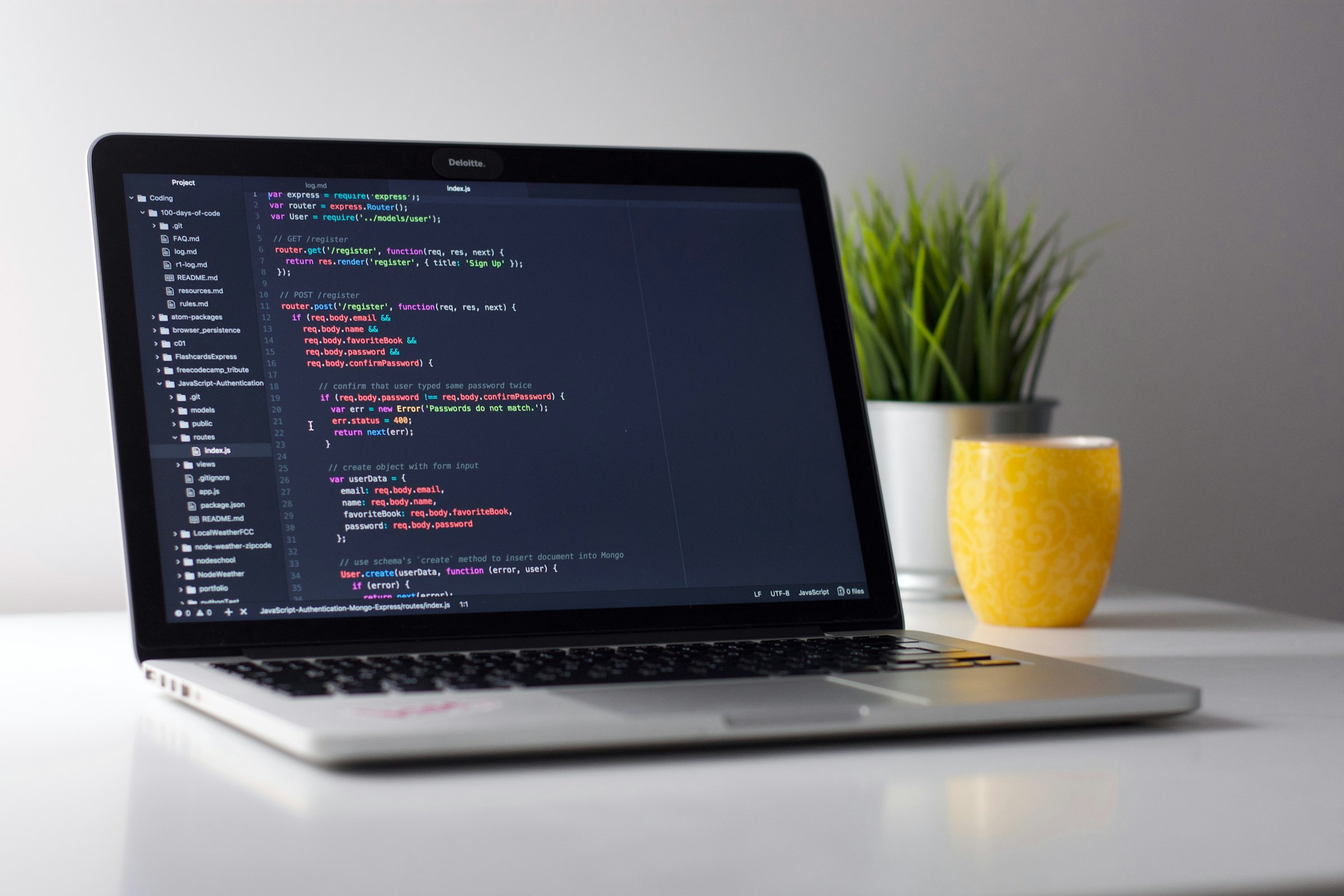
Maîtrisez tous les raccourcis clavier de macOS Tahoe 26 avec ce guide complet 2025. Apprenez plus de 200 raccourcis essentiels pour le Finder, la navigation système, les applications, la gestion des fenêtres et les workflows de productivité avancés. Comprend des techniques du débutant à l'expert, la configuration de raccourcis personnalisés et des conseils professionnels.
Les raccourcis clavier sont la pierre angulaire de la productivité sur Mac, et macOS Tahoe 26 introduit de puissants nouveaux raccourcis aux côtés de classiques réimaginés. Que vous soyez un débutant complet ou un utilisateur chevronné, la maîtrise des raccourcis clavier peut transformer votre flux de travail, vous faisant gagner des heures chaque semaine tout en réduisant les tensions répétitives.
Ce guide complet couvre plus de 200 raccourcis clavier essentiels pour macOS Tahoe 26, organisés par catégorie et niveau de compétence. Vous apprendrez tout, de la navigation de base aux techniques d'automatisation avancées, la création de raccourcis personnalisés et les workflows de productivité professionnels qui exploitent l'interface Liquid Glass, Apple Intelligence et les nouvelles capacités révolutionnaires de Spotlight.
Nouveautés des Raccourcis Clavier macOS Tahoe 26
macOS Tahoe 26 introduit plusieurs améliorations révolutionnaires des raccourcis clavier :
Nouveaux Raccourcis Liquid Glass UI
Gestion des Widgets :
- ⌃⇧W - Accéder rapidement à la Galerie de Widgets depuis n'importe où
- ⌃⌥W - Activer/désactiver la visibilité des widgets du bureau
- ⌘⌥W - Entrer en mode d'édition de widgets
- ⌘⌃⌥W - Parcourir les styles de widgets (Clair/Sombre/Teinté/Transparent)
Thème et Apparence :
- ⌃⌥T - Basculer rapidement entre les apparences Clair/Sombre/Auto
- ⌘⌃T - Ouvrir le sélecteur de couleur de thème
- ⇧⌘⌃T - Parcourir toutes les couleurs de thème (Bleu, Violet, Rose, Rouge, Orange, Jaune, Vert, Graphite)
Raccourcis Spotlight Améliorés
Le Spotlight remanié de Tahoe fait désormais office d'outil d'automatisation :
- ⌘Espace - Ouvrir la Recherche Spotlight (classique)
- ⌘⇧A - Ouvrir le mode Actions Spotlight (NOUVEAU)
- ⌘⇧C - Ouvrir l'Historique du Presse-papiers Spotlight (NOUVEAU)
- ⌘⌃Espace - Rechercher sur tous les appareils et iCloud (AMÉLIORÉ)
- ⌥⌘Espace - Exécuter les Raccourcis depuis Spotlight (NOUVEAU)
Raccourcis Apple Intelligence (M1+ Requis)
Outils d'Écriture :
- ⌃⌘W - Invoquer les Outils d'Écriture Apple Intelligence
- ⌃⌘P - Corriger et améliorer la sélection
- ⌃⌘S - Résumer le texte sélectionné
- ⌃⌘K - Rendre la sélection plus formelle/décontractée
- ⌃⌘T - Traduire le texte sélectionné
Fonctionnalités Intelligentes :
- ⌃⌘I - Générer Image Playground à partir d'une description
- ⌃⌘G - Créer un Genmoji à partir d'une description textuelle
- ⌃⌘L - Mode de Traduction en Direct (Messages/FaceTime)
Nouveaux Raccourcis du Centre de Contrôle
- ⌃⌘C - Ouvrir le Centre de Contrôle
- ⌃⌘C puis Tab - Naviguer dans les modules du Centre de Contrôle
- ⌃⌘C puis E - Entrer en mode d'édition du Centre de Contrôle (NOUVEAU)
- ⌃⌘C puis 1-9 - Accéder directement à un module spécifique du Centre de Contrôle
Raccourcis Système Essentiels
Navigation de Base
Chaque utilisateur Mac devrait maîtriser ces raccourcis fondamentaux :
| Raccourci | Action | Cas d'Usage |
|---|---|---|
| ⌘C | Copier | Copier du texte, des fichiers ou des objets |
| ⌘X | Couper | Couper les éléments sélectionnés |
| ⌘V | Coller | Coller depuis le presse-papiers |
| ⌘⇧V | Coller sans formatage | Coller uniquement le texte brut |
| ⌘Z | Annuler | Inverser la dernière action |
| ⌘⇧Z | Rétablir | Rétablir la dernière action annulée |
| ⌘A | Tout sélectionner | Sélectionner tous les éléments dans la fenêtre |
| ⌘S | Enregistrer | Enregistrer le document actuel |
| ⌘⇧S | Enregistrer sous | Enregistrer avec un nouveau nom/emplacement |
| ⌘P | Imprimer | Ouvrir la boîte de dialogue d'impression |
| ⌘W | Fermer la fenêtre | Fermer la fenêtre actuelle |
| ⌘⌥W | Fermer toutes les fenêtres | Fermer toutes les fenêtres de l'application |
| ⌘Q | Quitter l'application | Quitter complètement l'application |
| ⌘, | Préférences | Ouvrir les réglages de l'application |
Gestion Système Avancée
| Raccourci | Action | Détails |
|---|---|---|
| ⌘Tab | Sélecteur d'applications | Basculer entre les applications ouvertes |
| ⌘Tab puis H | Masquer l'application | Dans le sélecteur, masquer l'application sélectionnée |
| ⌘Tab puis Q | Quitter l'application | Dans le sélecteur, quitter l'application sélectionnée |
| ⌘` | Parcourir les fenêtres | Basculer entre les fenêtres de l'application actuelle |
| ⌃⌘Q | Verrouiller l'écran | Verrouiller instantanément votre Mac |
| ⌃⇧Eject | Mettre les écrans en veille | Mise en veille de l'écran (Mac de bureau) |
| ⌃⌘Eject | Quitter toutes les apps et redémarrer | Redémarrer le Mac |
| ⌃⌥⌘Eject | Éteindre | Éteindre le Mac |
| ⌥⇧Volume | Ajuster par petits incréments | Contrôle fin du volume |
| ⌥⇧Luminosité | Ajuster par petits incréments | Contrôle fin de la luminosité |
Forcer à Quitter et Dépannage
Lorsque les applications se figent ou se comportent mal :
| Raccourci | Action | Quand l'Utiliser |
|---|---|---|
| ⌘⌥Esc | Forcer à quitter les applications | Application qui ne répond pas |
| ⌘⌃Bouton d'alimentation | Forcer le redémarrage | Système complètement figé |
| ⌘R (au démarrage) | Mode de récupération | Problèmes système, réinstaller macOS |
| ⌘⌥P⌥R (au démarrage) | Réinitialiser la NVRAM | Problèmes de démarrage liés au matériel (Intel uniquement) |
| ⇧ (au démarrage) | Mode sans échec | Résoudre les problèmes de démarrage |
Maîtrise du Finder et Gestion des Fichiers
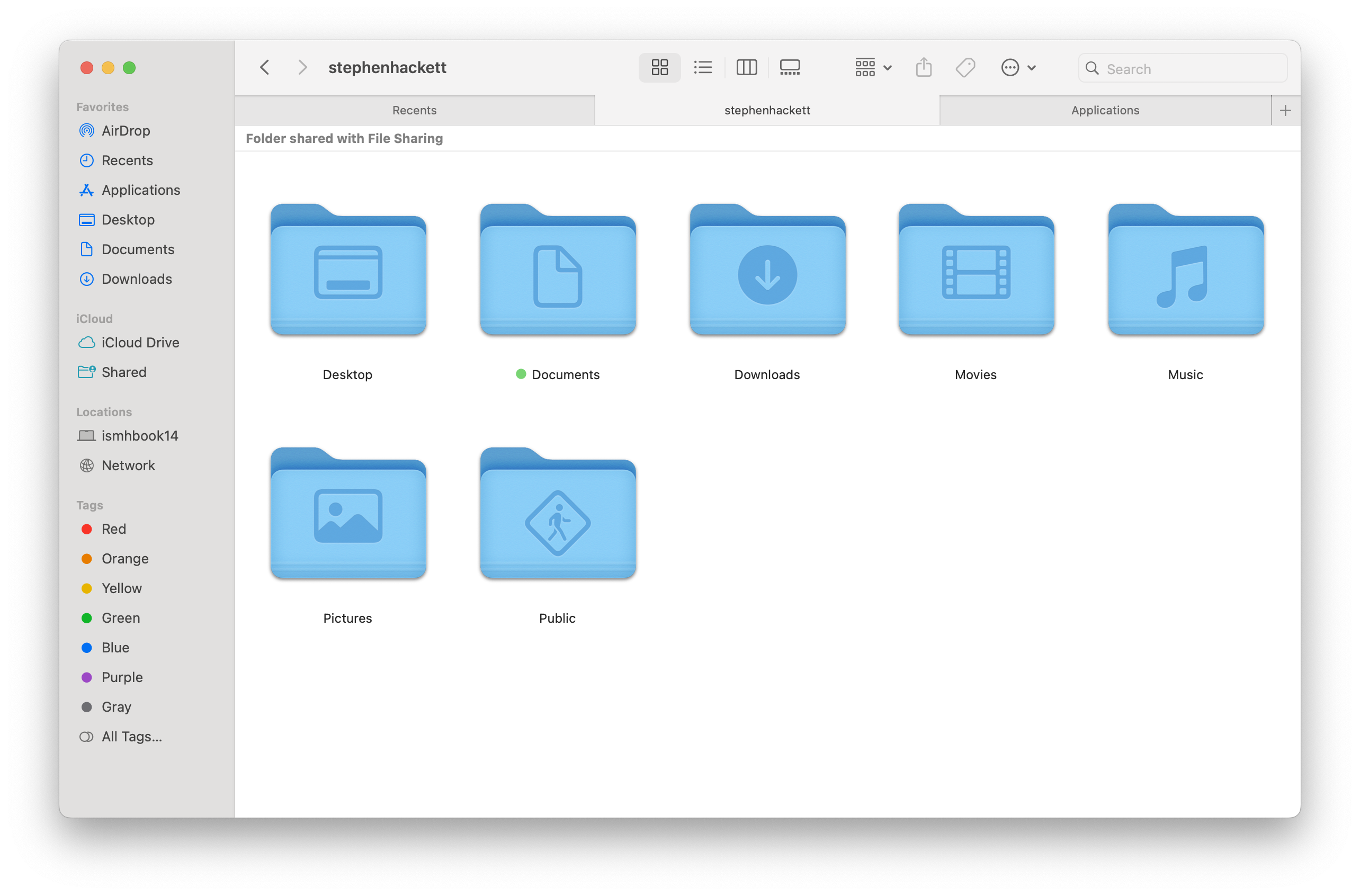
Navigation Essentielle du Finder
| Raccourci | Action | Conseil Pro |
|---|---|---|
| ⌘N | Nouvelle fenêtre Finder | Ouvre l'emplacement par défaut |
| ⌘⇧N | Nouveau dossier | Créer un dossier à l'emplacement actuel |
| ⌘⇧D | Ouvrir le dossier Bureau | Accès rapide au bureau |
| ⌘⇧H | Ouvrir le dossier Départ | Répertoire utilisateur |
| ⌘⇧A | Ouvrir le dossier Applications | Dossier des applications |
| ⌘⇧U | Ouvrir le dossier Utilitaires | Utilitaires système |
| ⌘⇧I | Ouvrir iCloud Drive | Stockage cloud |
| ⌘⇧O | Ouvrir le dossier Documents | (NOUVEAU dans Tahoe) |
| ⌘⇧R | Ouvrir la fenêtre AirDrop | Partage rapide de fichiers |
| ⌘⇧K | Ouvrir le Réseau | Emplacements réseau |
| ⌘⇧G | Aller au dossier | Saisir le chemin directement |
| ⌘⌥Espace | Ouvrir la recherche Finder | Recherche instantanée |
Opérations sur les Fichiers
| Raccourci | Action | Usage Avancé |
|---|---|---|
| ⌘D | Dupliquer | Créer une copie dans le même dossier |
| ⌘L | Créer un alias | Créer une référence de raccourci |
| ⌘E | Éjecter | Éjecter en toute sécurité les disques |
| ⌘Suppr | Placer à la Corbeille | Supprimer les éléments sélectionnés |
| ⌘⇧Suppr | Vider la Corbeille | Supprimer définitivement |
| ⌘⌥Suppr | Vider la Corbeille sans confirmation | Ignorer la boîte de dialogue d'avertissement |
| ⌘Y | Coup d'Œil | Aperçu sans ouvrir |
| ⌘⇧Y | Diaporama Coup d'Œil | Diaporama de plusieurs fichiers |
| ⌘I | Lire les informations | Informations détaillées sur le fichier |
| ⌘⌥I | Afficher l'Inspecteur | Fenêtre d'informations dynamique |
| ⌘⇧C | Copier le chemin d'accès | Copier le chemin complet du fichier |
Techniques Avancées du Finder
Options d'Affichage :
- ⌘1 - Présentation par icônes
- ⌘2 - Présentation par liste
- ⌘3 - Présentation par colonnes
- ⌘4 - Présentation par galerie (AMÉLIORÉ dans Tahoe)
- ⌘J - Afficher les options de présentation (personnaliser la vue actuelle)
- ⌘⇧. - Afficher/Masquer les fichiers cachés
Astuces de Sélection :
- ⌘A - Sélectionner tous les éléments
- ⌘ + Clic - Ajouter des éléments individuels à la sélection
- ⇧ + Clic - Sélectionner une plage d'éléments
- ⌥ + Glisser - Copier l'élément au lieu de le déplacer
- ⌘ + Glisser - Déplacer l'élément vers un volume différent
- ⌘⌥ + Glisser - Créer un alias à la destination
Personnalisation des Dossiers (Tahoe NOUVEAU) :
- ⌘⌃F - Personnaliser l'apparence du dossier (NOUVEAU)
- ⌘⌃E - Ajouter un emoji au dossier (NOUVEAU)
- ⌘⌃C - Changer la couleur du dossier (NOUVEAU)
Raccourcis d'Édition et de Formatage de Texte
Navigation Universelle du Texte
Fonctionne dans Mail, Notes, Pages, TextEdit et la plupart des champs de texte :
| Raccourci | Action | Mouvement |
|---|---|---|
| ⌥→ | Se déplacer d'un mot vers la droite | Navigation mot par mot |
| ⌥← | Se déplacer d'un mot vers la gauche | Navigation mot par mot |
| ⌘→ | Se déplacer à la fin de la ligne | Aller à la fin de la ligne |
| ⌘← | Se déplacer au début de la ligne | Aller au début de la ligne |
| ⌥↑ | Se déplacer d'un paragraphe vers le haut | Navigation par paragraphe |
| ⌥↓ | Se déplacer d'un paragraphe vers le bas | Navigation par paragraphe |
| ⌘↑ | Se déplacer au début du document | Aller en haut |
| ⌘↓ | Se déplacer à la fin du document | Aller en bas |
Sélection de Texte
Ajoutez ⇧ à n'importe quel raccourci de navigation pour sélectionner le texte :
| Raccourci | Sélection |
|---|---|
| ⇧⌥→ | Sélectionner le mot suivant |
| ⇧⌥← | Sélectionner le mot précédent |
| ⇧⌘→ | Sélectionner jusqu'à la fin de la ligne |
| ⇧⌘← | Sélectionner jusqu'au début de la ligne |
| ⇧⌘↑ | Sélectionner jusqu'au début du document |
| ⇧⌘↓ | Sélectionner jusqu'à la fin du document |
Formatage de Texte
| Raccourci | Format | Où Ça Fonctionne |
|---|---|---|
| ⌘B | Gras | La plupart des éditeurs de texte |
| ⌘I | Italique | La plupart des éditeurs de texte |
| ⌘U | Souligné | La plupart des éditeurs de texte |
| ⌘T | Afficher les polices | Panneau de polices à l'échelle du système |
| ⌘⇧C | Afficher les couleurs | Sélecteur de couleurs à l'échelle du système |
| ⌘+ | Augmenter la taille de la police | Safari, Mail, Notes |
| ⌘- | Diminuer la taille de la police | Safari, Mail, Notes |
| ⌘0 | Réinitialiser la taille de la police | Safari, Mail, Notes |
| ⌃⌘Espace | Sélecteur d'Emojis et Symboles | Accès universel aux emojis |
Manipulation de Texte Avancée
Édition Intelligente (Tahoe Amélioré) :
- ⌘⌃D - Rechercher la définition d'un mot
- ⌃⌘W - Outils d'Écriture Apple Intelligence (NOUVEAU)
- ⌃⌘P - Correction IA (NOUVEAU)
- ⌃⌘S - Résumé IA (NOUVEAU)
- ⌃⌘T - Traduction en Direct (NOUVEAU)
Caractères Spéciaux :
- ⌥2 - ™ (Marque commerciale)
- ⌥0 - ° (Degré)
- ⌥G - © (Copyright)
- ⌥R - ® (Marque déposée)
- ⌥E puis voyelle - Caractères accentués (é, è, ê, etc.)
- ⌥N puis n - ñ
- ⌥U puis voyelle - Tréma (ü, ö, etc.)
Gestion et Navigation des Fenêtres
Ancrage des Fenêtres macOS Tahoe (NOUVEAU)
Tahoe introduit l'ancrage des fenêtres à la Windows 11 :
| Raccourci | Action | Résultat |
|---|---|---|
| ⌃⌘← | Ancrer la fenêtre à gauche | Remplit la moitié gauche de l'écran (NOUVEAU) |
| ⌃⌘→ | Ancrer la fenêtre à droite | Remplit la moitié droite de l'écran (NOUVEAU) |
| ⌃⌘↑ | Maximiser la fenêtre | Plein écran sans la barre de menu (NOUVEAU) |
| ⌃⌘↓ | Restaurer la fenêtre | Retourner à la taille d'origine (NOUVEAU) |
| ⌃⌘1 | Ancrer au quart supérieur gauche | Mosaïque quart d'écran (NOUVEAU) |
| ⌃⌘2 | Ancrer au quart supérieur droit | Mosaïque quart d'écran (NOUVEAU) |
| ⌃⌘3 | Ancrer au quart inférieur gauche | Mosaïque quart d'écran (NOUVEAU) |
| ⌃⌘4 | Ancrer au quart inférieur droit | Mosaïque quart d'écran (NOUVEAU) |
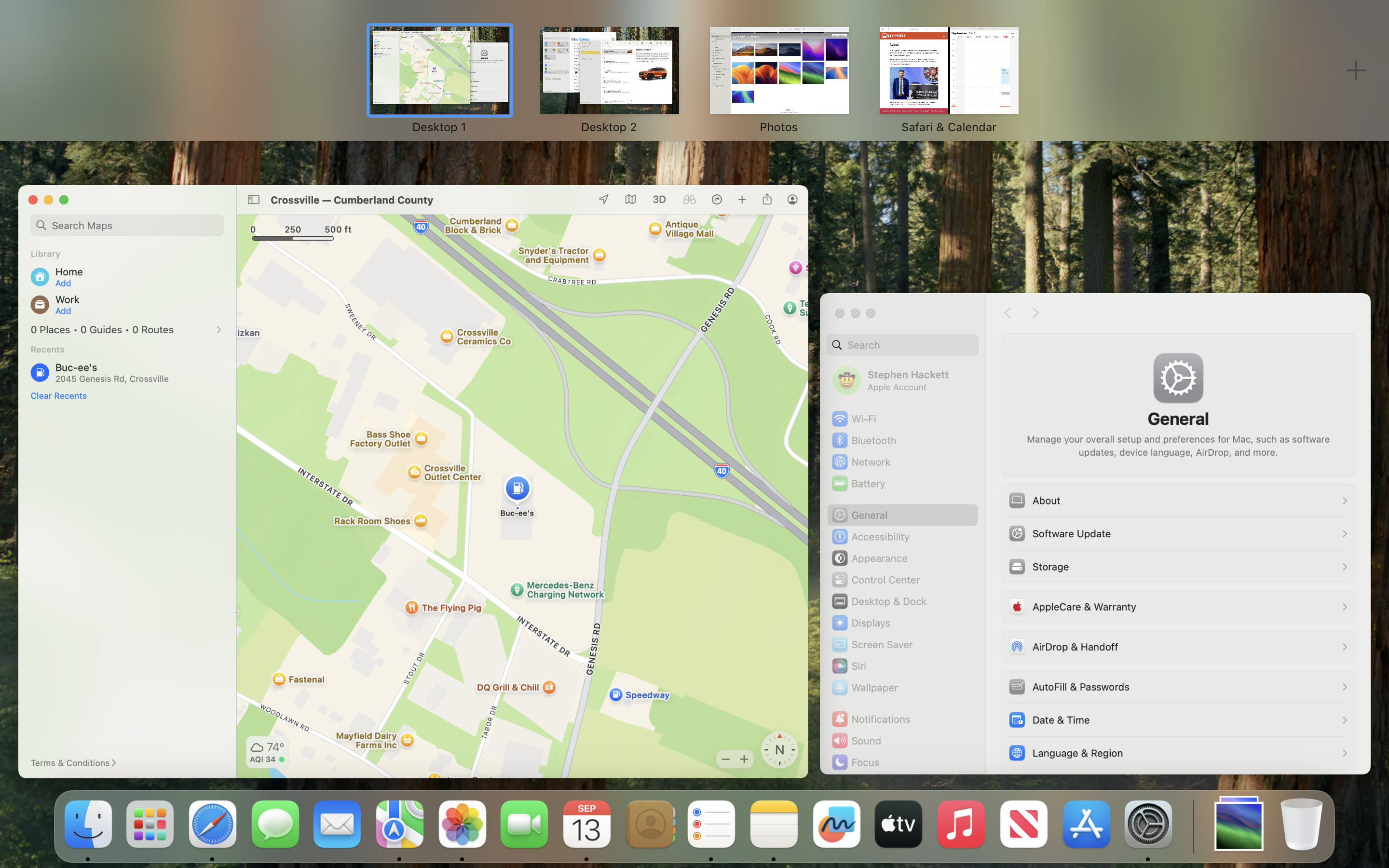
Mission Control et Espaces
| Raccourci | Action | Flux de Travail |
|---|---|---|
| ⌃↑ | Mission Control | Afficher toutes les fenêtres et bureaux |
| ⌃↓ | Fenêtres de l'application | Voir toutes les fenêtres de l'application actuelle |
| ⌃← | Bureau précédent | Naviguer dans les espaces vers la gauche |
| ⌃→ | Bureau suivant | Naviguer dans les espaces vers la droite |
| ⌃1-9 | Passer au Bureau 1-9 | Changement direct de bureau |
| F11 | Afficher le Bureau | Masquer toutes les fenêtres instantanément |
| ⌘H | Masquer l'application actuelle | Désencombrer l'espace de travail |
| ⌘⌥H | Masquer toutes les autres applications | Mode concentration |
| ⌘M | Réduire la fenêtre | Envoyer dans le Dock |
| ⌘⌥M | Réduire toutes les fenêtres | Vider l'application actuelle |
Stage Manager (Tahoe Amélioré)
Stage Manager 2.0 dans Tahoe inclut de nouvelles commandes clavier :
| Raccourci | Action | Utilisation de Stage Manager |
|---|---|---|
| ⌃⌘S | Activer/désactiver Stage Manager | Activer/désactiver (NOUVEAU) |
| ⌃⌘[ | Groupe de fenêtres précédent | Naviguer à gauche (NOUVEAU) |
| ⌃⌘] | Groupe de fenêtres suivant | Naviguer à droite (NOUVEAU) |
| ⌃⌘+ | Ajouter une fenêtre au groupe actuel | Gestion de groupe (NOUVEAU) |
| ⌃⌘- | Retirer une fenêtre du groupe | Dégrouper (NOUVEAU) |
| ⌃⌘R | Renommer le groupe de fenêtres | Organisation (NOUVEAU) |
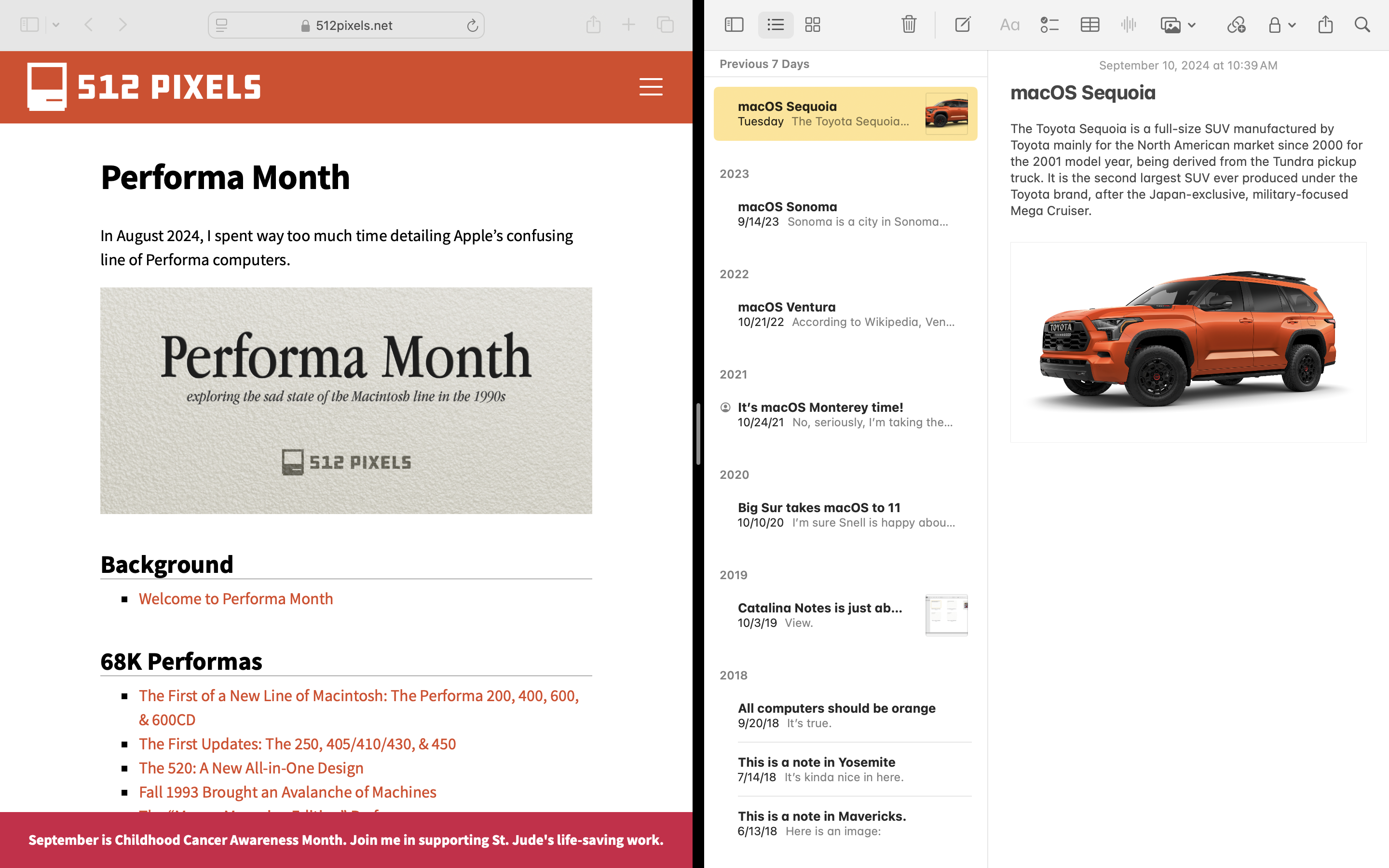
Plein Écran et Écran Scindé
| Raccourci | Action | Multi-Écran |
|---|---|---|
| ⌃⌘F | Activer/désactiver le plein écran | Entrer/sortir du mode plein écran |
| ⌃⌘D | Afficher/Masquer le Dock | Accès rapide au Dock |
| ⌘⌥D | Activer/désactiver le masquage automatique du Dock | Basculer le paramètre de visibilité du Dock |
| Maintenir ⌘⌥ en cliquant sur le bouton vert | Entrer en Écran Scindé | Applications côte à côte |
Maîtrise de Spotlight et Recherche
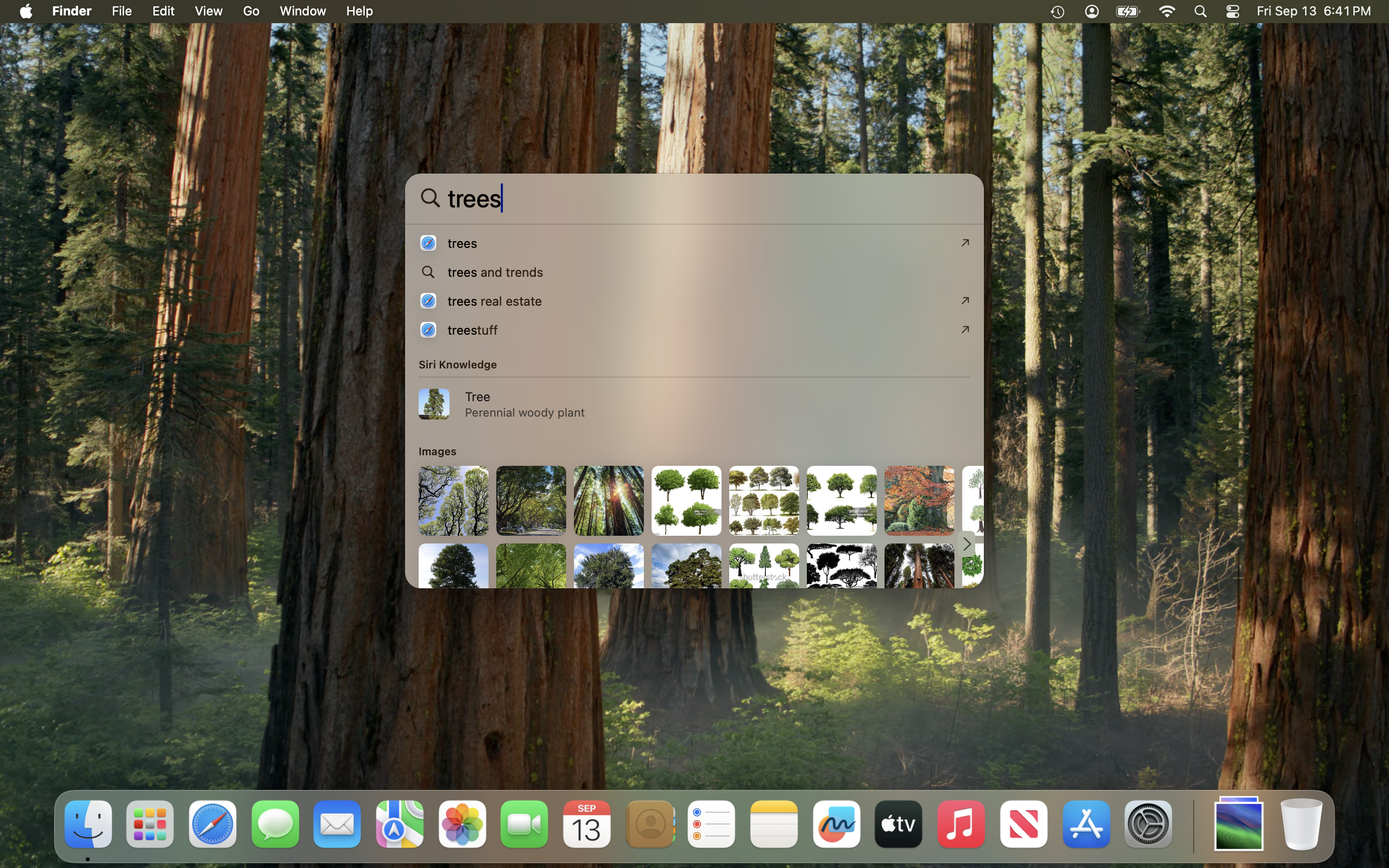
Révolution Spotlight dans Tahoe
macOS Tahoe transforme Spotlight en un puissant hub d'automatisation :
Recherche de Base :
| Raccourci | Fonction | Type de Recherche |
|---|---|---|
| ⌘Espace | Ouvrir Spotlight | Recherche universelle |
| ⌘⌥Espace | Fenêtre de recherche Finder | Recherche Finder dédiée |
| ⌘⇧/ | Menu d'aide Spotlight | Rechercher dans la documentation |
Spotlight Avancé (NOUVEAU dans Tahoe) :
| Raccourci | Mode | Capacité |
|---|---|---|
| ⌘⇧A | Mode Actions | Exécuter des actions système (NOUVEAU) |
| ⌘⇧C | Historique du Presse-papiers | Gestionnaire de presse-papiers visuel (NOUVEAU) |
| ⌥⌘Espace | Intégration Raccourcis | Exécuter directement les Raccourcis (NOUVEAU) |
| ⌃⌘Espace | Recherche multi-appareils | Rechercher sur tous les appareils Apple (NOUVEAU) |
Dans Spotlight :
- ↑/↓ - Naviguer dans les résultats
- ⌘↓ - Révéler dans le Finder
- ⌘R - Révéler le chemin du fichier
- ⌘B - Rechercher sur le web avec le navigateur par défaut
- ⌘L - Afficher dans le dossier
- ⌘I - Lire les informations
- ⌘Retour - Ouvrir avec une application alternative
- ⌥Retour - Afficher le chemin complet
Requêtes en Langage Naturel Spotlight
Le Spotlight alimenté par l'IA de Tahoe comprend le langage naturel :
Exemples de Requêtes :
- "Présentations de la semaine dernière"
- "Photos avec John de l'été"
- "Documents modifiés aujourd'hui"
- "Applications utilisant le réseau"
- "Fichiers de plus de 100 Mo"
- "PDF que j'ai partagés avec Sarah"
Calculatrice et Conversions :
- Tapez n'importe quel calcul :
245 * 18 + 3.14 - Devise :
100 USD en EUR - Unités :
50 miles en km - Fuseaux horaires :
15h PST en GMT
Captures d'Écran et Enregistrement d'Écran
Raccourcis de Capture d'Écran Essentiels
| Raccourci | Capture | Sortie |
|---|---|---|
| ⌘⇧3 | Plein écran | Capture d'écran de tout l'écran |
| ⌘⇧4 | Sélection | Glisser pour sélectionner une zone |
| ⌘⇧4 puis Espace | Capture de fenêtre | Cliquer sur la fenêtre à capturer |
| ⌘⇧5 | Barre d'outils de capture d'écran | Toutes les options de capture |
| ⌘⇧6 | Capture de la Touch Bar | Capturer la Touch Bar (MacBook Pro) |
Pendant la Sélection (⌘⇧4) :
- Espace - Passer en mode fenêtre
- ⇧ - Verrouiller un axe pendant le glissement
- ⌥ - Redimensionner depuis le centre
- Esc - Annuler la capture
Enregistrement d'Écran
| Raccourci | Fonction | Type d'Enregistrement |
|---|---|---|
| ⌘⇧5 puis Enregistrer | Démarrer l'enregistrement | Choisir plein écran ou sélection |
| ⌃⌘Esc | Arrêter l'enregistrement | Terminer l'enregistrement en cours |
| ⌥⌘5 | Enregistrer avec micro | Audio + vidéo (Amélioré Tahoe) |
Options de Capture d'Écran (barre d'outils ⌘⇧5) :
- ⌘T - Définir le minuteur (délai de 3s, 5s, 10s)
- ⌘O - Ouvrir le menu des options
- ⌘S - Changer l'emplacement d'enregistrement
- ⌘M - Afficher le pointeur de la souris dans la capture
Raccourcis Spécifiques aux Applications
Navigation Safari
Gestion des Onglets :
| Raccourci | Action | Flux de Travail |
|---|---|---|
| ⌘T | Nouvel onglet | Ouvrir un nouvel onglet |
| ⌘⇧T | Rouvrir l'onglet fermé | Restaurer le dernier onglet fermé |
| ⌘W | Fermer l'onglet actuel | Fermer l'onglet |
| ⌘⌥W | Fermer tous les autres onglets | Garder uniquement l'onglet actuel |
| ⌘1-9 | Passer à l'onglet 1-9 | Navigation directe des onglets |
| ⌃Tab | Onglet suivant | Parcourir les onglets vers l'avant |
| ⌃⇧Tab | Onglet précédent | Parcourir les onglets vers l'arrière |
| ⌘⇧] | Onglet suivant (alternatif) | Alternative vers l'avant |
| ⌘⇧[ | Onglet précédent (alternatif) | Alternative vers l'arrière |
Navigation :
| Raccourci | Action |
|---|---|
| ⌘L | Focus sur la barre d'adresse |
| ⌘R | Recharger la page |
| ⌘⇧R | Recharger sans cache |
| ⌘[ | Retour |
| ⌘] | Avancer |
| ⌘F | Rechercher dans la page |
| ⌘G | Rechercher le suivant |
| ⌘⇧G | Rechercher le précédent |
| ⌘+ | Zoomer |
| ⌘- | Dézoomer |
| ⌘0 | Réinitialiser le zoom |
Fonctionnalités Safari Tahoe (NOUVEAU) :
- ⌘⇧P - Activer/désactiver les Profils (NOUVEAU)
- ⌃⌘F - Entrer en mode de lecture plein écran
- ⌘⇧L - Afficher la barre latérale/liens
- ⌘⌥B - Afficher tous les signets
- ⌘⇧D - Ajouter un signet pour l'onglet actuel
- ⌘⌥1 - Afficher les Groupes d'Onglets (AMÉLIORÉ)
Gestion des Messages :
| Raccourci | Action | Productivité |
|---|---|---|
| ⌘N | Nouveau message | Composer un nouvel email |
| ⌘⇧D | Envoyer le message | Envoyer le brouillon actuel |
| ⌘R | Répondre | Répondre à l'expéditeur |
| ⌘⇧R | Répondre à tous | Répondre à tous les destinataires |
| ⌘⇧F | Transférer | Transférer le message |
| ⌘⌥F | Déplacer le message | Choisir le dossier de destination |
| Suppr | Supprimer le message | Déplacer à la Corbeille |
| ⌘⇧U | Marquer comme non lu | Signaler comme non lu |
| ⌘L | Marquer le message | Ajouter/supprimer un drapeau |
| ⌘⇧L | Effacer le drapeau | Supprimer tous les drapeaux |
| ⌘⇧A | Joindre un fichier | Ajouter des pièces jointes |
Navigation :
- ↑/↓ - Message précédent/suivant
- ⌥↑/↓ - Message non lu précédent/suivant
- ⌘1-9 - Passer à la boîte aux lettres 1-9
- ⌘⌥T - Masquer/Afficher la barre d'outils
Notes
| Raccourci | Action | Utilisation Notes |
|---|---|---|
| ⌘N | Nouvelle note | Créer une note |
| ⌘⇧N | Nouveau dossier | Organiser les notes |
| ⌘Retour | Titre vers corps | Passer du titre au contenu |
| ⌘K | Ajouter un lien | Insérer un hyperlien |
| ⌘⇧T | Afficher le titre | Basculer la visibilité du titre |
| ⌘⇧L | Liste de contrôle | Créer un élément de tâche |
| ⌘⇧U | Verrouiller la note | Protection par mot de passe |
| ⌘⇧V | Coller en conservant le style | Coller en texte brut |
| ⌘⌥C | Copier le lien de la note | Partager la référence de la note |
Améliorations Notes Tahoe :
- ⌃⌘W - Outils d'Écriture IA dans Notes (NOUVEAU)
- ⌘⌃L - Mode de Collaboration en Direct (NOUVEAU)
- ⌘⇧M - Ajouter une équation mathématique (AMÉLIORÉ)
Calendrier
| Raccourci | Action | Planification |
|---|---|---|
| ⌘N | Nouvel événement | Créer un événement |
| ⌘T | Aller à aujourd'hui | Retourner à la date actuelle |
| ⌘D | Vue du jour | Passer à la vue jour |
| ⌘W | Vue de la semaine | Passer à la vue semaine |
| ⌘M | Vue du mois | Passer à la vue mois |
| ⌘Y | Vue de l'année | Passer à la vue année |
| ⌘R | Actualiser les calendriers | Mettre à jour tous les calendriers |
| ⌘1-9 | Activer/désactiver le calendrier 1-9 | Afficher/masquer les calendriers |
| ←/→ | Période précédente/suivante | Naviguer dans les dates |
| ⌘[/] | Période précédente/suivante | Navigation alternative |
Raccourcis d'Accessibilité
VoiceOver
| Raccourci | Fonction | Accessibilité |
|---|---|---|
| ⌘F5 | Activer/Désactiver VoiceOver | Basculer le lecteur d'écran |
| ⌃⌥⌘8 | Activer/désactiver le Zoom | Grossissement de l'écran |
| ⌃⌥⌘, | Diminuer le zoom | Dézoomer |
| ⌃⌥⌘. | Augmenter le zoom | Zoomer |
| ⌃⌥8 | Inverser les couleurs | Mode contraste élevé |
| ⌥⌘F5 | Options d'accessibilité | Menu d'accessibilité rapide |
Affichage et Vision
Accessibilité Tahoe (Amélioré) :
- ⌘⌥⌃C - Activer/désactiver le contraste élevé (AMÉLIORÉ)
- ⌃⌥D - Activer/désactiver rapidement le Mode Sombre
- ⌘⌥⌃T - Activer/désactiver la Réduction de la Transparence (NOUVEAU pour Liquid Glass)
- ⌃⌥⌘Z - Activer le Zoom Picture-in-Picture (NOUVEAU)
Audition et Sous-titres
| Raccourci | Fonctionnalité | Cas d'Usage |
|---|---|---|
| ⌥⌘CC | Activer/désactiver les sous-titres codés | Accessibilité vidéo |
| ⌃⌥⌘L | Sous-titres en Direct | Transcription en temps réel (Tahoe NOUVEAU) |
| ⌘⌥S | Énoncer la sélection | Synthèse vocale |
| ⌥Esc | Commencer à parler | Lecture à voix haute |
Raccourcis Avancés pour Utilisateurs Experts
Terminal et Outils de Développement
Accès Rapide au Terminal :
- ⌘Espace taper "Terminal" - Lancement rapide du terminal
- ⌃⌥⌘T - Nouvelle fenêtre Terminal (si défini comme raccourci personnalisé)
Dans le Terminal :
- ⌃C - Interrompre la commande
- ⌃D - Quitter/déconnecter
- ⌃Z - Suspendre le processus
- ⌃L - Effacer l'écran
- ⌃A - Début de la ligne
- ⌃E - Fin de la ligne
- ⌃U - Supprimer la ligne avant le curseur
- ⌃K - Supprimer la ligne après le curseur
- ⌃W - Supprimer le mot avant le curseur
- ⌃R - Rechercher dans l'historique des commandes
- ⌃P - Commande précédente
- ⌃N - Commande suivante
Moniteur d'Activité
| Raccourci | Fonction | Surveillance Système |
|---|---|---|
| ⌘1-5 | Changer de vue | CPU, Mémoire, Énergie, Disque, Réseau |
| ⌘I | Inspecter le processus | Informations détaillées sur le processus |
| ⌘⌥Q | Forcer à quitter le processus | Terminer un processus qui ne répond pas |
| ⌘R | Échantillonner le processus | Profiler l'utilisation du CPU |
| ⌘⇧S | Ouvrir les Informations Système | Détails matériels |
Préférences Système/Réglages
Réglages Système Tahoe (Redessinés) :
| Raccourci | Destination | Accès Rapide |
|---|---|---|
| ⌘, | Ouvrir les Réglages | Préférences universelles |
| ⌘F | Rechercher dans les Réglages | Trouver un réglage spécifique |
| ⌘[ | Retour | Panneau de réglages précédent |
| ⌘1-9 | Sections de réglages | Accès direct aux sections (NOUVEAU) |
| ⌃⌘, | Réglages Apple Intelligence | Réglages IA (NOUVEAU) |
Opérations Avancées sur les Fichiers
Opérations par Lots :
- ⌘⌥I - Fenêtre Inspecteur (se met à jour avec la sélection)
- ⌘⌃1-4 - Appliquer la vue à tous les dossiers
- ⌘⌥T - Afficher/Masquer la barre d'outils
- ⌘/ - Afficher/Masquer la barre d'état
- ⌘⇧/ - Afficher/Masquer la barre de chemin
Étiquettes et Labels :
- ⌃1-7 - Appliquer une étiquette de couleur aux éléments sélectionnés
- ⌃0 - Effacer toutes les étiquettes
- ⌘⇧G puis
/System/Library- Accéder aux dossiers système
Création de Raccourcis Clavier Personnalisés
Raccourcis Personnalisés à l'Échelle du Système
Vous pouvez créer des raccourcis personnalisés pour n'importe quelle commande de menu :
Processus de Configuration :
- Ouvrir les Réglages Système (⌘,)
- Naviguer vers Clavier → Raccourcis Clavier → Raccourcis d'Application
- Cliquer sur "+" pour ajouter un nouveau raccourci
- Saisir :
- Application : Choisir une application spécifique ou "Toutes les Applications"
- Titre du Menu : Nom exact de la commande de menu (sensible à la casse)
- Raccourci Clavier : Appuyer sur la combinaison de touches souhaitée
Raccourcis Personnalisés Populaires :
Application : Toutes les Applications
Titre du Menu : Coller en conservant le style
Raccourci : ⌘⇧⌥V
(Coller en texte brut à l'échelle du système)

Application : Safari
Titre du Menu : Fusionner Toutes les Fenêtres
Raccourci : ⌘⌥M
(Consolider les onglets dans une seule fenêtre)

Application : Finder
Titre du Menu : Afficher les Fichiers Cachés
Raccourci : ⌘⇧.
(Activer/désactiver les fichiers cachés)
Raccourcis Personnalisés Spécifiques aux Applications
Exemple : Raccourcis de Développeur Sublime Text :
Application : Sublime Text
Titre du Menu : Reindent
Raccourci : ⌘⌥L

Application : Sublime Text
Titre du Menu : Duplicate Line
Raccourci : ⌘⇧D
Remplacement de Texte (Raccourcis de Frappe)
Configurer les Raccourcis de Texte :
- Réglages Système → Clavier → Remplacements de Texte
- Cliquer sur "+" pour ajouter
- Définir :
- Remplacer : Texte déclencheur (par ex., "@@")
- Par : Texte d'expansion (par ex., "[email protected]")
Remplacements de Texte Productifs :
@@ → [email protected]
shrug → ¯\_(ツ)_/¯
addr → Votre adresse postale complète
tel → Votre numéro de téléphone
sig → Bloc de signature email
tm → ™
reg → ®
Workflows de Productivité par Type d'Utilisateur
Pour les Développeurs
Workflow de Développement Efficace :
-
Changement Rapide de Projet :
- ⌃Espace (passer à l'EDI)
- ⌘O (ouvrir le projet)
- ⌘1-9 (basculer entre les fichiers du projet)
-
Intégration du Terminal :
- ⌃` (activer/désactiver le terminal dans VS Code/Xcode)
- ⌘T (nouvel onglet terminal)
- ⌘1-9 (basculer entre les onglets du terminal)
-
Débogage :
- ⌘Y (activer/désactiver le point d'arrêt)
- F6 (pas à pas principal)
- F7 (pas à pas détaillé)
- F8 (continuer)
Gains de Temps pour Développeurs :
- ⌘⇧F - Recherche globale dans tout le projet
- ⌘⇧H - Rechercher et remplacer
- ⌘/* - Activer/désactiver le commentaire
- ⌘] - Indenter
- ⌘[ - Désindenter
- ⌘⌥↑/↓ - Ajouter un curseur au-dessus/en-dessous (édition multi-curseur)
Pour les Créateurs de Contenu
Workflow de Montage Vidéo (Final Cut Pro/DaVinci Resolve) :
Navigation dans la Timeline :
- I - Marquer le point d'entrée
- O - Marquer le point de sortie
- X - Sélectionner le clip
- V - Outil de sélection
- A - Outil flèche
- B - Outil de coupe
- Espace - Lecture/Pause
- J/K/L - Retour/Arrêt/Lecture (appuyer plusieurs fois pour la vitesse)
- ⌘Z - Annuler (universel)
- ⌘= - Zoomer dans la timeline
- ⌘- - Dézoomer dans la timeline
Photoshop/Illustrator (spécifique macOS) :
- ⌘Espace - Zoomer (temporaire)
- ⌘⌥Espace - Dézoomer (temporaire)
- Espace + Glisser - Outil main (panoramique)
- ⌘0 - Ajuster à la fenêtre
- ⌘1 - Zoom 100 %
- F - Parcourir les modes d'écran
- Tab - Masquer/Afficher les panneaux
Pour les Étudiants
Workflow de Recherche et Prise de Notes :
Capture Rapide :
- ⌘⇧4 - Capture d'écran d'informations intéressantes
- ⌘⇧5 → Enregistrer - Enregistrer un cours/tutoriel
- ⌘Tab - Basculer vers l'application Notes
- ⌘V - Coller le contenu capturé
Gestion des Citations :
- ⌘K - Ajouter un lien de référence dans Notes
- ⌘⇧C - Copier l'URL depuis Safari
- ⌘⌥C - Copier le lien de la note pour référence croisée
Configuration de Session d'Étude :
- ⌃⌘F - Notes/matériel de lecture en plein écran
- ⌃←/→ - Basculer entre les espaces de bureau
- ⌃⌘L (personnalisé) - Verrouiller l'écran pendant la pause
- ⌃⌥⌘8 - Zoomer pour étudier un diagramme détaillé
Pour les Professionnels
Maîtrise de l'Email et du Calendrier :
Triage des Emails du Matin :
- ⌘1 - Passer à la Boîte de réception
- ↓ - Naviguer dans les messages
- ⌘Suppr - Supprimer les non pertinents
- ⌘⌥F - Déplacer vers le dossier du projet
- ⌘L - Marquer comme important
- ⌘⇧U - Marquer pour plus tard
Préparation de Réunion :
- ⌘T - Aller à aujourd'hui dans le Calendrier
- ⌘N - Nouvel événement
- Taper - Détails de l'événement
- ⌘Retour - Enregistrer l'événement
- ⌘⇧A - Ajouter une pièce jointe
- ⌘⇧D - Envoyer l'invitation
Workflow de Présentation :
- ⌃⌘F - Plein écran Keynote/PowerPoint
- Espace - Diapositive suivante
- ⇧Espace - Diapositive précédente
- Numéro + Retour - Aller à la diapositive
- B - Écran noir
- W - Écran blanc
- Esc - Quitter la présentation
Bonnes Pratiques des Raccourcis Clavier
Stratégie d'Apprentissage
Approche de Maîtrise Progressive :
Semaine 1 : Fondation (10 raccourcis)
- ⌘C, ⌘V, ⌘X (Copier, Coller, Couper)
- ⌘Z, ⌘⇧Z (Annuler, Rétablir)
- ⌘S (Enregistrer)
- ⌘Espace (Spotlight)
- ⌘Tab (Sélecteur d'Applications)
- ⌘W, ⌘Q (Fermer, Quitter)
Semaine 2 : Gestion des Fichiers (10 raccourcis)
- ⌘N (Nouveau)
- ⌘O (Ouvrir)
- ⌘⇧S (Enregistrer sous)
- ⌘Suppr (Placer à la Corbeille)
- ⌘⇧N (Nouveau Dossier)
- ⌘D (Dupliquer)
- ⌘I (Lire les informations)
- ⌘1-4 (Vues Finder)
- ⌘⇧G (Aller au dossier)
- ⌘Y (Coup d'Œil)
Semaine 3 : Gestion des Fenêtres (10 raccourcis)
- ⌃↑ (Mission Control)
- ⌃←/→ (Changer d'Espaces)
- F11 (Afficher le Bureau)
- ⌘H (Masquer)
- ⌘⌥H (Masquer les Autres)
- ⌘M (Réduire)
- ⌘` (Parcourir les Fenêtres)
- ⌃⌘F (Plein Écran)
- ⌃⌘←/→ (Ancrage des Fenêtres - Tahoe)
Semaine 4 : Spécifique aux Applications (15 raccourcis)
- Safari : ⌘T, ⌘⇧T, ⌘L, ⌘R
- Mail : ⌘N, ⌘R, ⌘⇧D
- Notes : ⌘N, ⌘K
- Capture d'écran : ⌘⇧4, ⌘⇧5
- Spotlight : ⌘⇧A (Actions - Tahoe)
Techniques de Mémorisation
Modèles Mnémoniques :
⌘ = Commande (Action principale)
- ⌘S = Sauvegarder (Save)
- ⌘P = Imprimer (Print)
- ⌘F = Find (Rechercher)
- ⌘O = Open (Ouvrir)
- ⌘N = Nouveau (New)
- ⌘W = Fermer la fenêtre (Window)
- ⌘Q = Quitter (Quit)
⌘⇧ = Commande + Maj (Action opposée ou améliorée)
- ⌘Z vs ⌘⇧Z = Annuler vs Rétablir
- ⌘S vs ⌘⇧S = Enregistrer vs Enregistrer sous
- ⌘T vs ⌘⇧T = Nouvel Onglet vs Rouvrir l'Onglet Fermé
- ⌘Suppr vs ⌘⇧Suppr = Corbeille vs Vider la Corbeille
⌘⌥ = Commande + Option (Avancé ou tout)
- ⌘W vs ⌘⌥W = Fermer la Fenêtre vs Fermer Toutes les Fenêtres
- ⌘H vs ⌘⌥H = Masquer vs Masquer les Autres
- ⌘M vs ⌘⌥M = Réduire vs Réduire Tout
⌃ = Contrôle (Actions au niveau du système)
- ⌃Espace = Spotlight (recherche système)
- ⌃↑ = Mission Control (vue d'ensemble du système)
- ⌃⌘Q = Verrouiller l'Écran (sécurité système)
- ⌃⌘Eject = Éteindre (alimentation système)
Métriques de Productivité
Mesurez Votre Progression :
Calcul du Temps Gagné :
- Opération moyenne à la souris : 2-3 secondes
- Raccourci clavier moyen : 0,5 seconde
- Temps gagné par utilisation de raccourci : ~2,5 secondes
Impact Quotidien :
50 raccourcis/jour × 2,5 secondes = 125 secondes gagnées
125 secondes × 5 jours = 625 secondes/semaine (10 minutes)
10 minutes × 52 semaines = 520 minutes/an (8,6 heures)

À 100 raccourcis/jour : ~17 heures gagnées par an
À 200 raccourcis/jour : ~34 heures gagnées par an
Avantages Supplémentaires :
- Réduction du risque de TMS (moins de mouvements de souris)
- Concentration améliorée (les yeux restent sur l'écran)
- Perception professionnelle améliorée
- Changement de contexte plus rapide
Dépannage et Problèmes Courants
Raccourcis qui ne Fonctionnent Pas
Étapes de Diagnostic :
-
Vérifier les Conflits :
- Réglages Système → Clavier → Raccourcis Clavier
- Rechercher les symboles d'avertissement ⚠️ indiquant des conflits
- Désactiver les raccourcis en conflit dans les applications tierces
-
Réinitialiser les Raccourcis Clavier :
# Commande Terminal pour réinitialiser aux valeurs par défaut
defaults delete com.apple.universalaccess com.apple.custommenu.apps
killall SystemUIServer-
Réinitialisation de la NVRAM (Mac Intel) :
- Redémarrer le Mac
- Maintenir ⌘⌥P⌥R immédiatement au démarrage
- Relâcher après le deuxième son de démarrage
-
Réinitialisation SMC (si le clavier ne répond pas) :
- MacBook : Éteindre, maintenir ⇧⌃⌥ + Alimentation pendant 10 secondes
- Bureau : Éteindre, débrancher l'alimentation pendant 15 secondes
Problèmes de Raccourcis Spécifiques aux Applications
Conflits d'Applications Tierces :
De nombreuses applications de productivité remplacent les raccourcis système. Conflits courants :
| Application | Raccourci en Conflit | Solution |
|---|---|---|
| Alfred | ⌘Espace (Spotlight) | Changer Alfred en ⌥Espace |
| Rectangle | ⌃⌘← → ↑ ↓ | Désactiver si vous utilisez l'ancrage natif de Tahoe |
| Magnet | ⌃⌥← → ↑ ↓ | Utiliser soit Magnet SOIT l'ancrage natif de Tahoe |
| Bartender | ⌘⌃B | Réattribuer si conflit avec les outils de développement |
| ClipMenu | ⌘⇧V | Conflit avec Coller en Conservant le Style |
Stratégie de Résolution :
- Identifier l'application en conflit (vérifier les utilitaires de barre de menu)
- Ouvrir les préférences de l'application
- Réattribuer à des combinaisons moins courantes (⌃⌥⇧ + touche)
- Ou désactiver le raccourci de l'application si une alternative native existe
Problèmes de Touches de Modification
Si les Touches de Modification Semblent Inversées (Courant Après Utilisation de Windows/Linux) :
Réattribuer les Touches de Modification :
- Réglages Système → Clavier → Raccourcis Clavier → Touches de Modification
- Échanger selon les besoins :
- Verrouillage Maj → Contrôle (populaire pour les développeurs)
- Contrôle → Commande (pour la mémoire musculaire Windows)
- Option → Commande (pour utilisateurs avancés)
Configuration du Clavier Externe :
- Chaque clavier peut avoir des attributions de modificateurs indépendantes
- Sélectionner le clavier dans le menu déroulant avant de modifier les attributions
Problèmes de Performance avec les Raccourcis
Si les Raccourcis ont un Délai ou un Retard :
Vérifier la Charge Système :
- Ouvrir le Moniteur d'Activité (⌘Espace → taper "Moniteur d'Activité")
- Vérifier l'utilisation du CPU (devrait être inférieure à 80 % pour des raccourcis réactifs)
- Vérifier la pression de la mémoire (devrait être verte, pas rouge)
Réinitialiser les Fichiers de Préférences du Clavier :
# Sauvegarder d'abord, puis :
cd ~/Library/Preferences
rm com.apple.symbolichotkeys.plist
killall -KILL Dock
Désactiver les Animations (Réponse Plus Rapide) :
- Réglages Système → Accessibilité → Affichage
- Activer "Réduire les animations"
- Les raccourcis sembleront plus immédiats
Aide-Mémoire des Raccourcis Clavier (Référence Rapide)
Les 50 Raccourcis Essentiels
Les 10 Indispensables :
- ⌘Espace - Recherche Spotlight
- ⌘Tab - Basculer entre les Applications
- ⌘C / ⌘V - Copier / Coller
- ⌘Z / ⌘⇧Z - Annuler / Rétablir
- ⌘S - Enregistrer
- ⌘⇧4 - Capture d'Écran Sélection
- ⌘W - Fermer la Fenêtre
- ⌘Q - Quitter l'Application
- ⌘, - Préférences
- ⌃⌘Q - Verrouiller l'Écran
Les 20 Meilleurs pour Utilisateurs Experts (Supplémentaires) : 11. ⌘⇧G - Aller au Dossier 12. ⌘Y - Coup d'Œil 13. ⌘Suppr - Placer à la Corbeille 14. ⌃↑ - Mission Control 15. ⌃←/→ - Changer de Bureaux 16. ⌘⌥Esc - Forcer à Quitter 17. ⌘⇧T - Rouvrir l'Onglet Fermé 18. ⌘⇧N - Nouveau Dossier 19. ⌘` - Parcourir les Fenêtres 20. ⌘H - Masquer l'Application 21. ⌘L - Barre d'Adresse Safari 22. ⌘F - Rechercher 23. ⌘R - Actualiser 24. ⌘⌥D - Activer/Désactiver le Dock 25. ⌘I - Lire les Informations 26. ⌘D - Dupliquer 27. ⌘K - Ajouter un Lien 28. ⌘M - Réduire 29. ⌘1-9 - Navigation Rapide 30. ⌘[/] - Retour/Avancer
Les 30 Meilleurs Experts (Supplémentaires Spécifiques à Tahoe) : 31. ⌃⌘←/→ - Ancrage des Fenêtres (NOUVEAU) 32. ⌘⇧A - Actions Spotlight (NOUVEAU) 33. ⌘⇧C - Historique du Presse-papiers (NOUVEAU) 34. ⌃⌘W - Outils d'Écriture IA (NOUVEAU) 35. ⌃⌘S - Activer/Désactiver Stage Manager (NOUVEAU) 36. ⌃⇧W - Galerie de Widgets (NOUVEAU) 37. ⌘⌃F - Personnaliser le Dossier (NOUVEAU) 38. ⌘⌃T - Sélecteur de Thème (NOUVEAU) 39. ⌥⌘Espace - Exécuter les Raccourcis (NOUVEAU) 40. ⌃⌘P - Correction IA (NOUVEAU) 41. ⌘⌥I - Fenêtre Inspecteur 42. ⌃⌘↑ - Maximiser la Fenêtre (NOUVEAU) 43. ⌘⇧. - Afficher les Fichiers Cachés 44. ⌘⌥H - Masquer les Autres 45. ⌘⇧D - Dossier Bureau 46. ⌘⇧H - Dossier Départ 47. ⌘⌥⌃Eject - Éteindre 48. ⌃⌘F - Plein Écran 49. F11 - Afficher le Bureau 50. ⌘⇧5 - Barre d'Outils de Capture d'Écran
Carte du Clavier Imprimable
Légende des Symboles :
- ⌘ = Commande (Cmd) - Modificateur principal
- ⇧ = Maj (Shift) - Actions secondaires
- ⌥ = Option (Alt) - Fonctions avancées
- ⌃ = Contrôle - Opérations au niveau du système
- Fn = Fonction - Contrôles matériels
- ⏎ = Retour/Entrée
- ⌫ = Suppr
- ⎋ = Échap
- ⇥ = Tab
- ␣ = Espace
Touches de Fonction de la Rangée Supérieure (avec Fn) :
- F1/F2 - Diminuer/Augmenter la Luminosité
- F3 - Mission Control
- F4 - Launchpad / Applications
- F5/F6 - Diminuer/Augmenter la Luminosité du Clavier
- F7/F8/F9 - Média Précédent/Lecture-Pause/Suivant
- F10/F11/F12 - Muet/Diminuer le Volume/Augmenter le Volume
Techniques Avancées et Conseils Pro
Intégration de Keyboard Maestro
Pour une automatisation ultime, combinez les raccourcis natifs avec Keyboard Maestro :
Exemples de Macros Avancées :
Changement d'Application Intelligent :
Déclencheur : ⌃⌥1
Action :
- Si Chrome est en cours d'exécution → Activer Chrome
- Sinon → Lancer Chrome et ouvrir des onglets spécifiques
Raccourcis Contextuels :
Déclencheur : ⌘E
Actions basées sur l'application au premier plan :
- Finder → Éjecter le volume sélectionné
- Mail → Archiver le message
- Safari → Ouvrir les Extensions
- Par défaut → Comportement système
Historique du Presse-papiers Pro :
Déclencheur : ⌘⇧V
Action :
- Afficher l'historique du presse-papiers avec images
- Coller l'élément sélectionné
- Appliquer des transformations de texte (majuscules, minuscules, casse titre)
Gestes Avancés BetterTouchTool
Combiner les raccourcis clavier avec les gestes du trackpad :
Combos Utilisateur Expert :
- ⌃ + Tape à Trois Doigts → Rechercher un mot + traduire
- ⌘ + Glissement à Quatre Doigts Vers le Haut → Afficher toutes les fenêtres de l'application actuelle
- ⌥ + Rotation à Deux Doigts → Faire pivoter l'image sélectionnée dans le Finder
- ⌘⇧ + Clic à Trois Doigts → Aperçu avec clic forcé
Automatisation Lua Hammerspoon
Pour les développeurs, Hammerspoon permet une programmation de raccourcis sophistiquée :
Système de Grille de Fenêtres :
-- ⌃⌥← = Moitié gauche
-- ⌃⌥→ = Moitié droite
-- ⌃⌥F = Plein écran
-- ⌃⌥C = Centre 60 %

hs.hotkey.bind({"ctrl", "alt"}, "Left", function()
  local win = hs.window.focusedWindow()
  local f = win:frame()
  local screen = win:screen()
  local max = screen:frame()
  f.x = max.x
  f.y = max.y
  f.w = max.w / 2
  f.h = max.h
  win:setFrame(f)
end)
Automatisation de l'Accessibilité
Contrôle Vocal + Raccourcis :
- Activer le Contrôle Vocal (⌘Fn, puis "Activer le Contrôle Vocal")
- Créer des commandes vocales qui déclenchent des raccourcis
- Exemple : Dire "Nouvel email" → Exécute ⌘N dans Mail
Contrôle de Sélection pour Mobilité Limitée :
- Réglages Système → Accessibilité → Contrôle de Sélection
- Mapper les commutateurs adaptatifs pour déclencher des raccourcis clavier
- Un seul commutateur peut exécuter des séquences de raccourcis complexes
Conclusion : Votre Parcours des Raccourcis Clavier
La maîtrise des raccourcis clavier est un voyage continu, pas une destination. Commencez avec les 10-20 raccourcis essentiels qui correspondent à vos flux de travail quotidiens, puis élargissez progressivement votre répertoire à mesure que la mémoire musculaire se développe.
Points Clés à Retenir :
✅ Commencez Petit - Maîtrisez 5 nouveaux raccourcis par semaine ✅ Soyez Constant - Forcez-vous à utiliser les raccourcis au lieu de la souris pendant une semaine ✅ Personnalisez Judicieusement - Créez des raccourcis personnalisés pour vos actions les plus fréquentes ✅ Exploitez Tahoe - Profitez des nouveaux raccourcis Liquid Glass, Actions Spotlight et IA ✅ Mesurez les Progrès - Suivez le temps gagné et les gains de productivité ✅ Restez à Jour - Les fonctionnalités Apple Intelligence et Tahoe s'étendront avec macOS 26.1+
Rappelez-vous : Chaque expert a été débutant un jour. Les 2-3 secondes économisées par raccourci s'accumulent en heures gagnées annuellement, réduction de la tension physique et expérience informatique considérablement plus efficace.
Vos Prochaines Étapes :
- Marquer ce guide en signet pour référence rapide
- Imprimer l'aide-mémoire des 50 meilleurs et le garder visible
- Fixer un objectif : Maîtriser 10 nouveaux raccourcis cette semaine
- Créer 3 raccourcis personnalisés pour vos tâches les plus courantes
- Partager vos raccourcis préférés avec des collègues pour créer une culture de productivité
Prêt à booster votre productivité ? Consultez nos guides connexes :
- Guide Complet macOS Tahoe 2025
- Guide Complet Spotlight macOS Tahoe 2025
- Guide d'Automatisation des Raccourcis macOS Tahoe 2025
- Guide Complet des Modes de Concentration macOS Tahoe 2025
Dernière mise à jour : 29 octobre 2025 pour macOS Tahoe 26.0