Kernel Panic y Reinicios Aleatorios en macOS Tahoe 26.5: Cómo Leer el Registro de Pánico y Solucionarlo
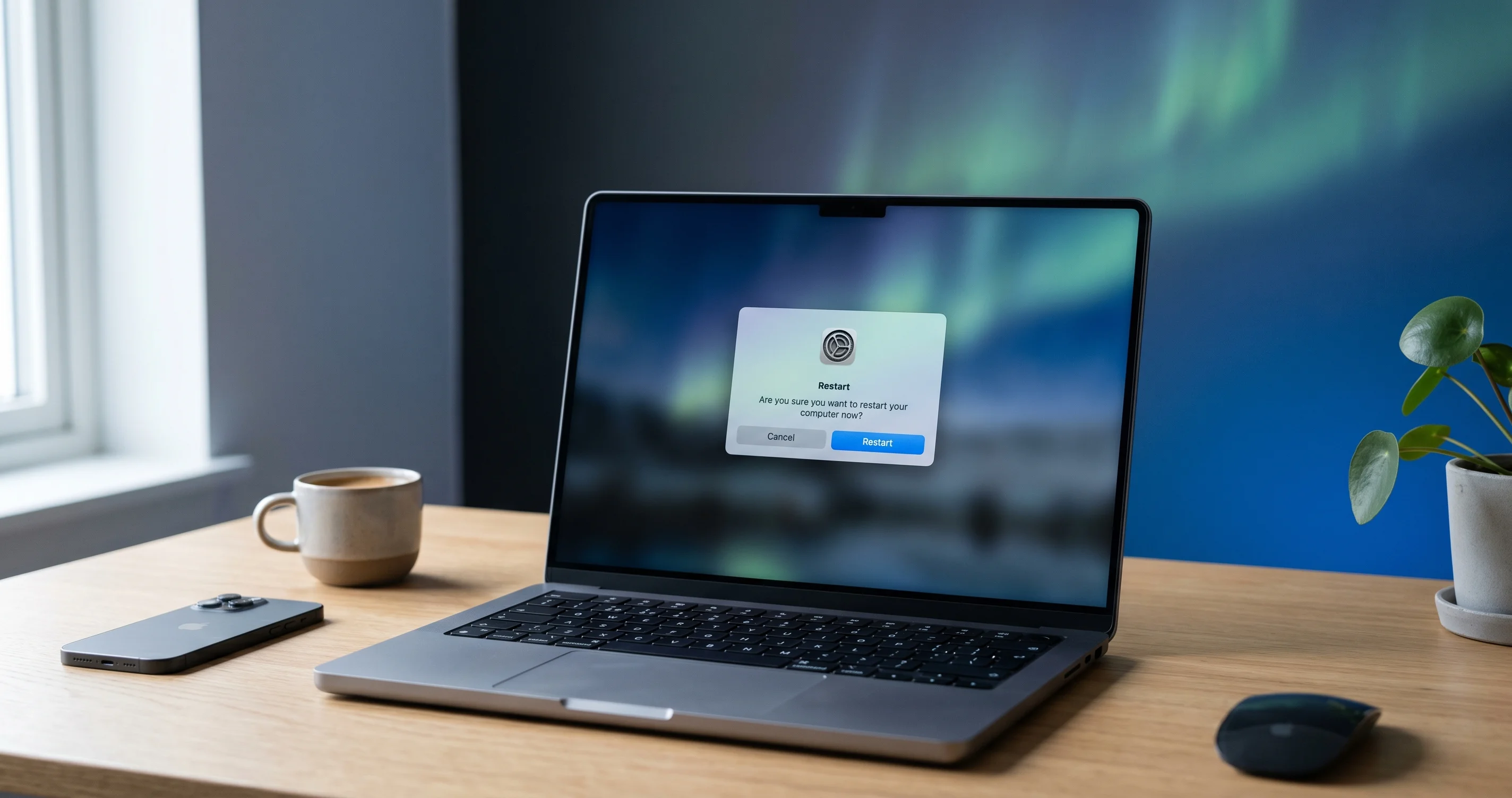
¿Su Mac presenta kernel panic o se reinicia en macOS Tahoe 26.5? Aprenda a leer el registro de pánico y a corregir causas relacionadas con la tasa de refresco, extensiones de kernel, fallas en reposo/activación y periféricos.
Está a mitad de una oración en un documento, renderizando una línea de tiempo o simplemente leyendo una página web, y la pantalla se pone negra. Unos segundos después, su Mac aparece en la ventana de inicio de sesión con un diálogo que dice "Su computadora se reinició debido a un problema." Eso es un kernel panic, y en macOS Tahoe 26.5 se ha convertido en una de las quejas del tipo "toda la máquina simplemente murió" más reportadas en foros de soporte y hilos de desarrolladores. Un kernel panic no es una aplicación que falla — es el núcleo del sistema operativo que decide que continuar sería inseguro, por lo que detiene todo y reinicia.
La buena noticia es que un kernel panic en Mac casi siempre deja una huella: un informe de pánico. Enterrado en ese informe hay un panicString, un backtrace y una lista de extensiones de kernel que estaban en memoria cuando ocurrió el fallo. Una vez que puede leer esas tres cosas, deja de adivinar y comienza a diagnosticar. Esta guía está construida alrededor de esa habilidad. Leeremos un informe de pánico real línea por línea y luego recorreremos un árbol de decisión que mapea lo que encuentre a las causas más comunes en Tahoe 26.5: tasas de refresco altas en monitores externos, extensiones de kernel y sistema, fallas de reposo/activación con periféricos, los elementos de hardware que Apple reconoció en la versión 26.5, y el estado del sistema corrupto.
macOS Tahoe 26.5 se lanzó el 2026-05-11 y, como cualquier actualización menor, solucionó algunos problemas y generó otros. Las notas de versión empresarial de Apple reconocieron correcciones de reinicios que afectaban a los modelos M5 MacBook Air y M5 Pro/Max, extensiones de red de filtro de contenido que causaban reinicios, y una condición de pantalla negra después de actualizar. Ese contexto importa porque indica que Apple sabe que existen regresiones de estabilidad a nivel de kernel en esta generación. Pero no todos los pánicos son errores de Apple que corregir — muchos son causados por una pantalla de terceros que funciona demasiado rápido, un kext de VPN antiguo o un hub Thunderbolt defectuoso. El registro de pánico es la forma de distinguirlos.
Conclusiones Clave
- Un kernel panic es un reinicio completo del sistema provocado por el núcleo del sistema operativo, no un fallo de una aplicación — y siempre escribe un informe de pánico en
/Library/Logs/DiagnosticReports/que identifica la causa probable. - Lea primero tres campos: el
panicString(la razón legible por humanos), el backtrace (qué proceso/controlador estaba en ejecución) y "Kernel Extensions in backtrace" (controladores de terceros implicados). - La solución más confirmada por la comunidad en Tahoe 26.5 es reducir la tasa de refresco de una pantalla externa de terceros de 120/144/240 Hz a 60 Hz — los pánicos de GPU/pantalla con alta tasa de refresco en Mac Studio y Mac mini son generalizados y se resuelven de inmediato al bajar la frecuencia.
- Audite las extensiones de kernel y sistema con
kmutil showloadedysystemextensionsctl list, luego arranque en Safe Mode para verificar si una extensión de terceros es el detonante; las herramientas de VPN, antivirus y virtualización suelen ser las sospechosas habituales. - Apple reconoció correcciones de reinicios en 26.5 para M5 MacBook Air / M5 Pro & Max, extensiones de filtro de contenido y pantalla negra después de actualizar; los pánicos restantes son reportados por la comunidad con soluciones temporales, así que actualice por completo y luego aísle metódicamente antes de asumir un fallo de hardware.
Kernel Panic vs. Fallo de Aplicación vs. Congelamiento: Identifique lo que Está Viendo
Antes de abrir un solo registro, establezca la terminología correcta, porque el camino hacia la solución es completamente diferente en cada caso.
Un kernel panic es un fallo dentro del kernel XNU — la capa más baja de macOS que habla directamente con la CPU, GPU, controlador de memoria y controladores de dispositivos. Cuando el kernel alcanza un estado del que no puede recuperarse de forma segura (un acceso de memoria incorrecto en un controlador, un fallo de hardware, un punto muerto en una ruta crítica), detiene deliberadamente todo el sistema y reinicia. La señal inconfundible es el diálogo posterior al reinicio: "Su computadora se reinició debido a un problema. Presione una tecla o espere unos segundos para continuar el arranque." En Macs más antiguas o Intel puede ver brevemente una pantalla oscurecida con el mensaje "Necesita reiniciar su computadora. Mantenga presionado el botón de encendido..." en varios idiomas. De cualquier forma, toda la máquina se cayó, no solo una aplicación.
Un fallo de aplicación es un proceso individual que termina inesperadamente. El resto de macOS sigue ejecutándose, aparece un diálogo "[Aplicación] se cerró inesperadamente" con botones de Reabrir/Reportar, y puede seguir usando todo lo demás. Los fallos de aplicaciones también escriben informes .crash o .ips, pero están acotados a un proceso. Si las pestañas de Safari mueren pero el Dock, Finder y otras aplicaciones permanecen activos, eso es un fallo de aplicación, no un pánico — y está cubierto por nuestra guía separada sobre fallos de pestañas de Safari en macOS Tahoe 26.5.
Un congelamiento o bloqueo ocurre cuando el sistema deja de responder pero no reinicia. El cursor puede convertirse en una rueda giratoria, la pantalla está congelada y nada reacciona — pero no hay reinicio automático. Un bloqueo puede a veces preceder a un pánico (el kernel se congela y luego activa un vigilante que fuerza el reinicio), pero un bloqueo puro requiere que usted mismo fuerce el apagado. El diagnóstico para los bloqueos es diferente — spindump, "muestra de proceso" en el Monitor de Actividad y log show para el período anterior al bloqueo.
Esta es la decisión rápida:
- Toda la máquina se reinició sola + diálogo "se reinició debido a un problema" → kernel panic. Lea el informe de pánico. Eso es esta guía.
- Una aplicación se cerró, el resto del sistema está bien → fallo de aplicación. Mire el informe
.ipsde esa aplicación. - Sistema congelado, sin reinicio, tuvo que forzar el apagado → bloqueo. Conjunto de herramientas diferente.
Hacer esto bien ahorra horas. La gente pasa días reinstalando aplicaciones para reparar un "fallo" que en realidad era un kernel panic causado por un monitor a 240 Hz.
Cómo Encontrar y Leer el Informe de Pánico
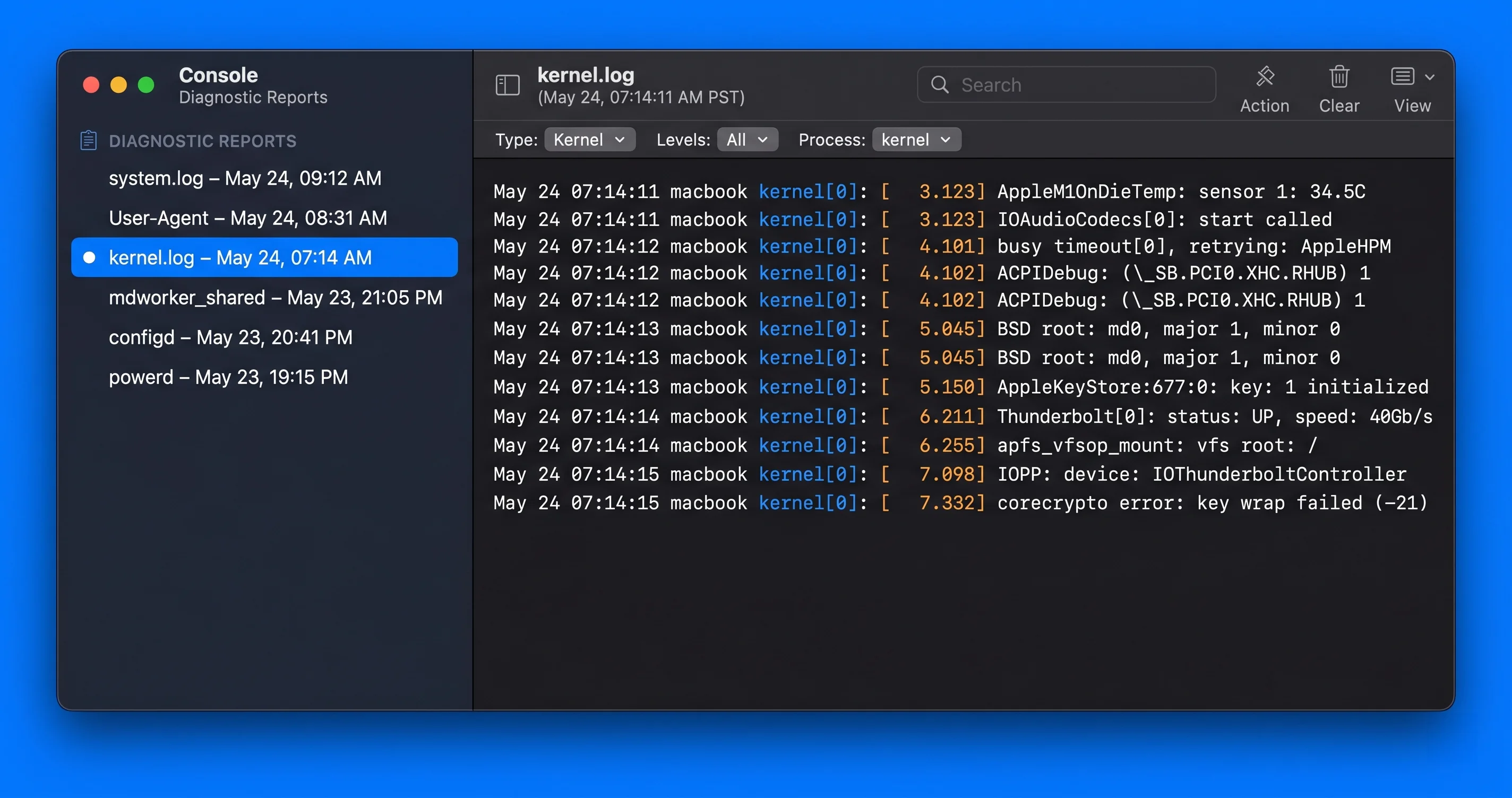
Cada kernel panic en macOS escribe un informe de diagnóstico. Hay dos formas de acceder a él: Console.app (gráfico) y el sistema de archivos / Terminal (más rápido y programable).
Dónde viven los registros de pánico
Los informes de pánico se almacenan aquí:
# Informes de diagnóstico por máquina (los kernel panics viven aquí)
ls -lt /Library/Logs/DiagnosticReports/ | head -20
Busque archivos con nombres como Kernel-2026-05-22-143012.panic o panic-full-2026-05-22-143012.ips. Los más nuevos están arriba gracias a -lt (ordenar por tiempo). En Apple silicon, las versiones recientes de macOS escriben un informe panic-full más rico; en sistemas más antiguos puede ver archivos de texto .panic. También hay una carpeta a nivel de usuario, pero los kernel panics son a nivel de todo el sistema y van en /Library/Logs/DiagnosticReports/.
Para listar solo los informes relacionados con pánicos:
ls -lt /Library/Logs/DiagnosticReports/ | grep -iE 'panic|kernel'Abrir un informe de pánico en Console.app
Si prefiere una interfaz gráfica:
- Abra Console (Aplicaciones → Utilidades → Console, o Spotlight "Console").
- En la barra lateral izquierda bajo Informes, haga clic en Informes de fallos (macOS antiguo) o Informes del sistema.
- Busque entradas que comiencen con Kernel o contengan panic en el nombre. Haga clic en una.
- El informe completo aparece a la derecha. Use Cmd+F para saltar a
panicString.
Console es conveniente, pero leer el archivo sin procesar suele ser más rápido porque puede buscar al instante y copiar todo el contenido.
El registro unificado en tiempo real
El archivo de pánico se escribe en el momento del fallo. También puede obtener mensajes relacionados con pánicos del registro unificado, lo cual es útil cuando quiere ver qué ocurrió en los segundos anteriores al reinicio:
# Mostrar mensajes relacionados con pánicos del último día
log show --predicate 'eventMessage contains "panic"' --last 1d
# Reducir al proceso del kernel y las últimas 6 horas, más útil justo después de un pánico
log show --predicate 'process == "kernel"' --last 6h | grep -i panicEl registro unificado no contendrá el backtrace completo como sí lo hace el archivo .panic, pero le da contexto de tiempo — qué estaba haciendo el sistema antes del evento.
Anatomía de un informe de pánico: un ejemplo anotado
Esta es la parte que lo transforma de un adivinador en un diagnosticador. Un informe de pánico tiene una estructura predecible. A continuación se muestra una cadena de pánico de Apple silicon representativa (saneada e ilustrativa) del tipo que las personas ven con problemas de pantallas de alta tasa de refresco:
panic(cpu 4 caller 0xfffffff0291a7c40): userspace watchdog timeout:
no successful checkins from com.apple.WindowServer in 120 seconds
service: com.apple.logd, total successful checkins since load
(831 seconds ago): 83, last successful checkin: 0 seconds ago
service: com.apple.WindowServer, total successful checkins since
load (831 seconds ago): 8, last successful checkin: 120 seconds ago

Panic occurred in process WindowServer

Backtrace (CPU 4), panicked thread: 0xfffffff...
...
AppleH13CamIn ... AGXG16X ... IOMobileFramebuffer ...

Kernel Extensions in backtrace:
   com.apple.iokit.IOMobileFramebufferFamily
   com.apple.AGXG16X
Léalo de arriba hacia abajo:
panic(cpu 4 caller 0x...)— qué núcleo de CPU entró en pánico y la dirección del código que llamó al pánico. Las direcciones hexadecimales no son para usted; las palabras que les siguen sí lo son.userspace watchdog timeout: no successful checkins from com.apple.WindowServer in 120 seconds— este es elpanicString, la línea más importante. Le dice por qué. Aquí, WindowServer (el proceso de visualización/composición) dejó de responder al vigilante, lo que forzó un reinicio. Un WindowServer bloqueado es clásico en problemas de pantalla/GPU — frecuentemente una tasa de refresco demasiado alta.Panic occurred in process WindowServer— el "proceso en el backtrace." Este es el proceso que estaba en la CPU. WindowServer = gráficos. Un daemon de red = redes/filtro de contenido. Solokernel_task= a menudo hardware o un fallo profundo del controlador.- Símbolos del backtrace — nombres de funciones que estaban en la pila. Ver
AGXG16X,IOMobileFramebuffer,AppleH13...apunta a la pila de GPU/pantalla de Apple. Kernel Extensions in backtrace:— esta es la evidencia clave para los controladores de terceros. Si ve algo comocom.yourvpn.tunocom.thirdparty.avaquí, un kext está implicado. Si solo ve extensionescom.apple.*, el fallo está en el código propio de Apple o es impulsado por hardware/configuración más que por un kext de terceros.
Otros patrones de panicString y lo que suelen significar:
Sleep Wake failure in EFIoPrevious Sleep Wake failure— un pánico de reposo/activación. Casi siempre es un periférico, hub o pantalla externa que se comporta mal durante el despertar. (CAUSA 3 a continuación.)Kernel data abort/DAR ...con un kext de terceros en el backtrace — un controlador hizo referencia a memoria incorrecta. Sospeche de ese kext.KP / machine check,ECC, o pánicos sin kext de terceros y con procesos inconsistentes — apunta a hardware (RAM, temperatura). (CAUSA 5.)watchdog timeout ... WindowServerrepetidamente, solo cuando hay un monitor específico conectado — pantalla/tasa de refresco. (CAUSA 1.)
La única disciplina que importa: lea el panicString primero, luego verifique si aparece algún kext que no sea de Apple en "Kernel Extensions in backtrace." Esos dos datos lo dirigen a la causa correcta más del 80% de las veces.
El Árbol de Decisión de Diagnóstico
Use este flujo cada vez. Evita reinstalaciones aleatorias.
- Reproduzca o anote el patrón. ¿El pánico ocurre solo cuando hay un monitor externo conectado? ¿Solo al despertar del reposo? ¿Solo cuando una aplicación o VPN específica está en ejecución? ¿Aleatoriamente sin nada en común? El patrón es la mitad del diagnóstico. Anótelo.
- Lea el informe de pánico más reciente. Obtenga el
panicStringy la lista de "Kernel Extensions in backtrace" (vea arriba). - ¿Hay un kext de terceros en el backtrace?
- Sí → vaya a CAUSA 2 (extensiones). Identifique al proveedor, actualícelo o elimínelo y vuelva a probar en Safe Mode.
- No → continúe.
- ¿El
panicStringmenciona WindowServer / framebuffer / GPU, y solo ocurre con un monitor conectado? → CAUSA 1 (tasa de refresco). Baje primero la pantalla externa a 60 Hz. - ¿El
panicStringmenciona Sleep Wake failure, o solo ocurre al despertar? → CAUSA 3 (reposo/activación + periféricos). Desconecte todo y pruebe. - ¿Está en M5 MacBook Air / M5 Pro/Max, o usa una extensión de filtro de contenido/red, o vio una pantalla negra después de actualizar? → CAUSA 4 (elementos reconocidos por Apple en 26.5). Asegúrese de estar completamente actualizado.
- ¿Sin kext de terceros, sin patrón de pantalla/reposo, pánicos aleatorios con informes variables cada vez? → CAUSA 5 (hardware). Ejecute Apple Diagnostics, revise RAM/eGPU/temperatura.
- ¿Aún sin resolver después de lo anterior? → CAUSA 6 (estado del sistema corrupto): reinicie NVRAM, reinicie SMC (Intel), reinstale macOS en su lugar.
Ahora las causas en detalle.
CAUSA 1: Alta Tasa de Refresco del Monitor Externo (120 / 144 / 240 Hz)
Este es el problema destacado de Tahoe 26.5 y, afortunadamente, el que tiene la solución más limpia. Una gran parte de los informes de "reinicio aleatorio" en Mac Studio y Mac mini resultan ser pánicos de vigilante de GPU/pantalla desencadenados cuando una pantalla de terceros de alta tasa de refresco se ejecuta a 120 Hz, 144 Hz o 240 Hz. El informe de pánico muestra un tiempo de espera agotado del vigilante de WindowServer con la pila de GPU/framebuffer de Apple (AGX..., IOMobileFramebuffer) en el backtrace, exactamente como el ejemplo anotado anterior.
Por qué ocurre esto
A altas tasas de refresco, el controlador de GPU y el controlador de pantalla intercambian información de temporización, modo y sincronización de forma mucho más agresiva que a 60 Hz. Las actualizaciones menores de macOS cambian periódicamente la canalización de pantalla (manejo de HDR, negociación de frecuencia variable / ProMotion, tramado, multistream sobre DisplayPort/Thunderbolt). Cuando el firmware de un monitor de terceros anuncia un modo que el controlador actual no negocia limpiamente — o cuando el enlace de cable/DSC es marginal a 240 Hz — el lado de la GPU puede bloquearse. WindowServer deja de verificar, el vigilante se activa a los 120 segundos y todo el sistema reinicia. Parece aleatorio porque depende de lo que hay en pantalla, pero está ligado a la pantalla.
Indicadores que apuntan a la tasa de refresco:
- Los pánicos nunca ocurren solo en la pantalla incorporada (laptops) o sin el monitor externo conectado (los usuarios de Mac mini/Studio que también tienen una pequeña pantalla secundaria pueden probar).
- El
panicStringmenciona el vigilante de WindowServer y el backtrace lista solo kexts de GPU/framebuffer de Apple (sin kext de terceros). - Empeora durante trabajo intensivo de GPU, video, contenido HDR o al despertar del reposo de pantalla.
- Está involucrado un monitor o cable de alta tasa de refresco específico; volver a una pantalla de 60 Hz hace que desaparezca.
La solución limpia: bajar la tasa de refresco
Esta es una solución temporal confirmada por la comunidad. Bajar la tasa de refresco elimina completamente la ruta de temporización marginal.
- Abra Configuración del Sistema → Pantallas.
- Seleccione el monitor externo.
- Encuentre el menú desplegable Tasa de refresco. Cambie 240 Hz → 120 Hz, o para mayor estabilidad, → 60 Hz.
- Si ve un interruptor de ProMotion / Tasa de refresco variable, configúrelo a una tasa fija en lugar de variable durante las pruebas.
- Use la pantalla durante un día. Si los pánicos se detienen, la tasa de refresco era la causa.
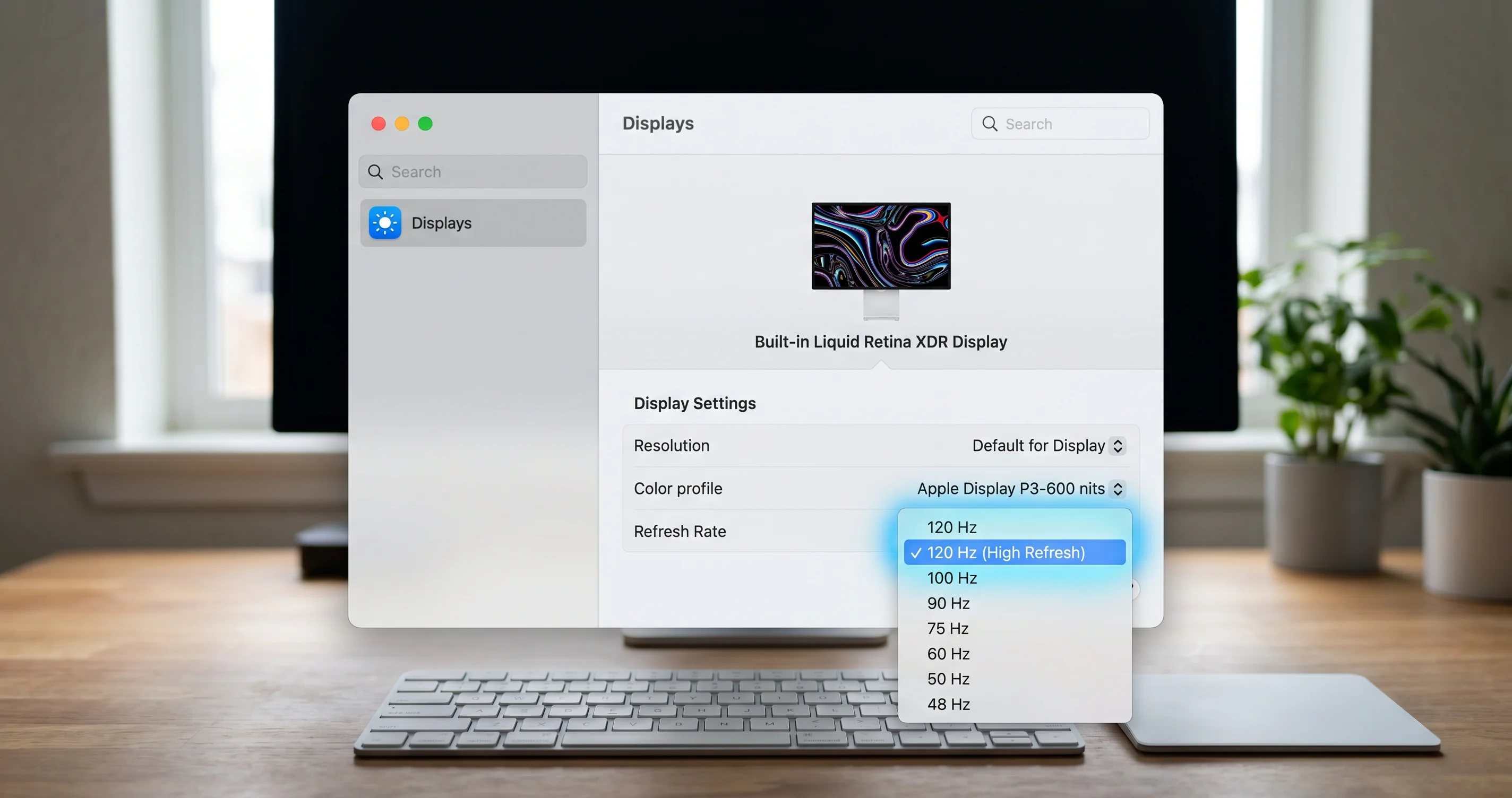
Si el panel de Pantallas de macOS no expone la tasa que desea, u oculta pasos intermedios, SwitchResX (una utilidad de pantalla de terceros establecida) le permite establecer tiempos exactos y bloquear una tasa de refresco. Configure un modo limpio de 60 Hz o 120 Hz y guárdelo como predeterminado para esa pantalla.
Otras palancas que ayudan con la estabilidad de alta tasa de refresco:
- Use un cable certificado. A 144/240 Hz necesita un cable DisplayPort o Thunderbolt 4 / USB4 genuinamente de alto ancho de banda. Un cable marginal que "funciona" a 60 Hz fallará de forma intermitente a 240 Hz. Cambie el cable antes de culpar al software.
- Conéctese directamente, no a través de un dock, mientras realiza las pruebas. Los docks y los hubs MST de DisplayPort agregan una capa de negociación que puede ser el eslabón débil.
- Desactive HDR en la pantalla externa temporalmente; la canalización HDR agrega complejidad de temporización.
- Actualice el firmware del monitor si el fabricante lo ofrece. Los fabricantes de pantallas sí publican correcciones para errores de negociación con Mac.
Dado que la solución es tan limpia, pruebe esto primero siempre que un pánico ocurra solo con un monitor externo conectado. Si bajar a 60 Hz detiene los pánicos, tiene su respuesta y puede decidir si quedarse en una tasa segura, intentar 120 Hz, o esperar una futura actualización de macOS/firmware. Para el conjunto más amplio de problemas de pantalla externa en Tahoe, consulte nuestra guía de diagnóstico de pantalla externa no detectada.
CAUSA 2: Extensiones de Kernel y Sistema Defectuosas u Obsoletas
Si un kext de terceros aparece en "Kernel Extensions in backtrace," ha encontrado su categoría culpable. Los habituales en Tahoe son clientes VPN, agentes antivirus/de seguridad de endpoints, herramientas de virtualización, controladores de interfaces de audio y utilidades de disco/RAID — cualquier cosa que instale una extensión de kernel (kext) o una extensión de sistema para conectarse profundamente al sistema operativo.
Apple ha estado empujando a los desarrolladores de los kexts antiguos a las extensiones de sistema en el espacio de usuario durante años, y cada versión de macOS restringe lo que los kexts heredados pueden hacer. Un kext creado para un sistema más antiguo puede desreferenciar memoria de una manera que el nuevo kernel no espera, y el resultado es un pánico Kernel data abort que nombra ese kext.
Paso 1: Inventariar lo que está cargado
Listar las extensiones de kernel actualmente en memoria:
# Mostrar todas las extensiones de kernel cargadas
kmutil showloaded
# Filtrar las extensiones propias de Apple para ver solo las de terceros
kmutil showloaded | grep -v com.appleCualquier elemento en esa lista filtrada es un controlador de terceros que se está ejecutando en su kernel ahora mismo. Compárelo con los ID de paquete en la lista "Kernel Extensions in backtrace" de su informe de pánico — una coincidencia es su principal sospechoso.
Ahora liste las extensiones de sistema (el equivalente moderno en espacio de usuario que usan las VPN, filtros de contenido y seguridad de endpoints):
# Listar las extensiones de sistema instaladas y su estado (activated/enabled)
systemextensionsctl list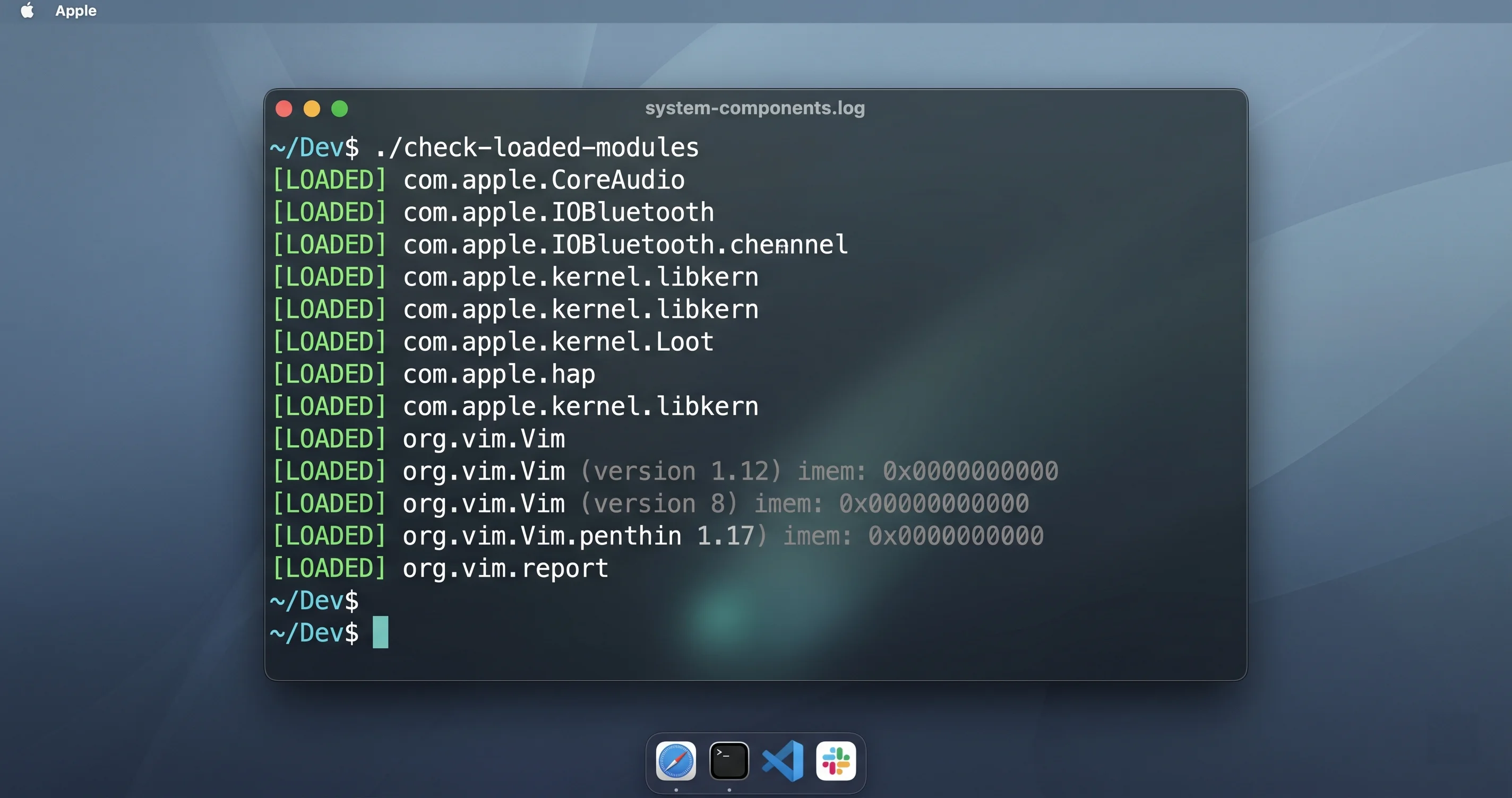
Esto muestra cada extensión de sistema, su identificador de equipo y si está activated enabled. Las VPN y los filtros de contenido instalan extensiones de red aquí — y como se señaló en CAUSA 4, las extensiones de red de filtro de contenido fueron específicamente mencionadas en las correcciones de reinicios de Apple en 26.5.
Paso 2: Probarlo con Safe Mode
Safe Mode arranca macOS con los kexts de terceros y muchos elementos de inicio desactivados. Si los pánicos se detienen en Safe Mode, la causa es casi con certeza algo que Safe Mode desactivó — más probablemente una extensión de terceros.
Apple silicon (M1/M2/M3/M4/M5):
- Apague completamente.
- Presione y mantenga presionado el botón de encendido hasta que aparezca "Cargando opciones de arranque".
- Seleccione su disco de arranque, luego mantenga presionado Shift y haga clic en Continuar en Safe Mode.
- Inicie sesión. Debería ver "Safe Boot" en la barra de menú (búsquelo en la ventana de inicio de sesión o en Configuración del Sistema).
Intel:
- Apague.
- Encienda e inmediatamente mantenga presionada la tecla Shift hasta que aparezca la ventana de inicio de sesión, luego suéltela.
Use el Mac en Safe Mode de la forma en que normalmente provoca los pánicos (conecte el monitor, ejecute la red del VPN — note que algunas extensiones de red no cargarán en Safe Mode, lo cual en sí mismo es informativo). Sin pánicos en Safe Mode → el software de terceros es la causa. Reinicie normalmente para confirmar que regresan.
Paso 3: Eliminar o actualizar la extensión defectuosa
Una vez que tiene un sospechoso:
- Actualícelo primero. El proveedor puede ya haber publicado una versión compatible con Tahoe. Actualizar es menos disruptivo que eliminar.
- Si actualizar no ayuda, desinstálelo usando el desinstalador oficial del proveedor (no arrastrando a la Papelera — los kexts y las extensiones de sistema necesitan una eliminación adecuada para que se desregistren correctamente).
- Después de eliminar una extensión de sistema puede necesitar aprobarla o limpiarla completamente en Configuración del Sistema → Privacidad y Seguridad, donde macOS lista las extensiones que esperan permiso o pendientes de eliminación. Apruebe las que confía; elimine las que no.
- Reinicie y vuelva a probar durante un día.
Categorías comunes a examinar, en orden aproximado de frecuencia con que causan pánicos en Tahoe: clientes VPN (especialmente los kexts de túnel más antiguos), agentes antivirus/EDR, virtualización (kexts de hipervisor más antiguos), controladores de interfaces de audio y utilidades de disco/cifrado de terceros. Si ejecuta varios, elimínelos uno a la vez para identificar cuál era el responsable en lugar de eliminar toda su pila.
CAUSA 3: Pánicos de Reposo/Activación con Periféricos y Hubs
Si el pánico ocurre al despertar del reposo — abre la tapa o mueve el ratón, la pantalla parpadea y la máquina reinicia en lugar de despertar — y especialmente si el panicString dice "Sleep Wake failure," el detonante es casi siempre algo conectado al Mac que no negocia correctamente la transición de reposo/activación. Los docks Thunderbolt, hubs USB, discos externos, interfaces de audio, lectores de tarjetas y ciertas pantallas son los reincidentes habituales.
Confirmar que es un pánico de reposo/activación
Dos verificaciones:
# Ver el historial de reposo/activación; las entradas "Failure" indican problemas al despertar
pmset -g log | grep -iE 'failure|wake|sleep' | tail -40
pmset -g log es el registro de eventos de administración de energía. Busque eventos Wake seguidos de Failure, o notas de "Previous Sleep Wake failure". Combine eso con la marca de tiempo del informe de pánico — si el momento del pánico coincide con un evento de activación, tiene un pánico de reposo/activación.
# Ver qué afirmaciones y dispositivos están involucrados en las transiciones de energía
pmset -g assertions
Solucionarlo
- Desconecte todo y pruebe la máquina sin accesorios. Desenchufe todos los hubs, docks, discos y periféricos no esenciales. Deje que el Mac entre en reposo y despierte repetidamente durante un día. Si los pánicos se detienen, un periférico es la causa.
- Reconecte un dispositivo a la vez, esperando un día entre cada uno, hasta que el pánico regrese. El último que agregó es el culpable.
- Alimente el hub/dock externamente. Los hubs alimentados por bus que consumen energía del Mac son una fuente frecuente de pánicos al despertar. Un hub autoalimentado (con conexión a la red eléctrica) suele resolverlo.
- Actualice el firmware del dock/hub y el Mac a la última versión de 26.5. Las correcciones de firmware Thunderbolt son reales.
- Pruebe un puerto diferente o una conexión directa. Mueva el dispositivo problemático fuera de una cadena en margarita.
- Como solución temporal, ajuste el comportamiento del reposo mientras aísla el dispositivo — por ejemplo, impida que la pantalla duerma los discos, o use
pmsetpara ajustar el despertar en red si un dispositivo de red está despertando el Mac a un estado incorrecto. Haga esto solo para ganar tiempo; la solución real es identificar el periférico.
Los pánicos de reposo/activación son tediosos de diagnosticar con precisión porque requieren esperar entre pruebas, pero el método de desconectar y volver a agregar es confiable. Resista la tentación de reinstalar macOS por un pánico de reposo/activación — es un problema de negociación de periféricos con mucha más frecuencia que un problema de corrupción del sistema operativo.
CAUSA 4: Los Elementos de Hardware y Empresa Reconocidos por Apple en 26.5
macOS Tahoe 26.5, lanzado el 2026-05-11, incluyó correcciones de estabilidad que Apple documentó en sus notas de versión empresarial. Conocerlas le ayuda a separar "ya corregido si actualizo" de "aún abierto, necesita una solución temporal."
Lo que Apple reconoció y abordó en 26.5:
- Problemas de reinicio en M5 MacBook Air y modelos M5 Pro / Max. Apple publicó correcciones para reinicios inesperados que afectaban a estas máquinas Apple silicon más nuevas. Si está en uno de estos y tenía pánicos en una versión anterior, asegurarse de estar en la versión completa 26.5 (o posterior) es el primer paso.
- Reinicios por extensión de red de filtro de contenido. Se abordaron los reinicios vinculados a extensiones de red de filtro de contenido — comunes en entornos gestionados/empresariales y en algunas herramientas de VPN/control parental para consumidores. Esto se superpone con CAUSA 2: si su
systemextensionsctl listmuestra una extensión de red de filtro de contenido y tiene pánicos, actualice tanto macOS como la aplicación del proveedor de esa extensión. - Pantalla negra después de actualizar. Se abordó una condición en la que algunos Macs mostraban una pantalla negra después de actualizar.
La evaluación honesta: que Apple corrija una clase de reinicios no significa que cada instancia haya desaparecido. Algunos usuarios en hardware afectado, o que ejecutan extensiones particulares, continúan reportando reinicios después de actualizar — esos son reportados por la comunidad y se manejan con las soluciones temporales de esta guía (actualización completa, bajar la tasa de refresco, auditar extensiones, aislar periféricos), no con un parche garantizado de Apple. Entonces:
- Actualice completamente. Configuración del Sistema → General → Actualización de software. Instale 26.5 por completo (y cualquier suplemento 26.5.x que siga).
- Luego vuelva a probar. Una parte significativa de los pánicos en hardware M5 y configuraciones de filtro de contenido simplemente desaparecen después de la actualización completa.
- Si persisten, trate el informe de pánico como la fuente de verdad y diríjase a CAUSA 1/2/3/5 según lo que indique.
Para el panorama completo de lo que se publicó en esta versión, incluidas las correcciones de seguridad, consulte nuestra guía completa de actualización de macOS Tahoe 26.5. Si llegó aquí desde una versión anterior, los patrones en nuestra guía de corrección de errores y fallos de 26.3 y la guía de solución de problemas de 26.2 proporcionan contexto histórico útil sobre cómo han evolucionado estos problemas de estabilidad a lo largo del ciclo de Tahoe.
CAUSA 5: Hardware — RAM, eGPU / Thunderbolt y Temperatura
Cuando los informes de pánico varían cada vez, no nombran ningún kext de terceros, no muestran ningún patrón de pantalla/reposo y sobreviven a una reinstalación limpia, probablemente está mirando hardware. Los pánicos de hardware tienden a ser inconsistentes precisamente porque dependen de condiciones físicas — temperatura, una celda de memoria marginal, un conector defectuoso.
Ejecutar Apple Diagnostics
La prueba de hardware integrada de Apple es el primer paso:
Apple silicon:
- Apague.
- Presione y mantenga presionado el botón de encendido hasta que aparezca "Cargando opciones de arranque", luego suéltelo.
- Presione Cmd+D para ejecutar Diagnósticos.
Intel:
- Apague.
- Encienda e inmediatamente mantenga presionada la tecla
D(u Option+D para probar por internet) hasta que aparezca una barra de progreso o un selector de idioma.
Diagnostics se ejecuta y devuelve códigos de referencia. Los códigos que comienzan con PPM se relacionan con la alimentación; PPT con la batería; NDC/VFD con la cámara/pantalla; y varios códigos relacionados con la memoria apuntan a la RAM. Anote cualquier código que le dé — es el idioma que hablará el soporte de Apple.
RAM (Intel / Mac Pro con memoria actualizable por el usuario)
En máquinas donde puede cambiar la RAM:
- Si recientemente agregó RAM de terceros y los pánicos comenzaron, vuélvala a colocar o retírela. La memoria defectuosa o incompatible es una fuente clásica de pánicos.
- Pruebe con un módulo/banco a la vez para aislar un módulo defectuoso.
- Los Macs Apple silicon tienen memoria unificada soldada — no puede cambiarla, por lo que un fallo de memoria confirmado allí significa una visita de servicio.
eGPU y Thunderbolt
- Las GPUs externas (principalmente configuraciones de la era Intel) agregan una ruta compleja de controladores y alimentación. Si usa una eGPU y ve pánicos en la pila de GPU, desconéctela y pruebe. El soporte de controladores eGPU se ha reducido en las versiones recientes de macOS.
- Los enlaces Thunderbolt marginales — un cable defectuoso, un bus sobrecargado — pueden producir pánicos que parecen aleatorios. Simplifique la cadena Thunderbolt y use cables de buena calidad conocidos (esto se superpone con CAUSA 3).
Temperatura
- Un Mac que entra en pánico bajo carga pesada sostenida (renders largos, juegos, compilación) y funciona muy caliente puede estar alcanzando un fallo relacionado con la temperatura. Asegúrese de que las salidas de aire estén despejadas, que la máquina esté sobre una superficie dura y que la temperatura ambiente sea razonable.
- Los pánicos térmicos repetidos en una máquina con pasta térmica envejecida o un ventilador defectuoso son un elemento de servicio.
Si un pánico solo ocurre cuando su Mac también es lento y se sobrecalienta bajo carga, la guía para arreglar un Mac lento cubre cómo reducir la carga en segundo plano y gestionar la presión de recursos, lo que puede bajar el umbral térmico que está alcanzando.
CAUSA 6: Estado del Sistema Corrupto — NVRAM, SMC y Reinstalación en Su Lugar
Cuando haya descartado pantallas, extensiones, periféricos y hardware, la última categoría es el estado de bajo nivel corrupto o una instalación de macOS dañada.
Restablecer NVRAM (principalmente Intel)
NVRAM/PRAM almacena pequeñas configuraciones — pantalla, disco de arranque, algunos valores de energía. En los Macs Intel, restablecerla puede limpiar un valor corrupto que causa pánicos. Hay dos rutas:
# Desde un Mac Intel con sesión iniciada, limpiar NVRAM y luego reiniciar
sudo nvram -c
O al arrancar en Intel: apague, encienda e inmediatamente mantenga presionado Option+Cmd+P+R durante unos 20 segundos, luego suéltelo. Los Macs Apple silicon gestionan NVRAM automáticamente y no tienen una combinación de teclas de reinicio manual — un reinicio normal restablece el estado relevante, por lo que la combinación de teclas no aplica.
Restablecer SMC (solo Intel)
El Controlador de Gestión del Sistema maneja la energía, la temperatura y algunos comportamientos de hardware en los Macs Intel. Un estado SMC corrupto puede causar pánicos relacionados con la energía y el despertar. La secuencia exacta de teclas depende del modelo (T2 vs. sin T2, de escritorio vs. laptop) — siga los pasos de reinicio de SMC específicos del modelo de Apple. Los Macs Apple silicon no tienen SMC que restablecer; un apagado completo (déjelo apagado ~30 segundos) y un reinicio logra el equivalente.
Reinstalar macOS en su lugar
Si los pánicos persisten sin una causa clara, reinstalar macOS sobre su sistema existente reemplaza los archivos del sistema sin borrar sus datos:
- Haga una copia de seguridad primero con Time Machine (siempre, antes de cualquier reinstalación).
- Arranque en Recovery: en Apple silicon, mantenga presionado el botón de encendido hasta que aparezca "Cargando opciones de arranque", luego elija Opciones → Continuar; en Intel, mantenga presionado Cmd+R al arrancar.
- Elija Reinstalar macOS Tahoe y siga las instrucciones. Esta es una reinstalación en su lugar — sus archivos, aplicaciones y configuración permanecen.
- Si los pánicos todavía ocurren después de una reinstalación limpia en un estado de fábrica limpio, la evidencia apunta fuertemente de vuelta al hardware (CAUSA 5) o a una extensión reinstalada (CAUSA 2) — en ese punto, una visita al Genius Bar está justificada.
Una reinstalación es un paso importante. No salte a ella primero; llégue a ella solo después de que el informe de pánico y el árbol de decisión hayan fallado genuinamente en identificar una causa.
Cuándo Llevarlo con Apple
Algunos pánicos no son suyos para resolver. Lleve el Mac con Apple (o un Proveedor de Servicios Autorizado Apple) cuando:
- Apple Diagnostics devuelve un código de referencia de hardware. Eso es un problema de componente confirmado.
- Los pánicos persisten después de una reinstalación limpia en su lugar en una configuración por lo demás básica — el software ha sido descartado.
- El informe de pánico nombra consistentemente un fallo de hardware (verificación de máquina, errores ECC/de memoria) sin kext de terceros.
- Está en M5 MacBook Air / M5 Pro/Max, completamente actualizado a 26.5 o posterior, y sigue teniendo pánicos — Apple reconoció problemas de reinicio en estos modelos, por lo que su caso es información relevante para ellos y puede estar cubierto.
- El Mac no puede mantenerse arrancado el tiempo suficiente para diagnosticar (bucle de pánico) incluso después de los pasos de recuperación a continuación.
Antes de ir, recopile la evidencia: copie los informes de pánico más recientes de /Library/Logs/DiagnosticReports/, anote su código de Apple Diagnostics y escriba el patrón (cuándo ocurre, qué está conectado). Un informe claro y un patrón reproducible aceleran enormemente una visita de soporte. Los Macs Apple silicon todavía están bajo garantía para la generación M5, y los problemas de reinicio reconocidos son exactamente el tipo de cosa que los equipos de servicio quieren ver documentado.
Solución de Problemas Comunes
Problema: Mi Mac solo entra en pánico al despertar del reposo
Solución: Este es un pánico de reposo/activación, casi siempre causado por un periférico. Ejecute pmset -g log | grep -iE 'failure|wake' para confirmar que las fallas de activación coinciden con los momentos del pánico. Desconecte todos los hubs, docks y discos externos, luego deje que el Mac entre en reposo y despierte repetidamente durante un día. Si es estable, reconecte los dispositivos uno a la vez hasta que el pánico regrese — ese dispositivo (o su cable/alimentación del hub) es la causa. Alimente su hub externamente y actualice su firmware; los hubs alimentados por bus son el detonante más común.
Problema: Mi Mac solo entra en pánico cuando mi monitor externo está conectado
Solución: Este es un pánico de pantalla/GPU, y la solución suele ser limpia. Abra Configuración del Sistema → Pantallas, seleccione el monitor externo y baje la Tasa de refresco de 240/144/120 Hz a 60 Hz. Úselo durante un día. Si los pánicos se detienen, la alta tasa de refresco era la causa — luego puede intentar subir a 120 Hz, cambiar a un cable certificado de alto ancho de banda, conectarse directamente en lugar de a través de un dock y desactivar HDR. SwitchResX puede bloquear un modo seguro exacto si el panel de Pantallas oculta la tasa que necesita.
Problema: Mi Mac entra en pánico aleatoriamente sin un patrón obvio
Solución: Deje que el informe de pánico decida. Abra el archivo más nuevo en /Library/Logs/DiagnosticReports/, lea el panicString y verifique "Kernel Extensions in backtrace." Un kext de terceros allí → actualice o elimine ese software y pruebe en Safe Mode. Sin kext de terceros y los informes varían cada vez → ejecute Apple Diagnostics (Cmd+D al arrancar en Apple silicon) para un código de hardware. Los pánicos aleatorios son generalmente una extensión que se comporta mal o hardware marginal — el informe le indica cuál.
Problema: Mi Mac está atrapado en un bucle de pánico y no termina de arrancar
Solución: Arranque en Safe Mode primero (Apple silicon: mantenga presionado el encendido → seleccione disco → mantenga presionado Shift → Continuar en Safe Mode; Intel: mantenga presionado Shift al arrancar). Safe Mode desactiva las extensiones de terceros, así que si arranca limpiamente, un kext es la causa — elimínelo desde allí. Si Safe Mode también entra en bucle, arranque en Recovery (Apple silicon: mantenga presionado el encendido → Opciones; Intel: Cmd+R), ejecute Primeros Auxilios del Utilidad de Discos y si es necesario reinstale macOS en su lugar. El bucle persistente incluso desde una reinstalación limpia apunta al hardware — llévelo con Apple.
Preguntas Frecuentes
¿Un kernel panic es lo mismo que que mi Mac falle?
No exactamente. Un kernel panic es que el sistema completo se detenga y reinicie porque el núcleo del sistema operativo alcanzó un estado inseguro — aparece un diálogo "Su computadora se reinició debido a un problema". Un fallo de aplicación es que un solo programa se cierre mientras el resto de macOS sigue ejecutándose. Escriben informes diferentes y tienen soluciones diferentes, así que identifique cuál está viendo antes de solucionar problemas.
¿Dónde exactamente se almacena el registro de pánico en macOS Tahoe?
Los informes de kernel panic viven en /Library/Logs/DiagnosticReports/, con nombres como Kernel-2026-05-22-143012.panic o un archivo panic-full-...ips más rico en Apple silicon. También puede abrirlos en Console.app bajo Informes de fallos / Informes del sistema. Ejecute ls -lt /Library/Logs/DiagnosticReports/ | grep -i panic en Terminal para listarlos del más nuevo al más antiguo.
¿Bajar la tasa de refresco de mi monitor realmente detendrá los reinicios?
Si sus pánicos solo ocurren con ese monitor conectado y el informe muestra un tiempo de espera agotado del vigilante de WindowServer/GPU, entonces sí — bajar de 240/144/120 Hz a 60 Hz es una solución temporal sólida, confirmada por la comunidad, que elimina la ruta de temporización marginal. Es lo primero que hay que probar para los pánicos relacionados con la pantalla. Luego puede probar 120 Hz con un cable certificado una vez que el sistema sea estable.
¿Corrigió Apple los errores de reinicio en macOS Tahoe 26.5?
Las notas de versión empresarial de Apple para 26.5 reconocieron y abordaron correcciones de reinicios para M5 MacBook Air y M5 Pro/Max, reinicios por extensión de red de filtro de contenido, y una condición de pantalla negra después de actualizar. Eso cubre un conjunto significativo de casos, así que actualice completamente primero. Pero algunos usuarios siguen reportando pánicos después — esos son reportados por la comunidad y necesitan las soluciones temporales de esta guía en lugar de un parche garantizado.
¿Cómo sé si un controlador de terceros causó mi pánico?
Abra el informe de pánico y encuentre la sección "Kernel Extensions in backtrace". Si ve ID de paquete que no son com.apple.* — el nombre de un proveedor de VPN, antivirus o virtualización — esa extensión está implicada. Confirme arrancando en Safe Mode (que desactiva los kexts de terceros): si los pánicos se detienen, el software de terceros es la causa. Luego actualice o desinstale esa extensión.
¿Debería reinstalar macOS para corregir los kernel panics?
Reinstalar es un último recurso, no un primer paso. Trabaje primero el árbol de decisión — tasa de refresco, extensiones, periféricos, los elementos reconocidos de 26.5, hardware. Solo después de que fallen esos debería hacer una reinstalación en su lugar (que mantiene sus datos). Siempre haga una copia de seguridad con Time Machine primero. Si los pánicos continúan incluso después de una reinstalación limpia, la causa es casi con certeza hardware, y es momento de acudir a Apple.
Conclusión
Los kernel panics se sienten catastróficos, pero en macOS Tahoe 26.5 generalmente son rastreables a una lista corta de causas — y el informe de pánico le dice cuál es. Lea primero el panicString y la lista "Kernel Extensions in backtrace"; esos dos campos dirigen la mayoría de los pánicos a la corrección correcta. Para el detonante más común de Tahoe 26.5, una tasa de refresco de pantalla externa demasiado alta, la solución es tan simple como bajar a 60 Hz. Para los pánicos relacionados con extensiones, audite con kmutil showloaded y systemextensionsctl list, luego pruébelo en Safe Mode. Para los pánicos de reposo/activación, aísle el periférico. Asegúrese de estar completamente actualizado para que los elementos que Apple reconoció en 26.5 ya estén manejados, y reserve las pruebas de hardware y las reinstalaciones para cuando el informe y el árbol de decisión hayan fallado genuinamente en identificar una causa.
Diagnostique, no adivine — y resolverá la gran mayoría de estos reinicios por su cuenta. Para lectura relacionada, consulte nuestra guía de actualización y seguridad de macOS Tahoe 26.5, la guía de diagnóstico de pantalla externa y la corrección de fallos de pestañas de Safari si su problema resulta ser a nivel de aplicación más que un kernel panic completo.