¿Tu Mac sigue pidiendo la contraseña del llavero de inicio de sesión? Cómo solucionarlo
Evita que macOS Tahoe pida sin parar la contraseña del llavero de inicio de sesión. Sincroniza el llavero, restablécelo con seguridad y conserva tus contraseñas guardadas
Te sientas frente a tu Mac, inicias sesión con la contraseña de tu cuenta y empiezas a trabajar. Entonces ocurre: una pequeña ventana se despliega pidiéndote que "introduzcas la contraseña del llavero para el llavero de inicio de sesión". Escribes tu contraseña, la descartas, y treinta segundos después Mail te muestra el mismo aviso. Luego el Wi-Fi se desconecta y vuelve a preguntar. Después Chrome, luego Mensajes, luego el autocompletado de Safari. Si tu Mac no deja de pedirte la contraseña del llavero de inicio de sesión una y otra vez, no estás haciendo nada mal, y tu contraseña no está siendo rechazada por ser incorrecta. Algo se ha desincronizado silenciosamente entre el inicio de sesión de tu cuenta y la bóveda cifrada que macOS usa para guardar tus secretos.
Este es uno de los problemas más persistentes y peor entendidos de macOS, y no desapareció cuando Apple lanzó macOS Tahoe. Si acaso, la transición a la nueva app Contraseñas y la integración más profunda de iCloud Keychain lo han hecho más confuso, porque ahora los usuarios tienen dos almacenes de contraseñas distintos que se parecen pero se comportan de forma muy diferente. La buena noticia: en casi todos los casos, la solución es sencilla una vez que entiendes cuál de los dos almacenes está protestando y por qué. Casi nunca necesitas borrar nada, y casi nunca vas a perder tus datos guardados.
En esta guía explicaremos exactamente qué es el llavero de inicio de sesión, por qué tu Mac sigue pidiendo su contraseña, y cómo solucionarlo en el orden más seguro posible, desde el enfoque más suave de sincronizar el llavero hasta un restablecimiento completo como auténtico último recurso. También seremos honestos sobre lo que puedes y no puedes perder en el camino, porque los malos consejos sobre este tema le han costado a más de una persona sus contraseñas guardadas.
Puntos clave
- La causa número uno de los avisos repetidos del llavero de inicio de sesión es un desajuste entre la contraseña de tu llavero de inicio de sesión y la contraseña de inicio de sesión de tu cuenta, generalmente creado después de restablecer o cambiar la contraseña de tu cuenta de una forma que no actualizó el llavero.
- El primer movimiento más seguro es introducir la contraseña antigua (la que usabas antes del cambio) cuando se te pida, lo que a menudo desbloquea el llavero para que luego puedas resincronizarlo con tu contraseña de inicio de sesión actual.
- Puedes solucionar un desajuste de forma permanente en Acceso a Llaveros haciendo clic derecho en el llavero
loginy eligiendo "Cambiar contraseña para el llavero", estableciéndola para que coincida con tu contraseña de cuenta actual; no se pierde ningún dato. - Restablecer el llavero de inicio de sesión crea uno nuevo y vacío, y destruye cualquier secreto almacenado solo localmente (algunas contraseñas de Wi-Fi, certificados y tokens de apps). Los elementos sincronizados mediante iCloud Keychain sobreviven porque residen en la nube, no en el archivo local. Trata un restablecimiento como último recurso y haz una copia de seguridad primero.
- macOS ha estado consolidando los inicios de sesión web y de apps en la app Contraseñas (iCloud Keychain), así que muchas personas descubren que sus contraseñas más importantes están a salvo incluso después de un restablecimiento local, pero nunca lo des por hecho: verifícalo antes de borrar nada.
Qué es el llavero de inicio de sesión (y por qué tu Mac sigue preguntando)
Para resolver este problema correctamente, necesitas un modelo mental claro de lo que realmente ocurre por debajo. El llavero de inicio de sesión es una base de datos cifrada que reside en el disco de tu Mac. Almacena una gama sorprendentemente amplia de secretos: contraseñas de apps, contraseñas de redes Wi-Fi, inicios de sesión web guardados por algunos navegadores, certificados digitales, claves privadas, notas seguras y tokens de autenticación que las apps usan para mantener la sesión iniciada. Piensa en él como una caja fuerte cerrada que macOS mantiene en tu nombre, y todo lo que hay dentro está cifrado de manera que nadie —ni siquiera alguien que robe el archivo en bruto— pueda leerlo sin la clave.
La clave que abre esa caja fuerte es una contraseña. En circunstancias normales, esa contraseña es idéntica a la contraseña de inicio de sesión de tu cuenta de macOS. Esta es la parte elegante del diseño: cuando inicias sesión en tu Mac por la mañana y escribes la contraseña de tu cuenta, macOS usa silenciosamente esa misma contraseña para desbloquear tu llavero de inicio de sesión en segundo plano. Nunca ves un aviso porque el desbloqueo ocurre de forma automática e invisible. Las apps que necesitan un secreto guardado simplemente acceden al llavero ya desbloqueado y extraen lo que necesitan. El sistema simplemente funciona, y la mayoría de la gente nunca piensa en el llavero.
El problema comienza en el momento en que esas dos contraseñas dejan de coincidir. Una vez que la contraseña del llavero de inicio de sesión es distinta de la contraseña de inicio de sesión de tu cuenta, macOS ya no puede desbloquear el llavero automáticamente cuando inicias sesión. Así que el llavero permanece bloqueado. Pero tus apps todavía necesitan los secretos que hay dentro: Mail necesita la contraseña de tu correo, el Wi-Fi necesita la clave de red, tu navegador necesita un inicio de sesión guardado. Como el llavero está bloqueado y macOS no puede abrirlo en silencio, cada una de esas apps dispara un aviso pidiéndote que desbloquees el llavero manualmente. Ese es el diálogo repetido que sigues viendo. No es un error que se dispara al azar; son decenas de solicitudes separadas de distintas apps, cada una tocando una puerta cerrada y pidiéndote la llave.
Por qué ocurre el desajuste
El desencadenante más común, con diferencia, es cambiar la contraseña de inicio de sesión de tu cuenta de una forma que no se propaga al llavero. Cuando cambias tu contraseña de la forma "normal" —a través de Configuración del Sistema, en Usuarios y Grupos (o el panel de configuración de cuenta), mientras tienes la sesión iniciada— macOS es lo bastante inteligente para cambiar la contraseña de tu llavero de inicio de sesión al mismo tiempo, manteniéndolas sincronizadas. No aparecen avisos. Pero hay varias formas de cambiar la contraseña de tu cuenta que evitan por completo esta sincronización:
- Restablecer tu contraseña a través de tu cuenta de Apple (antes Apple ID) cuando la has olvidado. Esto cambia la contraseña de la cuenta, pero no tiene ni idea de cuál era la contraseña anterior del llavero, así que no puede actualizarlo.
- Un administrador que restablece tu contraseña por ti desde otra cuenta de administrador. El administrador no conoce la contraseña de tu llavero, así que el llavero queda intacto.
- Usar una clave de recuperación de FileVault para restablecer tu contraseña en la pantalla de inicio de sesión. Esta es una vía de recuperación, no un cambio normal, y no toca el llavero.
- Restaurar o migrar desde otro Mac o una copia de seguridad de Time Machine, donde el llavero que se traslada conserva la contraseña del llavero de la máquina antigua, mientras tu cuenta nueva usa una contraseña de inicio de sesión distinta.
En todos estos casos terminas con un llavero de inicio de sesión cuya contraseña queda "congelada" en lo que fuera antes del cambio, mientras que la contraseña de inicio de sesión de tu cuenta ha avanzado. macOS sabe que las dos ya no coinciden, así que deja de desbloquear automáticamente y empieza a preguntar. Por eso el problema aparece tan a menudo justo después de restablecer una contraseña olvidada; el momento no es una coincidencia.
Otras causas que conviene conocer
Un desajuste de contraseñas es, con diferencia, la explicación más común, pero no es la única. Un llavero corrupto —por un apagado incorrecto, una unidad que falla o una actualización interrumpida— puede impedir que macOS desbloquee el llavero incluso cuando las contraseñas técnicamente coinciden. La configuración de bloqueo del llavero también puede ser la culpable: si tu llavero está configurado para bloquearse tras un periodo de inactividad o siempre que el Mac se duerme, volverá a bloquearse a lo largo del día y se te pedirá que lo desbloquees de nuevo la próxima vez que una app necesite un secreto, lo cual se siente idéntico al problema de desajuste aunque la causa sea distinta. Los conflictos de sincronización de iCloud Keychain pueden producir sus propios avisos cuando el almacén local y el de la nube no coinciden. Y por último, si el llavero de inicio de sesión simplemente no está establecido como el llavero predeterminado o no está configurado para desbloquearse automáticamente al iniciar sesión, macOS no lo abrirá por ti aunque en realidad nada esté roto.
La conclusión práctica es que no debes saltar directamente a la opción nuclear. La mayoría de estas causas tienen soluciones suaves y no destructivas, y deberías trabajarlas en orden. Empecemos por proteger tus datos, y luego pasemos de la solución más segura a la más drástica.
Haz una copia de seguridad primero: protege tus contraseñas antes de tocar nada
Antes de cambiar un solo ajuste del llavero, dedica cinco minutos a asegurarte de que tus contraseñas importantes existen en algún lugar además del llavero de inicio de sesión local. Este paso no es paranoia opcional; es la diferencia entre una solución rutinaria y una pérdida de datos real si algo sale mal durante un restablecimiento. Todo el sentido de trabajar las soluciones en orden es evitar tener que borrar tu llavero, pero de todas formas deberías asumir lo peor y protegerte.
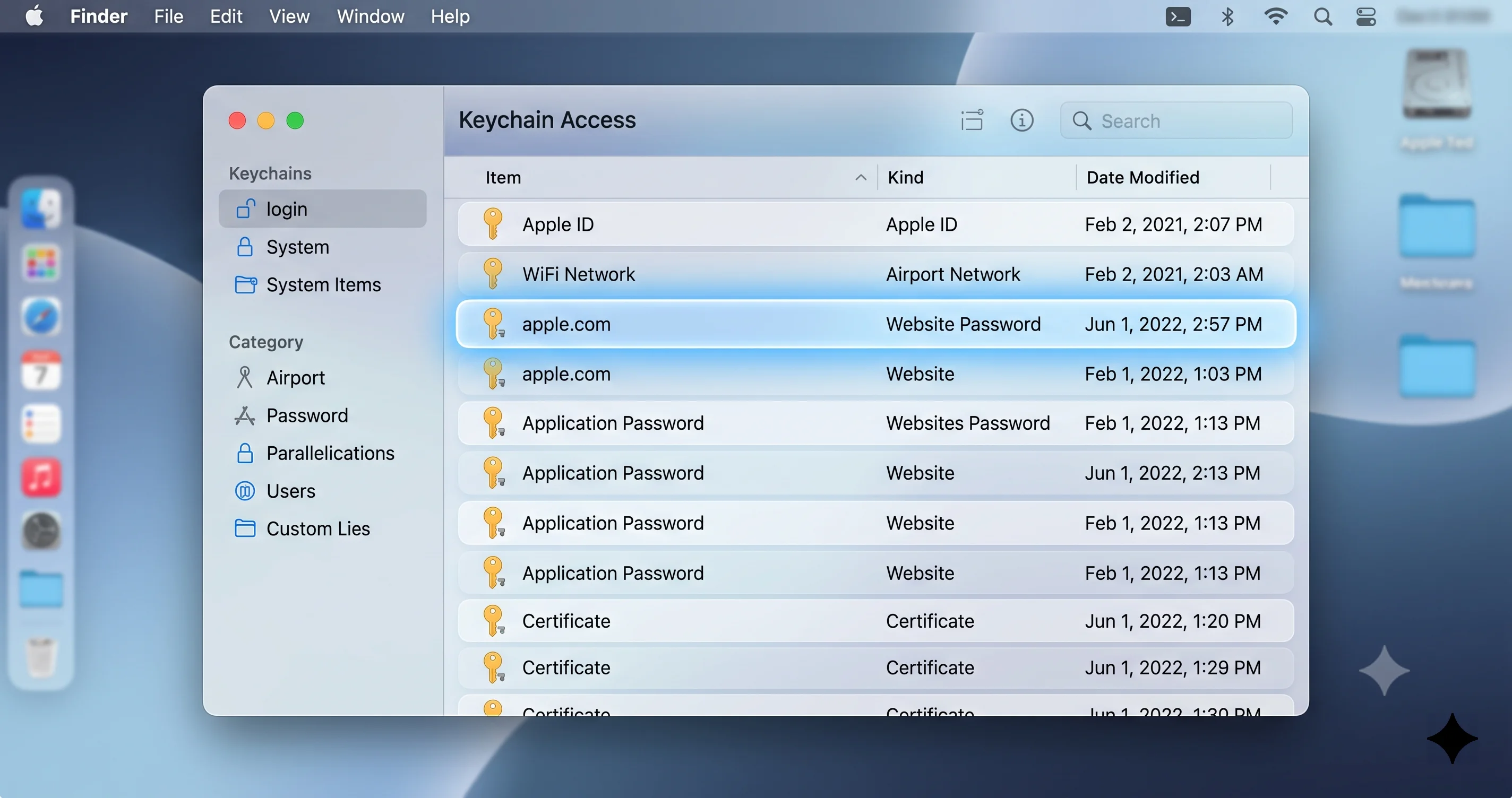
Empieza comprobando qué está ya a salvo en iCloud Keychain. Abre la app Contraseñas (en macOS Tahoe es una app dedicada, accesible desde Configuración del Sistema, Spotlight o la carpeta Aplicaciones) y confirma que tus inicios de sesión importantes de sitios web y apps aparecen ahí. Todo lo que aparece en la app Contraseñas está almacenado en iCloud Keychain y se sincroniza con los servidores de Apple y tus otros dispositivos Apple. Esos elementos sobrevivirán incluso a un borrado completo de tu llavero de inicio de sesión local, porque en realidad no viven en el archivo local: viven en la nube y se reflejan en cada dispositivo. Si todos tus inicios de sesión críticos están presentes en la app Contraseñas, ya has esquivado la mayor parte del riesgo.
A continuación, haz una copia del propio archivo del llavero en bruto, que es la copia de seguridad más infalible que puedes hacer. El llavero de inicio de sesión vive en la carpeta Library de tu usuario. Cierra las apps que puedan estar usándolo activamente y luego copia el archivo a un lugar seguro. Puedes hacerlo en Terminal:
cp ~/Library/Keychains/login.keychain-db ~/Desktop/login-keychain-backup.keychain-dbSi prefieres el Finder, mantén pulsada la tecla Option, haz clic en el menú Ir, elige Library, luego abre la carpeta Keychains y copia login.keychain-db a tu Escritorio o a una unidad externa. Este archivo es una copia cifrada y autocontenida de todo lo que hay en tu llavero de inicio de sesión. Mientras sigas recordando la contraseña que tenía establecida, podrás restaurarlo más tarde simplemente copiándolo de vuelta. Conservar esta copia de seguridad hace que incluso el restablecimiento destructivo más adelante en esta guía sea reversible.
Por último, tómate un momento para anotar o exportar cualquier cosa que sepas que vive solo en el llavero local y no en iCloud —cosas como la contraseña de una red Wi-Fi poco habitual, un certificado de cliente del trabajo, o un token específico de una app. Estos son exactamente los elementos que un restablecimiento destruiría, así que tenerlos anotados en otro lugar convierte un posible desastre en una molestia menor. Si dependes de que macOS mantenga tus inicios de sesión seguros a través de restablecimientos y actualizaciones, nuestro resumen de cómo la app Contraseñas gestiona el cambio automático de contraseñas y la seguridad agéntica explica qué hace el sistema moderno por ti y dónde están sus límites.
Con una copia de seguridad en mano, puedes avanzar por las soluciones de abajo sin miedo.
Solución 1: Introduce la contraseña antigua / sincroniza el llavero
Esta es la solución más suave, y funciona mucho más a menudo de lo que la gente espera. Como la causa más común es una contraseña que cambió mientras la contraseña del llavero permaneció congelada en su valor anterior, el llavero de inicio de sesión se desbloqueará con frecuencia si simplemente le das la contraseña antigua: la que usabas antes de restablecer o cambiar la contraseña de tu cuenta. macOS no te está pidiendo tu contraseña de inicio de sesión actual cuando te solicita la del llavero; te está pidiendo la contraseña propia del llavero, que puede seguir siendo la antigua.
La próxima vez que aparezca el aviso "Introduce la contraseña del llavero para el llavero de inicio de sesión", no escribas tu contraseña de cuenta actual por costumbre. En su lugar, escribe la contraseña que usabas antes del cambio que provocó todo esto. Si recientemente restableciste una contraseña olvidada, eso significa la contraseña que tenías antes de olvidarla. Si un administrador la restableció por ti, significa la que tenías antes de que él lo hiciera. Si migraste desde un Mac antiguo, significa la contraseña de inicio de sesión del Mac antiguo. Cuando introduces la contraseña antigua correcta, el llavero se desbloquea, el aviso desaparece y la crisis inmediata termina para esa sesión.
Desbloquear el llavero con la contraseña antigua detiene los avisos temporalmente, pero no soluciona el desajuste subyacente: la contraseña del llavero sigue siendo distinta de la de tu cuenta, así que el problema volverá tras reiniciar o después de que el llavero se vuelva a bloquear. Para que la solución sea permanente, necesitas volver a sincronizar ambas, que es exactamente lo que hace la Solución 2. Piensa en la Solución 1 como el alivio inmediato que además confirma tu diagnóstico: si la contraseña antigua desbloquea el llavero, ahora sabes con certeza que un desajuste de contraseñas es tu problema, y la Solución 2 lo resolverá de forma definitiva.
Hay una variante más que vale la pena probar aquí. Algunos usuarios descubren que cerrar sesión por completo y volver a iniciarla —en lugar de simplemente despertar del reposo— hace que macOS intente un nuevo desbloqueo automático, y en ocasiones eso resuelve por sí solo un pequeño problema transitorio de sincronización, especialmente cuando iCloud Keychain está implicado. Es un experimento de treinta segundos que no te cuesta nada. Pero si los avisos siguen apareciendo, no sigas descartándolos para siempre; pasa a resincronizar de forma permanente la contraseña del llavero.
Solución 2: Cambia la contraseña del llavero de inicio de sesión para que coincida con tu cuenta
Esta es la solución adecuada, permanente y no destructiva para el escenario de desajuste abrumadoramente común, y debería ser la solución para la mayoría de las personas que leen esta guía. La idea es simple: vas a restablecer la contraseña del llavero de inicio de sesión para que vuelva a coincidir con la contraseña de inicio de sesión de tu cuenta actual. Una vez que coincidan, macOS podrá reanudar el desbloqueo automático del llavero al iniciar sesión, y los avisos se detendrán definitivamente, con cada uno de tus secretos guardados totalmente intacto, porque estás cambiando la cerradura, no vaciando la caja fuerte.
Abre Acceso a Llaveros. Se encuentra en /Applications/Utilities/Keychain Access.app, o simplemente puedes buscar "Acceso a Llaveros" en Spotlight y pulsar Return. Cuando se abra, mira la lista de llaveros en la barra lateral de la izquierda. Quieres el que se llama login; este es tu llavero de inicio de sesión local, y es el que está causando el problema. No lo confundas con los elementos de iCloud Keychain, que macOS muestra por separado y que se gestionan a través de la app Contraseñas en lugar de a través de un llavero llamado login.
Haz clic derecho (o Control-clic) en el llavero login de la barra lateral y elige la opción para cambiar su contraseña; el elemento del menú dice algo así como "Cambiar contraseña para el llavero 'login'". macOS primero te pedirá la contraseña actual del llavero. Esta es la parte crucial: debes introducir la contraseña existente del llavero, que es tu contraseña de cuenta antigua (la de antes del cambio). Si no conoces la contraseña antigua del llavero, este método no puede continuar y necesitarás la Solución 3 en su lugar. Suponiendo que sí la conoces, introdúcela, y luego se te pedirá establecer una nueva contraseña para el llavero. Introduce aquí tu contraseña de cuenta actual, dos veces, para que la contraseña del llavero coincida ahora con la contraseña con la que inicias sesión.
Una vez que confirmes, la contraseña del llavero de inicio de sesión se actualiza para coincidir con la de tu cuenta. A partir de este momento, cuando inicies sesión en tu Mac, macOS desbloqueará el llavero automáticamente igual que antes de que algo saliera mal, y los avisos repetidos desaparecerán. Nada dentro del llavero fue tocado: todas tus contraseñas de apps, claves de Wi-Fi, certificados y notas seguras permanecen exactamente donde estaban. Este es el resultado que quieres, y para la mayoría de los usuarios cuyo problema es un simple desajuste tras un restablecimiento, aquí termina la historia. Reinicia tu Mac para confirmar que la solución se mantiene, y presta atención durante el día siguiente por si reaparece algún aviso suelto.
La única situación en la que la Solución 2 falla es cuando realmente no puedes proporcionar la contraseña antigua del llavero, ya sea porque nunca la supiste, porque se estableció en una máquina que ya no tienes, o porque el llavero está corrupto en lugar de simplemente desajustado. En esos casos, y solo en esos casos, pasas al último recurso.
Solución 3: Restablece el llavero de inicio de sesión (último recurso)
Si no puedes desbloquear el llavero con ninguna contraseña que conozcas, o si el llavero está corrupto en lugar de simplemente desajustado, tu única opción restante es restablecerlo. Lee esta advertencia con atención antes de continuar: restablecer el llavero de inicio de sesión no repara tu llavero existente; lo descarta y crea uno nuevo, completamente vacío, en su lugar. Todo secreto que estuviera almacenado solo en el llavero de inicio de sesión local se destruye permanentemente con esta operación. Eso incluye cualquier contraseña de Wi-Fi, certificado, clave privada, nota segura y token de app que no estuviera también sincronizado con iCloud Keychain. No hay deshacer. Por eso el paso de copia de seguridad anterior en esta guía importa tanto, y por eso deberías agotar primero las Soluciones 1 y 2.
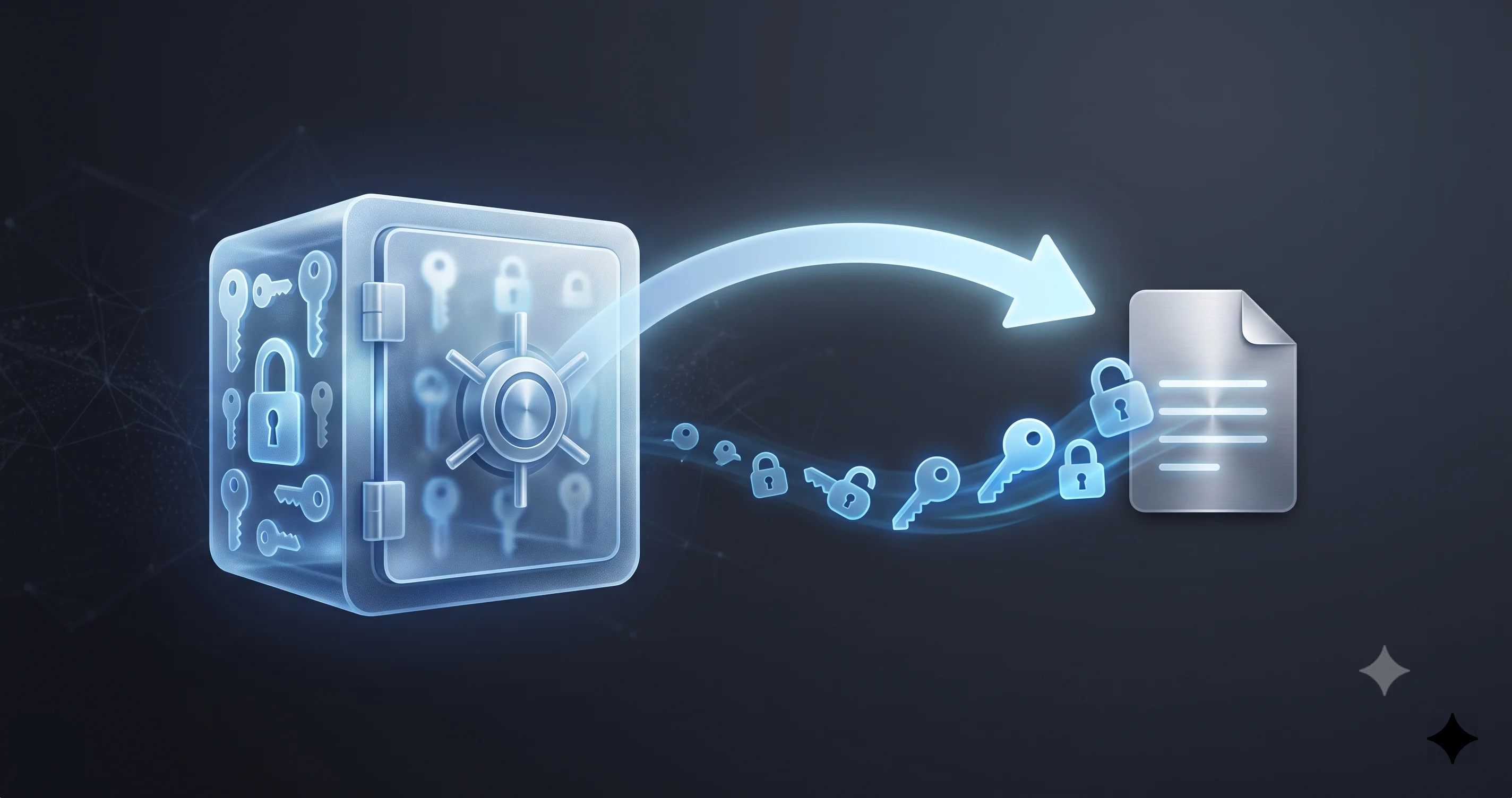
Con la advertencia entendida, esto es lo que sobrevive y lo que no, porque es lo más importante que hay que tener claro. Los elementos que forman parte de iCloud Keychain —la mayoría de los inicios de sesión web y de apps que ves en la app Contraseñas— sobrevivirán al restablecimiento, porque se almacenan en la nube y simplemente se vuelven a descargar al llavero nuevo una vez que vuelves a iniciar sesión y se completa la sincronización. Los elementos que vivían solo en el llavero de inicio de sesión local desaparecerán. En la práctica, esto significa que para muchos usuarios modernos el restablecimiento es mucho menos catastrófico de lo que suena, porque Apple ha trasladado tanto a iCloud Keychain que lo que queda solo local es poco. Pero "muchos usuarios" no es "todos los usuarios", así que verifica lo que tienes en la app Contraseñas antes de apretar el gatillo, y nunca supongas que una contraseña de Wi-Fi concreta o un certificado de trabajo están a salvo solo porque lo estén tus inicios de sesión web.
Para realizar el restablecimiento, abre Acceso a Llaveros y busca en sus Preferencias (en el menú Acceso a Llaveros) la opción para restablecer los llaveros predeterminados; el control suele etiquetarse algo así como "Restablecer mis llaveros predeterminados". Versiones anteriores de macOS colocaban un comando similar bajo el menú Editar; la redacción y la ubicación exactas han cambiado entre versiones, así que si no lo ves en un lugar, revisa los menús y las preferencias de la app. Al elegirlo se te pedirá que confirmes y que establezcas una contraseña para el llavero nuevo y vacío; establece esa contraseña igual a tu contraseña de cuenta actual para que el llavero recién creado permanezca sincronizado desde el principio. macOS entonces aparta tu llavero antiguo y crea el nuevo.
Si prefieres un enfoque manual, o el restablecimiento integrado no se comporta bien, puedes lograr el mismo resultado moviendo tú mismo el archivo del llavero. Cierra todas las apps que puedan estar usando el llavero, y luego renombra o mueve el archivo para que macOS regenere uno nuevo en el próximo inicio de sesión:
mv ~/Library/Keychains/login.keychain-db ~/Library/Keychains/login-old.keychain-dbDespués de ejecutar eso, cierra la sesión y vuelve a iniciarla (o reinicia). macOS no encuentra ningún llavero de inicio de sesión, así que crea uno nuevo y vacío protegido por la contraseña de tu cuenta. Esto es exactamente tan destructivo para los secretos exclusivamente locales como el restablecimiento integrado; se aplica la misma advertencia en su totalidad; pero tiene la ventaja de que tu archivo de llavero antiguo no se elimina, solo se renombra, así que si más adelante recuerdas la contraseña antigua puedes intentar abrir login-old.keychain-db en Acceso a Llaveros y copiar elementos individuales de vuelta. Esa es la red de seguridad que te ofrece tu copia de seguridad anterior.
Una vez que el llavero nuevo esté en su lugar, vuelve a iniciar sesión en iCloud si se te pide, deja que iCloud Keychain se sincronice, y luego recorre tus apps volviendo a introducir cualquier contraseña que fuera exclusivamente local. Es tedioso, pero es finito, y después tus avisos desaparecerán y tu llavero estará sincronizado con tu cuenta.
Ajusta la configuración de bloqueo del llavero
A veces la contraseña del llavero coincide perfectamente con la de tu cuenta y nada está corrupto, y aun así se te sigue pidiendo repetidamente a lo largo del día. Cuando eso ocurre, el culpable suele ser la propia configuración de bloqueo del llavero, no un desajuste. macOS permite configurar un llavero para que se bloquee automáticamente tras un periodo de inactividad, o para que se bloquee cada vez que el Mac se duerme. Cada vez que el llavero vuelve a bloquearse, la siguiente app que necesite un secreto tiene que pedirte que lo desbloquees de nuevo, lo cual se siente exactamente igual que el problema de desajuste aunque la causa y la solución sean completamente distintas.
Para comprobar esta configuración, abre Acceso a Llaveros, selecciona el llavero login en la barra lateral, y busca los ajustes del llavero, accesibles haciendo Control-clic en el llavero y eligiendo la opción de configuración, o a través de los menús de la app. Encontrarás dos opciones: una para bloquear el llavero después de un número específico de minutos de inactividad, y otra para bloquear el llavero cuando el sistema entra en reposo. Si alguna de estas está activada y no la quieres, desactívala. Desactivar "bloquear tras inactividad" evita que el llavero se vuelva a bloquear mientras trabajas, y desactivar "bloquear al dormir" evita que se vuelva a bloquear cada vez que tu Mac echa una siesta, lo cual, en un portátil que se duerme constantemente, puede ser el origen completo del problema.
Mientras estás en Acceso a Llaveros, también vale la pena ejecutar Primeros Auxilios si tu versión lo ofrece, o al menos confirmar que el llavero login está establecido como tu llavero predeterminado. Un llavero que no está marcado como predeterminado puede no desbloquearse automáticamente al iniciar sesión aunque su contraseña sea correcta, produciendo los mismos avisos. Volver a establecer el llavero de inicio de sesión como predeterminado y asegurarte de que está configurado para desbloquearse al iniciar sesión cierra toda esta categoría de causas. Como el bloqueo del llavero está ligado al comportamiento de reposo y activación, los usuarios que persiguen esta variante concreta del problema a menudo descubren que su fiabilidad general de reposo y activación también necesita atención, especialmente en portátiles que se activan con frecuencia.
iCloud Keychain frente al llavero de inicio de sesión local (qué sobrevive a un restablecimiento)
Esta distinción confunde a más gente que cualquier otra parte del tema, así que merece su propia sección. Tu Mac tiene dos almacenes de contraseñas que son fáciles de confundir porque ambos guardan secretos y ambos se llaman alguna variación de "llavero". Entender cuál es cuál te dice exactamente qué está en riesgo en cada solución concreta y por qué algunas contraseñas vuelven después de un restablecimiento mientras que otras desaparecen para siempre.
El llavero de inicio de sesión local es el archivo cifrado en el disco de tu Mac del que hemos estado hablando a lo largo de esta guía. Está vinculado a tu cuenta de usuario y a tu contraseña de inicio de sesión, vive en ~/Library/Keychains/login.keychain-db, y es lo que Acceso a Llaveros te muestra con el nombre login. Todo lo que contiene se almacena localmente. Si lo restableces, lo que estaba almacenado solo ahí desaparece, porque no hay otra copia.
iCloud Keychain es diferente. Es el almacén de contraseñas sincronizado en la nube de Apple, y su contenido es lo que ahora ves en la app Contraseñas de macOS Tahoe. Los elementos de iCloud Keychain están cifrados de extremo a extremo y se sincronizan en todos tus dispositivos Apple y con los servidores de Apple. Como existen en la nube y en tus otros dispositivos, no dependen en absoluto del archivo local del llavero de inicio de sesión. Cuando restableces o borras el llavero de inicio de sesión local, los elementos de iCloud Keychain simplemente se vuelven a sincronizar hacia el llavero recién creado una vez que inicias sesión y se completa la sincronización. Esta es la razón individual más importante por la que un restablecimiento del llavero de inicio de sesión es superable para la mayoría de los usuarios modernos: la mayor parte de sus inicios de sesión web y de apps importantes viven en iCloud Keychain, no en la parte exclusivamente local del llavero de inicio de sesión.
Así que la regla general es esta. Todo lo que puedas ver en la app Contraseñas está en iCloud Keychain y sobrevivirá a un restablecimiento local. Todo lo que exista solo en el llavero de inicio de sesión local —ciertas contraseñas de redes Wi-Fi, certificados empresariales o de cliente, claves privadas, notas seguras y algunos tokens de autenticación de apps— no sobrevivirá, porque no hay copia en la nube desde la cual restaurarlo. Antes de cualquier restablecimiento, abre la app Contraseñas y confirma que los inicios de sesión que realmente no puedes permitirte perder están ahí listados. Si lo están, están a salvo. Si algo importante no está ahí, es exclusivamente local, y debes hacer una copia de seguridad o anotarlo antes de restablecer. Nunca trates los dos almacenes como intercambiables, y nunca supongas que iCloud tiene una copia de algo sin comprobarlo.
Solución de problemas comunes
Problema: El aviso del llavero sigue apareciendo incluso después de haber cambiado la contraseña del llavero para que coincida con la de mi cuenta.
Solución: Esto normalmente significa que el llavero login ya no está establecido como tu llavero predeterminado, o que está configurado para bloquearse al dormir o tras inactividad. Abre Acceso a Llaveros, confirma que login es el llavero predeterminado, y revisa su configuración para desactivar el bloqueo automático. Si los avisos siguen volviendo después de reiniciar, es posible que el archivo del llavero esté corrupto en lugar de simplemente desajustado, en cuyo caso el restablecimiento de la Solución 3 se vuelve necesario. Verifica primero el contenido de tu iCloud Keychain para saber qué está a salvo.
Problema: No sé mi contraseña antigua, así que no puedo cambiar la contraseña del llavero en Acceso a Llaveros.
Solución: La Solución 2 requiere la contraseña actual del llavero, que es tu contraseña de cuenta antigua, y sin ella no puedes resincronizar el llavero. Tu única opción restante es restablecer el llavero de inicio de sesión (Solución 3), lo que crea uno nuevo y vacío. Antes de hacerlo, abre la app Contraseñas para confirmar que tus inicios de sesión críticos están en iCloud Keychain y sobrevivirán, y haz la copia de seguridad del archivo descrita anteriormente para poder intentar recuperar más tarde los elementos exclusivamente locales.
Problema: Solo algunas apps piden la contraseña del llavero mientras que otras funcionan bien.
Solución: Esto es normal y esperado. Cada app solo dispara un aviso cuando realmente necesita un secreto almacenado en el llavero bloqueado, así que las apps que no necesitan nada de él permanecen calladas mientras Mail, el Wi-Fi o tu navegador piden repetidamente. No significa que algo esté selectivamente roto. Solucionar la sincronización subyacente del llavero con la Solución 2 resuelve los avisos en todas las apps a la vez.
Problema: Después de una actualización o migración de macOS, los avisos del llavero empezaron aunque nunca cambié mi contraseña.
Solución: Migrar o restaurar desde otro Mac o una copia de seguridad de Time Machine traslada el llavero de la máquina antigua, cuya contraseña puede diferir de la contraseña de tu cuenta actual, lo que produce el desajuste aunque no hayas cambiado nada conscientemente. Usa la Solución 2 con la contraseña de inicio de sesión del Mac antiguo como la contraseña actual del llavero, y luego establece la nueva como tu contraseña de cuenta actual. Si nunca supiste la contraseña de la máquina antigua, restablece el llavero como último recurso.
Preguntas frecuentes
¿Perderé mis contraseñas si restablezco el llavero de inicio de sesión?
Solo perderás los secretos que estaban almacenados exclusivamente en el llavero de inicio de sesión local, como algunas contraseñas de Wi-Fi, certificados y tokens de apps. Todo lo sincronizado mediante iCloud Keychain —la mayor parte de lo que aparece en la app Contraseñas— sobrevive, porque se vuelve a descargar de la nube después del restablecimiento. Haz siempre una copia de seguridad primero y verifica qué es exclusivamente local antes de restablecer.
¿Por qué mi Mac pide la contraseña del llavero después de haber cambiado mi contraseña de inicio de sesión?
Porque ciertas formas de cambiar la contraseña de tu cuenta —restablecerla a través de tu cuenta de Apple, que un administrador la restablezca, o usar una clave de recuperación de FileVault— no actualizan la propia contraseña del llavero de inicio de sesión. El llavero permanece bloqueado con la contraseña antigua mientras tu cuenta avanza a la nueva, así que macOS ya no puede desbloquearlo automáticamente y te lo pide en su lugar.
¿Cuál es la diferencia entre iCloud Keychain y el llavero de inicio de sesión?
El llavero de inicio de sesión es un archivo local cifrado en tu Mac, vinculado a tu cuenta, que almacena secretos solo en ese dispositivo. iCloud Keychain es el almacén sincronizado en la nube de Apple, mostrado en la app Contraseñas, que se sincroniza en todos tus dispositivos Apple. Los elementos de iCloud Keychain sobreviven a un restablecimiento local; los elementos exclusivamente locales del llavero de inicio de sesión no, porque no hay copia en la nube.
¿Es seguro eliminar el llavero de inicio de sesión?
Es seguro solo después de haber confirmado que tus contraseñas importantes están en iCloud Keychain y de haber hecho una copia de seguridad del archivo del llavero. Eliminarlo o restablecerlo destruye permanentemente cualquier secreto exclusivamente local. Si en cambio puedes resincronizar la contraseña del llavero para que coincida con la de tu cuenta en Acceso a Llaveros, hazlo; eso soluciona los avisos sin eliminar nada.
¿Por qué solo Mail o el Wi-Fi siguen preguntando?
Cada app solo pregunta cuando necesita un secreto del llavero bloqueado, así que Mail pide tu contraseña de correo y el Wi-Fi pide la clave de red mientras las apps que no necesitan nada permanecen calladas. No es un fallo específico de Mail ni del Wi-Fi. Resincronizar el llavero de inicio de sesión con la contraseña de tu cuenta detiene todos a la vez. Si Mail sigue comportándose mal de otras formas, nuestra guía sobre problemas de búsqueda en Mail y el Envelope Index cubre soluciones relacionadas.
¿Podría ser un problema de Touch ID o biométrico en lugar de un desajuste del llavero?
Puede sentirse similar, porque un desbloqueo biométrico inestable puede obligarte a escribir contraseñas con más frecuencia, pero el aviso repetido de "inicio de sesión del llavero" apunta específicamente al llavero y no al sensor. Si tu desbloqueo por huella dactilar también está fallando, trabaja primero las soluciones del llavero que aquí se describen, y luego consulta nuestra guía de solución de problemas de Touch ID para abordar el lado biométrico por separado.
Conclusión
Un Mac que sigue pidiendo la contraseña del llavero de inicio de sesión parece alarmante, pero casi siempre es un simple problema de sincronización disfrazado de algo aterrador. En la abrumadora mayoría de los casos, la contraseña de inicio de sesión de tu cuenta y la contraseña de tu llavero de inicio de sesión se han desajustado, generalmente después de un restablecimiento de contraseña, un cambio hecho por un administrador, una recuperación de FileVault o una migración, y macOS ya no puede abrir el llavero por ti automáticamente. La solución es volver a poner ambas de acuerdo, y puedes hacerlo sin perder un solo secreto guardado restableciendo la contraseña del llavero para que coincida con la de tu cuenta en Acceso a Llaveros. Solo cuando realmente no puedas proporcionar la contraseña antigua, o el llavero esté corrupto, deberías recurrir a un restablecimiento completo, e incluso entonces la mayoría de tus inicios de sesión importantes están a salvo en iCloud Keychain.
Trabaja las soluciones en orden: prueba primero la contraseña antigua para confirmar el diagnóstico y obtener alivio inmediato, resincroniza la contraseña del llavero en Acceso a Llaveros para una solución permanente, revisa tu configuración de bloqueo si los avisos persisten sin un desajuste, y trata un restablecimiento como el último recurso después de haberlo respaldado todo. Mantén clara en tu mente la distinción entre el llavero de inicio de sesión local y iCloud Keychain, porque te dice exactamente qué está en riesgo en cada paso. Haz eso, y el flujo interminable de avisos se detendrá para siempre.
Si aún no has trasladado tus contraseñas al sistema moderno respaldado en la nube que hace que los restablecimientos sean mucho menos dolorosos, tómate unos minutos para explorar lo que las funciones de la app Contraseñas y el cambio automático de contraseñas pueden hacer por ti; y si los avisos de Wi-Fi fueron parte de lo que te trajo hasta aquí, nuestra guía completa para solucionar la desconexión del Wi-Fi también te ayudará a cerrar ese ciclo. Un poco de configuración ahora significa que nunca más temerás un restablecimiento de contraseña.