¿'Disk Not Ejected Properly' en macOS Tahoe 26.5? Cómo detener las desconexiones de unidades externas
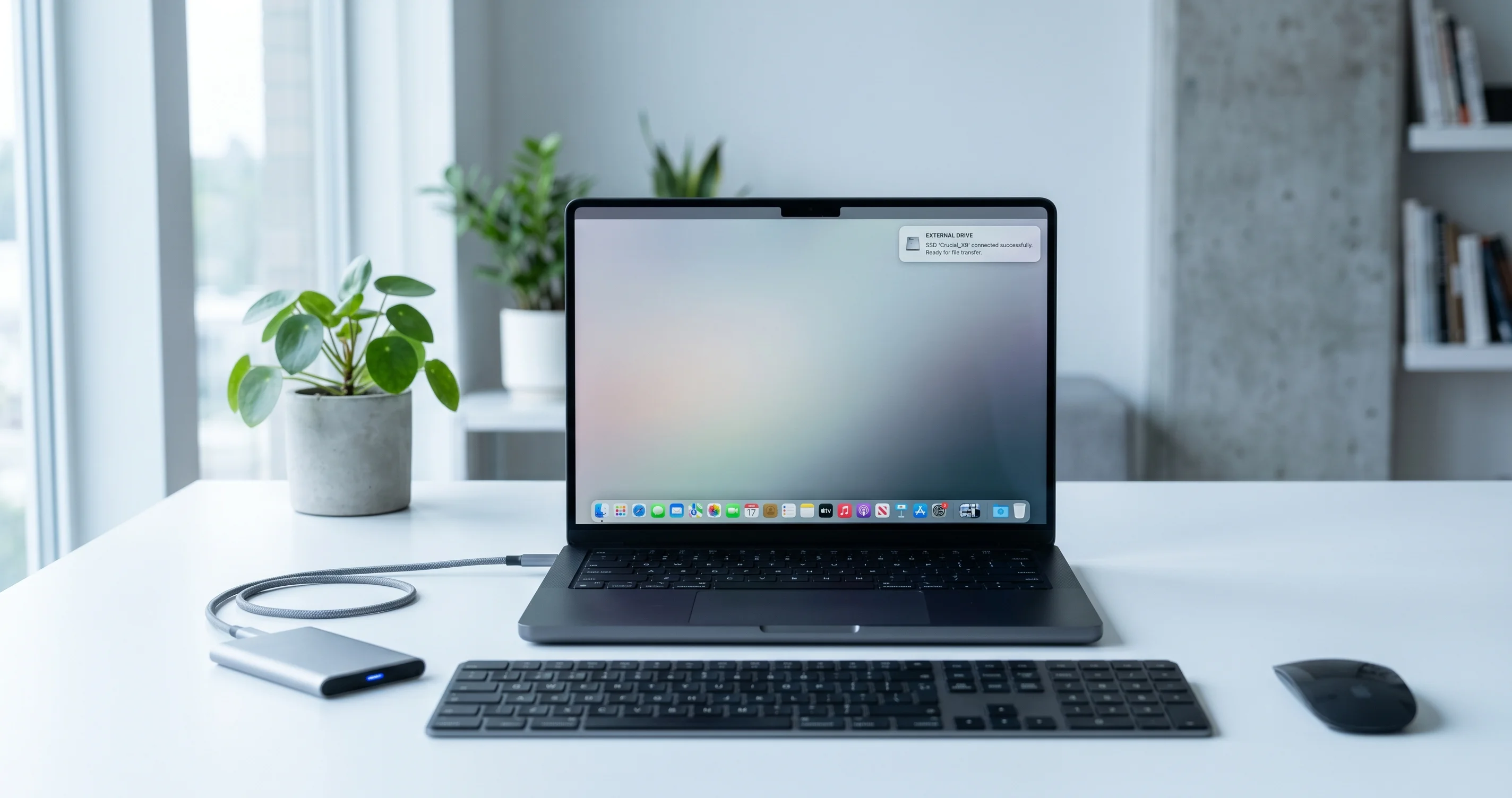
¿La unidad externa se sigue desconectando en macOS Tahoe 26.5 con 'Disk Not Ejected Properly'? Corrija la administración de energía USB, el presupuesto de potencia del hub, los cables y la configuración de suspensión.
Está a la mitad de una exportación en Final Cut, o copiando una biblioteca de fotos de 200 GB a un respaldo, cuando ocurre: una notificación desciende desde la esquina superior derecha de la pantalla con el mensaje "Disk Not Ejected Properly." Su SSD externa desapareció del escritorio. Unos minutos después reaparece, solo para desconectarse otra vez. Si esto comenzó después de actualizar a macOS Tahoe 26.5, no está imaginándoselo, y definitivamente no está solo. Las desconexiones espontáneas de unidades externas, con la temida advertencia "Disk Not Ejected Properly", son una de las regresiones de almacenamiento más reportadas del ciclo 26.5.
Este es un problema distinto al de la unidad que se monta pero no abre, y un problema distinto al de la unidad que nunca aparece. Aquí, la unidad se monta perfectamente, funciona por un tiempo y luego pierde la conexión a mitad de uso, con frecuencia durante escrituras, con frecuencia después de que la Mac sale del modo de suspensión. Esa distinción importa porque la solución casi nunca es "reformatear el disco". La solución casi siempre tiene que ver con energía y re-enumeración: cómo macOS gestiona la energía USB, cuánta corriente puede entregar realmente el hub o dock, y cómo la pila USB/Thunderbolt renovada de Tahoe reacciona ante cualquier elemento marginal en la cadena.
Esta guía explica exactamente qué significa el mensaje, por qué 26.5 lo empeoró para tanta gente, un árbol de decisiones de diagnóstico para aislar la causa real, y seis soluciones concretas ordenadas de mayor a menor impacto. Usaremos comandos reales de Terminal para confirmar qué está ocurriendo en lugar de adivinar, y también explicaremos cómo verificar la integridad de los datos después de una expulsión incorrecta. Lanzado el 2026-05-11, Tahoe 26.5 es una actualización de seguridad y refinamiento, pero sus cambios en la capa USB tienen efectos secundarios que vale la pena entender antes de empezar a desconectar cosas al azar.
Puntos clave
- "Disk Not Ejected Properly" significa que la conexión se interrumpió sin que macOS desmontara primero la unidad — la unidad en sí generalmente está bien; el enlace hacia ella falló. La causa más común en Tahoe 26.5 es la gestión agresiva de energía USB combinada con hubs y docks con presupuesto de potencia insuficiente.
- Empiece por la energía, no por el formateo. Desactive "Put hard disks to sleep when possible", evite la suspensión del sistema o del disco con
pmset, y conecte las unidades alimentadas por bus a un hub con fuente propia o a un dock con alimentación antes de tomar medidas drásticas. - Use el árbol de decisiones de diagnóstico para aislar si el problema es de energía, del cable, del hub, de una unidad específica o del ciclo de suspensión/activación. Confirme con
system_profiler SPUSBDataType,ioreg,diskutil list, Console.app ylog show. - Nunca retire una unidad durante una escritura activa. La expulsión incorrecta durante escrituras puede corromper archivos en curso y, especialmente en exFAT, el propio sistema de archivos. Ejecute First Aid después de cada desconexión inesperada.
- Trate esto como un patrón de regresión conocido, no como un bug confirmado de Apple. Existen soluciones temporales confiables, pero Apple no ha publicado una corrección de causa raíz al momento de redactar esta guía.
Qué significa realmente "Disk Not Ejected Properly"
La notificación es la forma en que macOS le indica que un volumen de almacenamiento desapareció del sistema sin ser desmontado primero. Cuando expulsa una unidad correctamente — arrastrándola a la Papelera, presionando el botón de expulsión o ejecutando diskutil unmount — macOS vacía las escrituras en caché pendientes en el dispositivo, marca el sistema de archivos como limpio y le indica al kernel que es seguro retirarlo. Solo entonces desaparece el ícono.
Cuando aparece "Disk Not Ejected Properly", nada de eso ocurrió. El kernel estaba comunicándose con el dispositivo en un momento, y al siguiente el dispositivo simplemente desapareció. Desde el punto de vista del sistema operativo no hay diferencia entre "el usuario jalé el cable" y "el dispositivo dejó de responder en el bus". Ambas situaciones se ven idénticas: un dispositivo USB o Thunderbolt que estaba enumerado y montado de repente ya no está presente. macOS muestra la advertencia porque, si había escrituras sin vaciar en la caché en ese instante, los datos podrían estar incompletos o corruptos.
Por qué es un problema de conexión, no de disco
Es tentador culpar al SSD o al disco duro. En la gran mayoría de estos casos el medio de almacenamiento está en buen estado. Lo que falló es el enlace — la cadena de cable, conector, hub, dock y controlador de host que transporta tanto datos como energía a la unidad. Si cualquier eslabón de esa cadena pierde energía brevemente, renegocia su velocidad de enlace o es reiniciado por el kernel, el dispositivo sale del bus y macOS lanza la advertencia.
Esta es también la razón por la que el síntoma es tan desesperantemente intermitente. Un cable marginal puede funcionar bien durante una hora y luego fallar cuando la unidad gira un segundo plato o el controlador del SSD demanda un pico de corriente durante la recolección de basura. Un hub que está justo en el límite de su presupuesto de potencia puede funcionar bien hasta que se conecte un segundo dispositivo. El fallo es generalmente un evento umbral, no una falla constante, lo que explica exactamente por qué parece aleatorio.
Montaje, desmontaje y re-enumeración
Para entender las soluciones, se necesitan tres conceptos:
- Enumeración es el intercambio que ocurre cuando se conecta un dispositivo USB. El controlador de host detecta el dispositivo, le asigna una dirección, lee sus descriptores y negocia la velocidad del enlace y la energía. Esto ocurre cada vez que un dispositivo "aparece".
- Montaje es lo que hace la capa del sistema de archivos después de la enumeración: lee el mapa de particiones, identifica el volumen APFS o exFAT y lo hace disponible en Finder.
- Re-enumeración es cuando un dispositivo ya conectado vuelve a detectarse — por ejemplo, después de que se reinicia el bus, después de despertar de la suspensión o después de un corte de energía. Si la re-enumeración tiene éxito rápidamente, quizás vea que la unidad parpadea y vuelve. Si falla, aparece "Disk Not Ejected Properly" y el volumen permanece desaparecido hasta que el dispositivo vuelva a enumerarse limpiamente.
El objetivo en Tahoe 26.5 es mantener el dispositivo enumerado y con energía de forma continua, y hacer que la re-enumeración después de la suspensión sea confiable.
Por qué macOS Tahoe 26.5 lo empeoró
Dos cosas convergieron en esta versión. Ninguna es por sí sola un "bug" en el sentido clásico, pero juntas llevan al hardware marginal al límite con mucha más frecuencia de lo que lo hacían versiones anteriores de macOS.
1. Gestión agresiva de energía USB
macOS tiene una función de ahorro de energía de larga data históricamente llamada "Put hard disks to sleep when possible." Cuando está activada, el sistema operativo detiene los discos inactivos y reduce la energía de los dispositivos USB inactivos para ahorrar batería. En un disco de escritorio con alimentación propia y en buen estado, esto es inofensivo — el disco vuelve a girar cuando se accede a él. Pero en los SSDs alimentados por bus y en los HDDs de 2.5 pulgadas, en el momento en que macOS corta o reduce la energía y luego intenta despertar el dispositivo, este debe re-enumerarse. Si la re-enumeración es lenta, o si la rampa de energía es marginal, el dispositivo se cae por completo en lugar de despertar. Resultado: "Disk Not Ejected Properly", a menudo exactamente después del intervalo de inactividad que activa el temporizador de suspensión.
La gestión de energía de Tahoe es más agresiva al poner en reposo los dispositivos USB inactivos que varias versiones anteriores, y el comportamiento predeterminado en las laptops se inclina fuertemente hacia el ahorro de batería. Combine eso con una unidad alimentada por bus en un cable marginal y tiene la tormenta perfecta.
2. La pila USB/Thunderbolt renovada
Tahoe continuó la renovación de varios años de Apple a los controladores USB y Thunderbolt de bajo nivel. La pila renovada es, en general, más rápida y más compatible con los estándares — pero también es menos tolerante con el hardware que antes era "suficientemente bueno". El código USB antiguo de macOS era famosamente tolerante con cables fuera de especificación, hubs ligeramente sub-alimentados y chipsets de carcasa con comportamientos inusuales. La nueva pila es más estricta con la negociación de enlace y de energía, por lo que un cable que "funcionaba bien en Sonoma" puede fallar la negociación de enlace en Tahoe y provocar reinicios repetidos.
Esta es la razón por la que tanta gente reporta que la misma unidad, el mismo cable, el mismo dock funcionaban perfectamente durante años y luego se desconectan constantemente el día después de una actualización a Tahoe. El hardware no cambió; la tolerancia del host sí. Sea honesto con esto: Apple no ha publicado una corrección de causa raíz confirmada para este patrón. Lo que tenemos es un patrón de regresión bien documentado a lo largo del ciclo 26.x y un conjunto de soluciones temporales que de forma confiable reducen o eliminan las desconexiones. Para una visión más amplia de qué cambió en esta versión, consulte la guía completa de actualización de macOS Tahoe 26.5.
Por qué la suspensión/activación es un desencadenante tan frecuente
Cuando la Mac entra en suspensión, puede cortar la energía a los puertos USB para ahorrar energía. Al despertar, todos los dispositivos del bus deben re-enumerarse a la vez — y ese es un momento que demanda mucha energía y es sensible al tiempo. Las unidades alimentadas por bus, los hubs que alimentan varios dispositivos y los docks con firmware marginal son los más propensos a fallar esta re-enumeración masiva. Por eso una gran fracción de los reportes de "Disk Not Ejected Properly" dicen específicamente "solo ocurre después de que la Mac despierta" o "ocurre durante la noche". Si las desconexiones se agrupan alrededor de la suspensión/activación, ya sabe dónde apuntar las correcciones.
APFS vs exFAT y por qué la expulsión incorrecta es riesgosa
La elección del sistema de archivos cambia qué tan peligrosa es realmente una desconexión:
- APFS usa copia en escritura y tiene journal. Es comparativamente resistente a las desconexiones repentinas: los metadatos se escriben de forma atómica, por lo que el volumen generalmente vuelve a montarse limpiamente y First Aid puede reparar la mayoría de los daños. Los archivos en curso pueden quedar incompletos, pero la estructura del sistema de archivos raramente queda sin poder montarse.
- exFAT no tiene journal. Si la unidad se desconecta durante una escritura — especialmente durante una actualización de directorio — las estructuras de asignación de archivos pueden quedar inconsistentes, lo que ocasionalmente hace que el volumen completo sea ilegible hasta ser reparado. exFAT es conveniente para compartir entre Mac y Windows, pero es el sistema de archivos menos tolerante ante el problema de desconexión.
Esta es una razón clave por la que las soluciones a continuación incluyen "considere reformatear a APFS" para unidades de solo Mac — no porque exFAT cause la desconexión, sino porque hace que cada desconexión tenga más probabilidades de costarle datos.
El árbol de decisiones de diagnóstico
Antes de cambiar cualquier cosa, dedique diez minutos a aislar la causa. Las correcciones aleatorias son una pérdida de tiempo y pueden enmascarar el problema real. Trabaje estas ramas en orden.
Paso 1: ¿Es un problema de energía?
Pregúntese: ¿La unidad se alimenta por bus (sin adaptador de corriente separado)? Casi todos los SSDs portátiles y los HDDs de 2.5 pulgadas lo son. Si es así, la energía es el principal sospechoso. Observe si las desconexiones ocurren después de un período de inactividad (temporizador de suspensión) o bajo carga (pico de corriente). Ambas apuntan a la energía.
Confirme el consumo de energía del dispositivo y a qué está conectado:
system_profiler SPUSBDataTypeBusque en la salida su unidad y las líneas que dicen Current Available (mA): y Current Required (mA):. Si la corriente requerida está cerca o por encima de la disponible en ese puerto o hub, encontró un problema de energía:
USB 3.1 Bus:
  Host Controller Driver: AppleT8122USBXHCI
  PCI Device ID: 0x...
    USB3.0 Hub:
      Product ID: 0x...
      Current Available (mA): 900
      Current Required (mA): 896
        My SSD:
          Current Required (mA): 896
          Current Available (mA): 0
Cuando Current Available (mA) aguas abajo de un hub muestra 0 o apenas cubre Current Required, la unidad queda sin energía en el instante en que cualquier otra cosa demanda corriente.
Paso 2: ¿Es el cable?
Cambie el cable por uno certificado y de calidad conocida — idealmente el que vino con la unidad. Si las desconexiones se detienen, el cable era el problema. Los cables son la causa más subestimada: un cable de solo carga, un cable pasivo demasiado largo o un conector desgastado pueden pasar suficiente corriente para enumerar la unidad pero fallar bajo carga sostenida.
Paso 3: ¿Es el hub o el dock?
Conecte la unidad directamente a la Mac, saltando todos los hubs, docks y adaptadores. Si las desconexiones se detienen al conectar directamente pero regresan a través del hub, el hub/dock es la causa — generalmente el presupuesto de potencia o el firmware. Esta prueba única elimina la mayor categoría de pistas falsas.
Paso 4: ¿Es una unidad específica o todas?
Si tiene varias unidades externas, pruebe cada una. Si solo una unidad se desconecta, sospeche del chipset o firmware de la carcasa de esa unidad. Si todas las unidades se desconectan, el problema está aguas arriba — la configuración de energía de la Mac, un hub compartido o la pila del sistema operativo.
Paso 5: ¿Está relacionado con la suspensión?
Observe el momento. ¿Ocurre solo después de que la Mac despierta, durante la noche o después de un período de inactividad fijo? Si es así, vaya directamente a SOLUCIÓN 1 (deshabilitar la suspensión de disco / evitar la suspensión del sistema). Si ocurre bajo carga activa con la pantalla encendida, concéntrese en SOLUCIÓN 2 y SOLUCIÓN 3 (energía y cables).
Capture los eventos mientras ocurren para tener evidencia:
log show --predicate 'eventMessage CONTAINS "Disk Not Ejected" OR eventMessage CONTAINS "IOUSBHostDevice"' --last 2hY observe los eventos USB/disco en tiempo real mientras reproduce el problema:
log stream --predicate 'subsystem == "com.apple.iokit.IOUSBHostFamily" OR eventMessage CONTAINS "disk"'Ahora aplique las soluciones en orden.
SOLUCIÓN 1: Deshabilitar la suspensión de disco y evitar la suspensión del sistema
Esta es la solución de mayor impacto para el grupo más grande de afectados — cualquiera cuyas desconexiones se agrupan alrededor de períodos de inactividad o del ciclo de suspensión/activación.
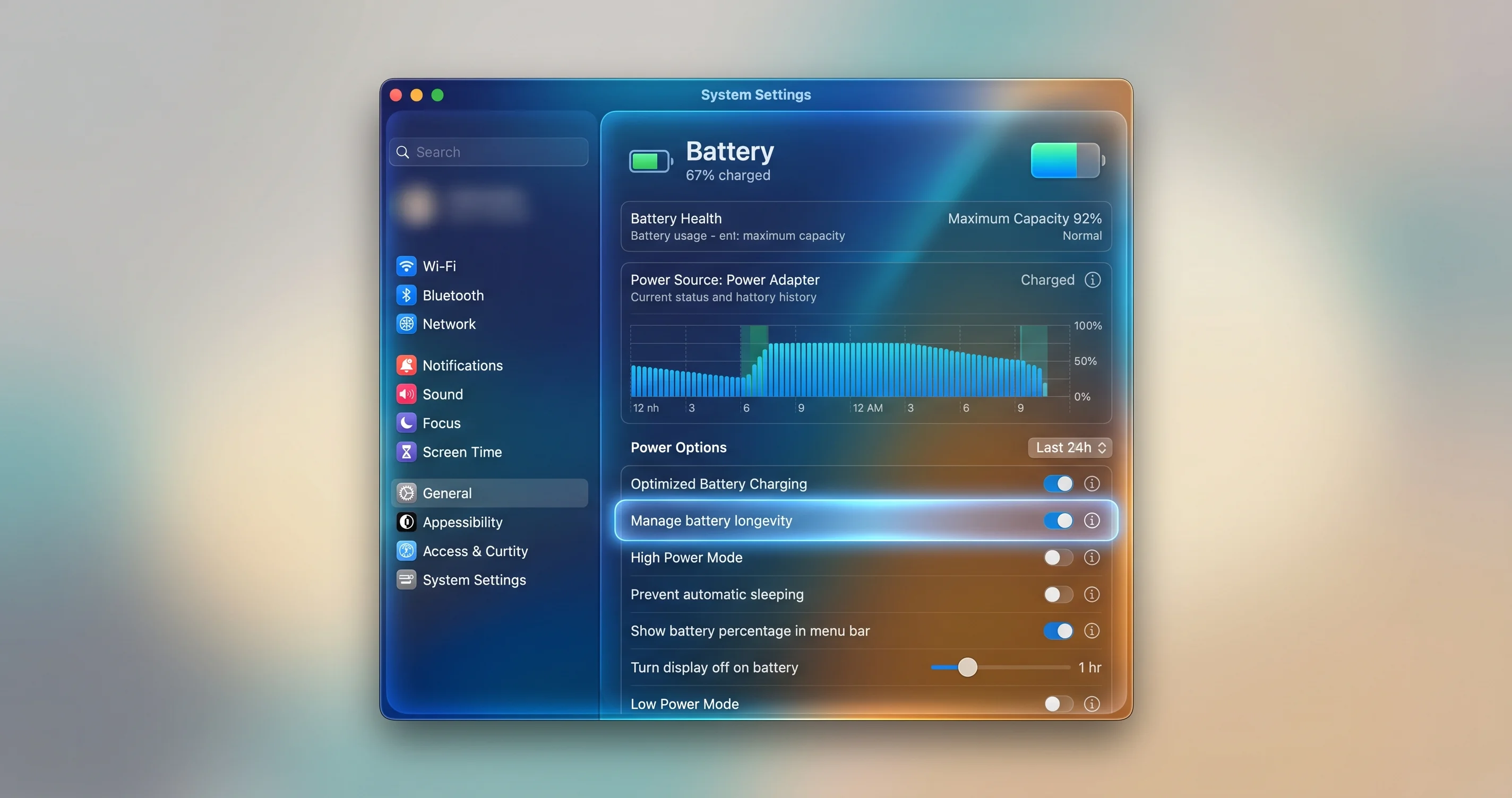
Desactivar "Put hard disks to sleep when possible"
En laptops Apple silicon e Intel, abra Configuración del Sistema → Batería, haga clic en Opciones… en la parte inferior y desactive "Put hard disks to sleep when possible." En las Macs de escritorio el mismo interruptor se encuentra en Configuración del Sistema → Ahorro de Energía → Opciones. Esto evita que macOS detenga y quite energía a los discos inactivos, que es exactamente el evento que causa fallos al despertar en unidades alimentadas por bus.
Confirmar y establecer desde Terminal
Puede verificar y forzar la configuración con pmset. Primero, inspeccione la configuración actual de administración de energía:
pmset -gBusque la línea disksleep. Un valor de 0 significa que los discos nunca entran en suspensión; cualquier valor distinto de cero es el tiempo de inactividad en minutos. Para deshabilitar la suspensión de disco en todas las fuentes de energía:
sudo pmset -a disksleep 0Si las desconexiones ocurren específicamente cuando toda la Mac entra en suspensión durante la noche, también puede evitar la suspensión del sistema mientras las unidades están conectadas. En una laptop, normalmente solo querrá esto con corriente alterna:
sudo pmset -c sleep 0Aquí -c apunta a la energía de CA ("cargador") para que la duración de la batería no se vea afectada cuando está desconectado. Para verificar que tuvo efecto, ejecute pmset -g nuevamente y confirme que sleep y disksleep leen 0.
Usar caffeinate para prevención temporal y acotada
Si no desea cambiar la configuración del sistema de forma permanente, caffeinate mantiene la Mac (y sus discos) despiertos solo durante la duración de un comando o sesión. Para evitar la suspensión por inactividad mientras se ejecuta una copia larga o un respaldo:
caffeinate -i -m -s rsync -a ~/BigProject /Volumes/Backup/BigProjectLas opciones significan: -i evitar la suspensión del sistema por inactividad, -m evitar la suspensión por inactividad del disco, -s evitar la suspensión del sistema con CA. Cuando rsync termina, la administración normal de energía se reanuda automáticamente. Para mantener la máquina despierta durante una ventana fija — digamos, 4 horas durante una transferencia grande — use un tiempo de espera en segundos:
caffeinate -i -m -t 14400Para un análisis más profundo sobre cómo mantener el almacenamiento externo en buen estado durante respaldos y transferencias largas, la guía completa de almacenamiento externo y respaldo de macOS cubre la programación y la verificación en detalle.
SOLUCIÓN 2: Resolver el problema de energía (hubs, docks y presupuesto)
Si la SOLUCIÓN 1 no lo resolvió completamente — o si las desconexiones ocurren bajo carga en lugar de estar inactivo — la entrega de energía es casi con certeza el culpable. Aquí es donde realmente viven la mayoría de los casos de "Disk Not Ejected Properly" en Tahoe 26.5.
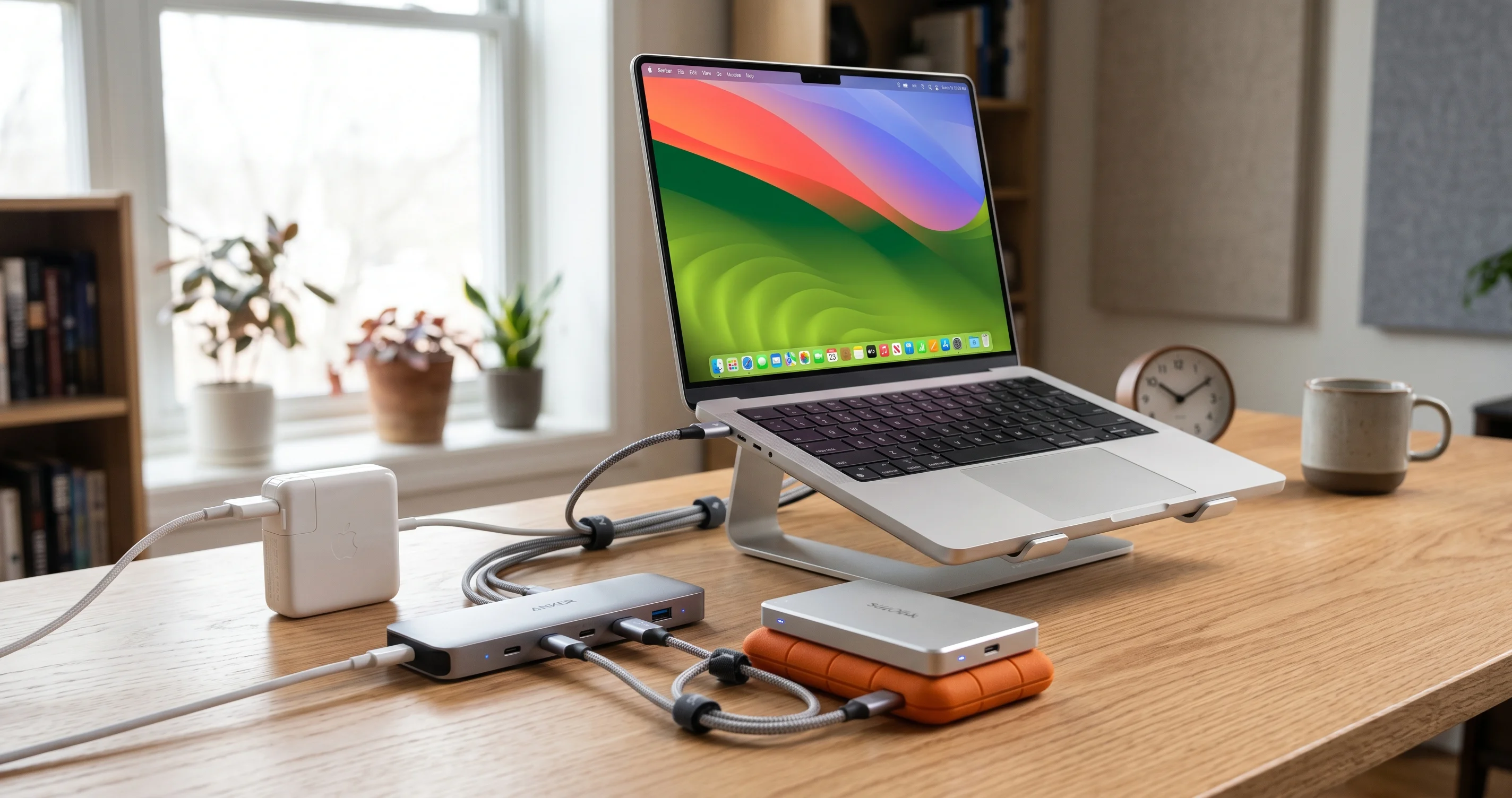
Entender el presupuesto de energía
Cada puerto y hub USB tiene un presupuesto de energía finito. Un puerto USB-A estándar entrega nominalmente 5V a 0.9A (aproximadamente 4.5W) para USB 3.x; los puertos USB-C pueden entregar mucho más, pero solo si el host, el cable y el dispositivo aguas abajo lo negocian. Un hub alimentado por bus toma el presupuesto de ese único puerto y lo divide entre todo lo que está conectado — así que cuatro unidades compartiendo un puerto de 4.5W están todas escasas de energía. Un hub con alimentación propia tiene su propio adaptador de CA y suministra corriente completa a cada puerto aguas abajo de forma independiente.
Las matemáticas son simples e implacables:
- Un SSD portátil típicamente consume 2.5–4.5W bajo carga, con picos de corriente breves más altos durante las escrituras.
- Un HDD de 2.5 pulgadas alimentado por bus puede consumir 4–5W, y los picos de arranque pueden exceder momentáneamente la clasificación continua del puerto.
- Un único puerto de laptop no puede alimentar de forma confiable dos unidades hambrientas de energía alimentadas por bus a la vez a través de un hub pasivo.
Qué hacer concretamente
- Conecte las unidades alimentadas por bus a un hub con alimentación propia o a un dock Thunderbolt/USB-C con alimentación. Esta es la corrección de hardware más efectiva. Un dock con su propio adaptador de corriente le da a cada unidad corriente limpia y completa, y elimina completamente las restricciones de energía del host de la ecuación.
- No encadene dispositivos que demandan mucha energía. Conectar un hub alimentado por bus a otro hub alimentado por bus multiplica el problema. Mantenga las unidades hambrientas a un salto de una fuente con alimentación.
- Verifique la salida por puerto del dock, no solo su total. Un dock clasificado para "100W" podría dedicar la mayor parte de eso a cargar la laptop y dejar muy poco para los puertos de datos aguas abajo. Lea la hoja de especificaciones para el vataje por puerto aguas abajo.
- Conecte los HDDs giratorios a los puertos más cercanos a la entrada de energía del dock si el fabricante documenta puertos con niveles diferenciados.
Si está eligiendo o solucionando problemas de un dock — especialmente en Apple silicon — la guía de hubs y docks USB-C para Mac mini M4 desglosa cuáles hubs entregan potencia real por puerto frente al vataje de marketing.
Verificar que la corrección funcionó
Después de cambiar a una fuente con alimentación, vuelva a ejecutar el profiler y confirme que la unidad ahora reporta corriente disponible suficiente:
system_profiler SPUSBDataType | grep -A 12 "My SSD"Quiere que Current Available (mA) esté cómodamente por encima de Current Required (mA), con margen para los picos.
SOLUCIÓN 3: Descartar el cable
Los cables fallan silenciosamente y son lo más barato de reemplazar, así que nunca omita este paso. Un cable que enumera la unidad no es necesariamente un cable que puede sostenerla bajo carga.
Qué hace confiable a un cable
- Certificado, no genérico. Use cables USB-C certificados por USB-IF, o para unidades Thunderbolt, un cable Apple o Thunderbolt 4/USB4 certificado. La certificación significa que el cable fue probado para la corriente e integridad de señal que afirma tener.
- Tipo correcto para el trabajo. Muchos cables USB-C incluidos son solo de carga o USB 2.0 de datos — bien para un teléfono, inútiles para un SSD rápido. Un cable de solo carga puede alimentar un ciclo de una unidad suficiente para enumerarla y luego fallar al transportar datos, produciendo exactamente este síntoma.
- Corto, donde sea posible. Los cables USB-C/USB4 pasivos degradan la señal con la distancia. Para datos a 10Gbps o más, mantenga los cables pasivos cortos (bien por debajo de un metro para los enlaces más rápidos) o use un cable activo certificado para distancias más largas.
- Sin daños. Un conector doblado o una cubierta desgastada cerca del enchufe causa contacto intermitente — el clásico fallo de "funciona hasta que muevo el escritorio".
Pruebe metódicamente
Cambie por un cable certificado de calidad conocida y reproduzca su carga de trabajo normal. Si las desconexiones se detienen, lo encontró. Si tiene varios cables, etiquete los buenos — la ruleta de cables desperdicia horas. Cuando una unidad comenzó a desconectarse justo después de una actualización de Tahoe sin cambio de hardware, recuerde la pila más estricta: un cable que era marginal antes puede fallar ahora la negociación de enlace por completo.
SOLUCIÓN 4: Investigar la unidad en sí
Si solo una unidad específica se desconecta mientras que otras en el mismo puerto y cable son estables, la carcasa o el firmware de la unidad es la causa probable.
Particularidades del chipset de la carcasa
La mayoría de las unidades externas usan un chip puente para traducir entre la unidad SATA/NVMe interna y el puerto USB/Thunderbolt. Los tres grandes proveedores de puentes — JMicron, ASMedia y Realtek — cada uno tiene revisiones de firmware con particularidades conocidas alrededor de la gestión de energía y USB Attached SCSI (UAS). En la pila más estricta de Tahoe, un puente antiguo que maneja mal la gestión de energía del enlace (LPM) o UAS puede desconectarse bajo condiciones que toleraba en macOS anteriores. Identifique el chipset del puente en la salida del profiler (IDs de proveedor y producto) para poder buscar problemas de firmware conocidos:
system_profiler SPUSBDataType | grep -E "Product ID|Vendor ID|Manufacturer|Speed"Actualizar firmware
Revise el sitio de soporte del fabricante de la unidad para un actualizador de firmware. Los fabricantes de SSD reconocidos publican periódicamente firmware que corrige regresiones de gestión de energía y compatibilidad — a veces específicamente en respuesta a nuevas versiones de macOS. Ejecute cualquier actualizador desde un puerto conectado directamente (nunca a través de un hub con problemas) y no deje que la Mac entre en suspensión durante la actualización.
Reconsiderar el sistema de archivos
Si la unidad es solo para Mac y actualmente está formateada como exFAT, considere reformatear a APFS. Como se explicó antes, exFAT no tiene journal y es mucho más propenso a sufrir corrupción a nivel de sistema de archivos por una expulsión incorrecta. APFS no detendrá la desconexión, pero reduce dramáticamente las probabilidades de que una desconexión le cueste el volumen. Haga un respaldo primero — reformatear borra todo:
diskutil listIdentifique cuidadosamente el identificador del disco externo (por ejemplo, disk4) y luego bórrelo a APFS (esto destruye todos los datos en ese disco):
diskutil eraseDisk APFS "MyDrive" /dev/disk4Verifique dos veces el identificador del disco antes de ejecutar esto. Apuntar al disco equivocado borra los datos equivocados. Si la unidad se comparte con máquinas Windows y necesita acceso multiplataforma, mantenga exFAT pero sea especialmente cuidadoso con la expulsión segura y First Aid. Para un tratamiento más amplio de la configuración de SSD externo y las opciones de formateo, consulte la guía de resolución de problemas de SSD externo para macOS.
SOLUCIÓN 5: Software, controladores y reinicios
Cuando el hardware está bien — conexión directa, cable certificado, hub con alimentación, unidad en buen estado — fíjese en la capa de software.
Eliminar herramientas de montaje de terceros en conflicto
Los controladores y utilidades de montaje de terceros son una causa frecuente de desmontajes fantasma. Los culpables más comunes:
- Controladores de escritura NTFS (para usar unidades Windows formateadas en NTFS con lectura/escritura en una Mac). Estos instalan extensiones de sistema a nivel de kernel o de sistema de archivos que pueden entrar en conflicto con la pila de Tahoe y causar desmontajes inesperados.
- Administradores de montaje y expulsión de disco que "amablemente" vuelven a montar o ponen a dormir las unidades según un horario.
- Utilidades antiguas de respaldo o RAID que instalan extensiones de kernel.
Verifique qué está cargado y audite las extensiones de sistema de terceros:
systemextensionsctl listPara extensiones de kernel heredadas (principalmente relevante en Macs Intel), liste los kexts que no son de Apple:
kextstat | grep -v com.appleSi encuentra una extensión de almacenamiento de terceros que ya no necesita, desinstálela con el desinstalador oficial del proveedor (no eliminando archivos), reinicie y pruebe. Muchas personas descubren que sus desconexiones desaparecen en el momento en que se elimina una herramienta NTFS o de montaje obsoleta.
Restablecer NVRAM (Macs Intel)
NVRAM almacena alguna configuración de hardware. En Macs Intel, restableézalo apagando la Mac, luego encendiéndola e inmediatamente manteniendo presionado Opción + Comando + P + R durante unos 20 segundos. Las Macs Apple silicon gestionan esto automáticamente y no tienen restablecimiento manual de NVRAM.
Restablecer el SMC (Macs Intel)
El Controlador de Administración del Sistema (SMC) rige la energía, incluida la energía del puerto USB, en las Macs Intel. Un estado corrupto del SMC puede causar un comportamiento errático de energía USB. El procedimiento exacto de restablecimiento depende del modelo (T2 vs no-T2, laptop vs escritorio) — siga los pasos específicos de Apple para el modelo. En Macs Apple silicon no hay SMC que restablecer; un apagado completo (no reinicio) de 30 segundos y un arranque limpio logra el equivalente del restablecimiento del estado de energía.
Asegúrese de que macOS esté actualizado
Apple incluye correcciones de USB y almacenamiento en versiones de punto. Verifique Configuración del Sistema → General → Actualización de Software e instale cualquier actualización más reciente que su compilación actual de 26.5. Si hay disponible una versión 26.5.x o 26.6 posterior, puede incluir refinamientos de la pila que aborden parte de este patrón.
SOLUCIÓN 6: Recuperar una unidad que no vuelve a montarse y repararla
A veces una desconexión deja la unidad en el limbo — no vuelve a aparecer, o se monta como solo lectura, o Finder muestra errores. Aquí se explica cómo recuperarla de forma segura y verificar si tiene daños.
Lograr que vuelva a montarse
Primero, intente expulsarla limpiamente incluso si parece bloqueada, luego reconéctela físicamente (directamente a la Mac, cable certificado):
diskutil list
diskutil eject /dev/disk4
Si diskutil list todavía muestra el disco pero no está montado, móntelo explícitamente:
diskutil mount /dev/disk4s2Reemplace disk4s2 con su partición de datos real. Si el disco no aparece en diskutil list en absoluto, no está enumerándose — vuelva a las comprobaciones de energía y cable; el sistema operativo no puede reparar un dispositivo que no puede ver.
Ejecutar First Aid
Una vez que el volumen sea visible, repárelo antes de confiar en él. Desde Terminal:
diskutil verifyVolume /dev/disk4s2
diskutil repairVolume /dev/disk4s2
O use la herramienta gráfica: abra Disk Utility, seleccione el volumen externo en la barra lateral (haga clic en Vista → Mostrar todos los dispositivos para ver el disco físico y su contenedor) y haga clic en First Aid → Ejecutar. First Aid reproduce el journal (APFS), verifica las estructuras de asignación y corrige la mayoría de las inconsistencias dejadas por una expulsión incorrecta.
Si First Aid reporta que no puede reparar el volumen, no siga escribiendo en él. Móntelo como solo lectura si es posible, copie sus datos inmediatamente y solo entonces borre y reformate. Para volúmenes exFAT que First Aid no puede reparar, puede ser necesario software de recuperación antes de reformatear.
Verificar la integridad de los datos después de expulsiones incorrectas
Un sistema de archivos limpio no garantiza que sus archivos sobrevivieron una desconexión en medio de una escritura. Después de cualquier desconexión inesperada durante una copia o respaldo:
-
Vuelva a ejecutar la copia con verificación. Si usó
rsync, ejecútelo nuevamente — retransferirá solo los archivos que difieren, detectando escrituras parciales:rsync -a --checksum ~/BigProject /Volumes/Backup/BigProjectLa opción
--checksumobliga a rsync a comparar el contenido de los archivos, no solo el tamaño y la marca de tiempo, por lo que un archivo truncado se vuelve a copiar. -
Verifique las sumas de comprobación de los archivos críticos. Compare un archivo de origen con su copia:
shasum -a 256 ~/BigProject/master.mov /Volumes/Backup/BigProject/master.movLos hashes coincidentes significan que la copia está intacta; los hashes no coincidentes significan que debe volver a copiar ese archivo.
-
Valide la integridad del respaldo de Time Machine a través de la verificación propia de la aplicación de respaldo en lugar de asumir que un respaldo que parece completo es bueno. Si sus respaldos apuntan a un NAS mediante SMB, las desconexiones también pueden interactuar con problemas de compartición en red — la guía de corrección de respaldo de Time Machine en SMB NAS para Tahoe 26.4 cubre esa combinación.
La regla de oro merece repetirse: nunca desconecte una unidad mientras la luz de actividad del disco esté parpadeando o una escritura esté en progreso. La expulsión incorrecta durante una escritura es la única forma en que un problema de conexión se convierte en pérdida permanente de datos.
Resolución de problemas comunes
Problema: Solo ocurre después de que la Mac despierta de la suspensión
Solución: Este es el clásico fallo de re-enumeración al despertar. Aplique la SOLUCIÓN 1 completa: desactive "Put hard disks to sleep when possible", establezca sudo pmset -a disksleep 0, y con corriente alterna considere sudo pmset -c sleep 0 para que la máquina completa no entre en suspensión con unidades conectadas. Si solo necesita protección durante trabajos largos, envuélvalos en caffeinate -i -m. Las unidades alimentadas por bus son las más propensas a fallos al despertar, por lo que moverlas a un hub o dock con alimentación (SOLUCIÓN 2) hace que el despertar sea mucho más confiable porque la unidad nunca pierde energía en primer lugar.
Problema: Solo ocurre con mi dock específico
Solución: Omita el dock y conecte la unidad directamente a la Mac. Si las desconexiones se detienen, el dock es la causa — casi siempre presupuesto de energía o firmware. Revise el sitio del fabricante del dock para una actualización de firmware (muchos docks incluyen actualizadores que abordan específicamente los problemas de negociación de energía de macOS), confirme que el adaptador de corriente del dock esté conectado y sea adecuado, y verifique el vataje por puerto aguas abajo en la hoja de especificaciones. Evite encadenar hubs al dock. Si el dock se alimenta por bus, reemplácelo por un modelo con alimentación propia — los docks alimentados por bus simplemente no pueden alimentar de forma confiable varias unidades con mucha demanda en Tahoe.
Problema: La unidad ahora no se monta en absoluto
Solución: Ejecute diskutil list. Si el disco aparece, móntelo con diskutil mount /dev/diskNsM y luego ejecute First Aid (diskutil repairVolume o First Aid de Disk Utility). Si el disco no aparece en diskutil list, el dispositivo no está enumerándose — esto es un problema de conexión/energía, no de sistema de archivos, así que vuelva a SOLUCIÓN 2 y SOLUCIÓN 3 (hub con alimentación, cable certificado, conexión directa). Un disco que no se enumera no puede ser reparado por software hasta que macOS pueda verlo. Si sospecha que la unidad aparece pero es inaccesible — un problema distinto — consulte la guía de corrección del bug de unidad fantasma de Tahoe 26.3.
Problema: Un archivo se corrompió después de una desconexión
Solución: Primero repare el sistema de archivos con First Aid para que el volumen esté estructuralmente limpio. Luego vuelva a verificar sus datos: vuelva a ejecutar cualquier copia interrumpida con rsync -a --checksum para retransferir los archivos parciales, y confirme los archivos críticos con shasum -a 256 comparándolos con su fuente. Si un archivo está genuinamente corrompido y no tiene fuente de respaldo, el software de recuperación puede salvarlo, pero la prevención es mucho mejor — nunca retire una unidad durante una escritura, y aplique SOLUCIÓN 1 y SOLUCIÓN 2 para que las escrituras nunca sean interrumpidas por una desconexión impulsada por energía. Los volúmenes exFAT son los más propensos a la corrupción aquí; convertir las unidades de solo Mac a APFS reduce el riesgo futuro.
Preguntas frecuentes
¿Es "Disk Not Ejected Properly" en Tahoe 26.5 un bug confirmado de Apple?
No oficialmente. Apple no ha publicado un bug de causa raíz confirmado ni una corrección dedicada para este patrón. Lo que existe es un patrón de regresión ampliamente reportado a lo largo del ciclo 26.x, impulsado por una gestión agresiva de energía USB y una pila USB/Thunderbolt renovada más estricta. La buena noticia es que las soluciones temporales de esta guía — configuración de energía, hubs con alimentación y cables certificados — de forma confiable reducen o eliminan las desconexiones.
¿Reformatear la unidad resolverá las desconexiones?
No. Reformatear aborda el sistema de archivos, pero la desconexión es un problema de conexión y energía, no de sistema de archivos. Reformatear de exFAT a APFS vale la pena para una unidad de solo Mac porque APFS sobrevive mucho mejor a las expulsiones incorrectas, pero no detendrá que la unidad se caiga. Primero corrija la energía, el cable y el hub; solo reformate para reducir el riesgo de corrupción, no para curar las desconexiones.
¿Por qué esto comenzó justo después de actualizar a Tahoe 26.5?
El hardware no cambió — la tolerancia del host sí. La pila USB/Thunderbolt renovada de Tahoe es más estricta con la negociación de enlace y la energía, y su gestión de energía es más agresiva al poner en reposo los dispositivos USB. Los cables, hubs y carcasas que eran "suficientemente buenos" en macOS anteriores ahora fallan en la negociación de enlace o no se re-alimentan limpiamente, produciendo desconexiones que nunca eran visibles antes de la actualización.
¿Es seguro seguir usando una unidad que se desconecta aleatoriamente?
Úsela con precaución. Cada expulsión incorrecta durante una escritura arriesga corromper los archivos en curso y, en exFAT, el propio volumen. Ejecute First Aid después de cada desconexión, nunca desconecte mientras la luz de actividad parpadea, y aplique las soluciones aquí antes de confiarle datos importantes. Si debe usarla mientras tanto, copie con rsync --checksum para que las escrituras parciales se detecten y retransfieran automáticamente.
¿Cómo sé si es un problema de energía o de cable?
Ejecute system_profiler SPUSBDataType y compare Current Required (mA) con Current Available (mA) — si están cerca o si el disponible muestra cerca de cero aguas abajo de un hub, es energía. Luego cambie por un cable certificado: si las desconexiones se detienen, era el cable. Conectar la unidad directamente a la Mac con el cable del fabricante aísla ambas variables a la vez.
¿Esto afecta igualmente a las Macs Apple silicon e Intel?
Ambas se ven afectadas porque el problema reside en la pila USB/Thunderbolt compartida y en la gestión de energía. Las soluciones se superponen en su mayoría, pero las Macs Intel agregan dos opciones adicionales: restablecimiento del SMC (para el comportamiento de energía USB) y restablecimiento de NVRAM. Las Macs Apple silicon no tienen restablecimiento manual de SMC o NVRAM — un apagado completo de 30 segundos logra el equivalente del restablecimiento del estado de energía.
Conclusión
La advertencia "Disk Not Ejected Properly" en macOS Tahoe 26.5 es alarmante, pero casi siempre es un problema de conexión y energía, no una unidad que está muriendo. La combinación de gestión agresiva de energía USB y una pila USB/Thunderbolt renovada más estricta lleva a los cables marginales, los hubs sub-alimentados y las carcasas con comportamientos inusuales al límite con mucha más frecuencia de lo que lo hacía el macOS anterior. Trabaje el árbol de decisiones para aislar la causa, luego atáquela en orden: deshabilite la suspensión de disco y evite la suspensión del sistema, conecte las unidades alimentadas por bus a un hub o dock con alimentación, cambie por un cable certificado, actualice el firmware de la unidad, elimine las herramientas de montaje de terceros en conflicto, y ejecute First Aid más verificación de suma de comprobación después de cualquier desconexión. Sobre todo, nunca retire una unidad durante una escritura activa — ese es el único error que convierte una molestia recuperable en pérdida permanente de datos.
Aplique estas soluciones en secuencia y la gran mayoría de las desconexiones espontáneas desaparecerán. Para lectura relacionada, consulte la guía de resolución de problemas de SSD externo para macOS, la guía completa de almacenamiento externo y respaldo, y el resumen completo de macOS Tahoe 26.5 para entender todo lo que cambió en esta versión.