¿Apple Intelligence atascado en «Preparando» o descargando en tu Mac? Cómo solucionarlo

¿Apple Intelligence se queda atascado en «Preparando» o la descarga del modelo se congela en tu Mac? Soluciona el almacenamiento, el idioma, la red y la energía, y luego reinicia la descarga de forma limpia.
Activaste el interruptor, aceptaste los términos y viste cómo tu Mac decía que estaba preparando Apple Intelligence, solo para quedarse en «Preparando» durante lo que parece una eternidad. O tal vez la barra de descarga avanzó hasta un porcentaje aleatorio, se congeló y nunca volvió a moverse. Horas después vuelves a revisar y ahí sigue, girando en silencio, prometiendo una función que nunca llega. Si Apple Intelligence está atascado en «Preparando» o la descarga del modelo se ha detenido en tu Mac, este es uno de los problemas más comunes y más fáciles de solucionar de todo el sistema, y esta guía repasa cada motivo por el que ocurre y los pasos exactos para que la descarga vuelva a avanzar.
Lo importante que hay que entender desde el principio es que un estado de «Preparando» atascado casi nunca es señal de que tu Mac esté averiada o de que Apple Intelligence nunca vaya a funcionar para ti. Es un problema de descarga y aprovisionamiento. Apple Intelligence ejecuta sus funciones principales con modelos que residen directamente en tu Mac, y esos modelos suponen una descarga de varios gigabytes que debe completarse, descomprimirse y terminar de aprovisionarse antes de que la función se active. Cualquier cosa que interrumpa, limite o bloquee ese proceso, desde poco espacio libre en el disco hasta una VPN o el modo de bajo consumo, puede dejarte mirando «Preparando» indefinidamente. Soluciona la causa subyacente, reactiva la descarga y esta se completará.
Este artículo es específicamente para quienes cumplen los requisitos y ya han activado Apple Intelligence, pero no consiguen que el modelo termine de descargarse. Si, en cambio, la función aparece atenuada, falta por completo, o ni siquiera puedes activarla, se trata de un problema distinto con causas diferentes, que cubrimos en profundidad en nuestra guía complementaria sobre Apple Intelligence en gris o no disponible en Mac. A continuación, explicaremos cómo funciona la descarga, te ayudaremos a distinguir entre ambos problemas y luego recorreremos una escalera de soluciones en el orden que resuelve más casos con mayor rapidez.
Puntos clave
- «Preparando» es un estado de descarga y aprovisionamiento, no un error. Los modelos de Apple Intelligence en el dispositivo ocupan varios gigabytes (el tamaño varía), y el estado solo cambia a listo una vez que la descarga se completa y se descomprime en segundo plano.
- El almacenamiento y la red son los dos culpables principales. La falta de espacio libre, una VPN o un filtro de contenido que bloquee los servidores de modelos de Apple, o una conexión lenta, detendrán la descarga en silencio sin mostrar nunca un mensaje de error real.
- La configuración de energía importa más de lo que la gente espera. El modo de bajo consumo y el uso con batería pueden pausar la descarga en segundo plano, así que mantén tu Mac conectada a la corriente, despierta y conectada al Wi-Fi mientras termina.
- Un reinicio limpio soluciona la mayoría de las descargas realmente atascadas. Desactivar Apple Intelligence, reiniciar la Mac y volver a activarlo obliga al sistema a descartar una descarga dañada o pausada y empezar de cero.
- A veces es cosa de Apple, no tuya. Justo después de una actualización de macOS o justo después de activar la función, el despliegue del lado del servidor puede tardar, así que si todo en tu extremo está en orden, darle varias horas o incluso un día suele resolverlo por sí solo.
Cómo funciona realmente la descarga del modelo de Apple Intelligence
Antes de empezar a solucionar el problema, ayuda saber qué está haciendo realmente tu Mac mientras muestra «Preparando». Entender el proceso te indica dónde puede atascarse y por qué las soluciones que siguen se centran en lo que se centran.
Modelos en el dispositivo, no un interruptor en la nube
Apple Intelligence está construido en torno a modelos que se ejecutan localmente en silicio de Apple. Cuando activas la función, macOS no se limita a activar un indicador en el servidor y encender los botones. En su lugar, pone en cola una descarga de los archivos del modelo en el dispositivo, los obtiene desde la red de distribución de contenido de Apple, los verifica y los aprovisiona para tu equipo específico. Solo una vez que todo eso termina, la interfaz deja de mostrar «Preparando» y te permite usar las herramientas de escritura, los resúmenes de notificaciones y las demás funciones en el dispositivo.
Como estos modelos suponen una carga real de varios gigabytes (el tamaño exacto varía según la versión y no es algo que Apple publique como una cifra fija), la descarga se comporta como cualquier otra transferencia grande en segundo plano. Compite por el ancho de banda, necesita espacio libre en el disco para llegar y descomprimirse, y el sistema puede pausarla bajo ciertas condiciones. Por eso un «Preparando» atascado casi siempre se remonta a uno de un puñado de problemas del entorno, y no a un fallo del propio Apple Intelligence.
Por qué se descarga en segundo plano y en silencio
Apple diseñó la descarga del modelo para que pasara discreta. Se ejecuta en segundo plano, no muestra un gran cuadro de progreso de forma predeterminada, y es deliberadamente respetuosa con los recursos del sistema. La ventaja es que puedes seguir trabajando mientras se descarga. La desventaja es que, cuando algo falla, el sistema rara vez lanza un error evidente. Simplemente sigue mostrando «Preparando» o se queda congelado en un porcentaje, sin darte ninguna pista clara de qué lo está bloqueando.
Este comportamiento silencioso es la razón principal por la que la gente cree que la función está averiada. En realidad, la descarga se ha pausado discretamente porque la Mac se durmió, perdió la conexión Wi-Fi, pasó a funcionar con batería, se quedó sin espacio o topó con un filtro de red. El sistema está esperando a que las condiciones mejoren antes de reanudarla, y si esas condiciones nunca mejoran, espera para siempre.
El paso de aprovisionamiento después de que llegan los bytes
Incluso después de que terminan de descargarse los archivos en bruto del modelo, hay un breve paso de aprovisionamiento y verificación en el que macOS descomprime los modelos, comprueba su integridad y los registra para su uso. En un equipo ocupado o con poco almacenamiento, este último paso puede parecer que se cuelga porque necesita espacio de trabajo temporal y tiempo de CPU. Si tu espacio libre está justo en el límite de lo que necesita la descarga, la transferencia podría completarse pero el aprovisionamiento se detiene, lo que desde fuera se ve idéntico a una descarga atascada.
Ten presente este proceso de tres partes, descarga, verificación, aprovisionamiento, porque las soluciones que siguen en realidad consisten en despejar el camino para cada etapa: suficiente espacio para recibir y descomprimir, una red sin bloqueos para obtener los bytes, y suficiente tiempo despierto e ininterrumpido para terminar.
Cómo se ve realmente una descarga saludable
Ayuda saber cómo se ve el progreso normal para poder distinguir una descarga lenta pero funcional de una realmente atascada. En una descarga saludable, el panel de Apple Intelligence muestra una etiqueta de «Preparando» o «Descargando» que, a lo largo de un periodo de entre varios minutos y una hora, termina por dar paso a que la función esté lista. Puede que veas la etiqueta cambiar sin un porcentaje visible durante un rato, luego actividad, y después la finalización. Eso es normal. macOS es deliberadamente discreto al respecto.
Una descarga atascada, en cambio, presenta una de dos señales: un porcentaje que no se ha movido en absoluto durante mucho tiempo, o una etiqueta de «Preparando» que persiste durante muchas horas sin ningún indicio de que la función vaya a activarse. Si has estado viendo el mismo número durante 30 minutos en buenas condiciones, o la etiqueta ha permanecido sin cambios durante varias horas, casi con toda seguridad estás ante un bloqueo y no ante un progreso lento pero constante, y es momento de intervenir en lugar de esperar. La distinción importa porque intervenir demasiado pronto en una descarga que simplemente iba lenta puede reiniciar un avance que no necesitabas perder, mientras que esperar demasiado ante un bloqueo genuino solo te hace perder la tarde.
«Preparando» frente a «en gris»: cómo distinguir los dos problemas
El error más común es aplicar las soluciones para el problema «en gris» a un problema de «Preparando», o al revés. Son situaciones distintas, y confirmar cuál tienes te ahorra perseguir la solución equivocada.
Tienes el problema de «Preparando» o de descarga atascada si
- Puedes abrir Ajustes del Sistema > Apple Intelligence y Siri, el interruptor está disponible, y pudiste activar Apple Intelligence.
- El panel muestra un estado como «Preparando», «Descargando» o un porcentaje, y se queda ahí indefinidamente o se congela a mitad de camino.
- Aceptaste los términos y la función está claramente en medio de su configuración, solo que nunca termina.
Ese es el problema que resuelve este artículo. Sigue la escalera de soluciones a continuación.
Tienes el problema de «en gris» o «no disponible» si
- El interruptor de Apple Intelligence está atenuado y no se puede pulsar, o la sección falta por completo en Ajustes del Sistema.
- Recibes un mensaje de que Apple Intelligence no está disponible en tu región o idioma.
- Tu Mac es un modelo Intel, o no has iniciado sesión con una cuenta de Apple, o un perfil de trabajo o educativo está bloqueando la función.
Si alguna de estas describe tu situación, todavía ni siquiera puedes iniciar la descarga, así que los pasos de aquí no te ayudarán. Dirígete en su lugar a nuestra guía dedicada sobre Apple Intelligence no disponible o en gris en Mac, que repasa los requisitos de elegibilidad, región e idioma, y las restricciones de dispositivos gestionados. También vale la pena comprobar tu hardware con nuestra guía de compatibilidad de Apple Intelligence para saber con certeza que tu Mac admite la función antes de dedicar tiempo a solucionar una descarga.
Una nota rápida sobre el hardware, porque condiciona las expectativas: Apple Intelligence requiere silicio de Apple, es decir, un chip M1 o posterior. Si te encuentras en una de las funciones más recientes y con mucha IA de la era de macOS 27, algunas de las experiencias más avanzadas en el dispositivo tienen sus propios requisitos de memoria y chip, que detallamos en qué Macs obtienen la experiencia completa de Siri con IA. Para la descarga básica del modelo de la que trata este artículo, cualquier Mac con silicio de Apple compatible debería completarla una vez que el entorno esté en orden.
La escalera de soluciones: haz que la descarga avance
Recórrelos en orden. Están organizados para que las soluciones más rápidas y comunes aparezcan primero. La mayoría de las descargas atascadas se resuelven en los primeros tres o cuatro pasos.
Paso 1: Asegúrate de tener suficiente espacio libre
La falta de espacio libre es la razón número uno por la que se detiene la descarga de Apple Intelligence. Los modelos ocupan varios gigabytes, y macOS necesita margen adicional para descomprimirlos y aprovisionarlos además de la descarga en bruto. Si tu disco está casi lleno, la descarga puede iniciarse, avanzar hasta cierto punto y luego pausarse en silencio porque no hay dónde alojar los archivos.
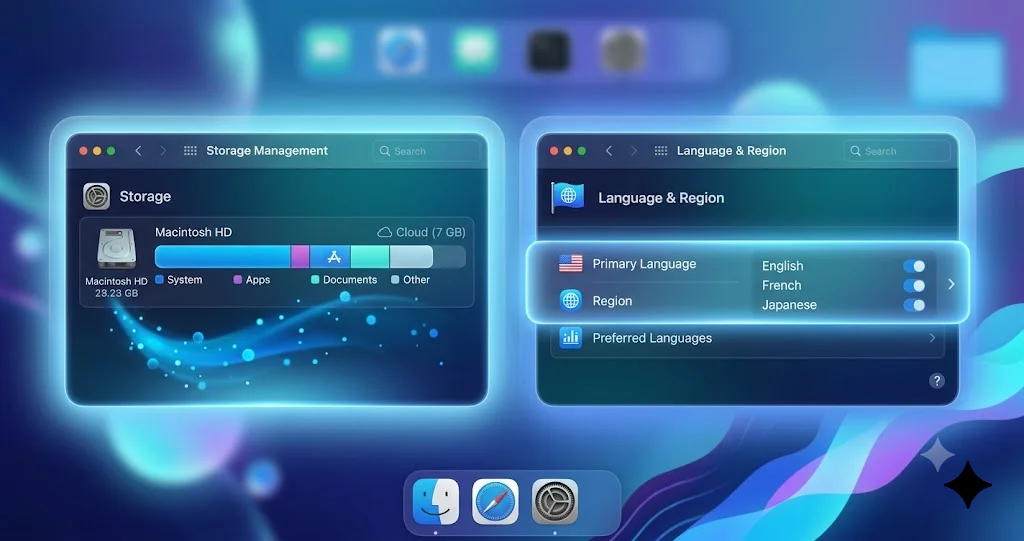
Primero comprueba tu almacenamiento libre en la interfaz: abre Ajustes del Sistema > General > Almacenamiento y observa la barra de la parte superior. Como regla general, quieres un margen cómodo muy por encima del tamaño del propio modelo, idealmente más de 10 GB libres, y cuanto más, mejor, porque macOS usa el espacio libre para archivos de trabajo temporales durante el aprovisionamiento.
También puedes comprobarlo con precisión desde la Terminal. Abre la aplicación Terminal y ejecuta:
df -h /Fíjate en la columna "Avail" de tu volumen principal. Si indica solo unos pocos gigabytes libres, ese es casi con toda seguridad tu problema. Para un desglose más completo de lo que hay en el disco, ejecuta:
diskutil info / | grep -i "free\|available"Si tienes poco espacio, libera algo antes de hacer cualquier otra cosa. Los dos causantes más pesados en la mayoría de las Mac son las bibliotecas de medios grandes y una categoría de Datos del Sistema hinchada. Si tus Datos del Sistema son enormes y no se reducen, tenemos una solución específica para eso en el almacenamiento de Datos del Sistema es enorme y no se reduce. Para una limpieza más amplia, nuestra guía de gestión y optimización del almacenamiento cubre vaciar cachés, eliminar copias de seguridad antiguas de iOS, borrar descargas grandes y descargar archivos a iCloud para que la descarga tenga espacio para completarse.
Después de liberar espacio, vuelve a Ajustes del Sistema > Apple Intelligence y Siri, y la descarga suele reanudarse por sí sola en unos minutos. Si no lo hace, realiza un reinicio limpio (Paso 5).
Paso 2: Confirma que tu idioma y región formen una combinación compatible
Apple Intelligence solo se descarga y aprovisiona cuando el idioma de tu dispositivo, el idioma de Siri y la región están configurados con una combinación compatible. Un desajuste aquí puede dejar la función atascada porque el sistema está esperando un modelo de idioma o región que no coincide con tu configuración, o se niega discretamente a completar el aprovisionamiento.
Comprueba tres cosas:
- Idioma del sistema de la Mac. Ve a Ajustes del Sistema > General > Idioma y Región y confirma que tu idioma principal sea uno compatible (las variantes de inglés son las más ampliamente compatibles; otros idiomas se han ido incorporando con el tiempo).
- Idioma de Siri. Ve a Ajustes del Sistema > Apple Intelligence y Siri y comprueba el idioma de Siri. Si tu idioma de Siri no coincide con un idioma que Apple Intelligence admite en tu región, la descarga puede detenerse.
- Región. Aún en Idioma y Región, confirma que tu región esté configurada correctamente. Una región inusual o no compatible puede bloquear la función.
Si encuentras un desajuste, lo más seguro es alinearlos: configura el idioma del sistema, el idioma de Siri y la región con una combinación conocida y compatible, como una variante de inglés que coincida con tu país real. Después de cambiar cualquiera de estos, reinicia la Mac y luego vuelve al panel de Apple Intelligence. Cambiar la configuración de idioma o región a veces desencadena un nuevo intento de descarga limpio, que es exactamente lo que quieres si el anterior estaba atascado.
Una advertencia: cambia la región únicamente para reflejar dónde te encuentras realmente o una configuración legítimamente compatible. No falsifiques una región en la que no estás, porque eso puede causar otros problemas con la App Store, la cuenta de Apple y los servicios, y no es una solución fiable a largo plazo.
Paso 3: Descarta tu red, la VPN y los filtros de contenido
Como los modelos provienen de la red de distribución de contenido de Apple, cualquier cosa que bloquee, limite o redirija ese tráfico puede detener la descarga. Esta es una de las causas menos diagnosticadas, especialmente para quienes usan redes gestionadas, corporativas o muy filtradas.
Repasa estas comprobaciones de red:
- Desactiva cualquier VPN. Una VPN puede enrutar tu tráfico a través de una región o servidor que interfiere con la red de distribución de modelos de Apple, o simplemente ralentizarla drásticamente. Desactiva la VPN por completo y luego comprueba la descarga. Solo esto soluciona un número sorprendente de descargas atascadas.
- Desactiva temporalmente el DNS personalizado, los bloqueadores de contenido y los cortafuegos. Los proveedores de DNS personalizados, los bloqueadores de anuncios o contenido de toda la red (incluidos los del router) y las aplicaciones de cortafuegos de terceros pueden bloquear los hosts que usa Apple. Desactívalos el tiempo suficiente para que la descarga se complete.
- Cambia de red. Si estás en una red restrictiva de oficina, escuela o pública, prueba con otra, como un punto de acceso personal o el Wi-Fi de casa. Si la descarga de repente avanza en una red diferente, has encontrado al culpable: el filtrado de la red original.
- Comprueba que estés en Wi-Fi o Ethernet, no en una conexión medida o inestable. Una conexión inestable seguirá pausando y reanudando la transferencia.
Puedes hacer una comprobación rápida de conectividad desde la Terminal para confirmar que tienes acceso general a internet hacia Apple:
ping -c 4 apple.comSi esto falla o agota el tiempo de espera mientras otros sitios funcionan, algo en tu red está bloqueando selectivamente el tráfico de Apple, lo cual es una señal clara de que debes cambiar de red o desactivar el filtro. Después de eliminar el obstáculo de red, vuelve al panel de Apple Intelligence y dale a la descarga unos minutos para retomar su curso.
Paso 4: Corrige la configuración de energía y mantén la Mac despierta
Este paso atrapa a mucha gente porque es muy fácil pasarlo por alto. macOS es conservador con las descargas grandes en segundo plano cuando funcionas con batería, y las pausará o limitará bajo ciertas condiciones de energía. Si tu Mac sigue durmiéndose, o activaste el modo de bajo consumo, la descarga de Apple Intelligence puede que nunca obtenga el tiempo ininterrumpido que necesita para terminar.
Haz todo lo siguiente mientras la descarga se completa:
- Conecta el adaptador de corriente. Mantén la Mac con alimentación de CA durante todo el proceso. Las descargas de modelos en segundo plano son mucho más fiables cuando está conectada.
- Desactiva el modo de bajo consumo. Ve a Ajustes del Sistema > Batería y asegúrate de que el modo de bajo consumo esté configurado en Nunca, o al menos desactivado mientras descargas. El modo de bajo consumo aplaza deliberadamente las transferencias en segundo plano.
- Evita que se duerma. Mantén abierta la tapa en un portátil, o ajusta la configuración de Ajustes del Sistema > Pantallas o Batería para que la Mac no se duerma mientras está conectada. Si la Mac se duerme, la descarga se pausa.
- Permanece con la sesión iniciada y conectado al Wi-Fi. No cambies de usuario ni te desconectes de la red en mitad de la descarga.
Si quieres asegurarte de que la Mac se mantenga despierta sin cambiar tu configuración permanente, puedes usar el comando integrado caffeinate en la Terminal. Esto mantiene el sistema despierto durante dos horas (7200 segundos), tiempo más que suficiente para que la descarga termine:
caffeinate -dimsu -t 7200Deja abierta esa ventana de la Terminal mientras se ejecuta la descarga. Cuando termine, puedes cerrarla o pulsar Control-C. Entre conectar la corriente, desactivar el modo de bajo consumo y evitar que se duerma, eliminas los motivos más comunes por los que el sistema pausa la transferencia.
Paso 5: Fuerza un reinicio limpio de la descarga
Si el almacenamiento, el idioma, la red y la energía están todos en orden y la descarga sigue atascada, es probable que la propia descarga esté dañada o encallada. La solución es hacer que macOS la descarte y empiece de nuevo. Este es el paso más efectivo para un «Preparando» genuinamente atascado, así que no te lo saltes aunque parezca drástico.
Sigue estos pasos en orden:
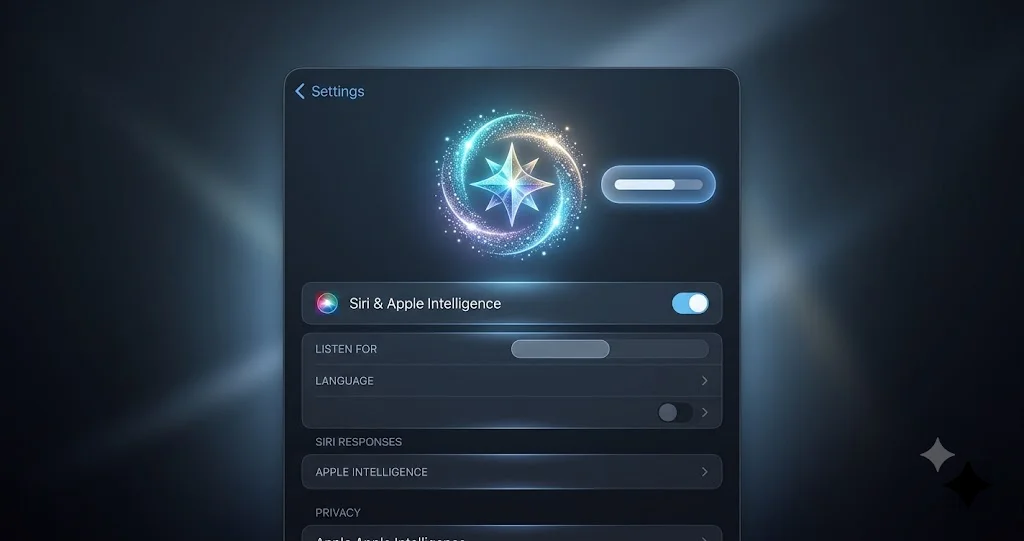
- Abre Ajustes del Sistema > Apple Intelligence y Siri.
- Desactiva Apple Intelligence con el interruptor principal.
- Reinicia tu Mac por completo (menú Apple > Reiniciar). Un reinicio completo, no solo cerrar la tapa, es importante aquí porque elimina el proceso en segundo plano atascado.
- Después de que la Mac vuelva a arrancar, asegúrate de estar conectada a la corriente, en un Wi-Fi estable, con el modo de bajo consumo desactivado, tal como se explicó en el Paso 4.
- Vuelve a Ajustes del Sistema > Apple Intelligence y Siri y activa Apple Intelligence de nuevo.
- Deja la Mac despierta, conectada a la corriente y a la red, y permite que se ejecute la nueva descarga. No sigas abriendo y cerrando el panel, simplemente deja que trabaje en segundo plano.
Desactivar, reiniciar y volver a activar obliga al sistema a descartar cualquier descarga parcial o dañada y comenzar de forma limpia. En la mayoría de los casos difíciles, este es el paso que finalmente logra que el modelo se complete. Dale a la nueva descarga un buen tramo de tiempo ininterrumpido, idealmente dejando la Mac tranquila durante una hora o más.
Paso 6: Comprueba tu cuenta de Apple y el inicio de sesión de iCloud
El aprovisionamiento de Apple Intelligence está vinculado a tu cuenta de Apple, y un problema de inicio de sesión puede impedir que la descarga termine. Si recientemente cambiaste la contraseña de tu Apple ID, se cerró tu sesión, o ves un aviso persistente de «Inicia sesión en iCloud» o de verificación de cuenta, eso puede ser lo que está bloqueando las cosas.
Haz lo siguiente:
- Abre Ajustes del Sistema y comprueba el banner de la cuenta en la parte superior. Resuelve cualquier advertencia que indique que tu cuenta de Apple necesita atención o que debes iniciar sesión de nuevo.
- Asegúrate de haber iniciado sesión por completo en iCloud y de que no haya avisos de verificación pendientes.
- Si tu cuenta parece estar bien pero la descarga sigue atascada, cierra sesión en tu cuenta de Apple y vuelve a iniciarla, luego reinicia. Una reautenticación limpia puede eliminar un bloqueo de aprovisionamiento. Haz esto solo si te sientes cómodo volviendo a iniciar sesión y tienes a mano tu contraseña y tu dispositivo de verificación en dos pasos.
Después de confirmar que tu cuenta está sana y con la sesión iniciada, repite el reinicio limpio del Paso 5 para que la descarga comience de cero con un estado de cuenta válido.
Paso 7: Actualiza macOS y luego ten paciencia con el despliegue
En este último paso conviven dos cosas: asegurarte de que tu software esté actualizado y aceptar que cierto retraso es normal y depende de Apple.
Primero, actualiza macOS. Los errores en el flujo de descarga y aprovisionamiento de Apple Intelligence sí se corrigen en las versiones puntuales. En el momento de escribir esto, la última versión estable de macOS es la 26.5.2 (25F84), y macOS 27 «Golden Gate» está en beta pública para silicio de Apple. Ve a Ajustes del Sistema > General > Actualización de Software e instala cualquier actualización disponible, y luego vuelve a intentar la descarga. Si estás en una beta y tienes problemas persistentes de descarga, actualizar a la última compilación beta, o volver a la versión estable actual, puede resolver errores de aprovisionamiento específicos de una compilación concreta.
Segundo, entiende que un «Preparando» que parece atascado a veces es simplemente que los servidores de Apple se están tomando su tiempo. El aprovisionamiento puede tardar, especialmente justo después de activar la función por primera vez o justo después de una actualización de macOS, cuando muchos dispositivos solicitan los mismos modelos a la vez. La limitación del despliegue del lado del servidor justo después de un lanzamiento es real, y no es algo que puedas solucionar desde tu extremo. Si has recorrido todos los pasos anteriores y todo en tu equipo está correcto, lo mejor de verdad es esperar. Deja la Mac conectada a la corriente, despierta y conectada, y vuelve a comprobarlo en varias horas o al día siguiente. Muchas descargas «permanentemente atascadas» terminan discretamente durante la noche una vez que el entorno está en orden y los servidores se ponen al día.
Para una visión más completa de lo que realmente podrás hacer una vez que la descarga termine, y qué funciones son en el dispositivo frente a las respaldadas por servidor, consulta nuestra guía completa de funciones de Apple Intelligence para Mac.
Solución de problemas comunes
Más allá de la escalera principal, hay algunos escenarios específicos que aparecen con la suficiente frecuencia como para tratarlos directamente.
Problema: el porcentaje sube hasta un número como 40 % u 80 % y se congela ahí para siempre. Esta es la señal clásica de una descarga interrumpida o limitada, no fallida. Los bytes dejaron de llegar, normalmente por el sueño del equipo, un cambio a batería, una red inestable o un filtro que se activó a mitad de camino. Solución: Conecta la corriente, desactiva el modo de bajo consumo y mantén la Mac despierta con caffeinate como se muestra en el Paso 4, y luego cambia a una red limpia y sin filtros con la VPN desactivada. Si el porcentaje congelado sigue sin moverse tras 20 a 30 minutos en buenas condiciones, haz el reinicio limpio del Paso 5 para descartar el archivo parcial y empezar de nuevo.
Problema: muestra «Preparando» pero nunca llega a mostrar un porcentaje ni actividad de descarga. Cuando no hay ningún progreso visible en absoluto, la descarga a menudo no ha empezado realmente, lo que apunta a un bloqueo de red, un problema de cuenta o un desajuste de idioma y región que impide al sistema solicitar el modelo. Solución: Verifica que tu cuenta de Apple tenga la sesión iniciada y esté sana (Paso 6), confirma que tu idioma, el idioma de Siri y la región formen una combinación compatible (Paso 2), y descarta el filtrado de red (Paso 3). Luego activa y desactiva Apple Intelligence con un reinicio en medio.
Problema: la descarga termina pero las funciones siguen sin estar disponibles, o vuelve a mostrar Preparando. Esto generalmente significa que los bytes llegaron pero el aprovisionamiento falló, con frecuencia por poco espacio libre durante el paso de descompresión, o por una descarga parcialmente dañada. Solución: Libera más almacenamiento para tener un margen generoso por encima del tamaño del modelo (Paso 1), y luego haz un reinicio limpio completo (Paso 5). El espacio adicional le da al aprovisionamiento el margen de trabajo temporal que necesita para completarse en lugar de repetirse en bucle.
Problema: se descargó bien en tu iPhone o iPad pero está atascado en la Mac. Cada dispositivo descarga y aprovisiona su propia copia de los modelos en el dispositivo, así que el éxito en un dispositivo no se traslada a otro. Una Mac tiene su propio almacenamiento, ruta de red y comportamiento de energía que pueden diferir de los de tu teléfono. Solución: Trata la Mac de forma independiente y ejecuta la escalera completa en ella. En particular, comprueba factores específicos de la Mac, como si está funcionando con batería, si está en una red diferente (posiblemente filtrada) a la de tu teléfono, y si tiene suficiente espacio libre.
Preguntas frecuentes
¿Cuánto debería tardar normalmente la descarga de Apple Intelligence en una Mac? Con una buena conexión y la Mac conectada a la corriente y despierta, la descarga del modelo suele completarse en aproximadamente 15 a 60 minutos, aunque varía según la velocidad de tu internet y lo ocupados que estén los servidores de Apple. Si genuinamente no ha avanzado nada en varias horas, trátalo como atascado y comienza la escalera de soluciones en lugar de seguir esperando.
¿Es seguro usar mi Mac mientras se descarga Apple Intelligence? Sí. La descarga se ejecuta en segundo plano y puedes seguir trabajando con normalidad. Simplemente evita las cosas que la pausan: no dejes que la Mac se duerma, no actives el modo de bajo consumo ni la desconectes para funcionar con batería durante largos periodos, y procura no perder el Wi-Fi ni desconectarte de tu red mientras se aprovisiona.
¿Por qué se atascó justo después de actualizar macOS? Justo después de un lanzamiento de macOS, una enorme cantidad de dispositivos solicita los mismos modelos en el dispositivo a la vez, así que el despliegue del lado del servidor puede limitarse y el aprovisionamiento se ralentiza. Esto es normal y está fuera de tu control. Asegúrate de que tu entorno sea correcto y luego dale varias horas o un día. Muy a menudo se completa por sí solo una vez que pasa la avalancha inicial.
¿Desactivar y volver a activar Apple Intelligence borrará algo o perderé mi configuración? No. Activar y desactivar Apple Intelligence en Ajustes del Sistema simplemente detiene y reinicia la configuración de la función. No borra tus documentos, tu cuenta de Apple ni tu otra configuración del sistema. Es un paso seguro y reversible, y es la forma más fiable de forzar a una descarga atascada a comenzar de nuevo de forma limpia.
¿Necesito silicio de Apple, y mi chip exacto importa para la descarga? Apple Intelligence requiere silicio de Apple, es decir, un chip M1 o más reciente, así que una Mac con Intel no puede descargar los modelos en absoluto. Para la descarga básica del modelo en el dispositivo que cubre este artículo, cualquier Mac con silicio de Apple compatible la completará. Algunas funciones de IA más nuevas y avanzadas tienen sus propios requisitos superiores de memoria y chip, que detallamos por separado, pero esos no cambian la descarga básica.
¿Un truco de Terminal para desbloquear el nuevo Siri o forzar la descarga, funciona eso? No. Evita cualquier comando de Terminal que afirme desbloquear el Siri renovado con contexto personal o forzar la finalización de la descarga. El Siri completamente renovado está restringido a una beta independiente, posterior y centrada primero en inglés, con lista de espera, y el resquicio inicial de la línea de comandos ya se cerró. Para la descarga del modelo, cíñete a los pasos legítimos de aquí: almacenamiento, idioma y región, red, energía, y un reinicio limpio.
Cuando nada de esto funciona: reinicios más profundos y soporte de Apple
Si realmente has recorrido todos los pasos, almacenamiento, idioma y región, red, energía, reinicio limpio, cuenta, actualizaciones y paciencia, y la descarga sigue negándose a completarse después de un día o más, vale la pena probar unas cuantas medidas más profundas antes de concluir que algo va mal.
Prueba una red distinta y conocida como buena, de principio a fin
Los problemas de red son tan comunes con esta descarga en particular que vale la pena ser metódico. En lugar de limitarte a desactivar tu VPN, prueba la descarga en una conexión completamente distinta y sin ningún filtrado. La prueba más limpia es el Punto de Acceso Personal de tu iPhone con datos móviles, porque evita tu router doméstico, el DNS de tu proveedor de internet y cualquier filtro de contenido en tu red habitual. Si la descarga de repente se completa en el punto de acceso, has demostrado de forma definitiva que el problema era tu red principal, y entonces puedes trabajar con quien administre esa red para desbloquear los servicios de Apple. Si sigue detenida en una conexión totalmente independiente, el problema no es tu red y puedes dejar de buscarlo ahí.
Reinicia con un arranque limpio y comprueba si hay interferencia en segundo plano
El software de seguridad de terceros, las extensiones de red y las utilidades de DNS o cortafuegos pueden interferir discretamente con la descarga incluso después de que creas haberlas desactivado. Cierra por completo cualquier aplicación de este tipo, no te limites a desactivarla, y si tienes un bloqueador de contenido a nivel de red configurado en tu router, desactívalo también ahí temporalmente. Luego haz un reinicio completo más y vuelve a activar Apple Intelligence. Partir de un estado genuinamente limpio, sin ninguna utilidad en segundo plano cuestionando el tráfico de Apple, resuelve un subconjunto de los casos más tercos que sobreviven a todo lo demás.
Libera muchísimo más almacenamiento del que crees necesitar
Si has estado rondando justo por encima de tu umbral de almacenamiento, sé agresivo. El aprovisionamiento quiere un margen de trabajo temporal generoso, y una descarga que sigue volviendo en bucle a «Preparando» a menudo se está quedando sin espacio discretamente durante el paso de descompresión. Libera muy por encima del tamaño del modelo, apuntando a decenas de gigabytes de espacio libre, y luego reinicia una vez más. Nuestra guía de gestión y optimización del almacenamiento tiene las formas más rápidas de recuperar grandes cantidades con rapidez, y si tus Datos del Sistema son lo que está consumiendo tu disco, la solución específica de los Datos del Sistema que no se reducen aborda eso directamente.
Contacta con el soporte de Apple con datos específicos
Si todo eso falla, contacta con el soporte de Apple. Preséntate preparado con los detalles que ahorrarán tiempo: tu versión exacta de macOS (por ejemplo, si estás en la estable 26.5.2 o en una compilación beta de macOS 27), el modelo y el chip de tu Mac, cuánto espacio libre tienes, qué muestra el panel (porcentaje congelado frente a «Preparando» interminable), y el hecho de que ya has probado un reinicio limpio, una red diferente y un nuevo inicio de sesión en tu cuenta de Apple. Un estado de aprovisionamiento genuinamente atascado que sobrevive a todo lo anterior es poco común, y en ese punto es un caso para Apple en lugar de otra ronda de los mismos pasos. También puede ser señal de un error específico de una compilación que una futura actualización de macOS solucionará, lo cual es otra razón para mantener revisada la Actualización de Software.
Conclusión
Una Mac atascada en «Preparando» o una descarga congelada de Apple Intelligence parece alarmante, pero es uno de los problemas más previsibles y fáciles de solucionar de todo el sistema. No es una función averiada, es una descarga interrumpida, y una vez que eliminas lo que la está interrumpiendo, el modelo termina y las funciones se activan. En la práctica, la inmensa mayoría de los casos se reducen a una lista corta: falta de espacio libre, una VPN o una red filtrada bloqueando los servidores de Apple, el modo de bajo consumo o el sueño pausando discretamente la transferencia, o una descarga encallada que solo necesita un ciclo limpio de desactivar-reiniciar-activar para empezar de nuevo.
Recorre la escalera en orden. Libera un espacio generoso, confirma que tu idioma, el idioma de Siri y la región formen una combinación compatible, elimina la VPN y cambia a una red limpia, conecta la corriente y mantén la Mac despierta, y si sigue atascada, haz el reinicio limpio completo desactivando Apple Intelligence, reiniciando y volviendo a activarlo. Verifica que tu cuenta de Apple esté sana, mantén macOS actualizado, y cuando todo en tu extremo esté en orden, dale un poco de paciencia al despliegue de Apple. Entre esos pasos, casi todas las descargas atascadas se completan.
Si pasas por todo esto y Apple Intelligence todavía ni siquiera te deja empezar, el problema no es la descarga en absoluto, y deberías cambiar a nuestra guía sobre Apple Intelligence en gris o no disponible en Mac para resolver primero los problemas de elegibilidad, región y dispositivos gestionados. Y una vez que tu descarga finalmente termine, sumérgete en todo lo que la función puede hacer con nuestra guía completa de funciones de Apple Intelligence para Mac para que realmente puedas poner a trabajar todos esos gigabytes recién descargados.