¿iMessage no sincroniza entre Mac e iPhone? Solución en Tahoe
¿Los mensajes de iMessage no sincronizan entre tu Mac y tu iPhone en macOS Tahoe? Soluciona Enviar y recibir, Mensajes en iCloud y chat.db con esta guía completa.
Enviaste un mensaje desde tu iPhone hace veinte minutos, te acercas al Mac, abres Mensajes y la conversación sigue congelada en 2024. O al revés: respondiste desde tu MacBook durante una reunión, tu iPhone nunca recibió la notificación y ahora tu amigo cree que lo ignoraste. iMessage sin sincronizar entre Mac e iPhone es uno de los puntos de fricción más persistentes de todo el ecosistema Apple, y en macOS Tahoe 26.5 / 26.5.1 ha adquirido un nuevo matiz por la forma en que Apple reestructuró la canalización subyacente de Mensajes en iCloud y la migración de Apple Account que llegó antes en el ciclo de Tahoe.
Esta guía recorre todo el árbol de decisiones de principio a fin. Identificaremos cuál de los cuatro modos de fallo distintos estás experimentando y luego aplicaremos la solución específica para ese modo, en lugar del habitual consejo de "cerrar sesión y volver a iniciarla" que funciona una de cada cuatro veces y rompe algo en las otras tres. Al final sabrás exactamente por qué tus dispositivos dejaron de estar en sintonía y exactamente qué hacer al respecto.
Puntos clave
- Existen cuatro modos de fallo distintos, no uno: desajuste en Enviar y recibir, Mensajes en iCloud bloqueado, corrupción local de
chat.dben el Mac y desviación de Apple Account entre dispositivos. La solución difiere en cada caso, por lo que diagnosticar el modo correcto primero te ahorra horas. - Enviar y recibir debe coincidir en todos los dispositivos: mismo Apple ID, mismas direcciones marcadas y la misma identidad en "Iniciar nuevas conversaciones desde". Un desajuste aquí es la causa más común de que iMessage no sincronice en Tahoe.
- Mensajes en iCloud es el mecanismo de sincronización canónico en macOS Tahoe. Si está desactivado en cualquiera de los dispositivos, el Mac y el iPhone divergirán con el tiempo aunque ambos hayan iniciado sesión.
- La corrupción local de
chat.dben el Mac es poco frecuente pero real, especialmente tras apagados forzados o una importación fallida del Asistente de Migración. Un restablecimiento controlado (no una eliminación) lo soluciona. - Los mensajes SMS de burbuja verde procedentes de contactos con Android no son un error de sincronización: no aparecerán en tu Mac a menos que el reenvío de SMS esté activado, y aun así son un transporte diferente al de iMessage.
Cómo funciona realmente la sincronización de iMessage en macOS Tahoe
Antes de tocar ningún ajuste, necesitas un modelo mental de cómo funciona la canalización. iMessage en Tahoe se apoya en tres capas apiladas una sobre otra, y un fallo en cualquiera de ellas tiene el mismo aspecto desde el punto de vista del usuario: los mensajes dejan de sincronizarse. Las capas no son intercambiables.
La primera capa es la capa de identidad. Cada conversación de iMessage está vinculada a un Apple ID y a un conjunto de direcciones "accesibles en" (números de teléfono y direcciones de correo electrónico verificadas con ese Apple ID). Cuando envías un iMessage desde tu Mac, el servicio APNs lo enruta en función de las direcciones accesibles del destinatario y tu propia identidad de salida. Si tu Mac y tu iPhone discrepan sobre qué identidad estás usando —diferentes Apple IDs, o el mismo Apple ID pero con un conjunto distinto de direcciones marcadas—, terminan en "lados" diferentes de la conversación. El iPhone podría pensar que la conversación pertenece a tu número de teléfono, mientras que el Mac cree que pertenece a tu correo de iCloud, y ninguno reflejará al otro.
La segunda capa es la capa de entrega, que es el propio APNs (servicio de notificaciones push de Apple). Cuando envías un mensaje, los servidores de Apple lo distribuyen a todos los dispositivos registrados con tu Apple ID que estén accesibles en ese momento. Por eso un mensaje nuevo puede llegar a tu Mac y a tu iPhone simultáneamente aunque Mensajes en iCloud esté desactivado. Sin embargo, la capa de entrega no reproduce el historial. Solo entrega mensajes en tiempo real.
La tercera capa es la capa de sincronización, que es Mensajes en iCloud. Es lo que hace que el historial de mensajes, las eliminaciones, las conversaciones fijadas y los archivos adjuntos converjan en todos tus dispositivos. Sin Mensajes en iCloud, tu Mac solo ve lo que llegó por APNs mientras el Mac estaba encendido, con sesión iniciada y conectado. Si compraste un nuevo MacBook el mes pasado, no tendría ningún conocimiento del hilo de cinco años que tu iPhone tiene con tu hermana: no hay historial que entregar porque la capa de entrega no almacena nada.
En Tahoe específicamente, Apple estrechó el vínculo entre Mensajes en iCloud y el flujo de Protección de datos avanzada. Si activas o desactivas ADP, Mensajes en iCloud tiene que regenerar las claves de su contenedor de CloudKit, y durante esa ventana de regeneración de claves (que puede durar unas horas en una cuenta con mucha actividad) la sincronización queda genuinamente pausada. Es un comportamiento normal y esperado, pero tiene el mismo aspecto que un error.
El problema de la desviación de Apple Account
La migración de Apple Account (anteriormente "Apple ID") que llegó a mediados de Tahoe introdujo un nuevo modo de fallo sutil. Cuando Apple cambió el nombre de Apple ID a Apple Account y consolidó algunas de las tablas de identidad del servidor, una pequeña fracción de cuentas terminó con lo que parece una cuenta pero que en realidad son dos registros cosidos juntos. Tu Mac podría haber iniciado sesión en el registro posterior a la migración mientras que tu iPhone sigue apuntando al registro heredado, o viceversa. En la superficie, ambos dispositivos dicen "Sesión iniciada como tú@ejemplo.com" y parecen idénticos. Por debajo, están hablando con endpoints de identidad diferentes.
Generalmente puedes detectar esto abriendo Configuración del Sistema → [Tu nombre] → Inicio de sesión y seguridad en el Mac y comparando el número de Apple Account que aparece con el que se muestra en el iPhone en Configuración → [Tu nombre] → Inicio de sesión y seguridad. Deberían ser cadenas de dígitos idénticas. Si difieren —aunque sea en un dígito— tienes desviación de cuenta y ninguna cantidad de cambios en Enviar y recibir corregirá el desajuste subyacente. Debes cerrar sesión completamente en uno de los dispositivos (Configuración del Sistema → Apple Account → Cerrar sesión, luego reiniciar) y volver a iniciarla.
Árbol de decisión para diagnóstico rápido
Antes de empezar a cambiar ajustes, realiza este triage de cinco preguntas. Tarda unos noventa segundos y te indicará en cuál de los cuatro modos de fallo te encuentras.
Pregunta 1: ¿Aparecen mensajes nuevos de la última hora en ambos dispositivos?
- Si sí, pero el historial anterior diverge → estás en el Modo B (Mensajes en iCloud). La capa de entrega funciona bien, pero la capa de sincronización está bloqueada o nunca completó el relleno inicial.
- Si no, solo un dispositivo recibe mensajes nuevos → continúa con la pregunta 2.
Pregunta 2: Cuando envías un nuevo iMessage desde el Mac, ¿llega al iPhone en alguna conversación?
- Si no en ambos → estás en el Modo A (desajuste en Enviar y recibir) o en el Modo D (desviación de Apple Account). El Mac no se registra como endpoint válido para tu identidad.
- Si sí, pero en un hilo "nuevo" separado en lugar de la conversación existente → estás en el Modo A. La dirección de "Iniciar nuevas conversaciones desde" en el Mac difiere de la que usa el iPhone.
Pregunta 3: ¿La app Mensajes en el Mac se lanza con normalidad, o se congela, cuelga o falla en los primeros treinta segundos?
- Si se cuelga, falla o muestra celdas de conversación vacías con miniaturas rotas → probablemente estás en el Modo C (corrupción de
chat.db).
Pregunta 4: ¿Cambiaste recientemente la SIM del iPhone, migraste a eSIM, cambiaste de operadora o portaste tu número de teléfono?
- Si sí → muy probablemente Modo A. Tu número de teléfono debe volver a verificarse con tu Apple ID antes de sincronizarse como dirección "accesible en".
Pregunta 5: ¿Cerraste y volviste a iniciar sesión en algún dispositivo, restauraste desde una copia de seguridad o ejecutaste el Asistente de Migración en la última semana?
- Si sí → comprueba primero el Modo D (desviación de Apple Account). Los eventos de migración frecuentemente dejan los dispositivos en registros de identidad ligeramente diferentes.
Ahora ve directamente a la sección correspondiente a continuación.
Modo A: Desajuste de direcciones en Enviar y recibir
Esta es la causa más común y la solución se encuentra casi por completo en dos paneles de ajustes, uno en cada dispositivo.
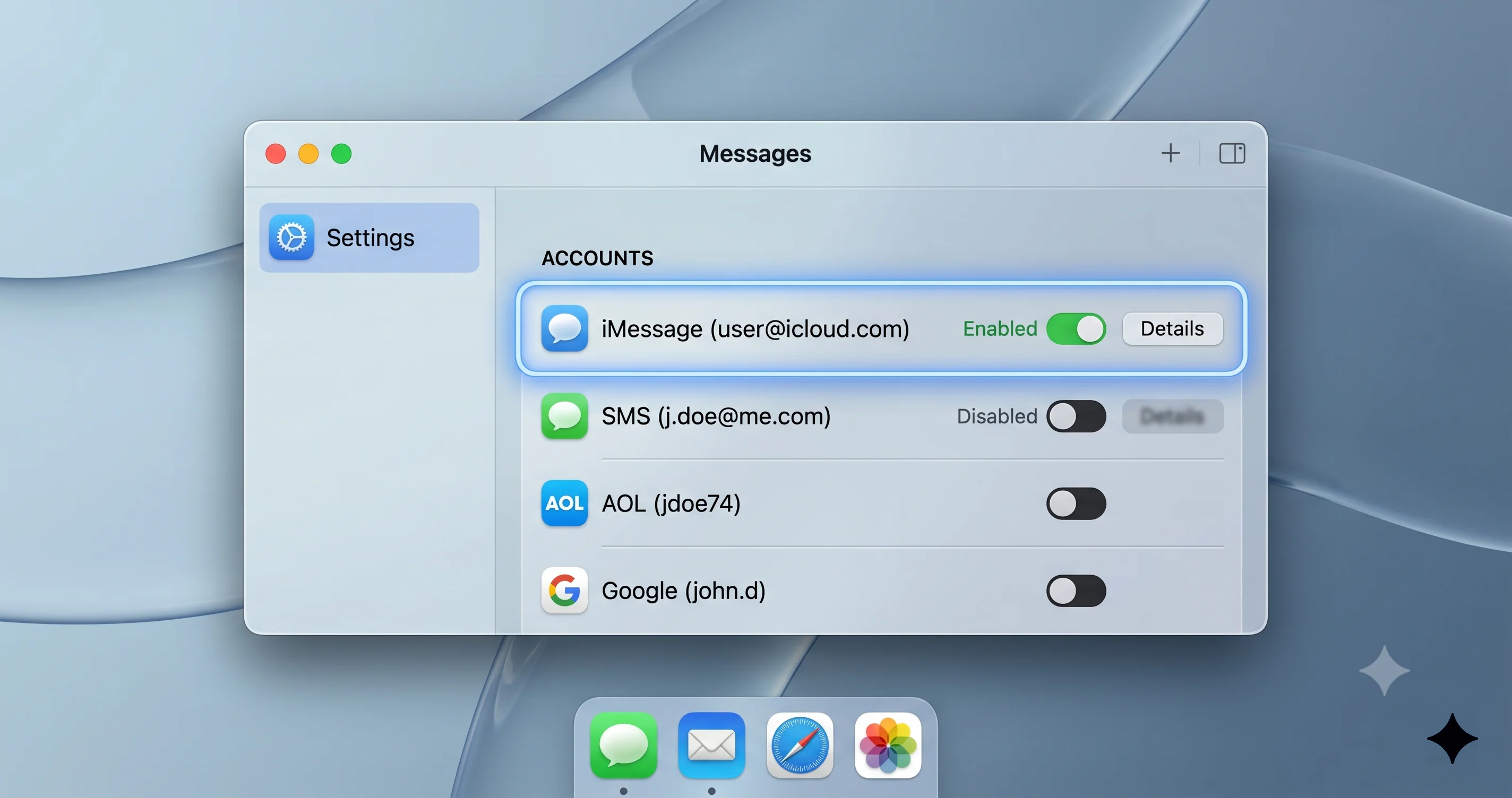
Comprueba Enviar y recibir en tu Mac
Abre Mensajes en tu Mac. En la barra de menús elige Mensajes → Configuración → iMessage. Deberías ver, como mínimo:
- Apple Account: muestra el Apple ID con sesión iniciada en iMessage. Anota el correo exacto que aparece aquí, es fundamental.
- Puedes recibir mensajes en: una lista de direcciones con casillas de verificación. Debe incluir tu número de teléfono (el vinculado a tu iPhone) y una o más direcciones de correo electrónico.
- Iniciar nuevas conversaciones desde: un menú desplegable que determina tu identidad de salida. Lo que selecciones aquí es lo que tus destinatarios ven como dirección "De".
- Activar Mensajes en iCloud: una casilla a la que volveremos en el Modo B.
Anota tres cosas: el correo de Apple Account, el conjunto completo de direcciones marcadas en "accesible en" y el valor de "Iniciar nuevas conversaciones desde".
Comprueba Enviar y recibir en tu iPhone
En el iPhone, abre Configuración → Apps → Mensajes → Enviar y recibir. (En versiones de iOS más antiguas emparejadas con Tahoe, puede ser Configuración → Mensajes → Enviar y recibir sin el nivel intermedio de Apps; ambas rutas llevan al mismo lugar.)
Deberías ver:
- ID de Apple (aún con esta denominación en iOS por razones históricas, pero es la misma Apple Account).
- Puedes recibir iMessage en: una lista de direcciones con marcas de verificación.
- Iniciar nuevas conversaciones desde: el menú desplegable de identidad de salida.
Compara cada línea con lo que anotaste del Mac. Deben coincidir exactamente, incluido el valor de "Iniciar nuevas conversaciones desde".
Por qué "Iniciar nuevas conversaciones desde" importa tanto
Este es el ajuste que los usuarios pasan por alto con más frecuencia. Supón que tu iPhone está configurado para iniciar nuevas conversaciones desde tu número de teléfono, y tu Mac está configurado para iniciarlas desde tu correo @icloud.com. Cuando le escribes a un amigo desde el iPhone, la conversación queda vinculada a tu número de teléfono en los servidores de Apple. Cuando le escribes al mismo amigo más tarde desde el Mac, el Mac crea lo que parece una conversación separada vinculada a tu correo. El amigo recibe ambos mensajes, pero en tu lado los dos dispositivos muestran dos hilos diferentes. Desde la perspectiva del usuario parece que el Mac y el iPhone no sincronizan, pero técnicamente sí lo hacen; simplemente discrepan sobre cuál conversación es "la" conversación.
Corrígelo estableciendo el mismo valor en ambos dispositivos. La mayoría de la gente prefiere estandarizar en el número de teléfono, ya que es lo que sus contactos suelen tener guardado.
El problema de "Número de teléfono no accesible"
Después de un cambio de SIM, transferencia de eSIM, portabilidad de operadora o incluso un período prolongado sin servicio de datos móviles, tu número de teléfono puede desaparecer silenciosamente de la lista de "accesible en" en uno o ambos dispositivos. iOS normalmente vuelve a registrar automáticamente, pero el Mac a veces no capta el cambio durante horas o días.
Para forzar el nuevo registro en el iPhone: Configuración → Apps → Mensajes, desactiva iMessage, espera sesenta segundos, vuelve a activarlo y espera a que desaparezca "Esperando activación". Ahora deberías ver tu número de teléfono con una marca de verificación en Enviar y recibir. Si permanece en "Esperando activación" más de diez minutos, el servidor de activación está sobrecargado o la ruta de verificación por SMS de tu operadora está rota; ambas situaciones son normalmente transitorias y se resuelven solas en pocas horas.
En el Mac, el flujo equivalente es cerrar sesión en iMessage por completo: Mensajes → Configuración → iMessage → Cerrar sesión. Cierra Mensajes, espera un minuto, relanza la app, inicia sesión de nuevo con la misma Apple Account y vuelve a comprobar la lista de direcciones. Tu número de teléfono debería reaparecer como opción marcada pocos minutos después de iniciar sesión.
iCloud Keychain es una dependencia obligatoria
Un detalle que atrapa a muchos usuarios: la activación de iMessage en el Mac requiere que iCloud Keychain esté activado en al menos uno de tus dispositivos de confianza. El flujo de activación usa Keychain para compartir las claves de cifrado de iMessage entre dispositivos. Si anteriormente desactivaste iCloud Keychain en todos tus dispositivos, el Mac fallará en la activación de forma silenciosa y verás "Esperando activación" indefinidamente.
Vuelve a activar iCloud Keychain en tu iPhone (Configuración → [Tu nombre] → iCloud → Contraseñas y Keychain), espera un minuto a que el Mac lo detecte y repite el proceso de cierre e inicio de sesión en el Mac.
Modo B: Mensajes en iCloud bloqueado o desactivado
Si los mensajes nuevos llegan en ambos dispositivos pero el historial diverge —por ejemplo, el iPhone tiene un hilo de 2022 pero la copia del Mac empieza en 2025— estás en el Modo B. La capa de sincronización no está haciendo su trabajo.
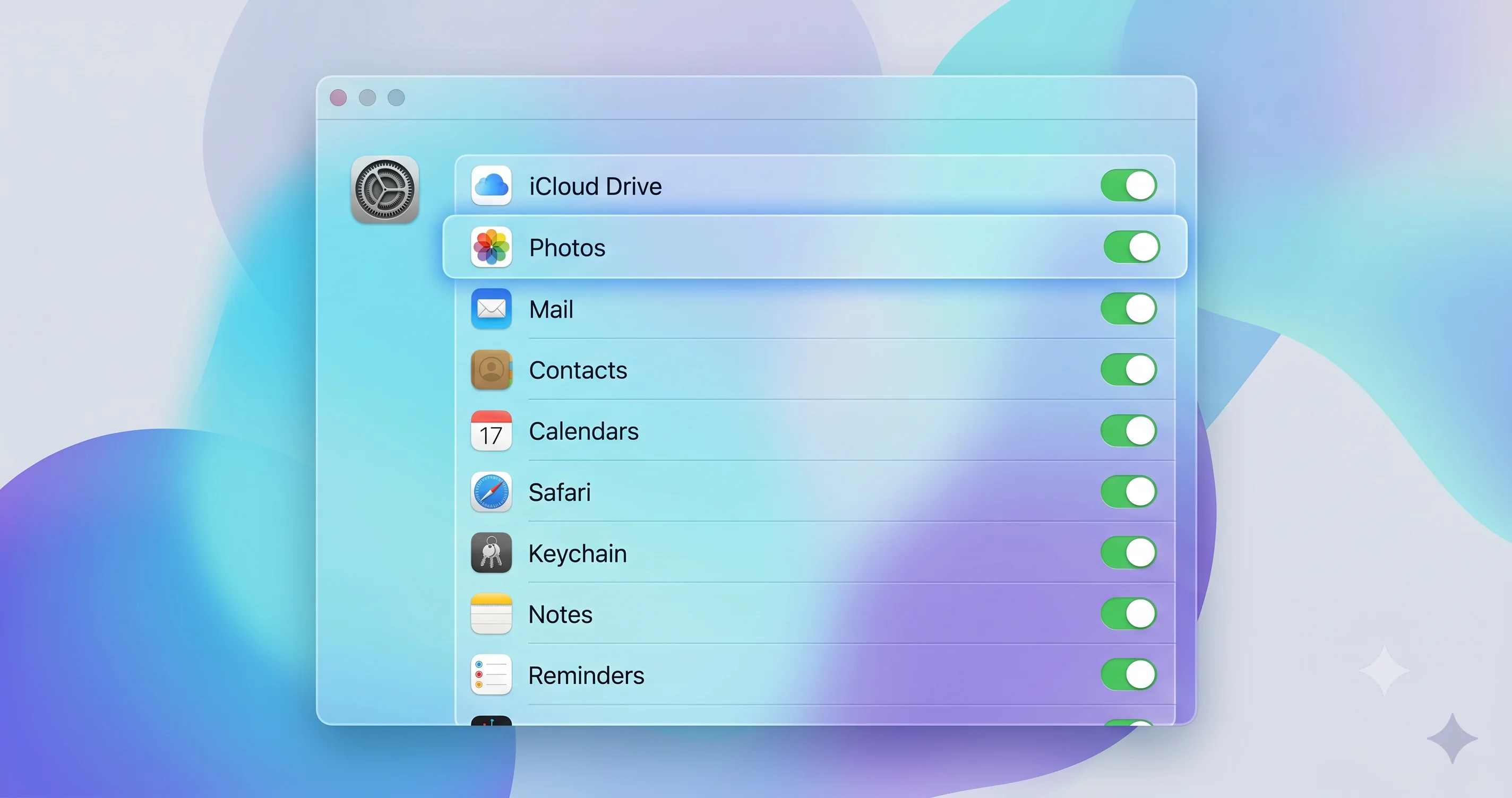
Confirma que Mensajes en iCloud está activado (en ambos dispositivos)
En el iPhone: Configuración → [Tu nombre] → iCloud → Ver todo → Mensajes en iCloud. El interruptor debe estar activado. También hay un botón Sincronizar ahora debajo del interruptor; púlsalo.
En el Mac: Mensajes → Configuración → iMessage, desplázate hacia abajo y marca Activar Mensajes en iCloud. Justo junto a esa casilla hay un botón Sincronizar ahora. Haz clic en él.
Ambos dispositivos necesitan el interruptor activado. Si lo activas en un dispositivo por primera vez, espera un período de relleno de entre diez minutos y varias horas, dependiendo del tamaño de tu historial de mensajes y la velocidad de tu red. Durante el relleno, la app Mensajes en el nuevo dispositivo irá poblando progresivamente los hilos y archivos adjuntos. No interrumpas este proceso cerrando sesión, forzando el cierre o desactivando el ajuste de nuevo: cada interrupción reinicia el relleno desde cero.
Qué sincroniza realmente Mensajes en iCloud
Vale la pena ser explícito sobre el alcance, porque los malentendidos aquí llevan a los usuarios a pensar que Mensajes en iCloud está roto cuando funciona según lo diseñado:
- Se sincroniza: historial de conversaciones de iMessage (texto), archivos adjuntos (imágenes, vídeos, notas de voz), reacciones, orden de conversaciones fijadas, eliminaciones de mensajes (las eliminaciones se propagan entre dispositivos), ediciones y retiros de mensajes (dentro del período permitido por Apple), estado de leído/no leído e índice de búsqueda de mensajes.
- No se sincroniza: ajustes de notificaciones (cada dispositivo tiene los suyos), preferencia de "Filtrar remitentes desconocidos", tono de mensaje, el interruptor "Enviar acuses de recibo" (por dispositivo), sugerencias del teclado y la propia configuración de reenvío de SMS (que reside en el iPhone). Tampoco se sincronizan: los mensajes SMS/MMS originales anteriores a la activación del reenvío de SMS, ni los mensajes de burbuja verde que llegaron mientras el reenvío de SMS estaba desactivado.
El cronograma de relleno
Para un usuario con unos pocos miles de mensajes, el relleno en el Mac debería completarse en menos de una hora. Para un usuario con cientos de miles de mensajes a lo largo de años de hilos —habitual entre usuarios veteranos de iMessage— el relleno puede tardar entre seis y doce horas. La app Mensajes no muestra una barra de progreso. La única señal es que los hilos van volviéndose más antiguos a medida que el relleno retrocede en el tiempo.
Puedes monitorizar el progreso del relleno indirectamente observando Configuración del Sistema → [Tu nombre] → iCloud → Gestionar almacenamiento de cuenta → Mensajes. El uso de almacenamiento reportado irá aumentando a medida que se descarguen los archivos adjuntos. Si el número deja de aumentar durante más de treinta minutos durante el día, la sincronización probablemente se ha bloqueado; pulsa el botón Sincronizar ahora y, si eso falla, realiza un restablecimiento controlado.
El impacto en el almacenamiento
Esto pilla a mucha gente por sorpresa: Mensajes en iCloud cuenta contra tu cuota de almacenamiento de iCloud. Si estás en el plan de 50 GB y tu historial de mensajes ocupa 80 GB de archivos adjuntos (principalmente vídeos y notas de voz de chats grupales), Mensajes en iCloud dejará de sincronizar archivos adjuntos de forma silenciosa porque no hay espacio. El texto sincronizará, pero los archivos adjuntos aparecerán como miniaturas rotas en el Mac.
Consulta Configuración del Sistema → [Tu nombre] → iCloud → Gestionar almacenamiento de cuenta para ver tu espacio libre. Si estás dentro del 10 % de tu límite, elimina algunos archivos adjuntos de mensajes (mantén pulsado una imagen en Mensajes → Más → papelera, lo que propagará la eliminación entre dispositivos), libera otro almacenamiento de iCloud o actualiza tu plan iCloud+.
Modo C: Corrupción de chat.db en el Mac
Este modo es menos frecuente que los dos primeros, pero es absolutamente un modo de fallo real, y puedes detectarlo por estos síntomas: Mensajes se lanza pero las conversaciones aparecen en blanco, los archivos adjuntos muestran iconos rotos, la búsqueda no devuelve resultados incluso para palabras que puedes ver en pantalla, la app se congela al lanzarse o la Consola muestra entradas repetidas de chatkit, imagent o IMDPersistence que se quejan de corrupción de SQLite.
La app Mensajes almacena todos los datos de mensajes locales en tres archivos en ~/Library/Messages/:
chat.db— la base de datos SQLite principal que contiene el texto de los mensajes, los metadatos de las conversaciones y las referencias a archivos adjuntos.chat.db-wal— el registro de escritura anticipada (WAL) de SQLite. Aquí viven las escrituras pendientes que aún no se han fusionado enchat.db.chat.db-shm— el archivo de memoria compartida de SQLite utilizado por el mecanismo WAL.
Cuando la app se cierra limpiamente, el WAL se fusiona en la base de datos principal. Cuando la app se fuerza a cerrar, el Mac se cuelga o el disco se llena durante una escritura, el WAL puede quedar en un estado inconsistente. Mensajes entonces se niega a abrir la base de datos, o la abre pero ya no puede reconciliarla con el estado sincronizado en iCloud.
El procedimiento de restablecimiento controlado
No borres chat.db. Muévelo. La diferencia importa porque si la sincronización de iCloud vuelve a llenar una base de datos nueva y algo sale mal, querrás tus datos antiguos en el disco para recuperarlos.
-
Cierra Mensajes completamente. Haz clic derecho en el ícono del Dock → Salir. Luego verifica en el Monitor de Actividad que no haya procesos de
Messages,imagentnimessagesappprivateen ejecución. Elimina cualquier proceso restante. -
Crea una carpeta de copia de seguridad en el Escritorio:
mkdir ~/Desktop/messages-backup-$(date +%Y%m%d) -
Mueve los tres archivos de base de datos (no los copies, muévelos, para que el próximo lanzamiento cree archivos nuevos):
mv ~/Library/Messages/chat.db ~/Desktop/messages-backup-*/ mv ~/Library/Messages/chat.db-wal ~/Desktop/messages-backup-*/ mv ~/Library/Messages/chat.db-shm ~/Desktop/messages-backup-*/ -
Lanza Mensajes. La app creará una base de datos local nueva y vacía.
-
Si Mensajes en iCloud está activado, la app empezará a rellenarse desde iCloud. Espera el mismo cronograma de relleno descrito en el Modo B.
-
Si Mensajes en iCloud está desactivado, habrás perdido el historial local en el Mac, pero debería seguir existiendo en el iPhone. Activa Mensajes en iCloud en ambos dispositivos y deja que el iPhone empuje el historial a iCloud, luego deja que el Mac lo descargue.
-
Después de confirmar que Mensajes funciona y el historial se ha rellenado, puedes eliminar la carpeta de copia de seguridad. Hasta entonces, consérvala.
Cuando el restablecimiento controlado no es suficiente
Si después de un restablecimiento controlado Mensajes sigue fallando o congelándose, la corrupción puede haberse extendido al contenedor de Mensajes en el lado de CloudKit. La solución aquí es desactivar y volver a activar Mensajes en iCloud, lo que fuerza una resincronización limpia:
- En el iPhone: Configuración → [Tu nombre] → iCloud → Ver todo → Mensajes en iCloud → desactívalo. iOS preguntará si mantener los mensajes en este dispositivo; elige Desactivar y descargar mensajes para que el iPhone conserve su copia.
- Espera dos minutos.
- Vuelve a activar Mensajes en iCloud.
- En el Mac, también desactívalo y vuelve a activarlo.
- Deja que el relleno se complete.
Modo D: Desviación de Apple Account
Se diagnostica mediante la comparación del número de Apple Account descrita en la sección de arquitectura anterior. La solución consiste en cerrar sesión completamente en un dispositivo y volver a iniciarla, lo que lo fuerza a registrarse de nuevo contra el registro canónico posterior a la migración.
Elige el dispositivo de uso más reciente (tienes menos que perder si algo sale mal). En ese dispositivo:
- iPhone: Configuración → [Tu nombre] → Cerrar sesión. Elige conservar una copia de tus datos en el dispositivo. Reinicia el iPhone. Vuelve a iniciar sesión con la misma Apple Account.
- Mac: Configuración del Sistema → [Tu nombre] → Cerrar sesión. Elige de qué datos de iCloud conservar una copia local (Mensajes, Fotos, etc.). Reinicia. Vuelve a iniciar sesión.
Después de volver a iniciar sesión, comprueba de nuevo Enviar y recibir (Modo A) y Mensajes en iCloud (Modo B). El nuevo inicio de sesión debería poner ambos dispositivos en el mismo registro de identidad, y los síntomas deberían desaparecer en una o dos horas.
Para problemas de Continuidad más amplios que suelen compartir causas raíz con la desviación de iMessage, la guía de solución de problemas de funciones de Continuidad y la guía de solución de problemas de sincronización de Continuidad recorren los diagnósticos paralelos para Handoff, Portapapeles Universal y AirDrop.
El problema de los SMS de Android
Este es el falso positivo más común. Un usuario informa "iMessage no sincroniza: los mensajes de mi amigo con Android no aparecen en el Mac". El amigo envía una burbuja verde (porque está en Android, así que iMessage no interviene), el iPhone lo recibe como SMS y el Mac no muestra nada.
Esto no es un error de sincronización de iMessage. Es la función de Reenvío de SMS funcionando según lo diseñado, o más bien, no configurada.
Los mensajes SMS no pueden ser iMessages. Son un transporte fundamentalmente diferente: SMS/MMS celular a tu número de teléfono. La forma en que Apple los lleva a tu Mac es el Reenvío de mensajes de texto, una función del iPhone que canaliza los SMS/MMS entrantes a tus otros dispositivos Apple a través de la infraestructura de retransmisión de iMessage. Si el reenvío de SMS está desactivado, los mensajes de burbuja verde nunca aparecerán en tu Mac, aunque todo lo demás esté configurado correctamente.
Para activarlo: en el iPhone, Configuración → Apps → Mensajes → Reenvío de mensajes de texto. Activa cada dispositivo en el que quieras recibir SMS. El Mac mostrará un código de seis dígitos para ingresar en el iPhone como verificación única.
Ten en cuenta que esto también es distinto de la nueva compatibilidad con mensajería RCS que llegó junto con Tahoe. RCS es un protocolo celular separado que reemplaza a SMS para los mensajes entre iPhone y teléfonos Android modernos. Si tus mensajes RCS específicamente no se envían (no fallan al sincronizar, sino al enviar), el camino de diagnóstico es completamente diferente; consulta la guía de fallos en el envío de mensajes RCS en macOS 26.5 porque ese es un problema de puerta celular, no un problema de sincronización iCloud entre Mac e iPhone.
Qué hacer si los mensajes antiguos están en el iPhone pero no en el Mac
Esta es la variante más común del Modo B y merece un recorrido dedicado, ya que las expectativas del usuario a menudo no coinciden con el diseño de Apple.
La suposición predeterminada es: "Acabo de activar Mensajes en iCloud en mi Mac, así que ahora debería mostrar todos los mensajes que he recibido". Ese es el resultado final, pero puede tardar mucho tiempo y no hay interfaz de progreso.
El cronograma esperado es:
- Minutos 0-5: Los mensajes nuevos desde este momento se sincronizan en tiempo real.
- Minutos 5-60: El historial de la semana o mes más reciente se rellena.
- Horas 1-6: El historial del último año se rellena.
- Horas 6-24: El historial completo de varios años se rellena, incluidos los archivos adjuntos más antiguos.
Si después de 24 horas con el Mac encendido, conectado e iniciado sesión, aún falta claramente un fragmento de historial, la sincronización está genuinamente bloqueada. La solución es el proceso de desactivar y volver a activar en ambos dispositivos, seguido opcionalmente del restablecimiento controlado de chat.db.
Una segunda causa de "mensajes antiguos en el iPhone pero no en el Mac" es que el historial de mensajes local del iPhone es más largo que lo almacenado en iCloud. Si alguna vez has tenido Mensajes en iCloud desactivado en el iPhone, esos mensajes nunca se enviaron a iCloud y no aparecerán en el Mac aunque actives Mensajes en iCloud, porque solo existen en el iPhone. Para subirlos, asegúrate de que Mensajes en iCloud esté activado en el iPhone (no solo en el Mac) y pulsa Sincronizar ahora.
Solución de problemas comunes
Problema: "Esperando activación" no desaparece en el Mac
Solución: Cierra Mensajes, cierra sesión de iCloud por completo (Configuración del Sistema → Apple Account → Cerrar sesión), reinicia el Mac, vuelve a iniciar sesión y luego reactiva iMessage desde Mensajes → Configuración. El estado "Esperando activación" a menudo persiste cuando hay un token obsoleto almacenado en Keychain que un cierre de sesión completo de iCloud borra. Si sigue fallando después de un cierre de sesión completo y el iPhone se activa sin problemas, puede que tu cuenta esté marcada por limitación de velocidad en el servidor de activación; espera 24 horas e inténtalo de nuevo.
Problema: Los mensajes nuevos sincronizan pero las eliminaciones no
Solución: Esto es casi siempre un problema de Mensajes en iCloud. Las eliminaciones solo se propagan cuando ambos dispositivos tienen Mensajes en iCloud activado. Verifica el interruptor en ambos y pulsa Sincronizar ahora en el dispositivo desde el que eliminaste. Si eliminaste desde un dispositivo que no tenía Mensajes en iCloud activado, la eliminación no se propagará: tendrás que eliminar manualmente de nuevo desde un dispositivo que sí lo tenga activado.
Problema: Los archivos adjuntos faltan o aparecen como miniaturas rotas
Solución: Comprueba primero la cuota de almacenamiento de iCloud (Configuración del Sistema → [Tu nombre] → iCloud → Gestionar almacenamiento de cuenta). Si has superado la cuota, la sincronización de archivos adjuntos falla silenciosamente. Si la cuota está bien, es posible que los archivos adjuntos simplemente todavía se estén descargando; Mensajes rellena los archivos adjuntos de forma diferida después del texto. Haz clic en una miniatura rota para forzar una descarga inmediata. Si sigue fallando, el restablecimiento controlado de chat.db generalmente lo soluciona.
Problema: La app Mensajes se congela 30 segundos al lanzarse
Solución: Esto es casi siempre la reproducción del WAL en un chat.db grande y fragmentado. O espera a que termine (al final lo hará y se ejecutará más rápido en el próximo lanzamiento), o aplica el restablecimiento controlado. Si las congelaciones persisten después de un restablecimiento, comprueba Utilidad de Discos → Primeros auxilios en tu volumen de arranque; las lecturas lentas del disco pueden manifestarse como una app Mensajes congelada.
Problema: El Mac muestra mensajes de una conversación en dos hilos
Solución: Desajuste clásico en Enviar y recibir. Ambos hilos existen porque el Mac vincula las conversaciones con una identidad de "Iniciar nuevas conversaciones desde" diferente a la del iPhone. Estandariza el ajuste en ambos dispositivos (normalmente al número de teléfono) y espera unos días para que la fusión se consolide; Apple no fusiona retroactivamente los hilos divididos, pero los mensajes nuevos llegarán al hilo que coincida con la identidad canónica de ahora en adelante.
Problema: Los chats grupales sincronizan pero los individuales no (o viceversa)
Solución: Esto suele apuntar a un desajuste de dirección a nivel de contacto. Abre la conversación problemática, pulsa el nombre del contacto y comprueba la dirección a la que le estás escribiendo. Si le escribes a su número de teléfono desde un dispositivo y a su correo desde otro, Apple los trata como conversaciones diferentes. Estandariza en una dirección, preferiblemente la que aparece en el hilo existente en el dispositivo que tiene más historial.
Problema: El Mail del Mac también dejó de funcionar al mismo tiempo
Solución: Esto apunta a un problema más amplio de Apple Account / iCloud, no específicamente de iMessage. La guía de solución de problemas de Mail en Mac recorre los diagnósticos paralelos. Si la búsqueda en Mail está específicamente rota, la guía de reparación del índice de sobres cubre el equivalente de Mail al restablecimiento de chat.db descrito anteriormente.
Problema: iCloud Drive también se comporta de forma extraña
Solución: Consulta la guía del error de descarga automática de iCloud Drive. Cuando múltiples servicios de iCloud fallan a la vez, normalmente indica un problema a nivel de daemon (cloudd o bird) en lugar de un problema a nivel de app. Los caminos de solución se superponen.
Preguntas frecuentes
P: ¿Perderé mi historial de mensajes si cierro sesión de iMessage en el Mac?
No, siempre que Mensajes en iCloud esté activado. Tu historial se almacena en iCloud y se volverá a descargar cuando vuelvas a iniciar sesión. Si Mensajes en iCloud está desactivado, el chat.db local del Mac se conservará durante el cierre de sesión, así que volver a iniciar sesión con la misma Apple Account restaurará el mismo historial local. El caso arriesgado es cerrar sesión sin iCloud y luego iniciar sesión con una Apple Account diferente.
P: ¿Cuánto tiempo debería tardar un relleno inicial de Mensajes en iCloud en un Mac nuevo?
Normalmente entre treinta minutos y dos horas para unos pocos miles de mensajes, pero los usuarios con uso intensivo durante varios años pueden ver entre doce y veinticuatro horas para el relleno completo incluidos los archivos adjuntos. No hay interfaz de progreso; la única señal es que los hilos van volviéndose más antiguos a medida que la sincronización retrocede en el tiempo. Mantén el Mac encendido, conectado e iniciado sesión durante todo el proceso. El modo de reposo pausa el relleno.
P: ¿Por qué los mensajes de mi amigo con Android nunca sincronizan al Mac?
Porque esos son mensajes SMS, no iMessages, y SMS es un protocolo celular que no llega nativamente a tu Mac. Necesitas activar el Reenvío de mensajes de texto en tu iPhone (Configuración → Apps → Mensajes → Reenvío de mensajes de texto) y añadir tu Mac como destino. Una vez activado, los futuros mensajes SMS de burbuja verde se reenviarán al Mac. Los mensajes SMS históricos recibidos antes de activar el reenvío no aparecerán retroactivamente.
P: ¿Mensajes en iCloud es lo mismo que la copia de seguridad de iCloud?
No, son sistemas separados. La copia de seguridad de iCloud es una instantánea por dispositivo del estado de tu iPhone. Mensajes en iCloud es un almacén sincronizado en vivo entre múltiples dispositivos de tu historial de mensajes. Puedes tener uno sin el otro. Desactivar la copia de seguridad de iCloud no afecta a Mensajes en iCloud, y viceversa. Sin embargo, ambos comparten tu cuota de almacenamiento de iCloud.
P: ¿Mensajes en iCloud sincroniza con un PC con Windows o un navegador web?
No. No hay interfaz web para Mensajes ni cliente para Windows. Mensajes en iCloud solo sincroniza entre dispositivos Apple: iPhone, iPad, Mac y Apple Watch (el Watch muestra mensajes pero no almacena el historial completo). Si necesitas acceso multiplataforma al contenido de los mensajes, tendrías que exportarlos manualmente, lo que no es un flujo de trabajo de primera clase.
P: ¿Por qué mi iPhone muestra tiempos de "Visto por última vez" que no coinciden con mi Mac?
Los acuses de recibo y los indicadores de presencia son ajustes por dispositivo y no se sincronizan. Si "Enviar acuses de recibo" está activado en el Mac pero desactivado en el iPhone (o viceversa), los dos dispositivos reportarán estados diferentes a la otra parte. Para unificar el comportamiento, establece la misma preferencia de Acuses de recibo en todos los dispositivos, en Mensajes → Configuración → iMessage en el Mac y Configuración → Apps → Mensajes en el iPhone.
P: Tengo iPhone Mirroring configurado; ¿no debería eso resolver el problema de sincronización?
iPhone Mirroring es una función de Continuidad independiente que transmite la pantalla de tu iPhone al Mac bajo demanda; no es un mecanismo de sincronización. También tiene sus propias peculiaridades no relacionadas con iMessage. Si el propio Mirroring está roto en Tahoe, consulta la guía de iPhone Mirroring que no funciona. Para la sincronización real de iMessage, sigue necesitando tener Enviar y recibir y Mensajes en iCloud configurados correctamente como se describe anteriormente.
P: Mi Mac a veces se apaga de forma inesperada y eso parece romper iMessage; ¿es coincidencia?
Posiblemente no. Los apagados no limpios son una causa principal de corrupción de chat.db. Si tu Mac se apaga inesperadamente con cierta regularidad, especialmente en máquinas Apple Silicon que han tenido problemas con filtro de contenido o extensiones de red, soluciona primero el problema de apagado. Consulta la guía de solución de apagado y filtro de contenido de macOS 26.5.1 en M5 para ese camino.
Conclusión
Que iMessage no sincronice entre Mac e iPhone en macOS Tahoe es casi siempre uno de cuatro problemas: un desajuste de dirección en Enviar y recibir, una canalización de Mensajes en iCloud bloqueada, corrupción local de chat.db en el Mac o desviación de Apple Account dejada por la migración de identidad de mediados de Tahoe. El "cerrar sesión y volver a iniciarla" resuelve algunos de estos problemas y rompe otros, por lo que el árbol de decisión de diagnóstico al principio de esta guía es importante. Invierte los noventa segundos en el triage y luego aplica la solución específica.
Si tus dispositivos comparten una Apple Account, ambos tienen Mensajes en iCloud activado, ambos tienen ajustes de Enviar y recibir que coinciden incluida la misma identidad de "Iniciar nuevas conversaciones desde", y el chat.db local del Mac está limpio, la sincronización funcionará de forma fiable y rápida. Cuando se detenga, casi siempre habrás cambiado una de esas variables, normalmente sin darte cuenta.
Lecturas relacionadas:
- Fallo en el envío de mensajes RCS en macOS 26.5 — Solución para Mac, iPad y Watch — problema distinto, puerta celular frente a sincronización de iCloud.
- Funciones de Continuidad de macOS Tahoe: Guía completa de solución de problemas — para problemas paralelos con Handoff, Portapapeles Universal y AirDrop.
- iPhone Mirroring que no funciona en macOS Tahoe: Solución — para la función de Continuidad que más frecuentemente se confunde con la sincronización de iMessage.
- Mail de Mac que no funciona: Guía completa de solución de problemas — cuando más de un servicio de iCloud falla a la vez.