¿La beta de macOS 27 no se instala en una máquina virtual? Guía de solución
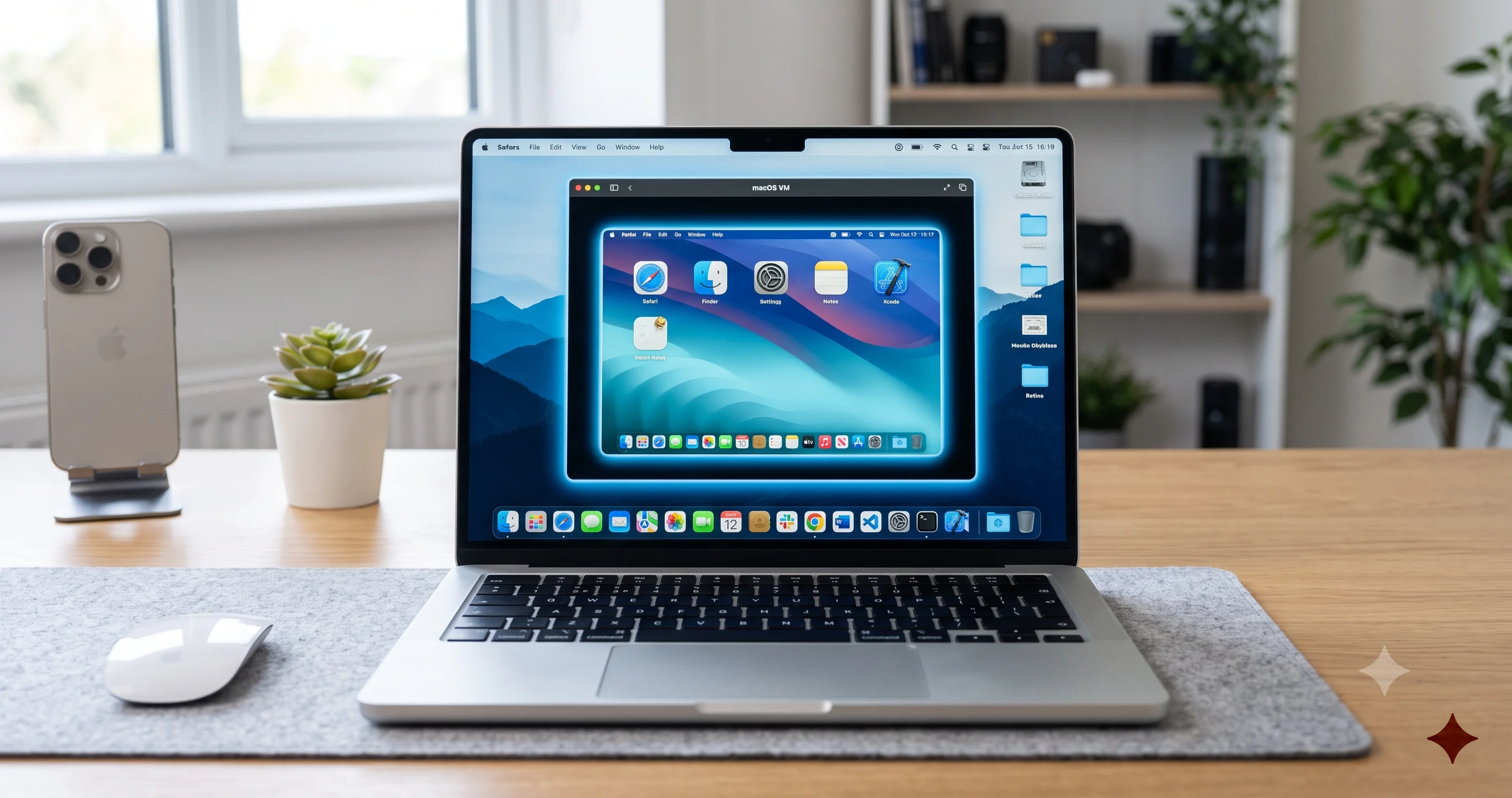
La beta de macOS 27 Golden Gate falla al instalarse en UTM, Parallels y VMware con un error de instalación fallida. Aquí explicamos por qué ocurre y cómo solucionarlo.
Haces todo con cuidado. En lugar de instalar la flamante beta de macOS 27 «Golden Gate» en tu Mac de uso diario, decides probarla primero dentro de una máquina virtual, exactamente como se supone que debe hacerlo un desarrollador responsable o un usuario avanzado. Descargas la imagen de restauración, apuntas UTM, Parallels o VMware Fusion hacia ella, haces clic para crear la VM, ves cómo la barra de progreso avanza lentamente durante unos minutos, y entonces se detiene en seco con un cuadro escueto: «Se produjo un error durante la instalación. La instalación falló». Ningún registro que valga la pena leer, ningún código que buscar, ninguna pista sobre qué salió mal. Lo intentas de nuevo. Mismo resultado. Cambias de aplicación, de UTM a VirtualBuddy y a Tart, y todas fallan en el mismo punto con el mismo mensaje inútil. Si la beta de macOS 27 no se instala en una máquina virtual en tu Mac, no estás configurando nada mal y tu descarga no está corrupta. Te has topado con un error conocido, reconocido por Apple, y por más que reintentes no se solucionará hasta que cambies una cosa específica en tu configuración.
Este es uno de los problemas más frustrantes para quienes adoptan pronto una nueva beta de macOS, precisamente porque castiga a quienes hacen las cosas correctamente. Todo el sentido de usar una VM es evitar riesgos, y aquí es justamente el camino seguro el que se rompe. Peor aún, el error genérico «la instalación falló» hace que parezca un error local: un IPSW dañado, poco espacio en disco, la configuración incorrecta de la VM, lo que lleva a la gente a horas de solución de problemas sin salida que nunca podrían haber funcionado, porque la causa raíz no está en absoluto de su lado de la pantalla. Reside en la interacción entre la versión de macOS que tu Mac ejecuta actualmente y la versión de macOS que intentas instalar en el invitado.
En esta guía explicaremos exactamente cómo se ve el error, quién lo sufre y quién no, y por qué probar una beta en una VM vale la pena el esfuerzo. Luego iremos al fondo del asunto: la causa raíz real, que es una incompatibilidad en el framework Virtualization de Apple entre un host con macOS 26.6 y el instalador de macOS 27, explicada con suficiente claridad para que entiendas exactamente por qué toda aplicación de VM falla de la misma manera. A partir de ahí repasaremos las tres soluciones alternativas que realmente funcionan, notas específicas por aplicación para UTM, VirtualBuddy, Tart, Parallels y VMware Fusion, y las alternativas más seguras que vale la pena considerar. Esta es una situación de beta en constante cambio, así que seremos honestos en todo momento sobre qué es sólido y qué puede cambiar con la próxima compilación.
Puntos Clave
- El mensaje «Se produjo un error durante la instalación. La instalación falló» es un error conocido, reconocido por Apple, no un fallo de tu parte: falla de manera idéntica en UTM, VirtualBuddy, Tart, Parallels y VMware Fusion porque todas comparten la misma ruta de instalación subyacente.
- La causa raíz es una incompatibilidad en el framework Virtualization de Apple —específicamente la API
VZMacOSInstaller— cuando un Mac con macOS Tahoe 26.6 intenta instalar la imagen de restauración de macOS 27 Golden Gate en un invitado. El sistema operativo del host es demasiado antiguo para manejar el instalador más nuevo. - Solución 1: crea o instala la VM de macOS 27 en un Mac que ya esté ejecutando macOS 27, lo que elimina por completo el desajuste entre host e invitado.
- Solución 2: crea primero una VM de macOS Tahoe, y luego actualiza esa VM a la beta de macOS 27 desde dentro del invitado mediante Actualización de software (inscripción en Apple Beta), en lugar de instalar 27 desde cero con un IPSW.
- Solución 3: simplemente espera a una compilación beta actualizada o a una aplicación de VM actualizada que resuelva el desajuste de la API; al tratarse de una beta, las compilaciones afectadas pueden cambiar de una versión a otra.
- En Apple silicon, todas estas aplicaciones envuelven el mismo framework de Apple, los invitados de macOS históricamente están limitados a dos VM por host según la licencia de Apple, y los invitados no pueden iniciar sesión en algunos servicios vinculados a DRM e iCloud: cosas útiles de saber antes de invertir tiempo en una VM.
Cómo Es el Error de «Instalación Fallida» y Quién Lo Sufre
El fallo es casi idéntico sin importar qué aplicación uses, lo cual es la primera gran pista de que el problema no está en la aplicación. Inicias el flujo normal para crear una nueva máquina virtual de macOS: eliges instalar un invitado de macOS nuevo, le entregas a la aplicación una imagen de restauración de macOS 27 (un archivo IPSW) o dejas que la descargue ella misma, asignas núcleos de CPU, memoria y un disco, y comienzas. Las primeras etapas se ven completamente saludables. La aplicación desempaqueta la imagen de restauración, levanta un entorno de instalación temporal y muestra un indicador de progreso que avanza de forma convincente durante cualquier lapso entre treinta segundos y unos pocos minutos. Luego, a mitad de camino, todo se detiene y aparece un diálogo escueto que dice algo parecido a «Se produjo un error durante la instalación. La instalación falló». Algunas aplicaciones lo muestran como una alerta nativa de macOS; otras lo presentan en su propia interfaz o vuelcan una línea breve en un registro. El texto es genérico a propósito, porque la propia aplicación a menudo no recibe una razón detallada del framework que realiza el trabajo real.
Como el mensaje es tan escueto, la gente asume naturalmente que hizo algo mal, y pierde tiempo persiguiendo causas que nunca fueron el problema. Vuelven a descargar el IPSW por si estaba corrupto. Verifican sumas de comprobación. Le dan a la VM más espacio en disco, más RAM, más núcleos. Eliminan y recrean la VM desde cero. Activan y desactivan cada opción que encuentran. Nada de eso cambia el resultado, porque ninguna de esas cosas es la que está fallando. La instalación avanza lo suficiente como para demostrar que tu descarga está bien y que tus asignaciones son adecuadas —no se atasca por un byte faltante ni por un disco reducido— y luego choca contra un muro incorporado en el propio mecanismo de instalación que ninguna configuración del lado de la VM puede mover.
El Comportamiento Exacto en Cada Aplicación
Lo que hace reconocible a este error es su consistencia. En UTM ves cómo el asistente de creación de VM llega a la fase de instalación y entonces arroja el fallo. En VirtualBuddy, que está construido específicamente alrededor de la pila de virtualización de Apple para exactamente este tipo de pruebas, el instalador guiado falla en la misma etapa. Tart, la herramienta orientada a línea de comandos favorita en configuraciones de CI y automatización, devuelve un error de instalación en lugar de producir una imagen utilizable. Parallels Desktop y VMware Fusion, los dos grandes hipervisores comerciales, fallan cuando les proporcionas una imagen de restauración de macOS 27 en un host afectado. Si estuvieras ante una mala configuración local, esperarías que las aplicaciones fallaran de forma diferente —distintas etapas, distintos mensajes, distintas peculiaridades— porque cada una envuelve el framework de manera diferente. El hecho de que todas mueran en el mismo punto con el mismo error genérico es la firma de una causa compartida de nivel superior, no cinco coincidencias separadas.
Quién Se Ve Afectado y Quién No
La línea divisoria es lo que ejecuta tu Mac host, no qué aplicación de VM elegiste. Si tu Mac está actualmente en macOS Tahoe 26.6 (incluidas sus betas) e intentas instalar un invitado de macOS 27 mediante la ruta de instalación estándar del framework Virtualization, estás en el grupo afectado. Si tu Mac ya ejecuta macOS 27 y creas un invitado 27, generalmente no te ves afectado, porque host e invitado coinciden. Por eso algunas personas en línea juran que la beta se instala «bien» en una VM mientras que otras no logran superar el error hagan lo que hagan: simplemente están en sistemas operativos de host diferentes. También por eso el problema está tan ligado al momento: apareció justo cuando la gente en la rama actual de Tahoe empezó a intentar levantar la beta 27 recién lanzada, y se desvanecerá a medida que los hosts pasen a 27 o cuando Apple publique una compilación que resuelva el desajuste. Ten en cuenta que, al tratarse de una beta, esto es un blanco móvil; las compilaciones exactas a cada lado de la línea pueden cambiar, así que trata los números de versión aquí como la situación en el momento de escribir esto y no como una regla permanente.
Por Qué Probar macOS 27 en una Máquina Virtual
Antes de entrar en la solución, vale la pena aclarar por qué tanta gente se toma esta molestia, porque explica por qué el error resulta tan molesto y no algo que simplemente se puede ignorar. Ejecutar una beta de macOS completamente nueva, de primer año, en el Mac del que dependes cada día es genuinamente arriesgado. Las betas tempranas pueden romper extensiones del kernel, corromper datos al degradar la versión, arruinar la duración de la batería y volver inutilizables aplicaciones de terceros, y macOS 27 carga con un peso adicional en este ciclo porque es la primera versión exclusiva para Apple silicon, la última con Rosetta 2, y el fin de la era de los Mac Intel: muchas piezas móviles aterrizando a la vez. Una máquina virtual te da una forma de explorar todo esto sin apostar tu entorno de trabajo a una beta que la propia Apple etiqueta como inacabada. Si quieres el panorama más amplio de lo que está cambiando, nuestro resumen de lo anunciado en la WWDC 2026, incluyendo funciones, compatibilidad y cronograma de lanzamiento, sienta las bases de por qué este lanzamiento en particular atrae a tantos testers.
Instantáneas y Reversión Instantánea
La razón más importante para probar en una VM es la instantánea (snapshot). Antes de instalar una actualización arriesgada, tocar una API nueva o ejecutar software en el que no confías, tomas una instantánea —una copia congelada del estado completo de la máquina— y si algo sale mal, vuelves a ella en segundos. No hay que reinstalar, no hay que restaurar desde una copia de seguridad, no se pierde una tarde entera; haces clic en un botón y la VM queda exactamente como estaba antes de que la rompieras. Para las pruebas de beta esto es transformador. Puedes instalar la beta, ver cómo falla, revertir, ajustar algo y volver a intentarlo una docena de veces en el tiempo que tomaría reinstalar macOS una sola vez en hardware real. El hardware físico simplemente no puede igualar ese ciclo, razón por la cual los desarrolladores que necesitan reproducir errores de forma confiable recurren primero a las VM.
Aislamiento de Tus Datos y Configuración Reales
Una VM también es una caja sellada. Lo que sea que haga la beta —generar procesos en segundo plano extraños, estropear preferencias, comportarse mal con tus cuentas— lo hace dentro del invitado, no en tu disco real. Tus fotos, documentos, llaveros y licencias de aplicaciones reales permanecen a salvo en el host, intactos. Ese aislamiento es exactamente la razón por la que el error de «instalación fallida» duele tanto: toda la propuesta de valor de la VM es que permite a las personas cautelosas probar software peligroso de forma segura, y este error cierra la puerta al camino cauteloso mientras deja completamente abierto el camino imprudente de «simplemente instalarlo en tu Mac principal». Si prefieres no lidiar con la VM en absoluto y estás considerando la beta en hardware real, lee nuestra opinión honesta sobre si deberías instalar la beta para desarrolladores de macOS 27 y sus problemas conocidos antes de comprometerte, porque la red de seguridad de una VM no es algo que se deba renunciar a la ligera.
La Causa Raíz: Un Desajuste Entre Host e Invitado en el Framework Virtualization
Aquí está la parte que realmente lo explica todo. La razón por la que la beta de macOS 27 no se instala en una máquina virtual en un host con Tahoe es una incompatibilidad dentro del propio framework Virtualization de Apple: el componente de sistema de bajo nivel del que dependen todas estas aplicaciones para crear e instalar invitados de macOS en Apple silicon. Específicamente, es la pieza instaladora de ese framework, la API responsable de tomar una imagen de restauración de macOS y convertirla en un invitado arrancable, la que no puede manejar correctamente la imagen de restauración de macOS 27 cuando se ejecuta en un host con macOS 26.6. Apple ha reconocido esto en los Foros de Desarrolladores como un problema conocido. La versión corta: un Mac con Tahoe 26.6 no puede usar la ruta de instalación de virtualización de Apple para colocar la imagen de restauración de macOS 27, y hasta que el host se actualice o Apple parchee el framework, esa ruta permanece bloqueada.

Cómo Funciona Realmente la Virtualización en Apple Silicon
Para ver por qué ocurre esto, necesitas entender cómo funcionan las máquinas virtuales en Apple silicon, porque es bastante diferente de la era Intel. En los Mac con Apple silicon, las aplicaciones de terceros no incluyen su propio hipervisor de bajo nivel para ejecutar invitados de macOS. En su lugar, Apple proporciona el framework Virtualization (Virtualization.framework) como parte de macOS, y ese framework hace el trabajo pesado: define el hardware virtual, arranca el invitado y —lo crucial aquí— instala macOS en un invitado nuevo a partir de una imagen de restauración. Aplicaciones como UTM, VirtualBuddy, Tart, Parallels y VMware Fusion son, para el caso de invitados de macOS, esencialmente interfaces sofisticadas y capas de gestión envueltas alrededor de ese framework compartido de Apple. Apple incluso distribuye una herramienta de referencia minimalista, macosvm, que demuestra las mismas llamadas subyacentes. Este diseño es elegante y es la razón por la que la virtualización de macOS sobre macOS funciona de forma tan limpia en Apple silicon en tiempos normales, pero también significa que cada aplicación hereda los errores del framework, porque todas impulsan el mismo motor. Nuestra guía más amplia de virtualización de macOS recorre esta arquitectura con más profundidad si quieres el panorama mental completo.
Dónde Se Rompe la Ruta de VZMacOSInstaller
Dentro de ese framework, el componente que instala un invitado de macOS nuevo es el que toma tu imagen de restauración y produce un sistema funcional. Cuando le entregas a una aplicación de VM un IPSW de macOS 27 y le pides que construya un invitado nuevo, la aplicación llama a esta API instaladora, que lee la imagen de restauración, la valida, configura el almacenamiento virtual del invitado y escribe macOS 27 en él. El problema es que el código instalador incorporado en el host con macOS 26.6 es, en efecto, más antiguo que la imagen de restauración de macOS 27 que se le pide procesar. La imagen 27 espera un comportamiento del instalador que el framework del host 26.6 todavía no proporciona, y cuando el desajuste aparece a mitad de la instalación, el framework aborta. La aplicación por encima recibe un fallo sin una explicación detallada y te muestra el cuadro genérico de «instalación fallida». Es un problema de desfase de versiones: lo que realiza la instalación va un paso por detrás de lo que se está instalando, y ambos no pueden encontrarse a mitad de camino.
Por Qué Toda Aplicación de VM Falla de la Misma Manera
Una vez que entiendes que el instalador vive en el framework de Apple y no en las aplicaciones, los fallos idénticos dejan de ser misteriosos. UTM, VirtualBuddy, Tart, Parallels y VMware Fusion en última instancia dirigen toda instalación nueva de invitado de macOS a través de la misma API instaladora de Apple. Así que cuando esa API no puede manejar la imagen 27 en un host 26.6, no importa qué interfaz pulida hayas recorrido con clics para llegar ahí: todas terminan en la misma puerta rota. Esta es también la razón por la que ninguna cantidad de solución de problemas del lado de la aplicación ayuda, y por la que actualizar solo la aplicación de VM puede o no solucionarlo: la solución tiene que venir del sistema operativo del host (pasando a una versión cuyo framework entienda la imagen 27), de que Apple parchee el framework en una actualización del host, o de una beta 27 posterior cuya imagen el framework actual pueda manejar. Esa realidad es exactamente lo que da forma a las tres soluciones alternativas de abajo.
Notas por Aplicación: UTM, VirtualBuddy, Tart, Parallels, VMware Fusion
Aunque la causa subyacente es compartida, cada aplicación tiene sus propias peculiaridades en cómo presenta el problema y qué soluciones alternativas le sientan mejor. Esto es lo que puedes esperar de cada una.
UTM
UTM es el popular virtualizador gratuito y de código abierto, y es la primera parada de muchas personas porque no cuesta nada y maneja tanto invitados de macOS con virtualización de Apple como invitados basados en QEMU para otros sistemas. Para un invitado de macOS 27 en Apple silicon usa el backend de Virtualization de Apple, lo que significa que hereda el error del instalador directamente. En UTM, el fallo típicamente aparece durante la instalación guiada de macOS después de seleccionar el IPSW. Recrear la VM, cambiar el IPSW o ajustar la configuración de recursos no te permitirá superarlo en un host afectado. Sin embargo, UTM es una buena opción para la Solución 2: construye primero un invitado de macOS Tahoe en UTM (que se instala sin problemas en un host con Tahoe) y luego actualiza ese invitado a la beta 27 desde dentro.
VirtualBuddy
VirtualBuddy es una herramienta gratuita y enfocada, construida específicamente alrededor del framework Virtualization de Apple para descargar, instalar y ejecutar invitados de macOS, y es una favorita para exactamente este tipo de pruebas de beta porque hace que las funciones del framework sean fáciles de alcanzar. Ese acoplamiento estrecho significa que también está directamente expuesta al error del instalador: todo su flujo de instalación es el flujo de instalación del framework. VirtualBuddy es excelente para obtener imágenes de restauración cómodamente y para gestionar instantáneas, así que sigue siendo una opción sólida una vez que evitas el error: úsala para crear y tomar una instantánea de un invitado Tahoe, y luego actualízalo en su lugar. Mantente atento a sus lanzamientos, ya que una herramienta tan cercana al framework a menudo añade manejo rápido para nuevas peculiaridades de la beta.
Tart
Tart es una herramienta de virtualización de línea de comandos orientada a la automatización y la integración continua, donde las VM de macOS se crean, usan y desechan de forma programática. También se apoya en el framework Virtualization de Apple, así que un tart create que traiga una imagen de macOS 27 en un host 26.6 chocará con el mismo fallo de instalación en lugar de producir una imagen utilizable. Para los pipelines de CI este error es especialmente disruptivo porque todo el propósito son compilaciones desatendidas y repetibles. La solución más limpia para los usuarios de Tart es la Solución 1 —ejecutar el paso de construcción de imagen en un runner que ya esté en macOS 27— o pre-construir el invitado 27 en otro lugar y distribuir la imagen ya lista a tus runners en lugar de instalar desde cero en cada host afectado.
Parallels Desktop
Parallels Desktop es el hipervisor comercial pulido más asociado con ejecutar Windows en Mac, pero en Apple silicon también crea invitados de macOS a través del framework de Apple, y esos invitados de macOS chocan con el mismo muro del instalador en un host con Tahoe. Parallels suele lanzar actualizaciones con prontitud en torno a los nuevos lanzamientos de macOS, así que vale la pena buscar una actualización de la aplicación, pero recuerda que si el defecto está en el framework del host, una actualización de Parallels por sí sola puede no resolverlo hasta que el propio host avance. Parallels es un entorno cómodo para la Solución 2, ya que sus herramientas de instantáneas y gestión de invitados son maduras y hacen sencilla la ruta de «instalar Tahoe y luego actualizar».
VMware Fusion
VMware Fusion, ahora gratuito para uso personal, de manera similar depende del framework Virtualization de Apple para los invitados de macOS en Apple silicon y falla de la misma manera cuando se le entrega una imagen de restauración de macOS 27 en un host afectado. Al igual que con Parallels, vigila si hay una actualización de Fusion, pero no esperes que una actualización de la aplicación por sí sola anule una limitación del framework del host. Fusion funciona bien para la ruta de actualización con Tahoe primero, y si tu objetivo es simplemente tener un entorno de pruebas de macOS 27 funcional en lugar de probar específicamente la experiencia de instalación desde cero, esa ruta te llevará ahí sin esperar nada.
El hilo conductor en las cinco es el mismo: la aplicación que elijas cambia la interfaz y las funciones de conveniencia, no la causa fundamental. Elige aquella cuyas herramientas de instantáneas y gestión más te gusten, y luego aplica una de las soluciones alternativas de abajo.
Solución 1: Construye la VM en un Mac que Ya Ejecute macOS 27
La solución más directa elimina el desajuste por completo: instala el invitado de macOS 27 en un Mac que ya ejecute macOS 27 como su host. Como el error trata fundamentalmente de un framework de host que va un paso por detrás de la imagen del invitado, poner el host en la misma generación que el invitado permite que la API instaladora maneje correctamente la imagen de restauración 27, y la VM se construye con normalidad. Si tienes un segundo Mac —o una partición de repuesto, o un disco de arranque externo— ya en la beta 27, crea ahí tus invitados 27 y el error de «instalación fallida» simplemente no ocurre.
El inconveniente obvio es circular: muchas personas quieren la VM precisamente para no tener que ejecutar 27 en ningún Mac real, y esta solución alternativa les pide ejecutar 27 en un Mac real para construir la VM. Es una objeción justa, y si solo tienes un Mac y no estás dispuesto a pasarlo a la beta, esta ruta no es para ti; pasa a la Solución 2. Pero hay situaciones donde encaja perfectamente. Si tienes un Mac con Apple silicon más antiguo o secundario que puedas permitirte poner en la beta, dedicarlo como una «fundición de VM» es limpio: lleva esa máquina a 27, construye y toma instantáneas de tantos invitados 27 como permita tu licencia, y esas imágenes de invitado serán portátiles y reutilizables. Los equipos que ejecutan CI pueden aplicar la misma idea designando runners de compilación que vivan en 27 y generando ahí imágenes de invitado para que todos los demás las consuman.
Si tomas esta ruta, hazlo de manera deliberada en lugar de actualizar tu máquina principal por capricho. Nuestra guía sobre cómo instalar la beta pública de macOS 27 de forma segura cubre cómo llevar un Mac real a la beta con copias de seguridad adecuadas y una vía de escape, lo cual importa incluso para una máquina que trates como desechable. Y si más adelante quieres devolver ese host a un macOS estable, conoce de antemano la ruta de salida: nuestro recorrido sobre cómo degradar de la beta de macOS 27 de vuelta a Tahoe sin perder datos existe exactamente para ese momento.
Solución 2: Crea Primero una VM de Tahoe, Luego Actualízala mediante Actualización de Software
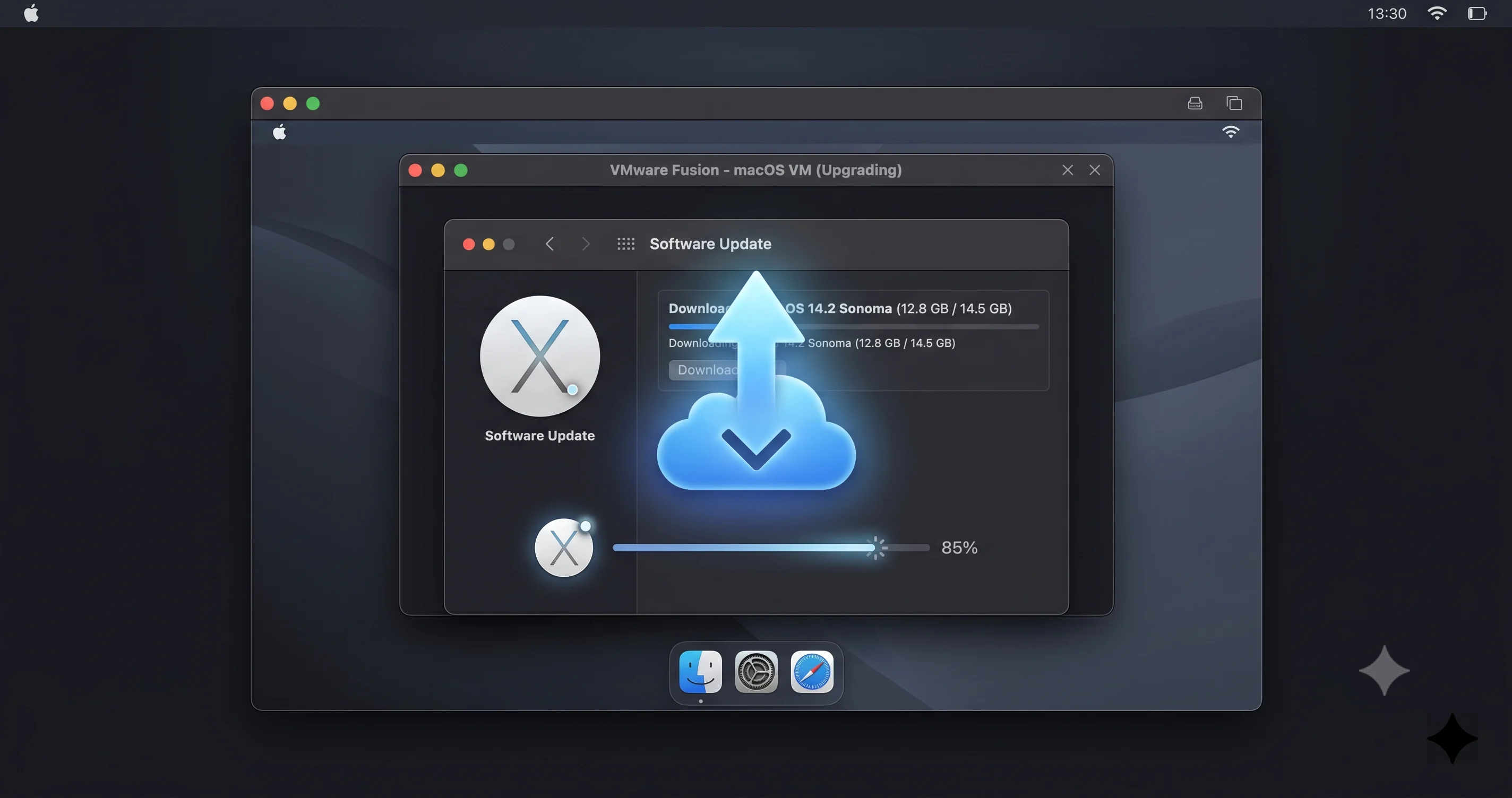
Esta es la solución alternativa que la mayoría de los usuarios con un solo Mac realmente querrán, porque no necesita nada más que el Mac que ya tienes en Tahoe. La clave está en que el error solo afecta a instalar macOS 27 desde cero a partir de una imagen de restauración mediante el instalador del framework. No afecta a ejecutar un invitado de macOS ya instalado, ni afecta al mecanismo ordinario de actualización de software in situ dentro de un invitado en ejecución. Así que en lugar de intentar instalar 27 directamente, instalas primero un invitado de macOS Tahoe —que funciona perfectamente en un host con Tahoe, ya que host e invitado coinciden— y luego actualizas ese invitado a la beta 27 desde dentro, usando Actualización de software, exactamente como actualizarías un Mac real.
Paso a Paso
Comienza creando una máquina virtual normal de macOS Tahoe en la aplicación de VM que prefieras. Apúntala a una imagen de restauración de Tahoe (o deja que la aplicación descargue una) y deja que se instale; como tanto el host como el invitado están en la misma generación, esto se completa sin el error. Arranca el nuevo invitado Tahoe, completa la configuración inicial y llega a un escritorio funcional. Antes de hacer cualquier otra cosa, toma una instantánea: este estado limpio de Tahoe vale la pena conservarlo, y es tu reversión instantánea si la actualización se comporta mal.
Ahora inscribe al invitado en la beta de la misma manera que lo harías con un Mac físico. Abre Ajustes del Sistema, ve a General y luego a Actualización de software, y usa el control de actualizaciones beta para inscribir al invitado en la rama del programa Apple Beta que ofrece macOS 27. Una vez inscrito, Actualización de software ofrecerá la beta de macOS 27 como una actualización disponible. Toma una instantánea más justo antes de comenzar la descarga, y luego deja que se descargue e instale. Como se trata de una actualización in situ ejecutada por la propia maquinaria de actualización de software del invitado en lugar de una instalación nueva del framework, evita por completo la ruta rota del instalador, y el invitado arranca ejecutando macOS 27.
Por Qué Esto Evita el Error
Vale la pena expresar con claridad la distinción que hace que esto funcione: la ruta VZMacOSInstaller del framework solo se invoca cuando el host construye un invitado nuevo a partir de una imagen de restauración. Actualizar un invitado existente y en ejecución a una nueva versión de macOS lo maneja el sistema normal de actualización de macOS que opera dentro del invitado, que es una ruta de código diferente que no depende de que el framework del host pueda procesar la imagen de restauración 27. Esencialmente estás dejando que el invitado se actualice a sí mismo, tal como lo hace cualquier Mac, en lugar de pedirle al host que instale 27 en una caja vacía. Tarda más que una instalación directa y consume un poco más de disco, pero te consigue de forma confiable una VM de macOS 27 funcional en un host con Tahoe hoy mismo, sin un segundo Mac y sin esperar un parche.
Solución 3: Espera a una Compilación Beta o Aplicación de VM Actualizada
A veces lo correcto es no hacer nada todavía. Como el defecto vive en la interacción entre el framework del host y la imagen de restauración del invitado, es exactamente el tipo de cosa que se resuelve con el ciclo ordinario de la temporada de betas. Hay tres formas en que puede resolverse por sí solo. Primero, Apple puede lanzar una actualización del host —una compilación posterior de Tahoe 26.6 o el lanzamiento general— cuyo framework Virtualization entienda la imagen de restauración 27, momento en el cual las instalaciones desde cero empiezan a funcionar en ese host. Segundo, Apple puede lanzar una beta revisada de macOS 27 cuya imagen de restauración el framework actual pueda manejar. Tercero, las propias aplicaciones de VM pueden adaptarse a la peculiaridad en una actualización, al menos donde la solución sea algo que puedan influir. Cualquiera de estas reactiva la ruta de instalación directa.
Por eso es importante mantenerse al día con el ritmo de las betas. Apple ha estado iterando rápidamente en este ciclo —la compilación de la developer beta 3 fue seguida en el plazo de una semana por una developer beta 3 revisada, junto con la primera beta pública— y son comunes las revisiones que cierran brechas de dos semanas de antigüedad. Si no tienes prisa, volver a comprobar después del próximo lanzamiento de beta es una estrategia perfectamente racional, y no te cuesta nada. Esperar también es la recomendación honesta cuando de otro modo te verías tentado a hacer algo drástico en tu Mac principal solo para probar una beta. El error es un artefacto de la beta, no un estado permanente de las cosas, y se supone que las betas deben tener asperezas como esta.
Sin embargo, sé realista sobre la contrapartida. «Esperar» es genial si tu objetivo es una exploración informal y terrible si tienes una fecha límite real: un error que reproducir, una aplicación que validar contra el nuevo lanzamiento, un cliente que necesita una respuesta esta semana. En ese caso, usa la Solución 2 para conseguir un invitado 27 funcional ahora y trata cualquier futura corrección del framework como un extra. Y como esta es una situación fluida, resiste la tentación de invertir demasiado en una sola compilación; lo que falla hoy puede instalarse limpiamente la próxima semana, y lo que se instala la próxima semana puede comportarse de manera diferente otra vez. Sigue la lista de problemas conocidos en lugar de asumir que el comportamiento que viste una vez está solucionado. Nuestro repaso actualizado de los problemas conocidos de la beta para desarrolladores de macOS 27 es un buen lugar para comprobar si el problema de instalación en VM ha sido marcado como resuelto antes de dedicarle otra noche.
Cómo Obtener el IPSW y Verificarlo
Aunque la imagen de restauración no es la causa del error, de todos modos necesitas una correcta para la Solución 1 y para cualquier instalación directa que intentes más adelante, así que vale la pena hacer bien esta parte. En Apple silicon, macOS se distribuye para virtualización y restauración como un archivo IPSW —una imagen de restauración firmada y autocontenida— en lugar de como la aplicación «Instalar macOS» que se usa para actualizaciones normales. Las fuentes más seguras son los propios canales de desarrolladores de Apple para las imágenes beta y las imágenes de restauración que tu aplicación de VM descarga por ti. Varias de las herramientas mencionadas aquí, en particular VirtualBuddy y los instaladores guiados de las aplicaciones comerciales, pueden descargar directamente la imagen de restauración adecuada, lo que te evita tener que buscar un archivo y reduce la posibilidad de obtener la compilación equivocada.
Haz Coincidir la Compilación y Confirma la Integridad
Cuando obtengas un IPSW manualmente, asegúrate de que sea genuinamente la compilación beta de macOS 27 que pretendes probar y no un archivo mal etiquetado o desactualizado. Anota el identificador de compilación donde la fuente lo indique y lleva registro de con qué compilación estás trabajando, ya que las compilaciones beta cambian con frecuencia y el comportamiento puede diferir entre ellas. Después de descargar, confirma que el archivo esté íntegro: verifica que el tamaño coincida con lo que indica la fuente y, donde se publique una suma de comprobación, verifícala antes de usar la imagen. Una descarga truncada o corrupta fallará a su propia manera —a menudo antes y con síntomas diferentes al error del framework— así que verificar la integridad primero te permite separar claramente los problemas de «archivo defectuoso» del problema del framework del host del que trata esta guía. Si una instalación falla solo después de que la barra de progreso haya avanzado de forma convincente durante un rato y el mensaje sea el genérico «instalación fallida», casi con certeza estás ante el error del framework y no un IPSW defectuoso, especialmente si una imagen verificada por suma de comprobación falla de manera idéntica.
Conserva el IPSW verificado en algún lugar donde puedas reutilizarlo, porque probablemente construirás el mismo invitado más de una vez mientras pruebas, y volver a descargar imágenes de restauración de varios gigabytes cada vez es un desperdicio. Una única imagen verificada y correctamente etiquetada, reutilizada en todos los intentos, también mantiene limpia tu solución de problemas: si el mismo archivo confiablemente bueno falla en un host con Tahoe y tiene éxito en un host con 27, has confirmado el diagnóstico tú mismo.
Instantáneas y Reversión: El Sentido Completo de una VM
Sin importar qué solución alternativa te consiga un invitado de macOS 27 en funcionamiento, no desperdicies la única característica que hace que valga la pena el esfuerzo de probar en VM. Toma instantáneas de forma liberal y deliberada. Una instantánea captura el estado completo del invitado en un momento dado —disco, memoria, ajustes, todo— para que puedas volver exactamente a ese momento más tarde con un clic. En las pruebas de beta esto es tu cinturón de seguridad. Toma una instantánea de la instalación limpia antes de configurar nada. Toma otra antes de inscribirte en la beta, antes de cualquier actualización importante, y antes de ejecutar cualquier cosa experimental. Si una prueba corrompe el invitado o la actualización de la beta sale mal, reviertes en segundos en lugar de reconstruir desde cero, lo que en un host bloqueado para instalaciones nuevas de otro modo significaría volver a repetir todo el baile de Tahoe-y-luego-actualizar.
Desarrolla una pequeña disciplina al respecto. Nombra tus instantáneas para saber qué representa cada una —«Tahoe limpio», «beta inscrita, antes de actualizar», «27 instalado, antes de la prueba»— en lugar de acumular un montón de puntos de restauración sin etiquetar que no puedes distinguir entre sí. Elimina las instantáneas antiguas que ya no necesites, ya que cada una consume espacio en disco, pero conserva los hitos clave. La combinación de una instantánea base de Tahoe y una instantánea 27 funcional significa que puedes alternar entre un entorno estable y uno beta casi al instante, que es exactamente el tipo de flexibilidad que hace que una VM sea superior al hardware físico para este trabajo. Trata la instantánea como el entregable, no como una idea de último momento: el invitado 27 en ejecución es valioso precisamente porque siempre puedes volver a una versión confiablemente buena de él.
La Alternativa Más Segura: Un Volumen APFS Separado o un Disco Externo
Una VM no es la única forma de probar una beta con precaución, y dependiendo de tu objetivo puede que ni siquiera sea la mejor. Dos enfoques cercanos al hardware merecen consideración, especialmente dado el error de instalación actual. El primero es un volumen APFS separado en la unidad interna de tu Mac. Como APFS permite que varios volúmenes compartan el mismo espacio físico, puedes añadir un volumen nuevo a tu contenedor existente, instalar macOS 27 en ese volumen y arrancar en él cuando quieras probar, dejando tu volumen principal, con todos tus datos reales, completamente separado. Eliges desde qué volumen arrancar al iniciar, y la beta vive en su propio espacio. Esto se ejecuta en hardware real a máxima velocidad, lo cual importa para cualquier cosa sensible al rendimiento o a la GPU que una VM no pueda representar fielmente, y evita por completo el error del instalador del framework porque es una instalación normal sobre hardware, no una instalación de virtualización.
La segunda opción es un disco externo. Instalar la beta en un SSD externo rápido y arrancar tu Mac desde él te da un entorno de pruebas completamente aislado que no toca en absoluto tu unidad interna. Desconecta el externo y tu Mac arranca directamente de vuelta a tu sistema estable intacto. Al igual que el enfoque de volumen separado, esto se ejecuta en silicio real y evita la ruta del instalador de virtualización, así que el error de «instalación fallida» no aplica.
Sopesa esto honestamente frente a una VM. La contrapartida es que ni un volumen separado ni un disco externo te dan el ciclo instantáneo de instantánea y reversión que hace que las VM sean tan rápidas para iterar: revertir una instalación real significa reinstalar o restaurar, no hacer clic en un botón, y ambos requieren reiniciar para cambiar de entorno en lugar de ejecutar la beta en una ventana junto a tu trabajo normal. Pero se ejecutan a velocidad nativa, representan el comportamiento del hardware real con precisión, y en este momento son inmunes al error exacto que está bloqueando las instalaciones en VM. Si tu razón para probar es evaluar el rendimiento en el mundo real, el comportamiento de los controladores o las funciones de hardware en lugar de iterar rápidamente sobre software, un volumen separado o un disco externo puede ser en realidad la herramienta más inteligente, y es una forma genuinamente segura de mantener intacto tu sistema principal.
Límites de Virtualización en Apple Silicon que Debes Conocer
Incluso una vez que tengas un invitado de macOS 27 funcional, ayuda entender los límites que Apple impone a la virtualización de macOS, porque determinan lo que puedes hacer realmente dentro de la VM y explican algunos comportamientos que de otro modo parecerían errores.
La Regla de Licencia de Dos VM
Históricamente, los términos de licencia de software de Apple limitan cuántas máquinas virtuales de macOS puedes ejecutar en un solo host, entendido comúnmente como hasta dos invitados de macOS por Mac, además del propio host. Esta es una restricción de licencia y no un muro técnico, pero es real, e importa si estabas planeando levantar toda una flota de invitados de macOS 27 en una máquina para pruebas en paralelo. Si necesitas más, necesitas más hosts. Para la mayoría de los desarrolladores individuales y usuarios avanzados, dos invitados son suficientes —una base limpia y un entorno de pruebas activo— pero los equipos que construyen matrices de CI deben tener en cuenta el límite por host en su planificación de capacidad en lugar de asumir que un solo Mac potente puede alojar una cantidad ilimitada de invitados de macOS.
Sin DRM y Algunos Servicios de iCloud en el Invitado
Los invitados de macOS que se ejecutan bajo el framework Virtualization de Apple en Apple silicon no tienen acceso a ciertos servicios protegidos. En la práctica, esto significa que algún contenido protegido por DRM y varios servicios vinculados a iCloud y a la cuenta no iniciarán sesión o no funcionarán por completo dentro del invitado. La máquina virtual no presenta la misma identidad de hardware ni las mismas certificaciones seguras que un Mac real, y Apple restringe servicios específicos en función de eso. Así que si parte de tu plan de pruebas implica iniciar sesión en servicios que dependen de DRM a nivel de dispositivo o de derechos particulares de iCloud, espera fricción o un rechazo directo dentro de la VM. Esto es intencional, no un fallo en tu configuración, y es una razón más por la que, para ciertos tipos de pruebas, un volumen separado o un disco externo en hardware real es el mejor entorno. Saber esto de antemano te evita concluir que la beta está rota cuando en realidad es el límite de virtualización haciendo su trabajo.
Estos límites no son obstáculos para evitar el error de instalación, pero establecen expectativas. Una VM es excelente para ejercitar el sistema operativo, las API y la mayoría de las aplicaciones, y está deliberadamente cercada respecto de un puñado de capacidades ligadas al hardware y a la cuenta. Planifica tus pruebas en consecuencia, y apóyate en instalaciones en hardware real para todo lo que choque con esas barreras.
Solución de Problemas Comunes
Problema: La instalación de macOS 27 falla en el mismo punto sin importar cuántas veces recree la VM o qué aplicación use.
Solución: Esta es la firma del error del framework del host, no una mala configuración local. Recrear la VM no puede ayudar porque el fallo está en la ruta compartida del instalador de Apple, no en la aplicación ni en tu configuración. Deja de reintentar y cambia de estrategia: usa la Solución 2 para construir un invitado Tahoe y actualizarlo a 27 desde dentro, o construye el invitado en un Mac que ya ejecute 27.
Problema: Actualicé mi aplicación de VM a la última versión pero la instalación sigue fallando.
Solución: Una actualización de la aplicación por sí sola puede no solucionar un defecto que vive en el framework Virtualization del sistema operativo del host. Las aplicaciones envuelven la API instaladora de Apple, así que si esa API no puede procesar la imagen 27 en un host 26.6, una compilación más nueva de la aplicación seguirá chocando con el mismo muro. Lleva el host a macOS 27, usa la ruta de Tahoe-y-luego-actualizar, o espera una actualización del host o de la beta que resuelva el desajuste.
Problema: No estoy seguro de si mi fallo es un IPSW corrupto o el error conocido.
Solución: Verifica primero la imagen de restauración: confirma que el tamaño del archivo coincida con la fuente y revisa cualquier suma de comprobación publicada. Un archivo corrupto normalmente falla antes y de manera diferente. Si una imagen verificada por suma de comprobación sigue fallando después de que la barra de progreso avance durante uno o dos minutos, terminando en el mensaje genérico «instalación fallida», y falla de manera idéntica en todas las aplicaciones, estás ante el error del framework, no una descarga defectuosa.
Problema: La VM de Tahoe se instala bien pero no veo la beta de macOS 27 ofrecida en Actualización de software dentro del invitado.
Solución: El invitado debe estar inscrito primero en la rama beta correcta, igual que un Mac real. En el invitado, abre Ajustes del Sistema, ve a General y luego a Actualización de software, y usa el control de actualizaciones beta para inscribirte en la rama del programa Apple Beta que ofrece macOS 27. Después de inscribirte, la beta 27 debería aparecer como una actualización disponible. Toma una instantánea antes de comenzar la descarga para poder revertir.
Problema: Algunos servicios de iCloud o multimedia no inician sesión o no funcionan dentro del invitado de macOS 27.
Solución: Esto es de esperar. Los invitados de macOS en Apple silicon no tienen acceso a ciertos servicios protegidos por DRM y vinculados a la cuenta porque la VM no presenta la misma identidad de hardware que un Mac real. Es un límite deliberado de la virtualización, no un error de la beta. Si necesitas probar esos servicios específicos, instala la beta en un volumen APFS separado o en un disco externo en hardware real en lugar de en una VM.
Preguntas Frecuentes
¿El error de «instalación fallida» es un fallo de mi aplicación de VM o de macOS?
Es un error del propio macOS, específicamente en la ruta instaladora del framework Virtualization en un host con macOS 26.6 que maneja la imagen de restauración de macOS 27. Apple lo ha reconocido como un problema conocido. UTM, VirtualBuddy, Tart, Parallels y VMware Fusion fallan todos de manera idéntica porque comparten ese mismo instalador subyacente de Apple, no porque alguna aplicación en particular tenga la culpa.
¿Reinstalar mi aplicación de VM o volver a descargar el IPSW lo solucionará?
No. Como el defecto vive en el framework Virtualization del host y no en la aplicación ni en el archivo, reinstalar la aplicación o volver a descargar una imagen de restauración verificada no cambia nada. Ambos esfuerzos son pérdidas de tiempo comunes aquí. Las únicas soluciones reales son llevar el host a macOS 27, actualizar un invitado Tahoe desde dentro mediante Actualización de software, o esperar una actualización correctiva.
¿Puedo instalar macOS 27 en una VM sin un segundo Mac?
Sí. Usa la Solución 2: crea una máquina virtual de macOS Tahoe en tu host Tahoe existente, arráncala, inscríbela en el programa Apple Beta en Actualización de software, y actualiza ese invitado a macOS 27 en su lugar. La ruta de actualización dentro del invitado evita el instalador roto del framework, así que un solo Mac es suficiente para terminar con un invitado de macOS 27 funcional.
¿Es más seguro probar en un volumen APFS separado que en una VM?
Podría decirse que es más seguro para tus datos y evita este error específico, ya que es una instalación real sobre hardware y no una instalación de virtualización. La contrapartida es que pierdes la reversión instantánea por instantánea y debes reiniciar para cambiar de entorno. Para evaluar el rendimiento real o el comportamiento del hardware es excelente; para iterar rápido sobre software, las instantáneas de una VM siguen ganando cuando logras que una funcione.
¿Cuántas VM de macOS 27 puedo ejecutar en un Mac?
Los términos de licencia de Apple históricamente han limitado los invitados de macOS a dos por host, además del propio host. Es una regla de licencia y no un bloqueo técnico, pero es real e importa para cualquiera que planee pruebas en paralelo. Si necesitas más invitados de macOS simultáneos, necesitas máquinas host adicionales en lugar de amontonarlos en una sola.
¿Debería simplemente esperar a que Apple lo solucione?
Si estás explorando de manera informal y no tienes una fecha límite, esperar es razonable: una compilación beta posterior, una actualización del host o un framework actualizado pueden restaurar las instalaciones directas, y las betas iteran rápido. Si tienes trabajo real que depende de un entorno de pruebas de macOS 27, no esperes; usa la ruta de Tahoe-y-luego-actualizar para conseguir un invitado funcional hoy y trata cualquier futura corrección como un extra.
Conclusión
Que la beta de macOS 27 se niegue a instalarse en una máquina virtual es uno de esos problemas que se sienten como un fallo personal y no lo son en absoluto. El mensaje genérico de «instalación fallida» oculta una causa específica, reconocida por Apple: un host con macOS Tahoe 26.6 no puede impulsar el instalador del framework Virtualization para colocar la imagen de restauración más nueva de macOS 27, así que toda aplicación construida sobre ese framework compartido —UTM, VirtualBuddy, Tart, Parallels, VMware Fusion— falla en el mismo punto. Una vez que entiendes que el instalador vive en el framework de Apple y no en las aplicaciones, los fallos idénticos cobran sentido, los reintentos inútiles se detienen, y el camino a seguir se vuelve claro. Nada de lo que puedas cambiar en la configuración de la VM moverá un muro que está incorporado en el host.
La buena noticia es que tienes tres formas reales de evitarlo y una alternativa genuinamente segura. Construye el invitado en un Mac que ya ejecute macOS 27 si tienes uno de sobra; en un solo Mac, instala un invitado Tahoe y actualízalo a la beta desde dentro mediante Actualización de software, lo que evita limpiamente el instalador roto; o simplemente espera a una compilación beta, una actualización del host o una actualización de la aplicación que cierre la brecha, ya que esta es una situación de beta en constante cambio y las compilaciones afectadas pueden variar. Y si la iteración a velocidad de instantánea no es lo que necesitas, un volumen APFS separado o un disco de arranque externo te da un entorno de pruebas a plena velocidad, sobre hardware real, que es inmune a este error y mantiene intacto tu sistema principal. Sea cual sea la ruta que tomes, toma instantáneas temprano y a menudo, ten en cuenta el límite de licencia de dos VM y los límites de DRM e iCloud dentro de los invitados, y mantén a mano un IPSW verificado.
Si todavía estás decidiendo hasta qué punto avanzar por el camino de la beta, fundamenta primero tu plan en el contexto más amplio: lee qué cambia en macOS 27 y cuándo se lanza, audita tus aplicaciones frente al fin de Rosetta 2 y la transición de aplicaciones Intel, y comprueba dónde queda tu hardware en la lista final de compatibilidad de Mac Intel. Prueba de forma inteligente, mantén lista tu vía de escape, y deja que la VM haga lo que mejor sabe hacer: asumir el riesgo para que tu Mac real nunca tenga que hacerlo.