Datenträger nicht ordnungsgemäß ausgeworfen unter macOS Tahoe 26.5? Externe Laufwerke, die sich trennen, beheben
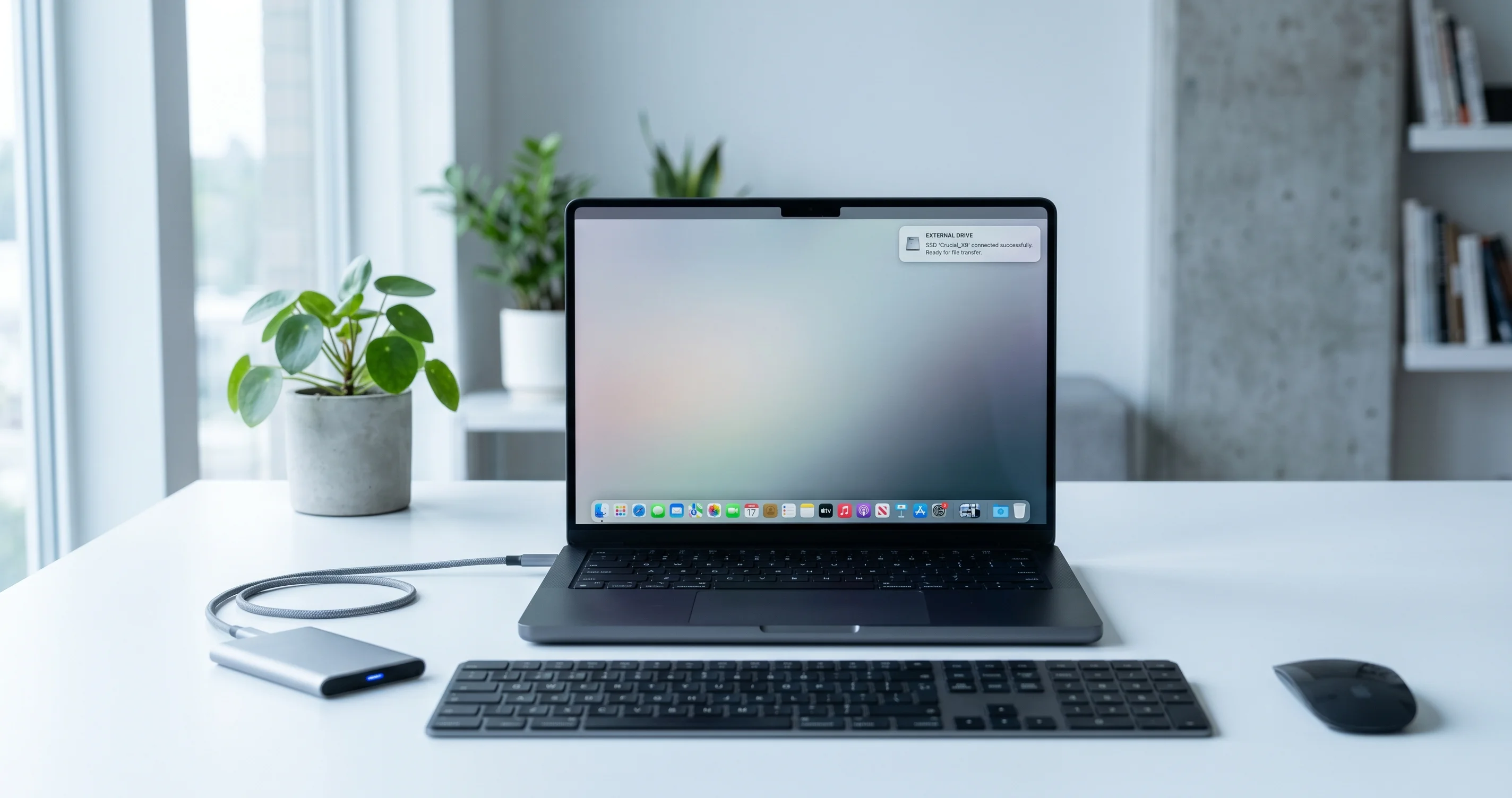
Externes Laufwerk trennt sich unter macOS Tahoe 26.5 mit "Datenträger nicht ordnungsgemäß ausgeworfen"? USB-Energieverwaltung, Hub-Leistungsbudget, Kabel und Ruhezustand-Einstellungen beheben.
Sie befinden sich mitten in einem Final Cut-Export oder beim Kopieren einer 200-GB-Fotobibliothek auf eine Sicherungskopie – und dann passiert es: Eine Benachrichtigung erscheint in der oberen rechten Ecke Ihres Bildschirms mit der Meldung „Datenträger nicht ordnungsgemäß ausgeworfen." Ihr externes SSD-Laufwerk ist vom Schreibtisch verschwunden. Wenige Minuten später taucht es wieder auf, um kurz darauf erneut zu verschwinden. Wenn dies nach der Aktualisierung auf macOS Tahoe 26.5 begonnen hat, bilden Sie sich das nicht ein, und Sie sind definitiv nicht allein. Spontane Trennungen externer Laufwerke mit der gefürchteten Warnung „Datenträger nicht ordnungsgemäß ausgeworfen" gehören zu den am häufigsten gemeldeten Speicherregressionen des 26.5-Zyklus.
Dies ist ein anderes Problem als das Laufwerk, das zwar eingehängt wird, sich aber nicht öffnen lässt, und ein anderes Problem als ein Laufwerk, das überhaupt nicht angezeigt wird. Hier hängt sich das Laufwerk einwandfrei ein, funktioniert eine Weile und trennt dann die Verbindung mitten im Betrieb – oft bei Schreibvorgängen, oft nachdem der Mac aus dem Ruhezustand aufgewacht ist. Dieser Unterschied ist wichtig, denn die Lösung ist fast nie „Datenträger neu formatieren." Die Lösung dreht sich fast immer um Stromversorgung und Neuerkennung: wie macOS die USB-Stromversorgung verwaltet, wie viel Strom Ihr Hub oder Dock tatsächlich liefern kann, und wie der überarbeitete USB/Thunderbolt-Stack von Tahoe auf alles reagiert, was in der Kette marginal ist.
Dieser Leitfaden erklärt genau, was die Meldung bedeutet, warum 26.5 das Problem für so viele Menschen verschlimmert hat, bietet einen Diagnose-Entscheidungsbaum zur Isolierung der eigentlichen Ursache sowie sechs konkrete Lösungen, geordnet nach Wirksamkeit bis hin zur letzten Möglichkeit. Wir verwenden echte Terminal-Befehle, damit Sie bestätigen können, was passiert, anstatt zu raten, und wir erläutern, wie Sie Ihre Daten nach einem unordentlichen Auswerfen auf Beschädigungen prüfen können. Tahoe 26.5 wurde am 2026-05-11 veröffentlicht und ist ein Sicherheits- und Verbesserungsupdate, dessen USB-Layer-Änderungen jedoch nachgelagerte Auswirkungen haben, die Sie verstehen sollten, bevor Sie wahllos Kabel trennen.
Die wichtigsten Erkenntnisse
- „Datenträger nicht ordnungsgemäß ausgeworfen" bedeutet, dass die Verbindung getrennt wurde, ohne dass macOS das Laufwerk zuvor ausgehängt hat – das Laufwerk selbst ist normalerweise in Ordnung; die Verbindung zu ihm ist unterbrochen. Die häufigste Ursache unter Tahoe 26.5 ist eine aggressive USB-Energieverwaltung in Kombination mit unterdimensionierten Hubs und Docks.
- Beginnen Sie mit der Stromversorgung, nicht mit der Formatierung. Deaktivieren Sie „Festplatten nach Möglichkeit in den Ruhezustand versetzen", verhindern Sie System-/Festplattenruhezustand mit
pmset, und schließen Sie Bus-betriebene Laufwerke an einen netzbetriebenen Hub oder ein Dock an, bevor Sie drastische Maßnahmen ergreifen. - Verwenden Sie den Diagnose-Entscheidungsbaum, um herauszufinden, ob es sich um ein Strom-, Kabel-, Hub-, laufwerksspezifisches oder Schlaf-/Wake-Problem handelt. Verwenden Sie dafür
system_profiler SPUSBDataType,ioreg,diskutil list, Console.app undlog show. - Ziehen Sie ein Laufwerk niemals während eines aktiven Schreibvorgangs heraus. Unordentliches Auswerfen während Schreibvorgängen kann in Bearbeitung befindliche Dateien beschädigen und – besonders bei exFAT – das Dateisystem selbst. Führen Sie nach jeder unerwarteten Trennung die Erste Hilfe aus.
- Behandeln Sie dies als bekanntes Regressionsmuster, nicht als einzelnen bestätigten Apple-Fehler. Es gibt zuverlässige Workarounds, aber Apple hat bis zum Zeitpunkt dieser Veröffentlichung keine einzelne Root-Cause-Lösung veröffentlicht.
Was „Datenträger nicht ordnungsgemäß ausgeworfen" wirklich bedeutet
Die Benachrichtigung ist die Art von macOS, Ihnen mitzuteilen, dass ein Speichervolume ohne vorheriges Aushängen vom System verschwunden ist. Wenn Sie ein Laufwerk korrekt auswerfen – indem Sie es in den Papierkorb ziehen, die Auswurftaste drücken oder diskutil unmount ausführen – leert macOS alle zwischengespeicherten Schreibvorgänge auf das Gerät, markiert das Dateisystem als sauber und teilt dem Kernel mit, dass die Entfernung sicher ist. Erst dann verschwindet das Symbol.
Wenn Sie „Datenträger nicht ordnungsgemäß ausgeworfen" erhalten, ist nichts davon passiert. Der Kernel kommunizierte in einem Moment mit dem Gerät, und im nächsten Moment war das Gerät einfach weg. Aus Sicht des Betriebssystems gibt es keinen Unterschied zwischen „der Benutzer hat das Kabel herausgezogen" und „das Gerät hat auf dem Bus aufgehört zu antworten." Beides sieht identisch aus: Ein USB- oder Thunderbolt-Gerät, das erkannt und eingehängt war, ist plötzlich nicht mehr vorhanden. macOS zeigt die Warnung an, weil, wenn in diesem Moment ungeleerte Schreibvorgänge im Cache vorhanden waren, Ihre Daten unvollständig oder beschädigt sein könnten.
Warum dies ein Verbindungsproblem ist, kein Festplattenproblem
Es ist verlockend, das SSD oder die Festplatte zu beschuldigen. In der überwältigenden Mehrheit dieser Fälle ist das Speichermedium gesund. Was versagt hat, ist die Verbindung – die Kette aus Kabel, Stecker, Hub, Dock und Host-Controller, die sowohl Daten als auch Strom zum Laufwerk transportiert. Wenn ein Glied in dieser Kette kurzzeitig die Stromversorgung verliert, seine Verbindungsgeschwindigkeit neu aushandelt oder vom Kernel zurückgesetzt wird, fällt das Gerät vom Bus und macOS gibt die Warnung aus.
Das ist auch der Grund, warum das Symptom so frustrierend unregelmäßig auftritt. Ein mangelhaftes Kabel kann eine Stunde lang einwandfrei funktionieren und dann versagen, wenn das Laufwerk eine zweite Platters hochfährt oder der SSD-Controller während der Garbage Collection einen Stromspitzenwert zieht. Ein Hub, der an der Grenze seines Leistungsbudgets liegt, könnte in Ordnung sein, bis Sie ein zweites Gerät anschließen. Der Fehler ist normalerweise ein Schwellenwert-Ereignis, kein konstanter Fehler, was genau der Grund ist, warum er sich zufällig anfühlt.
Einhängen, Aushängen und Neuerkennung
Um die Lösungen zu verstehen, benötigen Sie drei Konzepte:
- Erkennung (Enumeration) ist der Handshake, der stattfindet, wenn ein USB-Gerät angeschlossen wird. Der Host-Controller erkennt das Gerät, weist ihm eine Adresse zu, liest seine Deskriptoren und handelt Verbindungsgeschwindigkeit und Stromversorgung aus. Dies geschieht jedes Mal, wenn ein Gerät „erscheint."
- Einhängen (Mounting) ist das, was die Dateisystemschicht nach der Erkennung tut: Sie liest die Partitionstabelle, identifiziert das APFS- oder exFAT-Volume und macht es im Finder verfügbar.
- Neuerkennung (Re-enumeration) ist, wenn ein bereits angeschlossenes Gerät erneut erkannt wird – zum Beispiel nach einem Bus-Reset, nach dem Aufwachen aus dem Ruhezustand oder nach einem Stromausfall. Wenn die Neuerkennung schnell erfolgreich ist, sehen Sie möglicherweise, wie das Laufwerk kurz verschwindet und wieder erscheint. Wenn sie fehlschlägt, erhalten Sie „Datenträger nicht ordnungsgemäß ausgeworfen" und das Volume bleibt verschwunden, bis das Gerät sauber neu erkannt wird.
Das gesamte Spiel unter Tahoe 26.5 besteht darin, das Gerät kontinuierlich erkannt und mit Strom versorgt zu halten, und die Neuerkennung nach dem Ruhezustand zuverlässig zu gestalten.
Warum macOS Tahoe 26.5 es verschlimmert hat
In dieser Version sind zwei Dinge zusammengekommen. Keines davon ist für sich genommen ein „Fehler" im klassischen Sinne, aber zusammen bringen sie marginale Hardware viel häufiger an ihre Grenzen als ältere macOS-Versionen.
1. Aggressive USB-Energieverwaltung
macOS verfügt über eine langfristige Energiesparfunktion, die historisch als „Festplatten nach Möglichkeit in den Ruhezustand versetzen" bezeichnet wird. Wenn aktiviert, fährt das Betriebssystem inaktive Festplatten herunter und reduziert den Strom zu inaktiven USB-Geräten, um Energie zu sparen. Bei einem gesunden, netzbetriebenen Desktop-Laufwerk ist dies harmlos – die Festplatte läuft wieder hoch, wenn auf sie zugegriffen wird. Bei Bus-betriebenen SSDs und 2,5-Zoll-Festplatten muss das Gerät jedoch in dem Moment, in dem macOS die Stromversorgung unterbricht oder reduziert und dann versucht, das Gerät aufzuwecken, neu erkannt werden. Wenn die Neuerkennung langsam ist oder die Stromversorgung marginal ist, fällt das Gerät vollständig aus, anstatt aufzuwachen. Ergebnis: „Datenträger nicht ordnungsgemäß ausgeworfen" – oft genau nach dem Leerlaufintervall, das den Ruhezustand-Timer auslöst.
Tahoes Energieverwaltung ist eifriger beim Leerlaufen von USB-Geräten als mehrere frühere Versionen, und das Standardverhalten auf Laptops neigt stark zu Batterieeinsparungen. Kombinieren Sie das mit einem Bus-betriebenen Laufwerk an einem mangelhaften Kabel, und Sie haben den perfekten Sturm.
2. Der überarbeitete USB/Thunderbolt-Stack
Tahoe setzte Apples mehrjährige Überarbeitung der Low-Level-USB- und Thunderbolt-Treiber fort. Der überarbeitete Stack ist im Allgemeinen schneller und standardkonformer – aber er ist auch weniger tolerant gegenüber Hardware, die zuvor „gut genug" war. Älterer macOS-USB-Code war berühmt für seine Toleranz gegenüber nicht spezifikationskonformen Kabeln, leicht unterdimensionierten Hubs und eigenwilligen Gehäuse-Chipsätzen. Der neuere Stack ist strenger bei der Verbindungsaushandlung und Stromverhandlung, sodass ein Kabel, das „unter Sonoma einwandfrei funktioniert hat", unter Tahoe bei der Verbindungsaushandlung versagen und wiederholte Rücksetzungen auslösen kann.
Das ist der Grund, warum so viele Menschen berichten, dass dasselbe Laufwerk, dasselbe Kabel und dieselbe Dockingstation jahrelang einwandfrei funktioniert haben und dann am Tag nach einem Tahoe-Update ständig unterbrochen werden. Die Hardware hat sich nicht verändert; die Toleranz des Hosts hat sich verändert. Formulieren Sie dies ehrlich: Apple hat bis zum Zeitpunkt dieser Veröffentlichung keine einzige bestätigte Root-Cause-Fehlerbehebung für dieses Muster veröffentlicht. Was wir haben, ist ein gut dokumentiertes Regressions-Muster über den 26.x-Zyklus und eine Reihe von Workarounds, die die Trennungen zuverlässig reduzieren oder eliminieren. Für das umfassendere Bild der Änderungen in dieser Version lesen Sie den vollständigen macOS Tahoe 26.5-Updateüberblick.
Warum Schlaf-/Wake-Vorgänge so häufig als Auslöser auftreten
Wenn Ihr Mac in den Ruhezustand geht, kann er den USB-Ports die Stromversorgung unterbrechen, um Energie zu sparen. Beim Aufwachen muss jedes Gerät am Bus gleichzeitig neu erkannt werden – und das ist ein stromhungriger, zeitkritischer Moment. Bus-betriebene Laufwerke, Hubs, die mehrere Geräte versorgen, und Docks mit marginaler Firmware scheitern am ehesten bei dieser Massen-Neuerkennung. Deshalb sagt ein großer Teil der Berichte über „Datenträger nicht ordnungsgemäß ausgeworfen" speziell „es passiert nur, nachdem mein Mac aufwacht" oder „es passiert über Nacht." Wenn Ihre Trennungen sich um Schlaf-/Wake-Vorgänge häufen, wissen Sie bereits, worauf Sie Ihre Lösungsversuche konzentrieren sollten.
APFS vs. exFAT und warum unsachgemäßes Auswerfen riskant ist
Die Dateisystemwahl beeinflusst, wie gefährlich eine Trennung tatsächlich ist:
- APFS ist copy-on-write und journalisiert. Es ist vergleichsweise widerstandsfähig gegen plötzliche Trennungen: Metadaten werden atomar geschrieben, sodass das Volume normalerweise sauber wieder eingehängt wird und die Erste Hilfe die meisten Schäden beheben kann. In Bearbeitung befindliche Dateien können dennoch unvollständig sein, aber die Dateisystemstruktur selbst wird selten nicht mehr einhängbar.
- exFAT hat keine Journalisierung. Wenn das Laufwerk mitten in einem Schreibvorgang getrennt wird – insbesondere während einer Verzeichnisaktualisierung – können die Dateizuweisungsstrukturen inkonsistent sein, wodurch das gesamte Volume gelegentlich unlesbar wird, bis es repariert ist. exFAT ist praktisch für die gemeinsame Nutzung von Mac und Windows, aber es ist das am wenigsten tolerante Dateisystem bei dem Trennungsproblem.
Das ist ein wesentlicher Grund, warum die folgenden Lösungen „Erwägen Sie, zu APFS zu reformatieren" für reine Mac-Laufwerke einschließen – nicht weil exFAT die Trennung verursacht, sondern weil es jede Trennung viel wahrscheinlicher auf Kosten Ihrer Daten macht.
Der Diagnose-Entscheidungsbaum
Verbringen Sie zehn Minuten damit, die Ursache zu isolieren, bevor Sie irgendetwas ändern. Zufälliges Herumbasteln verschwendet Zeit und kann das eigentliche Problem verschleiern. Arbeiten Sie diese Schritte der Reihe nach durch.
Schritt 1: Handelt es sich um ein Stromproblem?
Fragen Sie sich: Wird das Laufwerk über den Bus betrieben (kein separates Netzteil)? Fast alle tragbaren SSDs und 2,5-Zoll-Festplatten werden so betrieben. Falls ja, ist die Stromversorgung Ihr Hauptverdächtiger. Achten Sie darauf, ob Trennungen nach einer Inaktivitätsperiode (Ruhezustand-Timer) oder unter Last (Stromstoß) auftreten. Beides deutet auf Strom hin.
Bestätigen Sie den Stromverbrauch des Geräts und womit es verbunden ist:
system_profiler SPUSBDataTypeSuchen Sie in der Ausgabe nach Ihrem Laufwerk und den Zeilen mit Current Available (mA): und Current Required (mA):. Wenn der benötigte Strom nahe an oder über dem liegt, was an diesem Port oder Hub verfügbar ist, haben Sie ein Stromproblem gefunden:
USB 3.1 Bus:
  Host Controller Driver: AppleT8122USBXHCI
  PCI Device ID: 0x...
    USB3.0 Hub:
      Product ID: 0x...
      Current Available (mA): 900
      Current Required (mA): 896
        My SSD:
          Current Required (mA): 896
          Current Available (mA): 0
Wenn Current Available (mA) unterhalb eines Hubs 0 anzeigt oder kaum Current Required abdeckt, wird das Laufwerk in dem Moment ausgehungert, in dem irgendetwas anderes Strom zieht.
Schritt 2: Handelt es sich um das Kabel?
Tauschen Sie das Kabel gegen ein bekannt gutes, zertifiziertes aus – idealerweise das, das mit dem Laufwerk geliefert wurde. Wenn die Trennungen aufhören, war das Kabel das Problem. Kabel sind die am meisten unterschätzte Ursache: Ein reines Ladekabel, ein zu langes passives Kabel oder ein abgenutzter Stecker können alle genug Strom übertragen, um das Laufwerk zu erkennen, aber unter anhaltender Last versagen.
Schritt 3: Handelt es sich um den Hub oder das Dock?
Schließen Sie das Laufwerk direkt an den Mac an und umgehen Sie dabei jeden Hub, jedes Dock und jeden Adapter. Wenn die Trennungen aufhören, wenn es direkt angeschlossen ist, aber zurückkehren, wenn es über den Hub verbunden ist, ist der Hub/das Dock die Ursache – normalerweise Leistungsbudget oder Firmware. Dieser einzelne Test eliminiert die größte Kategorie falscher Hinweise.
Schritt 4: Handelt es sich um ein bestimmtes Laufwerk oder um alle?
Wenn Sie mehrere externe Laufwerke haben, testen Sie jedes einzeln. Wenn sich nur ein Laufwerk trennt, vermuten Sie den Gehäuse-Chipsatz oder die Firmware dieses Laufwerks. Wenn sich jedes Laufwerk trennt, liegt das Problem weiter oben – die Energieeinstellungen des Macs, ein gemeinsamer Hub oder der OS-Stack.
Schritt 5: Hängt es mit dem Ruhezustand zusammen?
Achten Sie auf den Zeitpunkt. Passiert es nur, nachdem der Mac aufgewacht ist, über Nacht oder nach einem festen Leerlaufzeitraum? Falls ja, wechseln Sie direkt zu LÖSUNG 1 (Festplattenruhezustand deaktivieren / Systemruhezustand verhindern). Wenn es unter aktiver Last bei eingeschaltetem Bildschirm passiert, konzentrieren Sie sich auf LÖSUNG 2 und LÖSUNG 3 (Strom und Kabel).
Erfassen Sie die Ereignisse, während sie auftreten, damit Sie Beweise haben:
log show --predicate 'eventMessage CONTAINS "Disk Not Ejected" OR eventMessage CONTAINS "IOUSBHostDevice"' --last 2hUnd beobachten Sie USB-/Festplattenereignisse live, während Sie das Problem reproduzieren:
log stream --predicate 'subsystem == "com.apple.iokit.IOUSBHostFamily" OR eventMessage CONTAINS "disk"'Wenden Sie nun die Lösungen der Reihe nach an.
LÖSUNG 1: Festplattenruhezustand deaktivieren und Systemruhezustand verhindern
Dies ist die wirksamste Lösung für die größte Gruppe von Betroffenen – alle, deren Trennungen sich um Leerlaufzeiten oder Schlaf-/Wake-Vorgänge häufen.
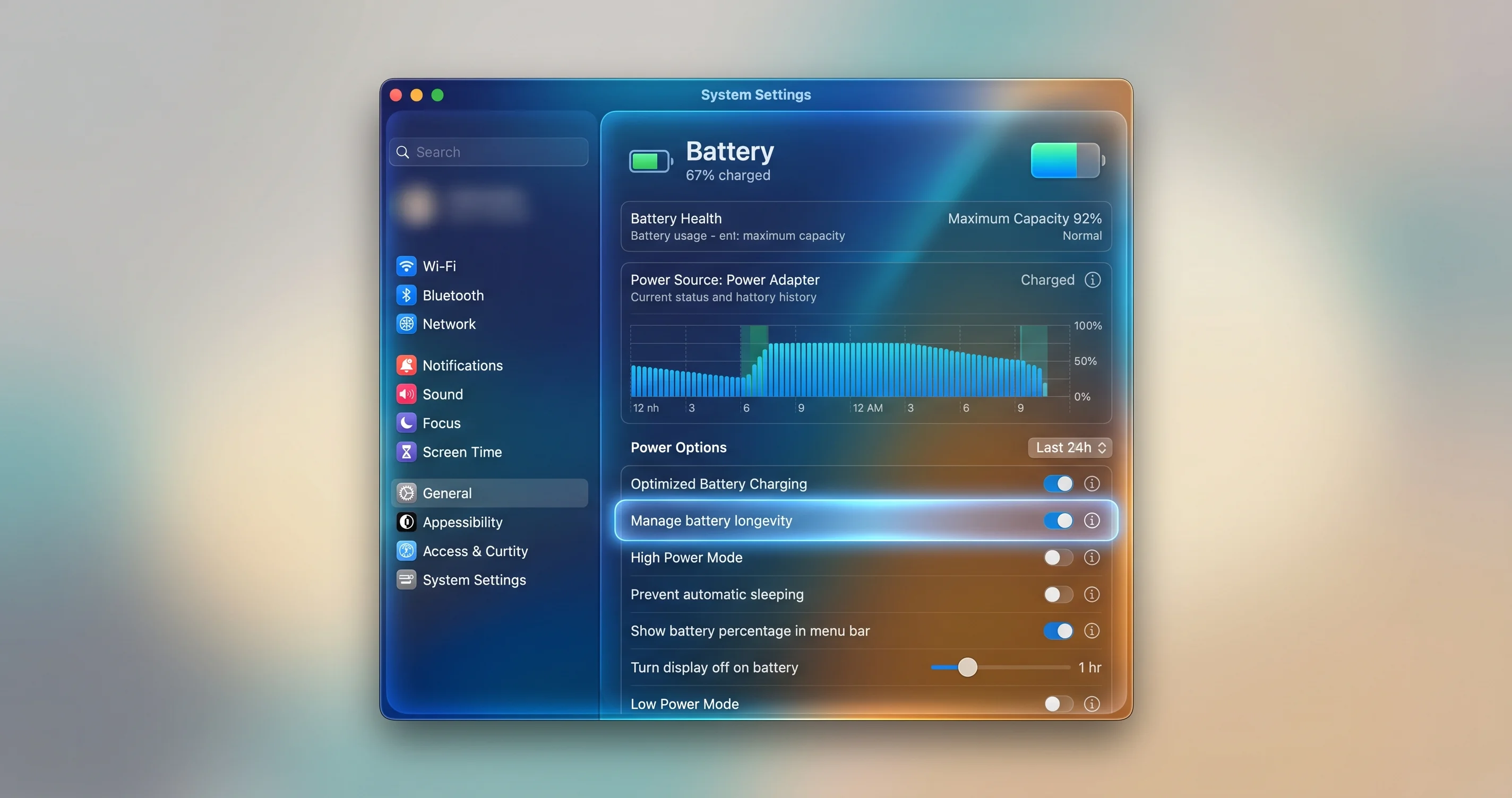
„Festplatten nach Möglichkeit in den Ruhezustand versetzen" deaktivieren
Öffnen Sie auf Apple-Silicon- und Intel-Laptops Systemeinstellungen → Batterie, klicken Sie unten auf Optionen… und deaktivieren Sie „Festplatten nach Möglichkeit in den Ruhezustand versetzen." Auf Mac-Desktop-Computern befindet sich derselbe Schalter unter Systemeinstellungen → Energiesparer → Optionen. Damit verhindert macOS, dass inaktive Festplatten heruntergefahren und vom Strom getrennt werden – genau das Ereignis, das bei Bus-betriebenen Laufwerken zu fehlgeschlagenen Aufweckvorgängen führt.
Bestätigen und über Terminal einstellen
Sie können die Einstellung mit pmset überprüfen und erzwingen. Überprüfen Sie zunächst die aktuelle Energieverwaltungskonfiguration:
pmset -gSuchen Sie nach der Zeile disksleep. Ein Wert von 0 bedeutet, dass Festplatten nie in den Ruhezustand wechseln; jeder Nicht-Null-Wert ist das Leerlauf-Timeout in Minuten. So deaktivieren Sie den Festplattenruhezustand für alle Stromquellen:
sudo pmset -a disksleep 0Wenn Ihre Trennungen speziell auftreten, wenn der gesamte Mac über Nacht schläft, möchten Sie möglicherweise auch den Systemruhezustand verhindern, während Laufwerke angeschlossen sind. Auf einem Laptop möchten Sie dies normalerweise nur bei Netzbetrieb:
sudo pmset -c sleep 0Hierbei zielt -c auf Wechselstrom („Ladegerät") ab, sodass Ihre Batterielaufzeit beim Trennen vom Stromnetz nicht beeinträchtigt wird. Um zu prüfen, ob es wirksam war, führen Sie pmset -g erneut aus und bestätigen Sie, dass sleep und disksleep 0 anzeigen.
caffeinate für temporäre, bereichsbegrenzte Verhinderung verwenden
Wenn Sie die systemweiten Einstellungen nicht dauerhaft ändern möchten, hält caffeinate den Mac (und seine Festplatten) nur für die Dauer eines Befehls oder einer Sitzung wach. So verhindern Sie den Leerlauf-Ruhezustand, während eine lange Kopier- oder Sicherungsoperation läuft:
caffeinate -i -m -s rsync -a ~/BigProject /Volumes/Backup/BigProjectDie Flags bedeuten: -i Leerlauf-Systemruhezustand verhindern, -m Festplatten-Leerlauf-Ruhezustand verhindern, -s Systemruhezustand bei Wechselstrom verhindern. Wenn rsync abgeschlossen ist, wird die normale Energieverwaltung automatisch fortgesetzt. Um den Rechner für ein festes Zeitfenster – sagen wir 4 Stunden während einer großen Übertragung – wach zu halten, verwenden Sie einen Timeout in Sekunden:
caffeinate -i -m -t 14400Für einen tieferen Einblick in die Aufrechterhaltung der Gesundheit externer Speicher während Sicherungen und langer Übertragungen deckt der vollständige macOS-Leitfaden für externen Speicher und Sicherungen Planung und Überprüfung im Detail ab.
LÖSUNG 2: Das Stromproblem lösen (Hubs, Docks und Budget)
Wenn LÖSUNG 1 das Problem nicht vollständig behoben hat – oder Ihre Trennungen unter Last statt im Leerlauf auftreten – ist die Stromversorgung mit ziemlicher Sicherheit der Schuldige. Hier befinden sich tatsächlich die meisten Fälle von „Datenträger nicht ordnungsgemäß ausgeworfen" unter Tahoe 26.5.
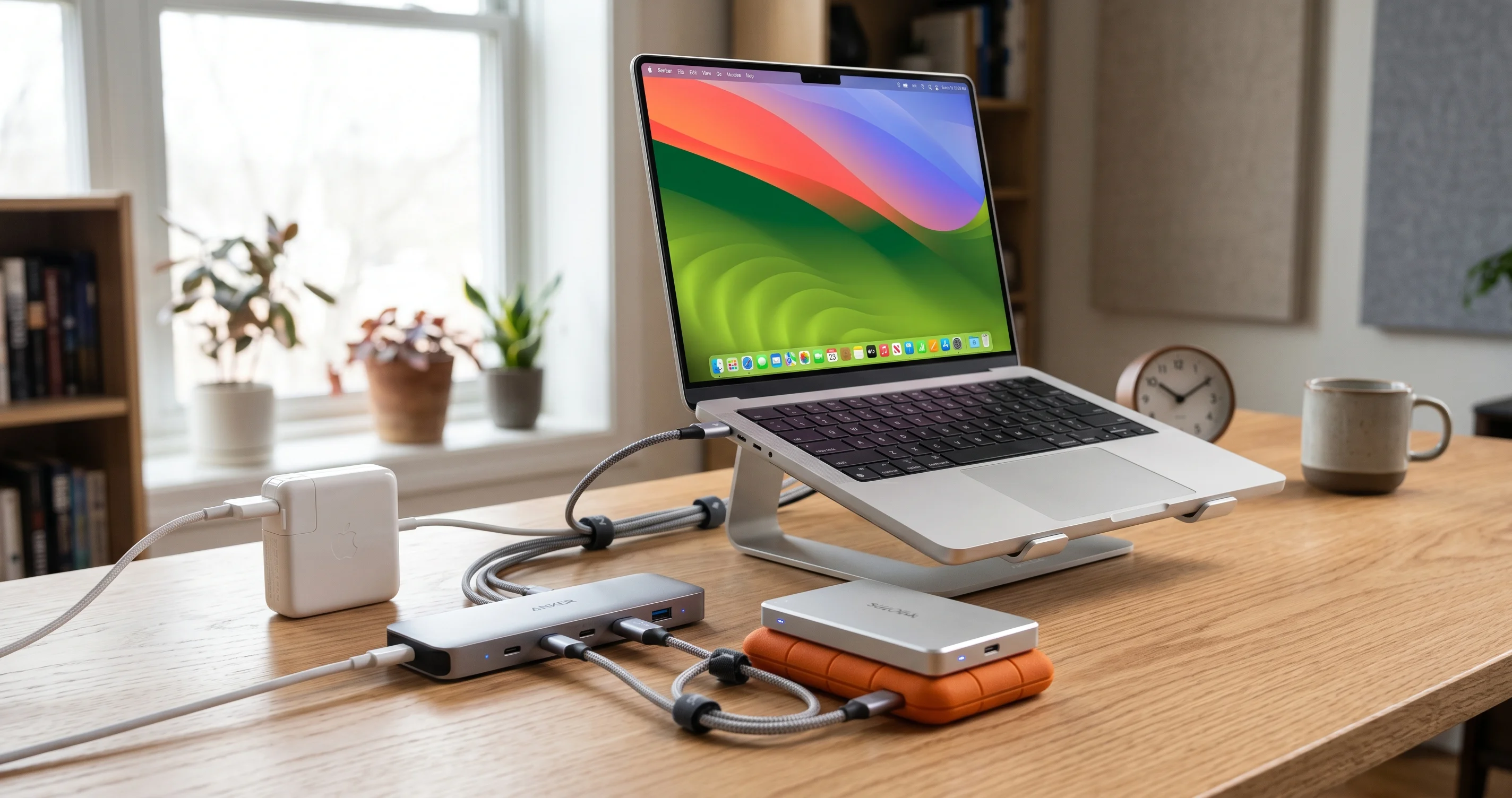
Das Leistungsbudget verstehen
Jeder USB-Port und Hub hat ein begrenztes Leistungsbudget. Ein Standard-USB-A-Port liefert nominell 5V bei 0,9A (etwa 4,5W) für USB 3.x; USB-C-Ports können weit mehr liefern, aber nur, wenn Host, Kabel und nachgeschaltetes Gerät dies aushandeln. Ein Bus-betriebener Hub nimmt das Budget dieses einzelnen Ports und verteilt es auf alles, was daran angeschlossen ist – also teilen sich vier Laufwerke, die an einen 4,5-W-Port angeschlossen sind, den Strom und werden ausgehungert. Ein netzbetriebener Hub hat ein eigenes Netzteil und versorgt jeden nachgeschalteten Port unabhängig mit vollem Strom.
Die Mathematik ist einfach und gnadenlos:
- Ein tragbares SSD zieht typischerweise 2,5–4,5W unter Last, mit kurzen Stromstoßspitzen während Schreibvorgängen.
- Eine Bus-betriebene 2,5-Zoll-Festplatte kann 4–5W ziehen, und Anlaufstromspitzen können kurzzeitig die Dauerleistung des Ports überschreiten.
- Ein einzelner Laptop-Port kann nicht zuverlässig zwei hunrige Bus-betriebene Laufwerke gleichzeitig über einen passiven Hub versorgen.
Was tatsächlich zu tun ist
- Schließen Sie Bus-betriebene Laufwerke an einen netzbetriebenen Hub oder ein netzbetriebenes Thunderbolt/USB-C-Dock an. Dies ist die effektivste Hardware-Lösung. Ein Dock mit eigenem Netzteil gibt jedem Laufwerk sauberen, vollen Strom und entfernt die Strombeschränkungen des Hosts vollständig aus der Gleichung.
- Verketten Sie keine stromhungrigen Geräte. Das Anschließen eines Bus-betriebenen Hubs an einen anderen Bus-betriebenen Hub multipliziert die Aushungerung. Halten Sie hungrige Laufwerke einen Schritt von einer Stromquelle entfernt.
- Prüfen Sie die Ausgangsleistung des Docks pro Port, nicht nur den Gesamtwert. Ein Dock, das für „100W" bewertet ist, könnte den größten Teil davon für das Laden Ihres Laptops aufwenden und sehr wenig für die nachgeschalteten Datenports übrig lassen. Lesen Sie das Datenblatt auf die nachgeschaltete Port-Wattzahl.
- Schließen Sie rotierende Festplatten an Ports an, die dem Stromeingang des Docks am nächsten sind, wenn der Hersteller abgestufte Ports dokumentiert.
Wenn Sie ein Dock auswählen oder Fehler beheben – insbesondere bei Apple Silicon – bietet der Mac mini M4-Leitfaden für USB-C-Hubs und Docks eine detaillierte Aufschlüsselung, welche Hubs tatsächliche Pro-Port-Leistung gegenüber Marketing-Wattzahlen liefern.
Überprüfen, ob die Lösung funktioniert hat
Führen Sie nach dem Wechsel zu einer Stromquelle den Profiler erneut aus und bestätigen Sie, dass das Laufwerk jetzt ausreichend verfügbaren Strom meldet:
system_profiler SPUSBDataType | grep -A 12 "My SSD"Sie möchten, dass Current Available (mA) deutlich über Current Required (mA) liegt, mit Spielraum für Spitzen.
LÖSUNG 3: Das Kabel ausschließen
Kabel versagen lautlos und sind das günstigste, was man ersetzen kann – überspringen Sie diesen Schritt also nie. Ein Kabel, das das Laufwerk erkennt, ist nicht notwendigerweise ein Kabel, das es unter Last aufrechterhalten kann.
Was ein Kabel zuverlässig macht
- Zertifiziert, nicht generisch. Verwenden Sie USB-IF-zertifizierte USB-C-Kabel oder bei Thunderbolt-Laufwerken ein Apple- oder zertifiziertes Thunderbolt 4/USB4-Kabel. Zertifizierung bedeutet, dass das Kabel auf den Strom und die Signalintegrität getestet wurde, die es beansprucht.
- Richtig typ für den Job. Viele mitgelieferte USB-C-Kabel sind nur zum Laden oder USB 2.0-Datenkabel – gut für ein Telefon, nutzlos für ein schnelles SSD. Ein reines Ladekabel kann ein Laufwerk oft genug mit Strom versorgen, um es zu erkennen, und dann keine Daten übertragen – was genau dieses Symptom produziert.
- Kurz, wo möglich. Passive USB-C/USB4-Kabel verschlechtern das Signal über die Entfernung. Für 10Gbps+-Daten halten Sie passive Kabel kurz (weit unter einem Meter für die schnellsten Verbindungen) oder verwenden Sie für längere Strecken ein zertifiziertes aktives Kabel.
- Unbeschädigt. Ein verbogener Stecker oder ein abgenutzter Mantel nahe am Stecker verursacht intermittierenden Kontakt – den klassischen „funktioniert, bis ich den Schreibtisch anstoße"-Fehler.
Methodisch testen
Tauschen Sie gegen ein bekannt gutes zertifiziertes Kabel und reproduzieren Sie Ihre normale Arbeitslast. Wenn die Trennungen aufhören, haben Sie es gefunden. Wenn Sie mehrere Kabel haben, beschriften Sie die guten – Kabelroulette verschwendet Stunden. Wenn ein Laufwerk nach einem Tahoe-Update ohne Hardware-Änderung zu trennen begann, denken Sie an den strengeren Stack: Ein Kabel, das vorher marginal war, kann jetzt bei der Verbindungsaushandlung vollständig versagen.
LÖSUNG 4: Das Laufwerk selbst untersuchen
Wenn sich nur ein bestimmtes Laufwerk trennt, während andere am selben Port und Kabel stabil sind, ist das Gehäuse oder die Firmware des Laufwerks die wahrscheinliche Ursache.
Eigenheiten des Gehäuse-Chipsatzes
Die meisten externen Laufwerke verwenden einen Bridge-Chip, um zwischen dem internen SATA/NVMe-Laufwerk und dem USB/Thunderbolt-Port zu übersetzen. Die drei großen Bridge-Anbieter – JMicron, ASMedia und Realtek – haben jeweils Firmware-Revisionen mit bekannten Eigenheiten in der Energieverwaltung und beim USB Attached SCSI (UAS). Auf dem strengeren Tahoe-Stack kann ein älterer Bridge-Chip, der Link-Power-Management (LPM) oder UAS falsch handhabt, unter Bedingungen ausfallen, die er unter früheren macOS-Versionen toleriert hat. Identifizieren Sie Ihren Bridge-Chipsatz in der Profiler-Ausgabe (Anbieter- und Produkt-IDs), damit Sie nach bekannten Firmware-Problemen suchen können:
system_profiler SPUSBDataType | grep -E "Product ID|Vendor ID|Manufacturer|Speed"Firmware aktualisieren
Überprüfen Sie die Support-Website des Laufwerkherstellers auf ein Firmware-Update. Namhafte SSD-Hersteller veröffentlichen regelmäßig Firmware, die Energieverwaltungs- und Kompatibilitätsregressionen behebt – manchmal speziell als Reaktion auf neue macOS-Versionen. Führen Sie jedes Update von einem direkt angeschlossenen Port aus (nie über einen instabilen Hub) durch und lassen Sie den Mac während des Updates nicht in den Ruhezustand wechseln.
Das Dateisystem überdenken
Wenn das Laufwerk nur für Mac verwendet wird und derzeit als exFAT formatiert ist, erwägen Sie eine Neuformatierung als APFS. Wie bereits erläutert, hat exFAT keine Journalisierung und ist viel anfälliger für Dateisystem-Beschädigungen durch ein unordnungsgemäßes Auswerfen. APFS stoppt die Trennung nicht, verringert aber erheblich die Wahrscheinlichkeit, dass eine Trennung das Volume kostet. Machen Sie zuerst eine Sicherungskopie – das Reformatieren löscht alles:
diskutil listIdentifizieren Sie den Bezeichner Ihres externen Laufwerks sorgfältig (zum Beispiel disk4), und löschen Sie dann zu APFS (dies vernichtet alle Daten auf diesem Laufwerk):
diskutil eraseDisk APFS "MyDrive" /dev/disk4Überprüfen Sie den Laufwerkbezeichner vor dem Ausführen dieses Befehls noch einmal. Wenn Sie das falsche Laufwerk anvisieren, werden die falschen Daten gelöscht. Wenn das Laufwerk mit Windows-Computern geteilt wird und Sie plattformübergreifenden Zugriff benötigen, behalten Sie exFAT bei, aber seien Sie besonders gewissenhaft beim sicheren Auswerfen und beim Ausführen der Ersten Hilfe. Für eine umfassendere Behandlung der externen SSD-Einrichtung und Formatierungsentscheidungen lesen Sie den macOS-Leitfaden zur Fehlerbehebung bei externen SSDs.
LÖSUNG 5: Software, Treiber und Zurücksetzen
Wenn die Hardware in Ordnung ist – direkte Verbindung, zertifiziertes Kabel, netzbetriebener Hub, gesundes Laufwerk – untersuchen Sie die Software-Schicht.
Konfliktfähige Drittanbieter-Einhängetools entfernen
Drittanbieter-Treiber und Einhängetools sind eine häufige Ursache für Phantom-Aushängevorgänge. Die häufigsten Schuldigen:
- NTFS-Schreibtreiber (zur Verwendung von NTFS-formatierten Windows-Laufwerken mit Lese-/Schreibzugriff auf einem Mac). Diese installieren Kernel-Level- oder Dateisystem-Erweiterungen, die mit dem Tahoe-Stack in Konflikt geraten und unerwartete Aushängevorgänge verursachen können.
- Festplatten-Einhänge- und Auswurfmanager, die Laufwerke nach einem Zeitplan „hilfreicherweise" neu einhängen oder in den Ruhezustand versetzen.
- Alte Backup- oder RAID-Dienstprogramme, die Kernel-Erweiterungen installieren.
Überprüfen Sie, was geladen ist, und prüfen Sie Drittanbieter-Systemerweiterungen:
systemextensionsctl listFür ältere Kernel-Erweiterungen (hauptsächlich relevant auf Intel-Macs), listen Sie Nicht-Apple-kexts auf:
kextstat | grep -v com.appleWenn Sie eine Drittanbieter-Speichererweiterung finden, die Sie nicht mehr benötigen, deinstallieren Sie sie mit dem offiziellen Deinstallationsprogramm des Anbieters (nicht durch Löschen von Dateien), starten Sie neu und testen Sie. Viele Benutzer stellen fest, dass ihre Trennungen verschwinden, sobald ein veraltetes NTFS- oder Einhängetool entfernt wird.
NVRAM zurücksetzen (Intel-Macs)
NVRAM speichert einige Hardware-Konfigurationsdaten. Auf Intel-Macs setzen Sie es zurück, indem Sie das Gerät herunterfahren, es dann einschalten und sofort Option + Command + P + R für etwa 20 Sekunden gedrückt halten. Apple-Silicon-Macs verwalten dies automatisch und haben keinen manuellen NVRAM-Reset.
Den SMC zurücksetzen (Intel-Macs)
Der System Management Controller regelt die Stromversorgung, einschließlich der USB-Port-Stromversorgung, auf Intel-Macs. Ein beschädigter SMC-Zustand kann zu unregelmäßigem USB-Stromverhalten führen. Das genaue Reset-Verfahren hängt vom Modell ab (T2 vs. Nicht-T2, Laptop vs. Desktop) – befolgen Sie Apples modellspezifische Schritte. Auf Apple-Silicon-Macs gibt es keinen SMC zum Zurücksetzen; ein vollständiges Herunterfahren (kein Neustart) für 30 Sekunden und ein Neustart erreicht den äquivalenten Stromzustand-Reset.
Stellen Sie sicher, dass macOS selbst aktuell ist
Apple liefert USB- und Speicher-Fixes in Punkt-Releases. Überprüfen Sie Systemeinstellungen → Allgemein → Software-Update und installieren Sie alle Updates, die neuer als Ihr aktueller 26.5-Build sind. Wenn ein späterer 26.5.x- oder 26.6-Build verfügbar ist, enthält er möglicherweise Stack-Verbesserungen, die einen Teil dieses Musters ansprechen.
LÖSUNG 6: Ein Laufwerk, das nicht mehr einhängt, wiederherstellen und reparieren
Manchmal lässt eine Trennung das Laufwerk im Limbo – es erscheint nicht wieder, oder es hängt sich schreibgeschützt ein, oder Finder zeigt Fehler an. So können Sie es sicher zurückbekommen und auf Schäden prüfen.
Es zum Wiedereinhängen bringen
Versuchen Sie zunächst, es sauber auszuwerfen, auch wenn es hängen zu bleiben scheint, und verbinden Sie es dann physisch neu (direkt mit dem Mac, zertifiziertes Kabel):
diskutil list
diskutil eject /dev/disk4
Wenn diskutil list das Laufwerk immer noch anzeigt, es aber nicht eingehängt ist, hängen Sie es explizit ein:
diskutil mount /dev/disk4s2Ersetzen Sie disk4s2 durch Ihre tatsächliche Datenpartition. Wenn das Laufwerk überhaupt nicht in diskutil list erscheint, wird es nicht erkannt – gehen Sie zurück zu Strom- und Kabelprüfungen; das Betriebssystem kann ein Gerät nicht reparieren, das es nicht sehen kann.
Erste Hilfe ausführen
Sobald das Volume sichtbar ist, reparieren Sie es, bevor Sie ihm vertrauen. Über Terminal:
diskutil verifyVolume /dev/disk4s2
diskutil repairVolume /dev/disk4s2
Oder verwenden Sie das grafische Tool: Öffnen Sie Festplattendienstprogramm, wählen Sie das externe Volume in der Seitenleiste aus (klicken Sie auf Darstellung → Alle Geräte anzeigen, um die physische Festplatte und ihren Container zu sehen), und klicken Sie auf Erste Hilfe → Ausführen. Die Erste Hilfe wiederholt das Journal (APFS), prüft die Zuweisungsstrukturen und behebt die meisten Inkonsistenzen, die durch ein unordnungsgemäßes Auswerfen hinterlassen wurden.
Wenn die Erste Hilfe berichtet, dass das Volume nicht repariert werden kann, schreiben Sie nicht weiter darauf. Hängen Sie es wenn möglich schreibgeschützt ein, kopieren Sie Ihre Daten sofort ab und löschen Sie es dann nur dann neu und reformatieren Sie es. Bei exFAT-Volumes, die die Erste Hilfe nicht beheben kann, kann Wiederherstellungssoftware erforderlich sein, bevor das Reformatieren durchgeführt wird.
Datenintegrität nach unordnungsgemäßem Auswerfen prüfen
Ein sauberes Dateisystem garantiert nicht, dass Ihre Dateien eine Trennung mitten in einem Schreibvorgang überlebt haben. Nach jeder unerwarteten Trennung während eines Kopiervorgangs oder einer Sicherung:
-
Führen Sie die Kopie mit Überprüfung erneut aus. Wenn Sie
rsyncverwendet haben, führen Sie es erneut aus – es überträgt nur Dateien, die sich unterscheiden, und erkennt dabei teilweise Schreibvorgänge:rsync -a --checksum ~/BigProject /Volumes/Backup/BigProjectDas Flag
--checksumzwingt rsync, Dateiinhalte zu vergleichen, nicht nur Größe und Zeitstempel, sodass eine abgeschnittene Datei erneut kopiert wird. -
Überprüfen Sie Prüfsummen für kritische Dateien. Vergleichen Sie eine Quelldatei mit ihrer Kopie:
shasum -a 256 ~/BigProject/master.mov /Volumes/Backup/BigProject/master.movÜbereinstimmende Hashes bedeuten, dass die Kopie intakt ist; nicht übereinstimmende Hashes bedeuten, dass diese Datei erneut kopiert werden muss.
-
Überprüfen Sie die Time Machine- und Sicherungsintegrität über die eigene Überprüfungsfunktion der Sicherungs-App, anstatt davon auszugehen, dass eine abgeschlossen aussehende Sicherung in Ordnung ist. Wenn Ihre Sicherungen ein NAS über SMB ansprechen, können Trennungen auch mit Netzwerkfreigabeproblemen interagieren – der Leitfaden zur Fehlerbehebung bei Time Machine SMB NAS-Sicherungen behandelt diese Kombination.
Die goldene Regel verdient Wiederholung: Ziehen Sie niemals ein Laufwerk heraus, während das Festplatten-Aktivitätslicht blinkt oder ein Schreibvorgang läuft. Unordnungsgemäßes Auswerfen während eines Schreibvorgangs ist die einzige Möglichkeit, wie ein Verbindungsproblem zu einem dauerhaften Datenverlust wird.
Häufige Probleme beheben
Problem: Es passiert nur, nachdem mein Mac aus dem Ruhezustand aufwacht
Lösung: Dies ist der klassische Schlaf-/Wake-Neuerkennung-Fehler. Wenden Sie LÖSUNG 1 vollständig an: Deaktivieren Sie „Festplatten nach Möglichkeit in den Ruhezustand versetzen", setzen Sie sudo pmset -a disksleep 0, und erwägen Sie bei Wechselstrombetrieb sudo pmset -c sleep 0, damit der gesamte Rechner mit angeschlossenen Laufwerken nicht schläft. Wenn Sie nur während langer Aufgaben Schutz benötigen, umhüllen Sie diese mit caffeinate -i -m. Bus-betriebene Laufwerke sind am anfälligsten für fehlgeschlagene Aufweckvorgänge, also macht das Umstellen auf einen netzbetriebenen Hub oder ein Dock (LÖSUNG 2) das Aufwecken viel zuverlässiger, weil das Laufwerk nie die Stromversorgung verliert.
Problem: Es passiert nur mit meinem spezifischen Dock
Lösung: Umgehen Sie das Dock und schließen Sie das Laufwerk direkt an den Mac an. Wenn die Trennungen aufhören, ist das Dock die Ursache – fast immer Leistungsbudget oder Firmware. Überprüfen Sie die Website des Dock-Herstellers auf ein Firmware-Update (viele Docks liefern Updates, die speziell macOS-Stromverhandlungsprobleme ansprechen), bestätigen Sie, dass das Netzteil des Docks angeschlossen und ausreichend ist, und überprüfen Sie die nachgeschaltete Port-Wattzahl auf dem Datenblatt. Vermeiden Sie das Verketten von Hubs am Dock. Wenn das Dock Bus-betrieben ist, ersetzen Sie es durch ein netzbetriebenes Modell – Bus-betriebene Docks können unter Tahoe einfach nicht mehrere hungrige Laufwerke zuverlässig versorgen.
Problem: Das Laufwerk hängt sich überhaupt nicht mehr ein
Lösung: Führen Sie diskutil list aus. Wenn das Laufwerk erscheint, hängen Sie es mit diskutil mount /dev/diskNsM ein und führen Sie dann die Erste Hilfe aus (diskutil repairVolume oder das Festplattendienstprogramm Erste Hilfe). Wenn das Laufwerk nicht in diskutil list erscheint, wird das Gerät nicht erkannt – dies ist ein Verbindungs-/Stromproblem, kein Dateisystemproblem, also kehren Sie zu LÖSUNG 2 und LÖSUNG 3 zurück (netzbetriebener Hub, zertifiziertes Kabel, direkte Verbindung). Ein nicht erkanntes Laufwerk kann von der Software nicht repariert werden, bis macOS es sehen kann. Wenn Sie vermuten, dass das Laufwerk erscheint, aber nicht zugänglich ist – ein anderes Problem – lesen Sie den Leitfaden zur Behebung des Tahoe 26.3 Geisterantrieb-Fehlers.
Problem: Eine Datei wurde nach einer Trennung beschädigt
Lösung: Reparieren Sie zunächst das Dateisystem mit der Ersten Hilfe, damit das Volume strukturell sauber ist. Überprüfen Sie dann Ihre Daten: Führen Sie jeden unterbrochenen Kopiervorgang mit rsync -a --checksum erneut aus, um teilweise Dateien neu zu übertragen, und bestätigen Sie kritische Dateien mit shasum -a 256 gegen ihre Quelle. Wenn eine Datei tatsächlich beschädigt ist und Sie keine Sicherungsquelle haben, kann Wiederherstellungssoftware sie retten – aber Prävention ist weit besser. Ziehen Sie nie ein Laufwerk heraus, während ein Schreibvorgang läuft, und wenden Sie LÖSUNG 1 und LÖSUNG 2 an, damit Schreibvorgänge nie durch eine strombedingte Trennung unterbrochen werden. exFAT-Volumes sind hier am anfälligsten für Beschädigungen; das Konvertieren von reinen Mac-Laufwerken zu APFS reduziert das zukünftige Risiko.
Häufig gestellte Fragen
Ist „Datenträger nicht ordnungsgemäß ausgeworfen" unter Tahoe 26.5 ein bestätigter Apple-Fehler?
Offiziell nicht. Apple hat keine einzige bestätigte Root-Cause-Fehlerbehebung oder einen dedizierten Fix für dieses Muster veröffentlicht. Was es gibt, ist ein weit verbreitetes Regressionsmuster über den 26.x-Zyklus, das durch aggressive USB-Energieverwaltung und einen strengeren überarbeiteten USB/Thunderbolt-Stack verursacht wird. Die gute Nachricht ist, dass die Workarounds in diesem Leitfaden – Energieeinstellungen, netzbetriebene Hubs und zertifizierte Kabel – die Trennungen zuverlässig reduzieren oder eliminieren.
Behebt das Reformatieren meines Laufwerks die Trennungen?
Nein. Das Reformatieren adressiert das Dateisystem, aber die Trennung ist ein Verbindungs- und Stromproblem, kein Dateisystemproblem. Das Reformatieren von exFAT zu APFS lohnt sich für ein reines Mac-Laufwerk, weil APFS unordnungsgemäße Auswürfe viel besser überlebt, aber es stoppt nicht das Trennen des Laufwerks. Beheben Sie zuerst Strom, Kabel und Hub; reformatieren Sie nur, um das Beschädigungsrisiko zu verringern, nicht um Trennungen zu heilen.
Warum hat das erst angefangen, nachdem ich auf Tahoe 26.5 aktualisiert habe?
Die Hardware hat sich nicht verändert – die Toleranz des Hosts hat sich verändert. Der überarbeitete USB/Thunderbolt-Stack von Tahoe ist strenger bei der Verbindungsaushandlung und Stromversorgung, und seine Energieverwaltung ist eifriger beim Leerlaufen von USB-Geräten. Kabel, Hubs und Gehäuse, die unter früheren macOS-Versionen „gut genug" waren, scheitern jetzt bei der Verbindungsaushandlung oder können sich nicht sauber wieder einschalten, was Trennungen erzeugt, die vor dem Update nie sichtbar waren.
Ist es sicher, ein Laufwerk, das sich zufällig trennt, weiter zu verwenden?
Verwenden Sie es mit Vorsicht. Jedes unordnungsgemäße Auswerfen während eines Schreibvorgangs riskiert, in Bearbeitung befindliche Dateien zu beschädigen und bei exFAT das Volume selbst. Führen Sie die Erste Hilfe nach jeder Trennung aus, ziehen Sie nie heraus, während das Aktivitätslicht blinkt, und wenden Sie die Lösungen hier an, bevor Sie es mit wichtigen Daten vertrauen. Wenn Sie es inzwischen verwenden müssen, kopieren Sie mit rsync --checksum, damit teilweise Schreibvorgänge erkannt und automatisch neu übertragen werden.
Wie erkenne ich, ob es ein Stromproblem oder ein Kabelproblem ist?
Führen Sie system_profiler SPUSBDataType aus und vergleichen Sie Current Required (mA) mit Current Available (mA) – wenn diese nah beieinander liegen oder das Verfügbare nahe null unterhalb eines Hubs anzeigt, ist es Strom. Dann tauschen Sie gegen ein zertifiziertes Kabel: Wenn die Trennungen aufhören, war es das Kabel. Das direkte Anschließen des Laufwerks an den Mac mit dem Herstellerkabel isoliert beide Variablen auf einmal.
Betrifft dies Apple-Silicon- und Intel-Macs gleichermaßen?
Beide sind betroffen, weil das Problem im gemeinsamen USB/Thunderbolt-Stack und der Energieverwaltung liegt. Die Lösungen überschneiden sich größtenteils, aber Intel-Macs bieten zwei zusätzliche Optionen: SMC-Reset (für USB-Stromverhalten) und NVRAM-Reset. Apple-Silicon-Macs haben keinen manuellen SMC- oder NVRAM-Reset – ein vollständiges Herunterfahren für 30 Sekunden erreicht den äquivalenten Stromzustand-Reset.
Fazit
Die Warnung „Datenträger nicht ordnungsgemäß ausgeworfen" unter macOS Tahoe 26.5 ist beunruhigend, aber es handelt sich fast immer um ein Verbindungs- und Stromproblem, kein sterbendes Laufwerk. Die Kombination aus aggressiver USB-Energieverwaltung und einem strengeren, überarbeiteten USB/Thunderbolt-Stack bringt marginale Kabel, unterdimensionierte Hubs und eigenwillige Gehäuse viel häufiger an ihre Grenzen als ältere macOS-Versionen. Arbeiten Sie den Entscheidungsbaum durch, um die Ursache zu isolieren, und gehen Sie dann der Reihe nach vor: Deaktivieren Sie den Festplattenruhezustand und verhindern Sie den Systemruhezustand, schließen Sie Bus-betriebene Laufwerke an einen netzbetriebenen Hub oder ein Dock an, tauschen Sie gegen ein zertifiziertes Kabel aus, aktualisieren Sie die Firmware des Laufwerks, entfernen Sie konfliktfähige Drittanbieter-Einhängetools und führen Sie die Erste Hilfe sowie die Prüfsummenüberprüfung nach jeder Trennung durch. Ziehen Sie vor allem nie ein Laufwerk während eines aktiven Schreibvorgangs heraus – das ist der einzige Fehler, der ein behebares Ärgernis in einen dauerhaften Datenverlust verwandelt.
Wenden Sie diese Schritte der Reihe nach an und die überwiegende Mehrheit der spontanen Trennungen verschwindet. Weiterführende Informationen finden Sie im macOS-Leitfaden zur Fehlerbehebung bei externen SSDs, im vollständigen Leitfaden für externen Speicher und Sicherungen und im vollständigen macOS Tahoe 26.5-Update-Überblick, um alles zu verstehen, was sich in dieser Version geändert hat.