macOS 27 Beta lässt sich nicht in einer virtuellen Maschine installieren? Lösungsanleitung
Die macOS 27 Golden Gate Beta lässt sich in UTM, Parallels und VMware nicht installieren und bricht mit einem Installationsfehler ab. Hier erfahren Sie, warum das passiert und wie Sie es beheben.
Sie machen alles richtig. Anstatt die brandneue macOS 27 „Golden Gate" Beta gleich auf Ihrem täglich genutzten Mac zu installieren, entscheiden Sie sich, sie zunächst in einer virtuellen Maschine zu testen – genau so, wie es sich für einen verantwortungsbewussten Entwickler oder Power-User gehört. Sie laden das Restore-Image herunter, weisen UTM, Parallels oder VMware Fusion darauf hin, klicken auf „VM erstellen", beobachten den Fortschrittsbalken ein paar Minuten lang beim Vorankriechen – und dann bleibt alles abrupt stehen, mit einer knappen kleinen Meldung: „Bei der Installation ist ein Fehler aufgetreten. Installation fehlgeschlagen." Kein Log, das man lesen könnte, kein Code, nach dem man suchen könnte, kein Hinweis darauf, was schiefgelaufen ist. Sie versuchen es erneut. Gleiches Ergebnis. Sie wechseln die App, von UTM zu VirtualBuddy zu Tart, und jede einzelne scheitert an derselben Stelle mit derselben nutzlosen Meldung. Wenn sich die macOS 27 Beta nicht in einer virtuellen Maschine auf Ihrem Mac installieren lässt, konfigurieren Sie nichts falsch, und Ihr Download ist auch nicht beschädigt. Sie sind auf einen bekannten, von Apple bestätigten Fehler gestoßen, und noch so viele weitere Versuche werden nichts beheben, bis Sie eine ganz bestimmte Sache an Ihrem Setup ändern.
Dies ist eines der frustrierenderen Probleme für Early Adopters einer neuen macOS-Beta, gerade weil es diejenigen bestraft, die alles richtig machen. Der ganze Sinn einer VM besteht darin, Risiken zu vermeiden, und ausgerechnet hier ist es der sichere Weg, der versagt. Erschwerend kommt hinzu, dass die generische Meldung „Installation fehlgeschlagen" wie ein eigener Fehler aussieht – ein defektes IPSW, zu wenig Speicherplatz, falsche VM-Einstellungen –, was Anwender stundenlang in eine Sackgasse führt, die von vornherein zu nichts führen konnte, weil die eigentliche Ursache überhaupt nicht auf ihrer Seite des Bildschirms liegt. Sie steckt im Zusammenspiel zwischen der macOS-Version, die auf Ihrem Mac aktuell läuft, und der macOS-Version, die Sie im Gast installieren möchten.
In dieser Anleitung erklären wir genau, wie der Fehler aussieht, wen er betrifft und wen nicht, und warum es sich überhaupt lohnt, eine Beta in einer VM zu testen. Anschließend gehen wir zum Kern der Sache über: die eigentliche Ursache, eine Inkompatibilität in Apples Virtualization-Framework zwischen einem macOS-26.6-Host und dem macOS-27-Installer – so klar erklärt, dass Sie genau verstehen, warum jede VM-App auf die gleiche Weise scheitert. Danach gehen wir die drei tatsächlich funktionierenden Workarounds durch, App-spezifische Hinweise für UTM, VirtualBuddy, Tart, Parallels und VMware Fusion sowie die sichereren Alternativen, die eine Überlegung wert sind. Es handelt sich um eine sich entwickelnde Beta-Situation, daher sind wir durchgehend ehrlich darüber, was gesichert ist und was sich mit dem nächsten Build ändern könnte.
Die wichtigsten Erkenntnisse
- Die Meldung „Bei der Installation ist ein Fehler aufgetreten. Installation fehlgeschlagen." ist ein bekannter, von Apple bestätigter Fehler und kein Versehen Ihrerseits – sie tritt identisch bei UTM, VirtualBuddy, Tart, Parallels und VMware Fusion auf, da alle denselben zugrunde liegenden Installationspfad nutzen.
- Die Ursache ist eine Inkompatibilität in Apples Virtualization-Framework – konkret die
VZMacOSInstaller-API –, wenn ein Mac mit macOS Tahoe 26.6 versucht, das Restore-Image von macOS 27 Golden Gate in einen Gast zu installieren. Das Host-Betriebssystem ist zu alt, um den neueren Installer anzusteuern. - Workaround 1: Erstellen bzw. installieren Sie die macOS-27-VM auf einem Mac, auf dem bereits macOS 27 läuft – dadurch entfällt die Host-Gast-Diskrepanz vollständig.
- Workaround 2: Erstellen Sie zunächst eine macOS-Tahoe-VM, und aktualisieren Sie diese VM anschließend von innerhalb des Gasts über Software-Update (Anmeldung im Apple-Beta-Programm) auf die macOS-27-Beta, statt 27 direkt aus einem IPSW frisch zu installieren.
- Workaround 3: Warten Sie einfach auf einen aktualisierten Beta-Build oder eine aktualisierte VM-App, die den API-Konflikt behebt – da es sich um eine Beta handelt, kann sich von einer Version zur nächsten ändern, welche Builds betroffen sind.
- Auf Apple-Silicon-Macs greifen all diese Apps auf dasselbe Apple-Framework zurück, macOS-Gäste sind laut Apples Lizenz historisch auf zwei VMs pro Host begrenzt, und Gäste können sich bei bestimmten DRM- und iCloud-gebundenen Diensten nicht anmelden – gut zu wissen, bevor Sie überhaupt Zeit in eine VM investieren.
Wie der Fehler „Installation fehlgeschlagen" aussieht und wen er betrifft
Der Fehler ist unabhängig von der verwendeten App fast identisch, und das ist der erste große Hinweis darauf, dass das Problem nicht in der App liegt. Sie starten den normalen Ablauf zum Erstellen einer neuen macOS-VM: Sie wählen die Installation eines frischen macOS-Gasts, übergeben der App ein macOS-27-Restore-Image (eine IPSW-Datei) oder lassen sie eines abrufen, weisen CPU-Kerne, Arbeitsspeicher und eine Festplatte zu und starten. Die frühen Phasen wirken völlig unauffällig. Die App entpackt das Restore-Image, startet eine temporäre Installationsumgebung und zeigt einen Fortschrittsbalken, der zwischen dreißig Sekunden und einigen Minuten überzeugend vorankommt. Dann, mittendrin, bleibt alles stehen, und Sie erhalten einen knappen Dialog mit etwa dem Wortlaut: „Bei der Installation ist ein Fehler aufgetreten. Installation fehlgeschlagen." Manche Apps zeigen ihn als native macOS-Meldung an, andere blenden ihn in ihrer eigenen Oberfläche ein oder schreiben eine kurze Zeile in ein Protokoll. Der Wortlaut ist absichtlich generisch, weil die App selbst vom Framework, das die eigentliche Arbeit erledigt, häufig keine detaillierte Begründung erhält.
Weil die Meldung so nichtssagend ist, gehen viele Anwender naheliegenderweise davon aus, dass sie selbst etwas falsch gemacht haben, und verschwenden Zeit mit Ursachen, die nie das Problem waren. Sie laden das IPSW erneut herunter, falls es beschädigt war. Sie prüfen Prüfsummen. Sie geben der VM mehr Festplattenspeicher, mehr RAM, mehr Kerne. Sie löschen die VM und erstellen sie von Grund auf neu. Sie schalten jede Einstellung um, die sie finden können. Nichts davon ändert am Ergebnis etwas, denn keines dieser Dinge ist tatsächlich die Fehlerursache. Die Installation kommt weit genug voran, um zu beweisen, dass Ihr Download in Ordnung und Ihre Zuweisungen ausreichend sind – sie scheitert nicht an einem fehlenden Byte oder zu wenig Speicherplatz –, und trifft dann auf eine Wand, die fest im Installationsmechanismus verankert ist und die keine VM-seitige Einstellung verschieben kann.
Das exakte Verhalten über alle Apps hinweg
Was diesen Fehler wiedererkennbar macht, ist seine Konsistenz. In UTM sehen Sie, wie der Assistent zum Erstellen einer VM die Installationsphase erreicht und dann den Fehler auslöst. In VirtualBuddy, das speziell rund um Apples Virtualisierungs-Stack für genau diese Art von Test aufgebaut ist, scheitert der geführte Installer an derselben Stelle. Tart, das kommandozeilenorientierte Tool, das bei CI und Automatisierungs-Setups beliebt ist, liefert einen Installationsfehler zurück, statt ein nutzbares Image zu erzeugen. Parallels Desktop und VMware Fusion, die beiden großen kommerziellen Hypervisoren, scheitern beide, wenn man ihnen auf einem betroffenen Host ein macOS-27-Restore-Image übergibt. Bei einer lokalen Fehlkonfiguration würde man erwarten, dass die Apps unterschiedlich scheitern – andere Phasen, andere Meldungen, andere Eigenheiten –, weil sie das Framework auf unterschiedliche Weise umschließen. Die Tatsache, dass alle an derselben Stelle mit derselben generischen Meldung sterben, ist das Kennzeichen einer gemeinsamen, vorgelagerten Ursache, nicht fünf getrennter Zufälle.
Wer betroffen ist und wer nicht
Die Trennlinie verläuft entlang dessen, was Ihr Host-Mac ausführt, nicht entlang der gewählten VM-App. Läuft Ihr Mac derzeit auf macOS Tahoe 26.6 (einschließlich dessen Betas) und Sie versuchen, über den Standard-Installationspfad des Virtualization-Frameworks einen macOS-27-Gast zu installieren, gehören Sie zur betroffenen Gruppe. Läuft auf Ihrem Mac bereits macOS 27 selbst und Sie erstellen einen 27er-Gast, sind Sie in der Regel nicht betroffen, weil Host und Gast übereinstimmen. Deshalb schwören manche Anwender online, die Beta lasse sich „problemlos" in einer VM installieren, während andere den Fehler partout nicht umgehen können – sie befinden sich schlicht auf unterschiedlichen Host-Betriebssystemen. Das erklärt auch, warum das Problem so zeitabhängig ist: Es trat genau dann auf, als Anwender auf dem aktuellen Tahoe-Zweig begannen, die frisch veröffentlichte 27er-Beta aufzusetzen, und es wird verschwinden, sobald Hosts auf 27 wechseln oder Apple einen Build ausliefert, der die Diskrepanz behebt. Bedenken Sie, dass dies als Beta ein bewegliches Ziel ist; die genauen Build-Nummern auf beiden Seiten dieser Grenze können sich ändern, betrachten Sie die hier genannten Versionsnummern also als den Stand zum Zeitpunkt der Veröffentlichung dieses Artikels und nicht als feste Regel.
Warum man macOS 27 überhaupt in einer virtuellen Maschine testet
Bevor wir uns der Lösung widmen, lohnt es sich zu klären, warum so viele Anwender diesen Aufwand betreiben, denn das erklärt, warum der Fehler ein solches Ärgernis ist und nicht bloß ein Achselzucken wert wäre. Eine brandneue, allererste macOS-Beta auf dem Mac auszuführen, auf den man täglich angewiesen ist, ist tatsächlich riskant. Frühe Betas können Kernel-Erweiterungen zerstören, Daten beim Downgrade beschädigen, die Akkulaufzeit ruinieren und Apps von Drittanbietern unbrauchbar machen, und macOS 27 bringt in diesem Zyklus zusätzliches Gewicht mit, weil es die erste ausschließlich für Apple-Silicon bestimmte Version ist, die letzte mit Rosetta 2 und das Ende der Intel-Mac-Ära – viele bewegliche Teile, die gleichzeitig landen. Eine virtuelle Maschine bietet Ihnen die Möglichkeit, all das zu erkunden, ohne Ihre Arbeitsumgebung auf eine Beta zu setzen, die Apple selbst als unfertig kennzeichnet. Falls Sie das größere Bild dessen interessiert, was sich ändert: Unsere Übersicht darüber, was auf der WWDC 2026 angekündigt wurde, einschließlich Funktionen, Kompatibilität und Zeitplan, erklärt, warum gerade diese Version so viele Tester anzieht.
Snapshots und sofortiger Rollback
Der wichtigste Grund, in einer VM zu testen, ist der Snapshot. Bevor Sie ein riskantes Update installieren, eine neue API antesten oder Software ausführen, der Sie nicht trauen, erstellen Sie einen Snapshot – eine eingefrorene Kopie des gesamten Maschinenzustands –, und falls etwas schiefgeht, setzen Sie ihn in Sekunden zurück. Es gibt keine Neuinstallation, keine Wiederherstellung aus einem Backup, keinen verlorenen Nachmittag; Sie klicken einen Button, und die VM ist genau so, wie sie war, bevor Sie sie kaputt gemacht haben. Für Beta-Tests ist das transformativ. Sie können die Beta installieren, sie abstürzen lassen, zurücksetzen, etwas anpassen und es ein Dutzend Mal in der Zeit versuchen, die eine einzige Neuinstallation von macOS auf echter Hardware kosten würde. Bare Metal kann mit dieser Schleife schlicht nicht mithalten, weshalb Entwickler, die Bugs zuverlässig reproduzieren müssen, zuerst zu VMs greifen.
Isolation von Ihren echten Daten und Ihrem Setup
Eine VM ist zudem eine abgeschlossene Kiste. Was auch immer die Beta anstellt – seltsame Hintergrundprozesse startet, Einstellungen durcheinanderbringt, sich bei Ihren Konten daneben benimmt –, sie tut es innerhalb des Gasts, nicht auf Ihrer echten Festplatte. Ihre echten Fotos, Dokumente, Schlüsselbunde und App-Lizenzen bleiben sicher und unberührt auf dem Host. Genau diese Isolation ist der Grund, warum der Fehler „Installation fehlgeschlagen" so schmerzt: Der gesamte Wert der VM besteht darin, vorsichtigen Anwendern zu ermöglichen, riskante Software sicher zu testen, und dieser Fehler schlägt den vorsichtigen Weg zu, während er den rücksichtslosen Weg „einfach auf dem Haupt-Mac installieren" weit offen lässt. Falls Sie sich lieber nicht mit der VM herumschlagen und die Beta auf echter Hardware in Erwägung ziehen möchten, lesen Sie unsere ehrliche Einschätzung dazu, ob Sie die macOS 27 Developer Beta installieren sollten, samt bekannter Probleme, bevor Sie sich festlegen, denn das Sicherheitsnetz einer VM gibt man nicht leichtfertig auf.
Die eigentliche Ursache: Eine Host-Gast-Diskrepanz im Virtualization-Framework
Hier kommt der Teil, der wirklich alles erklärt. Der Grund, warum sich die macOS-27-Beta auf einem Tahoe-Host nicht in einer virtuellen Maschine installieren lässt, ist eine Inkompatibilität innerhalb von Apples eigenem Virtualization-Framework – der Low-Level-Systemkomponente, auf die sich jede dieser Apps verlässt, um macOS-Gäste auf Apple-Silicon-Macs zu erstellen und zu installieren. Genauer gesagt ist es der Installer-Teil dieses Frameworks, die API, die dafür verantwortlich ist, ein macOS-Restore-Image in einen startfähigen Gast zu verwandeln, der das macOS-27-Restore-Image auf einem macOS-26.6-Host nicht korrekt verarbeiten kann. Apple hat dies in den Developer Forums als bekanntes Problem bestätigt. Kurz gesagt: Ein Mac mit Tahoe 26.6 kann den Apple-Virtualisierungs-Installationspfad nicht nutzen, um das macOS-27-Restore-Image aufzusetzen, und solange der Host nicht aktualisiert wird oder Apple das Framework patcht, bleibt dieser Pfad blockiert.

Wie Apple-Silicon-Virtualisierung tatsächlich funktioniert
Um zu verstehen, warum das passiert, müssen Sie wissen, wie virtuelle Maschinen auf Apple-Silicon-Macs funktionieren, denn das unterscheidet sich stark von der Intel-Ära. Auf Apple-Silicon-Macs liefern Apps von Drittanbietern keinen eigenen Low-Level-Hypervisor zum Ausführen von macOS-Gästen mit. Stattdessen stellt Apple das Virtualization-Framework (Virtualization.framework) als Teil von macOS bereit, und dieses Framework übernimmt die Hauptarbeit: Es definiert die virtuelle Hardware, startet den Gast und – hier entscheidend – installiert macOS aus einem Restore-Image in einen neuen Gast. Apps wie UTM, VirtualBuddy, Tart, Parallels und VMware Fusion sind für den Fall des macOS-Gasts im Wesentlichen ausgefeilte Frontends und Verwaltungsschichten, die um dieses gemeinsame Apple-Framework herum gebaut sind. Apple liefert sogar ein bare-bones Referenztool namens macosvm mit, das dieselben zugrunde liegenden Aufrufe demonstriert. Dieses Design ist elegant, und es ist der Grund, warum macOS-auf-macOS-Virtualisierung auf Apple-Silicon-Macs im Normalfall so sauber funktioniert – bedeutet aber auch, dass jede App die Fehler des Frameworks erbt, weil alle denselben Motor antreiben. Unsere ausführlichere Anleitung zur macOS-Virtualisierung geht tiefer auf diese Architektur ein, falls Sie das vollständige mentale Modell möchten.
Wo der VZMacOSInstaller-Pfad bricht
Innerhalb dieses Frameworks ist die Komponente, die einen frischen macOS-Gast installiert, diejenige, die Ihr Restore-Image entgegennimmt und ein funktionierendes System daraus erzeugt. Wenn Sie einer VM-App ein macOS-27-IPSW übergeben und sie bitten, einen neuen Gast zu erstellen, ruft die App diese Installer-API auf, die das Restore-Image liest, validiert, den virtuellen Speicher des Gasts einrichtet und macOS 27 hineinschreibt. Das Problem ist, dass der im macOS-26.6-Host verankerte Installer-Code faktisch älter ist als das macOS-27-Restore-Image, das er verarbeiten soll. Das 27er-Image erwartet ein Installer-Verhalten, das das Framework des 26.6-Hosts noch nicht bereitstellt, und wenn die Diskrepanz mitten in der Installation zutage tritt, bricht das Framework ab. Die App darüber erhält einen Fehler ohne ausführliche Erklärung und zeigt Ihnen die generische Meldung „Installation fehlgeschlagen" an. Es ist ein Versions-Skew-Problem: Das, was installiert, hinkt dem hinterher, was installiert werden soll, und beide können sich nicht in der Mitte treffen.
Warum jede VM-App auf die gleiche Weise scheitert
Sobald Sie verstehen, dass der Installer in Apples Framework und nicht in den Apps selbst lebt, hören die identischen Fehler auf, rätselhaft zu sein. UTM, VirtualBuddy, Tart, Parallels und VMware Fusion leiten eine frische macOS-Gast-Installation letztlich alle über dieselbe Apple-Installer-API. Wenn diese API also das 27er-Image auf einem 26.6-Host nicht verarbeiten kann, spielt es keine Rolle, durch welche polierte Oberfläche Sie geklickt haben, um dorthin zu gelangen – alle landen an derselben kaputten Tür. Das ist auch der Grund, warum keine App-seitige Fehlerbehebung hilft und warum eine Aktualisierung nur der VM-App das Problem lösen kann oder auch nicht: Die Lösung muss entweder vom Host-Betriebssystem kommen (Wechsel zu einer Version, deren Framework das 27er-Image versteht), von einem Patch, den Apple in einem Host-Update ausliefert, oder von einer späteren 27er-Beta, deren Image das aktuelle Framework verarbeiten kann. Genau diese Realität prägt die drei nachfolgenden Workarounds.
App-spezifische Hinweise: UTM, VirtualBuddy, Tart, Parallels, VMware Fusion
Obwohl die zugrunde liegende Ursache gemeinsam ist, hat jede App ihre eigenen Eigenheiten darin, wie sie das Problem darstellt und welche Workarounds am besten zu ihr passen. Hier ist, was Sie von jeder erwarten können.
UTM
UTM ist der beliebte, kostenlose und quelloffene Virtualisierer und für viele der erste Anlaufpunkt, weil er nichts kostet und sowohl macOS-Gäste über Apple-Virtualisierung als auch QEMU-basierte Gäste für andere Systeme verwaltet. Für einen macOS-27-Gast auf Apple-Silicon-Macs nutzt UTM das Apple-Virtualisierungs-Backend, wodurch es den Installer-Fehler direkt erbt. In UTM tritt der Fehler typischerweise während der geführten macOS-Installation auf, nachdem Sie das IPSW ausgewählt haben. Die VM neu zu erstellen, das IPSW zu wechseln oder Ressourceneinstellungen anzupassen, wird Sie auf einem betroffenen Host nicht daran vorbeibringen. UTM eignet sich jedoch gut für Workaround 2: Erstellen Sie zunächst einen macOS-Tahoe-Gast in UTM (der sich auf einem Tahoe-Host problemlos installieren lässt) und aktualisieren Sie diesen Gast anschließend von innen auf die 27er-Beta.
VirtualBuddy
VirtualBuddy ist ein kostenloses, fokussiertes Tool, das speziell rund um Apples Virtualization-Framework zum Herunterladen, Installieren und Ausführen von macOS-Gästen aufgebaut ist, und es ist gerade für diese Art von Beta-Test ein Favorit, weil es die Funktionen des Frameworks leicht zugänglich macht. Diese enge Kopplung bedeutet, dass es dem Installer-Fehler auch direkt ausgesetzt ist – sein gesamter Installationsablauf ist der Installationsablauf des Frameworks. VirtualBuddy ist hervorragend darin, Restore-Images bequem abzurufen und Snapshots zu verwalten, weshalb es eine starke Wahl bleibt, sobald Sie den Fehler umgehen: Nutzen Sie es, um einen Tahoe-Gast zu erstellen und zu snapshotten, und aktualisieren Sie dann von innen. Behalten Sie die Releases im Auge, da ein Tool, das so nah am Framework arbeitet, häufig schnell Unterstützung für neue Beta-Eigenheiten hinzufügt.
Tart
Tart ist ein kommandozeilenbasiertes Virtualisierungstool für Automatisierung und Continuous Integration, bei dem macOS-VMs programmatisch erstellt, genutzt und wieder verworfen werden. Auch Tart setzt auf Apples Virtualization-Framework, sodass ein tart create, das ein macOS-27-Image auf einem 26.6-Host bezieht, denselben Installationsfehler auslöst, statt ein nutzbares Image zu erzeugen. Für CI-Pipelines ist dieser Fehler besonders störend, weil es dabei gerade um unbeaufsichtigte, wiederholbare Builds geht. Die sauberste Lösung für Tart-Anwender ist Workaround 1 – führen Sie den Image-Build-Schritt auf einem Runner aus, der bereits auf macOS 27 läuft – oder erstellen Sie den 27er-Gast andernorts vor und verteilen Sie das fertige Image an Ihre Runner, statt auf jedem betroffenen Host neu zu installieren.
Parallels Desktop
Parallels Desktop ist der ausgereifte kommerzielle Hypervisor, der am stärksten mit dem Ausführen von Windows auf dem Mac assoziiert wird, erstellt aber auf Apple-Silicon-Macs auch macOS-Gäste über Apples Framework, und diese macOS-Gäste stoßen auf einem Tahoe-Host auf dieselbe Installer-Wand. Parallels bringt üblicherweise zügig Updates rund um neue macOS-Versionen heraus, daher lohnt es sich, nach einem App-Update Ausschau zu halten – bedenken Sie aber, dass ein Parallels-Update allein den Fehler unter Umständen nicht behebt, wenn der Defekt im Host-Framework liegt, bis sich der Host selbst weiterentwickelt. Parallels ist eine angenehme Umgebung für Workaround 2, da sein Snapshot- und Gast-Verwaltungswerkzeug ausgereift ist und den Weg „Tahoe installieren, dann aktualisieren" unkompliziert macht.
VMware Fusion
VMware Fusion, das mittlerweile für die private Nutzung kostenlos ist, setzt für macOS-Gäste auf Apple-Silicon-Macs ebenfalls auf Apples Virtualization-Framework und scheitert auf dieselbe Weise, wenn ihm auf einem betroffenen Host ein macOS-27-Restore-Image übergeben wird. Wie bei Parallels lohnt sich ein Blick auf ein Fusion-Update, erwarten Sie aber nicht, dass ein App-Update allein eine Host-Framework-Beschränkung außer Kraft setzt. Fusion eignet sich gut für den Tahoe-zuerst-Update-Pfad, und wenn Ihr Ziel schlicht ist, eine funktionierende macOS-27-Sandbox zu haben, statt speziell die Erfahrung einer frischen Installation zu testen, bringt Sie dieser Weg dorthin, ohne auf irgendetwas warten zu müssen.
Der rote Faden über alle fünf hinweg ist derselbe: Die gewählte App ändert die Oberfläche und die Komfortfunktionen, nicht die grundlegende Ursache. Wählen Sie diejenige, deren Snapshot- und Verwaltungswerkzeuge Ihnen am besten gefallen, und wenden Sie dann einen der nachfolgenden Workarounds an.
Workaround 1: Die VM auf einem Mac erstellen, auf dem bereits macOS 27 läuft
Die direkteste Lösung beseitigt die Diskrepanz vollständig: Installieren Sie den macOS-27-Gast auf einem Mac, auf dem als Host bereits macOS 27 läuft. Da der Fehler im Grunde daher rührt, dass ein Host-Framework dem Gast-Image einen Schritt hinterherhinkt, kann die Installer-API das 27er-Restore-Image korrekt verarbeiten, sobald der Host auf derselben Generation wie der Gast ist, und die VM wird normal erstellt. Falls Sie einen zweiten Mac zur Hand haben – oder eine Ersatzpartition oder eine externe Startfestplatte –, auf dem bereits die 27er-Beta läuft, erstellen Sie Ihre 27er-Gäste dort, und der Fehler „Installation fehlgeschlagen" tritt schlicht nicht auf.
Der offensichtliche Haken ist zirkulär: Viele Anwender wollen die VM gerade deshalb, weil sie 27 nicht auf einem echten Mac ausführen möchten, und dieser Workaround verlangt genau das, um die VM überhaupt bauen zu können. Das ist ein berechtigter Einwand, und wenn Sie nur einen Mac besitzen und nicht bereit sind, ihn auf die Beta umzustellen, ist dieser Weg nichts für Sie – springen Sie zu Workaround 2. Aber es gibt Situationen, in denen er genau passt. Wenn Sie einen älteren oder zweiten Apple-Silicon-Mac besitzen, den Sie sich für die Beta leisten können, ist es sinnvoll, diese Maschine als „VM-Schmiede" zu widmen: Bringen Sie diesen Rechner auf 27, erstellen und snapshotten Sie so viele 27er-Gäste, wie Ihre Lizenz erlaubt, und diese Gast-Images sind dann portabel und wiederverwendbar. Teams, die CI betreiben, können dieselbe Idee anwenden, indem sie Build-Runner bestimmen, die auf 27 laufen, und dort Gast-Images für alle anderen erzeugen.
Wenn Sie diesen Weg gehen, tun Sie es bewusst und nicht durch ein spontanes Upgrade Ihres Hauptrechners. Unsere Anleitung zur sicheren Installation der macOS-27-Public-Beta beschreibt, wie Sie einen echten Mac mit ordentlichen Backups und einem Fluchtweg auf die Beta umstellen, was selbst für eine Maschine wichtig ist, die Sie als entbehrlich behandeln. Und falls Sie diesen Host später wieder auf ein stabiles macOS zurückführen möchten, kennen Sie den Ausstiegsweg im Voraus – unsere Anleitung zum Downgrade von der macOS-27-Beta zurück auf Tahoe ohne Datenverlust existiert genau für diesen Moment.
Workaround 2: Zuerst eine Tahoe-VM erstellen und sie dann über Software-Update aktualisieren
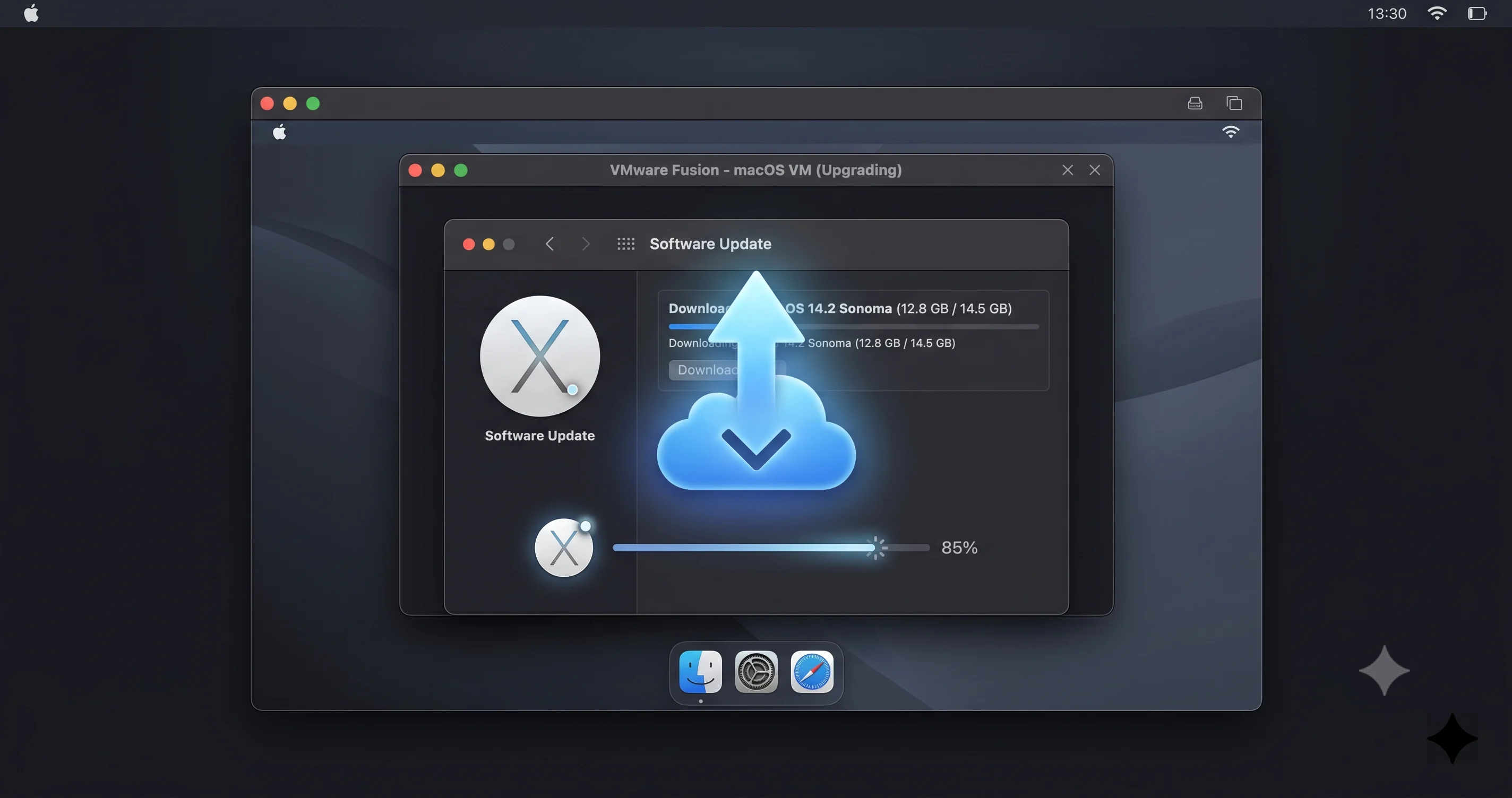
Dies ist der Workaround, den die meisten Anwender mit nur einem Mac tatsächlich nutzen möchten, weil er nichts weiter braucht als den Mac, den Sie bereits mit Tahoe betreiben. Die Erkenntnis dahinter ist, dass der Fehler nur die frische Installation von macOS 27 über den Installer des Frameworks aus einem Restore-Image betrifft. Er betrifft nicht das Ausführen eines bereits installierten macOS-Gasts, und er betrifft auch nicht den gewöhnlichen In-Place-Software-Update-Mechanismus innerhalb eines laufenden Gasts. Statt also zu versuchen, 27 direkt zu installieren, installieren Sie zunächst einen macOS-Tahoe-Gast – der auf einem Tahoe-Host einwandfrei funktioniert, da Host und Gast übereinstimmen – und aktualisieren diesen Gast dann von innen mittels Software-Update auf die 27er-Beta, genau wie Sie es bei einem echten Mac tun würden.
Schritt für Schritt
Beginnen Sie damit, in Ihrer bevorzugten VM-App eine normale macOS-Tahoe-VM zu erstellen. Weisen Sie sie auf ein Tahoe-Restore-Image (oder lassen Sie die App eines abrufen) und lassen Sie sie installieren; da Host und Gast auf derselben Generation liegen, läuft das ohne den Fehler durch. Starten Sie den neuen Tahoe-Gast, durchlaufen Sie die Ersteinrichtung und gelangen Sie zu einem funktionierenden Desktop. Bevor Sie irgendetwas anderes tun, erstellen Sie einen Snapshot – dieser saubere Tahoe-Zustand ist es wert, aufbewahrt zu werden, und er ist Ihr sofortiger Rollback, falls das Upgrade Probleme macht.
Melden Sie den Gast nun genauso für die Beta an, wie Sie es bei einem physischen Mac tun würden. Öffnen Sie die Systemeinstellungen, gehen Sie zu Allgemein und dann zu Software-Update, und nutzen Sie die Beta-Update-Steuerung, um den Gast in den Apple-Beta-Programm-Zweig einzuschreiben, der macOS 27 anbietet. Nach der Anmeldung bietet Software-Update die macOS-27-Beta als verfügbares Upgrade an. Erstellen Sie noch einen Snapshot, bevor Sie den Download starten, und lassen Sie es dann herunterladen und installieren. Da es sich hierbei um ein In-Place-Update handelt, das von der eigenen Software-Update-Mechanik des Gasts ausgeführt wird und nicht um eine frische Framework-Installation, umgeht es den defekten Installationspfad vollständig, und der Gast startet anschließend mit macOS 27.
Warum dies den Fehler umgeht
Der Unterschied, der dies funktionieren lässt, lässt sich klar benennen: Der VZMacOSInstaller-Pfad des Frameworks wird nur aufgerufen, wenn der Host aus einem Restore-Image einen neuen Gast erstellt. Das Aktualisieren eines bestehenden, laufenden Gasts auf eine neue macOS-Version wird von macOS' normalem Update-System innerhalb des Gasts abgewickelt – ein anderer Codepfad, der nicht davon abhängt, dass der Host das 27er-Restore-Image verarbeiten kann. Im Grunde lassen Sie den Gast sich selbst aktualisieren, so wie es jeder Mac tut, statt den Host zu bitten, 27 in eine leere Box zu installieren. Es dauert länger als eine direkte Installation und verbraucht etwas mehr Speicherplatz, verschafft Ihnen aber zuverlässig eine funktionierende macOS-27-VM auf einem Tahoe-Host, schon heute, ohne einen zweiten Mac und ohne auf einen Patch zu warten.
Workaround 3: Auf einen aktualisierten Beta-Build oder eine aktualisierte VM-App warten
Manchmal ist die richtige Entscheidung, vorerst nichts zu tun. Da der Fehler im Zusammenspiel zwischen dem Host-Framework und dem Gast-Restore-Image liegt, ist er genau die Art von Problem, das durch die übliche Dynamik der Beta-Saison behoben wird. Es gibt drei Wege, wie er sich von selbst erledigen kann. Erstens kann Apple ein Host-Update ausliefern – einen späteren Tahoe-26.6-Build oder die allgemeine Veröffentlichung –, dessen Virtualization-Framework das 27er-Restore-Image versteht, wodurch frische Installationen auf diesem Host wieder funktionieren. Zweitens kann Apple eine überarbeitete macOS-27-Beta ausliefern, deren Restore-Image das aktuelle Framework verarbeiten kann. Drittens können sich die VM-Apps selbst mit einem Update an die Eigenheit anpassen, zumindest dort, wo sie die Lösung beeinflussen können. Jede dieser Möglichkeiten schaltet den direkten Installationspfad wieder frei.
Deshalb lohnt es sich, mit dem Beta-Takt Schritt zu halten. Apple hat in diesem Zyklus schnell iteriert – der Developer-Beta-3-Build wurde innerhalb einer Woche von einer überarbeiteten Developer Beta 3 gefolgt, zusammen mit der ersten Public Beta –, und Revisionen, die zwei Wochen alte Lücken schließen, sind üblich. Wenn Sie es nicht eilig haben, ist es eine durchaus vernünftige Strategie, nach dem nächsten Beta-Drop erneut nachzuschauen, und es kostet Sie nichts. Warten ist auch die ehrliche Empfehlung, wenn Sie andernfalls versucht wären, etwas Drastisches mit Ihrem Haupt-Mac zu tun, nur um eine Beta zu testen. Der Fehler ist ein Beta-Artefakt, kein dauerhafter Zustand, und Betas sollen solche rauen Kanten haben.
Seien Sie sich des Kompromisses jedoch bewusst. „Warten" ist großartig, wenn Ihr Ziel ein beiläufiges Erkunden ist, und schlecht, wenn Sie eine echte Deadline haben – einen Bug, den Sie reproduzieren müssen, eine App, die Sie gegen die neue Version validieren müssen, einen Kunden, der diese Woche eine Antwort braucht. In diesem Fall nutzen Sie Workaround 2, um jetzt einen funktionierenden 27er-Gast zu bekommen, und betrachten Sie jeden zukünftigen Framework-Fix als Bonus. Und weil es sich um eine fließende Situation handelt, widerstehen Sie der Versuchung, zu viel in einen einzelnen Build zu investieren; was heute scheitert, lässt sich vielleicht nächste Woche sauber installieren, und was nächste Woche funktioniert, kann sich danach wieder anders verhalten. Verfolgen Sie die Liste bekannter Probleme, statt anzunehmen, dass ein einmal beobachtetes Verhalten bereits behoben ist. Unsere laufende Übersicht der bekannten Probleme der macOS-27-Developer-Beta ist ein guter Ort, um zu prüfen, ob das VM-Installationsproblem bereits als gelöst markiert wurde, bevor Sie einen weiteren Abend darin versenken.
So bekommen und verifizieren Sie das IPSW
Auch wenn das Restore-Image nicht die Ursache des Fehlers ist, benötigen Sie für Workaround 1 und für jeden späteren direkten Installationsversuch dennoch ein korrektes Image, daher lohnt es sich, diesen Teil richtig zu machen. Auf Apple-Silicon-Macs wird macOS für Virtualisierung und Wiederherstellung als IPSW-Datei verteilt – ein signiertes, in sich geschlossenes Restore-Image – statt als die für normale Upgrades genutzte „Install macOS"-App. Die sichersten Quellen sind Apples eigene Entwicklerkanäle für Beta-Images sowie die Restore-Images, die Ihre VM-App für Sie abruft. Mehrere der hier genannten Tools, insbesondere VirtualBuddy und die geführten Installer der kommerziellen Apps, können das passende Restore-Image direkt herunterladen, was Ihnen die Suche nach einer Datei erspart und das Risiko verringert, den falschen Build zu erwischen.
Build abgleichen und Integrität bestätigen
Wenn Sie ein IPSW manuell beziehen, stellen Sie sicher, dass es sich tatsächlich um den macOS-27-Beta-Build handelt, den Sie testen möchten, und nicht um eine falsch gekennzeichnete oder veraltete Datei. Notieren Sie sich die Build-Kennung, sofern die Quelle sie angibt, und behalten Sie im Blick, mit welchem Build Sie arbeiten, da sich Beta-Builds häufig ändern und sich das Verhalten zwischen ihnen unterscheiden kann. Prüfen Sie nach dem Download, ob die Datei intakt ist: Kontrollieren Sie, ob die Größe mit den Angaben der Quelle übereinstimmt, und verifizieren Sie, wo eine Prüfsumme veröffentlicht ist, diese, bevor Sie das Image verwenden. Ein abgeschnittener oder beschädigter Download scheitert auf seine eigene Weise – meist früher und mit anderen Symptomen als der Framework-Fehler –, sodass eine vorherige Integritätsprüfung Ihnen erlaubt, „defekte Datei"-Probleme sauber vom in dieser Anleitung behandelten Host-Framework-Problem zu trennen. Wenn eine Installation erst scheitert, nachdem der Fortschrittsbalken eine Weile überzeugend vorangekommen ist, und die Meldung die generische „Installation fehlgeschlagen" lautet, sehen Sie mit hoher Wahrscheinlichkeit den Framework-Fehler und kein defektes IPSW, besonders wenn ein prüfsummenverifiziertes Image identisch scheitert.
Bewahren Sie das verifizierte IPSW an einem Ort auf, an dem Sie es wiederverwenden können, denn Sie werden wahrscheinlich denselben Gast beim Testen mehr als einmal erstellen, und das erneute Herunterladen mehrere Gigabyte großer Restore-Images bei jedem Versuch wäre reine Zeitverschwendung. Ein einziges, verifiziertes, korrekt gekennzeichnetes Image, das über mehrere Versuche hinweg wiederverwendet wird, hält auch Ihre Fehlersuche sauber: Wenn dieselbe bekanntermaßen einwandfreie Datei auf einem Tahoe-Host scheitert und auf einem 27er-Host gelingt, haben Sie die Diagnose selbst bestätigt.
Snapshots und Rollback: Der ganze Sinn einer VM
Welcher Workaround Ihnen auch zu einem laufenden macOS-27-Gast verhilft, verschwenden Sie nicht die eine Funktion, die den VM-Test überhaupt lohnenswert macht. Erstellen Sie Snapshots großzügig und bewusst. Ein Snapshot erfasst den vollständigen Zustand des Gasts zu einem bestimmten Zeitpunkt – Festplatte, Arbeitsspeicher, Einstellungen, alles –, sodass Sie mit einem Klick zu genau diesem Zeitpunkt zurückkehren können. Beim Beta-Test ist das Ihr Sicherheitsgurt. Snapshotten Sie die frische Installation, bevor Sie irgendetwas konfigurieren. Snapshotten Sie erneut, bevor Sie sich für die Beta anmelden, vor jedem größeren Update und bevor Sie etwas Experimentelles ausführen. Beschädigt ein Test den Gast oder geht das Beta-Upgrade schief, setzen Sie in Sekunden zurück, anstatt von Grund auf neu zu bauen – was auf einem für Frisch-Installationen blockierten Host andernfalls bedeuten würde, wieder komplett von vorne mit dem Tahoe-dann-Upgrade-Tanz anzufangen.
Bauen Sie sich dazu eine kleine Disziplin auf. Benennen Sie Ihre Snapshots so, dass Sie wissen, wofür jeder steht – „sauberes Tahoe", „Beta angemeldet, vor Upgrade", „27 installiert, vor Test" –, statt einen Haufen unbeschrifteter Wiederherstellungspunkte anzusammeln, die Sie nicht mehr auseinanderhalten können. Entfernen Sie alte Snapshots, die Sie nicht mehr benötigen, da jeder Speicherplatz verbraucht, behalten Sie aber die wichtigen Meilensteine. Die Kombination aus einem passenden Tahoe-Basis-Snapshot und einem funktionierenden 27er-Snapshot bedeutet, dass Sie fast augenblicklich zwischen einer stabilen und einer Beta-Umgebung hin- und herwechseln können – genau die Art von Flexibilität, die eine VM für diese Arbeit gegenüber Bare Metal überlegen macht. Behandeln Sie den Snapshot als das eigentliche Ergebnis, nicht als Nebensache: Der laufende 27er-Gast ist gerade deshalb wertvoll, weil Sie jederzeit zu einer bekanntermaßen funktionierenden Version davon zurückkehren können.
Die sicherere Alternative: Ein separates APFS-Volume oder eine externe Festplatte
Eine VM ist nicht der einzige Weg, eine Beta vorsichtig zu testen, und je nach Ihrem Ziel ist sie vielleicht nicht einmal der beste. Zwei hardwarenahe Ansätze verdienen eine Überlegung, gerade angesichts des aktuellen Installationsfehlers. Der erste ist ein separates APFS-Volume auf der internen Festplatte Ihres Mac. Da APFS mehreren Volumes erlaubt, sich denselben physischen Speicherplatz zu teilen, können Sie Ihrem bestehenden Container ein neues Volume hinzufügen, macOS 27 auf diesem Volume installieren und beim Testen dorthin starten – während Ihr Haupt-Volume mit all Ihren echten Daten vollständig getrennt bleibt. Sie wählen beim Start, von welchem Volume gestartet wird, und die Beta lebt in ihrem eigenen Bereich. Das läuft auf echter Hardware mit voller Geschwindigkeit, was bei allem, das leistungs- oder GPU-empfindlich ist und das eine VM nicht getreu abbilden kann, wichtig ist, und es umgeht den Framework-Installer-Fehler vollständig, weil es sich um eine normale Installation auf Hardware handelt, nicht um eine Virtualisierungsinstallation.
Die zweite Option ist eine externe Festplatte. Die Beta auf einer schnellen externen SSD zu installieren und Ihren Mac davon zu starten, gibt Ihnen eine vollständig isolierte Testumgebung, die Ihre interne Festplatte überhaupt nicht berührt. Trennen Sie die externe Festplatte ab, und Ihr Mac startet direkt wieder in Ihr unberührtes stabiles System. Wie beim separaten Volume läuft dies auf echtem Silicon und umgeht den Virtualisierungs-Installationspfad, sodass der Fehler „Installation fehlgeschlagen" nicht zutrifft.
Wägen Sie diese Optionen ehrlich gegen eine VM ab. Der Kompromiss besteht darin, dass Ihnen weder ein separates Volume noch eine externe Festplatte die sofortige Snapshot-und-Rollback-Schleife bietet, die VMs so schnell zum Iterieren macht – eine echte Installation zurückzusetzen bedeutet Neuinstallation oder Wiederherstellung, nicht das Klicken eines Buttons –, und beide erfordern einen Neustart, um die Umgebung zu wechseln, statt die Beta in einem Fenster neben Ihrer normalen Arbeit laufen zu lassen. Aber sie laufen mit nativer Geschwindigkeit, bilden das Verhalten echter Hardware korrekt ab, und im Moment sind sie immun gegen genau den Fehler, der VM-Installationen blockiert. Wenn Ihr Grund für den Test die Bewertung der realen Leistung, des Treiberverhaltens oder von Hardware-Funktionen ist statt schneller Software-Iteration, kann ein separates Volume oder eine externe Festplatte tatsächlich das klügere Werkzeug sein, und es ist eine wirklich sichere Möglichkeit, Ihr Hauptsystem unberührt zu lassen.
Grenzen der Apple-Silicon-Virtualisierung, die Sie kennen sollten
Selbst wenn Sie einen funktionierenden macOS-27-Gast haben, hilft es zu verstehen, welche Grenzen Apple der macOS-Virtualisierung setzt, denn sie bestimmen, was Sie realistisch innerhalb der VM tun können, und sie erklären manches Verhalten, das sonst wie ein Fehler aussehen würde.
Die Zwei-VM-Lizenzregel
Historisch begrenzen Apples Softwarelizenzbedingungen, wie viele macOS-VMs Sie auf einem einzigen Host ausführen dürfen – gemeinhin verstanden als bis zu zwei macOS-Gäste pro Mac, zusätzlich zum Host selbst. Dies ist eine lizenzrechtliche Einschränkung und keine technische Wand, aber sie ist real und wichtig, falls Sie geplant hatten, auf einer Maschine eine ganze Flotte von macOS-27-Gästen für paralleles Testen aufzusetzen. Brauchen Sie mehr, brauchen Sie mehr Hosts. Für die meisten einzelnen Entwickler und Power-User reichen zwei Gäste völlig aus – eine saubere Baseline und eine aktive Testumgebung –, aber Teams, die CI-Matrizen aufbauen, sollten das Limit pro Host in ihre Kapazitätsplanung einbeziehen, statt anzunehmen, ein einzelner leistungsstarker Mac könne eine unbegrenzte Anzahl von macOS-Gästen hosten.
Kein DRM und einige iCloud-Dienste im Gast
macOS-Gäste, die unter Apples Virtualization-Framework auf Apple-Silicon-Macs laufen, haben keinen Zugriff auf bestimmte geschützte Dienste. In der Praxis bedeutet das, dass sich manche DRM-geschützten Inhalte und eine Reihe von iCloud- und konto-gebundenen Diensten innerhalb des Gasts entweder nicht anmelden lassen oder nicht vollständig funktionieren. Die virtuelle Maschine präsentiert nicht dieselbe Hardware-Identität und sicheren Bestätigungen wie ein echter Mac, und Apple sperrt bestimmte Dienste genau dafür. Wenn ein Teil Ihres Testplans also das Anmelden bei Diensten umfasst, die von geräteabhängigem DRM oder bestimmten iCloud-Berechtigungen abhängen, rechnen Sie innerhalb der VM mit Reibung oder schlichter Ablehnung. Das ist so gewollt und kein Fehler in Ihrem Setup, und es ist ein weiterer Grund, warum für bestimmte Arten von Tests ein separates Volume oder eine externe Festplatte auf echter Hardware die bessere Umgebung ist. Dies vorab zu wissen, bewahrt Sie davor, den Schluss zu ziehen, die Beta sei defekt, obwohl in Wirklichkeit die Virtualisierungsgrenze ihre Arbeit tut.
Diese Grenzen sind kein Hindernis, um den Installationsfehler zu umgehen, aber sie setzen Erwartungen. Eine VM ist hervorragend geeignet, um das Betriebssystem, APIs und die meisten Apps zu erproben, und ist bewusst von einer Handvoll hardware- und kontogebundener Fähigkeiten ausgeschlossen. Planen Sie Ihre Tests entsprechend und verlassen Sie sich für alles, das an diese Grenzen stößt, auf Installationen auf echter Hardware.
Fehlerbehebung bei häufigen Problemen
Problem: Die macOS-27-Installation scheitert immer an derselben Stelle, egal wie oft ich die VM neu erstelle oder welche App ich verwende.
Lösung: Dies ist das Kennzeichen des Host-Framework-Fehlers, keine lokale Fehlkonfiguration. Die VM neu zu erstellen hilft nicht, da der Fehler im gemeinsamen Apple-Installationspfad liegt, nicht in der App oder Ihren Einstellungen. Hören Sie auf, es erneut zu versuchen, und wechseln Sie die Strategie: Nutzen Sie Workaround 2, um einen Tahoe-Gast zu erstellen und von innen auf 27 zu aktualisieren, oder erstellen Sie den Gast auf einem Mac, auf dem bereits 27 läuft.
Problem: Ich habe meine VM-App auf die neueste Version aktualisiert, aber die Installation scheitert weiterhin.
Lösung: Ein App-Update allein behebt möglicherweise keinen Defekt, der im Virtualization-Framework des Host-Betriebssystems liegt. Die Apps umschließen Apples Installer-API, und wenn diese API das 27er-Image auf einem 26.6-Host nicht verarbeiten kann, stößt auch ein neuerer App-Build auf dieselbe Wand. Bringen Sie den Host auf macOS 27, nutzen Sie den Tahoe-dann-Upgrade-Pfad, oder warten Sie auf ein Host- oder Beta-Update, das die Diskrepanz behebt.
Problem: Ich bin mir nicht sicher, ob mein Fehler an einem defekten IPSW oder am bekannten Fehler liegt.
Lösung: Verifizieren Sie zunächst das Restore-Image – kontrollieren Sie, ob die Dateigröße mit der Quelle übereinstimmt, und prüfen Sie eine veröffentlichte Prüfsumme. Eine defekte Datei scheitert meist früher und anders. Wenn ein prüfsummenverifiziertes Image weiterhin scheitert, nachdem der Fortschrittsbalken ein bis zwei Minuten vorangekommen ist, und mit der generischen Meldung „Installation fehlgeschlagen" endet, und dies bei allen Apps identisch geschieht, sehen Sie den Framework-Fehler, keinen defekten Download.
Problem: Die Tahoe-VM installiert sich problemlos, aber ich sehe die macOS-27-Beta in Software-Update innerhalb des Gasts nicht angeboten.
Lösung: Der Gast muss zunächst im richtigen Beta-Zweig angemeldet werden, genau wie ein echter Mac. Öffnen Sie im Gast die Systemeinstellungen, gehen Sie zu Allgemein und dann zu Software-Update, und nutzen Sie die Beta-Update-Steuerung, um sich in den Apple-Beta-Programm-Zweig einzuschreiben, der macOS 27 anbietet. Nach der Anmeldung sollte die 27er-Beta als verfügbares Upgrade erscheinen. Erstellen Sie einen Snapshot, bevor Sie den Download starten, damit Sie zurücksetzen können.
Problem: Manche iCloud- oder Mediendienste lassen sich im macOS-27-Gast nicht anmelden oder funktionieren nicht.
Lösung: Das ist zu erwarten. macOS-Gäste auf Apple-Silicon-Macs erhalten keinen Zugriff auf bestimmte DRM-geschützte und kontogebundene Dienste, weil die VM nicht dieselbe Hardware-Identität wie ein echter Mac präsentiert. Es handelt sich um eine bewusste Virtualisierungsgrenze, keinen Beta-Fehler. Falls Sie genau diese Dienste testen müssen, installieren Sie die Beta stattdessen auf einem separaten APFS-Volume oder einer externen Festplatte auf echter Hardware anstatt in einer VM.
FAQ
Ist der Fehler „Installation fehlgeschlagen" ein Fehler in meiner VM-App oder in macOS?
Es ist ein Fehler in macOS selbst – genauer im Installer-Pfad des Virtualization-Frameworks auf einem macOS-26.6-Host beim Verarbeiten des macOS-27-Restore-Images. Apple hat dies als bekanntes Problem bestätigt. UTM, VirtualBuddy, Tart, Parallels und VMware Fusion scheitern alle identisch, weil sie denselben zugrunde liegenden Apple-Installer teilen, nicht weil eine einzelne App Schuld hat.
Behebt eine Neuinstallation meiner VM-App oder ein erneuter Download des IPSW das Problem?
Nein. Da der Defekt im Virtualization-Framework des Hosts liegt und nicht in der App oder der Datei, ändert eine Neuinstallation der App oder ein erneuter Download eines verifizierten Restore-Images nichts. Beide Bemühungen sind hier häufige Zeitverschwender. Die einzigen echten Lösungen sind der Wechsel des Hosts auf macOS 27, das Aktualisieren eines Tahoe-Gasts von innen über Software-Update oder das Warten auf ein korrigierendes Update.
Kann ich macOS 27 ohne einen zweiten Mac in einer VM installieren?
Ja. Nutzen Sie Workaround 2: Erstellen Sie eine macOS-Tahoe-VM auf Ihrem bestehenden Tahoe-Host, starten Sie sie, melden Sie sie in Software-Update beim Apple-Beta-Programm an und aktualisieren Sie diesen Gast vor Ort auf macOS 27. Der In-Guest-Update-Pfad umgeht den defekten Framework-Installer, sodass ein einziger Mac ausreicht, um am Ende einen funktionierenden macOS-27-Gast zu haben.
Ist das Testen auf einem separaten APFS-Volume sicherer als in einer VM?
Für Ihre Daten ist es vermutlich sicherer, und es umgeht diesen speziellen Fehler, da es eine echte Installation auf Hardware ist statt einer Virtualisierungsinstallation. Der Kompromiss besteht darin, dass Sie den sofortigen Snapshot-Rollback verlieren und für den Umgebungswechsel neu starten müssen. Für die Bewertung echter Leistung oder Hardwareverhaltens ist es hervorragend; für schnelle Software-Iteration gewinnen die Snapshots einer VM weiterhin, sofern Sie eine zum Laufen bringen.
Wie viele macOS-27-VMs kann ich auf einem Mac ausführen?
Apples Lizenzbedingungen haben macOS-Gäste historisch auf zwei pro Host begrenzt, zusätzlich zum Host selbst. Es handelt sich um eine lizenzrechtliche Regel und keine technische Sperre, aber sie ist real und wichtig für alle, die paralleles Testen planen. Wenn Sie mehr gleichzeitige macOS-Gäste benötigen, brauchen Sie zusätzliche Host-Maschinen, statt sie auf einer einzigen anzuhäufen.
Sollte ich einfach warten, bis Apple es behebt?
Wenn Sie beiläufig erkunden und keine Deadline haben, ist Warten sinnvoll – ein späterer Beta-Build, ein Host-Update oder ein aktualisiertes Framework kann direkte Installationen wiederherstellen, und Betas iterieren schnell. Wenn Sie echte Arbeit haben, die von einer macOS-27-Sandbox abhängt, warten Sie nicht; nutzen Sie den Tahoe-dann-Upgrade-Pfad, um heute einen funktionierenden Gast zu bekommen, und betrachten Sie jede zukünftige Korrektur als Bonus.
Fazit
Dass sich die macOS-27-Beta nicht in einer virtuellen Maschine installieren lässt, ist eines jener Probleme, die sich wie ein persönliches Versagen anfühlen, es aber überhaupt nicht sind. Die generische Meldung „Installation fehlgeschlagen" verbirgt eine konkrete, von Apple bestätigte Ursache: Ein macOS-Tahoe-26.6-Host kann den Installer des Virtualization-Frameworks nicht dazu bringen, das neuere macOS-27-Restore-Image aufzusetzen, sodass jede auf diesem gemeinsamen Framework aufbauende App – UTM, VirtualBuddy, Tart, Parallels, VMware Fusion – an derselben Stelle scheitert. Sobald Sie verstehen, dass der Installer in Apples Framework und nicht in den Apps lebt, ergeben die identischen Fehler Sinn, die vergeblichen Wiederholungsversuche hören auf, und der Weg nach vorne wird klar. Nichts, was Sie in den Einstellungen der VM ändern, wird eine Wand verschieben, die fest im Host verankert ist.
Die gute Nachricht ist, dass es drei echte Umgehungswege und eine wirklich sichere Alternative gibt. Erstellen Sie den Gast auf einem Mac, auf dem bereits macOS 27 läuft, falls Sie einen übrig haben; installieren Sie auf einem einzigen Mac einen Tahoe-Gast und aktualisieren Sie ihn von innen über Software-Update auf die Beta, was den defekten Installer elegant umgeht; oder warten Sie einfach auf einen Beta-Build, ein Host-Update oder ein App-Update, das die Lücke schließt, da es sich um eine sich entwickelnde Beta-Situation handelt und sich die betroffenen Builds verschieben können. Und falls Snapshot-schnelles Iterieren nicht das ist, was Sie brauchen, verschafft Ihnen ein separates APFS-Volume oder eine externe Startfestplatte eine Testumgebung mit voller Geschwindigkeit auf echter Hardware, die gegen diesen Fehler immun ist und Ihr Hauptsystem unberührt lässt. Für welchen Weg Sie sich auch entscheiden, snapshotten Sie früh und häufig, beachten Sie das Zwei-VM-Lizenzlimit sowie die DRM- und iCloud-Grenzen innerhalb von Gästen, und halten Sie ein verifiziertes IPSW bereit.
Falls Sie noch entscheiden, wie weit Sie den Beta-Weg gehen möchten, verankern Sie Ihren Plan zunächst im größeren Kontext: Lesen Sie, was sich mit macOS 27 ändert und wann es erscheint, prüfen Sie Ihre Apps gegen das Ende von Rosetta 2 und den Wechsel bei Intel-Apps, und schauen Sie nach, wo Ihre Hardware auf der endgültigen Kompatibilitätsliste für Intel-Macs steht. Testen Sie klug, halten Sie Ihren Fluchtweg bereit, und lassen Sie die VM das tun, was sie am besten kann – das Risiko tragen, damit Ihr echter Mac es nie muss.