Migration Assistant hängt? So wechseln Sie schnell auf einen neuen Mac
Migration Assistant hängt kurz vor dem Ende? So wählen Sie die richtige Übertragungsmethode für Ihren neuen Mac, warum Peer-to-Peer-WLAN die schlechteste Voreinstellung ist und wann Warten richtig ist.
Sicherheitskorrektur, 18. Oktober 2026: Schutzmaßnahmen vor dem Aufräumen und Löschen ergänzt, die Auswahl persönlicher Ordner und die FileVault-Anleitung korrigiert und klargestellt, dass stillstehende Zähler keinen Fehlschlag beweisen. Vorübergehende Änderungen an Schutzmaßnahmen müssen nach der Migration rückgängig gemacht werden. Die Korrekturen beruhen auf den unten verlinkten Apple-Anleitungen; es wurden keine neuen Gerätetests durchgeführt.
Migration Assistant ist genau der eine Schritt, an dem die Einrichtung eines neuen Mac schiefgeht – und zwar auf eine ganz bestimmte, immer wiederkehrende Art. Der Karton ist offen, die neue Maschine steht auf dem Schreibtisch, und der Fortschrittsbalken steht seit zwei Stunden bei 45 Prozent und behauptet, es seien noch 26 Stunden übrig. Zehn Minuten später sind es vier Stunden. Zehn Minuten danach wieder 26 Stunden. Niemand im Raum weiß, ob man jetzt warten, neu starten oder aufgeben und die Dateien von Hand kopieren sollte.
Der Grund dafür ist nicht, dass Migration Assistant kaputt wäre. Der Grund ist, dass Migration Assistant sich seinen Übertragungsweg selbst aussucht, dabei einen drahtlosen Pfad bevorzugt, von dessen Verwendung die meisten Menschen nie etwas mitbekommen – und dass die Standardsituation in nahezu jedem Haushalt (zwei Macs, die nebeneinander stehen und beide im selben WLAN angemeldet sind) fast die schlechteste Konfiguration ist, die das Werkzeug unterstützt. Apple dokumentiert das Verhalten bei der Auswahl des Übertragungswegs durchaus, aber im Apple Platform Deployment Guide, der sich an IT-Administratoren richtet, und nicht in dem Support-Artikel für Endkundinnen und Endkunden, den jemand liest, der gerade ein Notebook einrichtet.
Dieser Artikel klärt drei Dinge. Erstens: welche Übertragungsmethode Sie tatsächlich nutzen sollten – als Rangliste, samt dem Mechanismus dahinter, der diese Reihenfolge erklärt. Zweitens: wie Sie eine Schätzung einordnen, die eine Stunde lang „noch etwa eine Minute“ anzeigt, ohne sie als Beleg für Erfolg oder Fehlschlag zu werten. Drittens: die Apple-Silicon-Details, die die meisten Anleitungen bis heute falsch darstellen – einschließlich der sehr verbreiteten Anweisung, beim Start T gedrückt zu halten, die auf keinen Mac mehr zutrifft, den Apple seit 2023 neu verkauft hat.
Der Zeitpunkt ist gerade jetzt relevant. Apple hat seine Back-to-School-Aktion 2026 in den USA bis zum 24. September 2026 verlängert – so berichteten MacRumors und 9to5Mac am 11. August 2026 – und macOS 27 Golden Gate wird im September 2026 als erste reine Apple-Silicon-Version erwartet. Sehr viele Menschen werden in den nächsten sechs Wochen auf einen neuen Mac migrieren.
Die wichtigsten Erkenntnisse
- Migration Assistant wählt den Übertragungsweg, nicht Sie – Apples Deployment-Dokumentation stellt fest, dass die beiden Macs eine Peer-to-Peer-WLAN-Verbindung aufbauen, sofern WLAN auf dem Quell-Mac nicht deaktiviert wurde. Genau deshalb ist das Ausschalten von WLAN auf dem alten Mac die einzelne Änderung mit dem größten Effekt.
- Target Disk Mode existiert auf Apple Silicon nicht – das Halten von T bewirkt auf einem M-Serie-Mac nichts; das Gegenstück heißt Share Disk, ist über macOS Recovery unter Utilities erreichbar und präsentiert das Volume als Netzwerkfreigabe statt als lokales Laufwerk.
- Die Schätzung ist keine Diagnose – Arbeiten an kleinen Dateien und Metadaten sind eine mögliche Erklärung für eine langsame Schlussphase; Apple dokumentiert den Schätzalgorithmus nicht.
- Prüfen Sie den Fortschritt und beide Macs – eine unveränderte Schätzung oder ein unveränderter Byte-Zähler allein belegt keinen Fehlschlag. Apple weist darauf hin, dass große Übertragungen Stunden dauern und zu pausieren scheinen können; prüfen Sie Fehler, Stromversorgung und Verbindungen, bevor Sie sich für einen erneuten Versuch entscheiden.
- Die Migration aus einem Time Machine-Backup ist die zuverlässigste Rückfalloption – sie nimmt den zweiten Mac, das Netzwerk und die interaktive Sitzung vollständig aus der Gleichung, und sie ist genau der Umweg, der den in Apples eigenen Community-Foren gemeldeten Tahoe-Migrationsfehler gelöst hat.
Was Migration Assistant tatsächlich ist
Bevor wir die Methoden sortieren, lohnt es sich, genau zu benennen, was das Werkzeug leistet – denn ein Großteil der Nervosität rund um Migration Assistant entsteht daraus, dass man ihm mehr zutraut, als er tut.
Was Apple laut eigener Aussage überträgt
Apples Support-Artikel Transfer to a new Mac with Migration Assistant, zuletzt veröffentlicht am 10. Februar 2026, beginnt mit einer Ein-Satz-Abgrenzung: Migration Assistant überträgt Dokumente, Apps, Benutzeraccounts und Einstellungen von einem Mac auf einen anderen, und er löscht dabei keine Informationen auf Ihrem alten Mac und ersetzt auch nicht das Betriebssystem auf Ihrem neuen Mac.
Der zweite Teil dieses Satzes ist der wichtige, und er ist der Grund, warum eine Migration deutlich sicherer ist, als ihr Ruf vermuten lässt. Greg Gant hat denselben Punkt in einem Beitrag vom Januar 2026 zugunsten des Werkzeugs gemacht: Auf modernem macOS ist das Systemvolume schreibgeschützt und kryptografisch versiegelt, das Betriebssystem auf Ihrem neuen Mac bleibt also exakt so, wie Apple es installiert hat. Migration Assistant kann kein beschädigtes altes System herüberschleppen, weil er das Systemvolume überhaupt nicht anfasst. Was er herüberschleppt, ist Ihr Datenvolume: Benutzerordner, Programme und Einstellungen.
Im macOS Tahoe 26 Mac User Guide gliedert Apple den Auswahlbildschirm in fünf Kategorien:
| Kategorie | Was sie umfasst |
|---|---|
| Applications | Drittanbieter-Apps in /Applications. Apple weist darauf hin, dass inkompatible Apps oder Apps, von denen bereits eine neuere Version installiert ist, unter Umständen nicht übertragen werden oder nicht nutzbar sind |
| User accounts | Jeder Account und sein Benutzerordner, mit einem Aufklapppfeil zur Auswahl einzelner Ordner wie Documents, Pictures, Movies, Desktop und Downloads |
| Other Files & Folders | Dateien außerhalb der Benutzerordner, auf dem Datenvolume |
| Privacy & Security Settings | Datenschutzberechtigungen und zugehörige Einstellungen |
| System & Network | System- und Netzwerkeinstellungen, aufklappbar zur Auswahl einzelner Elemente |
Apples Platform Deployment Guide ergänzt zwei Details, die im Artikel für Endkundinnen und Endkunden fehlen und die man kennen sollte: Der Ordner ~/Library des Benutzers wird immer migriert, und die Migration schließt versteckte Ordner und Dateien ein – als konkretes Beispiel nennt Apple SSH-Schlüssel –, sofern sie nicht ausdrücklich durch eine Verwaltungskonfiguration ausgeschlossen werden. Falls Sie sich je gefragt haben, ob Ihr Verzeichnis ~/.ssh mitkommt: Das ist die dokumentierte Antwort.
Howard Oakley von The Eclectic Light Company beschreibt dieselben vier praktischen Blöcke – Programme, Benutzeraccounts inklusive Benutzerordner, System- und Netzwerkeinstellungen sowie sonstige Dateien und Ordner – und merkt an, dass Migration Assistant versucht, die Inhalte bekannter versteckter Ordner zu migrieren, darunter /usr/local, dass er sich damit aber schwertun kann, wenn diese Orte stark angepasst wurden. Dieser eine Satz erklärt den größten Teil des Homebrew-Ärgers, um den es weiter unten in diesem Artikel geht.
Was er nicht anfasst
Er installiert oder verändert macOS nicht. Er löscht den alten Mac nicht. Er überträgt Ihre Daten nicht in verschlüsselter Form; wie Glenn Fleishman in Macworld erklärt, kopiert die Migration die entschlüsselten Inhalte, weil das Ziel lesbare Daten braucht, um die neue Maschine zu befüllen. Und er kümmert sich von sich aus nicht um Softwarelizenzen.
Er ist außerdem, in Gants Formulierung, kein Reinigungsdienst. Er ist ein Werkzeug für die Übertragung im Großhandelsmaßstab. Jede verwaiste Einstellungsdatei, jeder aufgegebene Application-Support-Ordner und jedes Cache-Verzeichnis, das seit 2019 still vor sich hin wächst, kommt mit – es sei denn, Sie räumen vorher auf oder wählen es ab.
Wo er auf Ihrem Mac zu finden ist
Wenn auf dem neuen Mac noch Setup Assistant läuft – der Ablauf, der nach Land und Netzwerk fragt –, ist die Migration Teil dieses Ablaufs und Sie öffnen nichts separat.
Wenn Sie die Einrichtung bereits abgeschlossen haben, ist Migration Assistant eine eigenständige App. Apple dokumentiert zwei Wege: den Ordner Utilities innerhalb von Applications sowie System Settings → General → Transfer or Reset → Open Migration Assistant. Beim Öffnen werden alle anderen Apps beendet und Sie werden abgemeldet – sichern Sie also vorher Ihre Arbeit.
Der Unterschied ist wichtig. Wenn Sie während Setup Assistant migrieren, kann Migration Assistant den Account sauber anlegen. Migrieren Sie danach, existiert bereits ein Account – und damit kommt das Problem der gleichen Kurznamen ins Spiel, das weiter unten behandelt wird.
Zuerst entscheiden: alles migrieren, selektiv migrieren oder neu anfangen
Der häufigste Fehler ist nicht die Wahl des falschen Übertragungswegs. Der häufigste Fehler ist, diese Frage gar nicht erst zu stellen und reflexartig fünfzehn Jahre angesammelten Zustand auf eine Maschine zu ziehen, die Sie gerade deshalb gekauft haben, weil sie schnell sein soll.
Was für eine vollständige Migration spricht
Sie sind nach einer Sitzung wieder arbeitsfähig. Jede Programmeinstellung, jeder Mail-Account, jedes Browserprofil, jedes Tastaturkürzel und jede Anordnung der Finder-Seitenleiste überlebt. Für alle, deren Mac ein Arbeitsgerät und kein Hobby ist, ist das fast immer richtig, und Gants Fazit – dass die meisten Nutzerinnen und Nutzer die meiste Zeit Migration Assistant verwenden sollten – ist die richtige Standardempfehlung.
Oakley ergänzt ein Argument zum Zeitpunkt: Wenn Sie vorhaben, einen Großteil dessen mitzunehmen, was auf dem alten Mac liegt, einschließlich Ihrer aktuellen Benutzereinstellungen, ist der beste Moment dafür die Erstkonfiguration des neuen Mac. Eine Migration während Setup Assistant umgeht die Behandlung von Account-Kollisionen vollständig.
Was für einen sauberen Neuanfang spricht
Es gibt konkrete Situationen, in denen das Mitnehmen des alten Zustands die falsche Entscheidung ist:
- Der alte Mac zeigte Auffälligkeiten, die Sie nie diagnostiziert haben – insbesondere Langsamkeit beim Login, immer wiederkehrende Berechtigungsdialoge oder eine Mail-App, die unzuverlässig geworden ist. Diese Probleme sitzen in
~/Library, und~/Librarywird immer migriert. - Sie überqueren die Grenze von Intel zu Apple Silicon, und ein nennenswerter Teil Ihrer installierten Software ist reine Intel-Software. Eine Migration bringt Binärdateien mit, deren Uhr abläuft. Siehe den Abschnitt zu Rosetta weiter unten.
- Sie haben ein stark angepasstes
/usr/localaus der Intel-Homebrew-Ära plus eine umfangreiche Entwickler-Toolchain. Das Migrationsergebnis ist häufig eine Maschine mit zwei halb funktionierenden Homebrew-Präfixen. - Ihre alte Maschine ist wirklich fast voll, und das meiste davon sind Dinge, die Sie seit Jahren nicht geöffnet haben.
Der ehrliche Preis eines Neuanfangs ist Zeit, und zwar mehr, als die meisten erwarten. Sie authentifizieren sich bei jedem Account neu, installieren jede App neu und bauen jede Einstellung neu auf. Oakleys Warnung gilt: Eine manuelle Migration ist deutlich schwieriger und birgt das Risiko, dass Sie etwas auslassen, das Sie gebraucht hätten. Unsere vollständige Anleitung zur Mac-Migration behandelt den manuellen Weg ausführlicher, falls Sie sich dafür entscheiden.
Eine Entscheidungstabelle
| Ihre Situation | Empfohlenes Vorgehen |
|---|---|
| Gleiche Architektur, aktuelles macOS auf beiden, Maschine verhält sich normal | Alles während Setup Assistant migrieren |
| Intel-Mac auf Apple Silicon, überwiegend App Store und gängige Apps | Benutzeraccounts und Dateien migrieren, Applications abwählen, Apps nativ neu installieren |
| Intel-Mac auf Apple Silicon, umfangreiche Entwickler-Toolchain | Nur Benutzeraccounts und Dateien migrieren; Homebrew und Sprach-Runtimes von Grund auf neu aufbauen |
| Alter Mac hat unerklärte Login- oder Berechtigungsprobleme | Die benötigten persönlichen Ordner unter jedem Benutzeraccount auswählen oder diese Ordner manuell aus einem überprüften Backup kopieren und Einstellungen neu aufbauen |
| Alter Mac ist defekt oder startet nicht mehr | Aus dem jüngsten Time Machine-Backup migrieren |
| Dienst- oder Schul-Mac unter Geräteverwaltung | Zuerst mit der IT sprechen; eine verwaltete Registrierung kann verändern, was zulässig ist |
| Sie wollen eine saubere Maschine, können sich die Ausfallzeit aber nicht leisten | Jetzt alles migrieren, später an einem eingeplanten Nachmittag aufräumen |
Apple ordnet Dokumente, Bilder und andere persönliche Ordner den Benutzeraccounts zu. Wenn Sie nur Other Files & Folders auswählen, sind diese Account-Ordner nicht enthalten. Um unerwünschte Einstellungen nicht zu übernehmen, kopieren Sie die benötigten persönlichen Ordner manuell statt des gesamten Benutzerordners und richten Sie Apps und Einstellungen anschließend neu ein. Eine selektive Migration allein diagnostiziert das alte Problem nicht und garantiert keine Lösung.
Der Mittelweg, den die meisten wählen sollten
Wählen Sie Applications ab und behalten Sie alles andere. Sie behalten Ihre Daten, Ihre Accounts, Ihre Einstellungen und Ihr ~/Library – und installieren Programme aus deren aktuellen Installationspaketen neu, sodass jede Binärdatei auf der neuen Maschine ein aktueller, korrekt signierter und architekturgerechter Build ist. Das kostet Sie einen Abend voller Downloads und beseitigt die größte einzelne Kategorie von Merkwürdigkeiten nach der Migration.
Wenn Sie sich anders entscheiden und Programme mitnehmen, planen Sie anschließend einen Aufräumdurchgang ein. Eine App durch Ziehen in den Papierkorb zu entfernen, lässt ihre Support-Dateien zurück – also genau den Bodensatz, den Sie vermeiden wollten. Unsere Anleitung zum Entfernen einer App samt aller zurückgebliebenen Dateien erklärt, wie man das richtig macht.
Die Übertragungsmethoden im Ranking
Das ist der Abschnitt, der darüber entscheidet, ob Ihre Migration neunzig Minuten oder sechsundzwanzig Stunden dauert.
Wie Migration Assistant einen Übertragungsweg auswählt
Apple dokumentiert das – allerdings im Apple Platform Deployment Guide unter Managed Migration Assistant for macOS, veröffentlicht am 24. März 2026. Die einschlägige Passage besagt, dass Migration Assistant die beste Übertragungsoption anhand der Geschwindigkeit auswählt, dass zu den Optionen eine direkte WLAN-Verbindung, Infrastruktur-WLAN, Ethernet und Thunderbolt gehören und dass Migration Assistant während der Migration außerdem häufig prüft, ob eine schnellere Option verfügbar wird.
Lesen Sie das genau, denn darin stecken drei getrennte Fakten.
Erstens: Es gibt vier Übertragungswege, und zwei davon sind drahtlos. Die direkte WLAN-Verbindung ist eine Peer-to-Peer-Verbindung zwischen den beiden Macs. Infrastruktur-WLAN bedeutet, dass beide Macs über Ihren Router kommunizieren. Das ist nicht dasselbe, und beide verhalten sich völlig unterschiedlich.
Zweitens: Die Auswahl erfolgt automatisch und anhand der Geschwindigkeit. Sie wählen nicht. Sie können nur verändern, was zur Auswahl steht.
Drittens – und das weiß fast niemand –: Der Übertragungsweg kann sich während der Migration ändern. Migration Assistant bewertet mitten in der Übertragung neu. Das ist der mechanische Grund dafür, dass die Zeitschätzung so wild schwankt: Der Durchsatz, aus dem sie extrapoliert, ist nicht stationär. Ein Nutzer in den MacRumors-Foren, der im Dezember 2024 auf ein M4 MacBook Pro migrierte, berichtete genau davon – die Übertragung begann über Ethernet und wechselte mittendrin zu Peer-to-Peer.
Dieselbe Deployment-Seite formuliert die Voraussetzung unmissverständlich: Sofern WLAN auf dem Quell-Mac nicht deaktiviert wurde, bauen die Geräte eine Peer-to-Peer-WLAN-Verbindung auf. Dieser Satz ist der handlungsrelevanteste Fakt in Apples gesamter Dokumentation zu diesem Werkzeug.
Warum Peer-to-Peer-WLAN die schlechteste Voreinstellung ist
Hier ist der Mechanismus, und es lohnt sich, ihn zu verstehen, statt ihn zu glauben.
Das Peer-to-Peer-WLAN eines Mac ist Apple Wireless Direct Link – dieselbe Schicht, über die AirDrop und die AirPlay-Erkennung laufen. Wie die technische Aufarbeitung des Yggdrasil-Network-Projekts zu AWDL erklärt, kann ein Gerät mit einem einzigen WLAN-Funkmodul gleichzeitig an einem gewöhnlichen WLAN-Access-Point und an einem AWDL-Cluster angemeldet sein, indem es schnell zwischen den Funkkanälen beider hin- und herwechselt.
Ein Funkmodul. Zwei Kanäle. Die Karte kann nicht auf beiden gleichzeitig sein, also teilt sie die Zeit auf.
Das erzeugt ein sehr konkretes und unangenehmes Paar von Konsequenzen, wenn Sie zwischen zwei Macs migrieren, die beide zusätzlich in Ihrem Heimnetz angemeldet sind:
- Die Peer-to-Peer-Verbindung bekommt nur einen Bruchteil der verfügbaren Sendezeit, weil das Funkmodul immer wieder abwandert, um die Verbindung zu Ihrem Router aufrechtzuerhalten.
- Ihr Heim-WLAN verschlechtert sich gleichzeitig und aus demselben Grund – deshalb merkt der Rest des Haushalts, wenn jemand eine Migration startet.
Legen Sie darüber die üblichen Realitäten einer Wohnung im Jahr 2026: ein überfülltes 5-GHz-Band, Nachbarnetze und zwei Macs, die fünfzehn Zentimeter voneinander entfernt stehen und beide laut senden. Das Ergebnis ist eine Verbindung, deren effektiver Durchsatz von Minute zu Minute schwankt – also genau die Eingabe, mit der eine Restzeitschätzung am schlechtesten umgeht.
Apple veröffentlicht für keinen Übertragungsweg Durchsatzwerte für Migration Assistant. Die einzigen kursierenden Zahlen stammen aus Nutzerberichten. Der oben zitierte MacRumors-Thread nannte etwa 40 bis 55 MB/s über eine Peer-to-Peer-Verbindung, ansteigend auf rund 90 MB/s, nachdem der Verfasser ein echtes USB-C-Datenkabel eingesetzt hatte. Das sind die Beobachtungen einer Person an einem Maschinenpaar, kein Benchmark – behandeln Sie sie als Rangfolge, nicht als Prognose.
Kabelgebundenes Ethernet
Ein Ethernet-Pfad ist die langweiligste und vorhersagbarste Option – und langweilig ist hier genau das, was Sie wollen.
Bei modernen Notebooks bedeutet das Adapter oder ein Dock an jedem Ende, oder einen Mac mini beziehungsweise Studio mit nativem Anschluss. Verbinden Sie beide Macs mit demselben Switch oder Router. Und schalten Sie dann unbedingt WLAN auf dem Quell-Mac aus, denn sonst kann Migration Assistant gemäß Apples eigenem dokumentierten Verhalten trotzdem den Peer-to-Peer-Pfad wählen.
Gigabit-Ethernet ist eine 1-Gbit/s-Verbindung – eine harte Obergrenze, aber eine stabile. Stabilität ist das, was die Zeitschätzung brauchbar macht und was verhindert, dass der Übertragungsweg mitten im Transfer umspringt.
Ein Thunderbolt-Kabel zwischen den beiden Macs
Das ist der schnellste unterstützte Weg für eine direkte Mac-zu-Mac-Migration, und es ist der Weg, zu dem Apples eigene Hardware-Handbücher Sie hinlenken. Das MacBook Air User Guide für macOS Tahoe 26 sagt, dass Sie zwar drahtlos übertragen können, indem Sie beide Computer mit demselben WLAN verbinden, dass es aber oft schneller ist, Ihren neuen Mac direkt über ein Thunderbolt- oder Ethernet-Kabel mit Ihrem bisherigen Mac zu verbinden. Oakleys Empfehlung ist konkreter: Verbinden Sie die beiden Macs mit einem guten Thunderbolt-4-Kabel direkt miteinander, oder migrieren Sie aus einem Backup auf einer Thunderbolt-3-SSD.
Zwei Dinge gehen hier schief, und beide sind vermeidbar.
Das Kabel. Ein USB-C-Stecker macht aus einem Kabel noch kein Thunderbolt-Kabel. Das Ladekabel, das im Karton eines MacBook liegt, ist ein USB-C-Kabel, das Strom und USB-2-Daten führt. Genau das war die Ursache im erwähnten MacRumors-Thread: Die Migration des Verfassers war langsam, weil ein Ladekabel im Einsatz war, und sie wurde deutlich schneller, sobald ein echtes Datenkabel es ersetzte. Achten Sie auf das Blitz-Symbol im Steckergehäuse oder auf ein Kabel, das ausdrücklich als Thunderbolt 3, Thunderbolt 4, Thunderbolt 5 oder USB4 verkauft wird.
Die Schnittstelle. Wenn zwei Macs direkt über ein Thunderbolt-Kabel verbunden sind, erzeugt macOS eine IP-über-Thunderbolt-Schnittstelle namens Thunderbolt Bridge. Glenn Fleishmans Macworld-Anleitung zur Nutzung von Migration Assistant über Thunderbolt, veröffentlicht am 7. April 2023, führt durch die Prüfung, ob Thunderbolt Bridge vorhanden ist und in den Netzwerkeinstellungen als verbunden angezeigt wird, und weist darauf hin, dass der Übertragungsbildschirm von Migration Assistant ein Bedienelement Connection Details besitzt, das Ihnen sagt, welche Verbindung tatsächlich gewählt wurde. Nutzen Sie es. Es verwandelt eine Vermutung in eine Tatsache.
Sie können vor dem Start auf jedem der beiden Macs im Terminal bestätigen, dass die Schnittstelle existiert:
networksetup -listallnetworkservicesSuchen Sie in der Liste nach einem Eintrag Thunderbolt Bridge. Fehlt er, fügen Sie ihn vor dem Start der Migration in System Settings → Network über das Menü mit den drei Punkten hinzu.
Aus einem Time Machine-Backup oder einem externen Klon
Das ist die Methode, zu der die meisten zuerst greifen sollten, wenn eine direkte Migration bereits einmal fehlgeschlagen ist – und sie ist als erste Wahl unterschätzt.
Migration Assistant akzeptiert ein Time Machine-Backup als Quelle. Apples Artikel Restore your Mac from a backup, zuletzt veröffentlicht am 10. November 2025, dokumentiert den Ablauf: Backup-Laufwerk anschließen, Migration Assistant öffnen, die Option zum Übertragen von einem Mac, von Time Machine oder von einem Startvolume wählen, das Backup-Laufwerk auswählen (Apple merkt an, dass es einen Moment dauern kann, bis es erscheint), dann auswählen, welches Backup verwendet werden soll – mit Aufklapppfeil, falls Sie ein älteres möchten.
Oakley bestätigt, dass die Quelle nicht zwingend Time Machine sein muss: Eine Migration aus einem Backup sollte korrekt funktionieren, gleich ob dieses Backup von Time Machine, Carbon Copy Cloner, SuperDuper oder einem anderen guten Dienstprogramm erstellt wurde. Entscheidend ist, dass es sich um ein Backup auf Volume-Ebene im Wurzelverzeichnis eines Laufwerks handelt. Bombich Software, Entwickler von Carbon Copy Cloner, sagt ausdrücklich, dass ein Backup, das in einem Ordner auf einem Backup-Volume liegt, von Migration Assistant nicht akzeptiert wird, und empfiehlt, ein neues Backup des Startvolumes direkt in das Wurzelverzeichnis eines lokal angeschlossenen Backup-Laufwerks zu schreiben, damit Sie eine Migration-Assistant-kompatible Quelle haben.
Warum diese Methode so oft gewinnt: Es ist kein zweiter laufender Mac im Spiel, also muss nichts wach bleiben, am Strom hängen oder ein Netzwerk aushandeln. Die Quelle ist ein lokales Laufwerk, der Durchsatz wird also durch Gehäuse und Bus begrenzt – beide stabil. Schlägt es auf halbem Weg fehl, starten Sie neu, ohne den alten Mac überhaupt anzufassen. Und ein aktuelles Backup brauchten Sie vor all dem ohnehin.
Falls Sie keine Backup-Strategie haben, beheben Sie das vor der Migration und nicht danach; unser Leitfaden zur Mac-Backup-Strategie für 2026 beschreibt, wie eine belastbare Einrichtung aussieht, und der Leitfaden zur Time Machine-Fehlerbehebung behandelt die Fehlerbilder, die Sie ausräumen sollten, bevor Sie sich auf ein Backup als Migrationsquelle verlassen.
Von einem Windows-PC
Auch das beherrscht Migration Assistant, mit einem Helfer auf der Windows-Seite. Apples Artikel Transfer from PC to Mac with Migration Assistant, veröffentlicht am 23. Juni 2026, nennt Windows Migration Assistant 3.0.2.1 für die Migration von Windows 10 oder neuer nach macOS Tahoe 26, Sequoia 15 oder Sonoma 14. Ältere macOS-Versionen brauchen ältere Builds: 2.4.5.0 für Ventura 13 und Monterey 12, 2.3.1.0 für Big Sur 11. Der Download der falschen Version ist der häufigste Grund, warum das von vornherein scheitert.
Die Voraussetzungen unterscheiden sich in einem bemerkenswerten Punkt vom Mac-zu-Mac-Fall: Apple schreibt, dass die beiden Computer nahe beieinander stehen müssen und dass WLAN und Bluetooth eingeschaltet sein müssen, und warnt, dass ein PC ohne Bluetooth Low Energy einen USB-Bluetooth-Adapter benötigen kann. Läuft auf dem Mac macOS 13 oder älter, verlangt Apple zusätzlich, dass beide Computer im selben Netzwerk sind oder direkt über ein Ethernet-Kabel verbunden werden.
Apple dokumentiert auf dieser Seite in einer Tabelle genau, was wo landet: Outlook- und Windows-Mail-Accounts in Mail, Kontakte in Contacts, Termine in Calendar, Outlook-Aufgaben in Reminders unter macOS 13 oder neuer, Medien in die entsprechenden Apple-Apps und Lesezeichen aus Chrome, Edge, Firefox, Internet Explorer und Safari nach Safari. Nicht-Systemdateien vom Laufwerk C landen im Ordner Shared innerhalb Ihres Benutzerordners – wofür laut Apple erforderlich ist, dass Windows Migration Assistant ausgeführt wird, während Sie am PC als Administrator angemeldet sind.
Zwei Einschränkungen. Windows-Programme kommen nicht mit, weil es keine entsprechende Binärdatei zum Verschieben gibt. Und laut Mac User Guide werden Netzwerkeinstellungen und Passwörter von einem PC nicht übertragen.
Die Vergleichstabelle
| Methode | Einrichtungsaufwand | Vorhersagbarkeit | Was sie voraussetzt | Wann Sie sie nutzen |
|---|---|---|---|---|
| Thunderbolt-Kabel, WLAN auf Quelle aus | Mittel | Am höchsten unter den direkten Methoden | Ein echtes Thunderbolt- oder USB4-Kabel; beide Macs wach und am Strom | Beide Macs funktionieren, Sie wollen den schnellsten direkten Weg |
| Kabelgebundenes Ethernet, WLAN auf Quelle aus | Mittel | Hoch | Adapter oder Dock an jedem Ende plus Switch oder Router | Thunderbolt ist nicht verfügbar; Sie wollen stabil und langweilig |
| Time Machine-Backup auf externem Laufwerk | Gering | Insgesamt am höchsten | Ein aktuelles Volume-Backup im Wurzelverzeichnis eines Laufwerks | Die direkte Migration ist gescheitert, der alte Mac ist tot, oder Sie wollen die ruhigste Option |
| Klon von Carbon Copy Cloner oder SuperDuper | Gering | Hoch | Backup im Wurzelverzeichnis eines lokal angeschlossenen Laufwerks | Sie nutzen eines dieser Werkzeuge bereits |
| Infrastruktur-WLAN, beide Macs am Router | Am geringsten | Gering | Nichts zusätzlich | Nur für kleine Übertragungen, oder wenn nichts anderes möglich ist |
| Peer-to-Peer-WLAN, die automatische Voreinstellung | Am geringsten | Am geringsten | Nichts – genau das ist das Problem | Bewusst vermeiden; das bekommen Sie versehentlich |
| Von einem Windows-PC | Mittel | Mittel | Windows Migration Assistant 3.0.2.1, Bluetooth LE | Beim Umstieg von Windows |
Share Disk ist nicht Target Disk Mode
Hier liegen die meisten veröffentlichten Ratschläge zum Umzug auf einen neuen Mac schlicht falsch – und das seit Jahren.
Warum das Halten von T auf einem Apple-Silicon-Mac nichts bewirkt
Target Disk Mode ist eine Intel-Funktion. Apples Mac-User-Guide-Seite zum Thema ist bezüglich ihres Geltungsbereichs eindeutig und beginnt mit einer Definition, die die Architektur benennt: Sie können einen Intel-basierten Mac mit einem anderen Mac verbinden, sodass der Intel-basierte Mac als externe Festplatte erscheint – bekannt als Target Disk Mode. Die folgenden Anweisungen gelten der Intel-Maschine: Ist der Computer aus, starten Sie ihn und halten dabei die Taste T gedrückt; ist er an, verwenden Sie System Settings → General → Startup Disk → Restart in Target Disk Mode. Beim Start erscheint auf dem Schreibtisch des anderen Computers ein Laufwerkssymbol.
Dieselbe Apple-Seite verweist Apple-Silicon-Besitzerinnen und -Besitzer dann im zweiten Absatz woandershin und stellt fest, dass Sie Dateien zwischen einem Mac mit Apple Silicon und einem anderen verbundenen Mac auch übertragen können, indem Sie den Mac mit Apple Silicon in macOS Recovery starten.
Auf Apple Silicon gibt es keinen T-Tasten-Pfad. Apple-Silicon-Macs lesen Tastenkombinationen beim Start überhaupt nicht mehr aus; der gesamte Ablauf der Startoptionen ist auf den Power-Button gewandert. Das Halten von T auf einem M-Serie-Mac bewirkt nichts.
Eine Feinheit ist erwähnenswert, weil sie der Ursprung eines Teils der Verwirrung ist: Apples eigene Anleitungen zu Migration Assistant erwähnen die T-Taste sehr wohl noch, aber sehr eng abgegrenzt. Der Abschnitt des Mac User Guide zur Übertragung aus einem Time Machine-Backup oder einem anderen Speichergerät sagt, dass Sie von einem anderen Mac übertragen können, auf dem OS X 10.8 oder älter läuft und der über ein Thunderbolt-Kabel verbunden ist – und nur in diesem Fall heißt es, Sie sollen T beim Neustart des Quell-Mac gedrückt halten. Diese Anweisung betrifft Maschinen von 2012 und älter. Sie ist kein allgemeiner Ratschlag, und ihr Herauslösen aus dem Kontext ist der Weg, auf dem sich der Mythos verbreitet.
Auf dem Intel-Pfad gibt es außerdem eine Kabel-Einschränkung, die häufig übersehen wird. Apples Seite zu Target Disk Mode merkt an, dass Sie die beiden Computer über ein Thunderbolt-Kabel verbinden müssen, wenn auf einem der beiden macOS 11 oder neuer installiert ist. Ein einfaches USB-C-Kabel genügt nicht.
Wie man Share Disk tatsächlich benutzt
Das Apple-Silicon-Gegenstück heißt Share Disk und lebt in macOS Recovery. Apples macOS Tahoe 26 Mac User Guide beschreibt es als das Übertragen von Dateien zwischen einem in macOS Recovery gestarteten Mac und einem anderen Mac, indem ein Volume freigegeben und die beiden Computer mit einem USB-, USB-C- oder Thunderbolt-Kabel verbunden werden. Beachten Sie, dass die zulässige Kabelliste hier breiter ist als die Anforderung für den Intel-Target-Disk-Mode.
Der genaue Ablauf gemäß Apples dokumentierten Schritten:
- Verbinden Sie die beiden Computer mit einem USB-, USB-C- oder Thunderbolt-Kabel.
- Wählen Sie auf dem Mac, dessen Laufwerk Sie freigeben möchten, Apple menu → Shut Down und warten Sie, bis er vollständig aus ist.
- Halten Sie den Power-Button gedrückt, bis das Systemvolume und die Schaltfläche Options erscheinen, klicken Sie dann auf Options und auf Continue.
- Wählen Sie auf Nachfrage ein Volume zur Wiederherstellung aus, klicken Sie auf Next, wählen Sie dann einen Administratoraccount, geben Sie dessen Passwort ein und klicken Sie auf Continue.
- Wählen Sie in der Recovery-App Utilities → Share Disk.
- Wählen Sie das freizugebende Volume aus und klicken Sie auf Start Sharing.
- Öffnen Sie auf dem anderen Mac ein Finder-Fenster und klicken Sie in der Seitenleiste unter Locations auf Network.
- Doppelklicken Sie auf den Mac mit dem freigegebenen Laufwerk, klicken Sie auf Connect As, wählen Sie Guest und klicken Sie dann auf Connect.
- Übertragen Sie die Dateien.
- Werfen Sie zum Schluss das Volume auf dem anderen Mac aus, klicken Sie in der Share-Disk-App auf Stop Sharing und wählen Sie dann Share Disk → Quit Share Disk.
Falls Apples Dokumentation für Ihre macOS-Version von diesen Schritten abweicht, folgen Sie Apples Fassung; dies ist aus der macOS-Tahoe-26-Ausgabe des Mac User Guide übernommen, wie sie zum Zeitpunkt der Erstellung veröffentlicht war.
Was der andere Mac tatsächlich sieht – und warum das zählt
Das ist der Teil, der überall übergangen wird, und er ist entscheidend.
Target Disk Mode präsentierte ein Blockgerät. Der alte Mac erschien tatsächlich als externe Festplatte, mit einem Laufwerkssymbol auf dem Schreibtisch des anderen Computers, ansprechbar durch Disk Utility und alles andere, was ein echtes Volume erwartet.
Share Disk präsentiert eine Netzwerkfreigabe über das Kabel. Apples eigene Schritte belegen das: Sie finden es in der Finder-Seitenleiste unter Network, nicht auf dem Schreibtisch, und Sie authentifizieren sich mit Connect As → Guest. Es ist eine Dateifreigabe-Sitzung, die zufällig über eine Thunderbolt- oder USB-Verbindung statt über Ethernet läuft.
Diese Unterscheidung ist nicht akademisch. Sie verändert, welche Werkzeuge damit umgehen können.
Warum Share Disk keine Quelle für Migration Assistant ist
Weil Share Disk Ihnen eine Netzwerkfreigabe statt eines Startvolumes liefert, scheint Migration Assistant sie nicht als Migrationsquelle zu akzeptieren – und dazu gibt es einen dokumentierten Community-Bericht.
Zwei am 29. Januar 2022 eingereichte Feedback-Meldungen, öffentlich gespiegelt auf Open Radar als FB9864910 und FB9864933, beschreiben das Verhalten präzise. Der Meldende verband zwei 14-Zoll-MacBook-Pro-Maschinen mit einem 0,8 m langen Apple-Thunderbolt-3-Kabel, versetzte die Quelle aus Recovery heraus in Share Disk und startete Migration Assistant auf dem Ziel. Migration Assistant meldete endlos Looking for sources…. Der Meldende bestätigte, dass die Verbindung selbst in Ordnung war, weil der Finder auf dem Ziel das Netzwerk durchsuchen und sich mit der Quellmaschine verbinden konnte, und beobachtete, dass das freigegebene Laufwerk über AFP via Thunderbolt-Verbindung verfügbar war. Die zweite Meldung bittet Apple, die Konfiguration wenigstens zu erkennen und abzulehnen, statt die Nutzerin oder den Nutzer unbegrenzt warten zu lassen. Beide sind auf Open Radar mit dem Status Open gelistet.
Zwei ehrliche Einschränkungen. Diese Meldungen stammen aus Januar 2022 und beziehen sich auf macOS 12.2, und ich habe keine Quelle gefunden, die das Verhalten unter macOS 26 bestätigt oder widerlegt. Apples Mac User Guide führt ein Laufwerk im selben Netzwerk durchaus unter den Quellen auf, die Migration Assistant akzeptiert, was sich unbequem an dem Bericht reibt. Meine Schlussfolgerung – ausdrücklich als Schlussfolgerung gekennzeichnet – lautet, dass die Quellenerkennung von Migration Assistant nach einem gemounteten Startvolume oder einem laufenden Mac mit aktivem Migration Assistant sucht und dass eine von der Recovery-Umgebung bereitgestellte AFP-Freigabe keines von beidem erfüllt.
Die praktische Konsequenz ist so oder so dieselbe. Planen Sie Ihre Migration nicht um Share Disk herum. Nutzen Sie es für das, wofür Apple es dokumentiert: das händische Herauskopieren von Dateien von einem Mac, den Sie nicht normal starten können. Wenn Sie eine Migration mit Kabelgeschwindigkeit wollen, verbinden Sie zwei laufende Macs und lassen Sie Migration Assistant die Thunderbolt-Verbindung direkt nutzen – oder migrieren Sie aus einem Backup auf einem externen Laufwerk.
Vor dem Start: die Checkliste, die die meisten Fehlschläge verhindert
Die meisten Migrationsfehler sind Konfigurationsprobleme, die schon vorhanden waren, bevor jemand auf Continue geklickt hat. Diese Liste speist sich aus Apples dokumentierten Voraussetzungen plus den oben beschriebenen Fehlerbildern.
Bewahren Sie zuerst Ihre Rückfalloption: Erstellen Sie ein aktuelles Backup des Quell-Mac und aller bereits auf dem Ziel vorhandenen Daten, einschließlich der seit einem fehlgeschlagenen Versuch erstellten Dateien. Prüfen Sie vor dem Aufräumen sowie vor dem Entfernen oder Ersetzen eines Accounts, ob sich die benötigten wichtigen Dateien wiederherstellen lassen.
Aus Apples Dokumentation:
- Installieren Sie auf beiden Macs alle verfügbaren macOS-Updates. Apple sagt ausdrücklich, dass die beiden Macs nicht dieselbe macOS-Version brauchen – nur, dass jeder für die Version, die er ausführt, auf dem aktuellen Stand ist.
- Ist einer der Macs ein Notebook, schließen Sie es an den Strom an. Der Mac User Guide sagt das direkt; der Support-Artikel für Endkundinnen und Endkunden nicht – ein Grund, warum das oft übersehen wird.
- Apple empfiehlt, Virenschutz-, Firewall- und VPN-Software vorübergehend bis zum Abschluss der Übertragung zu deaktivieren. Nutzen Sie eine vertrauenswürdige Verbindung und aktivieren Sie diese Schutzmaßnahmen auf beiden Macs wieder, wenn die Migration abgeschlossen ist oder Sie die Fehlersuche beenden, bevor Sie die Geräte normal verwenden. Holen Sie bei einem verwalteten Mac zuerst die Anleitung Ihrer IT ein; umgehen Sie keine vorgeschriebenen Schutzmaßnahmen.
- Läuft auf einem der Macs OS X El Capitan oder älter, oder sind Sie sich nicht sicher, verbinden Sie beide zusätzlich mit demselben WLAN.
Aus dem Mechanismus, nicht von Apple:
- Schalten Sie WLAN auf dem Quell-Mac aus, sobald ein kabelgebundener Pfad steht. Das ist die direkte Konsequenz aus Apples eigener Aussage, dass eine Peer-to-Peer-WLAN-Verbindung aufgebaut wird, sofern WLAN auf dem Quell-Mac nicht deaktiviert wurde.
- Prüfen Sie, ob das Kabel ein Datenkabel und kein Ladekabel ist.
- Deaktivieren Sie für die Dauer den Ruhezustand auf beiden Macs. System Settings → Lock Screen und System Settings → Displays für den Bildschirm; bei einem Notebook lassen Sie den Deckel offen oder betreiben es am Strom mit angeschlossenem externem Display.
- Prüfen Sie den freien Speicher auf dem Ziel. Migration Assistant berechnet die Quellgröße für Sie, tut das aber erst, nachdem Sie sich bereits auf die Konfiguration festgelegt haben.
- Prüfen Sie erst nach einem Backup, was Sie aufräumen können. Stellen Sie benötigte Objekte aus dem Papierkorb wieder her und nehmen Sie sie in ein überprüftes Backup auf, bevor Sie den Papierkorb leeren; gehen Sie nicht davon aus, dass dessen Inhalt gesichert ist. Beim Leeren des Papierkorbs wird sein Inhalt endgültig gelöscht. Verzichten Sie auf das Aufräumen, wenn Sie unsicher sind.
- Beenden Sie auf dem Quell-Mac alles und lassen Sie eine laufende Photos- oder Mail-Indizierung vor dem Start fertig werden.
- Notieren Sie sich den Kurznamen des Benutzers auf dem Quell-Mac. Sie brauchen ihn, wenn auf dem Ziel bereits ein Account existiert.
Migration Assistant Schritt für Schritt ausführen
Auf dem neuen Mac
Zeigt der Mac noch Setup Assistant, ist die Migration Teil dieses Ablaufs und Sie öffnen nichts separat. Andernfalls öffnen Sie Migration Assistant über System Settings → General → Transfer or Reset → Open Migration Assistant oder aus dem Ordner Utilities und authentifizieren sich als Administrator.
Wenn gefragt wird, wie Sie übertragen möchten, wählen Sie die Option zur Übertragung from a Mac, Time Machine, or startup disk und klicken auf Continue.
Auf dem alten Mac
Öffnen Sie Migration Assistant, klicken Sie auf Continue, und wählen Sie bei der Frage, wie Sie übertragen möchten, die Option zur Übertragung to another Mac, dann Continue.
Der alte Mac wartet nun. Er hat dafür Ihre Apps beendet und Sie abgemeldet – das ist erwartetes Verhalten.
Kopplung und der Sicherheitscode
Wählen Sie auf dem neuen Mac das Symbol des alten Mac aus der Liste und klicken Sie auf Continue. Beide Maschinen zeigen einen Code. Bestätigen Sie, dass die Codes übereinstimmen, und klicken Sie dann auf dem alten Mac auf Continue.
Erscheint der alte Mac auf dem neuen Mac nie in der Liste, ist das ein Erkennungsproblem und kein Übertragungsproblem, und die Ursachen stehen fast immer in der Checkliste oben: eine noch laufende Firewall oder ein VPN, zwei Macs in unterschiedlichen Netzwerken oder eine Quelle, die in den Ruhezustand gegangen ist.
Die Berechnungsphase
Migration Assistant berechnet nun, wie viel Speicherplatz all Ihre Informationen belegen, einschließlich Programme, Benutzeraccounts, Dateien, Ordner und Einstellungen. Apples Anweisung lautet schlicht, das Ende der Berechnung abzuwarten.
Auf einer Maschine mit großer Photos-Mediathek, umfangreichem Mail-Speicher oder Entwicklerverzeichnissen voller kleiner Dateien kann allein diese Phase lange dauern, und sie zeigt keinen aussagekräftigen Fortschritt an. Sie durchläuft das Dateisystem. Das ist nicht die Phase, in der man in Panik gerät.
Auswählen, was übertragen wird
Aktivieren Sie das Feld neben jeder gewünschten Kategorie oder verwenden Sie den Aufklapppfeil neben einer Kategorie, um einzelne Elemente darin auszuwählen. Klappen Sie jeden Benutzeraccount auf, um dessen Dokumente, Bilder und andere persönliche Ordner auszuwählen; Other Files & Folders allein ersetzt diese Auswahl nicht. Hier wählen Sie Applications ab, falls Sie sich zuvor für den Mittelweg entschieden haben.
Passwörter und die Authorize-Abfrage
Drei Abfragen können hier auftauchen, und jede bedeutet etwas Bestimmtes:
- Übertragung eines Administratoraccounts. Sie werden aufgefordert, auf Set Password zu klicken und ein sicheres Passwort festzulegen. Apples Warnung ist eine Wiederholung wert: Merken Sie es sich, denn Sie brauchen es, um sich auf dem neuen Mac an diesem Account anzumelden.
- Übertragung eines Standardaccounts. Es wird ein temporäres Passwort vergeben und auf dem Bildschirm angezeigt. Schreiben Sie es auf. Die Person gibt es bei der ersten Anmeldung ein und wird dann aufgefordert, ein eigenes zu setzen.
- Aufforderung zu Authorize. Wenn Migration Assistant nach dem Passwort eines bestehenden Benutzers fragt, der auf Ihrem neuen Mac bereits autorisiert ist, klicken Sie auf Authorize und geben das Passwort dieses Accounts ein. Das ist der Autorisierungspfad für FileVault und Secure Token – und der Grund, warum Sie die Zugangsdaten des bereits auf dem Zielrechner vorhandenen Accounts vor dem Start kennen sollten.
Während der Ausführung
Apples eigener Satz zur Erwartungshaltung erscheint wortgleich sowohl im Mac-zu-Mac- als auch im Time-Machine-Artikel: Große Übertragungen können Stunden dauern und scheinen gelegentlich zu pausieren.
Nach Abschluss startet der Computer laut Mac User Guide neu, und es wird eine Migrationsübersicht angezeigt, falls Probleme festgestellt wurden – etwa wenn Dokumente nicht übertragen werden konnten oder inkompatible Software erkannt wurde. Lesen Sie diese Übersicht. Sie ist der einzige strukturierte Bericht, den Sie bekommen, und die meisten schließen sie reflexartig.
Den Fortschrittsbalken ehrlich lesen
Ein mögliches Modell der Phasen
Die Tabelle ist ein Erklärungsmodell, keine von Apple dokumentierte Abfolge und kein Mittel zur Diagnose einer bestimmten Übertragung. Arbeiten an kleinen Dateien oder Metadaten können ein Grund für eine langsame Schlussphase sein.
| Phase | Was Sie sehen | Was geschieht | Normale Dauer |
|---|---|---|---|
| Erkennung | Looking for sources | Beide Macs senden und lauschen auf dem gewählten Übertragungsweg | Sekunden bis wenige Minuten |
| Berechnung | Berechnung ohne brauchbare Fortschrittsanzeige | Durchlaufen des Quell-Dateisystems, um Bytes und Objekte zu summieren | Minuten auf einer aufgeräumten Maschine; deutlich länger bei großer Photos- oder Mail-Ablage |
| Massenübertragung | Fortschrittsbalken bewegt sich gleichmäßig, Schätzung ungefähr stabil | Große Dateien werden nahe der Verbindungsrate übertragen | Der Großteil der tatsächlichen Zeit bei einer großen Übertragung |
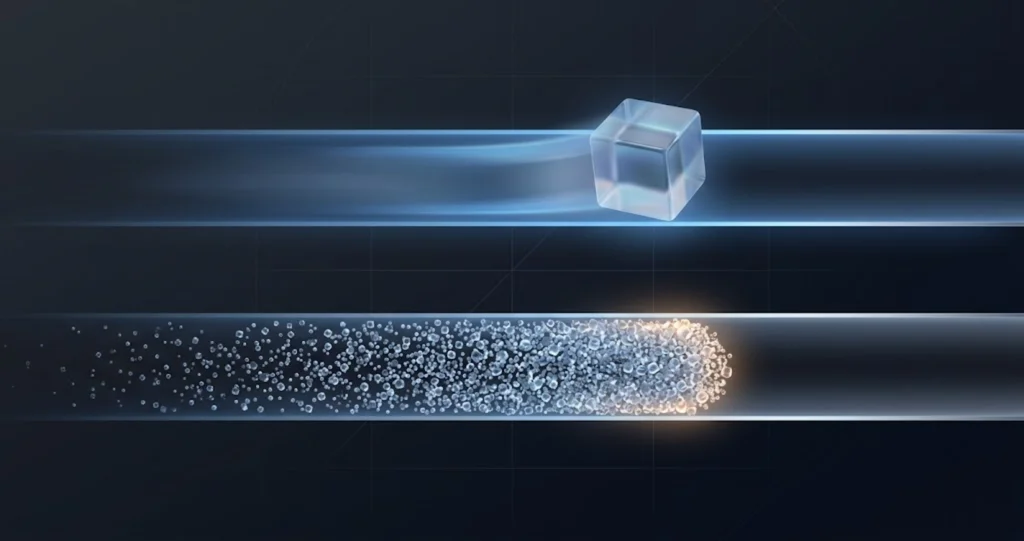
| Kleindatei-Schwanz | Fortschrittsbalken kurz vor dem Ende, Schätzung auf eine kleine Zahl zusammengefallen und stehend | Riesige Mengen winziger Dateien werden einzeln angelegt | Der Teil, der die Leute überrascht – und der Teil, an dem sie eingreifen |
Warum die Schätzung gegen Ende zusammenfällt
Apple hat nie dokumentiert, wie Migration Assistant seine Zeitschätzung berechnet, und Apple hat das spezifische Verhalten About 1 minute remaining in keinem Support-Artikel bestätigt, den ich finden konnte. Am nächsten kommt Apple der oben zitierte Satz, dass große Übertragungen Stunden brauchen und gelegentlich zu pausieren scheinen können. Alles Folgende ist meine Schlussfolgerung daraus, wie Dateikopieren funktioniert, und sollte als Schlussfolgerung und nicht als dokumentiertes Verhalten gelesen werden.
Ein mögliches Modell ist eine byte-basierte Schätzung: Die Berechnungsphase liefert eine Gesamtzahl an Bytes, und die Restzeit könnte aus den pro Zeiteinheit bewegten Bytes extrapoliert werden. Dies ist keine verifizierte Beschreibung des Algorithmus von Migration Assistant.
Dieses Modell funktioniert während der Massenphase gut, weil diese Phase von einer kleinen Zahl großer Dateien dominiert wird. Ein 4 GB großes Disk-Image, ein Video, ein Original aus der Photos-Mediathek: Diese fließen nahe der Verbindungsrate, und Bytes pro Sekunde beschreibt das Geschehen treffend.
Eine mögliche Arbeitslast in einer späten Phase sind Arbeiten an kleinen Dateien und Metadaten in ~/Library/Caches, Mail-Dateien, Metadaten der Photos-Mediathek, Browser-Profilen, node_modules-Bäumen oder .git-Objekten. Dabei können viele kleine Dateien anfallen, doch der Fortschrittsbildschirm belegt nicht, dass Ihre Übertragung gerade diese Arbeiten ausführt.
Jede einzelne kostet einen festen Arbeitsaufwand, der nichts mit ihrer Größe zu tun hat. Das Ziel muss die Datei anlegen, erweiterte Attribute und etwaige ACLs kopieren, Eigentümer, Rechte und Zeitstempel setzen und – über einen Netzwerkweg – mindestens einen Roundtrip abschließen. Wenn die durchschnittliche Datei vier Kilobyte groß ist, ist dieser feste Aufwand pro Datei der gesamte Aufwand. Der Durchsatz ist dann keine Bandbreitenfrage mehr, sondern eine Frage von Dateien pro Sekunde – und Dateien pro Sekunde ist, in effektive Bytes pro Sekunde umgerechnet, um ein bis drei Größenordnungen schlechter.
In diesem Modell könnte eine byte-basierte Schätzung die für viele kleine Dateioperationen benötigte Zeit unterschätzen. Daraus lässt sich weder ableiten, wie viel Arbeit verbleibt, noch wie lange eine bestimmte Übertragung dauert.
Eine Schätzung von noch einer Minute, die eine Stunde lang bestehen bleibt, beweist weder, dass die Migration ordnungsgemäß läuft, noch, dass sie fehlgeschlagen ist. Unterbrechen Sie sie nicht allein aufgrund dieser Anzeige; prüfen Sie zuerst beide Macs auf Fehler sowie ihre Stromversorgung und Verbindung.
Wenn es wirklich hängt – und was dann zu tun ist
Fortschritt, Stromversorgung, Verbindungen und Fehler prüfen
Die Zeitschätzung allein ist kein Indikator dafür, ob der Vorgang ordnungsgemäß läuft. Apple veröffentlicht die Berechnungsmethode nicht, und eine wechselnde Arbeitslast ist nur eine mögliche Erklärung für eine ungenaue Schätzung.
Die Anzahl der übertragenen Bytes und, wo sichtbar, die Objektzahl können laufende Aktivität anzeigen. Wenn sie sich ändern und keiner der Macs einen Fehler anzeigt, lassen Sie die Übertragung weiterlaufen. Ein stillstehender Zähler allein belegt keinen Fehlschlag.
Es gibt keine von Apple dokumentierte Ein-Stunden-Grenze zur Feststellung eines Fehlschlags. Apple sagt, dass große Übertragungen Stunden dauern und zu pausieren scheinen können. Lassen Sie ausreichend Zeit, prüfen Sie beide Macs und untersuchen Sie die Verbindung, bevor Sie entscheiden, ob Sie es erneut versuchen.
Die Eskalationsleiter
Arbeiten Sie diese Liste der Reihe nach ab. Springen Sie nicht ans Ende.
- Ausreichend Zeit lassen. Große Übertragungen können Stunden dauern und zu pausieren scheinen. Weder eine unveränderte Schätzung noch ein stillstehender Byte-Zähler beweist einen Fehlschlag, auch nicht nach einer Stunde.
- Prüfen, ob beide Macs wach und am Strom sind. Ein schlafender Quell-Mac blockiert die Übertragung, ohne dass auf dem Ziel ein Fehler erscheint. Tippen Sie auf der Quelle das Trackpad an, klicken Sie nichts an.
- Prüfen, ob die Verbindung noch steht. Bei einer Kabelverbindung prüfen Sie, ob es sich gelöst hat. Bietet der Übertragungsbildschirm von Migration Assistant Connection Details an, prüfen Sie, welchen Übertragungsweg er gerade nutzt; er könnte still herabgestuft haben.
- Den Bildschirm des Quell-Mac prüfen. Migration Assistant zeigt auf der Quelle manchmal einen Fehlerdialog an, der nie zum Ziel durchdringt – einschließlich der weiter unten beschriebenen Meldung startup networking error.
- Nach der Fehlersuche neu beurteilen. Wenn Sie ein Problem mit der Stromversorgung oder Verbindung behoben haben, lassen Sie dem Fortschritt Zeit, wieder einzusetzen. Ein festes Warteintervall kann nicht bestimmen, ob die Übertragung fehlgeschlagen ist.
- Wenn eine ausdrückliche Fehlermeldung auftritt oder Sie sich nach der Fehlersuche für einen erneuten Versuch entscheiden, verwenden Sie das Abbruch- oder Stopp-Bedienelement von Migration Assistant, sofern verfügbar. Trennen Sie nicht als erste Reaktion die Stromversorgung; ein Abbruch garantiert keinen vollständigen Zielaccount. Sichern Sie Ihre Daten vor einem erneuten Versuch.
- Den unvollständigen Account vor einem erneuten Versuch bewahren. Falls ein fehlgeschlagener Versuch einen entbehrlichen Account angelegt hat, prüfen Sie zuerst Ihr Quell-Backup, sichern Sie alle nur auf dem Ziel vorhandenen Dateien und stellen Sie sicher, dass der Account keine einzigartigen Daten enthält. Wenn Sie ihn anschließend unter System Settings → Users & Groups entfernen, bewahren Sie seinen Benutzerordner als Disk-Image auf oder belassen Sie den Ordner an seinem Ort. Behalten Sie den Account andernfalls und bearbeiten Sie die Abfrage von Migration Assistant zum Account-Namen; eine Löschung ist nicht erforderlich.
- Übertragungsweg wechseln und erneut versuchen. Ist es drahtlos gescheitert, gehen Sie auf Kabel. Ist es kabelgebunden gescheitert, wechseln Sie auf ein Time Machine-Backup.
- Stattdessen aus einem Backup migrieren. Das ist die Rückfalloption, die tatsächlich funktioniert, und genau das hat den Tahoe-Fall in Apples Community-Foren gelöst.
Die eine Situation, in der Warten falsch ist
Zeigt der Quell-Mac einen echten Fehlerdialog an, bringt Warten nichts. Das gemeldete Beispiel ist ein Nutzer in den Apple Support Communities im September 2025, der von einem M1 Mac mini auf einen M4 Mac mini migrierte, beide unter macOS Tahoe. Nachdem die Sicherheitscodes übereinstimmten, zeigte die Quellmaschine an: Unable to use this machine for migration. A startup networking error occurred. Please restart this machine and try again later. Der Verfasser berichtete denselben Fehlschlag über Ethernet, über WLAN und über eine direkte Thunderbolt-Verbindung. Zwei Tage später postete er die Lösung: den Quell-Mac mit Time Machine auf ein externes Laufwerk sichern und dann aus diesem Backup migrieren.
Das ist ein Community-Bericht zu einem Maschinenpaar, kein bestätigter Apple-Fehler mit dokumentiertem Fix, und ich habe keine Bestätigung durch Apple gefunden. Aber die darin gezeigte Eskalation ist die richtige. Wenn der direkte Weg über jeden Übertragungsweg scheitert, hören Sie auf, Übertragungswege durchzuprobieren, und wechseln Sie die Quelle.
Stattdessen aus einem Time Machine-Backup migrieren
Die Schritte
Gemäß Apples Artikel Restore your Mac from a backup:
- Falls auf dem neuen Mac aus irgendeinem Grund macOS neu installiert werden muss, erledigen Sie das zuerst.
- Schließen Sie das Time Machine-Backup-Laufwerk an und stellen Sie sicher, dass es eingeschaltet ist.
- Öffnen Sie Migration Assistant oder nutzen Sie den Migrationsschritt innerhalb von Setup Assistant.
- Wählen Sie die Option zur Übertragung von einem Mac, von Time Machine oder von einem Startvolume.
- Wählen Sie das Backup-Laufwerk aus. Apple merkt an, dass es einen Moment dauern kann, bis es erscheint; schließen Sie nach zehn Sekunden nicht darauf, dass es fehlt.
- Wählen Sie ein Backup aus. Ist Continue ausgegraut, oder möchten Sie ein älteres Backup als das angezeigte, klicken Sie auf den Aufklapppfeil neben dem angezeigten Backup und wählen aus der Liste.
- Warten Sie die Berechnung ab, wählen Sie Ihre Kategorien und fahren Sie fort wie bei einer Mac-zu-Mac-Migration.
Eine Sache, von der Apple Ihnen ausdrücklich abrät
In macOS Recovery gibt es eine Option Time Machine System Restore, und sie ist das falsche Werkzeug für die Einrichtung eines neuen Mac. Apple weist auf der macOS-Recovery-Seite des Mac User Guide mit einem Wichtig-Hinweis direkt darauf hin: Verwenden Sie Ihr Time Machine-Backup nur, um Informationen auf dem Computer wiederherzustellen, der die Quelle des Backups ist – und wenn Sie Informationen von diesem Mac auf einen neuen Computer übertragen möchten, beenden Sie macOS Recovery, starten neu und verwenden die App Migration Assistant in macOS.
Time Machine System Restore stellt ein ganzes System auf der Maschine wieder her, von der es stammt. Migration Assistant überträgt Ihre Daten auf das frisch installierte System einer anderen Maschine. Ersteres zur Einrichtung eines neuen Mac zu verwenden, ist ein Kategorienfehler.
Das Backup danach übernehmen
Wenn Sie nach der Migration dasselbe Backup-Laufwerk an den neuen Mac anschließen, bietet macOS an, die bestehende Backup-Historie für die neue Maschine zu übernehmen. Howard Oakley behandelt das ausführlich: Wenn Sie die Backups übernehmen, werden sie Teil der Backup-Historie des neuen Mac, sind dann aber für die alte Maschine nicht mehr nutzbar. Er merkt außerdem an, dass der Befehl tmutil inheritbackup, der mit APFS-Backups nicht mehr funktionierte, ab macOS Sequoia 15.1 wieder funktionierte.
Wenn Sie den alten Mac und seine Backup-Historie weiter nutzen wollen, übernehmen Sie nicht. Wird der alte Mac verkauft oder ausgemustert, erspart Ihnen die Übernahme ein komplettes Neu-Backup. Die grafische Abfrage ist der unterstützte Weg; die genaue Argumentform von tmutil inheritbackup hat sich über APFS-Revisionen hinweg geändert, deshalb drucke ich hier keinen Aufruf ab, den ich unter macOS 26 nicht verifizieren kann.
Was nicht mitkommt – und Ihre Checkliste nach der Migration
Migration Assistant verschiebt Dateien. Er verschiebt keinen Zustand, der außerhalb von Dateien lebt, und er verschiebt keinen Zustand, der an Hardware gebunden ist. Hier ist, was danach zuverlässig Aufmerksamkeit braucht.
Lizenzen und Aktivierungen
Migration Assistant kümmert sich nicht um Softwarelizenzen. Programme, die ihre Aktivierung an eine Hardwarekennung, einen Maschinenfingerabdruck oder einen geräteweisen Aktivierungsplatz auf einem Herstellerserver knüpfen, behandeln den neuen Mac als Neuinstallation. Je nach Hersteller heißt das: Schlüssel erneut eingeben, sich erneut anmelden oder erst die alte Maschine deaktivieren, um einen Platz freizugeben.
Die praktische Anweisung ist die langweilige: Deaktivieren Sie alles auf dem alten Mac, bevor Sie ihn löschen oder verkaufen. Adobe, Microsoft, die meisten Anbieter von Audio- und Video-Plug-ins und die meisten professionellen CAD- und Statistikpakete haben einen Deaktivierungs- oder Abmeldeschritt – und das nachzuholen, wenn die Maschine weg ist, ist deutlich schwieriger, als es vorher zu tun.
Das dokumentiert Apple direkt: Migration Assistant überträgt Ihre E-Mails, aber um darauf zuzugreifen, müssen Sie Ihren E-Mail-Account in Ihrer E-Mail-App möglicherweise zuerst neu einrichten. Rechnen Sie damit, sich bei Accounts neu authentifizieren zu müssen, und rechnen Sie mit einer Neuindizierung, die Stunden laufen kann und die Suche in Spotlight und Mail bis zu ihrem Abschluss unzuverlässig macht.
Homebrew und Kommandozeilenwerkzeuge
Das ist die größte einzelne Quelle von Verwirrung nach der Migration für Entwicklerinnen und Entwickler, und die Ursache ist architektonisch.
Das Homebrew-Präfix auf Apple Silicon ist /opt/homebrew. Auf Intel war es /usr/local. Migration Assistant versucht laut Oakleys Beschreibung, bekannte versteckte Ordner zu migrieren, darunter /usr/local. Eine Migration von Intel auf Apple Silicon kann Sie also mit einem kompletten Intel-Homebrew-Baum unter /usr/local auf einer Maschine zurücklassen, deren natives Präfix /opt/homebrew ist – während /usr/local/bin aus einem migrierten Shell-Profil weiterhin in Ihrem PATH steht.
Homebrews eigene Dokumentation zu Common Issues greift das Symptom auf und weist Sie an, ein übrig gebliebenes /usr/local/bin/brew vom alten Mac vor der Neuinstallation zu löschen, falls eines vorhanden ist.
Apple Silicon auf Apple Silicon ist deutlich besser. Homebrew-Maintainer Gromgit beschrieb solche Migrationen von Homebrew samt installierter Formulae und Casks im Diskussionsforum des Projekts als im Allgemeinen nahtlos – mit der Einschränkung, dass ein großer Sprung über macOS-Versionen hinweg die Neuinstallation einiger Formulae erfordern kann, dass Sie prüfen sollten, ob beim Login startende Dienste dies noch tun, und dass sicherheitskritische Casks wie macFUSE manuell neu installiert werden sollten, damit die neue Maschine ihnen die nötigen Berechtigungen erteilen kann.
Der saubere Ansatz, und der die zwanzig Minuten wert ist, die er kostet, besteht darin, vor der Migration auf dem alten Mac ein Manifest zu erzeugen:
brew bundle dump --describe --file=~/BrewfileDann installieren Sie auf dem neuen Mac Homebrew nativ und spielen es zurück:
/bin/bash -c "$(curl -fsSL https://raw.githubusercontent.com/Homebrew/install/HEAD/install.sh)"
echo 'eval "$(/opt/homebrew/bin/brew shellenv)"' >> ~/.zprofile
brew bundle install --file=~/Brewfile
Jede Binärdatei ist dann ein aktueller nativer Build für die richtige Architektur – statt dessen, was Ihre alte Maschine zufällig hatte.
Systemerweiterungen, VPN-Clients und Sicherheitsagenten
Alles, was eine Systemerweiterung, eine Netzwerkerweiterung, einen Launch Daemon oder einen privilegierten Helfer installiert, braucht auf dem neuen Mac eine Neuinstallation. Die Dateien wandern eventuell mit, die Freigaben aber nicht: macOS bittet die Nutzerin oder den Nutzer dieser Maschine, eine Systemerweiterung freizugeben, und diese Freigabe gilt pro Installation.
VPN-Clients, Endpoint-Security-Agenten, Backup-Agenten mit privilegierten Helfern, virtuelle Audiogeräte, Drucker- und Scannertreiber sowie Dateisystemtreiber wie macFUSE fallen alle in diese Kategorie. Das Symptom ist konsistent und irreführend: Die App startet und sieht in Ordnung aus, aber ihre Hintergrundkomponente tut still und leise nichts.
Sie können danach auf dem neuen Mac inventarisieren, was tatsächlich geladen ist:
systemextensionsctl listDas gibt die registrierten Systemerweiterungen und ihren Aktivierungsstatus aus. Fehlt etwas, das Sie erwarten, oder ist es vorhanden, aber nicht aktiviert, installieren Sie die App aus einem aktuellen Installationspaket neu, statt zu versuchen, die migrierte Kopie nachträglich freizugeben.
Apples Startup Security Utility, in macOS Recovery unter Utilities → Startup Security Utility erreichbar, ist der Ort, an dem Legacy-Kernel-Erweiterungen auf Apple Silicon geregelt werden. Full Security ist die Voreinstellung; die benutzerseitige Verwaltung von Kernel-Erweiterungen identifizierter Entwickler zuzulassen, erfordert ein Herabstufen auf Reduced Security. Braucht eine alte App eine Kernel-Erweiterung, ist das eine Entscheidung, die Sie auf der neuen Maschine bewusst treffen müssen – die Migration trägt das nicht mit hinüber.
Docker und virtuelle Maschinen
Docker Desktop ist ein verlässlicher Verlustfall. Der Issue-Tracker docker/for-mac enthält eine langjährige Meldung, dass die Verwendung von Migration Assistant dazu führt, dass Docker nicht startet, bis das betreffende Verzeichnis Library/Group Containers manuell gelöscht wird, sowie ein separates Fehlerbild, bei dem der Daemon nicht startet, wenn sich der Benutzername des Home-Verzeichnisses während der Migration geändert hat. Beitragende merken zudem an, dass auf Apple Silicon Werkzeuge wie colima oder limactl, die von einem Intel-Mac nach /usr/local/bin migriert wurden, die falsche Architektur haben.
Behandeln Sie Container- und VM-Zustand als etwas, das Sie neu aufbauen, nicht als etwas, das Sie migrieren. Exportieren Sie, was Sie brauchen, installieren Sie die Werkzeuge nativ neu und laden Sie Images erneut herunter.
Rosetta und reine Intel-Apps
Der Zeitpunkt ist 2026 ungewöhnlich folgenreich.
Apple kündigte auf der WWDC 2025 an, dass macOS 27 die letzte Version mit vollständiger Rosetta-2-Unterstützung sein wird, wobei ab macOS 28 nur noch eine begrenzte Teilmenge für ältere, nicht mehr gepflegte Spieletitel erhalten bleibt, die auf Intel-Frameworks angewiesen sind. Seit macOS 26.4 benachrichtigt Sie das System, wenn Sie eine App starten, die Rosetta 2 benötigt. macOS 27 Golden Gate, im Juni 2026 auf der WWDC angekündigt und für September 2026 erwartet, läuft ausschließlich auf Apple Silicon und lässt jeden Intel-Mac fallen.
Die Konsequenz für die Migration: Jede reine Intel-Binärdatei, die Sie heute auf einen neuen Mac mitnehmen, hat eine definierte Haltbarkeit. Migration Assistant bringt sie mit, und laut Apples eigenem Hinweis im Mac User Guide werden inkompatible Apps oder Apps, von denen bereits eine neuere Version installiert ist, möglicherweise nicht übertragen oder sind nicht nutzbar. Gants Beobachtung ist, dass Migration Assistant reine Intel-Apps auf Apple Silicon markiert, statt die Migration rundweg zu verweigern.
Der richtige Zeitpunkt für eine Bestandsaufnahme ist vor der Migration und nicht danach, weil die Bestandsaufnahme Ihnen sagt, welche Programme Sie schlicht nicht mitnehmen sollten. Unser Leitfaden zur Intel-App-Bestandsaufnahme zum Ende von Rosetta 2 beschreibt die Methoden, mit denen Sie diese Liste erstellen.
Die Checkliste nach der Migration
| Punkt | Maßnahme |
|---|---|
| Migrationsübersicht | Vor dem Schließen lesen; sie listet auf, was nicht übertragen werden konnte |
| FileVault | Status prüfen; die Wiederherstellungsmethode des neuen Mac getrennt sichern und überprüfen und den Wiederherstellungsschlüssel des Quell-Mac aufbewahren, bis dieser bewusst gelöscht wurde und der Schlüssel nicht mehr zur Wiederherstellung benötigt wird |
| Accounts neu hinzufügen, Indizierung abwarten, bevor Sie die Suche beurteilen | |
| iCloud und Apple Account | Anmelden, dann prüfen, ob der neue Mac in Ihrer Geräteliste erscheint |
| Lizenzierte Software | Reaktivieren; auf dem alten Mac vor dessen Entsorgung deaktivieren |
| Virenschutz, Firewall, VPN und Sicherheitsagenten | Agenten bei Bedarf aus aktuellen Installationspaketen neu installieren; alle vorübergehend deaktivierten Schutzmaßnahmen auf beiden Macs vor der normalen Nutzung wieder aktivieren und überprüfen |
| Systemerweiterungen | Mit systemextensionsctl list überprüfen |
| Homebrew | Nativ unter /opt/homebrew neu installieren, ein Brewfile zurückspielen |
| Docker und VMs | Neu installieren; Container- und VM-Zustand neu aufbauen |
| Time Machine | Entscheiden, ob die alte Backup-Historie übernommen wird, dann prüfen, ob das erste Backup durchläuft |
| Login Items | System Settings → General → Login Items & Extensions; migrierte Einträge ausmisten |
| Alter Mac | Aufbewahren, bis wichtige migrierte Dateien und Apps geprüft wurden und ein Backup des Ziels abgeschlossen ist. Erst dann Apples unten beschriebene Schritte zur Außerbetriebnahme befolgen |
Bewahren Sie vor dem Löschen des alten Mac ein überprüftes Quell-Backup auf und schließen Sie ein Backup des neuen Mac ab. Erase All Content and Settings erfordert macOS Monterey 12 oder neuer auf einem Mac mit Apple Silicon oder T2 Security Chip. Verwenden Sie für ältere Intel-Macs oder andere nicht unterstützte Konfigurationen Apples alternative Anleitung zur Außerbetriebnahme. Durch das Löschen entfällt der alte Mac als Rückfalloption.
Sobald die Maschine läuft, lohnt sich auch der allgemeine Konfigurationsdurchgang für einen neuen Mac; die Checkliste für die ersten 24 Stunden behandelt die Einstellungen, die Sie ändern sollten, solange Sie ohnehin in System Settings unterwegs sind.
Sonderfälle
Intel auf Apple Silicon
Apple unterstützt diese Migration und verlangt keine übereinstimmenden macOS-Versionen – die erklärte Voraussetzung ist lediglich, dass jeder Mac für die Version, die er ausführt, auf dem aktuellen Stand ist. Was sich ändert, ist die Software.
Empfohlenes Vorgehen: Benutzeraccounts, Other Files & Folders und Einstellungen migrieren; Applications abwählen; Programme aus aktuellen Installationspaketen neu installieren. Damit bekommen Sie überall native Builds und umgehen sowohl den Rosetta-Countdown als auch das /usr/local-Problem. Es kostet einen Abend.
Wenn Sie Programme doch migrieren, planen Sie ein, sie danach durchzugehen und die reinen Intel-Programme zu ersetzen.
FileVault vorher, währenddessen und danach
FileVault verschlüsselt das Volume, nicht die Dateien als Objekte. Die Migration liest entschlüsselte Inhalte von der Quelle und schreibt sie auf das Ziel. Glenn Fleishmans Macworld-Beitrag dazu beschreibt das unschöne Resultat: Es ist möglich, in einem Zustand zu landen, in dem macOS glaubt, FileVault sei aktiviert, obwohl es das nicht ist – genau deshalb, weil die Migration unverschlüsselte Daten und nicht den verschlüsselten Container verschoben hat.
Die praktische Reihenfolge:
- Kennen Sie auf dem Quell-Mac Ihr Anmeldepasswort. FileVault blockiert die Migration nicht, aber Sie müssen sich anmelden können.
- Richten Sie auf dem Ziel über Setup Assistant einen Administratoraccount ein und migrieren Sie dann.
- Prüfen Sie anschließend den tatsächlichen Zustand von FileVault, statt ihn anzunehmen:
fdesetup status- Ist es aus, aktivieren Sie es unter System Settings → Privacy & Security → FileVault und halten Sie den neuen Wiederherstellungsschlüssel an einem dauerhaften Ort fest.
- Der Wiederherstellungsschlüssel des alten Mac entsperrt den neuen Mac nicht. Bewahren Sie ihn sicher auf, bis der Quell-Mac bewusst gelöscht wurde und Sie seine verschlüsselten Daten nicht mehr wiederherstellen müssen. Sichern und überprüfen Sie die Wiederherstellungsmethode des neuen Mac getrennt. Apple erklärt die Wiederherstellungsoptionen und warnt vor dem Verlust des Zugriffs ohne nutzbares Passwort oder nutzbaren Wiederherstellungsschlüssel.
Bei mehreren Accounts gibt es eine echte Stolperfalle. Mac-Administratorinnen und -Administratoren berichten seit Langem, dass Migration Assistant nicht zwangsläufig jedem von ihm angelegten Account einen Secure Token erteilt – was bedeutet, dass ein Zweitaccount existieren kann, aber ein FileVault-verschlüsseltes Laufwerk beim Start nicht entsperren kann. Apple dokumentiert dieses Verhalten nicht, behandeln Sie es also als Feldbeobachtung und nicht als Spezifikation. Der defensive Zug ist billig: Wenn Sie mehrere Accounts auf eine FileVault-Maschine migrieren, melden Sie sich bei jedem an und bestätigen Sie nach einem Neustart, dass er das Laufwerk entsperren kann – und zwar bevor Sie den alten Mac ausmustern.
Accounts mit demselben Kurznamen
Das ist einer der wenigen wirklich gut dokumentierten Sonderfälle, und Apple behandelt ihn mit einer expliziten Abfrage.
Existiert auf dem neuen Mac bereits ein Account mit demselben Namen, sagt Apples Support-Artikel, dass Sie zwischen zwei Optionen wählen müssen:
- Replace – der Account auf dem neuen Mac wird durch den Account vom alten Mac ersetzt. Apple merkt an, dass Sie möglicherweise auch die Option haben, eine Kopie der Daten des ersetzten Accounts zu behalten, indem sie in den Ordner Deleted Users verschoben werden, wo Sie später darauf zugreifen können.
- Rename – der alte Account wird vor der Übertragung umbenannt, wodurch beide Accounts erhalten bleiben und Sie sich getrennt an ihnen anmelden können.
Bevor Sie Replace wählen, sichern Sie alle nur auf dem Ziel vorhandenen Dateien und stellen Sie sicher, dass keine einzigartigen Daten verloren gehen; auch ein kürzlich angelegter Account kann neue Arbeit enthalten. Rename behält beide Accounts. Wenn Sie unsicher sind, behalten Sie beide, statt den Zielaccount als entbehrlich anzusehen.
Der Weg, die Wahl ganz zu vermeiden, ist die Migration während Setup Assistant, bevor irgendein Account existiert. Migrieren Sie später, ist der sauberste Ansatz, den Setup-Assistant-Account mit einem bewusst abweichenden Kurznamen anzulegen – etwa admin –, sodass der migrierte Account unter seinem ursprünglichen Namen ohne Kollision ankommt und Sie den Wegwerf-Admin-Account als Reserve mit Secure Token behalten.
Verwaltete und dienstliche Macs
Ist der neue Mac in einer Geräteverwaltung registriert, improvisieren Sie nicht. Apples Managed Migration Assistant, dokumentiert im Platform Deployment Guide, erlaubt einer Organisation zu steuern, was übertragen wird: welche Unterordner im Benutzerordner erforderlich sind, welche ausgeschlossen werden, welche Benutzeraccounts überhaupt nicht zur Migration angeboten werden und ob Datenschutzeinstellungen auf Systemebene mitkommen. Seine Voraussetzungen sind macOS 15 oder neuer auf dem Quell-Mac, macOS 26.4 oder neuer auf dem neuen Mac sowie ein in Apple School Manager oder Apple Business Manager registrierter und einem Verwaltungsdienst zugewiesener neuer Mac.
Trifft das auf Sie zu, kann die Migration auf eine Weise durch Richtlinien geformt sein, die aus der Oberfläche nicht ersichtlich ist – und die Administration erhält anschließend einen Bericht mit Datum, Uhrzeit, übertragener Datenmenge und der Angabe, ob Dateien nicht migriert werden konnten. Fragen Sie vor dem Start nach.
Migration in einen Mac, den Sie bereits benutzen
Migration Assistant ist nicht nur für neue Macs; er funktioniert auf jedem Mac als Ziel. Aber die Situation ist deutlich fragiler, weil das Ziel bereits Zustand hat.
Zwei Regeln. Erstens: Sichern Sie das Ziel, bevor Sie hineinmigrieren – auch ein gerade erst eingerichtetes Ziel kann einzigartige Dateien enthalten. Zweitens: Treffen Sie die oben beschriebene Entscheidung zur Account-Kollision bewusst, denn Replace auf einer Maschine, die Sie seit sechs Monaten nutzen, bedeutet etwas ganz anderes als Replace auf einer Maschine, die Sie heute Morgen ausgepackt haben.
Häufige Probleme beheben
Migration Assistant findet den anderen Mac nie
Problem: Der neue Mac zeigt endlos Looking for sources…, oder der alte Mac erscheint nie in der Liste.
Lösung: Das ist ein Erkennungs- und kein Übertragungsfehler, und Apples Voraussetzungen decken die meisten Ursachen ab. Deaktivieren Sie Virenschutz-, Firewall- und VPN-Software nur vorübergehend für die Migration über eine vertrauenswürdige Verbindung und befolgen Sie auf verwalteten Macs die Anleitung Ihrer IT. Aktivieren Sie die Schutzmaßnahmen auf beiden Macs wieder, wenn die Übertragung abgeschlossen ist oder Sie die Fehlersuche beenden, bevor Sie die Geräte normal verwenden. Prüfen Sie, ob jeder Mac im richtigen Schritt steht: der neue bei from a Mac, Time Machine, or startup disk, der alte bei to another Mac. Prüfen Sie, ob beide wach, am Strom und nahe beieinander sind. Läuft auf einem der Macs OS X El Capitan oder älter, bringen Sie beide ins selbe WLAN. Und falls die Quelle im Share-Disk-Modus aus Recovery steht: Das ist genau die Konfiguration, die hier laut Bericht unbegrenzt hängt – starten Sie sie normal und führen Sie dort Migration Assistant aus.
Die Übertragung läuft trotz Kabel mit Funkgeschwindigkeit
Problem: Sie haben ein Thunderbolt-Kabel angeschlossen, aber die Übertragung kriecht.
Lösung: Zwei Ursachen, nach Wahrscheinlichkeit geordnet. Erstens das Kabel: Ein MacBook-Ladekabel hat einen USB-C-Stecker, führt aber nur USB-2-Daten – der Tausch gegen ein echtes Thunderbolt- oder USB4-Kabel war die Lösung im entsprechenden MacRumors-Thread. Achten Sie auf die Blitz-Markierung. Zweitens die Wahl des Übertragungswegs: Schalten Sie WLAN auf dem Quell-Mac aus, prüfen Sie dann über das Bedienelement Connection Details auf dem Übertragungsbildschirm, welche Verbindung tatsächlich genutzt wird, und stellen Sie sicher, dass Thunderbolt Bridge in System Settings → Network als verbunden angezeigt wird.
Es zeigt seit einer Stunde „noch etwa 1 Minute“ an
Problem: Der Countdown ist auf eine kleine Zahl zusammengefallen und bewegt sich nicht mehr, aber die Übertragung ist nicht fertig.
Lösung: Eine stillstehende Schätzung allein belegt keinen Fehlschlag. Arbeiten an kleinen Dateien oder Metadaten sind eine mögliche Erklärung, keine Diagnose und keine dokumentierte Beschreibung des Schätzalgorithmus. Prüfen Sie beide Macs auf Fehler sowie ihre Stromversorgung und Verbindung. Lassen Sie bei einer großen Übertragung ausreichend Zeit; ein eine Stunde lang stillstehender Byte-Zähler ist keine Fehlergrenze. Wenn Sie sich nach der Fehlersuche für einen erneuten Versuch entscheiden, verwenden Sie das Abbruch-Bedienelement der App, sofern verfügbar, und sichern Sie zuerst die Daten auf Quelle und Ziel.
Unable to use this machine for migration, a startup networking error occurred
Problem: Nachdem die Sicherheitscodes übereinstimmen, zeigt der Quell-Mac diesen Fehler und die Migration beginnt nie.
Lösung: Im September 2025 in den Apple Support Communities von einem Nutzer gemeldet, der zwischen zwei Mac minis unter macOS Tahoe migrierte und denselben Fehlschlag über Ethernet, WLAN und eine direkte Thunderbolt-Verbindung sah. Die in diesem Thread gepostete Lösung bestand darin, die direkte Migration aufzugeben: den Quell-Mac mit Time Machine auf ein externes Laufwerk sichern und dann aus diesem Backup migrieren. Es gibt keine Bestätigung dieses konkreten Fehlers durch Apple – behandeln Sie ihn also als von der Community gemeldeten Fehlschlag mit einem von der Community verifizierten Umweg. Bevor Sie auf den Backup-Weg wechseln, starten Sie beide Macs neu und versuchen Sie es noch einmal. Wenn Sie für diesen Versuch VPN- oder Sicherheitssoftware vorübergehend deaktivieren, verwenden Sie eine vertrauenswürdige Verbindung, holen Sie bei verwalteten Macs die Anleitung Ihrer IT ein und stellen Sie den Schutz wieder her, sobald der Versuch endet.
Die Migration ist fertig, aber der neue Mac ist langsam und die Lüfter laufen
Problem: Alles wurde übertragen, aber die Maschine ist stundenlang heiß und träge.
Lösung: Das ist fast immer die Indizierung nach der Migration und kein Migrationsfehler. Spotlight indiziert das frisch beschriebene Datenvolume, Photos baut seine Analysedatenbank neu auf und Mail indiziert seinen Nachrichtenspeicher neu. Bei einer großen Mediathek dauert das legitimerweise Stunden und ist sowohl I/O- als auch CPU-intensiv. Lassen Sie den Mac am Strom, wach und im Netzwerk, und beurteilen Sie seine Leistung am Folgetag statt am selben Abend.
Eine App startet, aber ihre Hintergrundkomponente tut nichts
Problem: Ein VPN-Client, ein Backup-Agent, ein Sicherheitswerkzeug oder ein virtueller Audiotreiber startet und sieht normal aus, hat aber keine Wirkung.
Lösung: Die Programmdateien sind migriert, die Freigaben auf Systemebene nicht. Systemerweiterungen, Netzwerkerweiterungen und privilegierte Helfer müssen auf der Maschine installiert und freigegeben werden, auf der sie laufen. Prüfen Sie mit systemextensionsctl list, was tatsächlich registriert ist, und installieren Sie die betroffene App dann aus einem frisch heruntergeladenen aktuellen Installationspaket neu statt aus der migrierten Kopie. Geben Sie die Erweiterung frei, wenn macOS danach fragt, und prüfen Sie anschließend System Settings → General → Login Items & Extensions.
Das Terminal ist kaputt, oder Befehle zeigen auf die falsche Architektur
Problem: Nach einer Migration von Intel auf Apple Silicon verhalten sich Shell-Befehle seltsam, brew spinnt, oder Werkzeuge melden Architekturfehler.
Lösung: Ein migrierter /usr/local-Baum und ein migriertes Shell-Profil sind mit ziemlicher Sicherheit die Ursache. Bestätigen Sie die Architektur der Maschine mit uname -m, was auf Apple Silicon arm64 meldet. Folgen Sie dann Homebrews Anleitung: Entfernen Sie ein vom alten Mac übrig gebliebenes /usr/local/bin/brew vor der Neuinstallation, installieren Sie Homebrew nativ, sodass es unter /opt/homebrew landet, und korrigieren Sie Ihr Shell-Profil so, dass /opt/homebrew/bin im PATH zuerst kommt. Spielen Sie Ihre Paketliste aus einem Brewfile zurück, statt dem migrierten Baum zu vertrauen.
Ein migrierter Benutzeraccount kann das Laufwerk beim Start nicht entsperren
Problem: FileVault ist aktiv, aber ein migrierter Zweitaccount wird auf dem Pre-Boot-Entsperrbildschirm nicht angeboten.
Lösung: Dieses Symptom allein belegt kein Secure-Token-Problem. Melden Sie sich mit einem Administratoraccount an, der das Laufwerk entsperren kann, und öffnen Sie dann System Settings → Privacy & Security → FileVault. Wenn Enable Users angezeigt wird, befolgen Sie Apples Anleitung, um den betroffenen Benutzer auszuwählen und dessen Anmeldepasswort einzugeben. Wenn das Bedienelement fehlt oder der Mac verwaltet wird, wenden Sie sich an den Administrator oder Apple Support, statt eine Token-Reparatur zu erraten; verwaltete Konfigurationen können auch Bootstrap-Token und Volume-Eigentümerschaft einbeziehen. Starten Sie neu und prüfen Sie, ob jeder vorgesehene Benutzer das Laufwerk entsperren kann, bevor Sie den alten Mac außer Betrieb nehmen.
FAQ
Kann ich Migration Assistant nutzen, wenn auf den beiden Macs unterschiedliche macOS-Versionen laufen?
Ja. Apple stellt direkt fest, dass es nicht erforderlich ist, dass auf jedem Mac dieselbe macOS-Version läuft – nur dass macOS auf jedem auf dem aktuellen Stand ist. In der Praxis erhöht ein sehr großer Versionsabstand die Wahrscheinlichkeit, dass sich migrierte Programme merkwürdig verhalten, weshalb Howard Oakley empfiehlt, kurz nach dem Kauf des neuen Mac zu migrieren.
Löscht oder verändert Migration Assistant etwas auf meinem alten Mac?
Nein. Apples Support-Artikel sagt klar, dass Migration Assistant keine Informationen von Ihrem alten Mac löscht. Bewahren Sie diese Rückfalloption, bis Sie wichtige migrierte Dateien und Apps geprüft und ein Backup des Ziels abgeschlossen haben. Wenn Sie ihn später außer Betrieb nehmen, verwenden Sie die für sein Modell und seine macOS-Version unterstützte Löschmethode, wie in der Checkliste nach der Migration beschrieben.
Wie lange sollte eine Migration tatsächlich dauern?
Apple veröffentlicht für keinen Übertragungsweg Durchsatzwerte, es gibt also keine offizielle Antwort. Apples einziger Hinweis lautet, dass große Übertragungen Stunden dauern können. Als ein Anhaltspunkt: Howard Oakley berichtete, dass die Migration von einem Mac Studio M1 Max auf einen Mac mini M4 Pro mithilfe eines Backups auf einer Thunderbolt-3-SSD unter zwei Stunden dauerte.
Sollte ich während der Ersteinrichtung oder danach migrieren?
Während der Einrichtung, wenn Sie wissen, dass Sie den größten Teil der Inhalte Ihrer alten Maschine übernehmen wollen. Eine Migration in Setup Assistant erlaubt Migration Assistant, den Account sauber anzulegen, und vermeidet die Kollision gleicher Kurznamen vollständig. Später zu migrieren funktioniert einwandfrei, aber Sie müssen sich dann zwischen Ersetzen und Umbenennen eines Accounts entscheiden – und diese Entscheidung hat Folgen.
Ist es sicher, Migration Assistant zwangsweise zu beenden, wenn er eingefroren wirkt?
Eine unveränderte Schätzung oder ein unveränderter Byte-Zähler allein belegt keinen Fehlschlag, auch nicht nach einer Stunde. Prüfen Sie beide Macs auf Fehler sowie Probleme mit Stromversorgung und Verbindung und lassen Sie ausreichend Zeit. Wenn eine ausdrückliche Fehlermeldung auftritt oder Sie sich nach der Fehlersuche für einen erneuten Versuch entscheiden, verwenden Sie das Abbruch-Bedienelement von Migration Assistant, sofern verfügbar. Bewahren Sie Ihr Quell-Backup und sichern Sie alle nur auf dem Ziel vorhandenen Dateien; behalten Sie den unvollständigen Account, solange nicht bestätigt ist, dass er entbehrlich ist, und bewahren Sie seinen Benutzerordner auf, wenn Sie ihn entfernen.
Kann ich von einem alten Mac migrieren, der nicht mehr startet?
Häufig ja, aber nicht über Share Disk. Migrieren Sie stattdessen aus einem Time Machine-Backup oder einem Volume-Klon, sofern das Backup im Wurzelverzeichnis eines lokal angeschlossenen Laufwerks liegt und nicht in einem Ordner. Haben Sie kein Backup und ist der Mac ein Apple-Silicon-Modell, erlaubt Ihnen Share Disk aus macOS Recovery immerhin, Dateien von Hand über ein Kabel herauszukopieren.
Fazit
Migration Assistant ist nicht unzuverlässig. Er ist unterspezifiziert – und zwar in dem präzisen Sinn, dass die Entscheidung, die nahezu Ihr gesamtes Ergebnis bestimmt, nämlich der Übertragungsweg, automatisch getroffen wird, auf eine Weise, die Apple nur in einem IT-Deployment-Guide dokumentiert, und dass sie auf die schlechteste der vier Optionen fällt, sofern Sie das nicht aktiv verhindern.
Drei Entscheidungen tragen das Gewicht. Entscheiden Sie vor dem Start, was Sie migrieren, denn das Abwählen von Applications bei einem Wechsel von Intel auf Apple Silicon beseitigt den größten Teil des Nachmigrationsschmerzes zum Preis eines Abends voller Downloads. Geben Sie Migration Assistant einen kabelgebundenen Pfad und schalten Sie WLAN auf dem Quell-Mac aus, denn Apples eigene Dokumentation sagt, dass die beiden Maschinen sonst eine Peer-to-Peer-WLAN-Verbindung aufbauen. Und wenn der Countdown stehen bleibt, prüfen Sie den Fortschritt zusammen mit Fehlern, Stromversorgung und Verbindungsstatus. Arbeiten an kleinen Dateien sind nur eine mögliche Erklärung; weder die Schätzung noch ein stillstehender Byte-Zähler beweist einen Fehlschlag, auch nicht nach einer Stunde.
Scheitert der direkte Weg zweimal, hören Sie auf, Übertragungswege durchzuprobieren, und wechseln Sie die Quelle: Sichern Sie den alten Mac auf ein externes Laufwerk und migrieren Sie aus dem Backup. Dieser eine Schritt nimmt die zweite laufende Maschine, das Netzwerk und die interaktive Sitzung aus dem Problem heraus – und er ist die Eskalation, die die in Apples eigenen Foren gemeldeten Fehlschläge gelöst hat.
Was Sie auch tun: Halten Sie auf einem Apple-Silicon-Mac nicht T gedrückt. Target Disk Mode ist eine Intel-Funktion, und Apples Dokumentation sagt das im ersten Satz. Das Apple-Silicon-Gegenstück ist Share Disk, es liegt unter Utilities → Share Disk in macOS Recovery, es funktioniert über USB, USB-C oder Thunderbolt, und es übergibt dem anderen Mac eine Netzwerkfreigabe statt eines Laufwerks auf dem Schreibtisch – genau deshalb ist es ein Werkzeug zum Kopieren von Dateien und kein Migrationsweg.
Weiterführende Lektüre: Fallstricke der Mac-Migration an zwei realen Maschinen · Die beste Mac-Backup-Strategie für 2026