Beste Mac-Backup-Strategie 2026: Vollständiger Leitfaden
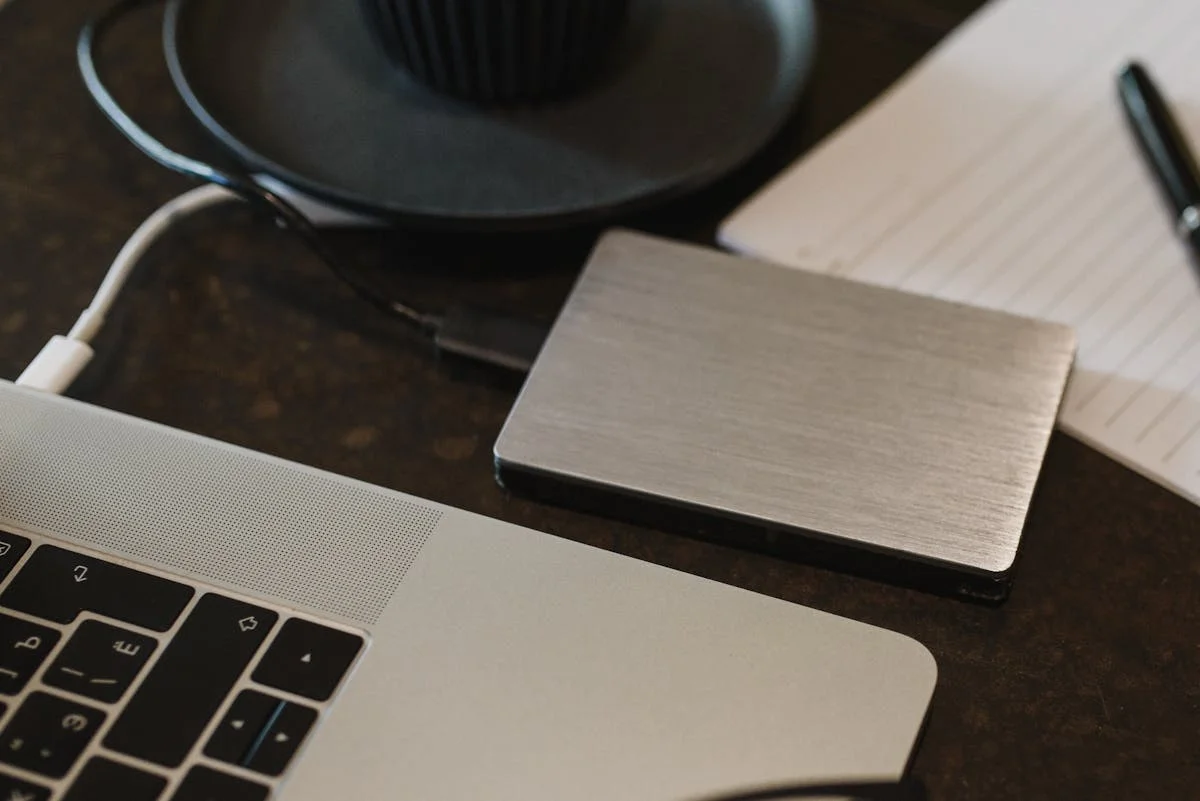
Erstellen Sie eine bombensichere Mac-Backup-Strategie mit Time Machine, iCloud Drive und bootfähigen Klonen. Lernen Sie die 3-2-1-Regel kennen und schützen Sie Ihre Daten im Jahr 2026.
Jedes Jahr erleidet etwa jeder zehnte Computerbenutzer einen erheblichen Datenverlust. Festplatten fallen ohne Vorwarnung aus. Kaffee wird verschüttet. Ransomware verschlüsselt ganze Fotomediatheken in Minuten. Laut dem Zuverlässigkeitsbericht von Backblaze für 2025 lag die jährliche Ausfallrate über alle Laufwerksmodelle hinweg bei etwa 1,7 % – und das betrifft nur Hardware der Unternehmensklasse in klimatisierten Rechenzentren. Consumer-Laufwerke in weniger kontrollierten Umgebungen fallen mit noch höheren Raten aus. Wenn Sie dies auf einem Mac ohne vorhandenes Backup lesen, spielen Sie um unersetzliche Fotos, Dokumente, kreative Projekte und Jahre Ihres digitalen Lebens.
Die gute Nachricht: macOS bietet eines der besten integrierten Backup-Ökosysteme aller Betriebssysteme. Mit Time Machine, iCloud Drive und Klon-Tools von Drittanbietern können Sie eine mehrschichtige Backup-Strategie aufbauen, die Sie vor Hardwarefehlern, versehentlichem Löschen, Diebstahl, Feuer und sogar Ransomware schützt – und das für weniger als 200 $ pro Jahr. Dieser Leitfaden führt Sie genau durch die Umsetzung im Jahr 2026, mit realen Kosten, echten Werkzeugempfehlungen und praxisnahen Testratschlägen aus jahrelanger Verwaltung von Mac-Backups auf privaten und beruflichen Rechnern.
Key Takeaways
- Folgen Sie der 3-2-1-Regel: Bewahren Sie mindestens 3 Kopien Ihrer Daten auf 2 verschiedenen Medientypen auf, wobei 1 Kopie extern gelagert wird. Dies ist der Goldstandard für den Datenschutz.
- Time Machine ist Ihre erste Verteidigungslinie: Kostenlos, in macOS integriert und bietet stündliche inkrementelle Backups mit Dateiversionierung. Kombinieren Sie es mit einem zuverlässigen externen Laufwerk für eine solide Basis.
- iCloud Drive ist Synchronisation, kein Backup: Es schützt vor Geräteverlust, aber nicht vor versehentlichem Löschen oder Korruption. Verstehen Sie den Unterschied, bevor Sie sich darauf verlassen.
- Klon-Backups ermöglichen eine sofortige Wiederherstellung: Ein bootfähiger Klon, erstellt mit Carbon Copy Cloner oder SuperDuper, lässt Sie von einem externen Laufwerk booten und nach einem katastrophalen Ausfall in Minuten wieder arbeitsfähig sein.
- Testen Sie Ihre Backups vierteljährlich: Ein ungetestetes Backup ist kein Backup. Dieser Leitfaden enthält ein konkretes Testprotokoll, das Sie in weniger als 30 Minuten durchführen können.
Die 3-2-1-Backup-Regel erklärt
Die 3-2-1-Backup-Regel ist seit über einem Jahrzehnt die Standardempfehlung von Datenrettungsprofis, IT-Abteilungen und Organisationen wie dem United States Computer Emergency Readiness Team (US-CERT). Trotz ihrer Einfachheit bleibt sie der effektivste Rahmen für den persönlichen Datenschutz.

So funktioniert es:
3 Kopien Ihrer Daten. Ihre Originaldaten zählen als eine Kopie. Sie benötigen mindestens zwei zusätzliche Kopien. Wenn eine einzelne Kopie ausfällt oder beschädigt wird, haben Sie immer noch zwei verbleibende Wiederherstellungsquellen.
2 verschiedene Medientypen. Das Speichern all Ihrer Backups auf demselben Gerätetyp setzt Sie korrelierten Ausfällen aus. Wenn Sie Ihre interne SSD auf einer anderen SSD im selben Computer sichern, könnte eine Stromspitze beide gleichzeitig zerstören. Durch die Verwendung verschiedener Medien – Ihr internes Laufwerk plus eine externe SSD plus Cloud-Speicher – diversifizieren Sie Ihr Risiko.
1 externe Kopie. Dies ist der Teil, den die meisten Menschen überspringen, und es ist der Teil, der Sie vor Feuer, Überschwemmung, Diebstahl und anderen physischen Katastrophen rettet. Wenn jede Kopie Ihrer Daten auf Ihrem Schreibtisch liegt, vernichtet ein einziger Hausbrand alles. Cloud-Backup löst dies automatisch, aber Sie können auch ein externes Laufwerk im Wechsel bei einem Freund oder im Büro aufbewahren.
Für einen Mac-Benutzer im Jahr 2026 sieht die ideale 3-2-1-Umsetzung so aus:
| Kopie | Medientyp | Standort | Werkzeug |
|---|---|---|---|
| 1 (Original) | Interne SSD | Ihr Mac | -- |
| 2 (Lokales Backup) | Externe SSD/HDD | Ihr Schreibtisch | Time Machine |
| 3 (Externes Backup) | Cloud-Speicher | Remotes Rechenzentrum | Backblaze / Arq / iCloud |
| Bonus: Klon | Externe SSD | Schreibtisch oder extern | Carbon Copy Cloner |
Sie können noch weiter gehen, indem Sie ein rotierendes Klon-Laufwerk extern aufbewahren, was Ihnen vier Kopien auf drei Medientypen bietet. Dieses Maß an Redundanz ist für die meisten Menschen übertrieben, aber ich persönlich tue dies für meinen Hauptarbeitsrechner, da die Kosten für Datenverlust die Kosten für ein zusätzliches 120-$-Laufwerk bei weitem übersteigen.
Bevor Sie Ihre Backup-Laufwerke einrichten, lohnt es sich, einen Durchlauf zur Optimierung der Speicherverwaltung auf Ihrem Mac durchzuführen. Das Löschen unnötiger Dateien bedeutet schnellere Erst-Backups, weniger verbrauchten Speicherplatz und eine sauberere Wiederherstellungserfahrung.
Time Machine – Ihre erste Verteidigungslinie
Time Machine ist Apples integrierte Backup-Lösung, die seit Leopard im Jahr 2007 Teil von macOS ist. Nach fast zwei Jahrzehnten der Verfeinerung bleibt es eines der einfachsten und zuverlässigsten Backup-Werkzeuge für Endverbraucher. In macOS Tahoe nutzt Time Machine APFS-Snapshots auf kompatiblen Laufwerken und bietet damit deutlich schnellere Backups und eine effizientere Speicherung als das ältere HFS+-Format.
Einrichten von Time Machine
Das Einrichten von Time Machine dauert weniger als fünf Minuten:
-
Schließen Sie ein externes Laufwerk an Ihren Mac an. Time Machine unterstützt USB-A, USB-C, Thunderbolt und Network-Attached Storage (NAS)-Laufwerke. Für die beste Erfahrung mit modernen Macs verwenden Sie eine USB-C oder Thunderbolt SSD. Wenn Sie Hilfe bei der Auswahl und dem Anschluss eines Laufwerks benötigen, behandelt unser Leitfaden für externe Speicher und Backups kompatible Formate, Anschlusstypen und die Ersteinrichtung im Detail.
-
Öffnen Sie die Systemeinstellungen und navigieren Sie zu Allgemein > Time Machine.
-
Klicken Sie auf „Backup-Disk hinzufügen“ und wählen Sie Ihr externes Laufwerk aus.
-
Aktivieren Sie die Verschlüsselung. Ich empfehle dies dringend. Ohne sie kann jeder, der physischen Zugriff auf Ihr Backup-Laufwerk erhält, jede Datei lesen – E-Mails, Finanzdokumente, alles. Verschlüsselte Time Machine-Backups verwenden die XTS-AES-128-Verschlüsselung mit vernachlässigbarem Leistungsverlust auf Apple Silicon Macs.
-
Klicken Sie auf „Disk einrichten“. Wenn das Laufwerk noch nicht im APFS-Format vorliegt, bietet macOS an, es neu zu formatieren. Time Machine beginnt automatisch mit dem ersten Backup.

Das erste Backup dauert je nach Datenvolumen und Laufwerksgeschwindigkeit 30 Minuten bis mehrere Stunden. Ein 500-GB-Backup auf eine USB 3.2 Gen 2 SSD dauert in der Regel 40-60 Minuten. Nachfolgende inkrementelle Backups sind meist in unter einer Minute abgeschlossen.
Nach der Einrichtung führt Time Machine automatisch folgende Schritte aus:
- Erstellt jede Stunde ein Backup, solange das Laufwerk angeschlossen ist
- Speichert stündliche Backups für 24 Stunden
- Speichert tägliche Backups für den letzten Monat
- Speichert wöchentliche Backups für alle Vormonate
- Löscht die ältesten Backups nur dann, wenn der Speicherplatz auf dem Laufwerk zur Neige geht
Profi-Tipp: Unter macOS Tahoe können Sie mehrere Backup-Ziele hinzufügen. Ich empfehle zwei Time Machine-Laufwerke: eines, das permanent an Ihren Schreibtisch angeschlossen ist, und eines, das Sie wöchentlich extern rotieren lassen. Dies bietet Ihnen sowohl kontinuierlichen Schutz als auch externe Abdeckung.
Beste externe Laufwerke für Time Machine im Jahr 2026
Die Wahl des richtigen Laufwerks ist entscheidend. Hier sind meine Empfehlungen basierend auf Tests mit verschiedenen Mac-Konfigurationen:
| Laufwerk | Typ | Kapazität | Geschwindigkeit | Preis | Bestens geeignet für |
|---|---|---|---|---|---|
| Samsung T9 | Portable SSD | 2 TB | 2.000 MB/s | 130 $ | Die meisten Benutzer |
| SanDisk Extreme Pro | Portable SSD | 2 TB | 2.000 MB/s | 140 $ | Robust/Outdoor |
| WD My Passport (2026) | Portable HDD | 5 TB | 130 MB/s | 110 $ | Budget/Max. Kapazität |
| OWC Envoy Pro FX | Portable SSD | 4 TB | 2.800 MB/s | 300 $ | Power-User |
| Seagate One Touch HDD | Portable HDD | 4 TB | 130 MB/s | 90 $ | Budget/Großes Backup |
Meine Empfehlung für die meisten Benutzer: Holen Sie sich eine 2 TB Samsung T9 oder eine gleichwertige USB-C SSD. Für etwa 130 $ ist sie schnell genug, um Backups in Ihrem Arbeitsablauf unsichtbar zu machen, groß genug für die meisten Macs (Apple empfiehlt ein Backup-Laufwerk, das mindestens doppelt so groß wie Ihr interner Speicher ist) und klein genug, um sie für die externe Rotation in eine Tasche zu stecken.
Wenn Sie Laufwerke über ein Thunderbolt-Dock anschließen, stellen Sie sicher, dass es die erforderliche Bandbreite unterstützt. Unsere Übersicht der besten Thunderbolt 5-Docks zeigt, welche Docks externe Speicher ohne Engpässe verarbeiten können.
Hinweis zur Laufwerksformatierung: Time Machine unter macOS Tahoe funktioniert am besten mit APFS-formatierten Laufwerken. Wenn Ihre externe SSD nicht korrekt erkannt oder formatiert wird, führt unser Leitfaden zur Fehlerbehebung bei externen macOS-SSDs durch häufige Erkennungs- und Formatierungsprobleme.
Time Machine Einschränkungen
Time Machine ist exzellent, aber für sich genommen keine vollständige Lösung:
- Kein bootfähiges Backup. Wenn das interne Laufwerk Ihres Macs ausfällt, können Sie nicht von Time Machine booten. Eine vollständige Wiederherstellung über die macOS-Wiederherstellung dauert mehrere Stunden, in denen Sie keinen funktionierenden Computer haben.
- Erfordert Anschluss des Laufwerks. MacBook-Benutzer, die nur gelegentlich andocken, können Tage ohne Backup verbringen. Lokale APFS-Snapshots helfen, sind aber durch den internen Speicher begrenzt.
- Langsame vollständige Wiederherstellungen. Die Wiederherstellung von 1 TB über USB dauert 2-4 Stunden; über NAS 8-12 Stunden oder mehr.
- Begrenzter Schutz vor Korruption. Unbemerkt beschädigte Dateien könnten ihre letzte gute Version verlieren, bevor Sie es merken – selten, aber möglich bei großen Mediendateien, die Sie selten öffnen.
- Verschlüsselungspasswort ist entscheidend. Wenn Sie es vergessen, ist das Backup dauerhaft unzugänglich. Speichern Sie das Passwort in Ihrem Passwortmanager.
Falls Sie Probleme mit Time Machine haben – hängende Backups, nicht erscheinende Laufwerke oder Fehlermeldungen – behandelt unser umfassender Leitfaden zur Fehlerbehebung für Time Machine unter macOS Tahoe jedes gängige Problem und seine Lösung.
iCloud Drive – Synchronisation, kein Backup (Kennen Sie den Unterschied)
Dies ist der am häufigsten missverstandene Aspekt von Apples Datenschutz-Ökosystem. iCloud Drive ist ein Synchronisationsdienst, kein Backup-Dienst. Dieser Unterschied ist enorm wichtig.
Synchronisation bedeutet, dass Ihre Dateien auf den Servern von Apple existieren und auf all Ihren Geräten gespiegelt werden. Ändern Sie eine Datei auf Ihrem Mac, wird die Änderung an iCloud und Ihre anderen Geräte weitergegeben.
Backup bedeutet, dass eine zeitpunktbezogene Kopie Ihrer Dateien unabhängig aufbewahrt wird, sodass Sie eine frühere Version auch nach Beschädigung, Löschung oder Korruption wiederherstellen können.
Der entscheidende Unterschied: Wenn Sie eine Datei in iCloud auf einem Gerät löschen, wird sie überall gelöscht. Wenn Ransomware Ihren Dokumente-Ordner verschlüsselt und dieser Ordner mit iCloud synchronisiert wird, ersetzen die verschlüsselten Versionen die guten Versionen auf allen Geräten. Synchronisation verbreitet Zerstörung ebenso effizient wie Erstellung.
Was iCloud schützt
- Geräteverlust oder Diebstahl: Dateien bleiben auf den Servern von Apple sicher und sind von jedem Gerät oder über iCloud.com zugänglich.
- Hardwarefehler: Laden Sie Dateien erneut auf einen neuen Mac oder ein Ersatzlaufwerk herunter.
- Wiederherstellung „Zuletzt gelöscht“: 30-Tage-Fenster für versehentliches Löschen.
- iWork-Versionsverlauf: Pages, Numbers und Keynote Dokumente haben eine integrierte Versionierung.
- Synchronisation der Fotomediathek: iCloud Fotos synchronisiert Ihre gesamte Fotomediathek mit Versionsschutz.
Für Benutzer, die die Möglichkeiten von iCloud maximieren möchten, behandelt unser Leitfaden zu fortgeschrittenen Arbeitsabläufen mit iCloud Drive die Freigabe von Ordnern, selektive Synchronisation, optimierten Speicher und Konfigurationen für Power-User.
Was iCloud NICHT schützt
- Löschvorgänge nach 30 Tagen: Dauerhaft von allen Geräten und Servern entfernt.
- Anwendungsdaten außerhalb von iCloud: Datenbankdateien, VMs, Entwicklungsumgebungen, Ordner für Anwendungsunterstützung.
- Systemeinstellungen: macOS-Präferenzen, Netzwerkkonfigurationen, Druckereinrichtungen, benutzerdefinierte Tastaturkurzbefehle.
- Nur lokale Dateien: Programme-Ordner, /Library, alles außerhalb von iCloud Drive, Schreibtisch- und Dokumente-Synchronisation.
- Ransomware und Korruption: Bösartige Änderungen werden wie jede andere Änderung über iCloud synchronisiert.
- Kompromittierung des Kontos: Jemand mit Zugriff auf Ihr Apple-Konto kann Ihre iCloud-Daten löschen. Unser Leitfaden für Mac-Sicherheit und Datenschutz erklärt, wie Sie Ihr Konto absichern und den erweiterten Datenschutz aktivieren.
iCloud-Speicherpläne im Jahr 2026:
| Plan | Speicher | Monatliche Kosten | Jährliche Kosten |
|---|---|---|---|
| Kostenlos | 5 GB | 0 $ | 0 $ |
| iCloud+ | 50 GB | 0,99 $ | 12 $ |
| iCloud+ | 200 GB | 2,99 $ | 36 $ |
| iCloud+ | 2 TB | 9,99 $ | 120 $ |
| iCloud+ | 6 TB | 29,99 $ | 360 $ |
| iCloud+ | 12 TB | 59,99 $ | 720 $ |
Für eine detaillierte Anleitung zur Einrichtung, Speicherverwaltung und Fehlerbehebung bei Synchronisationsproblemen siehe unseren vollständigen Leitfaden zu iCloud Drive.
Meine Empfehlung: Nutzen Sie iCloud als Komfort- und Zugriffsebene, nicht als Ihr primäres Backup. Bezahlen Sie für genügend Speicherplatz, um Dokumente, Schreibtisch und Fotos bequem zu synchronisieren, und sichern Sie dann alles ordnungsgemäß mit Time Machine und einem Klon.
Klon-Backups – Carbon Copy Cloner und SuperDuper
Ein Klon-Backup ist ein exakter, bootfähiger Nachbau des internen Laufwerks Ihres Macs. Falls Ihr Mac ausfällt, schließen Sie den Klon an einen anderen Mac an und Sie haben sofort ein funktionierendes System – Apps, Einstellungen, Dateien, alles genau so, wie es war.
Warum Sie einen bootfähigen Klon benötigen
Szenario 1: SSD-Ausfall am Tag der Deadline. Die Time Machine-Wiederherstellung dauert mindestens 3-6 Stunden (Ersatzhardware besorgen, macOS installieren, wiederherstellen). Ein Klon lässt Sie in Minuten weiterarbeiten, indem Sie vom externen Laufwerk booten.
Szenario 2: macOS-Update schlägt fehl. Booten Sie Ihren Klon von vor dem Update, verifizieren Sie das Problem und entscheiden Sie, ob Sie auf einen Fix warten oder zurückrollen möchten. Viel einfacher als das Zurückrollen über Time Machine.
Szenario 3: Überprüfung der Backup-Integrität. Der zuverlässigste Weg, ein Backup zu testen, besteht darin, davon zu booten. Mit einem Klon ist dies trivial.
Hinweis zu Apple Silicon: Seit dem M1 erfordern bootfähige Klone einen zusätzlichen Autorisierungsschritt über die macOS-Wiederherstellung, um das externe Boot-Volume zu genehmigen. Sowohl Carbon Copy Cloner als auch SuperDuper handhaben diesen Prozess, aber er ist nicht mehr so nahtlos wie auf Intel-Macs. Die Werkzeuge dokumentieren dies klar und es funktioniert zuverlässig.
So erstellen Sie ein Klon-Backup
Carbon Copy Cloner (CCC) – 49,99 $ Einmalkauf
CCC ist der Goldstandard für das Klonen am Mac und wird seit 2002 über jeden größeren macOS-Architekturwechsel hinweg aktiv gepflegt, einschließlich APFS, Apple Silicon und macOS Tahoe.
- Herunterladen und installieren von bombich.com (30-tägige kostenlose Testversion verfügbar)
- Schließen Sie Ihr externes Laufwerk an – mindestens so groß wie der belegte Platz auf Ihrem Mac.
- Öffnen Sie CCC und klicken Sie auf „Neue Aufgabe“.
- Wählen Sie die Quelle (Macintosh HD) und das Ziel (externes Laufwerk).
- Klicken Sie auf „Start“ – der erste Klon dauert je nach Datenmenge und Laufwerksgeschwindigkeit 30-90 Minuten.
- Planen Sie regelmäßige Updates – täglich oder wöchentlich; inkrementelle Updates dauern 5-15 Minuten.
SuperDuper – Kostenlos (Basis) / 27,95 $ (Vollversion)
SuperDuper von Shirt Pocket ist einfacher und erschwinglicher. Die kostenlose Version erstellt vollständige Klone; die kostenpflichtige Version bietet zusätzlich Zeitplanung, intelligente inkrementelle Updates und Skripting. Für preisbewusste Benutzer ist SuperDuper für 27,95 $ ein hervorragendes Angebot, obwohl die aktivere Entwicklung von CCC und die bessere Unterstützung von Apple Silicon es zur insgesamt stärkeren Wahl machen.
Best Practices für Klon-Backups:
- Aktualisieren Sie mindestens wöchentlich; täglich bei kritischer Arbeit.
- Testen Sie den Klon jedes Quartal, indem Sie tatsächlich davon booten.
- Lassen Sie den Klon getrennt, wenn Sie ihn nicht aktualisieren (schützt vor Ransomware und Stromspitzen).
- Beschriften Sie die Laufwerke mit dem Datum des letzten Updates und dem zugehörigen Mac.
Cloud-Backup-Dienste – Backblaze, Arq, Acronis
Cloud-Backup ist der einfachste Weg, einen externen Schutz zu erreichen, ohne Laufwerke physisch transportieren zu müssen. Im Gegensatz zu iCloud (das synchronisiert) erstellen diese Dienste echte Backups – versionierte, unabhängige Kopien, die auch nach lokaler Löschung oder Korruption wiederherstellbar sind.
Backblaze Personal Backup – 99 $/Jahr
Backblaze ist das beliebteste Cloud-Backup für Mac-Benutzer:
- Unbegrenzter Speicherplatz für einen Computer (99 $/Jahr oder 9 $/Monat).
- Kontinuierliches Hintergrund-Backup – überwacht Ihr Dateisystem und lädt Änderungen automatisch hoch.
- 30 Tage Versionsverlauf standardmäßig, erweiterbar auf 1 Jahr für 24 $/Jahr.
- Wiederherstellungsoptionen: kostenloser ZIP-Download oder Zusendung eines USB-Laufwerks (189 $, erstattungsfähig innerhalb von 30 Tagen).
- Verschlüsselung: TLS bei der Übertragung, AES-128 im Ruhezustand, optionaler privater Verschlüsselungsschlüssel für Zero-Knowledge-Schutz.
- Externe Laufwerke inklusive ohne zusätzliche Kosten (müssen alle 30 Tage neu angeschlossen werden).
- Erfordert Festplattenvollzugriff in Systemeinstellungen > Datenschutz & Sicherheit unter macOS Tahoe.
Arq Backup – 49,99 $ einmalig + Speicherkosten
Arq ist eine Backup-Anwendung, die Sie dauerhaft besitzen, kombiniert mit dem Cloud-Speicher Ihrer Wahl:
- Unterstützt Amazon S3, Google Cloud, Azure, Backblaze B2 (6 $/TB/Monat), Wasabi (6,99 $/TB/Monat), SFTP.
- Datendeduplizierung auf Blockebene für effiziente inkrementelle Backups.
- Unbegrenzte konfigurierbare Aufbewahrungsrichtlinien.
- Keine Anbieterbindung – Ihre Daten, Ihr Speicher, Ihre Verschlüsselungsschlüssel.
Typische Kosten: Arq (50 $) + B2 für 1 TB (72 $/Jahr) = 122 $ im ersten Jahr, danach 72 $/Jahr. Günstiger als Backblaze Personal für Datensätze unter ~1,5 TB, mit längerem Versionsverlauf.
Acronis Cyber Protect Home Office – 49,99–89,99 $/Jahr
Acronis bietet eine Lösung mit Enterprise-Charakter, die vollständige Disk-Images, integrierten Schutz vor Ransomware und Blockchain-Dateiverifizierung umfasst. Sie verbraucht mehr Systemressourcen und ist komplexer, als die meisten Heimanwender benötigen. Der Advanced-Plan (89,99 $/Jahr) beinhaltet 500 GB Cloud-Speicher.
Meine Empfehlung: Backblaze für 99 $/Jahr für die meisten Benutzer – wirklich eine Sorge weniger mit unbegrenztem Speicher. Arq + B2 für Power-User, die volle Kontrolle über Aufbewahrung und Speicherung wünschen.
Die ideale Mac-Backup-Einrichtung für 2026
Hier sind drei Stufen, die verschiedenen Bedürfnissen und Budgets entsprechen:
Tier 1: Essentieller Schutz (~135 $/Jahr)
| Komponente | Werkzeug | Kosten |
|---|---|---|
| Lokales Backup | Time Machine + 2 TB SSD | 130 $ einmalig |
| Cloud-Sync | iCloud+ 200 GB | 36 $/Jahr |
| Cloud-Backup | Backblaze Personal | 99 $/Jahr |
Erstes Jahr: ~265 $. Folgejahre: ~135 $. Deckt die 3-2-1-Regel ab: drei Kopien, zwei Medientypen, eine externe.
Tier 2: Empfohlener Schutz (~219 $/Jahr)
| Komponente | Werkzeug | Kosten |
|---|---|---|
| Lokales Backup | Time Machine + 2 TB SSD | 130 $ einmalig |
| Klon-Backup | CCC + 1 TB SSD | 50 $ + 80 $ einmalig |
| Cloud-Sync | iCloud+ 2 TB | 120 $/Jahr |
| Cloud-Backup | Backblaze Personal | 99 $/Jahr |
Erstes Jahr: ~479 $. Folgejahre: ~219 $. Bietet zusätzlich sofortige Boot-Wiederherstellung und vollen iCloud-Sync.
Tier 3: Maximaler Schutz (~264 $/Jahr)
| Komponente | Werkzeug | Kosten |
|---|---|---|
| Lokales Backup | Time Machine + 4 TB SSD | 250 $ einmalig |
| Klon (Zuhause) | CCC + 2 TB SSD | 50 $ + 130 $ einmalig |
| Klon (Extern) | 2 TB SSD wöchentlich im Wechsel | 130 $ einmalig |
| Cloud-Sync | iCloud+ 2 TB | 120 $/Jahr |
| Cloud-Backup | Arq + B2 (2 TB) | 50 $ + 144 $/Jahr |
Erstes Jahr: ~874 $. Folgejahre: ~264 $. Maximale Redundanz: zwei lokale Kopien, zwei externe Kopien, unbegrenzter Versionsverlauf, sofortige Boot-Wiederherstellung.
Wenn der interne Speicher Ihres Macs zur Neige geht – was die Effizienz und Geschwindigkeit des Backups beeinträchtigt –, nutzen Sie ein Speicheranalyse-Tool, um große oder doppelte Dateien vor Ihrem nächsten Backup-Lauf zu identifizieren und zu bereinigen.
So testen Sie Ihre Backups (Überspringen Sie dies nicht!)
Ein ungetestetes Backup ist kein Backup. Ich habe persönlich Situationen erlebt, in denen jemand jahrelang gewissenhaft Time Machine nutzte, nur um im Notfall festzustellen, dass das Backup beschädigt war, das Laufwerk fehlerhafte Sektoren hatte oder das Verschlüsselungspasswort verloren gegangen war. Testen ist nicht optional.
Vierteljährliches Backup-Testprotokoll
Richten Sie sich jedes Quartal eine Kalendererinnerung ein und nehmen Sie sich 30 Minuten Zeit:
Time Machine Test (10 Minuten):
- Überprüfen Sie, ob das Datum des letzten Backups innerhalb der letzten 24 Stunden liegt.
- Durchsuchen Sie die Time Machine-Backups und navigieren Sie mehrere Wochen zurück.
- Stellen Sie eine unkritische Datei an einem temporären Ort wieder her.
- Überprüfen Sie, ob die wiederhergestellte Datei korrekt mit dem erwarteten Inhalt geöffnet wird.
- Überprüfen Sie das Wachstum der Backup-Größe im Festplattendienstprogramm.
Klon-Test (15 Minuten):
- Überprüfen Sie das Datum des letzten erfolgreichen Klons in CCC oder SuperDuper.
- Booten Sie tatsächlich vom Klon (Apple Silicon: Ein-/Ausschalttaste beim Start gedrückt halten, Klon-Laufwerk auswählen).
- Öffnen Sie mehrere Apps, überprüfen Sie, ob Dateien vorhanden sind, und testen Sie die Netzwerkverbindung.
- Starten Sie neu von Ihrem internen Laufwerk.
- Führen Sie ein Klon-Update durch, um zu bestätigen, dass der inkrementelle Prozess funktioniert.
Cloud-Backup-Test (5 Minuten):
- Überprüfen Sie das Datum des letzten Backups in Ihrem Client.
- Melden Sie sich in der Web-Oberfläche an und durchsuchen Sie die gesicherten Dateien.
- Laden Sie eine Datei herunter und überprüfen Sie, ob sie korrekt geöffnet wird.
Was zu tun ist, wenn ein Test fehlschlägt
- Beschädigtes Time Machine-Backup: Führen Sie die Erste Hilfe des Festplattendienstprogramms auf dem Backup-Laufwerk aus. Falls es irreparabel beschädigt ist, löschen Sie es und starten Sie ein neues Backup – ein neues vollständiges Backup ist besser als eine beschädigte Kette.
- Klon bootet nicht: Oft ein Problem mit der Sicherheitspolitik bei Apple Silicon. Erstellen Sie den Klon mit der neuesten CCC-Version neu, die die Boot-Richtlinien automatisch verwaltet.
- Stockendes Cloud-Backup: Erteilen Sie nach macOS-Updates den Festplattenvollzugriff erneut. Überprüfen Sie die Client-Logs (Backblaze: ~/Library/Logs/Backblaze/). Häufige Ursachen sind VPN-Drosselung und pausierte Clients.
Vergleichstabelle der Backup-Kosten
| Lösung | Typ | Einmalkosten | Jährliche Kosten | Speicher | Versionierung | Extern |
|---|---|---|---|---|---|---|
| Time Machine | Lokales Backup | 0 $ (integriert) | 0 $ | Laufwerksabhängig | Stündl./tägl./wöchentl. | Nein |
| iCloud+ 200 GB | Cloud-Sync | 0 $ | 36 $ | 200 GB | 30 Tage Wiederherstellung | Ja |
| iCloud+ 2 TB | Cloud-Sync | 0 $ | 120 $ | 2 TB | 30 Tage Wiederherstellung | Ja |
| Backblaze Personal | Cloud-Backup | 0 $ | 99 $ | Unbegrenzt | 30 Tage (1 J. +24 $) | Ja |
| Arq + B2 (1 TB) | Cloud-Backup | 50 $ | 72 $ | Pay-per-use | Unbegrenzt | Ja |
| Carbon Copy Cloner | Klon | 50 $ | 0 $ | Laufwerksabhängig | Snapshots | Rotierbar |
| SuperDuper (bezahlt) | Klon | 28 $ | 0 $ | Laufwerksabhängig | Letzter Stand | Rotierbar |
| Acronis Advanced | Vollsicherung | 0 $ | 90 $ | 500 GB Cloud | Konfigurierbar | Ja |
Hardwarekosten (ungefähre Preise 2026):
| Laufwerk | Kapazität | Preis |
|---|---|---|
| Portable SSD (USB-C) | 1 TB | 80 $ |
| Portable SSD (USB-C) | 2 TB | 130 $ |
| Portable SSD (USB-C) | 4 TB | 250 $ |
| Portable HDD (USB) | 4 TB | 90 $ |
| Portable HDD (USB) | 5 TB | 110 $ |
| NAS (Synology 2-Bay, ohne Platten) | -- | 200 $ |
Fehlerbehebung bei gängigen Backup-Problemen
Time Machine: „Backup-Disk nicht verfügbar“
- Überprüfen Sie die physische Verbindung – versuchen Sie ein anderes USB-C-Kabel oder einen anderen Port.
- Öffnen Sie das Festplattendienstprogramm; falls das Laufwerk ausgegraut erscheint, klicken Sie auf Aktivieren.
- Führen Sie Erste Hilfe auf dem Backup-Laufwerk aus.
- Versuchen Sie, das Laufwerk an einen anderen Mac anzuschließen, um einen Hardwaredefekt auszuschließen.
- Entfernen Sie das Laufwerk in den Time Machine-Einstellungen und fügen Sie es erneut hinzu.
Time Machine: Extrem langsame Backups
- Schließen Sie das Backup-Laufwerk von Spotlight aus (Systemeinstellungen > Siri & Spotlight > Spotlight-Datenschutz).
- Wechseln Sie von einer HDD zu einer SSD – die Geschwindigkeitsverbesserung ist dramatisch (10-mal oder mehr).
- Deaktivieren Sie vorübergehend die Drosselung:
sudo sysctl debug.lowpri_throttle_enabled=0(wird bei Neustart zurückgesetzt). - Vermeiden Sie andere schwere I/O-Operationen während des Backups.
Klon: Berechtigungsfehler
- Gewähren Sie CCC oder SuperDuper Festplattenvollzugriff unter Systemeinstellungen > Datenschutz & Sicherheit.
- Überprüfen Sie, ob der Hilfsprozess (com.bombich.ccc.helper für CCC) aufgeführt ist.
- Falls die Probleme fortbestehen: Entfernen Sie die App aus dem Festplattenvollzugriff, beenden Sie sie, fügen Sie sie neu hinzu und starten Sie sie neu.
Backblaze: Stockender oder langsamer Upload
- Erhöhen Sie die Thread-Anzahl in den Performance-Einstellungen von Backblaze.
- Überprüfen Sie, ob der Festplattenvollzugriff gewährt wurde.
- Trennen Sie vorübergehend die VPN-Verbindung (einige drosseln den Backup-Traffic).
- Verwenden Sie Ethernet statt WLAN für die ersten großen Backups.
- Überprüfen Sie status.backblaze.com auf Service-Probleme.
iCloud: Dateien fehlen oder werden nicht synchronisiert
- Überprüfen Sie, ob der iCloud-Speicher voll ist (Systemeinstellungen > Apple-Konto > iCloud).
- Falls „Mac-Speicher optimieren“ lokale Kopien entfernt, deaktivieren Sie es, wenn Sie genügend lokalen Speicherplatz haben.
- Melden Sie sich von iCloud ab und wieder an, um eine vollständige Neusynchronisation zu erzwingen.
- Prüfen Sie apple.com/support/systemstatus/ auf iCloud-Ausfälle.
Für tiefergehende Time Machine-Diagnosen, einschließlich Verifizierungsfehlern und Backup-Korruption, siehe unseren detaillierten Leitfaden zur Fehlerbehebung für Time Machine unter macOS Tahoe.
Häufig gestellte Fragen
Wie oft sollte ich meinen Mac sichern?
Time Machine: Lassen Sie es kontinuierlich laufen – es erstellt automatisch jede Stunde ein Backup mit minimalem Einfluss auf die Leistung. Klone: Mindestens wöchentlich, täglich bei kritischer Arbeit. Cloud-Backup: Kontinuierlich (Backblaze erledigt dies automatisch). Die Kosten für ein Backup sind immer geringer als der Verlust der Daten, die seit dem letzten Backup erstellt wurden.
Ist iCloud Drive ein ausreichendes Backup für meinen Mac?
Nein. iCloud Drive ist ein Synchronisationsdienst. Er schützt nicht vor Ransomware (die verschlüsselte Dateien auf alle Geräte synchronisiert), bewahrt keinen unbegrenzten Dateiverlauf auf, sichert keine Programme oder Systemeinstellungen und löscht Dateien nach 30 Tagen dauerhaft. Kombinieren Sie iCloud immer mit Time Machine und einem Klon oder Cloud-Backup.
Kann ich Time Machine mit einem NAS nutzen?
Ja. Time Machine unterstützt SMB-kompatible NAS-Geräte von Synology, QNAP und anderen Herstellern. Netzwerk-Backups sind langsamer als direkt angeschlossene Laufwerke (100-120 MB/s über Gigabit-Ethernet gegenüber 500-2.000 MB/s bei USB/Thunderbolt SSDs), aber sie sind immer verfügbar, ohne ein Laufwerk anschließen zu müssen. Ein NAS ermöglicht es zudem, mehrere Macs in einem Haushalt auf demselben Gerät zu sichern.
Wie viel Speicherplatz benötige ich für Time Machine?
Apple empfiehlt mindestens den doppelten Platz Ihres internen Speichers. Ein 512-GB-Mac benötigt ein 1-TB-Laufwerk; ein 1-TB-Mac benötigt 2 TB. Mehr Platz bedeutet, dass ein längerer Versionsverlauf aufbewahrt werden kann, bevor alte Backups automatisch gelöscht werden.
Was passiert mit meinen Backups, wenn ich einen neuen Mac bekomme?
Der Migrationsassistent (verfügbar während der Einrichtung eines neuen Macs) kann von einem Time Machine-Backup oder Klon wiederherstellen und Dateien, Apps, Einstellungen und Benutzerkonten übertragen. Starten Sie nach der Migration ein frisches Time Machine-Backup auf dem neuen Mac für optimale Leistung. Cloud-Backups (Backblaze) behandeln einen neuen Mac als neuen Computer, halten aber alte Backups für 6 Monate nach der Deautorisierung des alten Rechners zugänglich.
Fazit
Der Aufbau einer zuverlässigen Mac-Backup-Strategie im Jahr 2026 ist nicht kompliziert und muss nicht teuer sein. Die 3-2-1-Regel ist Ihr Fundament: drei Kopien Ihrer Daten auf zwei Medientypen, wobei eine Kopie extern gelagert wird. Time Machine bietet stündliche versionierte Backups. Ein Klon ermöglicht eine sofortige Wiederherstellung, wenn Zeit entscheidend ist. Cloud-Backup stellt sicher, dass selbst ein Hausbrand Ihre Daten nicht vernichten kann.
Der wichtigste Schritt ist der erste: Schließen Sie ein externes Laufwerk an und schalten Sie Time Machine ein. Diese einzige Handlung bringt Sie weiter als die meisten Mac-Benutzer. Das Hinzufügen eines Klons und eines Cloud-Backups sind einfache, schrittweise Verbesserungen, die Ihre Resilienz dramatisch erhöhen.
Warten Sie nicht auf einen Datenverlust, um sich zu motivieren. Die Laufwerke sind erschwinglich, die Werkzeuge sind ausgereift und die Einrichtung dauert weniger als eine Stunde. Ihr zukünftiges Ich – das gerade Kaffee über sein MacBook verschüttet hat oder festgestellt hat, dass ein kritischer Projektordner vor drei Wochen versehentlich gelöscht wurde – wird es Ihnen danken.
Beginnen Sie heute. Sichern Sie jetzt. Testen Sie vierteljährlich.
Quellen
-
Apple Support – Backup des Mac mit Time Machine. support.apple.com/de-de/104984. Offizielle Apple-Dokumentation zur Einrichtung und Nutzung von Time Machine.
-
Apple Support – Systemvoraussetzungen für Time Machine. support.apple.com/de-de/102423. Unterstützte Laufwerksformate und Anforderungen für Netzwerk-Backups.
-
Apple Support – iCloud-Speicherpläne und Preise. support.apple.com/de-de/108047. Aktuelle iCloud+-Stufen und Familienfreigabe.
-
Backblaze – Hard Drive Stats for 2025. backblaze.com/blog/hard-drive-stats-for-2025. Jährliche Ausfallraten für Rechenzentrumslaufwerke.
-
Bombich Software – Carbon Copy Cloner Dokumentation. bombich.com/documentation. Boot-Volumes auf Apple Silicon, APFS-Snapshots, Zeitplanung.
-
Shirt Pocket – SuperDuper! Dokumentation. shirt-pocket.com/SuperDuper/SuperDuperDescription.html. Funktionen und macOS-Kompatibilität.
-
Backblaze – Cloud Backup. backblaze.com/cloud-backup. Verschlüsselung, Wiederherstellungsoptionen, Preisgestaltung.
-
Arq Backup – Dokumentation. arqbackup.com/documentation/. Speicherziele, Deduplizierung, Aufbewahrung.
-
US-CERT – Data Backup Options. us-cert.cisa.gov. Die ursprüngliche Empfehlung der 3-2-1-Regel.
-
Apple Platform Security – Volume-Verschlüsselung mit FileVault. support.apple.com/guide/security. Von Time Machine genutzte APFS-Verschlüsselung.