Logi Options+ fuer Mac: Komplette Einrichtungs-, Anpassungs- und Fehlerbehebungsanleitung 2026
Meistern Sie Logi Options+ auf Ihrem Mac mit dieser umfassenden Anleitung. Lernen Sie Einrichtung, Tastenanpassung, Smart Actions, Gesteneinstellung, Fehlerbehebung haeufiger Probleme und die besten Alternativen fuer Logitech-Peripheriegeraete unter macOS Tahoe.
Logi Options+ ist Logitechs Software der naechsten Generation zur Anpassung von Maeusen und Tastaturen auf dem Mac. Nach dem Zertifikatsablauf-Vorfall im Januar 2026, der Millionen von Benutzern mit nicht funktionierenden Geraeten zurueckliess, ist das Verstaendnis fuer die richtige Einrichtung, Konfiguration und Fehlerbehebung wichtiger denn je. Diese Anleitung deckt alles ab, was Sie ueber Logi Options+ auf macOS Tahoe wissen muessen.
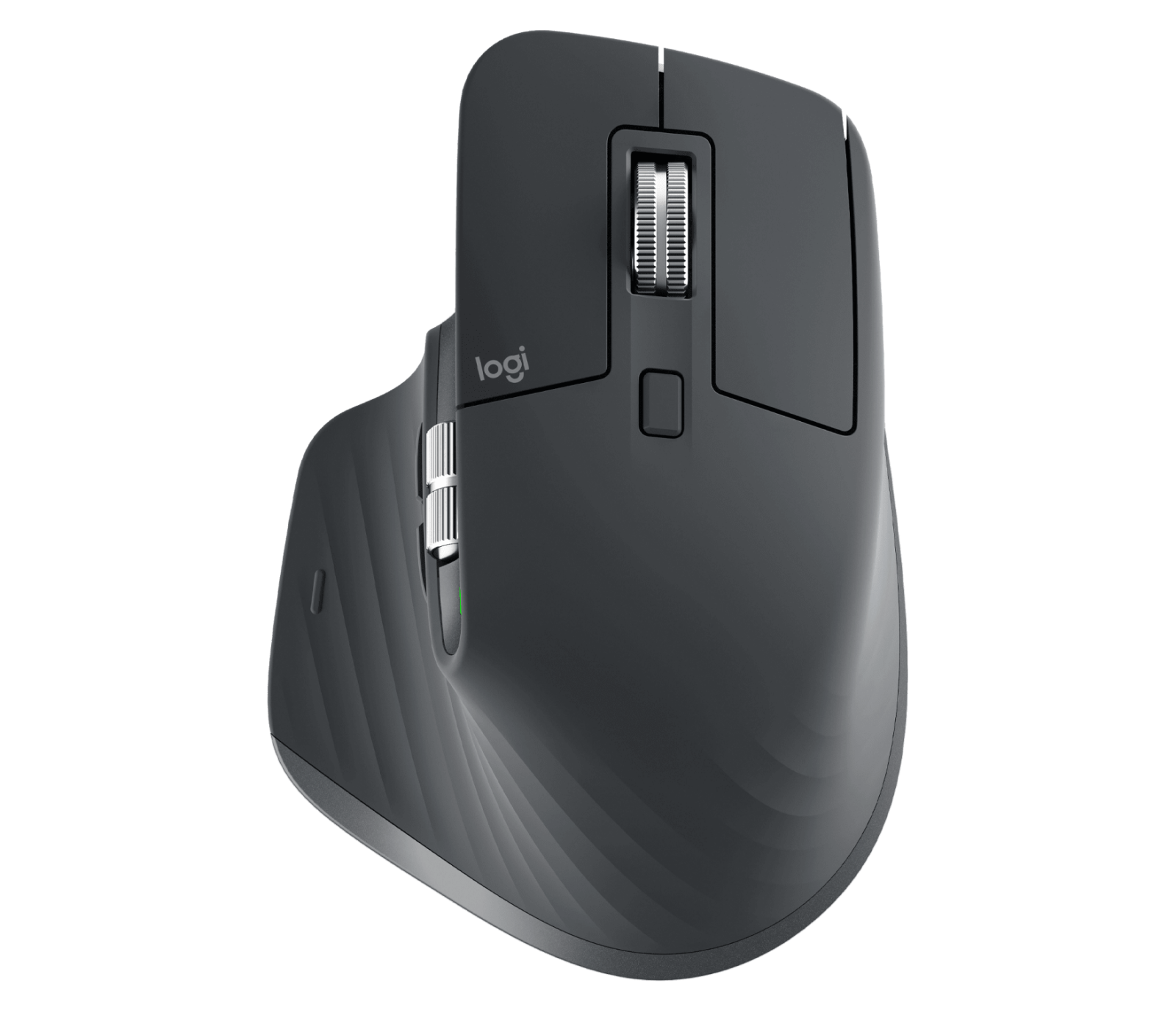
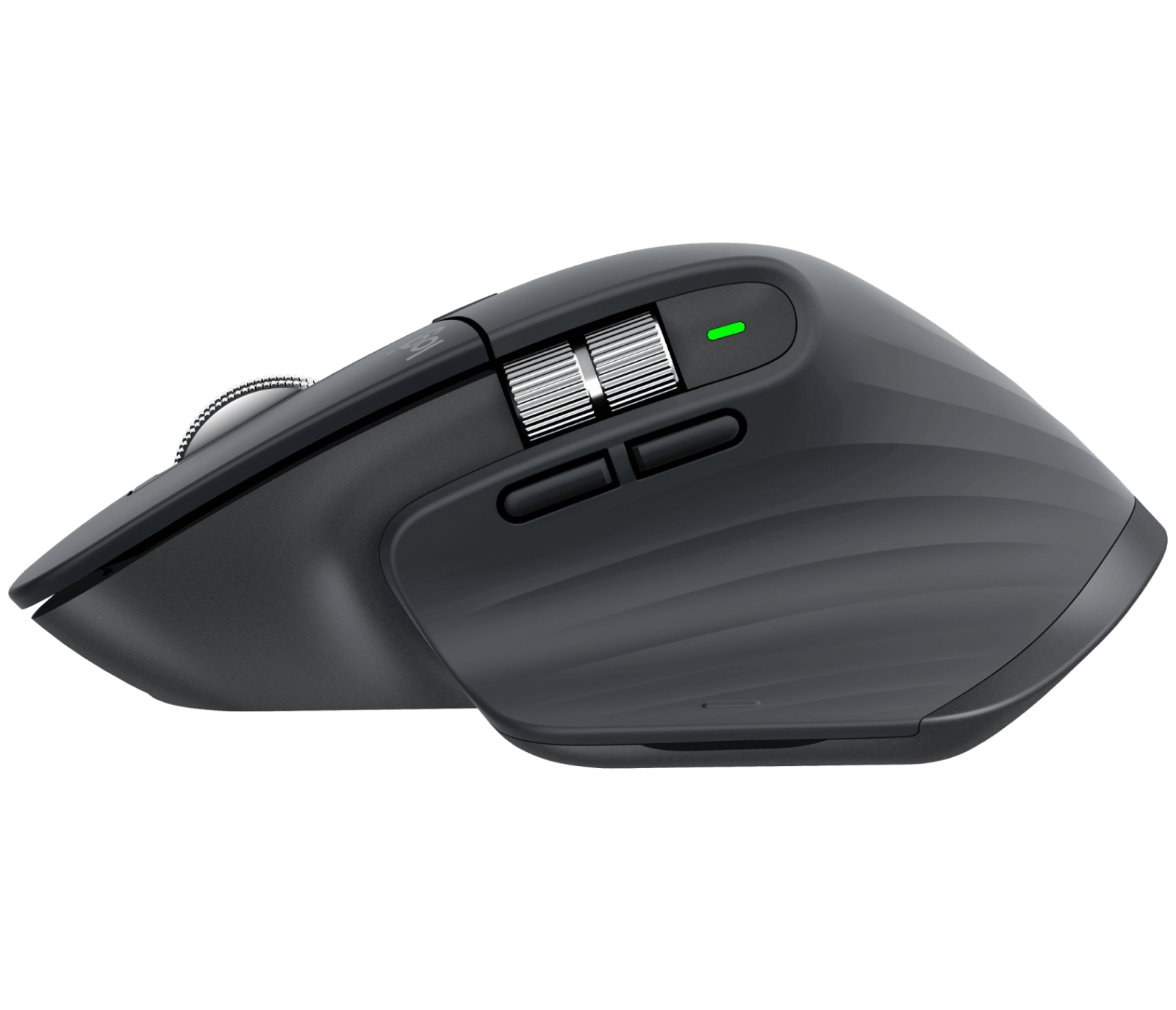
Die MX Master 3S ist Logitechs Flaggschiff-Produktivitaetsmaus, vollstaendig anpassbar mit Logi Options+.
Was ist Logi Options+?
Logi Options+ ist Logitechs moderne Anpassungssoftware, die die alte Logitech Options App ersetzt hat. Sie bietet:
- Tasten- und Tastaturanpassung
- Gesteneinstellung fuer MX Maeuse
- Smart Actions (Makro-Automatisierung)
- App-spezifische Profile
- Firmware-Updates
- Geraeteverwaltung fuer mehrere Peripheriegeraete
- Flow fuer Arbeitsablaeufe mit mehreren Computern
Unterstuetzte Geraete
Maeuse:
- MX Master 3S, MX Master 3, MX Master 2S
- MX Anywhere 3S, MX Anywhere 3, MX Anywhere 2S
- MX Vertical
- MX Ergo, MX Ergo S
- Lift Vertical Ergonomic
- Signature M650
- M720 Triathlon
- Pebble Mouse 2
Tastaturen:
- MX Keys S, MX Keys, MX Keys Mini
- MX Mechanical, MX Mechanical Mini
- Craft
- K780, K380
- Signature Slim K950
Systemanforderungen
- macOS 13 Ventura oder neuer (macOS Tahoe vollstaendig unterstuetzt)
- 500MB Festplattenspeicher
- Internetverbindung fuer die Ersteinrichtung und Updates
Installation und Einrichtung
Neuinstallation
- Logi Options+ herunterladen: logitech.com/software/logi-options-plus
- Oeffnen Sie die heruntergeladene
.dmg-Datei - Ziehen Sie Logi Options+ in Programme
- Starten Sie die App
- Erteilen Sie Berechtigungen wenn Sie dazu aufgefordert werden:
- Bedienungshilfen
- Eingabeueberwachung
- Automatisierung (optional)
Erforderliche Berechtigungen erteilen
Logi Options+ benoetigt spezifische Berechtigungen zur Funktion:
Bedienungshilfen-Berechtigung:
- Systemeinstellungen > Datenschutz & Sicherheit > Bedienungshilfen
- Klicken Sie auf das Schloss um Aenderungen vorzunehmen
- Aktivieren Sie Logi Options+ und Logi Options Daemon
Eingabeueberwachung:
- Systemeinstellungen > Datenschutz & Sicherheit > Eingabeueberwachung
- Aktivieren Sie Logi Options+ und Logi Options Daemon
Hinweis: Falls der Daemon nicht aufgelistet ist, muessen Sie ihn moeglicherweise manuell hinzufuegen:
- Klicken Sie auf "+"
- Navigieren Sie zu
/Library/Application Support/Logitech.localized/LogiOptionsPlus/ - Fuegen Sie die LogiOptions Daemon App hinzu
Geraet verbinden
Ueber Logi Bolt Empfaenger:
- Stecken Sie den Bolt-Empfaenger in einen USB-Anschluss
- Schalten Sie Ihr Geraet ein
- Logi Options+ sollte es automatisch erkennen
- Falls nicht, klicken Sie auf "Geraet hinzufuegen" und folgen Sie den Kopplungsanweisungen
Ueber Bluetooth:
- Aktivieren Sie Bluetooth auf Ihrem Mac
- Versetzen Sie das Geraet in den Kopplungsmodus (normalerweise Verbindungstaste gedruckt halten)
- Systemeinstellungen > Bluetooth > Verbinden
- Das Geraet erscheint in Logi Options+
Verbindungsprobleme beheben:
- Probieren Sie einen anderen USB-Anschluss (vermeiden Sie Hubs bei der Ersteinrichtung)
- Stellen Sie sicher, dass das Geraet geladen ist
- Entfernen und koppeln Sie erneut wenn noetig
- Aktualisieren Sie die Firmware ueber Options+
Ihre Maus anpassen
Tastenkonfiguration
- Oeffnen Sie Logi Options+
- Waehlen Sie Ihre Maus aus
- Klicken Sie auf eine beliebige Taste im visuellen Diagramm
Verfuegbare Aktionen:
| Aktion | Beschreibung |
|---|---|
| Mittlere Taste | Standard-Scroll-Klick |
| Zurueck/Vor | Browser-Navigation |
| Gestentaste | Gestenmodus aktivieren |
| Kopieren/Einfuegen | Schnelle Zwischenablage-Aktionen |
| Bildschirmfoto | Mac-Screenshot ausloesen |
| Mission Control | Alle Fenster anzeigen |
| App Expose | App-Fenster anzeigen |
| Schreibtisch | Schreibtisch anzeigen |
| Lautstaerke/Medien | Mediensteuerung |
| Nach links/rechts scrollen | Horizontales Scrollen |
| Tastenkombination | Benutzerdefinierte Tastenkombination |
| Smart Action | Automatisierten Ablauf ausfuehren |
| Nichts tun | Taste deaktivieren |
Gesteneinstellung (MX Maeuse)
MX Maeuse unterstuetzen den Gestenmodus - halten Sie die Gestentaste gedrueckt und bewegen Sie die Maus:
Standard-Gesten:
- Geste + Hoch: Mission Control
- Geste + Runter: App Expose
- Geste + Links: Space nach links wechseln
- Geste + Rechts: Space nach rechts wechseln
Gesten anpassen:
- Klicken Sie auf die Gestentaste
- Waehlen Sie "Gesten"
- Konfigurieren Sie jede Richtung unabhaengig
Scrollrad-Einstellungen
Anpassbare Parameter:
- Scrollrichtung: Natuerlich oder traditionell
- Sanftes Scrollen: Aktivieren/deaktivieren
- Scrollgeschwindigkeit: Empfindlichkeit anpassen
- SmartShift: Automatischer Freilauf-Schwellenwert
SmartShift (MX Master Serie): SmartShift wechselt automatisch zwischen Raster- und Freilauf-Scrollen basierend auf der Scrollgeschwindigkeit.
- Klicken Sie auf das Scrollrad in Options+
- Passen Sie die SmartShift-Empfindlichkeit an
- Hoehere Werte = leichteres Ausloesen des Freilaufs
Zeiger-Einstellungen
Anpassbare Parameter:
- Zeigergeschwindigkeit: 1-100%
- Beschleunigung: Aktivieren/deaktivieren
Empfehlung: Fuer praezise Arbeit sollten Sie in Erwaegung ziehen, die Beschleunigung zu deaktivieren und eine moderate Zeigergeschwindigkeit zu verwenden.
Ihre Tastatur anpassen
Tastenbelegung aendern
- Waehlen Sie Ihre Tastatur in Options+
- Klicken Sie auf eine beliebige Funktionstaste (F1-F12)
- Weisen Sie eine neue Aktion zu
Beliebte Umlegungen:
| Urspruengliche Taste | Nuetzliche Umlegung |
|---|---|
| F5 | Diktat |
| F6 | Nicht stoeren |
| F7-F9 | Mediensteuerung |
| F10-F12 | Lautstaerkesteuerung |
Benutzerdefinierte Tastenkombinationen erstellen
Fuer Tasten die es unterstuetzen:
- Klicken Sie auf die Taste in Options+
- Waehlen Sie "Tastenkombination"
- Geben Sie die Tastenkombination ein (z.B. Command+Shift+V fuer Einfuegen ohne Formatierung)
Hintergrundbeleuchtung-Einstellungen
Fuer beleuchtete Tastaturen (MX Keys Serie):
- Waehlen Sie die Tastatur
- Gehen Sie zu Einstellungen (Zahnrad-Symbol)
- Passen Sie an:
- Auto-Helligkeit
- Manuelle Helligkeitsstufe
- Timeout-Dauer
Smart Actions (Erweiterte Automatisierung)
Was sind Smart Actions?
Smart Actions sind automatisierte Arbeitsablaeufe, die durch Tastendruck ausgeloest werden. Sie koennen:
- Apps oeffnen
- Text eingeben
- Medien steuern
- Mehrere Aktionen verketten
- AppleScripts ausfuehren
Eine Smart Action erstellen
Beispiel: Meeting-Modus
- Klicken Sie auf die anzupassende Taste
- Waehlen Sie "Smart Actions"
- Klicken Sie auf "Smart Action erstellen"
- Nennen Sie sie "Meeting-Modus"
- Fuegen Sie Schritte hinzu:
- Zoom oeffnen
- Nicht stoeren aktivieren
- Lautstaerke auf 50% setzen
- Speichern und der Taste zuweisen
Smart Action Beispiele
Schnelle E-Mail-Signatur:
- Smart Action erstellen
- "Text eingeben"-Aktion hinzufuegen
- Ihre Signatur eingeben
- Einer Taste zuweisen
Screenshot und Annotieren:
- Smart Action erstellen
- "Bildschirmfoto"-Aktion hinzufuegen
- "In Vorschau oeffnen"-Aktion hinzufuegen
- Einer Geste zuweisen
Entwicklungs-Setup:
- Smart Action erstellen
- VS Code oeffnen
- Terminal oeffnen
- Browser zu localhost oeffnen
App-spezifische Profile
Wie App-Profile funktionieren
Logi Options+ wechselt automatisch die Tastenkonfiguration wenn Sie die App wechseln.
Standard-App-Unterstuetzung:
- Safari, Chrome, Firefox, Edge
- Microsoft Office (Word, Excel, PowerPoint)
- Adobe Creative Cloud (Photoshop, Premiere, Illustrator)
- Final Cut Pro, DaVinci Resolve
- Zoom, Microsoft Teams
- VS Code
- Figma
Benutzerdefinierte App-Profile erstellen
- Oeffnen Sie Options+
- Klicken Sie auf das Dropdown "Alle Anwendungen"
- Klicken Sie auf "Anwendung hinzufuegen"
- Waehlen Sie die App aus der Liste oder durchsuchen Sie
- Konfigurieren Sie Tasten speziell fuer diese App
Profil-Beispiele
Photoshop-Profil:
| Taste | Aktion |
|---|---|
| Seite Vor | Pinselgroesse + |
| Seite Zurueck | Pinselgroesse - |
| Geste Hoch | An Bildschirm anpassen |
| Geste Runter | Tatsaechliche Pixel |
| Mittelklick | Hand-Werkzeug (temporaer) |
Excel-Profil:
| Taste | Aktion |
|---|---|
| Seite Vor | Naechstes Blatt |
| Seite Zurueck | Vorheriges Blatt |
| Scroll nach links kippen | Nach links scrollen |
| Scroll nach rechts kippen | Nach rechts scrollen |
Logitech Flow (Multi-Computer)
Was ist Flow?
Flow ermoeglicht es Ihnen, eine Maus und Tastatur ueber mehrere Computer hinweg zu verwenden, mit nahtloser Cursorbewegung und Kopieren-Einfuegen.
Flow einrichten
Anforderungen:
- Logi Options+ auf allen Computern
- Gleiches Netzwerk (oder Bluetooth-Reichweite)
- Gleiches Logitech-Konto angemeldet
Einrichtung:
- Oeffnen Sie Options+ auf dem primaeren Computer
- Gehen Sie zum Flow-Tab
- Klicken Sie auf "Flow aktivieren"
- Wiederholen Sie auf dem sekundaeren Computer
- Die Geraete sollten sich gegenseitig finden
Flow Fehlerbehebung
Computer verbinden sich nicht:
- Stellen Sie sicher, dass beide im gleichen Netzwerk sind
- Deaktivieren Sie VPN temporaer
- Ueberpruefen Sie Firewall-Einstellungen
- Starten Sie Flow auf beiden Computern neu
Kopieren-Einfuegen funktioniert nicht:
- Aktivieren Sie "Kopieren/Einfuegen" in den Flow-Einstellungen
- Ueberpruefen Sie die Dateigroesse (grosse Dateien koennen Timeout verursachen)
- Stellen Sie sicher, dass beide Computer Flow aktiviert haben
Haeufige Probleme beheben
Logi Options+ startet nicht
Loesung 1: Berechtigungen zuruecksetzen
- Systemeinstellungen > Datenschutz & Sicherheit
- Entfernen Sie Logi Options+ aus Bedienungshilfen
- Entfernen Sie aus Eingabeueberwachung
- Mac neustarten
- Berechtigungen erneut hinzufuegen
Loesung 2: Saubere Neuinstallation
# Logi Options+ entfernen
rm -rf /Applications/Logi\ Options+.app
rm -rf ~/Library/Application\ Support/Logitech/LogiOptionsPlus
rm -rf ~/Library/Preferences/com.logitech.manager.*.plist
rm -rf /Library/Application\ Support/Logitech.localized/LogiOptionsPlus

# Von logitech.com neu installieren
Zertifikat abgelaufen Problem (Januar 2026)
Falls Sie Probleme durch den Zertifikatsablauf im Januar 2026 haben:
- Patch herunterladen von Logitech Support
- Options+ NICHT vorher deinstallieren (behaelt Einstellungen bei)
- Patch-Installer ausfuehren
- Mac neustarten
- Options+ sollte wieder funktionieren
Tasten funktionieren nicht
Loesung 1: Berechtigungen ueberpruefen
- Ueberpruefen Sie, ob die Bedienungshilfen-Berechtigung erteilt ist
- Ueberpruefen Sie, ob die Eingabeueberwachungs-Berechtigung erteilt ist
Loesung 2: Geraet erneut koppeln
- Geraet aus Options+ entfernen
- Aus Bluetooth entfernen (falls per BT verbunden)
- Von Grund auf neu koppeln
Loesung 3: Auf Standard zuruecksetzen In Options+, klicken Sie auf Zahnrad-Symbol > Auf Standard zuruecksetzen
Hohe CPU-Auslastung
Logi Options+ hat bekannte CPU-Probleme. Loesungen:
Loesung 1: Auf neueste Version aktualisieren Pruefen Sie auf Updates innerhalb der App
Loesung 2: Daemon neu starten
# Logi-Prozesse beenden und neu starten
pkill -f "LogiOptions"
# Dann Options+ erneut oeffnen
Loesung 3: Ungenutzte Funktionen deaktivieren
- Flow ausschalten wenn nicht benoetigt
- Nicht benoetigte app-spezifische Profile deaktivieren
Gesten funktionieren nicht
- Ueberpruefen Sie, ob die Gestentaste konfiguriert ist
- Pruefen Sie, ob Gesten nicht fuer die aktuelle App deaktiviert sind
- Versuchen Sie, Gesten zu deaktivieren und wieder zu aktivieren
- Setzen Sie die Maus auf Werkseinstellungen in Options+ zurueck
Bluetooth-Verzoegerung
Haeufige Ursachen und Loesungen:
- WiFi-Interferenz: Verwenden Sie 5GHz WiFi statt 2.4GHz
- Zu viele Bluetooth-Geraete: Trennen Sie ungenutzte Geraete
- Entfernung: Gehen Sie naeher zum Mac oder verwenden Sie den Bolt-Empfaenger
Empfehlung: Fuer beste Leistung verwenden Sie den Logi Bolt Empfaenger anstelle von Bluetooth.
Logi Bolt vs Unifying Empfaenger
| Funktion | Logi Bolt | Unifying |
|---|---|---|
| Technologie | Bluetooth Low Energy | Proprietaer 2.4GHz |
| Sicherheit | Verschluesselt | Anfaellig fuer MouseJack |
| Latenz | Sehr niedrig | Niedrig |
| Reichweite | 10m | 10m |
| Geraete pro Empfaenger | 6 | 6 |
| macOS-Kompatibilitaet | Ausgezeichnet | Gut |
| Unterstuetzung neuer Geraete | Ja | Nur Legacy |
Empfehlung: Verwenden Sie Bolt fuer Neukaeufe. Bolt bietet bessere Sicherheit und Mac-Kompatibilitaet.
Alternativen zu Logi Options+
Falls Sie mit Logi Options+ frustriert sind, ziehen Sie diese Alternativen in Betracht:
BetterMouse ($4.99)
Funktionen:
- Tastenbelegung
- Sanftes Scrollen
- Gestenunterstuetzung
- Viel schlanker als Options+
Am besten fuer: Benutzer, die einfache Anpassung ohne Ballast wuenschen
SteerMouse ($19.99)
Funktionen:
- Umfassende Tastenzuordnung
- Cursorgeschwindigkeitssteuerung
- Chording (mehrere Tasten)
- Ausgezeichnete Support-Historie
Am besten fuer: Power-User, die erweiterte Anpassung benoetigen
LinearMouse (Kostenlos)
Funktionen:
- Zeigergeschwindigkeitssteuerung
- Scroll-Anpassung
- Open Source
Einschraenkungen: Keine Gestenunterstuetzung fuer Logitech-spezifische Funktionen
Mac Mouse Fix ($2.99)
Funktionen:
- Sanftes Scrollen
- Tastenbelegung
- Schlankes Design
Am besten fuer: Grundlegende Anpassungsbeduerfnisse
Wann Alternativen nutzen
Ziehen Sie Alternativen in Betracht wenn:
- Sie nur grundlegende Tastenbelegung benoetigen
- Options+ Leistungsprobleme verursacht
- Sie geringere Ressourcennutzung wuenschen
- Smart Actions und Flow nicht benoetigt werden
Behalten Sie Options+ wenn Sie benoetigen:
- Smart Actions Automatisierung
- Flow Multi-Computer-Unterstuetzung
- App-spezifische Profile
- Firmware-Updates
Einstellungen sichern und synchronisieren
Konfiguration sichern
Logi Options+ synchronisiert Einstellungen ueber das Logitech-Konto, aber fuer lokale Sicherung:
Einstellungen exportieren:
cp -r ~/Library/Application\ Support/Logitech/LogiOptionsPlus ~/Desktop/LogiOptions_BackupEinstellungen importieren:
cp -r ~/Desktop/LogiOptions_Backup/* ~/Library/Application\ Support/Logitech/LogiOptionsPlus/Cloud-Synchronisierung
- Melden Sie sich im Logitech-Konto in Options+ an
- Einstellungen werden automatisch geraeteubergreifend synchronisiert
- Bei der Einrichtung eines neuen Computers wird Ihre Konfiguration uebernommen
Fazit
Logi Options+ ist eine leistungsstarke Software, die das volle Potenzial von Logitech-Peripheriegeraeten auf dem Mac freischaltet. Obwohl es Stabilitaetsprobleme hatte - einschliesslich des bemerkenswerten Zertifikats-Debakels im Januar 2026 - macht die richtige Einrichtung und das Verstaendnis der Fehlerbehebungsschritte es zu einem wertvollen Werkzeug.
Wichtige Erkenntnisse:
- Berechtigungen sind entscheidend: Erteilen Sie Bedienungshilfen und Eingabeueberwachung korrekt
- Bolt-Empfaenger empfohlen: Besser als Bluetooth fuer Stabilitaet
- App-Profile sind maechtig: Richten Sie verschiedene Konfigurationen pro App ein
- Smart Actions sparen Zeit: Automatisieren Sie wiederkehrende Aufgaben
- Alternativen existieren: BetterMouse oder SteerMouse wenn Options+ frustriert
- Aktuell halten: Pruefen Sie regelmaessig auf Updates um Probleme zu vermeiden
Mit der richtigen Konfiguration werden Logitech-Peripheriegeraete zu unglaublich produktiven Werkzeugen, die sich an Ihren Arbeitsablauf in jeder Anwendung anpassen.
Verwandte Artikel: