macOS Tahoe Spotlight Vollständiger Leitfaden 2025: Meistern Sie über 100 Aktionen, Tastaturkürzel & Produktivitäts-Workflows
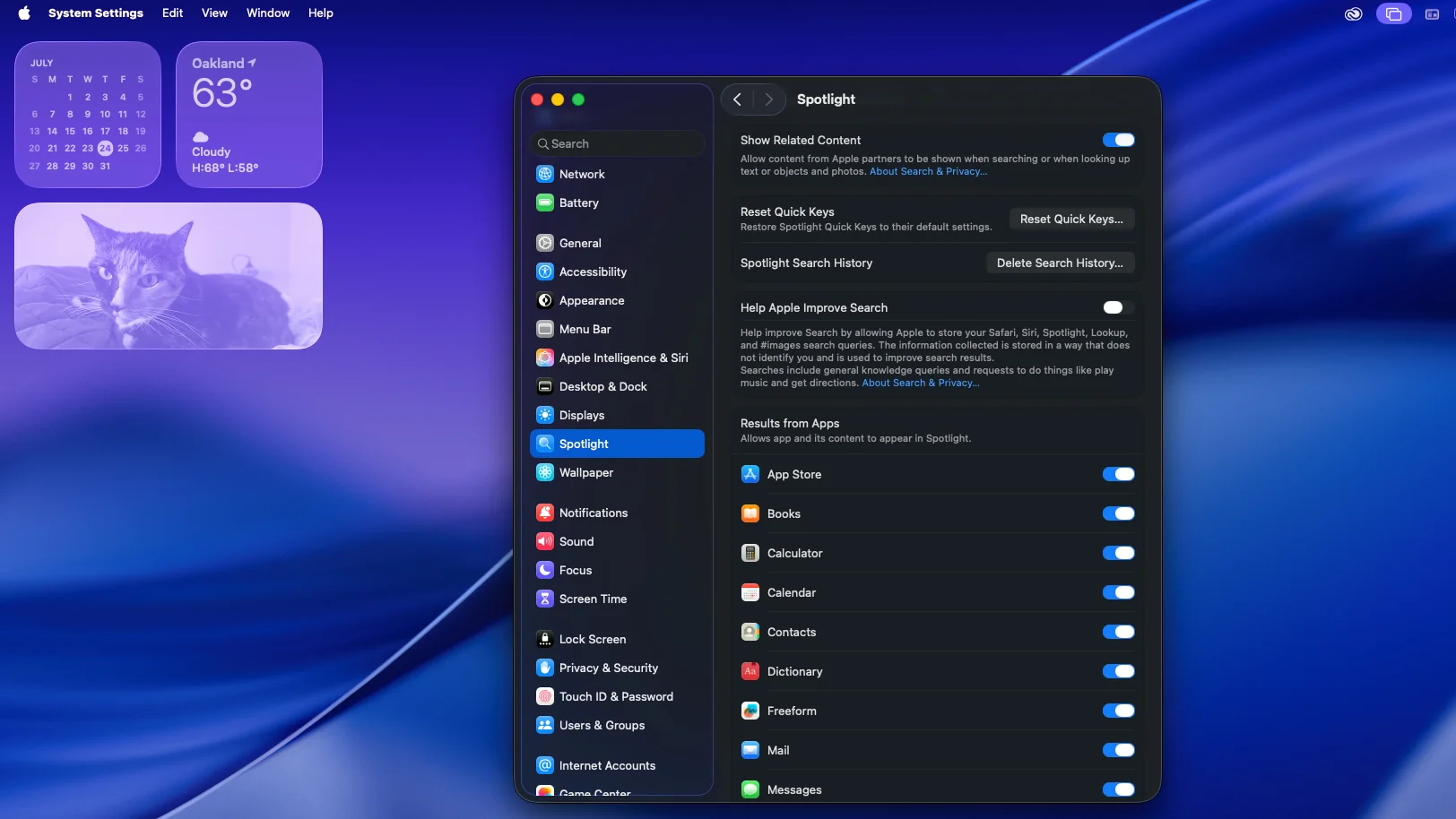
Umfassender Leitfaden zur Beherrschung von Spotlight in macOS Tahoe 26. Lernen Sie über 100 Aktionen, Tastaturkürzel, Zwischenablageverlauf, natürliche Sprachsuche und fortgeschrittene Produktivitäts-Workflows für maximale Effizienz.
macOS Tahoe 26 verwandelt Spotlight von einem einfachen Suchwerkzeug in ein umfassendes Produktivitätskraftwerk. Mit vier verschiedenen Betriebsmodi, natürlicher Sprachverarbeitung, Zwischenablageverwaltung und über 100 integrierten Aktionen hat sich Spotlight zur zentralen Anlaufstelle für Mac-Produktivität entwickelt. Dieser umfassende Leitfaden erkundet jede Funktion, jedes Tastaturkürzel und jeden Workflow, um Ihnen zu helfen, Spotlight zu meistern und Ihre tägliche Mac-Nutzung zu revolutionieren.
Zusammenfassung: Die Evolution von Spotlight in macOS Tahoe 26
Revolutionäre Spotlight-Funktionen
macOS Tahoe 26 führt die bedeutendsten Spotlight-Verbesserungen in der macOS-Geschichte ein und verändert grundlegend, wie Benutzer mit ihrem Mac interagieren. Was als Datei-Suchdienstprogramm begann, hat sich zu einem intelligenten Produktivitätsassistenten entwickelt, der komplexe Workflows ausführen, den Zwischenablageverlauf verwalten und natürliche Sprachabfragen verstehen kann.
Wesentliche Spotlight-Verbesserungen:
- Vier-Modi-Architektur: Programme (Cmd+1), Dateien (Cmd+2), Aktionen (Cmd+3), Zwischenablageverlauf (Cmd+4)
- Natürliche Sprachverarbeitung: Konversationelle Suchabfragen mit Kontextbewusstsein
- 100+ integrierte Aktionen: Systembefehle, Nachrichtenversand, Kalenderereignisse, Schnellaufgaben
- Intelligente Zwischenablageverwaltung: Formatbewusster Zwischenablageverlauf mit Sofortzugriff
- Apple Intelligence Integration: KI-gestützte Suchvorschläge und kontextabhängige Aktionen
Kritische Produktivitätsvorteile:
- Ersetzen Sie mehrere dedizierte Apps durch eine einzige Spotlight-Oberfläche
- Eliminieren Sie die Abhängigkeit vom Launchpad für den Anwendungsstart
- Führen Sie Systembefehle aus, ohne durch die Einstellungen zu navigieren
- Verwalten Sie den Zwischenablageverlauf ohne Drittanbieter-Dienstprogramme
- Greifen Sie auf Dateien und Informationen mit natürlichen Sprachabfragen zu
Warum Spotlight traditionelle Workflows ersetzt
Einschränkungen traditioneller Workflows:
- Launchpad: Langsame Oberfläche, die mehrere Klicks für den App-Start erfordert
- Finder-Suche: Beschränkt auf Dateisuche ohne Ausführungsfähigkeit von Aktionen
- Systemeinstellungen-Navigation: Zeitaufwändiger mehrstufiger Zugriff auf Einstellungen
- Zwischenablagen-Manager von Drittanbietern: Zusätzliche Softwareabhängigkeit und Kosten
- Manuelle Aufgabenausführung: Wiederholte Aktionen, die mehrere Schritte erfordern
Spotlight-Vorteile:
- Einheitliche Oberfläche: Ein einziges Tastaturkürzel (Cmd+Leertaste) greift auf alle Funktionen zu
- Sofortige Ausführung: Aktionen ohne Klick mit reinen Tastatur-Workflows
- Kontextbewusstsein: Intelligente Vorschläge basierend auf Nutzungsmustern und Zeitpunkt
- Systemintegration: Tiefe Integration mit allen macOS-Diensten und -Anwendungen
- Lernfähigkeit: Passt sich an individuelle Nutzungsmuster für verbesserte Effizienz an
Die vier Spotlight-Modi: Vollständiger Architektur-Leitfaden
Modus 1: Programme-Modus (Cmd+1) - Intelligenter App-Starter
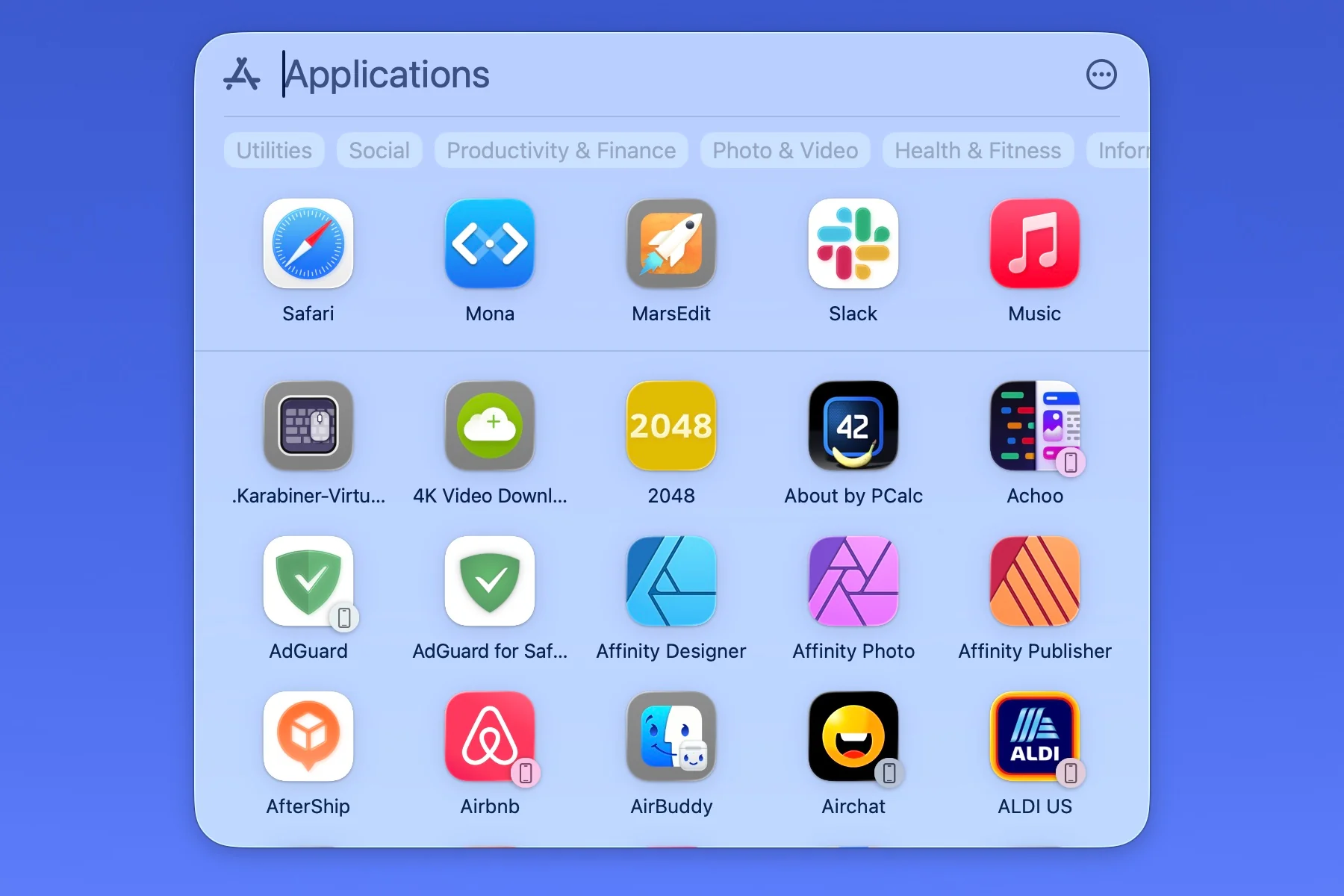
Der Programme-Modus verwandelt Spotlight in einen leistungsstarken Anwendungsstarter, der das Launchpad in Geschwindigkeit, Flexibilität und Intelligenz übertrifft.
Kernfunktionalität:
- Sofortiger App-Start: App-Namen eingeben und Return drücken für sofortigen Start
- Fuzzy-Matching: Teilweise Namenserkennung („ps" startet Photoshop)
- Priorität für kürzlich verwendete Apps: Häufig genutzte Apps erscheinen zuerst in den Ergebnissen
- Schnellaktionen: Rechtsklick auf Apps für kontextabhängige Aktionen (Beenden, Informationen, Im Finder anzeigen)
Erweiterte Funktionen:
- Anwendungswechsel: Schnellerer Zugriff auf laufende Apps als mit Cmd+Tab
- Mehrfach-Instanz-Apps: Neue Fenster bereits laufender Anwendungen starten
- App Store-Integration: Apps direkt aus Spotlight suchen und installieren
- Systemeinstellungen-Zugriff: Sofortiger Zugriff auf spezifische Einstellungsbereiche
Praktische Programme-Modus-Workflows:
Programme sofort starten:
Cmd+Leertaste → „safari" eingeben → Return
Ergebnis: Safari startet sofort
Geschwindigkeit: Weniger als 1 Sekunde vs. 3-5 Sekunden über Launchpad
Programme schnell beenden:
Cmd+Leertaste → „mail" eingeben → Rechtsklick → „Beenden" wählen
Ergebnis: Mail-Programm wird beendet, ohne dorthin zu wechseln
Geschwindigkeit: 2 Sekunden vs. 5-7 Sekunden über traditionelle Methode
Zugriff auf Einstellungsbereiche:
Cmd+Leertaste → „tastatureinstellungen" eingeben → Return
Ergebnis: Systemeinstellungen öffnen direkt den Tastatur-Bereich
Geschwindigkeit: 2 Sekunden vs. 8-10 Sekunden über manuelle Navigation
Profi-Tipp: Erstellen Sie ein Muskelgedächtnis für den Anwendungsstart Die effizientesten Spotlight-Benutzer entwickeln ein Tastaturmuster-Gedächtnis für häufig verwendete Anwendungen. Zum Beispiel startet „chr" immer Chrome, „vsc" startet Visual Studio Code, „not" startet Notizen. Ihre Tippgeschwindigkeit wird zu Ihrer App-Startgeschwindigkeit.
Modus 2: Dateien-Modus (Cmd+2) - Erweiterte Dateisuche
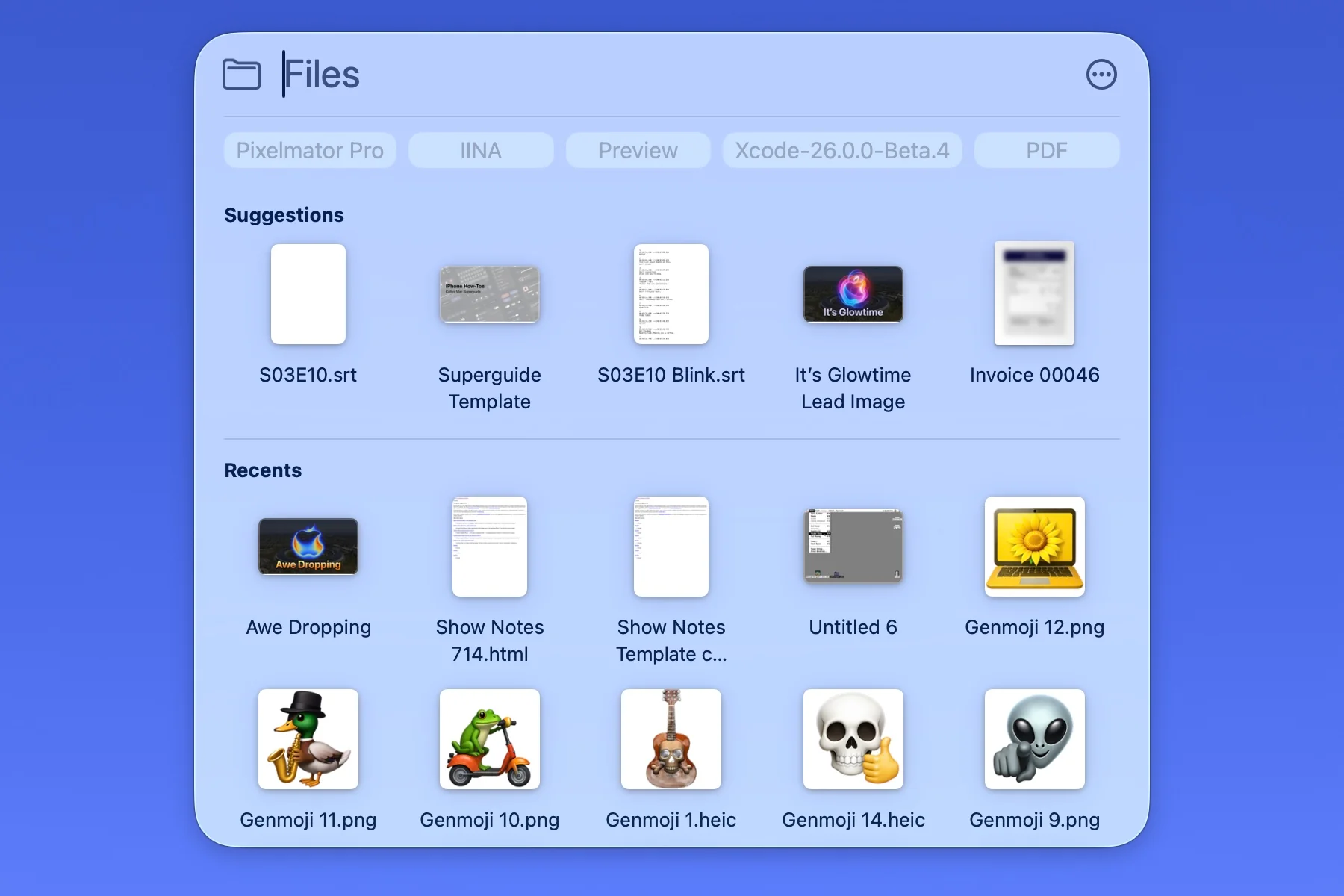
Der Dateien-Modus bietet ausgefeilte Dateisuchfunktionen mit Sofortvorschau und Schnellaktions-Ausführung ohne Öffnen von Dateien.
Kern-Suchfähigkeiten:
- Volltextsuche: Durchsuchen Sie Dateiinhalte, nicht nur Dateinamen
- Metadaten-Suche: Filtern nach Erstellungsdatum, Änderungsdatum, Dateityp, Größe
- Natürliche Sprachdaten: „gestern geänderte Dateien", „PDFs vom letzten Monat"
- Schnellvorschau: Leertaste für Sofortvorschau ohne Öffnen
- Datei-Aktionen: Pfad kopieren, in Ordner verschieben, Tags hinzufügen, per E-Mail teilen
Erweiterte Suchtechniken:
Datumsbasierte Suchen:
Cmd+Leertaste → Cmd+2 → „diese woche geänderte dokumente"
Ergebnis: Alle in der aktuellen Woche bearbeiteten Dokumente
Anwendungsfall: Wöchentliche Berichtszusammenstellung, Verfolgung kürzlicher Arbeiten
Dateityp-Filterung:
Cmd+Leertaste → Cmd+2 → „kind:pdf budget"
Ergebnis: Alle PDF-Dateien, die „budget" im Namen oder Inhalt enthalten
Anwendungsfall: Schnelles Finden spezifischer Dokumenttypen
Größenbasierte Filterung:
Cmd+Leertaste → Cmd+2 → „size:>100mb videos"
Ergebnis: Videodateien größer als 100 MB
Anwendungsfall: Speicherbereinigung und Verwaltung großer Dateien
Standortspezifische Suchen:
Cmd+Leertaste → Cmd+2 → „Downloads-Ordner bilder von heute"
Ergebnis: Alle heute heruntergeladenen Bilder
Anwendungsfall: Schneller Zugriff auf kürzlich heruntergeladene Inhalte
Schnellaktions-Workflows:
Dateipfad in Zwischenablage kopieren:
Cmd+Leertaste → Cmd+2 → Datei finden → Cmd+C
Ergebnis: Vollständiger Dateipfad in Zwischenablage kopiert
Anwendungsfall: Terminal-Befehle, Skript-Referenzen
Dateien in Ordner verschieben:
Cmd+Leertaste → Cmd+2 → Datei finden → Rechtsklick → In Ordner bewegen
Ergebnis: Datei verschoben ohne Finder-Navigation
Anwendungsfall: Schnelle Dateiorganisation
Profi-Tipp: Beherrschen Sie boolesche Suchoperatoren Spotlight unterstützt UND, ODER und NICHT-Operatoren für komplexe Suchen. Beispiel: „rechnung UND 2025 NICHT entwurf" findet alle Rechnungen aus 2025 ohne Entwürfe. Dies eliminiert manuelles Filtern durch Suchergebnisse.
Modus 3: Aktionen-Modus (Cmd+3) - Systembefehlszentrale
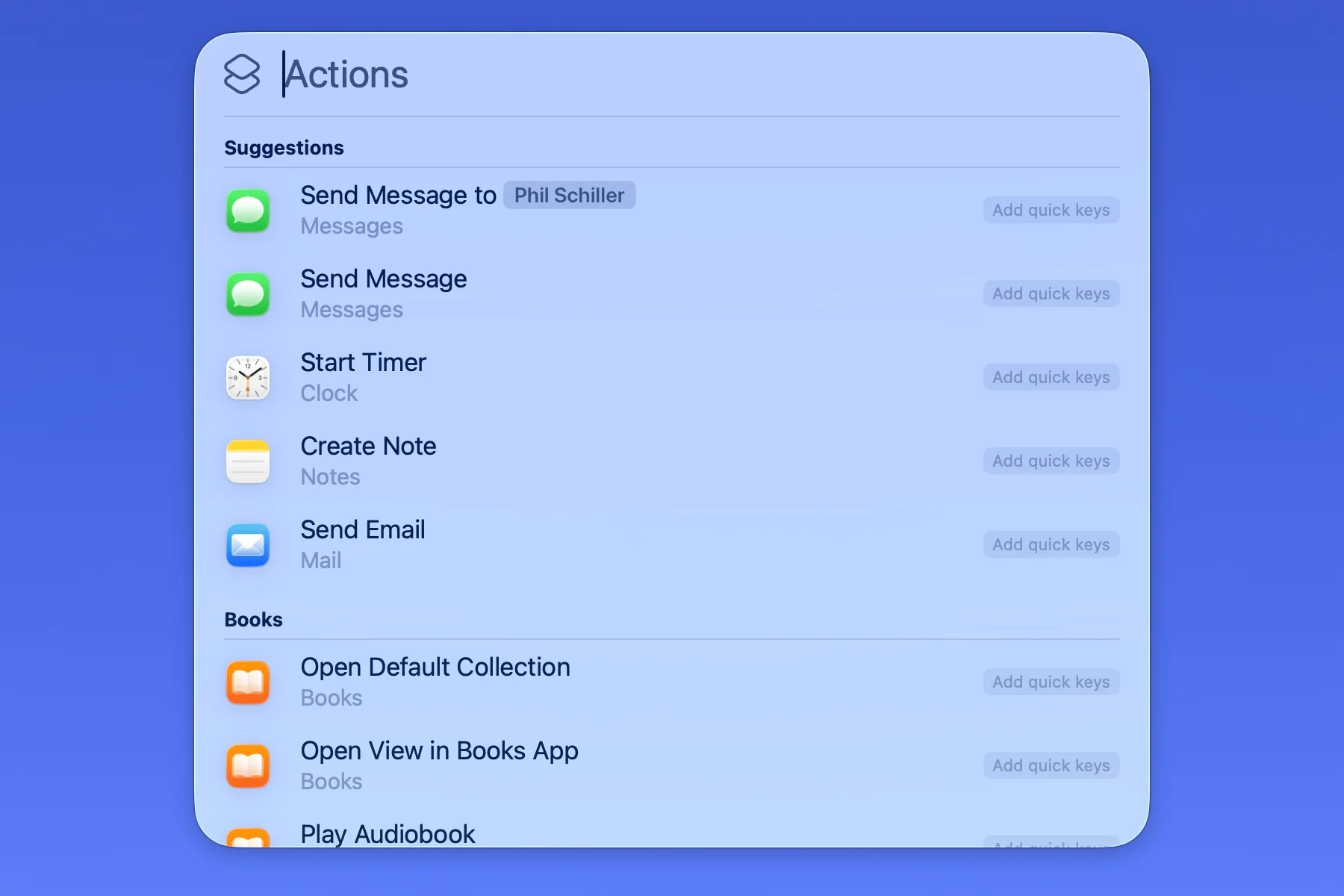
Der Aktionen-Modus stellt Spotlights revolutionärste Funktion dar und bietet Sofortzugriff auf Systembefehle, Kommunikationswerkzeuge und Produktivitäts-Shortcuts.
Aktionskategorien-Übersicht:
- Nachrichten & Kommunikation: Nachrichten senden, Anrufe tätigen, E-Mails erstellen
- Kalender & Erinnerungen: Ereignisse erstellen, Erinnerungen setzen, Zeitplan anzeigen
- Systemeinstellungen: WLAN umschalten, Helligkeit anpassen, Lautstärke steuern
- Schnellaufgaben: Timer starten, Notiz erstellen, Dokument scannen
- Web & Suche: Web durchsuchen, Taschenrechner, Einheitenumrechnungen
Katalog wesentlicher Aktionen:
Kommunikationsaktionen:
- Nachricht senden: „nachricht senden an [kontaktname]" → iMessage verfassen
- FaceTime-Anruf: „facetime [kontaktname]" → Videoanruf initiieren
- Kontakt per E-Mail: „email [kontaktname]" → Mail mit Empfänger öffnen
- Kontakt anrufen: „anrufen [kontaktname]" → Telefonanruf über iPhone starten
Kalender & Zeitmanagement:
- Ereignis erstellen: „ereignis erstellen [ereignisname]" → Neues Kalenderereignis
- Erinnerung setzen: „erinnere mich an [aufgabe]" → Neue Erinnerung erstellt
- Timer starten: „timer [dauer]" → Countdown-Timer startet
- Kalender anzeigen: „heutige ereignisse" → Zeitplan anzeigen
Systemsteuerungs-Aktionen:
- WLAN umschalten: „wlan einschalten" oder „wlan ausschalten" → WLAN-Status geändert
- Flugmodus: „flugmodus an" oder „flugmodus aus" → Flugmodus umgeschaltet
- Bluetooth umschalten: „bluetooth einschalten" oder „bluetooth ausschalten" → Bluetooth-Status geändert
- Helligkeit anpassen: „helligkeit 50%" → Displayhelligkeit angepasst
- Lautstärke steuern: „lautstärke 75%" → Systemlautstärke angepasst
- Dunkelmodus aktivieren: „dunkelmodus" → Darstellung geändert
- Bildschirm sperren: „bildschirm sperren" → System sofort gesperrt
Produktivitätsaktionen:
- Notiz erstellen: „neue notiz [titel]" → Notizen-App mit neuer Notiz
- Dokument scannen: „dokument scannen" → Kamera öffnet sich zum Scannen
- Website öffnen: „[website-url]" → Standardbrowser öffnet URL
- Taschenrechner: „[mathematischer ausdruck]" → Berechnungsergebnis angezeigt
- Einheitenumrechnung: „[wert] [einheit] in [einheit]" → Umrechnungsergebnis angezeigt
Erweiterte Aktions-Workflows:
Schnelle Meeting-Einrichtung:
Cmd+Leertaste → Cmd+3 → „ereignis erstellen team-standup morgen 10 uhr"
Ergebnis: Kalenderereignis für nächsten Tag um 10:00 Uhr erstellt
Eingesparte Zeit: 30 Sekunden vs. manuelle Kalendernavigation
Sofortiges Nachrichtenversenden:
Cmd+Leertaste → Cmd+3 → „nachricht senden an john bin 10 minuten zu spät"
Ergebnis: iMessage an John mit angegebenem Inhalt gesendet
Eingesparte Zeit: 15 Sekunden vs. Öffnen der Nachrichten-App
Systemeinstellungen schnell umschalten:
Cmd+Leertaste → Cmd+3 → „wlan ausschalten"
Ergebnis: WLAN sofort deaktiviert
Eingesparte Zeit: 20 Sekunden vs. Navigation in Systemeinstellungen
Profi-Tipp: Verketten Sie Aktionen für komplexe Workflows Kombinieren Sie mehrere Aktionen in schneller Abfolge für komplexe Workflows. Beispiel-Workflow: „bildschirm sperren" → „wlan ausschalten" → „nicht stören aktivieren" führt in 5 Sekunden zur vollständigen Fokus-Modus-Aktivierung aus.
Modus 4: Zwischenablageverlauf (Cmd+4) - Erweiterte Zwischenablagenverwaltung
Der Zwischenablageverlauf revolutioniert Kopieren-Einfügen-Workflows durch Aufrechterhaltung eines durchsuchbaren Verlaufs von Zwischenablageninhalten mit formatbewussten Einfügefähigkeiten.
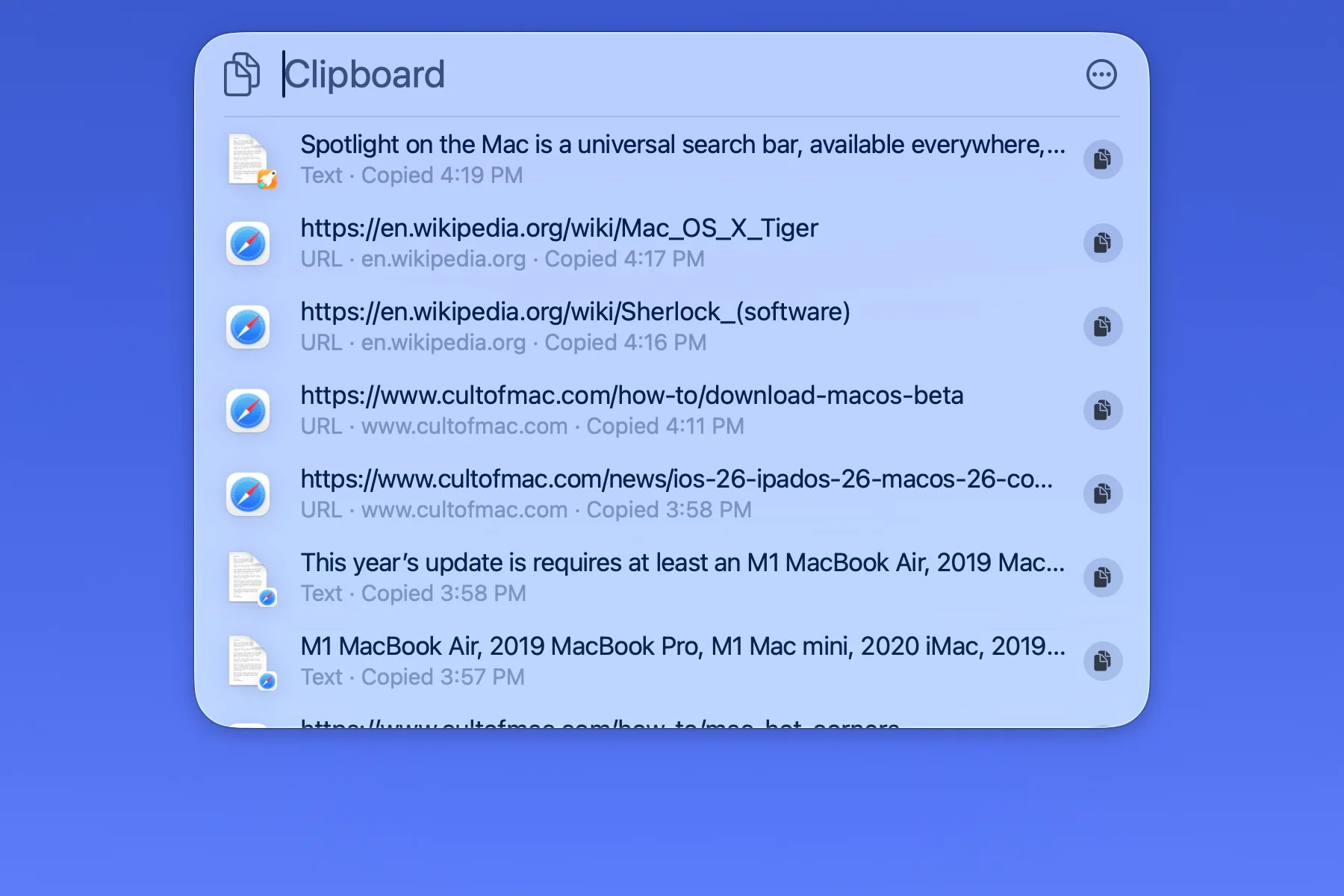
Kern-Zwischenablagenfunktionen:
- Unbegrenzter Verlauf: Zugriff auf alle Zwischenablage-Elemente der aktuellen Sitzung
- Formaterhaltung: Text, Bilder, Dateien mit Originalformatierung beibehalten
- Suchfähigkeit: Volltextsuche durch Zwischenablageverlauf
- Einfügen ohne Formatierung: Cmd+Shift+V fügt Klartext von jedem Element ein
- Wichtige Elemente anheften: Elemente markieren für permanente Zwischenablagenbeibehaltung
Zwischenablageverlauf-Workflows:
Zugriff auf kürzliche Zwischenablage-Elemente:
Cmd+Leertaste → Cmd+4 → Zwischenablageverlauf anzeigen → Element wählen → Return
Ergebnis: Ausgewähltes Element an Cursor-Position eingefügt
Anwendungsfall: Wiederverwenden zuvor kopierter Inhalte ohne erneutes Kopieren
Einfügen ohne Formatierung:
Cmd+Leertaste → Cmd+4 → Formatierten Text wählen → Cmd+Shift+V
Ergebnis: Text ohne Formatierung eingefügt (Klartext)
Anwendungsfall: Web-Inhalte in Dokumente kopieren ohne HTML-Formatierung
Zwischenablageverlauf durchsuchen:
Cmd+Leertaste → Cmd+4 → Suchbegriff eingeben → Übereinstimmendes Element wählen
Ergebnis: Spezifisches Zwischenablage-Element aus Verlauf finden
Anwendungsfall: Zwischenablage-Element von früher in der Sitzung wiederherstellen
Häufig verwendete Inhalte anheften:
Cmd+Leertaste → Cmd+4 → Rechtsklick auf Element → „Anheften" wählen
Ergebnis: Element bleibt dauerhaft im Zwischenablageverlauf
Anwendungsfall: Häufig eingefügte E-Mail-Signaturen, Adressen, Code-Schnipsel
Erweiterte Zwischenablage-Produktivitätstechniken:
Multi-Einfügen-Workflow: Statt Elemente einzeln zu kopieren und einzufügen, kopieren Sie alle Elemente nacheinander und fügen Sie dann aus dem Zwischenablageverlauf in gewünschter Reihenfolge ein. Dies eliminiert ständiges Wechseln zwischen Quelle und Ziel.
Format-Konvertierungs-Workflow: Kopieren Sie formatierte Inhalte von Webseiten, greifen Sie auf den Zwischenablageverlauf zu (Cmd+4), fügen Sie ohne Formatierung ein (Cmd+Shift+V), um HTML und Styling zu entfernen. Eliminiert die Notwendigkeit für Zwischen-Texteditoren.
Zwischenablage-Such-Workflow: Wenn Sie sich erinnern, vor Stunden etwas kopiert zu haben, aber nicht genau wann, verwenden Sie die Zwischenablagesuche, um den Inhalt nach Stichwort zu finden. Viel schneller als zu versuchen, die ursprüngliche Quelle zu finden.
Profi-Tipp: Zwischenablageverlauf als Notizblock Verwenden Sie den Zwischenablageverlauf als temporären Speicher für mehrere Elemente während der Recherche. Kopieren Sie zuerst alle relevanten Schnipsel, organisieren Sie sie dann aus dem Zwischenablageverlauf ins endgültige Dokument. Dies trennt Sammlungs- von Organisationsphasen.
Wesentliche Tastaturkürzel: Vollständiger Navigationsleitfaden
Primäre Spotlight-Tastaturkürzel
Kernnavigation:
- Cmd+Leertaste: Spotlight-Suchoberfläche öffnen
- Cmd+1: Zu Programme-Modus wechseln
- Cmd+2: Zu Dateien-Modus wechseln
- Cmd+3: Zu Aktionen-Modus wechseln
- Cmd+4: Zu Zwischenablageverlauf wechseln
- Esc: Spotlight-Oberfläche schließen
Ergebnisnavigation:
- Auf-/Abwärtspfeil: Durch Suchergebnisse navigieren
- Cmd+Return: Element in neuem Fenster öffnen
- Cmd+R: Element im Finder anzeigen
- Leertaste: Übersicht-Vorschau
- Return: Ausgewähltes Element öffnen/ausführen
- Cmd+C: Element oder Pfad in Zwischenablage kopieren
Erweiterte Navigation:
- Tab: Zwischen Suchergebnissen und Vorschaubereich wechseln
- Cmd+G: Alle Ergebnisse im Finder-Fenster anzeigen
- Cmd+I: Informationen für ausgewähltes Element anzeigen
- Cmd+Löschen: Element in den Papierkorb verschieben (Dateien-Modus)
- Cmd+Option+Leertaste: Spotlight im Finder-Fenster öffnen
Modus-spezifische Tastaturkürzel
Programme-Modus-Tastaturkürzel:
- Cmd+Q: Ausgewählte Anwendung beenden
- Cmd+H: Ausgewählte Anwendung ausblenden
- Cmd+,: Anwendungseinstellungen öffnen
- Option+Return: Anwendung im Finder anzeigen
Dateien-Modus-Tastaturkürzel:
- Cmd+O: Ausgewählte Datei öffnen
- Cmd+Shift+O: Enthaltenden Ordner öffnen
- Cmd+T: Tags zu ausgewählter Datei hinzufügen
- Cmd+Y: Übersicht-Vorschau
Aktionen-Modus-Tastaturkürzel:
- Return: Ausgewählte Aktion ausführen
- Cmd+L: Letzte Aktion erneut ausführen
- Esc: Laufende Aktion abbrechen
Zwischenablageverlauf-Tastaturkürzel:
- Cmd+V: Ausgewähltes Element einfügen
- Cmd+Shift+V: Ohne Formatierung einfügen
- Cmd+D: Element aus Zwischenablageverlauf löschen
- Cmd+P: Zwischenablage-Element anheften/lösen
Power-User-Tastaturkürzel-Kombinationen
Schneller Anwendungswechsel:
Cmd+Leertaste → Erste Buchstaben eingeben → Return
Workflow: „Cmd+Leertaste → saf → Return" startet Safari
Geschwindigkeit: Unter einer Sekunde Anwendungsstart
Schnelle Dateivorschau-Kette:
Cmd+Leertaste → Cmd+2 → Dateinamen eingeben → Leertaste → Pfeiltasten
Workflow: Mehrere Dateien ohne Öffnen von Anwendungen in Vorschau anzeigen
Geschwindigkeit: 10+ Dateien in 30 Sekunden in Vorschau angezeigt
Systembefehl-Ausführung:
Cmd+Leertaste → Cmd+3 → Aktion eingeben → Return
Workflow: „Cmd+Leertaste → Cmd+3 → wlan aus → Return" deaktiviert WLAN
Geschwindigkeit: 2 Sekunden vs. 15 Sekunden über Systemeinstellungen
Profi-Tipp: Erstellen Sie Tastaturkürzel-Muster Die schnellsten Spotlight-Benutzer entwickeln konsistente Muster für häufige Aufgaben. Zum Beispiel immer „Cmd+Leertaste → Cmd+3" für Systembefehle, „Cmd+Leertaste → Cmd+4" für Zwischenablage-Operationen verwenden. Musterkonsistenz reduziert kognitive Belastung und erhöht Geschwindigkeit.
100+ Spotlight-Aktionen: Vollständiger Katalog nach Kategorien
Nachrichten & Kommunikationsaktionen
iMessage-Aktionen:
- Nachricht senden: „nachricht senden an [kontakt]" → Neue Nachricht verfassen
- iMessage senden: „imessage [kontakt]" → iMessage-spezifisches Senden
- Auf Nachricht antworten: Aus Benachrichtigung zugreifen, per Spotlight antworten
- Gruppennachricht: „nachricht senden an [gruppenname]" → Gruppenkonversation
Telefon & FaceTime-Aktionen:
- Telefonanruf tätigen: „anrufen [kontakt]" → Telefonanruf über iPhone initiieren
- FaceTime-Video: „facetime [kontakt]" → Videoanruf starten
- FaceTime-Audio: „facetime audio [kontakt]" → Nur-Audio-Anruf starten
- Letzte Anrufe: „letzte anrufe" → Anrufverlauf anzeigen
E-Mail-Aktionen:
- E-Mail verfassen: „email [kontakt]" → Neue E-Mail an Empfänger
- E-Mail-Betreff: „email [kontakt] betreff [betreff]" → Vorgefüllte Betreffzeile
- Auf E-Mail antworten: Aus Benachrichtigung zugreifen, Antwort per Spotlight verfassen
- E-Mails durchsuchen: „emails von [kontakt]" → Postfach filtern
Professionelle Kommunikation:
- Slack-Nachricht: „slack [kontakt]" → Slack-Konversation öffnen (erfordert Slack-Integration)
- Teams-Meeting: „teams meeting" → Microsoft Teams-Meeting erstellen
- Zoom-Anruf: „zoom [meeting-id]" → Zoom-Meeting beitreten
Kalender & Zeitmanagement-Aktionen
Ereigniserstellung:
- Ereignis erstellen: „ereignis erstellen [name]" → Neues Kalenderereignis
- Zeitlich festgelegtes Ereignis: „ereignis erstellen [name] um [zeit]" → Ereignis mit spezifischer Zeit
- Ganztägiges Ereignis: „ganztägiges ereignis erstellen [name]" → Ganztägiger Kalendereintrag
- Wiederkehrendes Ereignis: „wöchentliches ereignis erstellen [name]" → Wiederholendes Ereignis
Ereignisverwaltung:
- Heutige Ereignisse anzeigen: „heutige ereignisse" → Heutigen Zeitplan anzeigen
- Morgige Ereignisse anzeigen: „morgige ereignisse" → Morgigen Zeitplan anzeigen
- Diese Woche anzeigen: „ereignisse diese woche" → Wöchentliche Kalenderansicht
- Nächstes Meeting: „nächstes meeting" → Bevorstehendes Ereignis anzeigen
Erinnerungen & Aufgaben:
- Erinnerung erstellen: „erinnere mich an [aufgabe]" → Neue Erinnerung erstellt
- Standort-Erinnerung: „erinnere mich an [aufgabe] wenn ich bei [ort] ankomme" → Standortbasierte Erinnerung
- Zeit-Erinnerung: „erinnere mich an [aufgabe] um [zeit]" → Zeitbasierte Erinnerung
- Wiederkehrende Erinnerung: „erinnere mich an [aufgabe] jeden [häufigkeit]" → Wiederholende Erinnerung
Zeiterfassung:
- Timer starten: „timer [dauer]" → Countdown-Timer startet
- Wecker stellen: „wecker [zeit]" → Wecker gestellt
- Stoppuhr: „stoppuhr starten" → Stoppuhr beginnt
- Weltuhr: „zeit in [stadt]" → Zeitzone anzeigen
Systemeinstellungen & Steuerungs-Aktionen
Netzwerkeinstellungen:
- WLAN umschalten: „wlan einschalten" / „wlan ausschalten" → WLAN-Status geändert
- Flugmodus: „flugmodus an" / „flugmodus aus" → Flugmodus umgeschaltet
- Bluetooth umschalten: „bluetooth einschalten" / „bluetooth ausschalten" → Bluetooth-Status geändert
- Netzwerkeinstellungen: „netzwerkeinstellungen" → Netzwerk-Einstellungen öffnen
Display-Einstellungen:
- Helligkeitssteuerung: „helligkeit [prozent]" → Display-Helligkeit angepasst
- Night Shift umschalten: „night shift an" / „night shift aus" → Night Shift umgeschaltet
- True Tone umschalten: „true tone an" / „true tone aus" → True Tone umgeschaltet
- Display-Einstellungen: „display-einstellungen" → Display-Einstellungen öffnen
Ton-Einstellungen:
- Lautstärkesteuerung: „lautstärke [prozent]" → Systemlautstärke angepasst
- Audio stummschalten: „stumm" → System-Audio stummgeschaltet
- Audio-Stummschaltung aufheben: „laut" → System-Audio-Stummschaltung aufgehoben
- Ton-Einstellungen: „ton-einstellungen" → Ton-Einstellungen öffnen
Darstellungseinstellungen:
- Dunkelmodus: „dunkelmodus" / „dunkelmodus an" → Darstellung zu dunkel geändert
- Hellmodus: „hellmodus" / „hellmodus an" → Darstellung zu hell geändert
- Auto-Darstellung: „auto-darstellung" → System folgt Zeitplan
- Akzentfarbe: „akzentfarbe [farbe]" → System-Akzentfarbe geändert
Systemsteuerung:
- Bildschirm sperren: „bildschirm sperren" → System sofort gesperrt
- Ruhezustand: „ruhezustand" → Mac tritt in Ruhezustand ein
- Neustart: „neustart" → System-Neustart initiiert
- Herunterfahren: „herunterfahren" → System-Herunterfahren initiiert
- Abmelden: „abmelden" → Aktueller Benutzer abgemeldet
Dateien & Anwendungen-Aktionen
Dateiverwaltung:
- Datei öffnen: Dateinamen suchen → Return → Datei öffnet sich in Standard-App
- Öffnen mit: Dateinamen suchen → Rechtsklick → Öffnen mit → App wählen
- Datei verschieben: Dateinamen suchen → Rechtsklick → In Ordner bewegen
- Datei kopieren: Dateinamen suchen → Cmd+C → Navigieren → Cmd+V
- Datei löschen: Dateinamen suchen → Cmd+Löschen → Datei in Papierkorb verschoben
Dateiorganisation:
- Tags hinzufügen: Dateinamen suchen → Rechtsklick → Tags hinzufügen → Tag-Namen eingeben
- Tags entfernen: Dateinamen suchen → Rechtsklick → Tags entfernen
- Ordner erstellen: „neuer ordner" → Ordner am aktuellen Standort erstellt
- Datei umbenennen: Dateinamen suchen → Rechtsklick → Umbenennen → Neuen Namen eingeben
Anwendungsverwaltung:
- Anwendung starten: App-Namen eingeben → Return → App startet
- Anwendung beenden: App-Namen eingeben → Cmd+Q → App beendet
- Beenden erzwingen: App-Namen eingeben → Rechtsklick → Beenden erzwingen
- App-Info: App-Namen eingeben → Cmd+I → Informationsfenster öffnet sich
- App deinstallieren: App-Namen eingeben → Rechtsklick → In den Papierkorb bewegen
Anwendungseinstellungen:
- App-Einstellungen: App-Namen eingeben → Cmd+, → Einstellungen öffnen
- App-Speicher: App-Namen eingeben → Rechtsklick → Informationen → Größe angezeigt
- App-Version: App-Namen eingeben → Cmd+I → Versionsinformationen angezeigt
Web & Such-Aktionen
Web-Browsing:
- Web durchsuchen: „[suchabfrage]" → Websuche im Standardbrowser
- URL öffnen: „[website-url]" → Website öffnet sich im Standardbrowser
- Google-Suche: „google [abfrage]" → Google-Suchergebnisse
- Wikipedia-Suche: „wikipedia [abfrage]" → Wikipedia-Artikel öffnet sich
Berechnungen:
- Grundrechenarten: „[ausdruck]" → Berechnungsergebnis angezeigt
- Währungsumrechnung: „[betrag] [währung] in [währung]" → Wechselkurs angewendet
- Einheitenumrechnung: „[wert] [einheit] in [einheit]" → Umrechnungsergebnis angezeigt
- Prozentsatz: „[zahl] prozent von [zahl]" → Prozentsatz berechnet
Informationssuche:
- Wörterbuch: „definiere [wort]" → Wörterbuchdefinition angezeigt
- Thesaurus: „synonym [wort]" → Synonyme aufgelistet
- Rechtschreibung: „buchstabiere [wort]" → Korrekte Schreibweise angezeigt
- Übersetzung: „übersetze [text] in [sprache]" → Übersetzung bereitgestellt
Karten & Navigation:
- Ort finden: „[adresse oder ort]" → Karten öffnen Standort
- Wegbeschreibung: „wegbeschreibung nach [ort]" → Navigationsroute angezeigt
- Umgebungssuche: „restaurants in der nähe" → Lokale Ergebnisse angezeigt
- Öffnungszeiten: „[geschäftsname] öffnungszeiten" → Betriebszeiten angezeigt
Produktivitäts- & Erstellungsaktionen
Dokumenterstellung:
- Neue Notiz: „neue notiz" → Notizen-App öffnet sich mit leerer Notiz
- Neue Notiz mit Inhalt: „neue notiz [titel]" → Notiz mit Titel erstellt
- Neues Dokument: „neues dokument" → Standard-Dokument-App öffnet sich
- Neue Tabelle: „neue tabelle" → Numbers oder Excel öffnet sich
Schnellerfassung:
- Bildschirmfoto aufnehmen: „bildschirmfoto" → Bildschirmfoto-Tool aktiviert
- Bildschirm aufzeichnen: „bildschirm aufzeichnen" → Bildschirmaufzeichnung startet
- Dokument scannen: „dokument scannen" → Kamera öffnet sich zum Scannen
- Diktat: „diktat starten" → Spracheingabe aktiviert
Medien-Aktionen:
- Musik abspielen: „spiele [song/künstler]" → Musik beginnt zu spielen
- Musik pausieren: „musik pausieren" → Aktuelle Wiedergabe pausiert
- Nächster Titel: „nächster titel" → Zum nächsten Song springen
- Lautstärke hoch/runter: „lautstärke hoch" / „lautstärke runter" → Audiopegel angepasst
Fokus & Produktivität:
- Nicht stören: „nicht stören an" / „nicht stören aus" → Nicht stören umgeschaltet
- Fokus-Modus: „fokus [modusname]" → Angegebener Fokus-Modus aktiviert
- Pausen-Timer: „pausen-timer [dauer]" → Pausenerinnerung gesetzt
- Pomodoro: „pomodoro-timer" → 25-Minuten-Fokus-Timer startet
Entwickler- & Erweiterte Aktionen
Entwicklungswerkzeuge:
- Terminal-Befehl: „terminal [befehl]" → Terminal öffnet sich mit Befehl
- In VS Code öffnen: Datei suchen → Rechtsklick → In VS Code öffnen
- Git-Status: „git status" → Terminal zeigt Repository-Status
- Skript ausführen: „ausführen [skriptname]" → Skriptausführung initiiert
Systeminformationen:
- Systeminfo: „systeminformationen" → Über diesen Mac öffnet sich
- Aktivitätsanzeige: „aktivitätsanzeige" → Systemressourcen angezeigt
- Speicherinfo: „speicher" → Speicherverwaltung öffnet sich
- Batteriestatus: „batterie" → Batterieinformationen angezeigt
Bedienungshilfen-Aktionen:
- VoiceOver: „voiceover an" / „voiceover aus" → VoiceOver umgeschaltet
- Zoom: „einzoomen" / „auszoomen" → Bildschirm-Zoom angepasst
- Farben umkehren: „farben umkehren" → Display-Farben invertiert
- Auswahl sprechen: „auswahl sprechen" → Text-zu-Sprache aktiviert
Erweiterte Workflows & Automatisierung
Erstellen benutzerdefinierter Aktionen mit der Kurzbefehle-App
Prozess zur Erstellung benutzerdefinierter Aktionen:
Schritt 1: Aktionslogik entwerfen Identifizieren Sie wiederholte Aufgaben, die für Automatisierung geeignet sind. Beste Kandidaten beinhalten mehrere Schritte, häufige Ausführung oder komplexe Workflows, die Konsistenz erfordern.
Schritt 2: Kurzbefehl-Workflow erstellen
1. Kurzbefehle-App öffnen
2. Neuen Kurzbefehl erstellen
3. Aktionen in Sequenz hinzufügen
4. Parameter und Eingaben konfigurieren
5. Gründlich mit verschiedenen Eingaben testen
6. Mit beschreibendem Namen speichern
Schritt 3: Mit Spotlight integrieren
1. Kurzbefehle erscheinen automatisch im Spotlight-Aktionen-Modus
2. Kurzbefehlnamen in Cmd+Leertaste → Cmd+3 eingeben
3. Mit Return-Taste ausführen
4. Kurzbefehle mit Eingaben fordern erforderliche Informationen an
Beispiel für benutzerdefinierte Kurzbefehle:
Täglicher Standup-Berichtsgenerator:
Workflow:
1. Kalenderereignisse für heute abrufen
2. Ereignistitel und -zeiten extrahieren
3. Als Aufzählungsliste formatieren
4. Neue Notiz mit Titel „Standup [Datum]" erstellen
5. Formatierten Zeitplan in Notiz einfügen
6. Notiz für manuelle Ergänzungen öffnen

Spotlight-Ausführung:
Cmd+Leertaste → Cmd+3 → „täglicher standup" → Return
Meeting-Notizen-Vorlagen-Ersteller:
Workflow:
1. Nach Meeting-Titel fragen
2. Aktuelles Datum und Uhrzeit abrufen
3. Formatierte Notiz erstellen mit:
   - Meeting-Titel
   - Datum und Uhrzeit
   - Teilnehmer-Bereich
   - Agenda-Bereich
   - Notizen-Bereich
   - Aktionspunkte-Bereich
4. Notiz zur Bearbeitung öffnen

Spotlight-Ausführung:
Cmd+Leertaste → Cmd+3 → „meeting-notizen" → Return → Titel eingeben
E-Mail-Triage-System:
Workflow:
1. Ungelesene E-Mails aus Posteingang abrufen
2. Nach Absender-Prioritätsregeln filtern
3. Kategorisierte Zusammenfassung erstellen:
   - Dringend (erfordert sofortige Antwort)
   - Wichtig (heute antworten)
   - Information (bei Zeit lesen)
   - Niedrige Priorität (wöchentlich überprüfen)
4. Benachrichtigung mit Anzahlen anzeigen
5. Option zum Öffnen der Mail-App zur Bearbeitung

Spotlight-Ausführung:
Cmd+Leertaste → Cmd+3 → „email-triage" → Return
Drittanbieter-Anwendungsintegration
Unterstützte Anwendungskategorien:
Produktivitäts-Apps:
- Things: „things aufgabe erstellen [name]" → Aufgabe in Things erstellt
- Todoist: „todoist hinzufügen [aufgabe]" → Aufgabe zu Todoist hinzugefügt
- Notion: „notion suche [abfrage]" → Notion-Arbeitsbereich durchsucht
- Obsidian: „obsidian notiz [titel]" → Neue Notiz in Obsidian-Tresor
Kommunikations-Apps:
- Slack: „slack [kanal/benutzer]" → Slack-Konversation öffnen
- Discord: „discord [server/kanal]" → Discord-Kanal öffnen
- Microsoft Teams: „teams [kontakt]" → Teams-Konversation starten
- Zoom: „zoom [meeting-id]" → Zoom-Meeting beitreten
Entwicklungswerkzeuge:
- Visual Studio Code: „code [projekt]" → VS Code-Projekt öffnen
- GitHub Desktop: „github [repository]" → Repository öffnen
- Docker: „docker [container]" → Docker-Container verwalten
- Postman: „postman [sammlung]" → Postman-Sammlung öffnen
Kreative Anwendungen:
- Adobe Photoshop: „photoshop [datei]" → Datei in Photoshop öffnen
- Figma: „figma [projekt]" → Figma-Design öffnen
- Final Cut Pro: „final cut [projekt]" → Videoprojekt öffnen
- Logic Pro: „logic [projekt]" → Audioprojekt öffnen
Spotlight + Apple Intelligence-Workflows
KI-verbesserte Suchfähigkeiten:
Intelligente Vorschläge: Apple Intelligence analysiert Nutzungsmuster, um kontextuell relevante Vorschläge bereitzustellen:
- Kürzlich aufgerufene Dateien erscheinen zuerst während ähnlicher Zeiträume
- Verwandte Dokumente werden basierend auf Inhaltsähnlichkeit vorgeschlagen
- Kontaktvorschläge basierend auf Kommunikationshäufigkeit und Kontext
- Aktionsvorschläge basierend auf Routine-Verhaltensmustern
Natürliches Sprachverständnis:
Abfrage: „die präsentation an der ich letzten dienstag gearbeitet habe"
KI-Verarbeitung: Identifiziert Dateityp „präsentation", Datumsreferenz „letzter dienstag", „gearbeitet an" impliziert kürzliche Änderung
Ergebnis: PowerPoint/Keynote-Dateien, die am vorherigen Dienstag geändert wurden, nach Bearbeitungsdauer sortiert
Abfrage: „emails von sarah über das projekt"
KI-Verarbeitung: Identifiziert Kontakt „sarah", filtert nach E-Mail, wendet „projekt"-Inhaltsfilter an
Ergebnis: E-Mail-Nachrichten von Sarah mit projektbezogenen StichwörternKontextabhängige Aktionen:
Abfrage: „erinnere mich hieran in 2 stunden"
KI-Verarbeitung: Identifiziert „hieran" basierend auf aktuellem Kontext (ausgewählte Datei, aktives Fenster, Zwischenablageinhalt)
Ergebnis: Erinnerung mit entsprechendem Kontext und 2-Stunden-Verzögerung erstellt
Professionelle Workflow-Beispiele:
Content-Writer-Workflow:
Morgenroutine:
1. Cmd+Leertaste → „heutige ereignisse" → Zeitplan überprüfen
2. Cmd+Leertaste → Cmd+3 → „fokus schreiben" → Fokus-Modus aktivieren
3. Cmd+Leertaste → Cmd+2 → „entwurf artikel" → Arbeit in Bearbeitung zugreifen
4. Cmd+Leertaste → Cmd+4 → Recherche-Clips aus Zwischenablage zugreifen
5. Cmd+Leertaste → Cmd+3 → „timer 25 minuten" → Pomodoro-Sitzung starten

Nachmittagsroutine:
1. Cmd+Leertaste → Cmd+3 → „email-triage" → Posteingang bearbeiten
2. Cmd+Leertaste → „slack" → Team-Kommunikation überprüfen
3. Cmd+Leertaste → Cmd+2 → „heute artikel veröffentlichen" → Finale Überprüfung
4. Cmd+Leertaste → Cmd+3 → „tagesabschlussbericht" → Zusammenfassung generieren
Software-Entwickler-Workflow:
Entwicklungssitzung:
1. Cmd+Leertaste → „code projektname" → VS Code mit Projekt öffnen
2. Cmd+Leertaste → „terminal" → Terminal für Git-Befehle öffnen
3. Cmd+Leertaste → Cmd+3 → „github pull requests" → PR-Status überprüfen
4. Cmd+Leertaste → Cmd+2 → „heute geändert" → Geänderte Dateien finden
5. Cmd+Leertaste → Cmd+3 → „tests ausführen" → Test-Suite ausführen

Code-Review-Routine:
1. Cmd+Leertaste → „github benachrichtigungen" → Review-Anfragen zugreifen
2. Cmd+Leertaste → Cmd+2 → „branch-name dateien" → Zugehörige Dateien öffnen
3. Cmd+Leertaste → Cmd+4 → Code-Schnipsel aus Zwischenablage zugreifen
4. Cmd+Leertaste → „slack engineering" → Mit Team diskutieren
Studenten-Produktivitäts-Workflow:
Lern-Sitzung:
1. Cmd+Leertaste → „heutige kurse" → Zeitplan überprüfen
2. Cmd+Leertaste → Cmd+2 → „vorlesungsnotizen" → Kursmaterialien zugreifen
3. Cmd+Leertaste → Cmd+3 → „nicht stören an" → Fokus aktivieren
4. Cmd+Leertaste → Cmd+3 → „timer 50 minuten" → Lern-Sitzungs-Timer
5. Cmd+Leertaste → Cmd+4 → Recherche-Zitate aus Zwischenablage zugreifen

Aufgaben-Fertigstellung:
1. Cmd+Leertaste → Cmd+2 → „aufgabe fällig diese woche" → Anstehende Arbeiten auflisten
2. Cmd+Leertaste → „pages" → Dokumenten-Editor öffnen
3. Cmd+Leertaste → Cmd+3 → „recherche-modus" → Benutzerdefinierter Kurzbefehl aktiviert Referenztools
4. Cmd+Leertaste → Cmd+4 → Formatierte Zitate einfügen
5. Cmd+Leertaste → Cmd+3 → „erinnere aufgabe einreichen" → Frist-Erinnerung erstellen
Spotlight-Einstellungen & Anpassung
Konfiguration von Datenschutz- & Sucheinstellungen
Zugriff auf Spotlight-Einstellungen:
Methode 1: Systemeinstellungen → Siri & Spotlight
Methode 2: Cmd+Leertaste → Cmd+3 → „spotlight-einstellungen"
Methode 3: Cmd+Leertaste → „spotlight-einstellungen" → Return
Datenschutz-Konfiguration:
Standorte von der Suche ausschließen:
1. Spotlight-Einstellungen öffnen
2. Zum Datenschutz-Tab navigieren
3. „+"-Schaltfläche klicken, um Ausschlüsse hinzuzufügen
4. Ordner zum Ausschluss von der Indexierung wählen
5. Ausschluss bestätigen

Empfohlene Ausschlüsse:
- Temporäre Datei-Verzeichnisse
- Cache-Ordner
- Build-Ausgabe-Verzeichnisse (für Entwickler)
- Große Medienbibliotheken (wenn nicht häufig durchsucht)
Warum Standorte ausschließen:
- Suchleistung verbessern durch Reduzierung der Indexgröße
- Sensible persönliche oder finanzielle Dokumente vom Schnellzugriff ausschließen
- Work-in-Progress-Dateien vom Erscheinen in Ergebnissen verhindern
- CPU-Auslastung während Indexierungsoperationen reduzieren
Suchkategorien-Verwaltung:
Suchergebnisse anpassen:
1. Spotlight-Einstellungen öffnen
2. Zum Suchergebnisse-Tab navigieren
3. Kategorien abwählen, um sie von Ergebnissen auszuschließen:
   ☐ Programme
   ☐ Dokumente
   ☐ Ordner
   ☐ Mail & Nachrichten
   ☐ PDF-Dokumente
   ☐ Präsentationen
   ☐ Tabellenkalkulationen
   ☐ Systemeinstellungen
   ☐ Lesezeichen & Verlauf
   ☐ Bilder
   ☐ Filme
   ☐ Musik
   ☐ Andere

4. Kategorien ziehen, um Suchpriorität neu zu ordnen
5. Höher positionierte Kategorien erscheinen zuerst in Ergebnissen
Empfohlene Konfigurationen:
Entwickler-Konfiguration:
Prioritätsreihenfolge:
1. Programme (schneller Werkzeugzugriff)
2. Dokumente (Code-Dokumentation)
3. Ordner (Projektverzeichnisse)
4. Systemeinstellungen (Einstellungszugriff)
5. Andere (Auffangbecken für Verschiedenes)

Ausgeschlossen:
- Musik, Filme (dedizierte Apps verwenden)
- Lesezeichen (Browser-Suche verwenden)
Kreativprofi-Konfiguration:
Prioritätsreihenfolge:
1. Bilder (visuelle Assets)
2. Dokumente (Projektdateien)
3. Programme (Kreativwerkzeuge)
4. Ordner (Projektorganisation)
5. PDF-Dokumente (Referenzmaterialien)

Ausgeschlossen:
- Systemeinstellungen (seltener Zugriff)
- Mail & Nachrichten (dedizierte Apps verwenden)
Allgemeinbenutzer-Konfiguration:
Prioritätsreihenfolge:
1. Programme (häufigste Verwendung)
2. Dokumente (tägliche Dateien)
3. Systemeinstellungen (Einstellungszugriff)
4. Mail & Nachrichten (Kommunikation)
5. Lesezeichen & Verlauf (Web-Referenz)

Ausgeschlossen:
- Entwicklerdateien
- Systemdateien
Tastaturkürzel-Anpassung
Spotlight-Aktivierungs-Tastaturkürzel ändern:
1. Systemeinstellungen → Tastatur → Tastaturkurzbefehle
2. „Spotlight" in linker Seitenleiste wählen
3. Aktuelles Tastaturkürzel (Cmd+Leertaste) doppelklicken
4. Gewünschte Tastenkombination drücken
5. Sicherstellen, dass keine Konflikte mit anderen Tastaturkürzeln bestehen

Alternative Tastaturkürzel:
- Option+Leertaste (empfohlen für Alfred-Benutzer)
- Ctrl+Leertaste (Konflikte mit einigen IDEs)
- Cmd+Shift+Leertaste (zusätzlicher Modifikator für Muskelgedächtnis)
Benutzerdefinierte Aktions-Tastaturkürzel:
1. Kurzbefehle-App → Kurzbefehl wählen
2. „i"-Informations-Schaltfläche klicken
3. „Zur Menüleiste hinzufügen" aktivieren
4. Systemeinstellungen → Tastatur → Tastaturkurzbefehle
5. App-Kurzbefehle → Hinzufügen (+) → Kurzbefehle.app wählen
6. Exakten Kurzbefehlnamen eingeben
7. Tastaturkombination zuweisen

Beispiel:
Kurzbefehlname: „Täglicher Standup"
Tastaturkürzel: Cmd+Shift+D
Ergebnis: Direkte Ausführung ohne Spotlight-Oberfläche
Siri-Vorschläge-Verwaltung
Siri-Vorschläge in Spotlight konfigurieren:
1. Systemeinstellungen → Siri & Spotlight
2. Zum Siri-Vorschläge-Bereich navigieren
3. Vorschläge für spezifische Apps umschalten:
   - Safari-Vorschläge
   - Mail-Vorschläge
   - Nachrichten-Vorschläge
   - Kalender-Vorschläge
   - Erinnerungen-Vorschläge
   - Drittanbieter-App-Vorschläge

4. Vorschlags-Datenschutz konfigurieren:
   - Von diesem Mac lernen
   - Vorschläge in Spotlight anzeigen
   - Vorschläge in Nachschlagen anzeigen
Datenschutz-Überlegungen:
- Siri-Vorschläge werden geräteintern mit Apple Intelligence verarbeitet
- Keine Daten werden für Vorschlagsgenerierung an Apple-Server gesendet
- Spezifische App-Vorschläge deaktivieren, um Datenanalyse zu begrenzen
- Vollständiger Opt-out über „Von diesem Mac lernen"-Schalter verfügbar
Optimierungs-Empfehlungen:
- Vorschläge für häufig verwendete Apps aktivieren
- Vorschläge für Apps mit sensiblen Inhalten deaktivieren
- Vorschlagsgenauigkeit überwachen und im Laufe der Zeit anpassen
- Vorschläge verwenden, um vergessene Inhalte und Verbindungen zu entdecken
Fehlerbehebung häufiger Spotlight-Probleme
Spotlight funktioniert nicht oder langsame Leistung
Problem: Spotlight öffnet sich nicht
Symptome:
- Cmd+Leertaste erzeugt keine Reaktion
- Spotlight-Oberfläche erscheint nicht
- Tastaturkürzel funktioniert nicht
Lösungen:
Schritt 1: Tastaturkürzel überprüfen
1. Systemeinstellungen → Tastatur → Tastaturkurzbefehle
2. Spotlight in Seitenleiste wählen
3. Sicherstellen, dass „Spotlight-Suche anzeigen" aktiviert ist
4. Überprüfen, ob Tastaturkürzel mit Ihrer Tasteneingabe übereinstimmt
5. Nach widersprüchlichen Tastaturkürzeln in anderen Apps suchen
Schritt 2: Spotlight-Dienst neu starten
1. Terminal öffnen (Cmd+Leertaste → „terminal")
2. Befehl ausführen: sudo mdutil -E /
3. Administrator-Passwort eingeben
4. Auf Bestätigungsnachricht warten
5. Mac für vollständiges Zurücksetzen neu starten
Schritt 3: Systemressourcen überprüfen
1. Aktivitätsanzeige öffnen
2. Nach „Spotlight"-Prozessen suchen
3. CPU- und Speicherauslastung überprüfen
4. Beenden erzwingen, falls nicht reagierend
5. Spotlight startet automatisch neu
Problem: Spotlight-Suchergebnisse leer oder unvollständig
Symptome:
- Bekannte Dateien erscheinen nicht in Suchergebnissen
- Kürzlich erstellte Dateien nicht indexiert
- Suche gibt weniger Ergebnisse als erwartet zurück
- Spezifische Dateitypen fehlen in Ergebnissen
Lösungen:
Schritt 1: Suchkategorien überprüfen
1. Systemeinstellungen → Siri & Spotlight
2. Suchergebnisse-Tab
3. Sicherstellen, dass relevante Kategorien aktiviert sind
4. Überprüfen, dass Kategorienreihenfolge benötigte Inhalte priorisiert
Schritt 2: Datenschutz-Ausschlüsse überprüfen
1. Systemeinstellungen → Siri & Spotlight
2. Datenschutz-Tab
3. Ausgeschlossene Standorte überprüfen
4. Ausschlüsse entfernen, falls Dateien dort gespeichert sind
5. 5-10 Minuten auf Neuindexierung warten
Schritt 3: Spotlight-Index neu aufbauen
1. Systemeinstellungen → Siri & Spotlight → Datenschutz
2. Ihr Hauptlaufwerk (Macintosh HD) zur Ausschlussliste hinzufügen
3. 10 Sekunden warten
4. Laufwerk aus Ausschlussliste entfernen
5. Indexierung beginnt automatisch (kann 1-2 Stunden dauern)
6. Fortschritt überwachen: sudo mdutil -s /
Problem: Spotlight verbraucht übermäßig CPU
Symptome:
- „mds"- oder „mdworker"-Prozesse verwenden hohe CPU in Aktivitätsanzeige
- Systemlüfter läuft mit hoher Geschwindigkeit
- Reduzierte Batterielaufzeit bei Laptops
- Allgemeine Systemverlangsamung
Lösungen:
Schritt 1: Indexierungsaktivität identifizieren
Terminal-Befehl: sudo fs_usage -w -f filesys mds
Ergebnis: Zeigt aktuelle Indexierungsoperationen
Aktion: Problematische Verzeichnisse oder Dateitypen identifizieren
Schritt 2: Problematische Standorte ausschließen
Häufige Standorte mit hoher Aktivität zum Ausschluss in Betracht ziehen:
- Entwickler-Build-Verzeichnisse (node_modules, .git, build/)
- Virtuelle Maschinen-Disk-Images
- Time Machine-Backups
- Cloud-Speicher-Sync-Ordner (temporär)
- Große Medienbibliotheken
Schritt 3: Indexierungsbereich begrenzen
1. .spotlight-exclude-Datei in Verzeichnissen erstellen
2. Datei im Verzeichnis-Root platzieren, um Indexierung zu verhindern
3. Alternative: Datenschutz-Einstellungen für permanenten Ausschluss verwenden
4. Spotlight-Indexierung nach Änderungen neu starten
Suchleistungsoptimierung
Suchgeschwindigkeit verbessern:
Technik 1: Seien Sie spezifisch mit Abfragen
Langsam: „dokument"
Schnell: „quartalsbericht 2025"

Langsam: „pdf"
Schnell: „kind:pdf rechnung märz"

Ergebnis: Spezifische Abfragen geben schneller weniger Ergebnisse zurück
Technik 2: Metadaten-Filter verwenden
Beispiele:
- kind:pdf → Nur PDF-Dateien
- modified:heute → Nur heutige Änderungen
- from:[email protected] → E-Mails von spezifischem Absender
- date:gestern → Inhalt von gestern

Vorteil: Metadaten-Suchen sind extrem schnell
Technik 3: Suchbereich begrenzen
1. Standortspezifische Suchen verwenden: „dokumente-ordner budget"
2. Nicht benötigte Kategorien für Abfrage ausschließen
3. Dateityp-Filter verwenden, um Ergebnisse einzugrenzen
4. Datumsbereiche für zeitliche Filterung nutzen
Technik 4: Vorschlags-Cache löschen
Terminal-Befehle:
1. rm -rf ~/Library/Caches/com.apple.spotlight
2. killall Spotlight
3. Spotlight startet mit geleertem Cache neu
4. Vorschläge bauen sich basierend auf aktueller Nutzung neu auf

Wann zu verwenden: Nach größeren Systemänderungen, häufig erscheinende falsche Vorschläge
Indexierungsprobleme und Lösungen
Vollständiger Spotlight-Neuindexierungs-Prozess:
# Schritt 1: Indexierung deaktivieren
sudo mdutil -i off /

# Schritt 2: Indexdaten löschen
sudo rm -rf /.Spotlight-V100

# Schritt 3: Indexierung wieder aktivieren
sudo mdutil -i on /

# Schritt 4: Neuindexierung erzwingen
sudo mdutil -E /

# Schritt 5: Indexierungsstatus überwachen
sudo mdutil -s /
Erwartete Indexierungsdauer:
- 250GB-Laufwerk: 30-60 Minuten
- 500GB-Laufwerk: 1-2 Stunden
- 1TB-Laufwerk: 2-4 Stunden
- 2TB+-Laufwerk: 4-8 Stunden
Indexierungs-Leistungstipps:
- Neuindexierung über Nacht durchführen, wenn Mac nicht in Verwendung
- Während Indexierung an Stromquelle anschließen
- Mac während Prozess wach halten (caffeinate-Befehl verwenden)
- Intensive Aufgaben während initialer Indexierungsphase vermeiden
Indexierungsfortschritt überwachen:
# Indexierungsstatus anzeigen
sudo mdutil -s /

# Erwartete Ausgabe während Indexierung:
# Indexing enabled.
# Indexing and searching disabled.

# Erwartete Ausgabe bei Fertigstellung:
# Indexing enabled.
Vergleich: Spotlight vs. Launchpad vs. Alfred vs. Raycast
Spotlight vs. Launchpad
Warum Spotlight Launchpad ersetzt:
| Funktion | Spotlight | Launchpad | Gewinner |
|---|---|---|---|
| Start-Geschwindigkeit | Unter einer Sekunde Tastaturaktivierung | 2-3 Sekunden Symbol-Animation | Spotlight |
| Anwendungssuche | Fuzzy-Matching, Sofortergebnisse | Manuelles Scrollen, Ordner | Spotlight |
| Tastatur-Workflow | Vollständige Tastatursteuerung | Erfordert Maus/Trackpad | Spotlight |
| Zusätzliche Funktionen | Dateien, Aktionen, Zwischenablageverlauf | Nur Anwendungsstart | Spotlight |
| Lernkurve | Minimal | Keine | Unentschieden |
| Anpassung | Umfangreich | Begrenzt | Spotlight |
Urteil: Spotlight ersetzt Launchpad vollständig für den Anwendungsstart. Der einzig verbleibende Anwendungsfall für Launchpad ist das visuelle Durchsuchen installierter Anwendungen zu Entdeckungszwecken.
Empfohlener Übergang:
Alter Workflow: Launchpad-Symbol klicken → Zu App scrollen → Klicken
Zeit: 5-8 Sekunden

Neuer Workflow: Cmd+Leertaste → Erste Buchstaben eingeben → Return
Zeit: 1-2 Sekunden

Produktivitätsgewinn: 4-6 Sekunden pro App-Start × 50 tägliche Starts = 3-5 Minuten täglich gespart
Spotlight vs. Drittanbieter-Launcher
Alfred-Vergleich:
| Funktion | Spotlight (Tahoe 26) | Alfred (Kostenlos) | Alfred Powerpack |
|---|---|---|---|
| Anwendungsstart | Ausgezeichnet | Ausgezeichnet | Ausgezeichnet |
| Dateisuche | Ausgezeichnet | Ausgezeichnet | Ausgezeichnet |
| Systemaktionen | 100+ integriert | Grundlegend | Umfangreiche Workflows |
| Zwischenablageverlauf | Native, kostenlos | Begrenzt | Vollständig |
| Benutzerdefinierte Workflows | Über Kurzbefehle-App | Nein | Ja, mit Skripting |
| Websuche | Integriert | Integriert | Umfangreiche Integrationen |
| Preis | Kostenlos (integriert) | Kostenlos | £34 einmalig |
| Apple Intelligence | Integriert | Nein | Nein |
Wann Alfred verwenden:
- Komplexe Automatisierungs-Workflows, die Skripting erfordern (Python, AppleScript, Bash)
- Erweiterte Textmanipulation und Textbausteine
- Benutzerdefinierte Datei-Aktionen über Kurzbefehle-App-Fähigkeiten hinaus
- Workflow-Sharing und Community-Snippets
- Power-User, die maximale Anpassung benötigen
Wann Spotlight ausreicht:
- Standard-Produktivitäts-Workflows
- Anwendungsstart und Dateisuche
- Systemsteuerung und Schnellaktionen
- Zwischenablageverlauf-Verwaltung
- Benutzer, die native, wartungsfreie Lösungen bevorzugen
Raycast-Vergleich:
| Funktion | Spotlight (Tahoe 26) | Raycast |
|---|---|---|
| Anwendungsstart | Ausgezeichnet | Ausgezeichnet |
| Dateisuche | Ausgezeichnet | Gut |
| Erweiterungen | Über Kurzbefehle | 1000+ native Erweiterungen |
| API-Integrationen | Begrenzt | Umfangreich (GitHub, Linear, Jira usw.) |
| Team-Funktionen | Nein | Ja (Workspace-Sharing) |
| KI-Funktionen | Apple Intelligence | OpenAI-Integration |
| Preis | Kostenlos (integriert) | Kostenlos (Pro $8/Monat) |
| Leistung | Native, optimiert | Ausgezeichnet |
Wann Raycast verwenden:
- Entwickler, die mit GitHub-, Linear-, Jira-Workflows arbeiten
- Team-Zusammenarbeit mit gemeinsamen Befehlen und Snippets
- Bedarf an umfangreichen Drittanbieter-API-Integrationen
- Fensterverwaltung und Zwischenablageverlauf (kostenlose Stufe)
- Pro-Funktionen: KI-Befehle, Cloud-Sync, unbegrenzter Zwischenablageverlauf
Wann Spotlight ausreicht:
- Allgemeine Produktivität ohne API-Abhängigkeiten
- Bevorzugen nativer macOS-Integration
- Benötigen keine Team-Kollaborationsfunktionen
- Apple-Ökosystem-Benutzer, die Apple Intelligence nutzen
- Benutzer, die Abonnementkosten vermeiden
Migrationsstrategie von Drittanbieter-Launchern:
Aktuelle Nutzung bewerten:
1. Meistgenutzte Launcher-Funktionen überprüfen
2. Spotlight-Äquivalente identifizieren
3. Bestimmen, ob benutzerdefinierte Workflows in Kurzbefehle-App nachgebaut werden können
4. Notwendigkeit erweiterter Funktionen evaluieren
Schrittweiser Übergang:
Woche 1: Spotlight für Anwendungsstart verwenden
Woche 2: Dateisuche und Systemaktionen hinzufügen
Woche 3: Zwischenablageverlauf und natürliche Sprachsuche nutzen
Woche 4: Benutzerdefinierte Kurzbefehle für vorherige Launcher-Workflows erstellen
Woche 5: Evaluieren, ob Drittanbieter-Launcher noch benötigt wird
Praktische Anwendungsfälle: Reale Spotlight-Workflows
Entwickler-Produktivitäts-Workflows
Morgen-Standup-Vorbereitung:
Workflow-Schritte:
1. Cmd+Leertaste → Cmd+3 → „täglicher standup" (benutzerdefinierter Kurzbefehl)
   - Ruft gestrige Git-Commits ab
   - Listet abgeschlossene Jira-Tickets auf
   - Extrahiert heutige Kalenderereignisse
   - Kompiliert in formatierte Notiz

2. Cmd+Leertaste → „slack engineering" → Standup-Zusammenfassung posten

3. Cmd+Leertaste → Cmd+2 → „gestern geändert" → Code-Änderungen überprüfen

Gesamtzeit: 2 Minuten vs. 10 Minuten manuelle Zusammenstellung
Code-Review-Workflow:
Workflow-Schritte:
1. Cmd+Leertaste → Cmd+3 → „github pull requests" (über Kurzbefehle)
   - Listet zugewiesene Pull Requests auf
   - Zeigt PR-Status und Prüfungen

2. Cmd+Leertaste → „code" → VS Code startet

3. Cmd+Leertaste → Cmd+2 → „branch-name" → Zugehörige Dateien finden

4. Cmd+Leertaste → Cmd+4 → Code-Schnipsel aus Zwischenablage für Kommentare zugreifen

5. Cmd+Leertaste → „slack @reviewer" → Mit Code-Autor diskutieren

Gesamtzeit: 5 Minuten vs. 12 Minuten manuelle Navigation
Bug-Untersuchungs-Workflow:
Workflow-Schritte:
1. Cmd+Leertaste → Cmd+2 → „fehlerprotokolle heute" → Aktuelle Fehlerprotokolle finden

2. Cmd+Leertaste → Cmd+4 → Fehlermeldung aus Zwischenablageverlauf zugreifen

3. Cmd+Leertaste → „google [fehlermeldung]" → Stack Overflow durchsuchen

4. Cmd+Leertaste → „terminal" → Diagnosebefehle ausführen

5. Cmd+Leertaste → Cmd+3 → „jira-bug erstellen" (Kurzbefehl mit Fehlerdetails)

Gesamtzeit: 8 Minuten vs. 20 Minuten traditioneller Workflow
Kreativprofi-Workflows
Content-Erstellungs-Routine:
Morgen-Setup:
1. Cmd+Leertaste → „heutige ereignisse" → Inhalts-Deadlines überprüfen

2. Cmd+Leertaste → Cmd+3 → „fokus schreib-modus" (benutzerdefinierter Kurzbefehl)
   - Aktiviert Fokus-Modus
   - Öffnet Notizen-App
   - Startet Pomodoro-Timer
   - Deaktiviert Benachrichtigungen

3. Cmd+Leertaste → Cmd+2 → „entwurf artikel" → Arbeit in Bearbeitung zugreifen

4. Cmd+Leertaste → Cmd+4 → Recherche-Zitate aus Zwischenablage zugreifen

Inhalts-Recherche:
1. Cmd+Leertaste → „google [thema]" → Recherche in Safari öffnen

2. Cmd+Leertaste → Cmd+4 → Wichtige Zitate im Zwischenablageverlauf speichern

3. Cmd+Leertaste → Cmd+3 → „neue notiz recherche [thema]" → Erkenntnisse organisieren

4. Cmd+Leertaste → Cmd+3 → „timer 25 minuten" → Fokus-Sitzung

Veröffentlichungs-Workflow:
1. Cmd+Leertaste → Cmd+2 → „entwurf final [artikel]" → Abgeschlossenen Artikel öffnen

2. Cmd+Leertaste → Cmd+3 → „grammatikprüfung" (Kurzbefehl mit Grammarly-Integration)

3. Cmd+Leertaste → Cmd+3 → „social-posts generieren" (KI-gestützter Kurzbefehl)

4. Cmd+Leertaste → „twitter" → Social-Promotion planen

Tägliche eingesparte Gesamtzeit: 45-60 Minuten
Videoproduktions-Workflow:
Asset-Verwaltung:
1. Cmd+Leertaste → Cmd+2 → „projektname filmmaterial" → Videodateien lokalisieren

2. Cmd+Leertaste → Cmd+3 → „projekt-assets organisieren" (benutzerdefinierter Kurzbefehl)
   - Verschiebt Dateien in Projektordner-Struktur
   - Benennt Dateien mit konsistenter Benennung um
   - Erstellt Projektverzeichnisse

Bearbeitungssitzung:
1. Cmd+Leertaste → „final cut pro" → Bearbeitungsanwendung starten

2. Cmd+Leertaste → Cmd+3 → „projekt-assets importieren" → Automatisierter Import

3. Cmd+Leertaste → Cmd+4 → Skript-Notizen aus Zwischenablage zugreifen

Export und Lieferung:
1. Cmd+Leertaste → Cmd+3 → „export-einstellungen" (Kurzbefehl mit voreingestellten Konfigurationen)

2. Cmd+Leertaste → Cmd+3 → „für youtube komprimieren" → Automatisierte Kompression

3. Cmd+Leertaste → Cmd+3 → „auf youtube hochladen" (Integrations-Kurzbefehl)

Eingesparte Gesamtprojektzeit: 2-3 Stunden pro Video
Studenten-Akademische-Workflows
Lern-Sitzungs-Organisation:
Sitzungsstart:
1. Cmd+Leertaste → „heutige kurse" → Zeitplan überprüfen

2. Cmd+Leertaste → Cmd+2 → „vorlesungsnotizen [kurs]" → Materialien zugreifen

3. Cmd+Leertaste → Cmd+3 → „lern-modus" (benutzerdefinierter Kurzbefehl)
   - Aktiviert Nicht stören
   - Öffnet relevante Lehrbücher (PDFs)
   - Startet 50-Minuten-Lern-Timer
   - Startet Notizen-App

Aktives Lernen:
1. Cmd+Leertaste → Cmd+4 → Professoren-Zitate aus Vorlesungsaufzeichnung zugreifen

2. Cmd+Leertaste → „definiere [begriff]" → Schnelles Vokabular-Nachschlagen

3. Cmd+Leertaste → Cmd+3 → „lernkarte [thema]" → Lernkarten überprüfen

Pausen-Verwaltung:
1. Cmd+Leertaste → Cmd+3 → „pausen-timer 10 minuten" → Strukturierte Pause

2. Cmd+Leertaste → „youtube musik fokus-playlist" → Hintergrundmusik

3. Cmd+Leertaste → Cmd+3 → „nächster lern-block" → Lernen fortsetzen

Gesamte Lern-Effizienzsteigerung: 25-30%
Forschungsarbeit-Workflow:
Recherche-Phase:
1. Cmd+Leertaste → „google scholar [thema]" → Akademische Suche

2. Cmd+Leertaste → Cmd+4 → Schlüsselzitate im Zwischenablageverlauf speichern

3. Cmd+Leertaste → Cmd+3 → „zitat APA formatieren" (Kurzbefehl) → Korrekte Formatierung

4. Cmd+Leertaste → Cmd+3 → „neue notiz recherche [thema]" → Erkenntnisse organisieren

Schreib-Phase:
1. Cmd+Leertaste → „pages" → Textverarbeitung starten

2. Cmd+Leertaste → Cmd+4 → Zitate aus Zwischenablageverlauf einfügen

3. Cmd+Leertaste → Cmd+3 → „wortzahl prüfen" → Fortschritt überwachen

4. Cmd+Leertaste → Cmd+3 → „grammatikprüfung" → Korrekturlesen

Einreichungs-Vorbereitung:
1. Cmd+Leertaste → Cmd+2 → „abschlussarbeit [kurs]" → Dokument lokalisieren

2. Cmd+Leertaste → Cmd+3 → „in pdf exportieren" → Format-Konvertierung

3. Cmd+Leertaste → Cmd+3 → „professor emailen" (mit Anhang) → Einreichen

4. Cmd+Leertaste → Cmd+3 → „erinnere note prüfen in 2 wochen" → Follow-up

Gesamte Recherche-Zeit-Optimierung: 6-8 Stunden pro Arbeit
Geschäfts- & Unternehmens-Workflows
Kunden-Kommunikations-Verwaltung:
Morgen-Kunden-Überprüfung:
1. Cmd+Leertaste → „heutige kundenmeetings" → Zeitplan überprüfen

2. Cmd+Leertaste → Cmd+2 → „kundenname angebote" → Relevante Materialien zugreifen

3. Cmd+Leertaste → Cmd+3 → „meeting-agenda vorbereiten" (Kurzbefehl) → Automatisierte Vorbereitung

4. Cmd+Leertaste → Cmd+4 → Kunden-Anforderungen aus vorherigen Konversationen zugreifen

Meeting-Durchführung:
1. Cmd+Leertaste → Cmd+3 → „facetime [kundenname]" → Videoanruf initiieren

2. Cmd+Leertaste → Cmd+3 → „meeting-notizen [kundenname]" → Live-Notizen

3. Cmd+Leertaste → Cmd+4 → Preise aus Zwischenablageverlauf referenzieren

Follow-Up:
1. Cmd+Leertaste → Cmd+3 → „email [kunde] meeting-zusammenfassung" → Automatisierte Zusammenfassung

2. Cmd+Leertaste → Cmd+3 → „erinnere follow-up 48 stunden" → Verantwortlichkeit

3. Cmd+Leertaste → Cmd+3 → „crm aktualisieren [kundenname]" → Interaktion aufzeichnen

Eingesparte Gesamtzeit für Kundenverwaltung: 90 Minuten täglich
Verkaufspipeline-Verwaltung:
Tägliche Pipeline-Überprüfung:
1. Cmd+Leertaste → Cmd+3 → „verkaufspipeline-bericht" (Integrations-Kurzbefehl)
   - Ruft aktuelle Gelegenheiten aus CRM ab
   - Identifiziert benötigte Follow-up-Aktionen
   - Hebt diese Woche abzuschließende Deals hervor

Lead-Follow-Up:
1. Cmd+Leertaste → Cmd+3 → „email [lead-name] follow-up" → Vorlagenbasierte Ansprache

2. Cmd+Leertaste → Cmd+3 → „anruf planen [lead-name]" → Kalenderintegration

3. Cmd+Leertaste → Cmd+4 → Produktdetails aus Zwischenablage für Personalisierung zugreifen

Deal-Abschluss:
1. Cmd+Leertaste → Cmd+2 → „angebots-vorlage" → Verkaufsmaterialien zugreifen

2. Cmd+Leertaste → Cmd+3 → „angebot anpassen [lead-name]" → Automatisierte Anpassung

3. Cmd+Leertaste → Cmd+3 → „angebot senden [lead-name]" → E-Mail mit Tracking

Gesamte Verkaufs-Produktivitätssteigerung: 35-40%
Häufig gestellte Fragen
F: Kann ich Spotlight ohne Internetverbindung verwenden?
A: Ja, Spotlight funktioniert vollständig offline für lokale Dateisuche, Anwendungsstart und Systemaktionen. Internetverbindung ist nur für Websuchen, Apple Intelligence-Funktionen und Drittanbieter-Integrationen erforderlich, die Netzwerkzugriff benötigen.
F: Wie viele Systemressourcen verbraucht Spotlight?
A: Spotlight-Indexierung verwendet typischerweise 5-10% CPU während initialer Indexierung und 1-3% während laufender Wartung. RAM-Nutzung beträgt etwa 200-500 MB. Auf Apple Silicon Macs ist Ressourcennutzung minimal und wird effizient von der Neural Engine für KI-Funktionen verwaltet.
F: Kann ich Spotlight deaktivieren, wenn ich Drittanbieter-Alternativen bevorzuge?
A: Während Sie Spotlights Tastaturkürzel deaktivieren können, wird vollständiges Deaktivieren der Spotlight-Indexierung Dateisuchfunktionalität im Finder und anderen Systemkomponenten beeinträchtigen. Bei Verwendung von Alfred oder Raycast können Sie Cmd+Leertaste Ihrem bevorzugten Launcher zuweisen, während Spotlight-Indexierung aktiv bleibt.
F: Wie sicher ist Spotlights Zwischenablageverlauf-Funktion?
A: Zwischenablageverlauf wird lokal auf Ihrem Mac gespeichert, mit FileVault verschlüsselt, falls aktiviert. Sensible Daten wie Passwörter von Passwort-Managern werden automatisch vom Zwischenablageverlauf ausgeschlossen. Sie können Zwischenablageverlauf manuell löschen oder die Funktion in Spotlight-Einstellungen für zusätzliche Sicherheit deaktivieren.
F: Kann ich verschlüsselte Dateien mit Spotlight durchsuchen?
A: Spotlight kann verschlüsselte Dateien nur indexieren und durchsuchen, wenn das Laufwerk entsperrt ist (FileVault) oder das verschlüsselte Volume eingehängt ist. Einzeln verschlüsselte Dateien innerhalb entsperrter Volumes können indexiert werden, wenn die Verschlüsselungsmethode es erlaubt (wie verschlüsselte PDFs).
F: Funktioniert Spotlight mit Netzlaufwerken und Cloud-Speicher?
A: Spotlight indexiert Netzlaufwerke, wenn sie durchgehend verbunden bleiben und der Server Spotlight-Indexierung unterstützt. Cloud-Speicher-Dienste wie iCloud Drive werden vollständig indexiert. Dropbox und Google Drive werden für lokale Dateien indexiert, aber nicht für Cloud-Only-Dateien bis zum Download.
F: Wie schließe ich sensible Ordner von der Spotlight-Suche aus?
A: Systemeinstellungen → Siri & Spotlight → Datenschutz-Tab → „+" klicken → Auszuschließenden Ordner wählen. Der Ordner und alle Unterordner werden innerhalb von Minuten aus dem Spotlight-Index entfernt.
F: Kann Spotlight E-Mail-Anhänge durchsuchen?
A: Ja, Spotlight indexiert E-Mail-Anhänge aus der Mail-App und kann deren Inhalte durchsuchen. Suchen Sie „kind:email anhang rechnung", um E-Mails mit Rechnungsanhängen zu finden, oder suchen Sie direkt nach dem Anhang-Dateinamen.
F: Warum findet Spotlight kürzlich erstellte Dateien nicht?
A: Spotlight-Indexierung erfolgt typischerweise innerhalb von 1-2 Minuten nach Dateierstellung. Wenn Dateien nicht erscheinen, überprüfen Sie Indexierungsstatus mit „sudo mdutil -s /" im Terminal. Bauen Sie bei Bedarf den Index mit den Fehlerbehebungs-Anweisungen neu auf.
F: Kann ich Spotlight zur Steuerung von Smart-Home-Geräten verwenden?
A: Spotlight kann Smart-Home-Aktionen auslösen, die in der Kurzbefehle-App konfiguriert sind. Erstellen Sie Kurzbefehle für HomeKit-Szenen wie „wohnzimmer-lichter einschalten" und führen Sie sie über Spotlight-Aktionen-Modus (Cmd+3) aus.
Fazit: Spotlight für maximale Produktivität meistern
macOS Tahoe 26's Spotlight repräsentiert den Höhepunkt von Apples Vision für einheitliche, intelligente Produktivität auf dem Mac. Durch Beherrschen von Spotlights vier Modi, Tastaturkürzeln, über 100 integrierten Aktionen und erweiterten Workflows können Benutzer ihre Mac-Erfahrung grundlegend transformieren und signifikante tägliche Zeitersparnisse realisieren.
Hauptvorteile der Spotlight-Meisterschaft:
- Einheitliche Produktivitäts-Zentrale: Eine einzige Oberfläche ersetzt mehrere Anwendungen und Workflows
- Zeiteffizienz: Sparen Sie 30-90 Minuten täglich durch Tastatur-zentrierte Workflows
- Reduzierung kognitiver Belastung: Konsistentes Interaktionsmuster für alle Mac-Operationen
- Apple Intelligence-Integration: KI-gestützte Vorschläge und natürliches Sprachverständnis
- Keine zusätzlichen Kosten: Vollständiger Funktionsumfang in macOS ohne zusätzliche Kosten enthalten
Handlungsschritte zur Spotlight-Meisterschaft:
Woche 1: Grundlagen aufbauen
- Ersetzen Sie Launchpad durch Spotlight für alle Anwendungsstarts
- Üben Sie Cmd+1/2/3/4-Modus-Wechsel bis automatisch
- Lernen Sie 10 wesentliche Tastaturkürzel aus dem Navigationsleitfaden
- Konfigurieren Sie Spotlight-Datenschutz und Suchkategorien für Ihre Bedürfnisse
Woche 2: Workflow-Integration
- Identifizieren Sie 5 wiederholte Aufgaben, die für Spotlight-Aktionen-Modus geeignet sind
- Erstellen Sie 3 benutzerdefinierte Kurzbefehle für Ihre häufigsten Workflows
- Üben Sie natürliche Sprachdateisuchen mit Datums- und Typfiltern
- Beginnen Sie, Zwischenablageverlauf (Cmd+4) für Kopieren-Einfügen-Operationen zu verwenden
Woche 3: Erweiterte Techniken
- Lernen Sie 20 Spotlight-Aktionen aus dem vollständigen Katalog
- Erstellen Sie Morgenroutine-Automatisierung mit benutzerdefinierten Kurzbefehlen
- Integrieren Sie Drittanbieter-Apps mit Spotlight über Kurzbefehle oder native Unterstützung
- Optimieren Sie Spotlight-Einstellungen basierend auf Leistungs- und Datenschutzpräferenzen
Woche 4: Meisterschaft und Verfeinerung
- Entwickeln Sie Muskelgedächtnis für Ihre Top-25-Spotlight-Operationen
- Verfeinern Sie benutzerdefinierte Kurzbefehle basierend auf tatsächlichen Nutzungsmustern
- Teilen Sie produktive Workflows mit Kollegen oder Teammitgliedern
- Messen Sie Zeitersparnisse und Produktivitätsverbesserungen
Strategische Produktivitäts-Empfehlungen:
Für Einzelbenutzer:
- Verpflichten Sie sich zu 100% Spotlight-Nutzung für Anwendungsstart für 2 Wochen, um Gewohnheiten aufzubauen
- Erstellen Sie dedizierte Kurzbefehle für Ihre zeitaufwändigsten wiederholten Aufgaben
- Verwenden Sie Zwischenablageverlauf als Standard-Kopieren-Einfügen-Methode, um nie kopierte Inhalte zu verlieren
- Üben Sie natürliche Sprachsuche, bis sie Ihre Standard-Dateisuchmethode wird
Für Teams und Organisationen:
- Entwickeln Sie standardisierte Spotlight-Kurzbefehle für häufige Geschäftsprozesse
- Erstellen Sie gemeinsame Kurzbefehle-Bibliothek für Team-Produktivitäts-Workflows
- Schulen Sie Mitarbeiter in wesentlichen Spotlight-Tastaturkürzeln und -Aktionen
- Messen Sie Produktivitätsverbesserungen durch Zeiterfassung und Workflow-Analyse
Für Entwickler:
- Integrieren Sie Spotlight in Entwicklungs-Workflows für schnellen Werkzeugwechsel
- Erstellen Sie projektspezifische Kurzbefehle für Build-, Test- und Deployment-Operationen
- Verwenden Sie Spotlight für Schnellzugriff auf Dokumentation und Code-Schnipsel
- Automatisieren Sie wiederholte Entwicklungsaufgaben über Spotlight-ausgelöste Kurzbefehle
Für Kreativprofis:
- Bauen Sie Asset-Verwaltungs-Workflows mit Dateien-Modus und benutzerdefinierten Kurzbefehlen auf
- Erstellen Sie Rendering- und Export-Automatisierung über Spotlight-ausgelöste Kurzbefehle
- Verwenden Sie Zwischenablageverlauf für Referenzmaterial- und Kunden-Feedback-Verwaltung
- Organisieren Sie Projekt-Workflows rund um Spotlight-basierte Navigation und Ausführung
Langfristige Spotlight-Evolution:
Apple investiert weiterhin in Spotlight als zentrale Produktivitäts-Oberfläche für macOS. Zukünftige Verbesserungen werden wahrscheinlich beinhalten:
- Tiefere Apple Intelligence-Integration mit konversationeller KI
- Erweiterte Drittanbieter-App-Integration und API-Erweiterung
- Anspruchsvollere natürliche Sprachverarbeitung und -verständnis
- Erweiterte Systemsteuerungs- und Automatisierungsfähigkeiten
- Geräteübergreifende Spotlight-Synchronisierung über iCloud
Die Spotlight-Produktivitäts-Transformation:
Der Unterschied zwischen grundlegenden Spotlight-Benutzern und Spotlight-Meistern ist tiefgreifend. Grundbenutzer verwenden gelegentlich Cmd+Leertaste, um Anwendungen zu starten. Meister haben traditionelle Navigation vollständig durch Spotlight-zentrierte Workflows ersetzt und sparen wöchentlich Stunden durch Tastatureffizienz und Automatisierung.
Ihre Reise zur Spotlight-Meisterschaft beginnt mit einem einzigen Tastaturkürzel: Cmd+Leertaste. Verpflichten Sie sich, Spotlight für jeden Anwendungsstart, jede Dateisuche und jede Systemaktion für die nächsten zwei Wochen zu verwenden. Ihre Produktivitäts-Transformation beginnt heute.
Bereit, mehr macOS Tahoe-Funktionen zu erkunden? Entdecken Sie unsere vollständige Leistungsanalyse und den umfassenden Kompatibilitätsleitfaden für zusätzliche Optimierungsstrategien.