macOS Tahoe 26 Tastaturkürzel Vollständiger Masterguide 2025: 200+ Essenzielle Shortcuts für Maximale Produktivität
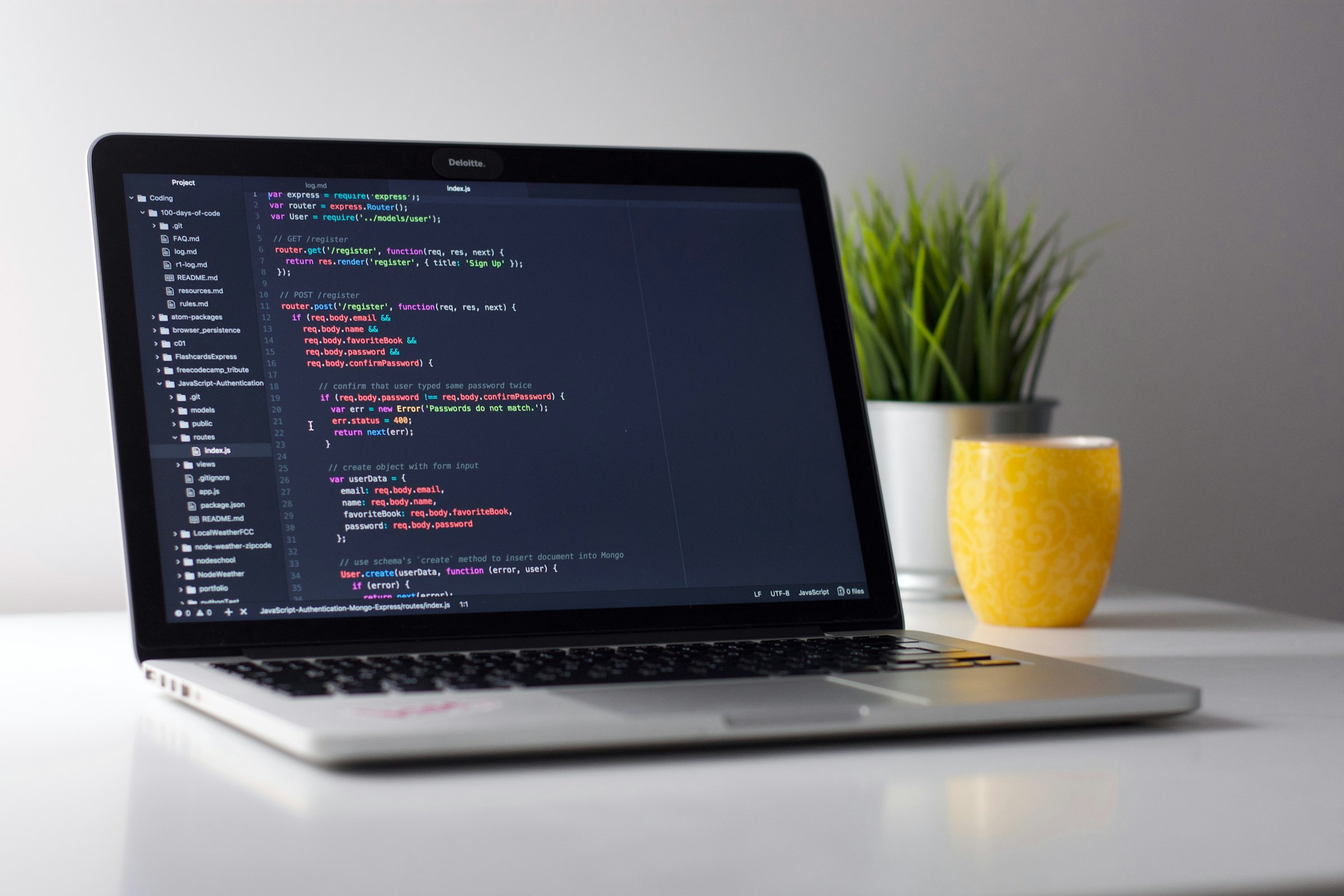
Meistern Sie jedes macOS Tahoe 26 Tastaturkürzel mit diesem umfassenden 2025 Guide. Lernen Sie 200+ essenzielle Shortcuts für Finder, Systemnavigation, Anwendungen, Fensterverwaltung und erweiterte Produktivitäts-Workflows. Enthält Techniken für Anfänger bis Experten, individuelle Shortcut-Einrichtung und professionelle Tipps.
Tastaturkürzel sind der Grundstein der Mac-Produktivität, und macOS Tahoe 26 führt leistungsstarke neue Shortcuts neben neu konzipierten Klassikern ein. Ob Sie ein kompletter Anfänger oder ein erfahrener Power-User sind, das Beherrschen von Tastaturkürzeln kann Ihren Workflow transformieren und jede Woche Stunden sparen, während es gleichzeitig repetitive Belastungen reduziert.
Dieser umfassende Guide behandelt über 200 essenzielle Tastaturkürzel für macOS Tahoe 26, organisiert nach Kategorie und Schwierigkeitsgrad. Sie lernen alles von grundlegender Navigation bis zu fortgeschrittenen Automatisierungstechniken, individueller Shortcut-Erstellung und professionellen Produktivitäts-Workflows, die Liquid Glass UI, Apple Intelligence und die revolutionären neuen Spotlight-Funktionen nutzen.
Was ist neu bei macOS Tahoe 26 Tastaturkürzeln
macOS Tahoe 26 führt mehrere bahnbrechende Tastaturkürzel-Verbesserungen ein:
Neue Liquid Glass UI Shortcuts
Widget-Verwaltung:
- ⌃⇧W - Schneller Zugriff auf Widget-Galerie von überall
- ⌃⌥W - Desktop-Widgets Sichtbarkeit umschalten
- ⌘⌥W - Widget-Bearbeitungsmodus aktivieren
- ⌘⌃⌥W - Durch Widget-Stile wechseln (Hell/Dunkel/Getönt/Durchsichtig)
Theme und Erscheinungsbild:
- ⌃⌥T - Schneller Wechsel zwischen Hell/Dunkel/Auto Erscheinungsbild
- ⌘⌃T - Theme-Farbauswahl öffnen
- ⇧⌘⌃T - Durch alle Theme-Farben wechseln (Blau, Lila, Pink, Rot, Orange, Gelb, Grün, Graphit)
Erweiterte Spotlight Shortcuts
Das überarbeitete Spotlight in Tahoe dient nun gleichzeitig als Automatisierungswerkzeug:
- ⌘Space - Spotlight-Suche öffnen (klassisch)
- ⌘⇧A - Spotlight-Aktionsmodus öffnen (NEU)
- ⌘⇧C - Spotlight-Zwischenablage-Verlauf öffnen (NEU)
- ⌘⌃Space - Über alle Geräte und iCloud suchen (ERWEITERT)
- ⌥⌘Space - Kurzbefehle von Spotlight ausführen (NEU)
Apple Intelligence Shortcuts (M1+ erforderlich)
Schreibwerkzeuge:
- ⌃⌘W - Apple Intelligence Schreibwerkzeuge aufrufen
- ⌃⌘P - Auswahl korrekturlesen und verbessern
- ⌃⌘S - Ausgewählten Text zusammenfassen
- ⌃⌘K - Auswahl formeller/umgangssprachlicher machen
- ⌃⌘T - Ausgewählten Text übersetzen
Intelligente Funktionen:
- ⌃⌘I - Image Playground aus Beschreibung generieren
- ⌃⌘G - Genmoji aus Textbeschreibung erstellen
- ⌃⌘L - Live-Übersetzungsmodus (Nachrichten/FaceTime)
Neue Kontrollzentrum Shortcuts
- ⌃⌘C - Kontrollzentrum öffnen
- ⌃⌘C dann Tab - Kontrollzentrum-Module navigieren
- ⌃⌘C dann E - Kontrollzentrum-Bearbeitungsmodus aktivieren (NEU)
- ⌃⌘C dann 1-9 - Zu spezifischem Kontrollzentrum-Modul springen
Essenzielle System-Shortcuts
Grundlegende Navigation
Jeder Mac-Benutzer sollte diese fundamentalen Shortcuts beherrschen:
| Shortcut | Aktion | Anwendungsfall |
|---|---|---|
| ⌘C | Kopieren | Text, Dateien oder Objekte kopieren |
| ⌘X | Ausschneiden | Ausgewählte Elemente ausschneiden |
| ⌘V | Einsetzen | Aus Zwischenablage einfügen |
| ⌘⇧V | Ohne Formatierung einsetzen | Nur reinen Text einfügen |
| ⌘Z | Widerrufen | Letzte Aktion rückgängig machen |
| ⌘⇧Z | Wiederholen | Letzte widerrufene Aktion wiederholen |
| ⌘A | Alles auswählen | Alle Elemente im Fenster auswählen |
| ⌘S | Sichern | Aktuelles Dokument sichern |
| ⌘⇧S | Sichern unter | Mit neuem Namen/Ort sichern |
| ⌘P | Druckdialog öffnen | |
| ⌘W | Fenster schließen | Aktuelles Fenster schließen |
| ⌘⌥W | Alle Fenster schließen | Alle App-Fenster schließen |
| ⌘Q | Programm beenden | App vollständig beenden |
| ⌘, | Einstellungen | App-Einstellungen öffnen |
Erweiterte Systemverwaltung
| Shortcut | Aktion | Details |
|---|---|---|
| ⌘Tab | Programmumschalter | Zwischen geöffneten Apps wechseln |
| ⌘Tab dann H | App ausblenden | Während Umschaltung, ausgewählte App ausblenden |
| ⌘Tab dann Q | App beenden | Während Umschaltung, ausgewählte App beenden |
| ⌘` | Fenster wechseln | Zwischen Fenstern der aktuellen App wechseln |
| ⌃⌘Q | Bildschirm sperren | Mac sofort sperren |
| ⌃⇧Auswerfen | Displays in Ruhezustand | Bildschirmschlaf (Desktop-Macs) |
| ⌃⌘Auswerfen | Alle Apps beenden und neu starten | Mac neu starten |
| ⌃⌥⌘Auswerfen | Herunterfahren | Mac ausschalten |
| ⌥⇧Lautstärke | In kleinen Schritten anpassen | Feine Lautstärkeregelung |
| ⌥⇧Helligkeit | In kleinen Schritten anpassen | Feine Helligkeitsregelung |
Sofort beenden und Fehlerbehebung
Wenn Programme einfrieren oder sich fehlverhalten:
| Shortcut | Aktion | Wann zu verwenden |
|---|---|---|
| ⌘⌥Esc | Programme sofort beenden | App reagiert nicht |
| ⌘⌃Ein/Aus | Neustart erzwingen | System vollständig eingefroren |
| ⌘R (beim Start) | Wiederherstellungsmodus | Systemprobleme, macOS neu installieren |
| ⌘⌥P⌥R (beim Start) | NVRAM zurücksetzen | Hardware-bezogene Startprobleme (nur Intel) |
| ⇧ (beim Start) | Sicherer Modus | Startprobleme beheben |
Finder & Dateiverwaltungs-Meisterschaft
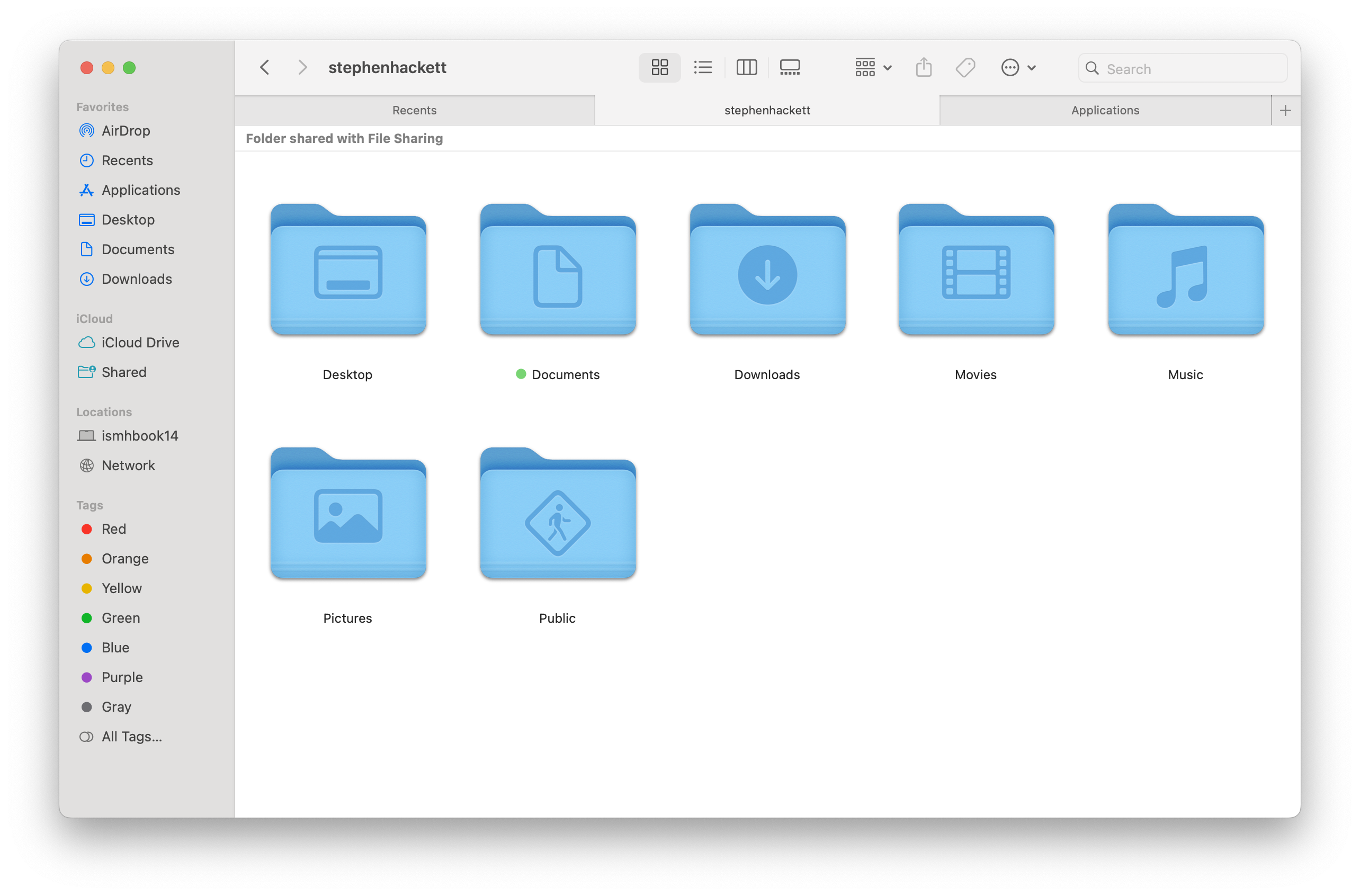
Essenzielle Finder-Navigation
| Shortcut | Aktion | Pro-Tipp |
|---|---|---|
| ⌘N | Neues Finder-Fenster | Öffnet Standard-Speicherort |
| ⌘⇧N | Neuer Ordner | Ordner am aktuellen Ort erstellen |
| ⌘⇧D | Schreibtisch-Ordner öffnen | Schneller Schreibtisch-Zugriff |
| ⌘⇧H | Home-Ordner öffnen | Benutzer-Home-Verzeichnis |
| ⌘⇧A | Programme-Ordner öffnen | Programme-Ordner starten |
| ⌘⇧U | Dienstprogramme-Ordner öffnen | System-Dienstprogramme |
| ⌘⇧I | iCloud Drive öffnen | Cloud-Speicher |
| ⌘⇧O | Dokumente-Ordner öffnen | (NEU in Tahoe) |
| ⌘⇧R | AirDrop-Fenster öffnen | Schnelles Datei-Teilen |
| ⌘⇧K | Netzwerk öffnen | Netzwerk-Speicherorte |
| ⌘⇧G | Gehe zum Ordner | Pfad direkt eingeben |
| ⌘⌥Space | Finder-Suche öffnen | Sofortsuche |
Dateioperationen
| Shortcut | Aktion | Erweiterte Nutzung |
|---|---|---|
| ⌘D | Duplizieren | Kopie im gleichen Ordner erstellen |
| ⌘L | Alias erstellen | Verknüpfungsreferenz erstellen |
| ⌘E | Auswerfen | Laufwerke sicher auswerfen |
| ⌘Löschen | In den Papierkorb | Ausgewählte Elemente löschen |
| ⌘⇧Löschen | Papierkorb leeren | Dauerhaft löschen |
| ⌘⌥Löschen | Papierkorb ohne Bestätigung leeren | Warndialog überspringen |
| ⌘Y | Übersicht | Vorschau ohne Öffnen |
| ⌘⇧Y | Übersicht-Diashow | Mehrere Dateien als Diashow |
| ⌘I | Informationen | Detaillierte Dateiinformationen |
| ⌘⌥I | Informationen-Fenster anzeigen | Dynamisches Info-Fenster |
| ⌘⇧C | Pfadnamen kopieren | Vollständigen Dateipfad kopieren |
Erweiterte Finder-Techniken
Ansichtsoptionen:
- ⌘1 - Symbolansicht
- ⌘2 - Listenansicht
- ⌘3 - Spaltenansicht
- ⌘4 - Galerieansicht (ERWEITERT in Tahoe)
- ⌘J - Ansichtsoptionen anzeigen (aktuelle Ansicht anpassen)
- ⌘⇧. - Versteckte Dateien ein-/ausblenden
Auswahl-Tricks:
- ⌘A - Alle Elemente auswählen
- ⌘ + Klick - Einzelne Elemente zur Auswahl hinzufügen
- ⇧ + Klick - Bereich von Elementen auswählen
- ⌥ + Ziehen - Element kopieren statt bewegen
- ⌘ + Ziehen - Element auf anderes Volume bewegen
- ⌘⌥ + Ziehen - Alias am Zielort erstellen
Ordner-Anpassung (Tahoe NEU):
- ⌘⌃F - Ordner-Erscheinungsbild anpassen (NEU)
- ⌘⌃E - Emoji zu Ordner hinzufügen (NEU)
- ⌘⌃C - Ordnerfarbe ändern (NEU)
Textbearbeitung & Formatierungs-Shortcuts
Universelle Text-Navigation
Funktioniert in Mail, Notizen, Pages, TextEdit und den meisten Textfeldern:
| Shortcut | Aktion | Bewegung |
|---|---|---|
| ⌥→ | Ein Wort nach rechts | Wortweise Navigation |
| ⌥← | Ein Wort nach links | Wortweise Navigation |
| ⌘→ | Zum Zeilenende | Zum Zeilenende springen |
| ⌘← | Zum Zeilenanfang | Zum Zeilenanfang springen |
| ⌥↑ | Einen Absatz nach oben | Absatznavigation |
| ⌥↓ | Einen Absatz nach unten | Absatznavigation |
| ⌘↑ | Zum Dokumentanfang | Zum Anfang springen |
| ⌘↓ | Zum Dokumentende | Zum Ende springen |
Textauswahl
Fügen Sie ⇧ zu jedem Navigations-Shortcut hinzu, um Text auszuwählen:
| Shortcut | Auswahl |
|---|---|
| ⇧⌥→ | Nächstes Wort auswählen |
| ⇧⌥← | Vorheriges Wort auswählen |
| ⇧⌘→ | Bis Zeilenende auswählen |
| ⇧⌘← | Bis Zeilenanfang auswählen |
| ⇧⌘↑ | Bis Dokumentanfang auswählen |
| ⇧⌘↓ | Bis Dokumentende auswählen |
Textformatierung
| Shortcut | Format | Wo es funktioniert |
|---|---|---|
| ⌘B | Fett | Die meisten Texteditoren |
| ⌘I | Kursiv | Die meisten Texteditoren |
| ⌘U | Unterstrichen | Die meisten Texteditoren |
| ⌘T | Schriften anzeigen | Systemweites Schrift-Panel |
| ⌘⇧C | Farben anzeigen | Systemweiter Farbwähler |
| ⌘+ | Schriftgröße vergrößern | Safari, Mail, Notizen |
| ⌘- | Schriftgröße verkleinern | Safari, Mail, Notizen |
| ⌘0 | Schriftgröße zurücksetzen | Safari, Mail, Notizen |
| ⌃⌘Space | Emoji & Symbole | Universeller Emoji-Zugriff |
Erweiterte Text-Manipulation
Intelligente Bearbeitung (Tahoe Erweitert):
- ⌘⌃D - Wortdefinition nachschlagen
- ⌃⌘W - Apple Intelligence Schreibwerkzeuge (NEU)
- ⌃⌘P - KI-Korrekturlesen (NEU)
- ⌃⌘S - KI-Zusammenfassung (NEU)
- ⌃⌘T - Live-Übersetzung (NEU)
Sonderzeichen:
- ⌥2 - ™ (Trademark)
- ⌥0 - ° (Grad)
- ⌥G - © (Copyright)
- ⌥R - ® (Registriert)
- ⌥E dann Vokal - Akzentuierte Zeichen (é, è, ê, etc.)
- ⌥N dann n - ñ
- ⌥U dann Vokal - Umlaut (ü, ö, etc.)
Fensterverwaltung & Navigation
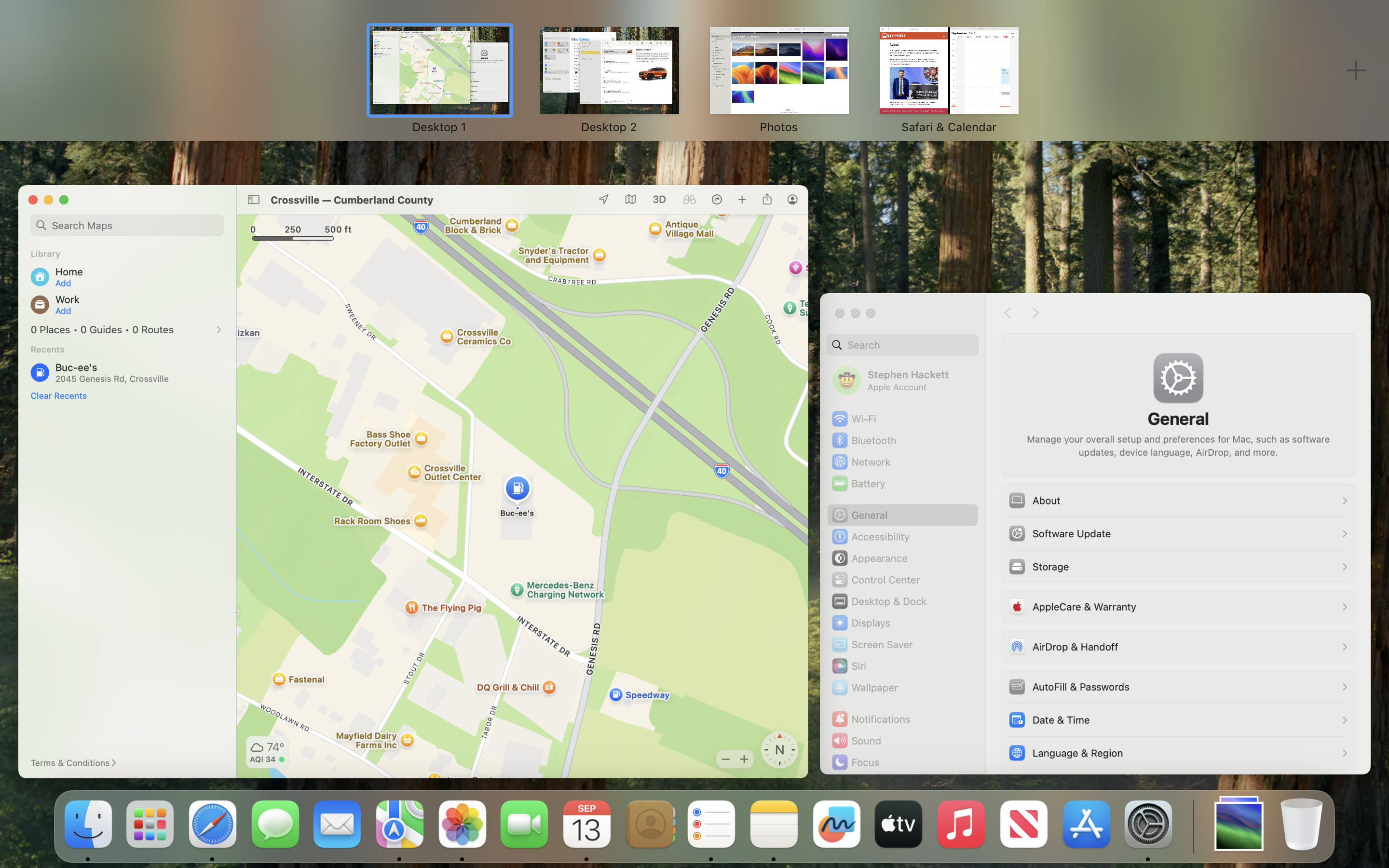
macOS Tahoe Fenster-Einrasten (NEU)
Tahoe führt Windows 11-Stil Fenster-Einrasten ein:
| Shortcut | Aktion | Ergebnis |
|---|---|---|
| ⌃⌘← | Fenster links einrasten | Linke Bildschirmhälfte füllen (NEU) |
| ⌃⌘→ | Fenster rechts einrasten | Rechte Bildschirmhälfte füllen (NEU) |
| ⌃⌘↑ | Fenster maximieren | Vollbild ohne Menüleiste (NEU) |
| ⌃⌘↓ | Fenster wiederherstellen | Zur Originalgröße zurückkehren (NEU) |
| ⌃⌘1 | Oberes linkes Viertel | Viertel-Bildschirm-Kachelung (NEU) |
| ⌃⌘2 | Oberes rechtes Viertel | Viertel-Bildschirm-Kachelung (NEU) |
| ⌃⌘3 | Unteres linkes Viertel | Viertel-Bildschirm-Kachelung (NEU) |
| ⌃⌘4 | Unteres rechtes Viertel | Viertel-Bildschirm-Kachelung (NEU) |
Mission Control & Spaces
| Shortcut | Aktion | Workflow |
|---|---|---|
| ⌃↑ | Mission Control | Alle Fenster und Schreibtische anzeigen |
| ⌃↓ | Programmfenster | Alle Fenster der aktuellen App sehen |
| ⌃← | Vorheriger Schreibtisch | Spaces nach links navigieren |
| ⌃→ | Nächster Schreibtisch | Spaces nach rechts navigieren |
| ⌃1-9 | Zu Schreibtisch 1-9 wechseln | Direkter Schreibtisch-Wechsel |
| F11 | Schreibtisch anzeigen | Alle Fenster sofort ausblenden |
| ⌘H | Aktuelles Programm ausblenden | Arbeitsbereich aufräumen |
| ⌘⌥H | Alle anderen Programme ausblenden | Fokusmodus |
| ⌘M | Fenster minimieren | Ins Dock senden |
| ⌘⌥M | Alle Fenster minimieren | Aktuelle App leeren |
Stage Manager (Tahoe Erweitert)
Stage Manager 2.0 in Tahoe enthält neue Tastatursteuerungen:
| Shortcut | Aktion | Stage Manager Verwendung |
|---|---|---|
| ⌃⌘S | Stage Manager umschalten | Aktivieren/Deaktivieren (NEU) |
| ⌃⌘[ | Vorherige Fenstergruppe | Nach links navigieren (NEU) |
| ⌃⌘] | Nächste Fenstergruppe | Nach rechts navigieren (NEU) |
| ⌃⌘+ | Fenster zur aktuellen Gruppe hinzufügen | Gruppenverwaltung (NEU) |
| ⌃⌘- | Fenster aus Gruppe entfernen | Gruppierung aufheben (NEU) |
| ⌃⌘R | Fenstergruppe umbenennen | Organisation (NEU) |
Vollbild & Split View
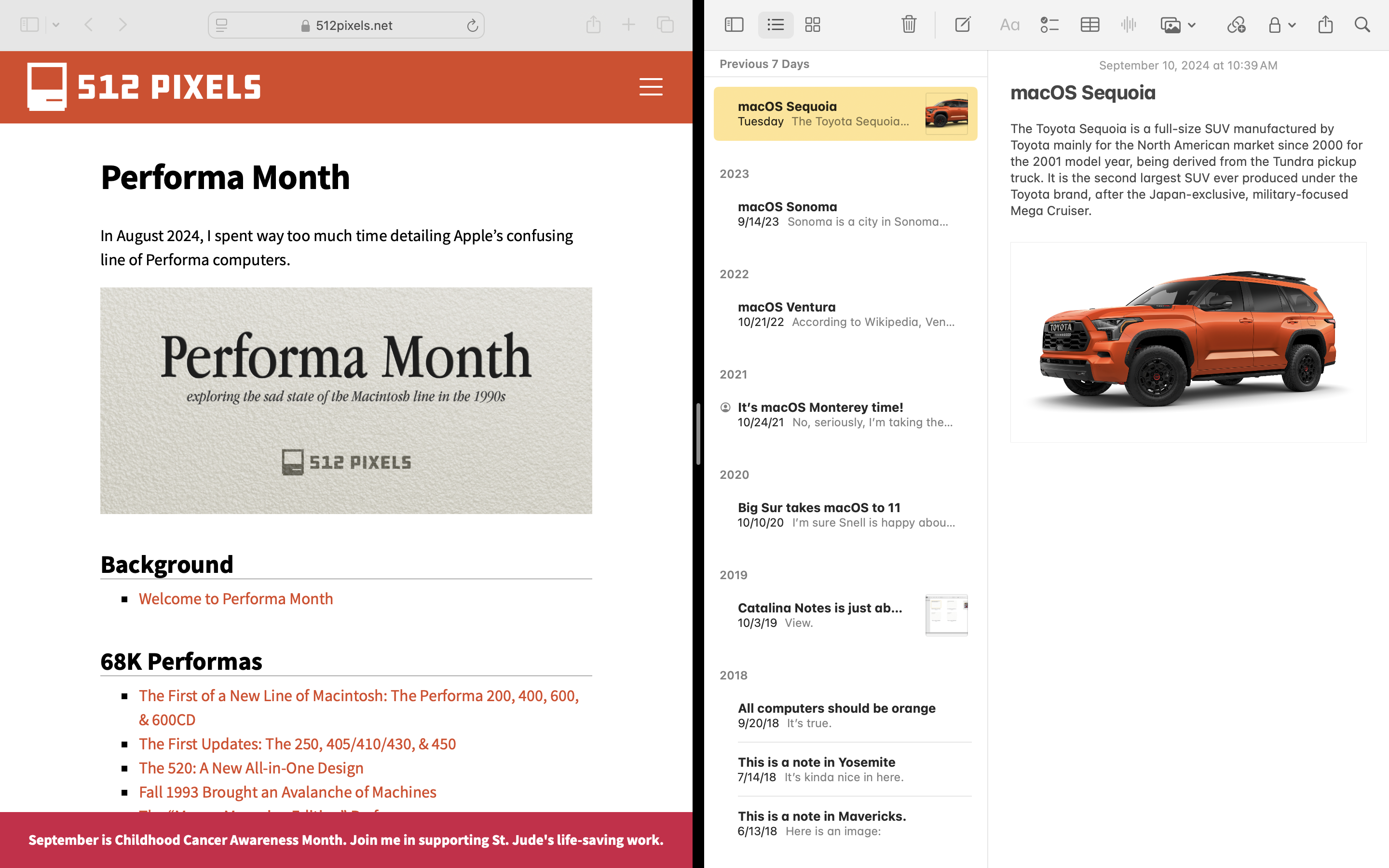
| Shortcut | Aktion | Mehrere Displays |
|---|---|---|
| ⌃⌘F | Vollbild umschalten | Vollbildmodus aktivieren/verlassen |
| ⌃⌘D | Dock ein-/ausblenden | Schneller Dock-Zugriff |
| ⌘⌥D | Dock automatisch ausblenden umschalten | Dock-Sichtbarkeitseinstellung umschalten |
| ⌘⌥ gedrückt halten beim Klicken auf grünen Button | Split View aktivieren | Apps nebeneinander |
Spotlight & Such-Meisterschaft
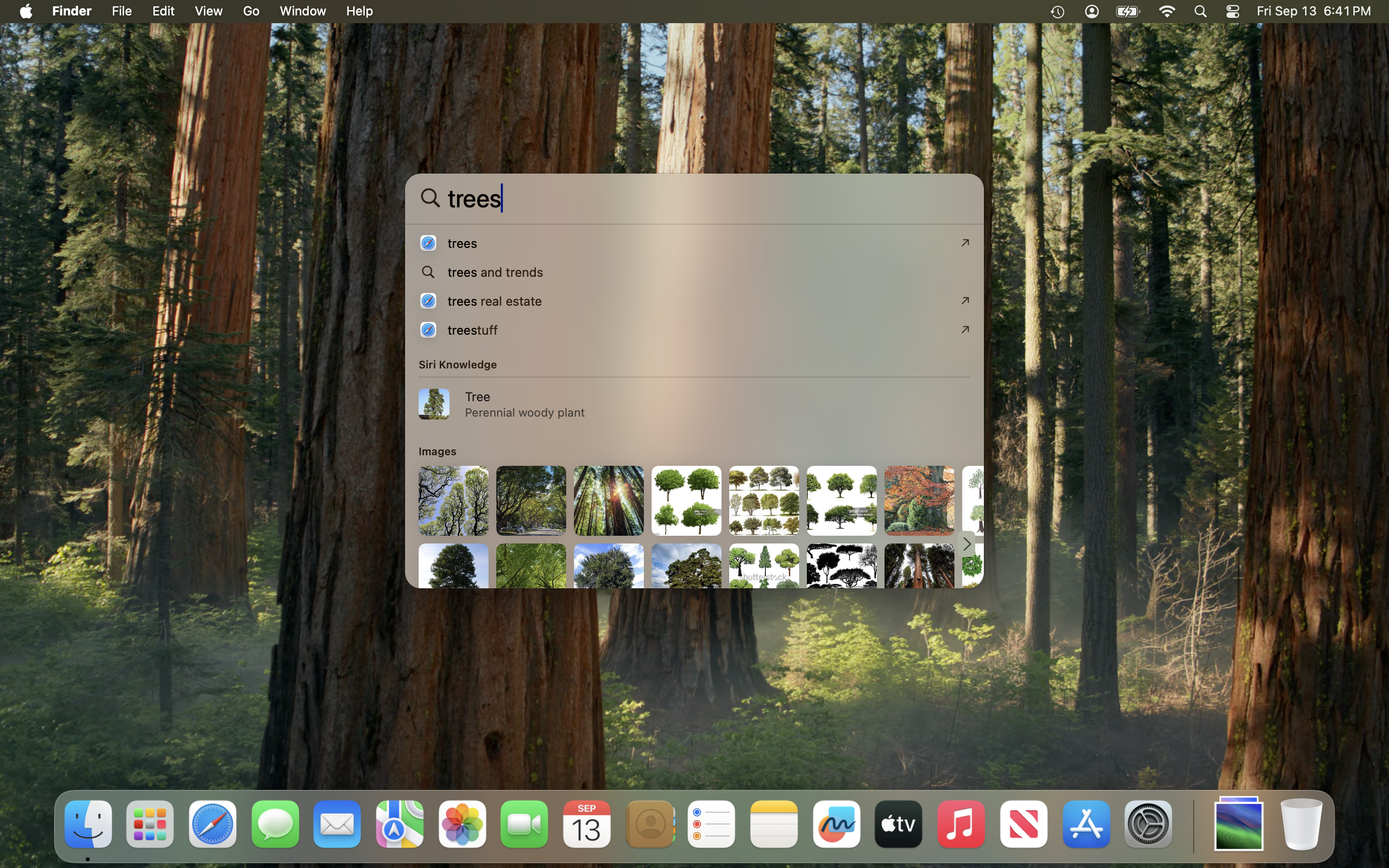
Spotlight-Revolution in Tahoe
macOS Tahoe verwandelt Spotlight in einen leistungsstarken Automatisierungs-Hub:
Grundlegende Suche:
| Shortcut | Funktion | Suchtyp |
|---|---|---|
| ⌘Space | Spotlight öffnen | Universelle Suche |
| ⌘⌥Space | Finder-Suchfenster | Dedizierte Finder-Suche |
| ⌘⇧/ | Spotlight-Hilfemenü | Dokumentation durchsuchen |
Erweitertes Spotlight (NEU in Tahoe):
| Shortcut | Modus | Fähigkeit |
|---|---|---|
| ⌘⇧A | Aktionsmodus | Systemaktionen ausführen (NEU) |
| ⌘⇧C | Zwischenablage-Verlauf | Visuelle Zwischenablagen-Verwaltung (NEU) |
| ⌥⌘Space | Kurzbefehle-Integration | Kurzbefehle direkt ausführen (NEU) |
| ⌃⌘Space | Geräteübergreifende Suche | Alle Apple-Geräte durchsuchen (NEU) |
Innerhalb von Spotlight:
- ↑/↓ - Ergebnisse navigieren
- ⌘↓ - Im Finder anzeigen
- ⌘R - Dateipfad anzeigen
- ⌘B - Web mit Standard-Browser durchsuchen
- ⌘L - Im Ordner anzeigen
- ⌘I - Informationen
- ⌘Return - Mit alternativer App öffnen
- ⌥Return - Vollständigen Pfad anzeigen
Spotlight Natürlichsprachige Anfragen
Tahoes KI-gestütztes Spotlight versteht natürliche Sprache:
Beispiel-Anfragen:
- "Präsentationen von letzter Woche"
- "Fotos mit John vom Sommer"
- "Heute bearbeitete Dokumente"
- "Programme, die Netzwerk verwenden"
- "Dateien größer als 100MB"
- "PDFs, die ich mit Sarah geteilt habe"
Taschenrechner & Umrechnungen:
- Beliebige Mathematik eingeben:
245 * 18 + 3,14 - Währung:
100 USD in EUR - Einheiten:
50 Meilen in km - Zeitzonen:
15 Uhr PST in GMT
Bildschirmfotos & Bildschirmaufnahme
Essenzielle Bildschirmfoto-Shortcuts
| Shortcut | Aufnahme | Ausgabe |
|---|---|---|
| ⌘⇧3 | Vollbild | Bildschirmfoto des gesamten Displays |
| ⌘⇧4 | Auswahl | Bereich ziehen zum Auswählen |
| ⌘⇧4 dann Space | Fensteraufnahme | Fenster anklicken zum Aufnehmen |
| ⌘⇧5 | Bildschirmfoto-Werkzeugleiste | Alle Aufnahmeoptionen |
| ⌘⇧6 | Touch Bar-Aufnahme | Touch Bar aufnehmen (MacBook Pro) |
Während der Auswahl (⌘⇧4):
- Space - Zum Fenstermodus wechseln
- ⇧ - Eine Achse beim Ziehen fixieren
- ⌥ - Von der Mitte aus skalieren
- Esc - Aufnahme abbrechen
Bildschirmaufnahme
| Shortcut | Funktion | Aufnahmetyp |
|---|---|---|
| ⌘⇧5 dann Aufnahme | Aufnahme starten | Vollbild oder Auswahl wählen |
| ⌃⌘Esc | Aufnahme stoppen | Aktuelle Aufnahme beenden |
| ⌥⌘5 | Mit Mikrofon aufnehmen | Audio + Video (Erweitert Tahoe) |
Bildschirmfoto-Optionen (⌘⇧5 Werkzeugleiste):
- ⌘T - Timer einstellen (3s, 5s, 10s Verzögerung)
- ⌘O - Optionsmenü öffnen
- ⌘S - Speicherort ändern
- ⌘M - Mauszeiger in Aufnahme anzeigen
Anwendungsspezifische Shortcuts
Safari-Browsing
Tab-Verwaltung:
| Shortcut | Aktion | Workflow |
|---|---|---|
| ⌘T | Neuer Tab | Neuen Tab öffnen |
| ⌘⇧T | Geschlossenen Tab wieder öffnen | Letzten geschlossenen Tab wiederherstellen |
| ⌘W | Aktuellen Tab schließen | Tab schließen |
| ⌘⌥W | Alle anderen Tabs schließen | Nur aktuellen Tab behalten |
| ⌘1-9 | Zu Tab 1-9 wechseln | Direkte Tab-Navigation |
| ⌃Tab | Nächster Tab | Tabs vorwärts wechseln |
| ⌃⇧Tab | Vorheriger Tab | Tabs rückwärts wechseln |
| ⌘⇧] | Nächster Tab (alternativ) | Alternative vorwärts |
| ⌘⇧[ | Vorheriger Tab (alternativ) | Alternative rückwärts |
Navigation:
| Shortcut | Aktion |
|---|---|
| ⌘L | Adressleiste fokussieren |
| ⌘R | Seite neu laden |
| ⌘⇧R | Ohne Cache neu laden |
| ⌘[ | Zurück |
| ⌘] | Vorwärts |
| ⌘F | Auf Seite suchen |
| ⌘G | Nächstes suchen |
| ⌘⇧G | Vorheriges suchen |
| ⌘+ | Vergrößern |
| ⌘- | Verkleinern |
| ⌘0 | Zoom zurücksetzen |
Safari Tahoe-Funktionen (NEU):
- ⌘⇧P - Profile umschalten (NEU)
- ⌃⌘F - Vollbild-Lesemodus aktivieren
- ⌘⇧L - Seitenleiste/Links anzeigen
- ⌘⌥B - Alle Lesezeichen anzeigen
- ⌘⇧D - Lesezeichen für aktuellen Tab hinzufügen
- ⌘⌥1 - Tab-Gruppen anzeigen (ERWEITERT)
Nachrichtenverwaltung:
| Shortcut | Aktion | Produktivität |
|---|---|---|
| ⌘N | Neue Nachricht | Neue E-Mail verfassen |
| ⌘⇧D | Nachricht senden | Aktuellen Entwurf senden |
| ⌘R | Antworten | Absender antworten |
| ⌘⇧R | Allen antworten | Allen Empfängern antworten |
| ⌘⇧F | Weiterleiten | Nachricht weiterleiten |
| ⌘⌥F | Nachricht bewegen | Ordner zum Bewegen auswählen |
| Löschen | Nachricht löschen | In Papierkorb verschieben |
| ⌘⇧U | Als ungelesen markieren | Als ungelesen markieren |
| ⌘L | Nachricht markieren | Markierung hinzufügen/entfernen |
| ⌘⇧L | Markierung entfernen | Alle Markierungen entfernen |
| ⌘⇧A | Datei anhängen | Anhänge hinzufügen |
Navigation:
- ↑/↓ - Vorherige/Nächste Nachricht
- ⌥↑/↓ - Vorherige/Nächste ungelesene Nachricht
- ⌘1-9 - Zu Postfach 1-9 wechseln
- ⌘⌥T - Werkzeugleiste ein-/ausblenden
Notizen
| Shortcut | Aktion | Notizen-Verwendung |
|---|---|---|
| ⌘N | Neue Notiz | Notiz erstellen |
| ⌘⇧N | Neuer Ordner | Notizen organisieren |
| ⌘Return | Titel zum Inhalt | Von Titel zum Inhalt wechseln |
| ⌘K | Link hinzufügen | Hyperlink einfügen |
| ⌘⇧T | Titel anzeigen | Titel-Sichtbarkeit umschalten |
| ⌘⇧L | Checkliste | To-do-Element erstellen |
| ⌘⇧U | Notiz sperren | Mit Passwort schützen |
| ⌘⇧V | Einsetzen und Stil anpassen | Nur-Text-Einfügen |
| ⌘⌥C | Notiz-Link kopieren | Notiz-Referenz teilen |
Tahoe Notizen-Erweiterungen:
- ⌃⌘W - KI-Schreibwerkzeuge in Notizen (NEU)
- ⌘⌃L - Live-Kollaborationsmodus (NEU)
- ⌘⇧M - Mathematische Gleichung hinzufügen (ERWEITERT)
Kalender
| Shortcut | Aktion | Terminplanung |
|---|---|---|
| ⌘N | Neues Ereignis | Ereignis erstellen |
| ⌘T | Zu heute springen | Zum aktuellen Datum zurückkehren |
| ⌘D | Tagesansicht | Zur Tagesansicht wechseln |
| ⌘W | Wochenansicht | Zur Wochenansicht wechseln |
| ⌘M | Monatsansicht | Zur Monatsansicht wechseln |
| ⌘Y | Jahresansicht | Zur Jahresansicht wechseln |
| ⌘R | Kalender aktualisieren | Alle Kalender aktualisieren |
| ⌘1-9 | Kalender 1-9 umschalten | Kalender ein-/ausblenden |
| ←/→ | Vorheriger/Nächster Zeitraum | Daten navigieren |
| ⌘[/] | Vorheriger/Nächster Zeitraum | Alternative Navigation |
Bedienungshilfen-Shortcuts
VoiceOver
| Shortcut | Funktion | Bedienungshilfe |
|---|---|---|
| ⌘F5 | VoiceOver aktivieren/deaktivieren | Bildschirmleser umschalten |
| ⌃⌥⌘8 | Zoom umschalten | Bildschirmvergrößerung |
| ⌃⌥⌘, | Zoom verkleinern | Herauszoomen |
| ⌃⌥⌘. | Zoom vergrößern | Hineinzoomen |
| ⌃⌥8 | Farben invertieren | Hoher Kontrastmodus |
| ⌥⌘F5 | Bedienungshilfen-Optionen | Schnelles Bedienungshilfen-Menü |
Display & Sehen
Tahoe Bedienungshilfen (Erweitert):
- ⌘⌥⌃C - Hohen Kontrast umschalten (ERWEITERT)
- ⌃⌥D - Dunkelmodus schnell umschalten
- ⌘⌥⌃T - Transparenzreduzierung umschalten (NEU für Liquid Glass)
- ⌃⌥⌘Z - Zoom Bild-in-Bild aktivieren (NEU)
Hören & Untertitel
| Shortcut | Funktion | Anwendungsfall |
|---|---|---|
| ⌥⌘CC | Untertitel umschalten | Video-Bedienungshilfe |
| ⌃⌥⌘L | Live-Untertitel | Echtzeit-Transkription (Tahoe NEU) |
| ⌘⌥S | Auswahl sprechen | Text-zu-Sprache |
| ⌥Esc | Sprechen beginnen | Laut vorlesen |
Erweiterte Power-User-Shortcuts
Terminal & Entwicklerwerkzeuge
Schneller Terminal-Zugriff:
- ⌘Space "Terminal" eingeben - Schneller Terminal-Start
- ⌃⌥⌘T - Neues Terminal-Fenster (wenn als benutzerdefinierter Shortcut eingestellt)
Im Terminal:
- ⌃C - Befehl unterbrechen
- ⌃D - Beenden/Abmelden
- ⌃Z - Prozess anhalten
- ⌃L - Bildschirm löschen
- ⌃A - Zeilenanfang
- ⌃E - Zeilenende
- ⌃U - Zeile vor Cursor löschen
- ⌃K - Zeile nach Cursor löschen
- ⌃W - Wort vor Cursor löschen
- ⌃R - Befehlsverlauf durchsuchen
- ⌃P - Vorheriger Befehl
- ⌃N - Nächster Befehl
Aktivitätsanzeige
| Shortcut | Funktion | Systemüberwachung |
|---|---|---|
| ⌘1-5 | Ansichten wechseln | CPU, Speicher, Energie, Festplatte, Netzwerk |
| ⌘I | Prozess inspizieren | Detaillierte Prozessinformationen |
| ⌘⌥Q | Prozess sofort beenden | Nicht reagierenden Prozess beenden |
| ⌘R | Prozess sampeln | CPU-Verwendung profilieren |
| ⌘⇧S | Systeminformationen öffnen | Hardware-Details |
Systemeinstellungen
Tahoe Systemeinstellungen (Neu gestaltet):
| Shortcut | Ziel | Schnellzugriff |
|---|---|---|
| ⌘, | Einstellungen öffnen | Universelle Einstellungen |
| ⌘F | Einstellungen durchsuchen | Spezifische Einstellung finden |
| ⌘[ | Zurück | Vorheriger Einstellungsbereich |
| ⌘1-9 | Einstellungsbereiche | Direkter Bereichszugriff (NEU) |
| ⌃⌘, | Apple Intelligence Einstellungen | KI-Einstellungen (NEU) |
Erweiterte Dateioperationen
Stapeloperationen:
- ⌘⌥I - Informationen-Fenster (aktualisiert sich mit Auswahl)
- ⌘⌃1-4 - Ansicht auf alle Ordner anwenden
- ⌘⌥T - Werkzeugleiste ein-/ausblenden
- ⌘/ - Statusleiste ein-/ausblenden
- ⌘⇧/ - Pfadleiste ein-/ausblenden
Tags und Etiketten:
- ⌃1-7 - Farb-Tag auf ausgewählte Elemente anwenden
- ⌃0 - Alle Tags löschen
- ⌘⇧G dann
/System/Library- Auf Systemordner zugreifen
Benutzerdefinierte Tastaturkürzel erstellen
Systemweite benutzerdefinierte Shortcuts
Sie können benutzerdefinierte Shortcuts für jeden Menübefehl erstellen:
Einrichtungsprozess:
- Systemeinstellungen öffnen (⌘,)
- Zu Tastatur → Tastaturkurzbefehle → App-Kurzbefehle navigieren
- "+" klicken, um neuen Kurzbefehl hinzuzufügen
- Eingeben:
- Programm: Spezifische App oder "Alle Programme" auswählen
- Menütitel: Exakter Name des Menübefehls (Groß-/Kleinschreibung beachten)
- Tastaturkurzbefehl: Gewünschte Tastenkombination drücken
Beliebte benutzerdefinierte Shortcuts:
Programm: Alle Programme
Menütitel: Ohne Formatierung einsetzen
Kurzbefehl: ⌘⇧⌥V
(Systemweites Nur-Text-Einfügen)

Programm: Safari
Menütitel: Alle Fenster zusammenführen
Kurzbefehl: ⌘⌥M
(Tabs in einem Fenster konsolidieren)

Programm: Finder
Menütitel: Versteckte Dateien anzeigen
Kurzbefehl: ⌘⇧.
(Versteckte Dateien umschalten)
Anwendungsspezifische benutzerdefinierte Shortcuts
Beispiel: Sublime Text Entwickler-Shortcuts:
Programm: Sublime Text
Menütitel: Neu einrücken
Kurzbefehl: ⌘⌥L

Programm: Sublime Text
Menütitel: Zeile duplizieren
Kurzbefehl: ⌘⇧D
Textersetzung (Tipp-Shortcuts)
Text-Shortcuts einrichten:
- Systemeinstellungen → Tastatur → Textersetzungen
- "+" klicken zum Hinzufügen
- Definieren:
- Ersetzen: Auslösetext (z.B. "@@")
- Mit: Erweiterungstext (z.B. "[email protected]")
Produktive Textersetzungen:
@@ → [email protected]
shrug → ¯\_(ツ)_/¯
addr → Ihre vollständige Postadresse
tel → Ihre Telefonnummer
sig → E-Mail-Signaturblock
tm → ™
reg → ®
Produktivitäts-Workflows nach Benutzertyp
Für Entwickler
Effizienter Entwicklungs-Workflow:
-
Schneller Projektwechsel:
- ⌃Space (zur IDE wechseln)
- ⌘O (Projekt öffnen)
- ⌘1-9 (zwischen Projektdateien wechseln)
-
Terminal-Integration:
- ⌃` (Terminal in VS Code/Xcode umschalten)
- ⌘T (neuer Terminal-Tab)
- ⌘1-9 (Terminal-Tabs wechseln)
-
Debugging:
- ⌘Y (Haltepunkt umschalten)
- F6 (Einzelschritt)
- F7 (Hineinspringen)
- F8 (Fortsetzen)
Entwickler-Zeitsparer:
- ⌘⇧F - Globale Suche im gesamten Projekt
- ⌘⇧H - Suchen und ersetzen
- ⌘/* - Kommentar umschalten
- ⌘] - Einrücken
- ⌘[ - Ausrücken
- ⌘⌥↑/↓ - Cursor darüber/darunter hinzufügen (Multi-Cursor-Bearbeitung)
Für Content-Ersteller
Videobearbeitungs-Workflow (Final Cut Pro/DaVinci Resolve):
Timeline-Navigation:
- I - Einpunkt markieren
- O - Auspunkt markieren
- X - Clip auswählen
- V - Auswahlwerkzeug
- A - Pfeilwerkzeug
- B - Klingen-Werkzeug
- Space - Wiedergabe/Pause
- J/K/L - Rückwärts/Stopp/Wiedergabe (mehrmals drücken für Geschwindigkeit)
- ⌘Z - Widerrufen (universell)
- ⌘= - In Timeline hineinzoomen
- ⌘- - Aus Timeline herauszoomen
Photoshop/Illustrator (macOS-spezifisch):
- ⌘Space - Hineinzoomen (temporär)
- ⌘⌥Space - Herauszoomen (temporär)
- Space + Ziehen - Handwerkzeug (Schwenken)
- ⌘0 - In Fenster einpassen
- ⌘1 - 100% Zoom
- F - Bildschirmmodi wechseln
- Tab - Bedienfelder ein-/ausblenden
Für Studenten
Recherche & Notizen-Workflow:
Schnelle Aufnahme:
- ⌘⇧4 - Interessante Informationen screenshot
- ⌘⇧5 → Aufnehmen - Vorlesung/Tutorial aufnehmen
- ⌘Tab - Zu Notizen-App wechseln
- ⌘V - Aufgenommenen Inhalt einfügen
Zitatverwaltung:
- ⌘K - Referenz-Link in Notizen hinzufügen
- ⌘⇧C - URL aus Safari kopieren
- ⌘⌥C - Notiz-Link für Querverweise kopieren
Lernsitzung einrichten:
- ⌃⌘F - Vollbild-Notizen/Lesematerial
- ⌃←/→ - Zwischen Schreibtisch-Spaces wechseln
- ⌃⌘L (benutzerdefiniert) - Bildschirm während Pause sperren
- ⌃⌥⌘8 - Zoom für detaillierte Diagrammstudie
Für Geschäftsleute
E-Mail & Kalender-Meisterschaft:
Morgendliche E-Mail-Triage:
- ⌘1 - Zu Posteingang wechseln
- ↓ - Nachrichten navigieren
- ⌘Löschen - Irrelevante löschen
- ⌘⌥F - In Projektordner verschieben
- ⌘L - Wichtige markieren
- ⌘⇧U - Für später markieren
Besprechungsvorbereitung:
- ⌘T - Zu heute im Kalender springen
- ⌘N - Neues Ereignis
- Eingeben - Ereignisdetails
- ⌘Return - Ereignis sichern
- ⌘⇧A - Anhang hinzufügen
- ⌘⇧D - Einladung senden
Präsentations-Workflow:
- ⌃⌘F - Vollbild Keynote/PowerPoint
- Space - Nächste Folie
- ⇧Space - Vorherige Folie
- Nummer + Return - Zu Folie springen
- B - Schwarzer Bildschirm
- W - Weißer Bildschirm
- Esc - Präsentation beenden
Best Practices für Tastaturkürzel
Lernstrategie
Progressiver Meisterschaftsansatz:
Woche 1: Grundlagen (10 Shortcuts)
- ⌘C, ⌘V, ⌘X (Kopieren, Einsetzen, Ausschneiden)
- ⌘Z, ⌘⇧Z (Widerrufen, Wiederholen)
- ⌘S (Sichern)
- ⌘Space (Spotlight)
- ⌘Tab (App-Umschalter)
- ⌘W, ⌘Q (Schließen, Beenden)
Woche 2: Dateiverwaltung (10 Shortcuts)
- ⌘N (Neu)
- ⌘O (Öffnen)
- ⌘⇧S (Sichern unter)
- ⌘Löschen (In Papierkorb)
- ⌘⇧N (Neuer Ordner)
- ⌘D (Duplizieren)
- ⌘I (Informationen)
- ⌘1-4 (Finder-Ansichten)
- ⌘⇧G (Gehe zum Ordner)
- ⌘Y (Übersicht)
Woche 3: Fensterverwaltung (10 Shortcuts)
- ⌃↑ (Mission Control)
- ⌃←/→ (Spaces wechseln)
- F11 (Schreibtisch anzeigen)
- ⌘H (Ausblenden)
- ⌘⌥H (Andere ausblenden)
- ⌘M (Minimieren)
- ⌘` (Fenster wechseln)
- ⌃⌘F (Vollbild)
- ⌃⌘←/→ (Fenster-Einrasten - Tahoe)
Woche 4: Anwendungsspezifisch (15 Shortcuts)
- Safari: ⌘T, ⌘⇧T, ⌘L, ⌘R
- Mail: ⌘N, ⌘R, ⌘⇧D
- Notizen: ⌘N, ⌘K
- Bildschirmfoto: ⌘⇧4, ⌘⇧5
- Spotlight: ⌘⇧A (Aktionen - Tahoe)
Gedächtnistechniken
Mnemonische Muster:
⌘ = Command (Primäre Aktion)
- ⌘S = Sichern
- ⌘P = Drucken (Print)
- ⌘F = Suchen (Find)
- ⌘O = Öffnen (Open)
- ⌘N = Neu
- ⌘W = Fenster schließen (Window)
- ⌘Q = Beenden (Quit)
⌘⇧ = Command + Shift (Gegenteil oder erweiterte Aktion)
- ⌘Z vs ⌘⇧Z = Widerrufen vs Wiederholen
- ⌘S vs ⌘⇧S = Sichern vs Sichern unter
- ⌘T vs ⌘⇧T = Neuer Tab vs Geschlossenen Tab wieder öffnen
- ⌘Löschen vs ⌘⇧Löschen = Papierkorb vs Papierkorb leeren
⌘⌥ = Command + Option (Erweitert oder alle)
- ⌘W vs ⌘⌥W = Fenster schließen vs Alle Fenster schließen
- ⌘H vs ⌘⌥H = Ausblenden vs Andere ausblenden
- ⌘M vs ⌘⌥M = Minimieren vs Alle minimieren
⌃ = Control (Systemebenen-Aktionen)
- ⌃Space = Spotlight (Systemsuche)
- ⌃↑ = Mission Control (Systemübersicht)
- ⌃⌘Q = Bildschirm sperren (Systemsicherheit)
- ⌃⌘Auswerfen = Herunterfahren (Systemstrom)
Produktivitätsmetriken
Messen Sie Ihren Fortschritt:
Zeitersparnis-Berechnung:
- Durchschnittliche Mausoperation: 2-3 Sekunden
- Durchschnittliches Tastaturkürzel: 0,5 Sekunden
- Zeitersparnis pro Shortcut-Verwendung: ~2,5 Sekunden
Tägliche Auswirkung:
50 Shortcuts/Tag × 2,5 Sekunden = 125 Sekunden gespart
125 Sekunden × 5 Tage = 625 Sekunden/Woche (10 Minuten)
10 Minuten × 52 Wochen = 520 Minuten/Jahr (8,6 Stunden)

Bei 100 Shortcuts/Tag: ~17 Stunden jährlich gespart
Bei 200 Shortcuts/Tag: ~34 Stunden jährlich gespart
Zusätzliche Vorteile:
- Reduziertes RSI-Risiko (weniger Mausbewegungen)
- Verbesserte Konzentration (Augen bleiben auf dem Bildschirm)
- Erhöhte professionelle Wahrnehmung
- Schnellerer Kontextwechsel
Fehlerbehebung & Häufige Probleme
Shortcuts funktionieren nicht
Diagnoseschritte:
-
Auf Konflikte prüfen:
- Systemeinstellungen → Tastatur → Tastaturkurzbefehle
- Nach ⚠️ Warnsymbolen suchen, die Konflikte anzeigen
- Konfliktverursachende Shortcuts in Drittanbieter-Apps deaktivieren
-
Tastaturkurzbefehle zurücksetzen:
# Terminal-Befehl zum Zurücksetzen auf Standards
defaults delete com.apple.universalaccess com.apple.custommenu.apps
killall SystemUIServer-
NVRAM-Reset (Intel-Macs):
- Mac neu starten
- ⌘⌥P⌥R sofort beim Start gedrückt halten
- Nach zweitem Startton loslassen
-
SMC-Reset (wenn Tastatur nicht reagiert):
- MacBook: Herunterfahren, ⇧⌃⌥ + Ein/Aus 10 Sekunden halten
- Desktop: Herunterfahren, Stromkabel 15 Sekunden trennen
App-spezifische Shortcut-Probleme
Drittanbieter-App-Konflikte:
Viele Produktivitäts-Apps überschreiben System-Shortcuts. Häufige Konflikte:
| App | Konfliktverursachender Shortcut | Lösung |
|---|---|---|
| Alfred | ⌘Space (Spotlight) | Alfred auf ⌥Space ändern |
| Rectangle | ⌃⌘← → ↑ ↓ | Deaktivieren, wenn natives Tahoe-Einrasten verwendet wird |
| Magnet | ⌃⌥← → ↑ ↓ | Entweder Magnet ODER natives Tahoe-Einrasten verwenden |
| Bartender | ⌘⌃B | Neu zuordnen, falls Konflikt mit Dev-Tools |
| ClipMenu | ⌘⇧V | Konflikt mit Ohne Formatierung einsetzen |
Lösungsstrategie:
- Konfliktverursachende App identifizieren (Menüleisten-Dienstprogramme prüfen)
- App-Einstellungen öffnen
- Auf weniger gebräuchliche Kombinationen neu zuordnen (⌃⌥⇧ + Taste)
- Oder App-Shortcut deaktivieren, wenn native Alternative existiert
Probleme mit Modifikatortasten
Wenn sich Modifikatortasten vertauscht anfühlen (häufig nach Windows/Linux-Nutzung):
Modifikatortasten neu zuordnen:
- Systemeinstellungen → Tastatur → Tastaturkurzbefehle → Modifikatortasten
- Nach Bedarf tauschen:
- Feststelltaste → Control (beliebt bei Entwicklern)
- Control → Command (für Windows-Muskelgedächtnis)
- Option → Command (für fortgeschrittene Benutzer)
Externe Tastatur-Konfiguration:
- Jede Tastatur kann unabhängige Modifikator-Zuordnungen haben
- Tastatur aus Dropdown auswählen, bevor Zuordnungen geändert werden
Leistungsprobleme mit Shortcuts
Wenn Shortcuts verzögern oder sich verzögern:
Systemlast prüfen:
- Aktivitätsanzeige öffnen (⌘Space → "Aktivitätsanzeige" eingeben)
- CPU-Verwendung prüfen (sollte unter 80% für responsive Shortcuts sein)
- Speicherdruck prüfen (sollte grün sein, nicht rot)
Tastatur-Einstellungsdateien zurücksetzen:
# Zuerst sichern, dann:
cd ~/Library/Preferences
rm com.apple.symbolichotkeys.plist
killall -KILL Dock
Animationen deaktivieren (schnellere Reaktion):
- Systemeinstellungen → Bedienungshilfen → Anzeige
- "Bewegung reduzieren" aktivieren
- Shortcuts fühlen sich unmittelbarer an
Tastaturkürzel-Spickzettel (Schnellreferenz)
Top 50 essenzielle Shortcuts
Must-Know Top 10:
- ⌘Space - Spotlight-Suche
- ⌘Tab - Programme wechseln
- ⌘C / ⌘V - Kopieren / Einsetzen
- ⌘Z / ⌘⇧Z - Widerrufen / Wiederholen
- ⌘S - Sichern
- ⌘⇧4 - Bildschirmfoto-Auswahl
- ⌘W - Fenster schließen
- ⌘Q - Programm beenden
- ⌘, - Einstellungen
- ⌃⌘Q - Bildschirm sperren
Power-User Top 20 (Zusätzlich): 11. ⌘⇧G - Gehe zum Ordner 12. ⌘Y - Übersicht 13. ⌘Löschen - In Papierkorb 14. ⌃↑ - Mission Control 15. ⌃←/→ - Schreibtische wechseln 16. ⌘⌥Esc - Sofort beenden 17. ⌘⇧T - Geschlossenen Tab wieder öffnen 18. ⌘⇧N - Neuer Ordner 19. ⌘` - Fenster wechseln 20. ⌘H - Programm ausblenden 21. ⌘L - Safari-Adressleiste 22. ⌘F - Suchen 23. ⌘R - Aktualisieren 24. ⌘⌥D - Dock umschalten 25. ⌘I - Informationen 26. ⌘D - Duplizieren 27. ⌘K - Link hinzufügen 28. ⌘M - Minimieren 29. ⌘1-9 - Schnellnavigation 30. ⌘[/] - Zurück/Vorwärts
Experten Top 30 (Zusätzlich Tahoe-spezifisch): 31. ⌃⌘←/→ - Fenster-Einrasten (NEU) 32. ⌘⇧A - Spotlight-Aktionen (NEU) 33. ⌘⇧C - Zwischenablage-Verlauf (NEU) 34. ⌃⌘W - KI-Schreibwerkzeuge (NEU) 35. ⌃⌘S - Stage Manager umschalten (NEU) 36. ⌃⇧W - Widget-Galerie (NEU) 37. ⌘⌃F - Ordner anpassen (NEU) 38. ⌘⌃T - Theme-Auswahl (NEU) 39. ⌥⌘Space - Kurzbefehle ausführen (NEU) 40. ⌃⌘P - KI-Korrekturlesen (NEU) 41. ⌘⌥I - Informationen-Fenster 42. ⌃⌘↑ - Fenster maximieren (NEU) 43. ⌘⇧. - Versteckte Dateien anzeigen 44. ⌘⌥H - Andere ausblenden 45. ⌘⇧D - Schreibtisch-Ordner 46. ⌘⇧H - Home-Ordner 47. ⌘⌥⌃Auswerfen - Herunterfahren 48. ⌃⌘F - Vollbild 49. F11 - Schreibtisch anzeigen 50. ⌘⇧5 - Bildschirmfoto-Werkzeugleiste
Druckbare Tastaturkarte
Symbolschlüssel:
- ⌘ = Command (Cmd) - Primärer Modifikator
- ⇧ = Shift - Sekundäre Aktionen
- ⌥ = Option (Alt) - Erweiterte Funktionen
- ⌃ = Control - Systemebenen-Operationen
- Fn = Function - Hardware-Steuerungen
- ⏎ = Return/Enter
- ⌫ = Löschen
- ⎋ = Escape
- ⇥ = Tab
- ␣ = Leertaste
Obere Reihe Funktionstasten (mit Fn):
- F1/F2 - Helligkeit runter/hoch
- F3 - Mission Control
- F4 - Launchpad / Apps
- F5/F6 - Tastaturhelligkeit runter/hoch
- F7/F8/F9 - Medien vorheriges/Wiedergabe-Pause/nächstes
- F10/F11/F12 - Stumm/Lautstärke runter/Lautstärke hoch
Erweiterte Techniken & Profi-Tipps
Keyboard Maestro Integration
Für ultimative Automatisierung, kombinieren Sie native Shortcuts mit Keyboard Maestro:
Erweiterte Makro-Beispiele:
Intelligenter App-Wechsel:
Auslöser: ⌃⌥1
Aktion:
- Wenn Chrome läuft → Chrome aktivieren
- Sonst → Chrome starten und spezifische Tabs öffnen
Kontextabhängige Shortcuts:
Auslöser: ⌘E
Aktionen basierend auf vorderster App:
- Finder → Ausgewähltes Volume auswerfen
- Mail → Nachricht archivieren
- Safari → Erweiterungen öffnen
- Standard → Systemverhalten
Zwischenablage-Verlauf Pro:
Auslöser: ⌘⇧V
Aktion:
- Zwischenablage-Verlauf mit Bildern anzeigen
- Ausgewähltes Element einfügen
- Texttransformationen anwenden (Großbuchstaben, Kleinbuchstaben, Titelfall)
BetterTouchTool Erweiterte Gesten
Kombinieren Sie Tastaturkürzel mit Trackpad-Gesten:
Power-User-Kombinationen:
- ⌃ + Drei-Finger-Tippen → Wort nachschlagen + übersetzen
- ⌘ + Vier-Finger-Wischen nach oben → Alle Fenster der aktuellen App anzeigen
- ⌥ + Zwei-Finger-Drehen → Ausgewähltes Bild im Finder drehen
- ⌘⇧ + Drei-Finger-Klicken - Erzwungene Klick-Vorschau
Hammerspoon Lua-Automatisierung
Für Entwickler ermöglicht Hammerspoon anspruchsvolle Shortcut-Programmierung:
Fensterraster-System:
-- ⌃⌥← = Linke Hälfte
-- ⌃⌥→ = Rechte Hälfte
-- ⌃⌥F = Vollbild
-- ⌃⌥C = Zentrum 60%

hs.hotkey.bind({"ctrl", "alt"}, "Left", function()
  local win = hs.window.focusedWindow()
  local f = win:frame()
  local screen = win:screen()
  local max = screen:frame()
  f.x = max.x
  f.y = max.y
  f.w = max.w / 2
  f.h = max.h
  win:setFrame(f)
end)
Bedienungshilfen-Automatisierung
Sprachsteuerung + Shortcuts:
- Sprachsteuerung aktivieren (⌘Fn, dann "Sprachsteuerung aktivieren")
- Sprachbefehle erstellen, die Shortcuts auslösen
- Beispiel: "Neue E-Mail" sagen → Führt ⌘N in Mail aus
Schaltersteuerung für eingeschränkte Mobilität:
- Systemeinstellungen → Bedienungshilfen → Schaltersteuerung
- Adaptive Schalter zuordnen, um Tastaturkürzel auszulösen
- Ein einzelner Schalter kann komplexe Shortcut-Sequenzen ausführen
Fazit: Ihre Tastaturkürzel-Reise
Das Beherrschen von Tastaturkürzeln ist eine kontinuierliche Reise, kein Ziel. Beginnen Sie mit den essenziellen 10-20 Shortcuts, die zu Ihren täglichen Workflows passen, und erweitern Sie dann schrittweise Ihr Repertoire, während sich Muskelgedächtnis entwickelt.
Wichtige Erkenntnisse:
✅ Klein anfangen - 5 neue Shortcuts pro Woche meistern ✅ Konsistent sein - Zwingen Sie sich eine Woche lang, Shortcuts statt Maus zu verwenden ✅ Klug anpassen - Erstellen Sie benutzerdefinierte Shortcuts für Ihre häufigsten Aktionen ✅ Tahoe nutzen - Nutzen Sie neue Liquid Glass-, Spotlight-Aktionen- und KI-Shortcuts ✅ Fortschritt messen - Gesparte Zeit und Produktivitätsgewinne verfolgen ✅ Aktuell bleiben - Apple Intelligence und Tahoe-Funktionen werden mit macOS 26.1+ erweitert
Denken Sie daran: Jeder Experte war einmal ein Anfänger. Die 2-3 Sekunden, die pro Shortcut gespart werden, summieren sich zu jährlich gesparten Stunden, reduzierter körperlicher Belastung und einem dramatisch effizienteren Computer-Erlebnis.
Ihre nächsten Schritte:
- Lesezeichen für diesen Guide setzen für schnelle Referenz
- Top 50 Spickzettel ausdrucken und sichtbar aufbewahren
- Ziel setzen: 10 neue Shortcuts diese Woche meistern
- 3 benutzerdefinierte Shortcuts erstellen für Ihre häufigsten Aufgaben
- Ihre Lieblings-Shortcuts teilen mit Kollegen, um eine Produktivitätskultur aufzubauen
Bereit, Ihre Produktivität zu turbochargen? Schauen Sie sich unsere verwandten Guides an:
- macOS Tahoe Vollständiger Guide 2025
- macOS Tahoe Spotlight Vollständiger Guide 2025
- macOS Tahoe Kurzbefehle Automatisierungs-Guide 2025
- macOS Tahoe Fokus-Modi Vollständiger Guide 2025
Zuletzt aktualisiert: 29. Oktober 2025 für macOS Tahoe 26.0