Safari macOS Tahoe Power-User-Guide 2025: Über 50 Produktivitätsfunktionen, Erweiterungen und versteckte Tastenkombinationen
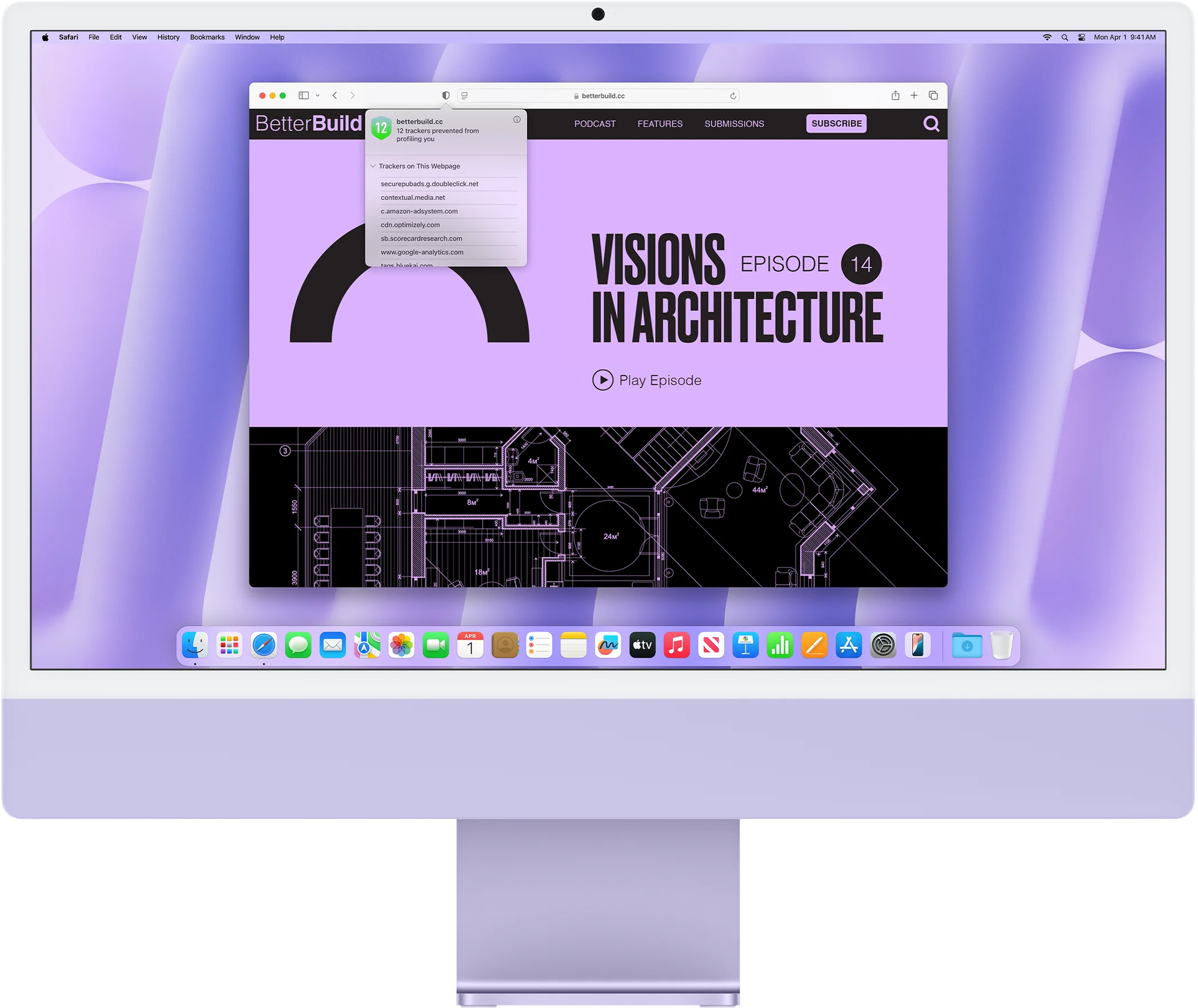
Meistern Sie Safari auf macOS Tahoe mit diesem umfassenden Power-User-Guide. Entdecken Sie über 50 Produktivitätsfunktionen, unverzichtbare Erweiterungen, Tastenkombinationen, Workflow-Strategien, Datenschutz-Tools und versteckte Einstellungen, um Ihr Browsing-Erlebnis im Jahr 2025 zu transformieren.
Safari 26 auf macOS Tahoe stellt die bedeutendste Weiterentwicklung von Apples Browser seit Jahren dar. Mit der Einführung der Liquid Glass UI, fortschrittlichem Fingerprinting-Schutz, HDR-Bildunterstützung und WebGPU-Fähigkeiten hat sich Safari von einem einfachen Browser zu einer leistungsstarken Produktivitätsplattform entwickelt. Dieser umfassende Leitfaden enthüllt über 50 Funktionen, Workflows und Optimierungen, die Ihnen helfen, das Potenzial von Safari auf macOS Tahoe zu maximieren.
Zusammenfassung: Warum Safari auf macOS Tahoe wichtig ist
Wichtige Änderungen in Safari 26
Veröffentlicht am 15. September 2025, führt Safari 26 bahnbrechende Funktionen ein, die das Web-Browsing auf dem Mac neu definieren:
Visuelle Revolution:
- Liquid Glass UI: Transparente Adressleiste mit adaptiver Farbgebung
- Neu gestaltete Tab-Leiste: Schwebende Tabs mit kompaktem Design
- Aufgefrischte Seitenleiste: Verbesserte Organisation für iCloud-Tabs und gespeicherte Artikel
- HDR-Bildunterstützung: Erster Browser zur Anzeige von High Dynamic Range Webbildern
Datenschutz- und Sicherheitsverbesserungen:
- Erweiterter Fingerprinting-Schutz: Jetzt standardmäßig für ALLE Browsing-Aktivitäten aktiviert (zuvor nur im privaten Modus)
- Verbesserter Link-Tracking-Schutz: Entfernt automatisch Tracking-Parameter aus URLs
- Datenschutzbericht: Detaillierte Übersicht über blockierte Tracker über 30 Tage
Leistungsverbesserungen:
- 50% schneller: Seitenladegeschwindigkeit im Vergleich zu Chrome bei häufig besuchten Websites
- WebGPU-Unterstützung: GPU-beschleunigte Berechnungen mit direkter Metal-Framework-Zuordnung
- Bessere Akkulaufzeit: Optimierte Ressourcenzuweisung verlängert die Batterieleistung des MacBook
Neue Funktionen:
- Verifizieren mit Wallet: ID aus Apple Wallet zur Website-Verifizierung teilen
- Eigenständige Web-Apps: Vollbild-Web-Apps mit App-Switcher-Sichtbarkeit
- SVG-Favicon-Unterstützung: Schärfere, skalierbare Website-Symbole
Für wen dieser Leitfaden gedacht ist
Dieser Power-User-Guide ist konzipiert für:
✅ Fachleute, die ihre Browsing-Produktivität maximieren möchten ✅ Entwickler, die erweiterte Debugging- und Test-Tools benötigen ✅ Studierende, die Recherchen über mehrere Projekte organisieren ✅ Datenschutzbewusste Nutzer, die granulare Kontrolle über Tracking wünschen ✅ Apple-Ökosystem-Nutzer, die Handoff, iCloud-Sync und Continuity nutzen ✅ Chrome-Umsteiger, die Safaris einzigartige Vorteile entdecken
Ob Sie neu bei Safari sind oder ein langjähriger Nutzer – Sie werden Funktionen und Workflows entdecken, die Ihr Web-Browsing transformieren.
Teil 1: Wesentliche Produktivitätsfunktionen
Tab-Verwaltung: Organisieren Sie Ihren digitalen Arbeitsbereich
Tab-Gruppen: Projektbasierte Organisation
Was sind Tab-Gruppen? Tab-Gruppen bündeln zusammengehörige Tabs und ermöglichen es Ihnen, sofort zwischen verschiedenen Projekten, Themen oder Kontexten zu wechseln. Jede Tab-Gruppe pflegt ihre eigene Sammlung von Websites und synchronisiert sich über alle Ihre Apple-Geräte via iCloud.
So erstellen und verwenden Sie Tab-Gruppen:
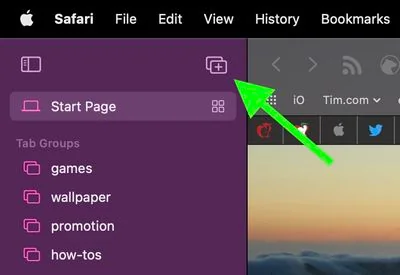
- Eine neue Tab-Gruppe erstellen
- Klicken Sie auf die Tab-Übersicht-Schaltfläche (obere linke Ecke)
- Wählen Sie "Neue leere Tab-Gruppe" oder "Neue Tab-Gruppe mit X Tabs"
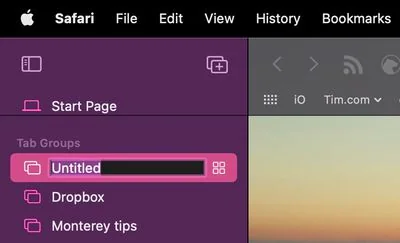
- Benennen Sie Ihre Gruppe (z.B. "Arbeitsprojekt", "Reiseplanung", "Recherche")
-
Zwischen Tab-Gruppen wechseln
- Klicken Sie auf die Seitenleisten-Schaltfläche oder drücken Sie ⌘⇧L
- Wählen Sie die gewünschte Tab-Gruppe aus der Liste
- Alle Tabs in dieser Gruppe erscheinen sofort
-
Tabs innerhalb von Gruppen organisieren
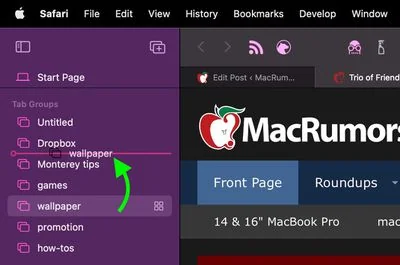
- Ziehen Sie Tabs, um sie innerhalb einer Gruppe neu zu ordnen
- Verschieben Sie Tabs zwischen Gruppen, indem Sie sie in die Seitenleiste ziehen
- Erstellen Sie verschachtelte Organisation mit mehreren Gruppen
Power-User-Workflows:
Studierenden-Recherchesystem:
📚 Englische Literatur → Forschungsarbeiten, Bibliotheksdatenbanken
🧪 Chemielabor → Laborprotokolle, Sicherheitsdatenblätter, Lieferanten-Websites
📐 Mathematik → Khan Academy, Wolfram Alpha, Kursmaterialien
👤 Persönlich → Soziale Medien, Unterhaltung, Shopping
Professionelles Projektmanagement:
💼 Kunde A → Projektdokumente, Kommunikationstools, Ressourcen
💼 Kunde B → Separater Arbeitsbereich für anderen Kunden
📧 E-Mail & Kommunikation → Gmail, Slack, Kalender
🎨 Design-Ressourcen → Inspiration, Stock-Fotos, Tools
Entwickler-Workflow:
🔨 Produktions-Websites → Live-Umgebungen zum Überwachen
📖 Dokumentation → API-Dokumentation, Stack Overflow, GitHub
🧪 Testing → Staging-Umgebungen, Testdaten
🎓 Lernen → Tutorials, Kurse, Coding-Herausforderungen
Tab-Übersicht: Visuelle Tab-Navigation
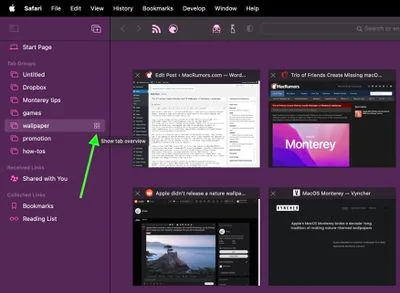
Zugriff auf die Tab-Übersicht:
- Klicken und halten Sie die Tab-Switcher-Schaltfläche
- Drücken Sie ⌘⇧\ (Tastenkombination)
- Sehen Sie alle geöffneten Tabs in einem Rasterlayout
Warum die Tab-Übersicht verwenden:
- Visuelle Identifikation: Sehen Sie Webseitenvorschauen statt nur Titel
- Schnelles Schließen: Klicken Sie schnell auf X bei mehreren Tabs
- Drag and Drop: Organisieren Sie Tabs visuell neu
- Tabs durchsuchen: Finden Sie bestimmte Tabs, wenn Sie 20+ geöffnet haben
Pro-Tipp: Wenn Sie mehrere Safari-Fenster mit Dutzenden von Tabs haben, wird die Tab-Übersicht unverzichtbar, um bestimmte Inhalte zu lokalisieren, ohne durch jeden Tab einzeln zu klicken.
Angeheftete Tabs: Halten Sie das Wesentliche zugänglich
So heften Sie Tabs an:
- Rechtsklick auf einen Tab → "Tab anheften"
- Angeheftete Tabs bewegen sich zur linken Seite der Tab-Leiste
- Zeigen nur das Favicon an (spart Platz)
- Bleiben geöffnet, auch beim Schließen und erneuten Öffnen von Safari
Ideale Kandidaten zum Anheften:
- E-Mail-Clients (Gmail, Outlook)
- Kommunikationstools (Slack, Discord, Messages)
- Kalenderanwendungen
- Projektmanagement-Tools (Asana, Trello, Notion)
- Musik-Streaming (Spotify, Apple Music Webplayer)
Vorteile:
- Immer zugänglich: Nur einen Klick von kritischen Tools entfernt
- Bleiben über Sitzungen: Keine Notwendigkeit, tägliche Tools erneut zu öffnen
- Visuelle Indikatoren: Sehen Sie ungelesene Zählungen, Benachrichtigungs-Badges
- Platzsparend: Minimaler Tab-Leisten-Platz
Wesentliche Tab-Verwaltungs-Tastenkombinationen
| Tastenkombination | Aktion |
|---|---|
| ⌘T | Neuen Tab öffnen |
| ⌘W | Aktuellen Tab schließen |
| ⌘⇧T | Zuletzt geschlossenen Tab wiederherstellen |
| ⌘⇧W | Gesamtes Fenster schließen (alle Tabs) |
| ⌃Tab | Zum nächsten Tab wechseln |
| ⌃⇧Tab | Zum vorherigen Tab wechseln |
| ⌘1-8 | Zu bestimmtem Tab springen (nach Position) |
| ⌘9 | Zum rechtesten Tab springen |
| ⌘⇧\ | Alle Tabs in Übersicht anzeigen |
| ⌘⌥W | Alle anderen Tabs schließen (aktuellen behalten) |
Erweiterte Tab-Tastenkombinationen:
- Shift gedrückt halten + Schließen-Schaltfläche klicken: Alle Tabs rechts schließen
- Option-Klick Schließen-Schaltfläche: Alle anderen Tabs schließen
- ⌘-Klick Link: Link im Hintergrund-Tab öffnen
- ⌘⇧-Klick Link: Link im Vordergrund-Tab öffnen
Safari-Profile: Separate Browsing-Kontexte
Was sind Safari-Profile? Eingeführt in Safari 17 und erweitert in Safari 26, erstellen Profile vollständig separate Browsing-Umgebungen innerhalb von Safari. Jedes Profil pflegt unabhängige:
- Browserverlauf
- Cookies und Website-Daten
- Erweiterungen
- Tab-Gruppen
- Favoriten und Lesezeichen
- Leseliste
- AutoAusfüllen-Daten
Wann Profile verwenden:
-
Trennung von Arbeit und Privatleben
- Halten Sie Arbeitskonten und private Konten vollständig getrennt
- Unterschiedliche Favoritenleisten für verschiedene Kontexte
- Keine Cookie-Konflikte zwischen mehreren Konten auf derselben Website
-
Kundenspezifisches Browsing
- Separates Profil für jeden Hauptkunden
- Isolierte Anmeldedaten und Browserverlauf
- Professionelle Organisation
-
Multi-Account-Verwaltung
- Zugriff auf mehrere Gmail-Konten ohne Abmeldung
- Separate Social-Media-Konten (privat vs. geschäftlich)
- Testszenarien für Entwickler
So erstellen und verwalten Sie Profile:
Safari → Einstellungen → Profile → Profil hinzufügen
1. Benennen Sie Ihr Profil (z.B. "Arbeit", "Privat", "Schule")
2. Wählen Sie eine Farbe zur visuellen Unterscheidung
3. Passen Sie Startseite und Favoriten an
4. Installieren Sie profilspezifische Erweiterungen
Zwischen Profilen wechseln:
- Klicken Sie auf das Profil-Dropdown in der Safari-Symbolleiste
- Profile synchronisieren sich über Geräte via iCloud
- Jedes Profil behält separaten Zustand auf jedem Gerät
Power-User-Strategie: Erstellen Sie gezielte Profile mit spezifischen Erweiterungen. Zum Beispiel ein "Entwicklung"-Profil mit Debugging-Erweiterungen, während das "Privat"-Profil Werbeblocker und Shopping-Tools hat. Dies verhindert Erweiterungs-Bloat und verbessert die Leistung.
Lesemodus: Ablenkungsfreies Lesen

Lesemodus aktivieren
Manuelle Aktivierung:
- Drücken Sie ⌘⇧R auf einer Artikelseite
- Klicken Sie auf das Lesemodus-Symbol in der Adressleiste (erscheint auf kompatiblen Seiten)
- Artikelinhalt wird in sauberem, ablenkungsfreiem Format angezeigt
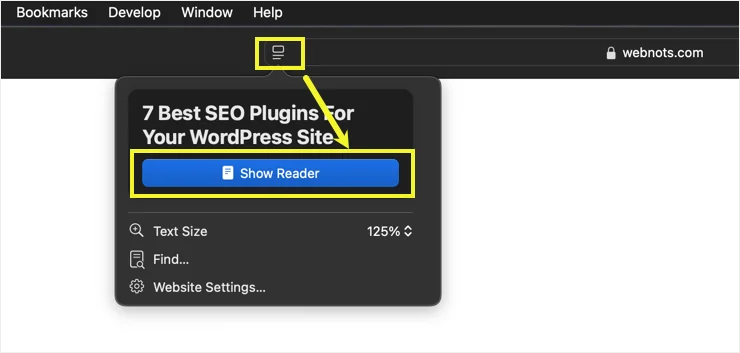
Automatische Aktivierung:
Safari → Einstellungen → Websites → Lesemodus
Wählen Sie "Ein" für bestimmte Websites
Dies erzwingt, dass Websites immer im Lesemodus geöffnet werden, perfekt für Nachrichtenseiten mit überladenen Layouts.
Lesemodus anpassen
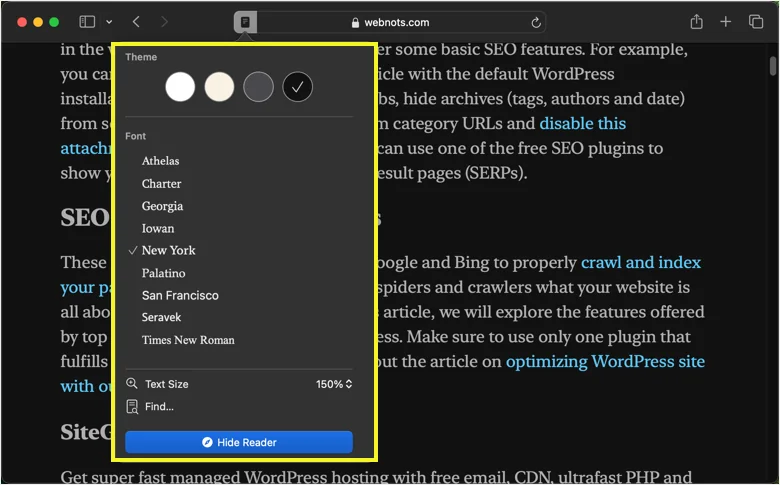
Erscheinungsoptionen:
- Schriftart: Wählen Sie aus Systemschriften (New York, San Francisco, etc.)
- Schriftgröße: Anpassen für komfortable Leseentfernung
- Hintergrund: Weiß, Sepia, Grau oder Schwarz (Dunkelmodus)
- Zeilenabstand: Erhöhen für bessere Lesbarkeit
Einstellungen bleiben bestehen: Ihre Lesemodus-Einstellungen gelten für alle Artikel und schaffen ein konsistentes Leseerlebnis.
KI-erweiterter Lesemodus (Apple Intelligence)
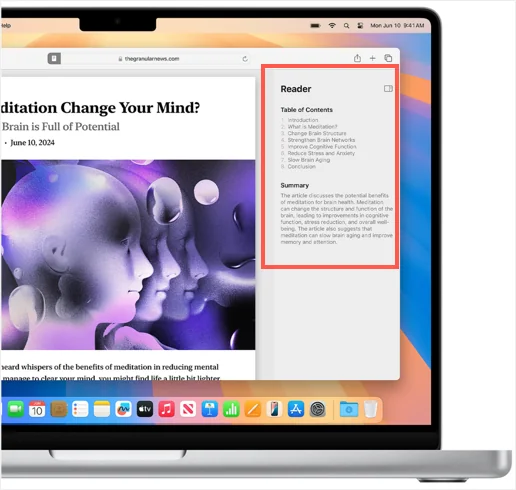
Neu in Safari 26 (nur Apple Silicon):
- Automatische Zusammenfassungen: KI generiert Artikelzusammenfassungen oben
- Inhaltsverzeichnis: Längere Artikel erhalten KI-generierte Navigation
- Erweiterte Barrierefreiheit: Bessere Integration mit VoiceOver und unterstützenden Technologien
Anwendungsfälle:
- Schnelles Scannen langer Artikel zur Entscheidung, ob lesenswert
- Navigation durch wissenschaftliche Arbeiten mit automatischer Abschnittserkennung
- Verbessertes Verständnis mit visueller Struktur
Leseliste: Artikel für später speichern
Was ist die Leseliste? Ein leichtgewichtiges Lesezeichen-System speziell für Artikel, die Sie später lesen möchten. Anders als normale Lesezeichen ist die Leseliste für temporäre Speicherungen mit Offline-Leseunterstützung konzipiert.
So verwenden Sie die Leseliste:
- Zur Leseliste hinzufügen: Drücken Sie ⌘⇧D oder klicken Sie auf Teilen → Zur Leseliste hinzufügen
- Auf Leseliste zugreifen: Klicken Sie auf Seitenleisten-Schaltfläche → Leselisten-Bereich
- Als gelesen markieren: Leseliste verfolgt, welche Artikel Sie beendet haben
- Aus Liste löschen: Rechtsklick → Element entfernen
Leseliste vs. Lesezeichen:
| Funktion | Leseliste | Lesezeichen |
|---|---|---|
| Zweck | Temporäre Speicherungen | Permanente Referenzen |
| Offline | Lädt für Offline-Lesen herunter | Benötigt Internet |
| Organisation | Chronologische Liste | Ordner und Hierarchie |
| Sync | iCloud über Geräte | iCloud über Geräte |
| Am besten für | Nachrichten, Artikel, Blogposts | Referenz-Websites, Tools |
Power-User-Workflow:
- Speichern Sie Artikel während der Woche in der Leseliste
- Widmen Sie Zeit am Wochenende, um gespeicherte Artikel nachzuholen
- Verwenden Sie den Lesemodus für ablenkungsfreies Lesen
- Leeren Sie die Leseliste regelmäßig, um den Fokus zu behalten
Intelligente Suche: Vereinheitlichte Suche und Navigation
Was macht Safaris Suche "intelligent":
Safaris Adressleiste (offiziell "Intelligentes Suchfeld" genannt) kombiniert URL-Eingabe, Web-Suche und intelligente Vorschläge in einer einheitlichen Oberfläche.
Hauptfunktionen:
- Top-Treffer: Safari sagt Ihr wahrscheinlichstes Ziel voraus und hebt es hervor
- Suchvorschläge: Echtzeit-Vorschläge von Ihrer Standard-Suchmaschine
- Favoriten: Schnellzugriff auf gespeicherte Websites
- Verlaufssuche: Finden Sie zuvor besuchte Seiten
- Tab-Suche: Lokalisieren Sie geöffnete Tabs über Fenster hinweg
Schnelle Website-Suche:
Safari merkt sich Suchfelder auf Websites, die Sie besuchen. Dies ermöglicht leistungsstarke Abkürzungen:
Statt: Zu amazon.de navigieren → Auf Suche klicken → Suchanfrage eingeben
Einfach tippen: amazon kabellose kopfhörer [Return]
Safari geht direkt zu Amazon-Suchergebnissen
Standardmäßig unterstützt:
- Amazon, eBay, Etsy (Shopping)
- YouTube, Spotify (Medien)
- Wikipedia (Referenz)
- GitHub, Stack Overflow (Entwicklung)
- Twitter, Reddit (Social)
Wie es funktioniert: Safari analysiert Websites, die Sie besuchen, und identifiziert Suchfelder. Wenn Sie den Website-Namen gefolgt von einem Leerzeichen eingeben, leitet Safari Ihre Anfrage direkt zur Suche dieser Website.
Handoff & Continuity: Nahtloser Gerätewechsel
Was ist Handoff? Beginnen Sie das Browsen auf einem Apple-Gerät und setzen Sie es sofort auf einem anderen Gerät in der Nähe fort. Handoff funktioniert mit Safari, Pages, Mail, Messages und anderen Continuity-fähigen Apps.
Voraussetzungen:
- Dasselbe Apple-Konto auf allen Geräten
- Bluetooth aktiviert
- Wi-Fi aktiviert
- Geräte innerhalb von 10 Metern
So verwenden Sie Handoff:
Mac zu iPhone/iPad:
- Surfen Sie auf dem Mac auf einer Website
- Auf iPhone/iPad nach oben zur App-Übersicht wischen
- Safari-Banner unten antippen
- Genau an derselben Scroll-Position fortfahren
iPhone/iPad zu Mac:
- Surfen Sie auf dem iPhone/iPad auf einer Website
- Schauen Sie auf dem Mac ins Dock (linkes Ende)
- Klicken Sie auf das Safari-Handoff-Symbol
- Safari öffnet sich zur selben Webseite
Reale Anwendungsfälle:
📱 Rezept-Kochen: Rezept auf Mac finden → Handoff zu iPad in Küche 🚗 Wegbeschreibungen: Adresse auf Mac nachschlagen → Handoff zu iPhone vor dem Verlassen 📝 Formular-Ausfüllung: Formular auf iPhone beginnen → Handoff zu Mac für einfacheres Tippen 📚 Recherche-Fortsetzung: Recherche beim Pendeln (iPhone) → Am Schreibtisch fortsetzen (Mac)
Universelle Zwischenablage: Überall kopieren, überall einfügen
Was ist die Universelle Zwischenablage? Kopieren Sie Inhalte auf einem Apple-Gerät, fügen Sie sie auf einem anderen ein. Funktioniert mit Text, Bildern, Fotos und Videos.
Safari-spezifische Workflows:
Text von iPhone Safari zu Mac kopieren:
1. Text in Safari auf iPhone auswählen
2. "Kopieren" antippen
3. Auf Mac ⌘V in beliebiger App drücken
4. Text erscheint sofort
URLs zwischen Geräten kopieren:
1. URL in Safari-Adressleiste lang drücken
2. "Kopieren" antippen
3. Zu anderem Gerät wechseln
4. In Nachricht, E-Mail oder Dokument einfügen
Bilder von Websites kopieren:
1. Bild in Safari lang drücken
2. "Kopieren" antippen
3. Zu Mac/iPad wechseln
4. In Pages, Keynote oder E-Mail einfügenVoraussetzungen: Wie bei Handoff (dasselbe Apple-Konto, Bluetooth, Wi-Fi, Nähe)
Pro-Tipp: Universelle Zwischenablage funktioniert mit Inhalten bis zu 100KB. Für größere Dateien verwenden Sie stattdessen AirDrop.
Teil 2: Datenschutz- und Sicherheits-Meisterschaft
Datenschutzbericht: Verstehen Sie Ihren Schutz
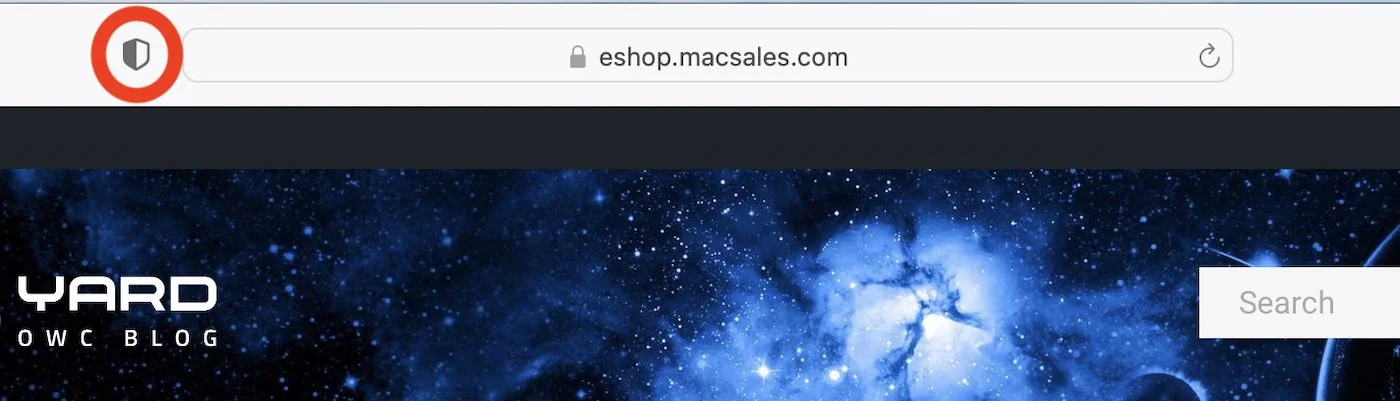
Was ist der Datenschutzbericht? Ein umfassendes Dashboard, das genau zeigt, welche Tracker Safari auf von Ihnen besuchten Websites blockiert hat.
So greifen Sie zu:
- Drücken Sie ⌘⌥I
- Klicken Sie auf das Schild-Symbol in der Safari-Symbolleiste
- Datenschutzbericht aus dem Safari-Menü anzeigen
Was Sie sehen werden:
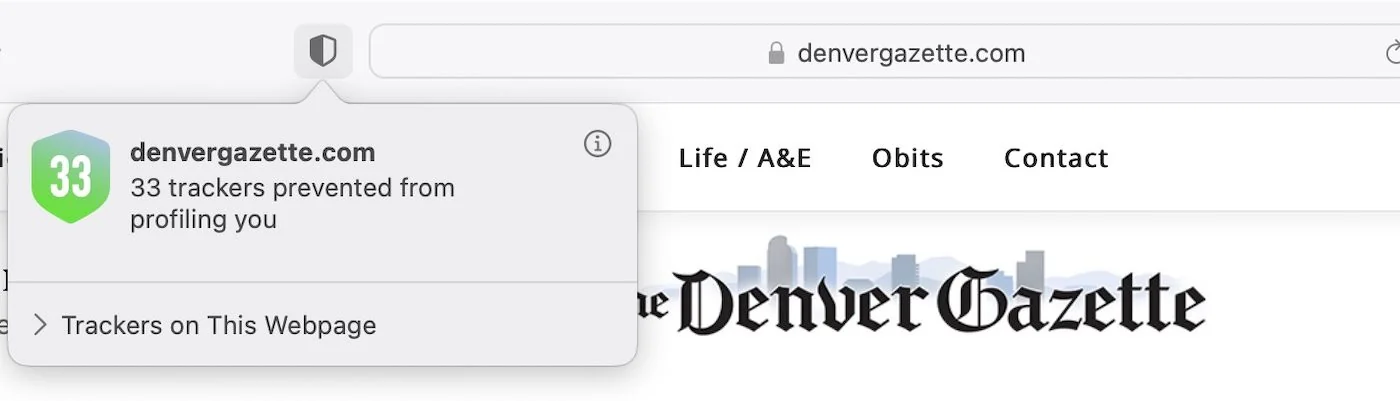
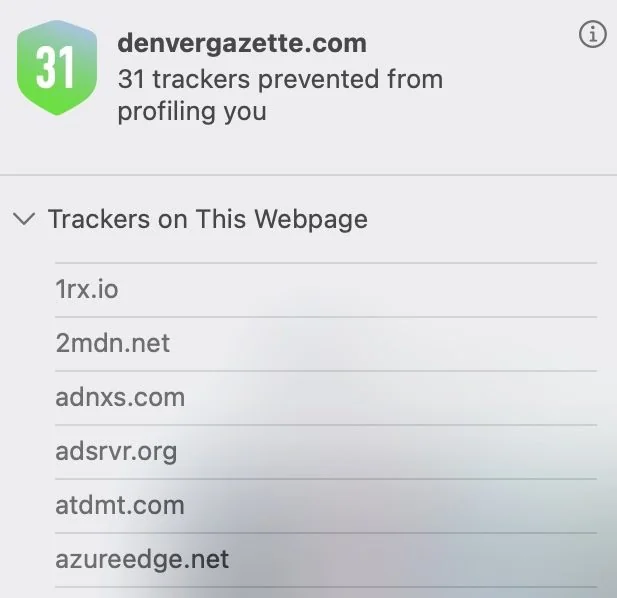
Aktuelle Seitenansicht:
- Anzahl der Tracker auf der aktuellen Website
- Spezifische Unternehmen, die versuchen, Sie zu verfolgen
- Welche Tracker blockiert wurden
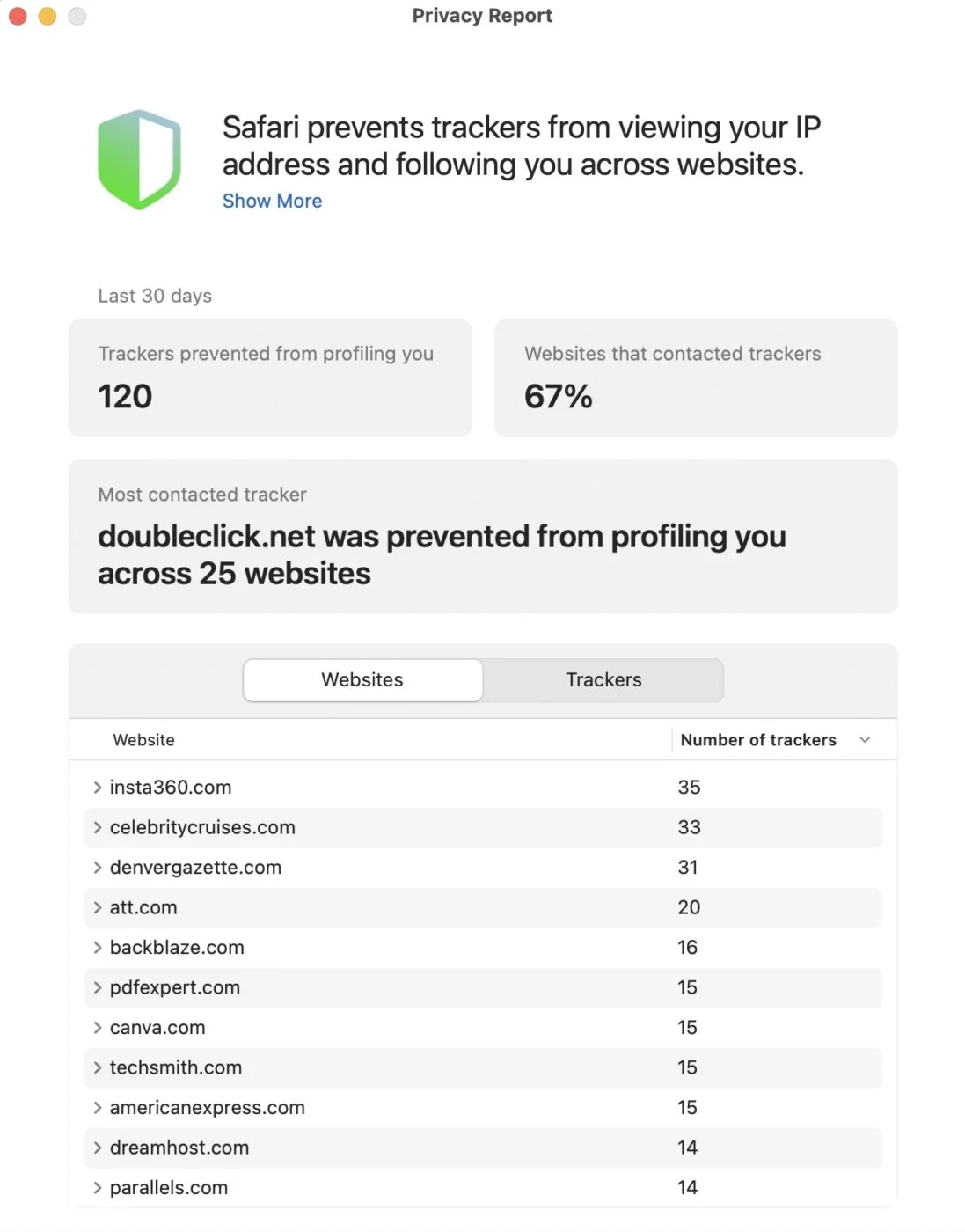
30-Tage-Zusammenfassung:
- Gesamte blockierte Tracker über alle Browsing-Aktivitäten
- Häufigste Tracking-Unternehmen
- Websites mit den meisten Trackern
Warum das wichtig ist:
Der Datenschutzbericht enthüllt das versteckte Tracking-Ökosystem. Sie werden oft entdecken:
- Nachrichten-Websites mit 50+ Trackern
- "Kostenlose" Dienste, die über Dutzende von Websites verfolgen
- Drittanbieter-Unternehmen, von denen Sie noch nie gehört haben, die Daten sammeln
- Die Wirksamkeit von Safaris Schutzmaßnahmen
Power-User-Einblick: Wenn Sie eine Website besuchen und der Datenschutzbericht 0 blockierte Tracker zeigt, bedeutet das wahrscheinlich:
- Die Website verwendet tatsächlich keine Tracker (selten)
- Die Website verwendet First-Party-Tracking, das Safari nicht blockiert
- Sie sollten besonders vorsichtig mit auf dieser Website geteilten Daten sein
Erweiterter Fingerprinting-Schutz: Standard in Safari 26
Was ist Browser-Fingerprinting? Websites sammeln einzigartige Merkmale Ihres Browsers und Geräts (Bildschirmauflösung, Schriftarten, Plugins, GPU-Info), um einen "Fingerabdruck" zu erstellen, der Sie auch ohne Cookies identifiziert.
Safari 26's Schutz (neuer Standard):
Zuvor nur im privaten Browsing verfügbar, wendet Safari 26 jetzt Erweiterten Fingerprinting-Schutz auf ALLE Browsing-Aktivitäten an:
- Rausch-Injektion: Safari fügt zufällige Variation zu APIs hinzu, die Geräteeigenschaften offenlegen
- Feste Werte: Fenster- und Bildschirm-Metriken geben standardisierte Werte zurück
- Pro-Site-Fingerabdrücke: Jede Website sieht ein anderes "Gerät", verhindert Cross-Site-Tracking
- Pro-Sitzungs-Änderungen: Ihr Fingerabdruck ändert sich über verschiedene Browsing-Sitzungen
Was das für Sie bedeutet:
✅ Mehr Privatsphäre: Schwieriger, über Websites zu verfolgen ✅ Automatisch: Funktioniert ohne Konfiguration ✅ Transparent: Sie werden keinen Unterschied beim Browsen bemerken ⚠️ Mögliche Probleme: Einige Anti-Bot-Systeme können gelegentlich Safari-Nutzer markieren
Technische Details: Safari injiziert Rauschen in:
- 2D-Canvas-Fingerprinting
- WebGL-Fingerprinting
- AudioBuffer-Samples
- Schriftarten-Aufzählung
- GPU-Eigenschaften
Link-Tracking-Schutz: URLs automatisch bereinigen
Was ist URL-Tracking? Websites fügen Parameter zu URLs hinzu, um zu verfolgen, wie Sie auf die Seite gelangt sind:
Beispiel-Tracking-URL:
https://example.com/product?utm_source=email&utm_campaign=spring&fbclid=ABC123&gclid=XYZ789
Safari 26's automatische Entfernung:
Safari entfernt bekannte Tracking-Parameter aus URLs in:
- Privatem Browsing-Modus
- Links in der Mail-App
- Links in der Messages-App
Häufig entfernte Parameter:
utm_source,utm_medium,utm_campaign(Google Analytics)fbclid(Facebook Click Identifier)gclid(Google Click Identifier)msclkid(Microsoft Click Identifier)- Viele andere Tracking-Parameter
Ergebnis: Sauberere URLs, weniger Tracking, gleiche Funktionalität.
Wichtiger Hinweis: Dies funktioniert nur im privaten Browsing oder beim Klicken auf Links aus Mail/Messages. Reguläres Safari-Browsing entfernt KEINE Tracking-Parameter (Stand macOS Tahoe 26.0).
Privates Browsen: Maximaler Datenschutzmodus
Wann privates Browsen verwenden:
- Einkaufen für Geschenke (gezielte Werbung verhindert, die Überraschungen verdirbt)
- Browsen auf gemeinsam genutzten/öffentlichen Computern
- Recherche zu sensiblen Themen
- Websites ohne Cookies/Cache testen
- Zugriff auf mehrere Konten auf derselben Website
Was privates Browsen tut:
✅ Kein Verlauf: Seiten erscheinen nicht im Browserverlauf ✅ Keine gespeicherten Cookies: Cookies werden beim Schließen des Fensters gelöscht ✅ Keine Formulardaten: AutoAusfüllen-Vorschläge werden nicht gespeichert ✅ Verbesserter Tracking-Schutz: Link-Tracking-Schutz aktiviert ✅ Erweitertes Fingerprinting: Maximale Anti-Fingerprinting-Maßnahmen
Was privates Browsen NICHT tut:
❌ Nicht anonym: Ihr ISP, Netzwerkadministrator und Websites sehen weiterhin Ihre IP ❌ Kein VPN: Verbirgt Ihren Standort nicht ❌ Nicht sicher: Schützt nicht vor Malware ❌ Nicht unsichtbar: Browser-Erweiterungen können Ihre Aktivität weiterhin sehen
So verwenden Sie es:
- Drücken Sie ⌘⇧N für neues privates Fenster
- Private Fenster haben dunkle Adressleiste
- Alle Tabs in diesem Fenster sind privat
- Fenster schließen, um alle Daten zu löschen
Face ID/Touch ID-Schutz:
Neu in macOS Tahoe: Biometrische Authentifizierung erforderlich, um auf private Tabs zuzugreifen.
Safari → Einstellungen → Datenschutz & Sicherheit
"Face ID/Touch ID zum Entsperren des privaten Browsens erforderlich" aktivieren
Wenn Sie von Safari weg wechseln oder Ihren Mac sperren, sperren sich private Tabs automatisch. Biometrische Authentifizierung erforderlich für erneuten Zugriff.
Intelligente Tracking-Prävention (ITP): Machine Learning Datenschutz
Was ist ITP? Safaris Machine-Learning-System, das Cross-Site-Tracking-Cookies automatisch identifiziert und blockiert.
Wie ITP funktioniert:
- Lernphase: Safari analysiert Browsing-Muster über Millionen von Nutzern
- Klassifizierung: Machine Learning identifiziert, welche Domains Tracker sind
- Blockierung: Cookies von klassifizierten Trackern können nicht über Websites verfolgen
- Regelmäßige Updates: Safari aktualisiert Tracking-Definitionen häufig
Was blockiert wird:
- Drittanbieter-Cookies von bekannten Trackern
- Cross-Site-Ressourcen von Tracking-Domains
- Referrer-Informationen zu Tracking-Domains
- Cookie-Zugriff nach 7 Tagen ohne Benutzerinteraktion
Was nicht blockiert wird:
- First-Party-Cookies (Cookies von der Website, die Sie besuchen)
- Cookies von Websites, mit denen Sie regelmäßig interagieren
- Wesentliche Funktions-Cookies
Warum ITP leistungsstark ist:
Traditionelle Werbeblocker verwenden Blockierlisten (Websites fügen Tracker manuell hinzu). ITP verwendet Machine Learning, um Tracking-Verhaltensmuster zu identifizieren und neue Tracker automatisch zu erfassen, ohne manuelle Updates.
Auswirkungen auf Web-Erlebnis:
✅ Keine spürbare Änderung: Websites funktionieren normal ✅ Weniger gezielte Werbung: Cross-Site-Tracking reduziert ⚠️ Gelegentliche Login-Probleme: Einige Websites mit komplexer Authentifizierung erfordern möglicherweise erneute Anmeldung
ITP steuern:
Safari → Einstellungen → Datenschutz & Sicherheit
"Cross-Site-Tracking verhindern" Schalter
Lassen Sie dies aktiviert (Standard) für maximalen Datenschutz. Nur deaktivieren, wenn Sie anhaltende Login-Probleme auf kritischen Websites haben.
Teil 3: Unverzichtbare Safari-Erweiterungen
Werbeblocker: Leistung und Datenschutz
Warum Werbeblocker in Safari verwenden:
- Schnelleres Seitenladen: Entfernen von Werbung beschleunigt Websites um 30-50%
- Datenschutz: Werbung ist oft Vektor für Tracking
- Akkulaufzeit: Weniger Ressourcen = längere MacBook-Batterie
- Saubere Oberfläche: Visuelle Unordnung entfernen
Top-Werbeblocker-Erweiterungen
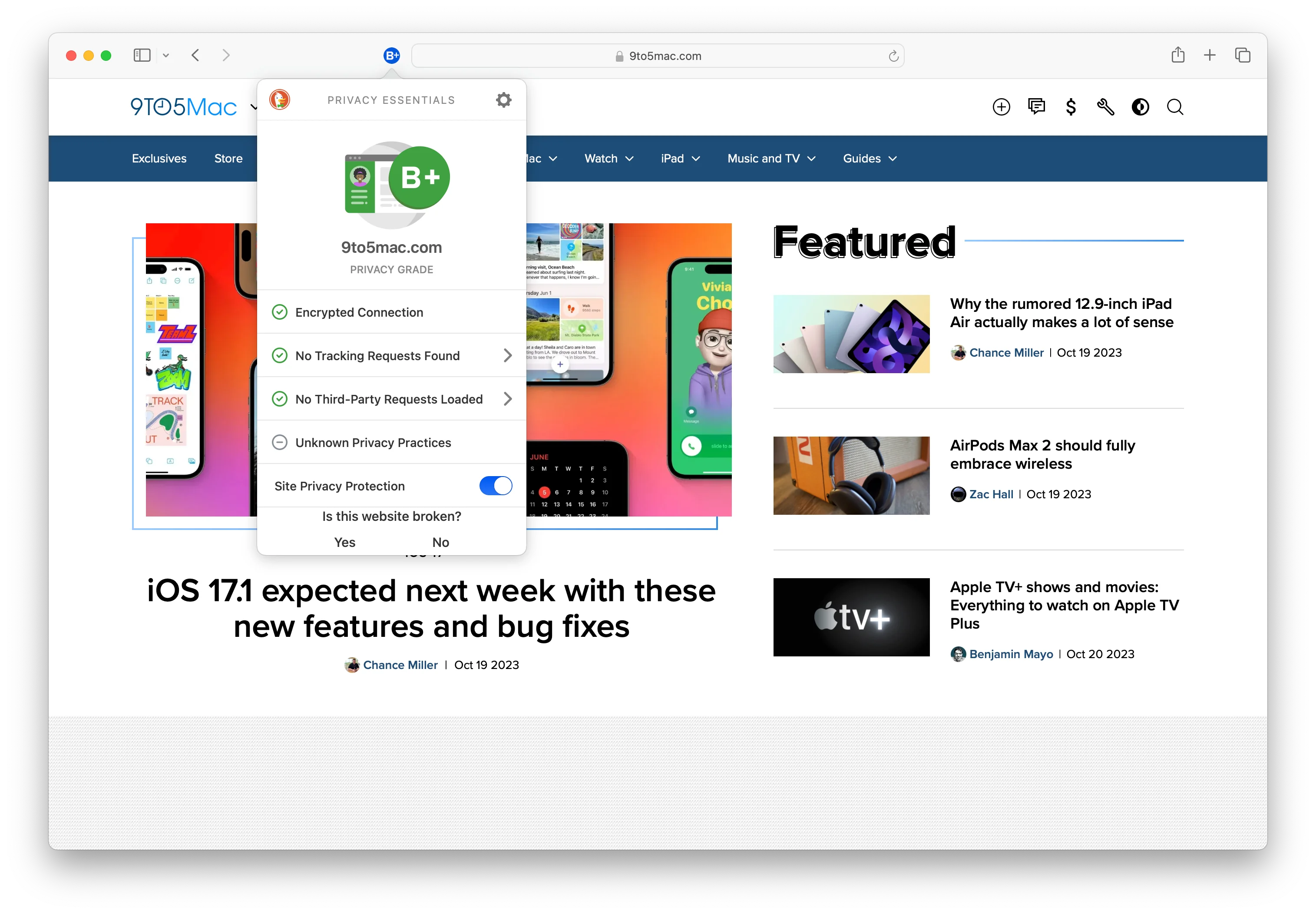
1. Wipr 2 ($4,99 einmalig)
- Am besten für: Einfachheit und "einrichten und vergessen"-Nutzer
- Funktionen: Blockiert Werbung, Tracker, Cookie-Hinweise automatisch
- Keine Konfiguration: Funktioniert perfekt out of the box
- Einmaliger Kauf: Kein Abonnement erforderlich
- Empfehlung: Bestes Preis-Leistungs-Verhältnis für die meisten Nutzer
2. 1Blocker (Abonnement)
- Am besten für: Power-User, die maximale Anpassung wünschen
- Funktionen:
- Benutzerdefinierte Blockierungsregeln
- Bestimmte Seitenelemente blockieren
- Vertrauenswürdige Websites auf Whitelist setzen
- Datenschutz-Dashboard mit Statistiken
- Safari-exklusiv: Speziell für Safari entwickelt
- Empfehlung: Wenn Sie granulare Kontrolle benötigen
3. AdGuard ($39,99/Jahr)
- Am besten für: Umfassendes Blockieren über alle Apps
- Funktionen:
- Blockiert YouTube-Werbung
- Systemweites Werbeblocken (nicht nur Safari)
- Phishing-Schutz
- Anpassbare Filterlisten
- Empfehlung: Wenn Sie Schutz über Safari hinaus wünschen
4. AdBlock Plus (Kostenlos)
- Am besten für: Budget-bewusste Nutzer
- Funktionen:
- Für immer kostenlos
- Effektives Werbeblocken
- Acceptable Ads-Programm (kann deaktiviert werden)
- Empfehlung: Beste kostenlose Option
Erweiterungs-Leistungsauswirkung
Wichtiger Hinweis: Safari-Erweiterungen sind deutlich effizienter als Chrome-Erweiterungen, weil sie Safaris native Content-Blocking-API verwenden.
Leistungsvergleich:
- Chrome mit AdBlock: ~3GB RAM, spürbare Verlangsamung
- Safari mit Wipr 2: ~2,5GB RAM, minimale Leistungsauswirkung
- Batterieauswirkung: Safari-Erweiterungen verlängern Akkulaufzeit durch Blockieren ressourcenintensiver Werbung
Passwort-Manager: Sicherheit leicht gemacht
Warum Drittanbieter-Passwort-Manager verwenden?
Während Safari einen integrierten iCloud-Schlüsselbund hat, bieten dedizierte Passwort-Manager:
- Plattformübergreifende Unterstützung: Funktioniert auf Windows, Android, Linux
- Erweiterte Funktionen: Passwort-Gesundheitsberichte, Datenleck-Überwachung, sichere Notizen
- Familien-Sharing: Passwörter sicher mit Familienmitgliedern teilen
- Reisemodus: Sensible Daten beim Grenzübertritt verbergen
Top-Passwort-Manager für Safari
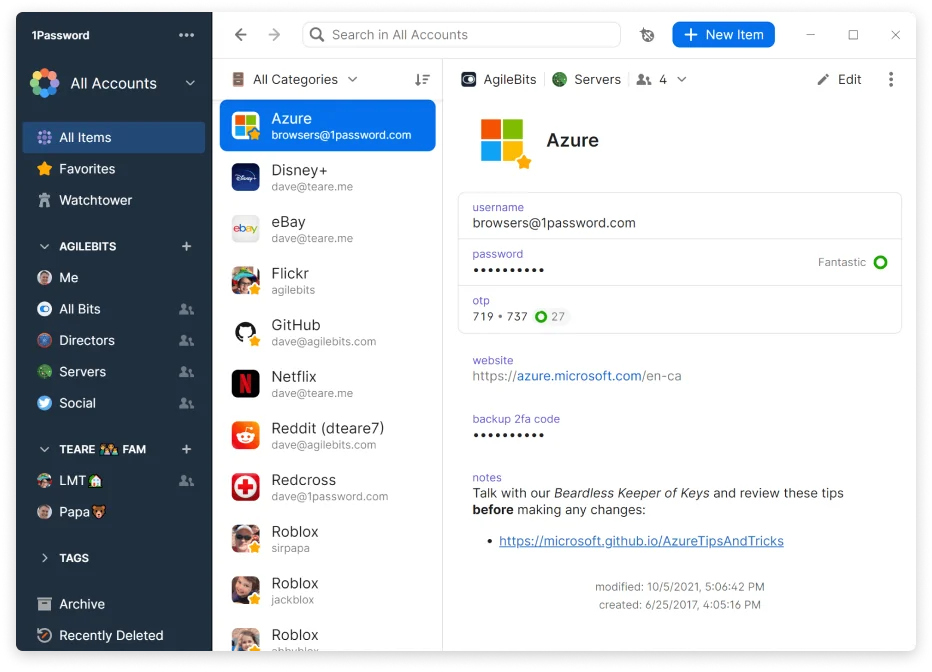
1. 1Password (Empfohlen)
- Preise: $2,99/Monat einzeln, $4,99/Monat Familie
- Beste Funktionen:
- Watchtower-Sicherheitswarnungen
- Reisemodus für Grenzübertritte
- Sichere Dokumentenspeicherung
- Exzellente Safari-Integration
- Warum wählen: Ausgereifteste Erfahrung, beste Familienfunktionen
2. Bitwarden (Bestes Preis-Leistungs-Verhältnis)
- Preise: KOSTENLOS (unbegrenzte Passwörter), $10/Jahr Premium
- Beste Funktionen:
- Open-Source (überprüfbare Sicherheit)
- Self-Hosting-Option für fortgeschrittene Nutzer
- Plattformübergreifende Unterstützung
- Kommandozeilen-Schnittstelle
- Warum wählen: Beste kostenlose Option, ideal für Entwickler
3. iCloud-Schlüsselbund (Integriert)
- Preise: KOSTENLOS mit Apple-Konto
- Beste Funktionen:
- Null Einrichtung erforderlich
- Perfekte Apple-Ökosystem-Integration
- Automatische Passwortgenerierung
- Biometrisches AutoAusfüllen
- Warum wählen: Wenn Sie nur Apple-Geräte verwenden, ist der iCloud-Schlüsselbund ausgezeichnet
Power-User-Empfehlung: Verwenden Sie iCloud-Schlüsselbund, wenn Sie ausschließlich Apple-Geräte nutzen. Wechseln Sie zu 1Password, wenn Sie plattformübergreifende Unterstützung oder erweiterte Funktionen benötigen. Ziehen Sie Bitwarden in Betracht, wenn Budget ein Anliegen ist oder Sie Open-Source-Sicherheit wünschen.
Produktivitäts-Erweiterungen
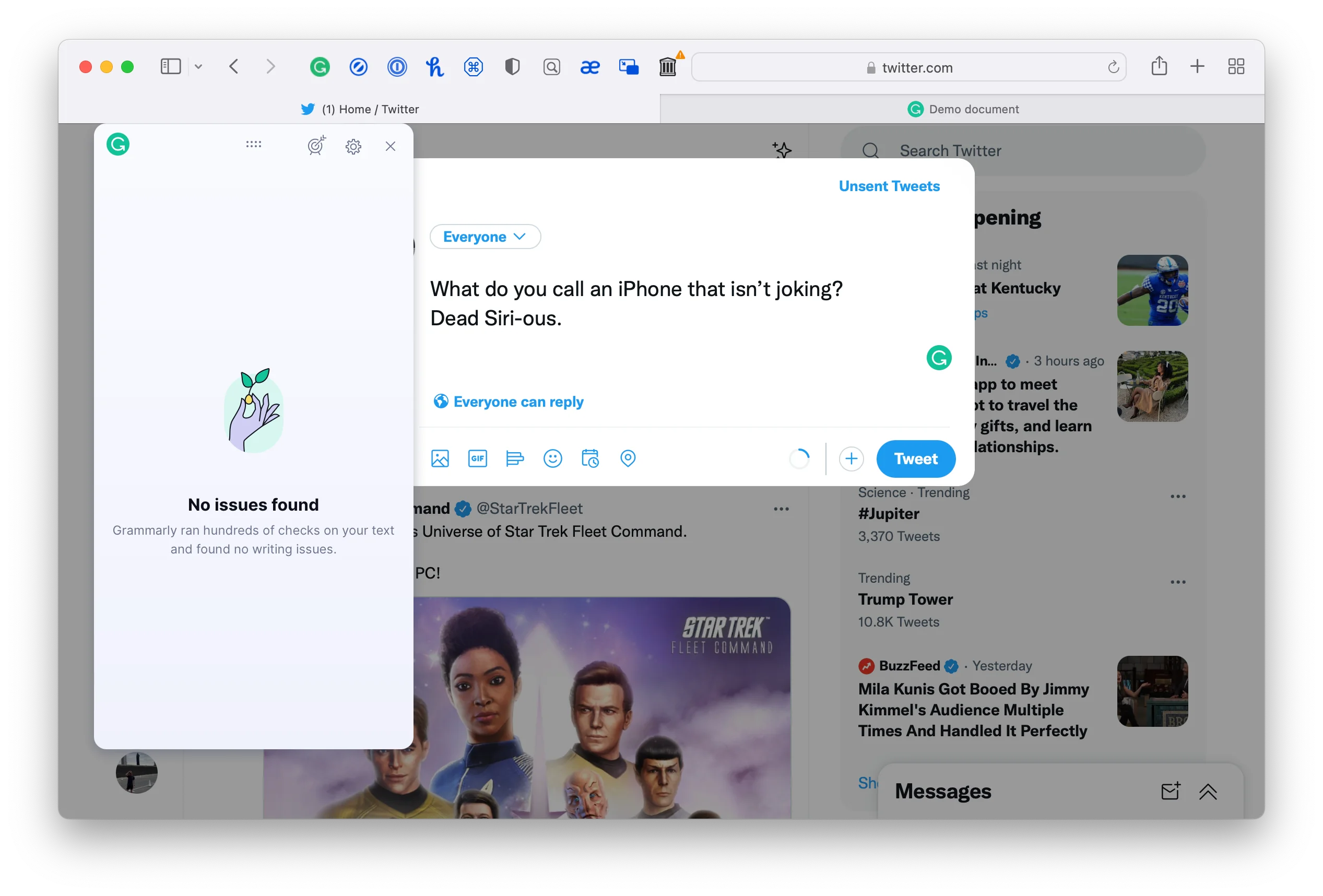
1. Grammarly for Safari (Kostenlos/Premium)
- Zweck: Echtzeit-Grammatik-, Rechtschreib- und Tonprüfung
- Funktionen:
- Unterstreicht Fehler während Sie tippen
- Klarheits- und Engagement-Vorschläge
- Ton-Erkennung (formal, casual, selbstbewusst)
- Premium: Erweiterte Grammatik, Plagiatserkennung
- Am besten für: Autoren, Studierende, Profis, die E-Mails schreiben
2. StopTheMadness (Bezahlt)
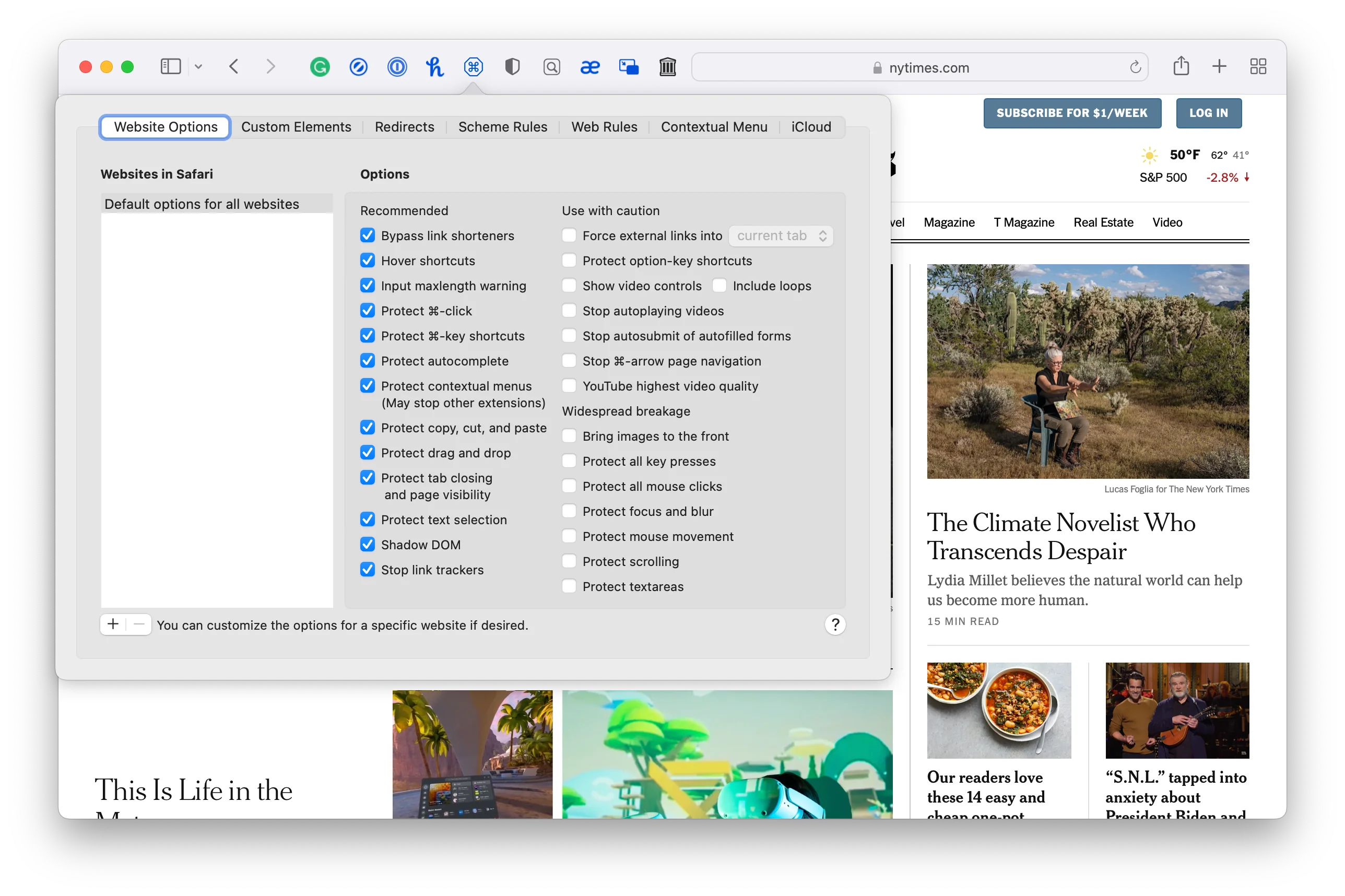
- Zweck: Web-Ärgernisse beheben und Browser-Kontrolle wiederherstellen
- Funktionen:
- Rechtsklick auf eingeschränkten Websites aktivieren
- Auto-Play-Videos stoppen
- Paywalls deaktivieren (einige Websites)
- "Kopieren mit Website-Link"-Ärgernisse entfernen
- "In App öffnen"-Popups blockieren
- Am besten für: Power-User, die von Website-Einschränkungen frustriert sind
3. Raindrop.io (Kostenlos/Premium)
- Zweck: Erweiterter Lesezeichen-Manager mit Hervorhebungen und Anmerkungen
- Funktionen:
- Artikel, Fotos, Videos, PDFs speichern
- Wichtige Passagen hervorheben
- Volltextsuche über alle gespeicherten Inhalte
- Sammlungen und Tags zur Organisation
- Plattformübergreifende Synchronisierung
- Am besten für: Forscher, Studierende, Content-Kuratoren
4. Save to Notion (Kostenlos)
- Zweck: Web-Inhalte in Notion-Arbeitsbereich speichern
- Funktionen:
- Ein-Klick-Speicherung zu Notion
- Ziel-Datenbank wählen
- Template-Unterstützung
- Metadaten automatisch extrahieren
- Am besten für: Notion-Nutzer, die Wissensdatenbanken aufbauen
5. Dark Reader (Kostenlos)
- Zweck: Dunkelmodus auf allen Websites erzwingen
- Funktionen:
- Automatische Dunkelmodus-Generierung
- Anpassbarer Kontrast und Helligkeit
- Website-spezifische Einstellungen
- Augenbelastungsreduzierung für Nacht-Browsing
- Am besten für: Dunkelmodus-Enthusiasten, Nacht-Leser
Teil 4: Tastenkombinationen-Meisterschaft
Wesentliche Navigations-Tastenkombinationen
| Tastenkombination | Aktion | Anwendungsfall |
|---|---|---|
| ⌘L | Adressleiste hervorheben | Schnell neue URL oder Suche eingeben |
| ⌘R | Seite neu laden | Inhalt aktualisieren |
| ⌘. | Laden stoppen | Langsam ladende Seiten abbrechen |
| ⌘[ | Zurück | Vorherige Seite |
| ⌘] | Vorwärts | Nächste Seite |
| ⌘↓ | Zum Ende scrollen | Zu Footer/Kommentaren springen |
| ⌘↑ | Zum Anfang scrollen | Zum Seitenanfang zurückkehren |
| Leertaste | Seite nach unten | Eine Bildschirmseite nach unten scrollen |
| ⇧Leertaste | Seite nach oben | Eine Bildschirmseite nach oben scrollen |
| ⌥⌘F | In Seite suchen | Bestimmten Text finden |
| ⌘G | Nächstes Vorkommen | Zum nächsten Suchergebnis springen |
| ⌘⇧G | Vorheriges Vorkommen | Zum vorherigen Ergebnis springen |
Power-User-Tipp: Kombinieren Sie ⌘L mit ⌘C, um die aktuelle Seiten-URL sofort zu kopieren, ohne sie manuell auszuwählen.
Erweiterte Tab-Tastenkombinationen
| Tastenkombination | Aktion | Pro-Technik |
|---|---|---|
| ⌘T | Neuer Tab | ⌘T gedrückt halten und sofort tippen zum Suchen |
| ⌘W | Tab schließen | Muskelgedächtnis essentiell für Tab-Verwaltung |
| ⌘⇧T | Geschlossenen Tab wiederherstellen | Versehentlich geschlossene Tabs wiederherstellen |
| ⌃Tab | Nächster Tab | Schneller als Tabs anzuklicken |
| ⌃⇧Tab | Vorheriger Tab | Rückwärts navigieren |
| ⌘1-9 | Zu Tab springen | ⌘1 = erster Tab, ⌘9 = letzter Tab |
| ⌘⇧\ | Tab-Übersicht | Visuelle Tab-Verwaltung |
| ⌘⌥W | Andere Tabs schließen | Tab-Leiste sofort aufräumen |
Erweiterte Techniken:
Alle Tabs rechts schließen:
Shift gedrückt halten → Schließen-Schaltfläche auf Tab klicken
Alle Tabs rechts schließen sofort
Alle anderen Tabs schließen:
Option gedrückt halten → Schließen-Schaltfläche klicken
Nur aktueller Tab bleibt geöffnet
Links im Hintergrund öffnen:
⌘-Klick Link → Öffnet im Hintergrund-Tab
Aktuelle Seite weiterlesen
Links im Vordergrund öffnen:
⌘⇧-Klick Link → Öffnet im Vordergrund-Tab, wechselt sofortLesezeichen- und Lese-Tastenkombinationen
| Tastenkombination | Aktion | Workflow-Integration |
|---|---|---|
| ⌘D | Lesezeichen hinzufügen | Wichtige Seiten schnell speichern |
| ⌘⇧B | Favoritenleiste umschalten | Lesezeichenleiste ein-/ausblenden |
| ⌘⇧L | Seitenleiste umschalten | Auf Tab-Gruppen, Leseliste zugreifen |
| ⌘⇧R | Lesemodus | Ablenkungsfreie Artikel |
| ⌘⌥B | Alle Lesezeichen anzeigen | Lesezeichen-Sammlung verwalten |
| ⌘⇧D | Zur Leseliste hinzufügen | Für späteres Lesen speichern |
Workflow: Schnelles Recherche-Speichern
1. Wichtigen Artikel finden
2. ⌘⇧D drücken (zur Leseliste hinzufügen)
3. ⌘W drücken (Tab schließen)
4. Für mehrere Artikel wiederholen
5. Später: ⌘⇧L → Leseliste → Gespeicherte Artikel nachholen
Entwickler-Tastenkombinationen
| Tastenkombination | Aktion | Entwickler-Anwendungsfall |
|---|---|---|
| ⌘⌥I | Web-Inspektor | HTML/CSS/JavaScript debuggen |
| ⌘⌥C | Konsole | JavaScript-Fehler anzeigen |
| ⌘⌥U | Quelltext anzeigen | Seiten-HTML inspizieren |
| ⌘⌥R | Responsive-Design-Modus | Mobile Layouts testen |
| ⌘⌥E | Cache leeren | Cache zum Testen leeren |
Entwickler-Workflow:
1. ⌘⌥I zum Öffnen des Web-Inspektors
2. Elemente-Tab auswählen
3. HTML-Struktur inspizieren
4. CSS in Echtzeit ändern
5. Änderungen vor Implementierung testen
Datenschutz-Tastenkombinationen
| Tastenkombination | Aktion | Datenschutzvorteil |
|---|---|---|
| ⌘⇧N | Privates Fenster | Kein Verlauf, verbesserter Tracking-Schutz |
| ⌘⌥I | Datenschutzbericht | Blockierte Tracker sehen |
| ⌘, | Safari-Einstellungen | Datenschutzkontrollen anpassen |
| ⌘⇧Delete | Verlauf löschen | Browsing-Daten entfernen |
Vollständige Tastenkombinations-Referenz
Fensterverwaltung:
- ⌘N: Neues Fenster
- ⌘`: Durch Safari-Fenster wechseln
- ⌘M: Fenster minimieren
- ⌘H: Safari ausblenden
Downloads:
- ⌘⌥L: Downloads-Fenster anzeigen
- ⌘S: Seite speichern als
- ⌘P: Seite drucken
Zoom und Anzeige:
- ⌘+: Vergrößern
- ⌘-: Verkleinern
- ⌘0: Zoom auf 100% zurücksetzen
Power-User-Herausforderung: Lernen Sie einen Monat lang täglich eine neue Tastenkombination. Am Ende werden Sie in Safari schneller navigieren als mit einer Maus.
Teil 5: Erweiterte Workflows und versteckte Funktionen
Safari-Profile: Multi-Identitäts-Browsing
Anwendungsfall 1: Trennung von Arbeit und Privatleben
🏢 Arbeitsprofil:
- E-Mail: Gmail (Arbeitskonto)
- Erweiterungen: Grammarly, Notion Web Clipper
- Favoriten: Unternehmens-Intranet, Slack, Kalender
- Tab-Gruppen: Projekte A, B, C

🏠 Privates Profil:
- E-Mail: Gmail (privates Konto)
- Erweiterungen: 1Blocker, Honey
- Favoriten: Soziale Medien, Shopping, Nachrichten
- Tab-Gruppen: Urlaubsplanung, Rezepte, Unterhaltung
Vorteile:
- Keine Cookie-Konflikte (gleichzeitig bei Arbeits-Gmail und privatem Gmail angemeldet)
- Kontext-angemessene Erweiterungen (Werbeblocker in Privat, Produktivitäts-Tools in Arbeit)
- Mentale Trennung (Arbeitsprofil schließen beendet Arbeit mental)
Anwendungsfall 2: Kundenspezifische Profile
Freiberufler und Berater können Profile für jeden Hauptkunden erstellen:
🎨 Kunde A Profil:
- Lesezeichen: Kunde A Ressourcen, Projektdokumente
- Anmeldedaten: Kunde A Konten
- Tab-Gruppen: Aktuelle Projekte, Assets

📊 Kunde B Profil:
- Separate Anmeldedaten und Ressourcen
- Keine Kreuzkontamination mit Kunde A
Website-spezifische Einstellungen: Granulare Kontrolle
Safari ermöglicht pro-Website-Anpassung zahlreicher Einstellungen:
Zugriff auf Website-Einstellungen:
Safari → Einstellungen → WebsitesVerfügbare pro-Website-Kontrollen:
1. Kamera & Mikrofon
- Fragen, Erlauben oder Verweigern für jede Website
- Kontrolle, welche Websites auf Video-/Audio-Hardware zugreifen
2. Ortungsdienste
- Standortzugriff nur für vertrauenswürdige Websites gewähren
- Für datenschutzinvasive Websites verweigern
3. Seiten-Zoom
- Standard-Zoom-Stufe pro Website festlegen
- Nützlich für Websites mit kleinem Text
4. Inhaltsblocker
- Werbeblocker für bestimmte Websites deaktivieren
- Lieblingsinhaltersteller unterstützen
5. AutoPlay
- Medien mit Ton stoppen (Standard)
- Alle Medien stoppen
- Alle Auto-Play erlauben
- Pro-Website-Überschreibungen
6. Downloads
- Download-Ort pro Website wählen
- Dateien automatisch nach Quelle organisieren
Power-User-Workflow:
Für Nachrichten-Websites, denen Sie vertrauen:
- Seiten-Zoom auf 110% setzen
- Werbeblocker deaktivieren (Journalismus unterstützen)
- AutoPlay für Videoinhalte erlauben
Für soziale Medien:
- Standortzugriff verweigern
- Kamera/Mikrofon standardmäßig verweigern
- Alle Medien-Auto-Play stoppen
Schnelle Website-Suche: Direkte Website-Abfragen
Safaris am meisten unterschätzte Funktion: Direkte Website-Suche von der Adressleiste.
Wie es funktioniert:
Safari merkt sich Suchfelder auf Websites, die Sie besuchen. Website-Name + Abfrage eingeben:
amazon kabellose kopfhörer
wikipedia albert einstein
youtube tutorial react hooks
github react router
stackoverflow javascript mapErgebnis: Safari leitet Ihre Abfrage direkt zur Suche dieser Website, umgeht Google und spart Klicks.
Unterstützte Websites (Automatisch erkannt):
- E-Commerce: Amazon, eBay, Etsy
- Medien: YouTube, Spotify, SoundCloud
- Referenz: Wikipedia, Dictionary
- Entwicklung: GitHub, Stack Overflow, npm
- Social: Twitter, Reddit
- Produktivität: Notion, Google Drive
Power-User-Tipp: Wenn Sie häufig eine Website durchsuchen, die nicht automatisch erkannt wird, besuchen Sie die Website und verwenden Sie das Suchfeld einige Male. Safari lernt das Suchmuster und ermöglicht direkte Abfragen.
Eigenständige Web-Apps: Websites in Apps verwandeln
Was sind eigenständige Web-Apps?
Safari 26 ermöglicht es Ihnen, jede Website als eigenständige App zu "installieren", die:
- In eigenem Fenster öffnet (getrennt von Safari)
- In der App-Übersicht erscheint
- Eigenes Dock-Symbol hat
- Wie eine native App funktioniert
So erstellen Sie Web-Apps:
1. Website in Safari besuchen
2. Ablage → Zum Dock hinzufügen
3. Web-App benennen
4. Hinzufügen klicken
5. Web-App-Symbol erscheint im Dock
Beste Kandidaten für Web-Apps:
Produktivitäts-Tools:
- Gmail → E-Mail-App
- Google Kalender → Kalender-App
- Notion → Notizen-/Wiki-App
- Figma → Design-App
Kommunikation:
- Slack → Messaging-App
- Discord → Sprach-/Chat-App
- WhatsApp Web → Messaging-App
Medien:
- YouTube → Video-App
- Spotify → Musik-App
- Substack → Lese-App
Vorteile:
- Fokussiertes Erlebnis: Separates Fenster = weniger Ablenkungen
- App-Übersicht: ⌘Tab wechselt zu Web-App wie native App
- Benachrichtigungen: Web-Benachrichtigungen funktionieren unabhängig
- Tastenkombinationen: App-spezifische Tastenkombinationen kollidieren nicht mit Safari
Einschränkungen:
- Keine Offline-Funktionalität (es sei denn, Website unterstützt PWA)
- Benötigt weiterhin Internetverbindung
- Teilt Safaris Cookies und Speicher
Versteckte Einstellungen über Safari-Entwicklungsmenü
Entwicklungsmenü aktivieren:
Safari → Einstellungen → Erweitert
"Funktionen für Webentwickler anzeigen" aktivieren
Leistungsstarke versteckte Funktionen:
1. User-Agent-Wechsel
Entwicklung → User Agent → Chrome/Firefox/EdgeTesten Sie, wie sich Websites für andere Browser verhalten, ohne Browser zu wechseln.
2. Experimentelle Funktionen
Entwicklung → Experimentelle FunktionenAktivieren Sie kommende Web-Technologien vor offiziellem Safari-Release:
- Neue CSS-Funktionen
- JavaScript-APIs
- WebGPU-Verbesserungen
3. Responsive-Design-Modus
Entwicklung → Responsive-Design-Modus aktivieren (⌘⌥R)- Website auf verschiedenen Bildschirmgrößen testen
- iPhone, iPad, verschiedene Auflösungen simulieren
- Touch-Interaktionen testen
4. Feature Flags
Entwicklung → Feature FlagsSpezifische WebKit-Funktionen zum Testen der Kompatibilität aktivieren/deaktivieren.
Erweiterte Datenschutzeinstellungen
1. IP-Adresse verbergen (iCloud+ erforderlich)
Safari → Einstellungen → Datenschutz & Sicherheit → IP-Adresse verbergenOptionen:
- Vor Trackern verbergen (Standard): Verbirgt IP nur vor bekannten Trackern
- Vor Trackern und Websites verbergen: Leitet gesamten Safari-Verkehr über iCloud Private Relay
Wann verwenden:
- Maximale Privatsphäre für sensibles Browsen
- Geografische Inhaltsbeschränkungen umgehen
- ISP-Tracking verhindern
2. Erweiterter Tracking- und Fingerprinting-Schutz
Bereits standardmäßig in Safari 26 aktiviert, aber Sie können überprüfen:
Safari → Einstellungen → Datenschutz & Sicherheit
Stellen Sie sicher, dass "Cross-Site-Tracking verhindern" EIN ist
3. Datenschutzwahrende Werbemessung
Safari ermöglicht es Werbetreibenden, Kampagneneffektivität zu messen, ohne Einzelpersonen zu verfolgen.
Zum Deaktivieren (maximale Privatsphäre):
Safari → Einstellungen → Datenschutz & Sicherheit
"Datenschutzwahrende Werbemessung" AUSschalten
4. Warnung vor betrügerischen Websites
Safari → Einstellungen → Datenschutz & Sicherheit
Stellen Sie sicher, dass "Vor dem Besuch einer betrügerischen Website warnen" EIN ist
Verwendet Google Safe Browsing API zum Schutz vor Phishing- und Malware-Websites.
Terminal-Befehle für Power-User
Debug-Menü aktivieren (Erweiterte Funktionen):
defaults write com.apple.Safari IncludeInternalDebugMenu 1Safari neu starten, um auf Debug-Menü mit internen Test-Tools zuzugreifen.
Vollständige URL in Adressleiste anzeigen:
Safari → Einstellungen → Erweitert
"Vollständige Website-Adresse anzeigen" aktivieren
Sehen Sie gesamte URL statt nur Domain (hilft Phishing-Versuche zu erkennen).
Top Sites Thumbnail-Tracking deaktivieren (Datenschutz):
defaults write com.apple.Safari DebugDisableTopSitesTracking 1Verhindert, dass Safari Miniaturansichten für häufig besuchte Websites generiert.
Teil 6: Workflow-Beispiele für verschiedene Nutzer
Studierenden-Workflow: Recherche und Organisation
Einrichtung:
Tab-Gruppen:
📚 Englische Literatur
🧪 Chemie
📐 Mathematik
📱 Persönlich
Erweiterungen:
- Raindrop.io (Lesezeichen-Manager)
- Obsidian Web Clipper (Notizen)
- Grammarly (Essay-Schreiben)
Täglicher Workflow:
Morgens: Vorbereitung auf Unterricht
- "Chemie"-Tab-Gruppe öffnen
- Tabs von vorheriger Recherchesitzung überprüfen
- Neue Ressourcen aus Kursmaterialien hinzufügen
- Obsidian Web Clipper verwenden, um wichtige Passagen zu speichern
Während des Unterrichts:
- Zu relevanter Tab-Gruppe wechseln
- Schnellsuchen über Adressleiste
- Artikel in Leseliste für später speichern
Lernsitzung:
- Leselisten-Seitenleiste öffnen
- Lesemodus für ablenkungsfreies Lesen verwenden
- Wichtige Inhalte hervorheben und zu Obsidian clippen
- Lesezeichen in Raindrop.io nach Thema organisieren
Essay-Schreiben:
- Neue Tab-Gruppe für Essay-Thema erstellen
- Quellen an einem Ort sammeln
- Grammarly-Erweiterung für Grammatikprüfung verwenden
- Entwürfe von Zitaten und Zitaten speichern
Vorteile:
- Alle Ressourcen für jedes Fach separat organisiert
- Keine verlorenen Tabs (Tab-Gruppen synchronisieren über Geräte)
- Einfach dort weitermachen, wo Sie aufgehört haben
- Recherche und Notizen verbunden
Entwickler-Workflow: Testen und Debuggen
Einrichtung:
Safari-Profile:
🔨 Entwicklungsprofil
🧪 Testprofil
📱 Privates Profil
Tab-Gruppen (Entwicklungsprofil):
🌐 Produktions-Websites
📖 Dokumentation
🧪 Test-Umgebungen
🎓 Lernressourcen
Erweiterungen:
- Keine (minimale Erweiterungen für genaues Testen)
Täglicher Workflow:
Morgens: Produktion prüfen
- Entwicklungsprofil öffnen
- Zu "Produktions-Websites"-Tab-Gruppe wechseln
- Alle Websites auf Funktionsfähigkeit überprüfen
- Web-Inspektor-Konsole auf Fehler prüfen
Entwicklungssitzung:
- Lokale Entwicklungswebsite im ersten Tab
- Dokumentation (MDN, Framework-Dokumentation) in zusätzlichen Tabs
- Web-Inspektor aktivieren (⌘⌥I)
- Responsive-Design-Modus zum Testen von Layouts verwenden
- Konsolen-Tab für JavaScript-Debugging
Testen:
- Zu Testprofil wechseln
- Alle Cookies und Cache löschen (⌘⌥E)
- Authentifizierungsabläufe testen
- Website-Verhalten ohne Cookies überprüfen
- Verschiedene User Agents testen (Entwicklungsmenü)
Lernen:
- Zu "Lernressourcen"-Tab-Gruppe wechseln
- Tutorials, Kurse, Coding-Herausforderungen
- Code-Snippets in Notizen speichern
- Neue Konzepte in separaten Tabs üben
Safari Technology Preview:
- Safari Technology Preview zum Testen kommender Funktionen installieren
- Website-Kompatibilität mit nächster Safari-Version überprüfen
- Bugs bei Bedarf an WebKit-Team melden
Vorteile:
- Separate Testumgebung (Testprofil)
- Einfacher Zugriff auf Dokumentation (Tab-Gruppen)
- Leistungsstarke Debugging-Tools (Web-Inspektor)
- Zukunftskompatibilitätstests (Safari TP)
Professioneller Workflow: Produktivitätsmaximierung
Einrichtung:
Safari-Profile:
💼 Arbeit
🏠 Privat
📧 Admin
Tab-Gruppen (Arbeitsprofil):
📧 Kommunikation (E-Mail, Slack, Kalender)
📊 Projekt A
🎨 Projekt B
📚 Ressourcen
Angeheftete Tabs:
- Gmail (Arbeits-E-Mail)
- Slack
- Google Kalender
- Notion
Erweiterungen:
- 1Password (Passwortverwaltung)
- Grammarly (professionelles Schreiben)
- Save to Notion (Web-Inhalte erfassen)
Täglicher Workflow:
Tagesbeginn:
- Arbeitsprofil öffnen
- Angeheftete Tabs laden automatisch (E-Mail, Slack, Kalender)
- Kommunikation prüfen
- Tab-Gruppen für aktive Projekte überprüfen
Projektarbeit:
- Zu relevanter Projekt-Tab-Gruppe wechseln
- Alle Ressourcen für dieses Projekt an einem Ort
- 1Password für sichere Anmeldungen verwenden
- Wichtige Inhalte in Notion speichern
Kontextwechsel:
- Zwischen Tab-Gruppen wechseln statt durch 50 Tabs zu suchen
- Jedes Projekt behält seinen eigenen Kontext
- Keine verlorenen Tabs oder mentale Belastung
Tagesende:
- Arbeitsprofil schließen
- Zu privatem Profil wechseln
- Mentale Trennung zwischen Arbeit und Privatleben
Vorteile:
- Klare Trennung von Arbeit und Privatleben (Profile)
- Projektorganisation ohne Chaos (Tab-Gruppen)
- Immer zugängliche Kommunikation (Angeheftete Tabs)
- Sichere Passwortverwaltung (1Password)
Autoren-Workflow: Recherche und Kreation
Einrichtung:
Tab-Gruppen:
✍️ Aktueller Artikel
📚 Recherche-Archiv
💡 Inspiration
📱 Soziale Medien
Erweiterungen:
- Grammarly (Grammatik und Stil)
- Raindrop.io (Recherche-Organisation)
- Liner (wichtige Passagen hervorheben)
Täglicher Workflow:
Recherchephase:
- Neue Tab-Gruppe für Artikel-Thema erstellen
- Google-Suche nach Quellen
- Relevante Artikel in Leseliste speichern
- Liner verwenden, um Schlüsselpassagen hervorzuheben
- Quellen mit Tags in Raindrop.io speichern
Gliederungsphase:
- Alle gespeicherten Quellen in Tabs öffnen
- Hervorhebungen in Liner überprüfen
- Gliederung in Notizen-App erstellen
- Zitate und Zitate organisieren
Schreibphase:
- Fokusmodus: Alle Tabs außer Schreib-App schließen
- Referenz-Tab-Gruppe beim Faktencheck verwenden
- Grammarly für Echtzeit-Grammatikhilfe
- Lesemodus für ablenkungsfreies Quelllesen
Bearbeitungsphase:
- Vollständigen Entwurf in separatem Tab lesen
- Grammarly für erweiterte Vorschläge verwenden
- Zitate gegen gespeicherte Quellen prüfen
- Finale Korrektur
Vorteile:
- Recherche nach Projekt organisiert (Tab-Gruppen)
- Wichtige Passagen hervorgehoben (Liner)
- Quellen für Zitate gespeichert (Raindrop.io)
- Professionelle Schreibqualität (Grammarly)
Teil 7: Fehlerbehebung häufiger Probleme
Safari läuft langsam
Symptome:
- Seiten laden langsam
- Tabs frieren ein
- Hohe CPU-Auslastung
- Mac überhitzt
Lösungen (In Reihenfolge ausprobieren):
1. Internetverbindung prüfen
Wi-Fi aus- und einschalten
Geschwindigkeitstest durchführen (fast.com)
Andere Browser testen, um Safari-spezifische Probleme zu isolieren
2. Unnötige Tabs schließen
Auf 10-15 aktive Tabs begrenzen
Tab-Gruppen zum Organisieren verwenden (nicht alle Tabs offen halten)
Safari handhabt Dutzende von Tabs, aber Speicher summiert sich
3. Cache und Browsing-Daten löschen
Safari → Einstellungen → Datenschutz → Website-Daten verwalten → Alle entfernen
Safari → Verlauf → Verlauf löschen → Zeitbereich auswählen
4. macOS und Safari aktualisieren
Systemeinstellungen → Allgemein → Software-Update
Alle verfügbaren Updates installieren
Safari-Updates mit macOS-Updates gebündelt
5. Erweiterungen deaktivieren
Safari → Einstellungen → Erweiterungen
Alle Erweiterungen deaktivieren
Einzeln wieder aktivieren, um Übeltäter zu finden
Problematische Erweiterungen aktualisieren oder entfernen
6. Im privaten Modus testen
⌘⇧N für privates Fenster
Wenn schneller, ist Problem mit Erweiterungen oder zwischengespeicherten Daten
7. Safari zurücksetzen
Safari komplett beenden
Shift beim Öffnen von Safari gedrückt halten
Setzt Einstellungen zurück, ohne Lesezeichen zu löschen
8. Aktivitätsanzeige prüfen
Programme → Dienstprogramme → Aktivitätsanzeige
Nach CPU oder Speicher sortieren
Tabs identifizieren, die übermäßige Ressourcen verwenden
Problematische Tabs schließen
Erweiterungen funktionieren nicht
Problem: Erweiterungen ausgegraut (können nicht aktiviert werden)
Lösung 1: Software aktualisieren
Systemeinstellungen → Allgemein → Software-Update
Alle macOS- und Safari-Updates installieren
Lösung 2: Sicherer Modus-Methode
1. Mac im sicheren Modus neu starten (Shift beim Start gedrückt halten)
2. Safari öffnen
3. Erweiterungen in Safari → Einstellungen → Erweiterungen aktivieren
4. Normal neu starten
5. Erweiterungen bleiben aktiviert
Lösung 3: Firewall-Workaround
1. Systemeinstellungen → Netzwerk → Firewall → Einschalten
2. Alle Standardeinstellungen belassen
3. Firewall sofort ausschalten
4. Zurück zu Safari → Einstellungen → Erweiterungen
5. Erweiterungen sollten sich jetzt aktivieren lassen
Problem: Erweiterung installiert, aber nicht funktional
Diagnose-Schritte:
- Erweiterung aktiviert überprüfen: Safari → Einstellungen → Erweiterungen
- Erweiterungsberechtigungen prüfen: Auf Erweiterung klicken → Website-Zugriff überprüfen
- Erweiterung aktualisieren: App Store → Updates
- Entfernen und neu installieren: Erweiterung löschen → Aus App Store neu installieren
- Entwickler-Supportseite auf bekannte Probleme prüfen
Safari stürzt ab oder friert ein
Notfall-Wiederherstellung:
Safari erzwingen zu beenden:
⌘⌥Esc drücken
Safari auswählen
"Sofort beenden" klicken
Ohne vorherige Tabs erneut öffnen:
Shift beim Öffnen von Safari gedrückt halten
Verhindert Wiedereröffnen von Tabs, die Absturz verursacht haben könnten
Diagnose-Schritte:
1. Alles aktualisieren
Systemeinstellungen → Software-Update
App Store → Updates (alle Apps aktualisieren)
2. Problematische Erweiterungen entfernen
Im sicheren Modus starten
Safari → Einstellungen → Erweiterungen → Alle deaktivieren
Normal neu starten
Safari-Stabilität testen
3. Alle Website-Daten löschen
Safari → Einstellungen → Datenschutz
Website-Daten verwalten → Alle entfernen
Beschädigte Daten können Abstürze verursachen
4. Safari komplett zurücksetzen
Safari beenden
In den Papierkorb verschieben:
  ~/Library/Safari/
  ~/Library/Saved Application State/com.apple.Safari.savedState/
Safari neu starten (erstellt frische Einstellungen)
5. Auf Malware prüfen
Malwarebytes für Mac herunterladen (kostenlos)
Vollständigen Systemscan durchführen
Erkannte Bedrohungen entfernen
6. In neuem Benutzerkonto testen
Systemeinstellungen → Benutzer & Gruppen → Benutzer hinzufügen
Ins neue Konto einloggen
Safari testen
Wenn funktioniert: Problem liegt in Ihren Benutzerkonto-Einstellungen
Teil 8: Safari vs. Chrome Entscheidungshilfe
Wann Safari überlegen ist
✅ Wählen Sie Safari wenn:
1. Sie hauptsächlich Apple-Geräte verwenden
- Handoff funktioniert nahtlos
- iCloud-Tab-Sync ist sofort
- Universelle Zwischenablage spart Zeit
- Continuity Camera integriert perfekt
2. Akkulaufzeit kritisch ist
- Safari verlängert MacBook-Batterie um 30-60 Minuten im Vergleich zu Chrome
- Geringerer Stromverbrauch beim Video-Streaming
- Besseres Wärmemanagement (weniger Lüftergeräusche)
3. Datenschutz Priorität hat
- Intelligente Tracking-Prävention (Machine Learning)
- Erweiterter Fingerprinting-Schutz (Standard)
- Datenschutzbericht-Transparenz
- Kein Google-Tracking im Browser eingebaut
4. Sie native macOS-Integration schätzen
- Konsistent mit System-Designsprache
- macOS-Tastenkombinationen funktionieren intuitiv
- Face ID/Touch ID-Integration
- Systemweiter Passwort-Manager
5. Leistung auf Mac wichtig ist
- 50% schnelleres Seitenladen (häufig besuchte Websites)
- Geringere RAM-Nutzung mit vielen Tabs
- Bessere GPU-Effizienz
Wann Chrome überlegen ist
✅ Wählen Sie Chrome wenn:
1. Sie mehrere Betriebssysteme verwenden
- Sync über Windows, Linux, Android benötigt
- Chromebook-Integration
- Konsistentes Erlebnis überall
2. Sie spezifische Erweiterungen benötigen
- Erweiterung exklusiv für Chrome verfügbar
- Unternehmens-Erweiterungen
- Entwicklungs-Tools
3. Sie stark in Google investiert sind
- Gmail, Google Drive, Google Photos Integration
- Chrome-spezifische Funktionen
- Google Workspace-Optimierung
4. Sie maximale Web-Kompatibilität benötigen
- Einige Websites optimieren nur für Chrome
- Unternehmens-Web-Apps erfordern möglicherweise Chrome
- Bestimmte Web-Technologien werden zuerst für Chrome bereitgestellt
Direkter Vergleich
| Funktion | Safari 26 | Chrome | Gewinner |
|---|---|---|---|
| Seitenladegeschwindigkeit (Mac) | 50% schneller | Baseline | Safari |
| RAM-Nutzung (10 Tabs) | ~2,5GB | ~3GB | Safari |
| Akkulaufzeit | 4 Stunden Video | 3,5 Stunden Video | Safari |
| Erweiterungs-Bibliothek | ~1.000 Erweiterungen | ~100.000 Erweiterungen | Chrome |
| Datenschutz (Standard) | Ausgezeichnet | Gut | Safari |
| Plattformübergreifend | Nur Apple | Alle Plattformen | Chrome |
| Entwickler-Tools | Ausgezeichnet | Ausgezeichnet | Unentschieden |
| Apple-Ökosystem | Perfekt | Keins | Safari |
| Google-Integration | Einfach | Perfekt | Chrome |
| Anpassung | Begrenzt | Umfangreich | Chrome |
Empfehlung:
- Nur-Mac-Nutzer: Safari (bessere Leistung, Datenschutz, Batterie)
- Multi-Plattform-Nutzer: Chrome (plattformübergreifender Sync essentiell)
- Datenschutz-fokussiert: Safari (überlegene Tracking-Prävention)
- Erweiterungs-Power-User: Chrome (größere Bibliothek)
- Das Beste aus beiden: Safari als Standard verwenden, Chrome für spezifische Bedürfnisse
Fazit: Safari auf macOS Tahoe meistern
Safari 26 auf macOS Tahoe stellt Apples leistungsfähigsten Browser bisher dar. Mit Liquid Glass UI, fortschrittlichen Datenschutzmaßnahmen und nahtloser Ökosystem-Integration bietet Safari ein Browsing-Erlebnis, das auf dem Mac einzigartig leistungsstark ist.
Wichtigste Erkenntnisse
Wesentliche Funktionen, die Sie heute nutzen sollten:
- Tab-Gruppen: Projekte separat organisieren, Tab-Chaos reduzieren
- Safari-Profile: Arbeit und privates Browsen vollständig trennen
- Lesemodus: Ablenkungsfreies Artikellesen
- Datenschutzbericht: Verstehen, was blockiert wird
- Handoff: Nahtlos über Geräte hinweg weiterbrowsen
Erweiterungen, die sich lohnen:
- Werbeblocker: Wipr 2 (Einfachheit) oder 1Blocker (Anpassung)
- Passwort-Manager: 1Password (Premium) oder iCloud-Schlüsselbund (integriert)
- Produktivität: Grammarly (Schreiben) + Raindrop.io (Lesezeichen)
Zu merkende Tastenkombinationen:
- ⌘L: Adressleiste fokussieren (schnellster Weg zu suchen)
- ⌘⇧T: Geschlossenen Tab wiederherstellen (versehentlich geschlossene Tabs retten)
- ⌘⇧R: Lesemodus (sauberes Artikellesen)
- ⌘⌥I: Datenschutzbericht (Tracker-Blockierung sehen)
- ⌃Tab: Nächster Tab (schneller als Klicken)
Workflows, die Zeit sparen:
- Studierende: Tab-Gruppen pro Fach + Leseliste für Artikel
- Entwickler: Safari Technology Preview + Web-Inspektor + Responsive-Design-Modus
- Profis: Profile (Arbeit/Privat) + Angeheftete Tabs für Kommunikation
- Autoren: Liner-Hervorhebungen + Raindrop.io-Recherche + Grammarly-Bearbeitung
Nächste Schritte
Woche 1: Tab-Gruppen für Ihre Hauptprojekte einrichten Woche 2: Wesentliche Erweiterungen installieren (Werbeblocker, Passwort-Manager) Woche 3: Tastenkombinationen täglich lernen und üben Woche 4: Safari-Profile für verschiedene Kontexte erstellen
Fortgeschritten: Entwicklungsmenü erkunden, pro-Website-Einstellungen anpassen, mit macOS-Kurzbefehlen integrieren
Verwandte Ressourcen
Möchten Sie tiefer in macOS Tahoe eintauchen? Schauen Sie sich diese umfassenden Leitfäden an:
- Safari Liquid Glass Browsing Experience Review 2025 - Tiefgehende Betrachtung von Safaris neuem Design
- macOS Tahoe Security & Privacy Complete Guide 2025 - Umfassende Datenschutzeinstellungen
- macOS Tahoe Professional Workflow Revolution - Erweiterte Produktivitätstechniken
- macOS Tahoe Hidden Features & Power User Tips - Versteckte Funktionen entdecken
Safari auf macOS Tahoe ist mehr als ein Browser – es ist eine Produktivitätsplattform, ein Datenschutz-Wächter und ein nahtloses Tor ins Web. Meistern Sie diese Funktionen, Workflows und Tastenkombinationen, um sein volles Potenzial zu entfalten.
Viel Spaß beim Browsen!