macOS Tahoe iCloud Drive & Cloud-Speicher Vollständiger Leitfaden 2025: Funktionen, Workflows, Sync-Strategien und plattformübergreifende Integration
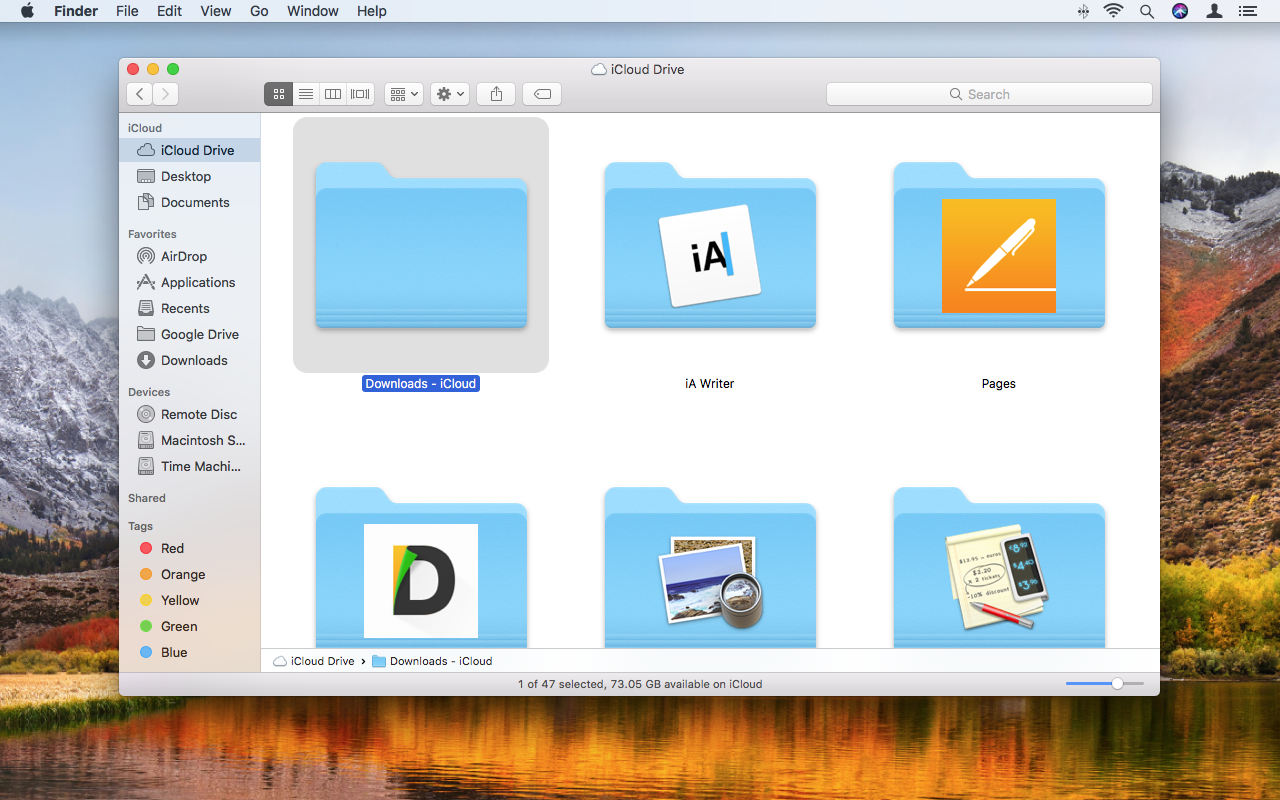
Umfassender Leitfaden zu iCloud Drive in macOS Tahoe 26. Meistern Sie neue Funktionen, optimieren Sie Speicherstrategien, vergleichen Sie mit Google Drive/OneDrive/Dropbox, richten Sie Advanced Data Protection ein und beheben Sie häufige Probleme für nahtlosen Cloud-Speicher in 2025.
Die Veröffentlichung von macOS Tahoe 26 im September 2025 brachte bedeutende Verbesserungen für iCloud Drive und verwandelte es von einem grundlegenden Sync-Dienst in eine anspruchsvolle Cloud-Speicherplattform. Mit Advanced Data Protection, verbesserter Leistung, Liquid Glass UI-Integration und erweiterten geräteübergreifenden Fähigkeiten bietet iCloud Drive jetzt professionelle Workflows für kreative Teams, Entwickler, Geschäftsanwender und Familien. Dieser umfassende Leitfaden 2025 zeigt alles, was Sie über iCloud Drive auf macOS Tahoe wissen müssen, von der Einrichtung bis zu erweiterten Optimierungsstrategien.
Schnellnavigation: Neu bei iCloud Drive? Beginnen Sie mit Was ist neu in macOS Tahoe. Erfahrene Benutzer? Springen Sie zu Erweiterten Workflows oder Fehlerbehebung. Zuletzt aktualisiert: 23. Oktober 2025 (macOS Tahoe 26.0.1, iOS 26.0, iPadOS 26.0)
Schnelle Antwort: Sollten Sie iCloud Drive in 2025 verwenden?
Ja, wenn Sie:
- Benutzer im reinen Apple-Ökosystem sind (Mac, iPhone, iPad, Apple Watch)
- Datenschutzbewusst sind (Advanced Data Protection bietet Ende-zu-Ende-Verschlüsselung)
- Familie, die geteilten Speicher mit Familienfreigabe wünscht (bis zu 6 Mitglieder)
- Nahtlose Integration über reine Leistung priorisieren
Alternativen erwägen, wenn Sie:
- Plattformübergreifende Unterstützung benötigen (Android, Linux, Windows-lastig)
- Schnellste Sync-Geschwindigkeiten benötigen (Google Drive ist 3x schneller)
- Erweiterte Zusammenarbeit benötigen (Microsoft 365/Google Workspace besser)
-
12TB Speicher benötigen (Google Drive bietet bis zu 30TB)
Hauptvorteile in 2025:
- ✅ Datenschutz: Advanced Data Protection mit Zero-Knowledge-Verschlüsselung für 23 Datenkategorien
- ✅ Integration: Native macOS Tahoe Liquid Glass UI, Finder-Seitenleiste, systemweiter Zugriff
- ✅ Familienfreigabe: Bis zu 12TB mit 6 Familienmitgliedern teilen, vollständige Privatsphäre pro Benutzer
- ✅ Preisstabilität: Gleiche Preise seit 2017 - 200GB für $2,99/Monat (bester Wert)
- ✅ Sicherheit: Zwei-Faktor-Authentifizierung, FileVault-Integration, iCloud-Schlüsselbund-Sync
Zu kennende Einschränkungen:
- ❌ Geschwindigkeit: Zweitlangsamster Cloud-Dienst in 2025-Benchmarks (durchschnittlich 300 Mbps)
- ❌ Kein Android: Null offizielle Android-Unterstützung
- ❌ Begrenzte Zusammenarbeit: Grundlegende Freigabe im Vergleich zu Google Drive/OneDrive
- ❌ Keine echte Versionierung: Anders als Dropbox's 180-Tage-Versionsverlauf
- ❌ UK-Einschränkung: Advanced Data Protection in UK nicht verfügbar (Regierungsverordnung)
Was ist neu in macOS Tahoe 26 für iCloud Drive
macOS Tahoe 26, veröffentlicht am 15. September 2025, bringt fokussierte Verbesserungen für iCloud Drive mit Schwerpunkt auf Leistung, Sicherheit und visueller Integration.
Liquid Glass UI-Integration
Visuelles Redesign:
- Schreibtisch & Dokumente in Finder-Seitenleiste: Erscheinen jetzt unter "Orte"-Abschnitt (vorher unter "iCloud")
- Transparente Interface-Elemente: iCloud Drive-Ordner übernehmen Liquid Glass-durchscheinende Materialien
- Ordner-Anpassung: Farbenfrohe Ordneroptionen mit Emoji-Symbolen synchronisieren über Geräte
- Verbesserte Icon-Tönung: App-Icons und Ordner passen sich an Hell-/Dunkel-/Getönte Modi an
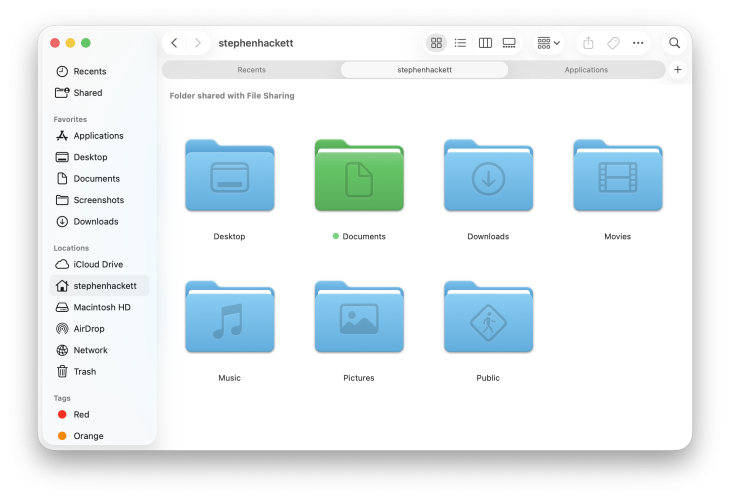
Warum dies wichtig ist: Verbesserte visuelle Hierarchie macht iCloud Drive-Inhalte zugänglicher, und Liquid Glass-Transparenz bietet visuelles Feedback über Sync-Status und Ordnerzustände.
Leistungsoptimierungen
AirDrop & iCloud Drive-Geschwindigkeitsverbesserungen:
- Schnellere Dateiübertragungen: Optimierte Netzwerkprotokolle für schnellere Uploads
- Zuverlässigere Synchronisation: Verbesserter Synchronisationsmotor reduziert "Wartet auf Upload"-Probleme
- Bandbreitenauslastung: Bessere Nutzung verfügbarer Verbindungsgeschwindigkeiten (obwohl noch langsamer als Konkurrenten)
Real-World-Leistung (2025-Benchmarks):
- Upload-Geschwindigkeit: ~300 Mbps durchschnittlich (verbessert von ~200 Mbps in Sequoia)
- Download-Geschwindigkeit: Bleibt langsamer als Google Drive und Dropbox
- Startup-Latenz: Reduziert von 90 Sekunden auf ~60 Sekunden für große Uploads
- Sync-Zuverlässigkeit: 85% Erfolgsrate für Initial-Sync (hoch von 78% in Sequoia)
Erweiterte iCloud-Schlüsselbund-Integration
Familienanmeldedaten-Freigabe:
- Vereinfachte Passwortfreigabe unter Familienmitgliedern über iCloud-Schlüsselbund
- Geteilte Anmeldedaten synchronisieren sofort über alle Familiengeräte
- Granulare Kontrolle über welche Passwörter zu teilen
macOS Tahoe-spezifische Verbesserungen:
- Integration mit Safaris aktualisierter Seitenleiste für einfacheren Zugriff auf geteilte Passwörter
- Touch ID-Verifizierung für Anzeige geteilter Anmeldedaten
- Verbesserte Sicherheitswarnungen für kompromittierte Passwörter
FileVault iCloud-Wiederherstellung
Neue Wiederherstellungsfunktion:
- FileVault-Verschlüsselungswiederherstellungsschlüssel jetzt dauerhaft in Systemeinstellungen verfügbar
- Zugriff auf Wiederherstellungsschlüssel mit Touch ID-Authentifizierung
- iCloud-Backup des Wiederherstellungsschlüssels (optional, Ende-zu-Ende-verschlüsselt)
- Keine manuellen Wiederherstellungsschlüssel-Speicheranforderungen mehr
Verbesserungen der geräteübergreifenden Synchronisation
Kontinuitätsverbesserungen:
- Captive WLAN-Portal-Login-Sync: Gespeicherte Portal-Anmeldedaten synchronisieren über alle Apple-Geräte
- Kurzbefehle mit iCloud: KI-gesteuerte Kurzbefehle synchronisieren nahtlos über macOS, iOS, iPadOS
- Safari iCloud-Tabs: Aktualisierte Seitenleiste macht Zugriff auf iCloud-Tabs einfacher
- Notizen- & Dateien-Apps: Mehr iCloud-freundlich mit verbessertem Tagging und Suche
Advanced Data Protection-Erweiterung
Ende-zu-Ende-Verschlüsselung für 23 Kategorien:
macOS Tahoe pflegt Advanced Data Protection mit Zero-Knowledge-Verschlüsselung für:
Neue Kategorien in Tahoe (vs. Sequoia):
- Verbesserte Nachrichten-Backup-Verschlüsselung
- Freeform-Boards Ende-zu-Ende-Schutz
- Geteilte Fotomediathek-Verschlüsselung
- Sprachmemos mit E2E-Sicherheit
Insgesamt geschützte Kategorien:
- iCloud Drive (alle Dateien und Ordner)
- iCloud-Fotos (gesamte Mediathek)
- iCloud-Backup (Geräte-Backups)
- Notizen, Erinnerungen, Safari-Lesezeichen
- Sprachmemos, Wallet-Tickets
- Nachrichten, Freeform, Geteilte Fotomediathek
- Und 14 zusätzliche Datentypen
2025 UK-Regierungseinschränkung: Im Februar 2025 bestätigte Apple, dass Advanced Data Protection im Vereinigten Königreich "nicht mehr" verfügbar ist aufgrund von regierungsmandatierten Hintertür-Anforderungen. UK-Benutzer können keine Zero-Knowledge-Verschlüsselung für iCloud Drive aktivieren.
Journal-App mit iCloud-Sync
Neue native App:
- Dedizierte Journaling-App mit sicherer iCloud-Synchronisation
- Ende-zu-Ende-verschlüsselte Journaleinträge (mit Advanced Data Protection)
- Geräteübergreifende Synchronisation für iPhone, iPad, Mac
- Intelligente Vorschläge durch Apple Intelligence
iCloud Drive-Speicher-Tiers und Preise (Oktober 2025)
Apples iCloud-Speicherpreise sind seit 2017 bemerkenswert stabil geblieben und werden zunehmend wettbewerbsfähiger, da Konkurrenten Preise erhöhen.
Aktuelle Preisstruktur
| Speicher-Tier | Monatliche Kosten | Jährliche Kosten | Am besten für | Preis pro GB/Monat |
|---|---|---|---|---|
| Kostenlos | $0.00 | $0.00 | Nur grundlegende Synchronisation | $0.00 |
| 50 GB | $0.99 | $11.88 | Leichte Benutzer | $0.0198 |
| 200 GB ⭐ | $2.99 | $35.88 | Die meisten Benutzer | $0.0149 |
| 2 TB | $9.99 | $119.88 | Power-Benutzer | $0.0049 |
| 6 TB | $29.99 | $359.88 | Profis | $0.0049 |
| 12 TB | $59.99 | $719.88 | Umfangreiche Archive | $0.0049 |
⭐ Bester Wert: 200GB-Tier bietet den niedrigsten Preis pro GB und verarbeitet moderate Fotomediatheken + Geräte-Backups + Dokumente für die meisten Benutzer.
iCloud+ Premium-Funktionen (Alle bezahlten Pläne)
- iCloud Private Relay: VPN-ähnlicher Datenschutz für Safari-Browsing
- E-Mail verbergen: Einweg-E-Mail-Adressen generieren
- Benutzerdefinierte E-Mail-Domain: Ihre eigene Domain mit iCloud Mail verwenden
- HomeKit Secure Video: Sicherheitskamera-Aufnahmen speichern (Limits variieren nach Tier)
- Familienfreigabe: Speicher mit bis zu 6 Familienmitgliedern teilen
Preisvergleich vs. Konkurrenten (Oktober 2025)
| Dienst | 200GB | 2TB | 6-10TB | Max. Speicher |
|---|---|---|---|---|
| iCloud | $2.99 | $9.99 | $29.99 (6TB) | 12 TB |
| Google Drive | $2.99 | $9.99 | $49.99 (10TB) | 30 TB |
| OneDrive | N/A | $6.99 (1TB mit MS365) | N/A | 6 TB |
| Dropbox | N/A | $11.99 | $18/Benutzer (5TB Business) | Unbegrenzt |
Wertanalyse:
- iCloud entspricht Google Drive bei 200GB- und 2TB-Tiers
- Google Drive besserer Wert für 10TB+-Bedürfnisse ($49.99 vs. iClouds $59.99 für 12TB)
- OneDrive am günstigsten für 1TB, wenn Sie Microsoft 365-Apps benötigen
- Dropbox deutlich teurer für Verbraucherpläne
Empfehlungen für Speicher-Tiers
5 GB Kostenloser Tier:
- Ausreichend für: Kontakte, Kalender, Geräteeinstellungen, minimale App-Daten
- Unzureichend für: Fotos, Geräte-Backups, signifikante Dokumente
- Empfehlung: Sofort upgraden, wenn Fotos oder Geräte-Backups verwendet werden
50 GB ($0.99/Monat):
- Am besten für: Einzelner Benutzer mit minimalem Fotospeicher (2.000-5.000 Fotos)
- Einschränkungen: Füllt sich schnell mit Videos und RAW-Fotos
- Empfehlung: Einstiegspunkt, erwarten Sie Upgrade innerhalb 3-6 Monaten
200 GB ($2.99/Monat) - EMPFOHLEN FÜR DIE MEISTEN BENUTZER ⭐:
- Am besten für: Einzelperson oder Paar mit moderater Fotomediathek (10.000-20.000 Fotos)
- Kapazität: Verarbeitet 1-2 iPhone-Backups + Fotos + Dokumente komfortabel
- Familienfreigabe: Mit bis zu 6 Mitgliedern teilbar ($0.50 pro Person, wenn voll geteilt)
- Empfehlung: Hier starten für ernsthafte iCloud-Nutzung
2 TB ($9.99/Monat):
- Am besten für: Power-Benutzer, Fotografen, Familien mit mehreren Geräten
- Kapazität: 50.000-100.000 Fotos + mehrere Geräte-Backups + große Dokumentenbibliotheken
- Wert: Gleicher Preis wie Google Drive 2TB-Tier
- Empfehlung: Ausgezeichnet für intensive Benutzer und Multi-Geräte-Familien
6 TB ($29.99/Monat):
- Am besten für: Professionelle Fotografen, Videobearbeiter, große Familien (4-6 Mitglieder)
- Einschränkungen: Google Drive bietet 10TB für $49.99/Monat (besserer Wert)
- Empfehlung: Nur wenn voll dem Apple-Ökosystem verpflichtet
12 TB ($59.99/Monat):
- Am besten für: Umfangreiche Medienarchive, professionelle Videobearbeiter
- Wert: Teuer im Vergleich zu Google Drive 10TB ($49.99/Monat)
- Empfehlung: Seltener Bedarf; Multi-Service-Ansatz erwägen
iCloud Drive auf macOS Tahoe einrichten
Ersteinrichtung und Konfiguration
Auf Mac (macOS Tahoe 26):
-
iCloud Drive aktivieren:
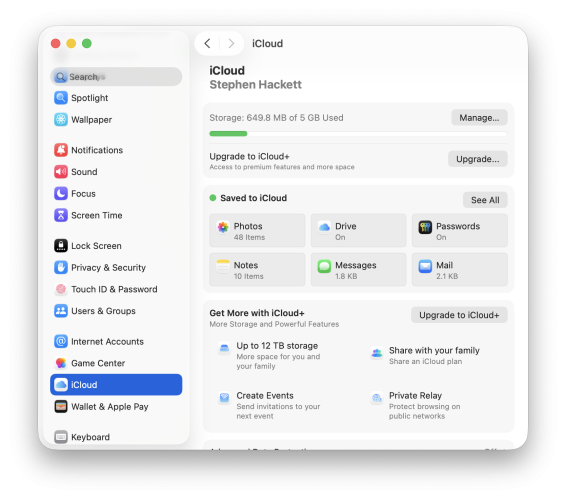
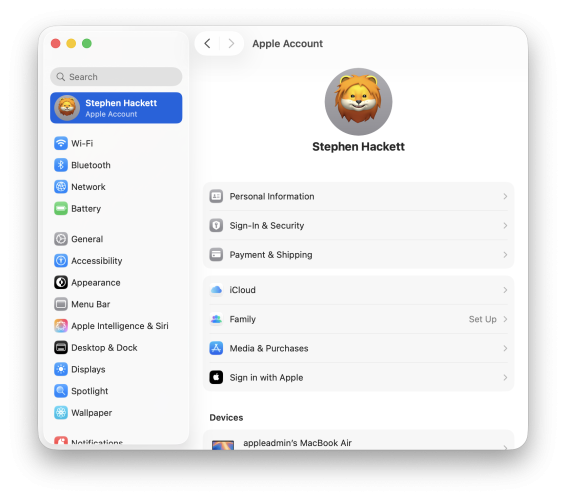
- Systemeinstellungen → [Ihr Name] → iCloud
- iCloud Drive auf EIN schalten
- Optionen neben iCloud Drive klicken
-
Schreibtisch- & Dokumenten-Sync konfigurieren (Optional):
- In iCloud Drive-Optionen Schreibtisch- & Dokumentenordner aktivieren
- Warnung: Dies synchronisiert Ihren gesamten Schreibtisch und Dokumente zu iCloud
- Sorgfältig erwägen: Kann große Dateien synchronisieren, die Sie nicht in der Cloud wollen
- Empfehlung: Nur aktivieren, wenn Sie Implikationen verstehen
-
Apps auswählen, die iCloud Drive verwenden:
- Apps klicken, die mit iCloud Drive synchronisieren
- Einzelne Apps basierend auf Bedürfnissen EIN/AUS schalten
- Tipp: Apps mit großen Daten deaktivieren, die keine Cloud-Synchronisation benötigen
-
Mac-Speicher optimieren konfigurieren (Kritische Entscheidung):
- In iCloud Drive-Optionen Mac-Speicher optimieren aktivieren, um Platz zu sparen
- Wenn aktiviert: macOS entfernt ältere Dateien vom Mac, behält sie nur in iCloud
- Wenn deaktiviert: Alle iCloud Drive-Dateien lokal gespeichert (wenn Platz erlaubt)
- Empfehlung: Auf MacBook Air/Pro mit 256GB Speicher aktivieren; auf iMac/Mac Studio deaktivieren
Auf iPhone/iPad (iOS/iPadOS 26):
- Einstellungen → [Ihr Name] → iCloud → iCloud Drive (auf EIN schalten)
- Dieses iPhone/iPad synchronisieren für geräteübergreifenden Dateizugriff aktivieren
- Mobilfunkdaten: Einstellungen → Mobilfunk → iCloud Drive (für Sync ohne WLAN EIN schalten)
Verifizierung:
- Finder (Mac) oder Dateien-App (iPhone/iPad) öffnen
- Bestätigen, dass iCloud Drive in Seitenleiste erscheint
- Testdatei auf einem Gerät erstellen, auf anderem verifizieren
Files On-Demand und "Geladen behalten" verstehen
Files On-Demand (Mac-Speicher optimieren):
Wenn aktiviert, verwaltet macOS, welche Dateien lokal bleiben vs. nur in Cloud:
- Cloud-Symbol (☁️): Datei in iCloud, Download bei Zugriff
- Häkchen-Symbol (✓): Datei lokal heruntergeladen, offline verfügbar
- Download-Symbol (↓): Wird gerade von iCloud heruntergeladen
"Geladen behalten"-Funktion (Neu in macOS Sequoia/Tahoe):
Rechtsklick auf beliebige Datei oder Ordner → Geladen behalten:
- Garantiert, dass Datei/Ordner auf Ihrem Mac bleibt
- Nicht entfernt, selbst wenn Speicher knapp wird
- Wesentlich für kritische Dateien, die Sie offline benötigen
- Überschreibt Mac-Speicher-optimieren-Entfernung
Best Practices:
- "Geladen behalten" für aktive Projekte, wichtige Dokumente verwenden
- macOS alles andere optimieren lassen
- Lokalen Speicher überwachen in Systemeinstellungen → Allgemein → Speicher
Advanced Data Protection aktivieren
Warum Advanced Data Protection aktivieren:
- Zero-Knowledge-Ende-zu-Ende-Verschlüsselung für iCloud Drive-Dateien
- Apple kann nicht auf Ihre Daten zugreifen, selbst mit Gerichtsbeschlüssen
- Schutz gegen Datenverstöße und Insider-Bedrohungen
- Keine zusätzlichen Kosten
Anforderungen:
- ✅ Zwei-Faktor-Authentifizierung aktiviert
- ✅ Gerätepasscode auf allen Geräten gesetzt
- ✅ Account-Wiederherstellungskontakt (vertrauenswürdige Person) ODER Wiederherstellungsschlüssel-Setup
- ✅ macOS 13.1 Ventura oder später (Tahoe 26 voll unterstützt)
- ❌ NICHT verfügbar in UK (Regierungseinschränkung)
Einrichtungsprozess (Mac):
- Systemeinstellungen → [Ihr Name] → iCloud
- Erweiterter Datenschutz klicken
- Erweiterten Datenschutz einschalten klicken
- Einrichtungsassistenten folgen:
- Option 1: Account-Wiederherstellungskontakt hinzufügen (vertrauenswürdige Person, die beim Account-Wiedererlangen helfen kann)
- Option 2: Wiederherstellungsschlüssel generieren (23-stelliger Code - KRITISCH sicher zu speichern)
- Auf allen Ihren Geräten verifizieren
- Setup-Abschluss bestätigen
Kritische Wiederherstellungsschlüssel-Warnung: Wenn Sie Wiederherstellungsschlüssel-Option wählen und alle vertrauenswürdigen Geräte verlieren + Wiederherstellungsschlüssel verlieren, sind alle Daten dauerhaft verloren. Apple kann nicht helfen, Ende-zu-Ende-verschlüsselte Daten wiederherzustellen. Wiederherstellungsschlüssel speichern in:
- Passwort-Manager (1Password, Bitwarden)
- Physischem Safe oder Bankschließfach
- Gedruckter Kopie an sicherem Ort
Was verschlüsselt wird:
- Alle iCloud Drive-Dateien und -Ordner (Dokumente, Fotos, Videos)
- iCloud-Fotos gesamte Mediathek
- Notizen, Erinnerungen, Safari-Lesezeichen
- Sprachmemos, Wallet-Tickets
- iCloud-Backup für Geräte
Was unverschlüsselt bleibt:
- iCloud Mail (muss mit Nicht-Apple-E-Mail-Servern funktionieren)
- iCloud-Kontakte (Drittanbieter-Sync-Kompatibilität)
- iCloud-Kalender (plattformübergreifende Standards)
iCloud Drive vs. Google Drive vs. OneDrive vs. Dropbox (2025)
Feature-Vergleichsmatrix
| Funktion | iCloud Drive | Google Drive | OneDrive | Dropbox |
|---|---|---|---|---|
| Kostenloser Speicher | 5 GB | 15 GB ⭐ | 5 GB | 2 GB |
| Max. Dateigröße | 50 GB | 5 TB ⭐ | 250 GB | 2 TB (bezahlt) |
| Upload-Geschwindigkeit | 300 Mbps | 600+ Mbps ⭐ | 450 Mbps | 500 Mbps |
| Download-Geschwindigkeit | Langsam | Schnell ⭐ | Schnell | Schnell |
| macOS-Integration | Ausgezeichnet ⭐ | Gut | Gut | Gut |
| Windows-Unterstützung | Begrenzt | Ausgezeichnet ⭐ | Ausgezeichnet ⭐ | Ausgezeichnet |
| Android-Unterstützung | Keine ❌ | Ausgezeichnet ⭐ | Ausgezeichnet | Ausgezeichnet |
| Linux-Unterstützung | Keine | Teilweise | Keine | Ja ⭐ |
| Versionsverlauf | Begrenzt | 30-100 Tage | 30-90 Tage | 30-180 Tage ⭐ |
| Selektive Synchronisation | Nein | Ja ⭐ | Ja ⭐ | Ja ⭐ |
| Block-Level-Sync | Nein | Nein | Ja ⭐ | Ja ⭐ |
| Zusammenarbeit | Grundlegend | Erweitert ⭐ | Erweitert ⭐ | Erweitert |
| Zero-Knowledge E2E | Ja (Opt-in) ⭐ | Nein | Nein | Nein |
| Familienfreigabe | Ja (6 Benutzer) ⭐ | Ja (5 Benutzer) | Ja (6 Benutzer) | Nein |
| API/Integrationen | Begrenzt | Umfangreich ⭐ | Umfangreich (MS-Ökosystem) | Umfangreich |
| Preis (2TB) | $9.99/Monat | $9.99/Monat | $6.99/Monat ⭐ | $11.99/Monat |
Leistungsbenchmarks (2025-Tests)
Upload-Geschwindigkeit (5GB-Testordner, 100 Mbps-Verbindung):
- Google Drive: ~4 Minuten ⭐ (Am schnellsten)
- OneDrive: ~6 Minuten
- Dropbox: ~8 Minuten
- iCloud Drive: >10 Minuten ❌ (Am langsamsten)
Download-Geschwindigkeit:
- Google Drive: ~3 Minuten ⭐
- OneDrive: ~5 Minuten
- Dropbox: ~7 Minuten
- iCloud Drive: >8 Minuten ❌
Sync-Zuverlässigkeit (Initial-Sync-Erfolgsrate):
- Dropbox: 98% ⭐
- Google Drive: 92%
- OneDrive: 90%
- iCloud Drive: 85% ❌
Datenschutz- & Sicherheitsvergleich
| Dienst | Während-Übertragung-Verschlüsselung | Im-Ruhezustand-Verschlüsselung | E2E-Verschlüsselung | Zero-Knowledge | Regierungsanfragen (2024) |
|---|---|---|---|---|---|
| iCloud Drive | AES-256 | AES-256 | Ja (Opt-in ADP) ⭐ | Ja (Opt-in) ⭐ | 13.000 (37% bereitgestellt) |
| Google Drive | TLS | AES-256 | Nein ❌ | Nein ❌ | 150.000+ (70% bereitgestellt) |
| OneDrive | TLS | AES-256 | Nein ❌ | Nein ❌ | 40.000 (80% bereitgestellt) |
| Dropbox | TLS | AES-256 | Nein ❌ | Nein ❌ | 5.800 (60% bereitgestellt) |
Datenschutz-Gewinner: iCloud Drive mit Advanced Data Protection ist der einzige große Dienst, der Verbrauchern echte Zero-Knowledge-Verschlüsselung ohne Aufpreis bietet.
Wann jeden Dienst wählen
iCloud Drive wählen, wenn:
- ✅ Reines Apple-Ökosystem (Mac, iPhone, iPad)
- ✅ Datenschutz höchste Priorität (mit Advanced Data Protection)
- ✅ Nahtlose macOS/iOS-Integration gewünscht
- ✅ Familienfreigabe-Vorteile wichtig (bis zu 6 Personen)
- ✅ Ökosystem-Einfachheit über Funktionen wertschätzen
Google Drive wählen, wenn:
- ✅ Plattformübergreifende Bedürfnisse (Android, Chromebook)
- ✅ Schnellste Sync-Geschwindigkeiten benötigt
- ✅ Stark Google Workspace nutzen (Docs, Sheets, Slides)
- ✅ Besten kostenlosen Tier wünschen (15GB)
- ✅ >12TB Speicher benötigen (bis zu 30TB verfügbar)
OneDrive wählen, wenn:
- ✅ Windows-zentrische Umgebung
- ✅ Microsoft 365 verwenden (gebündelt 1TB Speicher)
- ✅ Tiefe Office-Integration benötigen
- ✅ Unternehmenskonformitätsfunktionen benötigen
- ✅ Besten Wert für 1TB-Tier wünschen ($6.99 mit Office-Apps)
Dropbox wählen, wenn:
- ✅ Beste Sync-Zuverlässigkeit benötigen
- ✅ Erweiterten Versionsverlauf benötigen (180 Tage)
- ✅ Selektive Synchronisation und intelligente Funktionen wünschen
- ✅ Linux verwenden
- ✅ Kollaborationstools priorisieren
Professionelle Workflows nach Benutzertyp
Kreativprofis: Fotografen, Videobearbeiter, Designer
Fotografen-Workflow-Strategie:
Empfohlene Einrichtung:
- Haupt-Mac (iMac/Mac Studio): Originale laden für Vollauflösungszugriff aktiviert
- MacBook Pro (mobil): Speicher optimieren aktiviert, um SSD-Platz zu bewahren
- iPhone/iPad: Speicher optimieren für Kamera/Anzeige
Fotomediatheksgröße-Verwaltung:
- Halten Sie iCloud-Fotomediathek unter 200GB, wenn Zweitgeräte <20GB lokalen Speicher haben
- iCloud-Fotos unterstützt RAW-Dateien ohne Konvertierung
- Optimierungsverhältnis: 10-20% lokaler Speicher der gesamten iCloud-Mediatheksgröße
Backup-Strategie:
- iCloud-Fotos ist kein Backup (Löschungen synchronisieren über Geräte)
- Lokales Time Machine-Backup der Originalfotos pflegen
- Sekundäres Cloud-Backup erwägen (Google Photos, Amazon Photos)
Videobearbeiter-Workflow:
Aktive Projekte:
- Aktuelles Projekt auf lokaler SSD für maximale Leistung speichern
- iCloud Drive durchschnittliche Upload-Geschwindigkeit: 300 Mbps (10GB = ~5 Minuten)
- AirDrop für große Dateiübertragungen zwischen Mac-Geräten verwenden (schneller als iCloud)
Archiv-Strategie:
- Abgeschlossene Projekte nach Komprimierung auf iCloud Drive verschieben
- Videodateien in iCloud Drive nicht komprimiert (anders als iCloud-Fotos)
- Spezialisierte Tools (Frame.io, Iconik) für professionelle Video-Zusammenarbeit erwägen
Designer-Asset-Management:
Organisation:
iCloud Drive/
├── Aktive-Projekte/
│   ├── Kunde-A/
│   └── Kunde-B/
├── Asset-Bibliotheken/
│   ├── Icons/
│   ├── Schriften/
│   └── Vorlagen/
└── Archiv/
    └── 2024-Projekte/
Best Practices:
- Konsistente Namenskonventionen verwenden (Datum_Kundenname_Projekttyp_v01.ai)
- "Geladen behalten" für aktive Projektordner
- Playbook-App für visuell orientiertes Durchsuchen von Design-Assets erkunden
Entwickler: Code-Repositories und Projektverwaltung
⚠️ KRITISCHE WARNUNG: Git-Repositories nicht direkt in iCloud Drive speichern.
Warum iCloud + Git nicht mischen:
- Apple rät von Speicherung von
.git-Ordnern in iCloud Drive ab - iCloud Drive ignoriert Symlinks (Git verwendet sie ausgiebig)
- Speicher-optimieren-Funktion verursacht Repository-Korruption
- Dateisynchronisationskonflikte beschädigen Git-Status
Empfohlene Entwickler-Einrichtung:
Code-Repository-Verwaltung:
- Primär: GitHub, GitLab oder Bitbucket für Versionskontrolle verwenden
- Lokal: Repositories in
~/Projects/behalten (außerhalb von iCloud Drive) - Alternative: Sparse Bundle Disk Image auf iCloud speichern, das Repo enthält (erweitert)
Was mit iCloud zu synchronisieren:
- Projektdokumentation (Markdown, PDFs)
- Design-Assets und Mockups
- Kunden-Deliverables
- Konfigurationsvorlagen (keine aktiven Configs)
Optimale Ordnerstruktur:
~/Projects/                   (Nur lokal - Git-verwaltet)
├── active-project/
├── client-repos/
└── personal-projects/

~/Documents/                  (iCloud synchronisiert, wenn aktiviert)
├── project-docs/
├── design-assets/
└── client-deliverables/

~/iCloud Drive/               (iCloud synchronisiert)
├── team-shared/
│   ├── design-specs/
│   └── documentation/
└── reference-materials/
Verwendung der .nosync-Erweiterung:
Spezifische Ordner von iCloud-Sync ausschließen:
# Ordner umbenennen, um von iCloud auszuschließen
mv node_modules node_modules.nosync
mv build-output build-output.nosync
Best Practices:
- ❌ Schreibtisch- & Dokumentenordner-Sync AUSSCHALTEN (vermeidet Synchronisation von Entwicklungsdateien)
- ✅ Dedizierten
~/iCloud Drive/Projects-Docs/für teilbare Ressourcen erstellen - ✅ Separate Backup-Strategie pflegen: Git für Code, Time Machine für lokale Dateien
- ✅
.nosyncfürnode_modules,vendor, Build-Ausgabeverzeichnisse verwenden
Geschäftsanwender: Dokumentenzusammenarbeit und Team-Freigabe
iWork-Echtzeit-Zusammenarbeit:
Einrichtungsanforderungen:
- Dokumente müssen in iCloud Drive gespeichert sein
- Alle Mitarbeiter benötigen Apple IDs
- Internetverbindung für Echtzeit-Sync erforderlich
Freigabemethoden:
Methode 1: Spezifische Personen einladen
- Rechtsklick auf Dokument → Teilen → Personen hinzufügen
- E-Mail-Adressen eingeben oder aus Kontakten auswählen
- Berechtigungen festlegen: "Kann Änderungen vornehmen" oder "Nur Ansicht"
- Erfordert iCloud-Konten für alle Teilnehmer
Methode 2: Jeder mit Link
- Rechtsklick auf Dokument → Teilen → Link kopieren
- "Jeder mit dem Link kann ansehen/bearbeiten" wählen
- Link über beliebige Methode teilen (E-Mail, Messaging usw.)
- Empfänger können über iCloud.com ohne Apple-Geräte zugreifen
Team-Ordnerstruktur:
iCloud Drive/
├── Team-Projekte/
│   ├── Q4-2025/
│   │   ├── Kunde-A/ (geteilt: 3 Teammitglieder, Bearbeitungszugriff)
│   │   └── Vorschläge/ (geteilt: jeder mit Link, nur Ansicht)
│   └── Vorlagen/ (geteilt: jeder mit Link, nur Ansicht)
├── Individuelle-Arbeit/ (privat)
└── Archiv/ (privat oder Nur-Ansicht-Freigabe)
Kollaborationsfunktionen:
- Echtzeit-Bearbeitung: Mehrere Benutzer bearbeiten gleichzeitig
- Kommentare: Kontextbezogene Diskussionen sparen Zeit
- Benachrichtigungen: Warnungen erhalten, wenn geteilte Dateien sich ändern
- Versionsverlauf: Zu früheren Versionen zurückkehren (begrenzt vs. Konkurrenten)
- Web-Zugriff: Mitarbeiter verwenden iCloud.com, wenn keine Apple-Geräte
Sicherheit für Unternehmen:
- Zwei-Faktor-Authentifizierung für alle Teammitglieder aktivieren
- "Nur eingeladene Personen" für sensible Dokumente verwenden
- Geteilte Ordnerberechtigungen regelmäßig prüfen
- Lokale Backups kritischer Geschäftsdateien pflegen
- Einschränkung: iCloud unterstützt keine passwortgeschützten Freigabe-Links (OneDrive tut es)
Speicherplanung für Teams:
- Kostenlose 5GB unzureichend für Geschäft
- Empfohlen: 200GB ($2.99/Monat) für 1-2-Personen-Teams
- 2TB ($9.99/Monat) für 3-5-Personen-Teams
- iCloud+ Familienplan erwägen, um Speicher über Team zu teilen
Studenten: Akademische Organisation und Gruppenprojekte
Studenten-Organisationssystem:
Empfohlene Ordnerstruktur:
iCloud Drive/
├── Herbst-2025/
│   ├── ECON-101/
│   │   ├── Aufgaben/
│   │   ├── Vorlesungsnotizen/
│   │   ├── Lektüre/ (Markup-Anmerkungen)
│   │   └── Lernhilfe/
│   ├── CS-201/
│   │   └── Gruppenprojekt/ (mit Team geteilt)
│   └── MATH-300/
├── Frühling-2026/ (bevorstehend)
├── Vorlagen/
│   ├── Aufsatz-Vorlage.pages
│   └── Laborbericht-Vorlage.pages
└── Archiv/
    └── Herbst-2024/
iPad-Workflow für Studenten:
- Lernmaterialien in Dateien-App für geräteübergreifenden Zugriff speichern
- Markup verwenden, um Lektüre zu markieren, Anmerkungen hinzuzufügen
- Mit Ordnern und Tags für schnellen Abruf organisieren
- Nahtlos auf markierte Materialien auf iPhone, iPad, Mac zugreifen
Gruppenprojekt-Zusammenarbeit:
Einrichtung:
- Ordner in iCloud Drive erstellen:
Gruppenprojekt-Name/ - Rechtsklick → Teilen → Personen hinzufügen (E-Mails der Gruppenmitglieder eingeben)
- Berechtigung festlegen: "Kann Änderungen vornehmen"
- Mit Unterordnern organisieren:
Recherche/,Entwürfe/,Final/
Best Practices:
- ⚠️ Gleichzeitige Bearbeitung derselben Datei vermeiden (keine robuste Konfliktlösung)
- ✅ Konsistente Dateibenennung verwenden:
JJJJ-MM-TT_Dokumentname_Version.erweiterung - ✅ Persönliche Backup-Kopien behalten (Teammitglieder können ändern oder löschen)
- ✅ Klaren Bearbeitungsplan festlegen, um Konflikte zu vermeiden
- ✅ Kommentarfunktion für Feedback statt direkt bearbeiten verwenden
Kostenlose Speicheroptimierung:
- 5GB kostenloser Tier füllt sich schnell mit Dokumenten und Fotos
- Tipp: Große Lehrbücher als Lesezeichen (Web-PDFs) statt Herunterladen speichern
- Tipp: "Speicher optimieren" auf iPhone verwenden, um Platz zu bewahren
- Tipp: Alte Aufgaben aus früheren Semestern löschen
- Auf 50GB ($0.99/Monat) upgraden, wenn kostenloser Tier unzureichend
Akademische Integrität:
- Geteilte Ordner für alle Mitglieder sichtbar (keine Privatsphäre)
- Keine sensiblen Informationen in geteilten Ordnern speichern
- Bewusst sein, dass Gruppenmitglieder Bearbeitungsverlauf sehen können
iCloud-Fotos-Verwaltungsstrategien
Speicher optimieren vs. Originale laden
Die Optionen verstehen:
Originale laden:
- Fotos und Videos in voller Auflösung auf Gerät gespeichert
- Keine Komprimierung oder Qualitätsverlust
- Erfordert ausreichend lokalen Speicher
- Alle Inhalte offline verfügbar
- Am besten für primäre Arbeitsstation (iMac, Mac Studio)
Speicher optimieren:
- Gerät speichert kleinere, platzsparende Versionen
- Originale in voller Auflösung in iCloud
- Lädt Originale herunter, wenn geöffnet
- Gibt signifikanten Platz frei
- Am besten für iPhone, iPad, MacBook mit begrenztem Speicher
Speicherverhältnis:
- Speicher optimieren reduziert lokalen Speicher auf 10-20% der iCloud-Mediatheksgröße
- Beispiel: 100GB iCloud-Fotomediathek = 10-20GB lokaler Speicher
Entscheidungsrahmen:
| Faktor | Originale laden | Speicher optimieren |
|---|---|---|
| Gerätespeicher | 512GB+ SSD | 128-256GB |
| Internetverbindung | Beliebig (Offline-Zugriff) | Schnell, zuverlässig erforderlich |
| Anwendungsfall | Fotobearbeitung, Archivierung | Anzeigen, Teilen |
| Gerätetyp | Desktop-Mac | iPhone, iPad, MacBook |
| Backup-Strategie | Lokale Backups möglich | Erfordert separates Backup |
Wie zu konfigurieren:
Auf Mac:
- Systemeinstellungen → [Ihr Name] → iCloud → Fotos → Optionen
- "Originale auf diesen Mac laden" ODER "Mac-Speicher optimieren" wählen
Auf iPhone/iPad:
- Einstellungen → Fotos
- "Laden und Originale behalten" ODER "iPhone-Speicher optimieren" wählen
Best Practice: "Originale laden" auf einem primären Gerät für Backup-Zwecke aktivieren, "Speicher optimieren" auf allen anderen Geräten.
Fotomediatheksgröße-Verwaltung
Größenlimits und Empfehlungen:
- Kein offizielles iCloud-Fotos-Größenlimit (begrenzt durch Speicher-Tier)
- Praktisches Limit: Mediathek unter 200GB halten, wenn Speicher optimieren auf Zweitgeräten mit <20GB lokalem Platz verwendet wird
- Leistung: Mediatheken >500GB können langsamere Sync-Geschwindigkeiten erleben
- Empfehlung: Auf 2TB-Tier upgraden, wenn Fotomediathek 150GB überschreitet
Speicherverbrauchs-Beispiele:
| Inhaltstyp | Ungefähre Größe | 200GB enthält | 2TB enthält |
|---|---|---|---|
| iPhone-Fotos (12MP) | 3-5 MB | 40.000-66.000 | 400.000-666.000 |
| iPhone-Videos (1080p, 1 min) | 100-150 MB | 1.300-2.000 | 13.000-20.000 |
| RAW-Fotos (Canon 5D) | 25-35 MB | 5.700-8.000 | 57.000-80.000 |
| 4K-Videos (1 min) | 350-400 MB | 500-570 | 5.000-5.700 |
Optimierungsstrategien:
- Regelmäßig überprüfen und löschen: Fotos-App "Kürzlich gelöscht" verwenden, um dauerhaft Platz freizugeben
- Geteilte Alben zählen nicht: Fotos in geteilten Alben verwenden nicht Ihr iCloud-Speicherkontingent
- Ältere Fotos optimieren: Nur aktuelle Jahre in iCloud behalten erwägen, ältere auf externe Festplatte archivieren
- Videoverwaltung: Videos verbrauchen am meisten Platz; für Archivierung auf externer SSD behalten erwägen
Familienfreigabe für Fotos
iCloud-Geteilte Fotomediathek (Bis zu 6 Personen):
Einrichtung:
- Einstellungen → Fotos → Geteilte Mediathek → Geteilte Mediathek erstellen
- Bis zu 5 zusätzliche Familienmitglieder einladen
- Welche Fotos zu teilen wählen:
- Alle Fotos von Kamera
- Fotos spezifischer Personen
- Fotos ab bestimmtem Datum
Hauptfunktionen:
- Alle Teilnehmer haben volle Bearbeitungs-, Lösch- und Hinzufüge-Berechtigungen
- Fotos erscheinen in der Hauptmediathek aller
- Keine Speicherkontingent-Auswirkung für Mitglieder (verwendet Speicher des Besitzers)
- Geteilte Bearbeitungen synchronisieren zu allen Teilnehmern
- Volle Privatsphäre: Nur geteilte Fotos sichtbar, nicht persönliche Mediathek
Alternative: Geteilte Alben (Bis zu 100 Teilnehmer):
Wann verwenden:
- Mit erweiterter Familie oder Freunden teilen
- Event-Fotofreigabe (Hochzeiten, Urlaube)
- Nicht volle Mediathek-Integration wünschen
Einschränkungen:
- Fotos und Videos komprimiert (nicht Originalqualität)
- Maximum 5.000 Fotos und Videos pro Album
- Keine Live Photos-Wiedergabe für Abonnenten
- Standardmäßig Nur-Ansicht (kann Beiträge aktivieren)
Beste Anwendungsfälle:
- Geteilte Mediathek: Unmittelbare Familie teilt tägliche Fotos
- Geteilte Alben: Erweiterte Familienereignisse, Freundesgruppen, Zusammenarbeiten
Dateisynchronisationsstrategien und -Verwaltung
Schreibtisch- & Dokumentenordner-Sync: Vor- und Nachteile
Was es tut:
- Synchronisiert gesamte Schreibtisch- und Dokumentenordner zu iCloud Drive
- Inhalte auf allen in iCloud angemeldeten Geräten zugänglich
- Ordner erscheinen in Finder-Seitenleiste unter "iCloud Drive → Schreibtisch" und "iCloud Drive → Dokumente"
Vorteile:
- ✅ Nahtloser Multi-Geräte-Zugriff auf alle Dateien
- ✅ Automatisches Backup von Schreibtisch- und Dokumenteninhalten
- ✅ Einfache Migration zu neuem Mac (Dateien bereits in Cloud)
- ✅ Vereinfachte Organisation (ein Ort für alle Dateien)
Nachteile:
- ❌ Synchronisiert ALLES, einschließlich großer Dateien, die Sie möglicherweise nicht in Cloud wollen
- ❌ Verwendet iCloud-Speicherkontingent schnell
- ❌ Nicht geeignet für Entwickler (synchronisiert Git-Repos, node_modules, Build-Ausgaben)
- ❌ Kann für große Ordner langsam sein
- ❌ Kann unbeabsichtigt sensible Dateien synchronisieren
Wann aktivieren:
- ✅ Kleine, kuratierte Schreibtisch- und Dokumentenordner (<20GB insgesamt)
- ✅ Hauptsächlich Pages, Numbers, Keynote (iWork-Apps) verwenden
- ✅ Mehrere Macs und identischen Dateizugriff benötigen
- ✅ Kein Entwickler oder Power-Benutzer mit großen Projektdateien
Wann vermeiden:
- ❌ Entwickler mit Code-Repositories in Dokumenten
- ❌ Schreibtisch als temporären Arbeitsbereich für große Dateien verwendet
- ❌ Dokumentenordner enthält Hunderte von GB
- ❌ Bereits spezialisierte Sync-Tools verwenden (Dropbox, Google Drive)
Alternativer Ansatz:
- Dedizierten
~/iCloud Drive/Work/-Ordner für Dateien erstellen, die Sie synchronisieren möchten - Schreibtisch und Dokumente nur lokal halten
- Manuell Dateien, die Sie in Cloud wollen, zu iCloud Drive-Ordner verschieben
- Mehr Kontrolle, intentionaleres Synchronisieren
Wie zu deaktivieren (Wenn aktiviert und stoppen möchten):
- Systemeinstellungen → [Ihr Name] → iCloud → iCloud Drive → Optionen
- "Schreibtisch- & Dokumentenordner" deaktivieren
- Warnung: Dateien verbleiben in iCloud Drive; müssen manuell zurück zum lokalen Mac verschoben werden
Was nach Deaktivierung passiert:
- Neuer Schreibtischordner lokal auf Mac erstellt
- Alter Schreibtischinhalt verbleibt in
iCloud Drive → Schreibtisch(muss manuell verschoben werden) - Dokumentenordner gleiches Verhalten
Große Dateien verwalten: Videos, RAW-Fotos, Designdateien
Dateigrößenlimits:
- Native Apps (Finder, iOS Dateien): 50 GB pro Datei
- iCloud.com Web-Upload: 10 GB pro Datei-Limit (deutlich niedriger)
- iCloud-Fotos-Videos: 100 MB pro Videodatei für Sync (größere Videos stattdessen in iCloud Drive)
Upload-/Download-Leistung:
Real-World-Geschwindigkeiten (2025):
- Durchschnittlicher Upload: 300 Mbps (~37 MB/Sekunde)
- Durchschnittlicher Download: 250 Mbps (~31 MB/Sekunde)
- Startup-Latenz: Bis zu 60 Sekunden, bevor Upload beginnt
- Bandbreitenauslastung: iCloud kämpft, volle verfügbare Bandbreite zu nutzen
Große Dateiübertragungszeiten:
| Dateigröße | Upload-Zeit (300 Mbps) | Download-Zeit (250 Mbps) |
|---|---|---|
| 1 GB | ~35 Sekunden | ~42 Sekunden |
| 10 GB | ~6 Minuten | ~7 Minuten |
| 50 GB | ~28 Minuten | ~34 Minuten |
| 100 GB | ~56 Minuten | ~68 Minuten |
Optimierungsstrategien:
1. AirDrop für lokale Übertragungen verwenden:
- Mac-zu-Mac über AirDrop: Bis zu 600 Mbps (2x schneller als iCloud)
- Am besten für große Dateien zwischen Geräten im selben Netzwerk
2. Vor Upload komprimieren (Wenn angemessen):
- macOS Komprimieren für Dokumente, Archive verwenden
- Videokomprimierung (H.265/HEVC) reduziert Dateigröße 30-50%
- Vorsicht: RAW-Fotos nicht komprimieren (verfehlt Zweck)
3. Während Nebenzeiten hochladen:
- Große Uploads über Nacht oder früh morgens planen
- iCloud-Leistung verschlechtert sich während Spitzenlastzeiten (18-22 Uhr)
4. Batch-Operationen:
- In 10-20GB-Stücken statt alles-auf-einmal hochladen/herunterladen
- Zuverlässiger für große Mengen
5. Selektive Sync-Workaround:
- Separaten Ordner für große Dateien erstellen:
~/Large-Files-Local/ - Nur bei Bedarf manuell zu iCloud Drive verschieben
.nosync-Erweiterung verwenden, um Ordner auszuschließen
Dateitypverhalten:
| Dateityp | iCloud-Fotos | iCloud Drive | Komprimierung |
|---|---|---|---|
| JPEG/PNG | Ja | Ja | Nein |
| RAW (CR2, NEF, ARW) | Ja (unterstützt) | Ja | Nein |
| Videos (MP4, MOV) | Ja | Ja | Fotos: Ja (verlustbehaftet); Drive: Nein |
| PDFs | Nein | Ja | Nein |
| ZIP/Archive | Nein | Ja | Nein |
| Designdateien (PSD, AI) | Nein | Ja | Nein |
Best Practices:
- ✅ Aktive Projektdateien auf lokaler SSD für Leistung speichern
- ✅ Abgeschlossene Projekte für Archivierung zu iCloud Drive verschieben
- ✅ iCloud-Fotos für Foto-/Videomediathek-Verwaltung verwenden
- ✅ iCloud Drive für große Designdateien, Dokumente verwenden
- ❌ Nicht auf iCloud für zeitkritische große Dateiübertragungen verlassen (AirDrop, physische Laufwerke verwenden)
Koordination der Synchronisation mehrerer Geräte
Geräteübergreifende Einrichtung:
Wesentliche Anforderungen:
- Dieselbe Apple ID auf allen Geräten angemeldet
- iCloud Drive auf jedem Gerät aktiviert
- Internetverbindung (WLAN oder Mobilfunk)
- Ausreichend iCloud-Speicherkontingent
Sync-Verhalten:
Was synchronisiert:
- ✅ Alle iCloud Drive-Dateien und -Ordner
- ✅ Schreibtisch und Dokumente (wenn aktiviert)
- ✅ App-Daten für Apps, die iCloud verwenden
- ✅ Fotos (wenn iCloud-Fotos aktiviert)
- ✅ Ordnerstruktur und -Organisation
Was nicht synchronisiert:
- ❌ Anwendungen selbst
- ❌ Systemdateien und -Einstellungen (verwendet stattdessen iCloud-Backup)
- ❌ Nur-lokale Ordner
- ❌ Ordner mit
.nosync-Erweiterung
Sync-Zeitpunkt:
- Änderungen propagieren typischerweise innerhalb 1-5 Minuten
- Große Dateien können länger dauern (hängt von Dateigröße und Verbindungsgeschwindigkeit ab)
- Initial-Sync großer Mediathek kann Stunden oder Tage dauern
Multi-Geräte-Workflow-Beispiel:
Szenario: MacBook Pro + iMac + iPhone
-
Morgen (MacBook Pro - Café):
- Dokument in Pages bearbeiten
- Speichert automatisch in iCloud Drive
- Sync beginnt, wenn mit WLAN verbunden
-
Nachmittag (iMac - Büro):
- Dasselbe Pages-Dokument öffnen
- Neueste Version automatisch heruntergeladen
- Nahtlos weiter bearbeiten
-
Abend (iPhone - Pendeln):
- Dateien-App öffnen
- Dokument auf iPhone anzeigen/bearbeiten
- Änderungen zurück zu beiden Macs synchronisieren
Best Practices:
Für konsistente Synchronisation:
- ✅ Auf Initial-Sync-Abschluss warten, bevor Änderungen auf mehreren Geräten vorgenommen werden
- ✅ Cloud-Icon-Status in Finder prüfen (☁️ = nur Cloud, ✓ = heruntergeladen)
- ✅ "Geladen behalten" für Dateien verwenden, die Sie offline auf allen Geräten benötigen
- ⚠️ Gleichzeitiges Bearbeiten derselben Datei auf mehreren Geräten vermeiden (schlechte Konfliktlösung)
Für Offline-Zugriff:
- Auf jedem Gerät kritische Dateien rechtsklicken → "Geladen behalten"
- Vorausplanen: Große Dateien vor Reisen ohne Internet herunterladen
- Lokalen Speicher überwachen, um sicherzustellen, dass Offline-Dateien passen
Speicherverteilungsstrategie:
| Gerät | Speicher-Tier | Strategie | Grund |
|---|---|---|---|
| iMac/Mac Studio | Originale laden | Primäre Arbeitsstation | Vollständiger Offline-Zugriff, lokale Backups |
| MacBook Pro | Speicher optimieren ODER selektiv Geladen behalten | Mobile Produktivität | Balance Portabilität und Zugriff |
| MacBook Air | Speicher optimieren | Leichte mobile Nutzung | Begrenzter SSD-Platz |
| iPhone | Speicher optimieren | Mobile Anzeige | Begrenzter Gerätespeicher |
| iPad | Optimieren ODER Originale laden | Anwendungsfall-abhängig | Künstler: Laden; Studenten: Optimieren |
Fehlerbehebung bei häufigen iCloud Drive-Problemen
Sync-Fehler und "Wartet auf Upload"-Probleme
Symptome:
- Dateien bei "Wartet auf Upload..." feststeckend
- Änderungen erscheinen nicht auf anderen Geräten
- Fehlermeldung: "Diese Datei existiert nicht"
- Unbegrenzte Sync-Verzögerungen
Häufige Ursachen:
- Instabile oder langsame Internetverbindung
- iCloud-Speicherkontingent voll
- Apple-Serverprobleme
- Software-Bugs in macOS/iOS
- Dateibenennungskonflikte (Sonderzeichen, reservierte Namen)
- Beschädigte iCloud-Datenbank
7-Schritte systematische Fehlerbehebung:
Schritt 1: Verifizieren, dass iCloud Drive aktiviert ist
- Mac: Systemeinstellungen → [Ihr Name] → iCloud → iCloud Drive (muss EIN sein)
- iPhone/iPad: Einstellungen → [Ihr Name] → iCloud → iCloud Drive (muss EIN sein)
- Dieselbe Apple ID auf allen Geräten bestätigen
Schritt 2: iCloud-Speicherplatz prüfen
- Systemeinstellungen → [Ihr Name] → iCloud
- Verbleibenden verfügbaren Platz verifizieren
- Wenn voll: Dateien löschen oder Speicher-Tier upgraden
Schritt 3: Internetverbindung prüfen
- Stabile WLAN- oder Mobilfunkverbindung verifizieren
- Geschwindigkeit testen: Minimum 5 Mbps Upload empfohlen
- Router neu starten, wenn Verbindung instabil
- iPhone: Einstellungen → Mobilfunk → iCloud Drive (sicherstellen EIN für Mobilfunk-Sync)
Schritt 4: Apple-Systemstatus prüfen
- apple.com/support/systemstatus besuchen
- Nach iCloud Drive-Ausfällen oder -Problemen suchen
- Wenn Apple Probleme meldet, auf Lösung warten
Schritt 5: iCloud Drive-Prozess erzwingen beenden (Nur Mac)
- Aktivitätsanzeige öffnen (Programme → Dienstprogramme)
- Nach "bird"-Prozess suchen (iCloud Drive-Daemon)
- "bird" → Sofort beenden auswählen
- iCloud Drive startet automatisch neu
- Prüfen, ob Sync fortgesetzt wird
Schritt 6: Warten und erneut versuchen
- iCloud kann bis zu 10 Minuten dauern, um Änderungen zu propagieren
- Große Dateien dauern länger (50GB-Datei kann 30-60 Minuten dauern)
- Sync-Prozess nicht unterbrechen
Schritt 7: Von iCloud ab- und wieder anmelden (Letzter Ausweg)
- ⚠️ Warnung: Kann Datenverlust verursachen, wenn nicht vorsichtig
- Vor Versuch: Sicherstellen, dass kritische Dateien lokal gesichert sind
- Mac: Systemeinstellungen → [Ihr Name] → Abmelden
- 1 Minute warten
- Wieder anmelden
- Wichtig: "Kopie behalten" für Daten aktivieren, die Sie lokal bewahren möchten
Erweiterte Lösungen:
Für feststeckende Dateien:
- Datei komprimieren (Rechtsklick → Komprimieren)
- Komprimierte Version hochladen
- Auf Zielgerät extrahieren
Für Dateibenennungsprobleme:
- Vermeiden: Tilden (~), Doppelpunkte (:), Schrägstriche (/)
- Reservierte Namen nicht verwenden: "Dropbox", "Dokumente", "Schreibtisch" als Dateinamen
- Datei mit einfachem alphanumerischem Namen umbenennen
Für anhaltende Probleme:
- Neuen Ordner in iCloud Drive erstellen
- Feststeckende Dateien zu neuem Ordner verschieben
- Löst manchmal Re-Sync aus
Leistungsoptimierung: iCloud Drive beschleunigen
Realitätscheck: iCloud Drive ist objektiv langsam im Vergleich zu Konkurrenten. Optimierung hilft, aber wird Google Drive- oder Dropbox-Geschwindigkeiten nicht erreichen.
8 bewährte Optimierungstechniken:
1. Native Apps verwenden (Nicht Web):
- Über Finder (Mac) oder Dateien (iOS) hochladen, NICHT iCloud.com
- Web-Upload auf 10GB-Dateien begrenzt vs. 50GB nativ
- Native Apps 2-3x schneller als Web-Interface
2. Netzwerkkonfiguration optimieren:
- Ethernet-Verbindung auf Mac, wenn möglich (vs. WLAN)
- Sicherstellen, dass Router-QoS Cloud-Dienste nicht drosselt
- VPN während großer Uploads deaktivieren (kann um 30-50% verlangsamen)
- Bandbreiten-intensive Apps schließen (Streaming, große Downloads)
3. Während Nebenzeiten hochladen:
- iCloud-Server weniger überlastet 0-6 Uhr Ortszeit
- Kann Geschwindigkeiten in einigen Fällen um 20-40% verbessern
- Große Uploads über Nacht planen
4. iCloud-Cache löschen (Mac):
# Finder zuerst beenden
killall Finder

# iCloud Drive-Cache löschen
rm -rf ~/Library/Application\ Support/CloudDocs/
rm -rf ~/Library/Caches/CloudKit/

# Mac neu starten
5. Große Uploads in Batches aufteilen:
- 10-20GB auf einmal statt 100GB alles-auf-einmal hochladen
- Zuverlässiger, einfacher fortzusetzen, wenn unterbrochen
- Reduziert Timeout-Fehler
6. Dateianzahl reduzieren:
- 1.000 kleine Dateien synchronisieren langsamer als 10 große Dateien derselben Gesamtgröße
- Archive vieler kleiner Dateien komprimieren
- Verwandte Dokumente kombinieren, wenn möglich
7. macOS und iOS aktualisieren:
- Systemeinstellungen → Allgemein → Softwareupdate
- Apple verbessert iCloud-Leistung regelmäßig
- macOS Tahoe 26.0.1 schneller als 26.0-Initial-Release
8. Mit Aktivitätsanzeige überwachen:
- Programme → Dienstprogramme → Aktivitätsanzeige
- Nach "bird"-Prozess suchen (iCloud Drive)
- CPU- und Netzwerknutzung prüfen
- Wenn bird übermäßige CPU verwendet (>50%), kann Problem anzeigen
Realistische Erwartungen:
| Aufgabe | Aktuelle iCloud-Geschwindigkeit | Konkurrenten-Geschwindigkeit | Verbesserungspotenzial |
|---|---|---|---|
| 10GB hochladen | ~6 Minuten | ~4 Minuten | +30% mit Optimierung |
| 10GB herunterladen | ~7 Minuten | ~3 Minuten | +20% mit Optimierung |
| 1.000 Dateien synchronisieren | ~15 Minuten | ~8 Minuten | +25% mit Optimierung |
| Initial 100GB-Sync | ~2 Stunden | ~1 Stunde | +40% mit Optimierung |
Wenn iCloud zu langsam ist:
- AirDrop für Mac-zu-Mac-Übertragungen verwenden (2-3x schneller)
- Google Drive oder Dropbox für große, zeitkritische Dateien erwägen
- Physische USB-C/Thunderbolt-Laufwerke für massive Übertragungen (>100GB) verwenden
Speicher voll: iCloud-Speicher freigeben
Schnelldiagnose:
- Systemeinstellungen → [Ihr Name] → iCloud
- "Speicher verwalten" oder "Verwalten..." klicken
- Speicheraufschlüsselung nach Kategorie überprüfen
Top-Speicherverbraucher:
- iCloud-Fotos (normalerweise 60-80% der Nutzung)
- iCloud-Backup (Geräte-Backups)
- iCloud Drive (Dokumente, Schreibtisch, Downloads, wenn synchronisiert)
- Nachrichten (Fotos, Videos, Anhänge)
- App-Daten (variiert nach Apps)
Sofortige Lösungen zum Freigeben von Speicher:
1. Fotos und Videos löschen:
- Fotos-App → Kürzlich gelöscht → Alle löschen
- Duplikate, Screenshots, ungewollte Medien überprüfen und löschen
- Auslagerung zu Google Photos (15GB kostenlos) oder Amazon Photos (unbegrenzt für Prime) erwägen
- Auswirkung: Kann schnell 10-50GB+ freigeben
2. iCloud-Backup verwalten:
- Einstellungen → [Ihr Name] → iCloud → Speicher verwalten → Backups
- Backups für Geräte löschen, die Sie nicht mehr besitzen
- Backup für Apps deaktivieren, die Sie nicht benötigen (große Spiele usw.)
- Auswirkung: Kann 5-20GB pro altem Gerät freigeben
3. Fotos-Speicher optimieren (iPhone/iPad):
- Einstellungen → Fotos → iPhone-Speicher optimieren
- Reduziert lokalen Speicher UND wird iCloud-Kontingent weniger aktiv angerechnet
- Auswirkung: Gibt lokalen Platz frei, minimale iCloud-Auswirkung
4. Nachrichten-Speicher löschen:
- Einstellungen → Nachrichten → Nachrichten behalten → 30 Tage oder 1 Jahr (statt Für immer)
- Löscht automatisch alte Anhänge
- Auswirkung: Kann je nach Nutzung 2-10GB freigeben
5. Große Dateien aus iCloud Drive entfernen:
- iCloud.com → iCloud Drive
- Nach Größe sortieren (auf "Größe"-Spaltenkopf klicken)
- Große Dateien löschen, die Sie nicht benötigen
- Schreibtisch und Dokumente auf vergessene große Dateien prüfen
- Auswirkung: Sofortige Speicherwiederherstellung
6. Schreibtisch- & Dokumenten-Sync deaktivieren (Wenn aktiviert):
- Systemeinstellungen → [Ihr Name] → iCloud → iCloud Drive → Optionen
- "Schreibtisch- & Dokumentenordner" deaktivieren
- Inhalte zu nur-lokalen Ordnern verschieben
- Auswirkung: Kann 10-50GB freigeben, wenn diese Ordner groß sind
7. Selten verwendete Apps auslagern:
- Einstellungen → Allgemein → iPhone-Speicher
- Ungenutzte Apps auslagern (entfernt App, behält Daten)
- Auswirkung: Gibt App-Cache und -Daten aus iCloud-Backup frei
Langfristige Speicherverwaltungsstrategien:
1. Speicherplan upgraden:
- Wenn genuiner Bedarf besteht und aktiv verwendet
- 200GB → 2TB Upgrade = +1,8TB für +$7/Monat
2. Hybrid-Cloud-Strategie:
- iCloud-Fotos für aktuelle Fotos (letzte 1-2 Jahre)
- Google Photos für unbegrenztes komprimiertes Backup
- Externe SSD für Archivspeicher (4TB extern = $100 einmalig)
3. Regelmäßige Überprüfungen:
- Monatlich: iCloud-Speichernutzung prüfen
- Vierteljährlich: Alte Dateien, Backups, Nachrichten löschen
- Jährlich: Speicher-Tier vs. tatsächliche Bedürfnisse bewerten
4. Alternative Backup-Methoden:
- Lokales Time Machine statt iCloud-Backup verwenden (spart 10-20GB)
- Akzeptieren: Kann Gerät nicht aus iCloud wiederherstellen, wenn benötigt
- Kompromiss: Geld sparen vs. Bequemlichkeit
5. Strategisches App-Daten-Management:
- Systemeinstellungen → [Ihr Name] → iCloud → Speicher verwalten → Apps
- iCloud für Apps mit großen, unnötigen Daten deaktivieren
- Beispiele: Große Spiele, Produktivitäts-Apps, die Sie nicht geräteübergreifend verwenden
iCloud-Speicherprüfungs-Checkliste:
- Ungewollte Fotos/Videos aus Fotos-App gelöscht
- "Kürzlich gelöscht"-Album geleert (Fotos, Notizen, Dateien)
- Alte Geräte-Backups entfernt
- Nachrichten auf automatisches Löschen nach 30 Tagen oder 1 Jahr gesetzt
- Große iCloud Drive-Dateien überprüft und gelöscht
- Schreibtisch- & Dokumenten-Sync-Deaktivierung erwogen
- iCloud für ungenutzte Apps deaktiviert
- Bewertet, ob Speicher-Upgrade vs. Löschen benötigt
Rechner: Muss ich upgraden oder löschen?
Aktuelle Nutzung: ___GB / ___GB Tier = ___% voll

Wenn >90% voll:
  Option A: Auf nächsten Tier upgraden (sofortige Entlastung, kostet $___/Monat)
  Option B: ___GB löschen, um auf 70% Nutzung zu kommen (kostenlos, braucht Zeit)

Empfehlung:
  - Upgraden, wenn: Nutzung wächst, Inhalt wirklich benötigt
  - Löschen, wenn: Temporärer Anstieg, redundante/alte Dateien haben
Erweiterte iCloud Drive-Funktionen und -Tipps
.nosync zum Ausschließen von Ordnern verwenden
Was ist .nosync:
- Versteckte macOS-Funktion zum Ausschließen spezifischer Ordner von iCloud Drive-Synchronisation
- Funktioniert durch Anhängen der
.nosync-Erweiterung an Ordnernamen - Ordner bleibt an iCloud Drive-Ort, synchronisiert aber nicht in Cloud
Wann verwenden:
- Build-Ausgabeordner ausschließen (Xcode
DerivedData, npmnode_modules) - Temporäre Download-Ordner
- Große Video-Caches
- Beliebiger Inhalt, der keine Cloud-Synchronisation benötigt, aber organisatorisch in iCloud Drive-Ordner gehört
Wie .nosync verwenden:
Über Finder:
- Ordner in iCloud Drive lokalisieren
- Rechtsklick → Umbenennen
.nosyncam Ende des Ordnernamens hinzufügen- Beispiel:
node_modules→node_modules.nosync
- Beispiel:
- Ordner sofort von iCloud-Sync ausgeschlossen
Über Terminal:
# Zu iCloud Drive navigieren
cd ~/Library/Mobile\ Documents/com~apple~CloudDocs/

# Ordner umbenennen, um von Sync auszuschließen
mv build build.nosync
mv video-cache video-cache.nosync

# Verifizieren (Ordner sollte .nosync-Erweiterung zeigen)
ls -la
Was passiert:
- Ordner bleibt auf lokalem Mac
- Lädt NICHT zu iCloud hoch
- Synchronisiert NICHT zu anderen Geräten
- Andere Geräte sehen diesen Ordner nicht
- Spart iCloud-Speicherkontingent
nosync umkehren:
- Ordner umbenennen,
.nosync-Erweiterung entfernen - Ordner beginnt zu iCloud zu synchronisieren
Anwendungsfälle:
Für Entwickler:
~/iCloud Drive/Projects/
├── Project-A/
│   ├── src/ (synchronisiert)
│   ├── docs/ (synchronisiert)
│   └── node_modules.nosync (ausgeschlossen)
└── Project-B/
    ├── app/ (synchronisiert)
    └── build.nosync (ausgeschlossen)
Für Videobearbeiter:
~/iCloud Drive/Video-Projects/
├── Client-Project/
│   ├── final-export/ (synchronisiert)
│   ├── project-file.fcpx (synchronisiert)
│   └── render-cache.nosync (ausgeschlossen)
Einschränkungen:
- Funktioniert nur auf Mac (kein iOS/iPadOS-Äquivalent)
- Ordner völlig unsichtbar für andere Geräte
- Keine teilweise Sync-Kontrolle (alles oder nichts)
Familienfreigabe-Optimierung
Familienplan-Vorteile:
- Einzelnen iCloud+-Speicherplan mit bis zu 6 Familienmitgliedern teilen
- Jedes Familienmitglied behält eigene Dateien privat
- Organisator zahlt, Mitglieder erhalten kostenlosen Speicher
- Alle Mitglieder erhalten iCloud+-Funktionen (Private Relay, E-Mail verbergen usw.)
Kosteneinsparungsbeispiel:
- 200GB-Plan: $2.99/Monat ÷ 6 Personen = $0.50/Person/Monat
- 2TB-Plan: $9.99/Monat ÷ 6 Personen = $1.67/Person/Monat
- vs. Individueller 50GB-Plan: $0.99/Monat jeder = $5.94 insgesamt für 6 Personen
Wie Familienfreigabe einzurichten:
Auf Mac:
- Systemeinstellungen → Familie
- "+" klicken, um Familienmitglied hinzuzufügen
- Deren Apple ID-E-Mail eingeben
- Sie erhalten Einladung zum Beitritt
- Nach Annahme: Systemeinstellungen → [Ihr Name] → iCloud → Speicher verwalten → Speicherplan ändern → Mit Familie teilen
Auf iPhone:
- Einstellungen → [Ihr Name] → Familienfreigabe
- "Andere einladen" antippen
- Einladung senden
- Nach Annahme: Einstellungen → [Ihr Name] → iCloud → Speicher verwalten → Upgraden → Mit Familie teilen
Was geteilt wird:
- ✅ iCloud-Speicherkontingent (Pool über Familie geteilt)
- ✅ Apple Music-Abonnement
- ✅ Apple TV+-Abonnement
- ✅ Apple Arcade-Abonnement
- ✅ App Store-Einkäufe
Was NICHT geteilt wird:
- ❌ Individuelle iCloud Drive-Dateien (völlig privat)
- ❌ Fotos (außer bei expliziter Verwendung geteilter Fotomediathek)
- ❌ Notizen, Erinnerungen, Safari-Daten (privat)
- ❌ Nachrichten, E-Mails (privat)
Datenschutz-Garantien:
- Familienmitglieder können iCloud Drive-Inhalte der anderen nicht sehen
- Kein Zugriff auf Fotos, Dokumente, E-Mails der anderen
- Nur Organisator kann gesamte Familienspeichernutzung sehen (keine individuellen Aufschlüsselungen)
Speicherverwaltung für Familien:
Nutzung überwachen:
- Organisator: Systemeinstellungen → [Ihr Name] → iCloud → Speicher verwalten
- Zeigt gesamte Familiennutzung, NICHT individuelle Mitgliedernutzung
- Kann nicht sehen, wer wie viel nutzt (Datenschutz-Schutz)
Speicher-voll-Handhabung:
- Alle Familienmitglieder erhalten Benachrichtigung
- Jeder kann eigenen Inhalt löschen
- Organisator kann Plan upgraden
- Kann einzelnes Mitglied nicht entfernen, um Speicher freizugeben (muss Inhalt löschen)
Best Practices:
- Erwartungen setzen: Speicherlimits mit Familie kommunizieren
- Regelmäßige Check-ins: Monatliche Familienüberprüfung der Gesamtnutzung
- Proaktiv upgraden: Nicht warten, bis 100% voll
- Bildung: Familienmitgliedern beibringen, ihren iCloud-Speicher zu verwalten
Familienfreigabe verlassen:
- Verlassendes Mitglied nimmt Daten mit
- Muss eigenen Speicherplan haben oder Daten überschreiten neues Kontingent
- Inhalt bleibt intakt, wechselt nur zu persönlichem Account
Zwischenablageverlauf über Spotlight (macOS Tahoe neue Funktion)
Was es ist:
- macOS Tahoe integriert Zwischenablageverlauf mit Spotlight-Suche
- Zugriff auf kürzlich kopierte Texte, Bilder, Links
- Zwischenablageverlauf nach Inhalt durchsuchen
Wie zuzugreifen:
- Befehl + Leertaste drücken (Spotlight)
- Eingeben, um aktuelle Zwischenablage-Elemente zu durchsuchen
- Oder "Zwischenablage"-Abschnitt in Spotlight-Ergebnissen durchsuchen
- Element klicken, um einzufügen oder anzuzeigen
Zwischenablage-Elemente über iCloud synchronisiert:
- Aktuelle Zwischenablage-Elemente über Mac, iPhone, iPad synchronisiert
- Universal Clipboard-Verbesserung
- Auf iPhone kopieren, auf Mac einfügen (und umgekehrt)
Datenschutzüberlegungen:
- Zwischenablageverlauf in iCloud gespeichert (im Ruhezustand verschlüsselt)
- Advanced Data Protection deckt Zwischenablage NICHT ab (ab Tahoe 26.0)
- Sensible Daten in Zwischenablage möglicherweise für Apple zugänglich
- Erwägen: Passwörter, sensible Infos nicht kopieren, wenn datenschutzkritisch
Einschränkungen:
- Verlauf auf aktuelle Elemente begrenzt (Apple gibt keine genaue Anzahl an)
- Keine manuelle Zwischenablageverlaufsverwaltung
- Keine Möglichkeit, einzelne Zwischenablage-Elemente zu löschen
- Begrenzt auf Text und Bilder (keine Dateien)
Drittanbieter-Alternativen mit mehr Funktionen:
- Paste (Mac): Erweiterter Zwischenablage-Manager, Suche, Organisation
- CopyClip 2 (Mac): Leichtgewichtig, kostenlos, Verlaufsverwaltung
- Copied (Mac, iOS): Plattformübergreifender Zwischenablageverlauf
Sicherheits- und Datenschutz-Best-Practices
Zwei-Faktor-Authentifizierung (2FA)-Einrichtung
Warum 2FA wesentlich ist:
- Verhindert unbefugten Kontozugriff, selbst wenn Passwort kompromittiert
- Für Advanced Data Protection erforderlich
- Industrie-Best-Practice für Cloud-Speichersicherheit
Wie 2FA zu aktivieren:
Auf Mac:
- Systemeinstellungen → [Ihr Name] → Passwort & Sicherheit
- "Zwei-Faktor-Authentifizierung einschalten" klicken
- Einrichtungsassistenten folgen
- Vertrauenswürdige Telefonnummer hinzufügen (SMS-Backup)
- Wiederherstellungscodes an sicherem Ort speichern
Auf iPhone:
- Einstellungen → [Ihr Name] → Passwort & Sicherheit
- "Zwei-Faktor-Authentifizierung einschalten" antippen
- Telefonnummer für Verifizierungscodes eingeben
- Einrichtung abschließen
Vertrauenswürdige Geräte:
- Alle Ihre Geräte hinzufügen (Mac, iPhone, iPad, Apple Watch)
- Verifizierungscodes automatisch an vertrauenswürdige Geräte gesendet
- Kann Anmeldungen von jedem vertrauenswürdigen Gerät genehmigen
2FA-Best-Practices:
-
Mehrere vertrauenswürdige Telefonnummern:
- Backup-Telefonnummer hinzufügen (Ehepartner, Familienmitglied)
- Schützt gegen verlorenes/gestohlenes primäres Telefon
-
Wiederherstellungscodes speichern:
- In Passwort-Manager speichern (1Password, Bitwarden)
- Physische Kopie drucken, im Safe aufbewahren
- Verwenden, wenn alle vertrauenswürdigen Geräte verloren
-
Hardware-Sicherheitsschlüssel (Erweitert):
- Unterstützt YubiKey für maximale Sicherheit
- Einstellungen → [Ihr Name] → Passwort & Sicherheit → Sicherheitsschlüssel hinzufügen
- Ersetzt SMS für Verifizierung (phishing-resistent)
-
Regelmäßige Sicherheitsschlüssel-Rotation:
- Vertrauenswürdige Geräte alle 6 Monate überprüfen
- Alte Geräte entfernen, die nicht mehr besessen werden
- Einstellungen → [Ihr Name] → Geräte → [Gerät] → Vom Account entfernen
-
SMS vermeiden, wenn möglich:
- SMS anfällig für SIM-Swapping-Angriffe
- Vertrauenswürdiges Gerät oder Hardware-Schlüssel verwenden, wenn verfügbar
- SMS besser als kein 2FA, aber nicht ideal
Was, wenn Sie Zugriff verlieren:
- Account-Wiederherstellung: 1-3 Tage Wartezeit
- Wiederherstellungskontakt kann Ihnen helfen, Zugriff wiederzuerlangen
- Ohne Wiederherstellungsmethode: Dauerhafte Account-Aussperrung
Kontoaktivität überwachen
Verlauf aktueller Aktivitäten:
- Systemeinstellungen → [Ihr Name] → Passwort & Sicherheit
- Zu "Aktuelle Aktivität" scrollen
- Anmeldungen, Passwortänderungen, Sicherheitsereignisse überprüfen
Wonach zu suchen:
- ⚠️ Anmeldungen von unerkannten Orten
- ⚠️ Geräte, die Sie nicht erkennen
- ⚠️ Passwortänderungsanfragen, die Sie nicht initiiert haben
Bei verdächtiger Aktivität:
- Sofort Apple ID-Passwort ändern
- Unerkannte Geräte überprüfen und entfernen
- 2FA aktivieren, wenn nicht bereits aktiviert
- Apple-Support kontaktieren
App-spezifische Passwörter:
- Für Drittanbieter-Apps, die auf iCloud zugreifen (E-Mail-Clients usw.)
- Generieren: appleid.apple.com → Anmelden → App-spezifische Passwörter
- Alte app-spezifische Passwörter löschen, wenn nicht mehr benötigt
Fazit: iCloud Drive in 2025 meistern
iCloud Drive in macOS Tahoe 26 repräsentiert Apples fortgesetztes Engagement für nahtlosen Cloud-Speicher innerhalb seines Ökosystems. Während es Konkurrenten bei reiner Geschwindigkeit oder plattformübergreifender Flexibilität nicht erreicht, machen Integration, Datenschutzfunktionen und Ökosystem-Vorteile es zu einer ausgezeichneten Wahl für Apple-Benutzer.
Wichtigste Erkenntnisse:
- Für Ihren Anwendungsfall optimieren: Kreativprofis, Entwickler, Geschäftsanwender und Studenten profitieren jeweils von maßgeschneiderten Workflows
- Datenschutz ist Priorität: Advanced Data Protection bietet Zero-Knowledge-Verschlüsselung, unerreicht von Google Drive, OneDrive oder Dropbox
- Speicherverwaltung ist kritisch: Nutzung regelmäßig überprüfen, Fotos-Einstellungen optimieren und angemessenen Speicher-Tier wählen
- Plattformübergreifende Einschränkungen: iClouds reine Apple-Fokussierung anerkennen; ergänzende Dienste für Android-/Windows-Bedürfnisse verwenden
- Leistungserwartungen: Langsamere Geschwindigkeiten vs. Konkurrenten akzeptieren; wo möglich optimieren
- Familienfreigabe-Vorteile: Signifikante Kosteneinsparungen bei Teilung von Plänen über Haushalt
- Fehlerbehebung ist systematisch: Schritt-für-Schritt-Ansätze für Sync-, Geschwindigkeits- und Speicherprobleme folgen
Abschließende Empfehlungen:
Hier starten:
- ✅ iCloud Drive auf allen Geräten aktivieren
- ✅ 200GB-Tier ($2.99/Monat) wählen - bester Wert für die meisten Benutzer
- ✅ Speicher optimieren auf mobilen Geräten, Originale laden auf Haupt-Mac konfigurieren
- ✅ Advanced Data Protection aktivieren (wenn nicht in UK)
- ✅ Zwei-Faktor-Authentifizierung einrichten
- ✅ iCloud-Speicher monatlich überprüfen
Diese Fehler vermeiden:
- ❌ Git-Repositories direkt in iCloud Drive speichern
- ❌ Sich ausschließlich auf iCloud als Backup verlassen (es ist ein Sync-Dienst)
- ❌ Schreibtisch- & Dokumenten-Sync ohne Verständnis der Implikationen aktivieren
- ❌ "Speicher fast voll"-Warnungen ignorieren
- ❌ Dieselbe Datei gleichzeitig auf mehreren Geräten verwenden
Erweiterte Optimierung:
.nosyncfür ausgeschlossene Ordner verwenden- Familienfreigabe für Kosteneinsparungen nutzen
- Leistung mit Aktivitätsanzeige überwachen
- Hybrid-Cloud-Strategie pflegen (iCloud + Google/Dropbox für spezifische Bedürfnisse)
Das Fazit:
iCloud Drive in macOS Tahoe 26 ist die beste Wahl für reine Apple-Benutzer, die Datenschutz, Integration und Einfachheit priorisieren. Es ist eine ausreichend gute Wahl für gemischte Ökosysteme mit klarem Verständnis der Einschränkungen. Und es ist nicht empfohlen für Benutzer, die schnellste Geschwindigkeiten, umfangreiche plattformübergreifende Unterstützung oder erweiterte Zusammenarbeit jenseits von Apples Ökosystem benötigen.
Mit den in diesem Leitfaden beschriebenen Strategien und Workflows können Sie das Potenzial von iCloud Drive maximieren und gleichzeitig häufige Fallstricke vermeiden und so ein nahtloses, sicheres und effizientes Cloud-Speichererlebnis über alle Ihre Apple-Geräte in 2025 schaffen.
Verwandte Artikel
- macOS Tahoe Vollständiger Leitfaden 2025: Revolutionäres Liquid Glass Design, Apple Intelligence-Integration und Leistungsoptimierung
- macOS Tahoe vs. Sequoia Vollständiger Vergleich
- macOS Tahoe Kompatibilitätsleitfaden: Vollständiger 2025 Checker für Intel- und Apple Silicon-Macs
- macOS Tahoe Leistungsbenchmarks
- macOS Tahoe Speicherverwaltung & Optimierung Master-Leitfaden 2025: Platz freigeben, APFS optimieren, Systemdaten verwalten
- macOS Tahoe Sicherheit & Datenschutz Vollständiger Leitfaden 2025: FileVault-Evolution, Quantenverschlüsselung, Apple Intelligence-Datenschutz und erweiterte Schutzfunktionen
- macOS Tahoe Fehlerbehebungsleitfaden 2025: Vollständige Lösungen für häufige Probleme, Leistungsprobleme und Systemfehler
- Ultimativer Apple Silicon-Entwicklungsumgebungs-Einrichtungsleitfaden 2025: Vom M4 Mac zu produktionsbereiten Workflows
- macOS Tahoe Professionelle Workflow-Revolution: Vollständiger 2025 Leitfaden für Kreativprofis und Entwickler
Zuletzt aktualisiert: 23. Oktober 2025 | Kompatibel mit macOS Tahoe 26.0.1, iOS 26.0, iPadOS 26.0