AirPods stottern oder brechen auf dem Mac ab? Fix-Anleitung für 26.5
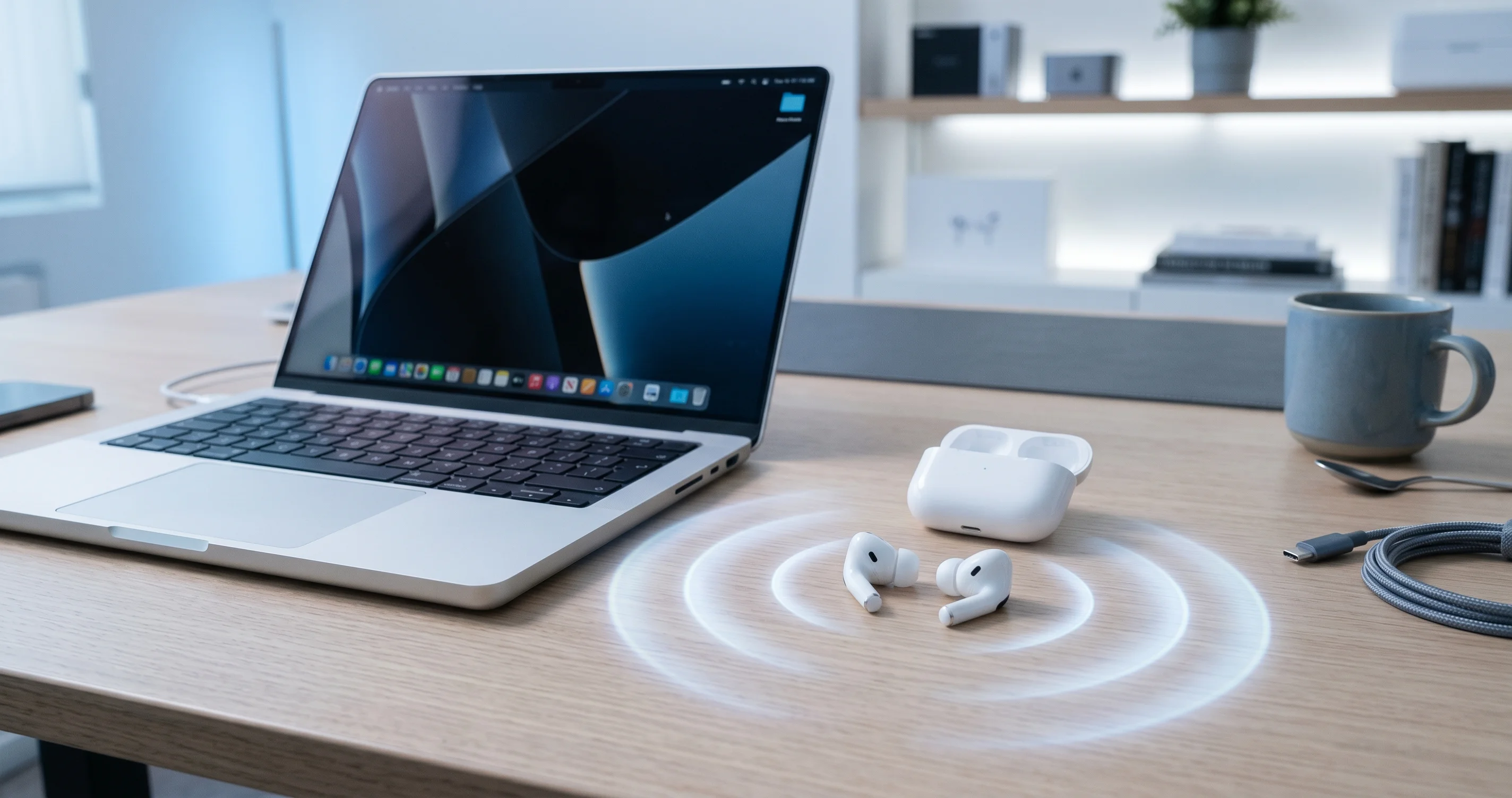
AirPods-Audio ruckelt oder bricht auf dem Mac ab? Behebe Bluetooth-Codec-Einbrüche, Störungen und Stottern unter macOS Tahoe 26.5 mit dieser vollständigen Anleitung.
Wenn du schon einmal erlebt hast, dass deine Musik knistert, dein Podcast einen Aussetzer macht oder deine AirPods in dem Moment zu matschigem Brei werden, in dem du einem Video-Call beitrittst, dann weißt du, wie nervenaufreibend das AirPods-Stottern auf dem Mac sein kann. Der Ton bricht eine halbe Sekunde weg, kommt zurück und hackt dann wieder – und das passiert fast immer im denkbar ungünstigsten Moment. Das Frustrierende daran ist, dass dieselben AirPods fünf Minuten später auf dem iPhone makellos klingen, was es verlockend macht, den Mac, die Firmware oder sogar die Hardware zu beschuldigen. Die Wahrheit ist differenzierter. Die meisten Stotter- und Abbruchprobleme unter macOS Tahoe 26.5 lassen sich auf eine Handvoll gut bekannter Ursachen zurückführen: ein Bluetooth-Audio-Codec, der in dem Moment in einen minderwertigen „Telefonat"-Modus wechselt, sobald eine App das Mikrofon aktiviert, Funkstörungen im überfüllten 2,4-GHz-Band, veraltete Kopplungen und aggressives automatisches Gerätewechseln. Diese Anleitung geht jeden dieser Punkte mit konkreten, unterstützten Schritten durch, damit du wieder zu sauberem, unterbrechungsfreiem Klang zurückfindest.
Die wichtigsten Erkenntnisse
- Die mit Abstand häufigste Ursache für „AirPods klingen bei Anrufen schrecklich" ist der Bluetooth-Codec-Wechsel. Sobald eine App das Mikrofon aktiviert, wechselt macOS die AirPods von der hochwertigen AAC-Wiedergabe auf ein Telefonie-Profil mit geringer Bandbreite. Die Lösung: AirPods als Audio-Ausgabe behalten und ein anderes Mikrofon für die Eingabe verwenden.
- Bluetooth arbeitet im überfüllten 2,4-GHz-Band, das es mit WLAN, USB-3-Geräten und Mikrowellenherden teilt. Deinen Router auf 5 GHz umzustellen, USB-3-Hubs und SSDs umzuplatzieren und den Abstand zu reduzieren, behebt einen Großteil der Stotter- und Abbruchprobleme.
- Veraltete Kopplungen und konkurrierende Geräte verursachen gelegentliche Aussetzer. Das Vergessen und erneute Koppeln der AirPods sowie das Entfernen ungenutzter Bluetooth-Geräte löst viele Verbindungsverwaltungsprobleme.
- Automatisches Wechseln kann deine AirPods mitten in einer Aufgabe zum iPhone oder iPad weiterleiten. Das Deaktivieren dieser Funktion sorgt für eine stabile Verbindung zum Mac.
- Firmware, Kontaktsauberkeit und Akkuungleichgewicht zwischen den beiden Ohrhörern sind leicht übersehene Hardware-Faktoren, die einseitige oder zufällige Aussetzer verursachen.
Warum AirPods auf einem Mac stottern: Die Kurzversion
Bluetooth-Audio ist ein Balanceakt zwischen Bandbreite, Latenz und Akku. AirPods und die meisten modernen kabellosen Kopfhörer unterstützen einen hochwertigen Wiedergabe-Codec – AAC in Apples Ökosystem oder aptX/aptX HD/LDAC bei einigen Drittanbieter-Kopfhörern –, der vollständiges Stereo-Klangspektrum liefert. Der klassische Bluetooth-Audio-Stack hat jedoch eine altbekannte Einschränkung: Hochwertige Wiedergabe und Mikrofon-Aufnahme können nicht gleichzeitig über dieselbe Verbindung stattfinden. In dem Moment, in dem Software sowohl deine Ohren als auch deinen Mund benötigt, kollabiert die Verbindung auf ein einziges, bidirektionales Profil mit geringer Bandbreite, das historisch als HFP/HSP (Hands-Free Profile / Headset Profile) bekannt ist und die SCO-Verbindungsschicht verwendet.
Deshalb können dieselben AirPods makellos klingen, wenn du Apple Music streamst, und dann wie ein Mobiltelefon aus den 1990er-Jahren klingen, sobald du Zoom beitrittst. Nichts ist defekt. Der Codec hat einfach heruntergeschaltet. Zu verstehen, welche deiner Symptome codec-bedingt und welche störungsbedingt sind, ist der Schlüssel zur richtigen Lösung – deshalb behandeln wir sie als zwei getrennte Probleme.
Eine schnelle Möglichkeit zur Diagnose:
- Audioqualität bricht nur ein, wenn das Mikrofon in Verwendung ist (Anrufe, Sprachnotizen, Diktat, Bildschirmaufnahmen mit Mikrofon) → fast sicher der Codec-Wechsel.
- Audio stottert, hakt oder bricht bei normaler Wiedergabe ab (Musik, Video, kein Mikrofon beteiligt) → fast sicher Störungen oder ein Verbindungsverwaltungsproblem.
- Ein Ohrhörer bricht ab, Audio ist auf dem iPhone einwandfrei, oder AirPods wechseln zufällig zu einem anderen Gerät → Hardware, Firmware oder automatisches Wechseln.
Der Rest dieser Anleitung ist rund um diese drei Kategorien gegliedert.
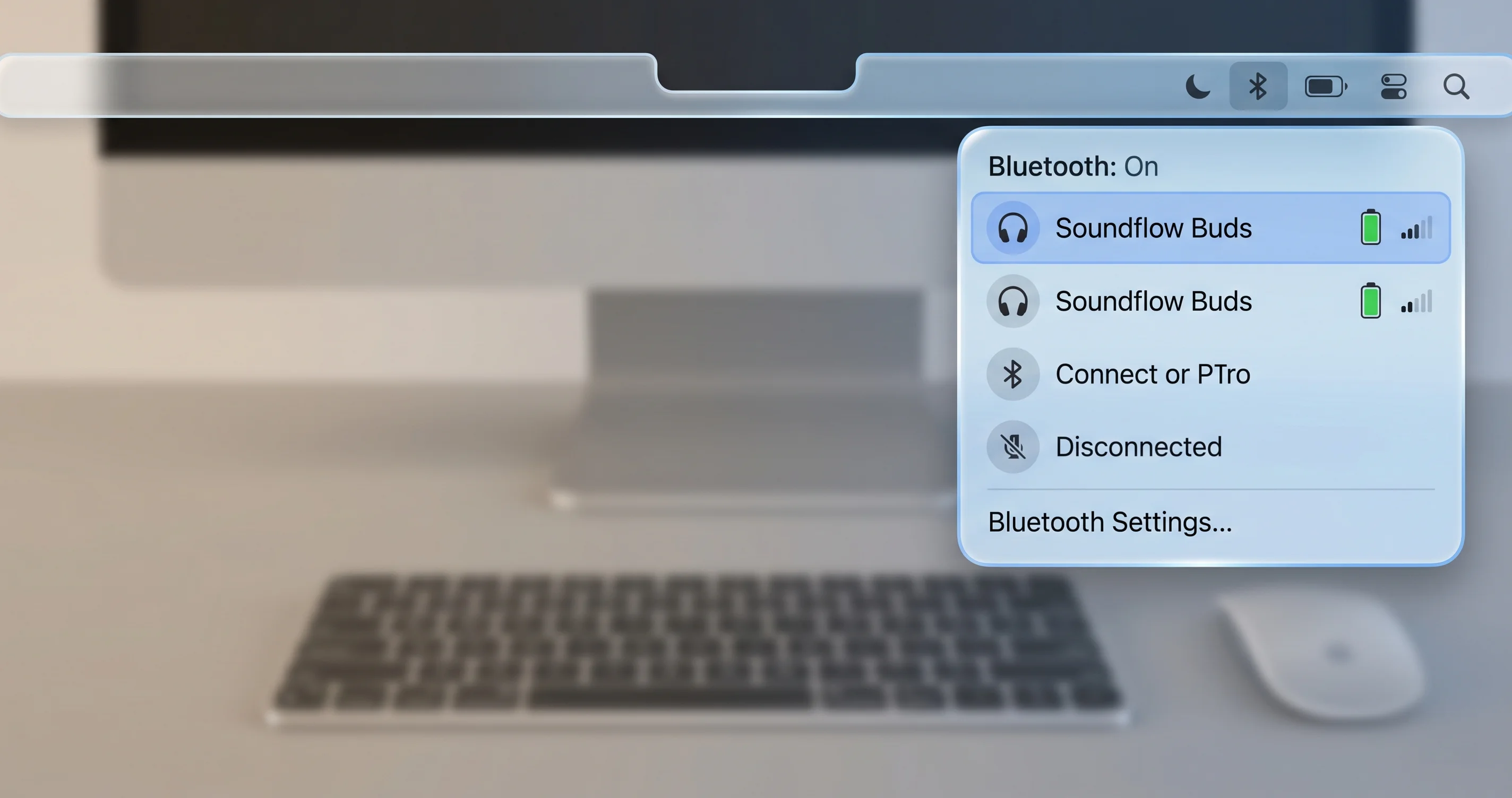
Den Codec-Einbruch beheben: AirPods während Anrufen im Hochqualitätsmodus halten
Dies ist die wirkungsvollste Lösung in der gesamten Anleitung, und sie ist die, die generische „Bluetooth neu starten"-Artikel nie erwähnen. Wenn deine AirPods bei FaceTime, Zoom, Teams, Google Meet, Discord oder einer anderen Kommunikations-App gedämpft, hohl oder deutlich minderwertig klingen, ist der Codec-Wechsel die Ursache.
Warum es passiert
Wenn eine Anwendung Mikrofonzugriff anfordert, muss macOS einen bidirektionalen Audiopfad zu deinen AirPods bereitstellen. Klassisches Bluetooth-Audio kann das hochwertige Einweg-Wiedergabeprofil (A2DP mit AAC) und einen Mikrofonpfad nicht gleichzeitig betreiben. Das System baut daher die A2DP/AAC-Verbindung ab und bringt stattdessen die bidirektionale HFP/SCO-Verbindung hoch. Diese Verbindung ist für die Verständlichkeit bei Telefonaten optimiert, nicht für Klangtreue – sie liefert Schmalband- oder bestenfalls Breitband-Mono-Qualität. Das Ergebnis: Alles, was du hörst, nicht nur der Anruf, fällt auf Telefonqualität ab, und die reduzierte Kapazität macht Stotter und Aussetzer noch wahrscheinlicher.
Dies ist eine Einschränkung der klassischen Bluetooth-Audio-Architektur, kein von Apple in Tahoe 26.5 eingeführter Fehler. Der neuere Bluetooth LE Audio-Standard und sein LC3-Codec sind darauf ausgelegt, genau dies zu beheben, indem sie hochwertiges bidirektionales Audio übertragen, aber die Verbreitung in Apps, Zubehör und dem Betriebssystem ist noch unvollständig – sodass das klassische Verhalten 2026 für die meisten AirPods-auf-Mac-Nutzer der Alltag bleibt.
Es hilft, sich die zwei Profile nebeneinander vorzustellen. A2DP (Advanced Audio Distribution Profile) ist die Einweg-Hochbandbreiten-Pipeline, die AAC zu deinen AirPods streamt, wenn du Musik oder Videos abspielst. Sie überträgt ein reiches Stereo-Signal, weil die gesamte verfügbare Bandbreite einer Richtung gewidmet ist. HFP/HSP über SCO ist die Zweiweg-Pipeline: Sie muss deine Stimme aufwärts zum Mac und das Anruf-Audio abwärts zu deinen Ohren gleichzeitig übertragen – jede Richtung erhält daher nur einen schmalen Bandbreitenanteil, der für Sprachverständlichkeit, nicht für Musik optimiert ist. Wenn das System A2DP abbaut und SCO aufbaut, verlierst du nicht nur Anrufqualität – du verlierst die hochwertige Pipeline für gesamtes Audio, das zu diesen AirPods geleitet wird, bis das Mikrofon freigegeben wird. Deshalb klingt auch ein YouTube-Video in einem anderen Tab komprimiert, sobald eine Anruf-App das Mikrofon greift.
Der auslösende Faktor ist jede Anwendung, die das Mikrofon anfordert, nicht nur Anrufe. Diktat, Sprachmemos, eine Bildschirmaufnahme mit Mikrofon, ein Browser-Tab mit Mikrofonberechtigung oder eine vergessene Hintergrund-App, die einen offenen Eingabe-Stream hält, erzwingen allesamt das Herunterschalten. Deshalb sehen manche Nutzer den Qualitätsabfall „zufällig" – eine vergessene App hält das Mikrofon offen. Das Beenden verdächtiger Apps oder die Prüfung, welche Apps das Mikrofon zuletzt verwendet haben, unter Systemeinstellungen → Datenschutz & Sicherheit → Mikrofon, deckt oft den Verursacher auf.
Die zuverlässige Umgehungslösung: Eingabe und Ausgabe trennen
Der Trick besteht darin, die AirPods nie als Mikrofon zu verwenden. Wenn du die AirPods nur als Ausgabe-Gerät behältst und die Eingabe an ein anderes Mikrofon weiterleitest, benötigt macOS nie die bidirektionale Verbindung – deine AirPods bleiben also den gesamten Anruf über im hochwertigen Wiedergabemodus. Die Gegenseite hört dich über das gewählte Mikrofon; du hörst sie in voller Klangqualität.
Das beste alternative Mikrofon, in Reihenfolge der Präferenz:
- Ein dediziertes USB- oder XLR-Interface-Mikrofon – beste Qualität für dich und andere.
- Ein kabelgebundenes Headset-Mikrofon oder Lavalier, das am Mac angeschlossen ist.
- Das eingebaute Mikrofon des Mac – auf modernen MacBooks überraschend gut und die einfachste Option.
So trennst du Geräte systemweit
- Öffne Systemeinstellungen → Ton.
- Wähle auf der Registerkarte Ausgabe deine AirPods aus.
- Wähle auf der Registerkarte Eingabe das MacBook-Mikrofon (oder dein USB/kabelgebundenes Mikrofon) – nicht die AirPods.
Wenn die Eingabe auf etwas anderes als die AirPods eingestellt ist, respektieren die meisten Apps diese Trennung und lassen deine AirPods im Wiedergabemodus.
So trennst du Geräte pro App
Systemweite Einstellungen sind ein guter Standard, aber Kommunikations-Apps haben oft eigene Audio-Geräteauswähler, die die Systemeinstellungen überschreiben. Stelle sie explizit ein:
- Zoom: Einstellungen → Audio → Lautsprecher auf AirPods und Mikrofon auf das eingebaute oder USB-Mikrofon des Mac setzen. „Mikrofonlautstärke automatisch anpassen" deaktivieren, wenn dein Pegel schwankt.
- Microsoft Teams: Einstellungen → Geräte → Lautsprecher auf AirPods und Mikrofon auf das Mac/USB-Mikrofon setzen.
- FaceTime: FaceTime bietet keinen granularen App-eigenen Geräteauswähler wie Zoom, daher folgt es tendenziell der systemweiten Eingabe/Ausgabe-Trennung. Die Systemeingabe vor dem Anruf auf das eingebaute Mikrofon zu setzen ist der zuverlässigste Ansatz.
- Google Meet (im Browser): Dreipunkt-Menü → Einstellungen → Audio anklicken und dort Lautsprecher und Mikrofon unabhängig voneinander auswählen.
- Discord: Benutzereinstellungen → Sprache & Video → Ausgabe auf AirPods, Eingabe auf das Mac-Mikrofon setzen.
Starte nach diesen Einstellungen einen Test-Anruf. Wenn deine AirPods im Vollqualitätsmodus (musikwertige Klangqualität) bleiben, während du sprichst, hat die Trennung funktioniert. Wenn Audio noch immer abfällt, überprüfe, ob keine App die AirPods als Eingabe greift – selbst eine Hintergrund-App, die das Mikrofon hält, kann den Wechsel auslösen.
Ein Hinweis zu Latenz versus Qualität
Manche Kopfhörer bieten Codec-Auswahlmöglichkeiten (zum Beispiel Wechsel von aptX HD zu Standard-aptX oder SBC), die Qualität gegen geringere Latenz tauschen. AirPods bieten auf dem Mac keinen manuellen Codec-Selektor. Wenn es dir hauptsächlich um Lippensynchronisation beim Video schauen geht und nicht um Anrufqualität, helfen die unten beschriebenen Störungsbehebungen mehr als Codec-Anpassungen, denn AirPods reduzieren die Latenz für die Videowiedergabe automatisch, wenn das System dies erkennt.
Störungen beheben: Den 2,4-GHz-Stau auflösen
Wenn dein Audio beim normalen Musikhören oder beim Video schauen stottert – kein Mikrofon beteiligt –, ist das Problem meist Funkstörungen, nicht der Codec. Bluetooth arbeitet im 2,4-GHz-ISM-Band, einem der am stärksten belegten Frequenzabschnitte in jedem Heim oder Büro.
Was mit Bluetooth konkurriert
- 2,4-GHz-WLAN – der bei weitem häufigste Verursacher. Dein Router, die Router deiner Nachbarn und das eigene WLAN deines Laptops drängen sich im selben Funkraum.
- USB-3-Geräte und Hubs – das überrascht viele. USB-3-Ports, Kabel, Hubs und externe SSDs emittieren Breitband-HF-Rauschen, das direkt in das 2,4-GHz-Band einstrahlt. Apple hat Hinweise veröffentlicht, die bestätigen, dass USB-3-Geräte drahtlose Geräte im 2,4-GHz-Bereich, einschließlich Bluetooth, stören können.
- Mikrowellenherde, schnurlose Telefone und manche Babyphones – gelegentlich, aber leistungsstarke Quellen.
- Physische Hindernisse – Wände, Metallmöbel und sogar der eigene Körper zwischen dem Mac und den AirPods.
Schritte zur Störungsreduzierung
- Abstand und Hindernisse reduzieren. Halte den Mac innerhalb weniger Meter der AirPods, mit freier Sichtlinie. Stottern, das schlimmer wird, wenn du den Kopf drehst oder das Telefon zwischen dich und den Mac hältst, ist ein klassisches Abstand/Hindernis-Muster.
- Router auf 5 GHz (oder 6 GHz) umstellen. Bevorzuge in den WLAN-Einstellungen das 5-GHz-Band für den Mac. 5 GHz überschneidet sich nicht mit Bluetooth, was die Konkurrenz drastisch reduziert. Wenn dein Router eine gemeinsame SSID sendet, erwäge das Aufteilen der Bänder oder das Erstellen eines 5-GHz-bevorzugten Netzwerks für den Mac.
- USB-3-Hubs und SSDs umplatzieren. Bewege angetriebene USB-3-Hubs, Docks und externe SSDs so weit vom Mac (und von den AirPods) weg, wie die Kabel es erlauben. Wenn ein Dock direkt neben deinem MacBook steht, kann selbst eine Bewegung von 20–30 cm das Stottern stoppen. Die Verwendung eines abgeschirmten Kabels oder einer USB-2-Verbindung für unkritische Peripheriegeräte kann ebenfalls helfen.
- Schreibtisch-Layout beachten. Ein häufiges schlechtes Setup: eine USB-3-SSD oder ein Hub direkt neben dem Laptop-Scharnier, genau dort, wo die Antennen sitzen. Neu positionieren.
- Test in einem anderen Raum fern von der Küche und anderen Elektronikgeräten, um zu bestätigen, dass Störungen die Ursache sind. Wenn das Stottern verschwindet, hast du deine Antwort.
- Dock und Display-Setup überprüfen. Viele Dockingstationen leiten USB-3, DisplayPort und Ethernet durch einen einzigen Hub, der zentimeternahe am Laptop sitzt. Wenn deine AirPods nur stottern, wenn der Mac angedockt ist, ist das Dock der Hauptverdächtige. Probiere einen anderen Port, ein anderes Kabel oder bewege das Dock weiter vom Deckel weg.
- Eigenen Körper und WLAN-Karte beachten. Die WLAN-Antenne deines Laptops ist selbst ein 2,4-GHz-Funk. Wenn dein Mac mit einem 2,4-GHz-WLAN verbunden ist, erzeugt er Störungen direkt neben der Antenne, die dein Bluetooth bedient. Den Mac auf 5 GHz zu zwingen, beseitigt diese Selbststörung vollständig.
So unterscheidest du Störungen von einem Kopplungsproblem
Störungen und eine beschädigte Kopplung können beide Aussetzer verursachen – unterscheide sie also, bevor du Zeit verschwendest. Störungen sind umgebungsbedingt und reproduzierbar: Sie werden schlimmer mit Abstand, in der Nähe der Mikrowelle oder wenn eine USB-3-SSD angeschlossen ist, und bessern sich sofort, wenn du die Umgebung änderst. Ein Kopplungsproblem ist verbindungsspezifisch und hartnäckig: Es folgt den AirPods unabhängig davon, wo du stehst oder was angeschlossen ist, und dieselben AirPods funktionieren auf einem anderen Gerät einwandfrei. Wenn das Wechseln des Raums und das Trennen von Peripheriegeräten nichts ändert, überspringe den nächsten Abschnitt zur Verbindungsverwaltung und führe eine Neukopplung durch.
Wenn du vermutest, dass dein WLAN selbst zusätzlich zu den Störungen instabil ist, geht unsere Anleitung zur Behebung von WLAN-Abbrüchen unter macOS Tahoe tiefer auf Band-Steering und Kanalauswahl ein, was Bluetooth auch indirekt zugute kommt, indem WLAN aus dem 2,4-GHz-Band entfernt wird.
Verbindungsverwaltung: Neu koppeln, aufräumen und zurücksetzen
Wenn Störungen unter Kontrolle sind und du nicht in einem Anruf bist, der Ton aber immer noch abbricht, ist möglicherweise die Kopplung selbst veraltet oder dein Mac jongliert mit zu vielen Bluetooth-Funkgeräten gleichzeitig.
Gerät vergessen und neu koppeln
Eine saubere Neukopplung bereinigt einen beschädigten Kopplungseintrag, was einer der häufigsten Fixes für zufällige Aussetzer ist.
- Öffne Systemeinstellungen → Bluetooth.
- Finde deine AirPods, klicke auf die Info (i)-Schaltfläche und wähle Dieses Gerät ignorieren. Bestätigen.
- Lege die AirPods in ihre Hülle, öffne den Deckel und halte die Setup-Taste auf der Rückseite gedrückt, bis die Statusanzeige weiß blinkt.
- Halte die AirPods in die Nähe des Mac und wähle sie aus, wenn sie in der Bluetooth-Liste erscheinen, um sie neu zu koppeln.
Konkurrierende Geräte entfernen
Jede aktive Bluetooth-Verbindung erhöht die Last und den Wettbewerb. Wenn du eine Bluetooth-Tastatur, -Maus, -Trackpad, -Spielcontroller, ein zweites Kopfhörerpaar, eine Smartwatch und einen Lautsprecher alle gekoppelt und zufällig aufwachend hast, ist das eine Menge Funknetzgeräte im Wettbewerb. Entferne vorübergehend Geräte, die du nicht verwendest:
- Klicke in Systemeinstellungen → Bluetooth auf die Info-Schaltfläche bei jedem Gerät, das du gerade nicht benötigst, und wähle Dieses Gerät ignorieren.
- Teste deine AirPods erneut. Wenn das Stottern mit weniger gekoppelten Geräten verschwindet, führe sie nacheinander wieder ein, um den Störenfried zu finden.
Bluetooth-Modul auf unterstützte Weise zurücksetzen
Ältere macOS-Versionen hatten ein verstecktes Bluetooth-Debugmenü (Shift-Optionsklick auf das Menüleistensymbol) und den Terminal-Trick sudo pkill bluetoothd, um den Bluetooth-Daemon zurückzusetzen. Auf modernen Apple-Silicon-Macs unter macOS Tahoe 26.5 wurden dieses Debugmenü und der Daemon-Kill-Workflow entfernt oder funktionieren nicht mehr zuverlässig – verlasse dich daher auf die unterstützte Vorgehensweise:
- Bluetooth aus- und einschalten über Systemeinstellungen oder Kontrollzentrum, und warte einige Sekunden dazwischen.
- Mac neu starten. Ein sauberer Neustart lädt den Bluetooth-Stack neu und löscht transienten Zustand – auf Apple Silicon ist das das moderne Äquivalent zum alten Daemon-Reset.
- Alle Bluetooth-Geräte entfernen und von Grund auf neu koppeln. Alle Geräte zu vergessen und sie einzeln neu zu koppeln gibt dir einen sauberen Start, der einem Modul-Reset entspricht, ohne nicht unterstützte Terminal-Befehle.
- Wenn Probleme über Neustarts hinaus bestehen, im abgesicherten Modus starten (auf Apple Silicon: ausschalten, die Ein/Aus-Taste gedrückt halten, bis Startoptionen erscheinen, Laufwerk bei gedrückter Umschalttaste auswählen) und dort testen. Stabiles Bluetooth im abgesicherten Modus deutet auf ein Login-Objekt oder eine Drittanbieter-Audio-Erweiterung als Verursacher hin.
Für eine umfassendere Erklärung aller Bluetooth-Ausfallmodi – Kopplungsfehler, Geräte funktionieren beim Login nicht, und mehr – sieh dir unsere vollständige Bluetooth-Fehlerbehebungsanleitung für macOS Tahoe an.
Unerwartete Übergaben stoppen: Automatisches Wechseln und Ohrerkennung
Manchmal stottert das Audio nicht so sehr, sondern verschwindet – deine AirPods werden still, weil sie sich leise mit deinem iPhone oder iPad verbunden haben, anstatt mit dem Mac. Zwei Funktionen verursachen dies.
Automatisches Wechseln deaktivieren
Apples automatisches Wechseln ist darauf ausgelegt, deine AirPods zu dem Gerät zu bewegen, das du gerade aktiv verwendest. Die Absicht ist Komfort; die Realität, wenn es sich irrt, ist dass deine AirPods zu deinem Telefon wechseln, sobald eine Benachrichtigung abgespielt wird, und dabei dein Mac-Audio unterbrechen. Um sie an den Mac zu binden:
- Trage deine AirPods und verbinde sie mit dem Mac.
- Öffne Systemeinstellungen → Bluetooth, klicke auf die Info (i)-Schaltfläche neben deinen AirPods.
- Finde Mit diesem Mac verbinden und stelle es auf Bei letzter Verbindung mit diesem Mac anstelle von Automatisch ein.
Dies weist den Mac an, die AirPods zu übernehmen, wenn sie zuletzt am Mac waren, anstatt ständig mit deinen anderen Apple-Geräten zu konkurrieren. Du kannst dasselbe umgekehrt auf deinem iPhone/iPad tun, wenn es sie immer wieder stiehlt.
Automatische Ohrerkennung anpassen
Automatische Ohrerkennung pausiert Audio, wenn du einen Ohrhörer entfernst, und setzt es fort, wenn du ihn wieder einsetzt. Wenn ein Ohrhörer locker sitzt oder der Näherungssensor verschmutzt ist, könnte das System denken, dass du ihn ständig entfernst und wieder einsetzt, was Audio zum Stottern, Pausieren oder Abbrechen bringt. Wenn du Phantom-Pausen erlebst:
- Öffne in Systemeinstellungen → Bluetooth das Info-Panel für deine AirPods.
- Schalte Automatische Ohrerkennung probeweise aus.
- Erneut testen. Wenn das Stottern aufhört, war der Sensor oder die Passform das Problem – reinige die Sensoren (siehe unten) und du kannst die Funktion in der Regel wieder einschalten.
Wenn du auf Handoff und Continuity auf deinen Geräten angewiesen bist und dieses Verhalten mit dir statt gegen dich arbeiten soll, behandelt unsere Anleitung zur Fehlerbehebung bei Continuity-Funktionen, wie das gesamte Ökosystem Gerätewechsel koordiniert.
Warum der Tauziehen-Kampf überhaupt stattfindet
Automatisches Wechseln stützt sich auf iCloud und eine ständige Hintergrundverhandlung zwischen deinen Apple-Geräten darüber, welches die AirPods basierend auf letzter Aktivität, Audiowiedergabe und aktiven Anrufen „verdient". Die Logik funktioniert gut, wenn nur ein Gerät wirklich aktiv ist, aber sie wird in häufigen realen Situationen verwirrt: Eine Slack-Benachrichtigung klingelt auf deinem iPhone, während du am Mac arbeitest, das Telefon spielt kurz einen Sound ab, und die AirPods folgen ihm – und unterbrechen dabei dein Mac-Audio mitten im Satz. Das Fixieren der Verbindung mit „Bei letzter Verbindung mit diesem Mac" umgeht diese Verhandlung zugunsten des gewählten Geräts. Wenn du regelmäßig zwischen einem Mac und einem iPad für Medien wechselst, ist es die sauberere Gewohnheit, die AirPods manuell aus dem Audio-Menü jedes Geräts auszuwählen, wenn du wechselst, anstatt auf die automatische Vermutung zu vertrauen. Manuelle Auswahl ist sofort und nie falsch.
macOS 26.5 Audio-Routing: Standard-Ausgabe steuern
Eine häufige Tahoe-26.5-Beschwerde ist „Mein Mac schaltet die Audio-Ausgabe immer auf AirPods um", sobald sie verbunden werden – auch wenn du wolltest, dass der Ton von den Lautsprechern kommt, oder umgekehrt. Routing-Konflikte können sich als kurzes Stottern oder ein vollständiger Ausgabewechsel mitten in der Wiedergabe äußern.
Standard-Ausgabe setzen und fixieren
- Öffne Systemeinstellungen → Ton → Ausgabe und wähle explizit das gewünschte Gerät aus.
- Verwende die Ton-Steuerung im Kontrollzentrum (oder das Ton-Symbol in der Menüleiste, wenn du es über Systemeinstellungen → Kontrollzentrum → Ton → „Immer in Menüleiste anzeigen" aktivierst), um Ausgaben schnell zu wechseln, ohne in die Einstellungen einzutauchen.
- Wenn AirPods verbinden, greift macOS oft den Fokus als Ausgabe. Wenn du das nicht möchtest, wähle einfach deine Lautsprecher aus der Ton-Steuerung in der Menüleiste erneut aus; die Auswahl bleibt bis zum nächsten Verbindungsereignis bestehen.
App-spezifische Ausgabesteuerung
macOS bietet keinen eingebauten App-eigenen Ausgabe-Mixer wie manche Betriebssysteme, aber die meisten Medien-Apps respektieren die Systemausgabe, und Kommunikations-Apps bieten eigene Auswähler (früher behandelt). Wenn du echtes App-spezifisches Routing benötigst – zum Beispiel Musik zu Lautsprechern, während ein Anruf zu AirPods geht – ist ein seriöses Drittanbieter-Audio-Router-Dienstprogramm der einzige zuverlässige Weg. Für eine umfassendere Übersicht über das Audio-Systemverhalten, Ausgabegeräte und Sampling-Raten-Einstellungen sieh dir unsere vollständige macOS Tahoe Audio-Anleitung an.
Hardware und Firmware: Die oft übersehenen Ursachen
Wenn Software-Fixes Stottern nicht vollständig beheben – insbesondere bei einseitigen Aussetzern – schaue dir die AirPods-Hardware und -Firmware an.
AirPods-Firmware aktualisieren
Apple liefert AirPods-Firmware-Updates stillschweigend aus. Es gibt keine manuelle „Jetzt aktualisieren"-Schaltfläche auf dem Mac. Firmware wird automatisch installiert, wenn die AirPods in ihrer Hülle, laden und in Bluetooth-Reichweite eines iPhone oder iPad sind, das mit WLAN verbunden ist. Um ein Update zu begünstigen:
- Lege beide AirPods in die Hülle und schließe den Deckel.
- Stecke die Hülle zum Laden ein (oder stelle sie auf ein Ladegerät).
- Halte die Hülle 30+ Minuten neben einem entsperrten iPhone/iPad, das mit WLAN verbunden ist.
- Überprüfe die installierte Version später auf dem gekoppelten iPhone unter Einstellungen → Bluetooth → (deine AirPods) → Info → Firmware-Version.
Neuere Firmware verbessert häufig die Verbindungsstabilität und Codec-Behandlung, sodass es sich lohnt, dies vor tieferer Fehlerbehebung zu tun.
Kontakte und Sensoren reinigen
Wachs, Staub und Schmutz auf den Ladekontakten oder den Näherungssensoren verursachen ungleichmäßiges Laden und falsche Ohererkennungs-Ereignisse – beides erzeugt Stottern und einseitige Abbrüche. Reinige die Metallkontakte im Inneren der Hülle und an den AirPods-Stielen vorsichtig mit einem trockenen, fusselfreien Tuch oder einer trockenen weichen Bürste. Keine Flüssigkeiten im Inneren der Hülle verwenden.
Akkuungleichgewicht zwischen den Ohrhörern
Wenn ein AirPod konsequent vor dem anderen leer wird, oder ein Ohrhörer abbricht, während der andere einwandfrei spielt, sind die Ohrhörer möglicherweise aus dem Akkugleichgewicht geraten, oder der Akku eines Ohrhörers degeneriert. Lade beide vollständig in der Hülle auf, bis sie auf einem gekoppelten Gerät 100 % anzeigen. Wenn ein Ohrhörer keine Ladung hält oder weiter abbricht, während der andere gesund ist, versagt der Akku dieses Ohrhörers wahrscheinlich – eine Hardware-Service-Situation und kein Software-Fix. Der Akkuzustand über dein Apple-Zubehör hinweg ist wichtiger als die meisten Leute erwarten; unsere Anleitung zum Mac-Akku-Ladelimit behandelt das breitere Bild, Apple-Akkus gesund zu halten.
AirPods-Hardware selbst zurücksetzen
Ein Kopplungs-Reset auf Mac-Seite löscht den Eintrag des Mac, aber die AirPods behalten auch ihren eigenen internen Zustand. Ein vollständiger AirPods-Hardware-Reset behebt hartnäckige Aussetzer, die eine Neukopplung überstehen:
- Lege beide AirPods in die Hülle und schließe den Deckel für etwa 30 Sekunden, dann öffne ihn.
- Vergiss die AirPods auf dem gekoppelten iPhone unter Einstellungen → Bluetooth (dies löscht sie auch von iCloud-verknüpften Geräten).
- Halte bei offenem Deckel die Setup-Taste auf der Rückseite der Hülle für etwa 15 Sekunden gedrückt, bis die Statusanzeige bernsteinfarben und dann weiß blinkt.
- Neu mit dem Mac (und anderen Geräten) von Grund auf koppeln.
Dies löscht jeden beschädigten Zustand, der auf den AirPods selbst gespeichert ist – einschließlich veralteter Codec- oder Verbindungseinstellungen – und lohnt sich einmal zu tun, bevor du zu dem Schluss kommst, dass du einen Hardware-Defekt hast.
Einen bestimmten Mac von den AirPods unterscheiden
Der schnellste Weg zu entscheiden, ob man den Mac oder die AirPods beschuldigen soll, ist ein Tausch-Test. Verbinde die AirPods mit deinem iPhone oder einem anderen Mac und reproduziere das genaue Szenario. Wenn sie überall stottern, sind die AirPods (oder ihre Firmware/ihr Akku) das Problem. Wenn sie nur auf dem einen Mac stottern, liegt das Problem am Bluetooth-Stack dieses Mac, seiner Umgebung oder seinen Peripheriegeräten – richte deine Bemühungen auf die Störungs- und Verbindungsverwaltungsabschnitte, nicht auf die AirPods.
Häufige Probleme beheben
Im Folgenden findest du die spezifischen Symptommuster, nach denen Leser am häufigsten fragen, jeweils gepaart mit dem wahrscheinlichsten Fix.
Problem: Ein AirPod bricht ab, während der andere einwandfrei spielt
Lösung: Das ist meistens Hardware-seitig, keine Störung. Reinige zunächst die Ladekontakte und Ohrsensoren des betroffenen Ohrhörers. Dann setze die AirPods zurück (Dieses Gerät ignorieren, dann die Hüllen-Taste gedrückt halten, bis das Licht weiß blinkt, dann neu koppeln). Wenn ein Ohrhörer immer noch abbricht, prüfe auf Akkuungleichgewicht, indem du beide vollständig lädst. Ein dauerhaft ausfallender einzelner Ohrhörer deutet auf einen degradierten Akku hin und benötigt wahrscheinlich Service.
Problem: Audio ist bei Musik einwandfrei, wird aber bei Video-Calls gedämpft
Lösung: Das ist der Codec-Einbruch, schlicht und einfach. Stelle das Mikrofon deiner Anruf-App auf das eingebaute Mikrofon des Mac (oder ein USB-Mikrofon) und behalte AirPods nur als Ausgabe, wie im Codec-Abschnitt beschrieben. Der gedämpfte Klang ist das HFP/SCO-Telefonieprofil; das Trennen von Eingabe und Ausgabe hält die AAC-Wiedergabe am Leben.
Problem: Merkliche Verzögerung oder Audio-Video-Synchronisierungsprobleme beim Video schauen
Lösung: Eine gewisse Bluetooth-Latenz ist inhärent, aber AirPods reduzieren die Latenz automatisch für Video. Wenn die Verzögerung stark ist, liegt sie meist an Störungen: Bewege USB-3-Geräte weg, wechsle WLAN auf 5 GHz und reduziere den Abstand. Das Neustarten der Wiedergabe, nachdem AirPods vollständig verbunden sind, lässt macOS auch sein Low-Latency-Video-Timing anwenden. Das Beenden und erneute Öffnen der Video-App kann die korrekte Synchronisation wiederherstellen.
Problem: AirPods verbinden, erzeugen aber überhaupt keinen Ton
Lösung: macOS hat die AirPods zur Steuerung verbunden, Audio aber nicht zu ihnen geleitet. Öffne Systemeinstellungen → Ton → Ausgabe und wähle die AirPods manuell aus. Wenn sie ausgewählt sind, aber still sind, schalte Bluetooth aus/ein, dann trenne und verbinde die AirPods erneut. Wenn immer noch still, Dieses Gerät ignorieren und neu koppeln. Ein Neustart löscht den Audio-Routing-Zustand auf Apple Silicon.
Problem: Musik stottert ständig, auch nahe am Mac
Lösung: Verdächtige Störungen von einem USB-3-Gerät direkt neben dem Laptop – einem Dock, Hub oder einer externen SSD. Bewege es weg und teste erneut. Wechsle auch dein WLAN auf 5 GHz, um das 2,4-GHz-Band zu räumen. Wenn Stottern mit allen getrennten Peripheriegeräten und ausgeschaltetem WLAN anhält, koppele die AirPods neu, um eine beschädigte Kopplung auszuschließen.
Problem: AirPods trennen sich ständig zu meinem iPhone mitten in einer Aufgabe
Lösung: Automatisches Wechseln bewegt sie. Öffne in Systemeinstellungen → Bluetooth das AirPods-Info-Panel und ändere „Mit diesem Mac verbinden" auf „Bei letzter Verbindung mit diesem Mac". Mache das Entsprechende auf dem iPhone, wenn es sie immer wieder greift. Dies fixiert die Verbindung und stoppt das Tauziehen zwischen deinen Geräten.
Problem: Audio pausiert zufällig, auch wenn beide Ohrhörer in meinen Ohren sind
Lösung: Automatische Ohrerkennung feuert fälschlicherweise, meist von einem verschmutzten Näherungssensor oder losem Sitz. Reinige die Sensoren, stelle einen festen Sitz sicher und schalte als Diagnose die automatische Ohrerkennung aus. Wenn die zufälligen Pausen aufhören, war der Sensor die Ursache; gründlich reinigen und du kannst die Funktion wieder aktivieren.
Problem: Mikrofon versagt auch – andere können mich bei Anrufen nicht hören
Lösung: Wenn deine Mikrofonprobleme über den Codec-Downshift hinausgehen (andere hören überhaupt nichts), könnte es ein Eingabeberechtigungs- oder Geräteauswahlproblem sein, kein Bluetooth-Codec-Problem. Unsere Anleitung zur Behebung von Mac-Mikrofon-Problemen behandelt Datenschutzberechtigungen und Eingabe-Routing im Detail.
FAQ
Warum klingen meine AirPods nur bei Zoom- oder FaceTime-Anrufen schlecht?
Weil die App das Mikrofon aktiviert, was macOS vom hochwertigen AAC-Wiedergabe-Codec auf das schmalbandige HFP/SCO-Telefonieprofil umschaltet, das bidirektionales Audio unterstützt. Alles, was du hörst, fällt auf Telefongesprächsqualität ab. Das Mikrofon der Anruf-App auf das eingebaute Mikrofon des Mac einzustellen, während AirPods nur als Ausgabe behalten werden, hält die AAC-Wiedergabe aktiv.
Behebt die Verwendung des eingebauten Mikrofons des Mac statt der AirPods wirklich den Qualitätsabfall?
Ja. Der Fidelitätsverlust tritt spezifisch auf, weil die AirPods über eine Bluetooth-Verbindung gleichzeitig als Lautsprecher und Mikrofon fungieren müssen. Wenn das Mikrofon das eingebaute Mikrofon des Mac (oder ein beliebiges Nicht-AirPods-Mikrofon) ist, übernehmen die AirPods nur die Wiedergabe und bleiben daher den gesamten Anruf über im hochwertigen AAC-Modus. Anrufer hören dich trotzdem über das gewählte Mikrofon.
Können USB-3-Hubs und SSDs wirklich Bluetooth-Stottern verursachen?
Ja. USB-3-Geräte, Kabel und Hubs emittieren Breitband-Funkrauschen, das sich mit dem 2,4-GHz-Band überschneidet, das Bluetooth verwendet. Apple hat diese Störung dokumentiert. Ein angetriebener Hub oder eine externe SSD direkt neben deinem Mac ist eine häufige Ursache für Stottern. Das Gerät wegzubewegen, abgeschirmte Kabel zu verwenden oder es umzuplatzieren, löst es in der Regel.
Wie aktualisiere ich die Firmware meiner AirPods auf einem Mac?
Du kannst es nicht manuell von einem Mac aus auslösen. AirPods-Firmware-Updates werden automatisch installiert, wenn die AirPods in ihrer Hülle sind, laden und in der Nähe eines iPhone oder iPad sind, das mit WLAN verbunden ist. Lass sie 30+ Minuten neben einem entsperrten iOS-Gerät laden und überprüfe dann die Firmware-Version unter den AirPods-Einstellungen auf diesem iPhone.
Warum wechseln meine AirPods ständig zu meinem iPhone?
Apples automatisches Wechseln bewegt AirPods zu dem Gerät, das es für aktiv hält, und liegt manchmal falsch. Öffne in Systemeinstellungen → Bluetooth das AirPods-Info-Panel und ändere „Mit diesem Mac verbinden" auf „Bei letzter Verbindung mit diesem Mac". Dies verhindert, dass Mac und iPhone um die Verbindung kämpfen, und hält Audio stabil.
Ist der Bluetooth-Reset mit sudo pkill bluetoothd unter macOS Tahoe 26.5 noch sicher?
Das alte versteckte Bluetooth-Debugmenü und der Daemon-Kill-Workflow wurden entfernt oder funktionieren auf modernen Apple-Silicon-Macs nicht mehr zuverlässig. Verwende stattdessen die unterstützten Alternativen: Bluetooth aus- und einschalten, den Mac neu starten und deine Geräte vergessen und neu koppeln. Ein sauberer Neustart ist das moderne Äquivalent zum Zurücksetzen des Bluetooth-Daemons.
Wird Bluetooth LE Audio den Codec-Einbruch dauerhaft beheben?
Möglicherweise. Bluetooth LE Audio und sein LC3-Codec sind darauf ausgelegt, hochwertiges bidirektionales Audio zu übertragen, was den Wiedergabe-versus-Mikrofon-Kompromiss eliminieren würde. Aber die Verbreitung in Apps, Zubehör und dem Betriebssystem ist 2026 noch unvollständig, sodass der klassische AAC-zu-Telefonie-Downshift für die meisten AirPods-auf-Mac-Setups vorerst das alltägliche Verhalten bleibt.
Warum bricht nur einer meiner AirPods ab?
Einseitige Aussetzer sind meistens Hardware-bedingt, keine Störung. Reinige die Ladekontakte und Sensoren dieses Ohrhörers, koppele die AirPods neu und lade beide vollständig auf, um ein Akkuungleichgewicht auszuschließen. Wenn ein Ohrhörer nach alledem weiterhin abbricht, während der andere einwandfrei ist, degeneriert sein Akku wahrscheinlich, und das Gerät benötigt möglicherweise Service.
Fazit
AirPods-Stottern auf dem Mac wirkt zufällig, ist es aber fast nie. Ordne dein Symptom der richtigen Kategorie zu, und die Lösung wird offensichtlich: Gedämpftes Audio, sobald du einem Anruf beitrittst, ist der Codec-Einbruch, behoben durch Trennung von Eingabe und Ausgabe, damit deine AirPods im hochwertigen Wiedergabemodus bleiben; Stottern während normaler Musik ist Störung, behoben durch Auflösung des 2,4-GHz-Staus – 5-GHz-WLAN, umplatzierte USB-3-Geräte und reduzierter Abstand; und stilles, verschwindendes oder einseitiges Audio ist meistens Verbindungsverwaltung, automatisches Wechseln oder Hardware, behoben durch Neukoppeln, Fixieren der Verbindung, Aktualisieren der Firmware und Reinigen der Kontakte. Arbeite die Kategorien der Reihe nach durch, und du wirst die überwiegende Mehrheit der Fälle ohne nicht unterstützte Terminal-Hacks lösen.
Für verwandte Lektüre fahre fort mit unserer vollständigen macOS Tahoe Audio-Anleitung und unserer Anleitung zur Behebung von Continuity Camera-Problemen, um dein kabelloses und Audio-Setup unter macOS Tahoe 26.5 abzurunden.