So setzen Sie NVRAM, PRAM und SMC auf dem Mac zuruck: Vollstandige Anleitung fur Intel und Apple Silicon 2026
Erfahren Sie, wie Sie NVRAM, PRAM und SMC auf Ihrem Mac zurucksetzen, um Display-, Audio-, Start- und Hardware-Probleme zu beheben. Umfasst Intel Macs und Apple Silicon M1/M2/M3/M4/M5 mit Schritt-fur-Schritt-Anleitungen und Tipps zur Fehlerbehebung.
Das Zurucksetzen von NVRAM, PRAM und SMC sind klassische Mac-Fehlerbehebungstechniken, die verschiedene hardwarebezogene Probleme losen konnen. Diese Prozesse funktionieren jedoch bei Intel Macs anders als bei Apple Silicon Macs. Diese umfassende Anleitung erklart, was jedes Zurucksetzen bewirkt, wann Sie es verwenden sollten und wie Sie es auf jedem Mac-Modell durchfuhren.
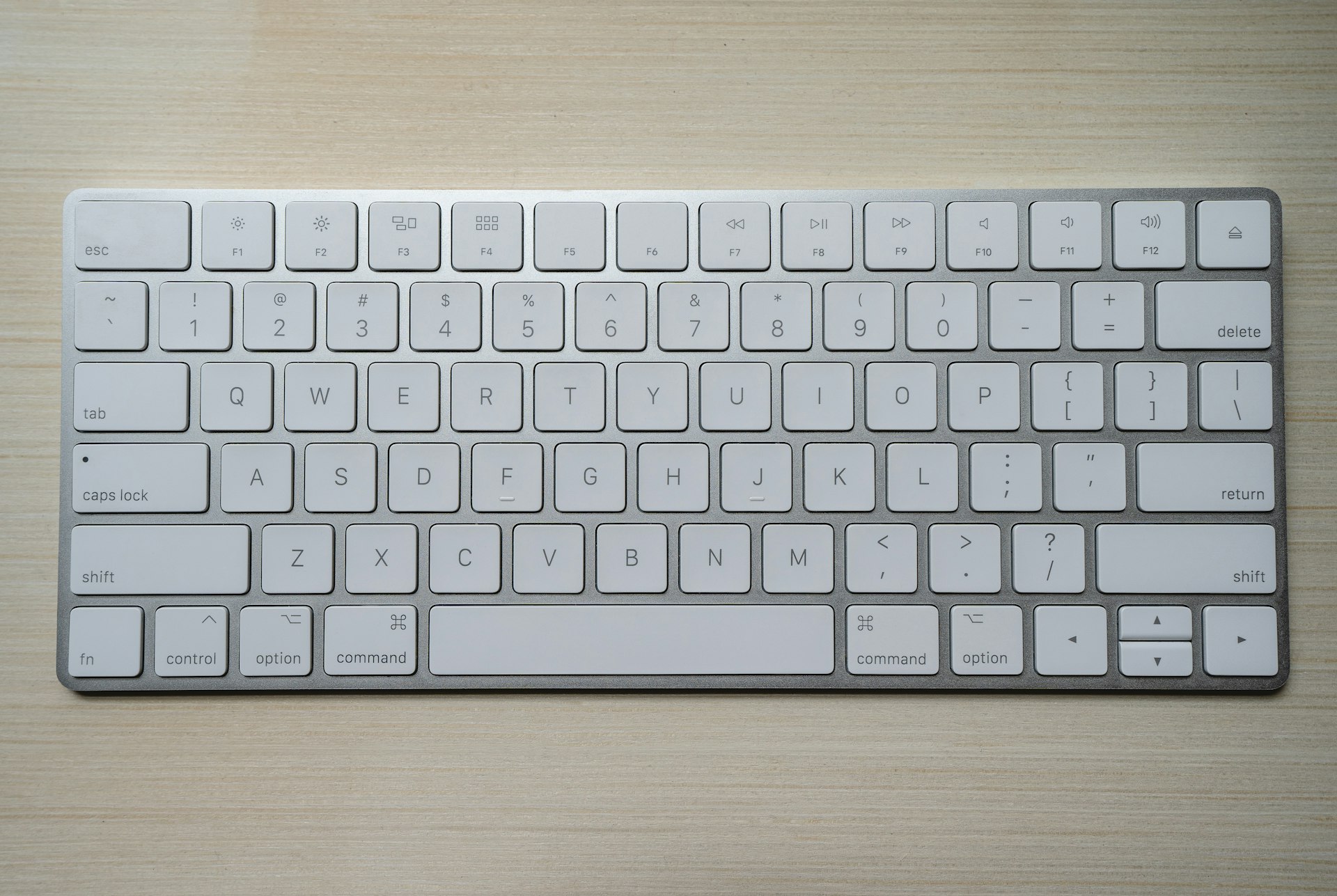
NVRAM- und SMC-Resets verwenden spezifische Tastenkombinationen zur Losung von Hardware-Problemen.
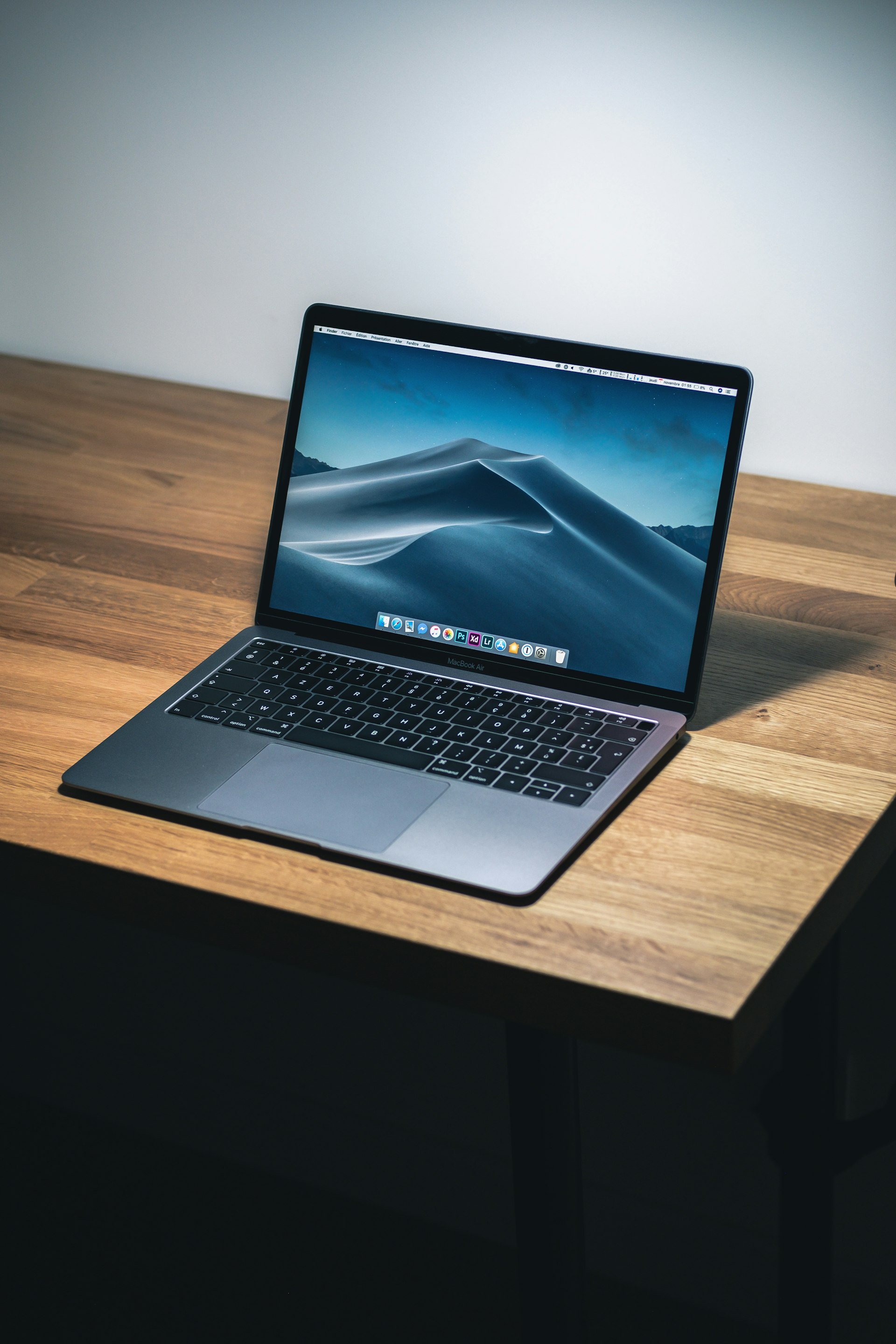

Schnellubersicht: Welches Zurucksetzen benotigen Sie?
| Problem | Intel Mac Losung | Apple Silicon Losung |
|---|---|---|
| Probleme mit der Bildschirmauflosung | NVRAM zurucksetzen | Mac neu starten |
| Sound-/Lautstarkeproblem | NVRAM zurucksetzen | Mac neu starten |
| Startvolume-Auswahl | NVRAM zurucksetzen | Mac neu starten |
| Zeitzone-/Uhrprobleme | NVRAM zurucksetzen | Mac neu starten |
| Kernel-Panic beim Start | NVRAM + SMC zurucksetzen | Ausschalten, 30 Sek. warten |
| Lufter lauft standig | SMC zurucksetzen | Ausschalten, 30 Sek. warten |
| Akku ladt nicht | SMC zurucksetzen | Ausschalten, 30 Sek. warten |
| Tastatur-/Trackpad-Probleme | SMC zurucksetzen | Ausschalten, 30 Sek. warten |
| Ein-/Ausschalter reagiert nicht | SMC zurucksetzen | Ein-/Ausschalter 10 Sek. halten |
| Ruhezustand-/Aufwachprobleme | SMC zurucksetzen | Ausschalten, 30 Sek. warten |
NVRAM, PRAM und SMC verstehen
Was ist NVRAM/PRAM?
NVRAM (Non-Volatile Random-Access Memory) speichert Einstellungen, auf die Ihr Mac schnell zugreifen muss:
- Bildschirmauflosung und Bildwiederholrate
- Startvolume-Auswahl
- Lautsprecherlautstarke
- Zeitzone-Einstellung
- Informationen zu letzten Kernel-Panics
- Bluetooth-Gerateinformationen
PRAM (Parameter RAM) ist der altere Begriff fur im Wesentlichen dasselbe auf PowerPC Macs. Moderne Macs verwenden NVRAM, aber die Begriffe werden oft synonym verwendet.
Was ist SMC?
SMC (System Management Controller) verwaltet hardwarenahe Funktionen:
- Energieverwaltung (Ruhezustand, Aufwachen, Herunterfahren)
- Akkuladung und -verwaltung
- Warmeverwaltung (Lufter)
- Statusanzeige-LEDs
- Tastaturbeleuchtung
- Trackpad-Verhalten
- Videomodus-Umschaltung
- Sudden Motion Sensor-Reaktion
Der Unterschied bei Apple Silicon
Wichtig: Apple Silicon Macs (M1, M2, M3, M4, M5) haben keinen traditionellen SMC oder vom Benutzer zurucksetzbaren NVRAM. Diese Funktionen sind in den Chip selbst integriert und werden automatisch verwaltet.
Bei Apple Silicon:
- NVRAM wird automatisch bei jedem Start uberpruft und aktualisiert
- SMC-Funktionen werden vom Chip selbst verwaltet
- Ein einfacher Neustart oder das Herunterfahren erreicht oft das, was NVRAM-/SMC-Resets auf Intel Macs bewirken
Teil 1: Zurucksetzungsverfahren fur Apple Silicon Mac
Fur M1, M2, M3, M4 und M5 Macs
Apple Silicon Macs handhaben diese Einstellungen anders. Es gibt keine manuelle NVRAM-Reset-Tastenkombination, da das System NVRAM beim Start automatisch uberpruft und repariert.
Einfaches Zurucksetzen (Aquivalent zum NVRAM-/SMC-Reset)
Schritt 1: Vollstandiges Herunterfahren
- Klicken Sie auf Apple-Menu () > Ausschalten
- Warten Sie, bis der Mac vollstandig ausgeschaltet ist
- Warten Sie 30 Sekunden (wichtig!)
- Drucken Sie den Ein-/Ausschalter zum Neustart
Dieser einfache Vorgang ermoglicht es dem System, verschiedene Parameter zuruckzusetzen, die moglicherweise Probleme verursachen.
Erweitertes Zurucksetzen (Bei anhaltenden Problemen)
Schritt 1: Erzwungenes Herunterfahren
- Halten Sie den Ein-/Ausschalter 10 Sekunden lang gedruckt
- Lassen Sie los, wenn der Mac ausgeht
- Warten Sie 10 Sekunden
- Drucken Sie den Ein-/Ausschalter normal zum Neustart
Verwendung des Wiederherstellungsmodus fur ein tieferes Zurucksetzen
Wenn Probleme weiterhin bestehen, starten Sie im Wiederherstellungsmodus:
- Fahren Sie Ihren Mac vollstandig herunter
- Halten Sie den Ein-/Ausschalter gedruckt
- Halten Sie gedruckt, bis "Startoptionen werden geladen" erscheint
- Wahlen Sie Optionen > Fortfahren
- Offnen Sie im Dienstprogramme-Menu das Terminal
- Geben Sie ein:
nvram -cund drucken Sie die Eingabetaste - Geben Sie ein:
shutdown -r nowzum Neustart
Hinweis: Der Befehl nvram -c loscht die NVRAM-Einstellungen. Dies ist das nachste Aquivalent zum Intel Mac NVRAM-Reset.
Zurucksetzen spezifischer Einstellungen uber Terminal
Sie konnen einzelne NVRAM-Variablen zurucksetzen:
# Alle NVRAM-Einstellungen anzeigen
nvram -xp

# Startvolume-Auswahl zurucksetzen
sudo nvram -d SystemAudioVolume

# Boot-Argumente loschen
sudo nvram boot-args=""

# Auf Standard-Startvolume zurucksetzen
sudo bless --mount / --setBoot
Wann welche Methode verwenden
| Situation | Empfohlene Aktion |
|---|---|
| Kleinere Display-/Audio-Storungen | Einfacher Neustart |
| Bluetooth-Kopplungsprobleme | Ausschalten, 30 Sek. warten, neu starten |
| Mac wacht nicht aus dem Ruhezustand auf | Ein-/Ausschalter 10 Sek. halten, neu starten |
| Kernel-Panics | Wiederherstellungsmodus + nvram -c |
| Boot-Schleife | Fehlerbehebung im Wiederherstellungsmodus |
Teil 2: Zurucksetzungsverfahren fur Intel Mac
NVRAM auf Intel Macs zurucksetzen
Kompatible Modelle: Alle Intel-basierten Macs (2006-2020)
Schritt 1: Herunterfahren
- Apple-Menu () > Ausschalten
- Warten Sie, bis der Mac vollstandig ausgeschaltet ist
Schritt 2: Starten und Tasten gedruckt halten
- Drucken Sie den Ein-/Ausschalter
- Drucken und halten Sie sofort: Command + Option + P + R
- Halten Sie diese vier Tasten etwa 20 Sekunden lang
Schritt 3: Tasten loslassen
- Bei Macs mit Startton: Loslassen nach dem zweiten Startton
- Bei Macs ohne Startton (2016+): Loslassen nachdem das Apple-Logo zweimal erscheint und verschwindet
- Bei Macs mit T2-Chip: Loslassen nachdem das Apple-Logo zweimal erscheint und verschwindet
Was nach dem Zurucksetzen passiert:
- Der Bildschirm kann kurz flackern oder schwarz werden
- Moglicherweise mussen Sie neu konfigurieren:
- Bildschirmauflosung
- Startvolume
- Lautstarke
- Zeitzone
SMC auf Intel Macs zurucksetzen
Die SMC-Reset-Verfahren variieren je nach Mac-Typ:
MacBook mit T2-Chip (2018-2020)
- Fahren Sie Ihren Mac herunter
- Halten Sie gedruckt: Control + Option + Shift (linke Seite) fur 7 Sekunden
- Wahrend Sie diese Tasten weiterhin halten, drucken und halten Sie auch den Ein-/Ausschalter
- Halten Sie alle vier Tasten weitere 7 Sekunden
- Lassen Sie alle Tasten los
- Warten Sie einige Sekunden
- Drucken Sie den Ein-/Ausschalter, um Ihren Mac einzuschalten
MacBook ohne T2-Chip (2017 und fruher)
Mit herausnehmbarem Akku:
- Mac herunterfahren
- Akku entfernen
- Ein-/Ausschalter 5 Sekunden gedruckt halten
- Akku wieder einsetzen
- Ein-/Ausschalter drucken zum Einschalten
Mit nicht herausnehmbarem Akku:
- Mac herunterfahren
- Gedruckt halten: Shift + Control + Option (linke Seite) + Ein-/Ausschalter fur 10 Sekunden
- Alle Tasten loslassen
- Ein-/Ausschalter drucken zum Einschalten
Desktop Mac mit T2-Chip (iMac Pro, Mac mini ab 2018)
- Mac herunterfahren
- Netzkabel abziehen
- 15 Sekunden warten
- Netzkabel wieder anschliessen
- 5 Sekunden warten
- Ein-/Ausschalter drucken zum Einschalten
Desktop Mac ohne T2-Chip (Altere iMac, Mac Pro, Mac mini)
- Mac herunterfahren
- Netzkabel abziehen
- 15 Sekunden warten
- Netzkabel wieder anschliessen
- 5 Sekunden warten
- Ein-/Ausschalter drucken zum Einschalten
So prufen Sie, ob Ihr Mac einen T2-Chip hat
- Halten Sie die Option-Taste und klicken Sie auf das Apple-Menu ()
- Wahlen Sie Systeminformationen
- Wahlen Sie in der Seitenleiste Controller (unter Hardware)
- Suchen Sie rechts nach "Apple T2 Security Chip"
Teil 3: Fehlerbehebung bei spezifischen Problemen
Display- und Auflosungsprobleme
Symptome:
- Falsche Auflosung nach Anschluss eines externen Displays
- Bildschirmflackern oder Artefakte
- Display wird nicht erkannt
Losung (Apple Silicon):
# Im Terminal
sudo nvram -d display-resolution
Dann neu starten.
Losung (Intel):
- NVRAM zurucksetzen (Command + Option + P + R)
- Bei fortbestehendem Problem auch SMC zurucksetzen
Audio- und Soundprobleme
Symptome:
- Kein Ton aus den Lautsprechern
- Lautstarkeregelung funktioniert nicht
- Audio knackt oder verzerrt
Losung (Apple Silicon):
- Systemeinstellungen > Ton
- Ausgabegerat prufen
- Falls falsch, herunterfahren, 30 Sek. warten, neu starten
Losung (Intel):
- NVRAM zurucksetzen
- Audio-MIDI-Setup auf Abtastrate-Probleme prufen
Startvolume-Probleme
Symptome:
- Mac startet von falscher Festplatte
- "Kein bootfahiges Gerat" Fehler
- Startvolume nicht gefunden
Losung (Beide):
- Neustart bei gedruckter Option-Taste
- Korrektes Startvolume auswahlen
- Auf Pfeil klicken zum Booten
- Systemeinstellungen > Allgemein > Startvolume zum Festlegen der Standardeinstellung
Akku- und Ladeprobleme
Symptome:
- Ladt nicht beim Anschliessen
- Falscher Akkustand
- "Akku wird nicht geladen" Meldung
Losung (Apple Silicon):
- Systemeinstellungen > Batterie auf Ladestatus prufen
- Herunterfahren, 30 Sekunden warten, neu starten
- Bei anhaltendem Problem MagSafe-/USB-C-Verbindung prufen
Losung (Intel):
- SMC zurucksetzen (siehe Anweisungen oben)
- Systeminformationen > Stromversorgung auf Akkuzustand prufen
Lufter lauft standig
Symptome:
- Lufter laufen standig auf Hochtouren
- Mac wird heiss bei niedriger CPU-Auslastung
- Lufter reagieren nicht auf Lastanderungen
Losung (Apple Silicon):
- Aktivitatsanzeige auf auer Kontrolle geratene Prozesse prufen
- Problematische Apps beenden
- Herunterfahren, 1 Minute warten, neu starten
Losung (Intel):
- SMC zurucksetzen
- Auf Staub in den Luftungsschlitzen prufen
- Lufter in Apple Diagnose uberprufen
Tastatur- und Trackpad-Probleme
Symptome:
- Tasten reagieren nicht
- Trackpad klickt nicht
- Tastaturbeleuchtung funktioniert nicht
Losung (Apple Silicon):
- USB-Tastatur zum Testen anschliessen
- Herunterfahren, 30 Sekunden warten, neu starten
- Bei anhaltendem Problem Wiederherstellungsmodus versuchen
Losung (Intel):
- SMC zurucksetzen
- NVRAM zurucksetzen bei anhaltendem Problem
- Auf physische Schaden prufen
Teil 4: Abgesicherter Modus und Apple Diagnose
Starten im abgesicherten Modus
Der abgesicherte Modus kann bei der Diagnose und Behebung von Problemen helfen durch:
- Ausfuhren einer Festplattenreparatur
- Laden nur wesentlicher Kernel-Erweiterungen
- Loschen von System-Caches
Apple Silicon Abgesicherter Modus:
- Mac herunterfahren
- Ein-/Ausschalter gedruckt halten bis "Startoptionen werden geladen" erscheint
- Startvolume auswahlen
- Shift-Taste gedruckt halten
- Auf "Im abgesicherten Modus fortfahren" klicken
Intel Mac Abgesicherter Modus:
- Mac herunterfahren
- Einschalten und sofort Shift-Taste gedruckt halten
- Loslassen, wenn das Anmeldefenster erscheint
Apple Diagnose ausfuhren
Apple Silicon:
- Mac herunterfahren
- Ein-/Ausschalter gedruckt halten
- Loslassen, wenn Startoptionen erscheinen
- Command + D drucken
Intel Mac:
- Mac herunterfahren
- Einschalten und sofort D-Taste gedruckt halten
- Loslassen, wenn Sprachauswahl erscheint
Haufige Fehlercodes:
| Code | Bedeutung | Aktion |
|---|---|---|
| ADP000 | Keine Probleme gefunden | Problem konnte softwarebezogen sein |
| PPF001-PPF004 | Lufterproblem | Auf Staub prufen, moglicherweise Service erforderlich |
| PPT001-PPT007 | Akkuproblem | Moglicherweise Akkuaustausch erforderlich |
| VDH001-VDH006 | Displayproblem | Externes Display versuchen, moglicherweise Service erforderlich |
| CNW001-CNW008 | WLAN-Problem | Netzwerkeinstellungen zurucksetzen |
Teil 5: Wenn Zurucksetzen nicht hilft
Anzeichen fur Hardwareversagen
Wenn Zurucksetzen die Probleme nicht lost, haben Sie moglicherweise Hardwareprobleme:
- Konstante Kernel-Panics mit demselben Fehler
- Sichtbare physische Schaden
- Flussigkeitskontakt-Indikator ausgelost
- Apple Diagnose meldet Fehler
- Problem tritt im abgesicherten Modus auf
Alternative Fehlerbehebungsschritte
1. Neues Benutzerkonto erstellen Testen Sie, ob das Problem mit einem neuen Benutzerkonto auftritt (Software- vs. Hardware-Problem)
2. Von externem Laufwerk starten Testen Sie die macOS-Installation auf einem externen Laufwerk
3. macOS neu installieren Aus dem Wiederherstellungsmodus macOS ohne Datenverlust neu installieren
4. Loschen und Neuinstallation Letzte Moglichkeit vor Hardware-Service
Wann professionelle Hilfe suchen
Kontaktieren Sie den Apple Support oder besuchen Sie einen Apple Store, wenn:
- Mehrfaches Zurucksetzen das Problem nicht gelost hat
- Apple Diagnose Fehler meldet
- Physische Schaden sichtbar sind
- Das Problem grundlegende Funktionalitat betrifft
- Der Mac unter Garantie oder AppleCare steht
Teil 6: Vorbeugende Wartung
Regelmassige Wartungsaufgaben
Wochentlich:
- Mac mindestens einmal neu starten
- Auf macOS-Updates prufen
Monatlich:
- Aktivitatsanzeige auf Ressourcenfresser uberprufen
- Browser-Caches leeren
- Sicherung uberprufen
Vierteljahrlich:
- Akkuzustand prufen
- Staub aus Luftungsschlitzen entfernen (Desktop Macs)
- Startobjekte uberprufen
Systemzustand uberwachen
Integrierte Tools:
- Aktivitatsanzeige: CPU, Speicher, Energie, Festplatte, Netzwerk
- Systeminformationen: Hardware-Details
- Konsole: Systemprotokolle
- Festplattendienstprogramm: Speicherzustand
Empfohlene Drittanbieter-Tools:
- iStat Menus: Umfassende Uberwachung
- coconutBattery: Akkuzustand
- DriveDx: SSD-Zustandsuberwachung
Befehlsreferenz
Nutzliche Terminal-Befehle
# NVRAM-Einstellungen anzeigen
nvram -xp

# Alle NVRAM loschen (erfordert Neustart)
sudo nvram -c

# Akkuzustand prufen (Intel)
system_profiler SPPowerDataType

# Thermischen Status anzeigen
pmset -g thermstate

# SMC-Version prufen (Intel)
system_profiler SPHardwareDataType | grep SMC

# Bluetooth-Modul zurucksetzen
sudo pkill bluetoothd

# Letzte Kernel-Panics anzeigen
log show --predicate 'eventMessage contains "panic"' --last 24h
Fazit
Das Verstandnis, wann und wie man NVRAM, PRAM und SMC zurucksetzt, kann Ihnen Besuche im Apple Store ersparen und haufige Mac-Probleme schnell losen. Die wesentlichen Unterschiede zwischen Intel und Apple Silicon Macs erfordern unterschiedliche Herangehensweisen.
Wichtige Erkenntnisse:
- Apple Silicon Macs verwalten NVRAM-/SMC-Funktionen automatisch - ein einfacher Neustart oder Herunterfahren genugt oft
- Intel Macs erfordern spezifische Tastenkombinationen fur NVRAM- und SMC-Resets
- Versuchen Sie zuerst die einfachste Losung: Neustart vor Zurucksetzen
- Abgesicherter Modus und Apple Diagnose helfen festzustellen, ob Probleme hardware- oder softwarebedingt sind
- Wenn Zurucksetzen fehlschlagt, ist moglicherweise professioneller Service erforderlich
Diese Zurucksetzungen sind sichere, nicht-destruktive Verfahren, die Ihre Daten nicht loschen. Bei der Fehlerbehebung von Mac-Problemen sollten sie zu Ihren ersten Schritten gehoren, bevor Sie drastischere Massnahmen wie eine macOS-Neuinstallation ergreifen.
Verwandte Artikel: