دليل إعادة بناء Spotlight الشامل: إصلاح مشاكل البحث، استهلاك mds_stores العالي للمعالج، ومشاكل الفهرسة على macOS Tahoe
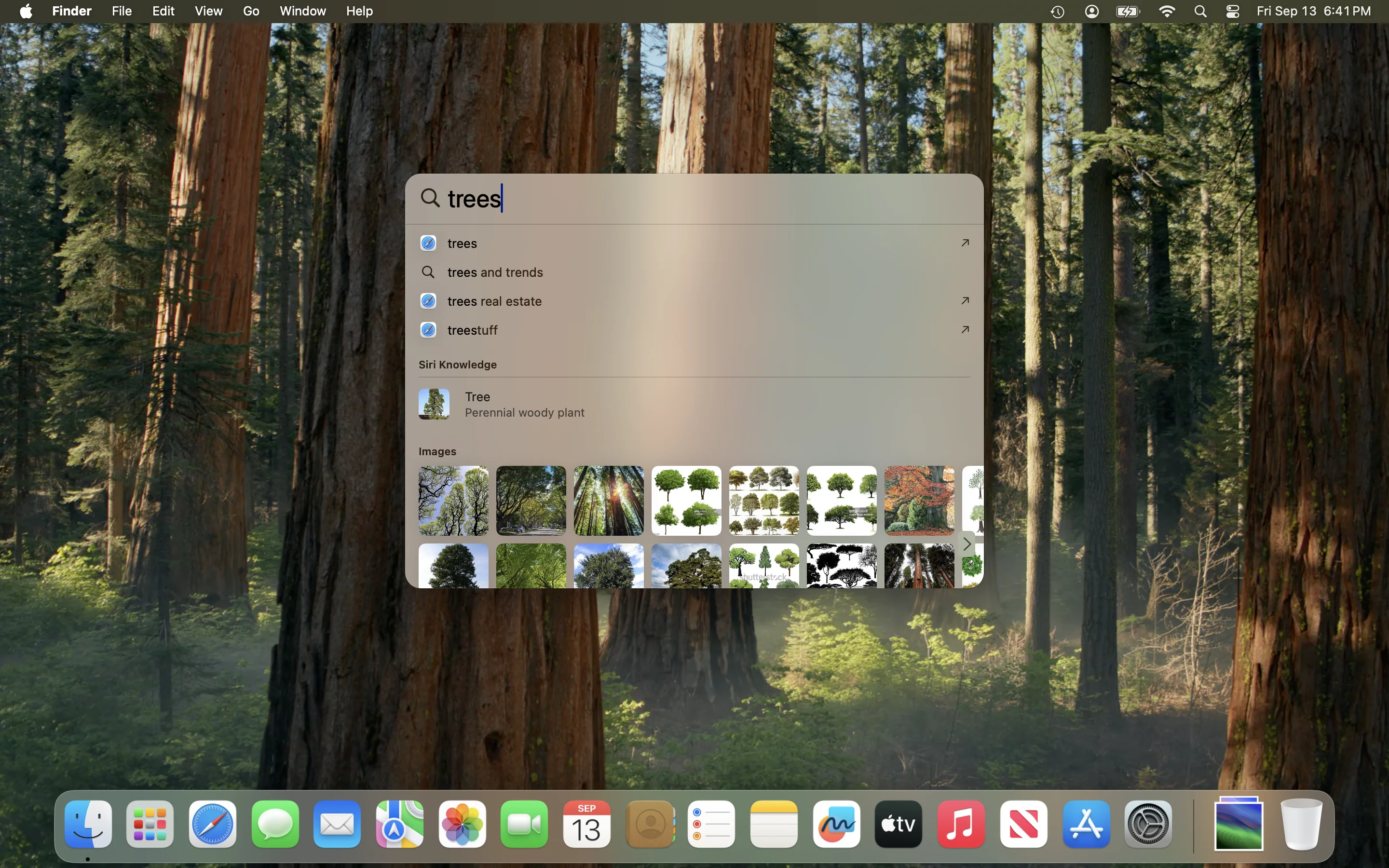
دليل شامل لاستكشاف مشاكل بحث Spotlight وإصلاحها على macOS Tahoe 26 و Sequoia. تعلم كيفية إعادة بناء فهرس Spotlight باستخدام أوامر Terminal (mdutil)، إصلاح استهلاك mds_stores العالي للمعالج، حل مشاكل توقف الفهرسة، واستعادة وظائف البحث بخطوات تفصيلية.
يُعد بحث Spotlight من أهم ميزات نظام macOS، ولكن عندما يتوقف عن العمل بشكل صحيح، فإنه يمكن أن يؤثر بشدة على إنتاجيتك. سواء كنت تواجه فشل البحث، أو استهلاك mds_stores المفرط للمعالج، أو فهرسة لا تنتهي أبدًا، فإن هذا الدليل الشامل يوفر حلولاً مجربة لاستعادة وظائف Spotlight على macOS Tahoe 26 والإصدارات الأقدم.
ملخص سريع: حلول استكشاف أخطاء Spotlight
المشكلة: Spotlight لا يعثر على الملفات أو التطبيقات أو يعرض نتائج غير ذات صلة
الإصلاح السريع (يعمل لـ 70% من المستخدمين):
- افتح إعدادات النظام > Siri & Spotlight
- انقر على زر Spotlight Privacy
- اسحب Macintosh HD إلى قائمة الاستثناءات
- انتظر 30 ثانية، ثم قم بإزالته
- اسمح باكتمال إعادة الفهرسة (1-4 ساعات حسب حجم التخزين)
إذا لم ينجح الإصلاح السريع: تابع القراءة للحصول على أوامر Terminal واستكشاف أخطاء متقدم.
فهم Spotlight ومكوناته
ما هو Spotlight؟
Spotlight هو نظام البحث المدمج في macOS الذي يفهرس جميع الملفات والتطبيقات ورسائل البريد الإلكتروني والبيانات الوصفية على جهاز Mac الخاص بك. إنه يتيح الوصول الفوري إلى أي شيء على جهاز الكمبيوتر الخاص بك من خلال اختصار لوحة مفاتيح بسيط (Cmd+Space).
عمليات Spotlight الرئيسية
فهم هذه العمليات يساعد في تشخيص المشاكل:
| العملية | الدور | السلوك الطبيعي |
|---|---|---|
| mds | خادم البيانات الوصفية - يدير الفهرسة الشاملة | استهلاك منخفض للمعالج إلا أثناء الإقلاع |
| mds_stores | يخزن ويحافظ على البيانات الوصفية المفهرسة | استهلاك منخفض للمعالج إلا عند فهرسة ملفات جديدة |
| mdworker | عملية العامل التي تقوم بالفهرسة الفعلية | نسخ متعددة أثناء الفهرسة المكثفة |
| corespotlightd | خدمة Core Spotlight الخلفية | خدمة خلفية |
عندما يعمل Spotlight بشكل صحيح، تعمل هذه العمليات بهدوء في الخلفية. تنشأ المشاكل عندما تستهلك موارد مفرطة أو تفشل في الفهرسة بشكل صحيح.
مشاكل Spotlight الشائعة على macOS Tahoe 26
المشكلة 1: Spotlight لا يعثر على التطبيقات
الأعراض:
- كتابة أسماء التطبيقات تعرض نتائج الويب فقط
- التطبيقات التي تم العثور عليها سابقًا مفقودة الآن من النتائج
- تظهر فقط الرسائل والمستندات في البحث
الأسباب:
- فهرس Spotlight تالف بعد تحديث macOS
- تدخل برامج طرف ثالث (Adobe Creative Cloud، Logitech Options+)
- إعدادات الخصوصية تستبعد مجلد التطبيقات عن طريق الخطأ
المشكلة 2: استهلاك mds_stores العالي للمعالج
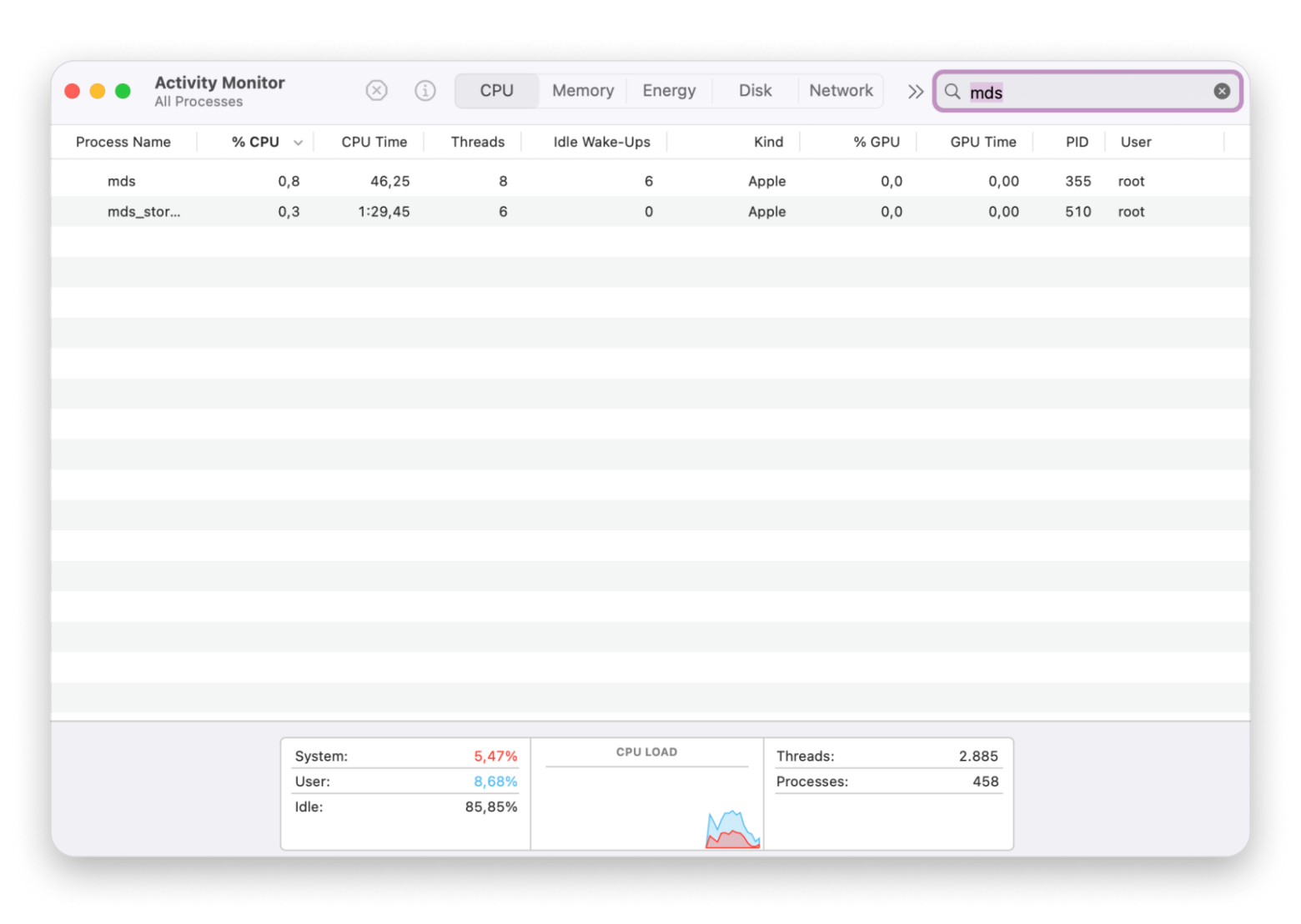
الأعراض:
- mds_stores يستخدم 100-600% من المعالج بشكل مستمر
- جهاز Mac يعمل بشكل ساخن والمراوح تدور بصوت عالٍ
- النظام يصبح بطيئًا وغير مستجيب
- البطارية تستنزف بسرعة على أجهزة الكمبيوتر المحمولة
طبيعي مقابل غير طبيعي:
- طبيعي: استهلاك عالٍ للمعالج لمدة 15-45 دقيقة بعد تحديثات النظام، أو نقل ملفات كبيرة، أو توصيل أقراص خارجية
- غير طبيعي: استهلاك مستمر عالٍ للمعالج لساعات أو أيام دون نهاية في الأفق
المشكلة 3: الكتابة المفرطة على القرص (خلل Sequoia)
تحذير هام: تسبب خلل في macOS Sequoia في كتابة Spotlight ما يصل إلى 26 تيرابايت من البيانات ليلاً على أقراص SSD. المستخدمون الذين يعانون من 50 جيجابايت من الكتابة اليومية رأوا فجأة 26 تيرابايت بين عشية وضحاها - أي ما يعادل 4 أشهر من تآكل SSD في أسبوعين فقط.
إذا تأثرت:
# قم بتعطيل Spotlight فورًا لمنع تلف SSD
sudo mdutil -a -i off
المشكلة 4: توقف فهرسة Spotlight
الأعراض:
- تظهر رسالة "Indexing..." بشكل غير محدد
- نتائج البحث لا تتحدث أبدًا بالملفات الجديدة
- يبدو أن Spotlight يركز فقط على نتائج الويب
المشكلة 5: خلل Touch ID (خاص بـ macOS Tahoe)
العرض: يتوقف سجل الحافظة في Spotlight عن العمل بعد فتح القفل باستخدام Touch ID
الحل البديل: اكتب كلمة المرور بالكامل بدلاً من استخدام Touch ID لفتح القفل
الطريقة 1: إعادة بناء فهرس Spotlight عبر إعدادات النظام
هذه هي الطريقة الأكثر أمانًا والموصى بها لمعظم المستخدمين.
التعليمات خطوة بخطوة
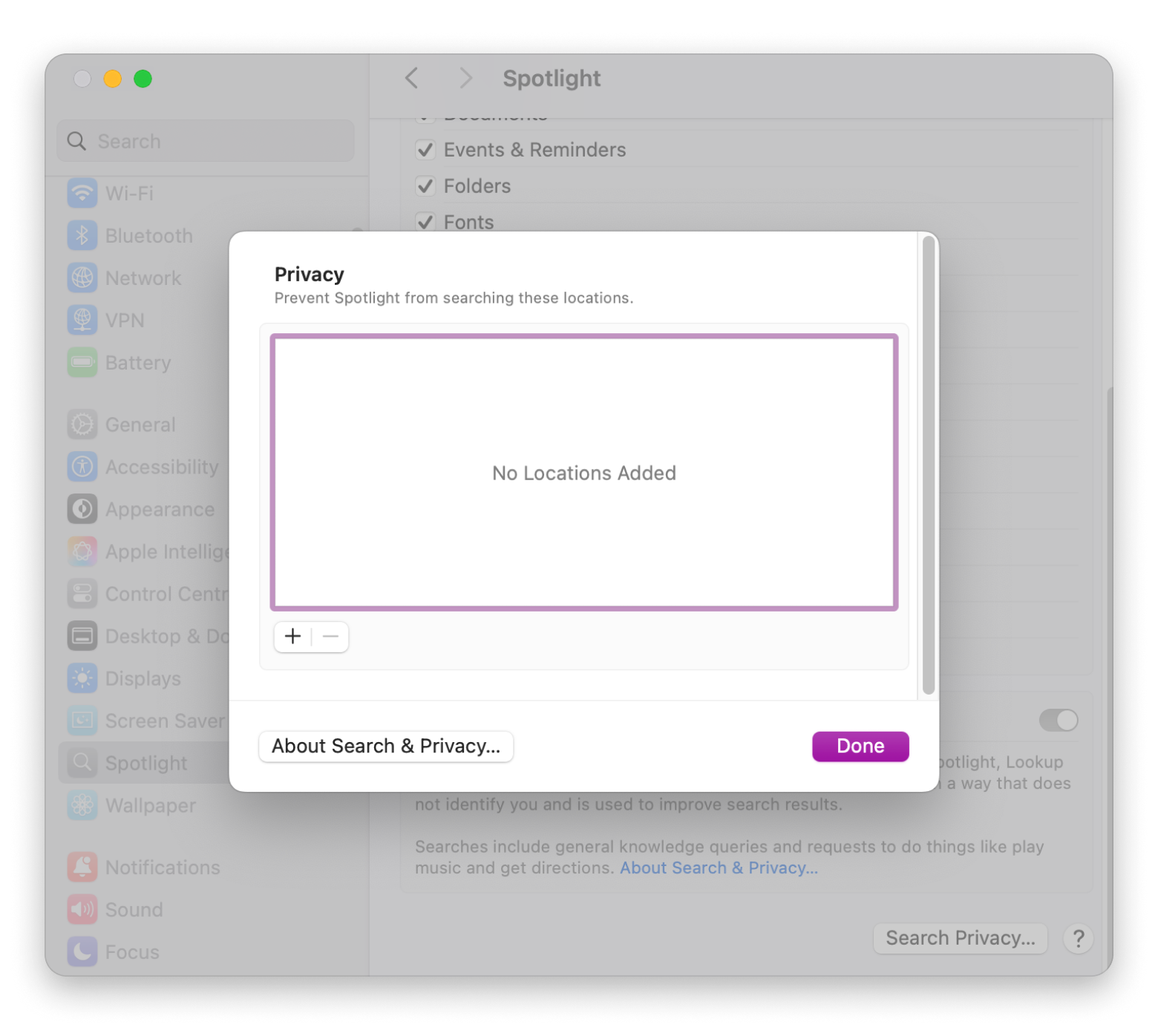
لـ macOS Ventura 13 والأحدث (بما في ذلك Tahoe 26):
- انقر على قائمة Apple () في الزاوية العلوية اليسرى
- حدد إعدادات النظام
- انقر على Siri & Spotlight في الشريط الجانبي (أو فقط Spotlight في بعض الإصدارات)
- قم بالتمرير لأسفل وانقر على زر Spotlight Privacy
- انقر على زر + أو اسحب قرص بدء التشغيل (عادةً "Macintosh HD") إلى القائمة
- انتظر 30 ثانية - هذا يخبر Spotlight بالتوقف عن فهرسة القرص
- حدد القرص الذي أضفته للتو وانقر على زر - (ناقص) لإزالته
- انقر على تم وأغلق إعدادات النظام
ما يحدث بعد ذلك:
- يبدأ Spotlight على الفور في إعادة بناء الفهرس
- قد ترى "Indexing..." في نافذة Spotlight
- عادةً ما تستغرق الفهرسة 1-4 ساعات حسب حجم التخزين وعدد الملفات
أوقات الفهرسة المتوقعة
| حجم التخزين | الوقت المقدر (SSD) | الوقت المقدر (HDD) |
|---|---|---|
| 100 جيجابايت | 30-60 دقيقة | 1-2 ساعة |
| 250 جيجابايت | 1-2 ساعة | 2-4 ساعات |
| 500 جيجابايت | 2-4 ساعات | 4-8 ساعات |
| 1 تيرابايت | 4-8 ساعات | 8-16 ساعة |
| 2 تيرابايت+ | 8-24 ساعة | 1-3 أيام |
نصيحة احترافية: ابدأ عملية إعادة البناء في نهاية يوم عملك للسماح بالفهرسة دون انقطاع طوال الليل.
الطريقة 2: أوامر Terminal لإعادة بناء Spotlight
عندما لا تنجح طريقة إعدادات النظام، توفر أوامر Terminal مزيدًا من التحكم.
الأوامر الأساسية
التحقق من حالة Spotlight
# التحقق من حالة وحدة التخزين الجذرية
mdutil -s /

# التحقق من حالة جميع وحدات التخزين
mdutil -avs
الناتج المتوقع:
/:
    Indexing enabled.
إعادة بناء الفهرس البسيطة
# محو وإعادة بناء الفهرس لوحدة التخزين الجذرية
sudo mdutil -E /
ما يفعله هذا:
- يمحو مخزن البيانات الوصفية الحالي لـ Spotlight
- يطلق إعادة بناء كاملة من الصفر
- يتطلب كلمة مرور المسؤول
إعادة بناء فهرس القرص الخارجي
# استبدل "ExternalDrive" باسم القرص الخاص بك
sudo mdutil -E /Volumes/ExternalDrive
إعادة البناء المتقدمة (للمشاكل المستمرة)
عندما لا تنجح إعادة البناء الأساسية، استخدم هذه العملية المكونة من 4 خطوات:
# الخطوة 1: تعطيل الفهرسة
sudo mdutil -i off /

# الخطوة 2: إزالة مجلد Spotlight التالف
sudo rm -rf /.Spotlight-V100

# الخطوة 3: إعادة تمكين الفهرسة
sudo mdutil -i on /

# الخطوة 4: فرض إعادة البناء
sudo mdutil -E /
ملاحظات مهمة:
- على macOS Big Sur والأحدث، قد يكون مجلد Spotlight في
/System/Volumes/Data/.Spotlight-V100 - بعض المستخدمين يبلغون عن الفهرس في
~/.Spotlight-V100(لاحظ التيلدة للدليل الرئيسي)
مرجع أوامر mdutil الكامل
| الأمر | الوصف |
|---|---|
mdutil -s / | عرض حالة الفهرسة |
mdutil -i on / | تمكين الفهرسة لوحدة التخزين |
mdutil -i off / | تعطيل الفهرسة لوحدة التخزين |
mdutil -E / | محو وإعادة بناء الفهرس |
mdutil -a -i off | تعطيل الفهرسة لجميع وحدات التخزين |
mdutil -a -i on | تمكين الفهرسة لجميع وحدات التخزين |
mdutil -X / | إزالة دليل فهرس Spotlight فقط |
الطريقة 3: إصلاح استهلاك mds_stores العالي للمعالج
إصلاحات سريعة
1. إعادة تشغيل جهاز Mac
في بعض الأحيان يعمل الحل الأبسط:
- احفظ كل عملك
- انقر على قائمة Apple > إعادة التشغيل
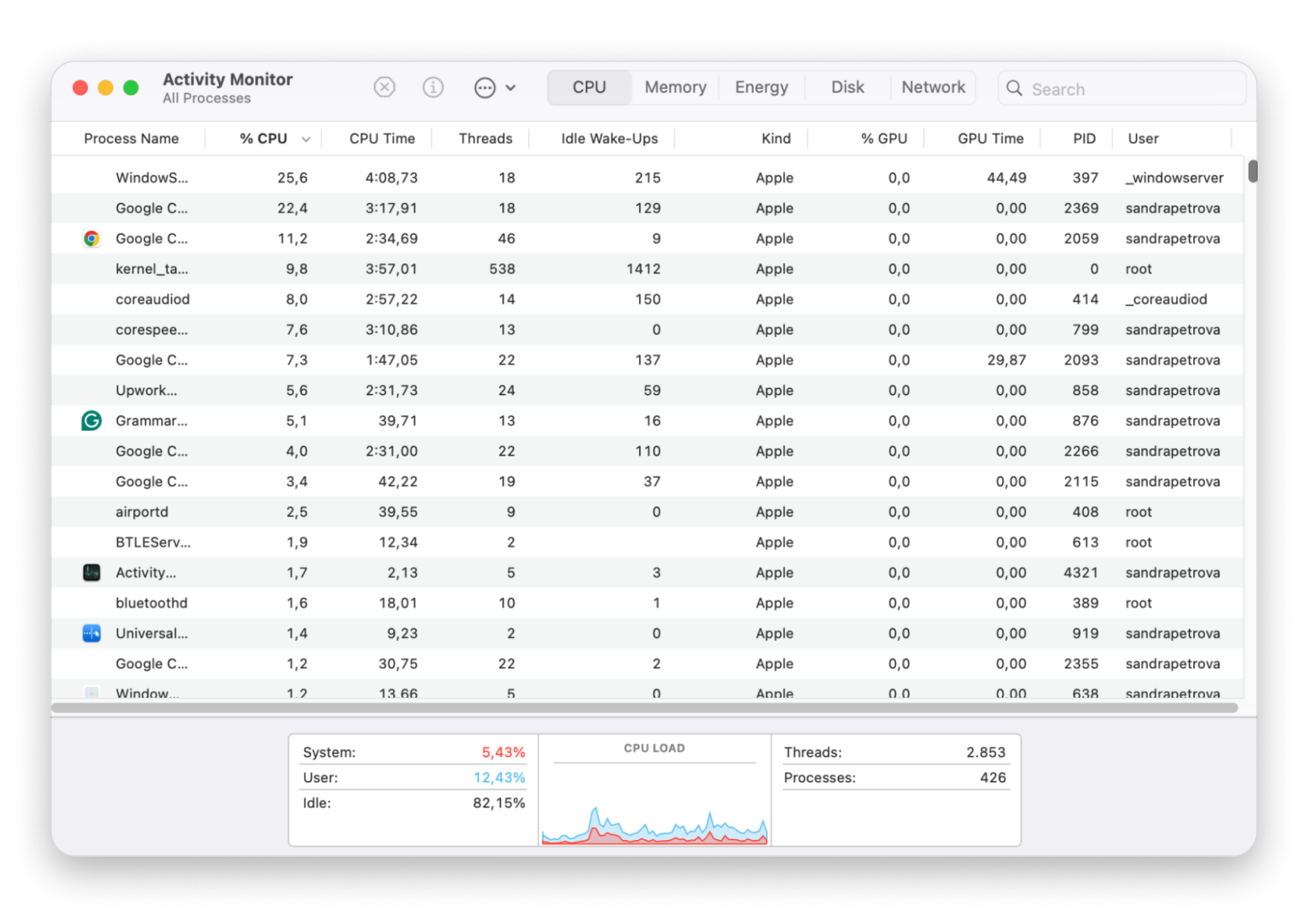
- بعد إعادة التشغيل، افتح Activity Monitor (مجلد الأدوات المساعدة)
- تحقق مما إذا كان استخدام mds_stores للمعالج قد عاد إلى طبيعته
2. انتظر حتى تكتمل الفهرسة
إذا كنت قد قمت مؤخرًا:
- بتحديث macOS
- بنقل كميات كبيرة من الملفات
- بتوصيل قرص خارجي جديد
- بالاستعادة من نسخة احتياطية
امنح Spotlight 15-45 دقيقة لإكمال الفهرسة. الاستخدام العالي للمعالج خلال هذه الفترة أمر طبيعي.
3. تعطيل Spotlight مؤقتًا
# تعطيل فهرسة Spotlight
sudo mdutil -a -i off

# تحقق من انخفاض استخدام mds_stores للمعالج في Activity Monitor

# إعادة التمكين عند الاستعداد
sudo mdutil -a -i on
استبعاد المجلدات من فهرسة Spotlight
يمكن أن يؤدي تقليل ما يفهرسه Spotlight إلى خفض استخدام المعالج بشكل كبير:
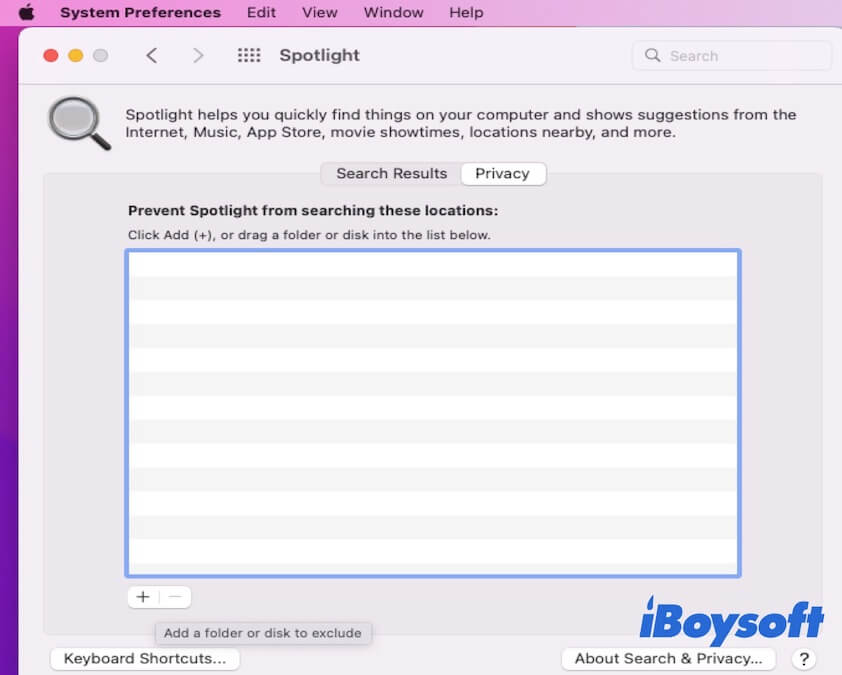
الاستثناءات الموصى بها:
- مجلدات التطوير التي تحتوي على
node_modules - صور أقراص الأجهزة الافتراضية
- أرشيفات الوسائط الكبيرة التي لا تحتاج إلى البحث عنها
- مجلدات
.gitفي مستودعات Git - أدلة إخراج البناء
كيفية الاستبعاد:
- إعدادات النظام > Siri & Spotlight > Spotlight Privacy
- انقر على + وأضف المجلدات للاستبعاد
- انقر على تم
عبر Terminal (طريقة بديلة)
# إنشاء ملف يمنع الفهرسة
touch /path/to/folder/.metadata_never_index
تشغيل First Aid في Disk Utility
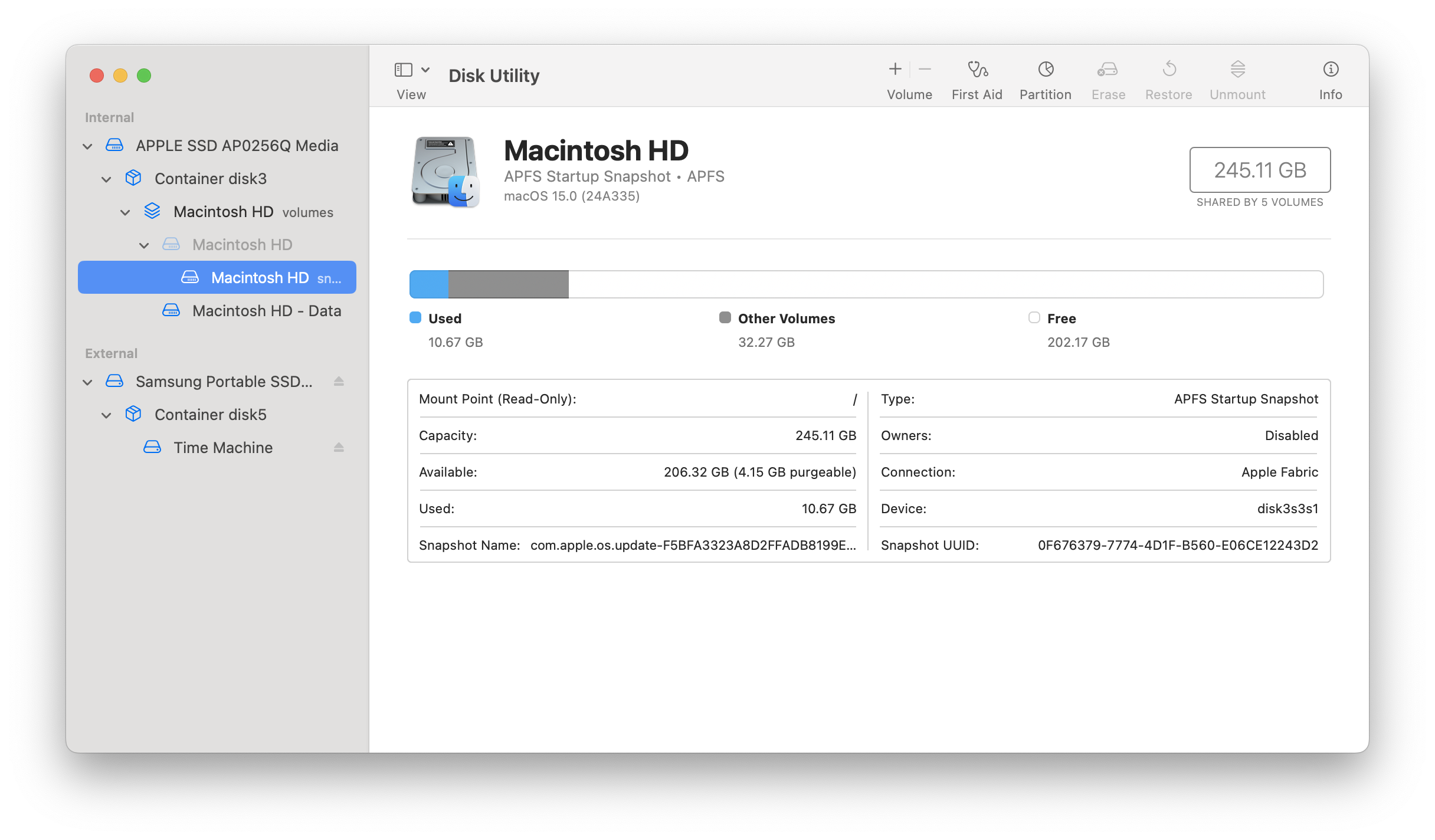
يمكن أن تتسبب أنظمة الملفات التالفة في مشاكل الفهرسة:
- افتح Disk Utility (التطبيقات > الأدوات المساعدة)
- حدد قرص بدء التشغيل في الشريط الجانبي
- انقر على زر First Aid
- انقر على تشغيل للتحقق من القرص وإصلاحه
الطريقة 4: إنهاء قسري وإعادة تشغيل عمليات Spotlight
استخدام Activity Monitor
- افتح Activity Monitor (التطبيقات > الأدوات المساعدة)
- ابحث عن "Spotlight" في حقل البحث
- حدد عملية Spotlight
- انقر على زر X في شريط الأدوات
- اختر إنهاء قسري
- كرر لعملية spotlightknowledged
ستقوم كلتا العمليتين بإعادة التشغيل تلقائيًا بحالة جديدة.
استخدام Terminal
# إنهاء عمليات Spotlight (تعيد التشغيل تلقائيًا)
killall Spotlight
killall spotlightknowledged

# أو بشكل أكثر قوة
killall -KILL Spotlight
إعادة تشغيل خدمة mds
# إيقاف وبدء خدمة mds
sudo launchctl stop com.apple.metadata.mds
sudo launchctl start com.apple.metadata.mdsملاحظة: في إصدارات macOS الحديثة مع System Integrity Protection (SIP)، قد تفشل بعض عمليات launchctl مع أخطاء "العملية غير مسموح بها".
الطريقة 5: التحقق من تعارضات برامج الطرف الثالث
المتسببون المعروفون
استنادًا إلى تقارير المستخدمين، تتداخل هذه التطبيقات عادةً مع Spotlight:
- Adobe Creative Cloud - يمكن أن تتعارض العمليات الخلفية مع الفهرسة
- Logitech Options+ - قد تقوم ميزات توفير الطاقة بإيقاف Spotlight مؤقتًا
- Parallels Toolbox - خيار "إيقاف Spotlight على البطارية"
- برامج مكافحة الفيروسات - قد تحظر Spotlight من الوصول إلى الملفات
كيفية تحديد المتسبب
- افتح إعدادات النظام > عام > عناصر تسجيل الدخول والإضافات
- لاحظ جميع العناصر ضمن "السماح في الخلفية"
- قم بتعطيلها واحدة تلو الأخرى، مع إعادة التشغيل بينهما
- اختبر Spotlight بعد كل إعادة تشغيل
- عندما يعمل Spotlight، تكون قد وجدت التطبيق المتعارض
إصلاح لـ Adobe Creative Cloud
يبلغ العديد من المستخدمين عن Adobe كسبب:
- إعدادات النظام > عام > عناصر تسجيل الدخول والإضافات
- ابحث عن Adobe Creative Cloud و Adobe Inc
- قم بإيقاف تشغيل كلا الإدخالين
- أعد تشغيل جهاز Mac
- اختبر Spotlight
إصلاح لـ Logitech Options+
# تعطيل خدمات Logitech الخلفية
launchctl disable gui/$(id -u)/com.logi.manager.daemon
launchctl disable gui/$(id -u)/com.logi.optionsplus.updater

# مطلوب إعادة التشغيل
الطريقة 6: التمهيد في الوضع الآمن
يعطل الوضع الآمن برامج الطرف الثالث ويقوم بفحوصات النظام:
لأجهزة Mac بمعالجات Apple Silicon (M1/M2/M3/M4)
- أوقف تشغيل جهاز Mac بالكامل
- اضغط مع الاستمرار على زر الطاقة حتى يظهر "Loading startup options"
- حدد قرص بدء التشغيل
- اضغط مع الاستمرار على Shift وانقر على "Continue in Safe Mode"
لأجهزة Mac بمعالجات Intel
- أوقف تشغيل جهاز Mac
- اضغط على زر الطاقة، ثم اضغط فورًا مع الاستمرار على Shift
- حرر Shift عندما ترى نافذة تسجيل الدخول
في الوضع الآمن
- اختبر ما إذا كان Spotlight يعمل بشكل صحيح
- إذا كانت الإجابة بنعم، فمن المحتمل أن يكون تطبيق طرف ثالث هو السبب
- أعد التشغيل بشكل طبيعي وتحقق من عناصر تسجيل الدخول
الطريقة 7: الخيار النووي - إعادة تعيين Spotlight الكاملة
استخدم هذا فقط عندما تفشل جميع الطرق الأخرى:
# 1. تعطيل كل الفهرسة
sudo mdutil -a -i off

# 2. إيقاف خدمة Spotlight
sudo launchctl unload -w /System/Library/LaunchDaemons/com.apple.metadata.mds.plist

# 3. إزالة جميع مجلدات Spotlight
sudo rm -rf /.Spotlight-V100
sudo rm -rf /System/Volumes/Data/.Spotlight-V100

# 4. إزالة بيانات Spotlight الخاصة بالمستخدم
rm -rf ~/Library/Metadata/CoreSpotlight

# 5. إعادة تشغيل خدمة Spotlight
sudo launchctl load -w /System/Library/LaunchDaemons/com.apple.metadata.mds.plist

# 6. إعادة تمكين الفهرسة
sudo mdutil -a -i on

# 7. فرض إعادة بناء جميع وحدات التخزين
sudo mdutil -Ea

# 8. التحقق
mdutil -avs
إعادة بناء وضع الاسترداد (الملاذ الأخير)
إذا فشلت أوامر Terminal بسبب SIP:
- أعد تشغيل Mac وادخل وضع الاسترداد:
- Apple Silicon: اضغط مع الاستمرار على زر الطاقة حتى تظهر الخيارات، ثم اضغط مع الاستمرار على Shift
- Intel: اضغط مع الاستمرار على Cmd+R أثناء بدء التشغيل
- حدد الأدوات المساعدة > Terminal
- شغّل:
rm -rf /System/Volumes/Data/.Spotlight-V100 - أعد التشغيل بشكل طبيعي
- سيقوم النظام تلقائيًا بإعادة بناء الفهرس
شرح بنية فهرس Spotlight
فهم الفهرس يساعد في استكشاف المشاكل:
موقع الفهرس
/.Spotlight-V100/
└── Store-V2/
    └── ${UUID}/
        ├── store.db           # قاعدة بيانات SQLite الرئيسية
        ├── .store.db          # ملف قاعدة بيانات مخفي
        ├── dbStr-#.map.*      # تعيينات الفهرس
        └── [~99 ملف آخر]      # قواميس، منشورات
التحقق من حجم الفهرس
sudo du -sh /.Spotlight-V100الأحجام المتوقعة:
- نظام صغير: 50-200 ميجابايت
- نظام متوسط: 200-500 ميجابايت
- نظام كبير: 500 ميجابايت - 5 جيجابايت
علامات التحذير:
- 20+ جيجابايت يشير إلى مشاكل محتملة
- 80+ جيجابايت تالف تقريبًا بالتأكيد
التشخيص المتقدم: فهم ما يحدث من خطأ
استخدام Terminal لمراقبة نشاط Spotlight
عندما لا يكشف استكشاف الأخطاء الأساسي عن المشكلة، تساعد أوامر التشخيص هذه في تحديد ما يفعله Spotlight:
التحقق من الملفات التي يتم فهرستها
# مراقبة عمليات ملف Spotlight في الوقت الفعلي
sudo fs_usage -f filesys mds mds_stores mdworker | head -100
يوضح لك هذا الأمر بالضبط الملفات التي يعالجها Spotlight حاليًا. إذا رأيته يصل بشكل متكرر إلى نفس الملفات، فقد تكون تلك الملفات تالفة أو تسبب مشاكل.
عرض سجلات نظام Spotlight
# التحقق من إدخالات السجل الأخيرة المتعلقة بـ Spotlight
log show --predicate 'process == "mds" OR process == "mdworker" OR process == "mds_stores"' --last 1h

# البحث عن الأخطاء على وجه التحديد
log show --predicate 'process == "mdworker"' --last 1d | grep -i error
تشمل أنماط الأخطاء الشائعة:
- تعطل المستورد - يشير إلى ملف تالف يسبب فشلًا متكررًا
- رفض الإذن - ملفات بأذونات غير صحيحة تمنع الفهرسة
- أخطاء المهلة - ملفات كبيرة جدًا تستغرق وقتًا طويلاً للمعالجة
التحقق من البيانات الوصفية لملفات محددة
# عرض سمات البيانات الوصفية للملف
mdls /path/to/file

# يشمل الإخراج النموذجي:
# kMDItemContentType, kMDItemKind, kMDItemDisplayName
إذا أظهر ملف بيانات وصفية قليلة أو تالفة، فقد يتسبب في مشاكل الفهرسة.
تحديد الملفات الإشكالية
في بعض الأحيان يمكن أن يتسبب ملف واحد تالف في تعليق Spotlight أو تعطله بشكل متكرر:
الخطوة 1: العثور على الملفات المعدلة مؤخرًا
# قائمة الملفات المعدلة في آخر 24 ساعة
find / -mtime -1 -type f 2>/dev/null | head -50
الخطوة 2: التحقق من الملفات ذات الأحرف الخاصة
# البحث عن ملفات بأسماء غير عادية قد تربك Spotlight
find / -name "*[^a-zA-Z0-9._-]*" -type f 2>/dev/null | head -20
الخطوة 3: البحث عن ملفات كبيرة جدًا
# البحث عن ملفات أكبر من 10 جيجابايت
find / -size +10G -type f 2>/dev/null
تستغرق الملفات الكبيرة مثل صور أقراص الأجهزة الافتراضية وملفات الفيديو وقتًا أطول بكثير للفهرسة ويمكن أن تتسبب في استخدام عالٍ للمعالج.
فهم مجلد Spotlight-V100
يحتوي مجلد .Spotlight-V100 على قاعدة بيانات Spotlight وملفات الفهرس:
.Spotlight-V100/
├── VolumeConfiguration.plist    # إعدادات خاصة بوحدة التخزين
└── Store-V2/
    └── {UUID}/                  # معرف المخزن الفريد
        ├── store.db             # قاعدة بيانات SQLite الرئيسية
        ├── .store.db            # قاعدة بيانات ثانوية
        ├── dbStr-1.map.buckets  # ملفات خريطة النصوص
        ├── dbStr-1.map.data
        ├── dbStr-1.map.header
        ├── dbStr-1.map.offsets
        └── [ملفات فهرس إضافية]
الخصائص الرئيسية:
- store.db: يحتوي على فهرس البحث الأساسي (عادةً 50-500 ميجابايت)
- ملفات dbStr: تخزن تعيينات النصوص للبحث السريع في النصوص
- VolumeConfiguration.plist: يحتوي على قواعد الاستبعاد والإعدادات
حساب حجم الفهرس المتوقع
يتبع فهرس Spotlight الصحي تقريبًا هذه الصيغة:
حجم الفهرس ≈ (عدد الملفات × 0.5 كيلوبايت) + (محتوى النص × 0.1)الأحجام النموذجية حسب التخزين:
| التخزين المستخدم | الملفات | حجم الفهرس المتوقع |
|---|---|---|
| 100 جيجابايت | 50,000 | 50-150 ميجابايت |
| 500 جيجابايت | 200,000 | 150-400 ميجابايت |
| 1 تيرابايت | 500,000 | 300-800 ميجابايت |
| 2 تيرابايت | 1,000,000 | 500 ميجابايت - 1.5 جيجابايت |
إذا كان فهرسك أكبر بكثير (5 أضعاف أو أكثر)، فمن المحتمل أنه تالف ويحتاج إلى إعادة بناء.
السيناريوهات الخاصة والحلول
مشاكل Spotlight بعد تحديث macOS
تتسبب تحديثات macOS بشكل متكرر في مشاكل Spotlight لأن:
- تغييرات تنسيق الفهرس - قد تستخدم إصدارات macOS الجديدة تنسيقات فهرس محدثة
- إعادة تعيين الأذونات - يمكن أن تعدل تحديثات النظام أذونات الملفات
- تلف ذاكرة التخزين المؤقت - قد تتعارض ذاكرة التخزين المؤقت القديمة مع عمليات النظام الجديدة
الإجراء الموصى به بعد التحديث:
# بعد أي تحديث رئيسي لـ macOS، أعد البناء بشكل استباقي
sudo mdutil -E /

# ثم أعد تعيين الأذونات إذا لزم الأمر
sudo diskutil resetUserPermissions / $(id -u)
Spotlight لا يعمل على الأقراص الخارجية
غالبًا ما تواجه الأقراص الخارجية مشاكل Spotlight بسبب:
- عدم توافق نظام الملفات - تعيد أقراص FAT32/exFAT الفهرسة في كل اتصال
- الأذونات - قد يكون للأقراص الخارجية ملكية مختلفة
- التشفير - تتطلب وحدات التخزين المشفرة معالجة خاصة
إصلاح للأقراص المتصلة بشكل متكرر:
- قم بالتحويل إلى APFS أو Mac OS Extended (Journaled) إذا أمكن
- أو أضف إلى خصوصية Spotlight لمنع الفهرسة المتكررة:
# منع فهرسة القرص الخارجي
sudo mdutil -i off /Volumes/ExternalDrive
مشاكل Spotlight مع تشفير FileVault
يمكن أن يؤثر تشفير FileVault على Spotlight بعدة طرق:
- التشفير الأولي - قد يكون الفهرس غير قابل للوصول أثناء التشفير
- مشاكل المفاتيح - يمكن أن تمنع المفاتيح التالفة وصول Spotlight
- وحدة التخزين التمهيدية - يجب على Spotlight فك تشفير الملفات قبل الفهرسة
إذا فشل Spotlight مع FileVault:
- تحقق من حالة FileVault:
fdesetup status-
تأكد من اكتمال التشفير (وليس "التشفير قيد التقدم")
-
إذا تعثر، حاول:
# إيقاف مؤقت واستئناف FileVault
sudo fdesetup changerecovery -personal
مشاكل فهرسة محرك الأقراص الشبكي
يتمتع Spotlight بدعم محدود لوحدات تخزين الشبكة:
مشاركات AFP (Apple Filing Protocol):
- دعم Spotlight كامل مع الفهرسة من جانب الخادم
- يتطلب macOS Server أو NAS متوافق
مشاركات SMB (Windows/Samba):
- فهرسة من جانب العميل فقط
- قد يتسبب في حركة مرور شبكة عالية
- فكر في الاستبعاد من Spotlight
أفضل ممارسة لمحركات الأقراص الشبكية:
# تعطيل Spotlight لجميع وحدات تخزين الشبكة
defaults write /Library/Preferences/com.apple.SpotlightServer.plist ExternalVolumesIgnore -bool YES
نصائح تحسين الأداء
تقليل استخدام موارد Spotlight
إذا كان Spotlight يستهلك الكثير من الموارد حتى عند العمل بشكل صحيح:
الحد من النشاط الخلفي
إعدادات النظام > البطارية > الخيارات:
- تمكين "تحسين بث الفيديو عند استخدام البطارية"
- هذا يحد أيضًا من المعالجة الخلفية لـ Spotlight
جدولة الفهرسة المكثفة
يجب إجراء استيرادات الملفات الكبيرة عندما لا تستخدم Mac بنشاط:
- خطط لنقل الملفات الرئيسية طوال الليل
- أبقِ Mac متصلاً بالكهرباء ومستيقظًا أثناء الفهرسة
- استخدم أمر
caffeinateلمنع السكون:
# منع السكون لمدة 4 ساعات أثناء الفهرسة
caffeinate -t 14400
تحسين ما يتم فهرسته
راجع وخصص فئات Spotlight:
- إعدادات النظام > Siri & Spotlight
- ضمن "نتائج البحث"، قم بتعطيل الفئات التي لا تستخدمها:
- الخطوط (نادرًا ما يتم البحث عنها)
- الأفلام (إذا كنت لا تستخدم تطبيق Apple TV)
- الموسيقى (إذا كنت تستخدم Spotify بدلاً من ذلك)
- أخرى (ملفات متنوعة)
تقلل كل فئة معطلة من العبء الإضافي للفهرسة.
اعتبارات أداء SSD مقابل HDD
مستخدمو SSD:
- تكتمل الفهرسة بسرعة 5-10 مرات أسرع من HDD
- الفهرسة المستمرة لها تأثير ضئيل على الأداء
- لا قلق بشأن تآكل القرص من الاستخدام العادي لـ Spotlight
مستخدمو HDD:
- جدولة إعادة البناء خارج ساعات العمل
- فكر في إضافة المجلدات التي يتم الوصول إليها بشكل متكرر إلى SSD
- استبعد مجلدات الوسائط الكبيرة لتقليل حركة الرأس
منع مشاكل Spotlight المستقبلية
أفضل الممارسات
-
اسمح باكتمال الفهرسة بعد التحديثات - لا تقاطع أو تفرض إيقاف التشغيل أثناء حالة "Indexing..."
-
حافظ على مساحة خالية كافية - احتفظ بـ 15% على الأقل من محرك الأقراص خاليًا لكي يعمل Spotlight بكفاءة
-
استبعد المجلدات غير الضرورية - أدلة التطوير والأرشيفات الكبيرة والمجلدات المؤقتة لا تحتاج إلى فهرسة
-
حافظ على تحديث macOS - تصلح Apple بانتظام أخطاء Spotlight في الإصدارات النقطية
-
راقب صحة القرص - تتسبب الأقراص الفاشلة في مشاكل الفهرسة
الصيانة الدورية
شهريًا:
- قم بتشغيل Disk Utility First Aid
- تحقق من Activity Monitor بحثًا عن عمليات Spotlight غير طبيعية
بعد التغييرات الرئيسية:
- أعد بناء الفهرس بعد ترحيلات الملفات الكبيرة
- تحقق من عمل Spotlight بعد تحديثات macOS
متى تفكر في بدائل Spotlight
إذا استمر Spotlight في التسبب في مشاكل، فكر في هذه البدائل:
Alfred (مجاني / 34 دولار Powerpack)
- أقوى من Spotlight
- سير عمل قابل للتخصيص
- بحث أفضل في الملفات ومعاينة
Raycast (مجاني / 8 دولارات شهريًا Pro)
- واجهة حديثة وسريعة
- نظام إضافات واسع
- ميزات صديقة للمطورين
يمكن لكلا البديلين استبدال Spotlight بالكامل للاستخدام اليومي أثناء انتظارك لإصلاح Apple للمشاكل الأساسية.
الأسئلة الشائعة حول استكشاف الأخطاء
س: كم من الوقت يجب أن تستغرق فهرسة Spotlight؟
ج: بالنسبة لمعظم المستخدمين الذين لديهم أقراص SSD بسعة 256 جيجابايت - 1 تيرابايت، توقع 2-8 ساعات لإعادة بناء كاملة. اترك جهاز Mac قيد التشغيل طوال الليل للحصول على أفضل النتائج. العوامل المؤثرة على الوقت تشمل:
- عدد الملفات (المزيد من الملفات = فهرسة أطول)
- أنواع الملفات (المستندات بنص تستغرق وقتًا أطول من الصور)
- نشاط النظام (تتوقف الفهرسة مؤقتًا أثناء المهام المكثفة)
- سرعة التخزين (SSD أسرع 5-10 مرات من HDD)
س: هل ستحذف إعادة بناء Spotlight ملفاتي؟
ج: لا. إعادة البناء تؤثر فقط على فهرس البحث، وليس ملفاتك الفعلية. مستنداتك وصورك وتطبيقاتك آمنة تمامًا. الفهرس هو مجرد قاعدة بيانات تساعد Spotlight في العثور على ملفاتك بشكل أسرع - حذفه يعني فقط أن Spotlight يحتاج إلى إعادة فهرسة كل شيء.
س: لماذا يستخدم mds_stores معالجًا عاليًا بعد كل إعادة تشغيل؟
ج: يشير هذا إلى مشكلة أساسية - ربما فهرس تالف أو تعارض برامج طرف ثالث. الأسباب الشائعة تشمل:
- تطبيقات طرف ثالث تتداخل مع الفهرسة
- ملفات تالفة تتسبب في فشل متكرر للفهرس
- مساحة قرص غير كافية للفهرس
- تعارضات برامج من التثبيتات الحديثة
اتبع خطوات استكشاف الأخطاء في هذا الدليل لحلها بشكل دائم.
س: هل يمكنني استخدام جهاز Mac الخاص بي أثناء فهرسة Spotlight؟
ج: نعم، ولكن قد ينخفض الأداء قليلاً. يعطي Spotlight الأولوية للمعالجة الخلفية ويتوقف مؤقتًا أثناء المهام المكثفة. ومع ذلك، قد تلاحظ:
- إطلاق تطبيقات أبطأ قليلاً
- زيادة ضوضاء المروحة
- استهلاك أعلى للبطارية على أجهزة الكمبيوتر المحمولة
- تباطؤ عرضي قصير في النظام
س: ماذا لو لم يعمل Spotlight بعد تجربة كل شيء؟
ج: فكر في خطوات التصعيد هذه:
- إنشاء حساب مستخدم جديد لاختبار ما إذا كانت المشكلة خاصة بالحساب
- التحقق من صحة القرص باستخدام Disk Utility أو أدوات طرف ثالث
- إعادة تثبيت macOS (دون محو البيانات) باستخدام وضع الاسترداد
- الاتصال بدعم Apple لتشخيص الأجهزة إذا كنت تشك في فشل القرص
- استخدام بدائل Spotlight مثل Alfred أو Raycast أثناء انتظار إصلاح Apple للأخطاء
س: هل من الآمن تعطيل Spotlight تمامًا؟
ج: نعم، يمكنك تعطيل Spotlight دون إتلاف نظامك. ومع ذلك، كن على دراية بأن تعطيل Spotlight يؤثر أيضًا على:
- قدرة Siri على البحث في جهاز Mac الخاص بك
- بعض تطبيقات الطرف الثالث التي تعتمد على فهرسة Spotlight
- معاينات ملف Quick Look في Finder
- وظيفة بحث Mail (تستخدم فهرسها الخاص ولكنها تستفيد من Spotlight)
للتعطيل بالكامل:
sudo mdutil -a -i offس: كيف أعرف إذا انتهى Spotlight من الفهرسة؟
ج: عدة طرق للتحقق:
- افتح Spotlight (Cmd+Space) وابحث عن شريط التقدم "Indexing..."
- شغّل
mdutil -s /في Terminal - يجب أن يظهر "Indexing enabled" دون حالة "indexing" - تحقق من Activity Monitor - يجب أن يكون استخدام mds_stores للمعالج منخفضًا عند الاكتمال
- يجب أن تكون نتائج البحث شاملة ودقيقة
س: لماذا يستمر Spotlight في إعادة فهرسة نفس القرص الخارجي؟
ج: يحدث هذا عادةً مع الأقراص المنسقة بـ FAT32 أو exFAT. الحلول:
- أعد تنسيق القرص إلى APFS أو Mac OS Extended إذا أمكن
- أضف القرص إلى خصوصية Spotlight لمنع الفهرسة:
- إعدادات النظام > Siri & Spotlight > Spotlight Privacy
- أضف القرص الخارجي
- أنشئ ملف
.metadata_never_indexفي مجلد جذر القرص
س: هل يفهرس Spotlight التخزين السحابي مثل iCloud Drive؟
ج: نعم، ولكن مع قيود:
- الملفات المحلية: مفهرسة بالكامل وقابلة للبحث
- الملفات السحابية فقط (مع أيقونة السحابة): البيانات الوصفية مفهرسة، لكن المحتوى غير قابل للبحث حتى يتم تنزيله
- مكتبة صور iCloud: الصور مفهرسة محليًا، لكنها تتطلب التنزيل للبحث الكامل في المحتوى
لضمان الفهرسة الكاملة لملفات iCloud المهمة، قم بتنزيلها محليًا أولاً.
س: هل يمكن أن تتسبب مشاكل Spotlight في مشاكل أخرى في النظام؟
ج: نعم، يمكن أن تتسبب عمليات Spotlight الجامحة في:
- استخدام عالٍ للمعالج: جعل جهاز Mac بطيئًا وغير مستجيب
- استنزاف مفرط للبطارية: مشكلة خاصة على أجهزة الكمبيوتر المحمولة
- تآكل SSD: في الحالات القصوى (مثل خلل Sequoia)، كتابة تيرابايتات من البيانات غير الضرورية
- ضغط الذاكرة: يمكن أن تستهلك عمليات mdworker ذاكرة RAM كبيرة
- اختناق حراري: يمكن أن يتسبب استخدام المعالج العالي المستمر في ارتفاع درجة الحرارة
هذا هو السبب في أنه من المهم معالجة مشاكل Spotlight على الفور بدلاً من تجاهلها.
س: هل هناك أي اختلافات بين أجهزة Mac بمعالجات Intel و Apple Silicon؟
ج: توجد اختلافات طفيفة:
- Apple Silicon: فهرسة أسرع بشكل عام بسبب بنية الذاكرة الموحدة
- أجهزة Mac Intel: قد تواجه درجات حرارة أعلى للمعالج أثناء الفهرسة
- الوصول إلى وضع الاسترداد: مجموعات مفاتيح مختلفة (انظر الطريقة 6)
- معالجة SIP: تعمل بعض أوامر Terminal بشكل مختلف على الأنظمة الأحدث
طرق استكشاف الأخطاء في هذا الدليل تعمل لكلا البنيتين.
فهم رسائل الخطأ
رسائل خطأ Spotlight الشائعة والحلول
| رسالة الخطأ | المعنى | الحل |
|---|---|---|
| "Indexing is disabled" | تم إيقاف تشغيل Spotlight يدويًا | شغّل sudo mdutil -i on / |
| "Unknown error" | مشاكل الأذونات | تحقق من أذونات الملف/المجلد |
| "Operation not permitted" | SIP يحظر الأمر | جرب طريقة بديلة أو استخدم وضع الاسترداد |
| "Indexing paused" | طاقة منخفضة أو مساحة قرص منخفضة | اشحن Mac وحرر مساحة |
| "No index found" | الفهرس تالف أو مفقود | أعد البناء بـ sudo mdutil -E / |
تفسير بيانات Activity Monitor
عند مراقبة عمليات Spotlight:
السلوك الطبيعي:
- mds: 0-5% من المعالج عند الخمول
- mds_stores: 0-10% من المعالج عند الخمول
- mdworker: 0-50% من المعالج، نسخ متعددة أثناء الفهرسة النشطة
السلوك الإشكالي:
- أي عملية تزيد باستمرار عن 100% من المعالج لأكثر من ساعة واحدة
- عشرات نسخ mdworker تعمل في وقت واحد
- استخدام الذاكرة يتجاوز 1 جيجابايت لـ mds_stores
مشاكل خاصة بإصدار macOS
macOS Tahoe 26
المشاكل المعروفة:
- خلل حافظة Touch ID (استخدم تسجيل دخول بكلمة المرور كحل بديل)
- تعارضات Adobe Creative Cloud
- فشل فهرسة عرضي بعد تحديث 26.0 > 26.1
الإصلاح الموصى به بعد التحديث:
sudo mdutil -E /
# انتظر 24 ساعة لإعادة الفهرسة الكاملة
macOS Sequoia 15
المشاكل المعروفة:
- خلل كتابات SSD المفرطة (تم إصلاحه في 15.1)
- التطبيقات لا تظهر في البحث بعد التحديث
- تعارض Logi Options+
إذا كنت قادمًا من Sequoia 15.0: حدّث إلى 15.1 أو أحدث فورًا، ثم أعد بناء الفهرس.
macOS Sonoma 14
المشاكل المعروفة:
- موقع الفهرس أحيانًا في
~/.Spotlight-V100 - يبلغ بعض المستخدمين عن الفهرس في مسارات غير قياسية
تحقق من جميع المواقع الممكنة:
ls -la /.Spotlight-V100
ls -la /System/Volumes/Data/.Spotlight-V100
ls -la ~/.Spotlight-V100
نصائح الخبراء وأفضل الممارسات
للمطورين
إذا كنت تعمل مع مستودعات التعليمات البرمجية، فكر في هذه التحسينات:
1. استبعد أدلة التطوير: أضف هذه المسارات إلى خصوصية Spotlight:
/Users/[username]/node_modules(أو استخدم الاستبعاد العام)- أدلة المشاريع مع مخرجات البناء الثقيلة
- مجلدات
.gitعبر جميع المستودعات - أدلة البيئة الافتراضية (venv, .venv)
2. إنشاء استبعاد Spotlight على نمط gitignore عالمي:
# إنشاء ملف استبعاد في جذور المشاريع
touch /path/to/project/.metadata_never_index

# أو استخدم Terminal لاستبعاد جميع node_modules
find ~ -type d -name "node_modules" -exec touch {}/.metadata_never_index \;
3. استخدام أدوات بحث خاصة بالمشروع: بدلاً من الاعتماد على Spotlight للبحث عن التعليمات البرمجية، استخدم:
- البحث المدمج في VS Code (Cmd+Shift+F)
- ripgrep (
rg) للبحث عبر سطر الأوامر - الفهرسة الخاصة بـ IDE (Xcode، IntelliJ)
للمحترفين المبدعين
تتطلب ملفات الوسائط الكبيرة معالجة خاصة:
1. فصل التخزين العامل والأرشيف:
- احتفظ بملفات المشاريع النشطة على أقراص مفهرسة
- انقل المشاريع المكتملة إلى أقراص أرشيف غير مفهرسة
2. التحسين لسير عمل الفيديو/الصور:
- يحتفظ Final Cut Pro و Premiere Pro بقواعد بيانات الوسائط الخاصة بهما
- فكر في استبعاد مجلدات مكتبة التطبيقات من Spotlight
- استخدم البحث الخاص بالتطبيق لملفات الوسائط
3. إدارة مكتبات الصور الكبيرة:
- تطبيق الصور لديه بحث خاص به مستقل عن Spotlight
- فكر في استخدام الألبومات الذكية بدلاً من Spotlight لتنظيم الصور
- استبعد أرشيفات الصور الخارجية من الفهرسة
لمسؤولي النظام
إدارة Spotlight عبر أجهزة Mac متعددة:
1. نشر إعدادات الاستبعاد المتسقة: استخدم MDM (إدارة أجهزة الهاتف المحمول) لنشر تكوين Spotlight:
<!-- مثال على ملف تعريف MDM لـ Spotlight -->
<key>PayloadType</key>
<string>com.apple.spotlight</string>
<key>items</key>
<array>
    <string>/Users/Shared/</string>
    <string>/opt/</string>
</array>
2. مراقبة صحة Spotlight على مستوى الأسطول:
- استخدم نصوص للتحقق من أحجام الفهرس عبر الأجهزة
- تنبيه على الأجهزة ذات الفهارس الكبيرة بشكل غير طبيعي
- جدولة إعادة بناء الفهرس المنتظمة خلال نوافذ الصيانة
3. توحيد إجراءات استكشاف الأخطاء: وثّق وأتمتة الإصلاحات الشائعة لموظفي مكتب المساعدة.
الملخص: بطاقة مرجع سريع
أوامر Terminal الأساسية
| الإجراء | الأمر |
|---|---|
| التحقق من الحالة | mdutil -s / |
| إعادة بناء الفهرس | sudo mdutil -E / |
| تعطيل Spotlight | sudo mdutil -a -i off |
| تمكين Spotlight | sudo mdutil -a -i on |
| التحقق من حجم الفهرس | sudo du -sh /.Spotlight-V100 |
مخطط استكشاف الأخطاء
-
Spotlight لا يعمل؟
- جرب طريقة التبديل بالخصوصية أولاً (الطريقة 1)
-
لم يساعد تبديل الخصوصية؟
- استخدم إعادة بناء Terminal:
sudo mdutil -E /(الطريقة 2)
- استخدم إعادة بناء Terminal:
-
استخدام عالٍ للمعالج من mds_stores؟
- انتظر 45 دقيقة، ثم استبعد المجلدات (الطريقة 3)
-
لا تزال هناك مشاكل؟
- تحقق من تعارضات الطرف الثالث (الطريقة 5)
-
لا شيء يعمل؟
- إعادة تعيين كاملة (الطريقة 7) أو استخدام البدائل
الخلاصة
مشاكل بحث Spotlight محبطة ولكنها قابلة للإصلاح دائمًا تقريبًا. ابدأ بطريقة إعدادات النظام البسيطة، تقدم إلى أوامر Terminal إذا لزم الأمر، وتحقق من تعارضات برامج الطرف الثالث. يحل معظم المستخدمين مشاكل Spotlight الخاصة بهم في أول خطوات قليلة من استكشاف الأخطاء.
تذكر أنه بعد أي إعادة بناء، يحتاج Spotlight إلى وقت لإعادة الفهرسة - عادةً عدة ساعات لنظام كامل. كن صبورًا، وستعود وظيفة البحث إلى طبيعتها.
سواء كنت مستخدمًا عاديًا محبطًا من نتائج البحث المفقودة، أو مطورًا يتعامل مع استخدام عالٍ للمعالج من فهرسة node_modules، أو مسؤول تكنولوجيا معلومات يدير أسطولًا من أجهزة Mac، يجب أن تساعد الحلول في هذا الدليل في استعادة Spotlight إلى وظائفه المقصودة. احتفظ بهذا الدليل في المرجعية للرجوع إليه في المستقبل، وتذكر أن Apple تحسن Spotlight بشكل مستمر مع كل تحديث لـ macOS.
النقاط الرئيسية:
- جرب أولاً: إعدادات النظام > Siri & Spotlight > طريقة تبديل الخصوصية
- للمشاكل المستمرة: استخدم أمر Terminal
sudo mdutil -E / - استخدام عالٍ للمعالج: انتظر حتى تكتمل الفهرسة، أو استبعد المجلدات غير الضرورية
- تعارضات الطرف الثالث: تحقق من Adobe و Logitech وبرامج مكافحة الفيروسات
- الخيار النووي: إعادة تعيين Spotlight الكاملة عبر Terminal أو وضع الاسترداد
هل تواجه مشاكل أخرى في macOS؟ تحقق من أدلتنا الشاملة حول استكشاف الأخطاء العامة، إدارة التخزين، وتحسين البطارية لمزيد من الحلول.
الموارد ذات الصلة
أدلة استكشاف الأخطاء
إذا كنت تواجه مشاكل أخرى في macOS Tahoe، فقد تساعدك هذه الأدلة:
- دليل إصلاح انقطاع WiFi - حلول لمشاكل اتصال WiFi
- استكشاف أخطاء Bluetooth - إصلاح مشاكل إقران AirPods والأجهزة
- مشاكل Time Machine - حل فشل النسخ الاحتياطي
- مشاكل تطبيق Mail - إصلاح مشاكل تطبيق Mail
تحسين النظام
- إدارة التخزين - تحرير مساحة القرص
- تشخيص البطارية - تحسين عمر البطارية
- إدارة عناصر تسجيل الدخول - التحكم في عناصر بدء التشغيل
خيارات الاسترداد
- الرجوع إلى Sequoia - إذا لم يعمل Tahoe من أجلك
- دليل createinstallmedia - إنشاء مثبت USB قابل للتشغيل