البحث في Mail على Mac لا يعمل في macOS Tahoe؟ الحل الكامل

هل يعيد بريد Apple نتائج فارغة في macOS Tahoe؟ أصلح رقاقة النطاق، وEnvelope Index، وفهرسة Spotlight بهذا الدليل الشامل خطوة بخطوة.
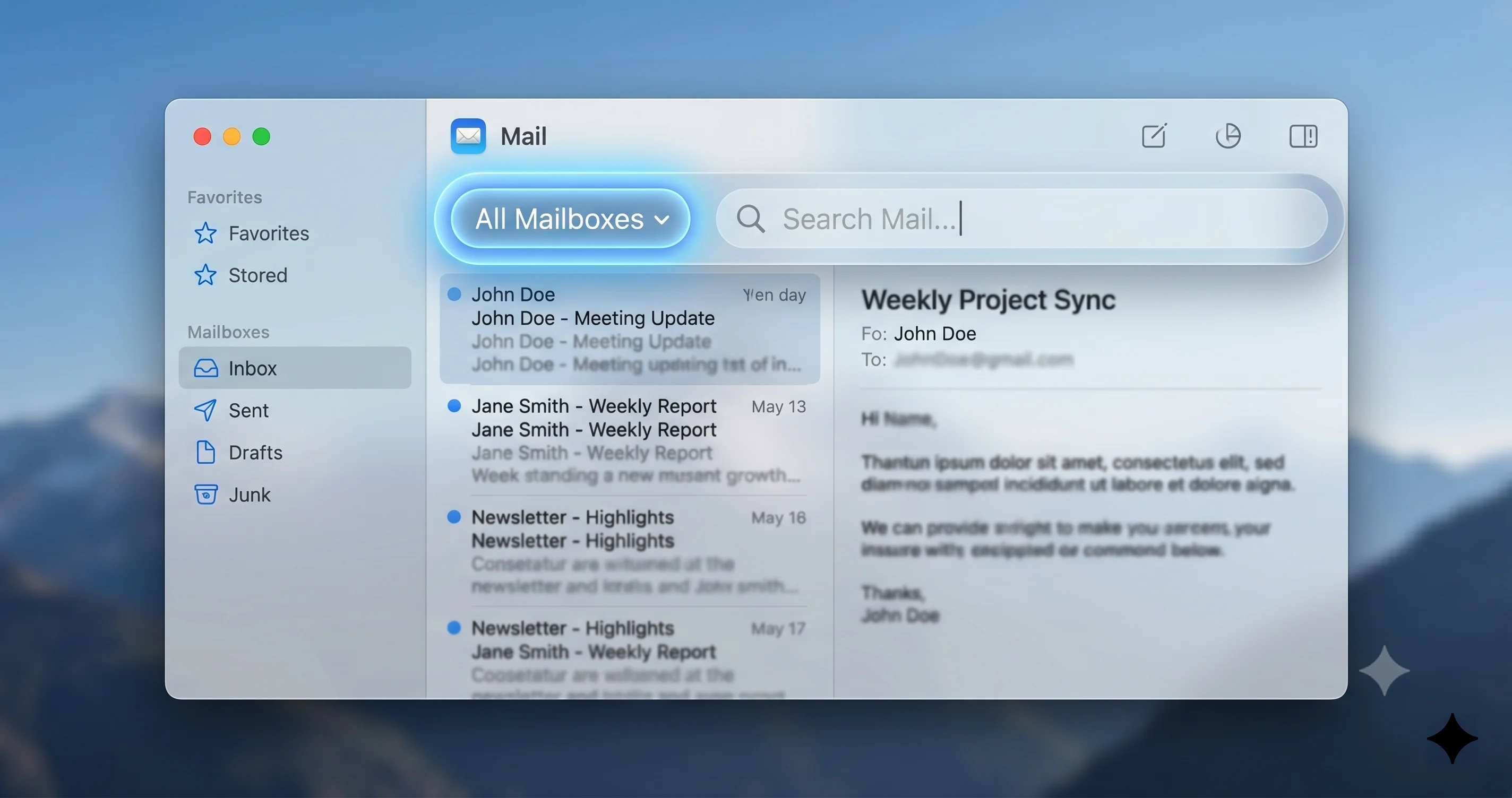
كتبتَ اسم مُرسِل في حقل البحث في Mail وضغطتَ Return، فعادت قائمة النتائج فارغة — رغم أنك ترى تلك الرسالة بالضبط على بُعد تمريرتين للأسفل في قائمة الرسائل. إذا كانت مشكلة عدم عمل البحث في Mail على Mac تدفعك نحو إعادة بناء الفهرس بالكامل، يرجى التوقف لمدة ستين ثانية قبل أن تفعل أي شيء مدمِّر. في macOS Tahoe، السبب الأكثر شيوعاً لـ"Mail لا يُعيد أي نتائج" ليس تلفاً في Envelope Index، ولا قاعدة بيانات Spotlight معطوبة، ولا عملية mdworker متوقفة. السبب هو تغيير سلوكي هادئ أرسلته Apple مع Tahoe دون أن تُبرزه في ملاحظات الإصدار: يُعيِّن Mail الآن نطاق البحث افتراضياً على صندوق البريد المحدد حالياً بدلاً من "كل صناديق البريد". تظهر رقاقة صغيرة مُعنوَنة بـ"Search in: [Mailbox Name]" أسفل حقل البحث مباشرةً، وإذا لم تنقر عليها للتبديل إلى "All"، فأنت تبحث في مجلد واحد بصمت بينما تتوقع نتائج شاملة.
يبدأ هذا الدليل بإصلاح السلوك الخاص بـTahoe لأنه يحل غالبية تقارير "البحث معطوب" التي رأيناها منذ إصدار 26.0، ولا يتطلب أي إعادة بناء. بعد استبعاد ذلك، نتعمق في المشاكل الحقيقية: تلف Envelope Index في ~/Library/Mail/V10/MailData/، والتبعية المتبادلة بين Spotlight وMail التي تتحكم في البحث النصي الكامل، وحالة "Indexing…" المتوقفة في أسفل النافذة، والفروق بين البحث من جانب خادم IMAP والفهرس المحلي، وعثرات صياغة Smart Mailbox، وحالات حافة البحث في المرفقات، وتشخيص Terminal (mdfind -onlyin) الذي يُخبرك بأمر واحد ما إذا كانت رسائلك قابلة للوصول بواسطة Spotlight. إذا كانت لديك مشاكل عامة في Mail (لا تُرسل، لا تستقبل، لا تتصل)، راجع دليلنا المرافق حول Mail لا يعمل على Mac — هذا المقال يتناول البحث حصراً.
أبرز النقاط
- السبب الأول لـ"لا نتائج" في Mail على Tahoe هو رقاقة النطاق الجديدة — يُعيِّن Mail البحث على صندوق البريد المحدد، لا "كل صناديق البريد". انقر "Search in: All" قبل افتراض أن الفهرس معطوب.
- يقع Envelope Index في
~/Library/Mail/V10/MailData/Envelope Index*على macOS Tahoe (V9 على Sonoma/Sequoia، V8 على Ventura). إجراء إعادة البناء المُتحكَّم به: أغلق Mail، انقل الملفات إلى مجلد نسخ احتياطية، ثم أعد التشغيل. - يعتمد بحث Mail على Spotlight. إذا لم تكن
Mail & Messagesمُفعَّلة في System Settings > Spotlight، أو كان مجلد Mail ضمن Spotlight Privacy، فسيفشل البحث النصي الكامل وبحث المرفقات بصمت. - شريط "Indexing…" المتوقف ليس دائماً خطأ Mail — عادةً ما يكون Spotlight محجوباً بضغط القرص أو استثناءات الخصوصية أو عملية
mdworkerمتوقفة من نظام التشغيل الأصلي، وليست مشكلة خاصة بـMail. - البحث من جانب خادم IMAP والبحث في الفهرس المحلي يُعيدان نتائج مختلفة. معرفة أيهما نشط يُفسّر لماذا تُصيب بعض الاستعلامات وتُخطئ أخرى.
لماذا لا يُعيد البحث في Mail أي نتائج على macOS Tahoe (ابدأ هنا)
قبل أن تمسّ Envelope Index أو أي شيء في ~/Library، اعمل على هذا القسم. ستة من كل عشرة تذاكر "البحث في Mail معطوب على Tahoe" التي نُعالجها تنتهي هنا — لا حاجة لإعادة بناء.
رقاقة "Search in: [Mailbox]" في Tahoe — المتسبب الخفي
في macOS Sonoma والإصدارات الأقدم، كان لحقل بحث Mail سلوك اعتبره معظم المستخدمين أمراً مسلَّماً به: اكتب أي شيء، اضغط Return، وكان Mail يبحث في كل صندوق بريد على كل حساب افتراضياً. يمكنك تضييق النطاق من نافذة منبثقة، لكن الافتراضي كان "كل شيء."
غيّر Tahoe ذلك الافتراضي. عندما تنقر على حقل البحث وصندوق بريد معين محدد في الشريط الجانبي — مثل "Inbox" في حساب iCloud الخاص بك، أو مجلد مخصص مثل "Receipts 2025" — يُقيّد Mail الآن البحث على ذلك الصندوق فقط. التلميح البصري هو رقاقة صغيرة تظهر مباشرةً أسفل حقل البحث فور بدء الكتابة. تقرأ:
Search in: [Mailbox Name] ✕ All Mailboxes
الرقاقة مقصودة لكنها هادئة بصرياً. يجلس اقتراح "All Mailboxes" على اليمين في بِيلة منخفضة التباين يسهل إغفالها على خلفية شريط أدوات Tahoe الشفاف. إذا لم تنقر عليه، فكل بحث تُجريه مقيَّد بالمجلد الذي صادف أن يكون مُظلَّلاً عند بدء الكتابة — وهذا هو السبب في أن عمليات البحث عن رسائل "تعلم أنها موجودة" تُعيد صفراً من النتائج.
كيفية التحقق من النطاق الذي أنت فيه
- افتح Mail. انقر على أي صندوق بريد في الشريط الجانبي — ليس "All Inboxes"، بل صندوقاً محدداً مثل "Inbox – iCloud."
- انقر في حقل البحث في أعلى النافذة واكتب أي كلمة شائعة (اسمك الأول يناسب).
- انظر مباشرةً أسفل حقل البحث. إذا رأيت "Search in: [Mailbox Name]" على اليسار، فأنت في الوضع المُقيَّد. على اليمين ستجد "All Mailboxes."
- انقر "All Mailboxes." تتحوَّل الرقاقة إلى "Search in: All Mailboxes" وتُعاد قائمة النتائج فوراً بنتائج من كل الحسابات.
إذا قفزت قائمة النتائج من "No results" إلى عشرات أو مئات التطابقات لحظة نقرك "All Mailboxes"، فكانت تلك مشكلتك بأكملها. يمكنك الآن التوقف عن القراءة والمضي في يومك. إذا بقيت النتائج فارغة حتى بعد التبديل إلى "All"، تابع إلى قسم Envelope Index أدناه.
جعل "All Mailboxes" افتراضياً دائماً
يتذكر Mail آخر نطاق استخدمته لكل جلسة بحث، لكنه لا يُظهر تفضيل "ابحث دائماً في كل صناديق البريد" عاماً في System Settings. ثمة حلان عمليان:
- حدد "All Inboxes" قبل البحث. إذا كان تحديد الشريط الجانبي هو "All Inboxes" بالفعل (العرض الموحَّد)، تتخذ رقاقة النطاق افتراضياً كل صناديق البريد من البداية. اعتَد على النقر على "All Inboxes" → حقل البحث → الكتابة.
- استخدم Smart Mailbox. أنشئ Smart Mailbox (قائمة Mailbox > New Smart Mailbox) بشرط مرن مثل "Date Received is in the last 5 years" وثبِّته في المفضلة. تحديده قبل البحث يُفرض نطاقاً شاملاً لكل الحسابات بحكم التعريف.
لا شيء منهما بنفس نظافة استعادة الافتراضي السابق لـTahoe، ونتوقع أن تُضيف Apple تفضيلاً في تحديث نقطي بمجرد تراكم آراء المستخدمين. في الوقت الحالي، الوعي بالرقاقة هو الحل.
فحوصات سريعة للتحقق قبل التعمق
إذا كانت رقاقة النطاق مضبوطة على "All Mailboxes" والبحث لا يزال لا يُعيد شيئاً، أجرِ هذه الفحوصات الثلاث قبل فتح Terminal:
- أعد تشغيل Mail بالكامل. Cmd+Q (لا تكتفي بإغلاق النافذة)، ثم أعد التشغيل. عدد مفاجئ من توقفات البحث ناتج عن حالة استعلام في الذاكرة ينسى Mail مسحها.
- تحقق من شريط حالة الفهرسة. انظر إلى أسفل نافذة Mail. إذا رأيت "Indexing…" مع عداد متحرك، فMail لا يزال يبني فهرس البحث. تُعيد عمليات البحث ضد فهرس غير مكتمل نتائج جزئية أو صفراً. انتظر حتى يختفي قبل استكشاف الأخطاء.
- جرِّب استعلاماً واحداً لا لبس فيه. ابحث عن عنوان بريدك الإلكتروني. إذا لم يُعِد ذلك شيئاً عبر كل صناديق البريد، فالفهرس معطوب فعلاً والقسم التالي ينطبق.
Envelope Index — ما هو وكيفية إعادة بنائه بأمان
إذا كانت رقاقة النطاق صحيحة، وانتهت الفهرسة، ولا يزال Mail لا يُعيد نتائج للرسائل التي تراها بعينيك، فقاعدة بيانات البحث تالفة. إليك كيف يعمل فهرس بحث Mail فعلياً وكيفية إعادة بنائه دون فقدان البريد.
أين يقع Envelope Index على macOS Tahoe (V10)
يحتفظ Mail بفهرس بحثه في قاعدة بيانات SQLite مخفية تُسمى Envelope Index، بالإضافة إلى مجموعة صغيرة من ملفات السجل المرافقة. في macOS Tahoe المسار هو:
~/Library/Mail/V10/MailData/Envelope Index
~/Library/Mail/V10/MailData/Envelope Index-shm
~/Library/Mail/V10/MailData/Envelope Index-wal
دليل V10 هو الإصدار الحالي في macOS Tahoe. إذا كنت على نظام أقدم أو تستكشف أخطاء Mac صديق، احتَط: استخدم macOS Sonoma وSequoia V9، واستخدم Ventura V8، واستخدم Monterey V9 (فترة وجيزة)، واستخدمت الأنظمة الأقدم V5 أو V6. النمط واحد — فقط رقم الإصدار يتغير. افتح Finder، اضغط Cmd+Shift+G، الصق ~/Library/Mail/ وانظر إلى المجلد V* ذي الرقم الأعلى؛ ذلك هو الفعّال.
ملف Envelope Index نفسه هو قاعدة بيانات بيانات تعريف الرسائل — المُرسِل، الموضوع، التاريخ، عضوية صندوق البريد، حالة القراءة، العلامات. ملفا -shm (الذاكرة المشتركة) و-wal (سجل الكتابة المسبقة) هما ملحقات المعاملات في SQLite. يجب نقل الثلاثة معاً عند إعادة البناء؛ ترك ملف WAL خلف بينما تحذف الملف الرئيسي يُنتج نتائج غير متوقعة.
لاحظ أن فهرس البحث النصي الكامل لأجسام الرسائل والمرفقات ليس في Envelope Index. هذه مهمة Spotlight — مُغطاة في القسم التالي. تلف Envelope Index يؤثر على البحث القائم على الترويسة (من، إلى، الموضوع، التاريخ) وعضوية صندوق البريد؛ مشاكل Spotlight تؤثر على البحث في الجسم والمرفقات.
إجراء إعادة البناء المُتحكَّم به
سيُعيد Mail بناء Envelope Index المفقود تلقائياً عند الإطلاق التالي بإعادة قراءة كل ملف .emlx في ~/Library/Mail/V10/MailData/[Account UUID]/. لا يُفقد أي بريد — الرسائل الفعلية مخزنة في مجلدات الحساب، ليس في الفهرس. قد تستغرق إعادة البناء ما بين خمس دقائق وعدة ساعات حسب عدد رسائلك.
خطوة بخطوة:
- أغلق Mail بالكامل. Cmd+Q. تحقق في Activity Monitor من عدم تشغيل أي عملية
Mail. إذا ظهرت "Not Responding"، أجبرها على الإغلاق (Cmd+Option+Esc). - افتح Finder واضغط Cmd+Shift+G. الصق هذا المسار واضغط Return:
~/Library/Mail/V10/MailData/ - أنشئ مجلد نسخ احتياطية على سطح المكتب باسم
Mail Index Backup [today's date]. - اسحب كل ملف يبدأ اسمه بـ
Envelope Indexإلى مجلد النسخ الاحتياطية. عادةً ثلاثة ملفات:Envelope Index،Envelope Index-shm،Envelope Index-wal. لا تحذفها بعد — إذا فشلت إعادة البناء، ستحتاجها. - أعد تشغيل Mail. ستجد "Importing messages" في أسفل النافذة مع شريط تقدم. دعه يعمل دون انقطاع. إغلاق غطاء الكمبيوتر أو وضع الجهاز في وضع السكون في منتصف إعادة البناء هو السبب الأول لفهرس نصف مبني أسوأ من الأصلي.
- عند اكتمال الاستيراد، اختبر البحث. جرِّب استعلاماً معروفاً مقابل "All Mailboxes." إذا عادت النتائج بشكل صحيح، يمكنك حذف مجلد النسخ الاحتياطية على سطح المكتب بعد أسبوع من التشغيل النظيف. إذا لا تزال النتائج مفقودة، استعد الملفات المنسوخة احتياطياً (أغلق Mail أولاً، أعدها بالسحب، مع الكتابة فوق الجديدة) وتابع إلى قسم Spotlight.
كيف تعرف متى اكتملت إعادة البناء فعلاً
تختفي حالة "Importing messages" عند اكتمال استيراد كل حساب، لكن فهرسة Spotlight للمحتوى لتلك الرسائل المُعاد بناؤها تعمل كمرور خلفي منفصل. من الطبيعي أن يبدأ البحث في الترويسة (المُرسِل، الموضوع، التاريخ) في العمل خلال دقائق من إعادة البناء، بينما يتأخر البحث في الجسم والمرفقات لساعات. إذا اختبرت البحث فوراً بعد إعادة البناء ورأيت نتائج جزئية، فذلك متوقع — امنح Spotlight وقتاً للتحاق.
يمكنك مراقبة الجانب الخاص بـSpotlight بتشغيل mdutil -s / في Terminal. ناتج مثل Indexing enabled. بدون نسبة مئوية للتقدم يعني أن المُفهرِس ليس لديه عمل معلَّق. إذا أفاد بـIndexing in progress، انتظر. للمراقبة الأكثر عدوانية، راقب استخدام CPU لـmds وmds_stores في Activity Monitor — عندما ينخفضان كلاهما إلى ما يقارب الصفر لفترة ممتدة، فالاستيراد منتهٍ فعلاً.
ماذا تفعل إذا توقفت إعادة البناء
إذا توقف "Importing messages" عند نفس العدد لأكثر من ثلاثين دقيقة دون تقدم، فإعادة البناء على الأرجح متوقفة على ملف .emlx تالف. افتح Console.app، صفِّ لـMail، وابحث عن أخطاء متكررة تذكر UUID رسالة محددة أو مسار ملف. انقل ذلك الملف المُسيء وحده من مجلد حسابه إلى سطح المكتب، أغلق Mail، وأعد التشغيل. سيستأنف الاستيراد متجاوزاً الرسالة المعطوبة. رأينا حالات إعادة بناء حيث أوقف ملف .emlx واحد بحجم صفر من مزامنة سيئة العملية بأكملها.
Spotlight وMail — التبعية المخفية
بحث Mail هجين. حقول الترويسة (من، الموضوع، التاريخ) تأتي من قاعدة بيانات Envelope Index في SQLite. نص الجسم، محتويات المرفقات، وأي شيء مطابق لمحتوى الرسالة يأتي من Spotlight. إذا لم يكن Spotlight يفهرس مجلد Mail الخاص بك، يتراجع البحث النصي الكامل في Mail بصمت إلى ترويسة فقط. لهذا قد تجد رسالة بموضوعها لكن لا بعبارة مقتبسة في داخلها.
كيف تُغذِّي mdworker وcorespotlight فهرس Mail
عندما يحفظ Mail رسالة جديدة، يكتب ملف .emlx تحت ~/Library/Mail/V10/MailData/[Account UUID]/[Mailbox].mbox/. يلاحظ daemon أحداث نظام الملفات في Spotlight الملف الجديد ويُعيِّن عملية mdworker لاستيراده. يستخرج مكوِّن استيراد Mail الترويسات والجسم ونص المرفق، يسلِّمها إلى mds_stores (مُفهرِس Spotlight)، ومن هناك يصبح المحتوى قابلاً للاستعلام عبر mdfind وعبر واجهة بحث Mail.
في macOS Tahoe، دمجت Apple بعض فهرسة Mail تحت إطار corespotlight — الإطار نفسه الذي تستخدمه تطبيقات الطرف الثالث لعرض محتوى قابل للبحث. إذا كانت corespotlight تتصرف بشكل خاطئ على مستوى النظام (مشكلة متقطعة معروفة في إصدارات Tahoe السابقة لـ26.4)، فيعاني بحث Mail النصي الكامل مع كل شيء آخر. كتبنا عن تجمد Spotlight على macOS Tahoe — إذا كان بحث Mail النصي الكامل معطوباً، يستحق ذلك المقال القراءة جنباً إلى جنب مع هذا.
التحقق من أن Spotlight يفهرس Mail
- افتح System Settings > Spotlight. مرِّر إلى "Search results."
- تأكد من تفعيل "Mail & Messages". إذا كانت مُعطَّلة، يُستثنى محتوى Mail من Spotlight، وسيُعيد البحث النصي الكامل صفراً.
- انقر على "Spotlight Privacy" في الأسفل. تأكد من عدم إدراج
~/Library/Mailأو مجلد المنزل الخاص بك كموقع مستثنى. أي شيء في هذه القائمة غير مرئي للمُفهرِس. - افتح System Settings > Privacy & Security > Full Disk Access. تأكد من أن "Mail" و"Spotlight" (يظهر كـ
mdsأوmds_storesفي بعض الإصدارات) لديهما وصول. بدون Full Disk Access، لا يستطيع المُفهرِس قراءة بيانات البريد المحمية.
إذا كان أي من هذه مُعطَّلاً، أصلحه، ثم أجبر إعادة استيراد مجلد Mail حتى يُعاد بناء الفهرس بالأذونات المصحَّحة.
إجبار إعادة استيراد Mail في Spotlight فقط
افتح Terminal وشغِّل:
mdimport -i ~/Library/Mail/V10/MailData/يطلب هذا من Spotlight إعادة استيراد كل ملف تحت MailData/، مع طباعة ناتج تشخيصي لكل ملف. راقب الأسطر التي تذكر "no importer" أو "import failed" — تلك تُحدِّد ملفات بعينها لا يستطيع Spotlight معالجتها. قد تستغرق المرحلة الكاملة على أرشيف بريد ضخم ساعة أو أكثر. وصِّل الجهاز بالطاقة ولا تُوقفه أثناء التشغيل.
للتحقق من نجاح الاستيراد، شغِّل فحص رسالة واحدة:
mdimport -d2 -t ~/Library/Mail/V10/MailData/[Account UUID]/[Mailbox].mbox/[some-message].emlxاستبدل الأجزاء بين قوسين بمسار حقيقي. علامة -d2 تطبع تفاصيل الاستيراد المُفصَّلة. إذا أظهر الناتج نص الجسم المستخرج والبيانات التعريفية، فالمُستورِد يعمل. إذا أخطأ، عثرت على رسالة تالفة أو مكوِّن استيراد معطوب.
تشخيص Terminal: mdfind -onlyin
أكثر تشخيصات بحث Mail فائدة هو أمر Terminal واحد:
mdfind -onlyin ~/Library/Mail/V10 "search term here"يطلب هذا من Spotlight إيجاد كل ملف تحت دليل بيانات Mail يطابق المصطلح، دون واجهة مستخدم في الطريق. إذا أعاد mdfind نتائج لكن واجهة Mail لا تُعيد شيئاً، فالفهرس بخير والمشكلة في طبقة واجهة Mail (جرِّب إجراء إعادة البناء أعلاه، أو أعد تشغيل Mail). إذا لم يُعِد mdfind شيئاً لمصطلح تعلم أنه موجود في بريدك، فSpotlight لا يفهرس Mail أصلاً — عد إلى فحوصات إعدادات Spotlight. لإعادة تعيين Spotlight الشاملة راجع دليل إعادة بناء Spotlight.
شريط "Indexing…" المتوقف
الشريط الرفيع في أسفل Mail المُعنوَن "Indexing…" هو أحد عناصر واجهة المستخدم الأكثر سوء فهماً في macOS. لا يعني ذلك أن Mail معطوب. يعني أن Mail يُعيد بناء فهرس البحث كلياً أو جزئياً حالياً، وقد تكون نتائج البحث غير مكتملة حتى يختفي.
لماذا يتوقف
عندما يستمر مؤشر "Indexing…" لساعات أو أيام دون انتهاء، يكون أحد هذه هو السبب دائماً تقريباً:
- Spotlight متوقف مؤقتاً أو مستثنى. إذا كان Mac تحت ضغط قرص، يُخفِّف Spotlight أو يتوقف. أفرِّغ ما لا يقل عن 15% من قرص الإقلاع.
- تمت إضافة مجلد Mail مؤخراً إلى Spotlight Privacy ثم إزالته. يمكن أن يترك الانتقال Spotlight في حالة "يحتاج إعادة بناء" تستغرق مروراً كاملاً لحلها.
- مرحلة تشفير FileVault جارية. يؤجل Spotlight عمليات التشفير. تحقق في System Settings > Privacy & Security > FileVault للحالة.
- مزامنة iCloud Mail تستبدل الرسائل أسرع مما يستطيع Spotlight فهرستها. يحدث هذا كثيراً بعد ترحيل Mac أو الاستعادة من Time Machine.
- عملية
mdworker_sharedمتوقفة. افتح Activity Monitor وابحث عنmdworker. إذا كانت إحداها تعمل لساعات دون تقدم، أجبرها على الإغلاق. سينشئ النظام عملية جديدة.
ماذا تفعل إذا لم تنته
- وصِّل بالطاقة واترك Mac يقظاً طوال الليل مع Mail مفتوح. معظم مرورات فهرسة الأرشيف الكبير تكتمل في 6-12 ساعة.
- عطِّل Low Power Mode. يُخفِّف الفهرسة الخلفية بعدوانية.
- تحقق من
mdutil -s /. شغِّله في Terminal. إذا أفاد بـ"Indexing enabled" لكن بدون تقدم، شغِّلsudo mdutil -E /لمحو وإعادة بناء فهرس Spotlight بأكمله. لاحظ أن هذا يؤثر على كل البحث، ليس Mail فقط — كن مستعداً لأن يكون البحث على مستوى النظام غير مكتمل لعدة ساعات. - كملاذ أخير، سجِّل خروجاً من كل حسابات Mail، أغلق Mail، أعِد بناء Envelope Index (الإجراء أعلاه)، وأضِف الحسابات مجدداً. يُفرض هذا إعادة تنزيل نظيفة لأجسام الرسائل ويُشغِّل استيراد Spotlight جديداً.
البحث لكل حساب: IMAP من جانب الخادم مقابل الفهرس المحلي
مصدر ارتباك دقيق هو أن Mail يستخدم نظامَي بحث مختلفَين تماماً حسب الحساب الذي تبحث فيه.
البحث من جانب خادم IMAP
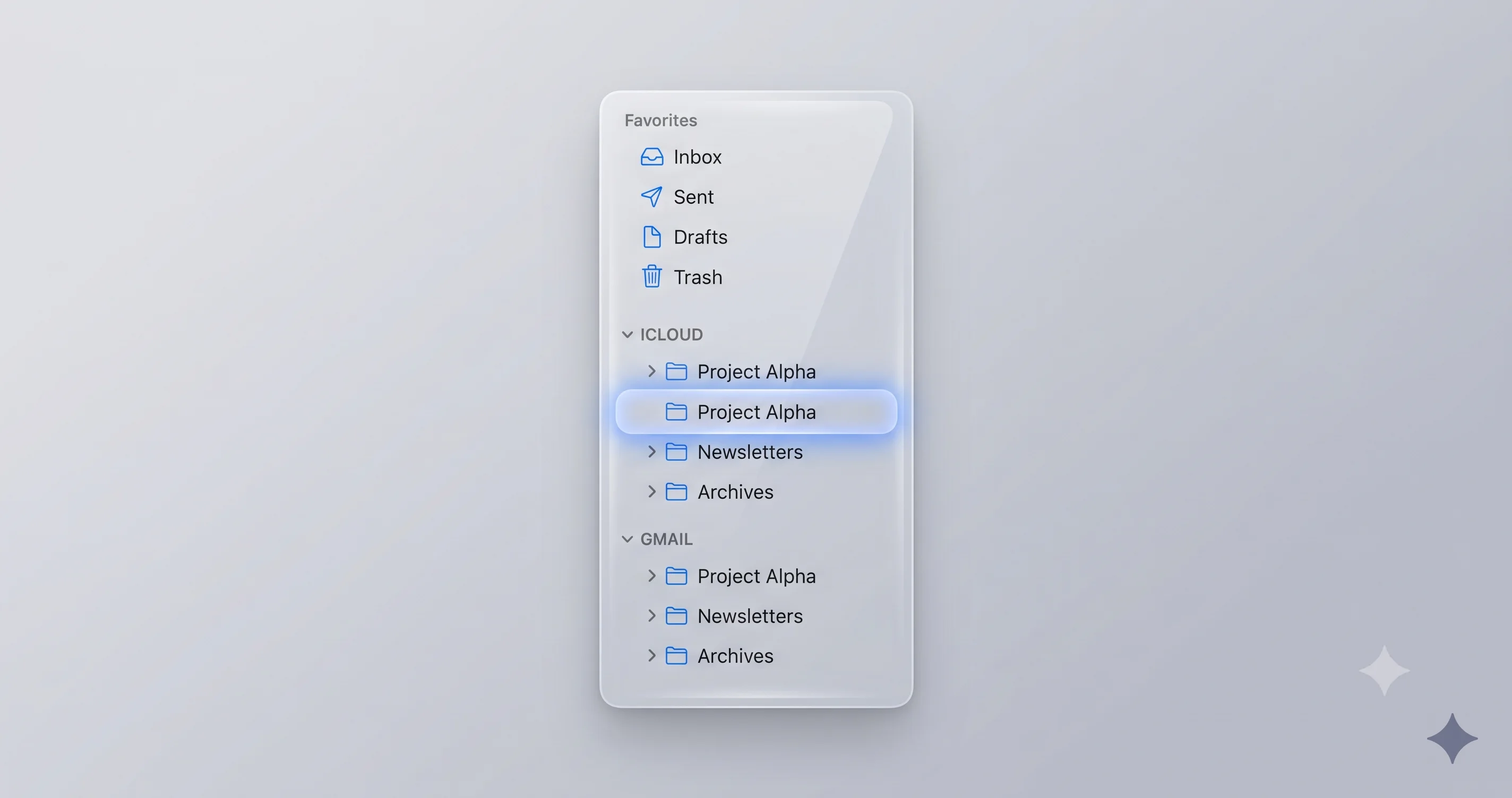
عند البحث داخل حساب IMAP متصل بالإنترنت حالياً (Gmail، iCloud، Fastmail، معظم حسابات الشركات)، يمكن لـMail اختيارياً تمرير الاستعلام للخادم. يُشغِّل الخادم البحث على بريده، بما في ذلك الرسائل التي لم يُنزِّلها Mac المحلي، ويُعيد النتائج. البحث من جانب الخادم سريع ويجد رسائل لا يعلم عنها الفهرس المحلي — لكنه يستخدم صياغة الخادم التي كثيراً ما تدعم عوامل تشغيل أقل من البحث المحلي.
يمكنك معرفة استخدام البحث من جانب الخادم من مؤشر "Search server" الصغير الذي يظهر في تذييل قائمة النتائج عند الاستعلام في مجلد IMAP نشط. إذا ذهبت دون اتصال في منتصف البحث، يختفي هذا الخيار.
البحث في الفهرس المحلي
عندما يكون الحساب غير متصل، أو عند البحث في صندوق بريد "On My Mac" المحلي، أو عند اختيار البحث المحلي فقط صراحةً، يستخدم Mail Envelope Index وSpotlight. يدعم هذا استعلامات أكثر ثراءً (عوامل تشغيل منطقية، نطاقات تاريخ، فلاتر نوع المرفق) لكنه يجد فقط رسائل تم تنزيل أجسامها وفهرستها.
لماذا يهم التمييز في "لا نتائج"
إذا بحثت في Gmail عن رسالة تتذكرها من 2018 ولم تجد شيئاً، قد يكون ذلك لأن (أ) البحث من جانب خادم Gmail يتجاهل بعض العوامل المحلية، (ب) الرسالة أُرشفت إلى تسمية لا تعدّها Mail مرئية عبر IMAP، أو (ج) Mail يبحث في الذاكرة المؤقتة المحلية فقط لأن اتصال IMAP انقطع بصمت. اسحب للأسفل على نتائج البحث وانظر بعناية في التذييل — إذا كتب "Search on server" مع زر قابل للنقر، انقله وأعِد الاستعلام. كثير من شكاوى "الرسالة المفقودة" تُحل عند هذه الخطوة.
اختلافات POP3 وExchange
حسابات POP3 محلية فقط بالتعريف؛ كل شيء يعيش في Envelope Index. حسابات Microsoft Exchange (البروتوكول خلف كثير من حسابات الشركات) تستخدم مسار بحث خادم مختلف — Exchange Web Services — الذي له مشاكله الخاصة. إذا كنت تستخدم حساب Exchange للعمل وبحثه وحده معطوب، فالمشكلة عادةً سجل autodiscover قديم أو رمز OAuth منتهي الصلاحية، ليس الفهرس المحلي. أعِد إضافة الحساب.
Smart Mailboxes وصياغة البحث
حتى بعد صحة الفهرس، صياغة الاستعلام الخاطئة تُنتج نتائج فارغة.
متى تستخدم Smart Mailbox بدلاً من البحث
إذا وجدت نفسك تُجري نفس الاستعلام المعقد باستمرار (مثل "كل البريد غير المقروء من هذا العميل مع مرفقات أكبر من 2 ميجابايت")، أنشئ Smart Mailbox بدلاً من ذلك. قائمة Mailbox > New Smart Mailbox. Smart Mailboxes استعلامات حية — تتحدث مع وصول بريد جديد — وتتخطى رقاقة النطاق كلياً لأن لها نطاقها الضمني الخاص ("كل الحسابات" أو أياً منها تختار).
عوامل التشغيل المنطقية ومُعدِّلات الحقل
البحث المحلي في Mail يدعم قواعد استعلام صغيرة لكن مفيدة:
from:name— تحديد حقل المُرسِلto:name— تحديد المُستقبِلsubject:phrase— تحديد سطر الموضوعhas:attachment— الرسائل التي تحتوي على مرفقات فقطis:unread،is:flagged— فلاتر قائمة على العلامات- العبارات بين علامات اقتباس مطابقة تامة:
"quarterly report"يُعيد تلك السلسلة الدقيقة فقط
إذا استخدمت هذه مقابل بحث خادم IMAP، قد يُكرَّم بعضها فقط — Gmail يقبل معظمها، Exchange يقبل أقل. عند الشك، اسحب البحث محلياً بتعطيل حالة الحساب الإلكترونية مؤقتاً، ثم أعِد التشغيل.
استعلامات النطاق الزمني
يقبل Mail استعلامات مثل date:6/1/2026..6/4/2026 للنطاقات الصريحة. استخدم التنسيق الذي يتوقعه الإعداد الإقليمي للنظام — على Mac بريطاني يصبح 1/6/2026..4/6/2026. استعلامات التاريخ تعمل دائماً محلياً؛ مسار الخادم لا يقبل هذه الصياغة.
Outlook لـMac مقابل Apple Mail (ملاحظة موجزة)
إذا كنت تبحث في Microsoft Outlook لـMac بدلاً من Apple Mail، لا يطبق أي مما سبق. يحتفظ Outlook بفهرس بحثه الخاص في ~/Library/Group Containers/UBF8T346G9.Office/Outlook/، وإعادة بنائه تتطلب أداة "Reset Outlook Search" داخل Outlook نفسه أو إعادة البناء عبر Microsoft Database Utility. مسار Envelope Index غير موجود لـOutlook، وSpotlight يفهرس محتوى Outlook عبر مُستورِد توفره Microsoft منفصل. نذكر هذا فقط لأن الخلط بين الاثنين يقود الناس إلى حذف الملفات الخاطئة.
حالات حافة البحث في المرفقات
البحث عن نص داخل المرفقات هو أحد أكثر أجزاء بحث Mail هشاشةً. يستخرج Spotlight نصاً من ملفات PDF وWord والنصوص العادية والصيغ الشائعة للصور (عبر Live Text OCR على macOS Tahoe). ملفات PDF المشفرة، ملفات ZIP المحمية بكلمة مرور، ملفات PDF الممسوحة ضوئياً بدون OCR، وأي نوع ملف لا يمتلك Spotlight مُستورِداً له — كلها غير مرئية للبحث.
إذا كنت تعلم أن عبارة موجودة داخل مرفق لكن البحث يتجاهلها:
- افتح المرفق يدوياً وتأكد من إمكانية تحديد النص. إذا لم تتمكن من التحديد (مسح مُسطَّح)، لا يستطيع Spotlight فهرسته بدون OCR.
- تأكد من تفعيل Live Text في System Settings > Language & Region > Live Text. على Tahoe، يُشغِّل Live Text استخراج نص الصور لـSpotlight.
- تأكد من تنزيل المرفق فعلاً. يمكن ضبط حسابات IMAP لترك المرفقات على الخادم. يجب ضبط Mail menu > Preferences > Accounts > [Account] > Account Information > "Download Attachments" على "All."
للمرفقات التي وصلت منذ سنوات عندما كان الإعداد "Recent"، ستحتاج إلى إعادة جلبها يدوياً بفتح الرسالة واستخدام "Save Attachment" — يُشغِّل هذا تنزيلاً ستفهرسه Spotlight بعدها.
مرفقات الصور وLive Text
في macOS Tahoe، يُوسِّع Live Text وصول Spotlight إلى مرفقات الصور — لقطات الشاشة، صور الفواتير، المستندات الممسوحة المشاركة كـJPEG. المرحلة التعرفية البصرية تعمل بشكل كسول عند أول معاينة بدلاً من أثناء استيراد Mail الأولي، مما يعني أن المرة الأولى التي تعاين فيها صورة قديمة، تحصل Spotlight على فرصة لاستخراج النص وإضافته إلى الفهرس القابل للبحث. إذا لم تفتح صورة قط، قد لا يكون محتواها قابلاً للبحث بعد.
تداعي عملي: بعد استيراد Mail الكبير (نقل حساب، استعادة أرشيف ضخم)، يستحق التمرير عبر مجلداتك الغنية بالصور لإعطاء Live Text المحفز الذي يحتاجه. هذا أحد أكثر الأسباب إغفالاً لفشل عمليات بحث "أعلم أن تلك لقطة الشاشة في مكان ما". ليست Envelope Index — الصورة لم تُعالَج بـOCR قط.
الرسائل المشفرة وS/MIME
إذا كنت تستخدم S/MIME أو PGP لبعض المراسلات، تلك الرسائل مخزنة مشفرة في ملفات .emlx على القرص. يفك Mail تشفيرها عند الطلب للعرض، لكن لا يستطيع Spotlight فهرسة النص المشفر — فقط البيانات التعريفية (المُرسِل، الموضوع، التاريخ) تنتهي في الفهرس. البحث عن نص الجسم داخل الرسائل المشفرة لن يُعيد شيئاً دائماً، بغض النظر عن مدى نظافة Envelope Index. هذا ليس خطأً؛ إنه قصد التصميم للتشفير الشامل.
إذا كنت بحاجة للبحث داخل البريد المشفر، خيارك الوحيد هو فتح كل رسالة يدوياً أو استخدام أداة طرف ثالث تفك التشفير وتُعيد الفهرسة محلياً باستخدام مفتاحك الخاص. لا يُقدِّم Apple Mail حلاً مدمجاً.
استكشاف المشاكل الشائعة وإصلاحها
المشكلة: البحث لا يُعيد نتائج حتى مع تحديد "All Mailboxes"
الحل: تأكد من عدم تشغيل شريط الفهرسة في أسفل Mail. إذا كان يعمل، انتظر انتهاءه. إذا اكتملت الفهرسة وفشل البحث، أعِد بناء Envelope Index باتباع الإجراء المُتحكَّم به سابقاً في هذا الدليل. إذا اكتملت إعادة البناء وفشل البحث، انتقلت المشكلة إلى Spotlight — تحقق من تفعيل Mail & Messages في System Settings > Spotlight وشغِّل mdimport -i ~/Library/Mail/V10/MailData/ في Terminal.
المشكلة: يعمل بحث الترويسة فقط؛ لا شيء في نص الجسم
الحل: هذا التوقيع الكلاسيكي لتكامل Spotlight المعطوب. Envelope Index سليم (لذا يعمل الموضوع والمُرسِل) لكن Spotlight لا يقرأ أجسام الرسائل. تحقق من Spotlight Privacy لمجلد Mail، تأكد من تفعيل Mail & Messages في إعدادات Spotlight، ومنح Full Disk Access لكل من Mail وmds_stores. ثم أعِد الاستيراد بـmdimport -i ~/Library/Mail/V10/MailData/.
المشكلة: شريط الفهرسة في الأسفل لا يختفي أبداً
الحل: النظام متوقف في منتصف الاستيراد. تحقق في Activity Monitor من عمليات mdworker_shared — إذا كانت إحداها محصورة في وحدة معالجة عالية لساعات، اقتلها. تحقق من mdutil -s / في Terminal؛ إذا أفاد بمشاكل، شغِّل sudo mdutil -E / لمحو وإعادة بناء فهرس Spotlight. تأكد من أن قرصك لديه مساحة حرة لا تقل عن 15% ومن إيقاف تشغيل Low Power Mode.
المشكلة: البحث يعمل للرسائل الجديدة لكن ليس للقديمة
الحل: أنهى Spotlight فهرسة البريد الأخير قبل التوقف على الأرشيفات القديمة. شغِّل mdimport -i ~/Library/Mail/V10/MailData/[Account UUID]/[Old Mailbox].mbox/ ضد مجلدات الأرشيف المحددة. إذا كانت ملفات .emlx فردية في تلك المجلدات تالفة، سيتخطى الاستيراد بها — تحقق من Console للأخطاء وعزِّل الملفات السيئة على سطح المكتب.
المشكلة: البحث من جانب خادم IMAP يُخطئ الرسائل الأخيرة
الحل: اتصال IMAP انقطع على الأرجح بصمت. قائمة Mailbox > Synchronize All Accounts تُجبر إعادة الاتصال. إذا لم يستعد ذلك البحث، خذ الحساب دون اتصال ثم أعده للاتصال (قائمة Mailbox > Take All Accounts Offline / Online). لمشاكل Gmail المحددة، تحقق من أن وصول IMAP للحساب لا يزال مُفعَّلاً في إعدادات حساب Google.
المشكلة: بعد ترقية macOS Tahoe، تغير سلوك البحث كله
الحل: أنت ترى تغيير سلوك رقاقة النطاق الموضح في بداية هذا الدليل. يُعيِّن Mail الآن البحث على صندوق البريد المحدد بدلاً من كل صناديق البريد. انقر "All Mailboxes" في الرقاقة أسفل حقل البحث في كل مرة تبدأ استعلاماً جديداً، أو حدد "All Inboxes" في الشريط الجانبي قبل فتح البحث.
المشكلة: نتائج البحث تُظهر رسائل قديمة محذوفة
الحل: Envelope Index غير متزامن مع مخزن البريد الفعلي. أعِد بناءه باستخدام الإجراء المُتحكَّم به. إذا استمرت الرسائل المحذوفة في الظهور بعد إعادة البناء، قد يكون لديك ملفات .emlx يتيمة متبقية في مجلد صندوق البريد من انقطاع في المزامنة — تحتاج هذه إلى تنظيف يدوي أو إعادة مزامنة صندوق البريد المتأثر من الخادم.
الأسئلة الشائعة
لماذا يعمل بحث Mail في بعض المجلدات دون أخرى في macOS Tahoe؟
هذا تقريباً دائماً سلوك رقاقة النطاق في Tahoe. عندما تنقر على مجلد محدد في الشريط الجانبي ثم تبحث، يُقيِّد Mail النتائج على ذلك المجلد افتراضياً. انقر "All Mailboxes" في الرقاقة التي تظهر أسفل حقل البحث، وستُملأ النتائج من كل الحسابات. لتجنب المشكلة، حدد "All Inboxes" في الشريط الجانبي قبل البحث.
هل إعادة بناء Envelope Index آمنة؟ هل سأفقد بريدي؟
لا يُفقد أي بريد أثناء إعادة البناء. Envelope Index فهرس فحسب — رسائلك الفعلية مخزنة كملفات .emlx فردية في مجلدات الحساب تحت ~/Library/Mail/V10/MailData/. عندما تُزيل ملفات الفهرس، يُعيد Mail بناءها عند الإطلاق التالي بإعادة قراءة الرسائل. الخطر الوحيد هو مقاطعة إعادة البناء في منتصفها، لذا وصِّل بالطاقة ولا تغلق الغطاء.
كم يستغرق إعادة بناء Envelope Index الكاملة؟
لمستخدم نموذجي لديه 10,000-50,000 رسالة، توقع 10-30 دقيقة. للمستخدمين الثقيلين ذوي 500,000+ رسالة موزعة على حسابات متعددة، يمكن أن تستغرق عدة ساعات. إذا كان جهازك على Apple Silicon مع SSD، توقع الطرف الأسرع من النطاق. الأقراص الدوارة (نادرة في 2026) ومخازن البريد الخارجية ستكون أبطأ بشكل ملحوظ.
ما الفرق بين V10 وV9 ومجلدات بيانات Mail الأقدم؟
رقم الإصدار (V10 على Tahoe، V9 على Sonoma وSequoia، V8 على Ventura) يعكس إصدار صيغة البيانات الداخلية لـApple. كل ترقية macOS رئيسية عادةً تُرحِّل الإصدار السابق للأمام، تاركةً المجلد القديم في مكانه. إذا رقِّيت من Sonoma إلى Tahoe، ستجد مجلدي V9 وV10 — الأعلى رقماً فقط هو الفعّال.
هل يمكنني استثناء صناديق بريد معينة من البحث لتسريعه؟
نعم، بشكل غير مباشر: أضِف مجلد الحساب المحدد إلى Spotlight Privacy في System Settings > Spotlight > Spotlight Privacy. سيستمر Mail في تنزيل الرسائل لكنها لن تُفهرَس للبحث في المحتوى. ستعمل الترويسات (من، إلى، الموضوع، التاريخ) لأنها تأتي من Envelope Index الذي لا تؤثر عليه Spotlight Privacy.
هل استخدام iCloud Mail يغير أياً من هذا؟
يستخدم iCloud Mail IMAP تحته ويتصرف مثل أي حساب IMAP آخر لأغراض بحث Mail. Envelope Index وتكامل Spotlight متطابقان. الاعتبار الوحيد الخاص بـiCloud هو أن البحث من جانب خادم iCloud له سلوك مختلف قليلاً عن Gmail — راجع دليل iCloud Drive لتفاصيل المزامنة ذات الصلة التي يمكن أن تؤثر أحياناً على توافر Mail.
اختصار لوحة مفاتيح البحث (Cmd+Option+F) لا يعمل — هل ذلك ذو صلة؟
هذه مشكلة اختصار، ليست مشكلة فهرس. تحقق من System Settings > Keyboard > Keyboard Shortcuts للتأكد من عدم تجاوز الربط من تطبيق آخر. في Tahoe، قدَّم مفاتيح Spotlight السريعة بعض تغييرات معالجة لوحة المفاتيح التي تتعارض أحياناً مع افتراضيات Mail.
إذا كانت لدي مشاكل Mac أخرى تتجاوز بحث Mail، من أين أبدأ؟
إذا كان Mail لا يُرسل أو يستقبل أصلاً (منفصل عن البحث)، فالدليل المرافق حول Mail لا يعمل على Mac هو المكان المناسب للبدء. إذا كان Mac كله يبدو بطيئاً، قد تكون مشاكل عرض متعدد الشاشات هي السبب — راجع مقالنا حول WindowServer وارتفاع وحدة المعالجة في Tahoe. إذا كانت iMessage تتصرف أيضاً بشكل خاطئ، يُغطي عدم مزامنة iMessage بين Mac وiPhone حزمة الاستمرارية ذات الصلة.
الخلاصة
معظم حالات "البحث في Mail على Mac لا يعمل" في macOS Tahoe تعود إلى أحد ثلاثة أشياء: رقاقة النطاق الجديدة التي تُقيِّد البحث بصمت على صندوق بريد واحد (الإصلاح الأسرع)، تلف Envelope Index يحتاج إعادة بناء مُتحكَّم بها (ساعة من الصبر، لا يُفقد بريد)، أو مشكلة تكامل Spotlight تتطلب إصلاح الأذونات وإعادة استيراد مجلد Mail. اعمل عليها بهذا الترتيب قبل اللجوء إلى الخيارات النووية مثل حذف الحسابات وإعادة إضافتها.
التغيير السلوكي في نطاق البحث في Tahoe محيِّر فعلاً — لا إعلان، لا تلميح داخل التطبيق، والافتراضي الجديد يناقض عقداً من ذاكرة العضلات. نتوقع أن تُعيد Apple ذلك أو تُضيف تبديل تفضيل في إصدار نقطي قريب؛ حتى ذلك الحين، رقاقة "Search in: All Mailboxes" هي أهم عنصر واجهة مستخدم ستُغفله.
إذا امتدت مشاكلك إلى ما هو أبعد من البحث، نغطي المجال الأشمل بالتفصيل: استكشاف أخطاء Mail العامة، تجمد Spotlight على Tahoe، ودليل إعادة بناء Spotlight الكامل الذي يتعمق في المُفهرِس على مستوى النظام أكثر من هذا المقال. لاختصارات لوحة مفاتيح عصر Tahoe التي تؤثر على بحث Mail، راجع مفاتيح Spotlight السريعة على Tahoe. ضع إشارة مرجعية لأيٍّ من هذه يطابق أعراضك — مشاكل Tahoe تميل إلى التداخل.