إصلاح بطء جهاز Mac: دليل التحسين الشامل لعام 2025
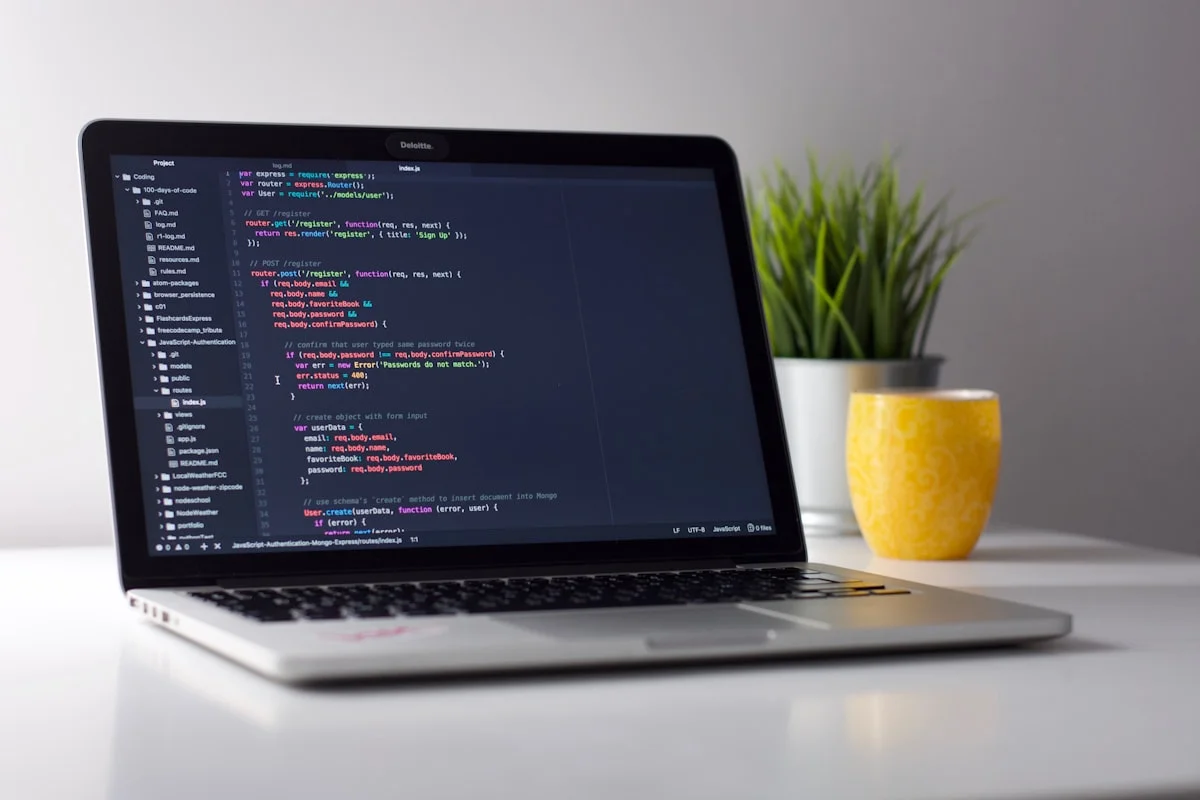
دليل شامل لإصلاح بطء جهاز Mac. تعرف على تقنيات التحسين المعتمدة، وتشخيصات مراقب النشاط، وأوامر Terminal، ونصائح احترافية لتسريع جهاز Mac الخاص بك في نظام macOS Tahoe.
هل يعمل جهاز Mac الخاص بك بشكل أبطأ مما كان عليه من قبل؟ سواء كنت تواجه بطئاً في تشغيل التطبيقات، أو ظهور كرة الشاطئ الدوارة، أو تأخراً عاماً في النظام، فسيساعدك هذا الدليل الشامل على تشخيص السبب الجذري وتنفيذ حلول مثبتة لاستعادة أداء جهاز Mac الخاص بك. لقد اختبرنا كل طريقة على نماذج Mac مختلفة تعمل بنظام macOS Tahoe 26 لنقدم لك استراتيجيات التحسين الأكثر فعالية.
النقاط الرئيسية
- Activity Monitor (مراقب النشاط) هو أداة التشخيص الأولى لتحديد اختناقات وحدة المعالجة المركزية والذاكرة والقرص
- تحسين التخزين يمكن أن يحسن الأداء بشكل كبير عندما يمتلئ محرك الأقراص لديك بنسبة تزيد عن 85%
- إدارة عناصر تسجيل الدخول تمنع التطبيقات غير الضرورية من إبطاء بدء التشغيل واستهلاك الموارد
- إعادة تعيين النظام (NVRAM/SMC) تحل التباطؤ المرتبط بالأجهزة دون فقدان البيانات
- الصيانة الدورية تحافظ على تشغيل جهاز Mac الخاص بك بشكل مثالي على المدى الطويل
فهم سبب بطء تشغيل جهاز Mac الخاص بك
قبل الغوص في الحلول، من المهم فهم الأسباب الشائعة لتباطؤ جهاز Mac. تنبع مشكلات الأداء عادةً من واحدة أو أكثر من هذه الفئات:
قيود موارد الأجهزة
قيود الذاكرة (RAM):
- تشغيل عدد كبير جداً من التطبيقات في وقت واحد
- التطبيقات كثيفة الاستهلاك للذاكرة مثل برامج تحرير الفيديو أو المتصفحات التي تحتوي على العديد من علامات التبويب
- تسرب الذاكرة من التطبيقات غير المحسنة بشكل جيد
- ذاكرة الوصول العشوائي غير كافية لسير عملك (شائع مع موديلات 8 جيجابايت)
مشاكل التخزين:
- اقتراب محرك الأقراص من سعته الكاملة (أقل من 15% مساحة خالية)
- فشل أو تدهور SSD
- الاستخدام المفرط لملف التبادل (swap) بسبب انخفاض ذاكرة الوصول العشوائي
- نظام ملفات مجزأ أو تالف
الاختناق الحراري (Thermal Throttling):
- تراكم الغبار يمنع تدفق الهواء
- درجة الحرارة المحيطة مرتفعة للغاية
- أعباء العمل المكثفة تسبب حرارة مستمرة
- المعجون الحراري البالي (الموديلات القديمة)
الأسباب المتعلقة بالبرمجيات
عمليات الخلفية:
- فهرسة Spotlight بعد تحديثات macOS
- تشغيل نسخ Time Machine الاحتياطية
- مزامنة iCloud لكميات كبيرة من البيانات
- تطبيقات الطرف الثالث التي تقوم بمهام خلفية مخفية
مشاكل برامج النظام:
- إصدار macOS قديم به أخطاء معروفة
- تلف ذاكرة التخزين المؤقت للنظام
- تعارض امتدادات النواة (Kernel extensions)
- تراكم مخلفات النظام من سنوات الاستخدام
التشخيص السريع: حدد عنق الزجاجة في جهاز Mac الخاص بك
قبل تطبيق أي إصلاحات، اقضِ 5 دقائق في تحديد مكان المشكلة. يوفر هذا النهج المستهدف الوقت ويضمن إصلاح المشكلة الفعلية.
الخطوة 1: التحقق من Activity Monitor
يعد Activity Monitor أداة التشخيص القوية المدمجة في macOS. إليك كيفية استخدامه بفعالية:
1. افتح Activity Monitor (Spotlight → "Activity Monitor")
2. تحقق من علامة تبويب CPU: ابحث عن العمليات التي تستخدم >50% من وحدة المعالجة المركزية
3. تحقق من علامة تبويب Memory (الذاكرة): افحص الرسم البياني لضغط الذاكرة
4. تحقق من علامة تبويب Energy (الطاقة): حدد التطبيقات التي تسبب تأثيراً عالياً للطاقة
5. تحقق من علامة تبويب Disk (القرص): ابحث عن نشاط القراءة/الكتابة المفرط
تفسير ضغط الذاكرة:
- أخضر: استخدام صحي للذاكرة، ذاكرة الوصول العشوائي كافية
- أصفر: الذاكرة تحت الضغط، النظام يستخدم التبادل (swap)
- أحمر: نقص حرج في الذاكرة، من المتوقع حدوث تباطؤ كبير

الخطوة 2: تشخيصات سريعة عبر Terminal
للمستخدمين المتقدمين، توفر أوامر Terminal هذه رؤى أعمق:
# التحقق من وقت التشغيل ومتوسطات الحمل
uptime

# عرض إحصائيات الذاكرة
vm_stat

# سرد العمليات حسب استخدام وحدة المعالجة المركزية
top -l 1 -n 10 -o cpu

# التحقق من استخدام القرص
df -h /

# عرض سجلات النظام للأخطاء
log show --predicate 'eventMessage contains "error"' --last 1h
فهم متوسطات الحمل (Load Averages):
الأرقام الثلاثة التي يظهرها uptime تمثل حمل وحدة المعالجة المركزية على مدار 1 و 5 و 15 دقيقة. يجب أن تكون القيم مثالياً أقل من عدد أنوية وحدة المعالجة المركزية لديك. بالنسبة لشريحة M3 ذات 8 أنوية، تشير الأحمال المستمرة فوق 8.0 إلى وجود اختناق في وحدة المعالجة المركزية.
المستوى 1: إصلاحات سريعة (5-15 دقيقة)
ابدأ بهذه الحلول البسيطة التي تحل معظم حالات التباطؤ الشائعة:
1.1 أعد تشغيل جهاز Mac الخاص بك
يبدو الأمر أساسياً، لكن إعادة التشغيل تمسح الملفات المؤقتة، وتعيد تعيين الذاكرة، وتنهي العمليات العالقة. يترك العديد من المستخدمين أجهزة Mac الخاصة بهم تعمل لأسابيع، مما يؤدي إلى تراكم تسربات الذاكرة والعمليات اليتيمة.
قائمة Apple ← إعادة التشغيل

أو عبر Terminal:
sudo shutdown -r now
متى تعيد التشغيل:
- بعد تثبيت تحديثات البرامج الرئيسية
- عندما يظهر Activity Monitor ضغط ذاكرة مرتفع
- إذا أصبحت تطبيقات معينة غير مستجيبة
- مرة واحدة على الأقل في الأسبوع للحصول على أداء مثالي
1.2 أغلق التطبيقات غير الضرورية
يستهلك كل تطبيق مفتوح ذاكرة وصول عشوائي (RAM) وربما دورات وحدة المعالجة المركزية. تحقق من:
# سرد جميع التطبيقات قيد التشغيل
osascript -e 'tell application "System Events" to get name of every process where background only is false'
تطبيقات كثيفة الذاكرة للمراقبة:
| التطبيق | استخدام RAM النموذجي | نصيحة التحسين |
|---|---|---|
| Chrome/Edge | 1-4 جيجابايت+ | استخدم Safari أو حدد علامات التبويب |
| Slack | 500 ميجابايت - 1.5 جيجابايت | استخدم نسخة الويب |
| Docker Desktop | 2-6 جيجابايت | أوقفه عند عدم التطوير |
| VS Code | 500 ميجابايت - 2 جيجابايت | أغلق مساحات العمل غير المستخدمة |
| Adobe Apps | 2-8 جيجابايت | أغلقها عند عدم الاستخدام |
1.3 تحقق من مساحة التخزين
يتدهور الأداء بشكل كبير عندما يتجاوز محرك الأقراص سعة 85%. يحتاج macOS إلى مساحة خالية للذاكرة الافتراضية وذاكرة التخزين المؤقت والملفات المؤقتة.
قائمة Apple ← حول هذا الـ Mac ← مزيد من المعلومات ← إعدادات التخزينمكاسب تخزين سريعة:
- إفراغ سلة المهملات (انقر بزر الماوس الأيمن على أيقونة سلة المهملات)
- مسح مجلد التنزيلات من المثبتات القديمة
- حذف التطبيقات الكبيرة غير المستخدمة
- إزالة نسخ iOS الاحتياطية القديمة:
~/Library/Application Support/MobileSync/Backup/
1.4 إدارة عناصر تسجيل الدخول
تستهلك التطبيقات التي يتم تشغيلها عند بدء التشغيل الموارد حتى قبل أن تبدأ العمل:
إعدادات النظام ← عام ← عناصر تسجيل الدخولمراجعة وإزالة:
- التطبيقات المساعدة للبرامج التي نادراً ما تستخدمها
- وكلاء المزامنة السحابية للخدمات التي لا تحتاجها
- أدوات شريط القوائم التي تعمل في الخلفية
المستوى 2: تحسين النظام (30-60 دقيقة)
تعالج هذه التحسينات الأعمق مشكلات الأداء المستمرة:
2.1 مسح ذاكرة التخزين المؤقت للنظام
بمرور الوقت، يمكن أن تتلف ذاكرة التخزين المؤقت أو تنتفخ. مسحها يجبر النظام على إعادة بناء إصدارات جديدة:
# مسح ذاكرة التخزين المؤقت للمستخدم (آمن)
rm -rf ~/Library/Caches/*

# مسح ذاكرة التخزين المؤقت للنظام (يتطلب إعادة تشغيل)
sudo rm -rf /Library/Caches/*

# مسح ذاكرة التخزين المؤقت للخطوط
sudo atsutil databases -remove

# إعادة التشغيل لإعادة بناء ذاكرة التخزين المؤقت
sudo shutdown -r now
هام: بعد مسح ذاكرة التخزين المؤقت، توقع أداءً أبطأ قليلاً لمدة 10-15 دقيقة بينما يقوم macOS بإعادة بنائها.
2.2 إعادة بناء فهرس Spotlight
يمكن أن يتسبب فهرس Spotlight التالف في استهلاك عمليات mdworker لوحدة المعالجة المركزية بشكل مفرط:
# تعطيل فهرسة Spotlight
sudo mdutil -a -i off

# حذف الفهرس الحالي
sudo rm -rf /.Spotlight-V100

# إعادة تمكين الفهرسة
sudo mdutil -a -i on

# التحقق من حالة الفهرسة
mdutil -s /
المدة المتوقعة: تستغرق إعادة الفهرسة من 1 إلى 4 ساعات حسب حجم محرك الأقراص. قد ينخفض الأداء أثناء هذه العملية.
2.3 إعادة تعيين NVRAM/PRAM (أجهزة Mac بمعالجات Intel)
تخزن NVRAM الإعدادات التي يمكن أن تتلف أحياناً:
إعادة تعيين Intel Mac:
1. أوقف تشغيل جهاز Mac الخاص بك
2. شغله واضغط مع الاستمرار فوراً على: Option + Command + P + R
3. استمر في الضغط لمدة 20 ثانية (قد تسمع صوت بدء التشغيل مرتين)
4. حرر الأزرار واترك جهاز Mac يعمل بشكل طبيعي
أجهزة Apple Silicon Mac: يتم إعادة تعيين NVRAM تلقائياً عند كل إعادة تشغيل، لذلك لا حاجة لإعادة التعيين اليدوي.
2.4 إعادة تعيين SMC (أجهزة Mac بمعالجات Intel فقط)
تتحكم وحدة تحكم إدارة النظام (SMC) في الطاقة والمراوح والإدارة الحرارية:
MacBook بشريحة T2:
1. أوقف تشغيل Mac
2. اضغط مع الاستمرار على: Control + Option + Shift (الجانب الأيسر) لمدة 7 ثوانٍ
3. أثناء الضغط المستمر، اضغط مع الاستمرار على زر الطاقة لمدة 7 ثوانٍ أخرى
4. حرر جميع المفاتيح، انتظر 10 ثوانٍ
5. اضغط على زر الطاقة للبدء
أجهزة Apple Silicon Mac: يتم التعامل مع وظائف SMC بواسطة الشريحة ويتم إعادة تعيينها عند إعادة التشغيل.
2.5 إصلاح أذونات القرص ووحدات التخزين
يمكن للإسعافات الأولية (First Aid) في Disk Utility إصلاح مشاكل نظام الملفات:
1. افتح Disk Utility (Spotlight ← "Disk Utility")
2. حدد وحدة تخزين بدء التشغيل الخاصة بك في الشريط الجانبي
3. انقر فوق "First Aid" ← "تشغيل"
4. إذا تم العثور على مشاكل، قم بالتمهيد في وضع الاسترداد وقم بتشغيله مرة أخرى
First Aid في وضع الاسترداد:
- Apple Silicon: اضغط مع الاستمرار على زر الطاقة حتى تظهر خيارات بدء التشغيل ← خيارات ← Disk Utility
- Intel Mac: اضغط مع الاستمرار على Command + R أثناء بدء التشغيل
المستوى 3: التحسين المتقدم (1-2 ساعة)
للمشاكل المستمرة، توفر هذه التقنيات المتقدمة تحسيناً أعمق:
3.1 تحديد وإزالة التطبيقات المسببة للمشاكل
تسبب بعض التطبيقات تباطؤاً في النظام من خلال:
- تسرب الذاكرة (يزداد استخدام RAM بمرور الوقت)
- امتدادات النواة التي تؤثر على استقرار النظام
- عمليات الخلفية التي تستهلك الموارد
العثور على التطبيقات المسببة للمشاكل:
# التحقق من امتدادات النواة المثبتة (مشاكل محتملة)
kextstat | grep -v com.apple

# العثور على التطبيقات ذات النمو العالي في الذاكرة
# افتح Activity Monitor ← علامة تبويب Memory ← فرز حسب "Real Memory Size"
# لاحظ الاستخدام، استخدم التطبيقات لمدة 30 دقيقة، تحقق من الزيادات الكبيرة

# التحقق من التطبيقات التي تكتب بيانات مفرطة
sudo fs_usage -w -f filesys | grep -i "write"
فئات المشاكل الشائعة:
- برامج مكافحة الفيروسات (غالباً ما تكون غير ضرورية على Mac)
- تطبيقات VPN مع امتدادات النواة التي تعمل دائماً
- تطبيقات المزامنة السحابية ذات المزامنة القوية
- "منظفات" النظام التي تقوم بمسح مستمر في الخلفية
3.2 تحسين تسلسل بدء التشغيل
بالإضافة إلى عناصر تسجيل الدخول، تؤثر عوامل أخرى على سرعة بدء التشغيل:
التحقق من Launch Agents و Daemons:
# Launch Agents للمستخدم (تعمل عند تسجيل الدخول)
ls ~/Library/LaunchAgents/

# Launch Agents للنظام
ls /Library/LaunchAgents/

# Daemons للنظام (تعمل عند التمهيد)
ls /Library/LaunchDaemons/
تعطيل عناصر الإطلاق غير الضرورية:
# إيقاف تشغيل Launch Agent محدد
launchctl unload ~/Library/LaunchAgents/com.example.agent.plist

# للتعطيل بشكل دائم، انقل إلى مجلد نسخ احتياطي
mkdir -p ~/Library/LaunchAgents.disabled
mv ~/Library/LaunchAgents/com.problematic.plist ~/Library/LaunchAgents.disabled/
3.3 تحسين التخزين باستخدام أدوات macOS
توفر Apple تحسيناً مدمجاً للتخزين:
إعدادات النظام ← عام ← التخزين ← إعدادات التخزينتمكين التحسينات الموصى بها:
- تخزين في iCloud: ينقل الملفات القديمة إلى السحابة (يتطلب تخزين iCloud)
- تحسين التخزين: يزيل أفلام/برامج iTunes التي تمت مشاهدتها
- إفراغ سلة المهملات تلقائياً: يحذف العناصر بعد 30 يوماً
الاكتشاف اليدوي للملفات الكبيرة:
# العثور على ملفات أكبر من 1 جيجابايت
find ~ -type f -size +1G 2>/dev/null

# العثور على أدلة كبيرة
du -sh ~/* 2>/dev/null | sort -hr | head -20

# العثور على تنزيلات قديمة
find ~/Downloads -type f -mtime +90 -exec ls -lh {} \;
3.4 تقليل التأثيرات المرئية
تتطلب التأثيرات المرئية لنظام macOS موارد GPU. يمكن أن يؤدي تقليلها إلى تحسين الأداء المتصور:
إعدادات النظام ← تسهيلات الاستخدام ← العرضالإعدادات الموصى بها:
- تمكين "تقليل الحركة"
- تمكين "تقليل الشفافية"
إعدادات النظام ← سطح المكتب وشريط القوائمالإعدادات الموصى بها:
- تعطيل "تنشيط فتح التطبيقات"
- تعيين "تصغير النوافذ باستخدام" على "Scale effect"
3.5 إنشاء حساب مستخدم اختباري جديد
إذا استمر التباطؤ، فقد يكون السبب هو ملف تعريف مستخدم تالف:
إعدادات النظام ← المستخدمون والمجموعات ← إضافة مستخدم- أنشئ حساب مسؤول جديد
- سجل الخروج وسجل الدخول إلى الحساب الجديد
- اختبر الأداء لمدة 15-30 دقيقة
- إذا كان الأداء طبيعياً، قم بترحيل البيانات إلى الحساب الجديد
- إذا كان لا يزال بطيئاً، فالمشكلة على مستوى النظام
تحسينات خاصة بنظام macOS Tahoe
يقدم macOS Tahoe 26 ميزات جديدة قد تؤثر على الأداء:
إعدادات Apple Intelligence
تستخدم ميزات Apple Intelligence موارد النظام. إذا لم تكن بحاجة إليها:
إعدادات النظام ← Apple Intelligence و Siriفكر في تعطيل:
- أدوات الكتابة (Writing Tools) (إذا لم تكن مستخدمة)
- Image Playground (كثيف الموارد)
- الميزات الاستباقية التي لا تستخدمها
تعديلات واجهة Liquid Glass
تستخدم واجهة Liquid Glass الجديدة في Tahoe موارد GPU إضافية:
إعدادات النظام ← تسهيلات الاستخدام ← العرض ← تقليل الشفافيةيقلل هذا من تأثيرات الشفافية مع الحفاظ على الوظائف.
معالجة Intelligence في الخلفية
تقوم Apple Intelligence بمعالجة البيانات في الخلفية. لتقليل التأثير:
# التحقق من عمليات Apple Intelligence
ps aux | grep -i "intelligence\|siri\|spotlight" | grep -v grep
تستقر هذه العمليات عادةً بعد فترة الإعداد الأولية (24-72 ساعة).
متى تفكر في ترقية الأجهزة
أحياناً لا يكفي تحسين البرمجيات. فكر في الترقية إذا:
قيود RAM (موديلات 8 جيجابايت)
إذا كنت ترى باستمرار ضغط ذاكرة أصفر/أحمر:
- لسوء الحظ، تحتوي أجهزة Mac الحديثة على ذاكرة ملحومة
- فكر في الترقية إلى جهاز Mac بذاكرة أكبر
- في غضون ذلك، حدد التطبيقات المتزامنة
ترقية التخزين
لأجهزة Mac القديمة ذات التخزين القابل للترقية:
- تحسن محركات SSD الاستجابة بشكل كبير
- توفر محركات NVMe أفضل أداء
- يوصى بحد أدنى 256 جيجابايت، ويفضل 512 جيجابايت+
التدهور المرتبط بالعمر
تعمل أجهزة Mac عادةً بشكل جيد لمدة 5-7 سنوات. علامات الشيخوخة:
- تحذيرات خدمة البطارية
- الاختناق الحراري رغم نظافة الفتحات
- لم يعد يتلقى تحديثات macOS
- تتطلب التطبيقات ميزات أجهزة أحدث
جدول الصيانة للحصول على أداء مثالي
نفذ هذا الجدول لمنع التباطؤ في المستقبل:
المهام الأسبوعية
- أعد تشغيل Mac مرة واحدة على الأقل
- مراجعة وإنهاء التطبيقات غير الضرورية
- إفراغ سلة المهملات
المهام الشهرية
- التحقق من استخدام التخزين (الحفاظ على 15%+ خالية)
- مراجعة عناصر تسجيل الدخول
- تشغيل First Aid في Disk Utility
- مسح ذاكرة التخزين المؤقت للمتصفح وسجله
المهام ربع السنوية
- مسح ذاكرة التخزين المؤقت للنظام
- مراجعة التطبيقات المثبتة
- التحقق من تحديثات macOS
- تدقيق Launch Agents/Daemons
المهام السنوية
- تنظيف السطح الخارجي ومنافذ Mac
- النظر في أرشفة الملفات القديمة
- مراجعة استراتيجية النسخ الاحتياطي
- تقييم ما إذا كانت ترقية الأجهزة ضرورية
استكشاف أخطاء سيناريوهات التباطؤ المحددة وإصلاحها
السيناريو 1: بطيء بعد تحديث macOS
الأعراض: أصبح Mac بطيئاً بعد التحديث إلى إصدار macOS جديد
الحلول:
- انتظر 24-48 ساعة لإعادة فهرسة Spotlight ومعالجة Apple Intelligence
- مسح ذاكرة التخزين المؤقت للنظام (انظر القسم 2.1)
- التحقق من تحديثات التطبيقات التي تتطلب إصلاحات التوافق
- إذا استمرت المشكلة، فكر في تثبيت نظيف
السيناريو 2: بطيء بعد الاستيقاظ من النوم
الأعراض: يستغرق Mac وقتاً طويلاً للاستجابة بعد فتح الغطاء
الحلول:
- التحقق من التطبيقات التي تمنع النوم:
pmset -g assertions - تعطيل Power Nap:
إعدادات النظام ← البطارية ← خيارات ← Power Nap - إعادة تعيين SMC (Intel) أو إعادة التشغيل (Apple Silicon)
- التحقق من الأجهزة المعيبة: تشخيصات Apple
السيناريو 3: تباطؤ تدريجي بمرور الوقت
الأعراض: كان Mac سريعاً عندما كان جديداً ولكنه أصبح أبطأ تدريجياً
الحلول:
- التحقق من مساحة التخزين - من المحتمل أنها تمتلئ بمرور الوقت
- مراجعة عناصر تسجيل الدخول المتراكمة
- مسح ذاكرة التخزين المؤقت المتراكمة
- فكر في تثبيت جديد لنظام macOS إذا كانت المشكلة شديدة
السيناريو 4: تطبيق معين يسبب تباطؤ النظام
الأعراض: تطبيق واحد يتسبب في بطء النظام بأكمله
الحلول:
- التحقق من تحديثات التطبيق
- حذف تفضيلات التطبيق:
~/Library/Preferences/com.appname.plist - مسح ذاكرة التخزين المؤقت للتطبيق:
~/Library/Caches/com.appname/ - إعادة تثبيت التطبيق
- الاتصال بالمطور أو العثور على بديل
الأسئلة الشائعة (FAQ)
كم من مساحة التخزين الخالية يحتاجها جهاز Mac الخاص بي؟
للحصول على أداء مثالي، حافظ على ما لا يقل عن 15-20% من المساحة الخالية على محرك بدء التشغيل الخاص بك. يستخدم macOS المساحة الخالية للذاكرة الافتراضية (swap) والملفات المؤقتة وذاكرة التخزين المؤقت للنظام. عندما تنخفض المساحة عن 10%، ستلاحظ تدهوراً كبيراً في الأداء. بالنسبة لمحرك أقراص سعة 256 جيجابايت، اهدف إلى إبقاء 40-50 جيجابايت خالية على الأقل.
هل الترقية إلى أحدث إصدار من macOS ستجعل جهاز Mac الخاص بي أسرع؟
ليس بالضرورة. بينما تقوم Apple بتحسين كل إصدار، قد تتضمن إصدارات macOS الأحدث ميزات تتطلب المزيد من الموارد. إذا كان جهاز Mac الخاص بك بطيئاً بالفعل، فلن تؤدي الترقية إلى إصلاح المشكلات الأساسية بشكل سحري. عالج قيود الأجهزة وانتفاخ البرامج أولاً. ومع ذلك، فإن البقاء محدثاً بنظام macOS يضمن حصولك على أحدث تحسينات الأداء وتصحيحات الأمان.
هل من الآمن مسح جميع ذاكرات التخزين المؤقت على جهاز Mac الخاص بي؟
ذاكرة التخزين المؤقت للمستخدم (~/Library/Caches/) آمنة للمسح وسيتم إعادة بناؤها تلقائياً. يجب مسح ذاكرة التخزين المؤقت للنظام (/Library/Caches/) بحذر وتتطلب إعادة تشغيل بعد ذلك. لا تحذف أبداً ذاكرة التخزين المؤقت من /System/ لأن هذا قد يؤدي إلى كسر نظام macOS. بعد مسح ذاكرة التخزين المؤقت، توقع انخفاضاً طفيفاً في الأداء لمدة 10-15 دقيقة أثناء إعادة بنائها.
كم مرة يجب علي إعادة تشغيل جهاز Mac الخاص بي؟
للحصول على أداء مثالي، أعد التشغيل مرة واحدة على الأقل في الأسبوع. تؤدي إعادة التشغيل إلى مسح الملفات المؤقتة، وإعادة تعيين الذاكرة، وإنهاء العمليات العالقة، وتطبيق التحديثات المعلقة. إذا لاحظت أن جهاز Mac الخاص بك أصبح بطيئاً طوال اليوم، فقد تساعد عمليات إعادة التشغيل الأكثر تكراراً، خاصة إذا كنت تستخدم تطبيقات كثيفة الذاكرة.
هل تساعد تطبيقات التنظيف التابعة لجهات خارجية مثل CleanMyMac في الأداء؟
يمكن أن تساعد هذه التطبيقات في تحديد الملفات الكبيرة ومسح ذاكرة التخزين المؤقت، لكن ادعاءاتها بحدوث تحسينات كبيرة في الأداء غالباً ما تكون مبالغاً فيها. يمكن إجراء معظم مهام التنظيف يدوياً باستخدام أدوات macOS المدمجة. بالإضافة إلى ذلك، تقوم بعض تطبيقات التنظيف بتشغيل عمليات خلفية مستمرة يمكن أن تبطئ جهاز Mac الخاص بك في الواقع. إذا اخترت استخدام واحد، فقم بتشغيله يدوياً بدلاً من تركه يعمل في الخلفية.
لماذا يصبح جهاز Mac الخاص بي بطيئاً عند الشحن أو توصيله بالكهرباء؟
هذا سلوك غير متوقع - عادة ما تعمل أجهزة Mac بشكل أفضل عند توصيلها بالكهرباء. إذا واجهت هذا، فتحقق من: التطبيقات التي بها أخطاء تؤثر على الطاقة (Activity Monitor ← Energy)، أو المشاكل الحرارية التي تسبب الاختناق (تحقق من درجة الحرارة باستخدام sudo powermetrics --samplers smc)، أو مشاكل إدارة الطاقة التي تتطلب إعادة تعيين SMC.
هل يجب علي استخدام Safari بدلاً من Chrome للحصول على أداء أفضل؟
تم تحسين Safari خصيصاً لنظامي macOS و Apple Silicon، وعادة ما يستخدم ذاكرة وصول عشوائي وطاقة أقل بنسبة 30-50% من Chrome. إذا كان لديك غالباً العديد من علامات التبويب المفتوحة وتلاحظ ضغطاً على الذاكرة، فإن التبديل إلى Safari يمكن أن يحسن أداء النظام بشكل كبير. يطيل Safari أيضاً عمر بطارية MacBook بحوالي 1-2 ساعة عند تصفح الويب.
الخاتمة
بطء جهاز Mac أمر محبط، ولكن مع التشخيص المنهجي والتحسينات الصحيحة، يمكنك استعادته إلى ذروة الأداء. ابدأ بالإصلاحات السريعة - إعادة التشغيل، وإغلاق التطبيقات غير الضرورية، والتحقق من التخزين - حيث تحل هذه معظم المشكلات. إذا استمرت المشاكل، فاعمل من خلال تحسينات النظام والتقنيات المتقدمة.
تذكر أن الوقاية خير من العلاج. سيساعد اتباع جدول الصيانة في الحفاظ على تشغيل جهاز Mac الخاص بك بسلاسة لسنوات قادمة. وإذا كان جهاز Mac الخاص بك قديماً جداً أو غير قوي بما يكفي لاحتياجاتك الحالية، فستساعدك عملية التشخيص على فهم ما إذا كان الوقت قد حان للترقية.
تعمل التقنيات الموجودة في هذا الدليل مع جميع موديلات Mac التي تعمل بنظام macOS Tahoe 26، سواء كان لديك M3 MacBook Air أو Intel iMac أقدم. طبقها بشكل منهجي، وستحصل على جهاز Mac أسرع في وقت قصير.
المصادر
- Apple Support - If your Mac is slow - Accessed 2025-12-14
- Apple Support - How to use Activity Monitor - Accessed 2025-12-14
- Apple Support - Reset NVRAM or PRAM - Accessed 2025-12-14
- Apple Support - Reset SMC - Accessed 2025-12-14
- Apple Support - About Storage on Mac - Accessed 2025-12-14
- Apple Developer - Performance Best Practices - Accessed 2025-12-14