كيفية استخدام Siri AI على Mac في macOS 27: دليل عملي شامل
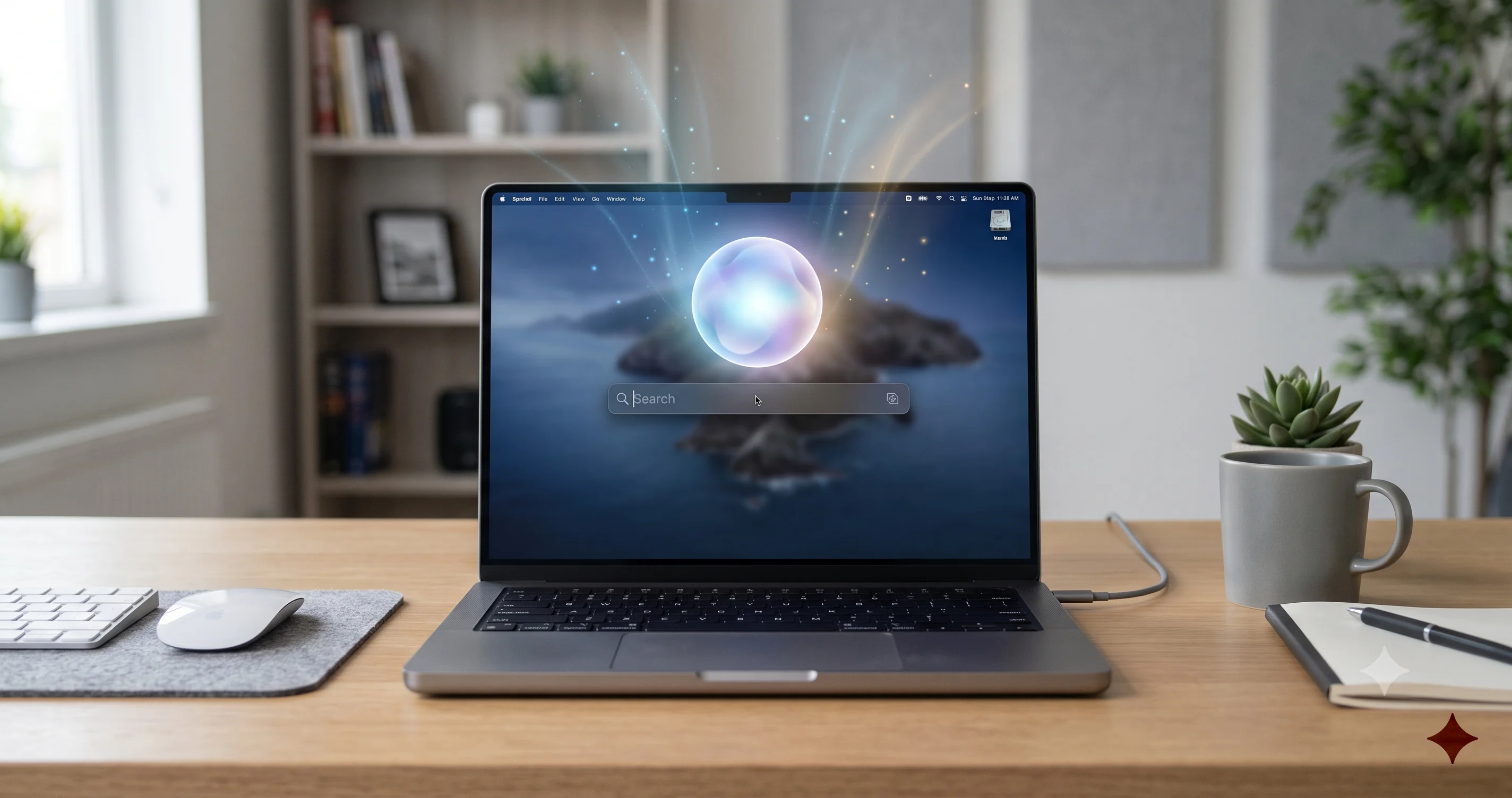
تعرّفوا على كيفية استخدام Siri AI على Mac في macOS 27 Golden Gate: تفعيله، وطلب الوصول عبر قائمة الانتظار، وإتقان محادثات Spotlight وتطبيق Siri والإجراءات داخل التطبيقات.
تعلُّم كيفية استخدام Siri AI على Mac هو الشيء الأكثر فائدةً الذي يمكنكم القيام به مع macOS 27 "Golden Gate"، وهو في الوقت ذاته الجزء الذي يُربك المستخدمين أكثر من أي شيء آخر. Siri التي عرفتموها - التي كانت تضبط المؤقتات وتسمع أحياناً "call Mom" كـ "call Tom" - لم تعد موجودة. وفي مكانها مساعد مُعاد تصميمه يعمل بتقنية Apple Intelligence، أعلنت عنه Apple في WWDC بتاريخ 8 يونيو 2026: يُجري محادثات حقيقية، ويفهم ما تعملون عليه، وينفّذ إجراءات داخل تطبيقاتكم، ويعيش في ثلاثة أماكن دفعةً واحدة - Spotlight المُجدَّد، وتطبيق Siri المستقل الجديد كلياً، وطبقة Visual Intelligence المرئية على الشاشة. لكن نظراً لأن macOS 27 لا يزال في مرحلة بيتا للمطوّرين، ولأن Siri الجديد يُطلَق خلف قائمة انتظار مرتبطة بمتطلبات الأجهزة والمناطق الجغرافية، فإن "تشغيله" ليس أمراً يتم بنقرة واحدة. يأخذكم هذا الدليل العملي عبر كل خطوة: التحقق مما إذا كان Mac الخاص بكم مؤهلاً، وطلب الوصول، والاستخدام الفعلي لـ Siri الجديد من خلال Spotlight والتطبيق المخصص وداخل التطبيقات التي تعتمدون عليها.
أبرز النقاط
- Siri AI في macOS 27 مساعد تحادثي حقيقي، لا مُحلِّل أوامر صوتية. يمكنكم طرح أسئلة متابعة، والإشارة إلى ما هو على شاشتكم، وإتاحة Siri للعمل عبر التطبيقات - لكن التجربة الكاملة تتطلب Mac مزوّداً بشريحة M3 أو أحدث، مع ذاكرة موحّدة لا تقل عن 12 غيغابايت.
- الوصول مقيّد بقائمة انتظار، تماماً كما في بيتا iOS 27. تطلبون الوصول من إعدادات النظام؛ ولا يوجد تجاوز فوري مضمون، لذا يعرض هذا الدليل الأمر بصدق على أنه "اطلبوا وانتظروا"، مع نصائح عملية لتحسين فرصكم.
- ثلاثة مداخل رئيسية للـ Siri الجديد: Spotlight (Cmd-Space) بتقسيمه الجديد بين "Search" و"Ask"، وتطبيق Siri المستقل للمحادثات المتعددة الجولات، وVisual Intelligence للاستفسار عما هو على الشاشة.
- يعمل باللغة الإنجليزية حصراً عند الإطلاق، ومتاحيته محدودة جغرافياً، ولا تأتي أجهزة Mac المباعة في الصين ("国行") مزوّدة بـ Apple Intelligence على الإطلاق - لذا فإن Siri AI غير متاح على تلك الأجهزة في الوقت الراهن.
- هذا برنامج في مرحلة بيتا. شهدت بيتا 1 أعطالاً في Notes وReminders أُصلح معظمها في بيتا 2 (الإصدار 26A5368g)، لكن لا ينبغي تثبيت macOS 27 على Mac العمل الرئيسي حتى الآن.
أولاً: تأكّدوا من قدرة Mac الخاص بكم على تشغيله
قبل لمس أي إعداد، تحتاجون إلى معرفة إصدار Siri AI الذي يستطيع Mac الخاص بكم تشغيله فعلياً، لأن هناك مستويين فعليين والفرق بينهما كبير.
Siri AI الجديد جزء من Apple Intelligence، لذا الحد الأدنى للمتطلبات هو أي Mac بشريحة Apple Silicon يدعم Apple Intelligence أصلاً. لكن الميزات المتقدمة - أدنى زمن استجابة للمعالجة المحلية، وتخصيص الصوت، وأعمق وعي بالسياق الشخصي - تستلزم Mac مزوّداً بـ شريحة M3 أو أحدث مقرونةً بذاكرة موحّدة لا تقل عن 12 غيغابايت. تخصيص الصوت تحديداً يعتمد على الأجهزة الأحدث جيلاً. إذا كان Mac الخاص بكم يعمل بشريحة M1 أو M2، أو بشريحة M3 مع 8 غيغابايت فقط من الذاكرة، فستحصلون مع ذلك على جزء مُجدٍ من Siri AI، لكن بعض الميزات البارزة ستعمل إما عبر السحابة أو لن تكون متاحة محلياً.
هذا التمييز مهم بما يكفي لتخصيص مقالة مرافقة له. إذا لم تكونوا متأكدين من موقع Mac الخاص بكم، اقرأوا ما هي أجهزة Mac التي تحصل على تجربة Siri AI الكاملة ومتطلبات M3 مع 12 غيغابايت قبل المتابعة - فهي تُفصّل بالضبط ما يحصل عليه كل طراز وتُشير إلى الأجهزة المفاجئة التي تقع على الجانب الخطأ من الخط. لا معنى للصراع مع الإعدادات من أجل ميزة لن يكشف عنها جهازكم أصلاً.
للتحقق سريعاً من Mac الخاص بكم: افتحوا قائمة Apple، اختاروا About This Mac، وانظروا إلى سطري Chip وMemory. مدخل مثل "Apple M3 Pro" مع "18 GB" يتجاوز المعيار بارتياح؛ أما "Apple M2" مع "8 GB" فلا يتجاوز المستوى المتقدم. احتفظوا بهذه النتيجة في ذهنكم لأنها تفسّر الكثير من تساؤلات "لماذا لا أستطيع فعل X" لاحقاً في هذا الدليل.
الشرط المسبق الثاني هو المنطقة الجغرافية واللغة، وهو ما نتناوله بعمق أكبر لاحقاً. الملخص المختصر: يُطلَق Siri AI بالإنجليزية حصراً مع توفّر إقليمي محدود، ولا تُشحن أجهزة Mac المباعة في الصين الحارّة بـ Apple Intelligence على الإطلاق، لذا لا ينطبق أي من هذا على أجهزة 国行 عند الإطلاق. تأكدوا من أن منطقة Mac الخاص بكم مدعومة قبل قضاء الوقت في استكشاف الأخطاء.
كيفية تفعيل Siri AI وطلب الوصول
بافتراض أن Mac الخاص بكم مؤهَّل وتشغيلون بيتا macOS 27، فإن تفعيل Siri الجديد يتم على مرحلتين: تشغيل Apple Intelligence، ثم طلب الوصول إلى Siri المُعاد تصميمه ذاته، الذي يقع خلف قائمة انتظار.
الخطوة 1: تشغيل Apple Intelligence
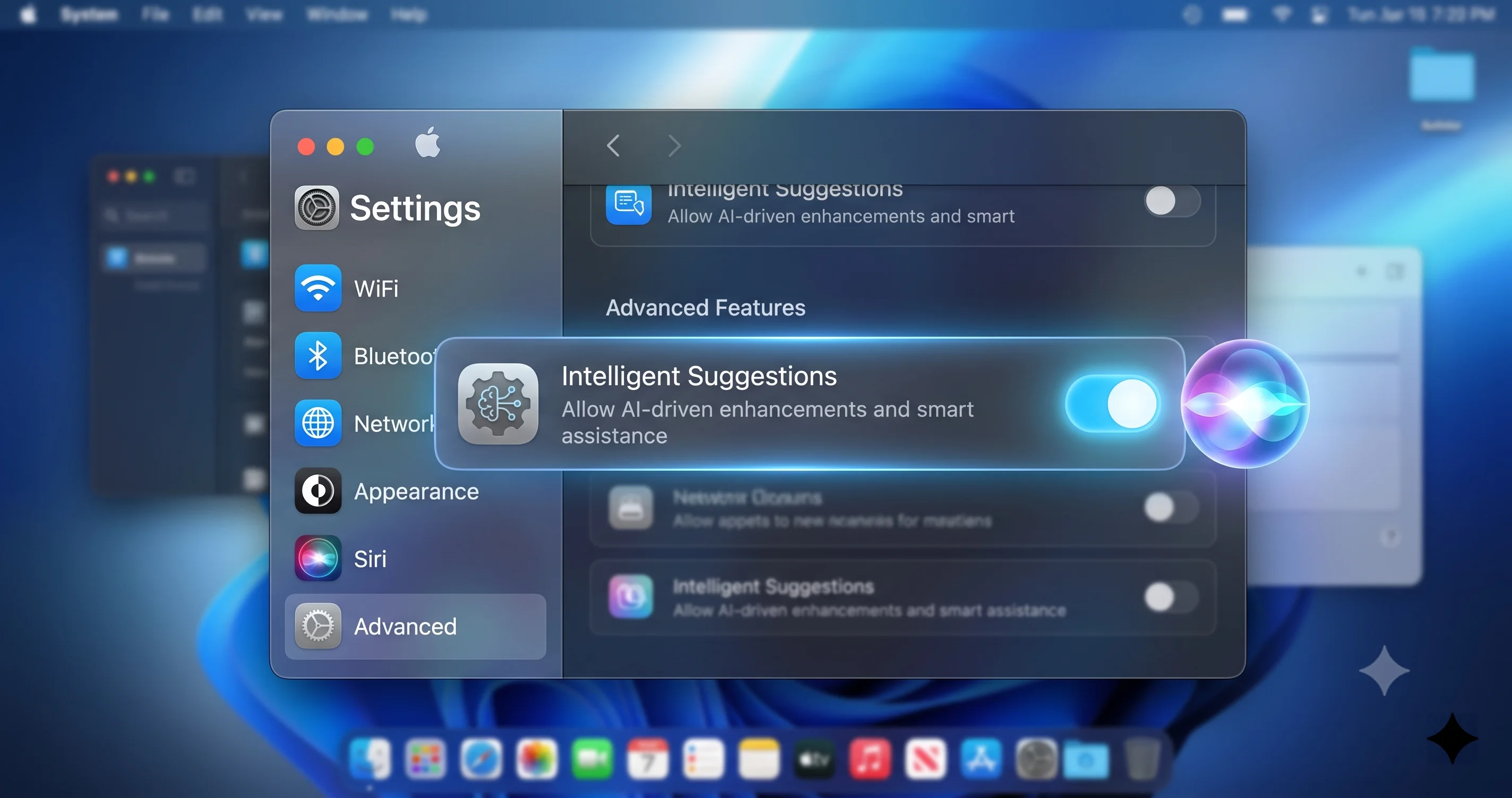
افتحوا System Settings وابحثوا عن Apple Intelligence & Siri في الشريط الجانبي. على تثبيت macOS 27 جديد، هذه اللوحة هي مركز التحكم في كل ما يُوصف في هذه المقالة. إذا لم يكن Apple Intelligence مُفعَّلاً بعد، سيظهر لكم طلب لتشغيله. فعّلوه وسيبدأ macOS في تنزيل النماذج المحلية - قد يستغرق هذا من بضع دقائق إلى أكثر من ساعة حسب سرعة اتصالكم، والنماذج المتقدمة بعدة غيغابايتات، لذا افعلوا ذلك عبر Wi-Fi ويفضَّل وأنتم متصلون بالطاقة.
أثناء تنزيل النماذج، ستبدو ميزات Siri رمادية اللون أو تُظهر حالة "جاهز للتحضير". هذا أمر طبيعي. لا تفترضوا أن شيئاً معطوب إذا كان Siri لا يستجيب في أول نصف ساعة بعد تفعيل Apple Intelligence؛ إذ يكون في الغالب لا يزال في مرحلة التهيئة.
الخطوة 2: طلب الوصول إلى Siri الجديد (قائمة الانتظار)
هنا يختلف macOS 27 عن الإصدارات السابقة. في بيتا iOS 27، وضعت Apple Siri AI الجديد خلف قائمة انتظار بدلاً من تفعيله للجميع فور التحديث، وينطبق نفس التقييد على Mac. في لوحة إعدادات Apple Intelligence & Siri ستجدون خياراً لـ طلب الوصول إلى تجربة Siri الجديدة. انقروا عليه وسينضم Mac الخاص بكم إلى الطابور.
ما يحدث بعد ذلك ليس فورياً. تمنح Apple الوصول على دفعات، وتراوحت أوقات الانتظار خلال مرحلة البيتا بين بضع ساعات وأيام. ستتلقون عادةً إشعاراً عندما يصبح وصولكم جاهزاً، وستضيء عناصر واجهة Siri الجديدة - وضع "Ask" في Spotlight والتطبيق المستقل - بمجرد خروجكم من قائمة الانتظار.
كلمة صادقة هنا، لأن الكثير من النصائح السيئة متداولة. وثّق المجتمع حفنةً من الحيل التي تبدو كأنها تُسرّع قائمة الانتظار - أشياء مثل ضبط منطقة جهازكم ولغة Siri معاً على الإنجليزية (الولايات المتحدة)، أو تسجيل الخروج وإعادة الدخول إلى Apple Account، أو تبديل Apple Intelligence إيقافاً وتشغيلاً بعد إعادة التشغيل. يُفيد بعض المستخدمين بأن هذه الخطوات ساعدتهم؛ آخرون لم يلاحظوا أي فرق. لا يوجد تجاوز مضمون. قائمة الانتظار من جانب الخادم، وApple تتحكم في الوتيرة. إذا وعدكم أحد بتخطٍّ فوري بنقرة واحدة، كونوا متشككين. التوقع الواقعي هو: اطلبوا الوصول، تأكدوا من ضبط لغتكم ومنطقتكم على لغة إنجليزية مدعومة، ثم انتظروا. إذا كنتم لا تزالون في قائمة الانتظار بعد عدة أيام، فقسم استكشاف الأخطاء أدناه يحتوي على بعض الأمور التي تستحق المحاولة.
ملاحظة عملية: نظراً لأن الوصول مرتبط بالحساب والجهاز تحديداً، فإن الانضمام إلى قائمة الانتظار على iPhone لا يُلغيها تلقائياً على Mac. إذا أردتم Siri AI على أجهزة متعددة، اطلبوا الوصول على كل جهاز منفرداً.
استخدام Siri AI من خلال Spotlight: Search مقابل Ask
بمجرد خروجكم من قائمة الانتظار، أسرع طريقة لاستخدام Siri الجديد هي المكان الذي تنقرون عليه عشرات المرات يومياً: Spotlight. اضغطوا Cmd-Space وستلاحظون أن macOS 27 أعاد تنظيم Spotlight حول تمييز جديد بين Search وAsk.
Search هو سلوك Spotlight الكلاسيكي، مُحسَّناً. تكتبون ويجد Spotlight الملفات والتطبيقات والمجلدات والرسائل الإلكترونية وإعدادات النظام، إضافةً إلى التحويلات والحسابات السريعة المعتادة. إذا كان هدفكم "ابحث عن هذا الشيء على Mac"، فـ Search هو ما تريدون، وهو سريع كما كان دائماً.
Ask هو وضع المحادثة الجديد المدعوم بـ Siri AI. بدلاً من إعادة قائمة من النتائج، يُفسّر Ask سؤالكم ويستجيب بإجابة مدروسة بلغة طبيعية - والأهم أنه يستطيع اتخاذ إجراءات. تجعل الواجهة الوضع الذي أنتم فيه واضحاً، ويمكنكم التنقل بينهما دون مغادرة Spotlight. عملياً ستجدون أنفسكم تبدأون في Search بدافع العادة ثم تتحولون إلى Ask فور أن يكون استفساركم سؤالاً حقيقياً لا مجرد بحث.
الفرق أسهل إدراكاً بالأمثلة. اكتبوا "invoice" في Search وستحصلون على الملفات والرسائل التي تحتوي على هذه الكلمة. انتقلوا إلى Ask واكتبوا "لخّص الفواتير التي تلقيتها هذا الشهر وأخبرني أيها لا تزال غير مدفوعة"، وسيُفكّر Siri في المحتوى الأساسي ذاته لينتج إجابة حقيقية. Search يسترجع؛ Ask يفهم.
بعض النصائح العملية لـ Siri عبر Spotlight:
- يمكنكم مواصلة المحادثة. اطرحوا سؤالاً، اقرأوا الإجابة، ثم اكتبوا متابعةً مثل "الآن أنشئ لي تذكيراً لمتابعة الفاتورة غير المدفوعة". يحتفظ Siri بسياق التبادل.
- اكتبوا أو تحدّثوا. يقبل وضع Ask في Spotlight المدخلات المكتوبة، وهو مثالي في مكتب مفتوح أو في وقت متأخر من الليل، لكن يمكنكم لا تزال استدعاء Siri الصوتي بالطريقة القديمة ("Hey Siri" أو أيقونة شريط القوائم) وسيستجيب نفس الذكاء.
- Spotlight للاستفسارات السريعة. إذا أصبحت المحادثة طويلة أو أردتم الرجوع إليها مراراً، فهذه إشارة للانتقال إلى تطبيق Siri المستقل، الذي سنتناوله لاحقاً.
إذا بدأ Spotlight يتصرف بشكل غريب بعد التحديث - نتائج بطيئة أو ملفات مفقودة أو إعادة فهرسة مستمرة - فهذه مشكلة بيتا معروفة منفصلة عن مشاكل Siri. لدينا شرح كامل حول إصلاح إعادة فهرسة Spotlight واستنزاف البطارية في macOS 27 إذا واجهتموها.
تطبيق Siri المستقل: للمحادثات الحقيقية
أكبر تغيير هيكلي في كيفية استخدام Siri على macOS 27 هو أن Siri بات أيضاً تطبيقاً مستقلاً. لأول مرة، يمتلك Siri نافذته الخاصة، مُصمَّمة للمحادثات الأطول متعددة الجولات التي ستبدو مكتظّة داخل حقل Spotlight المضغوط.
فكّروا في العلاقة بهذه الطريقة: وضع Ask في Spotlight للسؤال السريع الذي تطرحونه في منتصف مهمة ثم تمضون. أما تطبيق Siri فهو المكان الذي تذهبون إليه حين تريدون العمل مع Siri لأكثر من عشر ثوانٍ - تخطيط شيء ما، والتكرار على قطعة من الكتابة، وطرح سلسلة من الأسئلة المترابطة، أو الإبقاء على خيط من السياق حياً بينما تراجعون إجابات سابقة.
افتحوا تطبيق Siri من Launchpad أو Spotlight أو مجلد Applications، وستحصلون على واجهة تحادثية ستبدو مألوفة إذا استخدمتم أي أداة دردشة ذكاء اصطناعي حديثة: سجل متواصل لتبادلاتكم، وإمكانية التمرير للخلف، وحقل إدخال دائم في الأسفل. لأن المحادثة تستمر في النافذة، يمكنكم البناء على جولات سابقة بشكل طبيعي - اطلبوا من Siri وضع مخطط لمشروع، ثم حسّنوا المخطط، ثم اطلبوا منه تحويل قسم واحد إلى رسالة إلكترونية، كل ذلك في نفس الخيط.
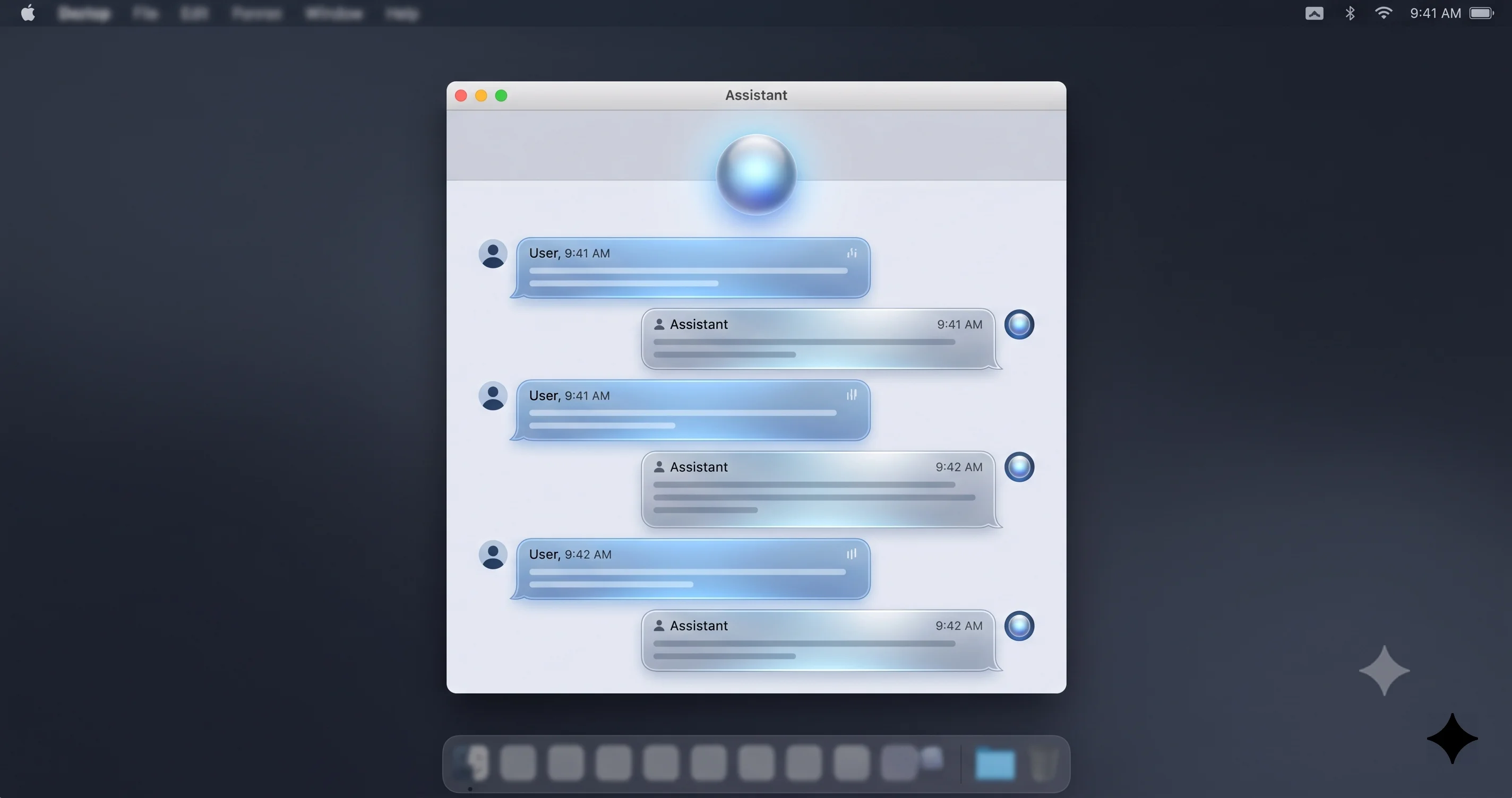
ما يجعل تطبيق Siri أكثر من مجرد صندوق دردشة هو احتفاظه بنفس القوتين اللتين يتمتع بهما باقي النظام: السياق الشخصي والإجراءات داخل التطبيقات. يمكنكم الاستفسار عن بياناتكم الخاصة ("ماذا أخبرت Priya أنني سأرسل لها يوم الخميس؟") ويمكنكم مطالبته بالتصرف ("أنشئ حدثاً في التقويم لذلك")، ويستطيع ربطهما معاً في محادثة واحدة. النافذة ببساطة تمنح هذه القدرة مساحة للتنفّس.
هذا أيضاً أفضل مكان للشعور بما يستطيع Siri الجديد فعله وما يعجز عنه، لأنه يتسامح مع الاستكشاف. يدفعكم Spotlight نحو استفسارات بجولة واحدة؛ التطبيق يدعوكم للمضي أبعد. خلال مرحلة البيتا، التطبيق هو المكان الذي سيكتشف فيه معظم الناس اللحظات المُبهرة حقاً والجوانب الخشنة - لذا عاملوه كأرضية اختبار.
الإجراءات داخل التطبيقات: Siri الذي ينجز الأمور فعلاً
الميزة الرئيسية لـ Siri AI هي الإجراءات داخل التطبيقات: القدرة على تنفيذ المهام داخل تطبيقاتكم نيابةً عنكم، بدلاً من مجرد الإجابة على الأسئلة أو فتح التطبيق وترك الباقي لكم. هذا هو الفرق بين مساعد يُخبر ومساعد يُنجز.
طريقة استخدامه أن تصيغوا طلبكم كتعليمات مرتبطة بمهمة حقيقية، لا بحثاً. إليكم أمثلة ملموسة تُمارس هذه القدرة عبر التطبيقات التي يستخدمها معظم الناس يومياً:
- Mail وMessages: "ردّ على رسالة Daniel الأخيرة وأخبره أنني سأتأخر عشر دقائق." يصيغ Siri الرد في السياق وبعد تأكيدكم يُرسله.
- Calendar: "حوّل اجتماعي الساعة 3 مع فريق التصميم إلى يوم الخميس في نفس الوقت وأخبر الجميع." هذا إجراء متعدد الخطوات - إعادة جدولة زائد إشعار - يُنجز بطلب واحد.
- Reminders: "أضف شراء هدية لأمي إلى قائمتي الشخصية وذكّرني صباح السبت." لاحظوا أن Reminders كان أحد التطبيقات التي تعطّلت في بيتا 1؛ إذا تصرّف بشكل غريب، راجعوا تحذيرات البيتا أدناه.
- Notes: "خذ كل ما لصقته للتو وحوّله إلى قائمة مرجعية في ملاحظة جديدة اسمها Trip Packing."
- Photos: "ابحث عن الصور من رحلة Lake Tahoe صيف الماضي وضعها في ألبوم جديد."
النمط الذي يجب استيعابه هو الفعل أولاً، محدَّداً، وبصيغة تحادثية. "ردّ"، "حوّل"، "أضف"، "ابحث وضع" - تمنحون Siri مهمة، مع تفاصيل كافية (من، متى، أين) حتى لا يضطر للتخمين. حين يحتاج إلى تأكيد قبل فعل شيء مهم كإرسال رسالة أو حذف محتوى، سيسأل، ويجب عليكم قراءة تلك التأكيدات أثناء البيتا بدلاً من الموافقة عليها بلا تدقيق.
تحذير واقعي: الإجراءات داخل التطبيقات هي الجزء الأكثر طموحاً في الإصدار وبالتالي الأكثر تفاوتاً في البيتا. بعض الإجراءات تعمل بلا عيب؛ بعضها يُخطئ أو يعود إلى "إليكم كيف يمكنكم فعل ذلك" بدلاً من تنفيذه. هذا متوقع في هذه المرحلة، وعمق دعم تطبيقات الجهات الخارجية تحديداً لا يزال يتوسّع. للصورة الأشمل عن كيفية تناسق هذه القدرات معاً، يرسم الدليل الكامل لميزات Apple Intelligence على Mac المساحة الكاملة.
يساعد فهم سبب صعوبة هذا الأمر في ضبط التوقعات الصحيحة. لكي تُنفّذ Siri إجراءً داخل تطبيق، يجب أن يعرض التطبيق قدراته للنظام بطريقة منظّمة، وعلى Siri أن يُعيّن طلبكم بالإنجليزية البسيطة على القدرة الصحيحة بالمعاملات الصحيحة. تطبيقات Apple ذاتها - Mail وMessages وCalendar وReminders وNotes وPhotos - هي الأكثر تكاملاً عمقاً، وهذا يفسّر اعتماد الأمثلة أعلاه عليها. تطبيقات الجهات الخارجية ستدعم الإجراءات بدرجات متفاوتة وفق جداولها الزمنية، لذا لا تفاجأوا إذا كان Siri يستطيع إعادة جدولة اجتماع في Calendar لكنه لا يفعل أكثر من فتح أداة مشروع خارجية بدلاً من إنشاء مهمة بداخلها. مع نضج المنصة، ينبغي أن تتضيّق هذه الفجوة، لكن في مرحلة البيتا التفاوت قائم بطبيعة الأمر.
طريقة جيدة لبناء عادات موثوقة هي البدء بإجراءات أحادية الخطوة حتى تثقوا بطريقة تفسير Siri لكم، ثم الانتقال إلى الطلبات المتسلسلة متعددة الخطوات. "أضف حليباً إلى قائمة البقالة" اختبار آمن للبداية؛ "ابحث عن صور نهاية الأسبوع الماضي وأنشئ ألبوماً اسمه Hike وشاركه مع Sam" هو نوع الطلب المركّب الذي يجب الاعتماد عليه فقط بعد أن تروا Siri يتعامل مع الأجزاء فرادى. حين يفشل إجراء معقّد، تقسيمه إلى تعليمات أصغر يعمل دائماً تقريباً ويُخبركم بالضبط أين اعترضت Siri عقبة.
السياق الشخصي: لماذا تشعرون أنه يعرفكم
سبب نجاح الأمثلة أعلاه هو السياق الشخصي - وعي Siri AI بمعلوماتكم الخاصة عبر التطبيقات. حين تطلبون منه الرد على "رسالة Daniel الأخيرة"، يعرف من هو Daniel، وأي خيط هو الأحدث، وما يدور حوله ذلك الخيط. حين تسألون عما وعدتم به Priya يوم الخميس، يستطيع البحث في رسائلكم وبريدكم للعثور على الإجابة.
لاستخدام السياق الشخصي جيداً، استندوا إلى المراجع التي تستخدمونها مع مساعد بشري يعرف حياتكم:
- استشيروا الأشخاص بأسمائهم الأولى ودعوا Siri يستحضرهم من جهات الاتصال والمحادثات الأخيرة.
- استشيروا الأحداث بشكل نسبي - "رحلتي الجوية القادمة"، "الاجتماع بعد الغداء"، "فاتورة الأسبوع الماضي" - ودعوا Siri يُرسّخها في تقويمكم وبريدكم.
- اربطوا السياق عبر المحادثة: بمجرد تحديد من وماذا تتحدثون عنه، يمكن أن تظل المتابعات مختصرة ("أرسله"، "ذكّرني بذلك"، "أضفه أيضاً").
هذا الوعي هو السبب في أهمية أسئلة الأجهزة والخصوصية، وهو الميزة الأكثر تأثراً بمستوى M3 مع 12 غيغابايت. على الأجهزة المؤهَّلة، يمكن أن يحدث قدر أكبر من هذا التفكير محلياً للسرعة والخصوصية؛ على الأجهزة الأخف، يعتمد أكثر على السحابة. في كلا الحالتين، السلوك الذي تستخدمونه واحد - تكلمون Siri كأنه يعرف عالمكم بالفعل، لأنه بشكل متصاعد يعرفه.
ثمة منحنى تعلّم لإيداع الثقة في السياق الشخصي، ويسير في اتجاهين. في بداية مرحلة البيتا قد تُفرطون في التحديد بدافع العادة، تذكرون الاسم الكامل لجهة اتصال والتاريخ الدقيق لحدث بينما كانت إشارة عابرة ستكفي تماماً. مع إحساسكم بمقدار ما يعرفه Siri بالفعل، تصبح طلباتكم أقصر وأكثر طبيعية. في الوقت ذاته، ستُمسكون Siri أحياناً وهو يُحضر الـ"Daniel" الخطأ أو "الاجتماع" الخطأ حين يكون لديكم عدة مرشحين محتملين - في تلك اللحظات، توضيح سريع ("لا، Daniel من خيط التسويق") يُصحّح الأمر دون البداية من جديد. النظام جيد حقاً في التمييز بين الاحتمالات، لكنه ليس قارئ أفكار، وبيئة البيتا هي المكان الصحيح لتعلّم أين تختلف افتراضاته عن افتراضاتكم.
شيء آخر يستحق المعرفة: السياق الشخصي لا يتجاوز جودة البيانات التي يُسمح لـ Siri بالاطلاع عليها. إذا قيّدتم وصول Siri إلى بعض التطبيقات في إعدادات الخصوصية، أو إذا لم تكونوا مسجّلين الدخول في Mail وCalendar، فببساطة لن يمتلك المساعد المادة الخام للتفكير فيها. إذا بدا Siri جاهلاً بصورة غير عادية بحياتكم، تحققوا من اتصال التطبيقات المعنية وأنكم لم تحظروا وصول Siri إليها.
Visual Intelligence: السؤال عما هو على شاشتكم
يُجلب Visual Intelligence تفكير Siri إلى ما هو معروض على شاشتكم حالياً. بدلاً من وصف شيء لـ Siri، تُشيرون Siri إليه: صفحة ويب، صورة، ملف PDF، مخطط، نافذة تطبيق. يمكنكم السؤال "ما هذا؟"، أو "لخّص هذا المقال"، أو "ماذا تعني رسالة الخطأ هذه؟"، أو "أضف هذا الحدث إلى تقويمي" بينما تنظرون إلى ملصق أو رسالة إلكترونية.
هذه ميزة عميقة بما يكفي لتستحق شرحاً خاصاً بها، وقد أعددنا واحداً. للاطلاع على الخطوات الكاملة لاستدعائه والاختصار وأنواع الأسئلة التي يتعامل معها بأفضل صورة، راجعوا كيفية استخدام Visual Intelligence على Mac في macOS 27. لأغراض هذا الدليل، الشيء الذي يجب فهمه هو أن Visual Intelligence هو الباب الثالث إلى نفس عقل Siri AI: Spotlight للأسئلة المكتوبة والمنطوقة، وتطبيق Siri للمحادثات المستمرة، وVisual Intelligence لـ "اسألوا عما تنظرون إليه." معاً تغطّي تقريباً كل موقف تريدون فيه المساعدة.
الخصوصية: المعالجة المحلية مقابل Private Cloud Compute
حين يستطيع مساعد قراءة رسائلكم وتقويمكم وصوركم، السؤال الواضح هو أين تجري هذه المعالجة. يتعامل macOS 27 مع طلبات Siri AI بطريقتين، وفهم هذا التقسيم يساعدكم في التفكير في الخصوصية والأداء معاً.
المعالجة المحلية تشغّل النموذج مباشرةً على شريحة Mac الخاص بكم. لا شيء يغادر الجهاز، وزمن الاستجابة ضئيل، وتعمل دون اتصال بالإنترنت. هذا هو المكان الذي تريد Apple أن يسكن فيه التفكير الأكثر حساسية والأثقل سياقاً - وهذا بالضبط سبب اشتراط المستوى المتقدم شريحة M3 وذاكرة 12 غيغابايت، لأن تشغيل نماذج قادرة محلياً يستهلك ذاكرة كبيرة.
Private Cloud Compute تتعامل مع الطلبات الأكبر حجماً من قدرة النماذج المحلية. يُوجّه تصميم Apple المُعلَن هذه الطلبات إلى خوادم خاصة تتحكم فيها Apple مبنية على Apple Silicon، تُعالج الطلب، ولا تحتفظ - وفق وصف Apple للنظام - ببياناتكم بعد ذلك، مع بنية مصمَّمة لتكون قابلة للتحقق المستقل. هذا هو الاحتياط الذي يُتيح لـ Mac الأخف الاستمرار في استخدام Siri AI: يجري التفكير الثقيل على الخادم لا محلياً.
للاستخدام اليومي، التداعيات العملية بسيطة. إذا كنتم على أجهزة مؤهَّلة، تبقى نسبة أكبر من طلباتكم محلية، مما يعني سرعة أكبر وعملاً بلا اتصال. إذا كنتم على أجهزة أخف، توقعوا جولة شبكة قصيرة للطلبات الأكثر تطلباً، وتوقعوا أنها ستحتاج اتصالاً. لا المسار يُرسل بياناتكم إلى طرف ثالث للتدريب بالطريقة التي تفعلها بعض المساعدات الأخرى، وفق نموذج الخصوصية المُعلَن من Apple - لكن كما هو الحال دائماً مع البيتا، عاملوا تفاصيل الخصوصية كمواضيع قابلة للتغيير حتى الإصدار النهائي، وتجنّبوا إدخال مواد سرية حقيقية في بيئة البيتا.
تحفظات اللغة والمنطقة التي يجب معرفتها
قيدان غير تقنيين سيوقفان بعض الناس تماماً بغضّ النظر عن جودة أجهزتهم، لذا من الأفضل أن نكون صريحين بشأنهما.
اللغة. يُطلَق Siri AI بالإنجليزية حصراً. إذا كانت لغة Siri أو لغة النظام مضبوطة على لغة أخرى، فلن تظهر الميزات التحادثية الجديدة، وتغيير اللغات في منتصف البيتا قد يُثير بحد ذاته انتظاراً آخر لتنزيل النماذج وربما قائمة الانتظار. إذا أردتم تجربة Siri AI، اضبطوا لغة Siri على الإنجليزية (ويفضَّل الإنجليزية الأمريكية) من البداية.
المنطقة الجغرافية. التوفر محدود عند الإطلاق، والتحفّظ الأهم هو على مستوى الأجهزة لا مجرد البرمجيات: أجهزة Mac المباعة في الصين الحارّة (طرازات 国行) تُشحن بدون Apple Intelligence، مما يعني أن Siri AI ببساطة غير متاح عليها عند الإطلاق - لا توجد إعدادات لتفعيلها ولا قائمة انتظار للانضمام إليها. هذه ليست خللاً أو تبديلاً إقليمياً يمكن تفليبه؛ إنها فجوة توفّر جوهرية لتلك الأجهزة. إذا اشتريتم Mac في الصين الحارّة، فـ Siri AI ليس جزءاً من تجربة macOS 27 الخاصة بكم في الوقت الراهن.
هذه القيود من سمات إطلاق Apple Intelligence المبكّر وقد توسّعت تاريخياً عبر الإصدارات اللاحقة، لذا ينبغي أن يتحسّن الوضع. لكن في هذا الإصدار، الإنجليزية والمناطق المدعومة متطلبات صارمة، وأجهزة 国行 خارجة تماماً.
واقع البيتا: هل ينبغي تثبيته أصلاً؟
كل شيء في هذا الدليل يفترض تشغيلكم macOS 27، الذي لا يزال حتى وقت كتابة هذا المقال في مرحلة بيتا للمطوّرين - البيتا 2 هو الإصدار 26A5368g، وُزِّع في 22 يونيو 2026. يُتوقَّع صدور بيتا عام في يوليو 2026، مع إصدار نهائي مرجَّح حول سبتمبر 2026.
هذا التوقيت مهم لقراركم. شحنت بيتا 1 بمشاكل حقيقية، بما فيها أعطال في Notes وReminders - تطبيقان يريد Siri AI التصرف فيهما أكثر من غيرهما. أصلحت بيتا 2 معظم تلك المشاكل، لكن "أصلحت معظمها" ليست "أصلحتها كلياً"، وبيتا جديدة تُدخل عادةً مشاكل جديدة. Siri الجديد ذاته قد يكون متقلّباً: إجراءات تعمل في جلسة وتفشل في التالية، وقائمة الانتظار تُضيف احتكاكاً، وسلوك البطارية والفهرسة قد يكون متذبذباً.
التوصية الصادقة: لا تثبّتوا macOS 27 على Mac العمل الرئيسي. إذا كان لديكم جهاز ثانوي أو حجم خارجي أو Mac يمكنكم تحمّل تعطّله، فهذا المكان الصحيح لبيتا. إذا كان لديكم Mac واحد فقط وتعتمدون عليه، انتظروا على الأقل بيتا العام، وبشكل مثالي الإصدار النهائي. للاطلاع على تفصيل أكمل للمخاطر والمشاكل المعروفة، اقرأوا هل ينبغي تثبيت بيتا مطوّري macOS 27 قبل الالتزام.
يستحق التذكير بالقصة الأطول في الخلفية: Siri التحادثي الواعي بالسياق الذي تُشحن به Apple في Golden Gate هو الميزة التي تأخرت مراراً وسط مشاكل تكامل Gemini والاختبار قبل وصولها أخيراً. هذه السيرة تُذكّركم بأن حتى البرامج المُشحونة في هذا المجال كانت صعبة على Apple، وهو سبب آخر لضبط التوقعات وفقاً لذلك خلال مرحلة البيتا.
استكشاف الأخطاء وإصلاحها
حتى على الأجهزة المؤهَّلة، قد يكون Siri الجديد غير متعاون خلال البيتا. إليكم أشيع المشاكل وما يُفيد فعلاً.
وضع "Ask" أو تطبيق Siri لا يظهران أبداً. هذا يعني في الغالب أنكم لا تزالون في قائمة الانتظار أو أن Apple Intelligence لم ينتهِ بعد من التهيئة. افتحوا System Settings > Apple Intelligence & Siri وتأكدوا من تشغيل Apple Intelligence وأنكم طلبتم الوصول إلى Siri. تأكدوا من أن لغة Siri إنجليزية ومنطقتكم مدعومة. ثم امنحوه وقتاً - النماذج كبيرة الحجم وقائمة الانتظار يتحكم فيها الخادم.
Siri يستجيب لكن لا يُنفّذ الإجراءات. أولاً، قد يكون الإجراء يتطلب تأكيداً فاتكم - ابحثوا عن طلب تأكيد. ثانياً، الإجراءات داخل التطبيقات هي الجزء الأقل نضجاً في البيتا وبعضها ببساطة يفشل؛ أعيدوا الصياغة كتعليمات فعلية وصريحة ("ردّ على..."، "أنشئ..."، "حوّل..."). ثالثاً، إذا تعطّل التطبيق المستهدف (Notes وReminders كانا الأسوأ في وقت مبكر)، حدّثوا إلى أحدث بيتا إذ أصلحت بيتا 2 معظم تلك المشاكل.
كل شيء بطيء أو Spotlight يُعيد الفهرسة باستمرار. هذه في العادة مشكلة فهرسة Spotlight لا خلل في Siri، ويمكن أن تستنزف البطارية أيضاً. دليلنا المخصص حول إعادة فهرسة Spotlight واستنزاف البطارية في macOS 27 يتضمن الحلول؛ باختصار، دعوا الفهرسة الأولية تنتهي، وإذا لم تنتهِ أبداً، فإعادة بناء الفهرس تحلّ الأمر في الغالب.
لا تزالون في قائمة الانتظار بعد عدة أيام. تأكدوا من ضبط اللغة والمنطقة على لغة إنجليزية مدعومة، أعيدوا تشغيل Mac، سجّلوا الخروج وأعيدوا الدخول إلى Apple Account، وتأكدوا من تشغيل أحدث بيتا. لا شيء من هذا يضمن الوصول - قائمة الانتظار يتحكم فيها Apple - لكنه يُزيل الأسباب الشائعة لتوقّف الطلب.
خيارات تخصيص الصوت مفقودة. تخصيص الصوت يستلزم أحدث جيل من الأجهزة. إذا كان Mac الخاص بكم أقدم، قد لا يظهر الخيار على الإطلاق حتى لو كان باقي Siri AI يعمل. هذا قيد أجهزة لا خلل برمجي.
لا شيء يعمل وأنتم في الصين. إذا بيع Mac الخاص بكم في الصين الحارّة، فـ Apple Intelligence وبالتالي Siri AI غير متاحَين، ولن يُفعّلهما أي إعداد. هذا متوقَّع لا معطوب.
الأسئلة المتكررة
هل أحتاج Mac بشريحة M3 لاستخدام Siri AI على الإطلاق؟ لا. أي Mac بشريحة Apple Silicon يدعم Apple Intelligence يستطيع استخدام Siri AI الأساسي، مع معالجة التفكير الأثقل في السحابة. شريحة M3 مع ذاكرة موحّدة لا تقل عن 12 غيغابايت مطلوبة لأكثر الميزات المحلية تقدماً ولتخصيص الصوت، لا للوصول الأساسي إلى Siri الجديد.
كم يستغرق الانتظار في قائمة انتظار Siri AI على Mac؟ لا يوجد وقت ثابت. خلال مرحلة البيتا، تراوح الانتظار بين بضع ساعات وأيام لأن Apple تمنح الوصول على دفعات من جانب الخادم. ضبط لغتكم ومنطقتكم على لغة إنجليزية مدعومة والبقاء على أحدث بيتا يُزيل العوائق الشائعة، لكن لا طريقة تضمن وصولاً فورياً.
ما الفرق بين Search وAsk في Spotlight؟ Search هو Spotlight الكلاسيكي: يجد الملفات والتطبيقات والإعدادات على Mac. Ask هو وضع Siri AI الجديد الذي يُفسّر الأسئلة ويُعطي إجابات بلغة طبيعية مدروسة ويستطيع اتخاذ إجراءات عبر تطبيقاتكم. استخدموا Search لإيجاد الأشياء، وAsk حين يكون لديكم سؤال حقيقي أو مهمة.
هل يمكن استخدام Siri AI دون اتصال بالإنترنت؟ جزئياً. على الأجهزة المؤهَّلة، تتعامل المعالجة المحلية مع كثير من الطلبات محلياً دون اتصال. الطلبات الأكثر تطلباً تُوجَّه إلى خوادم Private Cloud Compute الخاصة بـ Apple وتستلزم اتصالاً بالإنترنت. الأجهزة الأخف تعتمد أكثر على السحابة، لذا تحتاج اتصالاً لمعظم الميزات المتقدمة.
هل Siri AI متاح بلغتي أو في بلدي؟ عند الإطلاق يعمل بالإنجليزية حصراً مع توفّر إقليمي محدود. بشكل حاسم، أجهزة Mac المباعة في الصين الحارّة تُشحن بدون Apple Intelligence، فـ Siri AI غير متاح على تلك الأجهزة كلياً. اضبطوا لغة Siri على الإنجليزية وتأكدوا من دعم منطقتكم قبل استكشاف أي شيء آخر.
هل أُثبّت بيتا macOS 27 فقط لتجربة Siri AI؟ على جهاز ثانوي فقط. macOS 27 في مرحلة بيتا للمطوّرين؛ شهدت بيتا 1 أعطالاً في Notes وReminders أصلحت بيتا 2 معظمها، لكن بيتا لا تزال غير مستقرة. لا تثبّتوها على جهاز العمل الرئيسي - انتظروا بيتا العام في يوليو أو الإصدار النهائي المتوقع حول سبتمبر 2026.
الخاتمة
Siri AI الجديد في macOS 27 هو التغيير الأهم في كيفية تحدّثكم مع Mac في أكثر من عقد، والخبر الجيد أن استخدامه يتلخّص في حفنة من العادات: انتقلوا من Search إلى Ask في Spotlight حين يكون لديكم سؤال حقيقي، افتحوا تطبيق Siri حين تحتاج المحادثة مساحة، أشيروا بـ Visual Intelligence إلى ما هو على شاشتكم، وصيغوا الإجراءات داخل التطبيقات كتعليمات واضحة بفعل أولاً. كل ما عدا ذلك - السياق الشخصي، توجيه المعالجة المحلية مقابل السحابة - يجري تحت الغطاء بينما تتحدثون إلى Mac الخاص بكم ببساطة كأنه يفهمكم.
فقط ضعوا ضوابط الأمان في الاعتبار: تأكدوا من مستوى أجهزتكم أولاً، اطلبوا الوصول عبر قائمة الانتظار وكونوا صبورين، تذكّروا أنه يعمل بالإنجليزية حصراً وغير متاح على أجهزة 国行، وفوق كل شيء عاملوه كما هو - بيتا. ثبّتوه على جهاز احتياطي لا الجهاز الذي يعتمد عليه مصدر رزقكم. إذا كنتم لا تزالون تقرّرون ما إذا كان Mac الخاص بكم سيحصل على التجربة الكاملة، ابدأوا بدليلنا المرافق حول أجهزة Mac التي تحصل على Siri AI الكامل ومتطلبات M3 مع 12 غيغابايت، ثم عودوا هنا وابدأوا بالسؤال. المساعد الذي كانت Apple تَعِدُ به منذ 2024 وصل أخيراً - أفيدوا منه جيداً.