دليل أداء تطبيقات Electron على macOS Tahoe 2025 الشامل: إصلاح بطء VSCode وSlack وDiscord وأدوات التطوير

دليل شامل لإصلاح مشاكل أداء تطبيقات Electron على macOS Tahoe 26 التي تؤثر على VSCode وSlack وDiscord وأدوات التطوير الأخرى. تعرف على خلل GPU في WindowServer والإصلاحات الرسمية واستراتيجيات التحسين والحلول البديلة مع خطوات استكشاف الأخطاء التفصيلية.
إذا قمت بالترقية إلى macOS Tahoe 26 ولاحظت أن جهاز Mac الخاص بك يواجه صعوبة فجأة مع تطبيقات مثل VSCode وSlack وDiscord أو أدوات التطوير الأخرى، فأنت لست وحدك. لقد أثر خلل حرج في أداء Electron على ملايين المطورين والمحترفين في جميع أنحاء العالم، مما تسبب في تباطؤ على مستوى النظام بأكمله، وارتفاع استخدام GPU حتى 90%، واستنزاف مفرط للبطارية، وضوضاء مروحة تحول MacBook الخاص بك إلى محرك نفاث.
يشرح هذا الدليل الشامل السبب الجذري التقني، ويحدد التطبيقات المتأثرة، ويوفر إصلاحات خطوة بخطوة، ويقدم استراتيجيات تحسين لاستعادة أداء جهاز Mac الخاص بك إلى مستويات ما قبل Tahoe.
ملخص تنفيذي: أزمة أداء Electron على macOS Tahoe
ماذا حدث؟
في 15 سبتمبر 2025، أصدرت Apple نظام macOS 26 "Tahoe" مع تحسينات نظام كبيرة بما في ذلك تصميم Liquid Glass UI الثوري. ومع ذلك، بدأ المستخدمون فورًا في الإبلاغ عن تدهور شديد في الأداء عند تشغيل التطبيقات القائمة على Electron - إطار العمل الذي يشغل أدوات شائعة مثل Visual Studio Code وSlack وDiscord وNotion وعشرات من تطبيقات الإنتاجية الأخرى.
حقائق رئيسية:
- الخلل: تجاوز Electron لواجهة برمجة تطبيقات macOS خاصة (
_cornerMask) تسبب في إعادة حساب WindowServer لظلال النوافذ بشكل متكرر، مما أدى إلى استخدام GPU بنسبة 80-90% - التأثير: تباطؤ على مستوى النظام بأكمله، وتقطع، واستخدام عالٍ لوحدة المعالجة المركزية/GPU، واستنزاف البطارية، وتوليد حرارة مفرطة
- الأجهزة المتأثرة: جميع أجهزة Mac التي تعمل بنظام macOS Tahoe 26، بما في ذلك أنظمة Apple Silicon (M1-M4) والأنظمة القائمة على Intel
- الإصلاح: تم إصداره في 2 أكتوبر 2025، في إصدارات Electron 36.9.2 و37.6.0 و38.2.0 و39.0.0-alpha.7
- الحالة الحالية: 9 فقط من أصل 37 تطبيقًا متتبعًا قد تم تحديثها اعتبارًا من أكتوبر 2025، مع 28 تطبيقًا لا يزال في انتظار الإصلاحات
نظرة عامة على تأثير الأداء
تجربة المستخدم النموذجية:
- استخدام GPU لـ WindowServer: 80-90% (عادي: 5-15%)
- استجابة النظام: تباطؤ شديد عند تحريك النوافذ أو التمرير أو التبديل بين التطبيقات
- عمر البطارية: انخفاض بنسبة 30-50% خلال الاستخدام النموذجي
- ضوضاء المروحة: مراوح MacBook Pro تعمل بأقصى سرعة بشكل مستمر
- التأثير الحراري: توليد حرارة كبيرة حتى أثناء المهام الخفيفة

السبب الجذري التقني: فهم خلل WindowServer في Electron
كيف يعمل Electron على macOS
Electron هو إطار عمل يسمح للمطورين ببناء تطبيقات سطح مكتب متعددة المنصات باستخدام تقنيات الويب (HTML وCSS وJavaScript). تعمل التطبيقات الشائعة مثل VSCode وSlack وDiscord وNotion جميعها على Electron، مما يجعله أحد أكثر أطر التطوير استخدامًا في العالم.
للتكامل مع واجهة المستخدم الأصلية لـ macOS، يستخدم Electron واجهات برمجة تطبيقات AppKit لعرض النوافذ بظلال مناسبة وتأثيرات الشفافية وتقريب الزوايا. هذا هو المكان الذي بدأت فيه المشكلة.
تجاوز واجهة برمجة التطبيقات الخاصة
لسنوات، كان Electron يتجاوز طريقة واجهة برمجة تطبيقات AppKit الخاصة المسماة _cornerMask لتطبيق أقنعة زوايا مخصصة على العروض النابضة بالحياة (عناصر واجهة المستخدم الشفافة). تم تنفيذ هذا "الاختراق القذر" لإصلاح ما أسماه المطورون "مشكلة قديمة مع تنعيم الزوايا".
مشكلة الكود:
// Electron's problematic override
@implementation NSVisualEffectView (CustomCornerMask)
- (id)_cornerMask {
  // Custom implementation that forced WindowServer
  // to recalculate shadows on every frame
  return customMask;
}
@end
عمل هذا التجاوز بشكل جيد تمامًا على macOS 15 Sequoia والإصدارات السابقة. ومع ذلك، اعتمد على سلوك غير موثق لم تضمن Apple أبدًا أنه سيبقى مستقرًا.
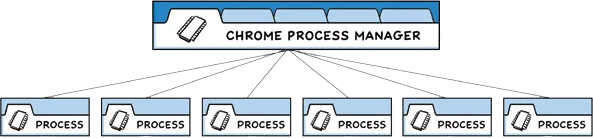
ما الذي تغير في macOS Tahoe 26
قدم macOS Tahoe 26 تحسينات كبيرة لنظام عرض الظلال في WindowServer. وفقًا للمهندس الذي شخص المشكلة:
"يستخدم AppKit هوية تنفيذ الطريقة لتحديد ما إذا كان قناع النافذة ثابتًا. عندما يتجاوز Electron
_cornerMask، لم يعد بإمكان WindowServer حفظ (تخزين مؤقت) حساب الظل. بدلاً من ذلك، يجب عليه إعادة حساب وإعادة رسم ظلال النوافذ في كل إطار واحد."
عقوبة الأداء:
- كل حركة نافذة: يتم تشغيل إعادة حساب الظل
- كل حدث تمرير: يُجبر GPU على إعادة رسم الظلال
- تطبيقات Electron متعددة: تدهور تراكمي في الأداء
- زيادة حمل WindowServer: أصبح استخدام GPU بنسبة 80-90% هو القاعدة
الإصلاح الرسمي (2 أكتوبر 2025)
أصدر مشرفو Electron إصلاحًا عن طريق إزالة تجاوز _cornerMask بالكامل والسماح لـ AppKit بالتعامل مع قناع الزوايا محليًا من خلال NSVisualEffectView.
طلب السحب على GitHub رقم 48376: "إصلاح: macOS 26 Tahoe - إيقاف تجاوز واجهة برمجة التطبيقات الخاصة cornerMask"
الإصدارات المصلحة:
- Electron v39.0.0-alpha.7
- Electron v38.2.0
- Electron v37.6.0
- Electron v36.9.2
مهم: يتطلب الإصلاح من مطوري التطبيقات الفرديين تحديث تطبيقاتهم بإصدارات Electron الجديدة. مجرد تحديث macOS لن يحل المشكلة - أنت بحاجة إلى تحديثات التطبيق.
التطبيقات المتأثرة: قائمة شاملة وحالة الإصلاح
تطبيقات Electron الرئيسية التي تواجه مشاكل في الأداء
يشغل Electron مئات التطبيقات الشائعة. فيما يلي التطبيقات الأكثر استخدامًا المتأثرة بهذا الخلل:
أدوات التطوير:
- Visual Studio Code - محرر الأكواد الرئيسي من Microsoft
- Cursor - محرر أكواد مدعوم بالذكاء الاصطناعي
- GitHub Desktop - عميل Git
- Postman - منصة تطوير API
- Theia IDE - بيئة تطوير متكاملة قائمة على السحابة
- pgAdmin - أداة إدارة PostgreSQL
التواصل والتعاون: 7. Slack - منصة المراسلة التجارية 8. Discord - منصة التواصل للاعبين والمجتمعات 9. Microsoft Teams - أداة التعاون المؤسسي 10. Signal - تطبيق مراسلة مشفر 11. Zoom - مؤتمرات الفيديو (جزئيًا Electron)
تطبيقات الإنتاجية: 12. Notion - تدوين الملاحظات وإدارة المعرفة 13. Obsidian - قاعدة معرفة قائمة على Markdown 14. Evernote - تطبيق تدوين الملاحظات 15. Todoist - تطبيق إدارة المهام
مديرو كلمات المرور والأمان: 16. 1Password - مدير كلمات المرور (تطبيق سطح المكتب) 17. Bitwarden - مدير كلمات مرور مفتوح المصدر
تطبيقات شائعة أخرى: 18. Spotify - بث الموسيقى (عميل سطح المكتب) 19. Figma - أداة التصميم (جزئيًا Electron) 20. MongoDB Compass - إدارة قواعد البيانات 21. Podman Desktop - إدارة الحاويات 22. Docker Desktop - واجهة مستخدم منصة الحاويات

تتبع حالة الإصلاح (أكتوبر 2025)
بفضل الموقع الإلكتروني الذي يحتفظ به المجتمع shamelectron.com، يمكننا تتبع التطبيقات التي نفذت الإصلاح.
✅ التطبيقات المصلحة (9 إجمالاً):
- Discord
- Figma
- MongoDB Compass
- Obsidian
- Pocket Casts
- Signal
- Slack
- Visual Studio Code (إصدار Insiders)
- Cluely
⏳ لا تزال في انتظار التحديثات (أكثر من 28 تطبيقًا):
- Visual Studio Code (الإصدار المستقر)
- Cursor
- Notion
- GitHub Desktop
- 1Password
- Bitwarden
- Spotify Desktop
- Microsoft Teams
- والعديد غيرها...
كيفية التحقق من تطبيقاتك: قم بزيارة shamelectron.com للحصول على تحديثات الحالة في الوقت الفعلي (يتم التحديث كل 12 ساعة).
الأعراض والتشخيص: هل جهاز Mac الخاص بك متأثر؟
أعراض الأداء الشائعة
مشاكل على مستوى النظام:
- حركة نافذة متقطعة: سحب النوافذ يبدو متأخرًا وغير مستجيب
- تأخر التمرير: التمرير داخل التطبيق وعلى مستوى النظام يتقطع
- تأخير الإدخال: تأخير ملحوظ بين الكتابة وظهور الأحرف
- مؤشر كرة الشاطئ: ظهور كرة الشاطئ الدوارة أثناء المهام الروتينية
- ضوضاء المروحة: مراوح MacBook Pro ترتفع إلى أقصى سرعة
- استنزاف البطارية: انخفاض كبير في عمر البطارية (أقصر بنسبة 30-50%)
- توليد الحرارة: يصبح Mac ساخنًا بشكل غير مريح أثناء الاستخدام الخفيف
أعراض خاصة بالتطبيق:
- VSCode: تحميل بطيء للمشروع، وإكمال تلقائي متأخر، وتأخر في تمييز بناء الجملة
- Slack: تأخيرات في تحميل الرسائل، وتأخر في تبديل القنوات، ومشاكل أداء مساحة العمل
- Discord: تقطع في الدردشة الصوتية، وتدهور أداء مكالمات الفيديو، وتجمد واجهة المستخدم
- Notion: تحميل بطيء للصفحة، واستجابة متأخرة للكتابة، وتأخر استعلام قاعدة البيانات
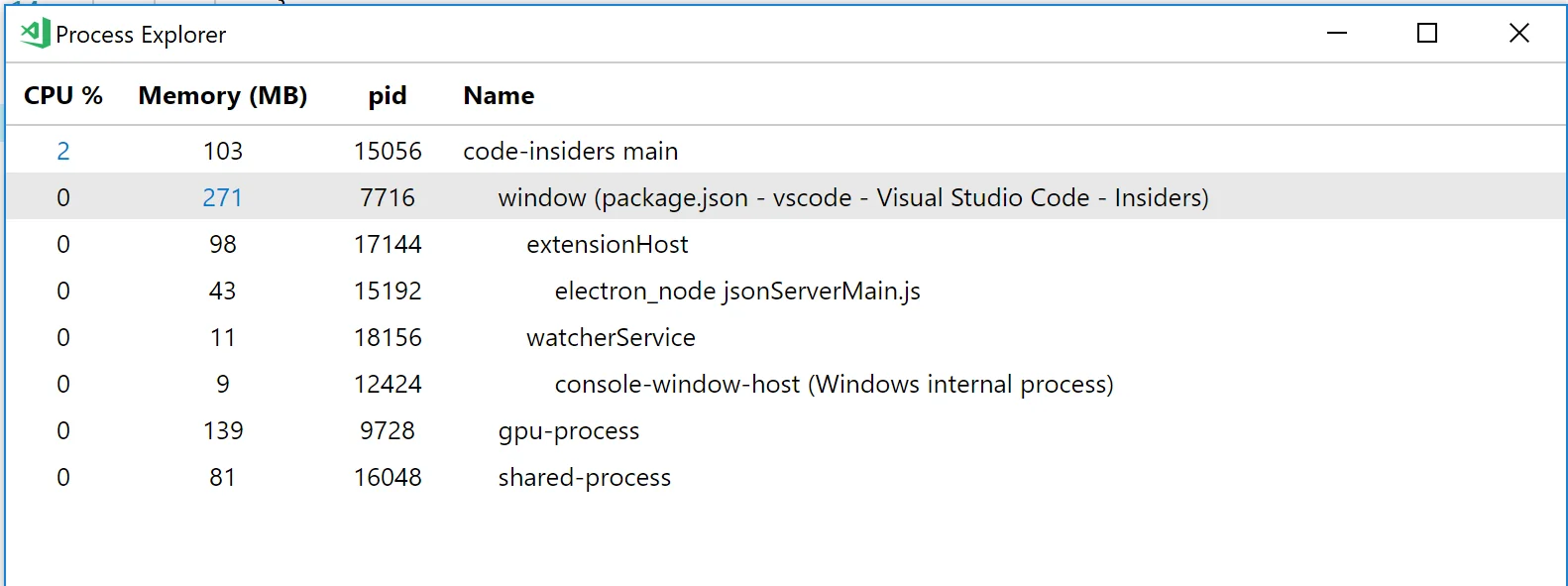
خطوات التشخيص باستخدام Activity Monitor
الخطوة 1: افتح Activity Monitor
التطبيقات ← الأدوات المساعدة ← Activity Monitor
أو: Cmd + Space، اكتب "Activity Monitor"
الخطوة 2: تحقق من استخدام GPU
- انقر فوق قائمة Window ← GPU History
- قم بتشغيل تطبيق Electron (VSCode، Slack، Discord)
- لاحظ ارتفاع استخدام GPU
ما الذي تبحث عنه:
- عادي: استخدام GPU بنسبة 5-15% مع فتح تطبيقات Electron
- الخلل موجود: استخدام GPU بنسبة 80-90%، خاصة من عملية WindowServer
الخطوة 3: تحديد استخدام CPU لـ WindowServer
- انقر فوق علامة التبويب CPU
- قم بالترتيب حسب % CPU (انقر فوق رأس العمود)
- ابحث عن عملية WindowServer
ما الذي تبحث عنه:
- عادي: استخدام CPU بنسبة 2-5%
- الخلل موجود: استخدام CPU بنسبة 20-40% بشكل مستمر
الخطوة 4: تحقق من ضغط الذاكرة
- انقر فوق علامة التبويب Memory
- تحقق من الرسم البياني Memory Pressure في الأسفل
ما الذي تبحث عنه:
- أخضر: النظام يعمل بشكل جيد
- أصفر: من المحتمل تدهور الأداء
- أحمر: مشاكل أداء شديدة، فكر في إغلاق التطبيقات
شهادات المستخدمين وتقارير العالم الحقيقي
من مشكلة GitHub رقم 48311 (تقرير الخلل الأصلي):
ToxicLand (M1 Max MacBook Pro):
"وجود تطبيقات قائمة على Electron مثل Discord و VS Code مفتوحة يسبب تباطؤًا كبيرًا في النظام بأكمله. يصبح تحريك النوافذ والتمرير متقطعًا. يظل استخدام وحدة المعالجة المركزية و GPU منخفضًا في Activity Monitor، لكن النظام يبدو وكأنه يزحف. بدأ هذا فورًا بعد الترقية إلى macOS 26 RC - لم يكن لدى macOS 15 Sequoia هذه المشكلة على الإطلاق."
pztrn (مطور):
"اختبرت تطبيقات Electron متعددة: Ferdium و Bitwarden و VSCode و SiYuan و DeltaChat. كل واحد منهم يرفع استخدام GPU من 0% إلى 25% في اللحظة التي يتم فيها تشغيل التطبيق. تصبح واجهة المستخدم متأخرة بشكل واضح عندما تكون تطبيقات متعددة مفتوحة في وقت واحد. من المثير للاهتمام، أن تصغير التطبيقات يؤدي إلى انخفاض استخدام GPU إلى ما يقرب من الصفر على الفور."
avarayr (مستخدم Cursor IDE):
"Cursor IDE (القائم على Electron) يرفع استخدام GPU إلى 100% ويتسبب في تشغيل مراوح MacBook Pro الخاصة بي بأقصى سرعة. هذا يجعل الجهاز غير قابل للاستخدام لأعمال التطوير. اضطررت للعودة إلى Sequoia حتى يتم إصلاح هذا."
من مشكلة VSCode على GitHub رقم 267022:
"بعد التحديث إلى macOS 26، واجهت ارتفاعات كبيرة في استخدام GPU كلما فتحت مشاريع في VS Code. تُظهر عملية WindowServer باستمرار حوالي 90% من استخدام GPU وفقًا لـ Activity Monitor. مراوح MacBook Pro 16 بوصة 2019 الخاصة بي تعمل باستمرار بكامل سرعتها."
تكوينات الأجهزة المتأثرة
أجهزة Mac بشريحة Apple Silicon:
- MacBook Air (M1, M2, M3, M4)
- MacBook Pro (M1, M1 Pro, M1 Max, M2, M2 Pro, M2 Max, M3, M3 Pro, M3 Max, M4, M4 Pro, M4 Max)
- Mac Studio (M1 Max, M1 Ultra, M2 Max, M2 Ultra)
- Mac mini (M1, M2, M4, M4 Pro)
- iMac (M1, M3, M4)
أجهزة Mac بمعالج Intel (الدعم النهائي لـ macOS Tahoe):
- Mac Pro (2019)
- MacBook Pro 16 بوصة (2019)
- MacBook Pro 13 بوصة (2020)
- iMac 27 بوصة (2020)
ملاحظة: تواجه أجهزة Mac المزودة بمعالج Intel تدهورًا أكثر حدة في الأداء بسبب الرسومات المدمجة الأقل كفاءة مقارنة ببنية الذاكرة الموحدة في Apple Silicon.
حلول الإصلاح الكاملة: دليل المعالجة خطوة بخطوة
الطريقة 1: تحديث تطبيقاتك (موصى به)
هذا هو الحل الدائم والرسمي الذي يعالج السبب الجذري.
الخطوة 1: تحقق من حالة تحديث التطبيق
قم بزيارة shamelectron.com لمعرفة ما إذا كانت تطبيقاتك قد تم تحديثها.
الخطوة 2: تحديث التطبيقات المصلحة
لتطبيقات App Store:
- افتح App Store
- انقر فوق علامة التبويب Updates
- قم بتحديث جميع التطبيقات المتاحة
- أعد تشغيل التطبيق بعد التحديث
لتطبيقات التنزيل المباشر:
Visual Studio Code:
# تحقق من الإصدار الحالي
code --version

# التحديث عبر Homebrew
brew upgrade --cask visual-studio-code

# أو قم بالتنزيل من: https://code.visualstudio.com/
Slack:
- Slack ← Check for Updates
- أو قم بالتنزيل من: https://slack.com/downloads/mac
Discord:
- Discord ← Check for Updates
- أو قم بالتنزيل من: https://discord.com/download
Obsidian:
- Settings ← About ← Check for updates
- أو قم بالتنزيل من: https://obsidian.md/download
الخطوة 3: تحقق من تنفيذ الإصلاح
بعد التحديث:
- افتح Activity Monitor
- قم بتشغيل التطبيق المحدث
- تحقق من استخدام GPU لـ WindowServer
- متوقع: يجب أن يكون استخدام GPU 5-15% (النطاق العادي)
الطريقة 2: حلول بديلة مؤقتة (في انتظار التحديثات)
إذا لم يتم تحديث تطبيقاتك المهمة بعد، فإن هذه الحلول البديلة يمكن أن تحسن الأداء بشكل كبير.
الحل البديل 1: تعطيل ظلال النوافذ (خاص بـ VSCode)
نفذ فريق Microsoft VSCode إصلاحًا مؤقتًا من خلال تعطيل الظلال على Darwin 26.x:
# قم بتشغيل VSCode مع تعطيل الظلال
CHROME_HEADLESS=1 code

# أو قم بتعيينه بشكل دائم في ملف تعريف shell الخاص بك
echo 'export CHROME_HEADLESS=1' >> ~/.zshrc
source ~/.zshrcالقيود:
- يعمل فقط لتطبيقات Chromium/Electron التي تحترم هذا العلم
- يزيل ظلال النوافذ (تأثير جمالي)
- يجب تعيينه في كل جلسة ما لم يتم إضافته إلى ملف تعريف shell
الحل البديل 2: تصغير التطبيقات غير المستخدمة
يؤثر الخلل فقط على التطبيقات في المقدمة أو المرئية في الخلفية.
الإغاثة الفورية:
- قم بالتصغير (⌘ + M) لتطبيقات Electron عندما لا تستخدمها بنشاط
- ينخفض استخدام GPU إلى ما يقرب من الصفر عند التصغير
- استخدم ⌘ + Tab للتبديل بين التطبيقات بكفاءة
الحل البديل 3: استخدام وضع ملء الشاشة
يغير وضع ملء الشاشة الطريقة التي يعرض بها macOS النوافذ، وغالبًا ما يتجاوز مشكلة حساب الظل.
كيفية التمكين:
- انقر فوق الزر الأخضر في الزاوية العلوية اليسرى لنافذة التطبيق
- أو استخدم: ⌃ Control + ⌘ Command + F
- غالبًا ما يعود استخدام GPU إلى وضعه الطبيعي في وضع ملء الشاشة
الحل البديل 4: تقليل الشفافية (أجهزة Mac بمعالج Intel)
يقلل هذا الإعداد على مستوى النظام من حمل GPU بشكل كبير على أجهزة Mac المزودة بمعالج Intel.
الخطوات:
- System Settings ← Accessibility ← Display
- قم بتمكين "Reduce transparency"
- أعد تشغيل التطبيقات المتأثرة
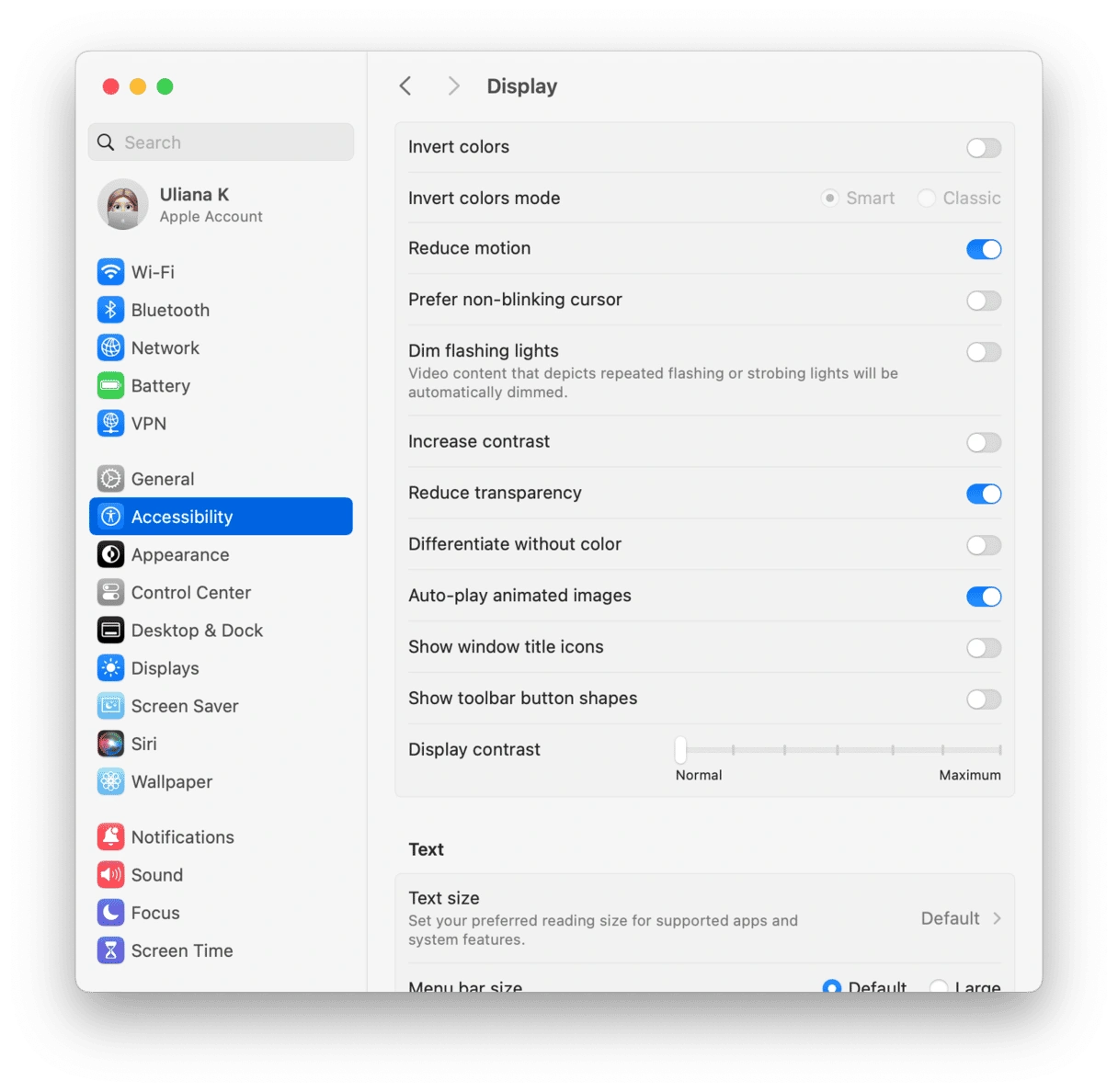
التأثير:
- أجهزة Mac بمعالج Intel: تقليل استخدام GPU بنسبة 20-30%
- Apple Silicon: تقليل استخدام GPU بنسبة 5-10%
- المقايضة: تعطيل تأثيرات Liquid Glass UI
الطريقة 3: استخدام تطبيقات أصلية بديلة
أثناء انتظار الإصلاحات، فكر في التبديل إلى تطبيقات Mac الأصلية لسير العمل المهم.
محررات التطوير:
- Zed - قائم على Rust، سريع للغاية، تطبيق Mac أصلي
- Nova - محرر أكواد Mac الأصلي من Panic
- BBEdit - محرر نصوص Mac الكلاسيكي، كفء للغاية
- Xcode - لتطوير Swift/iOS، أصلي بالكامل
تطبيقات التواصل:
- Safari - للإصدارات الويب من Slack/Discord (أداء أفضل من Electron)
- Messages - تكامل iMessage/SMS الأصلي
- FaceTime - بديل مؤتمرات الفيديو لـ Zoom/Teams
تدوين الملاحظات:
- Apple Notes - أصلي، مزامنة iCloud، أداء ممتاز
- Bear - تطبيق تدوين ملاحظات Mac/iOS أصلي
- Craft - محرر مستندات أصلي مع قواعد بيانات
الطريقة 4: التخفيض إلى macOS Sequoia (الحل الأخير)
⚠️ تحذير: فكر في هذا فقط إذا كان عملك محظورًا تمامًا.
قبل التخفيض:
- نسخة احتياطية كاملة من Time Machine: أساسية لسلامة البيانات
- تصدير البيانات المهمة: تأكد من نسخ احتياطي لجميع الملفات المهمة
- توثيق التطبيقات المثبتة: قائمة التطبيقات لإعادة التثبيت
عملية التخفيض:
- قم بإنشاء مثبت USB قابل للتمهيد لـ macOS Sequoia
- أعد تشغيل Mac واضغط مع الاستمرار على مفتاح Option
- قم بالتمهيد من مثبت USB
- امسح وأعد تثبيت macOS Sequoia
- استعد من نسخة احتياطية من Time Machine (ما قبل Tahoe)
البديل: استخدم وحدة تخزين APFS منفصلة للتمهيد المزدوج لـ Sequoia وTahoe.
تحسين أدوات التطوير: ما وراء إصلاح Electron
حتى بعد تطبيق الإصلاحات، يضمن تحسين بيئة التطوير الخاصة بك أقصى أداء على macOS Tahoe.
تحسين أداء Visual Studio Code
تكوين settings.json الأساسي:
{
  // تعطيل الميزات المرئية كثيفة الموارد
  "editor.minimap.enabled": false,
  "editor.smoothScrolling": false,
  "editor.cursorBlinking": "solid",
  "editor.cursorSmoothCaretAnimation": "off",

  // تحسين العرض
  "editor.renderWhitespace": "selection",
  "editor.renderControlCharacters": false,
  "editor.renderIndentGuides": false,

  // تقليل عبء مراقبة الملفات
  "files.watcherExclude": {
    "**/.git/objects/**": true,
    "**/.git/subtree-cache/**": true,
    "**/node_modules/*/**": true,
    "**/.hg/store/**": true,
    "**/bower_components/**": true
  },

  // تعطيل القياس عن بُعد
  "telemetry.telemetryLevel": "off",

  // أداء الملحقات
  "extensions.autoUpdate": false,
  "extensions.autoCheckUpdates": false,

  // تحسين البحث
  "search.followSymlinks": false,
  "search.exclude": {
    "**/node_modules": true,
    "**/dist": true,
    "**/build": true
  }
}
أفضل ممارسات إدارة الملحقات:
-
تدقيق الملحقات بانتظام
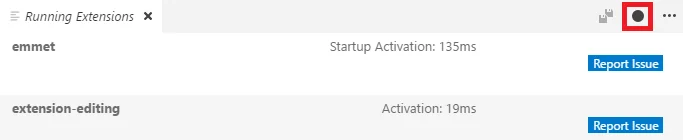
Command Palette (⌘⇧P) ← Developer: Show Running Extensions- يتم فرز الملحقات حسب وقت التنشيط
- قم بتعطيل الملحقات التي تستغرق وقت تنشيط أكثر من 1 ثانية إذا لم تكن حرجة
-
استخدام Extension Bisect لاستكشاف الأخطاء وإصلاحها
Command Palette (⌘⇧P) ← Help: Start Extension Bisect- بحث ثنائي لتحديد الملحقات الإشكالية
- يعطل تلقائيًا نصف الملحقات في كل مرة
-
مراقبة استخدام CPU لمضيف الملحقات
Command Palette (⌘⇧P) ← Help: Open Process Explorer- استخدام CPU والذاكرة في الوقت الفعلي لكل عملية
- تحديد الملحقات التي تسبب مشاكل في الأداء
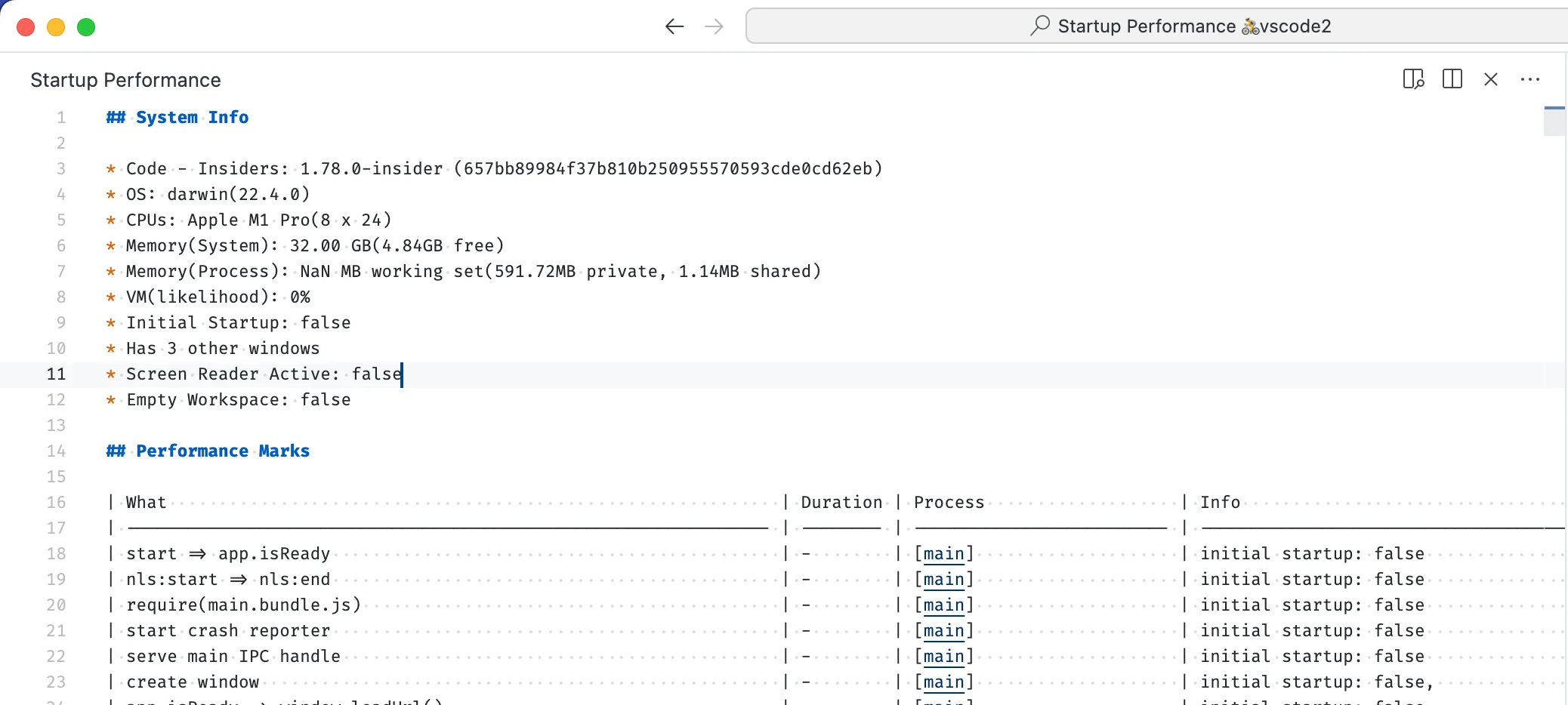
تحليل الأداء:
# تحليل أداء بدء التشغيل
Developer: Startup Performance

# تحليل مضيف الملحقات
Developer: Show Running Extensions

# تحليل عملية العارض
Developer: Toggle Developer Tools (⌘⌥I)
# انتقل إلى علامة تبويب الأداء ← سجل ← توقف
تحسين Docker Desktop لـ macOS Tahoe
تخصيص الموارد الموصى به:
- Docker Desktop ← Settings ← Resources
CPU: 4-8 نوى (افتراضي: جميع المتاحة)
Memory: 4-8 GB (افتراضي: 2GB منخفض جدًا!)
Swap: 2 GB (افتراضي: 1GB)
Disk Image Size: 64+ GB
تحسينات أداء VirtioFS:
يتضمن Docker Desktop 4.33+ تحسينات كبيرة في VirtioFS:
- أسرع بـ 3 مرات من الإصدارات السابقة (كان أبطأ بـ 5-6 مرات من الأصلي)
- زيادة مهلة ذاكرة التخزين المؤقت للدليل
- إشعارات تغيير المضيف المحسنة
- إزالة عمليات FUSE الإضافية
تمكين مشاركات الملفات المتزامنة:
يوفر Docker Desktop 4.27+ تحسينًا بنسبة 59% في سرعة البناء:
- Settings ← Features ← تمكين "Synchronized file shares"
- يتطلب اشتراك Docker Desktop المدفوع ($7-9/شهر)
البديل: Docker VMM (Apple Silicon فقط)
مكاسب الأداء:
- أسرع بمرتين مع ذاكرة التخزين المؤقت الباردة
- أسرع حتى 25 مرة مع ذاكرة التخزين المؤقت الدافئة
- يمكن أن يتجاوز عمليات نظام ملفات Mac الأصلية!
القيد: لا يدعم Rosetta 2 لملفات ثنائية x86_64
أداء مدير الحزم: npm مقابل Yarn مقابل pnpm
معايير الأداء 2025:
| مدير الحزم | وقت التثبيت (1000 تبعية) | مساحة القرص | حصة السوق |
|---|---|---|---|
| pnpm | 767ms | أقل بنسبة 70-80% | 19.9% |
| Yarn PnP | 707ms | قياسي | 21.5% |
| Yarn Classic | ~2.5s | قياسي | (مشمول أعلاه) |
| npm | ~5s+ | خط الأساس | 56.6% |
التوصية: التبديل إلى pnpm
لماذا pnpm:
- أسرع التثبيتات: 767ms مقابل 5+ ثوانٍ لـ npm
- توفير مساحة القرص: استخدام تخزين أقل بنسبة 70-80%
- إدارة تبعية أكثر صرامة: لا توجد تبعيات وهمية
- مثالي لـ Monorepos: دعم مساحة العمل المدمج
التثبيت:
# تثبيت pnpm عبر Homebrew
brew install pnpm

# أو عبر المثبت الرسمي
curl -fsSL https://get.pnpm.io/install.sh | sh -

# ترحيل مشروع موجود
pnpm import  # تحويل package-lock.json إلى pnpm-lock.yaml
pnpm install
تحسين Homebrew على macOS Tahoe
تأكد من أحدث إصدار Homebrew:
يتطلب macOS Tahoe 26 الإصدار Homebrew 4.6.0+ للتوافق الكامل.
# تحديث Homebrew
brew update

# تحقق من الإصدار (يجب أن يكون 4.6.0+)
brew --version

# فحص الصحة
brew doctor
⚠️ إشعار مهم لمستخدمي Mac بمعالج Intel:
macOS Tahoe 26 هو الإصدار الأخير الذي يدعم بنية Intel x86_64. سيتوقف Homebrew عن دعم Intel في إصدار مستقبلي.
تحسينات الأداء:
# تنظيف منتظم (شهريًا)
brew cleanup -s              # إزالة الإصدارات القديمة
brew autoremove             # إزالة التبعيات غير المستخدمة

# التنزيلات المتوازية (أضف إلى ~/.zshrc)
export HOMEBREW_PARALLEL=4

# تعطيل التحليلات
brew analytics off
الحلول البديلة وأطر التطبيقات الأصلية
لماذا تفكر في البدائل الأصلية؟
فوائد الأداء:
- استخدام ذاكرة أقل بنسبة 50-70%: تستخدم التطبيقات الأصلية 200-500MB مقابل 500MB-1GB لـ Electron
- بدء تشغيل أسرع: بدء بارد أسرع بمقدار 2-3 مرات
- عمر بطارية أفضل: تحسين بنسبة 20-30%
- كفاءة حرارية: انخفاض كبير في توليد الحرارة
- حجم تطبيق أصغر: 3-10MB مقابل 100-200MB لتطبيقات Electron
أفضل أطر التطبيقات الأصلية لتطوير Mac
1. Tauri (Rust + Web) - أفضل توازن
الإيجابيات:
- ذاكرة أقل بنسبة 50% من Electron
- حجم حزمة 3-10MB (مقابل 100-200MB لـ Electron)
- أداء أصلي مع مرونة واجهة مستخدم الويب
- نظام بيئي ومجتمع متنامٍ
السلبيات:
- نظام بيئي أصغر من Electron
- يتطلب معرفة بـ Rust للميزات المتقدمة
الأفضل لـ: المشاريع الجديدة التي تعطي الأولوية للأداء
2. Swift/SwiftUI - أقصى أداء
الإيجابيات:
- أقصى تكامل مع macOS
- إطار عمل Apple من الطرف الأول
- أداء ممتاز وعمر بطارية
- مكونات واجهة مستخدم أصلية
السلبيات:
- macOS فقط (ليس متعدد المنصات)
- منحنى تعلم أكثر حدة
- يتطلب Xcode ومعرفة بـ Swift
الأفضل لـ: التطبيقات الحصرية لـ Mac
3. Flutter - حل Google متعدد المنصات
الإيجابيات:
- قاعدة كود واحدة لـ Mac وWindows وLinux وiOS وAndroid
- واجهة مستخدم جميلة ومتسقة
- إعادة تحميل سريعة للتطوير السريع
- أداء جيد (مترجم إلى أصلي)
السلبيات:
- حجم تطبيق أكبر من Swift الأصلي
- شعور أقل بـ macOS الأصلي
- منحنى تعلم للغة Dart
الأفضل لـ: التطبيقات متعددة المنصات ذات واجهة المستخدم الحديثة
أداء Rosetta 2 مقابل الأصلي (Apple Silicon)
مقارنة الأداء:
| المقياس | Apple Silicon الأصلي | Rosetta 2 (تطبيقات Intel) |
|---|---|---|
| أداء النواة الواحدة | 100% | 78-79% |
| أداء متعدد النوى | 100% | 75-80% |
| كفاءة الذاكرة | ممتاز | جيد (90%+) |
| عمر البطارية | ممتاز | أسوأ بنسبة 20-30% |
| الأداء الحراري | بارد | أكثر دفئًا |
أمثلة من العالم الحقيقي:
Cubase 12 (إنتاج الصوت):
- أصلي: أداء كامل، كفاءة ممتازة
- Rosetta 2: عرض أبطأ بنسبة 30%، استخدام أعلى لوحدة المعالجة المركزية
Adobe Lightroom:
- أصلي: فرق ضئيل في سير العمل النموذجي
- Rosetta 2: تأخر طفيف أثناء المعالجة الدفعية الثقيلة
التوصية: استخدم دائمًا تطبيقات Apple Silicon الأصلية عندما تكون متاحة للحصول على أفضل أداء على أجهزة Mac من سلسلة M.
أدوات مراقبة الأداء: التتبع والتحسين
حلول المراقبة المجانية
1. Activity Monitor (مدمج)
كيفية الاستخدام:
- التطبيقات ← الأدوات المساعدة ← Activity Monitor
- علامة تبويب CPU: تحديد العمليات كثيفة الاستخدام لوحدة المعالجة المركزية
- علامة تبويب Memory: التحقق من ضغط الذاكرة
- علامة تبويب Energy: رؤية تأثير البطارية لكل تطبيق
- علامة تبويب Disk: مراقبة نشاط القرص
- علامة تبويب Network: تتبع استخدام الشبكة
اختصارات لوحة المفاتيح:
- إنهاء قسري: ⌘ + Option + Escape
- إنهاء العملية: حدد العملية ← ⌘ + Q
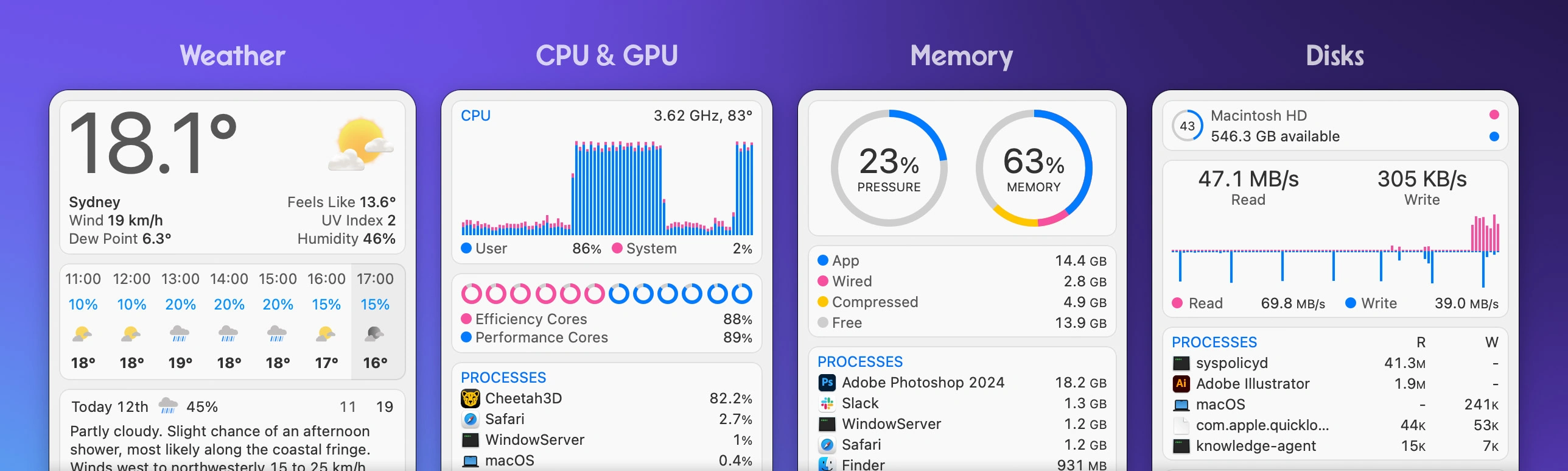
2. Stats (مجاني، مفتوح المصدر)
الميزات:
- مراقبة النظام في شريط القوائم
- إحصائيات وحدة المعالجة المركزية وGPU والذاكرة والشبكة والبطارية
- قابل للتخصيص بشكل كبير
- عبء أداء صفري
التثبيت:
brew install stats

# أو قم بالتنزيل من: https://github.com/exelban/stats
أدوات المراقبة المميزة
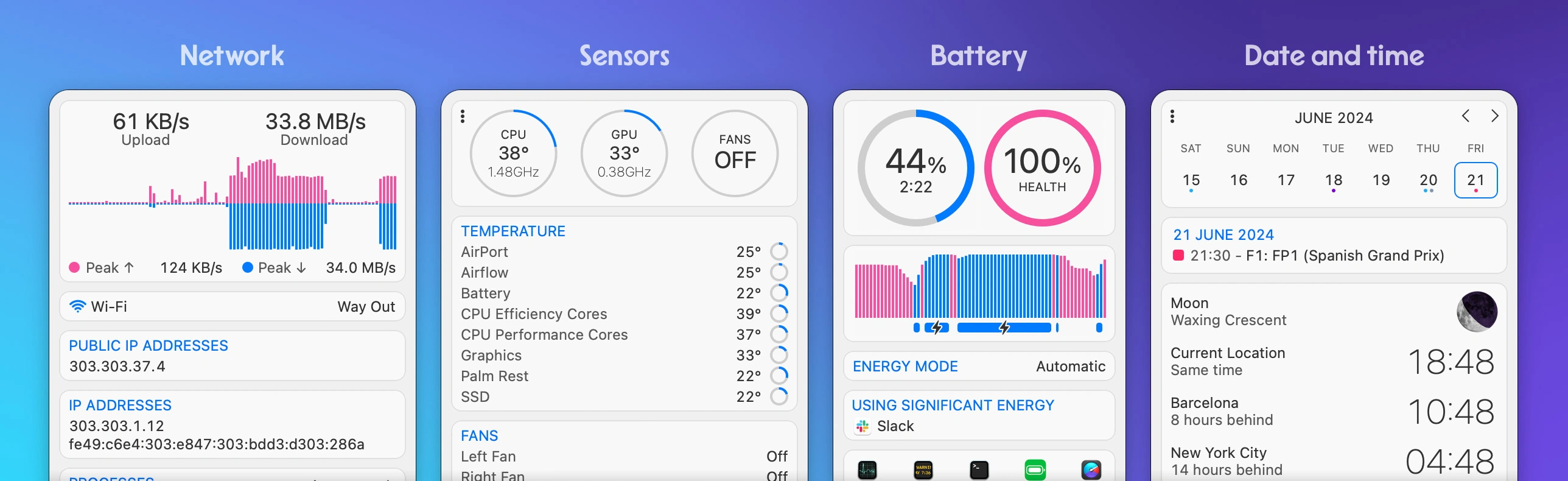
1. iStat Menus ($18 دفعة واحدة)
الميزات:
- مراقبة شاملة لشريط القوائم
- وحدة المعالجة المركزية وGPU والذاكرة والأقراص والشبكة وأجهزة الاستشعار
- رسوم بيانية تاريخية وإشعارات
- تكامل الطقس
- تطبيق Apple Silicon أصلي بالكامل
لماذا iStat Menus:
- المعيار الذهبي لمراقبة Mac
- بيانات مفصلة للغاية للمستشعرات
- خيارات تخصيص ممتازة
- يستحق الاستثمار للمحترفين
التثبيت:
- الشراء من: https://bjango.com/mac/istatmenus/
- تجربة مجانية لمدة 14 يومًا متاحة
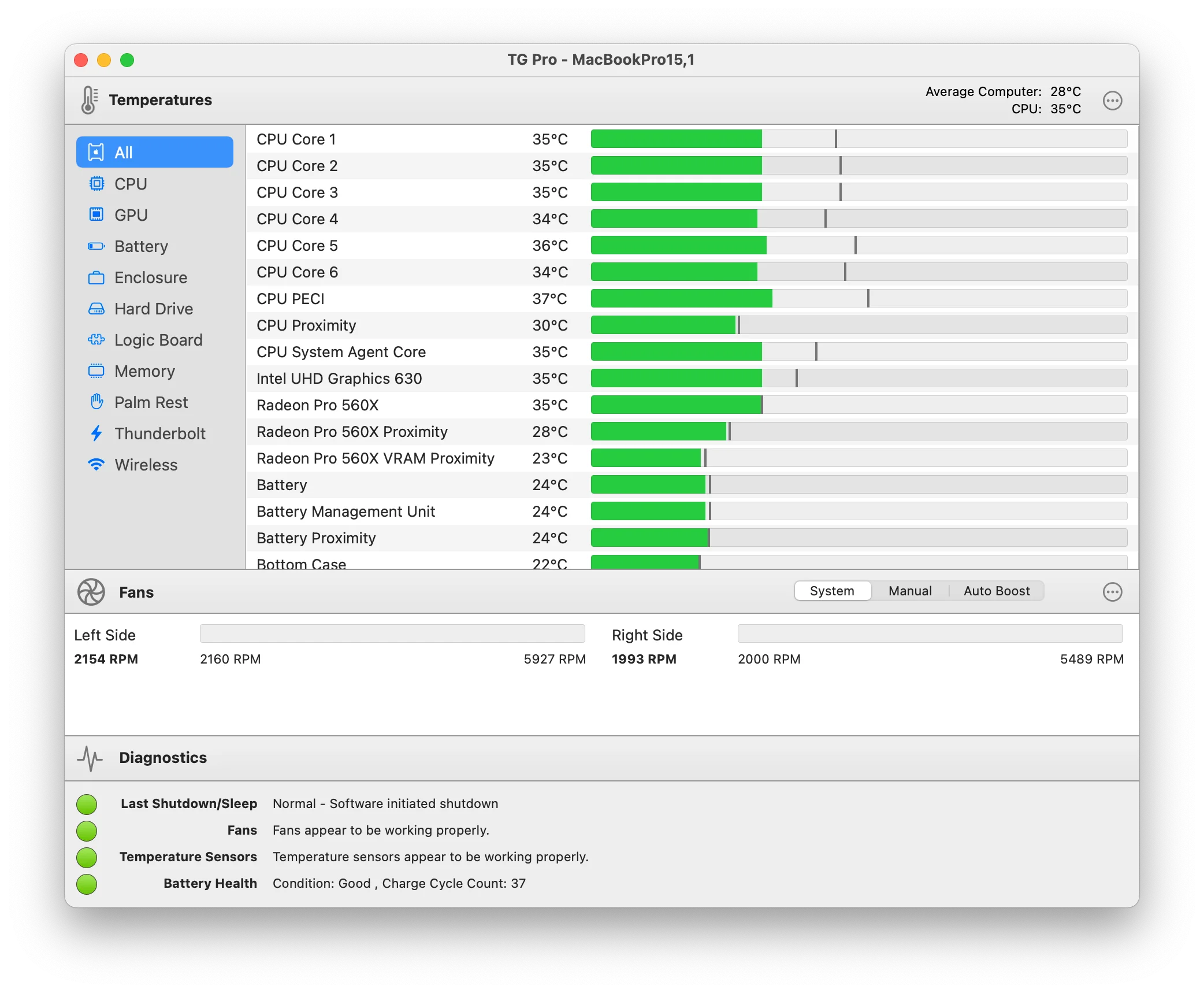
2. TG Pro ($20 دفعة واحدة)
الميزات:
- مراقبة درجة الحرارة المتقدمة
- التحكم المخصص في المروحة
- تشخيصات شاملة
- مراقبة صحة الأجهزة
- تنبيهات لدرجات الحرارة غير الطبيعية
لماذا TG Pro:
- أفضل حل لإدارة الحرارة
- يمنع الضرر الناتج عن ارتفاع درجة الحرارة
- أساسي لأحمال العمل الثقيلة
- مفيد بشكل خاص لأجهزة Mac بمعالج Intel
التثبيت:
- الشراء من: https://www.tunabellysoftware.com/tgpro/
- تجربة مجانية متاحة
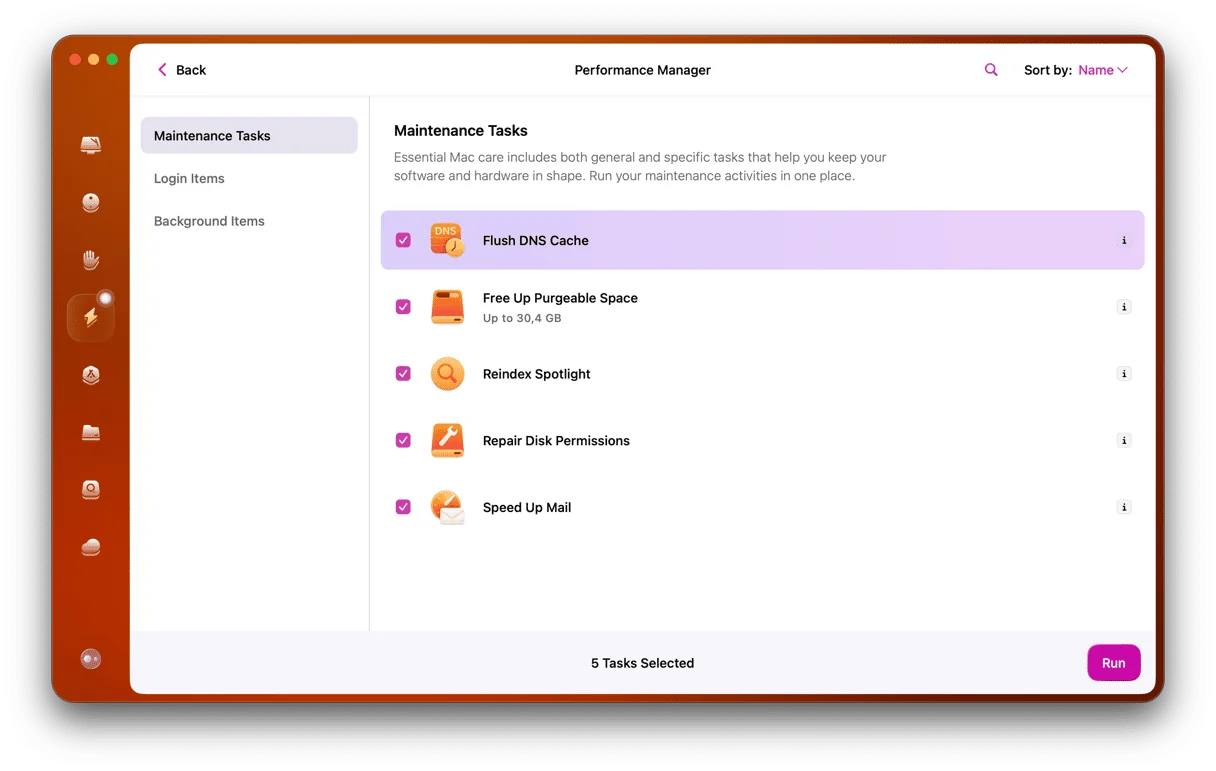
3. CleanMyMac X ($39.95/سنة أو $89.95 مدى الحياة)
الميزات:
- تحسين النظام والتنظيف
- مراقبة الأداء
- إزالة البرامج الضارة
- إلغاء التثبيت للإزالة الكاملة للتطبيق
- نصوص الصيانة
لماذا CleanMyMac X:
- حل الكل في واحد
- صيانة تلقائية
- واجهة سهلة الاستخدام
- توفير كبير في الوقت
التثبيت:
- الشراء من: https://macpaw.com/cleanmymac
- تجربة مجانية لمدة 7 أيام
إعداد المراقبة الموصى به حسب نوع المستخدم
مستخدم بميزانية محدودة ($0):
- Stats (مراقبة مجانية)
- Activity Monitor (مدمج)
- صيانة يدوية
مستخدم عادي ($40/سنة):
- CleanMyMac X (تلقائي)
- Stats (مراقبة سريعة)
مستخدم متقدم ($38-58 دفعة واحدة):
- iStat Menus ($18)
- TG Pro ($20) - إذا كانت هناك مخاوف حرارية
- Stats (مراقبة احتياطية)
محترف ($38 + أدوات):
- iStat Menus + TG Pro
- CleanMyMac X للأتمتة
- نصوص مراقبة مخصصة
استراتيجيات الصيانة الوقائية: الأداء طويل المدى
الممارسات اليومية (2-5 دقائق)
1. إغلاق التطبيقات غير المستخدمة
# فحص سريع للتطبيق
⌘ + Tab  # عرض جميع التطبيقات قيد التشغيل
⌘ + Q    # إنهاء التطبيق المحدد
2. إدارة علامات تبويب المتصفح
- أغلق علامات التبويب التي لا تستخدمها بنشاط
- استخدم تجميع علامات التبويب أو الإشارات المرجعية لمحتوى "القراءة لاحقًا"
- كل علامة تبويب = 50-200MB من RAM
3. إعادة تشغيل تطبيقات Electron
- قم بإنهاء وإعادة تشغيل تطبيقات Electron طويلة العمل يوميًا
- يمسح تسريبات الذاكرة والموارد المتراكمة
- يستغرق 5 ثوانٍ، يوفر ساعات من التباطؤ
الممارسات الأسبوعية (15-30 دقيقة)
1. إعادة تشغيل النظام
# موصى به: مرة واحدة في الأسبوع
← Restart...- يمسح تسريبات الذاكرة على مستوى النظام
- يعيد تعيين WindowServer والعمليات الأساسية الأخرى
- يطبق تحديثات النظام المعلقة
2. تحديث التطبيقات
- تحقق من تحديثات App Store
- تحديث حزم Homebrew:
brew upgrade - تحديث حزم npm العامة:
npm update -g
3. تنظيف سريع للنظام
# مسح ذاكرة التخزين المؤقت للنظام
rm -rf ~/Library/Caches/*

# إفراغ سلة المهملات
 ← Empty Trash

# مسح مجلد التنزيلات
# راجع واحذف الملفات غير الضرورية
الممارسات الشهرية (30-60 دقيقة)
1. تنظيف عميق مع CleanMyMac X
- قم بتشغيل تنظيف نفايات النظام
- مسح الملفات الكبيرة والقديمة
- تحسين التخزين مع ضغط الملفات
2. تحسين التخزين
# تحقق من استخدام القرص
df -h

# ابحث عن ملفات كبيرة
du -sh ~/Documents/* | sort -h

# تحسين مكتبة الصور
Photos ← File ← Optimize Mac Storage
3. تدقيق الملحقات والإضافات
- VSCode: راجع وعطل الملحقات غير المستخدمة
- Safari: تحقق وأزل الملحقات غير الضرورية
- System Preferences: راجع عناصر تسجيل الدخول
الممارسات الفصلية (1-2 ساعة)
1. تنظيف كامل للنظام
- قم بتشغيل جميع وحدات CleanMyMac X
- امسح جميع ذاكرة التخزين المؤقت وسجل المتصفح
- أزل التطبيقات غير المستخدمة بالكامل
2. إعادة تعيين SMC وNVRAM (إذا استمرت المشاكل)
إعادة تعيين SMC (Apple Silicon):
- أوقف تشغيل Mac
- انتظر 30 ثانية
- قم بتشغيل Mac (لا حاجة لمجموعة أزرار على Apple Silicon)
إعادة تعيين SMC (Mac بمعالج Intel):
- أوقف تشغيل Mac
- اضغط على Shift + Control + Option + Power لمدة 10 ثوانٍ
- حرر، ثم قم بتشغيل Mac
إعادة تعيين NVRAM:
- أوقف تشغيل Mac
- قم بالتشغيل واضغط فورًا على Option + Command + P + R
- امسك لمدة 20 ثانية
- حرر عند سماع صوت بدء التشغيل الثاني
3. التحقق من النسخ الاحتياطي لـ Time Machine
- تأكد من تشغيل النسخ الاحتياطية بنجاح
- اختبر الاستعادة من النسخ الاحتياطي
- تحقق من صحة قرص النسخ الاحتياطي
صيانة خاصة بتطبيق Electron
يوميًا:
- أعد تشغيل التطبيقات بعد 4-6 ساعات من الاستخدام المستمر
- راقب استخدام الذاكرة في Activity Monitor
أسبوعيًا:
- التحديث إلى أحدث إصدارات التطبيق
- امسح ذاكرة التخزين المؤقت للتطبيق عند توفرها
شهريًا:
- راجع البدائل للتطبيقات الإشكالية
- فكر في التبديل إلى تطبيقات أصلية لسير العمل المهم
خيارات الأتمتة
جدولة CleanMyMac X:
- CleanMyMac X ← Preferences ← Scheduler
- قم بتعيين نصوص التنظيف التلقائي
- صيانة النظام الأسبوعية موصى بها
التحديث التلقائي لـ Homebrew:
# أضف إلى ~/.zshrc
export HOMEBREW_AUTO_UPDATE_SECS=86400  # تحديثات يومية
نص صيانة مخصص:
#!/bin/bash
# احفظ كـ ~/maintenance.sh

# تحديث Homebrew
brew update && brew upgrade

# تنظيف Homebrew
brew cleanup -s && brew autoremove

# تحديث npm
npm update -g

# مسح ذاكرة التخزين المؤقت للنظام
rm -rf ~/Library/Caches/com.apple.Safari
rm -rf ~/Library/Caches/com.google.Chrome

# إفراغ سلة المهملات
rm -rf ~/.Trash/*

echo "اكتملت الصيانة!"
اجعله قابلاً للتنفيذ وشغله شهريًا:
chmod +x ~/maintenance.sh
~/maintenance.sh
الخلاصة: استعادة أداء جهاز Mac الخاص بك
كان خلل أداء Electron على macOS Tahoe 26 تحديًا كبيرًا للمطورين والمحترفين في جميع أنحاء العالم، ولكن مع المعرفة والأدوات المناسبة، يمكنك استعادة أداء جهاز Mac الخاص بك بالكامل وحتى تحسينه إلى ما بعد مستويات ما قبل Tahoe.
النقاط الرئيسية
الإجراءات الفورية:
- ✅ تحقق من حالة تحديث التطبيق على shamelectron.com
- ✅ تحديث التطبيقات المصلحة إلى إصدارات مع Electron 36.9.2 أو37.6.0 أو38.2.0+
- ✅ تنفيذ الحلول البديلة للتطبيقات التي لا تزال في انتظار التحديثات (تصغير، ملء الشاشة، تقليل الشفافية)
- ✅ مراقبة الأداء مع Activity Monitor أو iStat Menus
- ✅ فكر في البدائل الأصلية لسير العمل المهم
التحسينات طويلة المدى:
- VSCode: قم بتعطيل الملحقات غير الضرورية، وتحسين الإعدادات
- Docker: زيادة تخصيص الذاكرة إلى 4-8GB
- مديرو الحزم: التبديل إلى pnpm لتوفير 70% من القرص وأسرع التثبيتات
- Homebrew: التحديث إلى 4.6.0+، قم بإجراء عمليات تنظيف منتظمة
- صيانة النظام: تنفيذ إجراءات صيانة يومية وأسبوعية وشهرية
تحسينات الأداء التي يمكنك توقعها:
- استخدام GPU: 80-90% ← 5-15% (بعد الإصلاحات)
- عمر البطارية: تحسين بنسبة 30-50% مع التطبيقات الأصلية
- استخدام الذاكرة: انخفاض بنسبة 40-60% مع التحسينات
- وقت بدء التشغيل: أسرع بمقدار 2-3 مرات مع البدائل الأصلية
- الاستجابة الإجمالية: تحسين كبير (ذاتي ولكن متسق)
التوقعات المستقبلية
قصيرة المدى (macOS Tahoe 26.1-26.3):
- ستنفذ المزيد من التطبيقات إصلاحات Electron في الأسابيع القادمة
- قد تقوم Apple بتحسين WindowServer أكثر في الإصدارات النقطية
- سيستمر تتبع المجتمع على shamelectron.com
طويلة المدى (2026+):
- التحول الصناعي نحو الأطر الأصلية (Tauri وSwift وFlutter)
- مشرفو Electron يتعلمون من مزالق واجهة برمجة التطبيقات الخاصة
- من المحتمل أن يتخلى macOS 27 عن دعم Intel تمامًا، مما يؤدي إلى مزيد من التحسين لـ Apple Silicon
إعداد المراقبة الموصى به
لجميع المستخدمين:
- Activity Monitor: مدمج، أساسي لاستكشاف الأخطاء وإصلاحها
- Stats: مراقبة مجانية لشريط القوائم (موصى به بشدة)
للمحترفين:
- iStat Menus ($18): مراقبة شاملة، تستحق كل قرش
- TG Pro ($20): إدارة الحرارة، خاصة لأجهزة Mac بمعالج Intel
- CleanMyMac X ($40/سنة): صيانة تلقائية، توفير كبير في الوقت
الحصول على المساعدة
إذا استمرت مشاكل الأداء بعد تنفيذ هذه الإصلاحات:
- تحقق من تحديثات macOS: تأكد من أنك على macOS 26.0.1 أو أحدث
- تحقق من إصدارات التطبيق: تأكد من أن التطبيقات تستخدم إصدارات Electron المصلحة
- إعادة تعيين SMC/NVRAM: جرب إعادة تعيين وحدة التحكم في النظام
- دعم Apple: اتصل بـ Apple إذا كانت مرتبطة بالأجهزة
- منتديات المجتمع: Reddit r/MacOS ومجتمعات دعم Apple
أفكار نهائية
بينما كان خلل أداء Electron محبطًا، فإنه يسلط الضوء على أهمية صيانة جهاز Mac الخاص بك بشكل استباقي والبقاء على اطلاع بالتغييرات على مستوى النظام. يجلب macOS Tahoe 26 تحسينات كبيرة في مجالات أخرى - واجهة Liquid Glass UI الثورية، وApple Intelligence المحسّن، والترقيات الأمنية الرئيسية - التي تجعله يستحق الاستخدام بمجرد حل مشاكل Electron.
باتباع هذا الدليل، لن تقوم فقط بإصلاح مشاكل أداء Electron الحالية ولكن ستقوم أيضًا بتحسين جهاز Mac الخاص بك لأداء الذروة طويل المدى في عصر Tahoe وما بعده.
هل أنت مستعد لتحسين نظام macOS Tahoe الكامل الخاص بك؟ استكشف تحليل الأداء الكامل للحصول على معايير تفصيلية عبر جميع تكوينات أجهزة Mac.
هل لديك مشاكل أخرى في macOS Tahoe؟ تحقق من دليل استكشاف الأخطاء وإصلاحها الكامل للحصول على حلول للمشاكل الشائعة بما في ذلك انقطاع WiFi واستنزاف البطارية ومشاكل العرض الخارجي.