إعادة فهرسة Spotlight بعد macOS 27: استنزاف البطارية وإصلاح حالة التوقف

تُعيد Spotlight فهرسة كل شيء بعد الترقية إلى macOS 27، مما يستنزف البطارية ولا يُعيد نتائج البحث. تعرّف على الفرق بين الحالة الطبيعية والتوقف الفعلي، وكيف تراقب التقدم وتُصلح المشكلة.
لقد أجريت الترقية إلى macOS 27 "Golden Gate"، أعدت التشغيل، وها هو جهاز Mac يبدو كما لو أنه مسكون. المراوح تعمل بأقصى سرعتها في ظروف ما كان يُفترض أن تكون فيه خاملاً. البطارية التي كانت تدوم طوال اليوم تنفد قبل موعد الغداء. كل شيء يُظهر "كرة الشاطئ" لفترة أطول مما اعتدت عليه. والأمر الذي يجعلك تتساءل فعلاً إن كانت عملية التثبيت قد فشلت: تضغط Command-Space، وتكتب اسم ملف فتحته بالأمس، فتُعيد Spotlight لا شيء على الإطلاق. ليس نتيجة خاطئة — بل لا شيء. البحث في Mail فارغ. Photos لا تجد تلك الصورة. يبدو الأمر كما لو أن الترقية قد كسرت بصمت أبسط وظائف جهاز Mac.
إليك الجانب المُطمئن والجانب المُحبط في جملة واحدة: هذا على الأرجح Spotlight يُعيد بناء فهرس البحث بالكامل من الصفر، وهذا سلوك متوقع بعد الترقية إلى macOS 27 — لكن Apple لا تمنحك أي رؤية تقريباً لما يجري، مما يجعل التمييز بين إعادة الفهرسة الطبيعية التي تستغرق ساعات وبين الحالة المتوقفة فعلاً أمراً شبه مستحيل دون الدخول إلى Terminal.
هذا هو بالضبط ما يهدف إليه هذا الدليل. سنشرح لماذا يفرض macOS 27 إعادة فهرسة كاملة (وهو مرتبط بتغيير معماري حقيقي لا بخطأ برمجي)، سنستعرض العمليات الخلفية التي تتولى هذه المهمة حتى تفهم ما تراه في Activity Monitor، وسنمنحك الأوامر الدقيقة للتحقق من الحالة ومراقبة التقدم الفعلي، ونضع قائمة تشخيص لتحديد ما إذا كانت الفهرسة متوقفة فعلاً، وبعد ذلك — فقط إذا كانت متوقفة حقاً — سنرشدك خلال إعادة بناء نظيفة ومدروسة مع كل التحذيرات اللازمة قبل تشغيل أوامر مدمرة. بنهاية هذا الدليل ستعرف ما إذا كان عليك التوصيل بالكهرباء والانتظار، أم التدخل.
ملاحظة سريعة حول المصادر قبل أن نبدأ: أرقام التوقيت أدناه (عدد الساعات أو الأيام التي تستغرقها إعادة الفهرسة) مستقاة من تقارير مجتمع الإصدار التجريبي الأول — خيط V2EX مكوّن من 41 ردًا وعدة خيوط في MacRumors حول الإصدار التجريبي — جُمعت من أجهزة تعمل بإصدارات تجريبية للمطورين. تعامل معها كنطاق واقعي لا كضمان. ينبغي أن يكون الإصدار النهائي في الخريف أسرع وأكثر سلاسة. أما الأوامر وسلوك العمليات، فهي معرفة جوهرية بنظام macOS ثابتة منذ سنوات وتنطبق بغض النظر عن الإصدار الذي تستخدمه.
الخلاصات الرئيسية
- إعادة فهرسة Spotlight الكاملة بعد ترقية macOS 27 أمر طبيعي. أعادت Golden Gate بناء أساس البحث الذي تعتمد عليه Spotlight وMail وPhotos، وهذا الإعادة تُفضي إلى فهرسة شاملة من الصفر لكل وحدة تخزين عند أول إقلاع.
- الأعراض حقيقية لكنها مؤقتة: ارتفاع الحرارة والمراوح تحت حمل خفيف، استنزاف ملحوظ للبطارية، بطء عام، وإعادة Spotlight وMail وPhotos نتائج ناقصة أو فارغة حتى تنتهي الفهرسة.
- العمليات التي تتولى المهمة هي
mdsوmds_storesوmdworker/mdworker_sharedوcorespotlightd. رؤيتها تستهلك وحدة المعالجة المركزية دليل على أن الفهرسة تعمل، لا على خلل. - تحقق من الحالة بالأمر
mdutil -s /وراقب العمليات في Activity Monitor. لا يوجد شريط نسبة مئوية نظيف؛ ومؤشر الإعدادات غير موثوق. - الطبيعي مقابل المتوقف: الفهرسة الطبيعية تُظهر نشاطاً يتراجع مع الوقت؛ أما الفهرسة المتوقفة فتُظهر
mds_storesمثبّتاً لساعات طويلة دون نمو في حجم الفهرس، أو يُبلّغmdutilعن أخطاء. - في الإصدار التجريبي الأول، استغرقت المكتبات الكبيرة ما بين بضع ساعات إلى 7+ أيام. أبقِ جهاز Mac موصلاً بالكهرباء ومستيقظاً واتركه يعمل — مقاطعة إعادة الفهرسة تجعلها تبدأ من جديد.
- الحل لفهرسة متوقفة فعلاً هو
sudo mdutil -E /، الذي يمحو الفهرس ويُعيد بناءه. إنه آمن لملفاتك لكنه يُعيد ضبط الساعة، لذا شغّله قبل النوم وأنت متصل بالكهرباء. - العائد: إعادة البناء ذاتها تُشغّل تكامل Siri الجديد "Search or Ask" في Spotlight، فالألم المؤقت يمنحك بحثاً أفضل بشكل ملموس بعد ذلك.
لماذا يُعيد macOS 27 فهرسة كل شيء
Spotlight ليست تطبيقاً واحداً — بل هي فهرس بحث، قاعدة بيانات بيانات وصفية لكل ملف وبريد إلكتروني ورسالة وجهة اتصال وحدث تقويم وصورة على جهاز Mac. عندما تبحث، فأنت لا تمسح القرص في الوقت الفعلي؛ بل تستعلم عن فهرس مُبنى مسبقاً، وهذا ما يجعل النتائج تظهر فورياً عند الكتابة. يعيش الفهرس في مجلدات مخفية على كل وحدة تخزين، ويُحدّثه macOS في الخلفية مع تغيّر الملفات.
التغيير الجوهري الذي أحدثته Golden Gate تحت الغطاء، والمُعلن في WWDC بتاريخ 8 يونيو 2026، هو إعادة بناء أساس البحث — المحرك نفسه يُشغّل الآن Spotlight وبحث Mail وبحث Photos، وكانت أهداف Apple المُعلنة هي السرعة والاستقرار. هذه أخبار جيدة على المدى البعيد. لكن ثمة عرض جانبي لا مفر منه: حين تتغير تنسيق الفهرس وبنيته، يصبح الفهرس القديم غير متوافق. لا يستطيع macOS ترحيله في مكانه. الخيار الآمن الوحيد هو التخلص منه وبناء فهرس جديد يتطابق مع المحرك الجديد.
لذا عند أول إقلاع بعد الترقية، يبدأ macOS بهدوء في إعادة فهرسة شاملة لكل وحدة تخزين مفهرسة — محركك الداخلي، وغالباً أي محركات خارجية متصلة. على SSD صغير شبه فارغ قد تنتهي العملية قبل أن تلاحظها. على Mac يحتوي مئات الآلاف من الملفات ومكتبة Photos ضخمة وسنوات من Mail وبعض المحركات الخارجية الكبيرة، تصبح مهمة كبرى تستمر ساعات وتتنافس على وحدة المعالجة المركزية ومدخلات/مخرجات القرص والبطارية طوال هذا الوقت.
هذا نفس النوع من الأحداث التي شهدتها من قبل على نطاق أصغر — الانتقال إلى Mac جديد، الاستعادة من نسخة احتياطية، أو ترقية نظام تشغيل رئيسية، كلها تُفضي إلى إعادة الفهرسة. ما يجعل macOS 27 مميزاً هو أن التغيير المعماري يضمن إعادة بناء كاملة للجميع، لا مجرد تحديث تدريجي. إذا كنت قادماً من Tahoe وكان كل شيء سريعاً ورشيقاً قبل يوم واحد، فهذا بالضبط ما يجعل التناقض الآن مذهلاً.
ما هو طبيعي وما هو مُقلق
لنرسم خطاً واضحاً، لأن الفرق بين "اتركه وشأنه" و"تدخّل" يعتمد كلياً على قراءة الأعراض بشكل صحيح.
طبيعي خلال إعادة الفهرسة الجديدة:
- ارتفاع صوت المراوح حتى وأنت "مجرد" تتصفح أو تكتب. الفهرسة كثيفة على وحدة المعالجة المركزية والقرص.
- استنزاف البطارية بسرعة أكبر من المعتاد — أفاد كثير من مختبري الإصدار التجريبي الأول بحاجتهم للشحن في منتصف اليوم أو ترك جهاز Mac موصلاً طوال الليل للسماح له بالعمل.
- بطء عام: تشغيل التطبيقات يصبح أبطأ قليلاً، المؤشر يُظهر "كرة الشاطئ" أحياناً، Mission Control تتعثر.
- Spotlight تُعيد نتائج جزئية أو فارغة. في بداية الفهرسة تكون قاعدة البيانات شبه فارغة، لذا لا تجد عمليات البحث الكثير فعلاً. يتحسن هذا مع تقدم الفهرسة.
- Mail تُظهر "لا نتائج" لعمليات بحث كانت تعمل من قبل، وPhotos تعجز عن إيجاد الصور بالمحتوى أو الموقع.
- كل ما سبق يتلاشى تدريجياً مع اكتمال المهمة.
مُقلق — يستحق التحقيق:
mds_stores(أوmdworker) مثبّت عند استخدام مرتفع لوحدة المعالجة المركزية لساعات طويلة دون أي علامة على التباطؤ، يوماً بعد يوم.- نتائج بحث فارغة لا تتحسن أبداً، حتى بعد يوم وليلة كاملين متصلاً بالكهرباء.
- حجم الفهرس على القرص لا يكبر على الإطلاق على مدى فترة ممتدة (سنريك كيف تتحقق من ذلك).
mdutilيُبلّغ عن حالة خطأ بدلاً من "Indexing enabled."- جهاز Mac لا يعود أبداً إلى حالة هادئة وباردة حتى عند تركه بلا استخدام على الكهرباء طوال الليل.
أفضل نموذج ذهني: الفهرسة الطبيعية تتراجع؛ الفهرسة المتوقفة تُسوّى. إعادة الفهرسة الصحية هي سباق يتباطأ تدريجياً. أما المتوقفة فهي جهاز جري يعمل بأقصى سرعة إلى الأبد. كل ما يلي يهدف إلى قياس أيهما تواجه.
العمليات التي تتولى المهمة: mds وmds_stores وmdworker وcorespotlightd
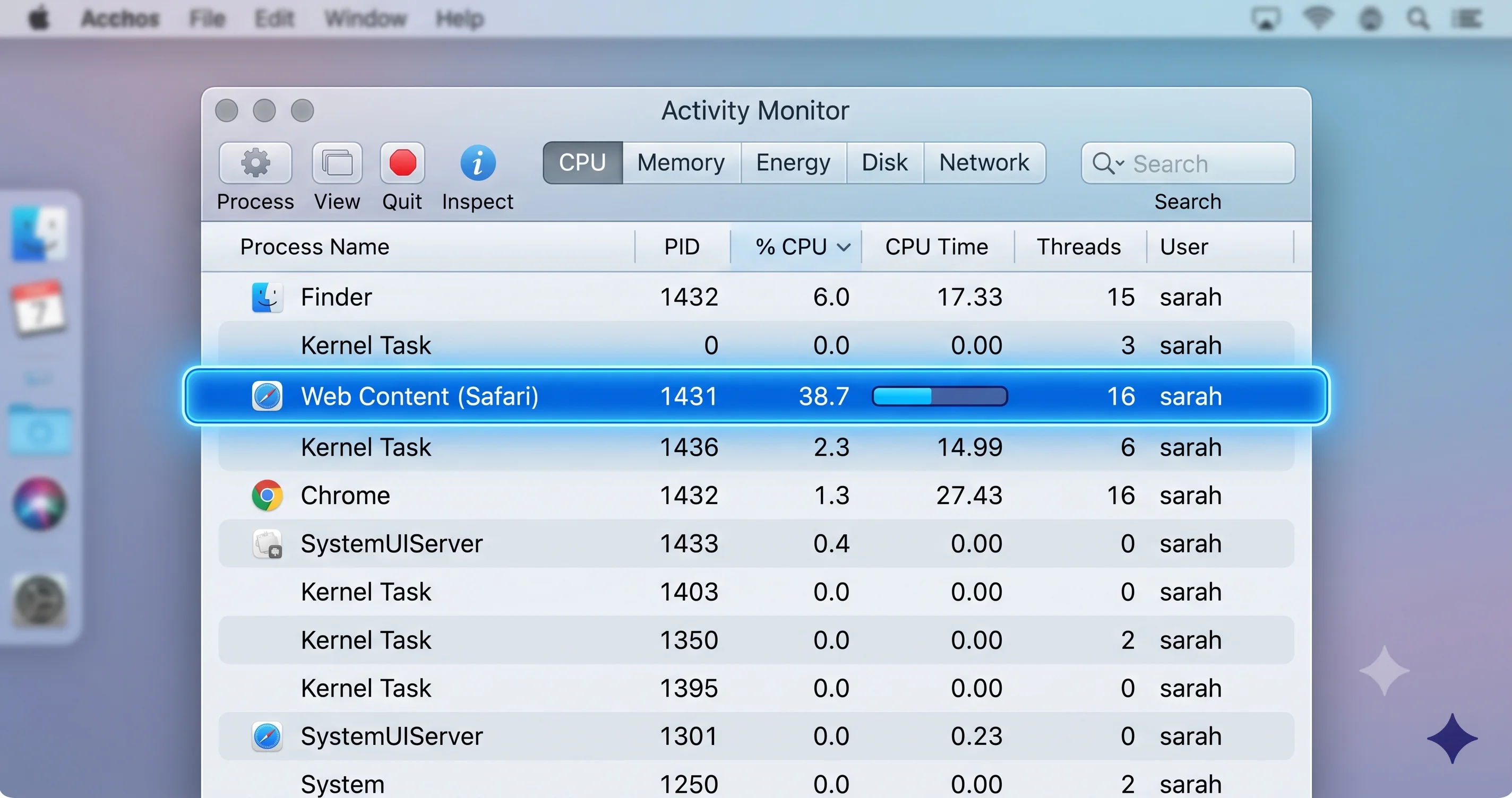
افتح Activity Monitor (موجود في Applications → Utilities، أو فقط ابحث عنه عندما تكون الفهرسة في منتصفها) ورتّب حسب % CPU، وخلال إعادة الفهرسة ستشاهد مجموعة من العمليات الخلفية التي ربما لم تلاحظها من قبل. معرفة وظيفة كل منها يحوّل "ماذا يأكل جهاز Mac الخاص بي؟" إلى "آه، هذا هو برنامج الفهرسة." هذه مجتمعة هي خادم البيانات الوصفية، النظام الفرعي الكامن وراء Spotlight.
-
mds— خادم البيانات الوصفية نفسه. هذا هو العملية المنسّقة. تدير عملية الفهرسة، تتتبع إشعارات تغيير نظام الملفات، وتوزّع العمل على العمليات الأخرى. عادةً لا تستهلك وحدة المعالجة المركزية بشكل كبير بمفردها؛ فهي المدير لا العامل. -
mds_stores— العامل الشاق. تقرأ هذه العملية محتوى الملفات والبيانات الوصفية وتكتبها في مخزن الفهرس الفعلي. الاستخدام المرتفع لوحدة المعالجة المركزية منmds_storesخلال إعادة الفهرسة طبيعي تماماً وهو أفضل علامة على أن الفهرسة تسير بنشاط. عندما يقول الناس "جهاز Mac الخاص بي ساخن بعد الترقية"، فإنmds_storesعادةً هي العملية التي سيجدونها في أعلى Activity Monitor. -
mdworker/mdworker_shared— عمال الاستيراد. تُشغّل هذه العمليات مستوردي Spotlight لكل نوع ملف التي تفتح مستنداً أو صورة أو PDF وتستخرج منها النص القابل للبحث والبيانات الوصفية. كثيراً ما ترى عدة نسخ منmdworker_sharedفي وقت واحد، لأن macOS يوازي العمل. تظهر وتختفي مع معالجة دفعات من الملفات. -
corespotlightd— يتعامل مع بيانات CoreSpotlight، وهو المحتوى القابل للبحث الذي تتبرع به التطبيقات لـ Spotlight (محادثات Messages، Notes، محتوى التطبيقات من أطراف ثالثة، Mail في بنى أحدث، وما إلى ذلك). هذا مختلف عن فهرسة الملفات الخام. إذا كان محتوى التطبيق مفقوداً من البحث، فإنcorespotlightdهو العملية ذات الصلة.
رؤية هذه العمليات مشغولة هو النظام يعمل كما صُمّم. الخطأ الذي ينبغي تجنبه هو إغلاقها قسراً من الإحباط. إنهاء mds أو mds_stores لا يوقف العمل — يُعيد macOS تشغيلها فوراً، وقد تكون قد أهدرت تقدماً وأجبرت على إعادة تشغيل جزء من المهمة. اتركها تعمل. الهدف هو فهم النشاط لا قمعه.
كيفية التحقق من حالة الفهرسة (mdutil وActivity Monitor)
لديك أداتان متكاملتان: Activity Monitor للقراءة المباشرة المرئية لـ الكثافة، وmdutil في Terminal للقراءة الموثوقة للـ حالة.
Activity Monitor (فحص مرئي):
- افتح Activity Monitor وانقر على تبويب CPU.
- اكتب
mdفي مربع البحث في أعلى اليمين لتصفية عمليات خادم البيانات الوصفية. - راقب
mds_storesوmdworker_shared. إذا كانت تستهلك وحدة المعالجة المركزية بشكل ملحوظ، فالفهرسة نشطة. - انتقل إلى تبويب Energy لتأكيد أن هذه العمليات هي ما يستنزف البطارية، وإلى تبويب Disk لترى أنها تقرأ/تكتب — إعادة الفهرسة كثيفة على القرص.
mdutil (حالة موثوقة):
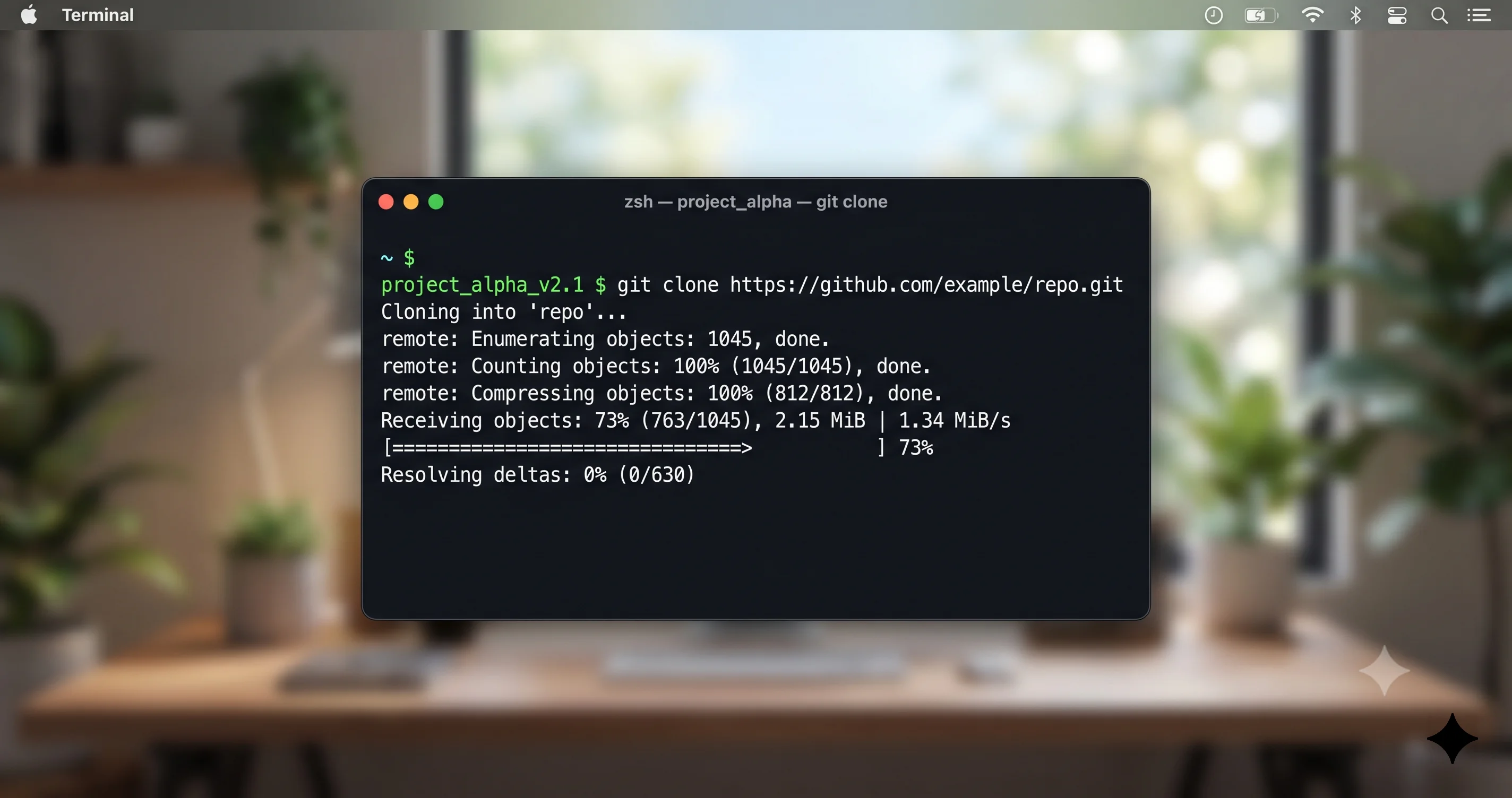
mdutil هي أداة سطر الأوامر لإدارة فهرس Spotlight لكل وحدة تخزين. افتح Terminal (Applications → Utilities → Terminal) وشغّل:
mdutil -s /علامة -s تعني "حالة"، و/ هي وحدة الإقلاع. استجابة سليمة تبدو كالتالي:
/:
	Indexing enabled.
"Indexing enabled" هو ما تريد رؤيته — يعني أن Spotlight مسموح له بفهرسة تلك الوحدة وهو يفعل ذلك. لمزيد من التفاصيل، شغّله مع sudo (ستُطلب منك كلمة المرور):
sudo mdutil -s /للتحقق من كل وحدة تخزين مُركّبة دفعة واحدة، بما فيها المحركات الخارجية:
sudo mdutil -asعلامة -a تعني "كل وحدات التخزين." هذه أسرع طريقة لمعرفة ما إذا كان محرك خارجي مُعيّن للفهرسة، معطّلاً، أو في حالة خطأ ما. رسائل الحالة المحتملة تشمل "Indexing enabled" و"Indexing disabled" و"Indexing and searching disabled" أو خطأ يُشير إلى الفهرس. إذا رأيت "disabled" على وحدة تريدها قابلة للبحث، فهذا مؤشر (سنُصلحه لاحقاً). إذا رأيت خطأ صريحاً، فهذا يُشير إلى فهرس متوقف أو تالف.
شيء واحد لا تمنحه mdutil -s عمداً هو نسبة مئوية أو وقت تقديري. لا يوجد خرج مدعوم من نوع "47% مكتمل." هذا هو جوهر الإحباط عند تشخيص هذا الأمر، وهو السبب في وجود القسم التالي.
كيف تُراقب التقدم الفعلي
Apple لا تُوفّر شريط تقدم نظيف لفهرسة Spotlight. المؤشر الدوار الصغير ونص "Indexing…" الذي يظهر أحياناً في نافذة نتائج Spotlight هو معلوماتي في أحسن الأحوال، وفي الإصدار التجريبي الأول أُبلّغ على نطاق واسع أن مؤشر مستوى الإعدادات كان غير موثوق — يُظهر "indexing" بعد الانتهاء بفترة طويلة، أو لا يُظهر شيئاً بينما لا يزال العمل جارياً. لذا يلجأ المستخدمون المتقدمون إلى إشارات غير مباشرة. إليك ثلاثاً، من الأكثر أماناً إلى الأكثر تقدماً.
1. مراقبة تدفق السجل المباشر (للقراءة فقط، آمن). يسمح لك تسجيل macOS الموحّد بمتابعة ما يفعله mds_stores في الوقت الفعلي:
log stream --predicate 'process == "mds_stores"'سترى تدفقاً من سطور السجل مع معالجة العملية لملفاتك. محتوى السطور في معظمه داخلي، لكن المبدأ بسيط: تدفق ثابت من النشاط يعني أن الفهرسة تتقدم؛ أما صمت مفاجئ ومستمر (مع بقاء العملية عند استخدام مرتفع لوحدة المعالجة المركزية في Activity Monitor) فهو إشارة حمراء. اضغط Control-C للتوقف عن المراقبة. يمكنك توسيعها لتشمل جميع عمليات البيانات الوصفية بـ --predicate 'process == "mds" OR process == "mds_stores"'.
2. مراقبة نمو مجلد الفهرس (متقدم — اقرأ بعناية). يعيش فهرس Spotlight لوحدة بيانات macOS في مسار مخفي:
sudo du -sh /System/Volumes/Data/.Spotlight-V100في بعض الإعدادات يكون المسار ببساطة /.Spotlight-V100. شغّل هذا الأمر، دوّن الحجم، انتظر 15–30 دقيقة، ثم شغّله مجدداً. رقم متزايد يعني أن الفهرس يُكتب بنشاط — هذا صحي. رقم لا يتحرك على الإطلاق على مدى نافذة طويلة، بينما يبقى استخدام وحدة المعالجة المركزية مثبتاً، يُشير إلى أن العملية تدور دون إحراز تقدم. تعامل مع هذا كمؤشر اتجاه، لا مطلق: الحجم يمكن أن يستقر مؤقتاً بين مراحل حتى خلال تشغيل صحي، لذا انظر إلى الاتجاه على مدى ساعة لا مقارنة واحدة. لا تفتح أو تنقل أو تحذف أي شيء داخل .Spotlight-V100 — إنها قاعدة بيانات يديرها النظام، والتلاعب بها طريقة رائعة لإفساد فهرسك.
3. فقط اختبر جودة البحث مع الوقت. الإشارة الأقل تقنية والأكثر صدقاً: كل بضع ساعات، ابحث عن حفنة من الملفات التي تعرف أنها موجودة — تنزيل حديث، بريد إلكتروني من هذا الأسبوع، صورة من الشهر الماضي. في البداية لن تجد شيئاً. مع امتلاء الفهرس، ستظهر المزيد منها. عندما تظهر جميعها فوراً، فأنت قد انتهيت فعلياً، بغض النظر عما يقوله أي مؤشر. هذا هو المقياس الذي يهمك فعلاً.
اجمع هذه الثلاثة معاً: Activity Monitor يخبرك بـ الكثافة، تدفق السجل يخبرك بـ الحيوية، حجم المجلد يخبرك بـ الإنتاجية، وجودة البحث تخبرك بـ النتيجة. معاً تتيح لك التمييز بثقة بين إعادة فهرسة طويلة لكنها صحية وأخرى متوقفة فعلاً.
المدة المتوقعة، بالإضافة إلى البطارية والحرارة
الآن السؤال الذي يريد الجميع إجابته: كم تستغرق؟ الإجابة الصادقة هي يعتمد على الأمر، والمتغيرات الأكثر أهمية هي إجمالي عدد الملفات، حجم مكتبات Photos وMail، عدد وحجم المحركات الخارجية المتصلة، وتخزين Mac ومعالجه.
بناءً على تقارير مجتمع الإصدار التجريبي الأول — ومرة أخرى، هذه أجهزة للمطورين، غالباً ذات مكتبات كبيرة كثيرة الاستخدام — تراوح وقت إعادة الفهرسة الأولى من بضع ساعات على الأجهزة المتواضعة إلى 7+ أيام على المكتبات الكبيرة جداً. وصف عدة مختبرين من V2EX وMacRumors تركهم جهاز Mac موصلاً طوال الليل، أحياناً لعدة ليالٍ متتالية، قبل أن يشعروا بأن البحث قد استُعيد بالكامل. الحد الأعلى يبدو مقلقاً، وهو بالفعل غير مريح، لكن بالنسبة لهؤلاء المستخدمين اكتمل في نهاية المطاف من تلقاء نفسه دون تدخل.
تضعان هاتان الملاحظتان الأمر في منظوره الصحيح. أولاً، ينبغي أن يكون الإصدار النهائي في الخريف أسرع — إصدارات بيتا تحمل تسجيلاً إضافياً وعبئاً للتصحيح، وعادةً ما تُحسّن Apple أداء الفهرسة قبل الإصدار العام. ثانياً، معظم أجهزة Mac العادية ذات المكتبات النموذجية تقع عند الطرف المنخفض من هذا النطاق، وتنتهي خلال الليل أو في غضون يوم.
أثناء التشغيل، تعامل مع Mac كما لو كان يؤدي عملاً شاقاً، لأنه يفعل:
- أبقِه موصلاً بالكهرباء. هذا أفضل شيء يمكنك فعله. الفهرسة على البطارية تستنزفها فقط؛ أما على الكهرباء فلا يهمك كم تستغرق.
- لا تتركه يدخل ويخرج من وضع النوم باستمرار. تتوقف الفهرسة عند نوم Mac وتستمر عند الاستيقاظ، لكن دورات النوم والاستيقاظ المتكررة غير فعّالة. إن أمكن، اضبطه ليبقى مستيقظاً وهو موصل (System Settings → Lock Screen / Battery → إعدادات محوّل الطاقة) حتى تنتهي.
- لا تقاطعه. إعادة التشغيل، أو ما هو أسوأ، إغلاق العمليات قسراً، يمكن أن يُضيع التقدم ويُعيد تشغيل أجزاء من المهمة. قاوم الرغبة في ذلك.
- توقف عن العبث بالمحركات. في كل مرة تُوصّل أو تُخرج محركاً خارجياً، تمنح برنامج الفهرسة مزيداً من العمل أو تقاطع ما يفعله. دع مجموعة وحدات التخزين المتصلة تبقى ثابتة حتى يهدأ الأمر.
- توقع الحرارة وتقبّلها. جهاز Mac الساخن الذي تعمل مراوحه خلال هذه الفترة أمر طبيعي. إنه لا يُلحق ضرراً بالجهاز. فقط امنحه تهوية ولا تُشغّله على سطح ناعم يسد فتحات التهوية.
الخطة العملية لمعظم الناس: أوصل قبل النوم، اتركه مستيقظاً، ابتعد، وافحص جودة البحث في الصباح. تسعة أوقات من عشرة، يحل المشكلة دون أي أوامر Terminal.
هل هو متوقف فعلاً؟ قائمة تشخيص
قبل تشغيل أي شيء مدمر، اعمل على هذه القائمة. تريد إشارات متعددة تُشير إلى "متوقف"، لا مجرد إحساس سيئ بعد يوم طويل.
-
كم مرت فعلاً؟ عدّ من أول إقلاع بعد الترقية، لا من وقت ملاحظتك. إذا مرّ أقل من 24 ساعة على مكتبة كبيرة وأنت على الكهرباء، فأنت على الأرجح لا تزال في النطاق الطبيعي. كن صبوراً أولاً.
-
هل
mds_storesمثبّت لكن الفهرس لا يكبر؟ شغّل فحصdu -shعلى.Spotlight-V100مرتين، بفارق ساعة. استخدام مرتفع لوحدة المعالجة المركزية + حجم ثابت لمدة ساعة أو أكثر هو التوقيع الكلاسيكي للتوقف. -
هل تدفق السجل صامت؟ شغّل
log stream --predicate 'process == "mds_stores"'. إذا أظهرت العملية استخداماً مرتفعاً لوحدة المعالجة المركزية في Activity Monitor لكن السجل ميت تماماً لدقائق طويلة، فهذا التباين يُشير إلى توقف. -
هل يُبلّغ
mdutil -s /عن خطأ؟ "Indexing enabled" صحي. أي رسالة خطأ، أو "Indexing disabled" على وحدة تتوقع أن تكون قابلة للبحث، هو مشكلة تحتاج إصلاحاً. -
هل تحسّنت جودة البحث على الإطلاق؟ إذا بحثت عن ملفات معروفة في الساعة الثانية ولم تجد شيئاً، وعدت للبحث في الساعة العشرين (موصلاً ومستيقظاً طوال الوقت) ولا تزال لا تجد شيئاً، فهذه إشارة توقف قوية. أي تحسن يعني أنه يعمل، فقط ببطء.
-
هل قاطعه شيء ما مراراً؟ إعادات التشغيل المتكررة والأعطال ودورات النوم أو وصل/فصل المحركات يمكن أن تترك الفهرس في حالة مُربكة نصف مبنية. إذا كنت تفعل أياً من ذلك، فإعادة البناء النظيفة أكثر تبريراً.
قاعدة القرار: إذا كان لديك إشارة أو اثنتان مقلقة ومرّ أقل من يوم، انتظر أكثر على الكهرباء. إذا كان لديك ثلاث إشارات أو أكثر — استخدام مرتفع مثبّت لوحدة المعالجة المركزية، حجم فهرس ثابت، سجل صامت، لا تحسن في البحث بعد يوم وليلة كاملين، أو خطأ صريح من mdutil — فمن المعقول إجبار إعادة بناء نظيفة. هذا هو القسم التالي.
كيفية إجبار إعادة بناء نظيفة (شرح mdutil -E)
اقرأ هذا قبل تشغيل أي شيء.
sudo mdutil -E /يمحو فهرس Spotlight الحالي ويُعيد بناءه من الصفر. إنه لا يحذف ملفاتك أو رسائلك الإلكترونية أو صورك — فقط فهرس البحث عنها. إنه آمن لبياناتك. لكنه يُعيد تشغيل إعادة الفهرسة بالكامل، مما يعني أنك عدت إلى ساعات من الاستخدام المرتفع لوحدة المعالجة المركزية والحرارة ونتائج البحث الفارغة. افعل هذا فقط إذا عملت على قائمة التشخيص ولديك دليل حقيقي على توقف الفهرس. شغّله قبل النوم وعلى الكهرباء، ليس في منتصف يوم عمل تحتاج فيه إلى البحث.
أنظف أمر فردي لمحو وإعادة بناء الفهرس لوحدة الإقلاع:
sudo mdutil -E /علامة -E تعني "محو وإعادة البناء." ستُطلب منك كلمة مرور المسؤول. يحذف macOS الفهرس لتلك الوحدة ويبدأ فوراً في بناء فهرس جديد. لوحدة تخزين محددة بدلاً من محرك الإقلاع، مرر مسار تركيبها، مثلاً:
sudo mdutil -E "/Volumes/My External Drive"لمحو وإعادة بناء جميع وحدات التخزين دفعة واحدة:
sudo mdutil -Eai onإذا لم يُصلح المحو البسيط الأمور، فالتبديل الأقوى هو إيقاف الفهرسة ثم إعادة تشغيلها، مما يُنظّف الحالة بشكل أكثر عدوانية:
sudo mdutil -i off /
sudo mdutil -i on /
علامة -i تتحكم فيما إذا كانت الفهرسة مُمكّنة (on) أو مُعطّلة (off) لوحدة التخزين. إيقافها وتشغيلها مجدداً يُعيد ضبط حالة الفهرسة نظيفة. يتبع بعض المستخدمين خطوة الإيقاف بمحو -E قبل تشغيلها مجدداً، لإعادة بناء بأحزمة وأحذية:
sudo mdutil -i off /
sudo mdutil -E /
sudo mdutil -i on /
بعد تشغيل أي من هذه، تحقق من أن الوحدة تُبلّغ عن الحالة الصحيحة:
sudo mdutil -s /تريد رؤية "Indexing enabled" مجدداً. ثم افعل الجزء الصعب: اتركه وشأنه. لقد بدأت عمداً في إعادة الفهرسة الطويلة من جديد، لذا أوصل الكهرباء، أبقِ Mac مستيقظاً، ودعه يعمل طوال الليل. لا تُشغّل -E مجدداً في صباح اليوم التالي لأن البحث لا يزال ناقصاً — امنح الفهرس الجديد نفس الصبر الذي ستمنحه للأصل. محو الفهرس مراراً وتكراراً هو أكثر الطرق شيوعاً التي يحوّل بها الناس موقفاً بطيئاً لكن قابلاً للإصلاح إلى أيام من الاضطراب الذي ألحقوه بأنفسهم.
حيلة إعادة الفهرسة عبر استثناء الخصوصية
ثمة طريقة أكثر لطفاً تعمل بواجهة المستخدم فقط لإجبار إعادة فهرسة موقع معين دون الحاجة إلى Terminal، وهي خطوة تشخيص كلاسيكية لنظام Mac تستحق المعرفة. تعمل باستغلال طريقة تعامل Spotlight مع استثناءات الخصوصية: عندما تطلب من Spotlight التوقف عن فهرسة موقع ثم تطلب منه الاستمرار، يُعيد macOS بناء الفهرس لذلك الموقع من الصفر.
إليك التسلسل:
- افتح System Settings → Spotlight.
- مرر إلى Search Privacy (قائمة المواقع المستثناة من البحث) وانقر عليه.
- انقر على زر + وأضف وحدة التخزين أو المجلد الذي تريد إجبار إعادة فهرسته — مثلاً، محرك الإقلاع (Macintosh HD) أو محرك خارجي عنيد. بديلاً، اسحب وحدة التخزين من نافذة Finder إلى القائمة.
- أكّد؛ الموقع الآن مستثنى، وإدخالاته في الفهرس تُحذف.
- انتظر لحظة، ثم حدد ذلك الموقع في القائمة وانقر على زر – لـ إزالة الاستثناء.
- فور إزالة الاستثناء، تبدأ Spotlight في إعادة فهرسة ذلك الموقع من جديد.
هذا مفيد عندما تكون المشكلة محلية — مثلاً، محرك خارجي واحد لا يظهر في البحث بينما بقية النظام بخير — لأنه يتيح لك إعادة بناء ذلك الموقع فقط بدلاً من تفجير الفهرس بالكامل بـ mdutil -E. كما أنه قابل للعكس تماماً ويستخدم واجهة مستخدم موثّقة فقط، لذا هو محاولة أولى أقل مخاطرة قبل اللجوء إلى Terminal. المقايضة هي نفسها دائماً: إعادة فهرسة ذلك الموقع تستغرق وقتاً وموارد، لذا افعلها على الكهرباء وكن صبوراً.
إعدادات Spotlight ذات الصلة التي تُقلل التجمّد
بينما إعادة فهرسة macOS 27 هي القضية الرئيسية الآن، ثمة مجموعة ذات صلة وثيقة من إعدادات Spotlight تسببت في كرات الشاطئ والتجمّد لكثير من المستخدمين في الإصدار السابق (Tahoe)، وتستحق المعرفة لأنها يمكن أن تُفاقم التباطؤ المحسوس خلال إعادة الفهرسة.
في System Settings → Spotlight، ابحث عن خيارين:
- "Show Related Content" (يظهر أحياناً كاقتراحات/نتائج ذات صلة في Spotlight)
- "Help Apple Improve Search" (الذي يرسل بيانات بحث محدودة إلى Apple)
أفاد عدد كبير من مستخدمي Tahoe بأن إيقاف تشغيل أحد هذين الخيارين أو كليهما أصلح كرات الشاطئ المستمرة في Spotlight ونوافذ البحث المتجمدة وتوقف واجهة المستخدم. الآلية هي أن هذه الميزات تضيف جولات شبكة وعالجة إضافية لكل عملية بحث؛ على نظام يكابد بالفعل بسبب إعادة فهرسة، يمكن أن يكون هذا الحمل الإضافي هو الفرق بين "بطيء لكن قابل للاستخدام" و"متجمد." إذا كان Mac يتجمد تحديداً عندما تستدعي Spotlight (بدلاً من البطء العام في الخلفية من الفهرسة)، فإيقاف هذين الخيارين شيء سريع وغير مدمر يستحق التجربة.
أبقِ الإطار واضحاً: هذه المفاتيح تعالج توقفات وقت البحث، لا إعادة الفهرسة الأساسية. لن تجعل إعادة الفهرسة تنتهي بشكل أسرع، ولن تُصلح فهرساً متوقفاً فعلاً. إنها تخفيف تكميلي يجعل النظام أكثر متعة للاستخدام أثناء جريان إعادة الفهرسة، وإعداد دائم مفيد إذا كنت لا تهتم بالاقتراحات ذات الصلة. إذا استمرت كرات الشاطئ في كل النظام وليس في Spotlight فقط، فالسبب على الأرجح هو حمل الفهرسة نفسه — أو مشكلة منفصلة مثل الاستخدام المرتفع لـ WindowServer على إعدادات الشاشات المتعددة.
العائد: Search or Ask
يستحق الأمر أن ننهي سؤال "لماذا أعاني من هذا" بالجانب الإيجابي، لأن إعادة الفهرسة الأولية المؤلمة ليست عملاً عبثياً — بل هي الأساس لميزة البحث الأكثر ترويجاً في macOS 27.
محرك البحث المُعاد بناؤه الذي يُجبر على إعادة الفهرسة لمرة واحدة هو ما يُشغّل قدرة Spotlight الجديدة "Search or Ask" — تكامل Siri العميق الذي يسمح لـ Spotlight ليس فقط بـ إيجاد الأشياء بل بـ الإجابة عن الأسئلة حول محتواك وتنفيذ الإجراءات. هذا النوع من البحث الواعي بالمحتوى بالغة الطبيعية يعمل فقط إذا كان الفهرس الكامن تحته سريعاً ومُهيّأً بالطريقة الجديدة ومكتملاً. بمعنى آخر، إعادة الفهرسة ليست ضريبة بلا فائدة؛ بل هي ثمن الدخول إلى بحث أفضل بشكل جوهري.
بالنسبة للمستخدمين الذين يعتمدون على Spotlight وبحث Mail وبحث Photos يومياً، أفاد مختبرو الإصدار التجريبي الأول الذين أتموا إعادة الفهرسة عموماً أن البحث كان أسرع وأكثر موثوقية مما كان عليه في Tahoe — وهذا يتوافق مع أهداف Apple المُعلنة للسرعة والاستقرار. لذا إذا كنت تحدّق في Mac ساخن وبطيء في اليوم الأول وتتساءل إن كانت الترقية خطأ، فالتوقع الواقعي هو: هذه تكلفة عابرة، وما يأتي بعدها هو تحسين لا مجرد عودة إلى الوضع الأصلي. إذا كنت لا تزال تُفكّر في ما إذا كنت ستكون على الإصدار التجريبي أصلاً، فدليلنا حول قرار تثبيت macOS 27 بيتا يغطي المقايضات الأوسع.
استكشاف المشكلات الشائعة وإصلاحها
الفهرس لا ينتهي أبداً (مرت أيام). أولاً، تحقق من أنه متوقف فعلاً وليس مجرد مكتبة ضخمة على محرك بطيء — شغّل قائمة التشخيص، خاصةً فحص نمو حجم .Spotlight-V100 على مدى ساعة. إذا كان حجم الفهرس لا يكبر فعلاً وmds_stores مثبّت، قم بإعادة بناء نظيفة: sudo mdutil -i off / ثم sudo mdutil -E / ثم sudo mdutil -i on /، كل هذا قبل النوم وعلى الكهرباء. إذا توقفت إعادة بناء جديدة في نفس المكان بشكل متكرر، فقد يكون ملف تالف يُعطّل مستورداً — تحقق من Console بحثاً عن تقارير أعطال mdworker متكررة، وفكّر فيما إذا كان ملف كبير أو غير عادي مُضاف حديثاً (أرشيف تالف، PDF مشوّه) يتزامن مع التوقف. تأكد أيضاً من وجود مساحة قرص خالية؛ وحدة التخزين الممتلئة تقريباً يمكن أن تمنع بناء الفهرس.
mds_stores مثبّت عند 100% (أو أكثر) لساعات. انفجار قصير من استخدام وحدة المعالجة المركزية المثبّتة طبيعي في بداية إعادة الفهرسة. المثبّت لساعات طويلة دون تراجع ودون نمو في الفهرس هو توقيع التوقف. لا تُغلقه قسراً — هذا يُعيد تشغيله فقط. عوضاً عن ذلك، تحقق بتدفق السجل (log stream --predicate 'process == "mds_stores"'): تدفق سجل نشط يعني أنه يعمل في تراكم متأخر وعليك الانتظار؛ سجل ميت تماماً مع استخدام مرتفع لوحدة المعالجة المركزية يعني توقفاً، وإعادة البناء النظيفة عبر mdutil -E / مبرّرة. إذا ثبّت مجدداً فوراً على نفس الوحدة بعد إعادة البناء، فشكّ في ملف أو دليل محدد يسبب المشكلة وجرّب استثناء مجلد فرعي كبير عبر Search Privacy لعزله.
البحث لا يزال فارغاً بعد إعادة البناء. امنحه وقتاً — إعادة البناء تُعيد تشغيل مهمة الفهرسة الطويلة، لذا الفراغ الفوري بعد -E متوقع وليس فشلاً. تحقق من أن mdutil -s / يقول "Indexing enabled." إذا ظل البحث فارغاً تماماً بعد يوم كامل على الكهرباء ومجلد الفهرس لا يكبر، فالمشكلة قد تكون أعمق من الفهرس: تحقق من أن Spotlight غير مُعطّل في System Settings → Spotlight (مربعات تحديد الفئات تتحكم فيما يظهر في النتائج — إذا كان كل شيء غير محدد، يُظهر البحث لا شيء حتى مع فهرس مثالي). لمحتوى التطبيقات تحديداً (Messages، Notes)، العملية ذات الصلة هي corespotlightd، لا فهرسة الملفات. وإذا ظل بحث Mail تحديداً معطوباً بينما Spotlight العام يعمل، فهذه مشكلة منفصلة بفهرس Mail الخاص — راجع دليلنا المخصص على إصلاح بحث Mail وإعادة بناء فهرس المغلف.
محرك خارجي لا يُفهرَس. شغّل sudo mdutil -as واعثر على المحرك في القائمة. إذا قال "Indexing disabled"، مكّنه بـ sudo mdutil -i on "/Volumes/Drive Name". إذا كان مُمكّناً لكن لا يزال غير قابل للبحث، استخدم حيلة استثناء الخصوصية: أضف المحرك إلى Search Privacy، أزله، ودعه يُعيد الفهرسة. لاحظ أن بعض المحركات الخارجية لا تُفهرَس عمداً — وحدات التخزين الشبكية (مشاركات SMB/AFP) وبعض التنسيقات غير APFS/HFS+ (مثل exFAT) لها دعم محدود أو معدوم لـ Spotlight، لذا المحرك الذي تشاركه مع جهاز Windows قد لا يُفهرَس أبداً. أيضاً، في كل مرة تُخرج محركاً خارجياً وتُعيد توصيله في منتصف إعادة الفهرسة تقاطع مهمته، لذا أبقِه مُركّباً حتى تكتمل الفهرسة. إذا كان فهرس المحرك تالفاً، فـ sudo mdutil -E "/Volumes/Drive Name" يُجبر على إعادة بناء نظيفة لتلك الوحدة فقط.
الأسئلة الشائعة
هل ستحذف إعادة الفهرسة أياً من ملفاتي أو رسائلي الإلكترونية أو صوري؟
لا. إعادة الفهرسة — بما في ذلك أمر mdutil -E الذي يبدو مدمراً — تمحو وتُعيد بناء فهرس البحث فقط، وهو قاعدة بيانات حول محتواك. ملفاتك الفعلية وصناديق البريد ومكتبة الصور لا تُمسّ أبداً. الشيء الوحيد الذي تفقده هو وظيفة البحث مؤقتاً، حتى يُبنى الفهرس الجديد.
هل أستطيع إيقاف إعادة الفهرسة لاستعادة بطاريتي؟ ليس فعلاً، ولا ينبغي لك المحاولة. يمكنك إيقافها مؤقتاً بوضع Mac في وضع النوم، وتستمر عند الاستيقاظ، لكن مقاطعة برنامج الفهرسة أو إغلاقه قسراً يمكن أن يُضيع التقدم ويجعل المهمة الإجمالية تستغرق وقتاً أطول. التصرف الصحيح هو العكس: أوصل الكهرباء ودعها تنتهي بأسرع ما يمكن. استنزاف البطارية مؤقت؛ مقاومة برنامج الفهرسة يُطيله فقط.
هل يأمن استخدام Mac أثناء الفهرسة؟ نعم. يمكنك العمل بشكل طبيعي طوال الوقت — يعمل برنامج الفهرسة بأولوية أقل ويتنازل لتطبيقاتك النشطة، وهذا هو السبب في بطئه دون إعاقة. توقع بعض البطء ونتائج بحث ناقصة، لكن لا يوجد خطر على بياناتك أو الفهرس من استخدام الجهاز. الشيئان اللذان ينبغي تجنبهما هما إغلاق عمليات البيانات الوصفية قسراً والوصل/الفصل المتكرر للمحركات الخارجية.
كيف يختلف هذا عن مشكلات "هل يجب تثبيت الإصدار التجريبي"؟ دليل قرار الإصدار التجريبي يغطي مشكلات وقت التثبيت وتوافق التطبيقات — فقدان الشبكة بعد التثبيت، التطبيقات التي لا تعمل، عوائق التثبيت. هذه المقالة تتناص تحديداً إعادة فهرسة Spotlight التي تحدث بعد ترقية ناجحة: الحرارة واستنزاف البطارية والبحث الفارغ الناجم عن إعادة بناء الفهرس. هما مشكلتان منفصلتان؛ يمكنك أن يكون لديك تثبيت ممتاز ولا تزال تمر بإعادة الفهرسة.
هل سيُعيد إصدار macOS 27 النهائي الفهرسة بهذا السوء؟ على الأرجح ليس بهذه الحدة. أرقام التوقيت هنا مستقاة من أجهزة المطورين التجريبية، التي تحمل عبئاً إضافياً للتصحيح، وعادةً ما تُحسّن Apple أداء الفهرسة قبل الإصدار العام في يوليو والإصدار النهائي في خريف 2026. إعادة الفهرسة نفسها ستحدث عند الترقية — فهذا متأصّل في محرك البحث الجديد — لكنها ينبغي أن تكون أسرع وأقل اضطراباً على الإصدار النهائي الشامل.
الخلاصة
جهاز Mac ساخن وبطيء يعجز فجأة عن إيجاد أي شيء طريقة مقلقة لبدء تجربتك على macOS 27 — لكن في كل الحالات تقريباً هذا ليس ترقية معطوبة، بل Spotlight يُعيد بناء فهرسه بالكامل بهدوء ليتناسب مع محرك البحث الجديد لـ Golden Gate. الأعراض حقيقية، والمدة يمكن أن تكون طويلة فعلاً على المكتبات الكبيرة، وغياب Apple لمؤشر التقدم يُصعّب الوثوق بأن أي شيء يحدث. لكن الآن لديك الأدوات: mdutil -s / للتحقق من الحالة، Activity Monitor وتدفق سجل mds_stores لقراءة النشاط، فحص حجم .Spotlight-V100 لقياس الإنتاجية، وقائمة تشخيص واضحة للتمييز بين إعادة فهرسة طويلة لكنها صحية وأخرى متوقفة فعلاً.
الإجراء الافتراضي لمعظم الناس هو السهل: أوصل الكهرباء، أبقِ Mac مستيقظاً، ابتعد، وافحص البحث في الصباح. الجأ إلى sudo mdutil -E / فقط عندما يكون لديك دليل حقيقي على توقف الفهرس — وعندما تفعل، شغّله على الكهرباء، قبل النوم، ثم اتركه يُكمل. على الجانب الآخر ما وعدت Apple بالضبط أن إعادة البناء ستُحققه: بحث أسرع وأكثر موثوقية، وتجربة "Search or Ask" الجديدة المبنية فوقه.
لمزيد من المعلومات حول هذا الإصدار والاستكشاف المرتبط، راجع إعلان macOS 27 Golden Gate ونظرة عامة على التوافق، ودليل قرار macOS 27 بيتا، وإذا لم تسر الترقية على ما يرام، كيفية الرجوع من macOS 27 بيتا إلى Tahoe دون فقدان البيانات. إذا تبيّن أن تباطؤاتك ناجمة عن شيء آخر غير الفهرسة، فأدلتنا على الاستخدام المرتفع لـ WindowServer وأعطال النواة وإعادة التشغيل العشوائية تغطي الأسباب الأكثر شيوعاً، وملخص تحديث وأمان macOS Tahoe 26.5 يستحق الاطلاع إذا كنت لا تزال تُفكّر في البقاء على Tahoe المستقر.