macOS 27 استهلك 30 GB من مساحة التخزين: إلى أين ذهبت، وماذا يعود منها

بعد الترقية إلى macOS 27، قد تنخفض المساحة الحرة 150 GB، ثم تستقر عند مستوى أدنى بنحو 30 GB. نوضح ما الذي يخزّنه Apple Intelligence، وما القابل للحذف التلقائي، وما يمكن استرجاعه.
تُرقّون جهاز Mac كان يملك مساحة خالية وفيرة إلى macOS 27 Golden Gate، وبعد يوم واحد فقط تنهار قيمة المساحة الحرة. وعلى بعض أجهزة Mac ينخفض الرقم بأكثر من 100 GB. وبعد أيام قليلة يعود معظم هذا الرقم — لكن ليس كله. يبقى غائبًا ما يتراوح بين 20 و30 GB تقريبًا، وتظهر في System Settings ضمن Storage سطرٌ جديد يوضّح إلى أين ذهب جزء كبير منها: Apple Intelligence. يفصل هذا الدليل بين القفزة المؤقتة والتكلفة الدائمة، ويوضّح لكم ما تقوله Apple عن المساحة التي يُفترض أن تشغلها نماذج الذكاء الاصطناعي مقارنةً بما يقيسه المستخدمون فعليًا، ويستعرض ما يمكنكم استرجاعه بأمان — والأشياء التي ينبغي ألا تلمسوها مهما قال لكم أي تطبيق تنظيف.
أبرز النقاط
- الساعات الأولى من 24 إلى 72 ساعة غير ممثّلة للواقع. أظهر تتبّع Howard Oakley اليومي لجهاز Mac mini M4 Pro ارتفاع المساحة المستخدمة إلى ذروة بلغت نحو 150 GB فوق مستواها قبل الترقية بعد 24 ساعة من الترقية، ثم تراجعها إلى نحو 30 GB فوق المستوى الذي بدأت منه. لا تبدأوا بحذف أي شيء في اليوم الأول.
- التكلفة الدائمة هي في معظمها نماذج ذكاء اصطناعي. نسبت إعدادات Storage على ذلك الجهاز 29.45 GB إلى الذكاء الاصطناعي. وقاس موقع MacRumors 20.67 GB على جهاز Mac mini M4 Pro آخر؛ بينما سجّل موقع Ars Technica 22.42 GB على جهاز MacBook Air بمعالج M3، ونحو 14 GB على كلٍّ من MacBook Air بمعالج M1 وجهاز MacBook Neo.
- رقم Apple نفسها أقل من ذلك. وفقًا لوثائق الدعم الخاصة بشركة Apple كما نقلها موقع MacRumors، تحتاج أحدث ميزات Apple Intelligence إلى ما يصل إلى 14 GB على أجهزة Mac المزوّدة بمعالج M3 أو أحدث وبذاكرة لا تقل عن 12 GB، وما يصل إلى 8 GB على بقية أجهزة Mac المدعومة. ولم تفسّر Apple الاستخدام المقيس الذي يتجاوز هذه الأرقام.
- لم يعد بالإمكان تعطيلها كليًا. يذكر موقع MacRumors أن macOS 27 أزال المفتاح الذي كان يعطّل Apple Intelligence بالكامل، ما يعني أن تنزيل النماذج لم يعد اختياريًا. وقد أدّى إيقاف Siri AI في إحدى الحالات المُبلَّغ عنها إلى تحرير نحو 12 GB، لكن بقيت نحو 25 GB مشغولة.
- يُعامَل جزء كبير من هذه المساحة على أنه قابل للحذف التلقائي (purgeable). يستطيع macOS إخلاء الأصول القابلة للتنزيل عندما يحتاج فعليًا إلى مساحة، ولهذا قد يختلف رقم "المتاح" في Finder عن الرقم الخام الذي يعرضه أمر
dfبمقدار عشرات الغيغابايتات. - أكبر مكاسب آمنة للمساحة توجد عادة في مكان آخر. على جهاز الاختبار الخاص بنا، شغلت بيئات تشغيل iOS Simulator القديمة مساحة أكبر من كل أصول Siri واللغات مجتمعة. تخلّصوا منها، وقلّصوا اللقطات (snapshots) القديمة، قبل القلق بشأن نماذج الذكاء الاصطناعي.
ما الذي حدث فعليًا للمساحة الحرة
يأتي أوضح سجلّ عام لتأثير الترقية على مساحة التخزين من Howard Oakley في The Eclectic Light Company، الذي كان يسجّل يوميًا المساحة المستخدمة في حاوية الإقلاع (boot container) وعلى قرص النسخ الاحتياطي الخاص بـ Time Machine، لأكثر من خمسة أسابيع قبل الترقية وبعدها. يستحق هذا الإعداد أن نوضّحه لأنه يمنح الأرقام معناها:
| التفصيل | القيمة |
|---|---|
| جهاز Mac | Mac mini M4 Pro |
| المساحة الحرة على SSD الداخلي عند البداية | 1.15 TB |
| قرص النسخ الاحتياطي | SSD خارجي بسعة 2 TB، بمساحة حرة 874 GB |
| فترة التتبّع | 10 أغسطس – 17 سبتمبر 2026 (38 يومًا) |
| قبل الترقية | Tahoe 26.6.2، مثبّت في 17 أغسطس |
| الترقية | Golden Gate 27.0 في 14 سبتمبر |
| النمو الطبيعي لحاوية الإقلاع | نحو 1.6 GB أسبوعيًا |
| النمو الطبيعي للنسخ الاحتياطية | نحو 7.6 GB أسبوعيًا |
بالمقارنة مع هذا الخط الأساسي البطيء والثابت، يستحيل تجاهل أثر الترقية. ارتفعت المساحة المستخدمة بثبات بعد التثبيت وبلغت ذروة بلغت نحو 150 GB فوق المستوى السابق بعد 24 ساعة. وفي الأيام التالية تراجعت، لكنها لم تعد إلى خط الأساس. واستقرت عند مستوى أعلى بنحو 30 GB مما كانت عليه قبل الترقية. ونمت مجموعة النسخ الاحتياطية بمقدار نحو 10 GB إذ التقطت أولى النسخ الاحتياطية بعد الترقية مكوّنات النظام الجديدة.
وهذا النمط — قفزة كبيرة قصيرة الأمد تعلوها زيادة دائمة أصغر — هو مفتاح قراءة بيانات جهاز Mac الخاص بكم بشكل صحيح. فالقفزة ظاهرة صيانة، أما الزيادة الدائمة فهي التكلفة الجديدة لتشغيل macOS 27.
لماذا تحدث القفزة
تخبركم قياسات Oakley بحجم القفزة ومدتها؛ لكنها لا تفصّل ما الذي ملأها. من المعروف أن عدة أمور تحدث بعد أي ترقية كبرى، ومجتمعةً تتسق مع ما شاهده:
- تُعيد Spotlight بناء فهرسها من الصفر. يشير Oakley إلى أن macOS 27 يعيد بناء فهرس البحث بالكامل بعد الترقية، وقد تناولنا المدة التي يستغرقها ذلك وكيفية مراقبته في دليلنا حول إعادة فهرسة Spotlight بعد macOS 27. ويُكتب فهرس جديد إلى جانب القديم قبل التخلص من القديم.
- تُنزَّل الأصول في الخلفية. تصل نماذج Apple Intelligence، وأصول Siri الخاصة بالكلام والفهم، وحزم الإملاء والترجمة، والخطوط، وموارد البحث بعد الإقلاع الأول، لا مع برنامج التثبيت. بل إن ملاحظات إصدار Apple تذكر إصلاحًا لمشكلة كانت فيها أصول البحث تُنزَّل ببطء "للغات والمناطق غير الإنجليزية والولايات المتحدة" لمدة "تصل إلى بضع ساعات" بعد الترقية (178186226).
- إعادة مزامنة iCloud وPhotos. غالبًا ما يُعاد تشغيل تحليل الصور ومطابقة iCloud Drive بعد أي ترقية كبرى، وقد ينشئ ذلك ذاكرات تخزين مؤقتة (caches) مؤقتة.
- يتم أخذ لقطات محلية (local snapshots). يأخذ Time Machine، إن كان مفعّلًا، لقطات محلية كل ساعة، وتكون أولى النسخ الاحتياطية بعد الترقية كبيرة لأن جزءًا كبيرًا من النظام قد تغيّر. وتُثبّت هذه اللقطات النسخ القديمة من الملفات التي تغيّرت إلى حين تقليصها (thinning).
- مخلّفات برنامج التثبيت نفسه. يُنظَّف التحديث المُجهَّز مسبقًا وملفاته المؤقتة بعد نجاح الترقية، لكن ليس على الفور.
لا شيء من هذه الأمور تحت سيطرتكم المباشرة، ولا شيء منها خلل. القاعدة العملية بسيطة: انتظروا ثلاثة أيام على الأقل، وأعيدوا التشغيل مرة واحدة، ثم قيسوا المساحة بعد ذلك فقط. إذا استمرت المساحة الحرة في الانخفاض بعد أسبوع، فهناك خطأ ما، وينطبق عليكم قسم استكشاف الأخطاء وإصلاحها أدناه. أما إذا توقف الانخفاض، فما تبقى هو التكلفة الحقيقية.
التكلفة الدائمة: ما تقوله Apple مقابل ما يقيسه المستخدمون
بعد أن تهدأ القفزة، تهيمن على المساحة التي تبقى مفقودة عاملٌ واحد. على جهاز Oakley، نسبت إعدادات Storage 29.45 GB إلى دعم الذكاء الاصطناعي بعد الترقية. وقد حرص على الإشارة إلى أنه لم يكن متأكدًا مما إذا كان هذا الرقم يشمل أيضًا مكونات ثُبّتت مع Xcode 27، لذا يجب التعامل معه كحدٍّ أعلى لهذا الجهاز لا كقياس خالص لـ Apple Intelligence.
وتُظهر قياسات أخرى، جمعها موقع MacRumors في 23 سبتمبر، النمط ذاته عبر أجهزة مختلفة:
| جهاز Mac | مساحة تخزين Apple Intelligence المُبلَّغ عنها | المصدر |
|---|---|---|
| Mac mini M4 Pro | 29.45 GB | Eclectic Light Company |
| Mac mini M4 Pro | 20.67 GB | MacRumors |
| MacBook Pro M3 Pro | 24.35 GB | مستخدم على Reddit، نقلًا عن MacRumors |
| MacBook Air M3 | 22.42 GB | Ars Technica (تثبيت جديد لإصدار 27.0 beta 7) |
| MacBook Air M1 | نحو 14 GB | Ars Technica |
| MacBook Neo | نحو 14 GB | Ars Technica |
| جهاز Mac غير محدد، macOS 27 RC | 30.16 GB | مستخدم على Reddit، نقلًا عن MacRumors |
أما الأرقام المنشورة من Apple، كما نقلها MacRumors، فهي أقل بكثير: تتطلّب أحدث ميزات Apple Intelligence ما يصل إلى 14 GB من التخزين على أجهزة Mac المزوّدة بمعالج M3 أو أحدث وذاكرة موحّدة لا تقل عن 12 GB، وما يصل إلى 8 GB على بقية أجهزة Mac المؤهّلة لـ Apple Intelligence. وينعكس هذا التقسيم بين M3 و12 GB في المستويين اللذين وصفناهما في أي أجهزة Mac تحصل على تجربة Siri AI الكاملة: إذ يشغّل المستوى الأعلى نماذج أكبر محليًا، والنماذج الأكبر تشغل مساحة أكبر.
يبرز هنا أمران. الأول أن أجهزة المستوى الأعلى تسجّل باستمرار أرقامًا أعلى من "ما يصل إلى 14 GB" التي تذكرها Apple. والثاني أن أرقام M1 وMacBook Neo البالغة نحو 14 GB تتجاوز بوضوح "ما يصل إلى 8 GB" التي تحددها Apple لمستواهما. ولم تفسّر Apple هذه الفجوة. وأكثر التفسيرات المعقولة أن فئة Storage تشمل أكثر من نماذج اللغة نفسها (أصول الكلام والترجمة والرؤية، على سبيل المثال)، أو أن نسخًا أقدم من الأصول تبقى معلّقة إلى حين تنظيفها — لكن كلا التفسيرين استنتاج وليس سلوكًا موثّقًا، لذا لا تعتمدوا عليهما.
لماذا لا يمكنكم إيقاف تشغيلها ببساطة
كانت الإصدارات السابقة تتيح لكم إيقاف تشغيل Apple Intelligence، وبذلك تتجنبون معظم عمليات تنزيل النماذج. ووفقًا لموقع MacRumors، أزالت Apple هذا المفتاح في macOS 27 وiOS 27. فالنماذج تُنزَّل بغض النظر عن استخدامكم لها؛ الاختياري هو استخدام الميزات فقط لا تنزيلها. وهذا تغيير حقيقي لكل من كان يُبقي Apple Intelligence معطّلة عمدًا على جهاز Mac بسعة تخزين صغيرة لتوفير المساحة.
ما لا يزال بإمكانكم إيقاف تشغيله هو Siri AI نفسها. أفاد أحد قراء مقال Oakley اللاحق أنه مع تفعيل Siri AI كانت فئة الذكاء الاصطناعي 37.7 GB، وبعد إيقاف تشغيل Siri AI انخفضت فورًا إلى 25.29 GB، أي استرجاع نحو 12.4 GB. وبقيت الـ 25 GB المتبقية كما هي. وخلاصة Oakley نفسه صريحة: لا يمكنكم استرجاع كل المساحة التي يستخدمها الذكاء الاصطناعي، لكن النظام يعامل جزءًا كبيرًا منها على أنه قابل للحذف التلقائي، والاسترجاع ليس فوريًا دائمًا لأن بعض عمليات التنظيف تحدث أثناء صيانة الخلفية.
بالنسبة لجهاز Mac بسعة 256 GB، الحساب غير مريح. يقدّر Oakley نحو 28 GB للنظام نفسه و"على الأرجح" نحو 30 GB للذكاء الاصطناعي — أي ما يقارب 58 GB من قرص سعته 256 GB قبل تثبيت أي تطبيق واحد. أما على أجهزة Mac بسعة 512 GB أو أكبر فالتكلفة ملحوظة لكنها نادرًا ما تكون حرجة.
أين تقيم نماذج الذكاء الاصطناعي على القرص
لن تجدوا النماذج في Finder، ولا ينبغي أن تبحثوا عنها باستخدام أداة تنظيف. ومع ذلك، من المفيد معرفة مكانها، لأن ذلك يفسّر سبب سلوكها على هذا النحو.
تُسلّم Apple هذه المكونات كتنزيلات من نوع MobileAsset بدلًا من كونها جزءًا من وحدة تخزين النظام الموقّعة. وتُخزَّن تحت /System/Library/AssetsV2، الذي يبدو كأنه جزء من النظام للقراءة فقط لكنه ليس كذلك. ويُدرج الملف /usr/share/firmlinks هذا المسار كرابط ثابت (firmlink) إلى وحدة تخزين Data:
grep -i assets /usr/share/firmlinksعلى جهاز الاختبار لدينا، يطبع هذا الأمر أربعة مدخلات: Assets وPreinstalledAssets وAssetsV2 وPreinstalledAssetsV2، وكل منها مرتبط بالمسار نفسه على وحدة تخزين Data. ويمكنكم التأكد من المكان الذي تُحتسب فيه المساحة فعليًا باستخدام df:
df -h /System/Library/AssetsV2يُظهر الأمر /System/Volumes/Data، لا وحدة تخزين النظام. ولهذا أهمية من جانبين. فالأصول تُحتسب من المساحة الحرة ذاتها التي تحتسب منها مستنداتكم، وتستطيع Apple إضافتها واستبدالها وإزالتها من دون تحديث كامل للنظام — وهذا بالضبط ما يحدث في الأيام التالية للترقية.
ما قسناه على جهاز الاختبار لدينا
لا يوجد لدينا بعد macOS 27 على جهاز الاختبار الرئيسي، لذا لا يمكننا عرض نماذج Golden Gate في مكانها. لكن يمكننا عرض ما تخزّنه الآلية نفسها بالفعل على Tahoe، وهو ما يعطي صورة واقعية عن الفئات المعنية. هذا جهاز Mac بمعالج Apple silicon وبقرص SSD سعة 1 TB يعمل بنظام macOS Tahoe 26.5.2 (25F84)، وقد قِيست البيانات في 24 سبتمبر 2026:
for d in /System/Library/AssetsV2/*/; do
  s=$(du -sk "$d" 2>/dev/null | cut -f1)
  [ "${s:-0}" -gt 102400 ] && echo "$((s/1024)) MB  $(basename "$d")"
done | sort -rn| مجلد الأصول | الحجم على جهازنا |
|---|---|
com_apple_MobileAsset_iOSSimulatorRuntime | 16,349 MB |
com_apple_MobileAsset_LinguisticData | 3,015 MB |
com_apple_MobileAsset_UAF_Siri_Understanding | 2,512 MB |
com_apple_MobileAsset_Font8 | 1,105 MB |
com_apple_MobileAsset_UAF_Translation_Assets | 832 MB |
com_apple_MobileAsset_SpotlightResources | 385 MB |
com_apple_MobileAsset_UAF_Speech_AutomaticSpeechRecognition | 380 MB |
com_apple_MobileAsset_UAF_Siri_TextToSpeech | 114 MB |
com_apple_MobileAsset_ContextKit | 106 MB |
بلغ إجمالي AssetsV2 25 GB. وهناك عدة أمور تستحق الملاحظة في هذا الجدول:
- أكبر عنصر لا علاقة له بالذكاء الاصطناعي. أكثر من 16 GB هي بيئة تشغيل iOS Simulator مثبّتة بواسطة Xcode. وعلى جهاز Mac الخاص بمطوّر، تكون بيئات تشغيل المحاكي عادةً مشكلة تخزين أكبر من Apple Intelligence.
- البادئة
UAF_تُميّز هذه العائلة. تشترك فيها أصول فهم Siri والترجمة والتعرف على الكلام وتحويل النص إلى كلام، وكذلك مكونات أصغر بأسماء مثلUAF_FM_OverridesوUAF_IF_PlannerوUAF_SummarizationKitConfiguration. وعند وصول نماذج macOS 27، توقعوا وجودها ضمن المجلد الأصل نفسه. - نموذج الأساس (foundation model) الكبير غير موجود هنا. على جهاز Tahoe هذا، لم نعثر على أي أصل كبير لنموذج توليدي من نوع
FM، بل فقط أصول بحجم إعدادات (configuration). وهذا هو المكوّن المسؤول عن معظم الزيادة في macOS 27، وغيابه هنا تذكير بأن مساحة تخزين الذكاء الاصطناعي على أي جهاز Mac تعتمد على ما جرى تنزيله فعليًا، لا على نوع المعالج وحده.
لا تحذفوا أي شيء داخل AssetsV2 يدويًا. فالمجلدات مملوكة للنظام، ويتتبّع macOS إصدارات الأصول التي يعتقد أنها موجودة، وحذف الملفات من داخله يؤدي عادةً إما إلى إعادة تنزيل صامتة أو إلى ميزة تتعطل بطرق مُربكة. الوسائل الصحيحة هي الإعدادات المشروحة أدناه.
الـ cryptexes في Preboot
يوجد جزء ثانٍ، أصغر، من النظام خارج كل من وحدتي تخزين النظام وData. فمنذ macOS Ventura، تشحن Apple متصفح Safari وأجزاء من النظام كـ cryptexes، تُخزَّن على وحدة تخزين Preboot بحيث يمكن تحديثها بشكل مستقل. على جهازنا:
du -sh /System/Volumes/Preboot/Cryptexes/*أظهر النتيجة 6.3 GB لـ OS، و6.3 GB لـ Incoming، و40 MB لـ App، ولا شيء لـ ExclaveOS، في حين أفاد أمر diskutil apfs list بأن وحدة تخزين Preboot بأكملها تستهلك 9.0 GB. الرقمان لا يتطابقان، وليس من المفترض أن يتطابقا: فأمر du يحسب الملفات، بينما يُبلغ APFS عن الكتل (blocks) المخصصة فعليًا، والنسخ المُستنسخة (clones) تتشارك الكتل. استخدموا diskutil لمعرفة الأحجام على وحدات تخزين النظام، وتعاملوا مع du كوسيلة لرؤية ما هو موجود لا لمعرفة تكلفته الفعلية. وعلى أي حال، ليست Preboot شيئًا يُدار يدويًا؛ وقد شرحنا السبب في دليلنا حول لقطات APFS والوحدات المخفية.
قراءة لوحة Storage بشكل صحيح
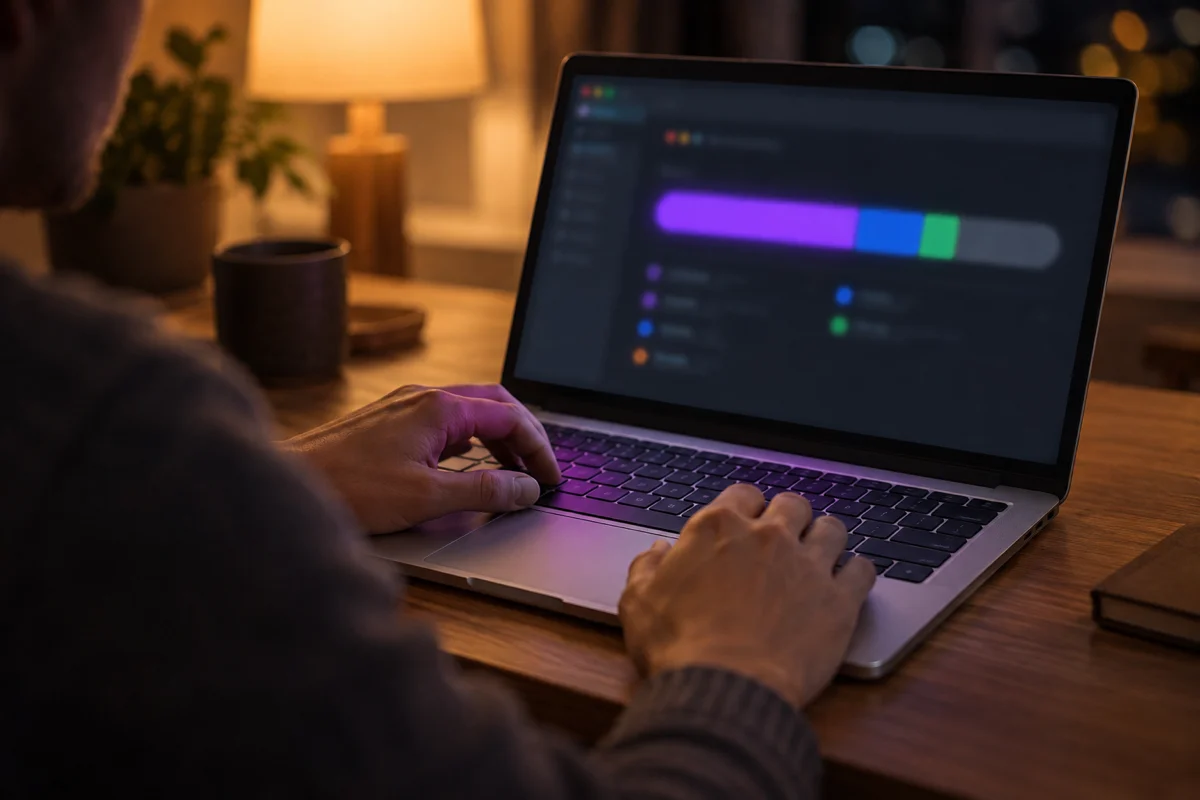
تُعد System Settings > General > Storage المكان الذي ينظر إليه معظم الناس أولًا، وفي macOS 27 هو أيضًا المكان الذي تظهر فيه Apple Intelligence باسمها: يصف موقع MacRumors ظهورها إلى جانب إدخال macOS. وهناك ثلاث عادات تجعل هذه اللوحة أكثر فائدة.
انتظروا حتى ينتهي من الحساب. يُملأ الشريط وقائمة الفئات تدريجيًا. فالفئة التي تظهر فور فتح اللوحة قد تكبر أو تصغر بشكل ملحوظ بعد دقيقة.
مرّروا المؤشر بدلًا من التخمين. يعطيكم تمرير المؤشر فوق جزء من الشريط حجمه. والفئات ليست دائمًا مطابقة للمجلدات؛ فـ"System Data" على وجه الخصوص فئة جامعة (catch-all)، وفي الأيام التالية للترقية تتضخم بسبب أعمال الصيانة الموصوفة أعلاه تحديدًا. وقد تناولنا هذه الفئة بمفردها في مساحة System Data ضخمة أو لا تتقلص.
قارنوا مع سطر الأوامر. يشمل رقم "المتاح" في Finder المساحة القابلة للحذف التلقائي؛ أما df فلا. وتشغيل الاثنين جنبًا إلى جنب يوضّح لكم كم من النقص الظاهري هو مساحة سيعيدها macOS عند الطلب:
df -h /System/Volumes/Data
diskutil info / | grep -E "Container Free Space|Volume Free Space"
على جهازنا، أفاد diskutil بوجود 339.1 GB من المساحة الحرة في الحاوية (container). فإذا أظهر Finder لديكم مساحة أكبر بشكل ملحوظ مما يظهره diskutil، فإن الفرق هو محتوى قابل للحذف التلقائي — وكثير منه، بعد الترقية إلى macOS 27، هو أصول ذكاء اصطناعي ولغات يعتبرها macOS قابلة لإعادة التنزيل.
ماذا يعني "القابل للحذف التلقائي" بالنسبة لنماذج الذكاء الاصطناعي
المساحة القابلة للحذف التلقائي هي مساحة تحتوي على شيء يستطيع macOS حذفه وجلبه مرة أخرى عند الحاجة: ملفات iCloud المخزَّنة مؤقتًا، والأصول المُنزَّلة، وبعض ذاكرات التخزين المؤقت. ويحتسبها df كمساحة مستخدمة ويحتسبها Finder كمساحة متاحة. وعندما يطلب أحد التطبيقات مساحة أكبر من المتاح فعليًا، يقوم macOS بإخلاء العناصر القابلة للحذف التلقائي لإفساح المجال.
يشير Oakley إلى أن مساحة القرص المستخدمة لدعم الذكاء الاصطناعي "تُعتبر قابلة للحذف التلقائي إذا دعت الحاجة إلى ذلك". ومن الناحية العملية، يترتب على ذلك ثلاث نتائج:
- لن تصطدموا عادة بجدار صلب بسبب النماذج. إذا نسختم ملفًا كبيرًا وكان القرص قصيرًا فعليًا على المساحة، من المفترض أن يقوم macOS بإخلاء الأصول القابلة للحذف التلقائي أولًا.
- الإخلاء ليس فوريًا. يحدث بعضه فقط أثناء صيانة الخلفية، ولهذا قد ترون تحذير "مساحة غير كافية" بينما لا يزال Finder يُظهر مساحة متبقية.
- الأصول المُخلاة تعود. إذا احتاجت Apple Intelligence أو Siri إلى نموذج تم حذفه، ستقوم بتنزيله مرة أخرى. وعلى جهاز Mac يعمل باستمرار قريبًا من الامتلاء، يتحول هذا إلى دورة من التنزيل والإخلاء. الحل الحقيقي هو تحرير مساحة في مكان آخر.
هذه النقطة الأخيرة هي سبب عدم وجوب التعامل مع المساحة القابلة للحذف التلقائي كاحتياطي. فإذا كان جهاز Mac الخاص بكم يعمل فقط لأن macOS يستمر في التخلص من نماذج الذكاء الاصطناعي الخاصة به، فهذا يعني أنه ممتلئ أكثر مما ينبغي.
استرجاع المساحة بأمان، بالترتيب
إليكم التسلسل الذي نوصي به. كل خطوة قابلة للتراجع أو منخفضة المخاطر، ويستحق كل منها التنفيذ قبل الانتقال إلى التالية.
1. اتركوا أعمال ما بعد الترقية تكتمل
امنحوا جهاز Mac ثلاثة أيام من الاستخدام العادي، واتركوه موصولًا بالكهرباء طوال الليل مرة واحدة على الأقل، ثم أعيدوا تشغيله. تحققوا من المساحة الحرة قبل ذلك وبعده. من المفترض أن تختفي معظم القفزة من نوع 150 GB من تلقاء نفسها. وإذا كانت Spotlight لا تزال تُفهرس، يظهر التقدّم عند البحث؛ ويوضّح دليل إعادة فهرسة Spotlight كيفية التمييز بين التقدّم الطبيعي والفهرس العالق.
2. قلّصوا اللقطات المحلية القديمة
تُثبّت لقطات Time Machine المحلية المأخوذة حول وقت الترقية النسخ القديمة من كل ملف تغيّر. اسردوها أولًا:
tmutil listlocalsnapshots /أعاد جهازنا قائمة فارغة، وهذا أمر طبيعي عندما لا تكتب Time Machine إلى قرص محلي. أما إذا أظهر جهازكم لقطات عديدة بتواريخ حول موعد الترقية وكانت المساحة ضيقة فعلًا، فاطلبوا من macOS تقليصها:
tmutil thinlocalsnapshots / 50000000000 4يطلب هذا الأمر استرجاع ما يصل إلى 50 GB، بأعلى درجة إلحاح. ولن يحذف macOS اللقطة التي يعتمد عليها حاليًا، ولن يمس لقطة وحدة التخزين المختومة (sealed-volume) الخاصة بالنظام نفسه. ويوضّح دليلنا حول لقطات APFS أي لقطة يجب ألا تُحذف أبدًا ولماذا.
3. أزيلوا بيئات تشغيل المحاكي التي لم تعودوا تستخدمونها (للمطوّرين)
كان هذا أكبر عنصر منفرد على جهازنا. اسردوا ما هو مثبّت:
xcrun simctl runtime listأظهر جهازنا بيئتي تشغيل لنظام iOS، هما iOS 26.0 (23A343) وiOS 18.5 (22F77)، بإجمالي 15.7 GB من صور الأقراص. كما تُركَّب كل بيئة تشغيل كحاوية APFS مستقلة خاصة بها — أظهر أمر diskutil apfs list وحدات تخزين باسم "iOS 26.0 Simulator" و"iOS 18.5 Simulator" و"iOS 18.5 Simulator Bundle" بسعة 16.7 GB و20.2 GB و8.8 GB — لذا يسهل التقليل من تقدير الحجم الحقيقي لبيئات التشغيل القديمة. أزيلوا تلك التي لا تختبرون بها:
xcrun simctl runtime delete --notUsedSinceDays 90 --dry-run
xcrun simctl runtime delete --notUsedSinceDays 90
شغّلوا صيغة --dry-run أولًا لمعرفة ما الذي سيُحذف. يمكنكم أيضًا إزالة بيئة تشغيل عبر المُعرِّف الظاهر في نتيجة القائمة، أو من Xcode عبر Settings > Components. ومع تثبيت Xcode 27 لبيئات تشغيل جديدة لحزم SDK الخاصة بالإصدار 27، غالبًا ما تصبح البيئات الأقدم عبئًا بلا فائدة.
4. قرّروا ما إذا كنتم تريدون Siri AI
إذا كنتم لا تستخدمون Siri AI، فإن إيقاف تشغيلها هو المفتاح الوحيد المرتبط بالذكاء الاصطناعي الذي ثبت أنه يحرر مقدارًا معتبرًا من المساحة — نحو 12.4 GB في الحالة المُبلَّغ عنها. ستجدونه في System Settings ضمن Siri. ولا يؤدي هذا إلى إزالة Apple Intelligence بالكامل (فذلك المفتاح لم يعد موجودًا)، وقد يستغرق ظهور التوفير بعض الوقت لأن التنظيف قد يحدث أثناء صيانة الخلفية. وإذا أعدتم تفعيل Siri AI لاحقًا، تُنزَّل النماذج مرة أخرى.
وإذا كنتم لا تزالون تنتظرون الحصول على الوصول، تذكروا أن إيقاف تشغيل Siri ثم إعادة تشغيلها لا يُقدّمكم في قائمة الانتظار؛ وقد شرحنا كيفية عمل قائمة الانتظار هذه في قائمة انتظار Siri AI على macOS 27.
5. قلّصوا اللغات التي لا تستخدمونها
تُنزَّل أصول الكلام والإملاء والترجمة لكل لغة على حدة. فإذا سبق أن أضفتم لغة إملاء ثانية أو نزّلتم لغات ترجمة لم تعودوا بحاجة إليها، فإن إزالتها من الإعدادات المعنية (Keyboard > Dictation للغات الإملاء، واللغات المُنزَّلة في تطبيق Translate) تتيح لـ macOS تحرير تلك الأصول. ووجد Oakley أيضًا أن أدوات Siri AI تفشل في الظهور ما لم تتطابق اللغة المفضّلة (Preferred Language) في Language & Region مع اللغة المحددة لـ Siri، لذا إذا غيّرتم إحداهما فتحققوا من الأخرى.
6. التنظيف الاعتيادي
بعد الخطوات الخاصة بالنظام، تنطبق العناصر المعتادة: نسخ احتياطية قديمة لأجهزة iOS وiPadOS، ومرفقات Mail، ومجلد Downloads، والملفات الكبيرة التي نسيتموها. ويمكن لقسم Recommendations في Storage أن يُظهر عدة عناصر من هذه. في حالتنا، كان مجلد ~/Library/Caches وحده بحجم 14 GB، وهذا أمر معتاد، والأفضل عادة تركه للتطبيقات المالكة له بدلًا من حذفه يدويًا.
Time Machine: لماذا نمت نسخكم الاحتياطية أيضًا
نمت مجموعة النسخ الاحتياطية لدى Oakley بمقدار نحو 10 GB بسبب الترقية، فوق معدلها الطبيعي البالغ 7.6 GB أسبوعيًا. فأول نسخة احتياطية بعد ترقية كبرى يجب أن تلتقط كل ما تغيّر على وحدة تخزين Data — وعلى macOS 27 يشمل ذلك مجلدات الأصول الجديدة. توقعوا أن تكون أبطأ وأكبر من المعتاد.
يترتب على ذلك نتيجتان. فإذا كان قرص النسخ الاحتياطي لديكم قريبًا من الامتلاء أصلًا، سيبدأ Time Machine في حذف أقدم النسخ الاحتياطية عاجلًا. وإذا كنتم لا تزالون تحتفظون بنسخ احتياطية على قرص HFS+ مشفّر، فهذه لحظة مناسبة للتخطيط للانتقال إلى APFS: تذكر ملاحظات إصدار macOS 27 من Apple أن HFS+ المشفّر (CoreStorage) "أصبح مُهملًا (deprecated) ولن يكون مدعومًا في إصدار مستقبلي من macOS" (175892420)، وهو تغيير تناولناه في إسقاط HFS+ المشفّر في macOS 28.
تدقيق تخزين لمدة خمس دقائق على macOS 27
شغّلوا هذه الأوامر بعد أن تمر قفزة ما بعد الترقية. وجميعها للقراءة فقط ولا تُجري أي تغيير.
# 1. Container free space as APFS sees it
diskutil info / | grep -E "Container Free Space"

# 2. Every volume in the boot container and what it consumes
diskutil apfs list | grep -E "Name:|Role|Capacity Consumed"

# 3. The largest downloadable asset families
for d in /System/Library/AssetsV2/*/; do
  s=$(du -sk "$d" 2>/dev/null | cut -f1)
  [ "${s:-0}" -gt 102400 ] && echo "$((s/1024)) MB  $(basename "$d")"
done | sort -rn | head -15

# 4. Local snapshots still pinning old data
tmutil listlocalsnapshots /

# 5. Simulator runtimes (only if Xcode is installed)
xcrun simctl runtime list
اقرأوا النتائج بهذا الترتيب: إذا كانت المساحة الحرة في الحاوية جيدة، توقفوا هنا. وإذا لم تكن كذلك، قارنوا استهلاك وحدة تخزين Data بقائمة الأصول وقائمة اللقطات. وفي معظم الأحيان يكون الجواب واحدًا من ثلاثة أشياء — اللقطات، أو بيئات تشغيل المحاكي، أو بيانات المستخدم الاعتيادية — أما نماذج الذكاء الاصطناعي فهي تكلفة ثابتة تخططون حولها لا شيء تحاربونه.
ما لا ينبغي فعله
- لا تحذفوا مجلدات داخل
/System/Library/AssetsV2. فهي مُدارة من قِبل النظام. وحذفها يدويًا يؤدي إلى إعادة تنزيل أو تعطّل الميزات، وعلى جهاز Mac محمي بـ SIP لا يمكن لمستخدم عادي إزالة كثير منها أصلًا. - لا تعطّلوا System Integrity Protection من أجل "تنظيف" النظام. لا شيء في هذا المقال يتطلب ذلك، وجهاز Mac بميزة SIP معطّلة أكثر عرضة للخطر من جهاز بمساحة حرة أقل.
- لا تشغّلوا أدوات تنظيف تَعد بإزالة "مخلفات الذكاء الاصطناعي". فالمكونات التي تستهدفها إما قابلة للحذف التلقائي أصلًا، أو ضرورية لميزات ستُعيد تنزيلها ببساطة.
- لا تحذفوا لقطة النظام المختومة (sealed snapshot). فهي وحدة تخزين النظام نفسها. ويشرح دليلنا حول لقطات APFS كيفية التعرف عليها.
- لا تحكموا على الترقية في اليوم الأول. فالقفزة مؤقتة، والقرارات المتخذة خلالها غالبًا ما تكون خاطئة.
هل ينبغي ترقية جهاز Mac بسعة تخزين صغيرة؟
بالنسبة لمعظم أجهزة Mac بسعة 512 GB أو أكثر، تُعد الـ 20–30 GB الإضافية تكيّفًا لمرة واحدة. أما أجهزة Mac بسعة 256 GB، فمن المفيد التخطيط لها:
| الحالة | التوصية |
|---|---|
| 256 GB، بمساحة حرة أقل من 60 GB على Tahoe | حرروا مساحة أولًا. استهدفوا 60–80 GB حرة على الأقل قبل الترقية حتى تستوعب قفزة ما بعد الترقية والأصول الجديدة من دون إخلاء مستمر. |
| 256 GB، ولا تستخدمون Siri إطلاقًا | رقّوا الجهاز، ثم أوقفوا تشغيل Siri AI بمجرد انتهاء أعمال ما بعد الترقية. توقعوا بقاء نحو 25 GB من أصول الذكاء الاصطناعي. |
| 256 GB، مطوّر يستخدم Xcode | أزيلوا بيئات تشغيل المحاكي غير المستخدمة قبل الترقية؛ فمن المرجح أن تفوق تكلفتها تكلفة الذكاء الاصطناعي بكثير. |
| 512 GB أو أكثر | رقّوا الجهاز بشكل طبيعي؛ وأعيدوا القياس بعد ثلاثة أيام. |
| أجهزة Mac التي يجب أن تبقى ضمن ميزانية تخزين محددة (المختبرات، أجهزة العرض) | اختبروا على جهاز واحد أولًا؛ إذ تتفاوت فئة الذكاء الاصطناعي من نحو 14 GB إلى نحو 30 GB حسب الجهاز. |
وإذا كان جهاز Mac لديكم لا يعرض الترقية إطلاقًا، فتلك مشكلة منفصلة تناولناها في عدم ظهور macOS 27 في Software Update.
استكشاف المشكلات الشائعة وإصلاحها
المساحة الحرة لا تزال تنخفض بعد أسبوع من الترقية
المشكلة: القفزة لم تنتهِ أبدًا؛ والمساحة المستخدمة تستمر في الارتفاع يومًا بعد يوم.
الحل: تحققوا من الأسباب الثلاثة المعتادة بالترتيب. شغّلوا tmutil listlocalsnapshots / للتحقق من قائمة لقطات متزايدة؛ وتأكدوا مما إذا كانت Spotlight لا تزال تُفهرس بالبحث عن شيء ما والبحث عن رسالة الفهرسة؛ وافتحوا علامة تبويب Disk في Activity Monitor ورتّبوا حسب Bytes Written لمعرفة العملية التي تكتب. الفهرس العالق هو السبب الأكثر شيوعًا، وقد تناولناه خطوة بخطوة في دليل إعادة فهرسة Spotlight. وإذا كانت مكتبة iCloud Photos تُعيد التحليل، فستكتب بكثافة لعدة أيام على مكتبة كبيرة — وهذا أمر طبيعي.
تُظهر إعدادات Storage رقمًا ضخمًا للذكاء الاصطناعي، أعلى بكثير من 30 GB
المشكلة: سطر Apple Intelligence أكبر بكثير من الأرقام الواردة في هذا المقال.
الحل: أولًا، انتظروا حتى تنتهي اللوحة من الحساب ثم أعيدوا فتحها. ثانيًا، تذكروا أن Oakley لم يكن متأكدًا مما إذا كان رقمه يشمل مكونات Xcode 27، لذا يمكن لأدوات التطوير أن تضخّم الرقم. ثالثًا، قد تشمل الفئة مؤقتًا النسختين القديمة والجديدة من أحد الأصول أثناء تقدّم عملية تحديث. أعيدوا التحقق بعد إعادة تشغيل ويوم من الاستخدام العادي قبل استخلاص أي استنتاجات.
أوقفت تشغيل Siri AI ولم يتغيّر شيء
المشكلة: لم تعد الـ 12 GB المتوقعة.
الحل: يشير Oakley إلى أن الاسترجاع "ليس فوريًا"؛ إذ يحدث بعض التنظيف أثناء صيانة الخلفية. اتركوا جهاز Mac قيد التشغيل وفي حالة خمول لبضع ساعات، ثم أعيدوا التشغيل وتحققوا مرة أخرى. ولاحظوا أيضًا أن نقطة البيانات المنشورة الوحيدة هي تقرير واحد فقط — فقد يكون التوفير لديكم أصغر، خصوصًا على جهاز Mac ضمن المستوى الأدنى من Apple Intelligence بنماذج أصغر.
يقول Finder إن هناك مساحة، لكن أحد التطبيقات يقول إن القرص ممتلئ
المشكلة: يُظهر Finder مساحة وفيرة؛ بينما يرفض أحد برامج التثبيت أو التطبيقات المتابعة.
الحل: يحتسب Finder المساحة القابلة للحذف التلقائي كمساحة متاحة؛ بينما تتحقق بعض برامج التثبيت من المساحة الحرة الفعلية. قارنوا باستخدام diskutil info / | grep "Container Free Space". وإذا كان هذا الرقم صغيرًا جدًا، قلّصوا اللقطات وأزيلوا بيئات تشغيل المحاكي أولًا. سيقوم macOS أيضًا بإخلاء الأصول القابلة للحذف التلقائي عند الطلب، لكن ليس دائمًا بالسرعة الكافية لتحقق برنامج التثبيت.
يقول Time Machine الآن إن قرص النسخ الاحتياطي أوشك على الامتلاء
المشكلة: دفعت أولى النسخ الاحتياطية بعد الترقية قرص النسخ الاحتياطي إلى حدّه الأقصى.
الحل: هذا أمر متوقع: نمت نسخ Oakley الاحتياطية بمقدار نحو 10 GB من الترقية وحدها. وسيحذف Time Machine أقدم النسخ الاحتياطية لإفساح المجال. إذا كنتم تريدون الاحتفاظ بتاريخ أقدم، انتقلوا إلى قرص أكبر الآن بدلًا من الانتظار حتى تبدأ النسخ القديمة بالاختفاء.
فشلت الترقية نفسها بسبب نقص المساحة
المشكلة: توقف برنامج التثبيت، أو دخل جهاز Mac في حلقة إعادة تشغيل.
الحل: هذا فشل مختلف عن النمو اللاحق للترقية الموصوف هنا. اتبعوا دليل الاسترداد الخاص بنا للتحديثات التي أخفقت، وحرروا مساحة قبل المحاولة مرة أخرى.
الأسئلة الشائعة
لماذا فقد جهاز Mac الخاص بي أكثر من 100 GB فور الترقية؟
تشمل أول 24 ساعة بعد أي ترقية كبرى إعادة بناء فهرس Spotlight، وتنزيل الأصول في الخلفية، وإعادة مزامنة iCloud وPhotos، ولقطات جديدة. على جهاز Mac mini M4 Pro الذي جرى تتبّعه، بلغت الذروة نحو 150 GB فوق المستوى السابق، ثم تراجعت إلى نحو 30 GB فوقه خلال الأيام التالية.
كم من المساحة يشغلها Apple Intelligence على macOS 27؟
تقول وثائق Apple، كما نقلها MacRumors، إنها تصل إلى 14 GB على أجهزة Mac بمعالج M3 أو أحدث وبذاكرة 12 GB، وإلى 8 GB على بقية الأجهزة المدعومة. وتتراوح الأرقام المقيسة من نحو 14 GB (MacBook Air بمعالج M1، وMacBook Neo) إلى 29–30 GB على بعض أجهزة M3 وM4.
هل يمكنني إيقاف تشغيل Apple Intelligence لاسترجاع المساحة؟
ليس بالكامل. يذكر موقع MacRumors أن macOS 27 أزال مفتاح تعطيل Apple Intelligence، لذا تُنزَّل النماذج بغض النظر. وقد أدّى إيقاف تشغيل Siri AI إلى تحرير نحو 12.4 GB في إحدى الحالات المُبلَّغ عنها، مع بقاء نحو 25 GB في مكانها.
هل تخزين الذكاء الاصطناعي قابل للحذف التلقائي؟
جزء كبير منه كذلك. يشير Howard Oakley إلى أن المساحة المستخدمة لدعم الذكاء الاصطناعي تُعامَل كقابلة للحذف التلقائي إذا دعت الحاجة. ويستطيع macOS إخلاء تلك الأصول عندما تقل المساحة، لكن الإخلاء ليس فوريًا، وتُنزَّل الأصول مرة أخرى عند الحاجة إليها.
أين تُخزَّن نماذج Apple Intelligence؟
تصل كتنزيلات من نوع MobileAsset تحت /System/Library/AssetsV2، المرتبط بوصلة ثابتة (firmlink) بوحدة تخزين Data. ولهذا السبب تُحتسب من المساحة الحرة ذاتها التي تُحتسب منها ملفاتكم، ولهذا تستطيع Apple تحديثها من دون تحديث كامل للنظام.
هل سيقوم Time Machine بعمل نسخة احتياطية من نماذج الذكاء الاصطناعي؟
نمت مجموعة النسخ الاحتياطية لدى Oakley بمقدار نحو 10 GB بعد الترقية، لذا فإن أولى النسخ الاحتياطية بعد الترقية أكبر بوضوح من المعتاد. ولم توثّق Apple بدقة أي مجلدات أصول يشملها Time Machine، لذا خططوا لنسخة احتياطية أولى أكبر بدلًا من الاعتماد على الاستثناءات.
هل macOS 27 فكرة سيئة على جهاز Mac بسعة 256 GB؟
إنه قابل للتطبيق، لكن خططوا لنحو 58 GB من مكونات النظام والذكاء الاصطناعي قبل ملفاتكم الخاصة. حرروا 60–80 GB على الأقل قبل الترقية، وأزيلوا بيئات تشغيل المحاكي غير المستخدمة، وأوقفوا تشغيل Siri AI إن لم تكونوا تستخدمونها.
الخلاصة
تتكون قصة التخزين في macOS 27 من جزأين، والخلط بينهما يؤدي إلى قرارات سيئة. الجزء الدرامي — انخفاض يصل إلى 150 GB في اليوم الأول — هو صيانة مؤقتة، والاستجابة الصحيحة له هي الصبر. أما الجزء الدائم — الذي يتراوح بين 14 و30 GB حسب الجهاز — فهو ثمن تحوّل Apple Intelligence إلى مكوّن إلزامي، وهو أكبر مما توحي به أرقام Apple نفسها. لا يمكنكم إزالته كليًا، لكن يمكنكم أن تقرروا ما إذا كنتم تريدون Siri AI، وأن تبقوا اللغات مُقلّصة، وأن تسترجعوا كميات أكبر بكثير من اللقطات وأدوات المطوّرين التي لم ينظر إليها أحد منذ أشهر.
إذا كنتم لا تزالون تقررون ما إذا كنتم سترقّون النظام، ابدأوا بـ دليلنا ليوم إصدار macOS 27. وإذا كان Apple Intelligence نفسه لا يُكمل التنزيل، راجعوا Apple Intelligence عالق في التحضير أو التنزيل.
قراءات ذات صلة: قرص Mac الخاص بكم ممتلئ باللقطات لا بالملفات · مساحة System Data ضخمة أو لا تتقلص · أي أجهزة Mac تحصل على تجربة Siri AI الكاملة في macOS 27