كيفية ضبط شفافية Liquid Glass في macOS 27
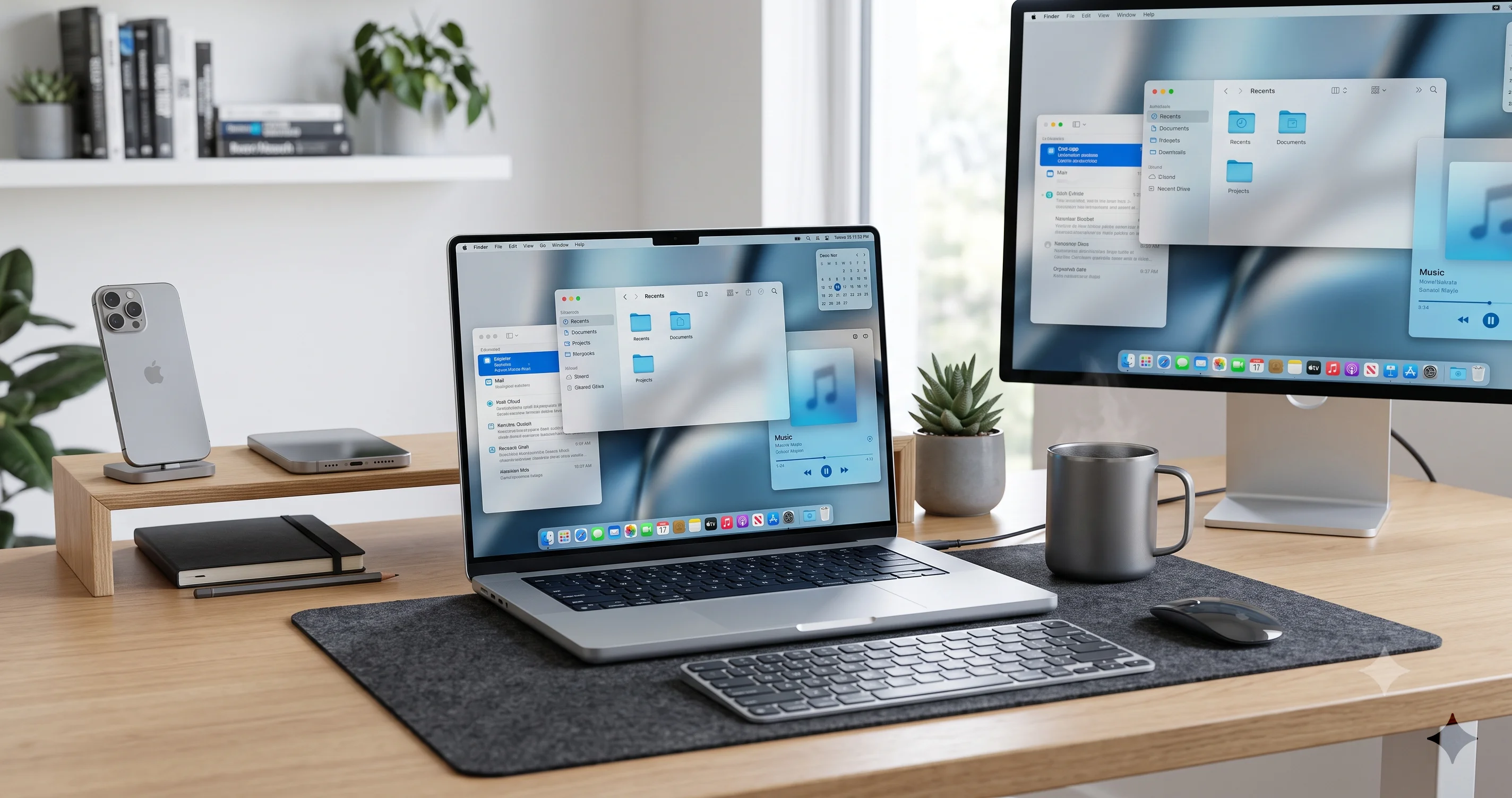
يضيف macOS 27 Golden Gate شريط تمرير حقيقيًا للتحكم في شفافية Liquid Glass. تعرّف على كيفية ضبط العتامة، وإصلاح وضوح شريط القوائم، وتحسين المظهر على جهاز Mac الخاص بك.
أعلى شكوى صدرت عن إعادة تصميم العام الماضي وجدت أخيرًا حلًا حقيقيًا. لم تعد شفافية Liquid Glass في macOS 27 «Golden Gate» مجرد مفتاح تحكم في الوصولية بنظام التشغيل أو إيقاف كامل مدفون تحت ثلاث لوحات — بل أصبحت شريط تمرير حقيقيًا ومتاحًا للجميع، يعيش مباشرة داخل System Settings، ويتيح لك رفع أو خفض درجة الشفافية والمظهر الضبابي بحسب ذوقك. عندما طرحت Apple ميزة Liquid Glass في macOS Tahoe، كانت هذه المادة رائعة في لقطات التسويق ومثيرة للجدل فعليًا في الاستخدام اليومي: شريط القوائم كان يبهت فوق الخلفيات الفاتحة، ونصوص الشريط الجانبي كانت تتصارع مع أي شيء خلفها، والمخرج الوحيد كان مفتاحًا خامًا للتشغيل والإيقاف يقتل التأثير بالكامل. يستجيب macOS 27 مباشرة لهذه الملاحظات بتحكم دقيق ومتدرج، وهذا الدليل يشرح بالضبط كيفية استخدامه.
قبل المتابعة، اقرأ هذا التحذير مرتين: كل ما يرد هنا يصف برنامجًا تجريبيًا (بيتا). أُعلن عن macOS 27 في WWDC بتاريخ 8 يونيو 2026، وحتى منتصف يوليو 2026 لا يزال في نسخة المطورين التجريبية (وصلت النسخة التجريبية الثالثة للمطورين ببناء 26A5378j في 6 يوليو، تلتها نسخة منقّحة 26A5378n في 13 يوليو)، مع افتتاح النسخة التجريبية العامة الأولى في 13 يوليو 2026. شريط الشفافية حقيقي ومؤكَّد في تغطيات النسخة التجريبية، لكن اسمه الدقيق، وموقعه بالضبط داخل System Settings، والتسمية الظاهرة على عنصر التحكم، وحتى عدد الدرجات التي يوفرها، كل ذلك قد يتغير قبل الإصدار العام المتوقع في الخريف. وحيثما لا أكون متأكدًا من أن تفصيلًا معينًا نهائي، سأقول ذلك بوضوح وأصف سير العمل بشكل عام عن قصد، لأن تخمين مسار إعدادات ستعيد Apple تسميته الشهر المقبل لن يفيد أحدًا.
أبرز النقاط
- يضيف macOS 27 شريط تمرير أصليًا لشفافية Liquid Glass داخل System Settings — عنصر تحكم متدرج ومتاح للجميع لم يكن موجودًا في Tahoe، حيث كان خيارك الوحيد مفتاح خام في Accessibility. يمكنك الآن ضبط مظهر الزجاج الضبابي بدلًا من تشغيله أو إيقافه بالكامل.
- هذا يستهدف مباشرة أكبر شكوى في Tahoe: وضوح شريط القوائم والنصوص فوق الخلفيات المزدحمة أو الفاتحة. سحب العتامة نحو الطرف الصلب يعيد التباين دون التخلي عن إعادة التصميم بالكامل.
- الشريط الجديد يكمّل ولا يستبدل أسلوب الوصولية القديم. لا يزال Reduce Transparency وIncrease Contrast موجودين ولهما مكانهما، لكن الشريط يمنح الجميع نقطة وسطى لم يوفرها المفتاح الثنائي من قبل.
- كل ما هنا سلوك مرحلة البيتا. اسم عنصر التحكم وموقعه وصياغته وعدد درجاته قد يتغير قبل إصدار خريف 2026. تعامل مع الأسماء والمسارات الدقيقة كأمور مؤقتة، واقرأ ما يعرضه جهازك فعليًا على الشاشة.
- يعمل macOS 27 حصريًا على Apple silicon — أول إصدار من macOS يتخلى عن دعم Intel، وآخر إصدار يتضمن Rosetta 2. الشفافية والتمويه هما عمل يقع على عاتق GPU، لذا الشريط أيضًا رافعة أداء صغيرة على أجهزة Mac الأقل قوة وفي إعدادات الشاشات المتعددة.
- يأتي إلى جانب تحديث تصميم أوسع: زوايا نوافذ موحّدة وأقل استدارة، أشرطة جانبية تمتد حتى حافة النافذة، أيقونات شريط جانبي ملونة، نص أكثر جرأة للتبويب النشط، ظلال وحدود نوافذ أفضل، وإعادة لمؤشر «القفاز» — كلها تستهدف انتقادات الوضوح التي أثارتها Liquid Glass في Tahoe.
ما هي Liquid Glass ولماذا أثارت شكاوى في Tahoe
Liquid Glass هو الاسم الذي أطلقته Apple على المادة الشفافة متعددة الطبقات التي تحدد المظهر الحديث لـ macOS. تُعرض أشرطة القوائم والأشرطة الجانبية والDock وأشرطة الأدوات والنوافذ المنبثقة والإشعارات وControl Center كطبقات من الزجاج الرقمي تعمل على تمويه وتلوين أي شيء خلفها، بحيث تتسرب خلفية سطح المكتب ومحتوى النوافذ بشكل خفيف عبر عناصر الواجهة. إنها الامتداد لسنوات من العمل على «الحيوية» (vibrancy) والشفافية، مدفوعة إلى أبعد من ذلك بكثير: عمق أكبر، تمويه فوري أكثر، وواجهة تتصرف أكثر مثل زجاج ضبابي يطفو فوق محتواك. على الخلفية المناسبة، في اللحظة المناسبة، يبدو المظهر رائعًا حقًا.
المشكلة أن عبارة «الخلفية المناسبة» تحمل الكثير من الثقل في هذه الجملة. الشفافية تكون واضحة فقط عندما يوجد تباين كافٍ بين النص فوق الزجاج وما يتسرب من خلفه. ضع شريط قوائم مليئًا برموز رفيعة بيضاء تقريبًا فوق خلفية سماء فاتحة، أو مستند ساطع، أو سطح مكتب مزدحم بالصور، وستتقارب مادة الزجاج والمحتوى خلفها نحو نفس درجة السطوع. النتيجة عناصر قوائم وأيقونات حالة تتلاشى إلى ما يقارب اللامرئي، وتسميات شريط جانبي تحتاج إلى التحديق لقراءتها، وشعور عام بأن الواجهة تصارع محتواك بدلًا من أن تؤطره. لم تكن هذه حالة نادرة — بل كانت التجربة اليومية لأي شخص لم يكن يستخدم بالصدفة خلفية داكنة منخفضة التباين.
أصبحت فجوة الوضوح هذه الانتقاد الأبرز لإعادة تصميم Tahoe، وكانت شكوى صاخبة. نادرًا ما كانت الشكوى «Liquid Glass قبيح» — فالكثيرون أعجبوا بالمظهر — بل كانت «لا أستطيع قراءة شريط القوائم الخاص بي بشكل موثوق». تناولنا رد الفعل الأوسع في تحليلنا لـجدل تصميم Liquid Glass، الذي يتتبع كيف اصطدمت مادة طموحة بصريًا بالواقع العملي المتمثل في حاجة الناس لقراءة نص الواجهة بلمحة، في كل ثانية من اليوم، بغض النظر عمّا يظهر خلف الشاشة.
حل Tahoe: مفتاح خام للتشغيل والإيقاف
منح Tahoe مخرجًا، لكنه كان مطرقة لا مشرطًا. كان الحل يعيش في System Settings > Accessibility > Display > Reduce Transparency، وهو مفتاح واحد، عند تفعيله، يستبدل معظم المواد الشفافة بخلفيات صلبة معتمة. وقد حلّ مشكلة الوضوح تمامًا — فشريط قوائم صلب قابل للقراءة بشكل مثالي فوق أي خلفية — لكنه فعل ذلك بالتخلي عن الجمالية بأكملها. لم يكن هناك خيار «أقل شفافية قليلًا». إما أن تعيش مع الزجاج وتقلبات وضوحه، أو تطفئه لتحصل على واجهة أكثر استواءً وعملية لا تشبه على الإطلاق التصميم الذي كانت Apple تروّج له. واقتران ذلك مع Increase Contrast كان يقوّي الحدود والنصوص أكثر، مرة أخرى على حساب المظهر الناعم متعدد الطبقات.
وثّقنا مجموعة أدوات عصر Tahoe بالكامل في دليل تخصيص وإتاحة Liquid Glass في macOS Tahoe، وهو لا يزال المرجع المناسب إن كنت تستخدم Tahoe اليوم. الشيء الأساسي الذي يجب فهمه لهذا المقال هو أن نموذج Tahoe كان ثنائيًا بشكل جوهري. صُمم Reduce Transparency كتسهيل وصولية — صمام أمان يعمل أو لا يعمل — وليس كتفضيل تصميم يمكن ضبطه. أراد ملايين الأشخاص عجلة تحكم متدرجة. لم يكن لدى Tahoe سوى مفتاح.
الجديد في نهج macOS 27 تجاه الشفافية
الإجابة الرئيسية في macOS 27 هي بالضبط عجلة التحكم التي طلبها الناس. وفقًا لتغطيات النسخة التجريبية من منافذ إخبارية منها MacStories وSix Colors وto5Mac9، يضيف macOS 27 شريط تمرير لشفافية (عتامة) Liquid Glass كعنصر تحكم أساسي داخل System Settings. بدلًا من «الزجاج مفعّل» مقابل «الزجاج معطّل»، تحصل على نطاق متصل: اسحبه في اتجاه للحصول على المظهر الكامل الخفيف الشفاف، واسحبه في الاتجاه الآخر للحصول على مادة أكثر صلابة وضبابية وعالية التباين تحافظ على روح Liquid Glass مع تحسين الوضوح بشكل كبير. المفتاح الخام يتحول إلى طيف كامل.
هذا تحول فلسفي مهم، وليس مجرد أداة جديدة. في Tahoe، كان ضبط الشفافية يُصنَّف كوصولية — شيء تلجأ إليه إن كان الإعداد الافتراضي غير قابل للاستخدام بالنسبة لك. في macOS 27، أصبح ضبط الزجاج يُصنَّف كتفضيل مظهر عادي، في نفس فئة اختيار الوضع الفاتح أو الداكن أو لون التمييز. تقرّ Apple ضمنيًا بأن الشفافية الافتراضية كانت عدوانية أكثر مما ينبغي بالنسبة للكثيرين، وأن «إلى أي درجة تريد واجهتك شفافة» أمر مشروع لأي مستخدم أن يقرره، وليس تسهيلًا خاصًا. تكتسب إعادة التصنيف هذه أهميتها لأنها تعني أن عنصر التحكم أصبح قابلًا للاكتشاف وشائعًا بدلًا من أن يكون مخفيًا في زاوية الوصولية.
لا يأتي الشريط وحده أيضًا. يقرن macOS 27 معه مجموعة من التحسينات ذات الصلة تدفع جميعها في نفس الاتجاه — نحو الوضوح والهدوء البصري. تُظهر بنيات النسخة التجريبية نصف أقطار زوايا موحّدة وأقل استدارة (الزوايا أكثر اتساقًا وأكثر حدة قليلًا مقارنة بـTahoe)، وأشرطة جانبية تمتد حتى حافة النافذة تزيل مظهر «الورقة» الزجاجية العائمة لصالح أشرطة جانبية تلتقي مع حافة النافذة، وأيقونات شريط جانبي ملونة أسهل في المسح البصري، ونص تبويب نشط أكثر جرأة بحيث لا يمكن الخلط في تحديد التبويب المختار، وظلال وحدود نوافذ محسّنة تفصل النافذة بشكل أفضل عمّا خلفها. وهناك حتى إعادة لمؤشر «القفاز» وأيقونات تطبيقات أكثر وضوحًا بأسلوب زجاجي. مجتمعة، هذا يمثل إنفاق Apple دورة إصدار كاملة في صقل الحواف الخشنة لإعادة التصميم التي أطلقتها في العام السابق.
ما هو مؤكَّد في النسخة التجريبية وما لا يزال قيد التغيير
بما أن هذا برنامج تجريبي، يستحق الأمر أن نكون دقيقين بشأن مستويات الثقة. ما هو مدعوم جيدًا بتقارير متعددة عن النسخة التجريبية: وجود شريط تمرير شفافية/عتامة لـLiquid Glass في إعدادات System Settings في macOS 27، ووجود تغييرات التصميم المحيطة المذكورة أعلاه في البنيات الحالية. ما هو غير محسوم بعد: الاسم النهائي الدقيق للشريط، وما إذا كان يعيش تحت Appearance أو Accessibility أو كليهما، والصياغة الدقيقة لتسميته، وعدد الدرجات المنفصلة التي يوفرها (إن وجدت)، وما إذا كان سلوكه متطابقًا عبر كل تطبيق وسطح نظام. تعيد Apple تسمية عناصر التحكم ونقلها بشكل متكرر بين البيتا الأولى وإصدار سبتمبر، لذا حيثما أعطي مسارًا محددًا أدناه، اقرأه كـ«هنا حيث يقع منطقيًا وحيث تضعه البنيات الحالية»، وليس «العنوان النهائي الدائم».
كيفية العثور على شريط الشفافية واستخدامه
هذا هو الجزء العملي. يتبع سير العمل نمط System Settings القياسي، فإن سبق لك تغيير مظهر جهاز Mac الخاص بك، فأنت تعرف معظم الخطوات بالفعل. أصف هنا تجربة النسخة التجريبية الحالية؛ تأكد من كل تسمية مقارنة بما يعرضه جهازك فعليًا.
خطوة بخطوة
- افتح System Settings من قائمة Apple (أعلى يسار الشاشة) أو من الـDock.
- انتقل إلى عناصر تحكم Appearance. في بنيات macOS 27 التجريبية الحالية، يرتبط شريط الشفافية بمظهر النظام وشكل العرض. تحقق من قسم Appearance أولًا، وإن لم يكن موجودًا هناك، تحقق من Accessibility > Display، لأن Apple احتفظت تاريخيًا بعناصر تحكم الشفافية تحت Accessibility وقد تُظهر الشريط في كلا المكانين. الموقع الدقيق أحد التفاصيل التي قد تتغير قبل الإصدار.
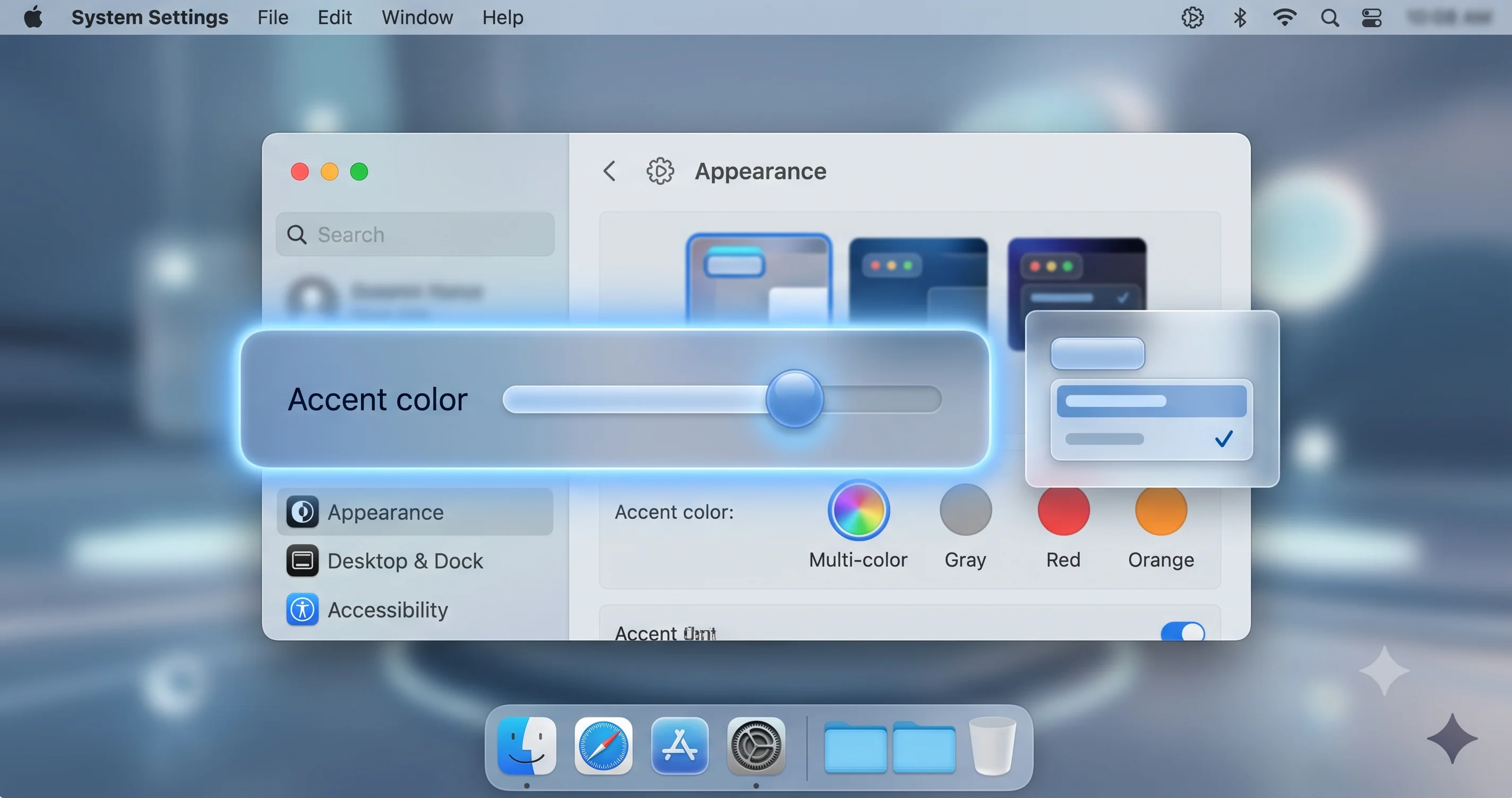
- حدد موقع شريط شفافية (أو عتامة) Liquid Glass. سيظهر كشريط تمرير أفقي بطرف أكثر شفافية وآخر أكثر صلابة/عتامة. صياغة التسمية مؤقتة — لا تبحث عن نص واحد دقيق؛ ابحث عن مفهوم الشفافية.
- اسحب الشريط وشاهد الواجهة تتحدث. يستجيب شريط القوائم والأشرطة الجانبية والDock وأسطح الزجاج الأخرى بشكل حي أثناء السحب، بحيث ترى التأثير في الوقت الفعلي بدلًا من الالتزام دون رؤية. اسحب نحو الطرف الصلب فتصبح المادة الضبابية أكثر كثافة ويتراجع النص خلفها؛ اسحب نحو الطرف الشفاف فيتسرب المزيد من خلفيتك ومحتوى نوافذك.
- ابحث عن نقطتك المريحة الوسطى. بالنسبة لمعظم من يعانون من مشاكل الوضوح، فإن إعداد ما بين منتصف النطاق والطرف الصلب يعيد التباين القابل للقراءة مع الحفاظ على لمسة من مظهر الزجاج. لا توجد قيمة صحيحة عالميًا — يعتمد الأمر على خلفيتك، وبصرك، وذوقك.
- اتركه واستخدم جهاز Mac لفترة. عِش مع الإعداد ليوم كامل قبل أن تقرر. وضوح الزجاج يعتمد على السياق — يتغير عند تبديل الخلفيات، وفتح تطبيقات فاتحة، والتنقل بين الوضع الفاتح والداكن — لذا احكم عليه عبر سير عملك الفعلي، لا عبر لقطة شاشة واحدة.
أتعمد عدم الاستشهاد بمسار قائمة واحد نهائي كما لو كان ثابتًا، ولا أخترع اختصار لوحة مفاتيح، لأن هذه بالضبط الأشياء التي تغيّرها Apple في نسخة تجريبية. ثق بشكل سير العمل — افتح System Settings، ابحث عن Appearance أو Accessibility، اسحب شريط الشفافية، وشاهده يتحدث حيًا — واقرأ ما يعرضه البناء الحالي فعليًا.
ما الذي يغيّره الشريط فعليًا
عندما تحرك شريط الشفافية، فأنت تضبط مقدار ما يظهر من المحتوى خلف سطح زجاجي ومقدار ما تقوم به المادة من تمويه وتلوين له. نحو الطرف الشفاف، يكون التمويه أخف ويظهر المزيد من الخلفية أو محتوى النافذة تحته، مما يمنحك ذلك العمق الخفيف متعدد الطبقات. نحو الطرف الصلب، تصبح المادة أكثر كثافة وضبابية — أقرب إلى لوحة معتمة مع تلوين خفيف — بحيث يجلس النص والأيقونات فوقها على خلفية مستقرة وعالية التباين بغض النظر عمّا خلفها. أفضل طريقة لفهمه هي كمزيج متصل بين «الزجاج الصافي» و«اللوحة الضبابية إلى الصلبة»، مع كامل النطاق بينهما متاحًا لك. هذا الاستمرار هو بيت القصيد بأكمله: كان Tahoe يمنحك الطرفين فقط؛ يمنحك macOS 27 كل ما بينهما.
التفاعل مع الوضع الفاتح والداكن
لا تقيّم الشريط في وضع مظهر واحد فقط. تتصرف Liquid Glass بشكل مختلف في الوضع الفاتح عنه في الوضع الداكن، لأن المادة تميل نحو الفاتح أو الداكن وتتغير معادلة التباين مع خلفيتك تمامًا. مستوى شفافية يبدو رائعًا في الوضع الداكن فوق خلفية داكنة قد يبهت في الوضع الفاتح فوق خلفية ساطعة، والعكس صحيح. إن كنت تتنقل بين الوضع الفاتح والداكن خلال اليوم (أو تستخدم المظهر التلقائي)، تحقق من مستوى الشفافية الذي اخترته في كليهما، واضبطه على الأسوأ من الحالتين حتى لا تجد نفسك عالقًا وأنت تحدّق.
المفتاح القديم Reduce Transparency مقابل الشريط الجديد
هذه هي المقارنة في صميم المقال، فلأكن واضحًا. في Tahoe، كان عنصر تحكمك System Settings > Accessibility > Display > Reduce Transparency — مفتاح واحد للتشغيل والإيقاف. التشغيل يعني «استبدل المواد الشفافة بأخرى صلبة»، والإيقاف يعني «Liquid Glass الكاملة». حالتان، ولا شيء بينهما. صُمم وصُنِّف كتسهيل وصولية، وقد نجح، لكنه كان مطرقة ثقيلة: تشغيله يمنحك الوضوح عبر التخلي عن التصميم.
في macOS 27، الشريط الجديد للشفافية هو عنصر تحكم متصل وشائع في المظهر. بدلًا من الاختيار بين طرفين متطرفين، تختار أي نقطة على طول النطاق. الفرق الفلسفي هو أن الشريط يعامل الشفافية كتفضيل يستحقه الجميع أن يضبطه، بينما كان المفتاح القديم يعاملها كتجاوز خاص باحتياجات معينة. عمليًا، يتفوق الشريط على المفتاح بالنسبة للمجموعة الكبيرة من المستخدمين الذين وجدوا الإعداد الافتراضي في Tahoe شفافًا أكثر من اللازم لكنهم لم يريدوا إلغاء التأثير بالكامل — لم يكن لدى هؤلاء خيار جيد من قبل، والآن أصبح لديهم.
الأهم، أن الشريط يكمّل ولا يستبدل بالكامل مفتاح الوصولية. لا يزال Reduce Transparency (ورفيقه Increase Contrast) موجودًا في macOS 27 ولا يزال يخدم غرضه. إن كانت لديك حاجة وصولية حقيقية لأقصى عتامة مضمونة وتباين مقوّى بلا أي زجاج على الإطلاق، تبقى عناصر تحكم الوصولية الأداة النهائية والمخصصة، وقد تدفع أبعد نحو أسطح صلبة تمامًا مما يفعله الطرف الصلب في شريط المظهر. فكّر في الأمر كنظام من مستويين: شريط المظهر هو العجلة اليومية للذوق والراحة، ومفاتيح الوصولية هي التسهيل القوي المخصص لمن يحتاجون ضمانًا صارمًا. للحصول على جولة كاملة على جانب التسهيلات في macOS، يغطي دليل إتاحة macOS Tahoe الكامل خيار Reduce Transparency وIncrease Contrast وبقية تسهيلات العرض بعمق، وتنتقل نفس المفاهيم إلى macOS 27.
طريقة بسيطة لتقرر ما تستخدمه
- استخدم شريط الشفافية إن كان هدفك «أحب Liquid Glass لكنها شفافة أكثر من اللازم للقراءة المريحة». اضبطها نحو الصلب حتى يصبح شريط القوائم والأشرطة الجانبية قابلة للقراءة بوضوح، وتوقف هناك. تحتفظ بالجمالية وتكسب الوضوح.
- استخدم Reduce Transparency (الوصولية) إن كان هدفك «أحتاج الواجهة أن تكون صلبة وعالية التباين بشكل موثوق، لا نقاش»، لأسباب بصرية أو تركيزية. إنه الضمان الأقوى والمخصص لهذا الغرض.
- استخدم كليهما معًا إن كنت تريد تقوية الوصولية مع الاستمرار في ضبط المظهر المتبقي بدقة. لا يتعارضان؛ يضع مفتاح الوصولية حدًا أدنى قويًا وتقوم عناصر تحكم المظهر بالضبط الدقيق حوله.
ما وراء الشفافية: نصف قطر الزوايا، الأشرطة الجانبية، والمؤشر
يحصل شريط الشفافية على الأضواء، لكن قصة الوضوح في macOS 27 أوسع من عنصر تحكم واحد، والتغييرات المحيطة به مهمة لمدى وضوح واجهتك يومًا بعد يوم. إن كنت تريد الجولة الكاملة على الميزات والتوافقية، تضع تغطيتنا لـإعلان macOS 27 Golden Gate في WWDC 2026 الإصدار في سياقه؛ هنا سأركز على تحسينات التصميم التي تؤثر على الوضوح.
الزوايا، الأشرطة الجانبية، والظلال
اعتمد تصميم Tahoe على زوايا مستديرة جدًا و«أوراق» زجاجية عائمة للأشرطة الجانبية، وهو ما بدا ناعمًا لكنه جعل الواجهة أحيانًا تبدو غير واضحة الحدود — كانت النوافذ واللوحات تتداخل مع بعضها ومع سطح المكتب. يشدد macOS 27 هذا الأمر. تُظهر بنيات النسخة التجريبية نصف أقطار زوايا موحّدة وأقل استدارة بحيث تصبح زوايا النوافذ واللوحات أكثر اتساقًا وحدة قليلًا، وأشرطة جانبية تمتد حتى حافة النافذة تزيل تأثير الورقة العائمة: يمتد الشريط الجانبي الآن إلى حافة النافذة بدلًا من التحليق كلوحة زجاجية منفصلة. إلى جانب ذلك، تمنح ظلال وحدود نوافذ محسّنة كل نافذة حدًا خارجيًا أوضح، بحيث تنفصل بوضوح عمّا خلفها. لا شيء من هذا مفاتيح تضبطها — إنها تغييرات أساسية — لكنها معًا تقلل من الغموض البصري الذي كان يجعل الشاشات المزدحمة صعبة القراءة في Tahoe.
أيقونات شريط جانبي ملونة وتبويبات نشطة أكثر جرأة
يزيد تغييران أصغران من قابلية المسح البصري أكثر بكثير من حجمهما. تعيد أيقونات الشريط الجانبي الملونة لونًا ذا معنى إلى التنقل الجانبي في تطبيقات مثل Finder وMail، بحيث تحدد العناصر باللون والشكل بدلًا من تحليل عمود من الرموز أحادية اللون. ويجعل نص التبويب النشط الأكثر جرأة التبويب المحدد حاليًا واضحًا بلمحة، مما يصلح إحباطًا شائعًا في Tahoe حيث كان التبويب النشط يتميز بشكل خفيف فقط عن التبويبات غير النشطة. كلاهما يتعلق بتقليل الجهد الإدراكي اللحظي لقراءة الواجهة.
عودة مؤشر «القفاز» وأيقونات أكثر حدة
يعيد macOS 27 أيضًا مؤشر «القفاز» — أسلوب اليد المشيرة الكلاسيكي — ويشحن أيقونات تطبيقات أكثر حدة بأسلوب زجاجي. تغيير المؤشر لمسة حنين صغيرة، لكن مؤشرًا أكثر وضوحًا أسهل حقًا في تتبعه على سطح مكتب مزدحم وشفاف. أما الأيقونات الأكثر حدة، فتُقرأ بشكل أفضل في الـDock وLaunchpad مقابل الزجاج. كل منها على حدة تفصيل بسيط؛ مجتمعة تشير إلى أن macOS 27 هو إصدار «تحسين وصقل» يستهدف بدقة الشكاوى المتعلقة بسهولة الاستخدام التي أثارتها Liquid Glass.
الضبط من أجل الوضوح: شريط القوائم، الخلفية، والتباين
شريط الشفافية هو الرافعة الأكبر، لكن الحصول على سطح مكتب واضح ومريح حقًا هو مزيج من الإعدادات والعادات. إليك كيف سأتعامل مع الأمر إن كان الوضوح أولويتك.
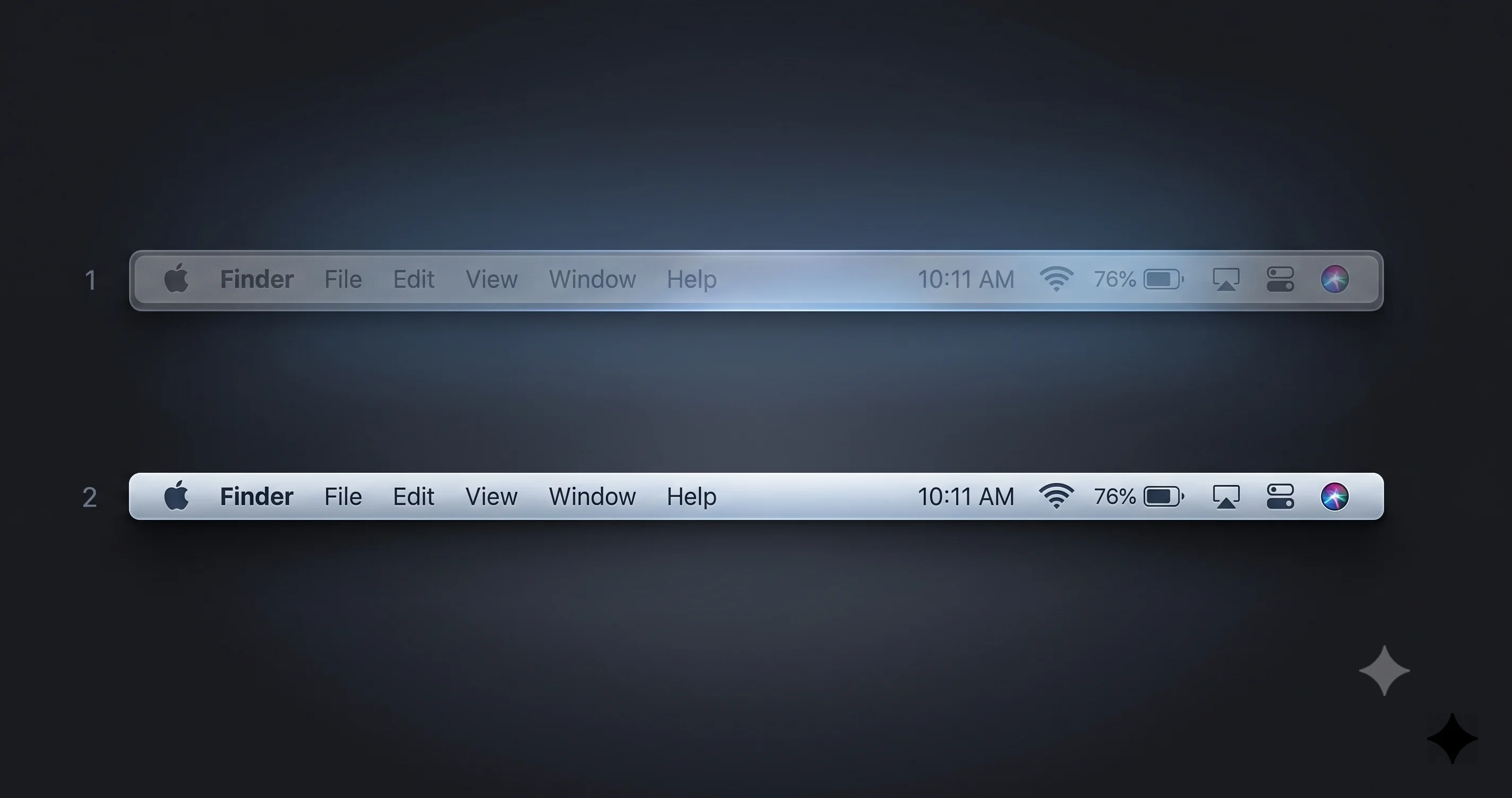
ابدأ بشريط القوائم، لأنه أكثر ما آذى في Tahoe
شريط القوائم هو السطح الذي عانى منه الناس أكثر من غيره، لأنه دائمًا ظاهر على الشاشة، ويجلس مباشرة فوق الحافة العلوية لخلفيتك، وهو مليء بنص صغير ورموز حالة. اضبط شفافيتك بمراقبة شريط القوائم تحديدًا. افتح تطبيقًا بمجموعة كاملة من القوائم، ضع خلفية ساطعة أو مزدحمة خلفه، واسحب الشريط نحو الصلب حتى تصبح عناوين القوائم وأيقونات الحالة قابلة للقراءة بشكل مريح. إن كان شريط القوائم يُقرأ جيدًا، فبقية الواجهة تتبع عادة، لأنه قريب من أسوأ حالة.
اختر خلفية تتعاون
وضوح الشفافية مشكلة ثنائية الأطراف: المادة وما يقع خلفها. حتى مع الشريط، تجعل خلفية معادية الأمر أصعب. الخلفيات التي تساعد هي الأغمق، والأقل تباينًا، والأقل ازدحامًا بالقرب من حواف الشاشة — خصوصًا الحافة العلوية تحت شريط القوائم. الخلفيات التي تضر هي الساطعة، وعالية التباين، والمفصّلة، خاصة تلك التي بها مناطق فاتحة أو نسيج دقيق على طول الأعلى. لا تحتاج إلى التخلي عن صورة تحبها؛ حتى التحول إلى صورة أغمق أو أكثر انتظامًا، أو صورة يكون فيها التفصيل المزدحم في المنتصف بدلًا من الحواف، يحسّن بشكل ملحوظ وضوح شريط القوائم والشريط الجانبي. اقتران خلفية متعاونة مع إعداد شريط معتدل يوصلك أبعد من أي منهما بمفرده.
أضف Increase Contrast عندما تريد حدودًا أقوى
إن كنت، بعد ضبط الشفافية، لا تزال تريد فصلًا أوضح بين عناصر الواجهة — حدودًا أحد، ونصًا أكثر جرأة، وحدود أزرار أوضح — فعّل Increase Contrast في Accessibility. يعمل جنبًا إلى جنب مع شريط الشفافية: الشريط يحكم مدى شفافية الزجاج، وIncrease Contrast يقوّي الحدود والنصوص فوقه. الاثنان معًا مزيج قوي لأي شخص يجد الإعداد الافتراضي ناعمًا أكثر من اللازم. وإن كنت تريد أقوى ضمان ممكن لواجهة صلبة، فإن إضافة Reduce Transparency فوق كل شيء آخر متاحة دائمًا كخطوة نهائية حاسمة.
افهم كيف تتفاعل الإعدادات
النموذج الذهني الذي يستحق الاحتفاظ به: شريط الشفافية يتحكم بالشفافية (مقدار ما يظهر عبر الزجاج)؛ Increase Contrast يتحكم بحدة الحدود والنصوص؛ وReduce Transparency هو التجاوز الصارم الذي يفرض مواد صلبة. تتراكم هذه الإعدادات فوق بعضها. في Tahoe كان لديك فعليًا فقط التجاوز الصارم وIncrease Contrast. يُدخل macOS 27 طبقة وسطى سلسة وقابلة للضبط بين «الزجاج الكامل» و«لا زجاج»، وهي بالضبط الدقة التي كان الناس يفتقدونها. جرّب التوليفات — إعداد شفافية معتدل مع Increase Contrast يرضي كثيرين شعروا سابقًا أنهم مجبرون على الذهاب بالكامل إلى Reduce Transparency.
السلوك حسب التطبيق وما يلمسه الشريط فعليًا
سؤال عادل: هل شريط واحد يصلح فعلًا كل شيء في كل مكان؟ الإجابة الصادقة أنه يحكم مواد Liquid Glass على مستوى النظام — شريط القوائم، الDock، الأشرطة الجانبية، أشرطة الأدوات، Control Center، الإشعارات، النوافذ المنبثقة، وغيرها من عناصر واجهة النظام القياسية التي تستخدم المادة المشتركة. هذه هي الأسطح التي يعنيها معظم الناس عندما يشتكون من الوضوح، وهي تستجيب للشريط باتساق.
التطبيقات الفردية قصة أكثر مرونة. التطبيقات التي تستخدم مواد وعناصر تحكم النظام القياسية ترث تفضيل الشفافية لديك تلقائيًا، وهذا يغطي معظم تطبيقات Apple الخاصة وأي تطبيق طرف ثالث مبني بأدوات النظام القياسية. لكن التطبيقات حرة في رسم واجهات مخصصة، واستخدام خلفياتها الخاصة، أو الانسحاب من بعض مواد النظام، وتلك لن تتبع بالضرورة الشريط كما تفعل واجهة النظام. عمليًا هذا يعني أن الشريط يقوم بعمل ممتاز على الأسطح التي سببت أعلى الشكاوى وعملًا متغيرًا داخل التطبيقات التي تسير في طريقها الخاص. هذا ليس عيبًا بقدر ما هو واقع كيفية عمل رسم التطبيقات — ولأن هذا برنامج تجريبي، فإن الأسطح التي تحترم الشريط بالضبط قد لا تزال تتغير من بناء إلى آخر. إن لاحظت أن تطبيقًا معينًا يتجاهل إعدادك، فهذا سلوك متوقع، وليس خللًا يجب أن تطارده.
الأداء: تكلفة GPU للشفافية والتمويه
هناك بُعد عملي للشفافية يتجاوز المظهر: إنها عمل رسومي حقيقي. كل سطح شفاف يجب أن يأخذ عينة من المحتوى خلفه ويموّهه في الوقت الفعلي، ويُحسب هذا التمويه باستمرار أثناء تحرك النوافذ، وتحرك الخلفيات المتحركة، وفتح القوائم. على جهاز Mac حديث بمعالج Apple silicon وGPU سليم، هذا عادة غير ملحوظ. على الأجهزة الأقل قوة، أو أجهزة Mac التي تشغّل شاشات خارجية كبيرة أو متعددة، أو تحت حمل ثقيل، يمكن أن يظهر كل هذا التمويه الحي كاستخدام إضافي لـGPU، ودرجات حرارة أعلى، وضوضاء مروحة أكثر، وأحيانًا إسقاط إطارات في الرسوم المتحركة.
هذا ليس افتراضيًا — فقد ثبت أن رسم Liquid Glass الثقيل متورط في مشاكل أداء حقيقية على سلسلة Tahoe. غطينا حالة بارزة واحدة في دليلنا لـارتفاع استخدام المعالج في WindowServer مع Liquid Glass على أجهزة Mac متعددة الشاشات، حيث أثقلت العملية المسؤولة عن تركيب الواجهة المعالج على تكوينات معينة متعددة الشاشات. لا يُسوَّق شريط الشفافية كأداة أداء، لكن هناك علاقة منطقية تستحق الفهم: سحب الشفافية نحو الطرف الصلب يعني عمومًا تمويهًا حيًا أقل يجب حسابه. يمكن أن تكون المادة الأكثر كثافة وعتامة أرخص في الرسم من مادة شفافة بالكامل يجب أن تموّه خلفية مزدحمة في كل إطار.
لذا إن كنت تشغّل جهاز Mac يعاني مع الزجاج — طراز Apple silicon أقدم أو أقل فئة، أو إعداد مكتب متعدد الشاشات مُجهد — فإن تقليل الشفافية قد يمنحك مكسب كفاءة صغيرًا ومرحبًا به إلى جانب فائدة الوضوح. أريد أن أكون حذرًا في عدم المبالغة بالوعود: لم تضع Apple الشريط كعنصر تحكم أداء، وتكلفة الرسم الدقيقة لكل موضع من الشريط في الإصدار النهائي غير معروفة، وسيختلف التأثير حسب الجهاز وعبء العمل. لكن اتجاه العلاقة سليم، ولأي شخص يسعى وراء الوضوح وجهاز أبرد وأهدأ في آن واحد، يستحق الإعداد الأكثر صلابة التجربة. تذكّر أن macOS 27 يعمل حصريًا على Apple silicon — أول إصدار يتخلى عن Intel وآخر إصدار يحزم Rosetta 2 — لذا كل جهاز Mac يمكنه تشغيله يملك GPU قادرًا، مما يجعل هذه التأثيرات أقل قسوة بكثير مما كانت ستكون عليه على الأجهزة الأقدم.
جانب الوصولية
يستحق الأمر التوقف لتقدير ما يعنيه هذا التغيير للوصولية كتخصص. لسنوات، صُنِّف تقليل الشفافية على Mac بشكل خالص كتسهيل — إعداد تجده في لوحة Accessibility لأنه موجود لأشخاص لديهم احتياجات بصرية أو إدراكية محددة. كان لهذا التصنيف أثر جانبي غير مقصود: شعر عدد كبير من المستخدمين الذين وجدوا الإعداد الافتراضي صعب القراءة فقط بأنهم يلجؤون إلى «ميزة وصولية» لإصلاح خيار تصميم، وهو مسار محرج قليلًا وسهل التغافل عنه.
من خلال ترقية شريط الشفافية إلى عنصر تحكم مظهر شائع، يفعل macOS 27 شيئًا مهمًا بهدوء: إنه يجعل ضبط الوضوح أمرًا طبيعيًا للجميع. الشخص الذي يريد فقط شريط قوائم أقل شفافية بقليل، والشخص الذي لديه احتياج بصري حقيقي، كلاهما يُخدم الآن بطيف من عناصر التحكم بدلًا من مفتاح وصولية واحد. هذا تصميم شامل جيد — لا يزال التسهيل موجودًا بالكامل لمن يحتاج ضماناته، بينما التفضيل اليومي متاح للجميع دون أي تصنيف «إعدادات خاصة». تبقى عناصر تحكم الوصولية المخصصة الخيار الرسمي عندما تحتاج نتيجة صارمة وموثوقة، ويبقى دليل إتاحة macOS Tahoe الكامل أفضل مرجع لمجموعة أدوات التسهيل الكاملة، ومعظمها ينتقل مباشرة إلى macOS 27. الشريط لا يضعف الوصولية؛ إنه يوسّع دائرة من يستفيد من نفس الفكرة الأساسية.
كيفية الحصول عليه: تثبيت النسخة التجريبية العامة
لتجربة شريط الشفافية اليوم، تحتاج إلى macOS 27، وهو حتى منتصف يوليو 2026 يعني النسخة التجريبية. افتُتحت النسخة التجريبية العامة الأولى في 13 يوليو 2026 (إلى جانب نسخة منقّحة من البيتا الثالثة للمطورين، ببناء 26A5378n)، لذا لم تعد بحاجة إلى حساب مطوّر للانضمام — التسجيل في Apple Beta Software Program كافٍ. لكن «يمكنك تثبيته» و«يجب أن تثبته على جهاز Mac الرئيسي» عبارتان مختلفتان تمامًا.
ثبّته بمسؤولية
أنظمة التشغيل التجريبية تكسر الأشياء. يمكن أن تكون غير مستقرة، وتستنزف البطارية، وتكون غير متوافقة مع تطبيقات تعتمد عليها، والتراجع عن نسخة تجريبية عناء حقيقي غالبًا ما يتضمن محو واستعادة كاملين. القاعدة الأهم هي النسخ الاحتياطي أولًا — نسخة احتياطية كاملة ومؤكدة تأكدت فعليًا من قدرتك على الاستعادة منها. والأفضل من ذلك، ثبّت النسخة التجريبية على جهاز Mac ثانوي أو وحدة تخزين منفصلة بدلًا من الجهاز الذي تعتمد عليه للعمل، حتى لا يمس بناء سيئ بيئتك الأساسية أبدًا. يشرح دليلنا التفصيلي حول تثبيت النسخة التجريبية العامة من macOS 27 بأمان كيفية النسخ الاحتياطي، واستخدام وحدة تخزين منفصلة، والتسجيل دون تعريض إعدادك الرئيسي للخطر، وهو الدليل الذي يجب قراءته قبل تنزيل أي شيء.
هل يجب أن تثبته أصلًا؟
بالنسبة لمعظم الناس، الإجابة الصادقة هي «ليس على جهازك الرئيسي، ليس بعد». شريط الشفافية تحسين لطيف في جودة الحياة، لكنه لا يستحق عدم استقرار نسخة تجريبية من يوليو على الجهاز الذي تعتمد عليه. إن كنت فضوليًا، وازن الأمر بشكل صحيح — يعرض تحليلنا هل يجب تثبيت النسخة التجريبية للمطورين من macOS 27 Golden Gate ومشاكلها المعروفة المخاطر الحقيقية، وبينما هو مكتوب حول نسخة المطورين التجريبية، ينطبق الحذر بالتساوي على النسخة العامة. إن استطعت الانتظار، سيجلب الإصدار العام في الخريف نفس الشريط في حزمة أكثر استقرارًا بكثير. تذكّر أيضًا أن macOS 27 يعمل حصريًا على Apple silicon، لذا إن كنت على جهاز Mac بمعالج Intel، فإن الإصدار الخريفي لن يصل إلى جهازك على الإطلاق — شريط الشفافية هو ميزة أخرى تعيش حصريًا على سلسلة M.
استكشاف الأخطاء الشائعة وإصلاحها
المشكلة: لا أستطيع العثور على شريط الشفافية في System Settings. الحل: تأكد أولًا من أنك فعلًا على macOS 27، وليس Tahoe — فالشريط غير موجود في أي إصدار من Tahoe، حيث عنصر التحكم الوحيد هو مفتاح Accessibility. ثم تحقق من Appearance وAccessibility > Display، لأن البنيات التجريبية الحالية قد تُظهر عنصر التحكم في أحدهما أو كليهما وقد تنقله Apple قبل الإصدار النهائي. إن كنت على Tahoe، فالمكافئ هو مفتاح Reduce Transparency للتشغيل والإيقاف، لا شريط تمرير. وإن كنت على بناء تجريبي مبكر جدًا أو جزئي، فقد لا يكون عنصر التحكم موجودًا بعد — حدّث إلى أحدث نسخة تجريبية متاحة وابحث مرة أخرى.
المشكلة: لا يزال شريط القوائم صعب القراءة حتى بعد تحريك الشريط. الحل: ادفع الشريط أكثر نحو الطرف الصلب/المعتم وتحقق مرة أخرى مقابل أكثر خلفياتك سطوعًا وازدحامًا، لأن هذه أسوأ حالة. إن استمرت المشكلة، بدّل إلى خلفية أغمق أو أقل تباينًا (خاصة على طول الحافة العلوية)، فعّل Increase Contrast في Accessibility للحصول على نص وحدود أقوى، وكملاذ أخير فعّل Reduce Transparency لأسطح صلبة مضمونة. تحقق أيضًا من الإعداد في كل من الوضع الفاتح والداكن — مستوى ينجح في أحدهما قد يفشل في الآخر.
المشكلة: إعداد الشريط لا يبدو أنه يؤثر على تطبيق معين. الحل: هذا عادة متوقع وليس عطلًا. يحكم الشريط أسطح Liquid Glass على مستوى النظام — شريط القوائم، الDock، الأشرطة الجانبية، أشرطة الأدوات، Control Center، الإشعارات — والتطبيقات التي ترسم واجهات مخصصة أو تنسحب من المواد القياسية لن تتبعه دائمًا. التطبيقات المبنية بعناصر تحكم النظام القياسية يجب أن تتبع تفضيلك؛ تلك ذات الواجهة المخصصة بشدة قد لا تفعل. ولأن هذا برنامج تجريبي، فإن الأسطح التي تحترم الشريط بالضبط قد تتغير أيضًا بين البنيات، لذا لا تعامل تطبيقًا واحدًا عنيدًا كعيب.
المشكلة: ساء الأداء أو ضوضاء المروحة بعد أن رفعت الشفافية. الحل: التمويه الحي عمل حقيقي على GPU، والمزيد من الشفافية يعني المزيد منه، مما قد يرفع حمل GPU، ودرجات الحرارة، وضوضاء المروحة — خاصة على أجهزة Mac الأقل قوة أو إعدادات الشاشات المتعددة. جرّب سحب الشريط نحو الطرف الصلب، مما يقلل عادة التمويه الذي يجب حسابه. إن كنت على تكوين متعدد الشاشات وترى حملًا شديدًا في التركيب، راجع دليلنا حول إصلاح ارتفاع استخدام المعالج في WindowServer على الشاشات المتعددة، فتلك المعالجات ذات صلة برسم Liquid Glass الثقيل بشكل عام.
المشكلة: ضبطت شفافيتي لكنها تبدو خاطئة بعد تبديل الخلفية أو وضع المظهر. الحل: هذا متأصل في كيفية عمل الشفافية — الوضوح يعتمد على التفاعل بين الزجاج وما خلفه، لذا تغيير الخلفية أو التبديل بين الوضع الفاتح والداكن يغيّر النتيجة. اضبط مستوى شفافيتك على أسوأ توليفة لديك (الخلفية الأكثر سطوعًا، ووضع المظهر الأسوأ قراءة) حتى لا تُفاجأ أبدًا. إن كنت تغيّر الخلفيات كثيرًا، فإن إعدادًا أكثر صلابة قليلًا يمنحك تجربة أكثر اتساقًا عبر جميعها.
الأسئلة الشائعة
أين يوجد شريط شفافية Liquid Glass في macOS 27؟ في النسخ التجريبية الحالية، يعيش في System Settings، مرتبطًا بمظهر النظام وشكل العرض، وقد يظهر أيضًا تحت Accessibility > Display. ولأن macOS 27 لا يزال في مرحلة البيتا، فإن الاسم والصياغة والموقع الدقيقة قد تتغير قبل إصدار خريف 2026، لذا تحقق مما يعرضه جهازك المحدد على الشاشة.
كيف يختلف الشريط الجديد عن مفتاح Reduce Transparency في Tahoe؟ كان Tahoe يقدم فقط مفتاح وصولية ثنائي للتشغيل والإيقاف: زجاج كامل أو صلب بالكامل، لا شيء بينهما. يضيف macOS 27 شريطًا متصلًا بحيث يمكنك اختيار أي نقطة على طول النطاق، معاملة الشفافية كتفضيل مظهر عادي بدلًا من تجاوز خاص بالوصولية فقط. لا يزال المفتاح القديم موجودًا لمن يحتاج نتيجة صلبة ومضمونة بشكل صارم.
هل ضبط الشفافية سيصلح شريط قوائمي غير القابل للقراءة؟ بالنسبة لمعظم الناس، نعم. سحب الشريط نحو الطرف الصلب يعيد التباين بحيث تُقرأ عناوين القوائم وأيقونات الحالة بوضوح فوق الخلفيات المزدحمة أو الساطعة، وهي كانت أكبر شكوى في Tahoe. اقرنه بخلفية أغمق على طول الحافة العلوية، وإن لزم الأمر، Increase Contrast، ويصبح شريط القوائم قابلًا للقراءة بشكل مريح مرة أخرى.
هل يحسّن تقليل الشفافية الأداء؟ ربما، رغم أن Apple لا تسوّقه بهذه الطريقة. الشفافية تتطلب تمويهًا حيًا، وهو عمل حقيقي على GPU، لذا فإن إعدادًا أكثر صلابة يعني عمومًا تمويهًا أقل يجب حسابه — مكسب محتمل صغير على أجهزة Mac الأقل قوة أو إعدادات الشاشات المتعددة. يختلف التأثير الدقيق حسب الجهاز وعبء العمل، ولم يتأكد بعد سلوك الإصدار النهائي.
هل ما زال بإمكاني استخدام Reduce Transparency في macOS 27؟ نعم. تبقى عناصر تحكم الوصولية، بما فيها Reduce Transparency وIncrease Contrast، موجودة في macOS 27 وتظل بمثابة التسهيل القوي والمخصص لأي شخص يحتاج أسطحًا صلبة وعالية التباين مضمونة. يكمّلها الشريط الجديد للضبط اليومي؛ لا يزيلها. يمكنك استخدام الشريط، أو المفاتيح، أو كليهما معًا.
هل أحتاج إلى تثبيت نسخة تجريبية للحصول على شريط الشفافية؟ حاليًا، نعم. macOS 27 في مرحلة البيتا حتى منتصف يوليو 2026، مع افتتاح النسخة التجريبية العامة الأولى في 13 يوليو 2026. إن كنت تريد الانتظار من أجل الاستقرار، ستصل الميزة مع الإصدار العام المتوقع في خريف 2026. انسخ احتياطيًا دائمًا قبل تثبيت أي نسخة تجريبية، ويفضل على جهاز Mac ثانوي أو وحدة تخزين منفصلة.
الخلاصة
شريط شفافية Liquid Glass عنصر تحكم صغير يصلح مشكلة كبيرة. يأخذ macOS 27 «Golden Gate» أعلى انتقاد لإعادة تصميم Tahoe — أن أشرطة القوائم والأشرطة الجانبية الشفافة كانت غالبًا صعبة القراءة فوق خلفيات حقيقية — ويجيب عليه بالضبط بالأداة التي طلبها الناس: عجلة متدرجة وشائعة تتيح لك اختيار مدى شفافية واجهتك، بدلًا من المفتاح الخام للتشغيل والإيقاف الذي كان خيارك الوحيد من قبل. أضف التحسينات المحيطة — زوايا أضيق، أشرطة جانبية تمتد حتى الحافة، أيقونات ملونة، تبويبات نشطة أكثر جرأة، ظلال أفضل، ومؤشر أكثر وضوحًا — ويظهر macOS 27 كجهد متعمد ومركّز لجعل إعادة التصميم قابلة للعيش معها.
مع ذلك، حافظ على توقعاتك معايرة. هذا برنامج تجريبي، لذا اسم الشريط وموقعه وصياغته وسلوكه الدقيق قد يتغير قبل إصدار الخريف؛ تعامل مع المسارات في هذا الدليل كأماكن يقع فيها عنصر التحكم منطقيًا اليوم، لا كعنوان دائم. اضبط شفافيتك بمراقبة شريط القوائم فوق أكثر خلفياتك ازدحامًا، وتحقق منها في الوضع الفاتح والداكن، وأضف Increase Contrast أو تسهيل Reduce Transparency المخصص إن احتجت ضمانًا أقوى. إن كنت تشغّل Tahoe اليوم، يغطي دليل تخصيص Liquid Glass في عصر Tahoe النهج الثنائي الذي يحل الشريط الجديد محله.
عندما تكون مستعدًا لتجربته، ثبّته بمسؤولية: انسخ احتياطيًا أولًا، وضع النسخة التجريبية على جهاز Mac ثانوي أو وحدة تخزين منفصلة بدلًا من الجهاز الذي تعتمد عليه — يوضح لك دليلنا حول تثبيت النسخة التجريبية العامة من macOS 27 بأمان كيفية ذلك. ثم افتح System Settings، ابحث عن شريط الشفافية، واضبط أخيرًا Liquid Glass لتبدو بالطريقة التي أردتها دائمًا.