Chrome و Brave لا يفتحان المواقع في نسخة macOS 27 التجريبية؟ إليك الحل
هل يتوقف Chrome عن تحميل المواقع في نسخة macOS 27 التجريبية بينما يعمل Safari بشكل طبيعي؟ إليك سبب تعطل متصفحات Chromium، بالإضافة إلى سلّم حلول تدريجي لإعادتها للعمل.
قمت بتثبيت النسخة التجريبية العامة من macOS 27 الملقّبة بـ "Golden Gate"، فتحت Chrome، كتبت رابطًا، ثم... لا شيء. علامة التبويب تدور بلا توقف. يعرض شريط الحالة عبارة Connecting… ولا يتقدّم أبدًا. بعد قليل تظهر رسالة خطأ مجرّدة — ERR_CONNECTION_TIMED_OUT أو ERR_NAME_NOT_RESOLVED أو رسالة Brave المرحة This site can't be reached. فتجرّب موقعًا آخر. النتيجة نفسها. كل موقع. ثم، بدافع العادة، تفتح Safari — فيُحمَّل فورًا، من أول محاولة، دون أي تردّد. الإنترنت لديك سليم بوضوح. شبكة الـ Wi-Fi سليمة. ومع ذلك أصبحت مشكلة عدم تحميل Chrome للمواقع في نسخة macOS 27 التجريبية تستهلك عصرك بالكامل، وهي تحدث أيضًا في Brave وEdge وArc وVivaldi.
إن كان هذا حالك، خذ نفسًا عميقًا: جهاز الـ Mac لديك ليس معطوبًا، وشبكتك ليست معطوبة أيضًا. هذه واحدة من أكثر المشكلات المُبلَّغ عنها شيوعًا في النسخة التجريبية الحالية من macOS 27 — نمط يجعل متصفحات Chromium عاجزة عن الوصول إلى أي شيء بينما يبحر Safari دون عناء. تظهر هذه المشكلة في منتديات Brave Community، وفي نقاشات Apple Discussions، وعبر منتديات MacRumors الخاصة بالنسخ التجريبية، والقاسم المشترك دائمًا واحد: متصفح WebKit يعمل، ومتصفحات Chromium لا تعمل. هذا الانقسام في الواقع أكبر دليل لدينا على مصدر الخلل، وهو السبب في أن معظم الحلول أدناه سريعة وقابلة للتراجع ولا تتطلب منك محو أي شيء.
يقوم هذا الدليل بأمرين. أولًا، يشرح — بصدق، وبالتحفّظات التي تستحقها نسخة تجريبية — لماذا تكون المتصفحات غير Safari هي التي تتعطل. ثانيًا، يقدّم لك سلّم حلول يمكنك تسلّقه بالترتيب، بدءًا من التبديل الذي يستغرق ثلاثين ثانية والذي يحل المشكلة لدى كثيرين، وصولًا إلى الحل الاحتياطي الصادق الذي لا يحب أحد قوله بصوت عالٍ: إنها نسخة تجريبية، وأحيانًا يكون التصرّف الصحيح هو الاعتماد على Safari أو العودة إلى نسخة Tahoe المستقرة إلى أن تصدر Apple إصدارًا جديدًا. لنعِد متصفحاتك إلى العمل.
أبرز النقاط
- عمل Safari بشكل طبيعي بينما تفشل Chrome وBrave وEdge وArc وVivaldi جميعها هو السمة المميزة لهذه المشكلة في النسخة التجريبية. وهذا يشير إلى الطريقة التي تُوجّه بها نسخة macOS 27 التجريبية الحالية حركة الشبكة للتطبيقات غير المبنية على WebKit — DNS، وامتدادات الشبكة، ومسار الشبكة الخاص بكل تطبيق — وليس إلى متصفح واحد بعينه.
- هذه مشكلة مُبلَّغ عنها من مختبري النسخة التجريبية، وليست خللًا مؤكَّدًا من Apple. المواضيع في Brave Community وApple Discussions وMacRumors تصفها، لكن Apple لم تنشر إقرارًا رسميًا. قد يتغيّر السلوك من إصدار تجريبي إلى آخر، لذا أعد الاختبار بعد كل تحديث.
- الحلول الأكثر فعالية بسيطة وقابلة للتراجع: أوقف خاصية Secure DNS / DNS-over-HTTPS في المتصفح، عطّل أي امتداد نظام لتصفية الشبكة أو VPN (مثل Little Snitch وLuLu ومرشّحات الشركات وبعض برامج مكافحة الفيروسات)، اضبط IPv6 على Link-local only، وأفرغ ذاكرة تخزين DNS المؤقتة.
- افحص iCloud Private Relay وشبكات VPN مبكرًا. يتعامل كلٌّ من iCloud Private Relay وأنفاق VPN غير المكتملة الاتصال بشكل مختلف مع Safari مقارنة بتطبيقات Chromium في ظل هذه النسخة التجريبية، وهما سبب شائع للمشكلة.
- الحل الاحتياطي الصادق هو استخدام Safari أو التراجع عن التحديث. في النسخ التجريبية، بعض المشكلات تنتظر ببساطة تدخّل Apple. إن كان وجود متصفح Chromium يعمل أمرًا غير قابل للتفاوض بالنسبة لك، فوازِن بين العودة إلى Tahoe المستقر وبين مواصلة القتال مع هذا الإصدار.
أولًا: هل أنت فعلًا على نسخة macOS 27 التجريبية؟
قبل أن تغيّر أي إعداد، تأكد من أنك بالفعل على النسخة التجريبية التي يتحدث عنها هذا المقال — لأن الحلول هنا موجّهة تحديدًا إلى سلوك النسخة التجريبية وقد تكون مضيعة للوقت (أو ضارة قليلًا) على الإصدار المستقر.
تحقق من رقم الإصدار الدقيق
افتح قائمة Apple > About This Mac واقرأ سطر الإصدار. ثم انقر على More Info > Software Update (أو System Settings > General > Software Update) لترى ما إذا كنت على نسخة تجريبية.
- إذا ظهرت macOS 27.0 beta (أو ظهر شريط النسخة التجريبية للمطورين/العامة)، فأنت في المكان الصحيح. وصلت النسخة التجريبية العامة في منتصف يوليو 2026 — Public Beta 1 في 13 يوليو، وPublic Beta 2 في 22 يوليو — وأحدث نسخة تجريبية للمطورين وقت كتابة هذا المقال هي beta 4، البناء 26A5388g (20 يوليو). لم تنشر Apple أرقام بناء ثابتة للنسخ العامة، لذا لا تعتمد كثيرًا على رقم بعينه؛ "نسخة macOS 27 التجريبية العامة" هي الطريقة الصادقة لوصفها.
- إذا ظهرت macOS 26.5.2 (build 25F84) أو ما شابه، فأنت على نسخة Tahoe المستقرة، وليس النسخة التجريبية. في هذه الحالة، لا يُعدّ الانقطاع الكامل لمتصفحات Chromium نمط النسخة التجريبية المعروف، وعليك التعامل معه كمشكلة شبكة عادية — ابدأ بـدليلنا الشامل لإصلاح انقطاع Wi-Fi ودليل استكشاف أخطاء VPN وإصلاحها بدلًا من الخطوات الخاصة بالنسخة التجريبية أدناه.
ملاحظة لأصحاب أجهزة Intel Mac
نسخة macOS 27 "Golden Gate" مخصّصة لمعالجات Apple silicon فقط — M1 فما فوق. تم إسقاط كل جهاز Intel هذه الدورة. إن كنت تستخدم جهازًا بمعالج Intel، فلا يمكنك تشغيل نسخة macOS 27 التجريبية أصلًا، وبالتالي فإن أي مشكلة متصفح لديك سببها مختلف تمامًا. يفترض هذا الدليل أنك تستخدم جهاز Mac بمعالج من سلسلة M على النسخة التجريبية.
تذكّر ماذا تعني كلمة "تجريبي" هنا
كل ما يلي مبني على ما يُبلّغ عنه مختبرو النسخة التجريبية، مجموعًا من منتديات المجتمع والتغطية الصحفية. لا شيء من ذلك خلل مُقرّ به رسميًا من Apple له إصلاح رسمي. هذا مهم لسببين: قد يتغيّر السلوك بين إصدار وآخر (فقد يكون إصلاح ضروري في Public Beta 2 غير ضروري بعد الإصدار التالي)، والحل النهائي لدى بعض المختبرين كان ببساطة الانتظار حتى تتدخل Apple. اضبط توقعاتك بما يتناسب مع نظام تشغيل ما قبل الإصدار الرسمي.
لماذا تتعطل فقط المتصفحات غير Safari في نسخة macOS 27 التجريبية
أكثر حقيقة تشخيصية مفيدة لديك هي الانقسام بين Safari وChromium. فهم سبب اختلاف سلوكهما يقودك مباشرة إلى الحلول — فلنستعرض الآلية، مع التنبيه إلى أن هذا استنتاج مبني على تقارير المجتمع، وليس يقينًا ناتجًا عن هندسة عكسية.
Safari وChromium يسلكان مسارَي شبكة مختلفين
Safari مبني على WebKit ومندمج بشكل وثيق في macOS. يعتمد على مكدّس الشبكة الأصلي للنظام (NSURLSession، ومحلّل النظام (resolver)، ومخزن الثقة الخاص بالنظام) بالطريقة التي تتوقعها أطر عمل Apple نفسها، ويرث المزايا على مستوى النظام — iCloud Private Relay، وسياسة الشبكة الخاصة بكل تطبيق، ومحلّل DNS التابع لنظام التشغيل — بصفته مواطنًا من الدرجة الأولى.
متصفحات Chromium (Chrome وBrave وEdge وArc وVivaldi، وجميعها تشترك في محرك Chromium) تقوم بالكثير من هذا العمل بنفسها. يشحن Chromium خدمة شبكة خاصة به، وغالبًا محلّل DNS-over-HTTPS خاصًا به، وتجميع اتصالات (connection pooling) خاصًا به، وآراءه الخاصة حول كيفية فتح المقابس (sockets). عادةً ما يكون هذا الاستقلال نقطة قوة. لكن في نسخة تجريبية قد تغيّر فيها Apple طريقة عمل الشبكة الخاصة بكل تطبيق أو DNS أو تصفية امتدادات الشبكة، يتحوّل هذا الاستقلال إلى عبء: قد تخرج افتراضات Chromium عن التزامن مع السلوك الجديد للنسخة التجريبية بطريقة لا يواجهها Safari مطلقًا، لأن Safari يقوم بذلك بطريقة Apple الافتراضية.
زاوية امتدادات الشبكة وDNS (النسخة المتحفّظة)
يوجّه macOS الحديث حركة مرور التطبيقات عبر إطار عمل امتدادات الشبكة (network extension). تُسجَّل مرشّحات المحتوى، وعملاء VPN، ووكلاء DNS، وجدران الحماية جميعها كـ امتدادات نظام للشبكة ويمكنها فحص حركة المرور أو إعادة توجيهها أو حجبها لكل تطبيق على حدة. عندما يُبلّغ مختبرو النسخة التجريبية أن Safari يعمل وكل متصفحات Chromium تتوقف، فإن أبرز نظريتين في المجتمع تقعان في هذا المجال:
- فشل تحليل DNS تحديدًا لتطبيقات Chromium. إذا كانت Chrome وBrave تستخدمان خاصية Secure DNS (DNS-over-HTTPS) الخاصة بهما بينما تفعل النسخة التجريبية شيئًا جديدًا في معالجة DNS، فقد تتعلّق عمليات البحث عن الأسماء إلى الأبد — وهذا بالضبط ما تبدو عليه علامة Connecting… التي لا تنتهي. Safari، باستخدامه محلّل النظام، يتفادى ذلك. رسائل خطأ مثل
ERR_NAME_NOT_RESOLVEDتتوافق تمامًا مع هذه النظرية. - مرشّح امتداد شبكة يُسقط بصمت حركة المرور غير الخاصة بـ Safari. الأدوات التي تُثبَّت كامتدادات شبكة — مثل Little Snitch وLuLu ومرشّحات محتوى الشركات وبعض حزم مكافحة الفيروسات — تتحكّم في الاتصال لكل تطبيق. إذا غيّرت النسخة التجريبية طريقة تقييم الامتدادات أو الموافقة عليها، فقد ينتهي الأمر بمرشّح يسمح لـ Safari بينما يبتلع حركة مرور Chromium. هذا من نفس عائلة الاحتكاك الذي وثّقناه في نسخ تجريبية سابقة حول إصلاح إغلاق امتداد الشبكة في macOS Tahoe 26.5.1 — عرض مختلف، لكن نفس النظام الفرعي تحت الضغط.
كلا الاحتمالين متسق مع التقارير، وبصراحة على الأرجح ليس هناك سبب عام واحد — ربما تختلف المُحفّزات بين المختبرين لكن على نفس الأساس المتمثل في "Chromium يسير على مسار شبكة مستقل بذاته". وهذه أخبار جيدة من ناحية الإصلاح: لست بحاجة لمعرفة أيّ السببين ينطبق عليك. فقط اعمل عبر السلّم درجة درجة وعادةً ما تصيب إحدى الدرجات الهدف.
فكّ رموز رسالة الخطأ الدقيقة
تُضيّق رسالة الخطأ التي تعرضها Chrome السبب بشكل كبير، لذا اقرأها قبل أن تبدأ بالنقر. إليك بعض الرسائل الشائعة وما تعنيه عادةً في هذه النسخة التجريبية:
ERR_NAME_NOT_RESOLVED— فشل DNS خالص. لم يستطع المتصفح تحويل اسم النطاق إلى عنوان IP إطلاقًا. يشير هذا بقوة إلى الحل رقم 1 (إيقاف Secure DNS) والحل رقم 4 (إفراغ ذاكرة التخزين المؤقت). هذه هي أكثر إشارة شيوعًا لنمط هذه النسخة التجريبية.ERR_CONNECTION_TIMED_OUT— تم تحليل الاسم لكن الاتصال نفسه لم يكتمل أبدًا. هذا يميل نحو مرشّح امتداد شبكة (الحل رقم 2)، أو تنافس IPv6 (الحل رقم 3)، أو VPN نصف نشط (الحل رقم 5) يبتلع حركة المرور بصمت.ERR_CONNECTION_REFUSED/ERR_CONNECTION_RESET— شيء ما أغلق الاتصال فعليًا. على جهاز Mac فيه مرشّح محتوى أو امتداد جدار حماية، هذا هو مرشّحك في منتصف القرار — انتقل مباشرة إلى الحل رقم 2.ERR_PROXY_CONNECTION_FAILED— تم إعداد وكيل (proxy) (غالبًا بواسطة ملف تعريف تكوين قديم أو تطبيق VPN) وهو معطّل. راجع فحص ملف التعريف في الحل رقم 5.- علامة تبويب تدور إلى الأبد دون خطأ — عادةً ما يكون بحث DNS متعلّقًا وليس فاشلًا صراحةً، وهذا مجددًا الحل رقم 1 والحل رقم 4.
لا شيء من هذه الرسائل قطعي في نسخة تجريبية، لكنها تخبرك بأي درجة تجرّب أولًا بدلًا من الخوض في جميعها.
ما هو "امتداد الشبكة" فعليًا، بلغة مبسّطة
إن كانت عبارة network extension لا تعني لك شيئًا، إليك النسخة المختصرة — وهي مهمة لأن نصف الحلول أدناه تدور حولها. قبل سنوات، كانت التطبيقات التي تحتاج فحص أو تصفية حركة مرورك (VPN، جدران حماية، رقابة أبوية، دروع ويب لمكافحة الفيروسات) تفعل ذلك عبر امتدادات نواة (kernel extensions) تعمل بصلاحيات نظام عميقة. أمضت Apple عدة إصدارات في نقل كل ذلك خارج النواة إلى إطار عمل معزول يعمل في مساحة المستخدم يُسمى Network Extensions. عندما تُثبّت Little Snitch أو مرشّح شركة أو VPN اليوم، فإنه يسجّل نفسه كـ امتداد نظام للشبكة يوجّه macOS من خلاله حركة مرورك حتى تتمكن الأداة من السماح بالاتصالات أو حظرها أو إعادة توجيهها — غالبًا لكل تطبيق على حدة.
هذه القدرة الخاصة بكل تطبيق هي جوهر المشكلة. يمكن لامتداد الشبكة، من حيث المبدأ، أن يعامل Safari وChrome بشكل مختلف، وهو يعتمد على نظام التشغيل لإخباره بكيفية تنظيم الاتصالات. عندما تغيّر نسخة تجريبية الآليات الداخلية — كيفية الموافقة على الامتدادات، وكيفية وسم حركة مرور كل تطبيق، وكيفية تسليم الامتداد لكل اتصال — فقد ينتهي الأمر بامتداد يعمل بشكل مثالي مع Safari إلى إسقاط أو تعليق حركة مرور Chromium دون أن يقصد أحد ذلك. هذا هو سبب أهمية خطوة "عطّل امتداد الشبكة وأعد الاختبار"، وسبب أهمية إعادة الموافقة على الامتدادات بعد كل تحديث تجريبي.
لماذا هذا يصرخ بأنه "مشكلة نسخة تجريبية" وليس "متصفحك معطوب"
لو كان Chrome نفسه معطوبًا، لأصلحته إعادة التثبيت، ولما تعطلت Brave وEdge وArc وVivaldi جميعًا في آنٍ واحد. ولو كانت شبكتك معطوبة، لفشل Safari أيضًا. الشيء الوحيد الذي يفسّر بوضوح "كل متصفحات Chromium ميتة، وWebKit سليم، على نفس الجهاز، وعلى نفس شبكة الـ Wi-Fi" هو أمر ما على مستوى نظام التشغيل والشبكة يعامل هاتين الفئتين من التطبيقات بشكل مختلف — وهذا بالضبط النوع من الأخطاء التي يقع فيها نظام تشغيل قبل الإصدار الرسمي. تستحق قراءة ملخص المشكلات المعروفة لنسخة Golden Gate التجريبية وقتك للاطلاع على سياق حول عدد المشكلات الموجودة في هذا الإصدار.
قائمة فحص سريعة مدتها 60 ثانية
قبل السلّم الكامل، نفّذ هذه الفحوصات الخمسة السريعة. تكلفتها شبه معدومة وغالبًا ما تشير مباشرة إلى الحل الفائز.
- هل يحمّل Safari الموقع؟ إذا كانت الإجابة نعم، فهذا يؤكّد أنك أمام النمط الخاص بـ Chromium، وينطبق السلّم أدناه. إذا فشل Safari أيضًا، فهذه ليست مشكلة متصفح النسخة التجريبية — بل اتصال عام؛ انتقل إلى دليل انقطاع Wi-Fi.
- هل هناك VPN أو مرشّح محتوى يعمل؟ انظر في شريط القوائم وفي System Settings > General > Login Items & Extensions > Network Extensions. إن وجدت أي شيء هناك، فهو المشتبه به الأول.
- هل خاصية iCloud Private Relay مفعّلة؟ System Settings > [اسمك] > iCloud > Private Relay. لاحظ ما إذا كانت مفعّلة.
- هل تعمل عناوين IP بينما لا تعمل أسماء النطاقات؟ في Chrome، جرّب تحميل
http://1.1.1.1. إذا تم تحميل عنوان IP خام لكنcloudflare.comلم يُحمَّل، فمشكلتك في DNS، والحلّان رقم 1 ورقم 4 هما هدفك. - هل يتصرّف ملف تعريف متصفح جديد تمامًا بنفس الطريقة؟ في Chrome، افتح نافذة ضيف (Guest) جديدة. إذا فشلت هي أيضًا، فالسبب على مستوى النظام وليس ملف التعريف الخاص بك — انتقل مباشرة إلى إصلاحات الشبكة.
مهما أخبرتك هذه الفحوصات الخمسة، يمكنك دائمًا البدء من الحل رقم 1 والمتابعة بالترتيب. أعد تشغيل Chrome بالكامل بين كل حل وآخر (Cmd+Q، وليس مجرد إغلاق النافذة) حتى يأخذ كل تغيير مفعوله فعليًا.
تأكيد المكان الدقيق لحدوث العطل (اختياري لكنه فعّال)
إذا أردت التأكد من الطبقة التي تفشل قبل أن تبدأ بتغيير الإعدادات، ستخبرك خمسة أوامر Terminal آمنة بذلك. لا يعدّل أي منها أي شيء — فهي تقرأ الحالة فقط — لذا يمكنك تشغيلها جميعًا دون مخاطرة. الهدف هو الفصل بين ثلاثة أسئلة: هل الشبكة قابلة للوصول أصلًا؟ هل يعمل DNS؟ هل يعمل مسار HTTP على مستوى النظام حتى وإن كان مسار Chrome لا يعمل؟
1. هل يمكنك الوصول إلى الإنترنت عبر عنوان IP خام؟ هذا يتجاوز DNS تمامًا.
ping -c 4 1.1.1.1إذا حصلت على ردود، فجهاز الـ Mac لديك يملك اتصالًا سليمًا والمشكلة أعلى من ذلك (DNS أو خاصة بكل تطبيق). إذا فشل هذا أيضًا، فسيفشل Safari أيضًا وأنت أمام مشكلة اتصال عامة، وليس نمط متصفح النسخة التجريبية.
2. هل يعمل تحليل DNS؟
ping -c 4 cloudflare.comإذا نجحت الخطوة 1 لكن هذه الخطوة قالت cannot resolve أو تعلّقت، فقد أكّدت وجود مشكلة DNS — وهي بالضبط ما يستهدفه الحل رقم 1 والحل رقم 4.
3. اسأل المحلّل مباشرة. يأتي كل من dig وnslookup مع macOS ويُظهران لك ما يعيده محلّل النظام:
dig cloudflare.com +short
nslookup cloudflare.com
الحصول على إجابة هنا يعني أن محلّل النظام سليم وأن DNS-over-HTTPS الخاص بـ Chromium هو ما يتعلّق — وهذه إشارة قوية على أن الحل رقم 1 (إيقاف خاصية DNS الآمن في المتصفح، حتى يعتمد على محلّل النظام الذي يعمل هذا) سيساعد.
4. هل يحمّل مكدّس HTTP الخاص بالنظام صفحة حتى وإن لم يحمّلها Chrome؟ يستخدم curl شبكة macOS الخاصة به، وهو من نفس فئة المسار الذي يستخدمه Safari:
curl -I https://www.cloudflare.comإذا أعاد curl ترويسات (HTTP/2 200 وما شابه) بينما تتعلّق Chrome، فهذا هو التشخيص كاملًا في سطر واحد: مسار نظام التشغيل يعمل، ومسار Chromium لا يعمل. هذا هو نمط النسخة التجريبية، مؤكّدًا، وهذا يعني أن الحلول على مستوى النظام أدناه هي رهانك الأفضل.
5. ما هو DNS الذي يستخدمه النظام فعليًا؟
scutil --dns | grep nameserver
networksetup -getdnsservers "Wi-Fi"
يوضّح هذا ما إذا كان VPN أو ملف تعريف أو مرشّح قد وجّهك بصمت إلى خوادم DNS لم تخترها. إذا رأيت عناوين غير متوقعة، راجع فحص ملف التعريف وVPN في الحل رقم 5.
نفّذ هذه الأوامر الخمسة، وستعرف قبل أن تلمس أي إعداد ما إذا كنت تطارد مشكلة DNS، أو مرشّحًا، أو مشكلة مسار خاصة بكل تطبيق. إذا لم يكن Terminal مجالك المفضّل، تخطَّ هذا القسم بالكامل — سلّم الحلول يعمل جيدًا بدونه.
سلّم الحلول
اعمل من الأعلى إلى الأسفل. أعد الاختبار بعد كل خطوة؛ توقّف عندما تعود مواقعك للعمل. كل خطوة هنا قابلة للتراجع.
الحل 1: أوقف خاصية Secure DNS / DNS-over-HTTPS في المتصفح
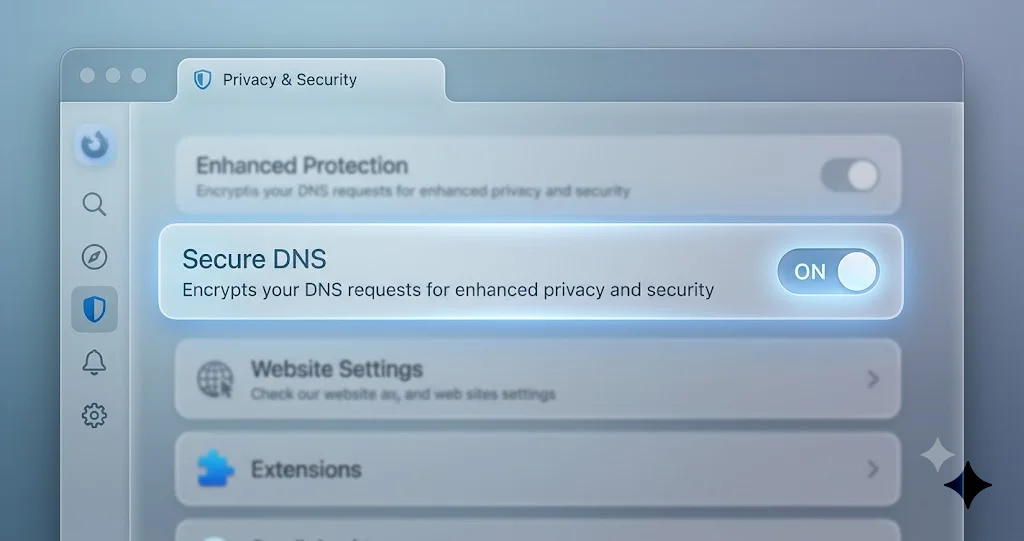
هذا هو الحل الأعلى فعالية بالنسبة لنمط هذه النسخة التجريبية، لأن DNS المشفّر المدمج في Chromium هو بالضبط نوع الشبكة ذاتية الإدارة التي يمكن أن تخرج عن التزامن مع نظام تشغيل تجريبي. أنت تخبر المتصفح بالتوقف عن تحليل الأسماء بنفسه والاعتماد على النظام.
في Chrome وBrave وEdge وVivaldi:
- افتح Settings > Privacy and security > Security.
- مرّر إلى Use secure DNS وأوقفها تمامًا. (لا تكتفِ بتغيير المزوّد — أوقفها تمامًا حتى يستخدم المتصفح محلّل نظام التشغيل.)
- أغلق المتصفح بالكامل (Cmd+Q) وأعد فتحه.
في Arc: افتح Arc > Settings، وابحث عن قسم الخصوصية/الأمان، وعطّل خاصية Secure DNS بنفس الطريقة؛ يعرض Arc إعداد Chromium نفسه ضمن قوائمه الخاصة.
إذا تم تحميل عنوان IP خام في فحصك السريع لكن أسماء النطاقات لم تُحمَّل، فغالبًا ما تحلّ هذه الخطوة وحدها المشكلة.
الحل 2: عطّل أو أزل امتدادات تصفية الشبكة وVPN ومرشّحات المحتوى
إذا كنت تستخدم Little Snitch أو LuLu أو مرشّح محتوى خاص بالشركة أو تطبيق تصفية DNS أو حزمة مكافحة فيروسات مزوّدة بحماية ويب، فمن شبه المؤكد أنه ثبّت نفسه كامتداد نظام للشبكة — وهو المشتبه به الأول في السماح لـ Safari بينما يحجب Chromium في ظل هذه النسخة التجريبية.
- اذهب إلى System Settings > General > Login Items & Extensions، ثم انقر على أيقونة (i) بجانب Network Extensions (المسار الأقدم: Network Extensions أو Content & Privacy حسب الإصدار).
- عطّل كل امتداد شبكة/VPN/جدار حماية تابع لجهة خارجية واحدًا تلو الآخر.
- أغلق Chrome بالكامل وأعد فتحه بعد كل تبديل وأعد الاختبار.
إذا أعاد تعطيل أحدها Chrome للعمل، فقد وجدت المذنب. من هناك يمكنك تركه معطّلًا حتى تصدر Apple إصدارًا مُصلَحًا، أو تحديث الأداة إلى أحدث نسخة (يصدر المطوّرون تصحيحات سريعة للنسخ التجريبية)، أو مراجعة ملاحظات توافق المطوّر مع النسخة التجريبية. إذا كنت تستخدم جهاز Mac مُدارًا من جهة عمل، فقد لا تستطيع تعطيل مرشّح الشركة بنفسك — هذه حالة تخص فريق تقنية المعلومات لديك، وهي سبب مشروع للتريث قبل تثبيت النسخة التجريبية. يتعمّق مقالنا عن امتدادات الشبكة ومرشّحات المحتوى أكثر في كيفية تصرّف هذه الامتدادات عندما تتغيّر الآليات الداخلية تحتها.
الحل 3: اضبط IPv6 على Link-local only لخدمة الشبكة النشطة
يُبلّغ عدة مختبرين بأن تنافس الاتصال المزدوج المسار (IPv4 + IPv6) في Chromium يتعلّق في ظل النسخة التجريبية عندما يسيء IPv6 التصرّف، بينما يتحمّل Safari ذلك. إجبار خدمة الشبكة على إيقاف IPv6 الكامل يدفع حركة المرور إلى مسار IPv4 الذي يعمل.
عبر System Settings (الطريقة المفضّلة والأكثر لطفًا):
- System Settings > Network، اختر خدمتك النشطة (Wi-Fi أو Ethernet)، وانقر على Details….
- اذهب إلى تبويب TCP/IP.
- اضبط Configure IPv6 على Link-local only.
- انقر OK، ثم أغلق Chrome بالكامل وأعد فتحه.
عبر Terminal (طريقة معادلة، إن كنت تفضّل سطر الأوامر): أولًا اعرض أسماء خدمات الشبكة لديك، ثم أوقف IPv6 للخدمة التي تستخدمها. لاحظ أن -setv6off يوقف IPv6 بشكل أشمل من خيار "Link-local only" في الواجهة الرسومية، لكن لغرض عزل هذه المشكلة كلاهما يفي بالغرض.
# See the exact network service names
networksetup -listallnetworkservices

# Turn IPv6 off for Wi-Fi (use your exact service name)
sudo networksetup -setv6off "Wi-Fi"
لإعادة IPv6 إلى وضعه الطبيعي لاحقًا:
sudo networksetup -setv6automatic "Wi-Fi"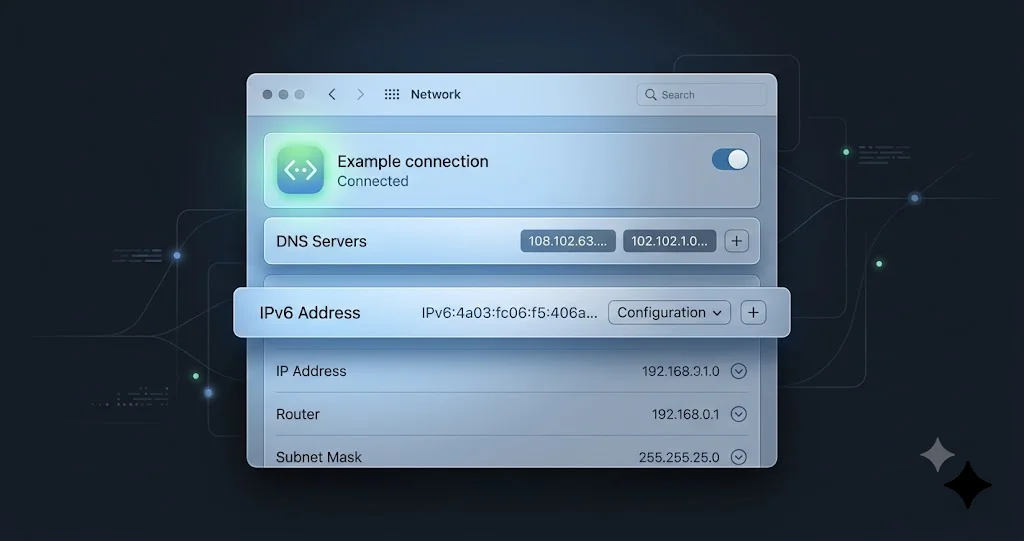
الحل 4: أفرغ ذاكرة التخزين المؤقت لـ DNS
إذا كانت المشكلة في DNS (وفي هذه النسخة التجريبية غالبًا ما تكون كذلك)، فقد تُبقي ذاكرة محلّل قديمة أو تالفة عمليات البحث عالقة في الفشل حتى بعد تغيير أحد الإعدادات. امسحها. هذا زوج أوامر macOS قياسي وآمن — يفرغ ذاكرة التخزين المؤقت ويعيد تشغيل مستجيب DNS متعدد البث:
sudo dscacheutil -flushcache; sudo killall -HUP mDNSResponderسيُطلَب منك إدخال كلمة مرور المسؤول. لا يوجد ناتج مرئي عند النجاح — هذا أمر طبيعي. أغلق Chrome وأعد فتحه بعد ذلك وجرّب موقعًا. اجمع بين هذا الحل والحل رقم 1 (إيقاف Secure DNS) للحصول على أفضل احتمالات النجاح؛ فهذان الحلان معًا يعالجان أكثر نمط فشل DNS شيوعًا في هذه النسخة التجريبية.
الحل 5: تحقق من Private Relay وVPN وملفات تعريف التكوين
يعيد كلٌّ من iCloud Private Relay وشبكات VPN تشكيل طريقة خروج حركة المرور من جهازك، ويُعامَل كلاهما بشكل مختلف مع Safari مقارنة بتطبيقات Chromium تحت هذه النسخة التجريبية — ما يجعلهما مشتبهين كلاسيكيين في حالات الفشل غير المتماثل.
- iCloud Private Relay: System Settings > [اسمك] > iCloud > Private Relay. أوقفها مؤقتًا وأعد اختبار Chrome. توجّه خاصية Private Relay حركة مرور Safari وبعض حركة مرور النظام فقط، لكن تبديلها قد يعيد ضبط حالة الشبكة التي كان Chromium عالقًا خلفها.
- VPN: إذا كان VPN متصلًا، افصله بالكامل (لا تكتفِ بتصغير التطبيق) وأعد الاختبار. الأنفاق نصف المتصلة أو غير المتوافقة مع النسخة التجريبية سبب شائع جدًا لتعليق المتصفح إلى الأبد. إذا تبيّن أن VPN هو مشكلتك، اعمل عبر دليلنا لاستكشاف أخطاء VPN وإصلاحها — معظم عملاء VPN يحتاجون تحديثًا متوافقًا مع النسخة التجريبية.
- ملفات تعريف التكوين: في System Settings > General > Device Management (أو Privacy & Security > Profiles)، أزل أي ملف تعريف قديم لـ DNS أو وكيل (proxy) لا تعرفه أو لا تحتاجه. قد تُثبّت ملفات التعريف المتبقية خوادم DNS غير صالحة.
الحل 6: مفتاح FaceTime / "Allow Calls on Other Devices" الذي يقسم عليه بعض المختبرين
هذا حل غريب وغير مؤكّد، لكنه يستحق ثلاثين ثانية لأن مجموعة من مُعلّقي المنتديات يُبلّغون بأنه أعاد متصفحات Chromium لديهم إلى الحياة. النظرية هي أن تبديل ميزة Continuity هذه يدفع مكدّس الشبكة لإعادة تهيئة المسارات الخاصة بكل تطبيق التي تركتها النسخة التجريبية في حالة سيئة.
- افتح FaceTime > Settings (من شريط القوائم: FaceTime > Settings).
- ابحث عن Calls From iPhone / Allow Calls on Other Devices وعطّلها ثم أعد تفعيلها.
- بدلًا من ذلك، على iPhone: Settings > Phone > Calls on Other Devices، عطّل جهاز الـ Mac لديك ثم أعد تفعيله.
- أعد اختبار Chrome.
تعامل مع هذا كفولكلور ينجح مع بعض الأشخاص، وليس حلًا مضمونًا. لا يكلّفك شيئًا ويرجع فورًا، لذا يستحق مكانه في السلّم.
الحل 7: أعد ضبط إعدادات الشبكة في المتصفح أو ابدأ ملف تعريف جديد
إذا لم تنجح الحلول على مستوى النظام، اعزل ما إذا كان ملف تعريف المتصفح الخاص بك تحديدًا يحتفظ بحالة شبكة تالفة.
- Chrome/Brave/Edge: افتح Settings > Reset settings > Restore settings to their original defaults. يمسح هذا إعدادات DNS والوكيل المخصّصة وتعديلات بدء التشغيل دون المساس بإشاراتك المرجعية أو كلمات مرورك.
- اختبار ملف تعريف جديد: أنشئ ملف تعريف جديدًا (profile icon > Add) أو افتح نافذة ضيف (Guest) وجرّب موقعًا. إذا نجح ملف التعريف الجديد، فالمشكلة كانت محصورة في ملف التعريف — أعد ضبط القديم أو انتقل إلى الجديد.
- امسح ذاكرة المقابس/المضيفين المؤقتة: في Chrome، زر
chrome://net-internals/#socketsوانقر على Flush socket pools، ثمchrome://net-internals/#dnsوانقر على Clear host cache. (تعرض Brave وEdge نفس الصفحات ضمن مخططهما الخاص، مثلbrave://net-internals.)
الحل 8: أعد تثبيت المتصفح بشكل نظيف
إذا كان متصفح واحد بعينه هو المتبقي الوحيد بعد إصلاحات الشبكة، أعد تثبيته من جديد. بما أن Chrome وBrave وEdge وArc وVivaldi تشترك جميعًا في المحرك نفسه، افعل هذا فقط إذا تخلّف متصفح واحد عن البقية — فسبب على مستوى النظام لن تُشفيه إعادة التثبيت.
- أغلق المتصفح (Cmd+Q).
- اسحبه من Applications إلى Trash.
- حمّل أحدث نسخة مباشرة من موقع المطوّر — تصل تصحيحات توافق النسخة التجريبية في تحديثات المتصفح باستمرار، لذا قد تتعامل النسخة الحالية بالفعل بشكل أفضل مع النسخة التجريبية.
- أعد التثبيت وأعد الاختبار. ستعود بياناتك المتزامنة (الإشارات المرجعية وكلمات المرور) عند تسجيل الدخول مجددًا.
الحل 9 (الحل الاحتياطي الواقعي): استخدم Safari، أو ارجع إلى Tahoe
إليك الجزء الصادق. هذه نسخة تجريبية، وانقطاع المتصفح مُبلَّغ عنه من مختبري النسخة التجريبية وغير مُقرّ به من Apple، ووجد بعض المختبرين أن لا شيء في السلّم أعلاه يثبت بشكل كامل حتى تصدر Apple إصدارًا جديدًا. إذا عملت على كامل السلّم وما زال Chromium ميتًا، لديك خياران معقولان:
- اعتمد على Safari في الوقت الحالي. فهو يعمل، وسريع، ويستورد إشاراتك المرجعية. تشغيل تصفحك اليومي في Safari لبضعة أسابيع بينما تنضج النسخة التجريبية هو حل مؤقت معقول تمامًا، ويمكنك الاستمرار في إعادة اختبار Chrome بعد كل إصدار جديد (السلوك يتغيّر فعلًا من إصدار إلى آخر).
- ارجع إلى Tahoe المستقر. إذا كان وجود متصفح Chromium يعمل أمرًا غير قابل للتفاوض — للعمل، أو للامتدادات، أو لسير عمل لا يمكنك التخلي عنه — فالحل الأنظف هو مغادرة النسخة التجريبية. اتبع دليلنا خطوة بخطوة للتراجع عن نسخة macOS 27 التجريبية والعودة إلى Tahoe دون فقدان البيانات. وإذا كنت تفكّر فقط في تثبيت النسخة التجريبية، فهذه المشكلة بأكملها حجة قوية لصالح تثبيتها بأمان على وحدة تخزين منفصلة في المرة القادمة، حتى لا يكون نظامك العامل هو الشيء الذي يتعطل أبدًا.
لا خجل في أي من هذين الخيارين. النسخة التجريبية معاينة تطوّعت لاختبارها، وليست التزامًا بتحمّل متصفح معطوب.
استكشاف مشكلات شائعة وإصلاحها
المشكلة: يحمّل Chrome بعض المواقع لكنه يتعلّق في مواقع أخرى تحت النسخة التجريبية
الحل: التحميل الجزئي يعني في الغالب دائمًا DNS، وليس حجبًا كليًا. بعض الأسماء تُحلَّل من ذاكرة التخزين المؤقت بينما تتعلّق عمليات البحث الجديدة. نفّذ الحل رقم 1 (أوقف Secure DNS) والحل رقم 4 (أفرغ ذاكرة DNS المؤقتة) معًا، ثم أغلق Chrome بالكامل وأعد المحاولة. إذا استمرت المشكلة، اضبط DNS النظام على محلّل عادي — System Settings > Network > Details > DNS وأضف 1.1.1.1 و8.8.8.8 — حتى لا يعتمد نظام التشغيل على محلّل تُسيء النسخة التجريبية التعامل معه.
المشكلة: كان كل شيء يعمل، ثم تعطّل مجددًا بعد تحديث النسخة التجريبية
الحل: توقّع ذلك. قد يعيد كل إصدار جديد ضبط الموافقات على امتدادات الشبكة وسلوكيات التبديل. بعد أي تحديث لنسخة macOS 27 التجريبية، أعد الموافقة على امتدادات الشبكة الخاصة بك في System Settings > General > Login Items & Extensions > Network Extensions، ثم أعد تشغيل الحل رقم 1 والحل رقم 4. بما أن هذا سلوك تجريبي غير مُقرّ به، تعامل مع كل إصدار كتشخيص جديد بدلًا من افتراض أن حلّك السابق ما زال ساريًا.
المشكلة: جهاز Mac خاص بالعمل أو المدرسة يمنعني من تطبيق الحلول التي أحتاجها
الحل: تفرض أجهزة الـ Mac المُدارة مرشّحات محتوى الشركة وملفات تعريف تكوين لا يمكنك تعطيلها بنفسك، وهذه المرشّحات هي مشتبه بها رئيسي في انقسام "Safari يعمل/Chromium لا يعمل". لا تقاوم إدارة الأجهزة (MDM). تواصل مع فريق تقنية المعلومات لديك، أخبرهم أن المتصفح يفشل فقط لتطبيقات Chromium على نسخة macOS 27 التجريبية، واسألهم ما إذا كان لدى مزوّد المرشّح إصدار متوافق مع النسخة التجريبية. إن لم يكن كذلك، فهذه إشارة واضحة إلى أن جهاز Mac إنتاجي/مُدار يجب ألا يكون على النسخة التجريبية بعد.
المشكلة: تعطيل امتداد الشبكة أصلح Chrome لكنني أحتاج تلك الأداة قيد التشغيل
الحل: لقد أكّدت المذنب — الآن أعد الحماية بالطريقة الصحيحة. حدّث الأداة (Little Snitch، LuLu، برنامج مكافحة الفيروسات لديك) إلى أحدث نسخة، لأن المطوّرين يصدرون تصحيحات توافق مع النسخ التجريبية بسرعة. تحقّق من ملاحظات إصدار المطوّر أو منتداه بحثًا عن ملاحظة خاصة بـ macOS 27. إن لم يكن هناك إصدار متوافق بعد، فأنت تختار بين الأداة وChromium على هذه النسخة التجريبية — سبب حقيقي لموازنة العودة إلى Tahoe إلى أن يلحق المطوّر بالركب.
الأسئلة الشائعة
لماذا يعمل Safari بينما لا يعمل Chrome وBrave في نسخة macOS 27 التجريبية؟
يستخدم Safari الشبكة ومحلّل DNS الأصليين لـ macOS، لذا يرث كل ما غيّرته النسخة التجريبية. أما متصفحات Chromium فتدير DNS والمقابس ومنطق الاتصال الخاص بها، ما قد يخرجها عن التزامن مع معالجة الشبكة الجديدة الخاصة بكل تطبيق في النسخة التجريبية. نفس الجهاز، نفس شبكة الـ Wi-Fi، مسار شبكة مختلف — هذا هو سبب عمل أحدهما وتعليق البقية.
هل هذا خلل رسمي مؤكّد من Apple وله إصلاح قادم؟
ليس رسميًا. المشكلة مُبلَّغ عنها من مختبري النسخة التجريبية على Brave Community وApple Discussions وMacRumors، ومجموعة من الصحافة، لكن Apple لم تنشر إقرارًا رسميًا. بما أنها موجودة في إصدار ما قبل الإصدار الرسمي، قد يتغيّر السلوك مع كل إصدار جديد، لذا أعد الاختبار بعد كل تحديث لنسخة macOS 27 التجريبية.
هل سيؤدي إيقاف Secure DNS إلى تقليل خصوصية تصفحي؟
قليلًا، ومؤقتًا فقط. تعطيل خاصية DNS-over-HTTPS في المتصفح يعني أن عمليات البحث عن الأسماء ستستخدم محلّل نظامك بدلًا من محلّل مشفّر. بالنسبة لحل مؤقت في نسخة تجريبية، هذه مقايضة مقبولة، ويمكنك إعادة تفعيل خاصية DNS الآمن بمجرد أن تصدر Apple إصدارًا يتعامل بشكل جيد مع Chromium. تبقى حركة مرور صفحاتك عبر HTTPS مشفّرة على أي حال.
أنا على macOS 26.5.2، وليس النسخة التجريبية. هل تنطبق هذه الحلول؟
على الأرجح لا. الانقطاع الكامل لمتصفحات Chromium هو نمط النسخة التجريبية. على نسخة Tahoe 26.5.2 المستقرة (build 25F84)، من الأرجح أن فشل متصفح في تحميل المواقع سببه اتصال عادي، أو VPN، أو مرشّح. ابدأ بدليلَي Wi-Fi وVPN المذكورين أعلاه بدلًا من الخطوات الخاصة بالنسخة التجريبية هنا.
هل يمكن أن تحلّ إعادة تثبيت Chrome المشكلة بمفردها؟
نادرًا، بالنسبة لهذه المشكلة. إذا فشلت Brave وEdge وArc وVivaldi جميعًا إلى جانب Chrome، فالسبب على مستوى النظام ولن تساعد إعادة تثبيت متصفح واحد. أعد التثبيت فقط عندما يتخلّف متصفح Chromium واحد عن البقية — واحرص دائمًا على تحميل أحدث نسخة، لأن تحديثات المتصفح كثيرًا ما تضيف توافقًا مع النسخة التجريبية.
هل يجب أن أعود إلى Tahoe بسبب هذه المشكلة؟
إذا كان وجود متصفح Chromium يعمل أمرًا أساسيًا ليومك ولم يثبت سلّم الحلول فعاليته، فنعم — إنه قرار معقول. اتبع دليل التراجع المذكور أعلاه للعودة دون فقدان البيانات. إذا كان بإمكانك العيش في Safari لبضعة أسابيع، فالبقاء على النسخة التجريبية وإعادة الاختبار مع كل إصدار جديد هو المسار الأقل جهدًا.
الخاتمة
عندما لا يحمّل Chrome المواقع في نسخة macOS 27 التجريبية بينما يعمل Safari بشكل مثالي، فأنت لا تنظر إلى جهاز Mac معطوب أو متصفح معطوب — بل إلى نظام تشغيل ما قبل الإصدار الرسمي يتعامل مع مسار Chromium المستقل للشبكة بشكل مختلف عن تعامله مع WebKit. هذه الرؤية الوحيدة هي سبب كون الحلول في معظمها تبديلات سريعة: أوقف خاصية Secure DNS في المتصفح، عطّل امتداد مرشّح الشبكة، اضبط IPv6 على Link-local only، أفرغ ذاكرة DNS المؤقتة، وتحقّق من Private Relay وVPN. إحدى هذه الدرجات تصيب الهدف لدى معظم المختبرين، وكل واحدة منها تعود إلى وضعها الأصلي خلال ثوانٍ.
لكن أبقِ الإطار الصادق حاضرًا في ذهنك: هذا سلوك مُبلَّغ عنه من مختبري النسخة التجريبية، وليس خللًا مؤكَّدًا من Apple، وفي النسخة التجريبية يكون الحل النهائي أحيانًا هو الصبر. يتغيّر السلوك من إصدار إلى آخر، لذا أعد الاختبار بعد كل إصدار جديد — وإذا كان وجود متصفح Chromium يعمل أمرًا لا يمكنك الاستغناء عنه، فلا خجل في الاعتماد على Safari أو العودة إلى نسخة Tahoe المستقرة إلى أن تحلّ Apple المشكلة. لقد تطوّعت لاختبار معاينة؛ التعامل مع متصفح معطوب على أنه حالة "انتظر الإصدار التالي" هو بالضبط الغريزة الصحيحة.
عادة عملية أخيرة: راقب وتيرة الإصدارات التجريبية. تصدر Apple إصدارات تقريبًا كل أسبوع أو أسبوعين — وصل Public Beta 1 في 13 يوليو، وPublic Beta 2 في 22 يوليو، مع نسخة المطوّرين التجريبية الرابعة (build 26A5388g) في 20 يوليو — وقد تغيّر سلوك الشبكة فعلًا بين الإصدارات. لذا فإن الروتين الذكي هو الإبقاء على حلّك الحالي، وتدوين الدرجة التي حلّت مشكلتك، وبعد كل إصدار جديد، عطّل ذلك الحل مؤقتًا وأعد اختبار Chrome بإيجاز. إذا حلّ إصدار جديد المشكلة الأساسية بصمت، فستريد إعادة ضبط Secure DNS وIPv6 إلى إعداداتهما الطبيعية بدلًا من تركهما مُغيَّرين إلى الأبد. النسخ التجريبية تتحرك؛ حلولك المؤقتة لا ينبغي أن تكون دائمة.
اعمل على السلّم من الأعلى، وتوقّف عند أول درجة تعيد مواقعك للعمل، وإذا كنت تُقيِّم ما إذا كان عليك البقاء على Golden Gate أصلًا، فسيساعدك دليل المشكلات المعروفة ودليل التثبيت الآمن على اتخاذ القرار بوضوح.