لماذا يستمر جهاز Mac في طلب كلمة مرور سلسلة المفاتيح لتسجيل الدخول؟ كيفية الإصلاح
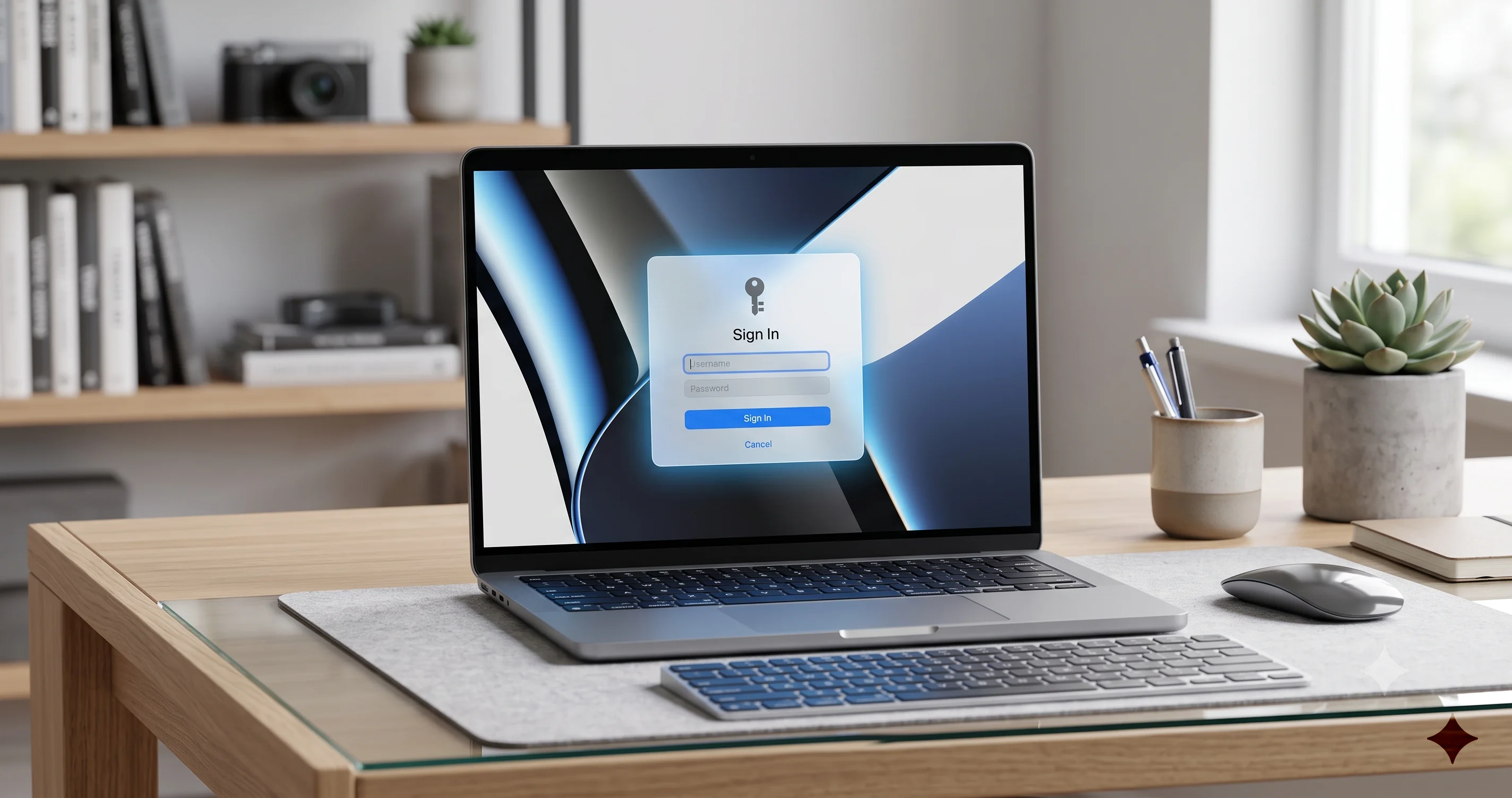
أوقف نظام macOS Tahoe عن الطلب المتكرر لكلمة مرور سلسلة مفاتيح تسجيل الدخول. زامن سلسلة مفاتيح غير متطابقة، أعد ضبطها بأمان، واحتفظ بكلمات مرورك المحفوظة.
تجلس أمام جهاز Mac الخاص بك، تسجّل الدخول بكلمة مرور حسابك، وتبدأ العمل. ثم يحدث الأمر: نافذة صغيرة تنزلق للأسفل تطلب منك "إدخال كلمة مرور سلسلة المفاتيح لسلسلة مفاتيح تسجيل الدخول". تكتب كلمة المرور، تغلق النافذة، وبعد ثلاثين ثانية يظهر لك تطبيق Mail الطلب نفسه. ثم تنقطع شبكة Wi-Fi وتطلب كلمة المرور مجددًا. ثم يأتي دور Chrome، فـ Messages، فالتعبئة التلقائية في Safari. إذا كان جهاز Mac الخاص بك يستمر في طلب كلمة مرور سلسلة مفاتيح تسجيل الدخول مرارًا وتكرارًا، فأنت لا ترتكب أي خطأ، وكلمة مرورك ليست مرفوضة لأنها غلط. هناك شيء ما فقد التزامن بهدوء بين تسجيل دخول حسابك والخزنة المشفّرة التي يستخدمها macOS لتخزين أسرارك المحفوظة.
هذه واحدة من أكثر المشكلات إلحاحًا وسوء فهم في macOS، ولم تختفِ مع إصدار Apple لنظام macOS Tahoe. بل على العكس، فإن الانتقال إلى تطبيق Passwords الجديد والتكامل الأعمق لـ iCloud Keychain جعلا الأمر أكثر تعقيدًا، لأن المستخدمين لديهم الآن مخزنين منفصلين لكلمات المرور يبدوان متشابهين لكنهما يتصرفان بشكل مختلف تمامًا. والخبر الجيد هو: في كل الحالات تقريبًا، يكون الحل واضحًا بمجرد أن تفهم أي المخزنين يشتكي ولماذا. نادرًا ما تحتاج إلى مسح أي شيء، وشبه مستحيل أن تفقد بياناتك المحفوظة.
في هذا الدليل سنشرح بالضبط ما هي سلسلة مفاتيح تسجيل الدخول (login keychain)، ولماذا يستمر جهاز Mac في طلب كلمة مرورها، وكيفية إصلاح ذلك بأكثر الطرق أمانًا، بدءًا من أسلوب مزامنة سلسلة المفاتيح الأكثر لطفًا وصولًا إلى إعادة الضبط الكاملة كملاذ أخير حقيقي. وسنكون صريحين أيضًا بشأن ما يمكن وما لا يمكن أن تفقده في هذه الرحلة، لأن النصائح السيئة حول هذا الموضوع كلّفت بعض الناس فقدان كلمات مرورهم المحفوظة أكثر من مرة.
أهم النقاط
- السبب الأول للطلبات المتكررة لكلمة مرور سلسلة مفاتيح تسجيل الدخول هو عدم تطابق بين كلمة مرور سلسلة مفاتيح تسجيل الدخول وكلمة مرور تسجيل دخول حسابك — وعادة ما ينشأ هذا بعد أن تعيد ضبط أو تغيّر كلمة مرور حسابك بطريقة لم تُحدّث سلسلة المفاتيح.
- الخطوة الأولى الأكثر أمانًا هي إدخال كلمة المرور القديمة (التي كنت تستخدمها قبل التغيير) عند الطلب، وغالبًا ما يؤدي ذلك إلى فتح سلسلة المفاتيح لتتمكن بعدها من إعادة مزامنتها مع كلمة مرور تسجيل الدخول الحالية.
- يمكنك إصلاح عدم التطابق بشكل دائم من خلال Keychain Access بالنقر بزر الفأرة الأيمن على سلسلة مفاتيح
loginواختيار "Change Password for Keychain"، وضبطها لتطابق كلمة مرور حسابك الحالية — دون فقدان أي بيانات. - إعادة ضبط سلسلة مفاتيح تسجيل الدخول تُنشئ سلسلة جديدة فارغة تمامًا وتدمّر أي أسرار مخزّنة محليًا فقط (بعض كلمات مرور Wi-Fi، الشهادات، ورموز التطبيقات). العناصر المُزامنة عبر iCloud Keychain تنجو لأنها موجودة في السحابة وليس في الملف المحلي. تعامل مع إعادة الضبط كملاذ أخير واحرص على النسخ الاحتياطي أولًا.
- يعمل macOS منذ فترة على تجميع تسجيلات الدخول على الويب وفي التطبيقات ضمن تطبيق Passwords (iCloud Keychain)، لذا يجد كثير من الناس أن أهم كلمات مرورهم آمنة حتى بعد إعادة ضبط محلية — لكن لا تفترض ذلك أبدًا؛ تحقق قبل أن تمحو أي شيء.
ما هي سلسلة مفاتيح تسجيل الدخول (ولماذا يستمر جهاز Mac في السؤال)
لإصلاح هذه المشكلة بالشكل الصحيح، تحتاج إلى نموذج ذهني واضح لما يحدث فعليًا خلف الكواليس. سلسلة مفاتيح تسجيل الدخول هي قاعدة بيانات مشفّرة تعيش على محرك الأقراص في جهاز Mac. تخزّن مجموعة واسعة بشكل مفاجئ من الأسرار: كلمات مرور التطبيقات، كلمات مرور شبكات Wi-Fi، تسجيلات دخول المواقع التي تحفظها بعض المتصفحات، الشهادات الرقمية، المفاتيح الخاصة، الملاحظات الآمنة، ورموز المصادقة التي تستخدمها التطبيقات للبقاء مسجّلة الدخول. تخيّلها كخزنة مقفلة يحتفظ بها macOS نيابة عنك، وكل ما بداخلها معمّى بحيث لا يستطيع أحد — ولا حتى من يسرق الملف الخام — قراءته دون المفتاح.
المفتاح الذي يفتح تلك الخزنة هو كلمة مرور. في الظروف الطبيعية، تكون هذه الكلمة مطابقة لكلمة مرور تسجيل دخول حساب macOS الخاص بك. هذا هو الجزء الأنيق من التصميم: عندما تسجّل الدخول إلى جهاز Mac في الصباح وتكتب كلمة مرور حسابك، يستخدم macOS بهدوء الكلمة نفسها لفتح سلسلة مفاتيح تسجيل الدخول في الخلفية. لا ترى أبدًا أي طلب لأن الفتح يحدث تلقائيًا وبشكل غير مرئي. التطبيقات التي تحتاج إلى سر مخزّن تصل ببساطة إلى سلسلة المفاتيح المفتوحة بالفعل وتستخرج ما تحتاجه. النظام يعمل ببساطة، ومعظم الناس لا يفكرون في سلسلة المفاتيح إطلاقًا.
تبدأ المشكلة في اللحظة التي تتوقف فيها هاتان الكلمتان عن التطابق. بمجرد أن تصبح كلمة مرور سلسلة مفاتيح تسجيل الدخول مختلفة عن كلمة مرور تسجيل دخول حسابك، لن يستطيع macOS فتح سلسلة المفاتيح تلقائيًا بعد الآن عند تسجيل الدخول. لذا تبقى سلسلة المفاتيح مقفلة. لكن تطبيقاتك لا تزال بحاجة إلى الأسرار الموجودة بداخلها — يحتاج Mail إلى كلمة مرور بريدك الإلكتروني، وتحتاج شبكة Wi-Fi إلى مفتاح الشبكة، ويحتاج متصفحك إلى تسجيل دخول محفوظ. ولأن سلسلة المفاتيح مقفلة ولا يستطيع macOS فتحها بصمت، فإن كل واحد من هذه التطبيقات يُطلق طلبًا يسألك فتح سلسلة المفاتيح يدويًا. هذا هو الحوار المتكرر الذي تستمر في رؤيته. إنه ليس خللًا يظهر عشوائيًا؛ إنه عشرات الطلبات المنفصلة من تطبيقات مختلفة، كل واحد منها يصطدم بباب مقفل ويطلب منك المفتاح.
لماذا يحدث عدم التطابق
المُحفّز الأكثر شيوعًا على الإطلاق هو تغيير كلمة مرور حسابك بطريقة لا تنتقل إلى سلسلة المفاتيح. عندما تغيّر كلمة مرورك بالطريقة "الطبيعية" — من خلال System Settings ضمن Users & Groups (أو لوحة إعدادات الحساب) أثناء تسجيل الدخول — يكون macOS ذكيًا بما يكفي ليغيّر كلمة مرور سلسلة مفاتيح تسجيل الدخول في الوقت نفسه، مع الحفاظ على تزامنهما. لا تظهر أي طلبات نتيجة لذلك. لكن هناك عدة طرق لتغيير كلمة مرور حسابك تتجاوز هذه المزامنة تمامًا:
- إعادة ضبط كلمة مرورك من خلال حساب Apple الخاص بك (المعروف سابقًا باسم Apple ID) عندما تنساها. هذا يغيّر كلمة مرور الحساب لكنه لا يعرف شيئًا عن كلمة مرور سلسلة المفاتيح القديمة، لذا لا يستطيع تحديث سلسلة المفاتيح.
- قيام مسؤول (administrator) بإعادة ضبط كلمة مرورك من حساب مسؤول آخر. المسؤول لا يعرف كلمة مرور سلسلة مفاتيحك، لذا تُترك سلسلة المفاتيح دون تغيير.
- استخدام مفتاح استرداد FileVault لإعادة ضبط كلمة مرورك من شاشة تسجيل الدخول. هذا مسار استرداد وليس تغييرًا عاديًا، ولا يمسّ سلسلة المفاتيح.
- الاستعادة أو الترحيل من جهاز Mac آخر أو نسخة احتياطية عبر Time Machine، حيث تحمل سلسلة المفاتيح المرافقة كلمة مرور سلسلة مفاتيح الجهاز القديم بينما يستخدم حسابك الجديد كلمة مرور تسجيل دخول مختلفة.
في كل حالة من هذه الحالات ينتهي بك الأمر بسلسلة مفاتيح تسجيل دخول تظل كلمة مرورها "مجمّدة" عند القيمة التي كانت عليها قبل التغيير، بينما تتقدّم كلمة مرور تسجيل دخول حسابك. يعلم macOS أن الاثنتين لم تعودا متطابقتين، لذا يتوقف عن الفتح التلقائي ويبدأ بالطلب. لهذا السبب تظهر هذه المشكلة غالبًا مباشرة بعد إعادة ضبط كلمة مرور منسية — التوقيت ليس صدفة.
أسباب أخرى يجدر معرفتها
عدم تطابق كلمات المرور هو التفسير الأكثر شيوعًا بفارق كبير، لكنه ليس الوحيد. يمكن لـ سلسلة مفاتيح تالفة — الناتجة عن إغلاق غير سليم للنظام، أو محرك أقراص معطوب، أو تحديث مقاطَع — أن تمنع macOS من فتح سلسلة المفاتيح حتى عندما تتطابق كلمات المرور تقنيًا. يمكن أيضًا أن تكون إعدادات قفل سلسلة المفاتيح هي المذنبة: إذا كانت سلسلة مفاتيحك مضبوطة على القفل بعد فترة من عدم النشاط أو على القفل كلما دخل الجهاز في وضع السكون، فسوف تعيد قفل نفسها خلال اليوم وستُطالب بفتحها مجددًا في المرة التالية التي يحتاج فيها تطبيق ما إلى سر، وهو ما يبدو مطابقًا لمشكلة عدم التطابق رغم اختلاف السبب. يمكن أن تنتج تعارضات مزامنة iCloud Keychain طلبات خاصة بها عندما يختلف المخزن المحلي عن المخزن السحابي. وأخيرًا، إذا لم تكن سلسلة مفاتيح تسجيل الدخول مضبوطة ببساطة على أنها سلسلة المفاتيح الافتراضية أو غير مضبوطة على الفتح التلقائي عند تسجيل الدخول، فلن يفتحها macOS نيابة عنك حتى عندما لا يكون هناك أي عطل فعلي.
الخلاصة العملية هي أنه لا ينبغي أن تقفز مباشرة إلى الخيار النووي. معظم هذه الأسباب لها حلول لطيفة وغير مدمّرة، وينبغي أن تعمل عليها بالترتيب. لنبدأ بحماية بياناتك، ثم ننتقل من الحل الأكثر أمانًا إلى الأكثر تطرفًا.
احتفظ بنسخة احتياطية أولًا: احمِ كلمات مرورك قبل أن تلمس أي شيء
قبل أن تغيّر أي إعداد في سلسلة المفاتيح، خذ خمس دقائق للتأكد من أن كلمات مرورك المهمة موجودة في مكان آخر غير سلسلة مفاتيح تسجيل الدخول المحلية. هذه الخطوة ليست حذرًا زائدًا عن الحاجة — إنها الفرق بين إصلاح روتيني وحادث فقدان بيانات حقيقي إذا ساءت الأمور أثناء إعادة الضبط. الهدف الكامل من العمل على الإصلاحات بالترتيب هو تجنب الحاجة أبدًا إلى محو سلسلة مفاتيحك، لكن عليك أن تفترض الأسوأ وتحمي نفسك على أي حال.
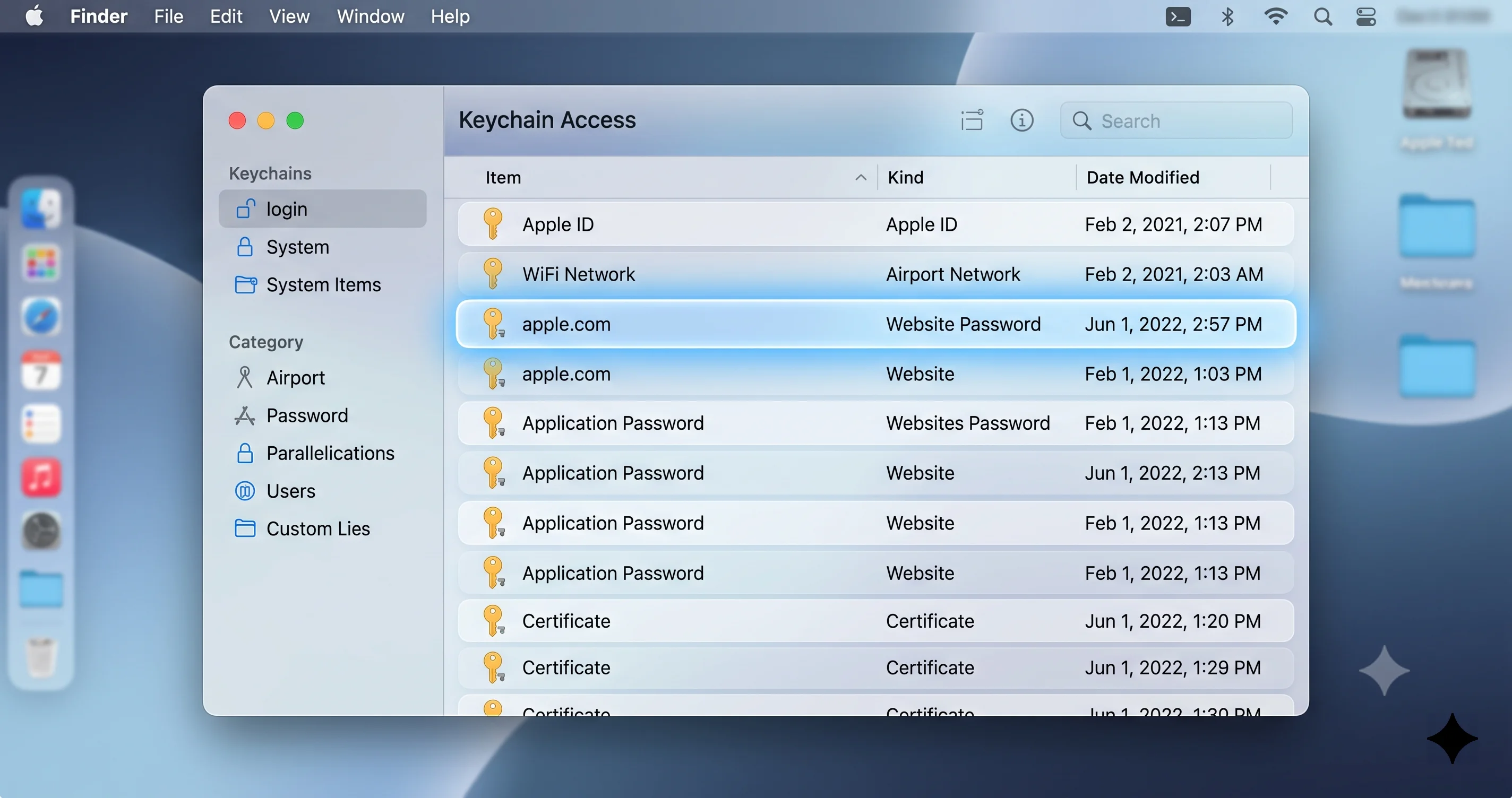
ابدأ بالتحقق مما هو محفوظ بالفعل بأمان في iCloud Keychain. افتح تطبيق Passwords (في macOS Tahoe هو تطبيق مستقل، يمكن الوصول إليه من System Settings، أو Spotlight، أو مجلد التطبيقات) وتأكد من أن تسجيلات دخول المواقع والتطبيقات المهمة لديك مُدرجة هناك. أي عنصر يظهر في تطبيق Passwords مخزّن في iCloud Keychain ومُزامن مع خوادم Apple وأجهزة Apple الأخرى لديك. تلك العناصر ستنجو حتى من محو كامل لسلسلة مفاتيح تسجيل الدخول المحلية، لأنها في الواقع لا تعيش في الملف المحلي — بل تعيش في السحابة وتُعكَس إلى كل جهاز. إذا كانت تسجيلات دخولك الحرجة كلها موجودة في تطبيق Passwords، فقد تجنبت بالفعل معظم المخاطر.
بعد ذلك، اصنع نسخة من ملف سلسلة المفاتيح الخام نفسه، وهو أكثر نسخة احتياطية يمكن الاعتماد عليها. تعيش سلسلة مفاتيح تسجيل الدخول في مجلد Library الخاص بمستخدمك. أغلق التطبيقات التي قد تستخدمها فعليًا، ثم انسخ الملف إلى مكان آمن. يمكنك فعل ذلك في Terminal:
cp ~/Library/Keychains/login.keychain-db ~/Desktop/login-keychain-backup.keychain-dbإذا كنت تفضّل Finder، اضغط مع الاستمرار على مفتاح Option، انقر على قائمة Go، اختر Library، ثم افتح مجلد Keychains وانسخ login.keychain-db إلى سطح المكتب أو محرك أقراص خارجي. هذا الملف نسخة مشفّرة ومكتفية ذاتيًا من كل ما في سلسلة مفاتيح تسجيل الدخول. طالما أنك ما زلت تتذكر كلمة المرور المضبوطة عليه، يمكنك استعادته لاحقًا بنسخه مرة أخرى. الاحتفاظ بهذه النسخة الاحتياطية يعني أن حتى إعادة الضبط المدمّرة لاحقًا في هذا الدليل تصبح قابلة للتراجع.
أخيرًا، خذ لحظة لتدوين أو تصدير أي شيء تعرف أنه موجود فقط في سلسلة المفاتيح المحلية وليس في iCloud — أشياء مثل كلمة مرور شبكة Wi-Fi غامضة، أو شهادة عميل من العمل، أو رمز خاص بتطبيق. هذه بالضبط العناصر التي ستدمّرها إعادة الضبط، لذا فإن تدوينها في مكان آخر يحوّل كارثة محتملة إلى إزعاج بسيط. إذا كنت تعتمد على macOS للحفاظ على أمان تسجيلات دخولك عبر عمليات إعادة الضبط والتحديثات، فإن نظرتنا العامة على كيفية تعامل تطبيق Passwords مع التغيير التلقائي لكلمات المرور والأمان الوكيل (agentic) توضّح ما يفعله النظام الحديث نيابة عنك وأين تكمن حدوده.
بعد أن تصبح النسخة الاحتياطية في يدك، يمكنك المضي قدمًا خلال الإصلاحات أدناه دون خوف.
الإصلاح 1: أدخل كلمة المرور القديمة / زامن سلسلة المفاتيح
هذا هو الإصلاح الألطف، وينجح أكثر بكثير مما يتوقع الناس. ولأن السبب الأكثر شيوعًا هو كلمة مرور تغيّرت بينما بقيت كلمة مرور سلسلة المفاتيح مجمّدة عند قيمتها القديمة، ستفتح سلسلة مفاتيح تسجيل الدخول غالبًا إذا أعطيتها ببساطة كلمة المرور القديمة — تلك التي كنت تستخدمها قبل أن تعيد ضبط أو تغيّر كلمة مرور حسابك. لا يطلب macOS منك كلمة مرور تسجيل الدخول الحالية عندما يطالبك بكلمة مرور سلسلة المفاتيح؛ إنه يطلب كلمة مرور سلسلة المفاتيح نفسها، والتي قد لا تزال هي القديمة.
في المرة القادمة التي يظهر فيها طلب "إدخال كلمة مرور سلسلة المفاتيح لسلسلة مفاتيح تسجيل الدخول"، لا تكتب كلمة مرور حسابك الحالية بدافع العادة. بدلًا من ذلك، اكتب كلمة المرور التي استخدمتها قبل التغيير الذي بدأ كل هذا. إذا أعدت مؤخرًا ضبط كلمة مرور منسية، فهذا يعني كلمة المرور التي كانت لديك قبل أن تنساها. إذا أعاد مسؤول ضبطها لك، فهذا يعني كلمة مرورك السابقة قبل أن يفعل ذلك. إذا هاجرت من جهاز Mac قديم، فهذا يعني كلمة مرور تسجيل الدخول من الجهاز القديم. عندما تُدخل كلمة المرور القديمة الصحيحة، تُفتح سلسلة المفاتيح، ويختفي الطلب، وتنتهي الأزمة الفورية لتلك الجلسة.
فتح سلسلة المفاتيح بكلمة المرور القديمة يوقف الطلبات مؤقتًا، لكنه لا يصلح عدم التطابق الأساسي — لا تزال كلمة مرور سلسلة المفاتيح مختلفة عن كلمة مرور حسابك، لذا ستعود المشكلة بعد إعادة التشغيل أو بعد أن تُعيد سلسلة المفاتيح قفل نفسها. لجعل الإصلاح دائمًا، تحتاج إلى إعادة الاثنتين إلى التزامن، وهذا بالضبط ما يفعله الإصلاح 2. اعتبر الإصلاح 1 راحة فورية تؤكد أيضًا تشخيصك: إذا فتحت كلمة المرور القديمة سلسلة المفاتيح، فأنت تعرف الآن على وجه اليقين أن عدم تطابق كلمات المرور هو مشكلتك، وسيحلّها الإصلاح 2 بشكل نهائي.
هناك تنويعة أخرى تستحق التجربة هنا. يجد بعض المستخدمين أن تسجيل الخروج بالكامل ثم تسجيل الدخول مجددًا — بدلًا من مجرد الاستيقاظ من وضع السكون — يدفع macOS لمحاولة فتح تلقائي جديد، وأحيانًا يحلّ ذلك مشكلة مزامنة عابرة من تلقاء نفسه، خاصة عندما يكون iCloud Keychain مشاركًا في الأمر. إنها تجربة تستغرق ثلاثين ثانية ولا تكلّفك شيئًا. لكن إذا استمرت الطلبات في الظهور، لا تستمر في تجاهلها إلى الأبد؛ انتقل إلى إعادة مزامنة كلمة مرور سلسلة المفاتيح بشكل دائم.
الإصلاح 2: غيّر كلمة مرور سلسلة مفاتيح تسجيل الدخول لتطابق حسابك
هذا هو الحل الصحيح والدائم وغير المدمّر لسيناريو عدم التطابق الشائع بشكل كبير، وينبغي أن يكون الحل لمعظم من يقرأ هذا الدليل. الفكرة بسيطة: ستعيد ضبط كلمة مرور سلسلة مفاتيح تسجيل الدخول لتطابق مرة أخرى كلمة مرور تسجيل دخول حسابك الحالية. بمجرد أن تتطابقا، يمكن لـ macOS استئناف فتح سلسلة المفاتيح تلقائيًا عند تسجيل الدخول، وتتوقف الطلبات نهائيًا — مع بقاء كل واحد من أسرارك المحفوظة سليمًا تمامًا، لأنك تغيّر القفل وليس تفريغ الخزنة.
افتح Keychain Access. يوجد في /Applications/Utilities/Keychain Access.app، أو يمكنك ببساطة البحث عن "Keychain Access" في Spotlight والضغط على Return. عند فتحه، انظر إلى قائمة سلاسل المفاتيح في الشريط الجانبي على اليسار. تريد السلسلة المُسمّاة login — هذه سلسلة مفاتيح تسجيل الدخول المحلية الخاصة بك، وهي التي تسبب المشكلة. لا تخلط بينها وبين عناصر iCloud Keychain، التي يعرضها macOS بشكل منفصل والتي تُدار من خلال تطبيق Passwords وليس من خلال سلسلة مفاتيح تُسمّى login.
انقر بزر الفأرة الأيمن (أو Control-click) على سلسلة مفاتيح login في الشريط الجانبي واختر خيار تغيير كلمة مرورها — يقرأ عنصر القائمة بشيء على غرار "Change Password for Keychain 'login'". سيطلب منك macOS أولًا كلمة مرور سلسلة المفاتيح الحالية. هذا هو الجزء الحاسم: يجب أن تُدخل كلمة مرور سلسلة المفاتيح الحالية، وهي كلمة مرور حسابك القديمة (تلك التي كانت قبل التغيير). إذا كنت لا تعرف كلمة مرور سلسلة المفاتيح القديمة، فلا يمكن لهذه الطريقة أن تمضي قدمًا وستحتاج إلى الإصلاح 3 بدلًا من ذلك. بافتراض أنك تعرفها، أدخلها، ثم سيُطلب منك ضبط كلمة مرور جديدة لسلسلة المفاتيح. أدخل كلمة مرور تسجيل دخول حسابك الحالية هنا، مرتين، بحيث تطابق كلمة مرور سلسلة المفاتيح الآن الكلمة التي تسجّل بها الدخول.
بمجرد التأكيد، تُحدَّث كلمة مرور سلسلة مفاتيح تسجيل الدخول لتطابق حسابك. من هذه اللحظة فصاعدًا، عندما تسجّل الدخول إلى جهاز Mac، سيفتح macOS سلسلة المفاتيح تلقائيًا تمامًا كما فعل قبل أن يحدث أي خلل، وستختفي الطلبات المتكررة. لم يُمَسّ أي شيء داخل سلسلة المفاتيح — تبقى كل كلمات مرور تطبيقاتك، ومفاتيح Wi-Fi، والشهادات، والملاحظات الآمنة تمامًا حيث كانت. هذه هي النتيجة التي تريدها، وبالنسبة لغالبية المستخدمين الذين تكون مشكلتهم عدم تطابق بسيط بعد إعادة ضبط، هنا تنتهي القصة. أعد تشغيل جهاز Mac للتأكد من أن الإصلاح ثبت، وانتبه خلال اليوم التالي لمعرفة ما إذا كانت أي طلبات شاردة ستعاود الظهور.
الحالة الوحيدة التي يفشل فيها الإصلاح 2 هي عندما لا تستطيع فعليًا تقديم كلمة مرور سلسلة المفاتيح القديمة — لأنك لم تعرفها قط، أو لأنها ضُبطت على جهاز لم يعد لديك، أو لأن سلسلة المفاتيح تالفة وليست مجرد غير متطابقة. في تلك الحالات، وفقط في تلك الحالات، تنتقل إلى الملاذ الأخير.
الإصلاح 3: أعد ضبط سلسلة مفاتيح تسجيل الدخول (الملاذ الأخير)
إذا لم تستطع فتح سلسلة المفاتيح بأي كلمة مرور تعرفها، أو إذا كانت سلسلة المفاتيح تالفة وليست غير متطابقة ببساطة، فخيارك الوحيد المتبقي هو إعادة ضبطها. اقرأ هذا التحذير بعناية قبل المتابعة: إعادة ضبط سلسلة مفاتيح تسجيل الدخول لا تُصلح سلسلة مفاتيحك الحالية — بل تتخلص منها وتنشئ سلسلة مفاتيح تسجيل دخول جديدة وفارغة تمامًا مكانها. كل سر كان مخزّنًا فقط في سلسلة مفاتيح تسجيل الدخول المحلية يُدمَّر بشكل دائم بهذه العملية. يشمل ذلك أي كلمات مرور Wi-Fi، وشهادات، ومفاتيح خاصة، وملاحظات آمنة، ورموز تطبيقات لم تكن مُزامنة أيضًا مع iCloud Keychain. لا يوجد تراجع. لهذا السبب تهم خطوة النسخ الاحتياطي السابقة في هذا الدليل كثيرًا، ولماذا يجب عليك استنفاد الإصلاحين 1 و2 أولًا.
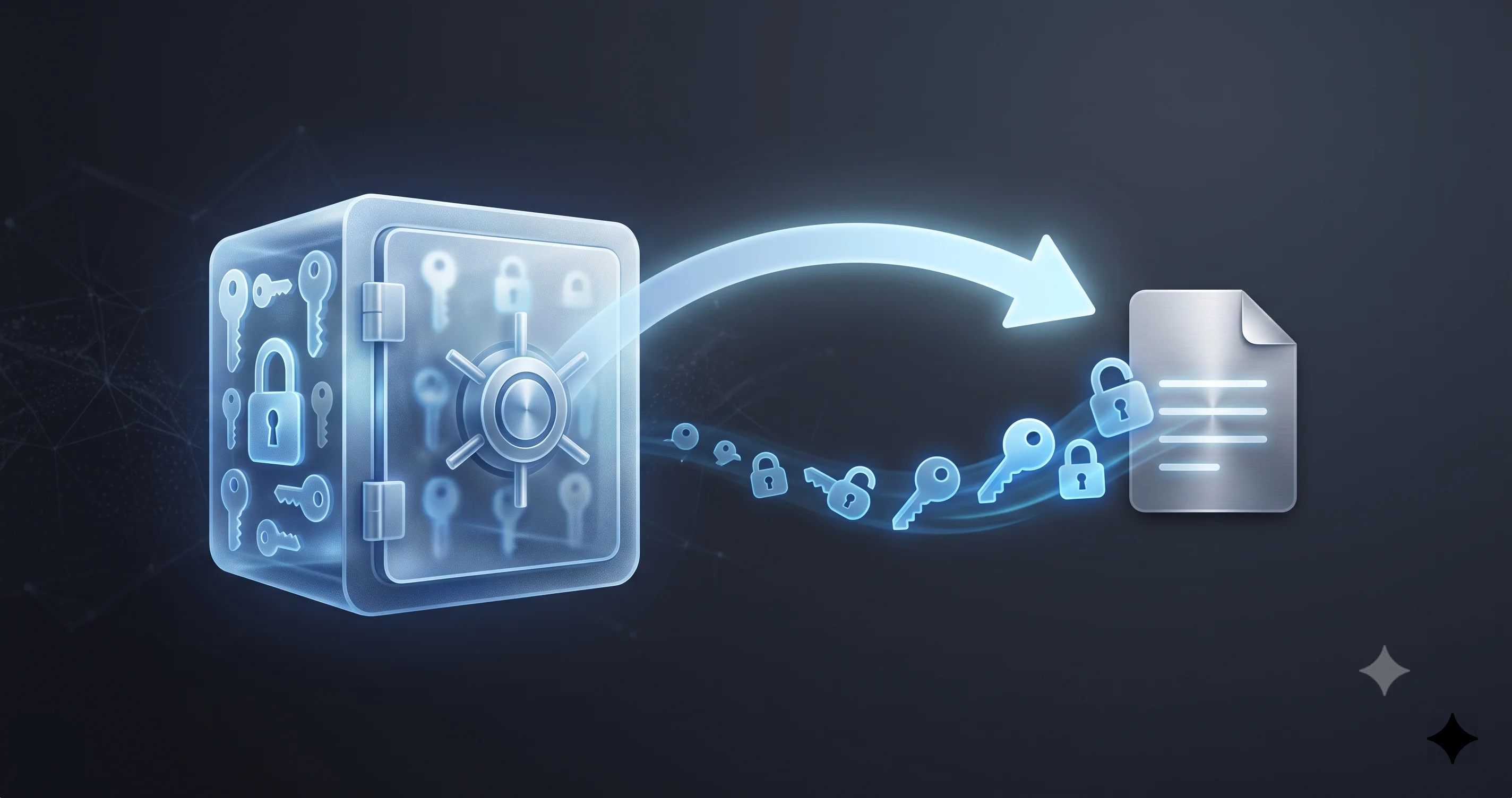
بعد فهم التحذير، إليك ما ينجو وما لا ينجو، لأن هذا هو أهم شيء يجب توضيحه. العناصر التي هي جزء من iCloud Keychain — معظم تسجيلات دخول الويب والتطبيقات التي تراها في تطبيق Passwords — ستنجو من إعادة الضبط، لأنها مخزّنة في السحابة وستُعاد تنزيلها ببساطة إلى سلسلة المفاتيح الجديدة بمجرد أن تسجّل الدخول مجددًا وتكتمل المزامنة. أما العناصر التي كانت موجودة فقط في سلسلة مفاتيح تسجيل الدخول المحلية فستكون مفقودة. عمليًا، هذا يعني أن إعادة الضبط أقل كارثية بكثير مما تبدو عليه بالنسبة لكثير من المستخدمين الحديثين، لأن Apple نقلت الكثير جدًا إلى iCloud Keychain بحيث أصبح الجزء المحلي فقط صغيرًا. لكن "كثير من المستخدمين" ليست "كل المستخدمين"، لذا تحقق مما لديك في تطبيق Passwords قبل أن تضغط الزناد، ولا تفترض أبدًا أن كلمة مرور Wi-Fi معينة أو شهادة عمل معينة آمنة لمجرد أن تسجيلات دخولك على الويب آمنة.
لإجراء إعادة الضبط، افتح Keychain Access وابحث في إعداداته (Preferences، ضمن قائمة Keychain Access) عن خيار إعادة ضبط سلاسل المفاتيح الافتراضية — عادة ما يُسمّى عنصر التحكم بشيء على غرار "Reset My Default Keychains". وضعت الإصدارات القديمة من macOS أمرًا مشابهًا ضمن قائمة Edit؛ تغيّرت الصياغة والموقع الدقيقان عبر الإصدارات، لذا إذا لم تجده في مكان واحد، تحقق من قوائم التطبيق وإعداداته. اختياره سيطلب منك التأكيد وضبط كلمة مرور لسلسلة المفاتيح الفارغة الجديدة — اضبط تلك الكلمة على كلمة مرور تسجيل دخول حسابك الحالية بحيث تبقى سلسلة المفاتيح الجديدة متزامنة منذ البداية. سيقوم macOS بعدها بنقل سلسلة مفاتيحك القديمة جانبًا وإنشاء الجديدة.
إذا كنت تفضّل نهجًا يدويًا، أو لم تعمل إعادة الضبط المدمجة كما ينبغي، يمكنك تحقيق النتيجة نفسها بنقل ملف سلسلة المفاتيح جانبًا بنفسك. أغلق كل تطبيق قد يستخدم سلسلة المفاتيح، ثم أعد تسمية الملف أو انقله من الطريق ليعيد macOS إنشاء سلسلة مفاتيح جديدة عند تسجيل الدخول التالي:
mv ~/Library/Keychains/login.keychain-db ~/Library/Keychains/login-old.keychain-dbبعد تشغيل ذلك، سجّل الخروج ثم سجّل الدخول مجددًا (أو أعد التشغيل). لن يجد macOS سلسلة مفاتيح تسجيل دخول، لذا ينشئ واحدة جديدة فارغة محمية بكلمة مرور حسابك. هذا مدمّر تمامًا للأسرار المحلية فقط بقدر إعادة الضبط المدمجة — ينطبق التحذير نفسه بالكامل — لكن له ميزة أن ملف سلسلة مفاتيحك القديم لم يُحذف، بل أُعيدت تسميته فقط، لذا إذا تذكّرت لاحقًا كلمة المرور القديمة يمكنك محاولة فتح login-old.keychain-db في Keychain Access ونسخ عناصر فردية منه. هذه هي شبكة الأمان التي توفّرها لك نسختك الاحتياطية السابقة.
بمجرد أن تصبح سلسلة المفاتيح الجديدة جاهزة، سجّل الدخول مرة أخرى إلى iCloud إن طُلب منك ذلك، ودع iCloud Keychain يتزامن، ثم تنقّل عبر تطبيقاتك لإعادة إدخال أي كلمات مرور كانت محلية فقط. الأمر مُمل، لكنه محدود، وبعده ستختفي طلباتك وستصبح سلسلة مفاتيحك متزامنة مع حسابك.
اضبط إعدادات قفل سلسلة المفاتيح
أحيانًا تتطابق كلمة مرور سلسلة المفاتيح مع حسابك تمامًا ولا يوجد شيء تالف، ومع ذلك يستمر ظهور الطلب لك مرارًا طوال اليوم. عندما يحدث ذلك، يكون المذنب عادة إعدادات القفل الخاصة بسلسلة المفاتيح نفسها وليس أي عدم تطابق. يسمح macOS بضبط سلسلة المفاتيح لتقفل نفسها تلقائيًا بعد فترة من عدم النشاط، أو لتقفل كلما دخل جهاز Mac في وضع السكون. في كل مرة تعيد فيها سلسلة المفاتيح قفل نفسها، يتعين على التطبيق التالي الذي يحتاج إلى سر أن يطلب منك فتحها مجددًا — وهو ما يبدو مطابقًا تمامًا لمشكلة عدم التطابق رغم أن السبب والحل مختلفان تمامًا.
للتحقق من هذه الإعدادات، افتح Keychain Access، حدّد سلسلة مفاتيح login في الشريط الجانبي، وابحث عن إعدادات سلسلة المفاتيح — يمكن الوصول إليها بالنقر مع Control على سلسلة المفاتيح واختيار خيار الإعدادات، أو من خلال قوائم التطبيق. ستجد خيارين: أحدهما لقفل سلسلة المفاتيح بعد عدد محدد من الدقائق من عدم النشاط، والآخر لقفلها عند دخول النظام في وضع السكون. إذا كان أي منهما مفعّلًا ولا تريده، ألغِ تحديده. إيقاف "القفل بعد عدم النشاط" يمنع سلسلة المفاتيح من إعادة قفل نفسها أثناء عملك، وإيقاف "القفل عند السكون" يمنعها من إعادة قفل نفسها كل مرة يغفو فيها جهاز Mac، وهو ما قد يكون مصدر المشكلة بأكمله بالنسبة لجهاز محمول ينام باستمرار.
وأنت في Keychain Access، يستحق الأمر أيضًا تشغيل First Aid إذا كان إصدارك يوفّره، أو على الأقل التأكد من أن سلسلة مفاتيح login مضبوطة على أنها سلسلة المفاتيح الافتراضية. سلسلة المفاتيح غير المُعلَّمة كافتراضية قد لا تُفتح تلقائيًا عند تسجيل الدخول حتى عندما تكون كلمة مرورها صحيحة، مما ينتج الطلبات نفسها. إعادة ضبط سلسلة مفاتيح تسجيل الدخول كسلسلة افتراضية والتأكد من ضبطها على الفتح عند تسجيل الدخول يغلق هذه الفئة كاملة من الأسباب. ولأن قفل سلسلة المفاتيح مرتبط بسلوك السكون والاستيقاظ، غالبًا ما يجد المستخدمون الذين يطاردون هذا النوع من المشكلة أن موثوقية السكون والاستيقاظ لديهم تحتاج هي الأخرى إلى اهتمام، خاصة على الأجهزة المحمولة التي تستيقظ بشكل متكرر.
iCloud Keychain مقابل سلسلة مفاتيح تسجيل الدخول المحلية (ما الذي ينجو من إعادة الضبط)
هذا التمييز يوقع مزيدًا من الناس في الالتباس أكثر من أي جزء آخر من الموضوع، لذا يستحق قسمًا خاصًا به. يمتلك جهاز Mac الخاص بك مخزنين لكلمات المرور من السهل الخلط بينهما لأن كليهما يحتفظ بأسرار وكلاهما يُسمّى بنوع ما من "keychain". فهم أيّهما هو أيّهما يخبرك بالضبط ما المُعرَّض للخطر في أي إصلاح معيّن ولماذا تعود بعض كلمات المرور بعد إعادة الضبط بينما تختفي أخرى إلى الأبد.
سلسلة مفاتيح تسجيل الدخول المحلية هي الملف المشفّر على محرك أقراص جهاز Mac الذي كنا نناقشه طوال هذا الدليل. إنها مرتبطة بحساب المستخدم وكلمة مرور تسجيل الدخول، وتعيش في ~/Library/Keychains/login.keychain-db، وهي ما يعرضه لك Keychain Access تحت اسم login. كل شيء فيها مخزّن محليًا. إذا أعدت ضبطها، فإن أي شيء كان مخزّنًا فيها فقط يختفي، لأنه لا توجد نسخة أخرى منه.
iCloud Keychain مختلفة. إنها مخزن كلمات مرور Apple المُزامن عبر السحابة، ومحتوياتها هي ما تراه الآن في تطبيق Passwords في macOS Tahoe. العناصر في iCloud Keychain مشفّرة من طرف إلى طرف ومُزامنة عبر جميع أجهزة Apple لديك وإلى خوادم Apple. ولأنها موجودة في السحابة وعلى أجهزتك الأخرى، فهي لا تعتمد على ملف سلسلة مفاتيح تسجيل الدخول المحلي إطلاقًا. عندما تعيد ضبط أو تمحو سلسلة مفاتيح تسجيل الدخول المحلية، تعيد عناصر iCloud Keychain ببساطة المزامنة إلى سلسلة المفاتيح المُنشأة حديثًا بمجرد تسجيل الدخول واكتمال المزامنة. هذا هو السبب الأهم على الإطلاق لكون إعادة ضبط سلسلة مفاتيح تسجيل الدخول قابلة للتحمّل بالنسبة لمعظم المستخدمين الحديثين: الجزء الأكبر من تسجيلات دخولهم المهمة على الويب والتطبيقات يعيش في iCloud Keychain، وليس في الجزء المحلي فقط من سلسلة مفاتيح تسجيل الدخول.
إذن القاعدة العامة هي هذه. أي شيء يمكنك رؤيته في تطبيق Passwords موجود في iCloud Keychain وسينجو من إعادة ضبط محلية. أي شيء موجود فقط في سلسلة مفاتيح تسجيل الدخول المحلية — بعض كلمات مرور شبكات Wi-Fi، والشهادات المؤسسية أو الخاصة بالعملاء، والمفاتيح الخاصة، والملاحظات الآمنة، وبعض رموز مصادقة التطبيقات — لن ينجو، لأنه لا توجد نسخة سحابية للاستعادة منها. قبل أي إعادة ضبط، افتح تطبيق Passwords وتأكد من أن تسجيلات الدخول التي لا يمكنك فعلًا تحمّل فقدانها مُدرجة هناك. إذا كانت كذلك، فهي آمنة. إذا لم يكن شيء مهم موجودًا هناك، فهو محلي فقط، ويجب عليك نسخه احتياطيًا أو تدوينه قبل إعادة الضبط. لا تعامل المخزنين أبدًا كأنهما قابلان للتبادل، ولا تفترض أبدًا أن لدى iCloud نسخة من شيء ما دون التحقق.
استكشاف الأخطاء الشائعة وإصلاحها
المشكلة: يستمر طلب سلسلة المفاتيح في الظهور حتى بعد أن غيّرت كلمة مرور سلسلة المفاتيح لتطابق حسابي.
الحل: هذا يعني عادة أن سلسلة مفاتيح login لم تعد مضبوطة كسلسلة المفاتيح الافتراضية، أو أنها مضبوطة على القفل عند السكون أو بعد عدم النشاط. افتح Keychain Access، تأكد من أن login هي سلسلة المفاتيح الافتراضية، وتحقق من إعداداتها لتعطيل القفل التلقائي. إذا استمرت الطلبات في العودة بعد إعادة التشغيل، فقد يكون ملف سلسلة المفاتيح تالفًا وليس غير متطابق، وفي هذه الحالة تصبح إعادة الضبط في الإصلاح 3 ضرورية. تحقق أولًا من محتويات iCloud Keychain حتى تعرف ما هو آمن.
المشكلة: لا أعرف كلمة مروري القديمة، لذا لا أستطيع تغيير كلمة مرور سلسلة المفاتيح في Keychain Access.
الحل: يتطلب الإصلاح 2 كلمة مرور سلسلة المفاتيح الحالية، وهي كلمة مرور حسابك القديمة، ودونها لا يمكنك إعادة مزامنة سلسلة المفاتيح. خيارك الوحيد المتبقي هو إعادة ضبط سلسلة مفاتيح تسجيل الدخول (الإصلاح 3)، والذي يُنشئ واحدة جديدة فارغة. قبل القيام بذلك، افتح تطبيق Passwords للتأكد من أن تسجيلات دخولك الحرجة موجودة في iCloud Keychain وستنجو، وقم بعمل النسخة الاحتياطية للملف الموضحة سابقًا حتى تتمكن من محاولة استعادة العناصر المحلية فقط لاحقًا.
المشكلة: بعض التطبيقات فقط تطلب كلمة مرور سلسلة المفاتيح بينما تعمل الأخرى بشكل طبيعي.
الحل: هذا أمر طبيعي ومتوقع. كل تطبيق يُطلق طلبًا فقط عندما يحتاج فعليًا إلى سر مخزّن في سلسلة المفاتيح المقفلة، لذا تبقى التطبيقات التي لا تحتاج إلى شيء منها صامتة بينما يطالب Mail، أو Wi-Fi، أو متصفحك بشكل متكرر. لا يعني ذلك أن هناك شيئًا معطلًا بشكل انتقائي. إصلاح مزامنة سلسلة المفاتيح الأساسية بالإصلاح 2 يحل الطلبات عبر كل تطبيق دفعة واحدة.
المشكلة: بعد تحديث macOS أو الترحيل، بدأت طلبات سلسلة المفاتيح رغم أنني لم أغيّر كلمة مروري مطلقًا.
الحل: الترحيل أو الاستعادة من جهاز Mac آخر أو نسخة احتياطية عبر Time Machine ينقل سلسلة مفاتيح الجهاز القديم، التي قد تختلف كلمة مرورها عن كلمة مرور حسابك الحالية، مما ينتج عدم التطابق حتى لو لم تغيّر شيئًا بوعي. استخدم الإصلاح 2 مستخدمًا كلمة مرور تسجيل الدخول للجهاز القديم ككلمة مرور سلسلة المفاتيح الحالية، ثم اضبط الجديدة على كلمة مرور حسابك الحالية. إذا لم تكن تعرف قط كلمة مرور الجهاز القديم، أعد ضبط سلسلة المفاتيح كملاذ أخير.
الأسئلة الشائعة
هل سأفقد كلمات مروري إذا أعدت ضبط سلسلة مفاتيح تسجيل الدخول؟
ستفقد فقط الأسرار المخزّنة حصريًا في سلسلة مفاتيح تسجيل الدخول المحلية، مثل بعض كلمات مرور Wi-Fi، والشهادات، ورموز التطبيقات. أي شيء مُزامن عبر iCloud Keychain — معظم ما يظهر في تطبيق Passwords — ينجو، لأنه يُعاد تنزيله من السحابة بعد إعادة الضبط. اعمل دائمًا نسخة احتياطية أولًا وتحقق مما هو محلي فقط قبل إعادة الضبط.
لماذا يطلب جهاز Mac كلمة مرور سلسلة المفاتيح بعد أن غيّرت كلمة مرور تسجيل الدخول؟
لأن طرقًا معينة لتغيير كلمة مرور حسابك — إعادة ضبطها من خلال حساب Apple، أو قيام مسؤول بإعادة ضبطها، أو استخدام مفتاح استرداد FileVault — لا تُحدّث كلمة مرور سلسلة مفاتيح تسجيل الدخول الخاصة بها. تبقى سلسلة المفاتيح مقفلة على كلمة المرور القديمة بينما ينتقل حسابك إلى الجديدة، لذا لم يعد بإمكان macOS فتحها تلقائيًا ويطالبك بدلًا من ذلك.
ما الفرق بين iCloud Keychain وسلسلة مفاتيح تسجيل الدخول؟
سلسلة مفاتيح تسجيل الدخول ملف محلي مشفّر على جهاز Mac الخاص بك مرتبط بحسابك، يخزّن الأسرار فقط على ذلك الجهاز. iCloud Keychain هو مخزن Apple المُزامن عبر السحابة، المعروض في تطبيق Passwords، والذي يتزامن عبر جميع أجهزة Apple لديك. عناصر iCloud Keychain تنجو من إعادة ضبط محلية؛ عناصر سلسلة مفاتيح تسجيل الدخول المحلية فقط لا تنجو، لأنه لا توجد نسخة سحابية.
هل من الآمن حذف سلسلة مفاتيح تسجيل الدخول؟
هذا آمن فقط بعد أن تتأكد من أن كلمات مرورك المهمة موجودة في iCloud Keychain وأنك عملت نسخة احتياطية من ملف سلسلة المفاتيح. حذفها أو إعادة ضبطها يدمّر أي أسرار محلية فقط بشكل دائم. إذا كان بإمكانك بدلًا من ذلك إعادة مزامنة كلمة مرور سلسلة المفاتيح لتطابق حسابك في Keychain Access، فافعل ذلك — فهو يصلح الطلبات دون حذف أي شيء.
لماذا يستمر البريد أو Wi-Fi فقط في الطلب؟
كل تطبيق يطالبك فقط عندما يحتاج إلى سر من سلسلة المفاتيح المقفلة، لذا يطلب Mail كلمة مرور بريدك الإلكتروني وتطلب Wi-Fi مفتاح الشبكة بينما تبقى التطبيقات التي لا تحتاج شيئًا صامتة. هذا ليس عطلًا خاصًا بـ Mail أو Wi-Fi. إعادة مزامنة سلسلة مفاتيح تسجيل الدخول مع كلمة مرور حسابك توقفها كلها دفعة واحدة. إذا استمر Mail في التصرف بشكل سيئ بطرق أخرى، فإن دليلنا حول مشكلات البحث في Mail و Envelope Index يغطي إصلاحات ذات صلة.
هل يمكن أن تكون هذه مشكلة Touch ID أو بصمة حيوية بدلًا من عدم تطابق سلسلة المفاتيح؟
قد تبدو متشابهة، لأن فتح البصمة الحيوية غير المستقر قد يجبرك على كتابة كلمات المرور أكثر، لكن طلب "تسجيل دخول سلسلة المفاتيح" المتكرر يشير تحديدًا إلى سلسلة المفاتيح وليس إلى المستشعر. إذا كان فتح بصمة إصبعك يفشل أيضًا، اعمل أولًا على إصلاحات سلسلة المفاتيح هنا، ثم راجع دليل استكشاف أخطاء Touch ID لمعالجة الجانب الحيوي بشكل منفصل.
الخلاصة
جهاز Mac الذي يستمر في طلب كلمة مرور سلسلة مفاتيح تسجيل الدخول يبدو مقلقًا، لكنه دائمًا تقريبًا مجرد مشكلة مزامنة بسيطة ترتدي زيًا مخيفًا. في الغالبية العظمى من الحالات، تكون كلمة مرور تسجيل دخول حسابك وكلمة مرور سلسلة مفاتيح تسجيل الدخول قد ابتعدتا عن بعضهما — عادة بعد إعادة ضبط كلمة مرور، أو تغيير من مسؤول، أو استرداد عبر FileVault، أو ترحيل — ولم يعد بإمكان macOS فتح سلسلة المفاتيح لك تلقائيًا. الحل هو إعادة الاثنتين إلى الاتفاق، ويمكنك فعل ذلك دون فقدان سر واحد محفوظ عبر إعادة ضبط كلمة مرور سلسلة المفاتيح لتطابق حسابك في Keychain Access. فقط عندما لا تستطيع فعليًا تقديم كلمة المرور القديمة، أو تكون سلسلة المفاتيح تالفة، ينبغي أن تلجأ إلى إعادة ضبط كاملة، وحتى في تلك الحالة تبقى معظم تسجيلات دخولك المهمة آمنة في iCloud Keychain.
اعمل على الإصلاحات بالترتيب: جرّب كلمة المرور القديمة أولًا لتأكيد التشخيص والحصول على راحة فورية، أعد مزامنة كلمة مرور سلسلة المفاتيح في Keychain Access لإصلاح دائم، تحقق من إعدادات القفل إذا استمرت الطلبات دون وجود عدم تطابق، وتعامل مع إعادة الضبط كملاذ أخير بعد أن تعمل نسخة احتياطية من كل شيء. حافظ على وضوح التمييز بين سلسلة مفاتيح تسجيل الدخول المحلية و iCloud Keychain في ذهنك، لأنه يخبرك بالضبط بما هو مُعرَّض للخطر في كل خطوة. افعل ذلك، وسيتوقف تدفق الطلبات اللانهائي نهائيًا.
إذا لم تكن قد نقلت بعد كلمات مرورك إلى النظام الحديث المدعوم بالسحابة الذي يجعل عمليات إعادة الضبط أقل إيلامًا بكثير، خذ بضع دقائق لاستكشاف ما يمكن أن يفعله تطبيق Passwords وميزات التغيير التلقائي لكلمة المرور من أجلك — وإذا كانت طلبات Wi-Fi جزءًا مما جرّك إلى هنا، فإن دليلنا الكامل لإصلاح انقطاع Wi-Fi سيساعدك على إغلاق هذه الحلقة أيضًا. القليل من الإعداد الآن يعني أنك لن تخشى إعادة ضبط كلمة المرور مرة أخرى أبدًا.