كيفية تثبيت النسخة التجريبية العامة من macOS 27 بأمان (جولدن غيت)
دليل حذر خطوة بخطوة لعام 2026 لتثبيت النسخة التجريبية العامة من macOS 27 جولدن غيت بأمان: خذ نسخة احتياطية أولاً، استخدم وحدة تخزين APFS، وتنبيهات حول التراجع.
في كل شهر يوليو، تجتاح منتديات Mac نفس موجة الفضول: النسخة التجريبية العامة من الإصدار التالي من macOS على وشك الوصول، وآلاف الأشخاص الذين ليسوا مطورين يرغبون فجأة في التجربة. هذا العام هو macOS 27 "جولدن غيت"، الذي كُشف عنه في مؤتمر WWDC بتاريخ 8 يونيو 2026، وقد أكدت Apple أن النسخة التجريبية العامة ستصل في وقت ما خلال يوليو 2026 — رغم أنه حتى وقت كتابة هذا المقال في 2 يوليو 2026، لم يُعلن عن تاريخ دقيق بعد. وعندما تصدر، ستظهر بهدوء داخل تحديث البرامج لكل من سجّل في برنامج Apple للبرامج التجريبية.
إليك الأمر الذي يميل الحماس إلى تجاهله: النسخة التجريبية العامة لا تزال برنامجاً تجريبياً. إنها أكثر استقراراً من النسخة التجريبية للمطورين التي صدرت يوم العرض الافتتاحي، لكنها قد تظل تُعطّل تطبيقات الطرف الثالث، وتستنزف بطاريتك، وتتصرف بشكل غير سليم مع شبكات VPN وبرامج التشغيل — والأهم من ذلك — لا يمكن التراجع عنها بسهولة. العودة إلى macOS Tahoe المستقر تعني مسح جهاز Mac بالكامل واستعادته من نسخة احتياطية. إذا تخطيت التحضير، يمكن لبعد ظهيرة كسول من الفضول أن يتحول إلى عطلة نهاية أسبوع من الاستعادة.
كُتب هذا الدليل للمُختبِر الحذر من عامة المستخدمين — وليس للمطور المسارع لتحديث تطبيق قبل سبتمبر، بل للمتحمس الذي يريد تجربة جولدن غيت مبكراً دون المخاطرة بجهازه الأساسي. سنغطي ما هي النسخة التجريبية العامة فعلياً، وما إذا كان يجب عليك تثبيتها أصلاً، ثم صلب الموضوع الحقيقي: كيفية التحضير بشكل صحيح وتثبيتها بالطريقة الآمنة، ويُفضّل أن يكون ذلك على وحدة تخزين APFS منفصلة أو جهاز Mac احتياطي. سننهي الدليل بكيفية الإبلاغ عن الأخطاء، وكيفية العودة إلى النسخة المستقرة، وكيفية وضع توقعات واقعية لبرامج بجودة تجريبية. إذا كنت تفضل قراءة التقرير الميداني الصادق حول الأخطاء أولاً، فإن مقالنا المكمّل حول ما إذا كان يجب عليك تثبيت نسخة المطورين التجريبية من macOS 27 يتكامل جيداً مع هذا المقال.
أهم النقاط
- تصل النسخة التجريبية العامة من macOS 27 "جولدن غيت" في يوليو 2026، لكن Apple لم تعلن بعد عن تاريخ دقيق حتى 2 يوليو 2026 — راقب beta.apple.com ولوحة تحديث البرامج لديك حتى تظهر.
- جولدن غيت مخصص حصرياً لشرائح Apple الذاتية الصنع (M1 أو أحدث). إنه أول إصدار من macOS يتخلى عن Intel بالكامل، وآخر إصدار يتضمن Rosetta 2 كاملاً. أجهزة Mac القائمة على Intel لا يمكنها تثبيته إطلاقاً.
- خذ نسخة احتياطية قبل أي شيء آخر. قم بعمل نسخة احتياطية كاملة عبر Time Machine، ويُفضّل أيضاً عمل نسخة قابلة للإقلاع أو أرشيف. النسخة الاحتياطية التي تُؤخذ أثناء تشغيل النسخة التجريبية لا يمكنها استعادتك بشكل نظيف إلى Tahoe.
- أكثر الطرق أماناً لتجربة جولدن غيت هي على وحدة تخزين APFS منفصلة أو جهاز Mac احتياطي — بيئة معزولة تترك نظامك العامل دون مساس وقابلاً للإقلاع.
- لا يمكنك التراجع بسهولة. العودة إلى Tahoe المستقر تتطلب مسحاً واستعادة كاملين، لذا تعامل مع النسخة التجريبية كباب ذي اتجاه واحد ما لم تكن مستعداً للمسح.
- بعض الميزات الرئيسية غير موجودة في هذه النسخة التجريبية. ترقية Siri بالذكاء الاصطناعي تصدر كنسخة تجريبية منفصلة لاحقاً في العام وهي محصورة باللغة الإنجليزية عند الإطلاق، لذا لا تُثبّت متوقعاً تجربة الذكاء الاصطناعي الكاملة منذ اليوم الأول.
ما هي النسخة التجريبية العامة من macOS 27 فعلياً
قبل أن تُثبّت أي شيء، من المفيد أن تفهم بالضبط أي نكهة من البرامج السابقة للإصدار أنت مقبل عليها. تصدر Apple macOS عبر ثلاث مراحل عامة سابقة للإصدار، وهي غير قابلة للتبادل.
النسخة التجريبية للمطورين مقابل النسخة التجريبية العامة مقابل النسخة المرشحة للإصدار
النسخة التجريبية للمطورين تأتي أولاً. وصلت النسخة التجريبية الأولى للمطورين من جولدن غيت بتاريخ 8 يونيو 2026 (الإصدار 26A5353q)، تلتها النسخة الثانية في 22 يونيو (الإصدار 26A5368g). النسخ التجريبية للمطورين موجهة لمن يكتبون ويختبرون البرمجيات — إنها أول وأخشن النسخ، وعادةً ما تصل قبل أسابيع من حصول عامة الناس على أي شيء. تاريخياً، كانت تتطلب حساب مطور مدفوع، رغم أن Apple فتحت في السنوات الأخيرة النسخ التجريبية للمطورين لأي حساب Apple مجاني. وهي تتغير بشكل متكرر وتتعطل كثيراً.
النسخة التجريبية العامة تأتي بعد ذلك، عادةً بعد بضعة أسابيع من النسخة التجريبية الأولى للمطورين بمجرد أن تكون Apple قد نعّمت أحدّ الزوايا. هذا ما سيصل في يوليو 2026. إنها موجهة للمتحمسين العاديين، وليس للمطورين، وتُوزَّع عبر برنامج Apple للبرامج التجريبية المجاني. النسخة التجريبية العامة عادةً ما تكون متأخرة ببناء أو اثنين عن مسار المطورين ومن المفترض أن تكون أكثر استقراراً — لكن "أكثر استقراراً من نسخة تجريبية للمطورين صدرت يوم العرض" معيار منخفض. لا تزال برنامجاً تجريبياً به أخطاء حقيقية.
النسخة المرشحة للإصدار (RC) هي المرحلة الأخيرة، وتصل قبل الإطلاق العام بوقت قصير في الخريف. النسخة المرشحة للإصدار هي، نظرياً، البناء النهائي الذي سيصدر للجميع في سبتمبر — تمنحه Apple جولة اختبار أخيرة، وإذا لم تظهر مشاكل قاصمة، يصبح ذلك البناء بالضبط الإصدار العام. النسخ المرشحة للإصدار هي الخيار الأكثر أماناً بين النسخ السابقة للإصدار، لكن بحلول ظهورها، لا يبقى سوى أيام أو أسابيع قليلة على إطلاق التوافر العام، لذا ليس هناك داعٍ كبير للاستعجال.
أيهما يصل، ومن يجب أن يستخدمه
النسخة التي تصل في يوليو هي النسخة التجريبية العامة. إنها الخيار الصحيح إذا كنت مستخدم Mac فضولياً وغير مطور تريد نظرة مبكرة وتقبل ببعض الزوايا الخشنة. إنها ليست الخيار الصحيح إذا كنت بحاجة إلى موثوقية صلبة اليوم — في هذه الحالة، انتظر النسخة المرشحة للإصدار أو الإطلاق العام في الخريف. إذا كنت تريد الصورة الكاملة عن جولدن غيت نفسه — الميزات، وقائمة التوافق، والجدول الزمني للإصدار — فإن ملخص إعلان جولدن غيت في macOS 27 يغطي كشف WWDC بالتفصيل.
هل يجب عليك تثبيت النسخة التجريبية العامة من macOS 27 أصلاً؟
هذا هو السؤال الأهم، والإجابة الصادقة هي: يعتمد الأمر كلياً على جهاز Mac الذي ستُثبّتها عليه. النسخة التجريبية العامة أكثر صقلاً بالفعل من النسخة التجريبية للمطورين، لكن "أكثر صقلاً" لا يعني "آمنة لجهازك الوحيد."
التأطير الصادق للمخاطر
لنكن صريحين حول ما قد يسوء، لأن اللمعان التسويقي حول إصدار جديد من macOS يميل إلى دفن ذلك:
- يمكن أن تتعطل تطبيقات الطرف الثالث. عملاء VPN، وأدوات الأمان، وبرامج التشغيل على مستوى النواة، وبرامج المحاكاة الافتراضية، والتطبيقات الإبداعية الاحترافية (إضافات الصوت، برامج ترميز الفيديو، الأدوات العلمية) هي الضحايا المعتادون. تحتاج الشركات المصنّعة إلى وقت لاعتماد برامجها على النظام الجديد، وخلال فترة النسخة التجريبية، ببساطة لا يعمل الكثير منها.
- غالباً ما تتراجع عمر البطارية. تحمل نسخ البناء التجريبية سجلات إضافية وأدوات تصحيح، ولا تُضبط إدارة الطاقة بشكل كامل حتى وقت متأخر من الدورة. توقع أوقات تشغيل أقصر على جهاز محمول.
- قد يكون الأداء متذبذباً. حتى في إصدار يركز على التحسين، يمكن أن تتعثر النسخ التجريبية المبكرة، أو تتجمد، أو ترتفع فيها استخدام المعالج بشكل مفاجئ بينما تستقر عمليات الفهرسة الخلفية والأنظمة الفرعية الجديدة.
- لا يمكنك العودة بسهولة. هذه هي النقطة الكبرى. لا يوجد "تراجع." العودة إلى Tahoe المستقر تعني مسح القرص واستعادته من نسخة احتياطية — عملية مشروحة بالتفصيل في دليل التراجع عن نسخة macOS 27 التجريبية إلى Tahoe.
من يجب أن يُثبّتها
أنت مرشح معقول إذا كان لديك جهاز Mac احتياطي أو ثانوي — جهاز M1 قديم لا تعتمد عليه، أو جهاز اختبار — يمكنك تخصيصه للنسخة التجريبية. أنت أيضاً بخير إذا كنت مرتاحاً لأسلوب وحدة تخزين APFS المنفصلة الموصوف لاحقاً، والذي يُبقي نظامك العامل على Tahoe المستقر وقابلاً للإقلاع مع إعطاء جولدن غيت بيئته المعزولة الخاصة. في كلتا الحالتين، لا يمكن للنسخة التجريبية أن تُعطّل أي شيء تعتمد عليه.
من يجب ألا يُثبّتها
إذا كان جهاز Mac المعني هو جهازك الأساسي للعمل — الجهاز الذي يدفع فواتيرك، ويشغّل مواعيدك النهائية، ويحمل نسختك الوحيدة من أي شيء، أو يتصل بشبكة شركة مُدارة، فلا تُثبّت النسخة التجريبية العامة عليه. نسبة المخاطرة إلى المكافأة مقلوبة. شبكة VPN معطلة أو تطبيق احترافي متعطل صباح موعد نهائي لا يستحقان نظرة مبكرة على شريط تمرير للشفافية. انتظر إصدار الخريف. وبالمثل، إذا كان سير عملك يعتمد على تطبيق معين لم يؤكد توافقه مع النسخة التجريبية، فتوقف حتى يفعل.
قبل التثبيت: تحقق من أهلية جهاز Mac الخاص بك أصلاً
لا فائدة من التحضير إذا كان جهاز Mac الخاص بك لا يمكنه تشغيل جولدن غيت من الأساس، وهذا العام تحرك خط الأهلية بطريقة فاجأت الكثيرين.
شرائح Apple الذاتية الصنع فقط — عصر Intel انتهى
macOS 27 جولدن غيت مخصص حصرياً لشرائح Apple الذاتية الصنع. يتطلب شريحة M1 أو أحدث، وهو أول إصدار من macOS يتخلى عن دعم Intel بالكامل. إذا كنت تستخدم أي جهاز Mac قائم على Intel — حتى طراز رفيع المستوى من عام 2019 أو 2020 — فلا يمكنك تثبيت جولدن غيت إطلاقاً. كان Tahoe نهاية الطريق لتلك الأجهزة.
جولدن غيت هو أيضاً آخر إصدار من macOS يتضمن Rosetta 2 الكاملة، طبقة الترجمة التي تسمح لأجهزة Mac ذات الشرائح الذاتية الصنع بتشغيل تطبيقات Intel القديمة فقط. إذا كنت تعتمد على برامج مخصصة لـ Intel فقط، فهذا الأمر يستحق التخطيط له؛ يشرح دليل انتهاء Rosetta 2 وتدقيق تطبيقات Intel كيفية التحقق مما ستفقده.
كيفية التحقق من شريحتك
للتأكد مما تملكه، انقر على قائمة Apple في الزاوية العلوية اليسرى من الشاشة واختر حول هذا الجهاز. في النافذة التي تظهر، انظر إلى سطر الشريحة. إذا كان مكتوباً "Apple M1" أو "Apple M2" أو "Apple M3" أو "Apple M4" أو أحدث — بما في ذلك متغيرات Pro وMax وUltra — فأنت مؤهل. إذا كان مكتوباً "Intel Core" أياً كان، فأنت غير مؤهل، وبقية هذا الدليل لن ينطبق على جهازك.
بينما أنت في نافذة حول هذا الجهاز، لاحظ أيضاً مقدار الذاكرة التي يملكها جهاز Mac الخاص بك. بعض ميزات الذكاء الاصطناعي على الجهاز في جولدن غيت لها متطلبات أعلى من الذاكرة العشوائية، ومعرفة تكوينك الآن يوفر عليك الالتباس لاحقاً.
التحضير قبل التثبيت: الجزء الذي لا يمكنك تخطيه
هذا هو صلب موضوع التثبيت الآمن للنسخة التجريبية. تسعون بالمئة من قصص الرعب المتعلقة بالنسخ التجريبية يعود أصلها إلى تحضير مُتخطّى. قم بهذه الخطوات قبل أن تلمس تحديث البرامج، بهذا الترتيب تقريباً.

الخطوة 1: اعمل نسخة احتياطية كاملة ومُتحقق منها
خذ نسخة احتياطية مرتين، باستخدام طريقتين مختلفتين، لأن النسخ التجريبية هي بالضبط السيناريو الذي وُجدت النسخ الاحتياطية من أجله.
Time Machine هي خط الأساس لديك. وصّل قرصاً خارجياً، افتح إعدادات النظام > عام > Time Machine، أضف القرص، ودع نسخة احتياطية كاملة تكتمل. لا تبدأ تثبيت النسخة التجريبية حتى يُبلّغ Time Machine عن نسخة احتياطية مكتملة بتاريخ اليوم. هذا يمنحك لقطة قابلة للاستعادة من نظام Tahoe الحالي لديك.
نسخة قابلة للإقلاع أو أرشيف كامل هي الطبقة الإضافية للأمان. نسخة مستنسخة من قرص الإقلاع (تم إنشاؤها بأداة استنساخ موثوقة) أو أرشيف كامل لبياناتك المهمة تعني أنه حتى لو واجه Time Machine مشكلة، لديك مسار عودة ثانٍ. للحصول على مقارنة كاملة بين الأساليب — Time Machine، وiCloud، والاستنساخ — راجع دليل أفضل استراتيجية للنسخ الاحتياطي لجهاز Mac.
تحذير حاسم يفاجئ الناس كل عام: النسخة الاحتياطية التي تُنشئها بعد تثبيت النسخة التجريبية لا يمكنها استعادتك بشكل نظيف إلى Tahoe. نسخ Time Machine الاحتياطية المُنشأة أثناء تشغيل macOS 27 تحمل تنسيق بيانات النظام الأحدث ولن تعود إلى نظام Tahoe دون مشاكل. النسخة الاحتياطية التي تُنقذك هي تلك التي تأخذها قبل التثبيت. لا بديل عنها.
الخطوة 2: تحقق من أن تطبيقاتك الحيوية متوافقة مع النسخة التجريبية
اصنع قائمة قصيرة بالتطبيقات التي لا يمكنك حقاً الاستغناء عنها لمدة أسبوع — VPN الخاص بك، ومدير كلمات المرور، وأدواتك الإبداعية أو الإنتاجية الرئيسية، وأي شيء يحتوي على برنامج تشغيل أو امتداد نواة. ثم تحقق من ملاحظات الإصدار لكل شركة مصنّعة، أو صفحة الدعم، أو منتدى المجتمع بخصوص توافقها مع macOS 27 / جولدن غيت. أدوات الأمان، وشبكات VPN، وبرامج الصوت/الفيديو الاحترافية هي أكثر ما يتعطل عادةً. إذا لم يؤكد تطبيق أساسي دعمه، فذلك وحده سبب وجيه للانتظار أو للتثبيت فقط على وحدة تخزين معزولة.
الخطوة 3: أخلِ مساحة تخزين كافية
يحتاج مثبّت macOS 27 وعملية التثبيت معاً إلى مساحة حرة كبيرة — خطط لما لا يقل عن 30-40 جيجابايت من المساحة الحرة، والمزيد أكثر أماناً، خاصةً إذا كنت تُثبّت على وحدة تخزين APFS جديدة ستنمو مع الاستخدام. افتح إعدادات النظام > عام > التخزين لترى ما لديك ولحذف الملفات الكبيرة التي لا تحتاجها. تشغيل التثبيت بقرص شبه ممتلئ طريقة موثوقة للحصول على تثبيت عالق أو فاشل.
الخطوة 4: صدّر ودوّن كل ما لا يمكن تعويضه
بالإضافة إلى النسخة الاحتياطية الكاملة، خذ بضع دقائق لتصدير عناصرك التي لا يمكن تعويضها فعلياً إلى موقع منفصل: الصور التي لم تتم مزامنتها، والمستندات قيد العمل، ومفاتيح التراخيص، ورموز الاستعادة الثنائية، وأي قواعد بيانات محلية فقط. اعتبر ذلك بوليصة تأمين يدوية فوق نسخك الاحتياطية الآلية. أيضاً دوّن كلمات مرورك ومفاتيح الاستعادة في مكان آمن — إذا ساء شيء واحتجت إلى المسح، ستريدها في متناول يدك.
الخطوة 5: افهم أن التراجع يعني المسح
استوعب هذا قبل الالتزام: لا يوجد تراجع سهل عن نسخة تجريبية من macOS. العودة إلى Tahoe المستقر تتطلب وضع جهاز Mac في وضع الاستعادة، ومسح القرص، وإعادة التثبيت — ثم استعادة بياناتك من تلك النسخة الاحتياطية السابقة للتثبيت. الأمر ليس صعباً إذا كنت قد حضّرت، لكنه مسح كامل. اقرأ دليل التراجع قبل التثبيت، لا بعده، حتى تعرف بالضبط كيف يبدو مخرج الطوارئ.
أكثر طريقة أماناً للتثبيت: وحدة تخزين APFS منفصلة
إليك أفضل نصيحة واحدة في هذا الدليل بأكمله، وهي التي لا يعرفها معظم الناس. لست مضطراً لتثبيت جولدن غيت فوق نظامك الأساسي. على أجهزة Mac ذات الشرائح الذاتية الصنع، يمكنك تثبيته في وحدة تخزين APFS منفصلة على قرصك الداخلي الحالي، مما يخلق إعداد إقلاع مزدوج يبقى فيه نظامك الأساسي لـ Tahoe دون مساس وقابلاً للإقلاع بالكامل.
لماذا وحدة تخزين APFS هي المسار الآمن
نظام APFS — نظام الملفات الخاص بـ Apple — يسمح لعدة وحدات تخزين بمشاركة نفس القرص الفعلي ونفس المساحة الحرة، دون أقسام ثابتة. هذا يعني أنه يمكنك تخصيص وحدة تخزين جديدة للنسخة التجريبية في ثوانٍ، وتثبيت جولدن غيت عليها، ثم اختيار نظام التشغيل الذي تريد الإقلاع منه عند بدء التشغيل. يبقى عملك على وحدة تخزين Tahoe؛ وتعيش النسخة التجريبية في بيئتها المعزولة الخاصة. إذا تصرف جولدن غيت بشكل سيئ، فقط أعد التشغيل عائداً إلى Tahoe. عندما تنتهي من التجريب، احذف وحدة تخزين النسخة التجريبية واستعد المساحة — دون مسح، دون استعادة، دون دراما.
هذا أكثر أماناً بشكل كبير من التثبيت فوق نظامك الوحيد، وهي الطريقة التي نوصي بها لأي شخص يختبر على جهازه الأساسي بدلاً من جهاز احتياطي.
كيفية إنشاء وحدة التخزين
- افتح مساعد القرص (التطبيقات > الأدوات المساعدة).
- حدد حاوية قرصك الداخلي (عادةً "Macintosh HD" أسفل الحاوية في الشريط الجانبي).
- انقر على زر + في شريط الأدوات لـ إضافة وحدة تخزين APFS.
- أعطها اسماً واضحاً مثل "Golden Gate Beta" وانقر على إضافة. نظراً لأن وحدات تخزين APFS تشترك في المساحة الحرة، لا تحتاج إلى تخصيص حجم مسبقاً، رغم أنه يمكنك تعيين احتياطي إذا أردت.
- أغلق مساعد القرص. وحدة التخزين الجديدة جاهزة لاستقبال التثبيت.
عندما تُشغّل مثبّت النسخة التجريبية (القسم التالي)، ستختار ببساطة وحدة التخزين الجديدة هذه كوجهة بدلاً من نظامك الأساسي. للتبديل بين نظامي التشغيل بعد ذلك، أوقف التشغيل، ثم اضغط مع الاستمرار على زر التشغيل حتى يظهر "جارٍ تحميل خيارات بدء التشغيل"، واختر وحدة التخزين التي تريد الإقلاع منها.
القرص الخارجي يعمل أيضاً
إذا كنت تفضل إبقاء النسخة التجريبية بعيدة تماماً عن قرصك الداخلي، يمكنك تثبيت جولدن غيت على قرص SSD خارجي بدلاً من ذلك. قرص SSD سريع من نوع USB-C أو Thunderbolt يُشكّل هدفاً جيداً للنسخة التجريبية: ثبّت عليه، أقلِع منه عندما تريد الاستكشاف، وافصله للعودة إلى نظامك العادي. إنه أبطأ قليلاً من وحدة تخزين داخلية لكنه يبقي البيئة المعزولة منفصلة فعلياً. وبالطبع، الخيار الأكثر أماناً على الإطلاق هو جهاز Mac احتياطي لا تعتمد عليه — لا شيء على جهازك الأساسي في أي خطر.
التسجيل والتثبيت: دليل خطوة بخطوة
بمجرد اكتمال نسخك الاحتياطية وتحديد مكان التثبيت، تصبح العملية الفعلية مباشرة. تستخدم macOS الحديثة مسار تسجيل مدمج — لم يعد هناك ملف تعريف تكوين قابل للتنزيل للتثبيت، كما كانت الإصدارات القديمة تتطلب. كل شيء يحدث عبر حساب Apple الخاص بك وتحديث البرامج.
الخطوة 1: سجّل في برنامج Apple للبرامج التجريبية
افتح متصفحاً وانتقل إلى beta.apple.com. سجّل الدخول بحساب Apple المجاني الخاص بك (نفس الحساب الذي تستخدمه لـ iCloud ومتجر التطبيقات) وإذا كانت هذه المرة الأولى، اقبل اتفاقية البرنامج للتسجيل. التسجيل مجاني — لا توجد رسوم مطور للنسخة التجريبية العامة. هذه الخطوة تُخبر Apple ببساطة أن حسابك مسموح له برؤية نسخ البناء التجريبية العامة.
الخطوة 2: افتح تحديثات النسخة التجريبية في تحديث البرامج
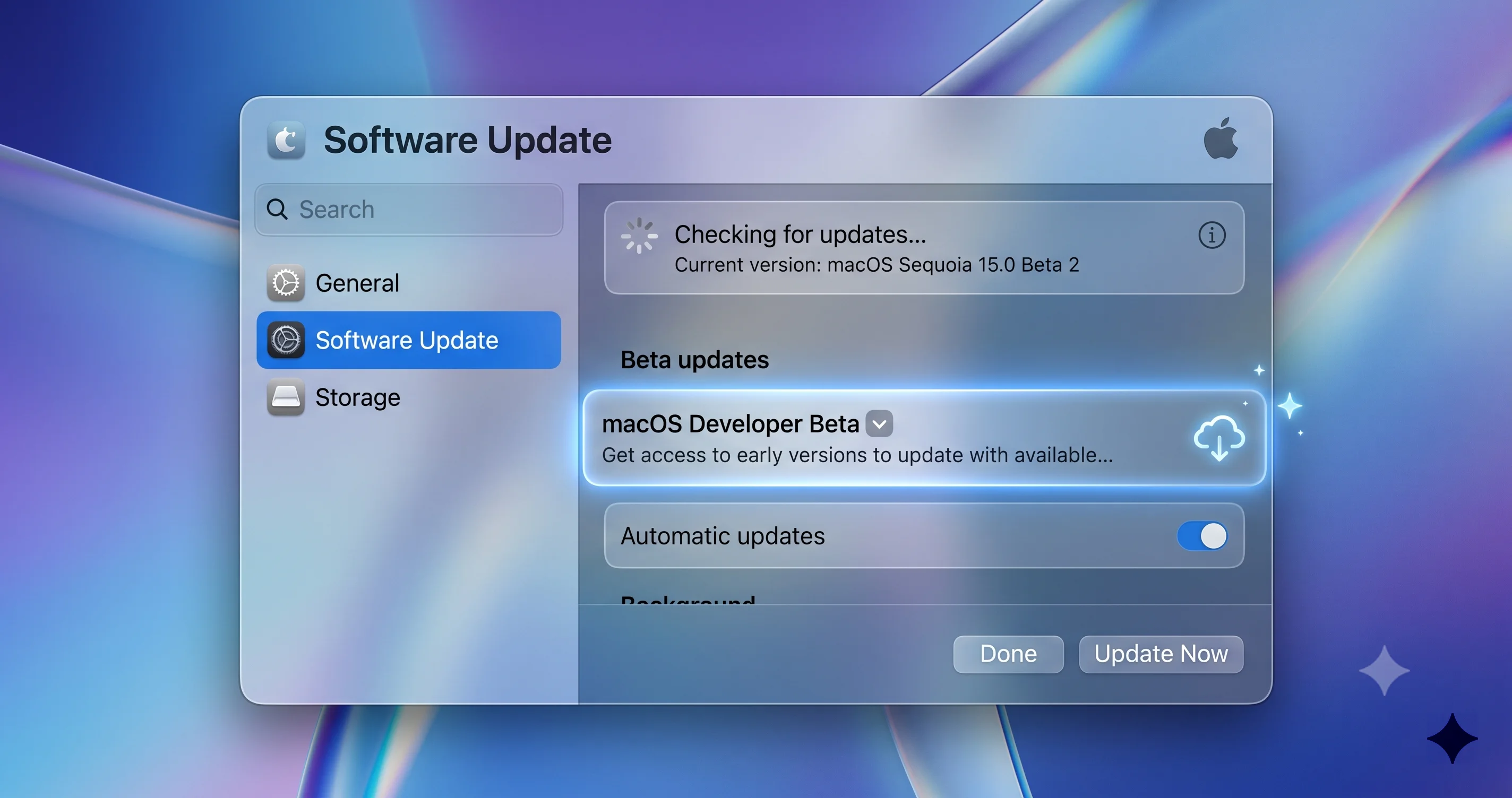
على جهاز Mac الذي تريد تثبيت النسخة التجريبية عليه، افتح إعدادات النظام > عام > تحديث البرامج. بجانب تحديثات النسخة التجريبية، انقر على زر المعلومات (أو المفتاح) لفتح خيارات النسخة التجريبية. هذا هو عنصر التحكم الحديث في التسجيل الذي حلّ محل طريقة ملف التعريف القديمة.
الخطوة 3: اختر "macOS 27 Public Beta"
في لوحة تحديثات النسخة التجريبية، افتح القائمة المنسدلة واختر "macOS 27 Public Beta". لن ترى هذا الخيار إلا إذا كان حساب Apple المسجل الدخول على هذا الجهاز هو نفس الحساب الذي سجلته في beta.apple.com، والأهم — فقط بمجرد أن تكون Apple قد أصدرت النسخة التجريبية العامة فعلياً. حتى 2 يوليو 2026، لم يحدث ذلك الإصدار بعد، لذا إذا لم يكن الخيار موجوداً، فقد يكون ببساطة غير متوفر بعد. تابع beta.apple.com وإعلانات Apple لمعرفة التاريخ الدقيق.
الخطوة 4: نزّل وثبّت
بعد اختيار النسخة التجريبية العامة، عد إلى شاشة تحديث البرامج الرئيسية. في غضون لحظة، يجب أن يظهر macOS 27 جولدن غيت كتحديث متاح. انقر على تنزيل، وعندما ينتهي، انقر للتثبيت. المثبّت كبير الحجم — توقع تنزيلاً بحجم عدة جيجابايتات — لذا يساعد اتصال مستقر وقليل من الصبر.
إذا كنت تستخدم طريقة وحدة تخزين APFS الآمنة، عندما يسألك المثبّت أين تريد التثبيت، اختر وحدة التخزين "Golden Gate Beta" التي أنشأتها سابقاً بدلاً من قرص نظامك الأساسي. هذه هي الخطوة التي تُبقي تثبيت Tahoe العامل لديك آمناً. سيعيد الجهاز التشغيل إلى المثبّت، ويمر بعدة عمليات إعادة تشغيل تلقائية (يمكن أن تستغرق 30-45 دقيقة)، وفي النهاية يُقلع إلى إعداد جديد لجولدن غيت على تلك الوحدة. يبقى نظام Tahoe لديك تماماً كما تركته، على بعد عملية إعادة تشغيل واحدة.
إذا كنت تُثبّت على جهاز Mac احتياطي مخصص، فقط ثبّت بشكل طبيعي — لا توجد وحدة تخزين لاختيارها.
بعد التثبيت: الخطوات الأولى والإبلاغ عن الأخطاء
مبروك — أنت الآن تُشغّل جولدن غيت. الآن افعل بعض الأشياء لجعل التجربة مفيدة لا مجرد جديدة.
أبلغ عن الأخطاء باستخدام Feedback Assistant
الهدف الكامل من النسخة التجريبية العامة هو أن Apple تريد ملاحظاتك. عندما يتعطل شيء ما، أو يُعرض بشكل خاطئ، أو يتصرف بغرابة، افتح تطبيق Feedback Assistant (وهو مُثبّت مسبقاً على نسخ البناء التجريبية — ابحث عنه بواسطة Spotlight). قدّم تقريراً بوصف واضح، وخطوات لإعادة إنتاج المشكلة، و— وهذا هو الجزء القيّم — دعه يُرفق سجلات التشخيص ولقطة شاشة. الملاحظات المكتوبة جيداً مع سجلات مرفقة أكثر احتمالاً بكثير لأن تُفضي إلى إصلاح من ملاحظة غامضة مثل "هذا معطّل". أنت لست مجرد مُختبِر؛ أنت جزء من كيفية تحسّن إصدار الخريف.
إذا ساء شيء
إذا أصبح جولدن غيت غير مستقر، ابدأ بالإصلاحات الخفيفة أولاً: أعد التشغيل، وتحقق من وجود نسخة بناء تجريبية أحدث في تحديث البرامج (تُصدر Apple إصلاحات كل بضعة أسابيع)، وعطّل أو أزل أي امتداد من طرف ثالث قد يتعارض. إذا ثبّتّ على وحدة تخزين منفصلة أو قرص خارجي، فمخرج الطوارئ لديك بسيط — أعد الإقلاع إلى وحدة تخزين Tahoe لديك واستمر في عملك العادي بينما تنتظر النسخة التجريبية التالية.
استكشف ما هو جديد فعلياً — وما ليس كذلك بعد
يميل جولدن غيت إلى فلسفة تحسين على طراز Snow Leopard: الأداء والصقل فوق سيل من الميزات الجديدة. ستجد تحسينات على واجهة Liquid Glass، بما في ذلك شريط تمرير جديد للتحكم في الشفافية يتيح لك ضبط الشفافية صعوداً أو نزولاً حسب ذوقك. يكتسب Safari مجموعات علامات تبويب تلقائية وميزة "أعلمني"، وأصبح AirDrop وتصفح الشبكة أسرع بشكل ملحوظ.
تنبيه مهم حتى لا تُصاب بخيبة أمل: ترقية Siri بالذكاء الاصطناعي والذكاء البصري القادمة إلى جهاز Mac ليست موجودة بالكامل في هذه النسخة التجريبية الأولية. ترقية Siri الكبرى بالذكاء الاصطناعي تصدر كـ نسخة تجريبية منفصلة لاحقاً في العام وهي محصورة باللغة الإنجليزية عند الإطلاق — إنها ليست جزءاً من النسخة التجريبية العامة في يوليو ولا حتى بناء الإطلاق في الخريف. لذا إذا كنت تُثبّت خصيصاً لتجربة Siri المحادثي، ستنتظر. عندما تصل تلك الميزات، ستوجّهك أدلتنا حول استخدام Siri بالذكاء الاصطناعي على Mac واستخدام الذكاء البصري على Mac خلالها.
كيفية مغادرة النسخة التجريبية والعودة إلى النسخة المستقرة
في مرحلة ما ستريد الخروج من قطار النسخة التجريبية — إما لأنك رأيت ما يكفي، أو لأن إصدار الخريف قريب. هناك طريقتان مختلفتان تماماً للعودة، واختيار الصحيحة منهما مهم.
الطريقة السهلة: أوقف تحديثات النسخة التجريبية وانتظر
إذا كان بإمكانك التعايش مع النسخة التجريبية حتى يصدر macOS 27 علنياً في خريف (سبتمبر) 2026، فالمسار الخالي من الألم هو ببساطة التوقف عن استقبال نسخ تجريبية جديدة. اذهب إلى إعدادات النظام > عام > تحديث البرامج، افتح تحديثات النسخة التجريبية، واضبط القائمة المنسدلة على إيقاف. يبقى جهاز Mac لديك على نسخة بنائه الحالية، لكنه يتوقف عن سحب نسخ تجريبية جديدة. ثم، عندما تُصدر Apple النسخة العامة النهائية من macOS 27، سيعرض جهاز Mac ذلك البناء المستقر كتحديث عادي — وتثبيته يُنقلك بشكل نظيف إلى الإصدار المُطلَق دون الحاجة لمسح. هذا هو المسار الموصى به لمعظم الناس الذين استخدموا الطريقة الآمنة، لأنه لا يتضمن أي فقدان للبيانات إطلاقاً.
الطريقة الكاملة: امسح وعُد إلى Tahoe الآن
إذا كنت بحاجة إلى العودة إلى macOS Tahoe المستقر فوراً — لأن النسخة التجريبية مُعطّلة للغاية ولا يمكنك الانتظار حتى الخريف — فذلك يتطلب مسحاً واستعادة كاملين. ستُقلع إلى وضع الاستعادة، وتمسح القرص، وتُعيد تثبيت Tahoe، وتستعيد بياناتك من النسخة الاحتياطية السابقة للنسخة التجريبية التي أخذتها سابقاً. هذا هو موقف الباب ذي الاتجاه الواحد الذي حذّرنا منه باستمرار، وهو بالضبط سبب كون خطوة النسخة الاحتياطية غير قابلة للتفاوض. لأن الأمر معقد ويسهل الوقوع في الخطأ فيه، اتبع دليل التراجع عن macOS 27 إلى Tahoe المخصص خطوة بخطوة بدلاً من الارتجال.
إذا استخدمت طريقة وحدة تخزين APFS المنفصلة، فلا شيء من هذا ينطبق — فقط احذف وحدة تخزين النسخة التجريبية في مساعد القرص وأعد الإقلاع إلى نظام Tahoe السليم لديك. هذا هو السبب الكامل لكون طريقة وحدة التخزين تستحق الجهد الإضافي الصغير.
وضع توقعات واقعية لبرامج النسخة التجريبية
النسخة التجريبية العامة أفضل من النسخة التجريبية للمطورين، لكنها ليست منتجاً نهائياً، والدخول بعقلية صحيحة يوفر الكثير من الإحباط.
توقع أخطاء عرضية: تطبيقات تُغلق بشكل غير متوقع، وعناصر واجهة تومض أو تختل محاذاتها، وميزات لا تعمل تماماً، وإعدادات لا تُحفظ. توقع بطارية أقصر عمراً على جهاز محمول. توقع أن بعض تطبيقات الطرف الثالث ببساطة لن تعمل حتى يُحدّثها مطوروها. توقع أن أحدث الميزات الرئيسية قد لا تكون موجودة — كما ذُكر، يصل عمل Siri بالذكاء الاصطناعي الرئيسي لاحقاً وباللغة الإنجليزية فقط.
الأهم من ذلك، تعامل مع النسخة التجريبية باعتبارها شيئاً تجربه، وليس شيئاً تعتمد عليه. إذا كان تطبيق معطّل أو بعد ظهيرة مفقود سيُعطّل حياتك فعلياً، فهذه إشارة إلى أنه يجب عليك استخدام طريقة وحدة التخزين المعزولة أو جهاز Mac احتياطي — أبداً جهازك الأساسي. الأشخاص الذين يحظون بتجربة تجريبية جيدة هم من حضّروا لأسوأ سيناريو وفوجئوا بشكل سار. الأشخاص الذين يحظون بتجربة سيئة هم من افترضوا أن "النسخة التجريبية العامة" تعني "آمنة."
يساعد أيضاً أن تتذكر الهدف من النسخة التجريبية العامة من جهة Apple. أنت لا تُمنَح منتجاً نهائياً مبكراً كمكافأة؛ بل أنت مدعو للمساعدة في إيجاد الأخطاء التي لم تلتقطها النسخة التجريبية للمطورين، على المجموعة الهائلة من الأجهزة الواقعية وتوليفات التطبيقات التي لا يوفرها إلا الجمهور العام. هذا الإطار يُغيّر كيفية تفاعلك عندما يتعطل شيء ما: الاستجابة الصحيحة ليست الإحباط، بل تقرير جيد على Feedback Assistant. كل خطأ قابل لإعادة الإنتاج تُبلّغ عنه مع سجلات مرفقة يُحسّن فعلياً الإصدار الذي سيصل إلى مئات الملايين من أجهزة Mac في الخريف. إذا اقتربت من النسخة التجريبية بصفتك مساهماً لا مستهلكاً، تتوقف الزاوية الخشنة العرضية عن الشعور وكأنها عيب وتبدأ في الشعور وكأنها بيت القصيد بأكمله.
أخيراً، اضبط وتيرة تحديثاتك. تُصدر Apple نسخة بناء تجريبية عامة جديدة كل بضعة أسابيع طوال الصيف، ويميل كل بناء إلى أن يكون أكثر استقراراً من سابقه. ليست هناك حاجة لمطاردة كل بناء واحد فور ظهوره — إذا كان بناؤك الحالي يعمل، غالباً ما يكون مقبولاً الانتظار بضعة أيام للحصول على تقارير مبكرة عن أحدث بناء قبل التحديث. القليل من الصبر مع وتيرة التحديث يُبقي التجربة سلسة وصولاً إلى إصدار سبتمبر.
استكشاف الأخطاء الشائعة وإصلاحها
حتى مع التحضير الحذر، تظهر بعض المشكلات المتكررة بما يكفي لتكون متوقعة. إليك كيفية التعامل مع أكثرها شيوعاً.
"macOS 27 Public Beta" لا يظهر في القائمة المنسدلة لتحديثات النسخة التجريبية
أولاً، تأكد من أن حساب Apple المسجل الدخول على جهاز Mac الخاص بك (إعدادات النظام > [اسمك]) هو نفس الحساب الذي سجّلته في beta.apple.com — التسجيل مرتبط بالحساب، لا بالجهاز. ثانياً، تذكّر أنه حتى بداية يوليو 2026 قد لم تُصدر النسخة التجريبية العامة بعد؛ إذا لم تُصدرها Apple، فلن تُظهرها أي قائمة منسدلة. سجّل الخروج ثم الدخول مرة أخرى إلى تحديث البرامج، أعد تشغيل الجهاز، وتحقق من beta.apple.com لإعلان الإصدار. إذا استمر عدم ظهور الخيار بعد التأكد من صدور النسخة التجريبية، أعد التسجيل بحسابك على الموقع.
التنزيل عالق أو لا يكتمل
يمكن أن تتعطل التنزيلات التجريبية الكبيرة في يوم إطلاق مزدحم أو اتصال متقطع. ألغِ التنزيل، أغلق إعدادات النظام وأعد فتحها، وحاول مرة أخرى على اتصال سلكي أو شبكة Wi-Fi أكثر استقراراً. تأكد من أن لديك مساحة تخزين حرة كافية (30-40 جيجابايت أو أكثر) — قرص ممتلئ يقتل عمليات التثبيت بصمت. إذا استمر العلوق، أعد تشغيل الجهاز وحاول مرة أخرى؛ خوادم Apple التجريبية غالباً ما تكون مثقلة في الساعات الأولى بعد إطلاق نسخة تجريبية عامة، لذا الانتظار بضع ساعات قد يساعد.
تعطّل تطبيق حيوي بعد التثبيت
هذا متوقع خلال نسخة تجريبية. أولاً، تحقق من موقع الشركة المصنّعة للتطبيق بحثاً عن تحديث متوافق مع النسخة التجريبية — يُصدر الكثيرون واحداً بسرعة. إذا لم يوجد أي تحديث، وكان التطبيق أساسياً، فهذه إشارتك للتراجع: إذا ثبّتّ على وحدة تخزين منفصلة أو قرص خارجي، أعد الإقلاع إلى Tahoe واستخدم التطبيق هناك. إذا ثبّتّ فوق نظامك الأساسي، فستنتظر إما تحديث المطور أو تبدأ عملية التراجع. هذا السيناريو هو بالضبط سبب استحقاق طريقة البيئة المعزولة.
تريد العودة ولست متأكداً كيف
قرر أي مخرج تحتاجه. إذا كان بإمكانك الانتظار حتى إصدار الخريف، فقط أوقف تحديثات النسخة التجريبية ودع النسخة المستقرة تصل كتحديث عادي. إذا كنت بحاجة للعودة إلى Tahoe الآن، ستمسح وتستعيد من نسختك الاحتياطية السابقة للنسخة التجريبية — اتبع دليل التراجع بعناية. وإذا كان Time Machine نفسه يتصرف بشكل خاطئ أثناء الاستعادة، فإن دليل استكشاف أخطاء Time Machine وإصلاحها يغطي أخطاء الاستعادة الشائعة.
الأسئلة الشائعة
متى بالضبط تصل النسخة التجريبية العامة من macOS 27؟
أكدت Apple أن النسخة التجريبية العامة من جولدن غيت تصل في يوليو 2026 لكنها لم تُعلن عن تاريخ محدد حتى 2 يوليو 2026. راقب beta.apple.com ولوحة تحديث البرامج في جهاز Mac الخاص بك. بمجرد أن تصبح متاحة، سيظهر "macOS 27 Public Beta" في القائمة المنسدلة لتحديثات النسخة التجريبية للحسابات المُسجّلة.
هل يمكنني تثبيت النسخة التجريبية العامة من macOS 27 على جهاز Mac القائم على Intel؟
لا. جولدن غيت مخصص حصرياً لشرائح Apple الذاتية الصنع ويتطلب شريحة M1 أو أحدث — إنه أول إصدار من macOS يتخلى عن Intel بالكامل. تحقق باختيار قائمة Apple > حول هذا الجهاز والنظر إلى سطر الشريحة. إذا كان مكتوباً Intel، فلا يمكنك تثبيت macOS 27 على ذلك الجهاز إطلاقاً.
هل النسخة التجريبية العامة آمنة لجهاز العمل الأساسي لدي؟
غير موصى به. يمكن أن تُعطّل شبكات VPN، وبرامج التشغيل، والتطبيقات الاحترافية، وتُقلّل عمر البطارية، ولا يمكن التراجع عنها بسهولة. إذا أردت تجربتها على جهاز Mac الأساسي لديك، استخدم طريقة وحدة تخزين APFS المنفصلة حتى يبقى نظام Tahoe العامل لديك سليماً. وإلا، انتظر إصدار الخريف.
كيف أعود إلى macOS Tahoe المستقر بعد تثبيت النسخة التجريبية؟
طريقتان. إذا كان بإمكانك الانتظار حتى الخريف، فقط أوقف تحديثات النسخة التجريبية وثبّت الإصدار النهائي عند صدوره. للعودة فوراً، يجب أن تمسح القرص وتستعيد من النسخة الاحتياطية التي أخذتها قبل التثبيت — لا يوجد تراجع سهل. راجع دليل التراجع المخصص لدينا للخطوات الكاملة.
هل سأحصل على ميزات Siri الجديدة بالذكاء الاصطناعي في هذه النسخة التجريبية؟
ليس عند الإطلاق. ترقية Siri بالذكاء الاصطناعي الكبرى تصدر كـ نسخة تجريبية منفصلة لاحقاً في عام 2026 وهي محصورة باللغة الإنجليزية في البداية — إنها ليست جزءاً من النسخة التجريبية العامة في يوليو. تركز النسخة التجريبية الأولية من جولدن غيت على تحسين الأداء، وتعديلات Liquid Glass، وتحسينات Safari، وAirDrop أسرع.
هل ما زلت بحاجة لتثبيت ملف تعريف تكوين مثل النسخ التجريبية القديمة؟
لا. تستخدم macOS الحديثة تسجيلاً مدمجاً. تسجّل مرة واحدة في beta.apple.com بحساب Apple الخاص بك، ثم تختار النسخة التجريبية العامة من إعدادات النظام > عام > تحديث البرامج > تحديثات النسخة التجريبية. طريقة ملف التعريف القديمة القابلة للتنزيل اختفت.
الخاتمة
يمكن أن تكون تجربة النسخة التجريبية العامة من macOS 27 "جولدن غيت" ممتعة فعلاً — نظرة مبكرة على إصدار Apple الذي يركز على التحسين، وعناصر التحكم الجديدة في الشفافية، وAirDrop أسرع، وSafari أكثر سلاسة. لكن الفرق بين تجربة تجريبية جيدة وأخرى سيئة لا علاقة له تقريباً بالحظ وكل علاقته تقريباً بـ التحضير. خذ نسخة احتياطية مرتين قبل أن تبدأ. تأكد من أن جهاز Mac لديك بشريحة Apple الذاتية الصنع. ثبّت على وحدة تخزين APFS منفصلة أو جهاز Mac احتياطي حتى يبقى عملك الحقيقي آمناً وقابلاً للإقلاع. اعرف مخرجك قبل أن تعبر الباب. افعل هذه الأشياء، وأسوأ سيناريو هو إعادة تشغيل سريعة عائدة إلى Tahoe.
الدرس الأهم على الإطلاق: النسخة التجريبية العامة لا تزال برنامجاً تجريبياً، ولا يوجد تراجع سهل عنه. احترم ذلك، وحضّر له، ويمكنك استكشاف جولدن غيت هذا الصيف دون المخاطرة بأي شيء.
مستعد للبدء؟ عندما تظهر النسخة التجريبية العامة، سجّل في beta.apple.com، وخذ نسخك الاحتياطية، واسلك المسار الآمن. وقبل أن تلتزم، ألقِ نظرة على قراءاتنا المكمّلة — تقرير المشكلات المعروفة في النسخة التجريبية للمطورين، وملخص ميزات وتوافق جولدن غيت، ودليل التراجع إلى Tahoe — حتى تُثبّت وعيناك مفتوحتان. اختباراً سعيداً.