ميكروفون الماك لا يعمل؟ الدليل الكامل لإصلاحه في macOS Tahoe 26.5
الميكروفون لا يلتقط الصوت على جهاز Mac الخاص بك؟ أصلح أذونات الميكروفون ومستويات الإدخال ومشكلات أجهزة Bluetooth على macOS Tahoe 26.5 مع هذا الدليل الشامل.
قلّة من المشكلات أكثر إحباطاً من توقف ميكروفون Mac عن العمل في اللحظة التي تحتاجه فيها بالضبط. تنضم إلى مكالمة Zoom فيكتب ثلاثة أشخاص "لا نسمعك" في المحادثة. تبدأ تسجيل مذكرة صوتية فيبقى الرسم البياني للموجات ثابتاً. تسأل Siri سؤالاً فيبقى وامضاً أمامك. الجانب المحبط هو أن الجهاز في معظم الأحيان يكون سليماً تماماً. في macOS Tahoe 26.5 — الإصدار المستقر الحالي الذي صدر في 11 مايو 2026 — تعود الغالبية العظمى من مشكلات الميكروفون إلى أحد سببين خفيين: إذن الميكروفون المخصص للتطبيق الذي رُفض بصمت، أو مصدر إدخال عالق بهدوء على جهاز Bluetooth أو USB غير متصل. لا يُنتج أيٌّ منهما رسالة خطأ. يكتفي جهاز Mac بعدم الاستماع إلى أي شيء، أو الاستماع إلى الشيء الخطأ، ويتركك تتساءل عن السبب.
يستعرض هذا الدليل عملية الفرز الكاملة لأجهزة الإدخال، بدءاً من الفحص الذي يستغرق ثلاثين ثانية ويحل معظم الحالات، وصولاً إلى عمليات إعادة تعيين حزمة الصوت العميقة التي تحل الحالات العنيدة. كُتب خصيصاً لـ macOS Tahoe 26.5، لأن Apple أعادت تصميم كيفية عمل وصول الميكروفون وتبديل الإدخال وعناصر تحكم وضع Mic Mode الجديدة عبر الإصدارات الأخيرة. كل شيء هنا ينطبق على أجهزة Mac المزودة بـ Apple Silicon وكذلك Intel ما لم يُشر إلى خلاف ذلك، وكل خطوة تشرح السبب وراء نجاحها حتى تتمكن من التعرف على الإصلاح المناسب لعرضك بدلاً من تجربة جميعها بشكل أعمى.
النقاط الرئيسية
- السبب الأكثر شيوعاً لعدم عمل ميكروفون Mac في تطبيق معين (Zoom أو Teams أو Discord أو متصفح) هو رفض إذن الميكروفون المخصص لهذا التطبيق في System Settings > Privacy & Security > Microphone. يعمل الميكروفون على مستوى النظام لكن التطبيق محجوب، وmacOS لا يُظهر أي تحذير.
- السبب الثاني الأكثر شيوعاً هو توقف مصدر الإدخال على جهاز Bluetooth أو USB غير متصل، أو الاختيار التلقائي لـ AirPods كمدخل. عندما تصبح AirPods هي الميكروفون، يتحول macOS باتصاله إلى وضع ترميز SCO منخفض النطاق الترددي يُكتم الصوت الآخر ويُدهور الجودة بشكل كبير.
- ابدأ دائماً من System Settings > Sound > Input. إذا تحرك مقياس مستوى الإدخال عندما تتحدث، فإن جهازك وبرامج التشغيل تعمل بشكل صحيح، والمشكلة في الأذونات أو الإعدادات على مستوى التطبيق. إذا كان المقياس ثابتاً، فالمشكلة في اختيار الجهاز أو حجم الإدخال أو الكسب أو الجهاز نفسه.
- تُضيف المتصفحات طبقة إذن ثانية: كل من Safari وChrome يحتفظ بإذن الميكروفون الخاص به لكل موقع فوق إذن macOS. يجب منح الوصول على كلتا الطبقتين لكي يتمكن أي موقع من سماعك.
- بالنسبة لواجهات الصوت والميكروفونات USB التي تختفي أو تتشوش، فإن إعادة تشغيل Core Audio (
sudo killall coreaudiod) وفحص معدل العينات في Audio MIDI Setup يحلان معظم الحالات دون الحاجة إلى إعادة تشغيل.
ابدأ من هنا: فرز الإدخال في ثلاثين ثانية
قبل تغيير أي إعداد، عليك الإجابة على سؤال واحد: هل يسمع Mac أي شيء؟ هذا هو نقطة التفرع لعملية استكشاف الأخطاء بأكملها، وتستغرق نحو ثلاثين ثانية.
افتح System Settings، انقر على Sound في الشريط الجانبي، واختر تبويب Input. ستظهر لك قائمة بأجهزة الإدخال المتاحة ومقياس Input level في الأسفل. الآن تحدث بشكل طبيعي باتجاه جهاز Mac. راقب المقياس.
إذا تحرك مقياس مستوى الإدخال
إذا أضاءت الأشرطة عندما تتحدث، فإن جهاز الميكروفون وبرامج التشغيل الخاصة به وحزمة Core Audio تعمل جميعها بشكل صحيح. هذا خبر جيد حقاً، لأنه يستبعد فئة بأكملها من مشكلات الجهاز والبرامج. السبب الذي يجعل تطبيقاً معيناً لا يسمعك يتعلق على الأرجح بمشكلة في الأذونات أو اختيار الجهاز داخل التطبيق أو إعداد موقع المتصفح — انتقل مباشرة إلى قسم إذن الميكروفون المخصص للتطبيق أدناه.
إذا كان مقياس مستوى الإدخال ثابتاً
إذا تحدثت ولم يتحرك المقياس على الإطلاق، فإن Mac لا يتلقى صوتاً من الجهاز المختار. هناك أربعة احتمالات مرتبة تنازلياً حسب الاحتمالية: اختيار جهاز إدخال خاطئ، ضبط شريط حجم الإدخال على الصفر، إعداد Mic Mode أو الكسب يكبت الإشارة، أو وجود مشكلة في الجهاز أو برامج التشغيل. اعمل عبر الأقسام بالترتيب وستصل إلى السبب الصحيح.
تأكد من اختيار جهاز الإدخال الصحيح
هذا هو المكان الذي تُحل فيه عدد مفاجئ من الحالات على الفور. في تبويب Input، انظر إلى الجهاز المُحدد. يُدرج macOS كل إدخال يعرفه حالياً، ولا يختار دائماً الجهاز الذي تتوقعه.
قد تُظهر قائمة نموذجية على MacBook MacBook Pro Microphone بالإضافة إلى أي ميكروفون USB متصل أو واجهة صوت أو سماعة Bluetooth. إذا كنت تنوي استخدام الميكروفون المدمج لكن ميكروفون كاميرا ويب USB مختار، أو كانت AirPods محددة، فانقر على الجهاز الذي تريده فعلاً. في اللحظة التي تختار فيها جهازاً نشطاً، يجب أن يستجيب مقياس المستوى لصوتك. إذا أدى اختيار MacBook Pro Microphone المدمج إلى تحرك المقياس، فقد وجدت مشكلتك: كان macOS قد وجّه الإدخال بصمت إلى جهاز إما غير متصل أو بعيد جداً أو مكتوم الصوت.
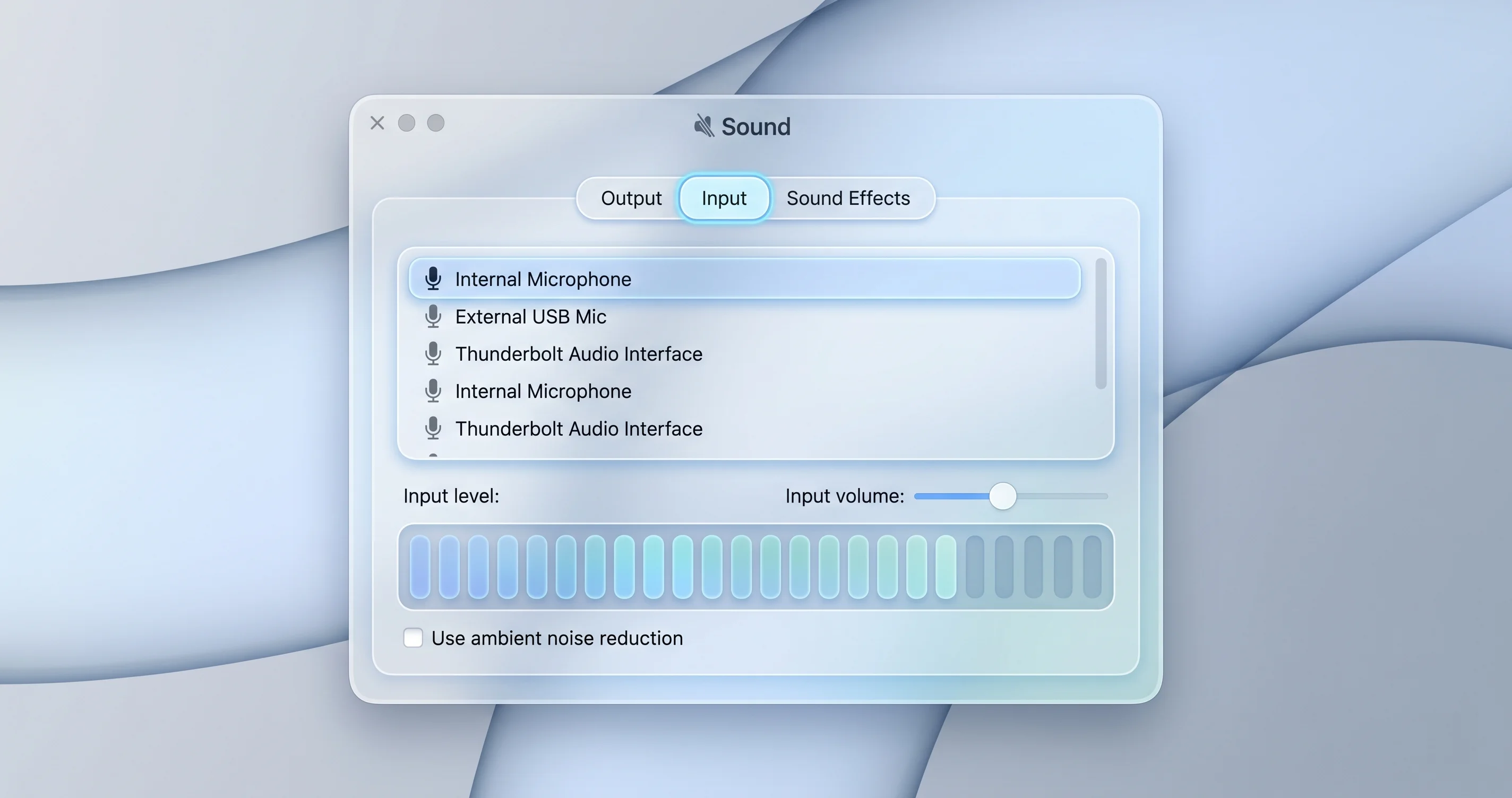
يُعدّ سلوك التبديل التلقائي الصامت هذا ثاني أكبر مصدر لتقارير "توقف الميكروفون عن العمل" على macOS Tahoe، ويستحق نقاشاً أعمق لاحقاً.
لماذا اختبار المقياس هو الخطوة الأولى الصحيحة
قد يكون من المغري البدء بإعادة تثبيت التطبيق أو إعادة تعيين Mac أو البحث في المنتديات عن عرضك بالضبط. قاوم ذلك. مقياس مستوى الإدخال هو نافذة مباشرة وحقيقية على حزمة الصوت: يقع أسفل كل تطبيق ويُظهر لك بالضبط ما يتلقاه Core Audio من الجهاز المختار. إذا تحرك المقياس، فإن سلسلة الجهاز والبرامج بأكملها — عنصر الميكروفون ومحول الصوت الرقمي وواجهة USB أو Bluetooth وبرنامج تشغيل النواة وتوجيه Core Audio — تعمل جميعها بشكل صحيح. تلك الملاحظة الواحدة تستبعد ثلثي الأسباب المحتملة في لحظة واحدة، ولهذا يفحصها كل مستكشف أخطاء خبير أولاً. كل شيء في اتجاه مجرى المقياس (الأذونات المخصصة للتطبيق، إعدادات موقع المتصفح، منتقيات أجهزة التطبيق، Mic Mode) هو تهيئة برمجية يمكن تغييرها في ثوانٍ؛ كل شيء في الاتجاه المعاكس هو عمل في الجهاز أو برامج التشغيل. معرفة الجانب الذي تقع فيه المشكلة بالنسبة للمقياس هي كل ما في الأمر.
السبب الأول الصامت: إذن الميكروفون المخصص للتطبيق
إذا كان مقياس مستوى الإدخال يتحرك في System Settings لكن تطبيقاً معيناً يصر على أنه لا يسمعك، فقد وجدت السبب الأكثر شيوعاً لعدم عمل ميكروفون Mac: لم يمنح macOS ذلك التطبيق الفردي إذناً لاستخدام الميكروفون.
يتعامل macOS مع وصول الميكروفون باعتباره امتيازاً لكل تطبيق على حدة ضمن إطار خصوصية الشفافية والموافقة والتحكم (TCC). في المرة الأولى التي يحاول فيها أي تطبيق الوصول إلى الميكروفون، يعرض macOS مطالبة لمرة واحدة يطلب فيها السماح أو الرفض. إذا نقرت على Deny — أو أغلقت المطالبة، أو لم تكن أمام لوحة المفاتيح عندما ظهرت — فسيكون هذا التطبيق محجوباً بشكل دائم حتى تغير الإعداد يدوياً. والأهم، يتلقى التطبيق صمتاً تاماً، لا رسالة خطأ. يعتقد Zoom أنه يسجل. يُظهر Discord ميكروفونك نشطاً. لكن macOS يغذيهما بتيار صوتي فارغ، فلا يسمع أحد شيئاً.
كيفية منح إذن الميكروفون
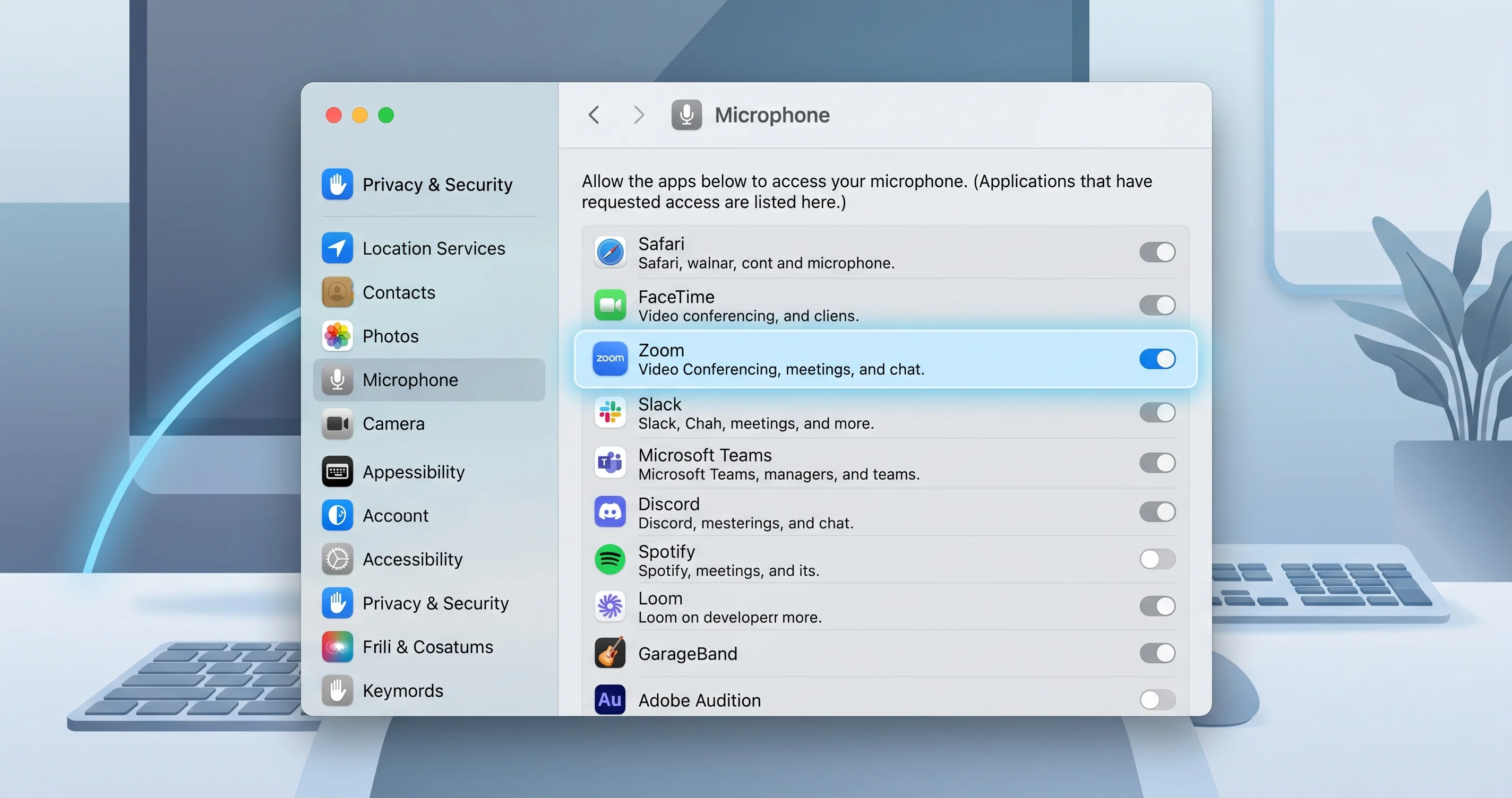
افتح System Settings، اذهب إلى Privacy & Security في الشريط الجانبي، قم بالتمرير للأسفل، وانقر على Microphone. ستظهر قائمة بكل تطبيق طلب وصولاً للميكروفون، كل منها مع مفتاح تبديل.
ابحث عن التطبيق الذي لا يسمعك — Zoom أو Microsoft Teams أو Discord أو Slack أو OBS أو متصفحك — وتأكد من أن مفتاح التبديل الخاص به مُشغَّل (أخضر). إذا كان مُطفأً، قم بتشغيله. إذا كان مُشغَّلاً بالفعل لكن التطبيق لا يزال لا يسمعك، أطفئه ثم أعد تشغيله لإجبار macOS على إعادة إصدار الإذن.
متطلب إعادة التشغيل
إليك التفصيل الذي يُوقع معظم الناس: تغيير إذن الميكروفون أثناء تشغيل التطبيق في كثير من الأحيان لا يدخل حيز التنفيذ فوراً. يمنح macOS الحق، لكن العملية الجارية لا تزال تحتفظ بحالتها القديمة المرفوضة. بعد تشغيل الإذن، أغلق التطبيق تماماً (Command-Q، أو انقر بزر الماوس الأيمن على أيقونة Dock واختر Quit) وأعد فتحه. قد يُظهر macOS لبعض التطبيقات لافتة تقول إن التطبيق يجب إعادة تشغيله لتطبيق التغيير. لا تتجاهل هذه الخطوة — فالإذن الذي "يبدو صحيحاً" لكن تم تغييره أثناء الجلسة هو السبب الأول الذي يجعل الناس يعتقدون أن مفتاح التبديل لم ينجح.
إذا لم يكن التطبيق في القائمة أصلاً
إذا لم يظهر التطبيق الذي تبحث عنه تحت Microphone، فهذا يعني أن التطبيق لم يطلب وصولاً للميكروفون قط. عادةً ما يشير هذا إلى خطأ في إعداد التطبيق نفسه أو خلل مختلف. قم بتشغيل طلب الميكروفون داخل التطبيق — ابدأ مكالمة، أو افتح إعدادات الصوت، أو ابدأ تسجيلاً — وسيُطالبك macOS ثم يُضيف التطبيق إلى القائمة. للاطلاع على نظرة أشمل حول كيفية تحكم إطار الخصوصية من Apple في الوصول إلى الميكروفون والكاميرا والشاشة والمزيد، راجع دليل الأمان والخصوصية الكامل لـ macOS Tahoe.
فخ المتصفح: طبقتان من إذن الميكروفون
تستحق تطبيقات الويب اهتماماً خاصاً لأنها تنطوي على طبقتين مستقلتين من الأذونات، وكثيراً ما يصلح الناس إحداهما وينسون الأخرى.
عندما تستخدم Google Meet أو جلسة Zoom عبر الويب أو حقل إملاء في المتصفح أو أي موقع يحتاج الميكروفون، يمر الطلب عبر حارسَيْن. أولاً، المتصفح نفسه (Safari أو Chrome أو Edge أو Arc أو Brave) يجب أن يكون لديه إذن macOS-level للميكروفون في Privacy & Security > Microphone — تماماً مثل أي تطبيق أصلي. ثانياً، يحتفظ المتصفح بإذن الميكروفون الخاص به لكل موقع على حدة، منفصلاً تماماً عن macOS، ويسأل موقعاً بعد موقع.
الطبقة الأولى: إذن macOS للمتصفح
تأكد من أن متصفحك يظهر في System Settings > Privacy & Security > Microphone مع تشغيل مفتاح التبديل الخاص به. إذا كان Safari أو Chrome نفسه محجوباً على مستوى macOS، فلن يتمكن أي موقع من الوصول إلى ميكروفونك أبداً، بغض النظر عما تنقر عليه داخل المتصفح. أصلح هذا أولاً.
الطبقة الثانية: الإذن المخصص للموقع داخل المتصفح
في Safari، اذهب إلى Safari > Settings > Websites > Microphone (أو انقر على إعدادات الموقع في شريط العنوان). كل موقع زرته يُظهر Allow أو Deny أو Ask. اضبط الموقع المشكل على Allow. في Chrome، انقر على أيقونة الضبط/إعدادات الموقع في يسار شريط العنوان، وابحث عن Microphone، واضبطها على Allow؛ يمكنك أيضاً زيارة Settings > Privacy and security > Site settings > Microphone لإدارة القائمة الكاملة ومسح إدخال "Block" خاطئ.
العرض الكلاسيكي للمتصفح هو: إذن macOS مُشغَّل، ونقطة الميكروفون الخضراء تظهر في شريط القوائم، ومع ذلك يقول الموقع إنه لا يسمعك. هذا في الغالب إدخال Block على مستوى الموقع مدفون في إعدادات المتصفح. أعد ضبطه على Ask أو Allow، أعد تحميل الصفحة، وقبل المطالبة داخل الصفحة مجدداً.
الإدخال عالق على جهاز مفصول أو Bluetooth
نعود الآن إلى مشكلة التبديل التلقائي، لأنها في macOS Tahoe 26.5 أصبحت من أكثر مشاكل الصوت التي تُبلَّغ عنها. يدير macOS بقوة الجهاز الذي يكون هو المدخل النشط، وخياراته ليست دائماً منطقية.
شبح الجهاز المفصول
إذا استخدمت سابقاً ميكروفون USB أو سماعة Bluetooth ثم قُطع اتصاله لاحقاً، فأحياناً يبقى macOS يُشير بـالإدخال إلى ذلك الجهاز الغائب الآن. قد تُظهر قائمة Sound > Input الجهاز بالظاهر باهتاً أو ببساطة تستمر في التوجيه إلى لا شيء. يبقى مقياس المستوى ثابتاً، تحصل كل التطبيقات على صمت، ولا يظهر أي تحذير. الإصلاح بسيط هو إعادة اختيار جهاز نشط — عادةً MacBook Pro Microphone المدمج — في System Settings > Sound > Input.
فخ ترميز SCO للـ AirPods
النسخة الأكثر خداعاً من هذه المشكلة تتعلق بـ AirPods. عندما تُختار AirPods (أو معظم سماعات Bluetooth) كجهاز الإدخال، لا يمكن لاتصال Bluetooth استخدام برنامج ترميز التشغيل عالي الجودة في نفس الوقت. يمكن لـ Bluetooth الصوتي الكلاسيكي إما إرسال صوت ستيريو غني إلى أذنيك أو تشغيل رابط صوتي ثنائي الاتجاه، لكن ليس الاثنين بجودة كاملة. في اللحظة التي يختار فيها macOS AirPods كميكروفون، يتحول الاتصال بأكمله إلى وضع الهاتف — تاريخياً ملف تعريف SCO/HFP — مما يُقلص صوت الموسيقى أو المكالمة إلى تيار ضيق منخفض النطاق الترددي. يصف الناس ذلك بـ"AirPods فجأة تبدو سيئة في المكالمات"، والسبب بالضبط هو هذا: اختار النظام AirPods كميكروفون.
إذا لم تكن تحتاج AirPods كميكروفونك، اضبط الإدخال على الميكروفون المدمج في Sound > Input، وستعود AirPods فوراً إلى جودة التشغيل الكاملة. يتشابك هذا مباشرة مع نقاش جودة الصوت الأشمل في دليل إصلاح تقطع AirPods وانقطاعها والدليل الكامل للصوت في macOS Tahoe. إذا كانت السماعة نفسها لا تتصل أو تنقطع باستمرار، اعمل أولاً على دليل استكشاف أخطاء Bluetooth في macOS Tahoe.
إيقاف التبديل التلقائي غير المرغوب
لا يوجد مفتاح "لا تغير إدخالي أبداً" عالمي في macOS، لكن يمكنك تقليل المفاجآت. حدد يدوياً الإدخال المفضل لديك في Sound > Input وعادةً سيحتفظ به macOS حتى يُوصَّل جهاز جديد. إذا كان تطبيق معين يستمر في الاستحواذ على AirPods، تحقق من قائمة الجهاز الصوتي الخاصة بذلك التطبيق — فكثير من التطبيقات (Zoom وTeams وOBS) تخزن تفضيلاً مستقلاً للجهاز يتجاوز الإعداد الافتراضي للنظام.
حجم الإدخال والكسب وأوضاع Mic Mode
إذا كان الجهاز الصحيح مختاراً لكن مقياس المستوى لا يزال بالكاد يتحرك، فالإشارة تتعرض للتخفيف في مكان ما بين عنصر الميكروفون ونظام التشغيل.
شريط حجم الإدخال
في System Settings > Sound > Input، أسفل قائمة الأجهزة، يوجد شريط Input volume. إذا تم سحبه إلى الصفر أو قريباً منه — وهو أمر سهل الحدوث بالخطأ، وبعض التطبيقات تُعيد ضبطه — فالميكروفون يعمل تقنياً لكنه يسجل ما يقارب الصمت. اسحبه إلى نحو 75 بالمئة وراقب استجابة مقياس المستوى. تجنب رفعه إلى الحد الأقصى، مما قد يُدخل ضوضاء وتشويهاً؛ اهدف إلى مستوى يملأ فيه الكلام الطبيعي معظم المقياس دون تثبيته.
وضع Mic Mode في Control Center: Voice Isolation وWide Spectrum
يتضمن macOS أوضاع معالجة الميكروفون التي تغير كيفية التقاط صوتك خلال المكالمات. افتح Control Center من شريط القوائم، وأثناء استخدام تطبيق للميكروفون، انقر على Mic Mode. عادةً سترى ثلاثة خيارات:
- Standard — بدون معالجة خاصة.
- Voice Isolation — يكبح ضوضاء الخلفية بقوة ويُركز على صوتك. هذا ممتاز في الغرف الصاخبة، لكنه يمكن أن يُفرط في معالجة الكلام الهادئ أو البعيد، مما يقطع أجزاء من صوتك أو يجعله مكتوماً ومتقطعاً.
- Wide Spectrum — يلتقط كل شيء في الغرفة، مثالي للموسيقى أو مكبرات الصوت المتعددة، لكنه يدخل كل ضوضاء الخلفية.
إذا قال المتصلون إنك تبدو روبوتياً أو مقطوعاً أو تنقطع باستمرار، فبدّل وضع Mic Mode إلى Standard. كبح الضوضاء في Voice Isolation هو السبب المعتاد للإدخال المشوه أو المكتوم جزئياً بشكل غامض، خاصةً مع المستخدمين ذوي الأصوات الهادئة أو ميكروفونات الغرفة متعددة الاتجاهات. لاحظ أن Mic Mode يظهر في Control Center فقط أثناء استخدام تطبيق للميكروفون بنشاط — إذا لم تره، ابدأ مكالمة أو تسجيلاً أولاً.
تقليل الضوضاء المحيطة على الميكروفون المدمج
بعض أجهزة Mac والميكروفونات الخارجية تعرض خيار تقليل الضوضاء المحيطة الذي يمكنه، مثل Voice Isolation، كبت الصوت الهادئ الشرعي. إذا كان ميكروفونك الداخلي يبدو ضعيفاً أو يفقد مقاطع، جرب تعطيل أي إعداد "Use ambient noise reduction" تجده واختبر مجدداً مع المعالجة Standard البسيطة.
عندما يكون الميكروفون الداخلي هادئاً جداً
الميكروفون المدمج الذي يعمل لكنه خافت هو مشكلة مختلفة عن الذي لا ينتج صوتاً. الإشارة موجودة؛ لكنها ضعيفة فقط.
رفع كسب الإدخال وإعادة التوجيه
أولاً، تأكد أن شريط Input volume (المذكور أعلاه) في مستوى جيد. ثانياً، تذكر أن الميكروفونات المدمجة في MacBooks مُضبطة لشخص يجلس على بُعد ذراع تقريباً من الشاشة. إذا انحنيت للخلف، أو أدرت ظهرك، أو جلست بعيداً من الحاسوب، ينخفض مستوى صوتك بشكل حاد. اجلس أقرب وواجه Mac لتأكيد ما إذا كانت المسافة هي المشكلة.
تحقق من الغبار والحطام على منافذ الميكروفون
فتحات الميكروفون على MacBook هي ثقوب صغيرة جداً، عادةً على طول شبكات السماعات أو بالقرب من لوحة المفاتيح، وتجمع الوبر والغبار وحطام الجيوب بمرور الوقت. منفذ الميكروفون المسدود ينتج بالضبط عرض "هادئ جداً ومكتوم". افحص الفتحات تحت ضوء جيد ونظّفها بلطف باستخدام فرشاة ناعمة وجافة أو نفخة من الهواء المضغوط على مسافة. لا تضع أي شيء حاد في الثقوب أو تدفع الحطام للداخل أبداً.
استبعاد الكبح البرمجي
إذا كان الكسب مرتفعاً، وأنت قريب من الميكروفون، والمنافذ نظيفة لكن الصوت لا يزال خافتاً، فالسبب في معظم الأحيان هو الإفراط في معالجة Voice Isolation أو تقليل الضوضاء المحيطة لصوتك. عد إلى Standard Mic Mode وعطّل تقليل الضوضاء كما هو موضح أعلاه قبل افتراض وجود عطل في الجهاز.
التحقق بتسجيل محلي سريع
بدلاً من الاعتماد على تعليق زميل "صوتك هادئ"، سجّل عينة موضوعية. افتح Voice Memos أو QuickTime Player، اختر New Audio Recording، وسجل عشر ثوانٍ من الكلام الطبيعي. شغّل التسجيل بحجم نظام ثابت. الميكروفون الهادئ حقاً ينتج تسجيلاً يجب رفع مستوى السماعات عالياً لسماعه؛ أما الميكروفون السليم بكسب سليم فيُشغّل بوضوح بصوت معتدل. يزيل هذا الاختبار المحلي كل متغيرات الشبكة والتطبيق من المعادلة — إذا بدا التسجيل المحلي جيداً، فالخفوت الذي أبلغ عنه الآخرون يحدث داخل تطبيق المؤتمرات أو مسار الشبكة، لا في ميكروفونك. إنها أسرع طريقة لرسم الخط بين مشكلة الجهاز/الكسب ومشكلة التطبيق.
الميكروفونات USB الخارجية وواجهات الصوت غير المُعترف بها
تُقدم الميكروفونات USB (مثل Blue Yeti وسلسلة Shure MV وRode) وواجهات الصوت (مثل Focusrite Scarlett وUniversal Audio وMOTU) فئة مشكلات خاصة بها لأنها تُضيف طبقة من برامج التشغيل والتفاوض على معدل العينات فوق حزمة الصوت في Mac.
فحوصات التعرف الأساسية
وصّل الجهاز مباشرةً بـ Mac بدلاً من الموزع (hub) غير المزود بطاقة — فكثيراً ما تتعطل الواجهات ذات الطاقة من الباص على الموزعات المشتركة. ثم تحقق مما إذا كان macOS يراه في System Settings > Sound > Input. إذا لم يكن الجهاز مُدرجاً، جرب كابلاً مختلفاً ومنفذاً مختلفاً؛ مشكلات منافذ USB-C/Thunderbolt والكابلات التالفة أكثر شيوعاً من الواجهات المعطلة. تتطلب بعض الواجهات أيضاً برنامج تشغيل الشركة المصنعة أو تطبيق لوحة التحكم؛ ثبّت أحدث إصدار متوافق مع macOS Tahoe 26.5.
تعارضات معدل العينات في Audio MIDI Setup
السبب الكلاسيكي لواجهة "مُعترف بها لكنها لا تنتج إدخالاً قابلاً للاستخدام" هو تعارض معدل العينات. افتح Audio MIDI Setup (في Applications > Utilities)، اختر واجهتك في الشريط الجانبي الأيسر، وانظر إلى قائمة Format المنسدلة. إذا كان تطبيق التسجيل يتوقع 48 كيلوهرتز لكن الواجهة مضبوطة على 44.1 كيلوهرتز (أو 96 كيلوهرتز)، يمكنك الحصول على صمت أو تشويه أو حيود في الطبقة. اضبط الواجهة وتطبيقك على نفس معدل العينات — 48 كيلوهرتز هو افتراضي آمن لمعظم أعمال الفيديو والمؤتمرات. وبينما أنت هناك، تأكد من أن قنوات إدخال الواجهة غير مكتومة وأن مستويات الكسب/المرور منطقية.
إعادة تشغيل Core Audio دون إعادة تشغيل النظام
إذا كانت الواجهة تعمل وفجأة انقطعت أو تشوشت أو رفضت الاختيار، فمن المحتمل أن يكون Core Audio daemon قد دخل في حالة سيئة. يمكنك إعادة تشغيله دون إعادة تشغيل الكمبيوتر بأكمله. افتح Terminal وشغّل:
sudo killall coreaudiodأدخل كلمة مرور المسؤول عند المطالبة. يُعيد macOS تلقائياً تشغيل coreaudiod في غضون ثانية أو اثنتين، ويُعيد تعداد جميع الأجهزة الصوتية، ويمسح معظم الأعطال العابرة — التشويش والأجهزة التي لا تظهر والمدخلات التي لا تتبدل. هذا هو إصلاح الصوت الواحد الأكثر فائدة الذي لا يتطلب إعادة تشغيل، وهو آمن للتشغيل في أي وقت لا يجري فيه تسجيل حرج. إذا كانت حزمة الصوت متعطلة جداً حتى بعد فشل هذا، فإعادة التشغيل الكاملة هي الخطوة التالية.
إعادة ضبط الجهاز واختبارات العزل
عندما تكون جميع إعدادات البرامج صحيحة لكن الميكروفون لا يزال يفشل، ترتفع درجة الاختبارات إلى عمليات الإعادة واختبارات العزل التي تفصل بين عطل حقيقي في الجهاز وحالة برمجية تالفة.
أعد التشغيل أولاً
إعادة التشغيل البسيطة تمسح حزمة الصوت وتُعيد تحميل برامج التشغيل وتحل نسبة لافتة من حالات "توقفت فجأة عن العمل"، خاصةً بعد تحديث النظام أو وقت تشغيل طويل. جرب هذا دائماً قبل أي شيء أكثر تعقيداً.
إعادة ضبط NVRAM وما يعادل SMC على Apple Silicon
على أجهزة Intel Mac، يمكن لإعادة ضبط NVRAM/PRAM وSMC مسح مشكلات توجيه الصوت وإدارة الطاقة. على أجهزة Apple Silicon Mac لا توجد مجموعة مفاتيح يدوية لإعادة ضبط NVRAM أو SMC — دمجت Apple تلك الوظائف في عملية الإقلاع. ما يعادل ذلك هو الإيقاف التام: اختر Shut Down، انتظر نحو ثلاثين ثانية لإيقاف تشغيل النظام بالكامل (لا مجرد النوم)، ثم أعد التشغيل. يُعيد هذا تهيئة وحدات التحكم المنخفضة المستوى التي اعتادت معالجة إعادة ضبط Intel SMC. للحصول على الإجراء الكامل حسب الطراز، اتبع دليل إعادة ضبط NVRAM وPRAM وSMC على Mac.
الاختبار في Safe Mode
يحمّل Safe Mode فقط امتدادات Apple الأساسية ويُعطّل برامج تشغيل النواة والصوت الخاصة بالجهات الأخرى، وهو مثالي لعزل ما إذا كانت أداة خارجية (جهاز توجيه صوت افتراضي أو برنامج تشغيل DAW أو مضاد فيروسات أو ملحق تسجيل الشاشة) تختطف الميكروفون. على Apple Silicon، أوقف التشغيل، ثم اضغط مع الاستمرار على زر الطاقة حتى يظهر "Loading startup options"، اختر قرصك، اضغط باستمرار على Shift، واختر "Continue in Safe Mode." اختبر الميكروفون في Safe Mode: إذا عمل هناك لكن ليس في الوضع الطبيعي، فمكون صوت خارجي هو السبب — أزل أو حدّث برنامج الصوت المثبّت مؤخراً.
إنشاء حساب مستخدم للاختبار
لتحديد ما إذا كانت المشكلة في حساب مستخدمك (تفضيل تالف أو إذن لكل مستخدم أو عنصر تسجيل دخول) مقابل النظام بأكمله، أنشئ حساب مستخدم جديداً في System Settings > Users & Groups، سجّل الدخول إليه، واختبر الميكروفون. إذا عمل الميكروفون بشكل مثالي في الحساب النظيف، فالخطأ في شيء ما في إعدادات حسابك الأصلي لا في الجهاز أو نظام التشغيل — ويمكنك البحث عن التفضيل المُخل أو عنصر تسجيل الدخول بدلاً من إعادة التثبيت.
الإملاء وSiri وقيود Screen Time
تعتمد بعض ميزات macOS على الميكروفون بطرق يسهل إغفالها عند استكشاف الأخطاء.
الإملاء يحتاج إلى تشغيل الميكروفون
يحول الإملاء الكلام إلى نص ويتطلب بالطبع وصولاً إلى الميكروفون. إذا لم يفعل الإملاء شيئاً عند الضغط على اختصاره، تأكد من أنه مُفعَّل في System Settings > Keyboard > Dictation، وأن الميكروفون الموضح هناك هو الجهاز الذي تتوقعه، وأن الميكروفون نفسه يجتاز اختبار مستوى Sound > Input. يغطي الدليل الكامل لاستخدام الإملاء على Mac الإعداد واللغات وأوضاع الجهاز مقابل الخادم بالتفصيل. ينطبق نفس المنطق على Siri — إذا كانت Siri لا تسمعك لكن الإملاء يسمعك، فالمشكلة في إعداد Siri، لا في الميكروفون.
قيود محتوى Screen Time يمكنها حجب الميكروفون
هذا هو السبب المفاجئ على أجهزة Mac المُدارة والعائلية. تتضمن قيود المحتوى والخصوصية في Screen Time عناصر تحكم تحدد التطبيقات التي يمكنها استخدام الميكروفون، وقيد ضبطته أنت أو ملف تعريف أو مسؤول MDM يمكنه حجب وصول الميكروفون بصمت. تحقق من System Settings > Screen Time > Content & Privacy > App Privacy (أو قسم Allow Changes) وتأكد من السماح بوصول الميكروفون. على Mac العمل أو المدرسة، قد يُطبق ملف تعريف التهيئة هذا ويحتاج إلى مسؤول لتغييره.
استكشاف المشكلات الشائعة
فيما يلي أكثر السيناريوات المحددة شيوعاً مقترنة بالإصلاح المستهدف لكل منها.
المشكلة: الميكروفون يعمل في تطبيق واحد لكن ليس في آخر
الحل: هذا هو التوقيع الكلاسيكي لمشكلة إذن التطبيق أو اختيار الجهاز داخل التطبيق. تأكد من أن التطبيق الفاشل مُشغَّل في Privacy & Security > Microphone، ثم تحقق من إعدادات الصوت الخاصة بذلك التطبيق — فكثير من التطبيقات تخزن اختيار جهاز إدخال مستقلاً. أعد تشغيل التطبيق بعد تغيير أي إذن. نظراً لأن الميكروفون يعمل في مكان آخر، فالجهاز سليم؛ الإصلاح كله على طبقة التطبيق/الإذن.
المشكلة: الميكروفون يعمل في التطبيقات الأصلية لكن ليس في المتصفح
الحل: تعامل مع كلتا طبقتي أذونات المتصفح. تأكد من تمكين المتصفح في Privacy & Security > Microphone (طبقة macOS)، ثم امسح أي Block على مستوى الموقع واضبط الموقع المحدد على Allow داخل إعدادات المتصفح الخاصة به (Safari > Settings > Websites > Microphone، أو إعدادات موقع Chrome). أعد تحميل الصفحة وقبل المطالبة داخل الصفحة مجدداً.
المشكلة: يقول المتصلون أنني أبدو روبوتياً أو متقطعاً أو أنقطع باستمرار
الحل: افتح Control Center > Mic Mode أثناء المكالمة وبدّل من Voice Isolation إلى Standard. كبح الضوضاء في Voice Isolation يُفرط في معالجة الكلام الهادئ أو البعيد وهو السبب المعتاد للصوت المكتوم والمتقطع. عطّل أيضاً أي خيار لتقليل الضوضاء المحيطة لذلك الميكروفون.
المشكلة: AirPods تبدو سيئة في اللحظة التي أكون فيها في مكالمة
الحل: اختار macOS AirPods كجهاز الإدخال، مما أجبر رابط Bluetooth على الدخول في وضع الهاتف منخفض النطاق الترددي. في Sound > Input، بدّل الإدخال إلى الميكروفون المدمج (أو ميكروفون سلكي). تعود جودة تشغيل AirPods إلى طبيعتها فوراً. راجع دليل إصلاح ترميز AirPods المرتبط أعلاه للحصول على الشرح الكامل.
المشكلة: يتوقف الميكروفون عن العمل بعد استيقاظ Mac من النوم
الحل: هذا خلل في إعادة تعداد Core Audio، يُبلَّغ عنه كثيراً مع واجهات USB. شغّل sudo killall coreaudiod في Terminal لإعادة تشغيل مؤقت الصوت دون إعادة التشغيل. إذا تكرر بعد كل دورة نوم مع واجهة معينة، حدّث برنامج تشغيل تلك الواجهة، وصّلها بموزع ذي طاقة أو منفذ مباشر، وتحقق من إعدادات الطاقة/البطارية التي قد تقطع طاقة USB أثناء النوم.
المشكلة: مقياس مستوى الإدخال ثابت تماماً على الميكروفون المدمج
الحل: تحقق من أن MacBook Pro Microphone المدمج هو الجهاز المختار (ليس جهاز Bluetooth/USB وهمي)، ارفع شريط Input volume، واضبط Mic Mode على Standard. إذا كان لا يزال ثابتاً، أقلع في Safe Mode لاستبعاد برامج تشغيل الصوت الخارجية، ثم اختبر في حساب مستخدم جديد لعزل التلف على مستوى الحساب قبل الاشتباه في الجهاز.
المشكلة: "مكبرات الصوت"/الإرساء من الشاشة الخارجية مختارة ولا يوجد ميكروفون قابل للاستخدام
الحل: تُسجّل اتصالات HDMI وDisplayPort بالشاشات الخارجية جهاز إخراج صوتي، وتعرض بعض الإرساءات أيضاً إدخالاً منخفض الجودة. تأكد أن Sound > Input يُشير إلى الميكروفون الحقيقي الخاص بك لا إلى الشاشة أو الإرساء. الشاشات في العموم لا تحتوي على ميكروفون، لذا اختيار إحداها كإدخال يعطي صمتاً.
المشكلة: اختفى الميكروفون بعد تحديث macOS
الحل: أعد التشغيل أولاً، لأن التحديثات كثيراً ما تحتاج إعادة تشغيل نظيفة لإنهاء تحميل برامج التشغيل الصوتية. أعد منح الأذونات لكل تطبيق، لأن التحديثات أحياناً تُعيد ضبط إدخالات TCC. إذا كانت واجهة USB تحتاج برنامج تشغيل الشركة المصنعة، أعد تثبيت الإصدار المُتحقق منه لـ macOS Tahoe 26.5. اعتباراً من macOS 26.5 توجد تقارير متفرقة عن أجهزة إدخال تحتاج إلى إعادة تشغيل coreaudiod بعد التحديث — تعامل مع هذا باعتباره مُبلَّغاً عنه على نطاق واسع لا خللاً مؤكداً رسمياً من Apple، وشغّل أمر الإعادة أعلاه.
الأسئلة الشائعة
لماذا يسمعني Mac في System Settings لكن ليس في Zoom؟
مقياس مستوى Sound > Input يختبر الميكروفون النظامي الذي يعمل. يحصل Zoom على صمت لأنه يفتقر إلى إذن الميكروفون المخصص للتطبيق. افتح System Settings > Privacy & Security > Microphone، شغّل Zoom، ثم أغلقه وأعد تشغيله تماماً لكي يدخل الإذن الجديد حيز التنفيذ للعملية الجارية.
كيف أمنع AirPods من الاختيار كميكروفون؟
اذهب إلى System Settings > Sound > Input واختر يدوياً الميكروفون المدمج أو السلكي بدلاً من AirPods. استخدام AirPods كإدخال يُجبر Bluetooth على وضع صوت منخفض النطاق الترددي يُدمر جودة التشغيل، لذا ما لم تحتج تحديداً لاستخدامها كميكروفون، أبقِ الإدخال على جهاز آخر.
ماذا يفعل إعداد Mic Mode في Control Center؟
يتحكم Mic Mode في كيفية معالجة macOS لصوتك أثناء المكالمات. لا تُطبّق Standard أي معالجة، بينما تكبح Voice Isolation ضوضاء الخلفية لكنها يمكن أن تُفرط في معالجة الكلام الهادئ، وتلتقط Wide Spectrum كل شيء في الغرفة. إذا بدوت متقطعاً أو روبوتياً للآخرين، عد إلى Standard. يظهر Mic Mode فقط أثناء استخدام تطبيق للميكروفون بنشاط.
هل تشغيل sudo killall coreaudiod آمن؟
نعم. يُعيد تشغيل Core Audio daemon الذي يُعيد macOS تلقائياً تشغيله في غضون ثانية أو اثنتين. يُعيد تعداد جميع الأجهزة الصوتية ويمسح الأعطال العابرة كالتشويش أو الأجهزة التي لن تتبدل، دون إعادة التشغيل. تجنب تشغيله أثناء تسجيل مباشر حرج، حيث سينقطع الصوت لفترة وجيزة أثناء إعادة تشغيل المؤقت.
لماذا يبدو ميكروفوني المدمج هادئاً جداً ومكتوماً؟
ثلاثة أسباب معتادة: شريط Input volume منخفض جداً، أو تجلس بعيداً جداً عن Mac، أو منافذ الميكروفون الصغيرة مسدودة بالغبار. ارفع الشريط إلى نحو 75 بالمئة، اجلس أقرب مواجهاً الشاشة، ونظّف فتحات الميكروفون بلطف بالهواء المضغوط. اضبط أيضاً Mic Mode على Standard لاستبعاد الإفراط في معالجة كبح الضوضاء.
واجهة الصوت USB الخاصة بي غير مُعترف بها في macOS Tahoe 26.5. ماذا الآن؟
وصّلها مباشرةً بـ Mac لا بموزع غير مزود بطاقة، وجرب كابلاً ومنفذاً آخر. ثبّت أحدث برنامج تشغيل من الشركة المصنعة المتوافق مع macOS Tahoe. افتح Audio MIDI Setup وطابق معدل عينات الواجهة (48 كيلوهرتز افتراضي آمن) مع تطبيق التسجيل. إذا انقطعت أثناء الجلسة، شغّل sudo killall coreaudiod لإعادة تعداد الأجهزة.
هل يمكن لـ Screen Time حجب ميكروفوني؟
نعم. تتضمن قيود Content & Privacy في Screen Time عنصر تحكم في وصول الميكروفون. إذا قيّده أنت أو منظم العائلة أو ملف تعريف MDM، تحصل التطبيقات بصمت على عدم وصول للميكروفون. تحقق من System Settings > Screen Time > Content & Privacy واسمح بوصول الميكروفون. على أجهزة Mac المُدارة للعمل أو المدرسة، قد يحتاج المسؤول إلى تغيير ملف تعريف تهيئة مُطبَّق.
كيف أعرف إذا كانت مشكلة ميكروفون Mac عطلاً في الجهاز؟
اعمل عبر فرز البرامج أولاً: تأكد من اختيار الجهاز الصحيح، ومنح الأذونات، وضبط Mic Mode على Standard، وأن المقياس ثابت عبر كل التطبيقات. ثم أقلع في Safe Mode واختبر في حساب مستخدم جديد. إذا فشل الميكروفون حتى في Safe Mode وحساب نظيف بعد إعادة التشغيل، يصبح عطل الجهاز محتملاً — تواصل مع دعم Apple أو مزود خدمة معتمد.
الخاتمة
عدم عمل ميكروفون Mac لا يعني بالكاد وجود ميكروفون معطل. في macOS Tahoe 26.5 الأسباب الحقيقية أكثر تعادلاً وقابلية للإصلاح: إذن مخصص للتطبيق رُفض بصمت، أو مصدر إدخال عالق بهدوء على AirPods أو جهاز مفصول، أو شريط حجم إدخال سُحب إلى الصفر، أو وضع Voice Isolation يُفرط في معالجة صوتك إلى حد الإسكات. الفرز الذي يستغرق ثلاثين ثانية في System Settings > Sound > Input يخبرك على أي فرع أنت — مقياس متحرك يوجهك إلى الأذونات وإعدادات التطبيق، ومقياس ثابت يوجهك إلى اختيار الجهاز وحجم الصوت وإعادة ضبط الجهاز. اعمل عبر الطبقات بالترتيب، وأعد تشغيل التطبيقات بعد تغييرات الأذونات، والجأ إلى sudo killall coreaudiod قبل اللجوء إلى إعادة التشغيل، وستحل الغالبية العظمى من الحالات في غضون دقائق.
للاطلاع على مشكلات الصوت والاتصال ذات الصلة، تابع مع الدليل الكامل للصوت في macOS Tahoe، وإصلاح عدم عمل Continuity Camera لمجموعات كاميرا الويب والميكروفون، والدليل الكامل لرموز أخطاء macOS إذا ظهر رقم خطأ صوتي محدد.