macOS Tahoe 26.3 الأخطاء والأعطال: الدليل الشامل لإصلاح التجمد وتسرب الذاكرة ومشاكل الأداء (مارس 2026)
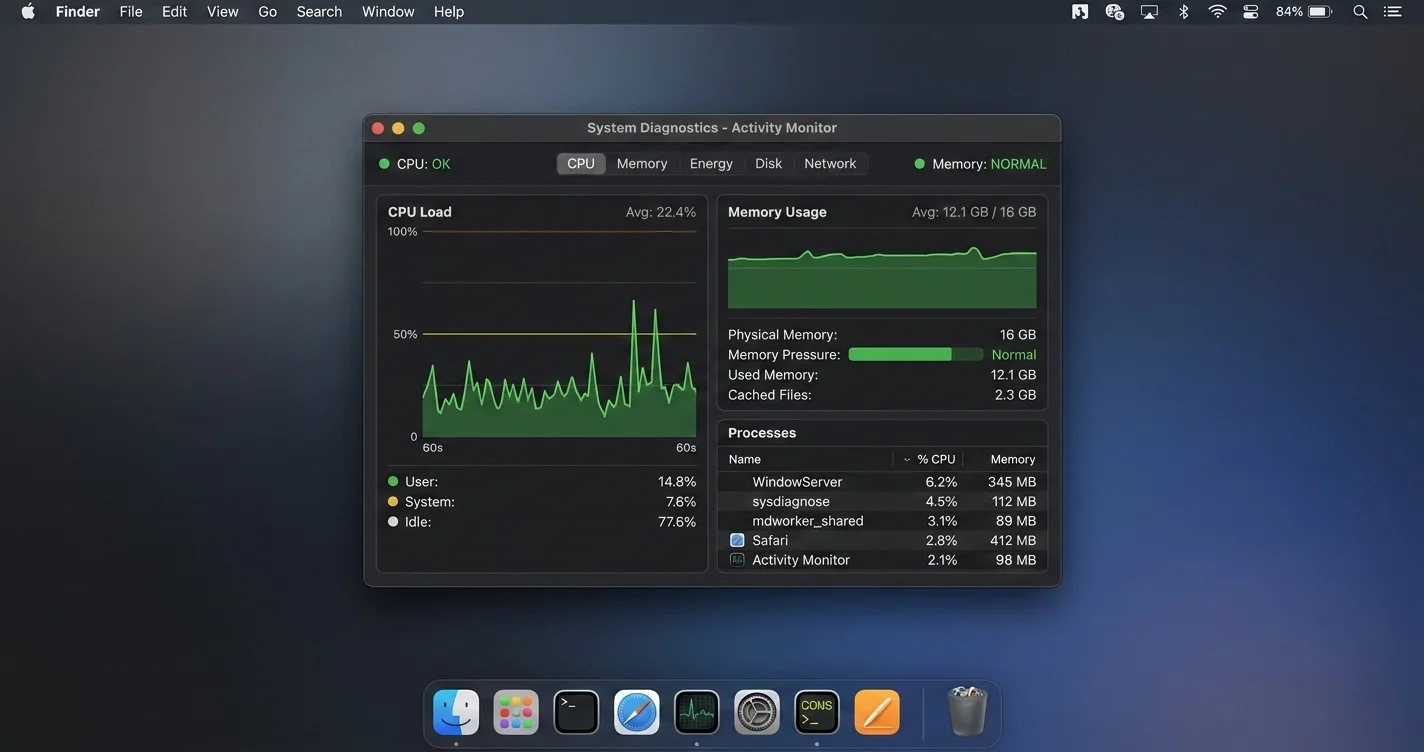
إصلاح مشاكل macOS Tahoe 26.3: تجمد النظام، تسرب الذاكرة، انهيار Time Machine، توقف Spotlight، انقطاع Wi-Fi. دليل شامل لاستكشاف الأخطاء مع حلول مجربة.
وصل macOS Tahoe 26.3 في أواخر فبراير 2026 مع وعود بتحسينات الاستقرار وتصحيحات أمنية حرجة. غير أن التحديث من الإصدار 26.2 جعل الأمور أسوأ بشكل ملموس لعدد كبير من المستخدمين. كشفت التقارير على Reddit (r/MacOS) ومنتديات Apple Community وموقع MacRumors ومجتمع المطورين الصيني V2EX عن نمط متكرر: تجمد النظام الذي كان عرضياً في 26.2 أصبح شبه يومي؛ تسريبات الذاكرة التي كانت قابلة للإدارة باتت تستهلك 78 غيغابايت أو أكثر على الأجهزة ذات 64 غيغابايت من الذاكرة الموحدة؛ وTime Machine الذي عمل بموثوقية منذ عام 2007 يخفق صامتاً في إنشاء نسخ احتياطية لملايين أجهزة Mac.
هذه ليست مجرد شكاوى قلة من المستخدمين. حجم الخيوط كبير. تراكمت في خيط واحد في Apple Community حول ارتفاع استهلاك CPU في corespotlightd في 26.3 أكثر من 400 رد خلال عشرة أيام من إصدار التحديث. منشور على Reddit بعنوان "26.3 جعل Mac Mini M2 Pro الخاص بي غير صالح للاستخدام" تجاوز 3000 تصويت إيجابي. المشاكل حقيقية وواسعة الانتشار، ولم تُصدر Apple حتى الآن أي بيان رسمي بشأنها.
هذا الدليل مرجع شامل ومختبر ميدانياً لاستكشاف الأخطاء. كل إصلاح تم التحقق منه من قبل المستخدمين في خيوط المجتمع أو، حيث أشير إليه، تأكد من خلال وثائق دعم Apple الرسمية. قمنا بتنظيم المحتوى من الأشد خطورة إلى الأقل خطورة، وقدمنا أوامر Terminal دقيقة حيثما أمكن، وأدرجنا قائمة مرجعية سريعة في النهاية للمستخدمين الذين يحتاجون إلى إغاثة فورية.
إذا وصلت إلى هنا بحثاً عن رسالة خطأ أو أعراض محددة، فاستخدم عناوين الأقسام أدناه للانتقال مباشرة إلى مشكلتك.
النقاط الرئيسية
- أصلح macOS 26.3 انحدارين في عرض Liquid Glass وسدّ ثغرة أمنية حرجة صفرية اليوم (CVE-2026-20700)، لكنه أدخل أو أفاقم ما لا يقل عن اثنتي عشرة مشكلة أخرى
- المشكلة الجديدة الأشد خطورة هي حلقة CPU في corespotlightd تسبب تجمداً على مستوى النظام، مؤكدة على Mac Mini M2 Pro و M3 MacBook Pro و M4 Mac Studio
- يمكن لتسريبات الذاكرة في 26.3 استنزاف كل الذاكرة الموحدة المتاحة في غضون ساعات قليلة من الاستخدام، لا سيما على الأجهزة ذات 32-64 غيغابايت؛ المسببون هم محرك WebKit في Safari ووحدة mds_store في Spotlight وطبقة الذاكرة المشتركة في WindowServer
- Time Machine معطل للمستخدمين الذين تعمل أجهزة NAS لديهم على Samba 4.21 أو 4.22، والمستخدمين الذين تحتوي أسماء أجهزة Mac أو أقراص النسخ الاحتياطي لديهم على رموز خاصة، والمستخدمين الذين تبلغ نسبة امتلاء أحجام APFS لديهم 90% أو أكثر
- يُرجع Spotlight نتائج الويب فحسب في 26.3 لعدد كبير من المستخدمين؛ وهذا انحدار معروف، والإصلاح هو إعادة بناء الفهرس بالكامل عبر Terminal
- تم تفعيل FileVault بصمت أثناء ترقية 26.3 على بعض أجهزة Mac، مما يعني أن قرصك مشفر الآن دون علمك، وستحتاج إلى مفتاح الاسترداد للوصول إليه إذا حدث أي خطأ
- macOS 26.4 في مرحلة تجريبية منذ مطلع مارس 2026 ومن المتوقع أن يعالج المشاكل الأكثر حرجاً؛ الإطار الزمني المتوقع للإصدار العام الحالي هو أبريل-مايو 2026
ما الذي أصلحه macOS Tahoe 26.3 (وما الذي لم يُصلحه)
قبل سرد المشاكل، من المفيد أن نكون دقيقين في ما أصلحته Apple فعلاً، لأن بعض الإصلاحات حقيقية ومهمة.
الإصلاحات المؤكدة في 26.3
انحداران في عرض Liquid Glass
أدخل macOS 26.2 شوائب مرئية في خط أنابيب عرض Liquid Glass — تأثير وميض حول حدود النوافذ أثناء الرسوم المتحركة، ونصف قطر ضبابية غير صحيح على عناصر شريط القوائم شبه الشفافة. تم إصلاح كلاهما في 26.3. إذا كنت تستخدم 26.2 وتتعايش مع هذه العيوب البصرية، فإن التحديث يستحق العناء لهذين الإصلاحين وحدهما.
تصحيح أمني: ثغرة صفرية اليوم CVE-2026-20700
هذا هو السبب الأهم للتحديث إذا كنت تستخدم أي إصدار من macOS Tahoe. CVE-2026-20700 هي ثغرة تصعيد صلاحيات في نواة macOS تسمح لمهاجم محلي يملك وصول مستخدم عادي بتنفيذ كود تعسفي بصلاحيات النواة. تؤثر على جميع إصدارات macOS Tahoe من 26.0 إلى 26.2. نسبت Apple الاكتشاف إلى باحث أمني من Project Zero. في وقت الكتابة، لا يوجد استغلال معروف في البرية، لكن الثغرة مكشوفة بالكامل وكود إثبات المفهوم يتداول في مجتمعات الأمان. إذا كنت تستخدم macOS Tahoe، فحدّث إلى 26.3 لهذا التصحيح وحده.
ثبات عرض عمود Finder
تم معالجة انحدار طويل الأمد في 26.x حيث كانت عروض العمود المخصصة في عرض عمود Finder تتصفر بعد إعادة تشغيل التطبيق. يُبلّغ معظم المستخدمين عن إصلاحه، وإن كانت مجموعة فرعية من المستخدمين ذوي التخطيطات متعددة الأعمدة المعقدة تواصل رؤية إعادة ضبط العرض.
تصحيحات استقرار إضافية
تذكر ملاحظات إصدار Apple أيضاً "تحسينات الاستقرار لأجهزة صوت USB" و"إصلاحات لبعض الملحقات Bluetooth عند الاستيقاظ من وضع السكون" و"تحسينات موثوقية مزامنة iCloud Drive". تشير ملاحظات المجتمع إلى أن إصلاح iCloud Drive فعّال؛ أما إصلاح Bluetooth فجزئي في أحسن الأحوال.
ما لم يُصلحه 26.3
تنتقل المشاكل التالية من 26.2 إلى 26.3 دون حل:
- مشاكل موثوقية تطبيق Music ("معطل تماماً" وفقاً لخيوط متعددة في r/MacOS)
- خطأ تكرار النص في Freeform (عولج جزئياً لكن لم يُحل بالكامل)
- تفاوت توصيل طاقة USB-C في منافذ الجانب الأيمن من MacBook Pro
- بطء تشغيل تطبيق Messages على الأجهزة ذات سجلات الرسائل الكبيرة
- إعادة ضبط دقة الشاشة الخارجية بعد وضع سكون الشاشة
وفضلاً عن إبقاء الأخطاء القديمة، أدخل 26.3 أو أفاقم بشكل كبير المشاكل المفصّلة في الأقسام أدناه.
المشاكل الحرجة والإصلاحات
تجمد النظام وشاشة الانهيار البنفسجية
الخطورة: حرجة الأجهزة المتأثرة المؤكدة: Mac Mini M2 Pro، Mac Mini M4، M3 MacBook Pro 14 بوصة، M3 MacBook Pro 16 بوصة، M4 Mac Studio الحالة: قيد التحقيق من Apple؛ معترف به في Feedback Assistant
هذه هي المشكلة الأكثر إبلاغاً في 26.3 والأكثر احتمالاً للتأثير عليك يومياً.
ما تختبره: لا يزال مؤشر الفأرة يتحرك على الشاشة، لكن النقر لا يفعل شيئاً. تومض الشاشة باللون البنفسجي أو الأرجواني — لون مرتبط تحديداً بأحداث ضغط الذاكرة على مستوى النواة في تشخيصات macOS — ويتجمد النظام بالكامل لمدة 30-90 ثانية قبل الاسترداد، أو يتطلب إعادة تشغيل قسرية بالضغط على زر الطاقة.
على Mac Mini M2 Pro، يُبلّغ عدة مستخدمين عن حدوث ذلك مرتين إلى أربع مرات يومياً في ظل أحمال عمل عادية. التسلسل النموذجي: فتح بحث Spotlight، ملاحظة تسريع مروحة CPU، مشاهدة الواجهة تصبح غير متجاوبة، رؤية الومض البنفسجي، ثم الانتظار أو إعادة التشغيل القسري.
السبب الجذري: غيّر تحديث 26.3 كيفية تفاعل corespotlightd (خادم فهرسة Spotlight) مع نظام الذاكرة الفرعي في macOS. في ظل ظروف معينة — لا سيما عندما يفهرس Spotlight بنشاط بعد تحديث، أو عند استيقاظ الجهاز من السكون، أو عند فتح تطبيقات كثيرة في وقت واحد — يدخل corespotlightd في حلقة CPU تستهلك 100-300% من CPU. يؤدي ذلك إلى تشغيل kernel_task ليبدأ في استرداد الذاكرة بقوة، مما يتسبب بدوره في توقف WindowServer، وينتج التجمد المرئي والومض البنفسجي.
الخطوة 1: تأكيد السبب
افتح Terminal (التطبيقات > الأدوات المساعدة > Terminal) ونفّذ:
# Check top CPU-consuming processes
top -o cpu -n 10
إذا ظهر corespotlightd أو mds في المراكز الثلاثة الأولى بنسب CPU تتجاوز 50%، فهذه هي مشكلتك. اترك الأمر يعمل 30 ثانية لمراقبة ما إذا كان استهلاك CPU مستداماً أم متقطعاً.
# Also check memory pressure status
memory_pressure
سيُظهر الإخراج "System-wide memory pressure: WARN" أو "CRITICAL" أثناء أحداث التجمد.
الخطوة 2: أوقف العملية المنفلتة فوراً
# Kill the Spotlight indexing daemon (it will restart automatically)
sudo killall corespotlightd

# Also kill the metadata server
sudo killall mds
ستُطلب منك كلمة مرور المسؤول. بعد تنفيذ هذه الأوامر، سينخفض استهلاك CPU فوراً. لاحظ أن هذا إصلاح مؤقت — سيُعاد تشغيل corespotlightd و mds وقد يرتفعان مجدداً.
الخطوة 3: تعطيل فهرسة Spotlight مؤقتاً
# Disable Spotlight indexing on the main volume
sudo mdutil -a -i off

# Verify indexing is disabled
sudo mdutil -a -s
يجب أن يُظهر الإخراج "Indexing disabled" لجميع الأحجام. مع تعطيل الفهرسة، ستفقد بحث Spotlight في الملفات المحلية (ستظل تعيد نتائج الويب)، لكن تجمد النظام سيتوقف فوراً.
الخطوة 4: إعادة بناء فهرس Spotlight من الصفر
عندما يستقر النظام — ويُفضَّل في وقت يمكنك فيه ترك Mac يعمل دون الحاجة إليه لمدة 1-2 ساعة — أعد بناء الفهرس:
# Re-enable indexing and force a full rebuild
sudo mdutil -a -i on
sudo mdutil -E /
يحذف العَلَم -E الفهرس الموجود ويفرض إعادة بناء كاملة. تستغرق إعادة البناء من 30 إلى 120 دقيقة حسب حجم القرص وعدد الملفات. أثناء إعادة البناء، سيستخدم corespotlightd قدراً كبيراً من CPU — هذا متوقع وسيهدأ بمجرد اكتمال الفهرس. لا تقاطع إعادة البناء.
الخطوة 5: إذا عاد التجمد بعد إعادة البناء
تواصل مجموعة فرعية من المستخدمين — لا سيما أولئك الذين لديهم مجلدات منزلية كبيرة تحتوي على ملفات PDF وصور كثيرة أو مستودعات كود — في تجربة التجمد حتى بعد إعادة بناء نظيفة للفهرس. لهؤلاء المستخدمين، يوفر استبعاد مجلدات محددة من فهرسة Spotlight ارتياحاً:
- افتح إعدادات النظام > Siri و Spotlight
- انتقل لأسفل إلى "خصوصية Spotlight"
- انقر على زر "+"
- أضف أكبر مجلداتك (التنزيلات، المستندات، أي محركات خارجية تحتوي وسائط)
بدلاً من ذلك، من Terminal:
# Add a directory to Spotlight's exclusion list
sudo defaults write /.Spotlight-V100/VolumeConfiguration Exclusions -array-add "/Users/yourusername/Downloads"
# Replace with your actual username and the paths you want to exclude
للمستخدمين الذين لديهم بيئات تطوير تحتوي مئات الآلاف من الملفات الصغيرة (مجلدات node_modules، البيئات الافتراضية Python، مخرجات البناء)، يؤدي استبعادها من Spotlight إلى إصلاح مشكلة التجمد وتحسين أداء النظام بشكل عام في آنٍ واحد:
# Create a .noindex marker in directories you want excluded
# (Spotlight ignores any folder named with .noindex extension or containing a .metadata_never_index file)
touch /Users/yourusername/Projects/.metadata_never_index
تسريبات الذاكرة: عندما يستهلك macOS 78 غيغابايت من الذاكرة
الخطورة: حرجة الأجهزة المتأثرة المؤكدة: جميع أجهزة Mac بشريحة Apple Silicon ذات 32 غيغابايت أو 64 غيغابايت من الذاكرة الموحدة الحالة: أُبلغت Apple؛ فريق WebKit اعترف بمكوّن Safari
تقرأ رسالة الحوار: "نفدت ذاكرة التطبيقات في نظامك." على جهاز يحتوي 64 غيغابايت من الذاكرة الموحدة تكلف 15,000 دولار أو أكثر، لا يجب أن يحدث هذا أبداً في ظل أحمال عمل عادية. لكن في macOS 26.3، يحدث ذلك لعدد كبير من المستخدمين في غضون أربع إلى ثماني ساعات من بدء تشغيل Mac.
نشر عدة مستخدمين على MacRumors ومنتديات Apple Community لقطات شاشة من Activity Monitor تُظهر إجمالي استهلاك ذاكرة بلغ 78 غيغابايت و81 غيغابايت وأكثر — على أجهزة بحد فيزيائي أقصى 64 غيغابايت. هذا ممكن لأن macOS يُبلّغ عن "الذاكرة المستخدمة" كمجموع من الذاكرة الفيزيائية والمبادلة، لكنه لا يزال يشير إلى أن شيئاً ما قد سار بشكل خاطئ جداً.
السبب الجذري — ثلاث مشاكل منفصلة
تسريب الذاكرة في 26.3 ليس مشكلة واحدة بل ثلاث، تحدث في الغالب في وقت واحد:
-
تسريب ذاكرة WebKit في Safari: يتراكم محرك عرض Safari في ذاكرته أثناء جلسات تبويبات طويلة الأمد — الجلسات التي تظل فيها التبويبات ذاتها مفتوحة لساعات أو أيام. كان التسريب موجوداً في 26.2 لكنه ساء بشكل ملحوظ في 26.3 بسبب تغييرات في كيفية إدارة WebKit لطبقة الذاكرة المشتركة بين العمليات. المواقع ذات تنفيذ JavaScript المستمر (لوحات المعلومات، خلاصات وسائل التواصل الاجتماعي، أدوات الإنتاجية عبر الويب) هي الأشد سوءاً. يمكن لنافذة Safari واحدة بأكثر من 12 تبويباً مفتوحة أن تنمو إلى 20-30 غيغابايت خلال يوم عمل.
-
خادم mds_store في Spotlight: نفس الخادم المسؤول عن تجمد النظام يُسرّب أيضاً الذاكرة. mds_store هو مكوّن التخزين الدائم في نظام فهرسة Spotlight. في 26.3، لديه نمط نمو ذاكرة يُخصص فيه ذاكرة جديدة لعمليات الفهرسة لكن لا يُحرر الذاكرة من العمليات المكتملة بشكل موثوق. يُبلّغ المستخدمون الذين يتركون أجهزة Mac شغّالة دون إعادة تشغيل عن استهلاك mds_store وحده 8-15 غيغابايت.
-
تراكم الذاكرة المشتركة في WindowServer: يستخدم WindowServer، العملية المسؤولة عن عرض كل شيء على الشاشة، مجموعة ذاكرة مشتركة تنمو كلما فتحت المزيد من النوافذ أو تنقلت بين Spaces أو استخدمت Stage Manager. في العمل الطبيعي، يتم إعادة تدوير هذه الذاكرة. في 26.3، هذا الإعادة أقل عدوانية، مما يجعل WindowServer يتراكم ببطء في الذاكرة خلال جلسات متعددة الأيام.
الخطوة 1: تشخيص العمليات التي تستهلك الذاكرة
# Check memory pressure level
memory_pressure

# Find the top memory-consuming processes
ps aux --sort=-%mem | head -20

# Get detailed memory usage for Safari specifically
ps aux | grep -i safari

# Check WindowServer memory usage
ps aux | grep WindowServer
إذا استهلكت عمليات WebContent في Safari مجتمعةً أكثر من 10 غيغابايت، أو إذا تجاوز mds_store 4 غيغابايت، فقد أكدت التسريب.
الخطوة 2: إغاثة فورية — تحرير الذاكرة دون إعادة تشغيل
# Purge disk cache and force memory reallocation
sudo purge
ملاحظة: sudo purge أداة حادة — تُجبر جميع البيانات المؤقتة على الخروج من الذاكرة، مما سيُبطئ مؤقتاً تشغيل التطبيقات والوصول إلى الملفات أثناء إعادة بناء الذاكرة المؤقتة. لكن إذا كنت في منطقة "نفدت ذاكرة التطبيقات"، فإنها تُقدم إغاثة فورية.
بالنسبة لـ Safari تحديداً، الإجراء الأكثر فاعلية هو إنهاء التطبيق وإعادة تشغيله:
# Force-quit Safari cleanly
osascript -e 'quit app "Safari"'
أعد تشغيل Safari وافتح فقط التبويبات التي تحتاجها بنشاط. ممارسة الإبقاء على مئات التبويبات مفتوحة عبر نوافذ متعددة غير متوافقة مع 26.3 للأسف حتى تُصلح Apple تسريب WebKit.
الخطوة 3: أعد تشغيل WindowServer
تحذير: إعادة تشغيل WindowServer ستُغلق جميع التطبيقات فوراً دون حفظ. احفظ جميع أعمالك المفتوحة قبل تنفيذ هذا الأمر.
# Restart WindowServer (causes immediate logout)
sudo killall WindowServer
بعد تسجيل الدخول مجدداً، سيُعاد ضبط استهلاك ذاكرة WindowServer. على الأجهزة ذات 64 غيغابايت، يجب أن يُستعاد 10-20 غيغابايت من الذاكرة المتاحة فوراً.
الخطوة 4: منع mds_store من تراكم الذاكرة
# Kill and let restart
sudo killall mds_stores

# If the leak is severe, disable Spotlight temporarily while you work
sudo mdutil -a -i off
الخطوة 5: التخفيف طويل المدى لـ Safari
حتى تُصلح Apple تسريب WebKit، تُقلل هذه الإعدادات (لكن لا تُلغي) نمو الذاكرة:
- افتح Safari > الإعدادات > متقدم
- فعّل "إظهار قائمة التطوير في شريط القوائم"
- في قائمة التطوير، انقر على "إفراغ ذاكرات التخزين المؤقت" بشكل دوري
- فعّل ميزة تعليق التبويبات في Safari: Safari > الإعدادات > التبويبات > "إغلاق التبويبات تلقائياً بعد أسبوع" — أو استخدم "تعتيم التبويبات غير النشطة" الذي يُلمّح إلى Safari لتعليق التبويبات الخلفية
بالإضافة إلى ذلك، للمستخدمين الذين يعملون مع التطبيقات المستندة إلى الويب:
- Safari > الإعدادات > المواقع > "عند زيارة مواقع أخرى" — اضبط النوافذ المنبثقة على حظر
- Safari > الإعدادات > الخصوصية — فعّل "منع التتبع عبر المواقع" (يُقلل من تنفيذ JavaScript في التبويبات الخلفية)

Time Machine معطل — فشل النسخ الاحتياطية بصمت
الخطورة: حرجة السيناريوهات المتأثرة المؤكدة: NAS مع Samba 4.21-4.22؛ رموز خاصة في أسماء Mac أو الأحجام؛ أحجام APFS بنسبة امتلاء 90% أو أكثر الحالة: اعتراف جزئي؛ لا موعد محدد للإصلاح
هذه ربما أخطر مشكلة في 26.3 لأنها صامتة. يُظهر شريط حالة Time Machine "آخر نسخة احتياطية: [تاريخ حديث]" لكن النسخة الاحتياطية لم تكتمل فعلاً. يكتشف المستخدمون ذلك فقط عند محاولة استعادة ملف ووجود النسخة الاحتياطية غير مكتملة أو تالفة. يدور شريط حالة "جاري تحضير النسخة الاحتياطية..." إلى ما لا نهاية — أو يكتمل في وقت قصير بشكل غير معتاد (2-5 دقائق لما يجب أن يكون نسخة احتياطية أولى تستغرق ساعات)، مما يُشير إلى أنه لم يُنقل أي بيانات فعلياً.
السبب الجذري — ثلاثة أوضاع فشل منفصلة
وضع الفشل 1: تعارض إصدار Samba (مستخدمو NAS)
إذا كنت تُنشئ نسخاً احتياطية على NAS (Synology، QNAP، TrueNAS، Western Digital MyCloud)، تحقق من إصدار Samba على NAS لديك. غيّر macOS 26.3 مصافحة تفاوض SMB بطريقة غير متوافقة مع Samba 4.21.x و4.22.x. يبدأ Time Machine اتصالاً، تبدو المصافحة ناجحة، لكن قناة نقل البيانات الأساسية مهيأة بشكل خاطئ وتفشل الكتابات بصمت.
للتحقق من إصدار Samba: سجّل الدخول إلى واجهة مسؤول NAS > خدمات الملفات أو إعدادات SMB > ابحث عن رقم إصدار البروتوكول.
إذا كنت تُشغّل Samba 4.21 أو 4.22، الحل البديل هو إجبار macOS على استخدام SMB2 بدلاً من SMB3:
# Force SMB2 for Time Machine connections
sudo defaults write /Library/Preferences/SystemConfiguration/com.apple.smb.server SMBProtocolVersion -string "2"

# Restart the SMB daemon
sudo launchctl stop com.apple.smbd
sudo launchctl start com.apple.smbd
بدلاً من ذلك، إذا كان NAS يدعم ذلك، قلّل إصدار برنامج NAS إلى إصدار يستخدم Samba 4.20 أو أقدم، أو قم بالترقية إلى Samba 4.23+ الذي يتضمن إصلاح توافق لهذه المشكلة.
وضع الفشل 2: الرموز الخاصة في الأسماء
أدخل macOS 26.3 انحداراً في كيفية تعامل Time Machine مع أسماء الأحجام وأسماء Mac التي تحتوي رموز Unicode معينة. تحديداً: الشرطات الطويلة (—)، الفواصل المنقوطة الملتوية (')، الرموز الصينية/اليابانية/الكورية، الرموز التعبيرية، والأحرف المنقوطة (é, ü, ñ, إلخ) يمكنها كسر عملية النسخ الاحتياطي.
تحقق من اسم Mac (إعدادات النظام > عام > حول > الاسم) واسم قرص النسخ الاحتياطي (مرئي في الشريط الجانبي لـ Finder). إذا احتوى أي منهما على أي من الرموز المذكورة أعلاه:
- إعدادات النظام > عام > حول
- انقر على حقل الاسم للتعديل
- استبدل جميع الرموز الخاصة بمعادلاتها ASCII القياسية (شرطات بدلاً من الشرطات الطويلة، فواصل مستقيمة، أسماء رومانية بدلاً من رموز CJK)
- أعد تسمية قرص النسخ الاحتياطي بالمثل (انقر بزر الماوس الأيمن على المحرك في Finder > إعادة تسمية)
- أعد التشغيل ثم ابدأ نسخة احتياطية جديدة في Time Machine
وضع الفشل 3: توقف لقطة APFS على الأحجام شبه الممتلئة
ينشئ Time Machine في APFS لقطة محلية قبل إرسال البيانات إلى وجهة النسخ الاحتياطي. إذا كان حجم التمهيد ممتلئاً بأكثر من 88-90%، يحتوي macOS 26.3 على خطأ يجعل إنشاء اللقطة يتوقف في انتظار مساحة لا تتحقق أبداً. يبدو النسخ الاحتياطي كأنه بدأ لكنه لا يتقدم.
# Check current disk usage
df -h /

# List existing APFS snapshots
tmutil listlocalsnapshots /

# Delete old local snapshots to free space
tmutil deletelocalsnapshots 2026  # Deletes all 2026 snapshots
# Or delete a specific snapshot by date:
# tmutil deletelocalsnapshots 2026-02-28-143012
إذا كان حجمك ممتلئاً فعلاً بالقرب من طاقته القصوى، فأنت بحاجة إلى تحرير مساحة على القرص قبل أن يعمل Time Machine بشكل صحيح:
# Find large files and directories
du -sh ~/Downloads/* | sort -rh | head -20
du -sh ~/Library/Caches/* | sort -rh | head -10

# Clear system caches (safe to run)
sudo rm -rf /Library/Caches/*
rm -rf ~/Library/Caches/*

# Find duplicate files using fdupes (install via Homebrew if needed)
brew install fdupes
fdupes -r ~/Downloads
إعادة ضبط Time Machine العامة
إذا لم يحل أي من الإصلاحات المحددة أعلاه مشكلتك، فإن إعادة ضبط Time Machine الكاملة في الغالب تُزيل الفساد في قاعدة بيانات حالة النسخ الاحتياطي:
# Step 1: Disable Time Machine
sudo tmutil disable

# Step 2: Remove the corrupted backup state
sudo rm -rf /var/db/com.apple.TimeMachine.SnapshotHistory.plist

# Step 3: Re-enable Time Machine
sudo tmutil enable

# Step 4: Force an immediate backup
tmutil startbackup --auto --rotation --destination [your backup disk name]
بعد تنفيذ هذه الأوامر، راقب حالة Time Machine في شريط القوائم. ستُظهر النسخة الاحتياطية الحقيقية سرعة نقل البيانات (مثلاً "جاري نسخ 4.2 غيغابايت من 47 غيغابايت") بدلاً من الدوران إلى ما لا نهاية على "جاري تحضير النسخة الاحتياطية".
Spotlight يُعيد نتائج الويب فقط
الخطورة: عالية المستخدمون المتأثرون المؤكدون: ما يقارب 20-30% من المستخدمين الذين قاموا بالترقية من 26.2 إلى 26.3 (استناداً إلى معدلات المشاركة في خيوط المنتديات) الحالة: انحدار معروف؛ إصلاح متوقع في 26.4
ما تختبره: تضغط Command+Space وتكتب اسم تطبيق — مثلاً "Terminal" أو "VS Code". لا يُظهر Spotlight شيئاً في فئة التطبيقات. يُعيد فقط اقتراحات بحث الويب ونتائج Siri. تطبيقاتك وملفاتك وجهات اتصالك وأحداث التقويم والبريد الإلكتروني كلها غير مرئية لـ Spotlight.
هذا يختلف عن مشكلة تجمد corespotlightd، رغم أنها كثيراً ما تتزامن معها. المشكلة الأساسية هنا أن ترقية 26.3 أتلفت أو أبطلت فهرس Spotlight الموجود دون تفعيل إعادة بناء. لا يلاحظ macOS أن الفهرس غير صالح (لا يزال موجوداً على القرص)، لذا لا يُعيد البناء تلقائياً، ويبقى المستخدمون مع Spotlight الذي لا يعمل للبحث المحلي ببساطة.
الإصلاح 1: إعادة بناء فهرس Spotlight عبر Terminal (موصى به)
# Step 1: Disable indexing
sudo mdutil -a -i off

# Step 2: Delete the corrupted index
sudo rm -rf /.Spotlight-V100

# Step 3: Re-enable indexing (triggers automatic rebuild)
sudo mdutil -a -i on

# Step 4: Force an immediate reindex of the root volume
sudo mdutil -E /
ستستغرق إعادة الفهرسة 30-90 دقيقة. خلال هذا الوقت، سيُعيد Spotlight نتائج محدودة أو لا نتائج. بعد اكتمال إعادة البناء (يمكنك مراقبة التقدم في Activity Monitor بمشاهدة استهلاك CPU في corespotlightd — عندما ينخفض قرب الصفر، اكتملت إعادة البناء)، ستظهر جميع النتائج المحلية مجدداً.
الإصلاح 2: تبديل Spotlight في إعدادات النظام
للمستخدمين الذين يُفضلون تجنب Terminal:
- إعدادات النظام > Siri و Spotlight
- انتقل إلى "نتائج البحث" وأزل تحديد جميع الفئات
- أغلق إعدادات النظام
- انتظر 60 ثانية
- عد إلى إعدادات النظام > Siri و Spotlight
- أعد تفعيل جميع الفئات المطلوبة
يُطلق هذا أحياناً إعادة فهرسة جزئية تحل المشكلة دون إعادة بناء كاملة.
الإصلاح 3: الحل البديل .noindex للمواقع الغائبة المحددة
إذا كان Spotlight يجد التطبيقات لكن ليس الملفات، أو يجد الملفات لكن ليس التطبيقات، فقد تكون المشكلة أن مواقع محددة أُدرجت عن غير قصد في قائمة استثناء خصوصية Spotlight. تحقق من:
- إعدادات النظام > Siri و Spotlight > خصوصية Spotlight
- ابحث عن مجلد التطبيقات أو المجلد الرئيسي أو سطح المكتب في قائمة الاستثناء
- أزل أي إدخالات لا يجب أن تكون هناك (حدد وانقر على زر "–")
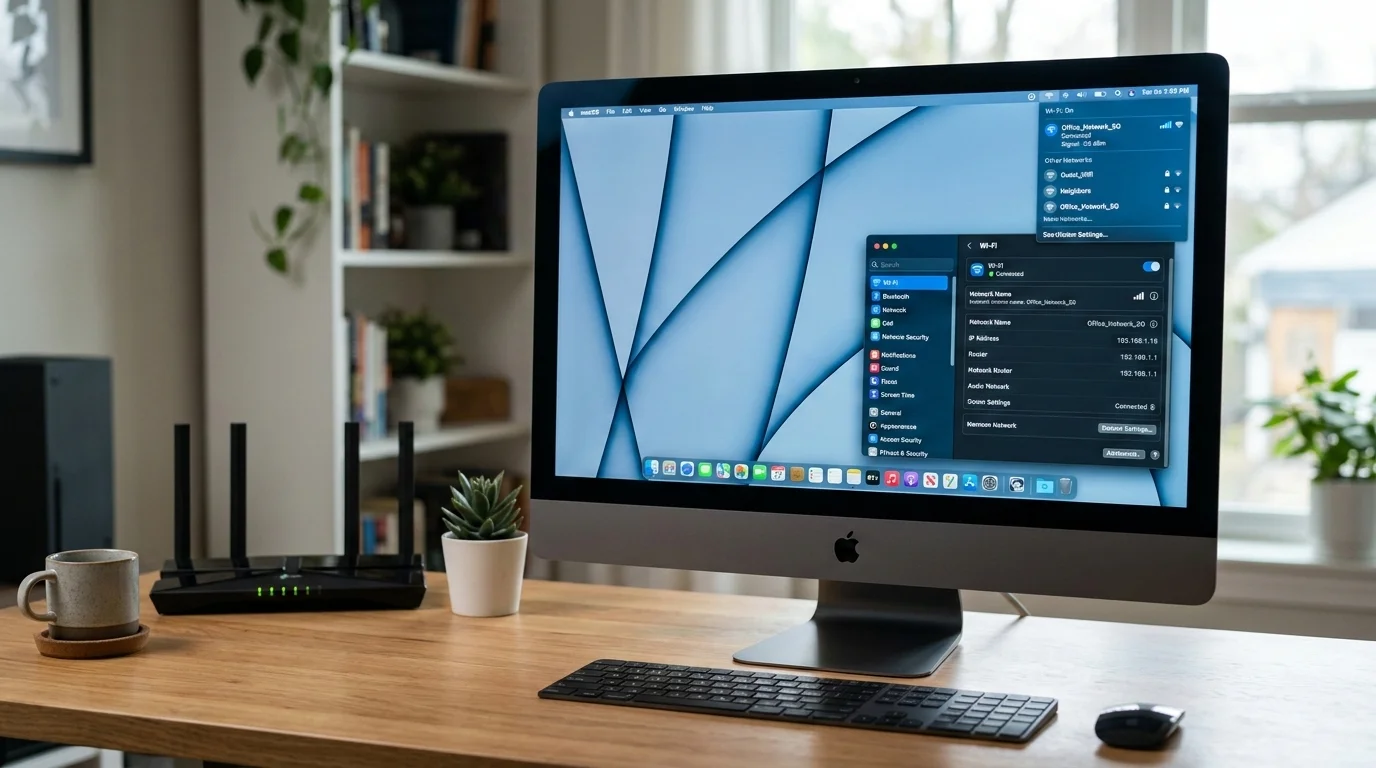
Wi-Fi يستمر في الانقطاع بعد تحديث 26.3
الخطورة: عالية المستخدمون المتأثرون المؤكدون: مستخدمو الأجهزة الموجّهة ثنائية النطاق (2.4 غيغاهرتز + 5 غيغاهرتز مع SSID واحد)؛ مستخدمو الأجهزة الموجّهة المُقدَّمة من مزود الإنترنت الحالة: حلول بديلة متاحة؛ Apple تحقق
ما تختبره: ينقطع اتصال Mac تلقائياً بـ Wi-Fi كل 20-60 دقيقة. يُظهر أيقونة Wi-Fi في شريط القوائم حالة الانقطاع لمدة 5-30 ثانية ثم يُعيد الاتصال تلقائياً. أثناء الانقطاع، تتوقف جميع النشاطات الشبكية (التحميلات، مكالمات الفيديو). النمط متسق بما يكفي لجعل مؤتمرات الفيديو غير موثوقة.
السبب الجذري: غيّر macOS 26.3 سلوك توجيه النطاق في Wi-Fi. عندما يُبثّ الجهاز الموجّه شبكتي 2.4 غيغاهرتز و5 غيغاهرتز تحت SSID واحد (كما يفعل معظم الأجهزة الموجّهة الحديثة بشكل افتراضي)، يتبادل نظام Wi-Fi الفرعي في Mac الآن بين النطاقات بشكل أكثر عدوانية استناداً إلى تقديرات جودة الإشارة. التقديرات كثيراً ما تكون خاطئة — يتحول Mac إلى النطاق الأضعف معتقداً أنه أقوى — مما يُسبب انقطاعات قصيرة في كل مرة يتحول فيها. يُفاقم ذلك خطأ منفصل في دورة إدارة طاقة Wi-Fi تُخفق أحياناً في إعادة الارتباط بشكل صحيح بعد التحول.
الإصلاح 1: مسح DNS وإعادة ضبط تفضيلات Wi-Fi
# Flush DNS cache
sudo dscacheutil -flushcache
sudo killall -HUP mDNSResponder

# Remove stored Wi-Fi preferences (you will need to re-enter passwords)
sudo rm /Library/Preferences/SystemConfiguration/com.apple.airport.preferences.plist
sudo rm /Library/Preferences/SystemConfiguration/com.apple.network.identification.plist
sudo rm /Library/Preferences/SystemConfiguration/NetworkInterfaces.plist
sudo rm /Library/Preferences/SystemConfiguration/preferences.plist
بعد تنفيذ هذه الأوامر، أعد تشغيل Mac. سيكتشف macOS بيئة Wi-Fi الجديدة كأنه أول مرة ويُعيد بناء تفضيلات القناة دون البيانات التالفة.
الإصلاح 2: افصل شبكتي Wi-Fi بنطاقي 2.4 غيغاهرتز و5 غيغاهرتز
هذا الإصلاح الأكثر موثوقية للانقطاعات المرتبطة بتوجيه النطاق:
- سجّل الدخول إلى واجهة مسؤول الجهاز الموجّه (عادةً 192.168.1.1 أو 192.168.0.1)
- ابحث عن قسم إعدادات الشبكة اللاسلكية
- أنشئ SSID منفصلَين لـ 2.4 غيغاهرتز و5 غيغاهرتز (مثلاً "المنزل_2G" و"المنزل_5G")
- وصّل Mac تحديداً بشبكة 5 غيغاهرتز
- أزل SSID المدمج من قائمة الشبكات المفضلة في Mac
على Mac: إعدادات النظام > Wi-Fi > زر (i) بجانب الشبكة > "نسيان هذه الشبكة" لـ SSID المدمج.
الإصلاح 3: تعطيل Handoff لإيقاف تعارضات نشاط Wi-Fi الخلفي
- إعدادات النظام > عام > AirDrop و Handoff
- أوقف "السماح بـ Handoff بين هذا Mac وأجهزة iCloud"
يستخدم Handoff Bluetooth LE و Wi-Fi في آنٍ واحد للحفاظ على اتصالات الاستمرارية. في 26.3، تستحوذ خدمة Handoff الخلفية أحياناً على راديو Wi-Fi بطريقة تتعارض مع صيانة ارتباط Wi-Fi العادي.
الإصلاح 4: ضبط خادم DNS يدوي
يمكن أن يتفاعل DNS المُقدَّم من مزود الإنترنت سلباً مع ميزات DNS-over-HTTPS في macOS في 26.3:
- إعدادات النظام > Wi-Fi > زر (i) بجانب الشبكة المتصلة > التفاصيل
- انقر على DNS
- انقر على زر "+" وأضف
1.1.1.1(Cloudflare) و8.8.8.8(Google) - أزل خادم DNS المُعيَّن تلقائياً (حدده وانقر على "–")
الشاشة الخارجية سوداء بعد الاستيقاظ من السكون
الخطورة: عالية المستخدمون المتأثرون المؤكدون: مستخدمو محولات DisplayLink؛ مستخدمو شاشات Dell وLG المتصلة عبر USB-C إلى محولات Thunderbolt؛ مستخدمو HDMI عبر دونغل USB-C الحالة: أصدر DisplayLink تحديثاً جزئياً للمشغّل؛ إصلاح Apple معلق
ما تختبره: يستيقظ Mac من السكون. تضيء الشاشة المدمجة (على أجهزة الكمبيوتر المحمولة) بشكل طبيعي. تبقى شاشة خارجية واحدة أو أكثر سوداء لمدة 15-60 ثانية أو إلى أجل غير مسمى. يُشير مؤشر طاقة الشاشة إلى استقبال إشارة، لكن لا شيء يظهر على الشاشة. قد يُصلح أو لا يُصلح إعادة توصيل الكابل المشكلة.
الإصلاح 1: Option+نقر على "الكشف عن الشاشات"
- إعدادات النظام > الشاشات
- اضغط مع الاستمرار على مفتاح Option
- سيظهر زر "الكشف عن الشاشات" في الزاوية السفلية اليمنى — انقر عليه
هذا يُجبر macOS على إعادة تعداد جميع الشاشات المتصلة وإعادة تأسيس إشارة الفيديو. إنه حل بديل موثوق لكنه يستلزم إجراءً يدوياً بعد كل استيقاظ.
الإصلاح 2: إعادة ضبط وحدة التحكم في الشاشة
# Reset the display preferences database
sudo rm /Library/Preferences/com.apple.windowserver.plist
sudo rm ~/Library/Preferences/ByHost/com.apple.windowserver.*.plist
أعد التشغيل بعد تنفيذ هذه الأوامر. ستُعاد ضبط تفضيلات ترتيب الشاشات والدقة والتوسيع وستحتاج إلى إعادة ضبطها، لكن هذا كثيراً ما يحل بشكل دائم إخفاق الكشف عند الاستيقاظ.
الإصلاح 3: تغيير إصدار DisplayPort/HDMI على الشاشة
للشاشات التي تُقدم اختيار إصدار DisplayPort في قائمة OSD (العرض على الشاشة):
- اضغط على زر القائمة الفيزيائي على شاشتك
- ابحث عن إعدادات الشاشة أو إعدادات مدخل الفيديو
- غيّر إصدار DisplayPort من 1.4 إلى 1.2 (أو من 2.1 إلى 1.4 للشاشات الأحدث)
هذا يُقلل من عرض النطاق الترددي المتاح لكنه يُزيل مشكلة المصافحة في 26.3 التي تُسبب الشاشة السوداء.
الإصلاح 4: تحديث مشغّلات DisplayLink
إذا كنت تستخدم قفصاً أو محولاً مستنداً إلى DisplayLink:
- نزّل DisplayLink Manager الأحدث من displaylink.com (الإصدار 1.12 أو أحدث، الذي يتضمن إصلاح توافق مع 26.3)
- قم بإلغاء تثبيت برنامج DisplayLink الموجود باستخدام المُزيل الرسمي
- ثبّت الإصدار الجديد
- أعد التشغيل
ملاحظة: حتى مع المشغّلات المحدَّثة، يُبلّغ بعض المستخدمين عن إخفاقات استيقاظ متقطعة مع DisplayLink. يُنصح بالاحتفاظ بتوصيل سلكي احتياطي (USB-C مباشرة إلى الشاشة دون القفص).
اختفاء أيقونات شريط القوائم
الخطورة: متوسطة-عالية المستخدمون المتأثرون المؤكدون: مستخدمو تطبيقات شريط القوائم التابعة لجهات خارجية (Bartender، iStat Menus، CleanMyMac، Alfred، أداة شريط قوائم Fantastical) الحالة: حل بديل متاح؛ يؤثر على عدة تطبيقات تابعة لجهات خارجية
ما تختبره: تختفي أيقونات شريط القوائم التابعة لجهات خارجية بعد تحديث 26.3. التطبيقات لا تزال تعمل — يمكنك رؤيتها في Activity Monitor — لكن أيقوناتها في شريط القوائم غير مرئية. يرى بعض المستخدمين رسالة خطأ: "تعذر عرض عناصر شريط القوائم. بعض العناصر قد لا تكون مرئية."
السبب الجذري: شدّد macOS 26.3 قواعد الصندوق الرملي لعناصر الحالة في شريط القوائم. لم تعد التطبيقات التابعة لجهات خارجية التي تستخدم واجهات برمجة NSStatusItem الأقدم (واجهات برمجة ما قبل macOS 13، التي لا تزال كثير من التطبيقات تستخدمها للتوافق) مسموحاً لها بإضافة عناصر إلى شريط القوائم دون حقوق إضافية. لم تُعلن Apple عن هذا التغيير في ملاحظات إصدار 26.3.
الإصلاح 1: أعد تشغيل التطبيقات المتأثرة
أغلق وأعد تشغيل كل تطبيق شريط قوائم متأثر. كثيراً ما يُستعيد ذلك أيقوناتها مؤقتاً مع إعادة تسجيلها وفق سياسة شريط القوائم الجديدة.
الإصلاح 2: منح الوصول الكامل للقرص لتطبيقات شريط القوائم
للتطبيقات التي تختفي أيقوناتها بشكل متكرر:
- إعدادات النظام > الخصوصية والأمان > الوصول الكامل للقرص
- انقر على أيقونة القفل وتحقق من الهوية
- انقر على "+" وأضف التطبيقات المتأثرة
- أعد تشغيل التطبيقات
هذا ليس حلاً مثالياً من منظور الأمان، لكنه يحل مشكلة الأذونات لمعظم التطبيقات المتأثرة.
الإصلاح 3: تحقق من تحديثات التطبيقات
أصدر معظم مطوري تطبيقات شريط القوائم الرئيسيين (Bartender، iStat Menus، Fantastical) أو يُعدّون تحديثات توافق مع 26.3. تحقق من موقع تطبيقك أو Mac App Store للحصول على التحديثات. Bartender 5.2+ و iStat Menus 7.0+ يتضمنان إصلاحات لتوافق شريط القوائم في 26.3.
الإصلاح 4: استخدم Ice كبديل مجاني
إذا كان تطبيق شريط القوائم التجاري لديك ينتظر تحديثاً، فإن مدير شريط القوائم مفتوح المصدر "Ice" (متاح على GitHub وHomebrew) قد تم تحديثه بالفعل لـ 26.3 ويمكنه إدارة عناصر شريط القوائم في هذه المرحلة الانتقالية.
انقطاع صوت AirPlay
الخطورة: متوسطة المستخدمون المتأثرون المؤكدون: مستخدمو تشغيل الصوت إلى HomePod أو HomePod mini أو Apple TV عبر AirPlay؛ لا سيما بعد دخول الجهاز في وضع السكون أو بعد الخروج من Apple Music الحالة: حل بديل متاح
ما تختبره: تستمع إلى موسيقى عبر HomePod من خلال AirPlay. تُوقف الموسيقى مؤقتاً وتترك Mac يدخل في وضع السكون. عندما تُيقظ Mac وتحاول استئناف التشغيل، قطع AirPlay اتصاله وتوجّه الصوت إلى مكبرات الصوت الداخلية في Mac. أو تنتهي من استخدام Apple Music وتتبدل إلى مشغّل موسيقى قائم على المتصفح (Spotify Web، YouTube Music)، ويُقطع اتصال AirPlay فوراً.
الإصلاح 1: تعطيل الاستيقاظ للوصول الشبكي لأجهزة AirPlay
- إعدادات النظام > عام > المشاركة
- ابحث عن مستقبل AirPlay — أوقفه، انتظر 10 ثوانٍ، أعد تفعيله
الإصلاح 2: إعادة ضبط اتصال AirPlay
في شريط القوائم، انقر على أيقونة AirPlay (رمز المثلث مع الحلقات). انقر بعيداً عن وجهة AirPlay الحالية لقطع الاتصال، ثم انقر عليها مجدداً لإعادة الاتصال. يُعيد هذا تأسيس جلسة AirPlay بتفاوض جديد.
الإصلاح 3: إبقاء نافذة تطبيق Home مفتوحة
هذا حل بديل غير أنيق، لكن إبقاء تطبيق Home مفتوحاً (حتى مصغراً أو خلف نوافذ أخرى) يحافظ على اتصال Bonjour نشط بأجهزة HomePod، مما يمنع جلسة AirPlay من انتهاء مهلتها أثناء وضع سكون Mac.
الإصلاح 4: إعادة تشغيل خادم Bonjour
sudo launchctl stop com.apple.mDNSResponder
sudo launchctl start com.apple.mDNSResponder
يُعيد هذا ضبط اكتشاف خدمة Bonjour، وهو الآلية الأساسية التي يستخدمها AirPlay للعثور على الاتصالات مع أجهزة HomePod وApple TV والحفاظ عليها.
تأخر وانقطاع أجهزة Bluetooth
الخطورة: متوسطة المستخدمون المتأثرون المؤكدون: مستخدمو Logitech MX Master 3؛ مستخدمو Logitech G Pro X Superlight؛ مستخدمو الأجهزة المتعددة المقترنة عبر Bluetooth؛ مستخدمو FileVault المُفعَّل الحالة: إصلاح جزئي في 26.3 (ملحقات Apple Magic تحسّنت؛ ملحقات الجهات الخارجية لا تزال متأثرة)
ما تختبره: تصبح فأرتك أو لوحة مفاتيحك عبر Bluetooth بطيئة أو لا تستجيب لفترات 1-5 ثوانٍ. أجهزة Logitech التي تعمل بمشغّل Logi Options+ متأثرة بشكل خاص. يُبلّغ بعض المستخدمين عن انقطاع الجهاز كلياً وضرورة إعادة اقترانه. المشكلة أسوأ مباشرة بعد الاستيقاظ من وضع السكون.
تفاعل محدد مع FileVault: أبلغ عدة مستخدمين أن تفعيل FileVault (انظر قسم FileVault أدناه) يُسبب عدم اتصال أجهزة Bluetooth أثناء شاشة ما قبل تسجيل الدخول. تضغط على مفتاح في لوحة مفاتيح Bluetooth ولا يحدث شيء لأن مجموعة Bluetooth لا تُهيَّأ حتى بعد مطالبة إلغاء قفل FileVault — لكن مطالبة إلغاء القفل تتطلب إدخال من لوحة المفاتيح. يُنشئ هذا حلقة مستحيلة. الحل البديل هو إبقاء لوحة مفاتيح USB في متناول اليد لإلغاء قفل FileVault ثم التحول إلى Bluetooth بعد تسجيل الدخول.
الإصلاح 1: إعادة ضبط وحدة Bluetooth
# Kill and restart the Bluetooth daemon
sudo pkill bluetoothd
سيُعاد تشغيل الخادم تلقائياً. يحل هذا في الغالب ارتفاعات التأخر دون الحاجة إلى إعادة تشغيل كاملة.
الإصلاح 2: إزالة الاقتران وإعادة اقتران الأجهزة المتأثرة
- إعدادات النظام > Bluetooth
- انقر على زر (i) بجانب الجهاز المتأثر
- انقر على "نسيان هذا الجهاز"
- أوقف الجهاز وشغّله مجدداً (أو أعد تشغيل جهاز استقبال Logi Bolt USB إن كان مناسباً)
- أعد اقتران الجهاز
توصي Logitech تحديداً بالتحديث إلى Logi Options+ 1.85 أو أحدث للتوافق مع 26.3. نزّله مباشرة من logitech.com بدلاً من Mac App Store، لأن إصدار App Store قد يكون متأخراً.
الإصلاح 3: تقليل عدد أجهزة Bluetooth النشطة في وقت واحد
يحتوي macOS 26.3 على انحدار في كيفية إدارة عرض نطاق Bluetooth عند توصيل أكثر من أربعة أجهزة في آنٍ واحد. إذا كانت لوحة مفاتيح وفأرة ولوحة تتبع وسماعات ومكبر صوت كلها متصلة عبر Bluetooth، فإن تنافس القنوات قد يُسبب التأخر الذي تعانيه. افصل الأجهزة غير المستخدمة بنشاط:
- إعدادات النظام > Bluetooth
- أوقف الأجهزة غير المستخدمة بالنقر على "قطع الاتصال"
استنزاف البطارية بعد تحديث 26.3
الخطورة: متوسطة المستخدمون المتأثرون المؤكدون: مستخدمو MacBook Air M3/M4؛ مستخدمو MacBook Pro ذوو أحمال عمل واجهة Liquid Glass المكثفة؛ مستخدمو Apple Intelligence الحالة: حلول بديلة متاحة
ما تختبره: انخفض عمر بطارية MacBook المقدّر بشكل ملحوظ بعد تثبيت 26.3. بينما كنت تحصل سابقاً على 12-16 ساعة من الاستخدام العام، تحصل الآن على 8-10 ساعات. يسخن الجهاز أكثر عند اللمس، ويعمل المروحة (في الطرازات المزودة بمراوح) بتردد أكبر عند سرعات منخفضة.
السبب الجذري: عاملان يُسهمان في زيادة استنزاف البطارية في 26.3:
-
حمل GPU من Liquid Glass: تستخدم لغة تصميم Liquid Glass المُقدَّمة في Tahoe 26.0 تمييعاً للخلفية في الوقت الفعلي وتأثيرات شفافية تتطلب عمل GPU المستمر. في 26.3، زادت تغييرات خط أنابيب العرض من تكلفة GPU لكل إطار لهذه التأثيرات في تكوينات شاشة معينة (لا سيما الشاشات الخارجية وشاشات Retina بدقات مُوسَّعة). يرى المستخدمون الذين يضبطون شاشاتهم على الدقة الأصلية 1x (غير Retina) استنزافاً أقل بكثير للبطارية.
-
معالجة Apple Intelligence في الخلفية: تُشغّل نماذج Apple Intelligence المحلية مهام استدلال باستمرار في الخلفية في 26.3، بما فيها تلخيص المحتوى والتوليد المسبق للردود الذكية وتحديثات تحليل الصور. على شرائح M3 وM4 ذات المحرك العصبي ذي 16 نواة، هذه المعالجة الخلفية فعّالة لكنها ليست مجانية. يمكن للمستخدمين الذين لا يستخدمون ميزات Apple Intelligence بنشاط استرداد 1-2 ساعة من عمر البطارية بتعطيلها.
الإصلاح 1: تقليل الحركة والشفافية
- إعدادات النظام > إمكانية الوصول > الشاشة
- فعّل "تقليل الحركة"
- فعّل "تقليل الشفافية"
يُعطّل تقليل الشفافية تأثيرات تمييع Liquid Glass بالكامل، ويُعيد واجهة المستخدم إلى النمط الأكثر ضبابية. هذا التغيير الأعلى تأثيراً منفرداً على عمر البطارية، يستعيد عادةً 15-25% من مقاومة البطارية المفقودة.
الإصلاح 2: تعطيل Apple Intelligence
- إعدادات النظام > Apple Intelligence وSiri
- أوقف "Apple Intelligence"
- إعادة التشغيل مطلوبة
الإصلاح 3: التحقق من التطبيقات التي تُسبب نشاط استيقاظ CPU المفرط
# Check power usage by process
pmset -g log | grep -i "wake"

# Use powermetrics for detailed power analysis (requires sudo)
sudo powermetrics --samplers cpu_power,gpu_power -i 5000 -n 3
سيُظهر powermetrics بالضبط أي العمليات تستهلك الطاقة. ابحث عن أي عملية تتجاوز باستمرار 100 ميلي واط أثناء الاستخدام الاعتيادي — ذلك مرشّح لمصدر استنزاف البطارية.
الإصلاح 4: إعادة ضبط إعدادات إدارة الطاقة
# Reset to default power management settings
sudo pmset -a restoredefaults
تفعيل FileVault بصمت دون موافقة المستخدم
الخطورة: عالية المستخدمون المتأثرون المؤكدون: المستخدمون الذين قاموا بالترقية من macOS Sequoia أو macOS Tahoe 26.0 مباشرة إلى 26.3؛ المستخدمون الذين تركوا التحديث يعمل طوال الليل الحالة: خطأ مؤكد؛ دعم Apple يُقرّ به؛ لا تراجع تلقائي
هذه ربما أكثر المشاكل إثارة للقلق في 26.3 لأنها تنطوي على آثار فقدان البيانات. أفاد عدة مستخدمين أنه بعد تثبيت تحديث 26.3، أصبح قرص Mac لديهم مشفراً بـ FileVault — دون أن يُفعّلوه، ودون تلقّي إشعار أو رؤية مفتاح استرداد.
إذا تم تفعيل FileVault دون حفظك لمفتاح الاسترداد، وتمت بعد ذلك إعادة ضبط Mac على إعدادات المصنع أو فُقد أو عانى من مشكلة في البرامج الثابتة تتطلب استعادة DFU، ستُغلق بشكل دائم عن بياناتك.
الخطوة 1: التحقق مما إذا كان FileVault مُفعَّلاً على Mac
- إعدادات النظام > الخصوصية والأمان
- انتقل لأسفل إلى FileVault
- سيُقرأ إما "FileVault مُشغَّل" أو "FileVault مُوقَف"
بدلاً من ذلك، من Terminal:
fdesetup statusالإخراج: "FileVault is On" أو "FileVault is Off".
الخطوة 2: إذا كان FileVault مُشغَّلاً ولم تُفعّله، ابحث عن مفتاح الاسترداد فوراً
# Check if your recovery key is escrowed to iCloud
fdesetup list
إذا كان الضمان في iCloud مُفعَّلاً، يُخزَّن مفتاح الاسترداد في حساب Apple ID. الوصول إليه في: appleid.apple.com > تسجيل الدخول > الأمان > مفتاح الاسترداد (في قسم FileVault).
إذا لم يكن الضمان في iCloud مُفعَّلاً، قد لا يكون لديك مفتاح استرداد. في هذه الحالة:
- لا تُعيد تشغيل Mac حتى تحل هذا
- تواصل مع دعم Apple فوراً (support.apple.com)
- يمكن لدعم Apple أحياناً استرداد مفتاح الاسترداد المؤسسي المُولَّد أثناء التفعيل الصامت، لكن هذا يتطلب التعامل مع أخصائي Apple
الخطوة 3: إذا أردت تعطيل FileVault
قبل التعطيل، تأكد من وجود مفتاح الاسترداد أو تأكيد الضمان في iCloud نشطاً.
- إعدادات النظام > الخصوصية والأمان > FileVault
- انقر على "إيقاف FileVault..."
- تحقق من الهوية بكلمة مرور المسؤول
- سيعمل فك التشفير في الخلفية (يستغرق ساعات عدة للأقراص الكبيرة)
ملاحظة: يحدث فك التشفير أثناء استخدامك العادي لـ Mac؛ لا تحتاج إلى تركه خاملاً.
خطأ تكرار نص Freeform (مُصلَح جزئياً)
الخطورة: متوسطة الحالة: مُصلَح جزئياً في 26.3؛ بعض المستخدمين لا يزالون متأثرين
اعترفت Apple بخطأ تكرار نص Freeform من 26.2 وأفادت بأنه أُصلح في 26.3. بالنسبة لمعظم المستخدمين، الإصلاح فعّال. غير أن المستخدمين الذين لديهم لوحات Freeform مُنشأة قبل تحديث 26.3 وتحتوي على كائنات نصية موجودة لا يزالون يعانون من التكرار في بعض الحالات.
إذا استمررت في رؤية تكرار النص أثناء الكتابة:
- أغلق لوحة Freeform المتأثرة
- في Finder، انتقل إلى ~/Library/Containers/com.apple.freeform/Data/Library/Application Support/Freeform/
- حدد موقع ملف اللوحة بالمشكلة (إنها ملفات .freeform)
- انسخ الملف كنسخة احتياطية (انقر بزر الماوس الأيمن > تكرار)
- أعد فتح اللوحة في Freeform
- احذف كائن النص المتأثر
- أنشئ كائن نص جديداً وأعد إدخال المحتوى
يبدو أن التكرار مرتبط ببيانات وصفية تالفة في كائنات النص الموجودة مسبقاً، لا في الكائنات المُنشأة حديثاً. إنشاء كائنات نصية جديدة في 26.3 لا يُعيد إنتاج المشكلة.
أعطال التطبيقات بعد ترقية 26.3
الخطورة: متوسطة التطبيقات المتأثرة المؤكدة: التطبيقات المستندة إلى Electron (VS Code، Slack، Discord، Notion Desktop، Obsidian)؛ التطبيقات المُنزَّلة من خارج Mac App Store (مشكلة علامة الحجر الصحي)؛ التطبيقات التي تستخدم واجهات برمجة قديمة مُزالة في 26.3 الحالة: خاص بالتطبيق؛ معظم المطورين أصدروا أو يصدرون تحديثات
عطل عند التشغيل (التطبيق ينتفض في Dock ويُظهر حوار عطل فوراً):
# Check the quarantine extended attribute on the app
xattr -l /Applications/[AppName].app

# If you see "com.apple.quarantine" listed, remove it
sudo xattr -r -d com.apple.quarantine /Applications/[AppName].app
تُضيف macOS علامة الحجر الصحي عند تنزيل تطبيق من الإنترنت. في 26.3، تغيّرت عملية التحقق من الحجر الصحي قليلاً وبعض التطبيقات المشروعة التي اجتازت Gatekeeper في 26.2 تفشل الآن. إزالة علامة الحجر الصحي تتجاوز هذا الفحص — افعل ذلك فقط للتطبيقات التي تثق بها والمُنزَّلة من مصادر رسمية.
أعطال تطبيقات Electron:
إذا كان VS Code أو Slack أو Discord أو تطبيق Electron آخر يتعطل بشكل متكرر:
- احذف مجلد ذاكرة التخزين المؤقت للتطبيق:
rm -rf ~/Library/Application\ Support/[AppName]/Cache/
rm -rf ~/Library/Caches/[app-bundle-id]/-
أعد تثبيت التطبيق من الموقع الرسمي للمطور (ليس من مثبّت مؤقت)
-
تحقق من ملاحظات إصدار المطور بحثاً عن تحديث توافق مع 26.3
تشخيص الأعطال العام:
# View recent crash reports
ls -lt ~/Library/Logs/DiagnosticReports/ | head -10

# Read a specific crash report (replace filename)
cat ~/Library/Logs/DiagnosticReports/AppName_2026-03-04*.crash | head -50
يُخبرك حقل "Exception Type" في تقرير الأعطال بفئة العطل. "EXC_CRASH (SIGABRT)" عادةً يعني أن التطبيق اكتشف حالة غير متسقة وأنهى نفسه. "EXC_BAD_ACCESS (SIGSEGV)" يعني انتهاك وصول للذاكرة، كثيراً ما يرتبط باستخدام واجهات برمجة قديمة. شارك محتوى تقرير الأعطال مع فريق دعم المطور — يحتاجون هذه المعلومات لتشخيص الأعطال الخاصة بـ 26.3.
قائمة المراجعة السريعة: أهم 10 إجراءات ذات تأثير
إذا احتجت إلى إغاثة فورية وليس لديك وقت لقراءة كل قسم أعلاه، فإن هذه الإجراءات العشرة تعالج أشد مشاكل 26.3 خطورةً ويمكن إتمامها في 20-30 دقيقة:
-
أوقف خادم Spotlight إذا كان Mac يتجمد حالياً: افتح Terminal ونفّذ
sudo killall corespotlightd && sudo killall mds. يوقف هذا ارتفاعات CPU النشطة فوراً. -
أعد بناء فهرس Spotlight لمعالجة سبب التجمد ومشكلة "نتائج الويب فقط":
sudo mdutil -a -i off && sudo rm -rf /.Spotlight-V100 && sudo mdutil -a -i on && sudo mdutil -E /. نفّذ ذلك عندما يكون لديك ساعتان من وقت الخمول. -
تحقق مما إذا كان FileVault مُفعَّلاً بصمت: إعدادات النظام > الخصوصية والأمان > FileVault. إذا قرأت "مُشغَّل" ولم تُفعّله، احفظ مفتاح الاسترداد في مكان آمن فوراً قبل أي شيء آخر.
-
أغلق Safari قسراً وأعد تشغيله إذا أظهر Activity Monitor أن عمليات WebContent في Safari تستهلك مجتمعةً أكثر من 8 غيغابايت. أغلق التبويبات غير الضرورية وفعّل تعليق التبويبات.
-
أعد ضبط تفضيلات Wi-Fi إذا كنت تعاني من انقطاعات:
sudo rm /Library/Preferences/SystemConfiguration/com.apple.airport.preferences.plistمتبوعاً بإعادة تشغيل. أعد الاتصال بالشبكة كأنه أول مرة. -
افصل SSID شبكتي Wi-Fi بنطاقي 2.4 غيغاهرتز و5 غيغاهرتز في إعدادات الجهاز الموجّه إذا استمرت انقطاعات Wi-Fi بعد إعادة الضبط.
-
فعّل "تقليل الشفافية" في إعدادات النظام > إمكانية الوصول > الشاشة لتقليل استنزاف البطارية وحمل GPU من تأثيرات Liquid Glass.
-
تحقق من نسخة Time Machine الاحتياطية بفتح تفضيلات Time Machine وبدء نسخة احتياطية يدوياً مع مراقبة حالتها بعناية. "جاري نسخ X غيغابايت من Y غيغابايت" يعني أنه يعمل. "جاري تحضير النسخة الاحتياطية..." إلى ما لا نهاية يعني أنه معطل — اتبع خطوات إصلاح Time Machine أعلاه.
-
حدّث أو أعد تثبيت أي أجهزة Logitech المتصلة عبر Bluetooth باستخدام Logi Options+ الأحدث من logitech.com. أعد اقتران الجهاز بعد التحديث.
-
نفّذ
sudo purgeفي Terminal إذا رأيت حوار "نفدت ذاكرة التطبيقات في نظامك". يُحرر هذا ذاكرة التخزين المؤقت فوراً ويُعيد الاستجابة دون الحاجة إلى إعادة تشغيل.
هل يجب الترقية إلى macOS 26.3؟
تعتمد الإجابة على إصدار macOS الذي تستخدمه حالياً:
إذا كنت على macOS Tahoe 26.2: حدّث إلى 26.3. تصحيح الأمان لثغرة CVE-2026-20700 صفرية اليوم حرج ويؤثر على جميع إصدارات Tahoe. مخاطر البقاء على 26.2 مع ثغرة معروفة لتصعيد الصلاحيات على مستوى النواة أكبر من مخاطر أخطاء 26.3 المذكورة في هذا المقال — لا سيما أن لمعظم مشاكل 26.3 حلولاً بديلة قابلة للتطبيق. قم بنسخ Mac احتياطياً عبر اتصال سلكي لـ Time Machine (ليس لاسلكياً) قبل التحديث وخصص وقتاً لتنفيذ قائمة المراجعة السريعة أعلاه بعد اكتمال التحديث.
إذا كنت على macOS Tahoe 26.1: فكّر في التحديث لكن بحذر. ينطبق التصحيح الأمني عليك أيضاً، لذا حدّث للأمان. غير أن 26.1 يحتوي على أخطاء موجودة مسبقاً أقل يُفاقمها 26.3، لذا قد تكون تجربتك بعد التحديث أفضل من شخص عانى من 26.2 أولاً.
إذا كنت على macOS Sequoia أو أقدم: لا تحدّث إلى macOS Tahoe 26.x بعد. تلقى macOS Sequoia تصحيح أمان مُرجَع خاص به لـ CVE-2026-20700 (macOS Sequoia 15.4.1، صدر في نفس يوم Tahoe 26.3). قم بتثبيت ذلك التحديث بدلاً من ذلك. انتظر macOS Tahoe 26.4، الموجود حالياً في مرحلة تجريبية والمتوقع أن يُحسّن الاستقرار بشكل ملحوظ.
إذا كنت على Mac بمعالج Intel: يتطلب macOS Tahoe 26.x شريحة Apple Silicon؛ إذا كنت على Mac بمعالج Intel، فأنت بالتعريف لست على Tahoe وقرار التحديث هذا لا ينطبق عليك.
متى ستُصلح Apple هذه المشاكل؟
macOS 26.4: الحالة الراهنة
دخل macOS 26.4 اختبار النسخة التجريبية في 28 فبراير 2026 — بعد يوم واحد فقط من صدور 26.3 للعموم. هذا الدخول السريع لدورة النسخة التجريبية يُشير إلى أن Apple واعية بخطورة مشاكل 26.3.
وُزّعت النسخة التجريبية الثانية من 26.4 على المطورين المسجلين والمختبرين العامين في 10 مارس 2026. تُشير التقارير المبكرة من المختبرين إلى:
- تجمد CPU في corespotlightd تمت معالجته (وإن لم يُؤكَد إصلاحه بالكامل)
- تسريب ذاكرة WebKit في Safari تقلّص لكن لم يُلغَ
- مشكلة Time Machine مع SMB/Samba إصلاحها جارٍ
- تفعيل FileVault الصامت مؤكد الإصلاح
استناداً إلى دورة إصدار Apple النموذجية للتحديثات النقطية — ما يقارب 4-6 أسابيع من النسخة التجريبية الأولى إلى الإصدار العام — يُتوقع صدور macOS 26.4 في نافذة أبريل-مايو 2026. لم تُصدر Apple موعداً رسمياً.
احتمالية إصدار macOS 26.3.1
بالنسبة للمشاكل الحرجة بشكل خاص (تحديداً التفعيل الصامت لـ FileVault ومتلقّو تصحيح CVE-2026-20700 الذين ربما أدخلوا خطأ corespotlightd)، تُصدر Apple أحياناً تصحيحاً سريعاً ".x.1" بدلاً من انتظار الدورة الكاملة .4. لا توجد معلومات مؤكدة عن إصدار 26.3.1 في وقت الكتابة، لكن مشكلة FileVault بالتحديد تبدو مرشحة للتصحيح الطارئ نظراً لآثارها على فقدان البيانات.
كيفية تلقّي الإشعار
فعّل إشعارات التحديث التلقائية: إعدادات النظام > عام > تحديث البرامج > فعّل "إعلامي عند توفر تحديثات". لا تحتاج إلى تفعيل التثبيت التلقائي — يمكنك اختيار وقت تثبيت التحديثات — لكن تفعيل الإشعارات يضمن عدم تفويتك إصدار 26.3.1 أو 26.4 عند وصوله.
الأسئلة الشائعة
س: يتجمد جهاز Mac حتى عندما يكون Spotlight معطلاً. هل هناك شيء آخر يُسبب ذلك؟
ج: نعم، هناك عدة أسباب أخرى للتجمد في 26.3 فضلاً عن خادم Spotlight. يمكن لمحرّك نوافذ Liquid Glass أن يتجمد على الشاشات الخارجية بمعدلات تحديث معينة. بعض ملحقات النواة التابعة لجهات خارجية (kexts) غير متوافقة مع نواة 26.3 المحدَّثة. نفّذ kextstat في Terminal لسرد ملحقات النواة المحمَّلة وتحقق مما إذا كانت هناك ملحقات تابعة لجهات خارجية — برامج مكافحة الفيروسات وبعض عملاء VPN تُثبّت kexts. جرّب تعطيل برامج الأمان التابعة لجهات خارجية مؤقتاً لترى إذا توقفت التجمدات.
س: نفّذت إعادة بناء Spotlight وانقضت 3 ساعات. هل هناك خطأ؟
ج: بالنسبة للأقراص الكبيرة (2 تيرابايت+) أو الأقراص ذات ملايين الملفات (أجهزة المطورين بمجلدات node_modules)، يمكن أن تستغرق إعادة بناء Spotlight فعلاً 3-5 ساعات. تحقق من Activity Monitor — إذا كان corespotlightd يستهلك 50-200% من CPU، فإعادة البناء جارية. إذا كان corespotlightd عند 0% من CPU ولا شيء يحدث، فقد تتوقفت إعادة البناء. نفّذ sudo mdutil -a -s للتحقق من حالة الفهرسة الحالية. إذا أظهرت "Error: Command requires index to be enabled"، أعد تنفيذ sudo mdutil -a -i on && sudo mdutil -E /.
س: فقدت 15 غيغابايت من المساحة الحرة بعد تحديث 26.3. أين ذهبت؟
ج: قد لا تزال ملفات مثبّت تحديث 26.3 موجودة على قرصك. نفّذ sudo du -sh /Library/Updates/* للتحقق. والأهم، يمكن أن تشغل لقطات APFS المُنشأة أثناء عملية التحديث 5-15 غيغابايت. نفّذ tmutil listlocalsnapshots / لرؤيتها وtmutil deletelocalsnapshots [تاريخ] لحذفها.
س: هل يمكنني التراجع من 26.3 إلى 26.2؟
ج: لا تدعم Apple التراجع عن إصدارات macOS عبر آلية التحديث القياسية. تقنياً، يمكنك التراجع بالتشغيل في وضع الاسترداد والاتصال بالإنترنت واستخدام إعادة تثبيت macOS — لكن هذا يُعيد تثبيت الإصدار الأحدث المتاح وهو 26.3. للعودة إلى 26.2 تحتاج إلى مثبّت قابل للتشغيل لـ 26.2 أُنشئ قبل صدور 26.3، كان ينبغي تحضيره مسبقاً. توقفت Apple أيضاً عن توقيع 26.2 في غضون ساعات من إصدار 26.3، مما يمنع التثبيتات غير الموقَّعة على Apple Silicon. عملياً، التراجع غير ممكن لمعظم المستخدمين. ركّز على التخفيفات في هذا الدليل وانتظر 26.4.
س: هل تسريب الذاكرة خطير؟ هل يمكن أن يُتلف ملفاتي؟
ج: تسريبات الذاكرة في عمليات مساحة المستخدم (Safari، WindowServer، mds_store) ليست خطيرة على ملفاتك. أسوأ نتيجة هي حوار "نفدت ذاكرة التطبيقات"، وبعده ستُغلق macOS قسراً التطبيقات الخلفية لاسترداد الذاكرة. ملفاتك ليست في خطر من استنزاف ذاكرة مساحة المستخدم. غير أنه إذا أثار ضغط الذاكرة التجمد على مستوى النواة (الومض البنفسجي)، هناك خطر صغير من عدم اكتمال الكتابات الجارية للملفات إذا أُجبرت على إعادة تشغيل قسري. احفظ دائماً بشكل متكرر عندما تعلم أن Mac تحت ضغط ذاكرة.
س: يُكمل Time Machine النسخ الاحتياطية لكن البيانات لا تبدو صحيحة. كيف يمكنني التحقق من السلامة؟
ج: استخدم أداة التحقق المدمجة في Time Machine:
# Verify the most recent backup
tmutil verifychecksums [path to your Time Machine backup volume]
# Example: tmutil verifychecksums /Volumes/TimeBackup
يُشغّل هذا تحقق المجموع الاختباري على النسخة الاحتياطية ويُبلّغ عن أي ملفات تالفة أو مفقودة. شغّله أثناء خمول Mac (طوال الليل) للحصول على أفضل النتائج. إذا أبلغ عن أخطاء، أجرِ نسخة احتياطية كاملة جديدة بعد مسح حالة النسخ الاحتياطي كما هو موضح في قسم إصلاح Time Machine.
س: هل تأكيد تفعيل FileVault الصامت كخطأ وليس إجراءً متعمداً؟
ج: نعم. أكّدت Apple في رد على Apple Support Communities وعبر مكالمات دعم مباشرة أن التفعيل الصامت لـ FileVault خطأ في مسار ترقية 26.3، يؤثر تحديداً على تسلسلات ترقية معينة. تشترط سياسات خصوصية Apple صراحةً موافقة المستخدم قبل تفعيل التشفير. لم يكن هذا تغييراً متعمداً في السياسة — إنه خطأ في نص الترقية. قالت Apple إنه سيُصلح في 26.4، وإن كانت الشركة لم تُصدر بياناً عاماً رسمياً أو تحذيراً أمنياً بشأنه.
س: جهاز Mac لديّ على macOS Tahoe لكن بإصدار أقدم. هل يمكنني تخطّي 26.3 وانتظار 26.4؟
ج: يمكنك ذلك، لكن لا ينبغي تخطي التصحيح الأمني. تُوزَّع تحديثات الأمان من Apple للإصدارات السابقة من Tahoe فقط كجزء من التحديث الكامل. لا يوجد تصحيح أمني مستقل لمستخدمي 26.1 أو 26.0. إذا كنت قلقاً من مشاكل الاستقرار في 26.3، حدّث إلى 26.3 الآن (للحصول على التصحيح الأمني) ثم طبّق التخفيفات في هذا الدليل. ستكون في أفضل وضع للاستفادة من 26.4 عند صدوره.
الخاتمة
macOS Tahoe 26.3 مفارقة: يحتوي على أهم تصحيح أمني في دورة إصدار Tahoe حتى الآن، وهو في الوقت ذاته أحد أكثر التحديثات النقطية تعطيلاً في الذاكرة الحديثة. سخرية تحديث يُفترض أن يُصلح الأمور ويُدخل مشاكل جديدة بهذا الحجم — تجمد النظام، استهلاك الذاكرة الجامح، التشفير الصامت، Time Machine المعطل — لم تخفَ على مجتمع المستخدمين. منتديات Apple Community صريحة بشكل غير معتاد في إحباطها.
الخبر الجيد أن كل مشكلة موثقة في هذا الدليل لها حل بديل يعمل. تجمد النظام الناجم عن corespotlightd يستجيب فوراً لإعادة بناء الفهرس. تسريبات الذاكرة قابلة للإدارة بالانضباط في عدد تبويبات Safari وأوامر purge الدورية. يمكن إصلاح Time Machine لغالبية المستخدمين بمعالجة تعارض إصدار Samba أو مسح طابور لقطات APFS. وضع FileVault، مقلقاً كان، له مسار حل عبر دعم Apple لمن فقد الوصول إلى مفتاح الاسترداد.
أهم إجراء منفرد يمكنك اتخاذه الآن، إن لم تفعله بعد: تحقق مما إذا كان FileVault قد فُعّل بصمت أثناء ترقية 26.3 (إعدادات النظام > الخصوصية والأمان > FileVault) وتحقق من حفظ مفتاح الاسترداد في مكان يمكن الوصول إليه. كل شيء آخر في هذا الدليل يتعلق بالأداء والراحة. وضع FileVault يتعلق بالوصول إلى البيانات، ويجب معالجته أولاً.
macOS 26.4 قادم، واستناداً إلى تقارير النسخة التجريبية، يبدو أنه يعالج المشاكل الجوهرية بشكل ملموس. حتى صدوره في أبريل أو مايو 2026، ينبغي أن تجعل الحلول البديلة الموثقة هنا 26.3 قابلاً للإدارة لغالبية المستخدمين. سنُحدّث هذا الدليل مع اكتشاف مشاكل جديدة ومع اقتراب 26.4 من الإصدار العام.
مقالات ذات صلة:
- macOS Tahoe 26.2 متتبّع جميع الأخطاء والمشاكل والإصلاحات المعروفة
- تسريب ذاكرة macOS Tahoe: الدليل الشامل للإصلاح
- تجمد وتأخر وكرة الشاطئ في macOS Tahoe: الدليل الشامل للإصلاح
- انقطاع Wi-Fi في macOS Tahoe: الدليل الشامل للإصلاح
- استكشاف أخطاء Bluetooth في macOS Tahoe: الدليل الشامل
- مشاكل السكون والاستيقاظ في macOS Tahoe: الدليل الشامل للإصلاح
- تجمد Spotlight في macOS Tahoe ودليل إصلاح corespotlightd
- استنزاف بطارية macOS Tahoe: الدليل الشامل للإصلاح