تجمد Spotlight في macOS Tahoe: الدليل الكامل لإصلاح CoreSpotlight لمشاكل البطء واستهلاك المعالج
أصلح تجمد Spotlight في macOS Tahoe، والاستهلاك العالي للمعالج بواسطة corespotlightd، ومشاكل البحث. حلول خطوة بخطوة لمسح ذاكرة التخزين المؤقت لـ CoreSpotlight، وإعادة بناء الفهرس، وحل تعارضات Logitech.
تعد مشكلة تجمد Spotlight من أكثر المشاكل شيوعاً وإحباطاً التي تواجه مستخدمي macOS Tahoe، حيث تسبب بطئاً في كامل النظام، واستهلاكاً عالياً للمعالج (CPU)، وتعطل وظيفة البحث تماماً. يقدم هذا الدليل الشامل حلولاً مثبتة لإصلاح مشاكل Spotlight في macOS Tahoe، مع التركيز على طريقة مسح ذاكرة التخزين المؤقت لـ CoreSpotlight التي حلت المشاكل لآلاف المستخدمين.
ملخص تنفيذي: مشاكل Spotlight في macOS Tahoe
المشكلة الأساسية: تجمد Spotlight وتسببه في تدهور أداء النظام بالكامل.
الأسباب الجذرية:
- الفهرسة القوية لـ Spotlight في macOS Tahoe.
- تلف ذاكرة التخزين المؤقت لـ CoreSpotlight.
- تعارضات مع برامج الطرف الثالث (خاصة Logitech Manager).
- فهارس ملفات كبيرة أو تالفة.
الإصلاح الأكثر فعالية: حذف ملفات ذاكرة التخزين المؤقت لـ CoreSpotlight وإعادة بناء الفهرس.
نسبة النجاح: أبلغ أكثر من 80% من المستخدمين عن تحسن بعد مسح ذاكرة التخزين المؤقت لـ CoreSpotlight.
فهم مشاكل Spotlight في macOS Tahoe
أعراض مشاكل Spotlight
أبلغ المستخدمون الذين يواجهون مشاكل في Spotlight عادةً عن:
أعراض الأداء:
- بطء وتجمد في كامل النظام.
- تأخر في الكتابة عبر جميع التطبيقات.
- تقطع في حركة مؤشر الماوس.
- استغراق التطبيقات لأكثر من 30 ثانية للتشغيل.
- ظهور مؤشر "كرة الشاطئ" (Beach ball) بشكل متكرر.
أعراض البحث:
- عدم إرجاع Spotlight لأي نتائج أو إرجاع نتائج من الويب فقط.
- عدم ظهور التطبيقات في البحث.
- عدم العثور على الملفات المحلية.
- عدم عمل تعريفات القاموس.
- عدم استجابة وظيفة الآلة الحاسبة.
- تجمد نافذة Spotlight أثناء عمليات البحث.
أعراض النظام:
- استخدام
mds_storesلأكثر من 100% من المعالج في مراقب النشاط (Activity Monitor). - استهلاك
corespotlightdلموارد زائدة. - إظهار
kernel_taskلاستخدام عالٍ للمعالج. - استغراق "إعدادات النظام" لأكثر من 40 ثانية لتحميل المحتوى.
لماذا يحدث هذا في macOS Tahoe
قدم macOS Tahoe فهرسة أكثر قوة لـ Spotlight لدعم الميزات الجديدة:
- إجراءات بحث محسنة: تتطلب الإجراءات السريعة الجديدة فهرسة أعمق.
- تكامل Apple Intelligence: تحتاج ميزات الذكاء الاصطناعي إلى بيانات وصفية شاملة للملفات.
- واجهة Liquid Glass: تتنافس التأثيرات البصرية على موارد معالج الرسوميات (GPU).
- عمليات الخلفية: المزيد من عمليات النظام تعمل في وقت واحد.
إصلاح CoreSpotlight: الحل الأكثر فعالية
الإصلاح الأساسي: حذف ذاكرة التخزين المؤقت لـ CoreSpotlight
هذا هو الحل الأكثر فعالية لمشاكل Spotlight في macOS Tahoe:
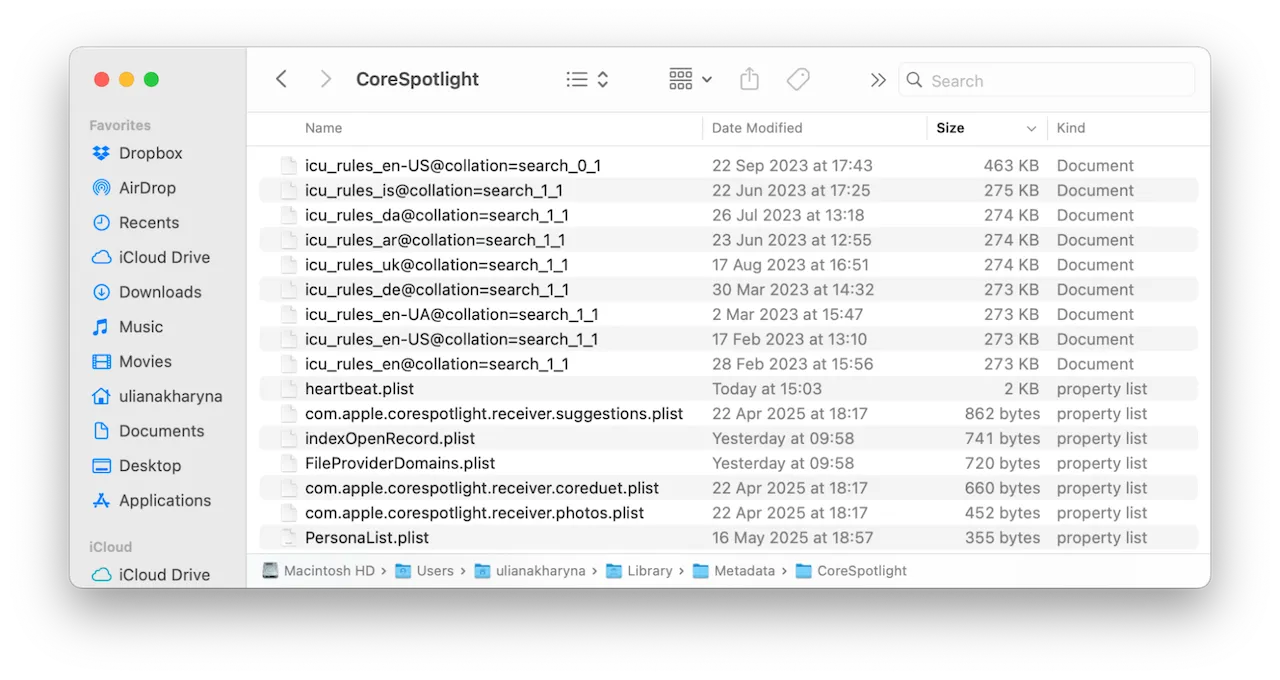
تعليمات خطوة بخطوة:
الطريقة 1: عبر Finder (واجهة المستخدم الرسومية)
- افتح Finder.
- اضغط على Cmd + Shift + G لفتح "انتقال إلى المجلد" (Go to Folder).
- أدخل المسار:
~/Library/Metadata/CoreSpotlight/ - حدد جميع الملفات والمجلدات بالداخل (Cmd + A).
- انقلها إلى سلة المهملات (Cmd + Delete).
- أفرغ سلة المهملات.
- أعد تشغيل جهاز Mac الخاص بك.
الطريقة 2: عبر Terminal (سطر الأوامر)
# حذف ذاكرة التخزين المؤقت لـ CoreSpotlight
rm -rf ~/Library/Metadata/CoreSpotlight/*

# إعادة تشغيل الماك
sudo reboot
ماذا يفعل هذا الإجراء:
- يزيل ملفات ذاكرة التخزين المؤقت التالفة لـ Spotlight.
- يجبر النظام على إعادة فهرسة كاملة لملفاتك.
- يمسح البيانات الوصفية المسببة للمشاكل التي تؤدي إلى التجمد.
بعد إعادة التشغيل:
- سيبدأ Spotlight في إعادة الفهرسة (قد يستغرق ذلك من 1 إلى 24 ساعة حسب حجم البيانات).
- قد يكون النظام أبطأ قليلاً أثناء الفهرسة.
- يجب أن يتحسن الأداء بشكل كبير بعد اكتمال الفهرسة.
مسح إضافي لذاكرة التخزين المؤقت
للمشاكل الأكثر استعصاءً، امسح أيضاً هذه المجلدات:
# مسح ملفات فهرس Spotlight
rm -rf ~/Library/Spotlight/*

# مسح ذاكرات التخزين المؤقت للبيانات الوصفية
rm -rf ~/Library/Caches/com.apple.Spotlight*

# إعادة التشغيل
sudo reboot
حلول بديلة
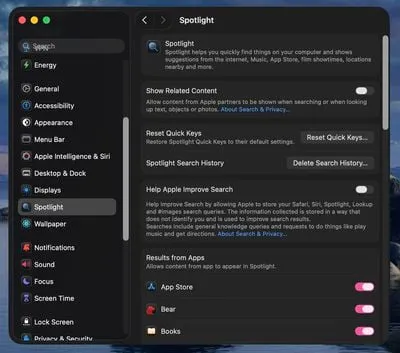
الحل 2: تعطيل إعدادات Spotlight المسببة للمشاكل
أوقف تشغيل ميزات Spotlight التي تستهلك الموارد بكثافة:
الخطوات:
- افتح إعدادات النظام (System Settings) > Spotlight.
- عطل "إظهار المحتوى ذي الصلة" (Show Related Content).
- عطل "مساعدة Apple في تحسين البحث" (Help Apple Improve Search).
- ألغِ تحديد الفئات التي لا تستخدمها (الخطوط، الموسيقى، الأفلام، إلخ).
الفئات التي يفضل تعطيلها:
- الخطوط (نادراً ما يتم البحث عنها).
- الإشارات المرجعية والسجل (يمكن أن تبطئ الفهرسة).
- الموسيقى (إذا كنت تستخدم Apple Music).
- الأفلام (إذا كنت تستخدم خدمات البث).
- ملفات المطورين (إذا لم تكن مطوراً).
الحل 3: إعادة بناء فهرس Spotlight عبر Terminal
إجبار Spotlight على إعادة بناء الفهرس بالكامل:
# إيقاف تشغيل فهرسة Spotlight
sudo mdutil -a -i off

# حذف فهارس Spotlight الحالية
sudo mdutil -E /

# إعادة تشغيل فهرسة Spotlight
sudo mdutil -a -i on

# التحقق من حالة الفهرسة
mdutil -s /
مراقبة تقدم الفهرسة:
# مراقبة حالة الفهرسة
sudo mdutil -s / | grep -i "indexing"

# التحقق من نشاط عملية Spotlight
ps aux | grep -i spotlight
الحل 4: إصلاح تعارض Logitech Manager
يوجد تعارض معروف بين عملية Logitech Manager Daemon وSpotlight:
أعراض تعارض Logitech:
- يعمل Spotlight بعد إعادة التشغيل ولكنه يتوقف بعد ساعات.
- ارتفاع مفاجئ في استهلاك المعالج بواسطة
corespotlightdعندما يكون برنامج Logitech نشطاً. - بدأت المشاكل بعد تثبيت Logitech Options+.
الحل - تعطيل Logitech Daemon:
# تعطيل Logitech Manager Daemon
launchctl disable gui/$(id -u)/com.logi.manager.daemon

# التحقق من التعطيل
launchctl list | grep logi
البديل - استخدام Logitech Options بدلاً من Options+: قد يكون برنامج Logitech Options الأقدم أكثر توافقاً من Options+.
لإعادة التمكين لاحقاً:
launchctl enable gui/$(id -u)/com.logi.manager.daemonالحل 5: استثناء المجلدات المسببة للمشاكل من Spotlight
يمكن لبعض المجلدات أن تسبب مشاكل في الفهرسة:
الخطوات:
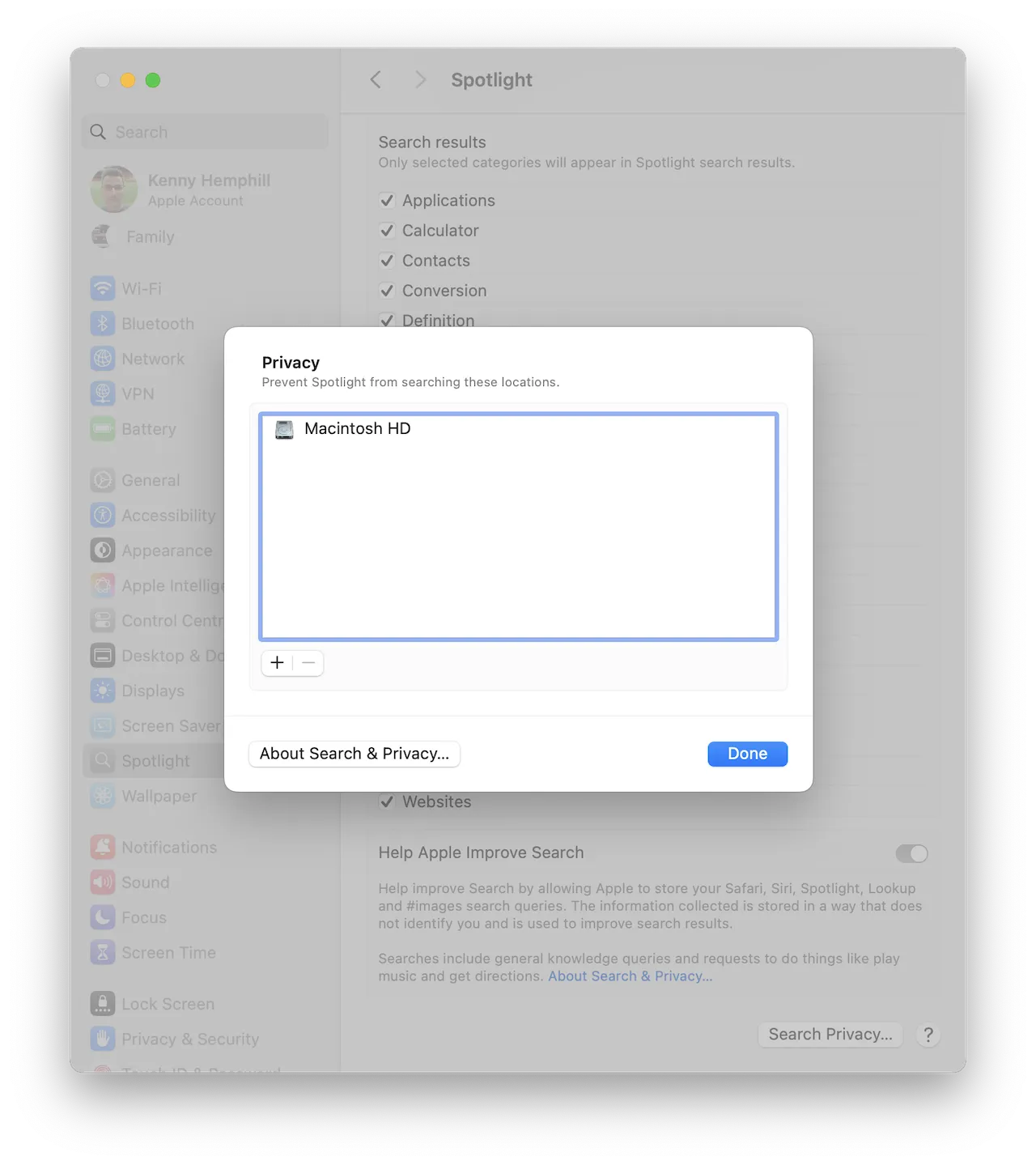
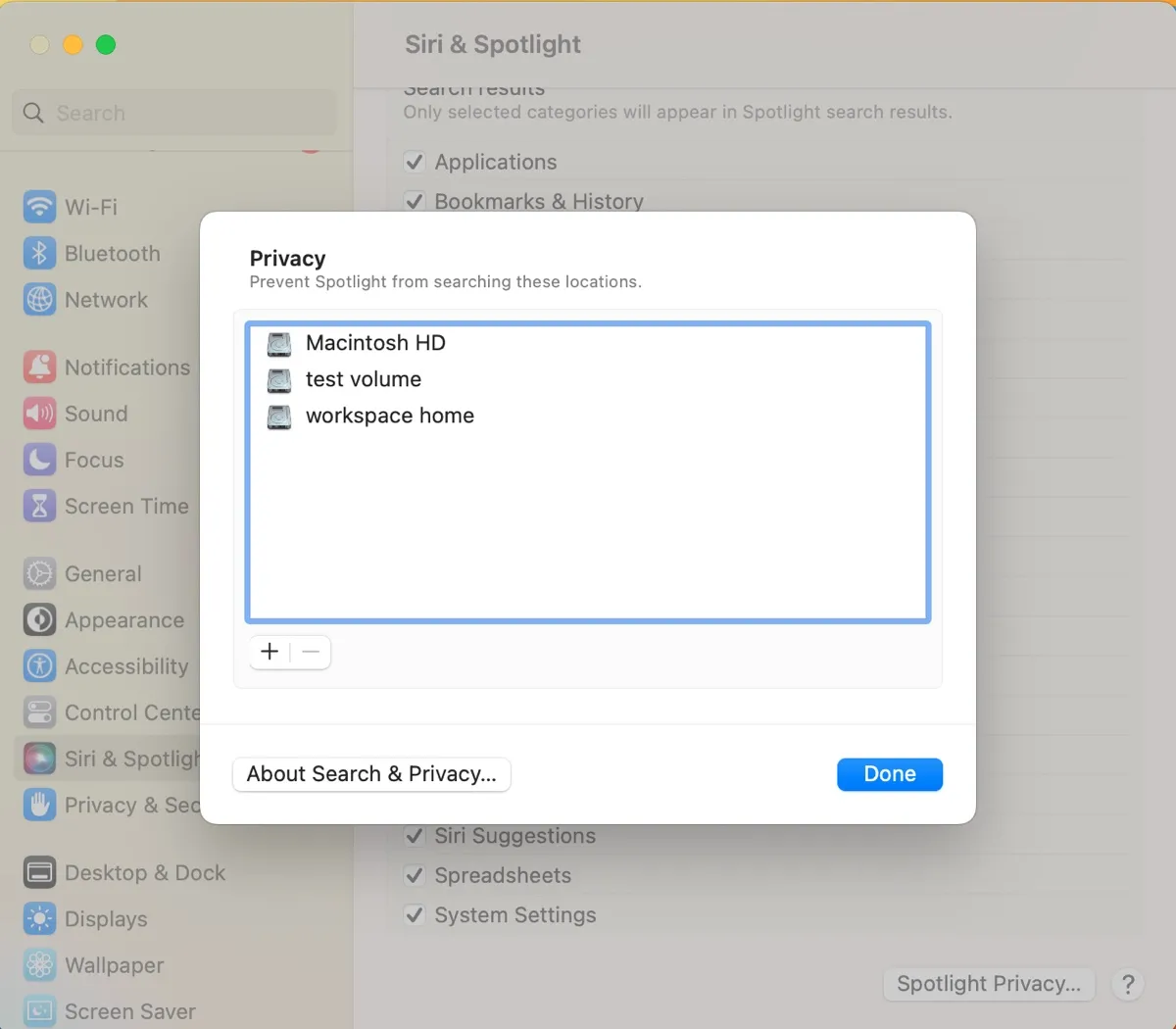
- افتح إعدادات النظام > Spotlight > الخصوصية (Privacy).
- انقر على + لإضافة مجلدات.
- أضف هذه المجلدات التي غالباً ما تسبب مشاكل:
- الأقراص الخارجية (أضفها بشكل فردي).
- ملفات الأجهزة الافتراضية (Parallels, VMware).
- مجلدات
node_modulesالخاصة بـ Node.js. - مجلدات النسخ الاحتياطي الكبيرة.
- مجلدات بناء المطورين (Developer build folders).
عبر Terminal:
# إضافة مجلد إلى قائمة خصوصية (استثناء) Spotlight
sudo mdutil -i off /path/to/folder

# مثال لمجلد node_modules
sudo mdutil -i off ~/Projects/*/node_modules
الحل 6: إنهاء وإعادة تشغيل عمليات Spotlight قسراً
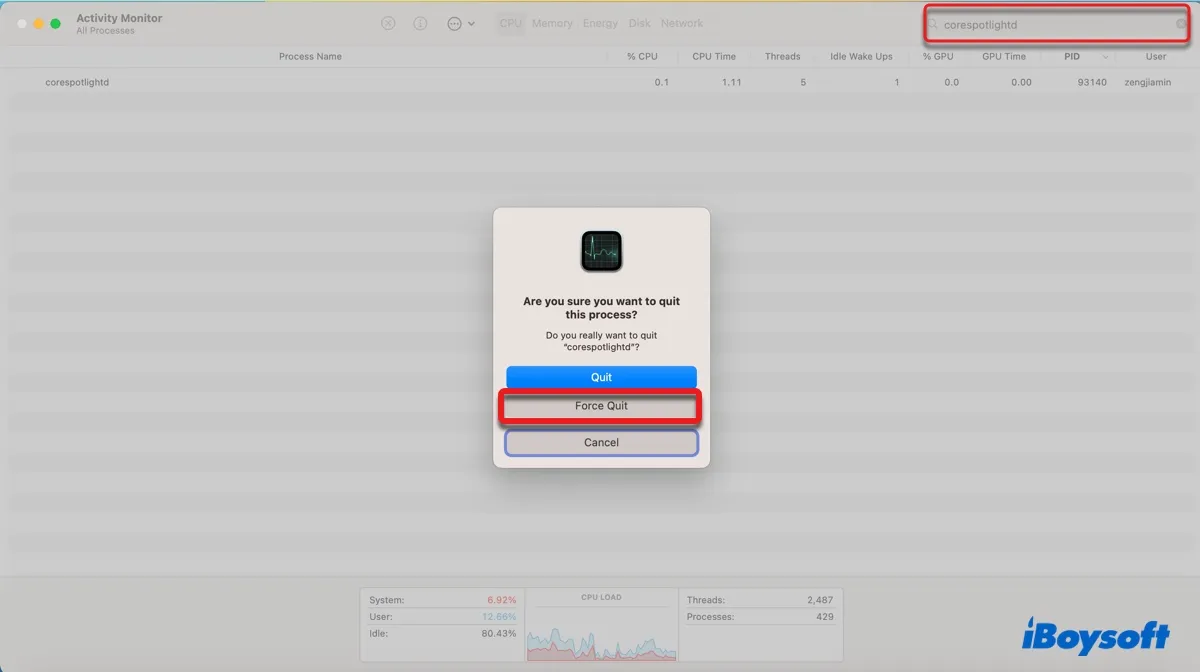
إصلاح سريع عبر مراقب النشاط (Activity Monitor):
- افتح مراقب النشاط (Cmd + Space، واكتب "Activity Monitor").
- ابحث عن
mdsأوspotlight. - حدد هذه العمليات وانقر على X (إنهاء قسري):
mdsmds_storescorespotlightd
- سيقوم نظام macOS بإعادة تشغيلها تلقائياً.
عبر Terminal:
# إنهاء جميع عمليات Spotlight
sudo killall mds mds_stores corespotlightd

# ستعاد تشغيلها تلقائياً
ملاحظة: هذا حل مؤقت. إذا استمرت المشاكل، استخدم طريقة مسح ذاكرة التخزين المؤقت لـ CoreSpotlight.
الحل 7: التشغيل في الوضع الآمن (Safe Mode)
قم بالتشغيل في الوضع الآمن للسماح لنظام macOS بإصلاح نفسه:
الخطوات:
- قم بإيقاف تشغيل جهاز Mac الخاص بك.
- قم بتشغيله واضغط مباشرة على مفتاح Shift.
- حرر المفتاح عندما ترى نافذة تسجيل الدخول.
- سجل الدخول (قد يستغرق ذلك وقتاً أطول من المعتاد).
- أعد التشغيل بشكل طبيعي.
ماذا يفعل الوضع الآمن:
- يمسح ذاكرات التخزين المؤقت للنظام.
- يجري فحوصات أساسية للقرص.
- يحمل الامتدادات الأساسية فقط.
- يمكنه حل تلف Spotlight.
مراقبة أداء Spotlight
التحقق من حالة فهرسة Spotlight
عبر Terminal:
# التحقق مما إذا كانت الفهرسة ممكّنة
mdutil -s /

# التحقق من تقدم الفهرسة
sudo opensnoop -n mds_stores 2>&1 | head -20
النتيجة المتوقعة:
- "Indexing enabled" - يعمل بشكل طبيعي.
- "Indexing disabled" - تحتاج إلى إعادة التمكين.
- "Indexing in progress" - انتظر حتى الاكتمال.
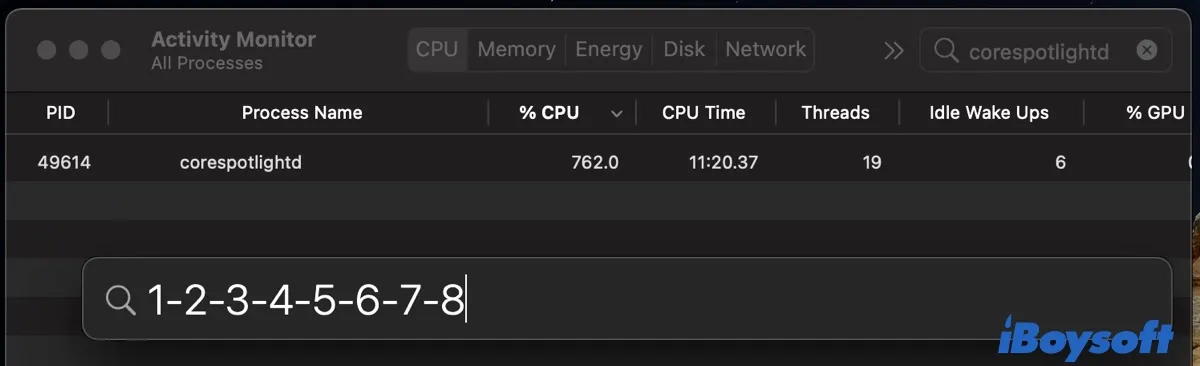
مراقبة استخدام المعالج (CPU)
مراقب النشاط:
- افتح مراقب النشاط.
- انقر على علامة التبويب CPU.
- فرز حسب % CPU.
- راقب هذه العمليات:
mds_stores- يجب أن يكون <5% عند الخمول.corespotlightd- يجب أن يكون ضئيلاً عند الخمول.kernel_task- قد يشير الاستخدام العالي إلى ضغط من Spotlight.
طبيعي مقابل مشبوه:
| العملية | طبيعي | مشبوه |
|---|---|---|
| mds_stores | <5% خمول، <50% فهرسة | 100%+ باستمرار |
| corespotlightd | <1% خمول | >50% باستمرار |
| kernel_task | <5% | >30% مع نشاط Spotlight |
نصائح للوقاية
تجنب مشاكل Spotlight المستقبلية
1. الصيانة الدورية:
# أسبوعياً: التحقق من حالة Spotlight
mdutil -s /

# شهرياً: مسح ذاكرات تخزين Spotlight المؤقتة إذا لزم الأمر
rm -rf ~/Library/Metadata/CoreSpotlight/*
sudo mdutil -E /
2. الاستثناءات الذكية للمجلدات:
- استثنِ مجلدات مزامنة التخزين السحابي.
- استثنِ وجهات النسخ الاحتياطي لـ Time Machine.
- استثنِ أدلة بناء المطورين.
- استثنِ مكتبات الوسائط الكبيرة (إذا لم تكن هناك حاجة للبحث فيها).
3. اعتبارات البرمجيات:
- حافظ على تحديث برنامج Logitech أو استخدم بدائل.
- كن حذراً مع إضافات Spotlight الخارجية.
- حدث macOS فوراً للحصول على إصلاحات Spotlight.
4. بعد تحديثات macOS: اترك 24-48 ساعة لإعادة الفهرسة بعد التحديثات الرئيسية قبل البدء في استكشاف الأخطاء وإصلاحها.
متى يجب الاتصال بدعم Apple
اتصل بدعم Apple إذا:
- فشلت جميع الحلول بعد تجربة كل طريقة.
- ظهرت أعراض في العتاد (صوت طقطقة في القرص، سخونة زائدة).
- لم يكتمل Spotlight من الفهرسة أبداً بعد 48 ساعة.
- أصبح النظام غير قابل للاستخدام حتى بعد مسح ذاكرة التخزين المؤقت.
- ظهرت أخطاء في Console حول تلف Spotlight.
قبل الاتصال:
- وثق جميع خطوات استكشاف الأخطاء التي جربتها.
- تحقق من Console بحثاً عن أخطاء Spotlight.
- دون مواصفات النظام وإصدار macOS.
- التقط صورة لاستخدام المعالج في مراقب النشاط.
تقارير نجاح المجتمع
ما الذي ينجح مع المستخدمين:
"كان حذف مجلد CoreSpotlight هو الحل السحري. تحول النظام من غير قابل للاستخدام إلى مثالي في إعادة تشغيل واحدة." - منتديات مجتمع Apple
"كانت مشكلتي في Logitech daemon. عطلته وأصبح Spotlight يعمل بشكل مثالي الآن." - Reddit r/MacOS
"اضطررت إلى استثناء أقراص NAS الخارجية. بمجرد قيامي بذلك، توقف Spotlight عن الجنون." - منتديات MacRumors
نسبة النجاح حسب الحل:
| الحل | نسبة النجاح | الصعوبة |
|---|---|---|
| مسح ذاكرة CoreSpotlight المؤقتة | 80% | سهل |
| تعطيل إعدادات Spotlight | 60% | سهل |
| إعادة بناء الفهرس عبر Terminal | 70% | متوسط |
| إصلاح Logitech daemon | 90% (إذا كان متاحاً) | سهل |
| استثناء المجلدات | 50% | سهل |
| التشغيل في الوضع الآمن | 40% | سهل |
الخاتمة
مشاكل Spotlight في macOS Tahoe محبطة ولكنها قابلة للإصلاح بدرجة كبيرة. تحل طريقة مسح ذاكرة التخزين المؤقت لـ CoreSpotlight المشكلة لمعظم المستخدمين، مما يوفر راحة فورية من تجمد النظام وفشل البحث.
مرجع سريع - ترتيب الإصلاح:
- أولاً: احذف
~/Library/Metadata/CoreSpotlight/*وأعد التشغيل. - إذا استمرت المشاكل: أعد بناء الفهرس باستخدام
sudo mdutil -E /. - إذا كنت تستخدم Logitech: عطل Logitech Manager Daemon.
- للوقاية: استثنِ المجلدات المسببة للمشاكل من Spotlight.
النقاط الرئيسية المستفادة:
- تلف ذاكرة التخزين المؤقت لـ CoreSpotlight هو السبب الرئيسي.
- لمسح ذاكرة التخزين المؤقت نسبة نجاح تزيد عن 80%.
- اترك 24 ساعة لإعادة الفهرسة بعد الإصلاحات.
- برنامج Logitech تعارض معروف.
- استثناء المجلدات يمنع المشاكل المستقبلية.
لمشاكل أداء macOS Tahoe الأخرى، راجع دليل إصلاح تجمد النظام. لاستكشاف أخطاء Tahoe بالكامل، راجع دليل استكشاف الأخطاء الشامل.