iMessage لا يتزامن بين Mac وiPhone؟ إليك الحل في macOS Tahoe
هل رسائل iMessage لا تتزامن بين Mac وiPhone على macOS Tahoe؟ أصلح إعدادات الإرسال والاستقبال، والرسائل في iCloud، وملف chat.db من خلال هذا الدليل الشامل.
أرسلت رسالة من iPhone منذ عشرين دقيقة، ثم توجّهت إلى Mac وفتحت تطبيق الرسائل، فوجدت المحادثة متوقفة عند عام 2024. أو العكس تمامًا: أرسلت ردًّا من MacBook أثناء اجتماع، ولم يُضيء iPhone أبدًا، وبات صديقك يظنّ أنك تجاهلته. عدم تزامن iMessage بين Mac وiPhone هو من أبرز نقاط الاحتكاك في منظومة Apple بأكملها، وعلى macOS Tahoe 26.5 / 26.5.1 اكتسب هذا المشكل طابعًا جديدًا بسبب إعادة هيكلة Apple لنظام المزامنة عبر iCloud وعملية ترحيل حساب Apple التي شُحنت في وقت سابق من دورة Tahoe.
يستعرض هذا الدليل شجرة القرار بالكامل من أولها إلى آخرها. سنحدّد أيًّا من أنماط الفشل الأربعة المختلفة تواجهه فعليًّا، ثم نُطبّق الحل المحدد لذلك النمط — بدلًا من النصيحة المعتادة "سجّل الخروج وأعد تسجيل الدخول" التي لا تُجدي أحيانًا إلا في حالة واحدة من أربع وتُعطّب شيئًا آخر في الثلاث الباقية. بنهاية هذا الدليل ستعرف تحديدًا سبب توقف أجهزتك عن التوافق، وما الذي يجب فعله حيال ذلك.
النقاط الرئيسية
- ثمة أربعة أنماط فشل مختلفة لا نمط واحد: عدم تطابق إعدادات الإرسال والاستقبال، توقف الرسائل في iCloud، تلف قاعدة البيانات المحلية
chat.dbعلى Mac، وانجراف حساب Apple بين الأجهزة. يختلف الحل لكل نمط، لذا يوفّر تشخيص النمط الصحيح أولًا ساعات من الوقت. - يجب أن تتطابق إعدادات الإرسال والاستقبال عبر الأجهزة — نفس Apple ID، ونفس العناوين المحددة، ونفس هوية "بدء محادثات جديدة من". أي تعارض هنا هو السبب الأكثر شيوعًا لعدم تزامن iMessage على Tahoe.
- الرسائل في iCloud هي آلية المزامنة الأساسية اعتبارًا من macOS Tahoe. إذا كانت مُعطَّلة على أي جهاز، فسينجرف Mac وiPhone عن بعضهما بمرور الوقت حتى لو كان كلاهما مسجّلًا.
- تلف
chat.dbالمحلي على جانب Mac نادر لكنه حقيقي، خاصةً بعد الإغلاق القسري أو استيراد Migration Assistant الفاشل. يُصلحه إعادة تعيين متحكَّم بها (لا حذف). - رسائل SMS ذات الفقاعة الخضراء من جهات الاتصال على Android ليست خللًا في المزامنة — لن تظهر على Mac ما لم يكن تحويل SMS مُفعَّلًا، وحتى في تلك الحالة فهي وسيلة نقل مختلفة تمامًا عن iMessage.
كيف تعمل مزامنة iMessage فعليًّا على macOS Tahoe
قبل أن نلمس أي إعداد، تحتاج إلى نموذج ذهني عملي للنظام. يعمل iMessage على Tahoe عبر ثلاث طبقات متراكبة فوق بعضها، وأي كسر في طبقة واحدة يبدو متطابقًا من منظور المستخدم: تتوقف الرسائل عن التزامن. الطبقات ليست قابلة للتبادل.
الطبقة الأولى هي طبقة الهوية. كل محادثة iMessage مرتبطة بـ Apple ID ومجموعة من عناوين "يمكن الوصول إليك على" (أرقام الهاتف وعناوين البريد الإلكتروني المُتحقق منها لذلك Apple ID). عندما ترسل iMessage من Mac، تُوجِّهه خدمة Apple Push Notification بناءً على عناوين المستلم القابلة للوصول وهويتك الصادرة الخاصة. إذا اختلف Mac وiPhone في الهوية المستخدمة — Apple IDs مختلفة، أو نفس Apple ID لكن مجموعة مختلفة من العناوين المحددة — فسينتهي بهما الأمر على "جانبين" مختلفين من المحادثة. قد يعتقد iPhone أن المحادثة تنتمي لرقم هاتفك، بينما يعتقد Mac أنها تنتمي لبريدك الإلكتروني على iCloud، ولن تعكس أي منهما الأخرى.
الطبقة الثانية هي طبقة التسليم، وهي خدمة APNs (Apple Push Notification) بحد ذاتها. عندما ترسل رسالة، تُوزّعها خوادم Apple على كل جهاز مسجَّل بـ Apple ID الخاص بك ويمكن الوصول إليه حاليًّا. لهذا يمكن أن تصل رسالة جديدة إلى Mac وiPhone في آنٍ واحد حتى مع إيقاف تشغيل الرسائل في iCloud. لكن طبقة التسليم لا تُعيد تشغيل السجل؛ فهي تُسلّم الرسائل في الوقت الفعلي فحسب.
الطبقة الثالثة هي طبقة المزامنة، وهي الرسائل في iCloud. هذه هي التي تُوحّد سجل رسائلك وعمليات الحذف والمحادثات المثبّتة والمرفقات عبر جميع أجهزتك. بدون الرسائل في iCloud، لا يرى Mac إلا ما وصل عبر APNs بينما كان Mac مستيقظًا ومسجَّلًا ومتصلًا بالإنترنت. إذا اشتريت MacBook جديدًا الشهر الماضي، لن يعلم شيئًا عن خيط رسائل نصية يمتد لخمس سنوات مع أختك على iPhone — إذ لا يوجد سجل ليُسلَّم لأن طبقة التسليم لا تخزّن أيًّا من ذلك.
على Tahoe تحديدًا، شدّدت Apple الترابط بين الرسائل في iCloud وتدفق Advanced Data Protection. إذا بدّلت حالة ADP، فعلى الرسائل في iCloud إعادة توليد مفاتيح حاوية CloudKit الخاصة بها، وخلال فترة إعادة التوليد هذه (التي قد تستمر بضع ساعات في حساب مزدحم) تتوقف المزامنة فعلًا. هذا سلوك طبيعي ومتوقع، لكنه يبدو مطابقًا لخطأ برمجي.
مشكلة انجراف حساب Apple
أدى ترحيل حساب Apple (المعروف سابقًا بـ "Apple ID") الذي وصل في منتصف Tahoe إلى نمط فشل خفي جديد. حين أعادت Apple تسمية المفهوم من Apple ID إلى Apple Account ودمجت بعض جداول الهوية الخلفية، انتهى الأمر بنسبة صغيرة من الحسابات بما يبدو كحساب واحد لكنه في الواقع سجلّان مدمجان. قد يكون Mac مسجَّلًا في السجل الجديد بعد الترحيل بينما يشير iPhone إلى السجل القديم أو العكس. ظاهريًّا يقول كلا الجهازين "مسجَّل الدخول بـ [email protected]" ويبدوان متطابقَين، لكن في الخلفية يتحدثان إلى نقطتَي نهاية هوية مختلفتَين.
يمكنك عادةً اكتشاف ذلك بفتح System Settings → [اسمك] → Sign-In & Security على Mac ومقارنة رقم Apple Account المعروض برقم iPhone تحت Settings → [اسمك] → Sign-In & Security. يجب أن يكونا سلسلتَين متطابقتَين من الأرقام. إذا اختلفتا — ولو برقم واحد — فلديك انجراف في الحساب، ولا نفع من أي قدر من التبديل في إعدادات الإرسال والاستقبال لإصلاح التعارض الجذري. تحتاج إلى تسجيل الخروج من أحد الجهازين بالكامل (System Settings → Apple Account → Sign Out، ثم إعادة التشغيل)، ثم تسجيل الدخول مجددًا.
شجرة التشخيص السريع
قبل أن تبدأ في تبديل الإعدادات، أجرِ هذا الفرز المكوَّن من خمسة أسئلة. يستغرق حوالي تسعين ثانية ويخبرك بأيٍّ من أنماط الفشل الأربعة أنت فيه.
السؤال 1: هل تظهر الرسائل الجديدة من الساعة الماضية على كلا الجهازين؟
- إذا كانت الإجابة نعم، لكن السجل القديم متباين ← أنت في النمط B (الرسائل في iCloud). طبقة التسليم سليمة، لكن طبقة المزامنة متوقفة أو لم تُنهِ التعبئة الأولية.
- إذا كانت الإجابة لا، جهاز واحد فقط يستقبل الرسائل الجديدة ← انتقل إلى السؤال 2.
السؤال 2: عندما ترسل iMessage جديدة من Mac، هل تصل إلى iPhone على الإطلاق (في أي محادثة)؟
- إذا كانت الإجابة لا على كليهما ← أنت في النمط A (عدم تطابق الإرسال والاستقبال) أو النمط D (انجراف حساب Apple). Mac لا يُسجَّل كنقطة نهاية صالحة لهويتك.
- إذا كانت الإجابة نعم، لكن في خيط "جديد" منفصل بدلًا من المحادثة الموجودة ← أنت في النمط A. عنوان "بدء محادثات جديدة من" في Mac يختلف عمّا يستخدمه iPhone.
السؤال 3: هل يُشغَّل تطبيق الرسائل على Mac بشكل طبيعي، أم يتجمد أو يتعطل أو يتعطّل في غضون ثلاثين ثانية؟
- إذا تجمّد أو تعطّل أو أظهر خلايا محادثة فارغة بصور مصغّرة معطوبة ← على الأرجح أنت في النمط C (تلف
chat.db).
السؤال 4: هل غيّرت شريحة SIM أو انتقلت إلى eSIM أو غيّرت مشغّل الشبكة أو نقلت رقم هاتفك مؤخرًا؟
- إذا كانت الإجابة نعم ← على الأرجح النمط A. رقم هاتفك يحتاج إلى إعادة التحقق منه مقابل Apple ID قبل أن يُزامَن كعنوان "يمكن الوصول إليك على".
السؤال 5: هل سجّلت الخروج وأعدت الدخول على أي جهاز، أو استعدت من نسخة احتياطية، أو شغّلت Migration Assistant في الأسبوع الماضي؟
- إذا كانت الإجابة نعم ← تحقق من النمط D (انجراف حساب Apple) أولًا. كثيرًا ما تتسبب أحداث الترحيل في إبقاء الأجهزة على سجلات هوية مختلفة قليلًا.
انتقل الآن إلى القسم المطابق أدناه.
النمط A: عدم تطابق عنوان الإرسال والاستقبال
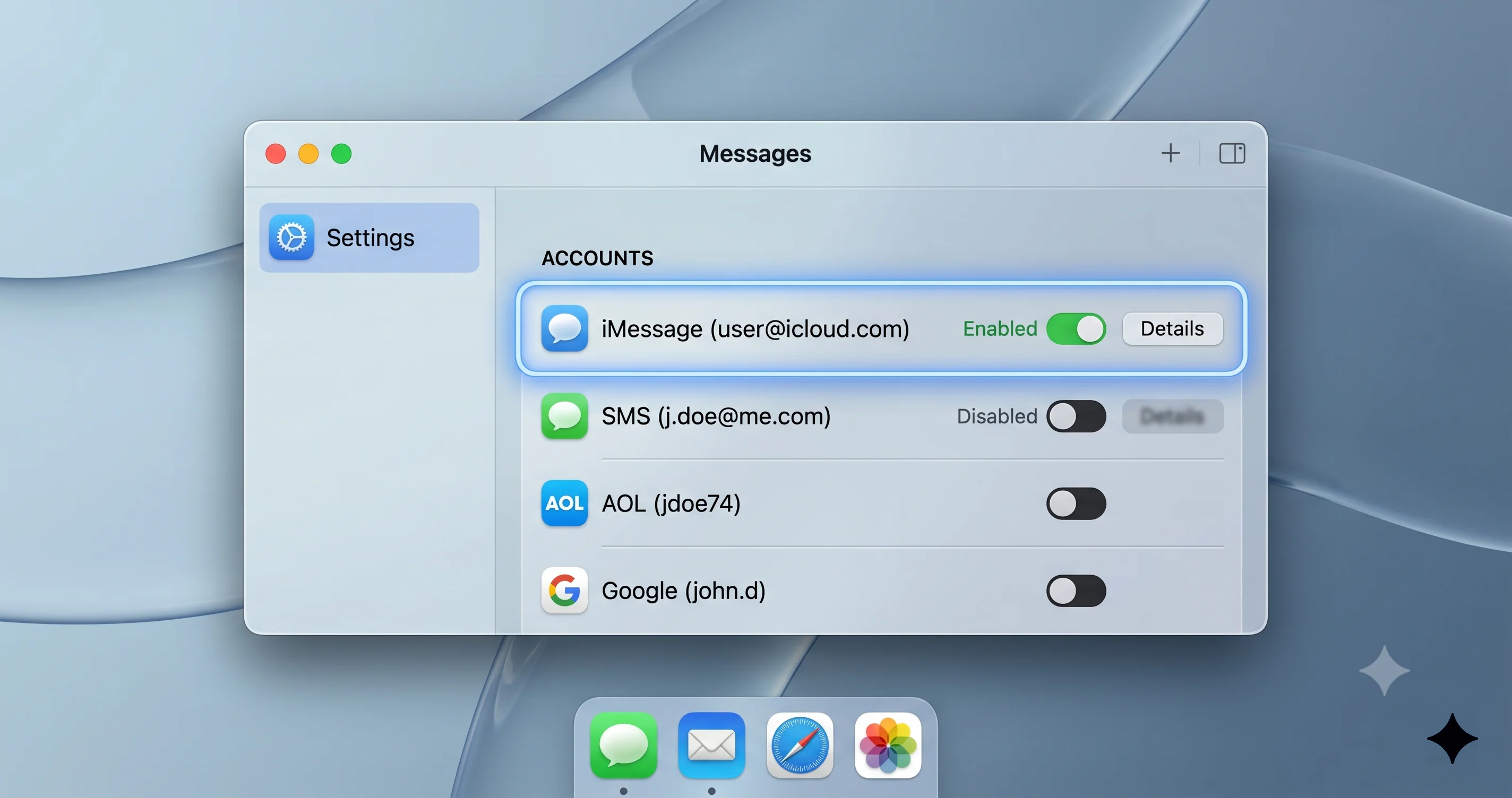
هذا هو السبب الأكثر شيوعًا بفارق كبير، والإصلاح يكمن في جزء كبير منه في لوحتَي إعدادات — واحدة على كل جهاز.
التحقق من إعدادات الإرسال والاستقبال على Mac
افتح Messages على Mac. من شريط القوائم اختر Messages → Settings → iMessage. يجب أن ترى على الأقل:
- Apple Account: يُظهر Apple ID المسجَّل الدخول إلى iMessage. دوّن البريد الإلكتروني المُعروض هنا بدقة — هذا أمر بالغ الأهمية.
- You can be reached for messages at: قائمة عناوين مع مربعات اختيار. يجب أن تتضمن رقم هاتفك (المرتبط بـ iPhone) وعنوانًا أو أكثر من عناوين البريد الإلكتروني.
- Start new conversations from: قائمة منسدلة تُحدد هويتك الصادرة. ما يُختار هنا هو ما يراه مستلموك كعنوان "من".
- Enable Messages in iCloud: مربع اختيار سنعود إليه في النمط B.
الآن دوّن ثلاثة أشياء: البريد الإلكتروني لحساب Apple، والمجموعة الكاملة من عناوين "يمكن الوصول إليك على" المحددة، وقيمة "Start new conversations from".
التحقق من إعدادات الإرسال والاستقبال على iPhone
على iPhone، افتح Settings → Apps → Messages → Send & Receive. (في إصدارات iOS الأقدم المقترنة بـ Tahoe قد يكون المسار Settings → Messages → Send & Receive بدون المستوى الوسيط Apps — كلا المسارَين يُوصلان إلى نفس المكان.)
يجب أن ترى:
- Apple ID (لا يزال مُصنَّفًا هكذا على iOS لأسباب تاريخية، لكنه نفس Apple Account).
- You can be reached by iMessage at: قائمة عناوين مع علامات اختيار.
- Start new conversations from: القائمة المنسدلة للهوية الصادرة.
قارن كل سطر بما دوّنته من Mac. يجب أن تتطابق تمامًا، بما في ذلك قيمة "Start new conversations from".
لماذا "Start new conversations from" مهمة جدًّا
هذا هو الإعداد الذي يُغفله المستخدمون أكثر من غيره. افترض أن iPhone مضبوط على بدء محادثات جديدة من رقم هاتفك، وMac مضبوط على بدء محادثات جديدة من بريد @icloud.com الخاص بك. حين تُرسل رسالة لصديق من iPhone، تُفهرَس المحادثة برقم هاتفك على خوادم Apple. حين تُرسل لنفس الصديق لاحقًا من Mac، يُنشئ Mac ما يبدو كمحادثة منفصلة مُفهرَسة ببريدك الإلكتروني. يرى الصديق كلتا الرسالتَين، لكن من جانبك يُظهر الجهازان خيطَين مختلفَين. من منظور المستخدم يبدو الأمر كأن Mac وiPhone لا يتزامنان — لكنهما يتزامنان فعليًّا، فحسب يختلفان حول أيهما "الـ" محادثة.
أصلح ذلك بضبط نفس القيمة على كلا الجهازَين. معظم الناس يُفضّلون التوحيد على رقم الهاتف، لأن ذلك ما يُخزّنه مستلموهم عادةً في جهات الاتصال.
مشكلة "رقم الهاتف غير قابل للوصول"
بعد تبديل شريحة SIM أو نقل eSIM أو تغيير المشغّل أو حتى فترة طويلة بدون خدمة خلوية، يمكن أن يتساقط رقم هاتفك بهدوء من قائمة "يمكن الوصول إليك على" على جهاز أو كليهما. عادةً يُعيد iOS التسجيل تلقائيًّا، لكن Mac قد لا يلتقط التغيير لساعات أو أيام.
لإجبار إعادة التسجيل على iPhone: Settings → Apps → Messages، أوقف iMessage، انتظر ستين ثانية، أعد تشغيله، وانتظر حتى تختفي عبارة "Waiting for activation". ستجد الآن رقم هاتفك بعلامة اختيار في Send & Receive. إذا ظلت عبارة "Waiting for activation" لأكثر من عشر دقائق، فخادم التفعيل مثقول أو مسار التحقق عبر SMS لدى مشغّلك معطوب؛ وكلاهما عادةً مؤقت ويُحلّ من تلقاء نفسه خلال ساعات.
على Mac، الإجراء المكافئ هو تسجيل الخروج من iMessage كليًّا: Messages → Settings → iMessage → Sign Out. أغلق Messages، انتظر دقيقة، أعد التشغيل، سجّل الدخول بنفس Apple Account، وأعد التحقق من قائمة العناوين. يجب أن يعود رقم هاتفك كخيار محدد في غضون دقائق من تسجيل الدخول.
iCloud Keychain اشتراط أساسي
تفصيل يُفاجئ كثيرًا من المستخدمين: يستلزم تفعيل iMessage على Mac تمكين iCloud Keychain على أحد أجهزتك الموثوقة على الأقل. تستخدم عملية التفعيل Keychain لمشاركة مفاتيح تشفير iMessage عبر الأجهزة. إذا عطّلت iCloud Keychain مسبقًا على جميع أجهزتك، سيفشل Mac في التفعيل بصمت وسترى "Waiting for activation" إلى ما لا نهاية.
أعد تمكين iCloud Keychain على iPhone (Settings → [اسمك] → iCloud → Passwords & Keychain)، انتظر دقيقة حتى يلاحظ Mac ذلك، ثم أعد دورة تسجيل الخروج / الدخول على Mac.
النمط B: توقف الرسائل في iCloud أو تعطيلها
إذا كانت الرسائل الجديدة تصل على كلا الجهازَين لكن سجلاتهما متباينة — مثلًا iPhone لديه خيط من 2022 لكن نسخة Mac من ذلك الخيط تبدأ في 2025 — أنت في النمط B. طبقة المزامنة لا تؤدي وظيفتها.
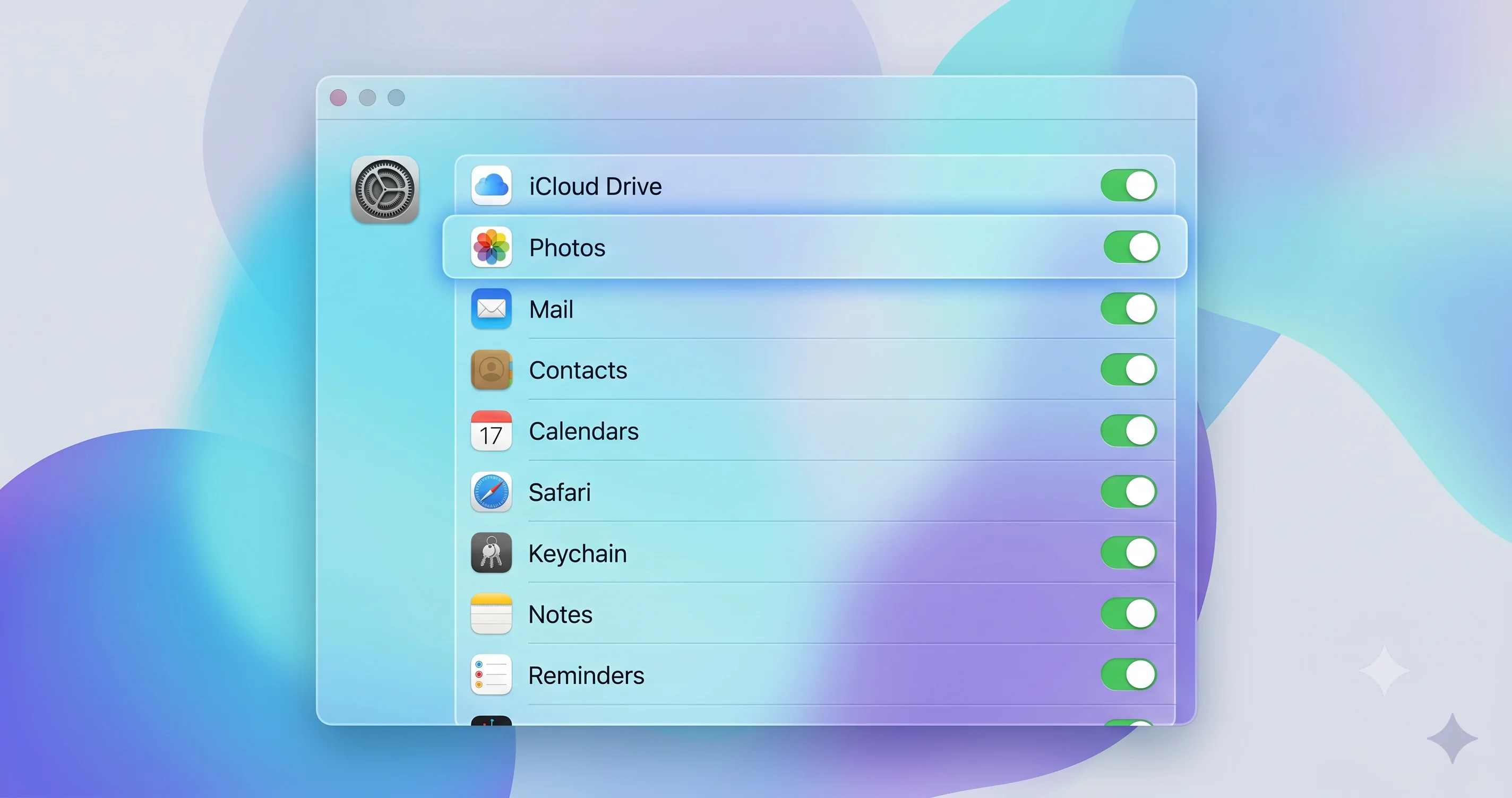
تأكيد تشغيل الرسائل في iCloud (على كلا الجهازَين)
على iPhone: Settings → [اسمك] → iCloud → See All → Messages in iCloud. يجب أن يكون التبديل مُشغَّلًا. يوجد أيضًا زر Sync Now أسفل التبديل — انقر عليه.
على Mac: Messages → Settings → iMessage، مرّر للأسفل، حدّد Enable Messages in iCloud. بجانب مربع الاختيار مباشرةً يوجد زر Sync Now. انقر عليه.
يحتاج كلا الجهازَين إلى تشغيل التبديل. إذا مكّنته على جهاز لأول مرة، توقع نافذة تعبئة تتراوح بين عشر دقائق وعدة ساعات حسب حجم سجل رسائلك وسرعة شبكتك. خلال التعبئة، سيملأ تطبيق الرسائل على الجهاز الجديد الخيوط والمرفقات تدريجيًّا. لا تُقاطع ذلك بتسجيل الخروج أو الإغلاق القسري أو إعادة تعطيل الإعداد — كل مقاطعة تُعيد التعبئة من الصفر.
ما الذي تُزامنه الرسائل في iCloud فعليًّا
يستحق توضيح النطاق صراحةً، لأن سوء الفهم هنا يجعل المستخدمين يظنون أن الرسائل في iCloud معطوبة بينما هي تعمل وفق التصميم:
- ما يُزامَن: سجل محادثة iMessage (النص)، المرفقات (الصور والفيديوهات والرسائل الصوتية)، ردود الفعل، ترتيب المحادثات المثبّتة، عمليات الحذف (تنتشر عبر الأجهزة)، التعديلات وإلغاء الإرسال (ضمن الفترة المسموح بها من Apple)، حالة القراءة/عدم القراءة، وفهرس البحث في الرسائل.
- ما لا يُزامَن: إعدادات الإشعارات (لكل جهاز إعداداته)، تفضيل "تصفية المرسلين غير المعروفين"، نبرة الرسالة، تبديل "إرسال إيصالات القراءة" (لكل جهاز)، اقتراحات لوحة المفاتيح، وإعداد تحويل SMS نفسه (يقطن على iPhone). كذلك لا يُزامَن: رسائل SMS/MMS الأصلية من قبل تفعيل تحويل SMS، وأي رسائل ذات فقاعة خضراء وصلت بينما كان تحويل SMS مُعطَّلًا.
الجدول الزمني للتعبئة
بالنسبة للمستخدم الذي لديه بضعة آلاف رسالة، توقع اكتمال التعبئة على Mac في أقل من ساعة. أما المستخدم الذي لديه مئات الآلاف من الرسائل عبر سنوات من الخيوط — وهو أمر شائع لمستخدمي iMessage القدامى — فقد تستغرق التعبئة من ست إلى اثنتي عشرة ساعة. لا يُظهر تطبيق الرسائل شريط تقدم. الإشارة الوحيدة هي أن الخيوط تزداد قِدمًا مع تراجع التعبئة في الزمن.
يمكنك متابعة تقدم التعبئة بشكل غير مباشر عبر مراقبة System Settings → [اسمك] → iCloud → Manage Account Storage → Messages. سترتفع مساحة التخزين المُبلَّغ عنها مع تنزيل المرفقات. إذا توقف الرقم عن الارتفاع لأكثر من ثلاثين دقيقة خلال النهار، فالمزامنة على الأرجح متوقفة — انقر زر Sync Now، وإذا لم ينجح ذلك، أجرِ إعادة تعيين متحكَّم بها.
التأثير على مساحة التخزين
هذا يُفاجئ كثيرًا من الناس: الرسائل في iCloud تُحتسب ضمن حصة تخزين iCloud. إذا كنت على خطة 50 GB وسجل رسائلك يبلغ 80 GB من المرفقات (معظمها فيديوهات ورسائل صوتية من محادثات جماعية)، فالرسائل في iCloud ستفشل بصمت في مزامنة المرفقات لعدم وجود مساحة كافية. سيتزامن النص، لكن ستظهر المرفقات كصور مصغّرة معطوبة على Mac.
تحقق من System Settings → [اسمك] → iCloud → Manage Account Storage لمعرفة مساحتك الحرة. إذا كنت في حدود 10% من حدك، إما احذف بعض مرفقات الرسائل (اضغط طويلًا على صورة في الرسائل → المزيد → حذف، وهو ما ينتشر عبر الأجهزة)، أو أخلِ مساحة تخزين iCloud أخرى، أو رقّ خطتك iCloud+.
النمط C: تلف chat.db على Mac
هذا أندر من النمطَين الأولَين لكنه نمط فشل حقيقي بالتأكيد، ويمكنك التعرف عليه بهذه الأعراض: يُشغَّل Messages لكن المحادثات تبدو فارغة، المرفقات تظهر كأيقونات معطوبة، البحث لا يُعيد نتائج حتى لكلمات تراها على الشاشة، يتجمد التطبيق عند الإطلاق، أو تُظهر Console إدخالات متكررة من chatkit أو imagent أو IMDPersistence تشكو من تلف SQLite.
يُخزّن تطبيق الرسائل جميع بيانات رسائلك المحلية في ثلاثة ملفات في ~/Library/Messages/:
chat.db— قاعدة بيانات SQLite الرئيسية تحتوي على نص الرسائل وبيانات المحادثة ومراجع المرفقات.chat.db-wal— سجل الكتابة المسبقة بـ SQLite. الكتابات المعلّقة التي لم تُدمج فيchat.dbبعد تعيش هنا.chat.db-shm— ملف الذاكرة المشتركة بـ SQLite المستخدم بآلية WAL.
حين يُغلق التطبيق بشكل نظيف، يُدمج WAL في قاعدة البيانات الرئيسية. حين يُغلق بالقوة أو يتعطل Mac أو يمتلئ القرص في منتصف الكتابة، قد ينتهي WAL في حالة غير متسقة. يرفض Messages عندئذٍ فتح قاعدة البيانات كليًّا، أو يفتحها لكنه لا يستطيع تسويتها مع الحالة المُزامنة بـ iCloud.
إجراء إعادة التعيين المتحكَّم بها
لا تحذف chat.db. انقلها. الفرق مهم لأنه إذا أُعيد سحب iCloud إلى قاعدة بيانات نظيفة وحدث خطأ ما، تريد بياناتك القديمة على القرص للاسترداد.
-
أغلق Messages تمامًا. انقر بزر الماوس الأيمن على أيقونة الـ Dock → إنهاء. ثم تحقق في Activity Monitor من عدم تشغيل أي عمليات
Messagesأوimagentأوmessagesappprivate. أنهِ أي منها. -
أنشئ مجلد نسخ احتياطي على سطح المكتب:
mkdir ~/Desktop/messages-backup-$(date +%Y%m%d) -
انقل ملفات قاعدة البيانات الثلاثة (انقل لا تنسخ — حتى تُنشئ إعادة التشغيل التالية ملفات جديدة):
mv ~/Library/Messages/chat.db ~/Desktop/messages-backup-*/ mv ~/Library/Messages/chat.db-wal ~/Desktop/messages-backup-*/ mv ~/Library/Messages/chat.db-shm ~/Desktop/messages-backup-*/ -
شغّل Messages. سيُنشئ التطبيق قاعدة بيانات محلية جديدة فارغة.
-
إذا كانت الرسائل في iCloud مُشغَّلة، سيبدأ التطبيق الآن في التعبئة من iCloud. توقع نفس الجدول الزمني للتعبئة الموضَّح في النمط B.
-
إذا كانت الرسائل في iCloud مُعطَّلة، فقد فقدت للتو سجلك المحلي على Mac — لكنه يجب أن لا يزال موجودًا على iPhone. شغّل الرسائل في iCloud على كلا الجهازَين واسمح لـ iPhone بدفع السجل إلى iCloud، ثم اسمح لـ Mac بسحبه.
-
بعد تأكيد عمل Messages وانتهاء التعبئة، يمكنك حذف مجلد النسخ الاحتياطي. حتى ذلك الحين احتفظ به.
حين لا تكفي إعادة التعيين المتحكَّم بها
إذا استمر Messages في التعطل أو التجميد بعد إعادة التعيين المتحكَّم بها، فقد يمتد التلف إلى حاوية Messages في CloudKit. الإصلاح هنا هو تعطيل الرسائل في iCloud وإعادة تمكينها مما يُجبر على إعادة مزامنة نظيفة:
- على iPhone: Settings → [اسمك] → iCloud → See All → Messages in iCloud → تعطيل التبديل. سيسألك iOS إذا كنت تريد الاحتفاظ بالرسائل على هذا الجهاز — اختر Disable and Download Messages حتى يحتفظ iPhone بنسخته.
- انتظر دقيقتَين.
- أعد تشغيل الرسائل في iCloud.
- على Mac أيضًا، عطّله ثم أعد تشغيله.
- انتظر اكتمال التعبئة.
النمط D: انجراف حساب Apple
يُشخَّص عبر مقارنة رقم Apple Account الموضَّحة في قسم البنية أعلاه. الإصلاح هو تسجيل الخروج الكامل من أحد الجهازَين وإعادة تسجيل الدخول، مما يُجبره على إعادة التسجيل مقابل السجل الأصلي بعد الترحيل.
اختر الجهاز الأقل استخدامًا مؤخرًا (لديك ما تخسره أقل إذا حدث خطأ ما). على ذلك الجهاز:
- iPhone: Settings → [اسمك] → Sign Out. اختر الاحتفاظ بنسخة من بياناتك على الجهاز. أعد تشغيل iPhone. سجّل الدخول بنفس Apple Account.
- Mac: System Settings → [اسمك] → Sign Out. اختر بيانات iCloud التي تحتفظ بنسخة محلية منها (الرسائل والصور إلخ). أعد التشغيل. سجّل الدخول.
بعد إعادة تسجيل الدخول، أعد التحقق من إعدادات الإرسال والاستقبال (النمط A) والرسائل في iCloud (النمط B). يجب أن يضع تسجيل الدخول الجديد كلا الجهازَين على نفس سجل الهوية، وستختفي الأعراض في غضون ساعة أو اثنتَين.
للمشكلات الأشمل في Continuity التي غالبًا ما تشترك في الأسباب الجذرية مع انجراف iMessage، يستعرض دليل استكشاف أخطاء ميزات Continuity ودليل استكشاف أخطاء مزامنة Continuity التشخيصات المتوازية لـ Handoff وUniversal Clipboard وAirDrop.
مشكلة رسائل Android الخضراء
هذا هو الإيجابي الكاذب الأكثر شيوعًا. يُبلّغ المستخدم: "iMessage لا يتزامن — رسائل صديقي على Android لا تظهر على Mac". يُرسل الصديق فقاعة خضراء (لأنه على Android ولا يدخل iMessage في الأمر)، يستقبلها iPhone كـ SMS، ولا يُظهر Mac شيئًا.
هذه ليست مشكلة مزامنة iMessage. إنها ميزة SMS Forwarding تعمل وفق التصميم — أو بالأحرى، لم تُضبط.
رسائل SMS لا يمكن أن تكون رسائل iMessage. إنها وسيلة نقل مختلفة جوهريًّا: SMS/MMS الخلوية لرقم هاتفك. الطريقة التي تصلها بها Apple إلى Mac هي Text Message Forwarding، ميزة على iPhone تُحوّل رسائل SMS/MMS الواردة إلى أجهزة Apple الأخرى عبر بنية التحتية لـ iMessage. إذا كان تحويل SMS مُعطَّلًا، فلن تظهر الرسائل ذات الفقاعة الخضراء أبدًا على Mac، حتى لو كان كل شيء آخر مُضبوطًا بشكل صحيح.
للتمكين: على iPhone، Settings → Apps → Messages → Text Message Forwarding. شغّل كل جهاز تريد استقبال SMS عليه. سيعرض Mac رمزًا مكوَّنًا من ستة أرقام لإدخاله على iPhone كتحقق لمرة واحدة.
لاحظ أن هذا يختلف أيضًا عن دعم رسائل RCS الجديد الذي وصل مع Tahoe. RCS بروتوكول خلوي منفصل يحلّ محل SMS للرسائل بين iPhone وهواتف Android الحديثة. إذا كانت رسائل RCS تحديدًا تفشل في الإرسال (لا في المزامنة — في الإرسال)، فمسار التشخيص مختلف تمامًا؛ راجع دليل فشل إرسال رسائل RCS على macOS 26.5 لأن ذلك مشكلة بوابة خلوية لا مشكلة مزامنة iCloud بين Mac وiPhone.
ماذا تفعل إذا كانت الرسائل القديمة موجودة على iPhone لكن ليس على Mac
هذا هو الاختلاف الأكثر شيوعًا للنمط B ويستحق شرحًا مخصصًا لأن توقع المستخدم كثيرًا ما لا يتطابق مع تصميم Apple.
الافتراض الافتراضي هو: "فعّلت الرسائل في iCloud على Mac للتو، إذن يجب أن يُظهر Mac كل رسالة استقبلتها على الإطلاق." هذه هي النتيجة المتوقعة في نهاية المطاف، لكنها قد تستغرق وقتًا طويلًا ولا توجد واجهة لمتابعة التقدم.
الجدول الزمني المتوقع هو:
- الدقائق 0–5: تتزامن الرسائل الجديدة من هذه اللحظة في الوقت الفعلي.
- الدقائق 5–60: تُعبَّأ الأسبوع إلى الشهر الماضي من السجل.
- الساعات 1–6: تُعبَّأ سنة التاريخ الماضية.
- الساعات 6–24: يُعبَّأ السجل متعدد السنوات بالكامل بما في ذلك المرفقات الأقدم.
إذا بعد 24 ساعة من بقاء Mac مستيقظًا ومتصلًا ومسجَّلًا كان لا يزال لديك جزء واضح مفقود من السجل، فالمزامنة متوقفة فعلًا. الإصلاح هو دورة التعطيل والتمكين على كلا الجهازَين، يُتبَع اختياريًّا بإعادة التعيين المتحكَّم بها لـ chat.db.
سبب ثانٍ لـ "رسائل قديمة على iPhone لكن ليس على Mac" هو أن سجل الرسائل المحلي في iPhone أطول مما هو مُخزَّن في iCloud. إذا سبق وعطّلت الرسائل في iCloud على iPhone، فتلك الرسائل لم تُدفع إلى iCloud أبدًا، ولن تظهر على Mac حتى بعد تمكين الرسائل في iCloud — لأنها موجودة على iPhone فحسب. لدفعها للأعلى، تأكد من أن الرسائل في iCloud مُمكَّنة على iPhone (لا على Mac فحسب)، واضغط Sync Now.
استكشاف المشكلات الشائعة وحلها
المشكلة: "Waiting for Activation" لا تختفي على Mac
الحل: أغلق Messages، سجّل الخروج من iCloud كليًّا (System Settings → Apple Account → Sign Out)، أعد تشغيل Mac، سجّل الدخول مجددًا، ثم أعد تمكين iMessage من Messages → Settings. تستمر حالة "Waiting for activation" غالبًا حين يوجد رمز مميز قديم مُخزَّن في Keychain تُزيله عملية تسجيل الخروج الكامل من iCloud. إذا استمر الفشل بعد تسجيل خروج كامل وكان iPhone يُفعَّل بشكل صحيح، فقد تكون حسابك مُعلَّمًا بتحديد معدل الطلبات على خادم التفعيل — انتظر 24 ساعة وحاول مجددًا.
المشكلة: الرسائل الجديدة تتزامن لكن عمليات الحذف لا تتزامن
الحل: هذه تكاد تكون دائمًا مشكلة في الرسائل في iCloud. تنتشر عمليات الحذف فقط حين يكون كلا الجهازَين مشغَّلَي الرسائل في iCloud. تحقق من التبديل على كليهما، واضغط Sync Now على الجهاز الذي حذفت منه. إذا حذفت من جهاز لم يكن فيه الرسائل في iCloud مُشغَّلًا، فلن تنتشر عملية الحذف — ستحتاج إلى الحذف يدويًّا مجددًا من جهاز به هذا الإعداد مُشغَّلًا.
المشكلة: المرفقات مفقودة أو تظهر كصور مصغّرة معطوبة
الحل: تحقق من حصة تخزين iCloud أولًا (System Settings → [اسمك] → iCloud → Manage Account Storage). إذا تجاوزت الحصة، يفشل تزامن المرفقات بصمت. إذا كانت الحصة بخير، فالمرفقات ربما لا تزال قيد التنزيل — المزامنة تُعبّئ المرفقات بشكل كسول بعد النص. انقر على صورة مصغّرة معطوبة لإجبار التنزيل الفوري. إذا استمر الفشل، يُصلح ذلك عادةً إعادة التعيين المتحكَّم بها لـ chat.db.
المشكلة: تطبيق Messages يتجمد لمدة 30 ثانية عند الإطلاق
الحل: هذه تكاد تكون دائمًا إعادة تشغيل WAL على chat.db كبير ومجزَّأ. إما انتظر (سيكتمل في نهاية المطاف ويعمل أسرع عند الإطلاق التالي)، أو طبّق إعادة التعيين المتحكَّم بها. إذا استمرت التجمدات بعد إعادة التعيين، تحقق من Disk Utility → First Aid على قرص تشغيلك — بطء قراءات القرص يمكن أن يظهر كتطبيق Messages متجمد.
المشكلة: Mac يُظهر رسائل من محادثة واحدة في خيطَين
الحل: عدم تطابق كلاسيكي في إعدادات الإرسال والاستقبال. كلا الخيطَين موجودان لأن Mac يُفهرس المحادثات بهوية "بدء محادثات جديدة من" مختلفة عن iPhone. وحّد الإعداد على كلا الجهازَين (عادةً على رقم الهاتف)، ثم توقع بضعة أيام حتى تستقر عملية الدمج — لا تدمج Apple الخيوط المنقسمة بأثر رجعي، لكن الرسائل الجديدة ستصل إلى الخيط الذي يطابق الهوية الأساسية.
المشكلة: المحادثات الجماعية تتزامن لكن المحادثات الفردية لا تتزامن (أو العكس)
الحل: يُشير هذا عادةً إلى عدم تطابق عناوين على مستوى جهة الاتصال. افتح المحادثة المتعطلة، اضغط على اسم جهة الاتصال، وتحقق من العنوان الذي تُرسل إليه. إذا كنت ترسل لرقم هاتفه من جهاز ولبريده الإلكتروني من جهاز آخر، فـ Apple تتعامل معهما كمحادثتَين مختلفتَين. وحّد على عنوان واحد — يُفضَّل العنوان المُظهَر في الخيط الموجود على الجهاز الذي لديه السجل الأكثر.
المشكلة: Mac Mail توقف عن العمل في نفس الوقت
الحل: يُشير هذا إلى مشكلة أشمل في حساب Apple / iCloud لا إلى مشكلة iMessage تحديدًا. يستعرض دليل استكشاف أخطاء Mac Mail التشخيصات المتوازية. إذا كان بحث Mail تحديدًا معطوبًا، يغطي دليل إصلاح فهرس المظاريف المكافئ الخاص بـ Mail لإعادة التعيين المتحكَّم بها للـ chat.db الموضَّحة أعلاه.
المشكلة: iCloud Drive يتصرف بشكل غريب أيضًا
الحل: راجع دليل مشكلة التنزيل التلقائي في iCloud Drive. تعطّل خدمات iCloud متعددة في آنٍ واحد يعني عادةً مشكلة على مستوى الخادم الخفي (cloudd أو bird) لا على مستوى التطبيق. مسارات الإصلاح متداخلة.
الأسئلة الشائعة
س: هل سأفقد سجل رسائلي إذا سجّلت الخروج من iMessage على Mac؟
لا، بشرط تمكين الرسائل في iCloud. يُخزَّن سجلك في iCloud وسيُعاد تنزيله حين تُسجّل الدخول مجددًا. إذا كانت الرسائل في iCloud مُعطَّلة، ستُحفظ chat.db المحلية على Mac خلال تسجيل الخروج، وتسجيل الدخول بنفس Apple Account سيُعيد نفس السجل المحلي. الحالة المحفوفة بالمخاطر هي تسجيل الخروج بدون iCloud ثم تسجيل الدخول بـ Apple Account مختلف.
س: كم يستغرق تعبئة Rسائل في iCloud من جديد على Mac جديد؟
عادةً من ثلاثين دقيقة إلى ساعتَين لبضعة آلاف رسالة، لكن المستخدمين المتمرسين بسنوات متعددة قد يشهدون اثنتَي عشرة إلى أربعًا وعشرين ساعة للتعبئة الكاملة بما في ذلك المرفقات. لا توجد واجهة لمتابعة التقدم — الإشارة الوحيدة هي أن الخيوط تزداد قِدمًا مع تراجع المزامنة في الزمن. أبقِ Mac مستيقظًا ومتصلًا ومسجَّلًا طوال هذا الوقت. وضع النوم يُوقف التعبئة.
س: لماذا لا تتزامن رسائل صديقي على Android على Mac؟
لأن تلك رسائل SMS لا رسائل iMessage، وSMS بروتوكول خلوي لا يصل Mac بشكل أصلي. تحتاج إلى تمكين Text Message Forwarding على iPhone (Settings → Apps → Messages → Text Message Forwarding) وإضافة Mac كوجهة. بمجرد التمكين، ستُحوَّل رسائل SMS ذات الفقاعة الخضراء المستقبلية إلى Mac. الرسائل التاريخية المستلمة قبل تمكين التحويل لن تظهر بأثر رجعي.
س: هل الرسائل في iCloud هي نفسها iCloud Backup؟
لا، إنهما نظامان منفصلان. iCloud Backup لقطة لكل جهاز من حالة iPhone. الرسائل في iCloud مخزن حي متزامن متعدد الأجهزة لسجل رسائلك. يمكنك امتلاك أحدهما دون الآخر. تعطيل iCloud Backup لا يؤثر على الرسائل في iCloud والعكس صحيح. لكن كليهما يُشاركان حصة تخزين iCloud.
س: هل تتزامن الرسائل في iCloud على Windows أو متصفح الويب؟
لا. لا توجد واجهة ويب للرسائل ولا عميل Windows. لا تُزامَن الرسائل في iCloud إلا عبر أجهزة Apple — iPhone وiPad وMac وApple Watch (ساعة Apple تُظهر الرسائل لكن لا تُخزّن السجل الكامل). إذا كنت تحتاج وصولًا متعدد المنصات لمحتوى الرسائل، ستحتاج إلى التصدير يدويًّا وهو ليس سير عمل من الدرجة الأولى.
س: لماذا يُظهر iPhone أوقات "آخر ظهور" لا تتطابق مع Mac؟
إيصالات القراءة ومؤشرات الحضور إعدادات لكل جهاز ولا تتزامن. إذا كان "إرسال إيصالات القراءة" مُشغَّلًا على Mac لكن مُعطَّلًا على iPhone (أو العكس)، سيُبلّغ الجهازان بحالات مختلفة للطرف الآخر. لتوحيد السلوك، اضبط نفس تفضيل Read Receipts على كل جهاز، في Messages → Settings → iMessage على Mac وSettings → Apps → Messages على iPhone.
س: لديّ iPhone Mirroring مُعدًّا — أليس من المفترض أن يحلّ مشكلة التزامن؟
iPhone Mirroring ميزة Continuity منفصلة تبثّ شاشة iPhone على Mac عند الطلب؛ إنها ليست آلية مزامنة. لها أيضًا مشكلاتها الخاصة غير المرتبطة بـ iMessage. إذا كان Mirroring نفسه معطوبًا على Tahoe، راجع دليل إصلاح iPhone Mirroring غير العامل. لمزامنة iMessage الفعلية، لا تزال تحتاج إلى تكوين Send & Receive والرسائل في iCloud بشكل صحيح كما هو موضَّح أعلاه.
س: يُغلق Mac أحيانًا ويبدو أن ذلك يُعطّل iMessage — هل هو مجرد تزامن؟
ربما لا. عمليات الإغلاق غير النظيفة هي السبب الرئيسي لتلف chat.db. إذا كان Mac يُغلق بشكل غير متوقع بانتظام — خاصةً على أجهزة Apple Silicon التي واجهت مشكلات مُرشِّح المحتوى / امتداد الشبكة — أصلح مشكلة الإغلاق أولًا. راجع دليل إصلاح إغلاق M5 ومُرشِّح المحتوى في macOS 26.5.1 لذلك المسار.
الخلاصة
عدم تزامن iMessage بين Mac وiPhone على macOS Tahoe هو في الغالب أحد أربعة مشكلات: عدم تطابق عنوان الإرسال والاستقبال، توقف نظام الرسائل في iCloud، تلف chat.db المحلي على Mac، أو انجراف حساب Apple المتبقي من ترحيل الهوية في منتصف Tahoe. يُصلح "المطرقة" التقليدية للخروج وإعادة الدخول بعضها ويُعطّب الأخرى، وهذا هو سبب أهمية شجرة القرار التشخيصي في بداية هذا الدليل. اقضِ تسعين ثانية في التشخيص، ثم طبّق الحل المحدد.
إذا كانت أجهزتك تشترك في Apple Account واحد، وكلاهما مُمكَّنَي الرسائل في iCloud، وكلاهما لديهما إعدادات Send & Receive متطابقة بما في ذلك نفس هوية "بدء محادثات جديدة من"، وكانت chat.db المحلية على Mac نظيفة، فستعمل المزامنة بشكل موثوق وسريع. حين تتوقف، ستكون على الأرجح قد غيّرت إحدى هذه المتغيرات — في الغالب دون أن تُدرك ذلك.
مزيد من القراءة:
- فشل إرسال رسائل RCS على macOS 26.5 — إصلاح Mac وiPad وWatch — مشكلة مختلفة، بوابة خلوية مقابل مزامنة iCloud.
- ميزات Continuity في macOS Tahoe: دليل استكشاف الأخطاء الشامل — للمشكلات المتوازية مع Handoff وUniversal Clipboard وAirDrop.
- إصلاح iPhone Mirroring غير العامل على macOS Tahoe — لميزة Continuity الأكثر خلطًا مع مزامنة iMessage.
- Mac Mail لا يعمل: دليل استكشاف الأخطاء الشامل — عند تصرف أكثر من خدمة iCloud بشكل خاطئ في آنٍ واحد.