لا يظهر Apple Intelligence أو يبدو باهتًا على Mac؟ إليك الحل
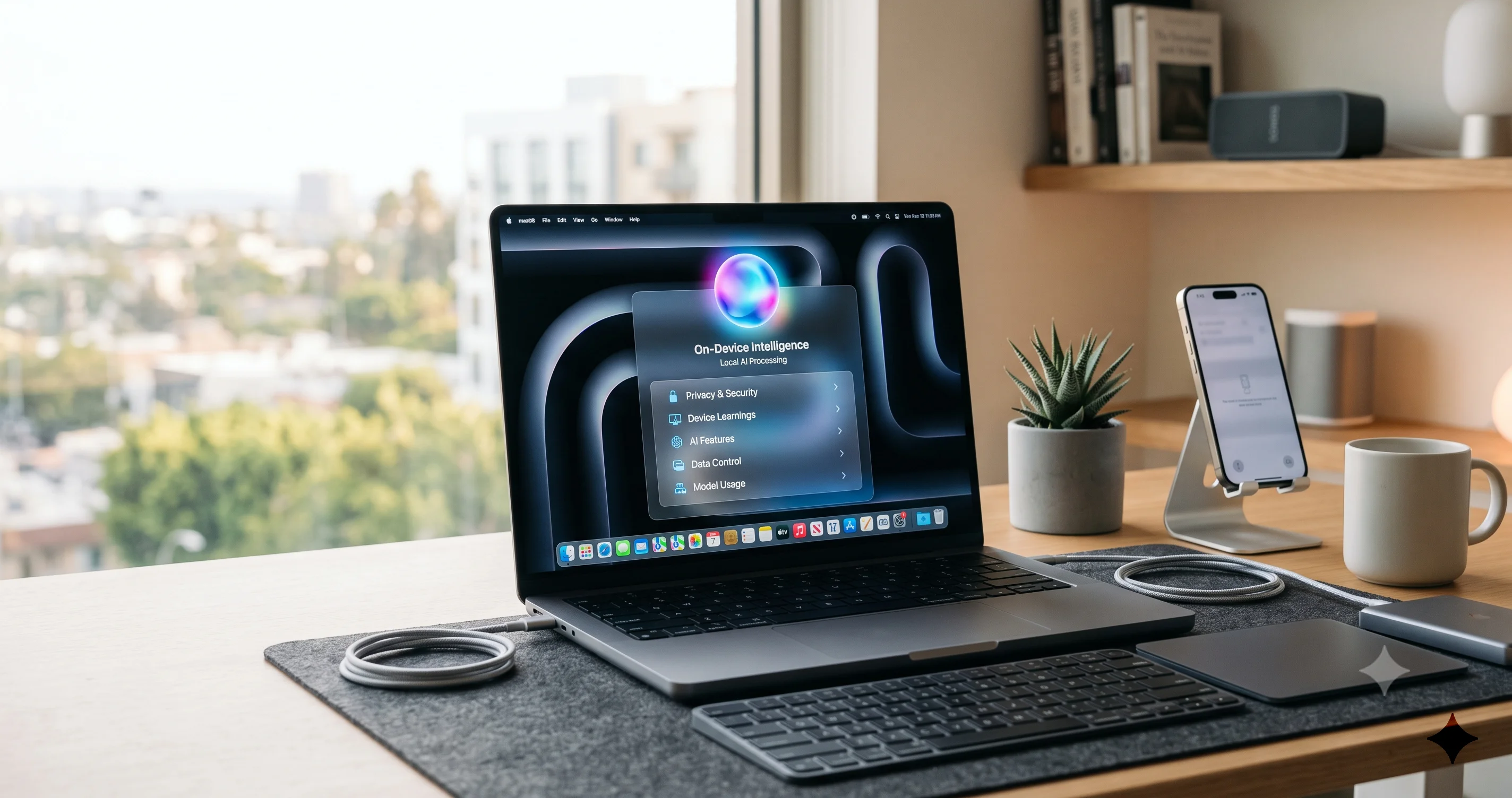
هل يختفي Apple Intelligence أو يظهر باهتًا أو عالقًا عند "جارٍ التحضير" على جهاز Mac؟ إليك كيفية إصلاح مشاكل المنطقة واللغة والتخزين وقائمة الانتظار لتفعيله على macOS.
لقد قمت بتحديث جهاز Mac الخاص بك، وفتحت إعدادات النظام، وبحثت عن ميزات الذكاء الاصطناعي الجديدة اللامعة التي يتحدث عنها الجميع، لتكتشف أن Apple Intelligence إما مفقود تمامًا، أو باهت اللون بحيث لا يمكنك النقر عليه، أو عالق إلى الأبد عند رسالة "جارٍ التحضير" المتحركة. إذا بدا هذا مألوفًا، فأنت لست وحدك. مع طرح النسخة التجريبية العامة من macOS 27 في يوليو 2026 ووصول موجة جديدة من ميزات الذكاء الاصطناعي التي تعمل على الجهاز مباشرة، أصبح عدد أكبر من الأشخاص من أي وقت مضى يحاولون تفعيل Apple Intelligence للمرة الأولى، ليصطدموا مباشرة بحائط مسدود.
الجزء المحبط هو أن مشكلة "عدم توفر Apple Intelligence على Mac" ليست مشكلة واحدة لها سبب واحد. إنها عرض يمكن أن ينتج عن اثنتي عشرة مشكلة كامنة مختلفة على الأقل: شريحة Intel غير مدعومة، إصدار قديم من macOS، إعداد لغة أو منطقة خاطئ، جهاز غير مسجّل الدخول بحساب Apple، ملف تعريف عمل يحظر الميزة بصمت، أو ببساطة تنزيل نموذج لم يكتمل بعد. لكل من هذه الحالات حلها الخاص، وتطبيق الحل الخاطئ يهدر وقتًا كان يمكن أن تقضيه في استخدام الميزة فعليًا.
يستعرض هذا الدليل كل سبب يجعل Apple Intelligence يظهر باهتًا أو مفقودًا أو عالقًا على جهاز Mac الخاص بك، ويقدم لك الحل الدقيق لكل حالة. سنسير بالترتيب الذي يحل أكبر عدد من الحالات بأسرع وقت، بدءًا من فحص العتاد المسؤول عن النصيب الأكبر من تقارير "غير متوفر"، ثم الانتقال إلى البرمجيات، واللغة والمنطقة، وتسجيل الدخول والتخزين، وأخيرًا قيود الأجهزة المُدارة التي تصادف الكثير من مستخدمي أجهزة Mac الخاصة بالشركات أو المدارس. اتبع الخطوات بالترتيب، وفي الغالبية العظمى من الحالات، ستجد Apple Intelligence مفعّلاً وقيد التنزيل بنهاية الأمر.
النقاط الرئيسية
- يتطلب Apple Intelligence جهاز Mac بمعالج Apple Silicon (M1 أو أحدث). لا يمكن لأجهزة Mac القائمة على معالجات Intel تشغيله على الإطلاق، وهذا هو السبب الأكثر شيوعًا لظهوره كـ"غير متوفر". في macOS 27، نظام التشغيل نفسه مخصص فقط لمعالجات Apple Silicon.
- يجب أن يتطابق إصدار macOS واللغة ولغة Siri والمنطقة لديك جميعًا. يحتاج Apple Intelligence إلى إصدار macOS حديث بما فيه الكفاية، بالإضافة إلى لغة أساسية مدعومة، ولغة Siri، ومنطقة الجهاز مضبوطة في إعدادات النظام.
- بعد تفعيله، يتم تنزيل النماذج في الخلفية. رؤية رسالة "جارٍ التحضير" أو قائمة انتظار لبعض الوقت أمر طبيعي. يحتاج التنزيل إلى واي فاي وطاقة كهربائية ومساحة تخزين حرة (بضعة غيغابايتات تقريبًا) وإيقاف وضع توفير الطاقة لإتمامه.
- يمكن لأجهزة Mac الخاصة بالعمل أو المدرسة حظر Apple Intelligence بالكامل. يمكن لملفات تعريف إدارة الأجهزة المحمولة (MDM) وقيود المحتوى في وقت الشاشة إخفاء الإعداد أو جعله باهتًا دون تفسير واضح.
- تُحل معظم حالات التعليق بإعادة ضبط بسيطة. يؤدي تسجيل الخروج ثم الدخول مجددًا إلى حساب Apple، أو تبديل تفعيل Siri، أو تحرير مساحة تخزين، أو إعادة تشغيل الـ Mac إلى حل غالبية حالات التعليق عند "جارٍ التحضير" أو قائمة الانتظار.
لماذا يكون Apple Intelligence مفقودًا أو باهتًا
قبل أن تبدأ بتغيير الإعدادات، من المفيد فهم مجموعة الحواجز القليلة التي تقف بين جهاز Mac الخاص بك وإعداد Apple Intelligence العامل. كل حالة "غير متوفر" أو باهت ترجع إلى أحد هذه الحواجز، ومعرفة الحاجز الذي تعثرت عنده يوفر عليك محاولة حلول لا تنطبق على حالتك.
1. العتاد. يشغّل Apple Intelligence نماذجه على الجهاز مباشرة باستخدام المحرك العصبي (Neural Engine) الموجود في معالجات Apple Silicon. هذا يعني أنه يحتاج إلى شريحة Apple Silicon، أي M1 أو أحدث. إذا كان جهاز Mac الخاص بك يحتوي على معالج Intel، فلن يظهر Apple Intelligence أبدًا مهما غيّرت من إعدادات أخرى. في macOS 27، هذه ليست مشكلة فعليًا لأن النظام لا يُثبَّت أصلاً إلا على أجهزة Apple Silicon، لكن الكثير من الأشخاص لا يزالون يستخدمون أجهزة أقدم أو إصدارات أقدم من macOS حيث يظهر الإعداد مفقودًا على أجهزة Mac بمعالج Intel.
2. البرمجيات. أُطلق Apple Intelligence لأول مرة في macOS Sequoia 15.1. إذا كنت تستخدم إصدارًا أقدم، فإن الميزة ببساطة غير موجودة بعد في إصدار macOS الخاص بك. بحلول macOS Tahoe 26 وmacOS 27، أصبحت الميزة مدمجة، لذا فإن إبقاء جهاز Mac محدّثًا يزيل هذا الحاجز تمامًا.
3. اللغة والمنطقة. تربط Apple إتاحة Apple Intelligence بلغة الجهاز الأساسية، ولغة Siri، ومنطقة الجهاز. تاريخيًا، كانت الميزة تتطلب ضبط هذه الإعدادات على مجموعة مدعومة (بدأت بالإنجليزية للولايات المتحدة)، وتوسع الدعم مع الوقت ليشمل المزيد من اللهجات الإنجليزية ولغات إضافية. إذا كان أي من هذه الإعدادات الثلاثة على قيمة غير مدعومة، فقد يكون المفتاح مفقودًا أو باهتًا.
4. الحساب وحالة الإعداد. يجب أن تكون مسجّل الدخول بحساب Apple. الجهاز الذي تخطى تسجيل الدخول إلى iCloud، أو الذي عالق في حالة إعداد غير مكتملة، قد يخفي Apple Intelligence أو يعطّله حتى تُكمل تسجيل الدخول.
5. التنزيل والموارد. حتى بعد تفعيل المفتاح، يجب تنزيل نماذج الذكاء الاصطناعي الفعلية. يمكن أن يؤدي انخفاض مساحة التخزين، أو وضع توفير الطاقة، أو غياب الواي فاي، أو عدم توصيل الشاحن إلى إيقاف هذا التنزيل مؤقتًا وتركك تحدّق في رسالة "جارٍ التحضير" أو قائمة الانتظار إلى أجل غير مسمى.
6. القيود. على جهاز Mac تديره جهة عمل أو مدرسة، يمكن لمسؤول تعطيل Apple Intelligence عبر ملف تعريف MDM. يمكن لقيود المحتوى في وقت الشاشة فعل الشيء نفسه على جهاز Mac شخصي. في كلتا الحالتين، يكون الإعداد باهتًا عادةً، وأحيانًا مع ملاحظة صغيرة توضح أن الجهاز مُدار.
يتناول باقي هذا الدليل هذه الحواجز بالترتيب. ابدأ بالخطوة 1، ولا تنتقل للتالية إلا بعد اجتياز كل فحص.
أمر آخر يستحق توضيح التوقعات بشأنه قبل أن تبدأ: ترتيب هذه الحواجز مقصود. لا فائدة من العبث بإعدادات اللغة والمنطقة إذا كان جهاز Mac الخاص بك يحمل شريحة Intel، ولا فائدة من ملاحقة تنزيل عالق إذا كان ملف تعريف عمل يحظر الميزة تمامًا. كل خطوة أدناه مصممة "للفشل السريع"، بمعنى أنها تخبرك بسرعة ما إذا كان هذا الحاجز بالذات هو مشكلتك، حتى تتمكن إما من إصلاحه والمتابعة أو استبعاده والاستمرار. إذا كنت من النوع غير الصبور وتريد التخطي إلى الأمام، فإن الفحصين اللذين يحلان أكبر عدد من الحالات هما فحص Apple Silicon في الخطوة 1، ومطابقة اللغة ولغة Siri والمنطقة في الخطوة 3، فابدأ من هناك إذا اضطررت، لكن احرص على العودة وقراءة الباقي إذا لم يحلّا المشكلة.
الخطوة 1: تأكد من أن جهاز Mac الخاص بك يدعم الميزة
هذا أول شيء يجب فحصه لأنه مسؤول عن عدد أكبر من تقارير "عدم توفر Apple Intelligence على Mac" مقارنة بجميع الأسباب الأخرى مجتمعة. يتطلب Apple Intelligence معالج Apple Silicon، وهي عائلة الشرائح الخاصة بشركة Apple: M1 وM2 وM3 وM4 ونسخها Pro وMax وUltra، بالإضافة إلى أي أجيال أحدث تُشحن مع macOS 27. أجهزة Mac القائمة على معالج Intel، أي أي جهاز Mac بيع بمعالج Intel، غير مدعومة ولن تكون كذلك أبدًا. لا يوجد إعداد أو حل بديل أو تحديث يضيف Apple Intelligence إلى جهاز Mac بمعالج Intel. عتاد المحرك العصبي الذي تعتمد عليه الميزة غير موجود أصلاً.
إليك كيفية التحقق من نوع الشريحة الموجودة في جهاز Mac الخاص بك:
- انقر على قائمة Apple في الزاوية العلوية اليسرى من الشاشة.
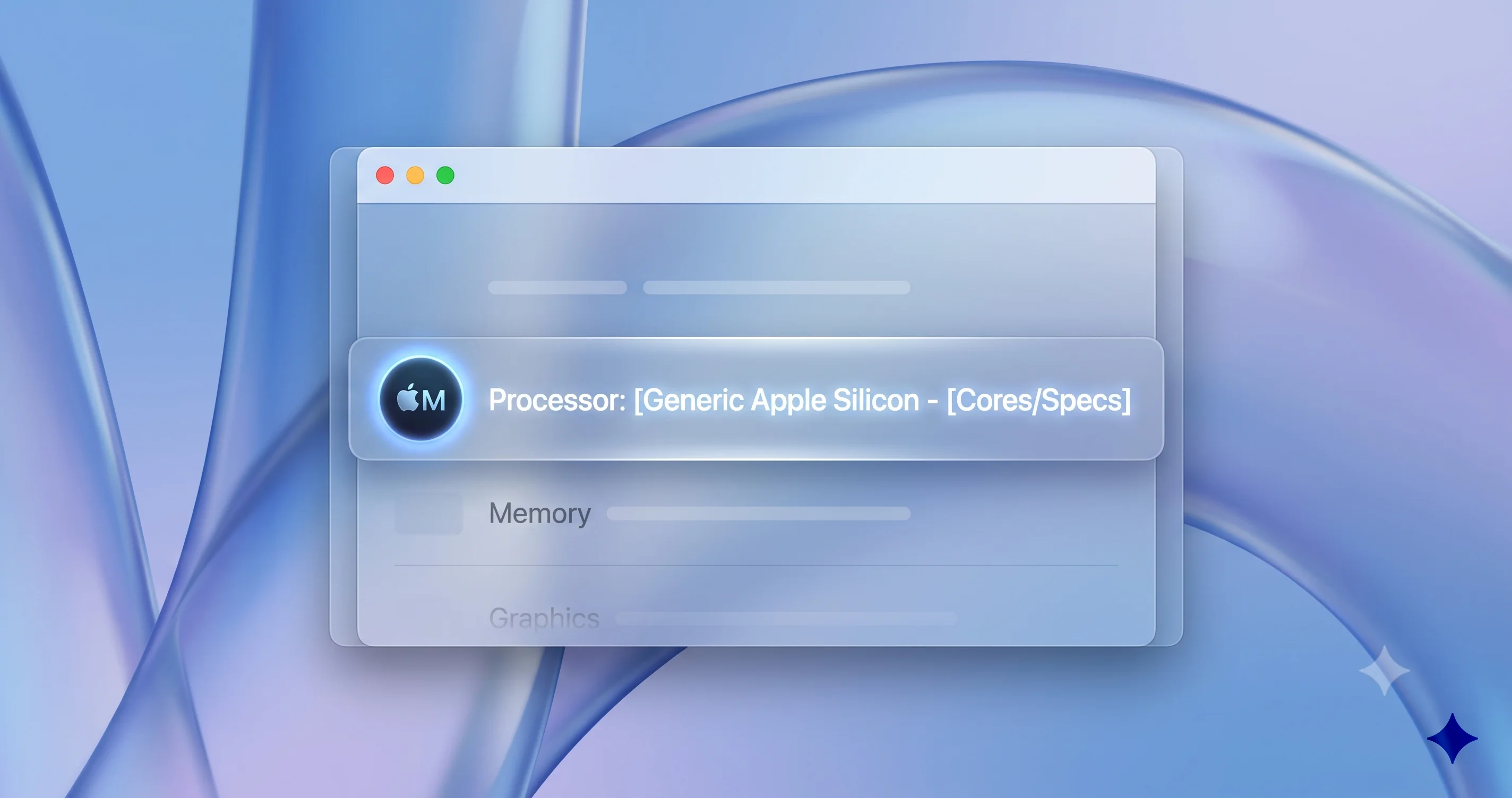
- اختر حول هذا الـ Mac (About This Mac).
- انظر إلى سطر الشريحة (Chip). إذا كان مكتوبًا فيه شيء مثل "Apple M1" أو "Apple M2 Pro" أو "Apple M3" أو "Apple M4"، فأنت تمتلك معالج Apple Silicon ويمكنك تشغيل Apple Intelligence. أما إذا كان مكتوبًا "المعالج" (Processor) متبوعًا بطراز Intel (مثل "2.6 GHz 6-Core Intel Core i7")، فجهاز Mac الخاص بك يعمل بمعالج Intel ولا يمكنه تشغيل الميزة.
إذا كنت تستخدم macOS 27، فأنت تمتلك بالفعل معالج Apple Silicon، لأن macOS 27 لا يُثبَّت على أجهزة Mac بمعالج Intel. لكن هذا لا يعني تلقائيًا أن كل ميزة من ميزات Apple Intelligence متاحة لك. هناك تفصيل دقيق مهم يستحق الفهم هنا.
بينما تعمل النسخة الأساسية من Apple Intelligence على أي جهاز Mac بمعالج M1 أو أحدث، تشير التقارير إلى أن بعض الميزات المتقدمة التي تعمل على الجهاز مباشرة تحتاج إلى ذاكرة موحدة أكبر أو جيل شرائح أحدث. والمنطق هنا هو أن النماذج الأكبر التي تعمل على الجهاز تتطلب ذاكرة وصول عشوائي أكبر لتُحفظ فيها، لذا فإن الأجهزة ذات الذاكرة الموحدة الأكبر يمكنها تشغيل قدرات لا تستطيع الأجهزة ذات المواصفات الأخف تشغيلها. لم تنشر Apple جدولاً واحدًا بسيطًا يربط كل ميزة برقم غيغابايت دقيق، وقد تغيرت المتطلبات مع تطور النماذج، لذا تعامل مع أي رقم محدد تراه على أنه رقم مُبلَّغ عنه وليس حقيقة مؤكدة. إذا كان لديك جهاز M1 بسعة ذاكرة متواضعة، فتوقع أن تعمل التجربة الأساسية بينما قد تكون بعض الميزات الأحدث والأثقل محدودة. إذا أردت التعمق في معرفة أي أجهزة Mac تحصل على التجربة الكاملة مقابل مجموعة مخفّضة، يشرح دليلنا حول أي أجهزة Mac تحصل على تجربة Siri الكاملة بالذكاء الاصطناعي تفاصيل مستويات الشرائح والذاكرة المُبلَّغ عنها ويغطي الطرز المدعومة عبر تشكيلة أجهزة Mac.
خلاصة هذه الخطوة: إذا أظهرت نافذة حول هذا الـ Mac معالج Intel، فتوقف هنا، لأنه لن يفعّل أي قدر من استكشاف الأخطاء وإصلاحها ميزة Apple Intelligence، واعتبر أن الحصول على تجربة Apple Intelligence كاملة أحد أقوى الأسباب للانتقال إلى جهاز Mac بمعالج Apple Silicon. أما إذا أظهرت معالج Apple Silicon، فتابع إلى الخطوة 2.
الخطوة 2: حدّث نظام macOS
بمجرد أن تتأكد من أنك تستخدم معالج Apple Silicon، الحاجز التالي هو إصدار macOS لديك. لم يكن Apple Intelligence موجودًا قبل macOS Sequoia 15.1. إذا كان جهاز Mac الخاص بك يعمل بإصدار أقدم، فإن الميزة ببساطة ليست جزءًا من نظام التشغيل بعد، وهذا هو سبب عدم العثور على الإعداد في أي مكان. في macOS Tahoe 26 وmacOS 27، أصبح Apple Intelligence مدمجًا، كما أن البقاء على إصدار حديث يضمن لك أيضًا الحصول على أحدث النماذج وإصلاحات الأخطاء ودعم اللغات والمناطق الموسّع.
التحديث هو الطريقة الأكثر موثوقية لجعل إعداد Apple Intelligence المفقود يظهر، لأن Apple توسّع الإتاحة بشكل متكرر وتضيف لغات وتصلح أخطاء التفعيل في الإصدارات الفرعية. إليك كيفية التحديث:
- افتح قائمة Apple واختر إعدادات النظام (System Settings).
- في الشريط الجانبي، انقر على عام (General).
- انقر على تحديث البرامج (Software Update).
- انتظر حتى يتحقق جهاز Mac من وجود تحديثات. إذا كان هناك تحديث متاح، انقر على تحديث الآن أو ترقية الآن.
- دع عملية التنزيل والتثبيت تكتمل. سيعيد جهاز Mac تشغيل نفسه مرة واحدة أو أكثر.
بعض الأمور التي يجب مراعاتها أثناء التحديث:
- وصّل الشاحن واتصل بالواي فاي. لن تُثبَّت تحديثات macOS الكبيرة أثناء العمل بطاقة البطارية في بعض الحالات، وقد يصل حجم التنزيل إلى عدة غيغابايتات.
- اترك مساحة تخزين حرة كافية. يحتاج التحديث الرئيسي إلى قدر معقول من المساحة الحرة للتنزيل والتثبيت. إذا كان قرصك ممتلئًا تقريبًا، فقد يفشل التحديث أو يتوقف. نتناول تحرير المساحة في الخطوة 4.
- فكّر فيما إذا كنت تريد النسخة التجريبية. اعتبارًا من يوليو 2026، أصبح macOS 27 متاحًا كنسخة تجريبية عامة. إذا كنت تجرّب ميزات Apple Intelligence الخاصة بـ macOS 27 وترتاح لتشغيل برمجيات ما قبل الإصدار النهائي، يمكنك التسجيل في النسخة التجريبية. قد تكون النسخ التجريبية أقل استقرارًا، لذا انسخ بياناتك احتياطيًا أولاً. إذا قررت السير في هذا الاتجاه، اتبع دليلنا حول كيفية تثبيت النسخة التجريبية العامة من macOS 27 بأمان حتى لا تفقد بياناتك أو تنتهي بك الحال عاجزًا عن التراجع.
بعد اكتمال التحديث وإعادة تشغيل جهاز Mac، افتح إعدادات النظام وابحث عن Apple Intelligence وSiri في الشريط الجانبي. إذا ظهر الآن ويمكن النقر عليه، رائع، انتقل إلى تفعيله في الخطوة 4. أما إذا ظهر لكنه باهت، أو لم يظهر على الإطلاق، فالمشكلة على الأرجح هي اللغة أو المنطقة أو تسجيل الدخول أو أحد القيود، وهو ما تتناوله الخطوات التالية.
الخطوة 3: اضبط اللغة ولغة Siri والمنطقة
هذه هي الخطوة التي تعثر أكبر عدد من الأشخاص الذين يمتلكون العتاد المناسب وجهاز Mac محدّثًا لكنهم لا يزالون غير قادرين على تفعيل Apple Intelligence. تربط Apple الإتاحة بثلاثة إعدادات منفصلة يجب أن تكون جميعها على قيمة مدعومة في الوقت نفسه: اللغة الأساسية لجهاز Mac، ولغة Siri، ومنطقة الجهاز. إذا كان أي واحد منها مضبوطًا على قيمة لا يدعمها Apple Intelligence بعد، فقد تكون الميزة مفقودة أو باهتة.
تاريخيًا، أُطلق Apple Intelligence بدعم للإنجليزية كما تُستخدم في الولايات المتحدة فقط. خلال الأشهر التالية، وسّعت Apple الدعم ليشمل لهجات إنجليزية إضافية مثل أستراليا وكندا وأيرلندا ونيوزيلندا وجنوب أفريقيا والمملكة المتحدة، ثم إلى لغات أخرى تشمل نسخًا محلية من الصينية والفرنسية والألمانية والإيطالية واليابانية والكورية والبرتغالية والإسبانية وغيرها. تستمر القائمة الدقيقة في النمو مع كل إصدار من macOS، لذا فبدلاً من الاعتماد على قائمة ثابتة، فإن النهج الموثوق هو ضبط لغتك ولغة Siri والمنطقة على مجموعة تعرف أنها مدعومة، والتأكد من ظهور الميزة، ومراجعة وثائق Apple الحالية للغات المدعومة إذا لم تكن لغتك المفضلة مدرجة بعد. إذا كنت تعتمد على لغات متعددة يوميًا، يشرح دليلنا حول ميزات Apple Intelligence متعددة اللغات كيفية تفاعل إعدادات اللغة وأي المجموعات تفتح أي قدرات.
اضبط لغتك الأساسية
- افتح إعدادات النظام وانقر على عام في الشريط الجانبي.
- انقر على اللغة والمنطقة (Language & Region).
- ضمن اللغات المفضّلة (Preferred Languages)، تأكد من أن لغة مدعومة، مثل الإنجليزية (الولايات المتحدة)، موجودة في أعلى القائمة. اللغة الموجودة في الأعلى هي لغتك الأساسية.
- إذا احتجت إلى إضافة لغة، انقر على زر إضافة (علامة الجمع)، اختر اللغة، واسحبها إلى الأعلى.
- إذا طُلب منك إعادة التشغيل لتطبيق تغيير اللغة، فافعل ذلك.
اضبط منطقتك
- لا تزال في اللغة والمنطقة، ابحث عن القائمة المنسدلة المنطقة (Region).
- اضبطها على دولة أو منطقة مدعومة تتوافق مع منطقة يتوفر فيها Apple Intelligence.
- لاحظ أن إتاحة المناطق كانت متدرجة تاريخيًا. شهدت بعض المناطق، مثل أجزاء من الاتحاد الأوروبي، تأخيرًا قبل وصول Apple Intelligence، وكان لدى الصين القارية جدولها الزمني المنفصل الخاص المرتبط بشراكة محلية. هذه الأوضاع تتطور، لذا إذا لم تكن الميزة متاحة في منطقتك من قبل، فإن التحديث مع ضبط إعداد منطقة مدعوم هو ما يستحق التجربة. لا تفترض أن منطقتك مستبعدة بشكل دائم.
اضبط لغة Siri
- ارجع إلى المستوى الأعلى من إعدادات النظام وافتح Apple Intelligence وSiri (في بعض الإصدارات يكون هذا تحت Siri والبحث الفوري).
- ابحث عن إعداد اللغة (Language) الخاص بـ Siri.
- اضبطه على لغة مدعومة تتوافق مع لغتك الأساسية ومنطقتك. أحد الأسباب الشائعة لظهور Apple Intelligence باهتًا هو أن لغة Siri لا تتطابق مع لغة مدعومة من Apple Intelligence، لذا فإن مطابقة الثلاثة معًا، اللغة الأساسية والمنطقة ولغة Siri، هي الخطوة الأساسية هنا.
بعد ضبط الإعدادات الثلاثة جميعها، امنح جهاز Mac لحظة، وإذا كان إعداد Apple Intelligence باهتًا، تحقق مما إذا أصبح قابلاً للنقر. أحيانًا تكون هناك حاجة لإعادة التشغيل حتى يُسجَّل التغيير. إذا كانت اللغة والمنطقة مدعومتين ومتطابقتين لكن الإعداد لا يزال باهتًا، انتقل إلى الخطوة التالية، لأن السبب على الأرجح هو حالة تسجيل الدخول أو أحد القيود.
الخطوة 4: سجّل الدخول، حرّر مساحة التخزين، وفعّل الميزة
بعد تجاوز حواجز العتاد والبرمجيات واللغة والمنطقة، أصبحت جاهزًا لتفعيل Apple Intelligence فعليًا. هناك شرطان مهمّان هنا: يجب أن تكون مسجّل الدخول بحساب Apple، ويجب أن تمتلك مساحة تخزين حرة كافية لتنزيل النماذج.
تأكد من تسجيل دخولك بحساب Apple
يتطلب Apple Intelligence تسجيل الدخول بحساب Apple (المعروف سابقًا باسم Apple ID) على جهاز Mac. إذا تخطيت تسجيل الدخول أثناء الإعداد، فقد تكون الميزة مخفية أو معطّلة.
- افتح إعدادات النظام.
- في أعلى الشريط الجانبي تمامًا، تحقق مما إذا كان اسمك وحسابك يظهران. إذا رأيت تسجيل الدخول (Sign in) بدلاً من ذلك، انقر عليه وسجّل الدخول بحساب Apple الخاص بك.
- إذا كنت مسجّل الدخول بالفعل لكن Apple Intelligence يتصرف بغرابة، فإن تسجيل الخروج ثم الدخول مجددًا قد يزيل حالة التعليق. مرّر إلى أسفل لوحة حسابك، اختر تسجيل الخروج (Sign Out)، أعد التشغيل، وسجّل الدخول مرة أخرى.
حرّر مساحة تخزين للنماذج
تُنزَّل نماذج Apple Intelligence إلى جهاز Mac الخاص بك وتُخزَّن محليًا. يحتاج هذا التنزيل إلى مساحة حرة، بضعة غيغابايتات تقريبًا، ولن يبدأ النظام أو يُكمل العملية إذا كان قرصك ممتلئًا جدًا. للتحقق من المساحة وتحريرها:
- افتح إعدادات النظام، اذهب إلى عام، ثم التخزين (Storage).
- انظر إلى مقدار المساحة المتاحة. إذا وصلت إلى بضعة غيغابايتات فقط، فأنت شبه متأكد من حاجتك إلى إخلاء مساحة.
- استخدم التوصيات الموجودة هناك لإفراغ سلة المهملات، وإزالة الملفات الكبيرة غير المستخدمة، وإلغاء تحميل الأفلام والمسلسلات التي انتهيت منها، أو مسح ذاكرات التخزين المؤقت والتنزيلات القديمة.
احرص على ترك هامش مريح يتجاوز حجم التنزيل، لأن macOS يحتاج أيضًا إلى مساحة عمل للتحديث وللعمليات اليومية. إذا كانت مساحة التخزين هي عقبتك، فإن تحرير المساحة غالبًا ما يسمح لتنزيل عالق عند "جارٍ التحضير" باستئناف نفسه تلقائيًا.
فعّل Apple Intelligence
- افتح إعدادات النظام واختر Apple Intelligence وSiri.
- فعّل مفتاح Apple Intelligence.
- اتبع أي تعليمات تظهر على الشاشة لإعداده.
إليك ما يجب توقعه بعد تفعيل المفتاح، لأن هذه هي النقطة التي يعتقد فيها الكثيرون أن هناك خللاً بينما الأمر في الواقع يعمل بشكل طبيعي. اعتمادًا على وقت تفعيلك للميزة ومدى انشغال خوادم Apple، قد ترى أحد أمرين:
- رسالة قائمة انتظار أو "انضم إلى قائمة الانتظار". عندما أصبح Apple Intelligence متاحًا على نطاق واسع لأول مرة، وفي أوقات الطلب الكثيف، كان تفعيله يضيفك إلى طابور بدلاً من البدء فورًا. تطلب الوصول، ثم تتلقى إشعارًا عند قبولك، عادةً خلال ساعات. تلاشى سلوك قائمة الانتظار هذا إلى حد كبير مع توسع الإتاحة، لكن قد تصادفه لا يزال، خاصة مباشرة بعد إصدار رئيسي مثل macOS 27 عندما يفعّله الكثيرون في الوقت نفسه.
- حالة "جارٍ التحضير" أو التنزيل. بمجرد قبولك، تُنزَّل النماذج في الخلفية. قد يستغرق هذا من بضع دقائق إلى عدة ساعات حسب اتصالك وحجم مجموعة النماذج الحالية. خلال هذا الوقت، قد تكون الميزات غير متاحة أو متاحة جزئيًا.
لكي يكتمل التنزيل بسرعة، أبقِ جهاز Mac متصلاً بالواي فاي وموصولاً بالشاحن، وفي وضع نشط أو على الأقل ليس في وضع توفير الطاقة. إذا فعّلت المفتاح ثم ابتعدت وأغلقت الغطاء أثناء العمل بالبطارية، فمن المرجح أن يتوقف التنزيل مؤقتًا. بمجرد اكتماله، ستحصل على وصول كامل لمجموعة الميزات. لمعرفة ما يمكنك فعله فعليًا بها بمجرد تشغيلها، يستعرض دليلنا حول ميزات Apple Intelligence الكاملة لجهاز Mac أدوات الكتابة، وميزات الصور، وSiri المعاد تصميمه، والمزيد.
الخطوة 5: تحقق من وجود قيود
إذا كان لديك معالج Apple Silicon، ونظام macOS محدّث، ولغة ومنطقة صحيحتان، وأنت مسجّل الدخول، لكن Apple Intelligence لا يزال باهتًا، فغالبًا ما يكون السبب قيدًا مفروضًا على جهاز Mac. هناك نوعان يجب فحصهما: قيود الأجهزة المُدارة (MDM) وقيود وقت الشاشة.
الأجهزة المُدارة (أجهزة Mac الخاصة بالعمل والمدرسة)
إذا كان جهاز Mac الخاص بك صادرًا عن جهة عمل أو مدرسة، أو قمت بتسجيله في برنامج شركة، فقد يكون خاضعًا لإدارة الأجهزة المحمولة (MDM). يمكن للمسؤول استخدام MDM لتعطيل Apple Intelligence بالكامل، وعند حدوث ذلك، يكون الإعداد باهتًا عادةً، وأحيانًا مصحوبًا بملاحظة صغيرة تشير إلى أن الجهاز مُدار. للتحقق:
- افتح إعدادات النظام، اذهب إلى عام، ثم إدارة الأجهزة (Device Management) (يظهر هذا الخيار فقط إذا كان جهاز Mac مسجَّلاً في ملف تعريف).
- إذا رأيت ملف تعريف إدارة من مؤسستك، فإن قسم تقنية المعلومات لديك يتحكم في الميزات المسموح بها.
- لا يوجد تجاوز من جانب المستخدم لقيد MDM. إذا كان Apple Intelligence محظورًا من قِبل مؤسستك، ستحتاج إلى مطالبة مسؤول تقنية المعلومات بالسماح به، وقد يكون لديهم أسباب تتعلق بالسياسات لإبقائه معطلاً. على جهاز Mac مملوك شخصيًا، لن ترى عادةً أي ملف تعريف إدارة على الإطلاق.
إذا كنت تظن أن جهاز Mac الخاص بك شخصي لكنك رأيت ملف تعريف إدارة لا تتعرف عليه، فذلك يستحق التحقيق فيه بشكل منفصل، لأنه يعني وجود ملف تعريف مثبَّت لم تقصد تثبيته.
قيود المحتوى في وقت الشاشة
على جهاز Mac شخصي، يمكن لوقت الشاشة إخفاء Apple Intelligence أو تعطيله عبر قيود المحتوى والخصوصية الخاصة به. يقع في هذا الفخ من أعدّوا وقت الشاشة لحساب طفل، أو من فعّلوا القيود ثم نسوا الأمر. للتحقق:
- افتح إعدادات النظام وانقر على وقت الشاشة (Screen Time).
- انظر إلى المحتوى والخصوصية (Content & Privacy). إذا كان مفعّلاً، افتحه.
- تصفّح القيود بحثًا عن أي شيء يحد من Apple Intelligence أو Siri أو الميزات ذات الصلة، واسمح به.
- إذا كان وقت الشاشة محميًا برمز مرور لا تعرفه، على سبيل المثال في حساب طفل مُدار، فسيحتاج الشخص الذي أعدّه إلى إجراء التغيير.
بين MDM ووقت الشاشة، يقف أحدهما وراء معظم الحالات التي تُستوفى فيها جميع المتطلبات الأخرى لكن الإعداد يظل باهتًا بعناد. أزل القيد وسيصبح المفتاح متاحًا.
لا تزال عالقًا عند "جارٍ التحضير" أو قائمة الانتظار؟
لنفترض أنك فعلت كل شيء بشكل صحيح، والمفتاح مفعّل، لكن مرّت ساعات ولا يزال Apple Intelligence يعرض "جارٍ التحضير"، أو لا يزال يظهر قائمة انتظار، أو أن الميزات ببساطة لا تعمل. إليك قائمة مراجعة مركّزة لكسر هذا الجمود، مرتبة تقريبًا حسب مدى فائدة كل بند.
تأكد من الأساسيات اللازمة للتنزيل. تنزيل النماذج حساس للموارد. تأكد من صحة كل ما يلي في الوقت نفسه:
- جهاز Mac متصل بـ واي فاي (اتصال مستقر، وليس نقطة اتصال ذات بوابة مقيّدة تنقطع باستمرار).
- جهاز Mac موصول بالشاحن.
- وضع توفير الطاقة معطّل. اذهب إلى إعدادات النظام، ثم البطارية، وتأكد من أن وضع توفير الطاقة ليس مضبوطًا على "دائمًا" أو "عند العمل بالبطارية" بطريقة تبقيه مفعّلاً. يوقف وضع توفير الطاقة تنزيلات الخلفية مؤقتًا، بما في ذلك نماذج الذكاء الاصطناعي.
- لديك مساحة تخزين حرة كافية (راجع الخطوة 4 مجددًا).
- جهاز Mac نشط، أو على الأقل ليس نائمًا مع إغلاق الغطاء أثناء العمل بالبطارية لفترات طويلة.
امنحه وقتًا كافيًا فعليًا. مباشرة بعد إصدار رئيسي مثل النسخة التجريبية العامة من macOS 27، تكون خوادم Apple تحت ضغط كبير، وقد يكون كل من قائمة الانتظار وتنزيل النماذج بطيئًا. ليس من غير المألوف أن تستغرق العملية بأكملها عدة ساعات على مدار يوم كامل. إذا كان كل ما سبق مضبوطًا بشكل صحيح، فإن الحل أحيانًا هو ببساطة الصبر.
بدّل تفعيل Siri أو Apple Intelligence إيقافًا وتشغيلاً. في إعدادات النظام، تحت Apple Intelligence وSiri، أوقف تفعيل Apple Intelligence، انتظر لحظة، ثم أعد تفعيله. يمكن أيضًا لتبديل تفعيل Siri إيقافًا وتشغيلاً أن يحرك حالة عالقة. هذا يجبر النظام على إعادة التقييم وغالبًا ما يعيد تشغيل تنزيل متعثر.
سجّل الخروج ثم أعد تسجيل الدخول إلى حساب Apple. ترتبط حالة "جارٍ التحضير" العالقة أحيانًا بمشكلة عابرة في الحساب. سجّل الخروج من حساب Apple، أعد التشغيل، وسجّل الدخول مجددًا، ثم أعد تفعيل Apple Intelligence.
أعد تشغيل جهاز Mac. يبدو الأمر بسيطًا، لكن إعادة التشغيل الكاملة تزيل عددًا مفاجئًا من حالات التنزيل والتفعيل العالقة. افعل هذا قبل افتراض وجود عطل حقيقي.
تحقق من التاريخ والوقت والشبكة. يمكن لساعة نظام غير صحيحة أو شبكة مقيّدة (مثل جدار حماية للشركة أو VPN يحظر خوادم Apple) أن تتداخل مع الوصول إلى خدمات Apple. اضبط التاريخ والوقت على التحديث التلقائي، وجرّب شبكة مختلفة إن أمكن.
سبب دقيق آخر يستحق استبعاده: تنزيل متوقف مؤقتًا لا يستأنف أبدًا لأن macOS خفّض أولويته. يتعامل macOS مع تنزيل نماذج Apple Intelligence كمهمة خلفية منخفضة الأولوية، مما يعني أنه سيؤجلها بكل سرور أثناء قيامك بعمل يستهلك نطاقًا تردديًا كبيرًا، أو على اتصال محدود الاستهلاك، أو عندما تكون البطارية منخفضة. إذا تركته "قيد التحضير" أثناء بث الفيديو، أو تنزيل ملفات كبيرة، أو العمل عبر مشاركة اتصال الهاتف الخلوي طوال اليوم، فقد يكون النظام ببساطة استمر في تأجيله. أزل هذا التنافس، واترك جهاز Mac موصولاً بالشاحن على شبكة واي فاي سريعة والشاشة مضاءة لمدة ساعة، وعادةً ما يلحق التنزيل بنفسه من تلقاء ذاته.
إذا جرّبت كل ذلك ولا يزال Apple Intelligence غير قادر على إنهاء التحضير بعد يوم كامل من المحاولة مع ضبط كل شيء بشكل صحيح، فتلك هي النقطة التي يصبح فيها التواصل مع دعم Apple منطقيًا، لأن الأمر قد يكون مشكلة خاصة بالحساب أو من جانب الخادم لدى Apple بدلاً من شيء يمكنك إصلاحه محليًا. عندما تتواصل معهم، اذكر بالضبط الخطوة التي تعثرت عندها، وشريحة جهاز Mac الخاص بك وإصدار macOS، ومدة استمرار حالة التحضير، لأن هذه التفاصيل تساعدهم على استبعاد الأسباب الشائعة بسرعة والوصول إلى الأسباب الخاصة بالحساب.
استكشاف المشكلات الشائعة وإصلاحها
إليك السيناريوهات المحددة التي يواجهها الناس غالبًا، مصاغة كمشكلة وحلها، حتى تتمكن من الانتقال مباشرة إلى ما يطابق حالتك.
المشكلة: إعداد Apple Intelligence وSiri لا يظهر في إعدادات النظام على الإطلاق. الحل: يعني هذا في الغالب أن أحد المتطلبات الأساسية غير مستوفى. أولاً، تأكد من أنك تستخدم معالج Apple Silicon عبر قائمة Apple، ثم حول هذا الـ Mac، لأن جهاز Mac بمعالج Intel لن يظهرها أبدًا. بعد ذلك، تأكد من أن macOS لديك حديث بما فيه الكفاية عبر تشغيل تحديث البرامج، لأن الإصدارات السابقة لـ macOS Sequoia 15.1 لا تتضمن الميزة. أخيرًا، تحقق من أن لغتك الأساسية ومنطقتك مضبوطتان على مجموعة مدعومة. عندما يكون المتطلب متعلقًا بالعتاد، لا يوجد حل سوى الانتقال إلى جهاز Mac بمعالج Apple Silicon.
المشكلة: مفتاح Apple Intelligence ظاهر لكنه باهت ولا يمكن تفعيله. الحل: المفتاح الظاهر لكن الباهت يشير عادةً إلى قيد أو إعداد غير متطابق بدلاً من نقص في العتاد. تحقق من وجود ملف تعريف إدارة MDM تحت عام، ثم إدارة الأجهزة، لأن أجهزة Mac الخاصة بالعمل والمدرسة يمكن أن تحظره. تحقق من قيود المحتوى والخصوصية في وقت الشاشة. ثم تأكد من أن لغة Siri تتطابق مع لغة مدعومة من Apple Intelligence وأن منطقتك مدعومة. عادةً ما تؤدي مطابقة اللغة ولغة Siri والمنطقة، أو إزالة القيد، إلى تفعيل المفتاح.
المشكلة: عالق عند "جارٍ التحضير" ولا ينتهي أبدًا. الحل: التنزيل يتم إيقافه مؤقتًا أو حظره. اتصل بالواي فاي، وصّل الشاحن، أوقف وضع توفير الطاقة، وحرّر مساحة تخزين بحيث تتوفر عدة غيغابايتات. ثم بدّل تفعيل Apple Intelligence إيقافًا وتشغيلاً، أو أعد تشغيل جهاز Mac. إذا كان هذا بعد وقت قصير من إصدار رئيسي، توقع أن يستغرق الأمر ساعات بسبب ضغط الخوادم. الفشل المستمر بعد يوم كامل مع ضبط كل شيء بشكل صحيح يستحق الاتصال بدعم Apple.
المشكلة: كان Apple Intelligence يعمل، ثم اختفى أو أوقف نفسه بعد تحديث أو إعادة تشغيل. الحل: غالبًا ما تكون هذه حالة عابرة بعد أن يعيد تحديث macOS تنزيل النماذج أو التحقق منها، أو بعد انقطاع تسجيل الدخول. امنحه وقتًا لإعادة التحضير، وتأكد من أنك لا تزال مسجّل الدخول إلى حساب Apple، وتحقق من أن تحديثًا حديثًا لم يغيّر منطقتك أو لغتك. تسجيل الخروج ثم الدخول مجددًا، أو تبديل تفعيل الميزة، يعيدها في معظم الحالات. إذا حدث ذلك عقب التسجيل في نسخة تجريبية أو ملف تعريف مُدار، أعد التحقق من القيود.
الأسئلة الشائعة
لماذا يظهر Apple Intelligence باهتًا على جهاز Mac الخاص بي؟ المفتاح الباهت يعني عادةً وجود قيد أو إعداد غير متطابق بدلاً من نقص في العتاد. تحقق من وجود ملف تعريف MDM خاص بالعمل أو المدرسة تحت عام، ثم إدارة الأجهزة، وراجع قيود المحتوى في وقت الشاشة، وتأكد من أن لغة Siri والمنطقة لديك تتطابقان مع مجموعة مدعومة من Apple Intelligence. إصلاح ما ينطبق منها عادةً ما يفعّل المفتاح.
هل يعمل Apple Intelligence على أجهزة Mac بمعالج Intel؟ لا. يتطلب Apple Intelligence شريحة Apple Silicon، أي M1 أو أحدث، لأنه يشغّل نماذجه على المحرك العصبي. لا يمكن لأجهزة Mac القائمة على معالج Intel تشغيله، ولا يغيّر أي تحديث أو حل بديل ذلك. في macOS 27 أصبحت هذه النقطة غير ذات موضوع أصلاً، لأن هذا الإصدار لا يُثبَّت إلا على أجهزة Mac بمعالج Apple Silicon من الأساس.
كم من الوقت يستغرق تنزيل Apple Intelligence؟ يتفاوت الأمر بشكل كبير. بعد تفعيله، تُنزَّل النماذج في الخلفية، وقد يستغرق ذلك من بضع دقائق إلى عدة ساعات حسب سرعة اتصالك وضغط الخوادم الحالي. مباشرة بعد إصدار رئيسي مثل النسخة التجريبية العامة من macOS 27، توقع أن يكون الأمر أبطأ لأن الكثيرين يقومون بالتنزيل في الوقت نفسه.
لماذا هو عالق عند جارٍ التحضير؟ تعني "جارٍ التحضير" أن النماذج لا تزال قيد التنزيل، وأن هناك على الأرجح ما يوقف هذا التنزيل مؤقتًا. تأكد من أن جهاز Mac متصل بالواي فاي، وموصول بالشاحن، وليس في وضع توفير الطاقة، ولديه عدة غيغابايتات من المساحة الحرة. عادةً ما يؤدي تبديل تفعيل الميزة إيقافًا وتشغيلاً، أو إعادة التشغيل، إلى إعادة تشغيل تنزيل متعثر والسماح له بالاكتمال.
هل يمكن لجهاز Mac الخاص بالعمل حظر Apple Intelligence؟ نعم. يمكن لجهاز Mac تديره جهة عملك أو مدرستك عبر إدارة الأجهزة المحمولة أن يعطّل فيه المسؤول Apple Intelligence، وفي هذه الحالة يظهر الإعداد باهتًا، وأحيانًا مع ملاحظة تفيد بأن الجهاز مُدار. لا يوجد تجاوز من جانب المستخدم؛ ستحتاج إلى مطالبة قسم تقنية المعلومات لديك بالسماح بالميزة.
ما اللغات التي يدعمها Apple Intelligence؟ أُطلق بدعم للإنجليزية للولايات المتحدة، وتوسع مع الوقت ليشمل لهجات إنجليزية أخرى ولغات إضافية مثل نسخ من الصينية والفرنسية والألمانية والإيطالية واليابانية والكورية والبرتغالية والإسبانية. تستمر القائمة في النمو مع كل إصدار من macOS، لذا اضبط لغتك ولغة Siri والمنطقة على مجموعة مدعومة وراجع وثائق Apple الحالية للغات المدعومة للحصول على أحدث المعلومات.
الخاتمة
عندما يظهر Apple Intelligence على أنه غير متوفر، أو باهت، أو عالق عند "جارٍ التحضير"، يبدو الأمر وكأنه طريق مسدود، لكنه يكاد دائمًا يكون أحد عدد صغير من الحواجز المفهومة جيدًا التي تقف في الطريق. ابدأ بالتأكد من أن جهاز Mac الخاص بك يعمل بمعالج Apple Silicon، لأن معالج Intel هو السبب الأكثر شيوعًا لعدم ظهور الميزة أبدًا. حدّث macOS حتى تكون الميزة موجودة فعليًا في إصدارك ولديك أحدث توسعات الإتاحة. اضبط لغتك الأساسية ولغة Siri والمنطقة على مجموعة مدعومة. سجّل الدخول إلى حساب Apple، وحرّر بضعة غيغابايتات من مساحة التخزين، ثم فعّلها، مانحًا التنزيل في الخلفية ما يحتاجه من واي فاي وطاقة ووقت. أخيرًا، إذا كان المفتاح باهتًا رغم صحة كل شيء آخر، تحقق من قيود MDM ووقت الشاشة.
اتبع هذه الخطوات بالترتيب وستحل الغالبية الساحقة من حالات "عدم توفر Apple Intelligence على Mac". التوقيت مهم أيضًا: مع إطلاق النسخة التجريبية العامة من macOS 27 في يوليو 2026 والطلب الكثيف على خوادم Apple، يقطع القليل من الصبر أثناء مرحلة التنزيل شوطًا طويلاً.
بمجرد أن تعمل الميزة، لا تتوقف عند مجرد تفعيل المفتاح. استكشف ما يمكن للميزة فعله فعليًا، من Siri المُعاد بناؤه والأكثر حوارية على macOS 27 إلى أدوات مدركة للكاميرا والشاشة مثل Visual Intelligence. تفعيل Apple Intelligence هو الجزء الصعب؛ استخلاص قيمة حقيقية منه هو الجزء الممتع. إذا تعثرت في خطوة أعلاه، راجعها ببطء، لأن الحل يكاد دائمًا يكون مختبئًا في إعداد لم تتحقق منه بعد.