كيفية تخصيص ألوان المجلدات والإيموجي وأيقونات التطبيقات على Mac
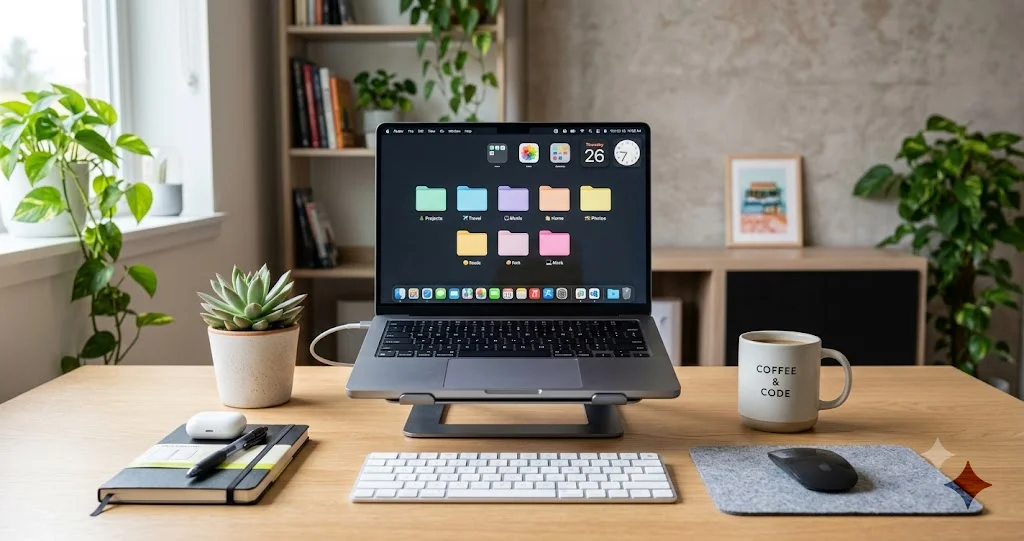
تعرّف على كيفية تخصيص ألوان المجلدات، وإضافة الإيموجي ورموز SF Symbols إلى المجلدات، واستخدام أيقونات التطبيقات المُلوَّنة (Tinted) وألوان التمييز لإضفاء طابعك الشخصي على جهاز Mac في دقائق.
لسنوات طويلة، كان جعل مجلد على Mac بأي شكل غير اللون الأزرق الشفاف يعني العبث بصور منسوخة، أو أدوات من جهات خارجية، أو حيلة لصق داخل Get Info كانت ترفض الثبات في نصف الأحيان. تلك الحقبة انتهت. إن كنت تريد تخصيص ألوان المجلدات على جهازك، أو إسقاط إيموجي على مجلد مشروع، أو صبغ كل أيقونة تطبيق في الـ Dock بلون تمييز واحد، فكل ذلك أصبح الآن مدمجاً مباشرةً في macOS — بلا تنزيلات، بلا حيل، بلا بحث عن ملفات أيقونات. أدمجت Apple مجموعة ممتعة حقاً من أدوات التخصيص الشخصي في Finder وSystem Settings، وبمجرد أن تعرف أين تجدها، يمكنك تحويل جدار من المجلدات الزرقاء المتطابقة إلى مساحة عمل مرمّزة بالألوان وسهلة القراءة بلمحة، في غضون دقيقتين.
هذا الدليل جولة كاملة وودودة في كل ما يمكنك فعله لتخصيص مظهر جهاز Mac الخاص بك. سنتناول ميزة Customize Folder المدمجة لألوان المجلدات والإيموجي ورموز SF Symbols؛ وخيار Tinted icons الشامل للنظام إلى جانب ألوان التمييز والتحديد في إعدادات Appearance؛ وطريقة Get Info الكلاسيكية للصق أيقونة مخصصة بالكامل عندما تريد شيئاً لا تستطيع الأدوات المدمجة فعله؛ واستراتيجيات التنظيم التي تحوّل كل هذا البريق البصري إلى طريقة أسرع وأهدأ للعثور فعلياً على ملفاتك. هذا مقال إرشادي دائم وليس مقالاً لإصلاح مشكلة، لذا فالنبرة هنا متفائلة وعملية — هذا هو الجزء الممتع من امتلاك جهاز Mac.
ملاحظة سريعة حول الإصدارات قبل أن نبدأ، لأنها مهمة لما ستراه على الشاشة. ميزة Customize Folder (ألوان المجلدات مع الإيموجي ورموز SF Symbols) وخيار Tinted icons الشامل للنظام كلاهما ظهر أول مرة في macOS 26 "Tahoe" (2025) ويستمران في نسخة macOS 27 "Golden Gate" التجريبية. بعبارة أخرى، كل ما في هذا الدليل ينطبق على macOS Tahoe وما بعدها. إن كنت على النسخة المستقرة الحالية (26.5.2 وقت كتابة هذا المقال) أو على النسخة التجريبية من macOS 27، فلديك كل ذلك. أما إن كنت على macOS Sequoia أو أقدم، فلن تجد تخصيص المجلدات المدمج — لكن طريقة Get Info الكلاسيكية في نهاية هذا الدليل عملت عبر أجيال عديدة من macOS وتبقى خيارك البديل.
أبرز النقاط
- لوحة Customize Folder في Finder تتيح لك تغيير لون المجلد وختمه بإيموجي أو رمز SF Symbol — انقر بزر الفأرة الأيمن على مجلد (أو استخدم قائمة File) واختر Customize Folder. لا حاجة إلى أي أدوات من جهات خارجية.
- System Settings > Appearance هو موطن الروافع الكبرى الشاملة للنظام: أوضاع Light/Dark/Auto، ولون التمييز (Accent color)، ولون التحديد (Highlight color)، وأنماط مظهر الأيقونات التي تضم خيار Tinted لمظهر موحّد ومصبوغ بلون واحد عبر الـ Dock وأيقونات التطبيقات.
- طريقة Get Info الكلاسيكية (Command-I) لا تزال تعمل كخيار بديل عندما تريد صورة مخصصة بالكامل كأيقونة — انسخ صورة، حدّد صورة الأيقونة المصغّرة في نافذة Get Info، والصق باستخدام Command-V.
- الترميز اللوني يُثمر أكثر عندما يعني شيئاً فعلاً. اربط الألوان والإيموجي بالمشروع أو الحالة أو نوع الملف، وازجها مع وسوم Finder، واعتمد على Stacks لإبقاء سطح المكتب مرتّباً — الهدف هو مسح بصري أسرع، لا مجرد زخرفة.
- كل شيء قابل للتراجع. يمكن إعادة ضبط تخصيصات المجلد من نفس لوحة Customize Folder، وتعود أيقونات Tinted إلى وضعها الأصلي بنقرة واحدة إلى Default، ويمكن إزالة أيقونة مخصصة تم لصقها من Get Info، لذا يمكنك التجربة بحرية.
الميزة المدمجة Customize Folder
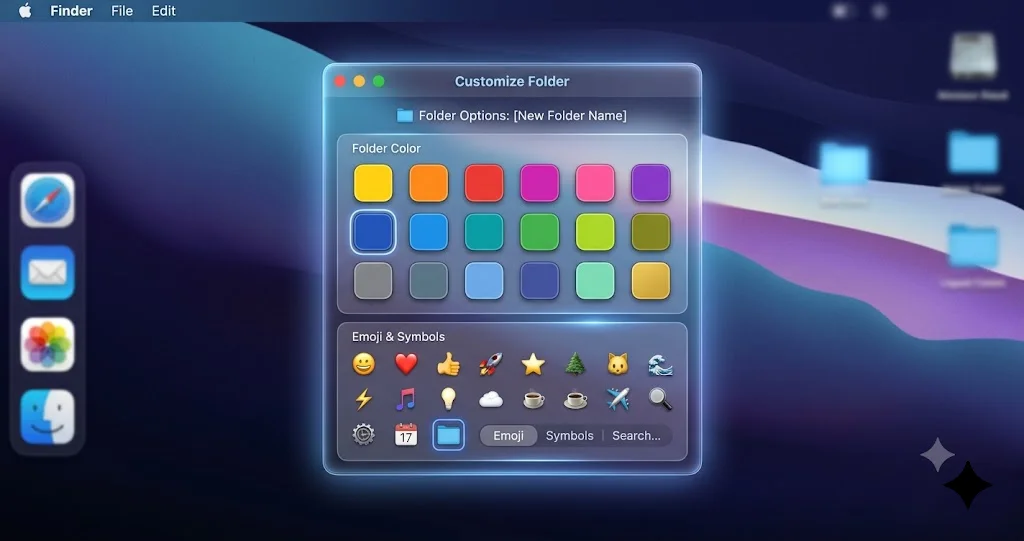
الإضافة الأبرز لكل من يحب تنظيم Finder هي Customize Folder، لوحة صغيرة تمنح مجلداً عادياً لوناً أو إيموجي أو رمز SF Symbol دون أي من الحلول الملتوية القديمة. إنها أسهل طريقة على الإطلاق لجعل مجلداتك مميزة بلمحة، ولأنها ميزة أصيلة في macOS، تبدو النتائج نظيفة، وتظهر بشكل صحيح في كل حجم أيقونة، وتصمد عند نقل المجلد من مكان لآخر. لننتقل عبر كل إمكانية خطوة بخطوة.
كيفية فتح لوحة Customize Folder
هناك طريقتان صحيحتان بالتساوي للوصول إلى اللوحة، وكلاهما يبدأ بنفس الشكل — بتحديد المجلد الذي تريد تغييره.
- افتح نافذة Finder (أو انقر على سطح المكتب) وحدد موقع المجلد الذي تريد تخصيصه.
- انقر على المجلد مرة واحدة لتحديده. لا حاجة لفتحه؛ فقط قم بتظليله حتى يعرف macOS أي مجلد تقصد.
- انقر بزر الفأرة الأيمن (أو Control-click) على المجلد لإظهار القائمة السياقية، ثم اختر Customize Folder. إن كنت تفضل شريط القوائم، يمكنك بدلاً من ذلك فتح قائمة File في أعلى الشاشة أثناء تحديد المجلد واختيار Customize Folder من هناك.
- تظهر لوحة Customize Folder. من هنا يمكنك اختيار لون، وإضافة إيموجي أو رمز، ومعاينة النتيجة مباشرةً قبل تثبيتها.
هذه هي نقطة الدخول بكاملها. كل ما يلي يحدث داخل هذه اللوحة الواحدة، وهي تُحدّث المجلد في الوقت الفعلي حتى ترى بالضبط ما ستحصل عليه.
تغيير لون المجلد
اللون هو أسرع تغيير وأكثره تأثيراً يمكنك إجراؤه، لأن العين البشرية تفرز حسب اللون على الفور تقريباً — أسرع بكثير من قراءتها لأسماء المجلدات. في لوحة Customize Folder سترى صفاً من عيّنات الألوان يمثّل النخبة التي يوفّرها macOS للمجلدات. إليك كيفية استخدامها.
- افتح لوحة Customize Folder للمجلد المحدد باتباع الخطوات أعلاه.
- انقر على عيّنة لون. تتحدّث أيقونة المجلد فوراً حتى تحكم على النتيجة مقابل سطح المكتب الفعلي وخلفية النافذة لديك.
- جرّب عدة خيارات. لأن المعاينة مباشرة، لا يكلّفك شيئاً أن تنقر عبر عدة ألوان لترى أيها يبدو أفضل. اللون الدافئ مثل البرتقالي أو الأحمر يبرز بوضوح أمام خلفية Finder المحايدة؛ أما الأخضر والبنفسجي الباردان فيبعثان شعوراً بالهدوء.
- أكّد التغيير بقبوله في اللوحة (عادةً زر Done أو ما يعادله). يبقى اللون الجديد ملازماً للمجلد أينما وُجد — في نافذة، أو على سطح المكتب، أو في الشريط الجانبي.
من العادات الجيدة أن تخصص مجموعة صغيرة ومدروسة من الألوان بدلاً من استخدام كل عيّنة متاحة. ثلاثة إلى خمسة ألوان يعني كل منها شيئاً محدداً ("أحمر = عاجل"، "أخضر = منجَز"، "أزرق = مرجعي") ستخدمك أفضل بكثير من قوس قزح تكون فيه كل مجلدة بدرجة لون مختلفة دون أن تعني أي منها شيئاً. سنعود إلى هذه الفكرة في قسم التنظيم، لأن نخبة ألوان منضبطة هي ما يحوّل المجلدات الجميلة إلى سير عمل أسرع فعلياً.
إضافة إيموجي إلى مجلد
اللون يخبرك بفئة عامة بلمحة؛ الإيموجي يخبرك بالشيء المحدد. كاميرا صغيرة على مجلد التصوير، أو طائرة على مجلد السفر، أو علامة دولار على مجلد الشؤون المالية، أمر يُتعرَّف عليه فوراً بطريقة لا يضاهيها تسمية نصية أبداً. تحتوي لوحة Customize Folder على منتقي إيموجي مخصص تماماً لهذا الغرض.
- افتح لوحة Customize Folder للمجلد الذي تريد تمييزه.
- اختر خيار إضافة إيموجي. توفّر اللوحة منتقياً؛ اختر نقطة دخول الإيموجي لتصفح مجموعة الإيموجي الكاملة. يمكنك أيضاً استخدام اختصار منتقي الإيموجي في النظام، Control-Command-Space، عندما يكون حقل الرمز نشطاً، للبحث بالكلمة المفتاحية.
- ابحث أو مرّر إلى الإيموجي الذي تريده. كتابة كلمة مفتاحية — "camera" أو "plane" أو "money" — تُضيّق القائمة بسرعة، وهو أسرع بكثير من التمرير عبر مئات الرموز.
- اختر الإيموجي. يظهر متراكباً على المجلد في المعاينة المباشرة، فوق أي لون اخترته، حتى تتمكن من الجمع بين لون وإيموجي لإشارة ثنائية الأبعاد (مثلاً، مجلد أحمر مع إيموجي نار للدلالة على "ساخن / عاجل").
- أكّد للتطبيق. المجلد المُعلَّم بالإيموجي يبرز الآن بوضوح في أي عرض من عروض Finder.
الإيموجي واللون يعملان معاً بشكل رائع. فكّر في اللون كفئة عامة والإيموجي كتسمية محددة: مجموعة من المجلدات الزرقاء "المرجعية"، لكل واحدة منها إيموجي مختلف لموضوعها، تُقرأ فوراً دون أن تحتاج لتحليل كلمة واحدة من نص. هذا المزيج هو السحر الحقيقي لهذه الميزة.
إضافة رمز SF Symbol إلى مجلد
إن كان الإيموجي يبدو مرحاً أكثر من اللازم بالنسبة لذوقك — لجهاز عمل مثلاً، أو إعداد يواجه العملاء — تتيح لوحة Customize Folder أيضاً استخدام SF Symbols بدلاً منه. رموز SF Symbols هي مكتبة Apple المدمجة من آلاف الأيقونات الخطية النظيفة والمتسقة: تروس، مجلدات، مستندات، أسهم، قلوب، أدوات، وغير ذلك كثيراً. تشترك في نفس اللغة البصرية لبقية macOS، لذا فإن المجلد المُعلَّم برمز يبدو أصيلاً ورصيناً بدلاً من زخرفي.
- افتح لوحة Customize Folder للمجلد المحدد.
- انتقل إلى خيار الرموز. إلى جانب منتقي الإيموجي، تتيح اللوحة الوصول إلى مكتبة SF Symbols حتى تختار رمزاً أحادي اللون بدلاً من إيموجي ملوّن.
- تصفّح أو ابحث في مكتبة الرموز. كما مع الإيموجي، كتابة كلمة مفتاحية هي أسرع طريق — ابحث عن "gear" للمجلدات المتعلقة بالإعدادات، و"doc" لمجموعات المستندات، و"arrow" للمجلدات قيد التقدم أو المؤرشفة.
- اختر الرمز. يتراكب على المجلد في المعاينة، آخذاً مظهراً ينسجم مع لون المجلد بدلاً من أن يتعارض معه.
- أكّد للتطبيق. أصبح لديك الآن مجلد معلَّم ومميز مع بقائه هادئاً بصرياً ومهنياً.
القاعدة العملية: استخدم الإيموجي عندما تريد الدفء والشخصية والتعرّف الفوري؛ استخدم SF Symbols عندما تريد مظهراً أنظف وأكثر اتساقاً وأصيلاً في النظام. كثيرون يمزجون بين الاثنين — إيموجي على المجلدات الشخصية، ورموز على مجلدات العمل — وهذا بحد ذاته يصبح إشارة مفيدة لمعرفة أيهما أيّ.
الجمع بين اللون والإيموجي والرموز
لأن اللوحة تعاين كل شيء مباشرةً وتضع رمزاً أو إيموجي فوق اللون الذي اخترته، فأنت في الواقع تصمم شارة صغيرة ذات جزأين لكل مجلد. مجلد أخضر برمز علامة صح يقول "مكتمل" بصوت أعلى من أي عنصر بمفرده. مجلد أصفر بإيموجي تحذير يقول "يحتاج مراجعة". اقض دقيقة في التفكير في هذين المحورين — اللون للفئة العامة، والرمز للمعنى المحدد — وستبدأ مجلداتك بأداء عمل معرفي حقيقي لصالحك بدلاً من مجرد أن تبدو أجمل.
التخصيص على مستوى النظام: أيقونات Tinted، ولون التمييز، ولون التحديد
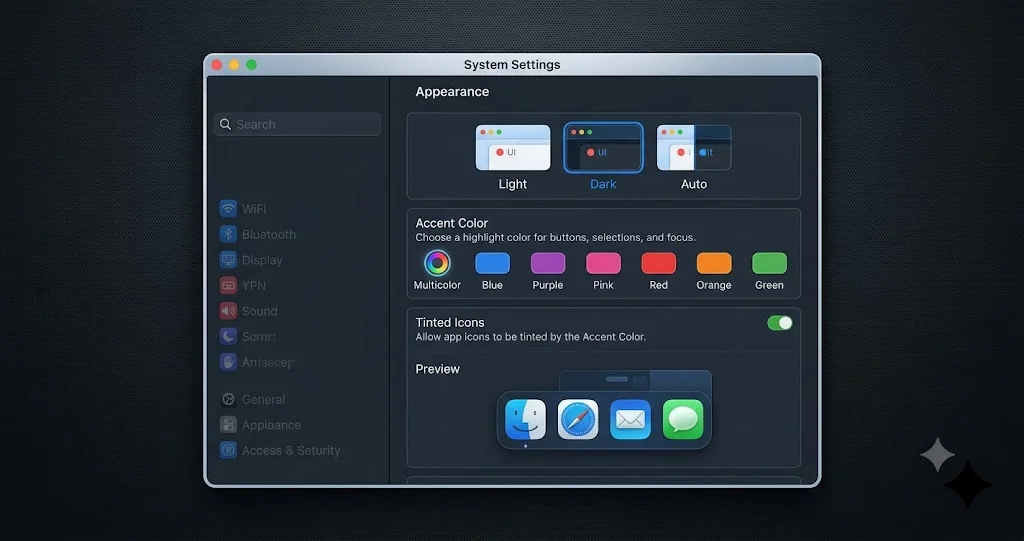
تخصيص المجلدات فردي ويدوي؛ أما المجموعة التالية من الأدوات فهي شاملة للنظام وواسعة الأثر. في System Settings > Appearance، يمنحك macOS مجموعة من عناصر التحكم التي تغيّر شعور الواجهة بأكملها دفعة واحدة — بما في ذلك نمط الأيقونات Tinted الذي يصبغ أيقونات تطبيقاتك بلون منسّق، ولون التمييز الذي يعيد تلوين الأزرار وعناصر التحكم عبر كل تطبيق، ولون التحديد الذي تراه عند تحديد نص. هذه هي الروافع التي تجعل جهاز Mac يشعر وكأنه ملكك منذ لحظة تسجيل الدخول.
للوصول إليها، افتح System Settings من قائمة Apple (أعلى يسار الشاشة) أو من الـ Dock، ثم انقر على Appearance في الشريط الجانبي. كل ما في هذا القسم يعيش في تلك اللوحة الواحدة.
تفعيل أيقونات التطبيقات Tinted
نمط الأيقونات Tinted هو التغيير الأكثر إثارة هنا على الإطلاق. فبدلاً من أن يعرض كل تطبيق أيقونته الملوّنة الكاملة، يطبّق Tinted صبغة لونية موحّدة عبر أيقونات تطبيقاتك والودجات، بحيث يبدو الـ Dock وLaunchpad منسّقَين ومقصودَين بدلاً من صندوق أقلام تلوين متناثر. يتناسب بشكل خاص مع خلفية شاشة مطابقة لإنتاج سطح مكتب مصمَّم فعلاً ومتّسق القطع.
يوفّر Appearance مجموعة من أنماط مظهر الأيقونات للاختيار من بينها. تتضمن القائمة نمط Default (اللون الكامل القياسي)، ونمط Dark، ونمطاً شفافاً أو زجاجياً، ونمط Tinted نجم هذا القسم. إليك كيفية التبديل إلى Tinted.
- افتح System Settings > Appearance.
- اعثر على أنماط مظهر الأيقونات — صف خيارات نمط الأيقونات الذي يتيح لك تغيير كيفية عرض أيقونات التطبيقات والودجات.
- اختر نمط Tinted. تتحدّث أيقونات تطبيقاتك إلى درجة لون واحدة منسّقة.
- اختر لون الصبغة باستخدام عنصر التحكم باللون الذي يظهر مع نمط Tinted، حتى توجّه الصبغة نحو الدرجة الدقيقة التي تريدها بدلاً من قبول لون افتراضي.
- انظر إلى الـ Dock وسطح المكتب للحكم على النتيجة. يبدو Tinted أفضل مع خلفية شاشة بلون مكمّل؛ وتبديل سريع للخلفية قد يجعل كل شيء ينسجم.
إن قررت أن هذا النمط لا يناسبك، فالعودة إلى الوضع السابق نقرة واحدة على نمط Default — لا شيء يُفقَد، وتعود أيقوناتك الأصلية تماماً كما كانت.
اختيار لون التمييز (Accent color)
لون التمييز (Accent color) إعداد أخفّ حدة لكن يمكن القول إنه أكثر فائدة على مستوى النظام. إنه اللون الذي يستخدمه macOS للعناصر التي تتفاعل معها باستمرار: تعبئة الأزرار المحددة، وخانات الاختيار، وأزرار الاختيار، ومنزلقات التمرير، وعناصر تحكم أخرى عبر شبه كل تطبيق. اختيار لون تمييز يعجبك يُضفي طابعاً شخصياً هادئاً على النظام بأكمله.
- في System Settings > Appearance، اعثر على صف Accent color — مجموعة من عيّنات الألوان (الأزرق هو الافتراضي، مع خيارات تشمل البنفسجي والوردي والأحمر والبرتقالي والأصفر والأخضر والجرافيت، إضافة إلى خيار متعدد الألوان يسمح للتطبيقات باستخدام ألوان تمييزها المفضّلة).
- انقر على اللون الذي تريده. التغيير فوري وشامل للنظام؛ افتح بضعة تطبيقات وسترى الأزرار وعناصر التحكم تتبنى اللون الجديد.
- فكّر في الجرافيت إن أردت واجهة هادئة، أحادية اللون، خالية من التشتيت لا يصرخ فيها شيء لطلب الانتباه — إنه خيار مفضّل لدى من يجد الألوان الزاهية مزعجة.
لون التمييز تغيير صغير تلاحظه عشرات المرات يومياً، فيستحق أن تخصص لحظة لاختيار لون يُسعدك فعلاً بدلاً من تركه على الافتراضي بحكم العادة.
ضبط لون التحديد (Highlight color)
لون التحديد (Highlight color) هو اللون الذي يظهر خلف النص المحدد وحول العناصر المحددة. بشكل افتراضي يتبع لون التمييز، لكن له عنصر تحكم خاص به حتى تتمكن من ضبطه بشكل مستقل إن أردت أن يختلف لون التحديد عن لون أزرارك — على سبيل المثال، لون تمييز جرافيت لعناصر تحكم هادئة، لكن لون تحديد أكثر سطوعاً حتى يسهل رصد النص المحدد.
- في لوحة Appearance، حدد موقع عنصر التحكم Highlight color.
- اختر لوناً من القائمة، أو اتركه متبعاً لون التمييز إن كنت تفضل أن يتطابقا.
- اختبره بتحديد بعض النص في أي تطبيق؛ يُظهر ما خلفه اللون الذي اخترته.
إنه تفصيل صغير، لكن لون تحديد بتباين جيد مقابل نصك يحسّن فعلياً وضوح القراءة عندما تحرّر مستندات أو تحدد أشياء طوال اليوم.
الوضع الفاتح، والداكن، والتلقائي (Light, Dark, Auto)
لاستكمال لوحة Appearance، هناك ثلاثة أوضاع شاملة: Light، وDark، وAuto. الوضعان Light وDark واضحان بذاتهما؛ أما Auto فينتقل بينهما تلقائياً — فاتح خلال النهار وداكن في المساء — وهو مريح للعين وينسجم جيداً مع بقية تخصيصاتك. ينتقل لون التمييز ولون التحديد وتخصيصات المجلدات معك عبر كلا الوضعين، لذا يمكنك إعداد مظهرك مرة واحدة وترك Auto يتولى انتقال النهار إلى الليل نيابة عنك.
إن أردت التعمّق أكثر في الشكل والمظهر العام لـ macOS — مواد "Liquid Glass" الشفافة، والضبابية، وكيفية عرض الواجهة خلف كل هذه الاختيارات اللونية — يغطي دليلنا لتخصيص Liquid Glass وإمكانية الوصول في macOS Tahoe نظام المظهر الأوسع الذي تعيش داخله اختياراتك للتمييز والصبغة. ولضبط مدى شفافية تلك المواد على الإصدارات الأحدث، يتناول دليل شريط شفافية Liquid Glass في macOS 27 عنصر التحكم في العتامة الذي يكمّل كل ما ورد هنا.
الطريقة الكلاسيكية: أيقونات مخصصة عبر Get Info
تغطي لوحة Customize Folder المدمجة الألوان والإيموجي والرموز، وستفي بالغرض بالنسبة للغالبية العظمى مما يريده معظم الناس. لكن هناك شيئاً واحداً لا تفعله: استبدال أيقونة مجلد أو ملف بـصورة مخصصة بالكامل — شعار شركة، قطعة فنية، مجموعة أيقونات مُنزَّلة، لقطة شاشة. لهذا الغرض، لا تزال طريقة Get Info العريقة هي الأداة، وقد عملت عبر أجيال عديدة من macOS، وهذا أيضاً ما يجعلها بديلك إن كنت على إصدار من macOS أقدم من Tahoe يفتقر تماماً لميزة Customize Folder.
الفكرة بسيطة: تنسخ صورة إلى الحافظة، تفتح نافذة Get Info للمجلد أو الملف، تنقر على صورة أيقونته المصغّرة في الزاوية العلوية اليسرى، وتلصق. يستخدم macOS ما هو موجود في الحافظة كأيقونة جديدة.
خطوة بخطوة
- جهّز صورتك. الصورة المربعة تعمل بشكل أفضل لأن الأيقونات مربعة؛ صيغة PNG بخلفية شفافة تبدو الأنظف. افتحها في Preview (أو أي تطبيق صور)، ثم حدد الكل وانسخ باستخدام Command-C. بدلاً من ذلك، افتح نافذة Get Info الخاصة بالصورة نفسها، وانقر على صورتها المصغّرة، وانسخها.
- حدد المجلد أو الملف الذي تريد تغييره في Finder.
- افتح Get Info بالضغط على Command-I (أو انقر بزر الفأرة الأيمن على العنصر واختر Get Info). تظهر نافذة تعرض تفاصيل عن العنصر، مع صورة أيقونة مصغّرة صغيرة في الزاوية العلوية اليسرى تماماً.
- انقر مرة واحدة على صورة الأيقونة تلك لتحديدها. يجب أن ترى تظليلاً خفيفاً حولها يشير إلى أنها محددة — هذه الخطوة هي التي يفوتها الناس، لذا تأكد من أن الصورة المصغّرة نفسها هي المُظلَّلة، لا حقل الاسم.
- الصق باستخدام Command-V. تتحدّث الصورة المصغّرة إلى صورتك، ويتبنى المجلد أو الملف الأيقونة الجديدة فوراً أينما ظهر.
- أغلق نافذة Get Info. انتهيت — تم تطبيق الأيقونة المخصصة.
هذا هو الإجراء بأكمله. الاختصاران اللذان يجب تذكرهما هما Command-I لفتح Get Info وCommand-C / Command-V لنسخ الصورة ولصقها على صورة الأيقونة المصغّرة المحددة.
إزالة أو التراجع عن أيقونة مخصصة
التراجع عن أيقونة مخصصة سهل بالقدر نفسه. افتح Get Info (Command-I) مجدداً، وانقر على صورة الأيقونة لتحديدها، واضغط Delete (أو Cut باستخدام Command-X). يعود العنصر إلى أيقونة النظام الافتراضية. من المفيد معرفة هذا قبل أن تجرّب، لأنه يعني أن لا شيء مما تفعله هنا دائم — يمكنك دائماً استعادة الأصل.
أين تجد أو تصنع صور الأيقونات
إن كنت تريد استخدام هذه الطريقة بانتظام، يساعد أن يكون لديك مخزون صغير من صور مربعة جيدة. يمكنك التقاط لقطة شاشة لشعار، أو تصدير عمل فني من تطبيق تصميم كصورة PNG شفافة، أو استخدام إحدى مجموعات الأيقونات المجانية العديدة المتاحة عبر الإنترنت. احتفظ بها منظّمة في مجلد مخصص حتى تكون الصورة الصحيحة على بُعد نقرتين عندما تريد إعادة تسمية علامة مجلد مشروع. لأي شيء بسيط وأصيل في النظام، تذكّر مع ذلك أن لوحة Customize Folder المدمجة برمز SF Symbol ستوصلك عادةً بشكل أسرع وبنتيجة أكثر اتساقاً من صورة مصنوعة يدوياً — احتفظ بطريقة Get Info للحالات التي تحتاج فيها فعلاً إلى صورة محددة.
التنظيم بالألوان: استراتيجيات فعّالة حقاً
جعل المجلدات جميلة أمر مُرضٍ، لكن العائد الحقيقي يأتي عندما تعني تخصيصاتك شيئاً وتسرّع طريقة عملك. سطح المكتب الذي يحمل فيه اللون والرمز معلومة هو سطح مكتب تتصفّحه بالغريزة. إليك الاستراتيجيات التي تنجح باستمرار، مستقاة من كيفية استخدام الناس فعلياً لهذه الأدوات يوماً بعد يوم.
الترميز اللوني حسب المشروع أو الحالة أو النوع
القرار الأول هو ماذا تمثّل ألوانك. اختر نظاماً واحداً والتزم به — مزج الأنظمة هو ما يحوّل سطح مكتب مرمّز بالألوان مجدداً إلى ضوضاء بصرية. ثلاثة أساليب تعمل جيداً:
- حسب المشروع. كل مشروع نشط يحصل على لونه الخاص: مجلد العميل A أزرق، والعميل B أخضر، والمشروع الجانبي الشخصي بنفسجي. عندما تُلقي نظرة على نافذة Documents، تفرز حسب المشروع فوراً دون قراءة تسمية واحدة.
- حسب الحالة. تمثّل الألوان أين يقف شيء ما في سير عملك: الأحمر لـ"عاجل / افعله الآن"، الأصفر لـ"قيد التنفيذ"، الأخضر لـ"منجَز / جاهز للأرشفة"، الأزرق لـ"مرجعي / للقراءة فقط". هذا يحوّل عرض مجلداتك إلى لوحة كانبان خفيفة.
- حسب النوع. تُخصَّص الألوان لنوع المحتوى: لون لأصول التصميم، وآخر للمستندات، وآخر للشؤون المالية، وآخر للوسائط. مفيد عندما يمتد عملك عبر أنواع ملفات كثيرة وتريد القفز إلى فئة بسرعة.
أياً كان اختيارك، أبقِ النخبة اللونية صغيرة — من ثلاثة إلى خمسة ألوان — ودوّن ماذا يعني كل منها خلال الأسبوع الأول حتى يصبح الأمر بديهياً. نخبة لونية ضيقة وذات معنى تتفوق على قوس قزح في كل مرة.
الجمع بين تخصيص المجلدات ووسوم Finder
ألوان المجلدات والإيموجي رائعة للمجلدات نفسها، لكن وسوم Finder (tags) تضيف طبقة ثانية عابرة تعمل على الملفات الفردية أيضاً، ويكمّل كل منهما الآخر بشكل جميل. الوسوم هي تسميات ملوّنة ومسمّاة تلحقها بأي ملف أو مجلد (انقر بزر الفأرة الأيمن على عنصر واختر وسماً، أو أضف وسوماً في نافذة Get Info)، والأهم أنها قابلة للبحث والتصفية — انقر على وسم في الشريط الجانبي لـ Finder وسترى كل عنصر يحمله، أياً كان مكانه على قرصك.
المزيج الرابح هو استخدام تخصيص المجلدات للبنية (المجلدات التي تتنقّل داخلها) والوسوم للحالة أو الخصائص العابرة للمشاريع (تمييز ملفات فردية بأنها "مهمة" أو "قيد المراجعة" أو "نهائية" بغض النظر عن المجلد الذي تقيم فيه). يمكن لملف أن يقيم في مجلدك الأزرق "Client A" ويحمل مع ذلك وسماً أحمر "عاجل"، ويمكنك استحضار كل ملف عاجل عبر كل العملاء بنقرة واحدة على الوسم. لون المجلد يجيب عن "أين ينتمي هذا"؛ الوسوم تجيب عن "ما هي حالته الآن". معاً يمنحانك محورين مستقلين للتنظيم.
استخدام Stacks لترويض سطح المكتب
إن كان سطح مكتبك يميل إلى الامتلاء بملفات متناثرة، فإن Stacks يجمّعها تلقائياً في أكوام مرتّبة حسب النوع أو التاريخ أو الوسم، بحيث بدلاً من مئة أيقونة متناثرة، ترى حفنة من الأكوام المرتّبة يمكنك النقر عليها لتوسيعها. فعّله بالنقر بزر الفأرة الأيمن على سطح المكتب واختيار Use Stacks (أو عبر قائمة View)، ثم انقر بزر الفأرة الأيمن مجدداً لاختيار طريقة التجميع — Group Stacks By > Kind، أو Date، أو Tags. التجميع حسب Tags هو حيث يرتبط الأمر بكل ما سبق: إن كنت تضع وسوماً على ملفاتك، تنظّم أكوام سطح مكتبك نفسها وفق نفس النظام المرمّز بالألوان الذي صممته. سطح مكتب نظيف يتيح أيضاً لمجلداتك المخصصة وألوانها أن تظهر فعلاً، بدلاً من أن تُدفن تحت الفوضى.
للحصول على جولة أشمل في تصميم سطح المكتب نفسه — الودجات، والتخطيط، ومجموعة أدوات التخصيص الأوسع في Tahoe التي تحيط بالمجلدات والأيقونات — دليلنا الشامل لتخصيص الودجات في macOS Tahoe قراءة مرافقة جيدة؛ فالترميز اللوني للمجلدات وتخطيط ودجات مرتّب بعناية يعزّزان بعضهما البعض بشكل جميل.
إعداد نموذجي يمكنك نسخه
لتجسيد ذلك، إليك نقطة انطلاق بسيطة ومجرَّبة يمكنك تكييفها:
- اختر نخبة لونية للحالة: أحمر = عاجل، أصفر = قيد التنفيذ، أخضر = منجَز، أزرق = مرجعي.
- امنح كل مجلد مشروع من المستوى الأعلى إيموجي حتى تتعرّف على المشروع فوراً (صاروخ لمشروع الإطلاق، كتاب للبحث، كاميرا لمكتبة الصور).
- فعّل أيقونات Tinted بصبغة تكمّل خلفية شاشتك، حتى يشعر الـ Dock بالانسجام مع مجلداتك المرمّزة بالألوان.
- ضع وسوماً على الملفات الفردية بأنها "نهائية" أو "قيد المراجعة" أو "مهمة" حتى تتمكن من استحضار عروض عابرة للمشاريع عند الحاجة.
- فعّل Stacks مجمَّعة حسب Tags على سطح المكتب لإبقاء الملفات المتناثرة منظِّمة لنفسها.
عِش معه لأسبوع، وعدّل الألوان التي لا تبدو بديهية، وستنتهي بنظام يناسب طريقة تفكير أنت بالذات.
التراجع عن التخصيصات وإزالتها
جزء مما يجعل كل هذا آمناً للعبث به هو أن كل تغيير يعود بشكل نظيف. لا شيء هنا مدمّر، لذا جرّب بحرية — إن لم يعجبك شيء، نقرة واحدة تعيده كما كان.
- إعادة ضبط لون المجلد أو الإيموجي أو الرمز: أعد فتح لوحة Customize Folder على ذلك المجلد (زر الفأرة الأيمن > Customize Folder) وامسح أو أعد ضبط التخصيص من داخل نفس اللوحة. يعود المجلد إلى المظهر القياسي.
- إيقاف أيقونات Tinted: اذهب إلى System Settings > Appearance واختر نمط الأيقونة Default. تعود أيقونات تطبيقاتك الملوّنة الكاملة مباشرة.
- تغيير أو إعادة ضبط لون التمييز والتحديد: في نفس لوحة Appearance، اختر عيّنة مختلفة، أو أعد التمييز إلى الأزرق واترك التحديد يتبعه، للعودة إلى إعدادات macOS الافتراضية.
- إزالة أيقونة Get Info مخصصة: افتح Get Info (Command-I) على العنصر، وانقر على صورة الأيقونة لتحديدها، واضغط Delete. تُستعاد أيقونة النظام الافتراضية.
لأن التراجع غير مؤلم إلى هذا الحد، فالنهج الذكي هو تجربة الأمور بجرأة. فعّل Tinted ليوم واحد وانظر إن كنت تحبه. رمّز مجلد مشروع واحد بالألوان وانظر إن غيّر ذلك طريقة عملك. إن لم يلائمك، تراجع عنه خلال ثوانٍ وجرّب شيئاً آخر.
نصائح للاتساق والمسح البصري الأسرع
بضع عادات تفصل بين تخصيص يساعد فعلاً وآخر يضيف فقط فوضى. ضع هذه في الاعتبار وأنت تبني مظهرك.
- كن متسقاً، لا شاملاً. قيمة الترميز اللوني تأتي بالكامل من الاتساق. يجب أن يعني المجلد الأحمر دائماً نفس الشيء. اللحظة التي يعني فيها الأحمر أحياناً "عاجل" وأحياناً أخرى "العميل B"، يتوقف النظام عن العمل ويضطر دماغك لقراءة التسميات مجدداً — وهو ما يُبطل الهدف.
- قيّد نخبتك اللونية. ثلاثة إلى خمسة ألوان ذات معنى تُمسح بصرياً أسرع من دزينة. الألوان الكثيرة جداً هي مجرد نوع آخر من الضوضاء البصرية. الانضباط هو ما يجعل المجلد المهم يبرز فعلاً.
- طابق الرمز مع السياق. الإيموجي يبعث الدفء والتعرّف الفوري ومثالي للمجلدات الشخصية؛ SF Symbols تبعث شعوراً نظيفاً ومهنياً وأصيلاً في النظام وتناسب إعدادات العمل. استخدام عائلة واحدة للمجلدات الشخصية والأخرى لمجلدات العمل يجعل الفئتين واضحتين تلقائياً.
- نسّق مع خلفية شاشتك وصبغتك. ألوان مجلداتك، وصبغة أيقونات Tinted، وخلفية شاشتك، كلها معروضة معاً على الشاشة. اختيار خلفية شاشة تكمّل لون التمييز والصبغة يجعل سطح المكتب بأكمله يشعر وكأنه مصمَّم لا مجرد مُجمَّع.
- انتبه للتباين ووضوح القراءة. يجب أن يجعل التخصيص الشخصي الأمور أسهل في الرؤية، لا أصعب. إن كان لون مجلد أو صبغة قوية تختفي مقابل خلفية شاشتك، أو كان لون تحديد يصعّب قراءة النص المحدد، اضبطه. لمن يحتاج إلى إعطاء الأولوية للوضوح والتباين، يغطي الدليل الشامل لإمكانية الوصول في macOS Tahoe إعدادات التباين والعرض التي تُبقي سطح مكتباً مخصصاً مريحاً للقراءة.
- راجع بشكل دوري. مع انتهاء المشاريع وبدء أخرى جديدة، أعد تلوين مجلداتك وإيموجيها لتتناسب. نظام الترميز اللوني كائن حي؛ ترتيب لمدة خمس دقائق كل بضعة أسابيع يبقيه دقيقاً ومفيداً.
الخيط المشترك في كل هذا هو نفسه: التخصيص الشخصي على Mac يكون في أفضل حالاته عندما يكون وظيفياً. سطح مكتب جميل يساعدك أيضاً في إيجاد المجلد الصحيح خلال نصف ثانية هو الهدف — لا الزخرفة لذاتها، بل مظهر يعمل بقدر ما يبدو جميلاً.
استكشاف الأخطاء الشائعة وإصلاحها
حتى مع الأدوات المدمجة، تظهر بضع عثرات صغيرة. إليك الأكثر شيوعاً وكيفية حلها.
المشكلة: لا يوجد خيار Customize Folder في قائمتي عند النقر بزر الفأرة الأيمن أو في قائمة File. الحل: تتطلب ميزة Customize Folder macOS Tahoe (macOS 26) أو أحدث، لذا تأكد أولاً من إصدارك في System Settings > General > About (أو قائمة Apple > About This Mac). إن كنت على macOS Sequoia أو أقدم، فالميزة ببساطة غير موجودة — استخدم طريقة Get Info (Command-I) الكلاسيكية لتطبيق أيقونة مخصصة بدلاً منها. تأكد أيضاً أنك حددت فعلاً مجلداً (لا ملفاً أو تطبيقاً) وأن لديك صلاحية تعديله؛ فالمجلدات في مواقع للقراءة فقط أو مواقع نظام قد لا تعرض الخيار.
المشكلة: أيقونتي المخصصة من Get Info لا تثبت، أو تختفي. الحل: السبب الأكثر شيوعاً هو عدم تحديد صورة الأيقونة قبل اللصق. في نافذة Get Info، انقر مباشرة على الأيقونة الصغيرة في الزاوية العلوية اليسرى حتى تُظهر تظليلاً، ثم اضغط Command-V — اللصق في حقل الاسم أو دون تحديد أي شيء لن ينجح. تأكد أنك نسخت صورة فعلية (افتحها في Preview واستخدم Command-C) لا ملفاً. إن استمر الرفض، تأكد أن لديك صلاحية كتابة على العنصر؛ فأيقونات الملفات المقفلة أو المواقع المحمية لا يمكن تغييرها.
المشكلة: مظهر أيقونات Tinted يغسل كل شيء أو يتعارض مع خلفية شاشتي. الحل: يطبّق Tinted صبغة لونية واحدة عبر أيقوناتك، فهو يعيش أو يموت بحسب لون الصبغة والخلفية خلفه. في System Settings > Appearance، اضبط لون الصبغة المصاحب لنمط Tinted نحو درجة تكمّل خلفية شاشتك، أو بدّل خلفية شاشتك إلى شيء ينسجم مع الصبغة. إن لم يبدُ الأمر صحيحاً أبداً، اختر ببساطة نمط الأيقونة Default لاستعادة أيقوناتك الملوّنة الكاملة فوراً — دون أي ضرر.
المشكلة: ألوان مجلداتي أو لون التمييز تبدو مختلفة أو يصعب رؤيتها في الوضع الداكن. الحل: تُقرأ الألوان بشكل مختلف مقابل الخلفيات الفاتحة والداكنة، لذا فلون مجلد أو تمييز يبرز في الوضع الفاتح قد يبدو باهتاً في الوضع الداكن (أو العكس). إن كنت تستخدم مظهر Auto، تحقق من اختياراتك اللونية في كلا الوضعين واختر ما يبقى واضحاً في كل منهما. للحصول على لون تحديد أو تمييز يصعب قراءته، اختر لوناً بتباين أقوى مقابل نصك، وارجع إلى دليل إمكانية الوصول إن احتجت لتعزيز التباين على مستوى النظام.
الأسئلة الشائعة
هل أحتاج إلى تثبيت أي شيء لتخصيص ألوان المجلدات على جهاز Mac الخاص بي؟ لا. على macOS Tahoe وما بعدها، ألوان المجلدات والإيموجي ورموز SF Symbols مدمجة في لوحة Customize Folder في Finder، وتعيش أيقونات Tinted وألوان التمييز في System Settings. لا حاجة إلى تنزيلات أو تطبيقات من جهات خارجية — كل شيء أصيل في نظام التشغيل.
كيف أضيف إيموجي إلى مجلد؟ حدد المجلد، وانقر بزر الفأرة الأيمن عليه (أو استخدم قائمة File) واختر Customize Folder، ثم اختر خيار الإيموجي في اللوحة وابحث أو مرّر إلى الإيموجي الذي تريده. يتراكب فوق لون المجلد الذي اخترته، وتؤكّد للتطبيق. يمكنك تغييره أو إزالته في أي وقت من نفس اللوحة.
ما الفرق بين الإيموجي ورمز SF Symbol على مجلد؟ الإيموجي ملوّن ومعبّر ويُتعرَّف عليه فوراً، ما يجعله رائعاً للمجلدات الشخصية. رموز SF Symbols هي أيقونات خطية أحادية اللون نظيفة من Apple تتماشى مع بقية macOS، وتمنح مظهراً أكثر رصانة ومهنية. كلاهما يعيش في لوحة Customize Folder، فاختر ما يناسب سياق المجلد.
هل ستُبطئ أيقونات Tinted أو ألوان المجلدات المخصصة جهاز Mac الخاص بي؟ لا. هذه إعدادات مظهر خفيفة الوزن، وليست ميزات ثقيلة على الأداء. صبغ الأيقونات وتلوين المجلدات يغيّر فقط كيفية عرض الرسومات الموجودة؛ ولا يضيف حِمل معالجة يُذكر. يمكنك تفعيل أو إيقاف أي منها بحرية دون القلق بشأن السرعة أو عمر البطارية.
هل يمكنني ما زلت استخدام طريقة Get Info القديمة لضبط أيقونة مخصصة؟ نعم. انسخ صورة مربعة، حدد المجلد أو الملف، اضغط Command-I لفتح Get Info، انقر على صورة الأيقونة في الزاوية العلوية اليسرى، والصق باستخدام Command-V. إنها الطريقة لتطبيق صورة مخصصة بالكامل لا تقدمها الأدوات المدمجة، وتعمل أيضاً على إصدارات macOS الأقدم التي تفتقر إلى Customize Folder.
كيف أتراجع عن كل تخصيصاتي وأعود إلى الوضع الافتراضي؟ أعد ضبط مجلد من لوحة Customize Folder الخاصة به، وبدّل الأيقونات إلى نمط Default في System Settings > Appearance، وأعد لون التمييز إلى الأزرق، وأزل أي أيقونة ملصوقة بتحديد الصورة المصغّرة في Get Info والضغط على Delete. كل تخصيص يعود بشكل نظيف، لذا لا شيء دائم.
الخاتمة
كان تخصيص مظهر جهاز Mac الشخصي في السابق رحلة بحث عبر أدوات من جهات خارجية وحيل متعبة. أما الآن فهو بضع نقرات في أدوات بنتها Apple مباشرة داخل النظام. يمكنك تخصيص ألوان المجلدات، وإسقاط إيموجي أو رمز SF Symbol على أي مجلد، وصبغ الـ Dock بأكمله بلون Tinted منسّق، واختيار لون تمييز وتحديد يجعلان الواجهة بأكملها تشعر وكأنها ملكك — كل ذلك من لوحة Customize Folder في Finder ولوحة Appearance في System Settings. وعندما تحتاج إلى شيء لا تستطيع الأدوات المدمجة فعله، فإن طريقة Get Info الكلاسيكية حاضرة كخيار بديل موثوق للأيقونات المخصصة بالكامل.
المكافأة الحقيقية، مع ذلك، ليست مجرد سطح مكتب أجمل — بل سطح مكتب أسرع وأهدأ. عندما تعني ألوانك ورموزك شيئاً، وعندما تعزّز وسومك وأكوام Stacks نفس النظام، وعندما تكون نخبتك اللونية صغيرة ومتسقة، تتوقف عن قراءة تسميات المجلدات وتبدأ بالتنقل بالغريزة. هذا هو الفرق بين الزخرفة والتصميم: جهاز Mac يبدو رائعاً ويساعدك في إيجاد الشيء الصحيح خلال نصف ثانية.
لذا افتح نافذة Finder، وانقر بزر الفأرة الأيمن على مجلدك الأكثر ازدحاماً، واختر Customize Folder، وامنحه لوناً وإيموجي يخبرانك بالضبط ما هو. ثم توجّه إلى System Settings > Appearance واضبط الصبغة والتمييز اللذين يجعلان الجهاز بأكمله يشعر وكأنه بيتك. ابدأ بمشروع واحد، وعِش معه لأسبوع، وابنِ النظام الذي يناسب طريقة عملك. لم يكن جهاز Mac الخاص بك سهلاً إلى هذا الحد لجعله ملكك — اذهب واستمتع به.