كيفية استخدام Visual Intelligence على Mac في macOS 27 Golden Gate
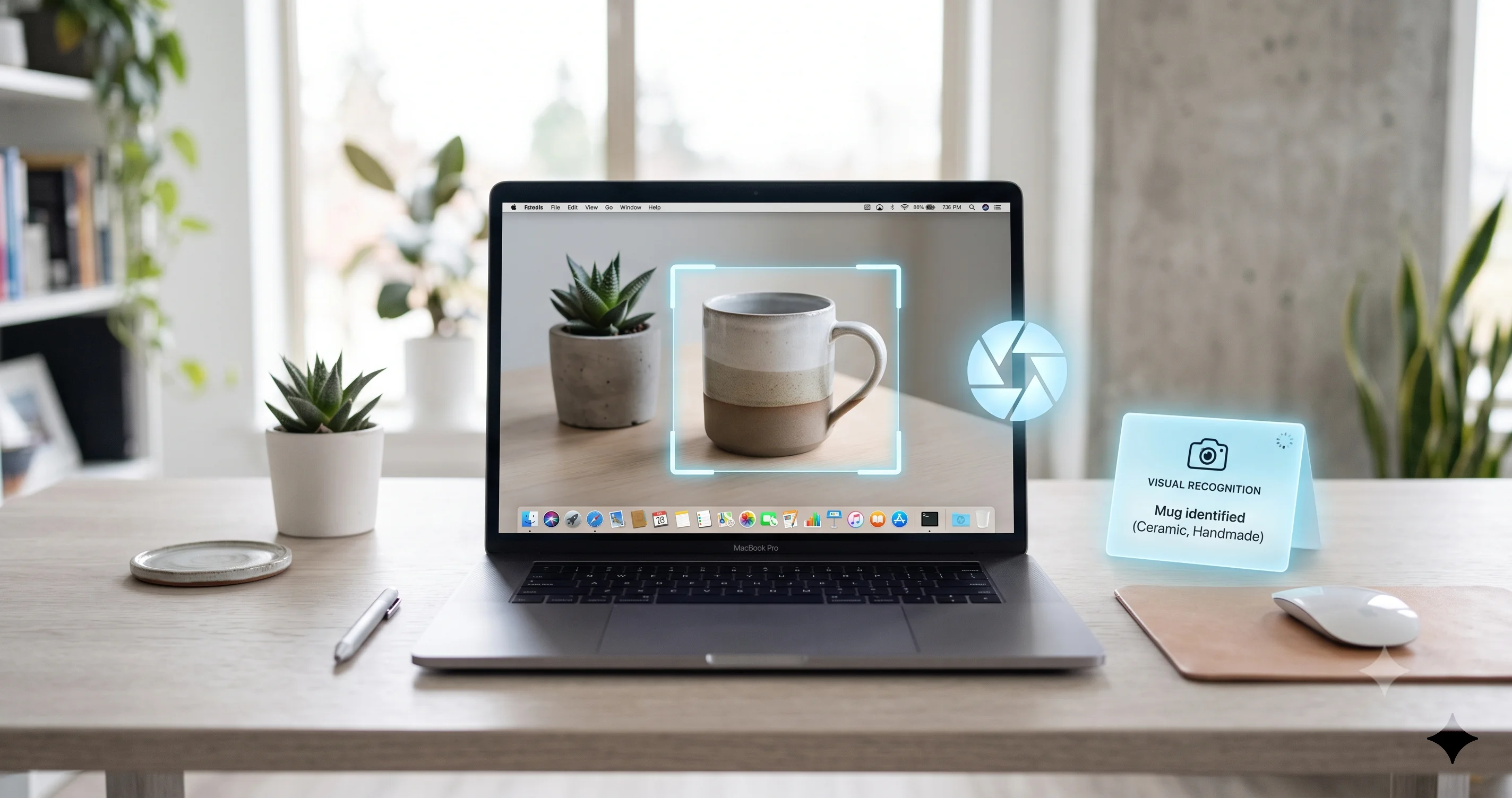
تعرّفوا على كيفية استخدام Visual Intelligence على Mac في macOS 27 Golden Gate: تشغيله، وتحديد الكائنات، واستخراج النصوص، وطرح الأسئلة، ومتى يستحق استخدامه.
Visual Intelligence على Mac تحوّل شاشتكم أخيرًا إلى شيء يمكنكم طرح الأسئلة عنه. للمرة الأولى، يتيح لكم macOS 27 "Golden Gate" الإشارة إلى أي شيء على شاشتكم -- نبتة في صورة، أو فقرة في ملف PDF، أو منتج في لقطة شاشة، أو نشرة تتضمن حدثًا -- والحصول على إجابة دون إعادة الكتابة، أو القص، أو التنقل بين التطبيقات. قدّمت Apple هذه الميزة في مؤتمر WWDC في الثامن من يونيو 2026، مما يجلب إلى Mac قدرةً كان مستخدمو iPhone يتمتعون بها منذ فترة. إذا سبق لكم استخدام Visual Intelligence على iPhone لاستعلام عن شيء ما بتوجيه الكاميرا نحوه، فإن نسخة Mac تطبّق الفكرة ذاتها على ما هو موجود على الشاشة بالفعل.
هذا درس تطبيقي. سنتناول ما تفعله Visual Intelligence فعليًا على macOS، والأجهزة التي تتطلبها، والطريقتين الرئيسيتين لتشغيلها (تدفق التقاط لقطة الشاشة واختصار لوحة المفاتيح القابل للتخصيص الذي تحددونه بأنفسكم)، وحالات الاستخدام الملموسة التي تتألق فيها. والأهم من ذلك، سنكون صادقين بشأن نقاط ضعفها، لأن أداةً "مدعومة بالذكاء الاصطناعي" ليست تلقائيًا أسرع طريق إلى إجابة. macOS 27 لا يزال في مرحلة إصدار تجريبي للمطورين حين كتابة هذه السطور، لذا اعتبروا كل سلوك موصوف هنا عرضة للتغيير قبل الإصدار العام.
النقاط الرئيسية
- تصل Visual Intelligence إلى Mac للمرة الأولى في macOS 27 "Golden Gate," مما يتيح لكم الاستفسار عن أي شيء على شاشتكم -- تحديد الكائنات، واستخراج النصوص وتلخيصها، وطرح أسئلة متابعة، والبحث عن صور مماثلة، وإضافة أحداث إلى التقويم.
- ثمة طريقتان رئيسيتان للدخول: تدفق لقطة الشاشة عبر Shift-Command-5 (حددوا منطقة، ثم حللوها) واختصار لوحة مفاتيح مخصص يمكنكم تعيينه أو تغييره في System Settings > Keyboard > Keyboard Shortcuts. تحققوا من الاختصار وعيّنوا اختصاركم الخاص بدلًا من افتراض تركيبة ثابتة واحدة.
- يتطلب Mac قادرًا على تشغيل Apple Intelligence. يعني ذلك رقاق Apple silicon (سلسلة M)، وتتطلب الميزات الأكثر تقدمًا M3 أو أحدث مع ذاكرة موحدة لا تقل عن 12 جيجابايت.
- يستحق الاستخدام للبحث البصري السريع، واستخراج النصوص، والأسئلة والأجوبة على الشاشة. ولا يستحق استخدامه حين تكون لقطة شاشة عادية مع بحث يدوي أسرع، أو حين تحتاجون إلى نتائج دقيقة قابلة للتحقق.
- macOS 27 في إصدار تجريبي للمطورين (يُتوقع صدور الإصدار التجريبي العام في يوليو 2026، والإصدار النهائي في سبتمبر 2026 تقريبًا)، وهو مقتصر في البداية على اللغة الإنجليزية في مناطق محددة، وغير متاح على أجهزة Mac للسوق الصيني لافتقارها إلى Apple Intelligence عند الإطلاق. توقعوا بعض العثرات.
ما هي Visual Intelligence على Mac
Visual Intelligence هي طبقة الفهم البصري على الشاشة من Apple. فكّروا فيها باعتبارها وسيلة للسؤال: "ما الذي أنظر إليه، وما الذي يمكنني فعله حياله؟" عن أي محتوى على شاشتكم. على iPhone، ترتبط الميزة بالكاميرا وواجهة لقطة الشاشة -- فتوجّهون الكاميرا نحو العالم أو تلتقطون الشاشة، ويحلل النظام ما يراه. أما على Mac، فالسطح الطبيعي هو الشاشة ذاتها، لأن عملكم قائم عليها بالفعل: المستندات، وتبويبات المتصفح، والصور، وملفات PDF، وإطارات الفيديو، والنماذج التصميمية، وكل شيء آخر.
حين تستدعون Visual Intelligence وتحددون شيئًا على الشاشة، يفحص النظام وحدات البكسل في تلك المنطقة ويحاول فهمها. واستنادًا إلى ما يجده، يقترح إجراءات. إذا رأى نصًا، يمكنه استخراجه أو تلخيصه أو ترجمته. وإذا رأى كائنًا أو نباتًا أو حيوانًا أو معلمًا، يمكنه محاولة تحديد هويته. وإذا رأى ملصقًا أو بريدًا إلكترونيًا يتضمن تاريخًا ووقتًا ومكانًا، يمكنه عرض إنشاء حدث تقويمي. وإذا رأى صورة، يمكنه البحث عن صور مماثلة بصريًا. وطوال ذلك، يمكنكم طرح أسئلة متابعة بلغة طبيعية، أو إحالة الأمر بأكمله إلى Siri أو ChatGPT حين تريدون إجابة أعمق وأكثر تفاعلية.
التحوّل الذهني هو الجوهر. قبل Visual Intelligence، كانت عملية "ما هذا الشيء على شاشتي؟" سلسلة من الخطوات اليدوية: التقاط لقطة شاشة، وحفظها، وفتح متصفح، والبحث عن محرك بحث عكسي للصور أو روبوت دردشة، ورفع الصورة، وكتابة السؤال، وقراءة النتيجة. تُقلِّص Visual Intelligence هذه السلسلة إلى إيماءة واحدة. تحددون المنطقة، والإجراء المناسب يظهر مباشرة. لفئة معينة من الأسئلة السريعة، هذا توفير حقيقي للوقت. أما للمهام الأخرى، كما سنوضح لاحقًا، فالسلسلة القديمة لا تزال أسرع أو أكثر موثوقية.
من المفيد وضع هذا في السياق الأشمل. Visual Intelligence هي إحدى أجزاء منظومة الذكاء الاصطناعي الأشمل على الجهاز من Apple. إذا أردتم خريطة كاملة لما وصل هذا العام -- إعادة هيكلة Siri، ومحادثات Spotlight، وأدوات الكتابة، وغيرها -- يرسم دليل ميزات Apple Intelligence الكامل كيفية تناسب الأجزاء ببعضها. Visual Intelligence هي "رؤية الشاشة وفهمها"، وتعمل بشكل أفضل حين تتعاملون معها كأداة واحدة ضمن عدة أدوات لا كآلة إجابات شاملة.
كيف تختلف عن لقطة الشاشة العادية
لقطة الشاشة العادية "غبية" بالمعنى الحرفي: هي مجرد وحدات بكسل محفوظة على القرص. تعامل Visual Intelligence وحدات البكسل ذاتها باعتبارها شيئًا يستوجب التفسير. الالتقاط هو المدخل لا المخرج. هذا التمييز مهم لأنه يغيّر ما تفعلونه بعد ذلك. مع لقطة الشاشة، الخطوة التالية دائمًا هي "الآن ماذا؟" -- عليكم أخذ الصورة إلى مكان ما. أما مع Visual Intelligence، فـ"الآن ماذا؟" مدمجة في الأداة، والنظام يقترح الإجراءات التالية المحتملة بناءً على ما يتعرف عليه.
كيف تختلف عن Live Text
يمتلك macOS ميزة Live Text منذ سنوات، وهي مفيدة بحق لتحديد النصوص ونسخها من الصور. تتداخل Visual Intelligence مع Live Text في استخراج النصوص، لكنها تتجاوزه. Live Text تتعرف على الأحرف؛ أما Visual Intelligence فتتعرف على المعنى والسياق. إنها لا تمنحكم الكلمات الموجودة على ملصق فحسب -- بل يمكنها تلخيصها أو ترجمتها أو ملاحظة أنها تصف حدثًا وعرض إضافته إلى تقويمكم. فكّروا في Live Text باعتبارها القدرة الأقدم والأضيق نطاقًا، وفي Visual Intelligence باعتبارها القدرة الأوسع والأكثر تفاعلية التي تستوعبها.
المتطلبات: أجهزة Mac القادرة على تشغيلها
Visual Intelligence هي ميزة من ميزات Apple Intelligence، لذا تتوافق متطلباتها مع Apple Intelligence بشكل عام. تحتاجون إلى Mac مزود برقاق Apple silicon -- رقاق من سلسلة M. أجهزة Mac المزودة بمعالجات Intel غير مدعومة لأي ميزة من ميزات Apple Intelligence، وهذا لن يتغير.
ضمن عائلة Apple silicon، ثمة تباين ملحوظ بين الفئات. تتوقع الميزات الأكثر تقدمًا والأسرع استجابةً رقاق M3 أو أحدث مقترنًا بذاكرة موحدة لا تقل عن 12 جيجابايت. قد تظل أجهزة Mac التي تعمل بمعالجات Apple silicon السابقة قادرةً على تشغيل Apple Intelligence، لكن النماذج الأكبر على الجهاز وأسرع التجارب مُحسَّنة للرقائق الأحدث ذات الذاكرة الأكبر. إذا كنتم تستخدمون M1 بذاكرة 8 جيجابايت، يمكنكم استخدام كثير من مميزات macOS 27، لكن ينبغي تخفيض توقعاتكم تجاه أثقل أحمال عمل الذكاء الاصطناعي -- قد تكون أبطأ، أو في بعض الحالات، مقيّدة.
للاطلاع على تفاصيل دقيقة حول أجهزة Mac التي تحصل على التجربة الكاملة مقابل التجربة الجزئية، والسبب وراء وجود حد M3 ومتطلب 12 جيجابايت، راجعوا مقالنا المعمق حول أجهزة Mac التي تحصل على تجربة Siri AI الكاملة. المنطق ذاته المتعلق بالذاكرة والرقاق الذي يحكم إعادة هيكلة Siri ينطبق على Visual Intelligence، لأنهما يعتمدان على النماذج الأساسية ذاتها.
ثمة قيدان إضافيان مهمان عند الإطلاق. أولًا، الميزة مقتصرة في البداية على اللغة الإنجليزية ومحدودة بمناطق معينة. تعمل Apple عادةً على توسيع دعم اللغات والمناطق عبر إصدارات نقطية لاحقة، لكن في اليوم الأول افترضوا أنها إنجليزية. ثانيًا، تفتقر أجهزة Mac للسوق الصيني إلى Apple Intelligence عند الإطلاق، مما يعني عدم توفر Visual Intelligence عليها مبدئيًا. إذا اشتريتم Mac في البر الرئيسي للصين، فهذا أهم شيء تعرفونه قبل البحث عن الميزة -- إنه ليس خطأً أو مشكلة إعدادات، بل قرار توافر إقليمي.
أخيرًا، الواضح: تحتاجون إلى macOS 27 نفسه. حين كتابة هذه السطور، يوجد في إصدار تجريبي للمطورين (الإصدار التجريبي الثاني، البناء 26A5368g، صدر في 22 يونيو 2026)، مع توقع صدور إصدار تجريبي عام في يوليو 2026 والإصدار النهائي في سبتمبر 2026 تقريبًا. إذا لم تكونوا بعد على الإصدار التجريبي وتفكرون في الانضمام مبكرًا، اقرأوا أولًا تقييمنا الصادق حول هل يجب تثبيت إصدار macOS 27 التجريبي للمطورين. البرامج التجريبية على جهازكم الأساسي مقايضة حقيقية، وVisual Intelligence وحدها على الأرجح ليست سببًا كافيًا للمخاطرة بجهازكم اليومي.
كيفية تشغيل Visual Intelligence على Mac
ثمة طريقتان عمليتان لاستدعاء Visual Intelligence على Mac: عبر واجهة لقطة الشاشة والتقاط الشاشة، وعبر اختصار لوحة المفاتيح. سنتناول كلتيهما، وأريد أن أكون دقيقًا بشأن الاختصار لأن ثمة غموضًا حقيقيًا حول التركيبة الدقيقة للمفاتيح خلال فترة الاختبار.
الطريقة الأولى: تدفق لقطة الشاشة / الالتقاط (Shift-Command-5)
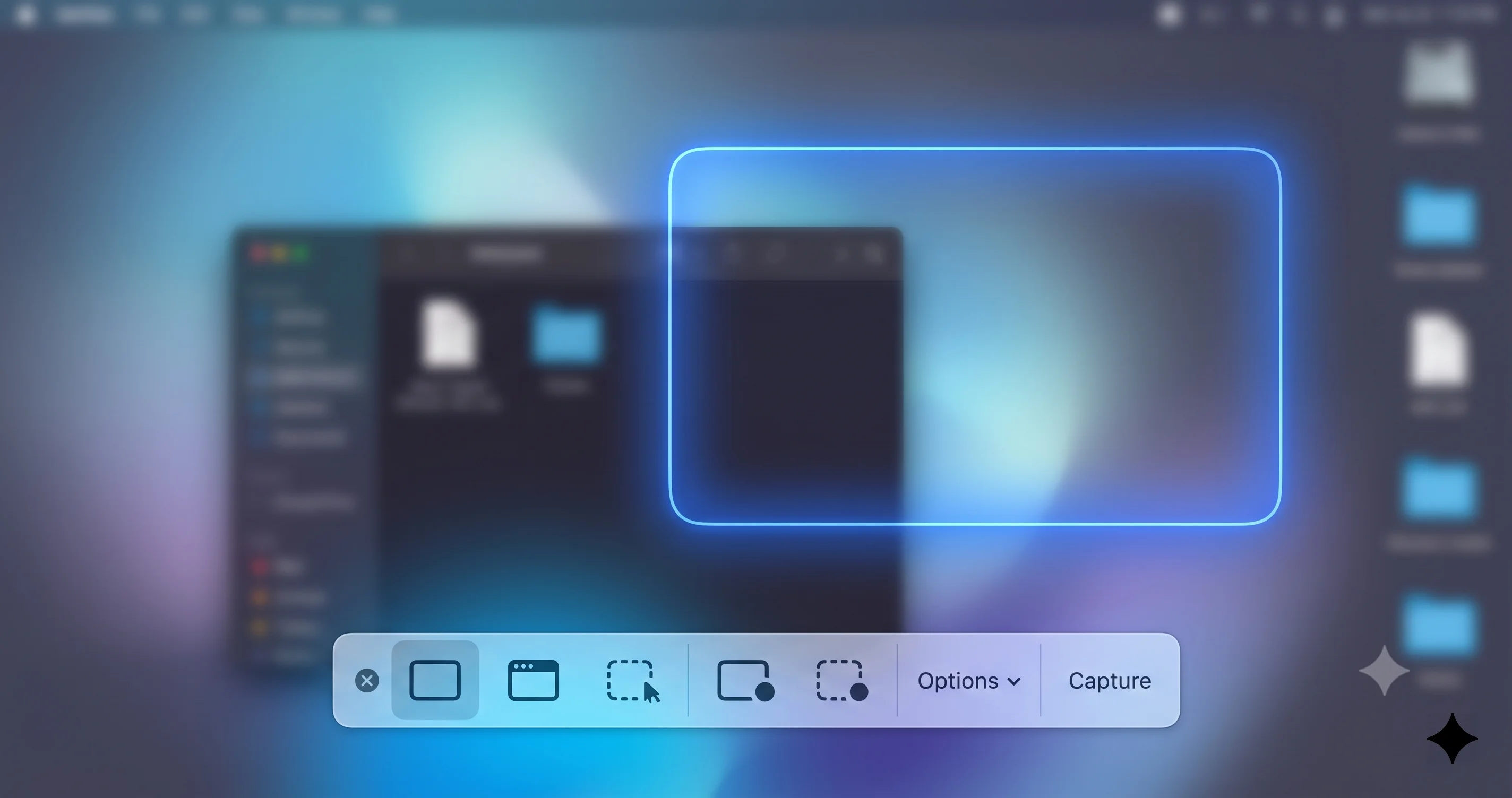
نقطة الدخول الأكثر اكتشافًا هي واجهة التقاط الشاشة المألوفة. اضغطوا Shift-Command-5 لاستدعاء شريط أدوات الالتقاط -- الشريط ذاته الذي تستخدمونه للقطات الشاشة وتسجيلات الشاشة. من هناك، تختارون وضع الالتقاط (في الغالب تحديد منطقة مستطيلة) وتسحبون لتحديد الجزء من الشاشة الذي تريدون الاستفسار عنه. بدلًا من مجرد حفظ تلك المنطقة كصورة، يتيح macOS 27 مسارًا لتحليلها بـVisual Intelligence.
على أرض الواقع، يبدو التدفق على النحو التالي:
- اضغطوا Shift-Command-5 لفتح شريط أدوات الالتقاط.
- اختاروا وضع تحديد المنطقة واسحبوا مربعًا حول المحتوى الذي يهمكم -- نبتة في صورة، أو فقرة نصية، أو صورة منتج، أو ملصق حدث.
- ابحثوا عن خيار Visual Intelligence في واجهة الالتقاط واختاروا تحليل التحديد بدلًا من مجرد حفظه.
- تعالج Visual Intelligence المنطقة وتعرض الإجراءات ذات الصلة: تحديد الهوية، واستخراج النص، والتلخيص، وطرح سؤال، والبحث عن صور مماثلة، أو إضافة إلى التقويم.
هذه الطريقة هي الأجدر بالتعلم أولًا لأنها مبنية على ذاكرة العضلات التي اكتسبتموها. إذا كنتم تعرفون التقاط لقطة شاشة لمنطقة، يمكنكم استخدام Visual Intelligence. وهي أيضًا الأسهل اكتشافًا، لأنها لا تعتمد على إعداد مسبق.
الطريقة الثانية: اختصار لوحة مفاتيح تعيّنونه بأنفسكم
الطريقة الأسرع والأكثر سلاسة لاستخدام Visual Intelligence هي اختصار لوحة مفاتيح مخصص يشغّلها مباشرةً. هنا أحتاج إلى الحرص والصدق معكم: تركيبة المفاتيح الافتراضية الدقيقة محل خلاف، والأهم من ذلك، قابلة للتخصيص من قِبل المستخدم. خلال الإصدار التجريبي، وصفت إصدارات مختلفة ومصادر مختلفة تركيبات افتراضية مختلفة، وتتيح Apple تغيير التعيين على أي حال. لذا، بدلًا من مطالبتكم بحفظ تركيبة "رسمية" واحدة كحقيقة مطلقة، الخطوة الصحيحة هي الذهاب وتعيينها بأنفسكم حتى تعرفوا بالضبط ما هي على جهازكم.
للعثور على الاختصار وتعيينه:
- افتحوا System Settings.
- انتقلوا إلى Keyboard.
- انقروا على Keyboard Shortcuts.
- تصفحوا الفئات -- يقع إدخال Visual Intelligence (أو Apple Intelligence / التقاط الشاشة ذات الصلة) ضمن اختصارات النظام.
- تحققوا مما هو مُعيَّن حاليًا، وإذا لم يكن مُعيَّنًا أو كان يتعارض مع اختصار تستخدمونه، عيّنوا تركيبة ستتذكرونها.
ميزة هذا الأسلوب مزدوجة. تُلغون التخمين حول ماهية الاختصار، وتختارون شيئًا لا يتعارض مع الاختصارات التي تعتمدون عليها. إذا كنتم من النوع الذي يعيش على اختصارات لوحة المفاتيح، فمن المفيد أيضًا إجراء مراجعة شاملة لاختصاراتكم؛ دليل اختصارات لوحة مفاتيح macOS الكامل رفيق جيد للتأكد من أن اختصار Visual Intelligence الجديد يتوافق مع كل شيء آخر.
نصيحة عملية: اختاروا وترًا سهل الضغط بيد واحدة لكن من غير المرجح تشغيله عن طريق الخطأ. الاختصارات التي تتضمن مفتاحًا وظيفيًا أو تركيبة مُعدِّل أقل استخدامًا عادةً ما تكون خيارات آمنة. تجنبوا أي شيء يُظلِّل اختصار تطبيق شائع، وإلا ستتصارعون مع ذاكرة عضلاتكم.
أي الطريقتين تستخدمان؟
استخدموا تدفق Shift-Command-5 حين تريدون تحكمًا دقيقًا ومتعمدًا في المنطقة التي ستُحلَّل -- يمنحكم خطوة تحديد واضحة. استخدموا اختصار لوحة المفاتيح حين تريدون السرعة وأنتم تنظرون بالفعل إلى الشيء الذي تريدون الاستفسار عنه. يستخدم معظم الناس الطريقتين: الاختصار للحظات السريعة من نوع "ما هذا؟"، وتدفق الالتقاط حين يحتاجون إلى الدقة في المنطقة.
حالات الاستخدام الأساسية: ما الذي تفعلونه به فعليًا
هنا تُثبت الميزة قيمتها. فيما يلي الأشياء الملموسة التي تفعلها Visual Intelligence على Mac، مع أمثلة واقعية لمتى تكون كل حالة الأداة المناسبة.
تحديد هوية الكائنات والنباتات والمعالم والمنتجات
حددوا كائنًا في صورة وستحاول Visual Intelligence تحديد هويته. هذا هو سيناريو الاستخدام الكلاسيكي "ما هذه النبتة؟" أو "ما هذا المعلم في الصورة؟"، مُنقَّل إلى سطح المكتب. ويمتد أيضًا إلى المنتجات -- إذا كنتم تنظرون إلى صورة أداة تقنية أو قطعة أثاث أو حذاء، يمكنها محاولة التعرف على العنصر وعرض معلومات عنه أو نتائج مماثلة.
يعمل هذا بشكل أفضل حين يكون الموضوع واضحًا وجيد الإضاءة وبارزًا في المنطقة المحددة. ستحصلون على نتيجة أفضل بكثير من صورة حادة ومركزية لنبتة واحدة مقارنةً بمشهد مزدحم والموضوع في الزاوية. ضيّقوا تحديدكم حول الشيء الذي تريدون تحديد هويته بالفعل؛ كلما كانت المنطقة أكثر تركيزًا، كانت الإجابة أفضل.
استخراج النصوص من الصور وملفات PDF وتلخيصها
هذه، بالنسبة لكثيرين، القدرة الأكثر فائدة يوميًا. وجّهوا Visual Intelligence نحو صورة تحتوي على نص -- مستند ممسوح ضوئيًا، أو لقطة شاشة لشريحة عرض، أو صورة لسبورة بيضاء، أو مخطط في ملف PDF -- ويمكنها استخراج النص. وما هو أبعد من الاستخراج الخام، يمكنها تلخيص كتلة نصية كثيفة إلى النقاط الرئيسية، وهو أمر مفيد حقًا للمقاطع الطويلة التي ليس لديكم وقت لقراءتها كاملة.
سيناريوهات ملموسة تتألق فيها:
- ملف PDF متعدد الصفحات حيث القسم ذو الصلة صورة لا نص قابل للتحديد. قد تعاني Live Text؛ أما Visual Intelligence فيمكنها الاستخراج ثم التلخيص.
- لقطة شاشة لعرض شرائح حيث تريدون النقاط الرئيسية نصًا لا وحدات بكسل.
- صورة صفحة مطبوعة أو لافتة، حيث تريدون المحتوى بصيغة يمكن لصقها في مكان آخر.
تحذير: النص المستخرج من الصور منخفضة الجودة ليس مثاليًا. اقرأوا دائمًا كل شيء تستخرجونه قبل الاعتماد عليه، خاصةً الأرقام والأسماء وأي شيء يكون فيه خطأ في حرف واحد مهمًا.
طرح الأسئلة وأسئلة المتابعة
بمجرد أن تحلل Visual Intelligence منطقةً ما، لستم مقيّدين بإجراءات محددة. يمكنكم طرح سؤال بلغة طبيعية حول ما هو على الشاشة، ثم طرح سؤال متابعة مبني على الإجابة الأولى. هذه الطبقة التفاعلية هي ما يميزها عن عملية بحث أحادية. يمكنكم تحديد مخطط والسؤال عن الاتجاه العام، ثم المتابعة بسؤال حول نقطة بيانات محددة. أو تحديد صورة وصفة والسؤال عن كيفية استبدال مكوّن.
تعتمد جودة هذه الإجابات اعتمادًا كبيرًا على مدى وضوح المحتوى الموجود على الشاشة في توصيل المعلومات. Visual Intelligence تقرأ وحدات البكسل لا أفكاركم، لذا إذا كانت الإجابة غير مرئية أو غير قابلة للاستنتاج مما حددتموه، فستخمّن أو تُحيل الأمر إلى نموذج أكثر قدرة.
إضافة أحداث إلى التقويم من تفاصيل على الشاشة
هذه إحدى الميزات الصغيرة التي تبدو كالسحر أول مرة تعمل فيها. إذا كانت المنطقة المحددة تحتوي على تفاصيل حدث -- تاريخ ووقت وموقع واسم حدث، النوع الذي تجدونه على ملصق أو نشرة أو بريد إلكتروني أو صفحة ويب -- يمكن لـVisual Intelligence عرض إنشاء حدث تقويمي مملوء مسبقًا بتلك التفاصيل. بدلًا من نسخ التاريخ والوقت يدويًا إلى التقويم، تؤكدون وينتهي الأمر.
كما هو الحال مع استخراج النصوص، تحققوا من التفاصيل قبل الحفظ. المناطق الزمنية وAM/PM وصيغ التاريخ الغامضة هي بالضبط النوع الذي يمكن للمُحلِّل الآلي أن يخطئ فيه بشكل خفي، وحدث تقويمي بوقت خاطئ أسوأ من لا حدث على الإطلاق.
البحث عن صور مماثلة
حددوا صورة وتستطيع Visual Intelligence البحث عن صور مماثلة بصريًا. هذا هو سير العمل للبحث العكسي عن الصور، مدمجًا في نظام التشغيل. وهو مفيد للعثور على مصدر صورة، وتحديد موقع إصدارات عالية الدقة منها، والتعرف على مكان بيع منتج، أو مجرد استكشاف صور ذات صلة. يحل محل الرقصة القديمة المتمثلة في حفظ صورة ورفعها إلى محرك بحث.
الإحالة إلى Siri أو ChatGPT للحصول على إجابات أعمق
تعرف Visual Intelligence حدودها، وأحد أذكى خياراتها التصميمية هو الإحالة. حين يتجاوز سؤال ما حدود البحث البصري السريع -- حين تحتاجون إلى استدلال أو معرفة أوسع أو محادثة أطول -- يمكنكم تمرير السياق إلى Siri أو ChatGPT للحصول على إجابة أعمق. يوفّر المحتوى الموجود على الشاشة السياق الأولي، ويواصل النموذج الأكثر قدرةً من هناك.
هذه الإحالة هي أيضًا ما يربط Visual Intelligence ببقية تجربة Siri الجديدة. إعادة هيكلة Siri في macOS 27 جوهرية، والميزتان مصممتان للعمل معًا. إذا لم تُعدّوا Siri الجديدة بعد، يرشدكم برنامجنا التعليمي المصاحب حول كيفية تفعيل Siri AI الجديدة واستخدامها على Mac عبر محادثات Spotlight وتطبيق Siri، اللذين يصبحان أكثر قوةً حين تستطيع Visual Intelligence تغذيتهما بسياق على الشاشة. يُستحسن قراءة المقالين كزوج -- Visual Intelligence ترى الشاشة، وSiri تستدل على ما تراه.
للسياق الأشمل حول ما أعلنته Apple ولماذا جاء كل هذا دفعةً واحدة، يغطّي ملخص إعلان macOS 27 Golden Gate ومعاينتنا لـWWDC 2026 حول إعادة هيكلة Siri القائمة الكاملة للميزات التي يقدمها هذا الإصدار.
الخصوصية: المعالجة على الجهاز مقابل Private Cloud Compute
الخصوصية محورية في طريقة تقديم Apple لكل هذا، ومن الجدير فهم النموذج بدلًا من الاكتفاء بالوثوق بالتسويق. Apple Intelligence، بما فيها Visual Intelligence، مبنية على نهج متدرج لمكان حدوث المعالجة.
تُعالَج كثير من الطلبات على الجهاز. يُشغِّل الرقاق في Mac النموذج محليًا، مما يعني أن البيانات لا تغادر جهازكم قط. هذا هو الخيار الأكثر خصوصيةً، وهو الخيار الذي يتعامل مع طلبكم بالكامل لكثير من عمليات البحث البصري السريع. المعالجة على الجهاز هي أيضًا سبب أهمية متطلبات الأجهزة -- تشغيل النماذج القادرة محليًا يستلزم رقاقًا قادرًا وذاكرةً كافية.
حين يكون الطلب معقدًا جدًا للنموذج الموجود على الجهاز، يمكن لـApple Intelligence التصعيد إلى Private Cloud Compute. هذه بنية Apple التحتية من جانب الخادم المصممة لتوسيع ضمانات الخصوصية على الجهاز لتشمل السحابة: تُعالَج الطلبات على خوادم Apple silicon، ولا تُستخدم البيانات إلا لتلبية طلبكم دون الاحتفاظ بها، والنظام مبني بحيث لا تستطيع Apple نفسها الوصول إلى المحتوى. هذا نموذج مختلف جوهريًا عن إرسال بياناتكم إلى خدمة ذكاء اصطناعي سحابية عامة.
ثمة مستوى ثالث مهم الفهم بوضوح. حين تختارون الإحالة إلى ChatGPT، فأنتم تغادرون حدود خصوصية Apple وتستخدمون خدمة طرف ثالث، خاضعة لشروط تلك الخدمة ومعالجة بياناتها الخاصة. يطلب macOS إذنكم قبل إرسال أي شيء إلى ChatGPT، وتبقون في حالة تحكم حين يحدث ذلك. الخلاصة الرئيسية: المعالجة على الجهاز وPrivate Cloud Compute تبقيانكم ضمن نموذج خصوصية Apple؛ أما الإحالة إلى ChatGPT فهي خطوة صريحة مستندة إلى الموافقة خارج ذلك النموذج. اعرفوا أيهما تستخدمون، لا سيما مع أي شيء حساس.
عادة خصوصية عملية: كونوا واعيين بما تحددونه. Visual Intelligence تحلل المنطقة التي تختارونها. إذا كنتم تعملون مع مستندات حساسة -- سجلات مالية، أو معلومات طبية، أو مواد عمل سرية -- فكّروا فيما إذا كنتم تريدون تحليل ذلك المحتوى أصلًا، واعتمدوا على المعالجة على الجهاز حيثما أمكن. الطلب الأكثر خصوصيةً هو الذي تُضيّقون نطاقه بدقة.
متى تستحق Visual Intelligence الاستخدام -- ومتى لا تستحقه
هذا الجزء الصادق، وهو ما يميز البرنامج التعليمي المفيد عن إعلان الميزات. Visual Intelligence أداة جيدة لا شاملة. معرفة متى تلجأون إليها هي ما يجعلها توفّر وقتكم فعليًا بدلًا من أن تصبح ظرافةً توقفون عن استخدامها بعد أسبوع.
متى تستحق الاستخدام فعلًا
عمليات البحث البصري السريع. "ما هذه النبتة؟ ما هذا المعلم؟ ما هذا المنتج؟" حين تكون الإجابة تحديدًا سريعًا ولا تحتاجون إلى يقين، Visual Intelligence أسرع من أي سير عمل يدوي. حددوا، واسألوا، وانتهى الأمر.
استخراج النصوص من الصور وملفات PDF. هذه أقوى حالات الاستخدام اليومي. حين يكون النص محاصرًا في صورة أو ملف PDF غير قابل للتحديد، فإن استخراجه بـVisual Intelligence -- واختياريًا تلخيصه -- يتفوق على إعادة الكتابة أو المصارعة مع سير عمل لقطة-شاشة-إلى-نص.
الأسئلة والأجوبة على الشاشة حيث الإجابة مرئية. حين تكون المعلومات التي تحتاجونها مرئية بالفعل على الشاشة وتريدون فقط تفسيرها أو تلخيصها أو شرحها، فإن الطبقة التفاعلية مريحة حقًا. المخططات والشرائح والفقرات الكثيفة والرسوم البيانية مرشحون جيدون.
التقاط تفاصيل الأحداث. الإحالة إلى التقويم تحوّل مهمة النسخ واللصق متعددة الخطوات إلى تأكيد بنقرة واحدة. للملصقات والبريد الإلكتروني وصفحات الويب التي تتضمن معلومات أحداث، هي توفير صغير لكنه حقيقي للوقت.
متى لا تستحق الاستخدام
حين تكون لقطة شاشة عادية مع بحث يدوي أسرع. إذا كنتم تعرفون بالضبط ما تبحثون عنه وبحث سريع على الويب سينجز المهمة، فإن استدعاء تراكب الذكاء الاصطناعي قد يكون أبطأ لا أسرع. لا تدعوا الأداة الجديدة تضيف خطوات إلى مهمة كانت بسيطة أصلًا.
حين تحتاجون إلى الدقة والتحقق. Visual Intelligence تفسّر وحدات البكسل وقد تُخطئ. لأي شيء تكون فيه الدقة مهمة -- نص قانوني، أو أرقام دقيقة، أو تفاصيل طبية أو مالية، أو أسماء وتواريخ يجب أن تكون صحيحة -- عاملوا مخرجاتها كمسودة تتحققون منها، لا كقول فصل تثقون به. إذا كانت تكلفة الخطأ عالية، أنجزوا العمل يدويًا أو تحققوا من كل تفصيل.
حين يكون المحتوى غامضًا أو مزدحمًا أو منخفض الجودة. صورة ضبابية أو مشهد مزدحم أو نص صغير جدًا ستنتج نتائج ضعيفة. مبدأ "مدخلات سيئة، مخرجات سيئة" ينطبق. إذا وجدتم أنفسكم تصارعون الأداة للحصول على إجابة مفيدة، فالطريق اليدوي على الأرجح أسرع.
للاستدلال العميق الذي لا تستطيعه. Visual Intelligence نقطة بداية لا مساعد بحث. حين تحتاجون إلى استدلال حقيقي أو معرفة واسعة، استخدموا الإحالة إلى Siri أو ChatGPT بدلًا من توقع أن يتحمل التحليل على الشاشة الحمل كله.
الخلاصة الصادقة: Visual Intelligence ممتازة في "أخبرني عن هذا الشيء أمامي" ومتوسطة في "أنجز عملي الدقيق عوضًا عني." استخدموها للأولى، وابقوا يقظين للثانية. تذكروا أيضًا أن هذا برنامج تجريبي -- الخط الفاصل بين "يستحق" و"لا يستحق" سيتحرك مع تحسين Apple للميزة قبل الإصدار وبعده.

استكشاف الأخطاء وإصلاحها
نظرًا لأن macOS 27 في مرحلة تجريبية، توقعوا بعض العثرات. فيما يلي المشكلات الأكثر شيوعًا وكيفية التعامل معها.
Visual Intelligence لا تظهر على الإطلاق. أولًا، تأكدوا من الأساسيات. هل جهازكم Mac مزود بـApple silicon؟ هل Apple Intelligence مُفعَّلة؟ انتقلوا إلى System Settings > Apple Intelligence & Siri وتأكدوا من تشغيل Apple Intelligence واكتمال تنزيلها -- قد تستغرق النماذج وقتًا للتنزيل والإعداد بعد تفعيلها لأول مرة. إذا كنتم تستخدمون Mac للسوق الصيني، فـVisual Intelligence غير متاحة عند الإطلاق لأن Apple Intelligence نفسها غير متاحة هناك، ولن يغير ذلك أي إعداد.
الميزة مُعتَمة أو غير متاحة. تحققوا من إعدادات المنطقة واللغة. عند الإطلاق الميزة إنجليزية فقط ومحدودة بمناطق معينة. إذا كانت لغة Mac أو منطقتكم خارج المجموعة المدعومة، قد لا تظهر الميزة. تحققوا أيضًا من رقاقكم وذاكرتكم -- تتوقع الميزات الأكثر قدرةً M3 أو أحدث مع 12 جيجابايت+ من الذاكرة الموحدة، وقد تكون الإعدادات القديمة محدودة.
اختصار لوحة المفاتيح لا يفعل شيئًا. هذا هو الخلط الأكثر شيوعًا، ويعود إلى غموض الاختصار الذي تناولته سابقًا. لا تفترضوا وجود اختصار افتراضي. افتحوا System Settings > Keyboard > Keyboard Shortcuts، وجدوا إدخال Visual Intelligence، وتحققوا مما هو مُعيَّن فعليًا -- أو عيّنوه بأنفسكم. استبعدوا أيضًا التعارض: إذا كان تطبيق آخر أو اختصار نظام يطالب بتلك التركيبة بالفعل، فقد يُلغى اختصار Visual Intelligence بصمت. اختاروا وترًا فريدًا.
النتائج بطيئة أو تتراجع إلى السحابة باستمرار. يشير هذا عادةً إلى الأجهزة. على معالجات Apple silicon الأقدم أو أجهزة Mac ذات الذاكرة المحدودة، تُصعَّد المزيد من الطلبات من الجهاز إلى Private Cloud Compute، مما يضيف زمن استجابة ويتطلب اتصالًا بالشبكة. إذا كنتم غير متصلين بالإنترنت، قد تفشل الطلبات المعقدة. لا يوجد حل غير استخدام طلبات أبسط أو ترقية الأجهزة، لكن الأداء ينبغي أن يتحسن أيضًا مع تحسين Apple للإصدار التجريبي.
استخراج النص غير دقيق. جودة الصورة هي السبب دائمًا تقريبًا. أعيدوا تحديد منطقة أضيق وأعلى دقة، وتأكدوا من أن النص في بؤرة التركيز وجيد الإضاءة، وتجنبوا الزوايا المتطرفة. للنصوص الحرجة، اقرأوا كل حرف -- الاستخراج الآلي نقطة بداية لا ضمان.
حدث التقويم يحمل وقتًا أو تاريخًا خاطئًا. التحليل الآلي للتواريخ والأوقات عرضة للأخطاء، خاصةً عبر المناطق الزمنية والصيغ الغامضة. راجعوا دائمًا الحدث المملوء مسبقًا قبل الحفظ، وصحّحوا أي شيء يبدو غريبًا. عاملوه كوسيلة راحة توفّر الكتابة لا كمصدر موثوق.
كل شيء معطوب بشكل عام. تذكروا السياق: هذا برنامج إصدار تجريبي للمطورين (البناء 26A5368g اعتبارًا من أواخر يونيو 2026). الأخطاء والانهيارات والسلوك المتغيّر متوقعة. إذا كان شيء ما معطوبًا، أرسلوا ملاحظات عبر Feedback Assistant، ولا تفاجأوا حين يغيّر إصدار تجريبي مستقبلي طريقة عمل الميزة. إذا كانت عدم الاستقرار تتعارض مع عملكم، فهذه إشارة قوية بأنكم لا ينبغي أن تشغّلوا الإصدار التجريبي على جهازكم الأساسي -- دليل الإصدار التجريبي للمطورين يتناول المقايضات.
الأسئلة الشائعة
هل Visual Intelligence جديدة على Mac في macOS 27؟
نعم. أعلنت Apple عن macOS 27 "Golden Gate" في مؤتمر WWDC في الثامن من يونيو 2026، وتجلب Visual Intelligence إلى Mac للمرة الأولى. أُطلقت الميزة في وقت سابق على iPhone حيث ترتبط بالكاميرا ولقطات الشاشة؛ أما نسخة Mac فتطبّق الفهم ذاته للشاشة على ما هو موجود على شاشتكم.
ما هو اختصار لوحة المفاتيح لـVisual Intelligence على Mac؟
لا يوجد اختصار واحد ثابت يجب الاعتماد عليه، لأنه قابل للتخصيص من قِبل المستخدم وكان الافتراضي غير متسق خلال الإصدار التجريبي. افتحوا System Settings > Keyboard > Keyboard Shortcuts للتحقق من التعيين الحالي أو تعيين اختصاركم الخاص. بهذه الطريقة ستعرفون بالضبط ما الذي يُشغّله على جهازكم.
أجهزة Mac التي تدعم Visual Intelligence؟
تحتاجون إلى Mac مزود بـApple silicon مع تفعيل Apple Intelligence. تتوقع الميزات الأكثر تقدمًا رقاق M3 أو أحدث مع ذاكرة موحدة لا تقل عن 12 جيجابايت. أجهزة Mac المزودة بمعالجات Intel غير مدعومة، وأجهزة Mac للسوق الصيني تفتقر إلى Apple Intelligence عند الإطلاق، لذا الميزة غير متاحة هناك مبدئيًا.
هل Visual Intelligence ترسل شاشتي إلى السحابة؟
ليس بالضرورة. تعمل كثير من الطلبات بالكامل على الجهاز. قد تُصعَّد الطلبات المعقدة إلى Private Cloud Compute، البنية التحتية الخاصة من Apple التي لا تحتفظ ببياناتكم. فقط إذا اخترتم صراحةً الإحالة إلى ChatGPT يغادر محتواكم حدود خصوصية Apple، ويطلب macOS الإذن أولًا.
هل يمكنني استخدام Visual Intelligence بلغات غير الإنجليزية؟
عند الإطلاق، لا. الميزة مقتصرة في البداية على اللغة الإنجليزية ومحدودة بمناطق معينة. تعمل Apple عادةً على توسيع دعم اللغات والمناطق في التحديثات اللاحقة، لذا قد تصل لغات إضافية بعد الإصدار الأولي، لكن في اليوم الأول خططوا حول دعم اللغة الإنجليزية فقط.
هل Visual Intelligence موثوقة بما يكفي للعمل المهم؟
استخدموها كخطوة أولى سريعة لا كإجابة نهائية. إنها ممتازة للبحث السريع، واستخراج النصوص، والأسئلة والأجوبة على الشاشة، لكنها تفسّر وحدات البكسل وقد تُخطئ. لأي شيء يتطلب الدقة -- أرقام دقيقة، أو أسماء، أو تواريخ، أو تفاصيل قانونية أو مالية -- تحققوا من مخرجاتها يدويًا قبل الاعتماد عليها.
الخاتمة
Visual Intelligence على Mac هي إحدى الإضافات الأكثر براعةً من الناحية العملية في macOS 27 "Golden Gate." تُقلِّص السلسلة القديمة "التقاط لقطة شاشة، والحفظ، والبحث، والسؤال" إلى إيماءة واحدة، وللتعريفات السريعة واستخراج النصوص والأسئلة على الشاشة، توفّر الوقت فعليًا. تتلخص حرفة استخدامها جيدًا في أمرين: معرفة كيفية تشغيلها (تدفق التقاط Shift-Command-5 واختصار لوحة مفاتيح تعيّنونه بأنفسكم في System Settings)، ومعرفة متى تكون الأداة المناسبة مقابل متى يخدمكم بحث عادي أو فحص يدوي دقيق بشكل أفضل.
ضعوا في اعتباركم التحفظات الصادقة. هذا برنامج تجريبي، لذا سيتغير السلوك قبل الإصدار النهائي المتوقع في سبتمبر 2026. الاختصار الدقيق أمر ينبغي تعيينه بأنفسكم لا افتراضه. الميزة مقتصرة على اللغة الإنجليزية ومحدودة إقليميًا عند الإطلاق وغير متاحة على أجهزة Mac للسوق الصيني. ولأي شيء تكون فيه الدقة مهمة، Visual Intelligence نقطة بداية تتحققون منها، لا أوراكل تثقون به بشكل أعمى.
إذا كنتم تُعدّون macOS 27، لا تتوقفوا هنا. Visual Intelligence أكثر قوةً بكثير حين تستطيع الإحالة إلى Siri الجديدة، لذا اقرنوا هذا البرنامج التعليمي بدليلنا حول كيفية تفعيل Siri AI الجديدة واستخدامها على Mac، وتصفّحوا دليل ميزات Apple Intelligence الكامل لترون كيف تتناسب كل الأجزاء معًا. جرّبوا Visual Intelligence على بعض المهام الحقيقية هذا الأسبوع -- تعرّف على نبتة، واستخرجوا فقرة، والتقطوا حدثًا -- وستطوّرون بسرعة حدسًا للوقت الذي تلجأون فيه إليها والوقت الذي تتجاوزونها. هذا الحدس، أكثر من أي اختصار منفرد، هو ما يجعل الميزة تستحق الاستخدام.