كاميرا Continuity لا تعمل على Mac؟ إصلاح macOS Tahoe 26.5
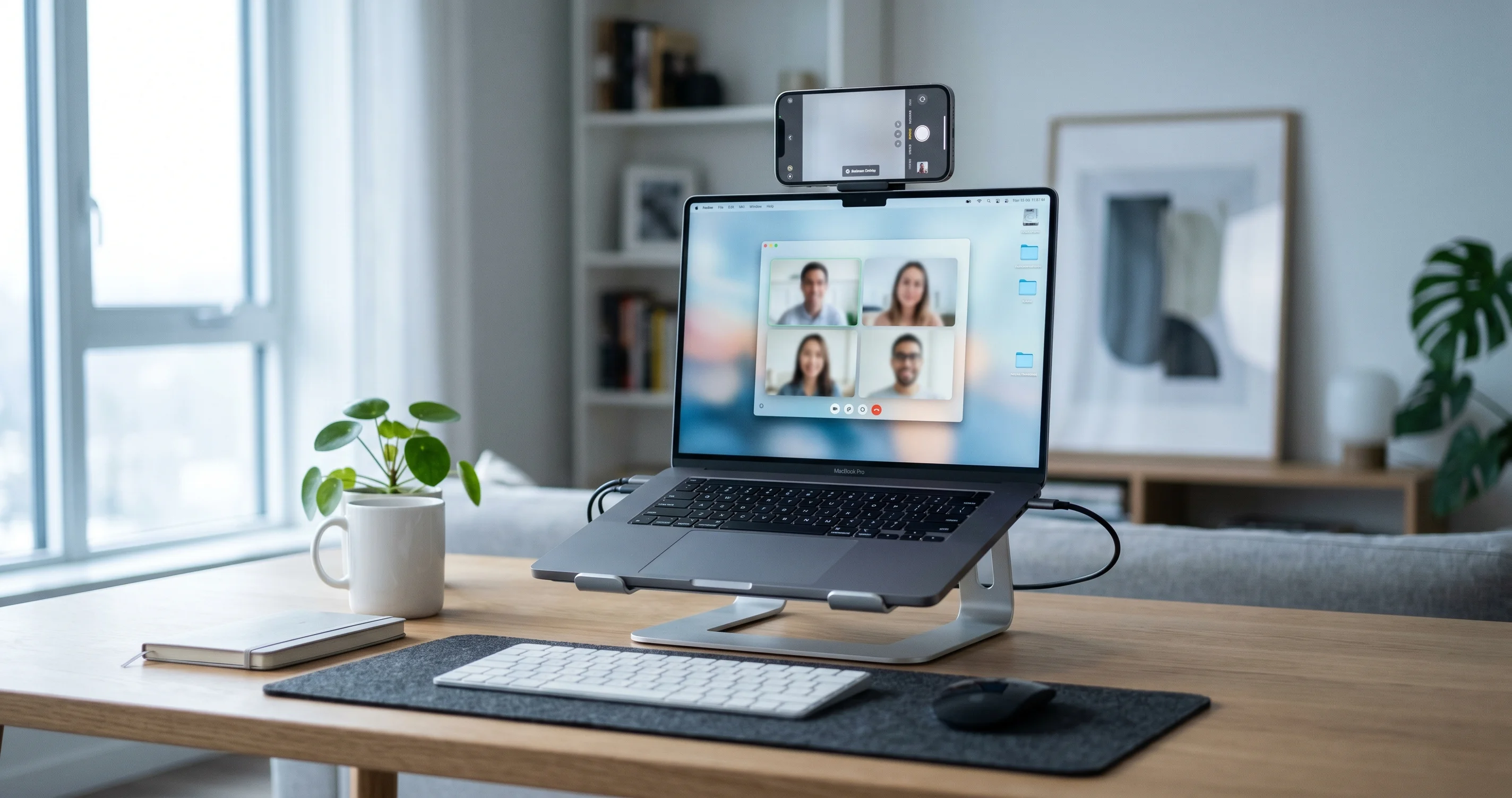
هاتفك iPhone لا يظهر كاميرا ويب على Mac؟ أصلح أعطال الاكتشاف اللاسلكي لـ Continuity Camera في macOS Tahoe 26.5 بهذا الدليل الشامل خطوة بخطوة.
عندما تتحوّل كاميرا Continuity غير العاملة إلى معضلة تحول دون استخدام مستشعر iPhone المتميّز، يصبح ذلك من أكثر اللحظات إحباطاً في منظومة Apple — تنضم إلى مكالمة، تفتح قائمة الكاميرا، ولا تجد iPhone موجوداً أصلاً. من المفترض أن تعمل هذه الميزة بشكل سحري: اقفل iPhone وضعه بالقرب من Mac، فيصبح على الفور كاميرا ويب لاسلكية عالية الجودة. لكن في macOS Tahoe 26.5، يجد كثير من المستخدمين — ولا سيما أصحاب أجهزة Mac التي تفتقر إلى كاميرا مدمجة كـ Mac mini وMac Studio وMac Pro — أن الاكتشاف اللاسلكي يفشل بصمت، رغم أن توصيل iPhone بكابل USB-C يُظهره فوراً. يرشدك هذا الدليل بالتفصيل إلى أسباب ذلك وكيفية التعرف على iPhone مجدداً، مغطياً خطأ الإصدار 26.5 الرئيسي وقائمة استكشاف الأخطاء الشاملة دائمة الصلاحية.
كاميرا Continuity إحدى تلك الميزات التي "تعمل بدون أي تدخل" — حتى تتوقف عن العمل. وحين تتوقف، نادراً ما يكون السبب واضحاً، إذ قد تنبع نفس الأعراض (عدم ظهور iPhone كاميرا) من مفتاح تبديل مخفي في الإعدادات، أو تعارض في شبكة Wi-Fi، أو إذن خصوصية، أو خطأ حقيقي في المنصة. الهدف هنا هو إبراز الخفي: منحك مساراً تشخيصياً واضحاً لتوقف عن التخمين وتبدأ الإصلاح. سنبدأ بأسرع اختبار يخبرك إن كنت تواجه مشكلة عتاد أم مشكلة لاسلكية، ثم نعمل بمنهجية عبر كل طبقة.
النقاط الرئيسية
- جرّب كابل USB-C أولاً. إذا ظهر iPhone كاميرا عبر الاتصال السلكي دون اللاسلكي، فالعتاد والبرنامج يعملان بشكل سليم — وأنت تواجه مشكلة اكتشاف لاسلكي، وهي الشكوى السائدة في macOS Tahoe 26.5.
- خطأ الشبكة اللاسلكية في الإصدار 26.5 يضرب أجهزة Mac عديمة الكاميرا بشكل غير متناسب (Mac mini وMac Studio وMac Pro)، حيث تكون كاميرا Continuity في الغالب الكاميرا الوحيدة، مما يجعل الفشل مؤلماً بشكل خاص.
- يجب أن يشترك كلا الجهازين في إعدادات متطابقة تماماً: نفس Apple Account مع التحقق بخطوتين، وتشغيل Wi-Fi وBluetooth، وعلى بُعد ~30 قدماً، مع إغلاق iPhone وتثبيته في الوضع الأفقي.
- المفتاح الأكثر إهمالاً هو Continuity Camera داخل iPhone Settings > General > AirPlay & Continuity. إذا كان مُعطَّلاً، لن تُفيد أي إصلاحات من جانب Mac.
- يتباين سلوك التطبيقات تبايناً كبيراً. تعرض FaceTime وQuickTime منتقي الكاميرا بوضوح؛ بينما تخفيه Zoom وTeams وGoogle Meet داخل إعداداتها الخاصة وقد تحتاج إلى تحديث لدعم الميزة.
ما هي كاميرا Continuity فعلاً؟
تتيح كاميرا Continuity لـ iPhone العمل ككاميرا ويب وميكروفون لاسلكي (أو سلكي) لجهاز Mac. نظراً لأن كاميرات iPhone الحديثة تتفوق بشكل لافت على كاميرا FaceTime HD المدمجة في معظم أجهزة Mac — ولأن أجهزة سطح المكتب مثل Mac mini وMac Studio تأتي بدون كاميرا على الإطلاق — فإن استخدام iPhone كمصدر فيديو يُعدّ في الغالب أكبر تحسين نوعي يمكنك إجراؤه لمكالماتك المرئية وتسجيلاتك وبثوثاتك.
وبعيداً عن جودة الصورة الأساسية، تُفتح كاميرا Continuity على عدة تأثيرات مميزة:
- Center Stage، الذي يستخدم الكاميرا الفائقة الاتساع لإبقائك في الإطار أثناء تحركك.
- وضع Portrait، الذي يُضبّب الخلفية لمظهر أكثر نعومة واحترافية.
- Studio Light، الذي يُعتم الخلفية ويُضيء وجهك.
- Desk View، وهو تقسيم ذكي يعرض في آنٍ واحد وجهك ومنظوراً علوياً لمكتبك — مثالي للعروض التوضيحية وفك التغليف والدروس.
الميزة متكاملة بعمق في macOS، لذا حين تعمل، يظهر iPhone تلقائياً كمصدر كاميرا (وميكروفون) في FaceTime وQuickTime وPhoto Booth وأي تطبيق جهة خارجية يستخدم واجهات برمجة كاميرا macOS القياسية. لكن حين لا تعمل، تكمن العلة دائماً تقريباً في أحد متطلبات أساسية محددة — فلنُثبّتها قبل المساس بأي شيء متقدم.
السلكي مقابل اللاسلكي: مساران للاتصال
رغم أن كاميرا Continuity تُقدّم ميزة واحدة موحدة للمستخدم، يوجد تحت الغطاء آليتا اتصال متمايزتان، وفهم الفرق بينهما مفتاح التشخيص السريع.
المسار اللاسلكي يعتمد على مصافحة قائمة على القرب. يكتشف Mac وiPhone بعضهما عبر مزيج من Bluetooth (للاكتشاف منخفض الطاقة واستشعار القرب) وWi-Fi (لبث الفيديو عالي النطاق الترددي). لهذا السبب يجب تشغيل كلا الراديوين — يمكن لـ Bluetooth وحده اكتشاف الجهاز، لكنه لا يستطيع نقل بث فيديو 1080p. يخضع المسار اللاسلكي أيضاً لشروط صارمة: يجب أن يكون iPhone مُقفَلاً وثابتاً وفي الوضع الأفقي، لأن macOS تستخدم هذه الإشارات لتقرر أن iPhone يُستخدم عن قصد ككاميرا لا يُحمل في جيب أحد.
المسار السلكي أبسط بكثير. عند توصيل iPhone عبر USB-C، يراه macOS كجهاز فيديو متصل مباشرة ويتجاوز معظم منطق القرب بالكامل. لا تزال المصافحة تتطلب نفس Apple Account ومفتاح Continuity Camera، لكنها لا تعتمد على رقصة القرب اللاسلكية عبر Wi-Fi/Bluetooth. هذا الاختلاف المعماري هو بالضبط سبب عدم تأثير خطأ الاكتشاف اللاسلكي في الإصدار 26.5 على الاتصالات السلكية — مسار الكود الفاشل ببساطة غير متضمّن حين يكون الكابل موجوداً.
احتفظ بهذا النموذج الذهني طوال الدليل. كل إصلاح تقريباً في ما يلي يتعلق في جوهره باستمالة المصافحة اللاسلكية لإتمامها، فيما يبقى الكابل منفذ الهروب الذي يتجاوزها.
المتطلبات الدقيقة (لا تتخطّها)
الغالبية العظمى من تقارير "لا يظهر iPhone لديّ" تعود إلى متطلب مفقود. لكاميرا Continuity من Apple متطلبات صارمة غير قابلة للتفاوض، ويجب استيفاء كلها في الوقت ذاته لعمل الاكتشاف اللاسلكي:
| المتطلب | التفاصيل |
|---|---|
| نفس Apple Account | يجب أن يكون Mac وiPhone مسجلَي الدخول في نفس Apple Account (المعروف سابقاً بـ Apple ID). |
| التحقق بخطوتين | يجب تفعيله على Apple Account. |
| Wi-Fi مُشغَّل | يحتاج كلا الجهازين إلى تشغيل Wi-Fi. |
| Bluetooth مُشغَّل | يحتاج كلا الجهازين إلى تشغيل Bluetooth. |
| القرب | يجب أن تكون الأجهزة ضمن نحو 30 قدماً (10 أمتار) من بعضها. |
| iPhone متوافق | iPhone XR أو iPhone XS أو أحدث، مع إصدار iOS متوافق. |
| iPhone مُقفَل وثابت | لتُقدَّم لاسلكياً، يجب أن يكون iPhone مُقفَلاً وثابتاً في الوضع الأفقي — مُثبَّتاً عادةً. |
| مفتاح Continuity Camera مُفعَّل | يجب تفعيل Settings > General > AirPlay & Continuity > Continuity Camera على iPhone. |
بعض هذه النقاط تُربك الناس باستمرار، لذا تستحق التأكيد:
- يجب أن يكون iPhone مُقفَلاً. هذا أمر منافٍ للبديهة. إذا كنت تستخدم iPhone بنشاط أو تمسك به، أو كانت شاشته مضاءة غير مُقفَلة، لن تُقدّمه macOS ككاميرا لاسلكية. أقفله، ثبّته، واتركه.
- يجب أن يكون ثابتاً وفي وضع أفقي. تعتمد كاميرا Continuity اللاسلكية على ثبات iPhone — قد يمنع الاهتزاز اليدوي أو الوضع الرأسي من ظهور العرض اللاسلكي. يُنصح بشدة باستخدام حامل أو قاعدة مخصصة.
- انتقل مفتاح Continuity Camera بين إصدارات iOS وقد يكون موجوداً داخل AirPlay & Continuity أو في بعض الإصدارات داخل AirPlay & Handoff. إن لم تجده تحت اسم، ابحث عن الآخر.
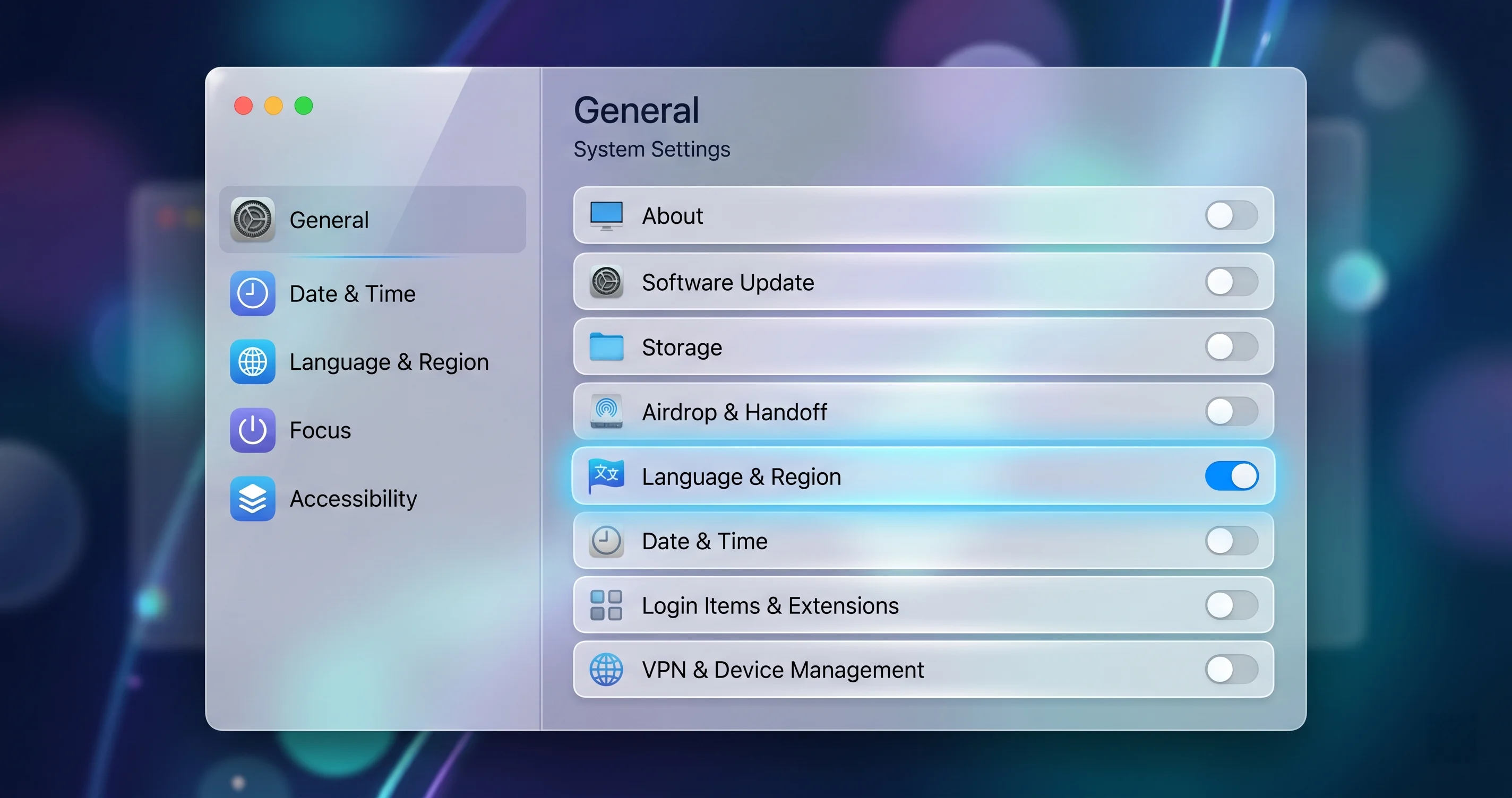
إذا كان أي من هذه البنود غير محقق، أصلحه أولاً. من المدهش كم مرة تكون المشكلة بأكملها مجرد مفتاح واحد أُوقف خلال تحديث iOS أو إعادة ضبط الإعدادات.
خطأ macOS Tahoe 26.5 الرئيسي: فشل اللاسلكي مع نجاح USB-C
إليك المشكلة التي تم الإبلاغ عنها على نطاق واسع في منتديات المجتمع منذ شحن macOS Tahoe 26.5 في 11 مايو 2026: لا يُكتشف iPhone ككاميرا Continuity لاسلكية، لكنه يعمل فوراً لحظة توصيله بكابل USB-C.
الأعراض متسقة ومُحبطة:
- تفتح FaceTime أو Zoom أو QuickTime أو Photo Booth.
- تتحقق من قائمة مصادر الكاميرا.
- iPhone غير مدرج — رغم أنه مُقفَل ومُثبَّت ومتصل بنفس Wi-Fi ويستوفي كل متطلب سابق.
- تمسك كابل USB-C وتوصّل iPhone بـ Mac، وفي ثانية أو اثنتين يظهر ككاميرا ويعمل بلا أدنى خلل.
هذا النمط هو البصمة الأوضح لمشكلة الاكتشاف اللاسلكي في الإصدار 26.5. لنكن دقيقين فيما نستطيع وما لا نستطيع ادعاءه: هذا موثَّق على نطاق واسع من قِبل المجتمع اعتباراً من macOS Tahoe 26.5، والانقسام بين نجاح السلكي وفشل اللاسلكي قابل للتكرار بدرجة عالية عبر الأجهزة المتأثرة. لا ندعي أن Apple أصدرت إقراراً رسمياً — عامله كتراجع مؤكد من قِبل المجتمع لا كعيب موثق من Apple.
لماذا تشعر أجهزة Mac عديمة الكاميرا بالأثر أكثر؟
تنحو التقارير بشكل كبير نحو Mac mini وMac Studio وMac Pro — ولسبب منطقي. هذه أجهزة سطح مكتب بلا كاميرا مدمجة. على MacBook، إذا اعتلّت كاميرا Continuity، يمكنك العودة للكاميرا FaceTime المدمجة وإكمال اجتماعك. أما على Mac mini أو Mac Studio، فكاميرا Continuity هي في كثير من الأحيان الكاميرا الوحيدة في المكان. حين يفشل الاكتشاف اللاسلكي، تنتقل من "فيديو iPhone ممتاز" إلى "لا فيديو على الإطلاق"، وهذا سبب ضجيج هؤلاء المستخدمين في المنتديات.
ثمة عامل خفي آخر: أجهزة سطح المكتب كثيراً ما تعمل عبر Ethernet، مع Wi-Fi "مُشغَّل" من الناحية التقنية لكنه غير مرتبط فعلياً بنفس شبكة Wi-Fi التي يستخدمها iPhone. تعتمد المصافحة اللاسلكية لـ Continuity Camera على إشارات القرب عبر Wi-Fi وBluetooth، لذا فإن جهاز سطح المكتب الأول عبر Ethernet مع راديو Wi-Fi نصف نائم أكثر عرضة لعدم اكتمال المصافحة.
تدفق التشخيص: تأكيد العتاد ثم إصلاح اللاسلكي
قبل أن تقضي ساعة في تعديل الإعدادات، أجرِ هذا الاختبار الذي يستغرق دقيقتين. يقسم عالم الأسباب المحتملة إلى نصفين بوضوح.
الخطوة 1 — اختبر السلكي أولاً. وصّل iPhone بـ Mac بكابل USB-C جيد معروف. افتح قفل iPhone إن طُلب منك ذلك واضغط Trust إن سُئلت. افتح QuickTime Player > File > New Movie Recording، ثم انقر على السهم الصغير بجانب زر التسجيل وابحث عن iPhone في قائمة الكاميرا.
- إذا ظهر iPhone عبر USB-C: iPhone وMac ومفتاح Continuity Camera وApple Account وmacOS جميعها تعمل. المشكلة محصورة في الاكتشاف اللاسلكي — انتقل إلى إصلاحات الشبكة اللاسلكية أدناه. هذا هو نمط خطأ الإصدار 26.5.
- إذا لم يظهر iPhone حتى عبر USB-C: لديك مشكلة أعمق — متطلب مفقود، قيد خصوصية، مزيج iPhone/iOS غير مدعوم، أو عطل في العتاد/الكابل. تخطَّ القسم الخاص باللاسلكي واعمل على المتطلبات الأساسية وإعدادات الخصوصية بدلاً من ذلك.
الخطوة 2 — استخدم تطبيق اختبار نظيف. أكّد دائماً باستخدام QuickTime Player أو Photo Booth لا Zoom أو Teams. تستخدم هذه التطبيقات الأولى منتقي الكاميرا القياسي في macOS وتستبعد خصائص التطبيقات الفردية. إذا ظهر iPhone في Photo Booth لكن ليس في Zoom، فمشكلتك في التطبيق لا في كاميرا Continuity.
هذا الاختبار الواحد هو أقيم شيء في هذا الدليل. يخبرك هل تطارد ظاهرة لاسلكية أم خطأ في الإعداد — ويمنعك من "إصلاح" أشياء لم تكن مكسورة أصلاً.
ملاحظة سريعة عن الكابلات
إذا فشل اختبارك السلكي، لا تفترض فوراً أنه خطأ الإصدار 26.5 أو عطل برمجي أعمق — استبعد الكابل أولاً. تحتاج كاميرا Continuity عبر USB-C إلى كابل يحمل البيانات لا الطاقة فقط. كثير من كابلات الشحن الرخيصة (ولا سيما القديمة المجمّعة مع الملحقات) للطاقة فقط وستشحن iPhone دون إنشاء أي اتصال بيانات. استخدم الكابل المرفق مع iPhone، أو كابل USB-C للبيانات معروف الجودة، وصّله مباشرة بـ Mac لا عبر موزّع غير مزوّد بطاقة. يختفي عدد مدهش من تقارير "كاميرا Continuity لا تعمل عبر USB-C" فور استبدال كابل بيانات مناسب.
تأكد أيضاً من أنك ضغطت Trust This Computer على iPhone في أول مرة وصّلته بـ Mac بعينه. إذا ضغطت سابقاً Don't Trust، تكون عملية الإقران محظورة على مستوى نظام التشغيل. يمكنك إعادة ضبط ذلك على iPhone عبر Settings > General > Transfer or Reset iPhone > Reset > Reset Location & Privacy، ثم أعد التوصيل واضغط Trust.
إصلاح الاكتشاف اللاسلكي (الحلول البديلة للإصدار 26.5)
إذا نجح اختبارك السلكي لكن اللاسلكي لا يزال يرفض التعاون، اعمل من خلال هذه الخطوات بالترتيب. تتصاعد من "ثلاثين ثانية" إلى "إعادة ضبط أعمق"، لذا توقف فور ظهور iPhone مجدداً.
1. أوقف Wi-Fi وBluetooth وأعِد تشغيلهما (على كلا الجهازين)
تعتمد المصافحة اللاسلكية على راديوي Wi-Fi وBluetooth الصحيين على كلا الطرفين. حالة الراديو القديمة هي أكثر أسباب فشل الاكتشاف في الإصدار 26.5 شيوعاً، وإعادة تدويرها تحل نسبة كبيرة من الحالات.
- على iPhone: افتح Settings > Wi-Fi، أوقّفه، انتظر عشر ثوانٍ، أعِد تشغيله. كرّر الأمر في Settings > Bluetooth. تجنّب استخدام مركز التحكم لذلك — مركز التحكم يفصل الراديوين مؤقتاً فحسب بدلاً من إعادة تدويرهما كاملاً.
- على Mac: انقر أيقونة Wi-Fi في شريط القوائم، أوقّف Wi-Fi وأعِد تشغيله. ثم بدّل Bluetooth بالطريقة ذاتها (System Settings > Bluetooth، أو مفتاح شريط القوائم).
بعد تدوير كلا الراديوين على كلا الجهازين، أعِد قفل iPhone وتثبيته، ثم أعِد فحص QuickTime.
2. ضع كلا الجهازين على نفس شبكة Wi-Fi
هذا هو الإصلاح الذي ينقذ معظم مستخدمي Mac mini وMac Studio. جهاز سطح مكتب Mac على Ethernet مع Wi-Fi "مُشغَّل" فحسب لا يُعادل وجود كلا الجهازين على نفس شبكة Wi-Fi. انضم صراحةً بـ Wi-Fi الخاص بـ Mac إلى الشبكة المتطابقة (نفس SSID، لا شبكة ضيف أو متغيرة 5GHz/2.4GHz باسم مختلف) التي يستخدمها iPhone.
إذا كان Mac يعيش عادةً على Ethernet، فإن توصيل Wi-Fi الخاص به بشبكة iPhone مؤقتاً — مع الإبقاء على Ethernet نشطاً — يُستعاد به الاكتشاف اللاسلكي في أغلب الأحيان. الأحزمة غير المتطابقة أو الشبكات الضيف المنفصلة تُشكّل عاملاً صامتاً مُهلكاً هنا.
3. عطّل وضع توفير الطاقة على iPhone
وضع توفير الطاقة (Low Power Mode) يُقيّد النشاط في الخلفية، بما في ذلك الراديوات وميزات القرب التي تعتمد عليها كاميرا Continuity. افتح Settings > Battery وأوقّف Low Power Mode. ثم أعِد المحاولة. أمر صغير لكنه يُعطّل الميزات اللاسلكية بشكل غير متناسب.
4. سجّل الخروج وأعِد تسجيل الدخول إلى Apple Account
قد تمنع جلسة Apple Account القديمة الجهازين من مصادقة بعضهما لـ Continuity. على iPhone، لا تحتاج إلى الخروج الكامل من iCloud (وهو أمر مُربك)؛ بدلاً من ذلك، الخطوة الأكثر فعالية هي التحقق من أن كلا الجهازين يُظهران نفس الحساب ضمن Settings > [اسمك] (iPhone) وSystem Settings > [اسمك] (Mac). إن اختلفا، هذا هو الخطأ. إذا غيّرت Apple Account أو كلمة مرورك مؤخراً، فإن تسجيل الخروج وإعادة الدخول على الجهاز المتأثر يُعيد إنشاء علاقة الثقة التي تحتاجها Continuity.
5. أعِد تشغيل كلا الجهازين
إعادة تشغيل كاملة — لا مجرد قفل/تنبيه — تُمسح حالات الخادم العابرة على كلا الطرفين. أعِد تشغيل iPhone وMac، ثم أجرِ الاختبار مجدداً. نصيحة قديمة بالضبط لأنها تنجح: كثير من خدمات Continuity تعمل كعمليات خلفية قد تتعطل، ولا يُعيد ضبطها بشكل موثوق سوى إعادة التشغيل.
6. إعادة ضبط إعدادات الشبكة (خطوة أعمق)
إذا لم ينجح ما سبق، أعِد ضبط إعدادات شبكة iPhone عبر Settings > General > Transfer or Reset iPhone > Reset > Reset Network Settings. انتبه إلى أن هذا يمسح كلمات مرور Wi-Fi المحفوظة، لذا ستحتاج إلى الانضمام للشبكات مجدداً. هذه خطوة أثقل تُمسح بها التهيئة الشبكية التالفة التي يمكن أن تحجب مصافحة Continuity اللاسلكية — استخدمها فقط بعد فشل الإصلاحات الأخف.
للتعامل مع عدم الاستقرار اللاسلكي الأشمل الذي يؤثر أيضاً على الإقران وميزات Continuity الأخرى، يتعمق دليل استكشاف أخطاء Bluetooth في macOS Tahoe في التشخيصات على مستوى الراديو.
7. افحص الشبكات الافتراضية الخاصة وجدران الحماية و"Limit IP Address Tracking"
البث اللاسلكي لكاميرا Continuity هو حركة مرور شبكة محلية، وأي شيء يُعيد تشكيل رؤية أجهزتك لبعضها على الشبكة المحلية (LAN) قد يتدخل. ثلاثة إعدادات تستحق المراجعة:
- الشبكات الافتراضية الخاصة (VPNs). يمكن أن تُوجّه VPN نشطة على أي من الجهازين الحركة بطريقة تُعطّل اكتشاف النظير المحلي. افصل أي VPN مؤقتاً على كلٍّ من Mac وiPhone وأعِد الاختبار.
- وضع التخفي في جدار حماية macOS. افتح System Settings > Network > Firewall. جدار الحماية نفسه عادةً لا بأس به، لكن وضع التخفي (الذي يجعل Mac يتجاهل طلبات الاستطلاع) قد يتدخل أحياناً في الاكتشاف. إن كنت عالقاً، جرّب تعطيل وضع التخفي مؤقتاً.
- Private Wi-Fi Address / Limit IP Address Tracking. على iPhone، تُعشوئ Settings > Wi-Fi > (شبكتك) > Private Wi-Fi Address عنوان الجهاز، وتُضيف Limit IP Address Tracking تتابعاً. لا ينبغي لأيٍّ منهما تعطيل Continuity، لكن إذا استنفدت الخيارات الأخرى، فإن تعطيلهما مؤقتاً لشبكتك المنزلية تجربة معقولة.
8. حدّث كلا الجهازين بالكامل
نظراً لأن مشكلة الشبكة اللاسلكية في الإصدار 26.5 هي تراجع برمجي، سيصل الإصلاح النهائي عبر تحديث برمجي. أبقِ كلا الجهازين محدَّثَين: System Settings > General > Software Update على Mac وSettings > General > Software Update على iPhone. قد يحل إصدار نقطي يسبق هذه المقالة تاريخياً (مثل تصحيح 26.5.x) مصافحة الشبكة اللاسلكية مباشرةً. حتى ذلك الحين، يبقى الحل البديل السلكي ملاذك الموثوق.
مشكلات على مستوى التطبيقات: لماذا يعمل في FaceTime لكن ليس في Zoom؟
عدد كبير من شكاوى "كاميرا Continuity لا تعمل" هي في الحقيقة مشكلات تطبيقات لا مشكلات منصة. تُكشف iPhone كجهاز كاميرا قياسي في macOS، لكن كل تطبيق يقرر كيف — وهل — يُبرزه.
التطبيقات الأولى: FaceTime وQuickTime وPhoto Booth
تستخدم هذه التطبيقات منتقي الكاميرا الأصلي في macOS. في FaceTime، انقر Video في شريط القوائم وحدد iPhone. في QuickTime، اختر File > New Movie Recording وحدد iPhone من السهم المنسدل. يُقدّم Photo Booth قائمة Camera. لأن هذه التطبيقات تتّبع تعاليم Apple، فهي معيارك الذهبي للاختبار — إذا ظهر iPhone هنا، فكاميرا Continuity تعمل فعلاً.
تطبيقات الجهات الخارجية: Zoom وTeams وGoogle Meet
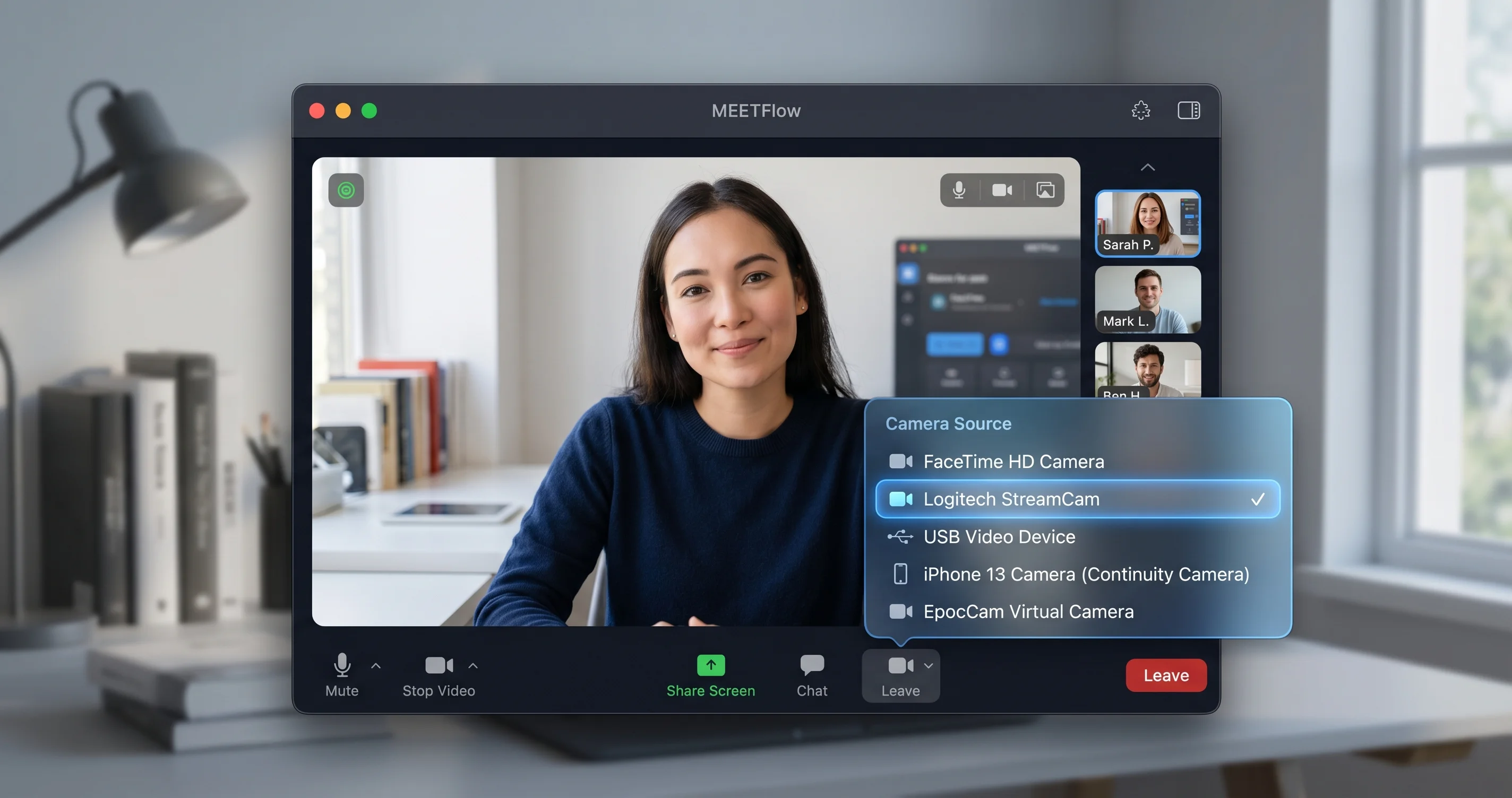
هنا تصبح الأمور معقدة. تحتفظ هذه التطبيقات بمنتقي كاميرا خاص بها، منفصل عن macOS:
- Zoom: انقر السهم ^ بجانب زر Stop Video، ثم اختر iPhone ضمن Select a Camera. أو افتح Settings > Video وحدده من قائمة Camera المنسدلة.
- Microsoft Teams: افتح Settings > Devices واختر iPhone ضمن Camera. أحياناً يُخزّن Teams الكاميرا السابقة في ذاكرته ويحتاج إلى إعادة اختيار يدوي بعد اتصال iPhone.
- Google Meet (في Safari/Chrome): يعمل هذا في المتصفح، لذا تُختار الكاميرا في واجهة الاجتماع عبر قائمة النقاط الثلاث > Settings > Video، ويجب أن يمتلك المتصفح أيضاً إذن الكاميرا في إعدادات الخصوصية في macOS (مُغطّى أدناه).
حقيقتان على مستوى التطبيقات تجدر مراعاتهما:
- يجب تحديث بعض تطبيقات الجهات الخارجية. الإصدارات القديمة تسبق دعم كاميرا Continuity أو لا تعدّدها بشكل صحيح. إذا ظهر iPhone في Photo Booth لكن ليس في تطبيق بعينه، حدّث ذلك التطبيق إلى أحدث إصدار أولاً.
- قد يهمّ ترتيب المنتقي. وصّل iPhone وثبّته قبل تشغيل التطبيق، أو قبل فتح إعدادات الكاميرا في التطبيق. التطبيقات التي تبحث عن كاميرات عند التشغيل قد لا تلتقط iPhone الذي اتصل لاحقاً — إغلاق التطبيق وإعادة تشغيله يُجبره على بحث جديد.
إذا كنت تتعامل مع ميزات Continuity متعددة عبر تطبيقات في آنٍ واحد، يُوضّح دليل استكشاف أخطاء ميزات Continuity في macOS Tahoe كيفية تفاعل Universal Control وSidecar وHandoff مع نفس حزمة الاتصال الأساسية.
الخصوصية والأمان والأذونات
حتى مع الاتصال المثالي، قد يحجب إعداد خصوصية أو قيد الكاميرا كلياً — ومن السهل تفسير هذه الأعطال بوصفها أخطاء اكتشاف.
إذن الكاميرا لكل تطبيق
يتحكم macOS في وصول الكاميرا تطبيقاً بتطبيق. اذهب إلى System Settings > Privacy & Security > Camera وتأكد من تفعيل مفتاح الكاميرا للتطبيق الذي تستخدمه (Zoom وTeams ومتصفحك وما إلى ذلك). يحتاج تطبيق المتصفح مثل Google Meet إلى تفعيل المتصفح (Safari أو Chrome) هنا — لا "Google Meet"، الذي ليس تطبيقاً مستقلاً. إذا رُفض وصول تطبيق ما للكاميرا عند أول تشغيل، لن يبدو "رائياً" لأي كاميرا، بما فيها iPhone.
قيود كاميرا وقت الشاشة
إذا كانت الكاميرا مفقودة على مستوى النظام — عبر كل تطبيق بما فيه Photo Booth — افحص وقت الشاشة. افتح System Settings > Screen Time > Content & Privacy > App Restrictions (أو Allowed Apps حسب التخطيط) وتأكد من السماح بـ Camera. قيود كاميرا Screen Time تُخفي الكاميرا في كل مكان بصمت، وبما أن iPhone لا يظهر أبداً، يستنتج الناس خطأً أن كاميرا Continuity معطوبة. يستحق هذا الفحص خصوصاً على أجهزة Mac المُدارة أو المشتركة عائلياً.
تأكيد ذلك على iPhone أيضاً
تحترم كاميرا Continuity القيود على كلا الجهازين. إذا كان iPhone يحمل قيد كاميرا وقت الشاشة الخاص به، أو إذا تعطّل مفتاح Continuity Camera ضمن Settings > General > AirPlay & Continuity، لن يُعرض Mac الكاميرا بصرف النظر عن الأذونات من جانبه.
أجهزة Mac المُدارة وملفات التعريف
إذا كان Mac مقدَّماً من صاحب عمل أو مدرسة أو أي جهة تستخدم إدارة الأجهزة المحمولة (MDM)، فقد يُقيّد ملف تعريف التهيئة وصول الكاميرا أو ميزات Continuity على مستوى لا تستطيع التجاوز منه من خلال أجواء الإعدادات العادية. افحص System Settings > General > Device Management (أو Profiles) بحثاً عن أي ملفات تعريف مثبتة. إذا كان ملف تعريف يحجب الكاميرا أو AirPlay/Continuity، ستحتاج إلى مسؤول تقنية المعلومات لتعديله — لن تُفيد أي تعديلات في التجاوز فوق قيد مُدار. هذا سبب شائع يُغفله كثيرون على أجهزة Mac العمل حيث كاميرا Continuity "كانت تعمل" ثم توقفت بعد إرسال ملف تعريف جديد.
أعطال Desk View وCenter Stage (مختلفة عن الاكتشاف)
من المهم التفريق بين "iPhone لا يُكتشف على الإطلاق" و"iPhone يعمل، لكن تأثيراً بعينه لا يعمل". هذه مشكلات مختلفة بأسباب مختلفة.
Desk View يحتاج كاميرا فائقة الاتساع (Ultra Wide)
يستخدم Desk View الكاميرا الفائقة الاتساع في iPhone لتوليف زاوية المكتب من الأعلى. هذا يعني أنه يحتاج إلى iPhone مزوّد بعدسة فائقة الاتساع — iPhone 11 أو أحدث. إذا كنت على iPhone XR أو XS (المدعومَين للاستخدام الأساسي لكاميرا Continuity لكن بدون عدسة فائقة الاتساع)، فـ Desk View ببساطة لن يكون متاحاً رغم عمل الكاميرا بشكل مثالي. هذا ليس خطأ — إنه قيد عتاد.
إذا كان Desk View مُعتَّماً على iPhone مدعوم، تأكد من تثبيت iPhone بشكل صحيح (يتوقع Desk View اتجاهاً محدداً تقريباً)، شغّل تطبيق Desk View أو فعّله من ضوابط الفيديو الخضراء في مركز التحكم أثناء المكالمة، وتأكد من اتصال كاميرا Continuity أولاً.
Center Stage والتأثيرات الأخرى
يتم تبديل Center Stage وPortrait وStudio Light من ضوابط Video في شريط قوائم macOS (أيقونة الكاميرا الخضراء التي تظهر أثناء نشاط كاميرا Continuity). إذا كانت هذه مفقودة، فقد يكون iPhone متصلاً لكن لوحة التأثيرات لم تُحمَّل — افصل الكاميرا وأعِد توصيلها. لاحظ أن ليس كل تأثير متاحاً على كل طراز iPhone، وبعض التأثيرات لا يمكن تفعيلها في آنٍ واحد.
"iPhone يظهر ثم يختفي" — مشكلات إعادة الاتصال والاستعداد
نوع محبط بشكل خاص: يظهر iPhone، تبدأ مكالمتك، ثم ينقطع في منتصف الاجتماع. هذه عادةً مشكلة إدارة طاقة لا مشكلة اكتشاف.
- تدخّل القفل التلقائي / الاستعداد. حين تنام شاشة iPhone وينتقل إلى حالات استعداد أعمق، قد تنقطع جلسة الكاميرا. أبقِ iPhone على الشاحن أثناء الاستخدام — تعمل كاميرا Continuity وهو مُقفَل، لكن حالة توفير الطاقة النائمة يمكن أن تُقاطع الجلسة. توصيل الطاقة يُبقي iPhone متيقظاً بما يكفي للحفاظ على الاتصال.
- ثبات الحامل. إذا تحوّل iPhone أو نقرت المكتب، يمكن أن تنكسر حالة "الثبات" لوضع اللاسلكي لحظةً وتُشغّل إعادة مصافحة. حامل متين يُلغي هذا.
- تجوال Wi-Fi. إذا تجوّل Mac أو iPhone بين نقاط وصول الشبكة المتشعبة أثناء المكالمة، قد تتعثر الجلسة اللاسلكية. البقاء بالقرب من نقطة وصول واحدة، أو استخدام اتصال USB-C السلكي للمكالمات المهمة، يتجاوز هذا تماماً.
القاعدة العملية: لأي اجتماع يهمك حقاً، استخدم كابل USB-C. كاميرا Continuity السلكية صلبة كالصخر، محصّنة ضد خطأ الاكتشاف اللاسلكي في الإصدار 26.5، تُبقي iPhone مشحوناً، ولا تنقطع من الاستعداد. احتفظ باللاسلكي للاستخدام العرضي حيث تغلب الراحة على الموثوقية.
بناء إعداد موثوق لكاميرا Continuity
إذا كنت ستعتمد على iPhone ككاميرا ويب بانتظام — لا سيما على Mac mini أو Mac Studio عديم الكاميرا — يُجدي هندسة الإعداد للموثوقية بدلاً من الصراع معه قبيل كل مكالمة. بعض التوصيات العملية:
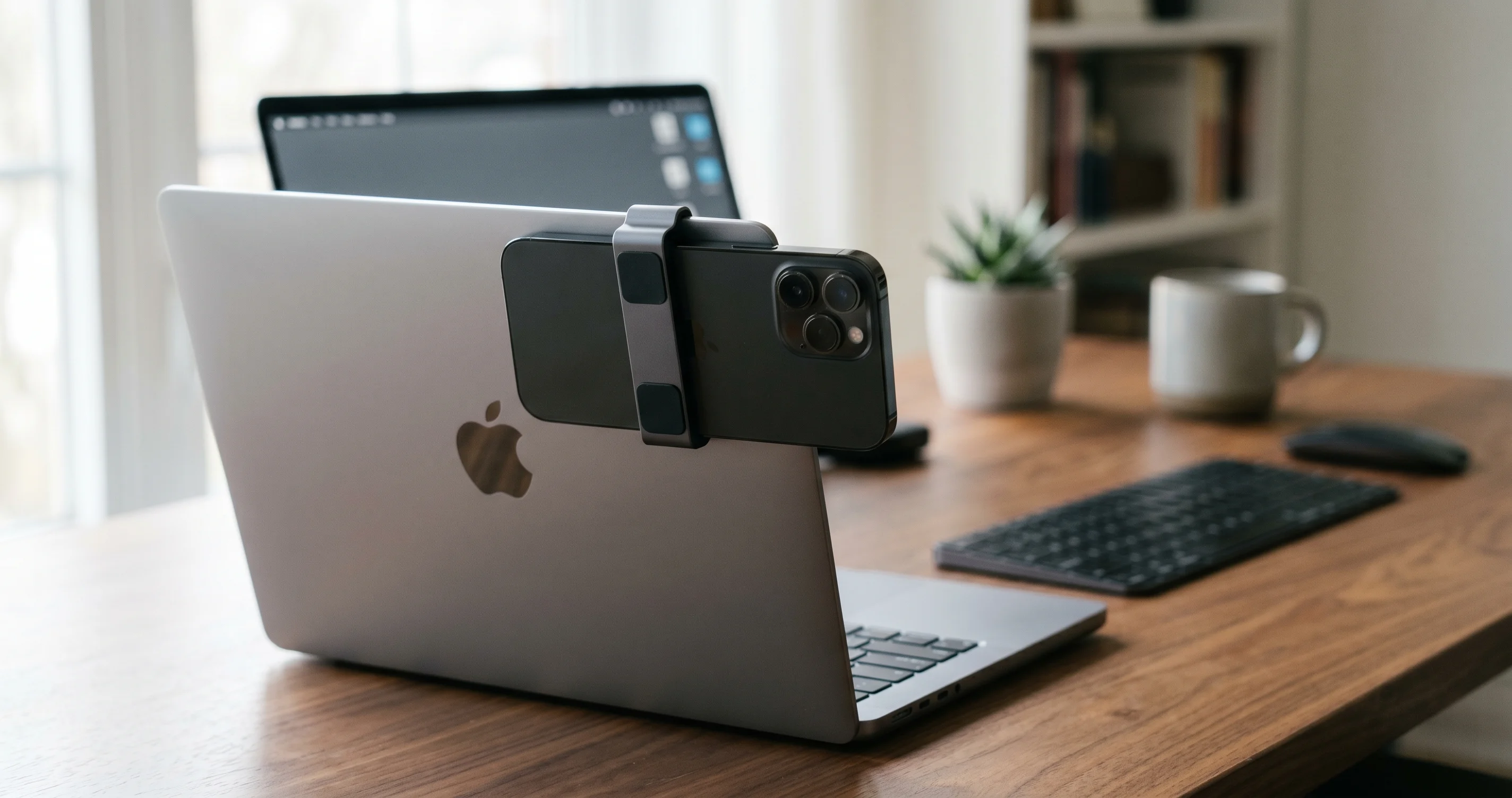
- استخدم حاملاً مناسباً. حوامل المشابك على طراز Apple التي تُعلَّق على أعلى الشاشة تُمسك iPhone في الاتجاه الأفقي الصحيح وتُبقيه ثابتاً تماماً، محققةً شرط "الثبات" لوضع اللاسلكي وملغيةً إعادة المصافحة العَرَضية جراء الحركة.
- شغّل كابل USB-C قصيراً مخصصاً للبيانات إلى الحامل. مع كون iPhone مكبَّلاً بالفعل في حامله، تتجاوز خطأ اللاسلكي كلياً وتُبقي البطارية ممتلئة — تحصل على أفضل جودة صورة بدون أي دراما اكتشاف.
- اختر نظام الكاميرا الخلفي لـ iPhone لا الأمامية. الكاميرات الخلفية أفضل بكثير من الأمامية، وكاميرا Continuity تستخدم النظام الخلفي، ولهذا يوجّه الحامل ظهر iPhone نحوك.
- افحص قبل المكالمات المهمة. افتح Photo Booth قبل دقيقة من اجتماعك لتأكيد اتصال iPhone والإطار. أهدأ بكثير من اكتشاف عطل اكتشاف بعد بدء المكالمة.
هذا القدر الصغير من الإعداد يُحوّل كاميرا Continuity من وسيلة مريحة أحياناً متقلبة إلى كاميرا ويب احترافية حقيقية وموثوقة — حتى مع استمرار خطأ الشبكة اللاسلكية في الإصدار 26.5.
استكشاف المشكلات الشائعة وإصلاحها
استخدم جدول أزواج المشكلة/الحل هذا للقفز مباشرةً إلى عرضك المحدد.
المشكلة: iPhone لا يظهر لاسلكياً لكنه يعمل عبر USB-C
الحل: هذا هو النمط الكلاسيكي لـ macOS Tahoe 26.5. بدّل Wi-Fi وBluetooth على كلا الجهازين (عبر الإعدادات لا مركز التحكم)، ضع كليهما على نفس شبكة Wi-Fi، عطّل وضع توفير الطاقة، وأعِد تشغيل كلا الجهازين. للمكالمات المهمة، استخدم الكابل فحسب — السلكي غير متأثر بالخطأ.
المشكلة: iPhone لا يظهر على الإطلاق، حتى عبر USB-C
الحل: افحص المتطلبات الأساسية أولاً. تأكد من تفعيل مفتاح Continuity Camera في iPhone Settings > General > AirPlay & Continuity، واستخدام كلا الجهازين نفس Apple Account مع التحقق بخطوتين، ودعم iPhone (XR/XS أو أحدث). ثم افحص Privacy & Security > Camera وقيود Screen Time على Mac.
المشكلة: يعمل في Photo Booth/FaceTime لكن ليس في Zoom أو Teams
الحل: هذه مشكلة تطبيق لا مشكلة Continuity. افتح إعدادات الفيديو الخاصة بالتطبيق وحدد iPhone يدوياً ككاميرا. حدّث التطبيق إلى أحدث إصدار، ثم أغلقه وأعِد تشغيله لإعادة البحث عن الكاميرات بعد اتصال iPhone.
المشكلة: الكاميرا تتصل ثم تنقطع في منتصف المكالمة
الحل: أبقِ iPhone على الطاقة وعلى حامل مستقر. الاستعداد/القفل التلقائي والحركة الجسدية تكسر شرط "الثبات" اللاسلكي وتُجبر على إعادة المصافحة. انتقل إلى USB-C لضمان الاستقرار في الاجتماعات المهمة.
المشكلة: Desk View مُعتَّم أو غير متاح
الحل: يتطلب Desk View كاميرا فائقة الاتساع، لذا يحتاج iPhone 11 أو أحدث. iPhone XR/XS يدعمان كاميرا Continuity الأساسية لكن لا يستطيعان Desk View. تأكد من تثبيت iPhone بشكل صحيح واتصال كاميرا Continuity قبل تفعيل Desk View.
المشكلة: لا كاميرا في أي مكان، في كل تطبيق
الحل: هذا يشير إلى حجب على مستوى النظام. افحص System Settings > Screen Time > Content & Privacy وتأكد من السماح بـ Camera. تحقق أيضاً من أن iPhone لا يحمل قيد كاميرا Screen Time الخاص به. الحجب على مستوى النظام يتنكّر في هيئة أعطال اكتشاف.
المشكلة: iPhone غير مُقفَل وفي يدك، ولا يُعرض
الحل: كاميرا Continuity اللاسلكية تُعرض فقط iPhone مُقفَلاً وثابتاً في الوضع الأفقي. أقفل الشاشة، ثبّته، واتركه ساكناً. iPhone قيد الاستخدام أو يُحمل باليد لا يُعرض لاسلكياً عن قصد.
إذا كانت صورة جهازك مع الأجهزة الأخرى تسوء أيضاً — Handoff ومشاركة الحافظة أو مزامنة iCloud تتصرف بشكل غريب — فإن دليل استكشاف أخطاء Continuity sync يُغطّي الأسباب على مستوى الحساب وiCloud التي يمكن أن تتموّج وتؤثر في كاميرا Continuity أيضاً. وإذا كنت تشك في تراجع أوسع في الإصدار 26.5، يتتبع ملخص إصدار macOS Tahoe 26.5 ما تغيّر في هذا التحديث.
الأسئلة الشائعة
لماذا يعمل iPhone ككاميرا ويب عبر USB-C لكن ليس Wi-Fi في macOS 26.5؟
هذا هو خطأ الاكتشاف اللاسلكي في macOS Tahoe 26.5 الموثق على نطاق واسع. الاتصالات السلكية تتجاوز المصافحة اللاسلكية الفاشلة كلياً. بدّل Wi-Fi وBluetooth على كلا الجهازين، ضع كليهما على نفس شبكة Wi-Fi، عطّل وضع توفير الطاقة، وأعِد التشغيل. للمكالمات الحيوية، كابل USB-C هو الحل البديل الموثوق.
لماذا تفشل كاميرا Continuity أكثر على Mac mini أو Mac Studio؟
تعتمد أجهزة سطح المكتب عديمة الكاميرا على كاميرا Continuity ككاميرا ويب وحيدة، لذا أي عطل أكثر وضوحاً. وهي في الغالب أولاً على Ethernet مع Wi-Fi "مُشغَّل" فحسب، مما يُضعف مصافحة القرب اللاسلكية. انضم صراحةً بـ Wi-Fi الخاص بـ Mac إلى نفس شبكة iPhone لتحسين الاكتشاف.
أين مفتاح Continuity Camera على iPhone؟
افتح Settings > General > AirPlay & Continuity وفعّل Continuity Camera. في بعض إصدارات iOS تُسمّى القائمة AirPlay & Handoff بدلاً من ذلك. إذا كان المفتاح مُعطَّلاً، لن يُعرض iPhone ككاميرا أبداً مهما كانت إعدادات الشبكة والحساب مثالية.
هل يحتاج iPhone إلى أن يكون غير مُقفَل ليكون كاميرا Continuity؟
لا — بل العكس تماماً. للاستخدام اللاسلكي، يجب أن يكون iPhone مُقفَلاً وثابتاً ومُثبَّتاً في الوضع الأفقي في الغالب. iPhone قيد الاستخدام أو المحمول باليد لا يُعرض ككاميرا لاسلكية عن قصد. عبر USB-C، قد تحتاج إلى فتح القفل مرة وضغط Trust، لكنه يعمل بعدها وهو مُقفَل.
لماذا يظهر iPhone في FaceTime لكن ليس في Zoom أو Teams؟
تستخدم FaceTime منتقي الكاميرا الأصلي في macOS، بينما تحتفظ Zoom وTeams بمنتقيهما الخاص. افتح إعدادات الفيديو في التطبيق وحدد iPhone يدوياً. حدّث التطبيق إلى أحدث إصدار وأعِد تشغيله لإعادة البحث عن الكاميرات بعد اتصال iPhone.
لماذا Desk View مُعتَّم رغم عمل الكاميرا؟
يحتاج Desk View إلى كاميرا فائقة الاتساع، مما يتطلب iPhone 11 أو أحدث. iPhone XR أو XS يدعمان كاميرا Continuity القياسية لكن يفتقران إلى عدسة فائقة الاتساع، لذا Desk View غير متاح. هذا قيد عتاد لا خطأ برمجي — وظيفة الكاميرا الأساسية غير متأثرة.
ينقطع iPhone في منتصف المكالمات — كيف أوقف ذلك؟
هذا عادةً إدارة طاقة. أبقِ iPhone مشحوناً وعلى حامل مستقر، لأن الاستعداد والقفل التلقائي والحركة الجسدية تكسر الجلسة اللاسلكية. لأي اجتماع مهم، استخدم كابل USB-C — يُبقي iPhone متيقظاً ومشحوناً ومحصّناً ضد انقطاعات الشبكة اللاسلكية في الإصدار 26.5.
هل مشكلة كاميرا Continuity في macOS 26.5 خطأ رسمي من Apple؟
إنها موثَّقة على نطاق واسع من قِبل المجتمع اعتباراً من macOS Tahoe 26.5، مع نمط قابل للتكرار بدرجة عالية (فشل اللاسلكي مع نجاح USB-C). لا يمكننا تأكيد إقرار رسمي من Apple، لذا عاملها كتراجع مؤكد من قِبل المجتمع. حتى وصول أي إصلاح، الحل البديل السلكي موثوق.
الخلاصة
حين تُوقف كاميرا Continuity غير العاملة مسيرتك قبيل مكالمة، أسرع طريق للراحة هو الاختبار الذي يستغرق دقيقتين: وصّل كابل USB-C. إذا ظهر iPhone سلكياً دون لاسلكي، فقد أكدت خطأ الاكتشاف في macOS Tahoe 26.5 — ويمكنك إما تطبيق الحلول اللاسلكية البديلة (تدوير الراديوات، مشاركة شبكة Wi-Fi واحدة، تعطيل وضع توفير الطاقة، إعادة التشغيل) أو الاستمرار في استخدام الكابل لضمان الموثوقية. إذا لم يظهر حتى سلكياً، عُد إلى المتطلبات الأساسية وأذونات الخصوصية وقيود Screen Time، لأن المذنب تقريباً دائماً مفتاح واحد مغفول عنه. المنهجية تتغلب على السحرية في كل مرة.
لمزيد من القراءات ذات الصلة، اطّلع على أدلتنا حول iPhone Mirroring لا يعمل على macOS Tahoe، وإصلاح عدم عمل ميكروفون Mac، وتقطع AirPods وانقطاعها على Mac — نفس مبادئ الاتصال والأذونات تنطبق على جميع ميزات Apple من جهاز لجهاز.