Mac 启动问题完整故障排除指南 2025:修复黑屏、卡在 Apple 标志、灰屏和启动失败
修复所有 Mac 启动问题的综合指南,包括黑屏、卡在 Apple 标志、灰屏、内核恐慌和恢复模式问题。针对 Intel 和 Apple Silicon Mac 的分步解决方案。
当你的 Mac 拒绝启动时,这对任何用户来说都可能是最令人沮丧的经历之一。无论你是面临完全黑屏、无休止旋转的进度条,还是 Mac 显示有反应但无法启动到桌面,了解根本原因对于成功修复至关重要。这份综合指南涵盖了你可能遇到的每一种启动情况,并为 Intel 和 Apple Silicon Mac 提供了专家级的故障排除解决方案。
了解 Mac 启动:按下电源键时发生了什么
在深入进行故障排除之前,了解正常的 Mac 启动序列中应该发生什么至关重要。这些知识将帮助你准确识别问题发生的位置。
正常启动序列
阶段 1:通电 (0-2 秒) 当你按下电源按钮时,Intel Mac 上的系统管理控制器 (SMC) 或 Apple Silicon Mac 上的安全隔区 (Secure Enclave) 会初始化硬件。你应该听到启动音(如果已启用)并看到显示屏亮起。
阶段 2:固件初始化 (2-10 秒) Mac 的固件(较新 Intel Mac 上的 T2 芯片,或 Apple Silicon SOC)执行硬件检查并加载引导加载程序 (boot loader)。Apple 标志随进度条一起出现。
阶段 3:内核加载 (10-30 秒) macOS 内核加载,初始化驱动程序,并挂载启动卷。进度条稳步前进。
阶段 4:登录窗口 (LoginWindow) (30-60 秒) 系统加载面向用户的组件,你会看到登录屏幕或桌面(如果启用了自动登录)。
当出现问题时
问题可能发生在任何阶段,表现为:
- 完全无法开机:无灯光、无声音或风扇活动
- 通电但黑屏:风扇运转但无显示
- 卡在 Apple 标志:进度条冻结或缺失
- 灰屏/白屏:启动过程在 macOS 加载前中断
- 内核恐慌 (Kernel panic):系统崩溃并显示错误消息
- 登录问题:无法通过登录屏幕
快速诊断决策树
在进行详细的故障排除之前,请使用此快速诊断来识别你的具体问题:
| 症状 | 可能原因 | 转至章节 |
|---|---|---|
| 无电源,无灯光,无声音 | 电源/硬件问题 | 第 1 章 |
| 风扇运转,黑屏 | 显示器或启动问题 | 第 2 章 |
| Apple 标志出现,进度条卡住 | 软件/磁盘问题 | 第 3 章 |
| 灰屏或白屏 | 固件/启动磁盘问题 | 第 4 章 |
| 屏幕上出现错误消息 | 内核恐慌 (Kernel panic) | 第 5 章 |
| 可以启动到恢复模式但无法进入 macOS | 系统损坏 | 第 6 章 |
第 1 章:Mac 完全无法开机
当你的 Mac 没有任何生命迹象——没有风扇噪音、没有键盘背光、没有启动音——问题通常与电源输送或基础硬件故障有关。
基础电源检查
步骤 1:验证电源连接
- 确保电源线牢固连接到你的 Mac 和工作正常的插座
- 对于 MacBook,检查 MagSafe 连接器是否显示琥珀色(充电中)或绿色(已充满)指示灯
- 尝试不同的电源插座或电源板
- 如果使用 USB-C 充电,尝试不同的线缆和适配器
步骤 2:检查物理损坏
- 检查电源线是否有磨损或损坏
- 寻找液体损坏的迹象(腐蚀、污渍)
- 检查端口是否有碎屑或弯曲的引脚
步骤 3:执行电源循环 这可以清除残留电荷并解决许多无电源问题:
-
对于电池不可拆卸的 MacBook:
- 断开电源连接
- 按住电源按钮 10 秒钟
- 松开,等待 5 秒钟
- 正常按下电源按钮
-
对于桌面型 Mac:
- 完全拔掉电源插头
- 等待 15 秒钟
- 重新插上插头并等待 5 秒钟
- 按下电源按钮
SMC 重置 (仅限 Intel Mac)
系统管理控制器 (System Management Controller) 管理电源、电池、风扇和其他硬件功能。重置它可以解决电源相关问题。
对于配备 T2 芯片的 MacBook (2018 年及更高版本):
- 完全关闭你的 Mac
- 按住:Control (左) + Option (左) + Shift (右) 7 秒钟
- 保持按住这些键,同时再按住电源按钮 7 秒钟
- 松开所有键并等待几秒钟
- 按下电源按钮开机
对于没有 T2 芯片的 MacBook:
- 关闭你的 Mac
- 按住:Shift (左) + Control (左) + Option (左) + 电源按钮 10 秒钟
- 松开所有键
- 按下电源按钮开机
对于桌面型 Mac:
- 关闭你的 Mac
- 拔掉电源线
- 等待 15 秒钟
- 重新插上电源线
- 等待 5 秒钟,然后按下电源按钮
Apple Silicon Mac:电源问题
Apple Silicon Mac (M1, M2, M3, M4) 没有传统的 SMC。相反,安全隔区 (Secure Enclave) 处理这些功能,通常会自动管理自身。但是,你可以强制完全重置:
- 如果你的 Mac 没反应,按住电源按钮 10 秒钟
- 松开后等待 10 秒钟
- 再次按下电源按钮
如果 Mac 仍然无法开机:
- 连接电源并等待 30 分钟(电池可能完全耗尽)
- 尝试不同的 USB-C 线缆和电源适配器(MacBook Air 至少 30W,MacBook Pro 67W+)
硬件故障指示
如果以上方法均无效,你可能遇到了硬件故障:
- 完全没有风扇噪音:电源供应或主板故障
- 短暂旋转然后停止:电源输送问题或组件短路
- LED 诊断代码(在某些型号上):查看 Apple 针对你特定型号的支持文档
第 2 章:黑屏但 Mac 有电源
这种情况——你可以听到风扇运转或看到键盘背光,但显示屏保持黑色——是最常见的启动问题之一。
立即检查
步骤 1:亮度和显示唤醒 有时解决方案简单得令人尴尬:
- 多次按下亮度增加键(大多数键盘上是 F2)
- 按下任意键或点击触控板以唤醒显示屏
- 连接外部显示器以查看 Mac 是否实际上正在启动
步骤 2:外部显示器测试 这可以确定问题是出在你的 Mac 显示屏还是系统本身:
- 通过 HDMI、DisplayPort 或 USB-C/Thunderbolt 连接外部显示器
- 按下任意键确保 Mac 处于唤醒状态
- 如果外部显示器工作,问题出在你 Mac 的内置显示屏
NVRAM/PRAM 重置
NVRAM (非易失性随机存取存储器) 存储显示设置、启动磁盘选择和其他参数。损坏可能导致显示问题。
对于 Intel Mac:
- 关闭你的 Mac
- 打开它并立即按住:Option + Command + P + R
- 保持按住约 20 秒钟
- 在有启动音的 Mac 上,听到第二次启动音后松开
- 在 T2 Mac 上,Apple 标志出现并消失两次后松开
对于 Apple Silicon Mac: NVRAM 在需要时会自动重置。但是,你可以通过以下方式达到类似效果:
- 完全关闭 Mac
- 按住电源按钮直到看到 "Loading startup options"(正在加载启动选项)
- 选择你的启动磁盘并点击 "Continue"(继续)
安全模式启动
安全模式 (Safe Mode) 加载最少的驱动程序和扩展,这可以绕过有问题的软件:
对于 Intel Mac:
- 关闭你的 Mac
- 按下电源按钮,然后立即按住 Shift 键
- 看到登录窗口时松开 Shift
- 菜单栏中会出现红色的 "Safe Boot"(安全启动)字样
对于 Apple Silicon Mac:
- 完全关闭你的 Mac
- 按住电源按钮直到出现 "Loading startup options"
- 选择你的启动磁盘
- 按住 Shift,然后点击 "Continue in Safe Mode"(以安全模式继续)
如果安全模式有效,问题可能是第三方扩展或启动项。移除最近安装的软件或检查系统设置中的登录项。
显示器硬件问题
如果以上方法均无效,请考虑:
MacBook 显示器排线问题: 在某些 MacBook(特别是 2016-2018 型号)上,显示器排线可能会随时间磨损。症状包括:
- 显示器仅在特定角度工作
- 屏幕闪烁或出现线条
- 屏幕底部的 "舞台灯光" 效应
GPU 故障(旧款 Mac): 一些带有独立显卡的旧款 Mac(2011-2015 MacBook Pro,部分 iMac)容易出现 GPU 故障。迹象包括:
- 黑屏前图形乱码
- 在图形密集型任务期间崩溃
- 系统短暂工作然后失败
第 3 章:卡在 Apple 标志或进度条
当你的 Mac 显示 Apple 标志但进度条冻结或无休止循环时,你通常面临的是软件或磁盘问题。

了解进度条
正常行为:
- 进度条应稳步前进,不一定平滑
- 重大更新后的首次启动可能需要 10-30 分钟
- 偶尔暂停 1-2 分钟是正常的
问题指示:
- 进度条在同一位置停留超过 30 分钟
- 进度条倒退
- 进度条到达终点但系统不加载
断开所有外围设备
如果外部设备的驱动程序导致问题,它们可能会阻止正常启动:
- 关闭你的 Mac(如有必要,按住电源键 10 秒钟)
- 断开所有外部设备(驱动器、集线器、打印机、显示器)
- 仅保留电源连接(Apple Silicon 初始启动不需要键盘/鼠标)
- 再次尝试启动
在详细模式下启动 (Verbose Mode)
详细模式在启动期间显示详细的文本输出,有助于识别过程停滞的位置:
对于 Intel Mac:
- 关闭你的 Mac
- 打开并立即按下 Command + V
- 观察文本输出中的错误消息
- 记下停止前的最后几行
对于 Apple Silicon Mac:
- 启动进入恢复模式 (Recovery Mode)(按住电源按钮直到出现启动选项)
- 从实用工具菜单打开终端 (Terminal)
- 输入:
nvram boot-args="-v"并按 Enter - 重启并观察错误消息
从恢复模式运行急救 (First Aid)
磁盘错误是启动失败的常见原因。使用恢复模式下的磁盘工具 (Disk Utility):
对于 Apple Silicon Mac:
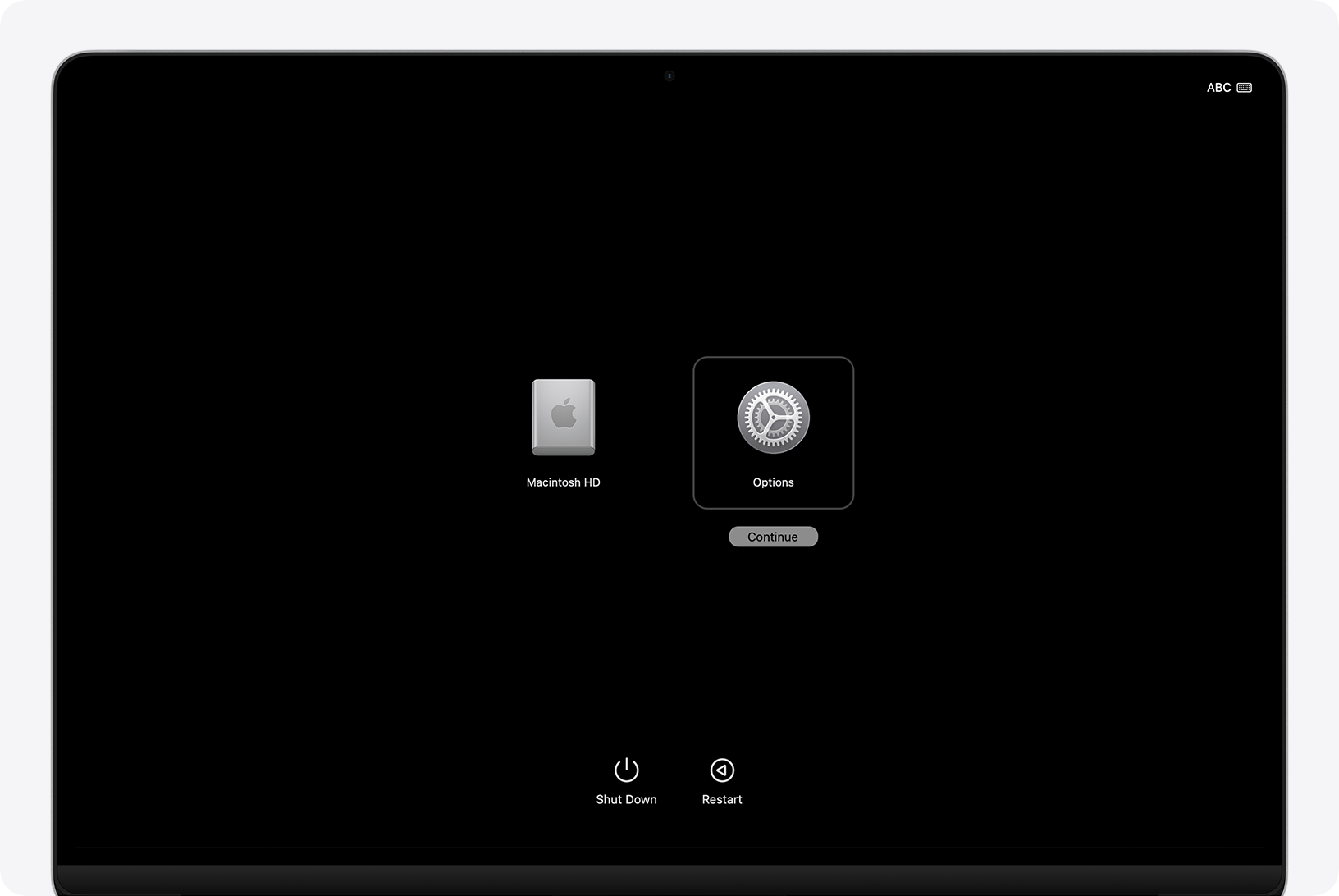
- 关闭你的 Mac
- 按住电源按钮直到看到 "Loading startup options"
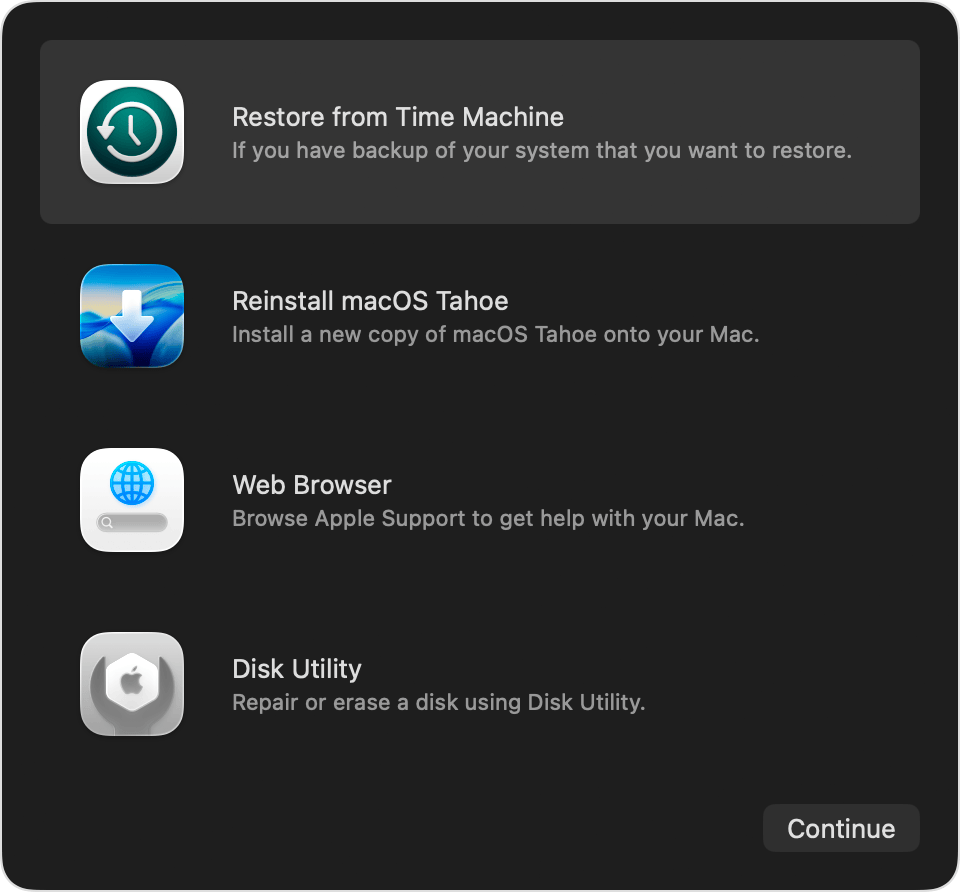
- 点击选项 (Options)(齿轮图标)并点击继续
- 选择磁盘工具 (Disk Utility) 并点击继续
- 在侧边栏中选择你的启动磁盘(通常是 "Macintosh HD")
- 点击急救 (First Aid),然后点击运行 (Run)
对于 Intel Mac:
- 关闭你的 Mac
- 打开并立即按住 Command + R
- 继续按住直到看到 Apple 标志或地球仪
- 从 macOS 实用工具中选择磁盘工具
- 对你的启动磁盘运行急救
重置启动磁盘
有时启动磁盘偏好设置会损坏:
从恢复模式:
- 进入恢复模式(如上所述)
- 点击 Apple 菜单 > 启动磁盘 (Startup Disk)(或在终端中使用 nvram 命令)
- 选择你的主 macOS 卷
- 点击重新启动 (Restart)
重新安装 macOS
如果急救无法解决问题,重新安装 macOS 可以在不擦除数据的情况下修复系统文件:
- 启动进入恢复模式
- 从恢复选项中选择 "Reinstall macOS"(重新安装 macOS)
- 按照屏幕上的说明操作
- 此过程通常需要 30-60 分钟
重要提示: 这不会擦除你的数据。它会在现有安装之上重新安装系统文件。
第 4 章:灰屏或白屏问题
启动期间出现灰屏或白屏表明 Mac 无法找到或加载可引导的操作系统。
启动屏幕指示
不同的屏幕指示不同的问题:

带问号的文件夹: 你的 Mac 找不到可引导的操作系统。这可能意味着:
- 启动磁盘未正确连接
- macOS 已损坏
- 硬盘/SSD 故障

带斜杠的圆圈(禁止符号): 找到了 macOS,但与此 Mac 不兼容。常见于:
- 安装了错误的 macOS 版本
- 硬件修改
- Boot Camp 问题

圆圈中的感叹号: 在 Apple Silicon Mac 上,这表示严重的固件问题或安全策略违规。需要 DFU 恢复。

带警告符号的地球仪: 你的 Mac 正在尝试从互联网恢复 (Internet Recovery) 启动,但无法连接。检查你的互联网连接。
修复问号文件夹
步骤 1:手动选择启动磁盘
- 启动时按住 Option (Intel) 或电源按钮 (Apple Silicon)
- 你应该看到可用的引导卷
- 如果你的磁盘出现,选择它并点击箭头以启动
- 启动后,在系统设置 > 通用 > 启动磁盘中将其设为默认
步骤 2:重置 NVRAM (Intel Mac) 如果记不住启动磁盘:
- 重置 NVRAM(启动时按住 Option + Command + P + R)
- 重置后,立即按住 Option 选择启动磁盘
步骤 3:使用恢复模式修复 如果磁盘未出现在启动选项中:
- 启动到恢复模式
- 运行磁盘工具急救
- 如果磁盘出现但无法修复,你可能需要重新安装 macOS
修复禁止符号
这表明 macOS 不兼容:
- 启动到恢复模式
- 如果恢复模式针对错误的 macOS 版本,请使用互联网恢复:
- Option + Command + R (最新的兼容 macOS)
- Shift + Option + Command + R (此 Mac 的原始 macOS)
- 重新安装正确的 macOS 版本
外部驱动器启动问题
如果你尝试从外部驱动器启动:
- 确保格式正确(macOS 10.13+ 为 APFS)
- 直接连接到 Mac(不要通过集线器)
- 在 T2/Apple Silicon Mac 上,你可能需要在启动安全实用工具 (Startup Security Utility) 中允许外部启动
第 5 章:内核恐慌 (Kernel Panic) 和系统崩溃
内核恐慌是严重的系统错误,macOS 无法继续安全运行。通常你会看到一条消息指示你重新启动 Mac。
了解内核恐慌消息
内核恐慌屏幕显示:
- 多种语言的说明
- 自动重启倒计时
- 错误代码(在某些版本上)
常见原因:
- 硬件故障(RAM, SSD, 主板)
- 不兼容的内核扩展(驱动程序)
- 关键软件错误
- 过热
- 电源问题
内核恐慌后的立即步骤
步骤 1:记录错误 如果你能看到错误代码或特定消息,拍张照片。这些信息对故障排除很有价值。
步骤 2:等待自动重启 让倒计时完成或按任意键立即重启。
步骤 3:如果恐慌反复发生 启动进入安全模式(如前所述),它会:
- 禁用大多数第三方内核扩展
- 运行基本磁盘检查
- 清除一些系统缓存
检查恐慌日志
成功启动后:
- 打开控制台 (Console) 应用程序(在应用程序 > 实用工具中)
- 在侧边栏中,点击 "Crash Reports"(崩溃报告)
- 寻找以 "panic" 开头的条目
- 日志显示了崩溃发生时正在发生的事情
恐慌日志中的常见罪魁祸首:
- 第三方杀毒软件
- VirtualBox, Parallels, 或 VMware 问题
- 音频接口驱动程序
- 网络/VPN 内核扩展
解决反复出现的恐慌
移除最近的软件: 如果恐慌是在安装某物后开始的,请将其移除:
- 启动到安全模式
- 将最近安装的应用移至废纸篓
- 检查 /Library/Extensions 和 ~/Library/Extensions 中的第三方 .kext 文件
- 正常重启
重置 SMC 和 NVRAM: 硬件相关的恐慌有时在重置这些后会解决(步骤如前所述)。
运行 Apple 诊断 (Apple Diagnostics):
- 关闭你的 Mac
- Apple Silicon: 按住电源按钮,继续按住直到出现启动选项,然后按 Command + D
- Intel: 打开并立即按住 D 键
- 按照屏幕上的说明操作
- 记下报告的任何错误代码
硬件相关的内核恐慌
如果诊断报告硬件问题,或恐慌在安全模式下继续:
- 内存 (RAM) 问题: 一些旧款 Mac 具有用户可更换的 RAM。尝试重新插拔或更换模块。
- 存储问题: 故障的 SSD 可能导致恐慌。在磁盘工具中检查并考虑更换。
- 热量问题: 高负载期间的恐慌可能表明过热。清洁通风口和风扇,检查活动监视器 (Activity Monitor) 中失控的进程。
第 6 章:恢复模式解决方案
macOS 恢复模式是你解决启动问题的瑞士军刀。它提供了修复、恢复和重新安装操作系统的工具。
访问恢复模式
Apple Silicon Mac (M1, M2, M3, M4):
- 完全关闭你的 Mac
- 按住电源按钮
- 继续按住直到看到 "Loading startup options"
- 点击选项 (Options)(齿轮图标)
- 点击继续
Intel Mac:
| 组合键 | 恢复类型 |
|---|---|
| Command + R | 内置恢复(已安装的 macOS 版本) |
| Option + Command + R | 互联网恢复(最新的兼容 macOS) |
| Shift + Option + Command + R | 互联网恢复(此 Mac 的原始 macOS) |
恢复模式实用工具
磁盘工具 (Disk Utility):
- 急救 (First Aid):修复磁盘错误
- 抹掉 (Erase):完全磁盘擦除(用于全新安装)
- 挂载/卸载 (Mount/Unmount):访问未出现的驱动器
重新安装 macOS (Reinstall macOS):
- 下载并安装 macOS 的全新副本
- 不会擦除你的数据(除非你先抹掉)
- 需要互联网连接
Safari:
- 浏览网络寻找故障排除资源
- 下载工具或安装程序
终端 (Terminal):
- 高级命令行故障排除
- 重置密码、修复权限、访问文件
当恢复模式不起作用时
Apple Silicon: 使用 DFU 模式 设备固件更新 (DFU) 模式是 Apple Silicon Mac 的最后手段:
- 需要第二台装有 Apple Configurator 2 的 Mac
- 通过 USB-C 线缆连接 Mac
- 在有问题的 Mac 上进入 DFU 模式
- 使用 Configurator 恢复固件
Intel: 使用互联网恢复 如果本地恢复已损坏:
- 启动时按住 Option + Command + R
- 加载 Apple 服务器时你会看到旋转的地球仪
- 这会通过互联网下载恢复环境
第 7 章:Apple Silicon 与 Intel Mac 的差异
现代 Mac 使用两种不同的处理器架构,每种都有独特的启动程序和故障排除步骤。
启动过程比较
| 功能 | Apple Silicon Mac | Intel Mac |
|---|---|---|
| 恢复访问 | 按住电源按钮 | Command + R |
| SMC 重置 | 不适用(自动) | 需要组合键 |
| NVRAM 重置 | 自动或通过 nvram 命令 | Option + Command + P + R |
| 安全模式 | 电源按钮 → 启动选项 → Shift | 启动时按住 Shift |
| 启动键组合 | 按下电源,然后按键 | 通电时按键 |
| DFU 模式 | 是(需要第二台 Mac) | 否 |
| 目标磁盘模式 | 共享磁盘模式 | 传统的 T 键启动 |
Apple Silicon 特定问题
启动选项不出现: 如果按住电源按钮不显示启动选项:
- 确保 Mac 已完全关闭(不是睡眠)
- 按住电源整整 10 秒钟直到看到 "Loading startup options"
- 如果什么都没出现,Mac 可能需要 DFU 恢复
安全策略问题: Apple Silicon Mac 具有可能阻止某些启动的安全策略:
- 启动到恢复模式
- 打开实用工具 > 启动安全实用工具 (Startup Security Utility)
- 根据需要调整设置(可能需要管理员密码)
外部启动已禁用: 默认情况下,Apple Silicon Mac 无法从外部驱动器启动:
- 启动到恢复模式
- 打开实用工具 > 启动安全实用工具
- 选择 "Allow external media"(允许外部介质)或调整安全级别
Intel Mac 特定问题
T2 安全芯片问题: 配备 T2 芯片的 Mac (2018-2020 Intel Mac) 具有额外的安全功能:
- 安全启动 (Secure Boot) 可能阻止从外部驱动器启动
- BridgeOS (T2 固件) 可能损坏
- 可能需要通过 Apple Configurator 进行类似 DFU 的恢复
EFI 固件问题: 旧款 Intel Mac 可能出现 EFI(固件)问题:
- EFI 密码锁定
- boot.efi 文件损坏
- 固件更新失败
第 8 章:预防和维护
预防启动问题远比修复它们容易。遵循这些最佳实践以保持你的 Mac 健康。
定期备份策略
时间机器 (Time Machine):
- 设置自动备份到外部驱动器或网络位置
- 定期浏览备份以进行验证
- 保留至少一个离线备份
可启动克隆: 使用 Carbon Copy Cloner 或 SuperDuper 等工具创建可启动备份:
- 允许你在主驱动器发生故障时从备份启动
- 使迁移到新 Mac 变得简单
- 定期测试克隆
安全更新实践
重大 macOS 更新前:
- 验证你的 Mac 是否兼容
- 完成完整备份
- 检查应用兼容性
- 确保至少 35GB 可用空间
- 连接到稳定的电源
- 使用可靠的互联网连接
更新后:
- 等待 Spotlight 索引完成(可能需要数小时)
- 检查关键应用是否工作
- 监控活动监视器是否有异常的 CPU/内存使用
- 给系统 24-48 小时来 "稳定"
硬件维护
保持 Mac 凉爽:
- 确保通风口未被堵塞
- 每年清洁通风口和风扇的灰尘
- 在坚硬的表面上使用,而不是软表面(床、毯子)
- 使用 iStat Menus 等工具监控温度
电池健康:
- 避免让 MacBook 持续保持 100% 充电
- 使用优化电池充电 (Optimized Battery Charging)
- 不要让电池定期耗尽至 0%
存储健康:
- 保持至少 10-15% 的存储空间可用
- 定期运行磁盘工具急救
- 考虑为第三方 SSD 启用 TRIM
监控系统健康
定期检查:
- 每几个月运行一次 Apple 诊断
- 检查存储驱动器的 S.M.A.R.T. 状态
- 监控日志文件是否有反复出现的错误
- 保持 macOS 和应用更新
早期预警信号:
- 异常声音(点击声、研磨声)
- 间歇性内核恐慌
- 应用频繁崩溃
- 无法解释的变慢
- 电池消耗异常快
结论:何时寻求专业帮助
本指南涵盖了你将遇到的大多数 Mac 启动问题。然而,某些情况需要专业干预:
在以下情况下联系 Apple 支持或授权服务提供商:
- 硬件诊断报告特定组件故障
- DFU 恢复在 Apple Silicon Mac 上失败
- 存在物理损坏(液体、跌落、裂纹)
- 尝试所有软件解决方案后问题仍然存在
- 你的 Mac 在保修期内或由 AppleCare+ 覆盖
- 你对高级故障排除不放心
数据恢复注意事项: 如果你的 Mac 无法启动且你没有备份:
- 不要尝试可能擦除数据的维修
- 在采取任何侵入性步骤之前,考虑专业数据恢复
- 目标磁盘模式 (Intel) 或共享磁盘模式 (Apple Silicon) 可能允许数据访问
快速参考卡
| 问题 | 首次尝试 | 二次尝试 | 以此为最后手段 |
|---|---|---|---|
| 无法开机 | 电源循环,检查线缆 | SMC 重置 (Intel) 或按住 30 秒 | 硬件维修 |
| 黑屏 | 亮度键,外部显示器 | NVRAM 重置,安全模式 | 显示器维修 |
| 卡在 Apple 标志 | 断开外围设备 | 恢复模式 + 急救 | 重新安装 macOS |
| 内核恐慌 | 安全模式 | 检查恐慌日志,移除软件 | 硬件诊断 |
| 问号文件夹 | 恢复模式磁盘修复 | 互联网恢复 | 更换驱动器 |
高级终端故障排除命令
对于熟悉终端的高级用户,这些命令可以提供额外的诊断信息和修复功能。通过恢复模式或单用户模式访问终端。
磁盘修复命令
检查并修复文件系统:
# 检查磁盘错误(只读)
diskutil verifyVolume /

# 修复文件系统(需要卸载或恢复模式)
diskutil repairVolume /

# 列出所有磁盘和卷
diskutil list

# 获取详细磁盘信息
diskutil info disk0
APFS 特定命令:
# 检查 APFS 容器
diskutil apfs list

# 修复 APFS 容器
diskutil apfs repairContainer disk1

# 解锁 FileVault 加密卷
diskutil apfs unlockVolume disk1s1
系统完整性命令
重置系统缓存:
# 清除字体缓存(可以修复一些启动问题)
atsutil databases -removeUser
atsutil server -shutdown
atsutil server -ping

# 清除内核扩展缓存
sudo kextcache -invalidate /
sudo kextcache -update-volume /
检查系统完整性:
# 验证系统文件完整性
csrutil status

# 查看启动参数
nvram boot-args

# 清除所有 NVRAM 设置(谨慎使用)
nvram -c
诊断日志命令
查看系统日志:
# 查看最近的启动日志
log show --predicate 'eventMessage contains "boot"' --last 1h

# 查看内核消息
log show --predicate 'processImagePath contains "kernel"' --last 30m

# 导出恐慌日志
find /Library/Logs/DiagnosticReports -name "*.panic" -exec cat {} \;

# 查看崩溃报告
log show --predicate 'eventMessage contains "crash"' --last 1d
硬件信息:
# 获取详细系统信息
system_profiler SPHardwareDataType

# 检查内存状态
vm_stat

# 查看电源管理设置
pmset -g

# 检查电池健康 (MacBook)
pmset -g batt
单用户模式故障排除 (仅限 Intel Mac)
单用户模式为高级故障排除提供了一个最小的命令行环境:
- 启动你的 Mac 并按住 Command + S
- 你会看到黑色背景上的白色文本
- 运行文件系统检查:
/sbin/fsck -fy - 如果发现错误,再次运行直到报告 "OK"
- 将文件系统挂载为读写:
/sbin/mount -uw / - 执行修复,然后重启:
reboot
常见问题解答 (FAQ)
在认为我的 Mac 卡住之前我应该等多久?
在正常启动期间: 如果进度条在常规启动时超过 30 分钟没有移动,则可能有问题。但是,在重大 macOS 更新后,随着系统迁移数据和重建缓存,启动可能需要长达一小时。
在 macOS 安装期间: 根据你的互联网速度和 Mac 型号,安装可能需要 1-3 小时。除非它在同一百分比处卡住超过一小时,否则不要中断。
在 Time Machine 恢复期间: 大型恢复可能需要 8-24 小时。监控进度指示器,只有在显示错误时才进行干预。
我可以从无法启动的 Mac 恢复数据吗?
是的,通常可以通过几种方法:
-
目标磁盘模式 (Intel Mac): 通过 Thunderbolt/USB-C 线缆将无法工作的 Mac 连接到另一台 Mac,并在启动时按住 T。驱动器会挂载在工作的 Mac 上。
-
共享磁盘模式 (Apple Silicon): 启动到恢复模式,然后使用实用工具 > 共享磁盘 (Share Disk) 来挂载驱动器以进行网络访问。
-
恢复模式终端: 通过终端命令访问文件并复制到外部驱动器。
-
移除驱动器: 对于具有可拆卸存储的旧款 Mac,可以将驱动器安装在外部硬盘盒中。
-
专业恢复: DriveSavers 或 Ontrack 等公司可以从故障驱动器恢复数据。
为什么更新后我的 Mac 启动时间变长?
更新后运行的几个进程会导致暂时变慢:
- Spotlight 重新索引: 可能需要数小时并导致高 CPU 使用率
- iCloud 同步: 下载并处理更新的服务数据
- 应用重新启动: 应用可能需要迁移或缓存重建
- 系统优化: macOS 在后台优化性能数据
在对性能缓慢进行故障排除之前,请给这些进程 24-48 小时来完成。
频繁重置 NVRAM/SMC 安全吗?
是的,重置 NVRAM 和 SMC(在 Intel Mac 上)是完全安全的,不会损坏你的 Mac 或擦除数据。这些重置只是清除临时设置并恢复默认值。但是,你需要重新配置:
- 显示分辨率和排列
- 启动磁盘选择
- 音量级别
- 时区(在某些情况下)
- 蓝牙设备配对可能需要重新建立
恶意软件会导致 Mac 启动问题吗?
虽然罕见,但恶意软件会导致启动问题:
- 启动代理/守护进程 (Launch agents/daemons): 在启动时运行并导致系统不稳定的恶意脚本
- 内核扩展: 未经授权的 kext 可能导致内核恐慌
- 引导扇区攻击: 极其罕见但可能的固件级恶意软件
如果你怀疑是恶意软件:
- 启动到安全模式(它会禁用大多数恶意软件)
- 运行信誉良好的反恶意软件扫描(Malwarebytes for Mac 广受好评)
- 检查系统设置中的登录项
- 检查 /Library/LaunchAgents 和 /Library/LaunchDaemons 中的未知项目
我如何知道我的 Mac 是否需要新电池?
电池问题会导致启动问题,尤其是在 MacBook 上。迹象包括:
- Mac 仅在插入电源时工作
- 低电量时随机关机
- 电池鼓包(表现为触控板凸起或外壳分离)
- 电池状态中显示 "Service Recommended"(建议维修)
检查电池健康:点击 Apple 菜单 > 系统设置 > 电池 > 电池健康,或在旧版 macOS 上按住 Option 并点击菜单栏中的电池图标。
macOS 恢复模式和互联网恢复有什么区别?
内置恢复 (Command + R):
- 使用 Mac 存储上的恢复分区
- 访问速度更快
- 提供当前安装的 macOS 版本
- 如果启动磁盘损坏或丢失,则无法工作
互联网恢复 (Option + Command + R):
- 从 Apple 服务器下载恢复环境
- 需要互联网连接
- 访问速度较慢
- 提供与你的 Mac 兼容的最新的 macOS
- 即使没有启动磁盘也能工作
原始 macOS 恢复 (Shift + Option + Command + R):
- 下载随你的 Mac 发货的原始 macOS 的恢复环境
- 用于降级或重新开始
- 在 2017 年末之后推出的 Mac 上可用
相关故障排除资源
如果你已经解决了启动问题并希望确保你的 Mac 保持健康,请探索这些额外指南:
性能优化:
- 了解如何 在 macOS Tahoe 上管理 RAM 以获得最佳性能
- 发现 电池优化技巧 以延长你的 MacBook 寿命
系统维护:
- 掌握 存储管理 以防止磁盘已满问题
- 了解 Time Machine 故障排除 以获得可靠的备份
连接问题:
系统更新:
- 升级前检查 macOS Tahoe 兼容性指南
- 查看 完整升级指南 了解安全更新程序
记住:耐心是关键。许多看起来灾难性的启动问题都可以通过有条不紊的故障排除来解决。慢慢来,系统地解决问题,需要时不要犹豫寻求帮助。
如需更多 macOS 故障排除指南,请探索我们的 博客 或使用我们的 兼容性检查器 来验证你的 Mac 是否支持最新的 macOS 功能。