macOS Tahoe SMB/NAS 故障排除指南 2025:修复连接问题
macOS Tahoe 26.2 SMB 网络驱动器和 NAS 连接问题的综合修复指南。解决 Synology、QNAP 和 TrueNAS 的自动挂载失败和认证错误。
macOS Tahoe 26.2 对 SMB (Server Message Block) 协议的处理方式进行了重大更改,导致网络驱动器和 NAS (Network Attached Storage) 设备出现了广泛的连接问题。这份综合故障排除指南为 Synology、QNAP、TrueNAS 和其他 NAS 系统提供了经过测试的解决方案,帮助您恢复 Mac 上可靠的网络存储访问。
执行摘要:macOS Tahoe 中的 SMB 连接危机
问题的规模
自 macOS Tahoe 于 2025 年 9 月发布以来,SMB 网络驱动器连接已成为 Mac 用户报告最多的问题之一,尤其是在拥有 NAS 设备的商业环境和家庭办公设置中。这些问题在 26.0、26.1 和 26.2 版本中持续存在,表明 macOS 处理 SMB 连接的方式发生了根本性变化。
用户报告的主要问题:
- 自动挂载失败:重启或从睡眠中唤醒后,网络驱动器不再自动连接
- 认证循环:尽管已将密码保存到钥匙串,仍不断提示输入凭据
- 连接断开:在文件传输期间或空闲一段时间后 SMB 共享断开连接
- Time Machine 失败:备份操作失败并显示 "BACKUP_FAILED_DISCONNECTED_DISK_IMAGE" 错误
- 访问被拒绝错误:以前可以工作的连接突然需要重新认证
受影响的 NAS 系统:
| 制造商 | 受影响型号 | 严重程度 |
|---|---|---|
| Synology | DS224+, DS923+, DS1522+, RS1221+ | 高 |
| QNAP | TS-464, TS-653D, TS-873A, TVS-h674 | 高 |
| TrueNAS | CORE, SCALE (所有版本) | 中 |
| Unraid | 所有版本 | 中 |
| Western Digital | My Cloud 系列 | 高 |
| Asustor | AS5304T, AS6604T | 中 |
根本原因分析
Apple 的 macOS Tahoe 更改了几个与许多 NAS 设备冲突的默认 SMB 行为:
- 更严格的 SMB 签名要求:Tahoe 现在默认为
signing_required=yes,这会中断与配置了宽松 SMB 设置的 NAS 设备的连接 - 增强的加密协商:新的加密要求可能超出旧 NAS 固件的功能范围
- 目录缓存更改:修改后的缓存行为导致过时的文件列表和连接问题
- 凭据处理:对钥匙串集成的更改影响了网络共享的密码存储
快速诊断:识别您的具体问题
在深入研究解决方案之前,请确定哪种问题类别符合您的症状:
类别 A:根本无法连接
症状:
- 尝试挂载共享时出现 "Connection Failed"(连接失败)错误
- "The operation couldn't be completed"(操作无法完成)消息
- Finder 网络位置中看不到 NAS
主要解决方案: 认证与连接修复
类别 B:连接意外断开
症状:
- Mac 从睡眠中唤醒后共享断开
- 文件传输在操作中途中断
- 随机出现 "The server 'X' may not exist"(服务器 'X' 可能不存在)错误
主要解决方案: 连接稳定性修复
类别 C:自动挂载不起作用
症状:
- 登录时网络驱动器未重新连接
- 配置了登录项但共享未挂载
- 每次都需要手动连接
主要解决方案: 自动挂载配置
类别 D:Time Machine 备份失败
症状:
- 备份卡在 "Preparing"(准备中)阶段
- BACKUP_FAILED_DISCONNECTED_DISK_IMAGE 错误
- 现有备份验证失败
主要解决方案: Time Machine 特定修复
核心解决方案:配置 /etc/nsmb.conf
解决 macOS Tahoe SMB 问题的最有效方法是通过 /etc/nsmb.conf 文件配置系统的 SMB 客户端设置。该文件默认不存在,但可以创建它来覆盖有问题的默认设置。
分步配置
1. 打开终端 (Terminal)
从 应用程序 > 实用工具 启动终端,或使用 Spotlight (Cmd + Space) 并输入 "Terminal"。
2. 创建配置文件
sudo nano /etc/nsmb.conf提示时输入您的管理员密码。
3. 添加推荐配置
复制并粘贴以下配置:
[default]
# SMB 协议设置
signing_required=no
validate_neg_off=yes

# 连接可靠性
soft=yes
notify_off=yes

# 缓存优化
dir_cache_max_cnt=0
dir_cache_max=0

# 协议版本 (6 = 启用 SMB 2/3, 4 = 仅 SMB 3)
protocol_vers_map=6

# 多通道设置 (如果遇到问题则禁用)
mc_on=no
mc_prefer_wired=yes

# 流支持
streams=yes
4. 保存并退出
按 Ctrl + O 保存,然后按 Ctrl + X 退出 nano。
5. 应用更改
重启您的 Mac 以使更改生效:
sudo reboot配置选项解释
| 设置 | 值 | 目的 |
|---|---|---|
signing_required | no | 禁用强制 SMB 签名以确保兼容性 |
validate_neg_off | yes | 在协商期间跳过签名验证 |
soft | yes | 允许优雅的超时处理 |
dir_cache_max_cnt | 0 | 禁用目录缓存以确保存储列表新鲜 |
protocol_vers_map | 6 | 启用 SMB 2 和 3 协议 |
mc_on | no | 禁用 SMB 多通道(常见的问题根源) |
认证与连接修复
修复 1:重置网络共享的钥匙串条目
损坏的钥匙串条目通常会导致 macOS Tahoe 中的认证循环。
步骤:
- 打开 钥匙串访问 (Keychain Access) (应用程序 > 实用工具)
- 搜索您的 NAS 主机名或 IP 地址
- 删除所有相关条目(密码、证书)
- 重新连接到您的 NAS 并保存新凭据
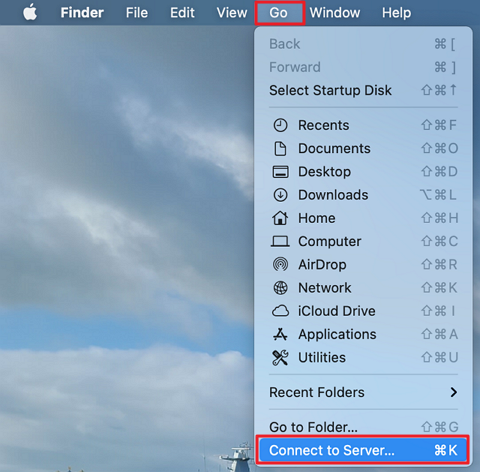
修复 2:使用 IP 地址而不是主机名
DNS 解析问题可能会阻止 Tahoe 中的连接。使用直接 IP 地址通常可以解决此问题。
代替:
smb://synology-nas.local/share使用:
smb://192.168.1.100/share修复 3:验证 NAS 上的 SMB 协议版本
确保您的 NAS 配置为使用 SMB 3 协议:
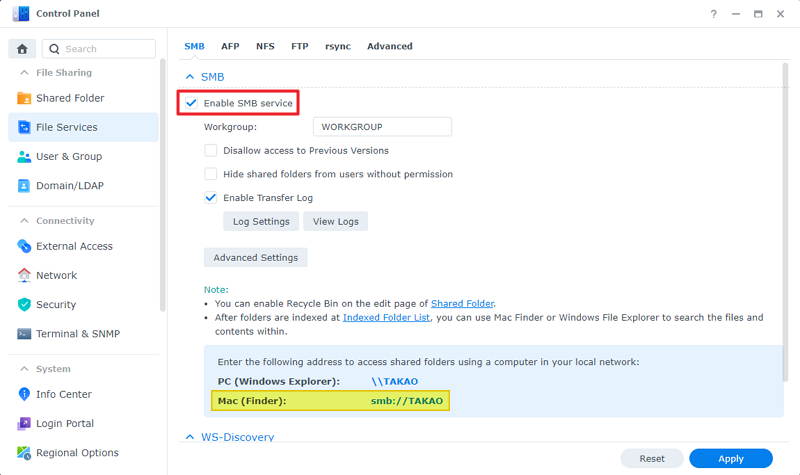
对于 Synology:
- 打开 DSM 控制面板
- 导航到 文件服务 > SMB
- 将最大 SMB 协议设置为 SMB3
- 如果可用,启用 "启用 SMB2 最小协议"
对于 QNAP:
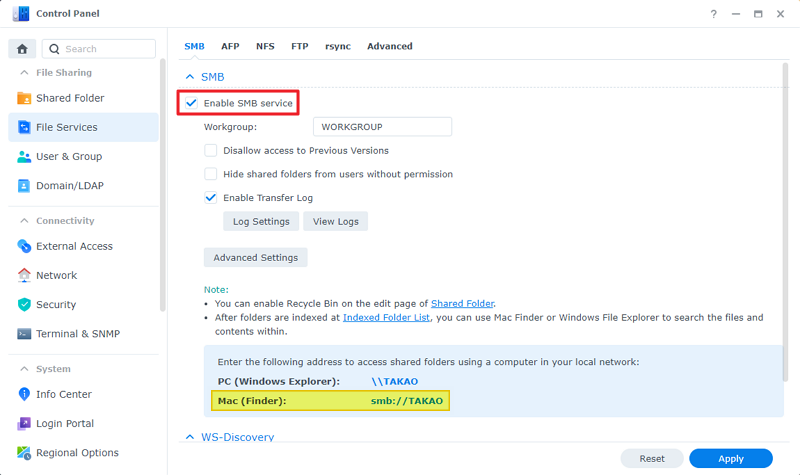
- 打开 QTS 控制面板
- 转到 网络和文件服务 > Win/Mac/NFS/WebDAV
- 点击 Microsoft 网络下的高级选项
- 将最高 SMB 版本设置为 SMB3
修复 4:刷新 DNS 缓存
过时的 DNS 条目会导致连接失败:
sudo dscacheutil -flushcache
sudo killall -HUP mDNSResponder
连接稳定性修复
修复 5:禁用 SMB 多通道
虽然 SMB 多通道旨在提高性能,但它经常导致消费级 NAS 设备出现稳定性问题。
添加到 /etc/nsmb.conf:
[default]
mc_on=no
mc_prefer_wired=yes
修复 6:调整 TCP KeepAlive 设置
防止连接在空闲期间超时:
sudo sysctl -w net.inet.tcp.keepidle=10000
sudo sysctl -w net.inet.tcp.keepintvl=5000
sudo sysctl -w net.inet.tcp.keepcnt=10
要使这些设置持久化,请添加到 /etc/sysctl.conf:
net.inet.tcp.keepidle=10000
net.inet.tcp.keepintvl=5000
net.inet.tcp.keepcnt=10
修复 7:禁用网络操作的 Power Nap
Power Nap 可能会在睡眠期间断开 SMB 共享:
- 打开 系统设置 > 电池
- 点击 选项
- 禁用 "唤醒以进行网络访问" 或调整 Power Nap 设置
修复 8:尽可能使用有线连接
Wi-Fi 的可变性会导致 SMB 不稳定。如果遇到频繁断开连接:
- 通过以太网将 Mac 直接连接到路由器
- 对于没有端口的 MacBook,使用 Thunderbolt 转以太网适配器
- 如果两个设备都支持,请为您的 NAS 配置巨型帧 (jumbo frames)
自动挂载配置修复
修复 9:创建自定义挂载点
macOS Tahoe 对默认的 /Volumes 挂载点有问题。在您的主目录中创建自定义挂载位置通常可以解决自动挂载失败的问题。
步骤 1:创建一个隐藏的挂载目录
mkdir -p ~/.nas_mounts步骤 2:将共享挂载到自定义位置
mount_smbfs //username:[email protected]/share ~/.nas_mounts/share步骤 3:添加到 Finder 侧边栏
将挂载的共享从自定义位置拖到 Finder 的侧边栏的“个人收藏”下。
修复 10:正确配置登录项
传统的登录项方法仍然有效,但需要特定配置:
- 打开 系统设置 > 通用 > 登录项
- 点击 "+" 按钮
- 导航到您挂载的网络共享
- 将共享添加到登录项
重要: 添加到登录项时,共享必须当前已挂载。
修复 11:使用 Automator 进行可靠的自动挂载
使用 Automator 创建更强大的自动挂载解决方案:
步骤 1:打开 Automator 并创建一个新的应用程序
步骤 2:添加 "运行 AppleScript" 操作并输入此代码:
on run
    try
        tell application "Finder"
            mount volume "smb://username:[email protected]/share"
        end tell
    on error errMsg
        display notification "Failed to mount NAS: " & errMsg
    end try
end run
步骤 3:保存应用程序并将其添加到登录项
修复 12:第三方自动挂载解决方案
几个第三方应用程序提供更可靠的自动挂载:
Automounter by PixelEspresso
- 当 Mac 唤醒时自动挂载共享
- 监控连接状态
- 自动重新连接断开的共享
Mountain Duck
- 将云存储和网络共享作为本地驱动器挂载
- 带有连接监控的后台挂载
- 支持 SMB、SFTP、WebDAV 和云服务
Time Machine 备份修复
修复 13:为 Time Machine 配置 nsmb.conf
Time Machine 有特定的要求,可能与标准 SMB 设置冲突。
在 /etc/nsmb.conf 中创建特定于服务器的配置部分:
[NAS_IP_ADDRESS]
signing_required=no
streams=yes
soft=yes
dir_cache_max_cnt=0

[default]
signing_required=no
validate_neg_off=yes
将 NAS_IP_ADDRESS 替换为您的 NAS 的实际 IP(例如,192.168.1.100)。
修复 14:修复 APFS 容器名称
名称中包含特殊字符的 APFS 卷会导致 Time Machine 失败:
- 打开 磁盘工具 (Disk Utility)
- 选择您的 Time Machine 目标
- 重命名以仅使用 ASCII 字符(字母、数字、连字符)
- 示例:将 "Time Machine (Synology)" 更改为 "TimeMachine-Synology"
修复 15:重置 Time Machine 配置
对于持续的备份失败,重置 Time Machine 配置:
# 删除 Time Machine 偏好设置
sudo rm /Library/Preferences/com.apple.TimeMachine.plist

# 删除本地快照 (可选)
tmutil listlocalsnapshots /
tmutil deletelocalsnapshots [snapshot_name]
然后从系统设置重新配置 Time Machine。
修复 16:更新 NAS 固件
许多 NAS 制造商发布了解决 macOS Tahoe 兼容性的固件更新:
Synology DSM 更新:
- DSM 7.2.2 及更高版本包括改进的 macOS Tahoe 兼容性
- 通过 控制面板 > 更新和还原 进行更新
QNAP QTS 更新:
- QTS 5.1.5 及更高版本解决了 SMB 协议问题
- 通过 控制面板 > 固件更新 进行更新
TrueNAS 更新:
- Samba 4.23 及更高版本修复了 Tahoe 特有的错误
- 通过 系统 > 更新 进行更新
NAS 特定解决方案
Synology 配置指南
macOS Tahoe 的最佳 DSM 设置:
-
启用 SMB 服务
- 控制面板 > 文件服务 > SMB > 启用 SMB 服务
-
配置高级设置
- 最大 SMB 协议:SMB3
- 最小 SMB 协议:SMB2
- 启用机会锁 (opportunistic locking):选中
- 启用 SMB 持久句柄 (durable handles):选中
-
启用 Bonjour
- 控制面板 > 文件服务 > 高级 > 启用 Bonjour 服务发现
-
创建专用 macOS 用户
- 为 macOS 连接创建一个专用用户
- 分配适当的共享权限
- 避免使用 admin 帐户进行日常连接
QNAP 配置指南
最佳 QTS 设置:
-
启用 Microsoft 网络
- 控制面板 > 网络和文件服务 > Win/Mac/NFS/WebDAV
- 启用 Microsoft 网络文件服务
-
配置 SMB 版本
- 点击 高级选项
- 设置最高 SMB 版本:SMB 3.1.1
- 设置最低 SMB 版本:SMB 2.1
-
启用 AFP 作为备份 (可选)
- 虽然不建议长期使用,但 AFP 可以作为临时解决方法
- 控制面板 > 网络和文件服务 > Mac 文件服务
- 启用 AFP
TrueNAS 配置指南
最佳 TrueNAS 设置:
-
配置 SMB 服务
- 服务 > SMB > 配置
- 设置 NetBIOS 名称以匹配您的网络
- 启用 SMB1 支持:禁用
- 启用 SMB2/3 支持:启用
-
共享配置
- 共享 > SMB > 添加
- 启用 ACL:选中
- 用途:默认共享参数
-
辅助参数 添加到 SMB 服务配置:
server signing = auto
client signing = auto
server min protocol = SMB2
client min protocol = SMB2
高级故障排除
诊断命令
检查 SMB 连接状态:
smbutil statshares -a查看活动 SMB 会话:
smbutil view //[email protected]测试 SMB 连接性:
nc -zv 192.168.1.100 445监控 SMB 流量:
sudo tcpdump -i any port 445日志记录和调试
启用 SMB 调试日志记录:
sudo sysctl -w net.smb.fs.loglevel=5查看 SMB 日志:
log show --predicate 'subsystem == "com.apple.smbfs"' --last 1h重置所有 SMB 设置
如果其他方法都失败,请将 SMB 配置重置为默认值:
# 删除自定义配置
sudo rm /etc/nsmb.conf

# 重置 SMB 相关偏好设置
defaults delete com.apple.desktopservices

# 刷新缓存
sudo dscacheutil -flushcache
sudo killall -HUP mDNSResponder

# 重启
sudo reboot
预防和最佳实践
推荐的网络配置
对于家庭/小型办公室:
| 设置 | 建议 |
|---|---|
| 网络协议 | SMB 3 |
| 认证 | 基于用户的强密码 |
| 连接类型 | 首选有线以太网 |
| DNS | 本地 DNS 服务器或静态 IP |
对于企业:
| 设置 | 建议 |
|---|---|
| 网络协议 | 带签名的 SMB 3.1.1 |
| 认证 | Active Directory 集成 |
| 连接类型 | 存储专用 VLAN |
| 备份 | 多个 Time Machine 目标 |
维护清单
每周:
- 验证 Time Machine 备份是否成功完成
- 检查 NAS 存储健康状况和可用空间
- 查看系统日志中的连接错误
每月:
- 检查 NAS 固件更新
- 验证网络共享的钥匙串条目
- 测试手动挂载/卸载周期
macOS 更新后:
- 查看 Apple 发布说明中的 SMB 更改
- 测试所有网络共享连接
- 验证 Time Machine 备份操作
- 检查社区论坛是否有新问题
何时联系支持
Apple 支持
如果出现以下情况,请联系 Apple 支持:
- 尝试所有故障排除步骤后问题仍然存在
- 问题影响同一网络上的多台 Mac
- 控制台日志中出现指示系统错误的错误
NAS 制造商支持
如果出现以下情况,请联系您的 NAS 制造商:
- 固件更新无法解决问题
- 硬件诊断指示问题
- 其他非 Mac 设备也遇到连接问题
结论:应对 macOS Tahoe 中的 SMB 挑战
macOS Tahoe 中的 SMB 连接问题对依赖网络存储的用户来说是一个重大挑战。虽然 Apple 在随后的更新中解决了一些问题,但许多问题在 26.2 版本中仍然存在。本指南中概述的解决方案——特别是 /etc/nsmb.conf 配置——为大多数常见问题提供了可靠的解决方法。
关键要点:
- 配置是关键:
/etc/nsmb.conf文件是解决兼容性问题的主要工具 - 保持固件更新:NAS 制造商继续发布兼容性补丁
- 监控更新:Apple 可能会在 macOS 26.3 及更高版本中解决剩余问题
- 考虑替代方案:第三方自动挂载工具提供比原生 macOS 功能更可靠的解决方案
对于遇到持续问题的 Time Machine 用户,请考虑阅读我们的 Time Machine 完整故障排除指南 以获取更多特定于备份的解决方案。
如果您遇到与外部存储设备相关的连接问题,我们的 外部 SSD 和存储故障排除指南 涵盖了可能加剧 NAS 连接挑战的 USB 和 Thunderbolt 驱动器问题。
常见问题解答 (FAQ)
为什么升级到 macOS Tahoe 后我的 NAS 停止工作了?
macOS Tahoe 更改了默认 SMB 设置,要求更严格的安全配置。许多 NAS 设备配置了更宽松的 SMB 设置以实现兼容性,现在这与 Tahoe 的要求相冲突。
禁用 SMB 签名安全吗?
对于家庭和小型办公室环境,禁用 SMB 签名通常是可以接受的。对于处理敏感数据的企业环境,请在进行此更改之前咨询您的 IT 安全团队。
Apple 会修复这些 SMB 问题吗?
Apple 在 26.1 和 26.2 中进行了一些改进,但重大问题仍然存在。社区反馈表明这些是未来更新的优先问题,但尚未宣布时间表。
我可以使用 AFP 代替 SMB 吗?
AFP (Apple Filing Protocol) 在 macOS Tahoe 中作为客户端仍然有效,可以提供临时解决方法。但是,AFP 已被弃用,可能会在未来的 macOS 版本中被删除。建议解决 SMB 问题,而不是长期依赖 AFP。
为什么我的 Mac 睡眠时网络驱动器会断开连接?
macOS Tahoe 的电源管理会积极断开空闲的网络连接。调整 Power Nap 设置并使用 TCP keepalive 配置有助于在睡眠周期期间保持连接。
我如何知道我的 nsmb.conf 更改是否有效?
创建或修改 /etc/nsmb.conf 并重启后,使用 smbutil statshares -a 验证连接参数。您应该会看到您配置的协议版本和签名设置反映在输出中。
最后更新:2025 年 12 月 28 日
本指南基于对 macOS Tahoe 26.2、Synology DSM 7.2.2、QNAP QTS 5.1.5 和 TrueNAS SCALE 24.04 的广泛测试。解决方案已通过社区测试和用户反馈验证。