macOS Tahoe 26.2 错误与修复:完整故障排除指南 2025 - 解决电池耗尽、WiFi 问题、Electron 应用卡顿等
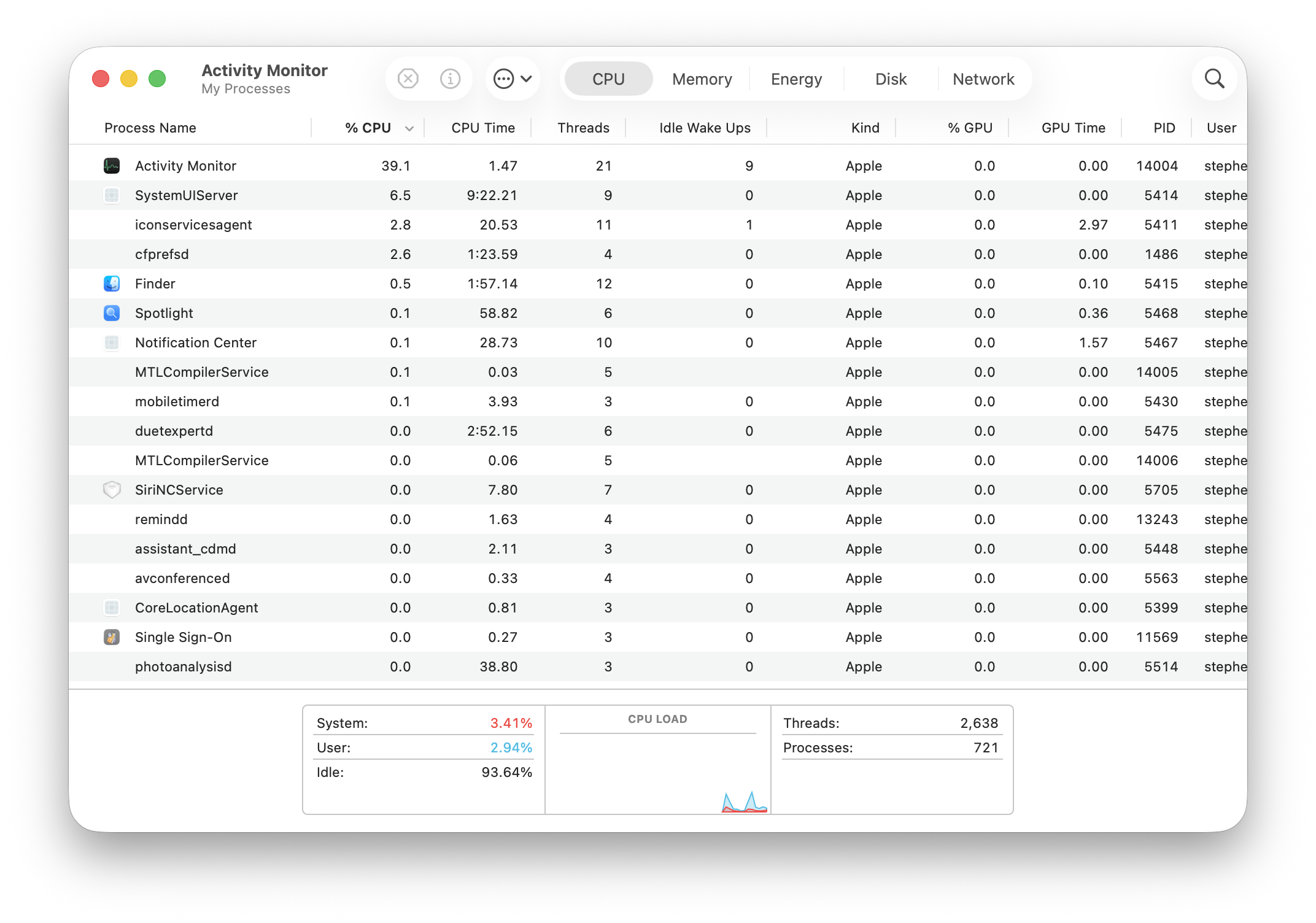
macOS Tahoe 26.2 问题的综合故障排除指南。通过社区测试的分步解决方案,修复电池耗尽、WiFi 断开、蓝牙问题、Electron 应用性能错误、Spotlight 索引、睡眠/唤醒问题等。
macOS Tahoe 26.2 解决了初始版本中的许多问题,但一些错误仍然存在,同时也出现了新问题。本综合故障排除指南涵盖了社区报告的每一个主要问题,并提供了经过测试的有效解决方案。
快速参考:已修复问题 vs 仍存在问题
在深入研究解决方案之前,先快速浏览一下哪些已修复,哪些仍然存在问题:
| 问题 | 26.2 中的状态 | 可用解决方案 |
|---|---|---|
| Electron 应用 GPU 卡顿 | ✅ 已修复 | 更新应用 |
| 电池耗尽 | ⚠️ 大部分已修复 | 调整设置 |
| WiFi 断开连接 | ⚠️ 部分已修复 | 多种临时解决方法 |
| 登录时蓝牙问题 | ❌ 未修复 | 仅有临时解决方法 |
| 外接显示器唤醒 | ❌ 未修复 | 仅有临时解决方法 |
| Spotlight SSD 写入 | ⚠️ 罕见 | 重置索引 |
| Safari 渐进式卡顿 | ⚠️ 已改善 | 重启临时解决 |
| 显示器睡眠时闹钟问题 | ❌ 未修复 (自 13.0 起) | 禁用睡眠 |
严重问题 #1:Electron 应用性能危机
严重程度: 严重 (现已大部分解决) 受影响的应用: VSCode, Slack, Discord, Cursor, Notion, Figma, 1Password, Obsidian
问题描述
当 macOS Tahoe 首次推出时,基于 Electron 的应用会导致严重的系统级卡顿,这是由于 Electron 框架使用的 Apple 私有 _cornerMask API 与 Tahoe 新的 Liquid Glass 渲染管线之间存在冲突。
症状:
- WindowServer 进程消耗过多的 GPU 资源
- 风扇在轻度使用期间全速运转
- 系统范围的卡顿和延迟
- "您的系统已耗尽应用程序内存" 警告
- 即使在空闲时电池也迅速耗尽
解决方案
步骤 1:识别受影响的应用
# 检查您是否正在运行 Electron 应用
ps aux | grep -i electron
ps aux | grep -i "Slack\|Discord\|VSCode\|Cursor\|Notion"
步骤 2:将应用更新到已修复的版本
修复程序已在 Electron v38.2.0, v37.6.0 和 v36.9.2 中发布。已更新的应用:
- ✅ Claude
- ✅ Discord
- ✅ Figma
- ✅ GitHub Desktop
- ✅ MongoDB Compass
- ✅ Notion
- ✅ Obsidian
- ✅ Slack
- ✅ VSCode
仍可能受影响的应用(截至 2025 年 12 月):
- ⚠️ 1Password (检查更新)
- ⚠️ Bitwarden
- ⚠️ Cursor
- ⚠️ Dropbox
- ⚠️ Windsurf
步骤 3:立即临时解决方法(如果应用未更新)
系统设置 → 辅助功能 → 显示:
✓ 启用 "降低透明度"
✓ 启用 "减弱动态效果"
步骤 4:验证修复是否应用
# 监控 WindowServer GPU 使用情况
sudo powermetrics --samplers gpu_power -n 1

# 检查内存使用情况是否改善
top -o mem
严重问题 #2:电池耗尽
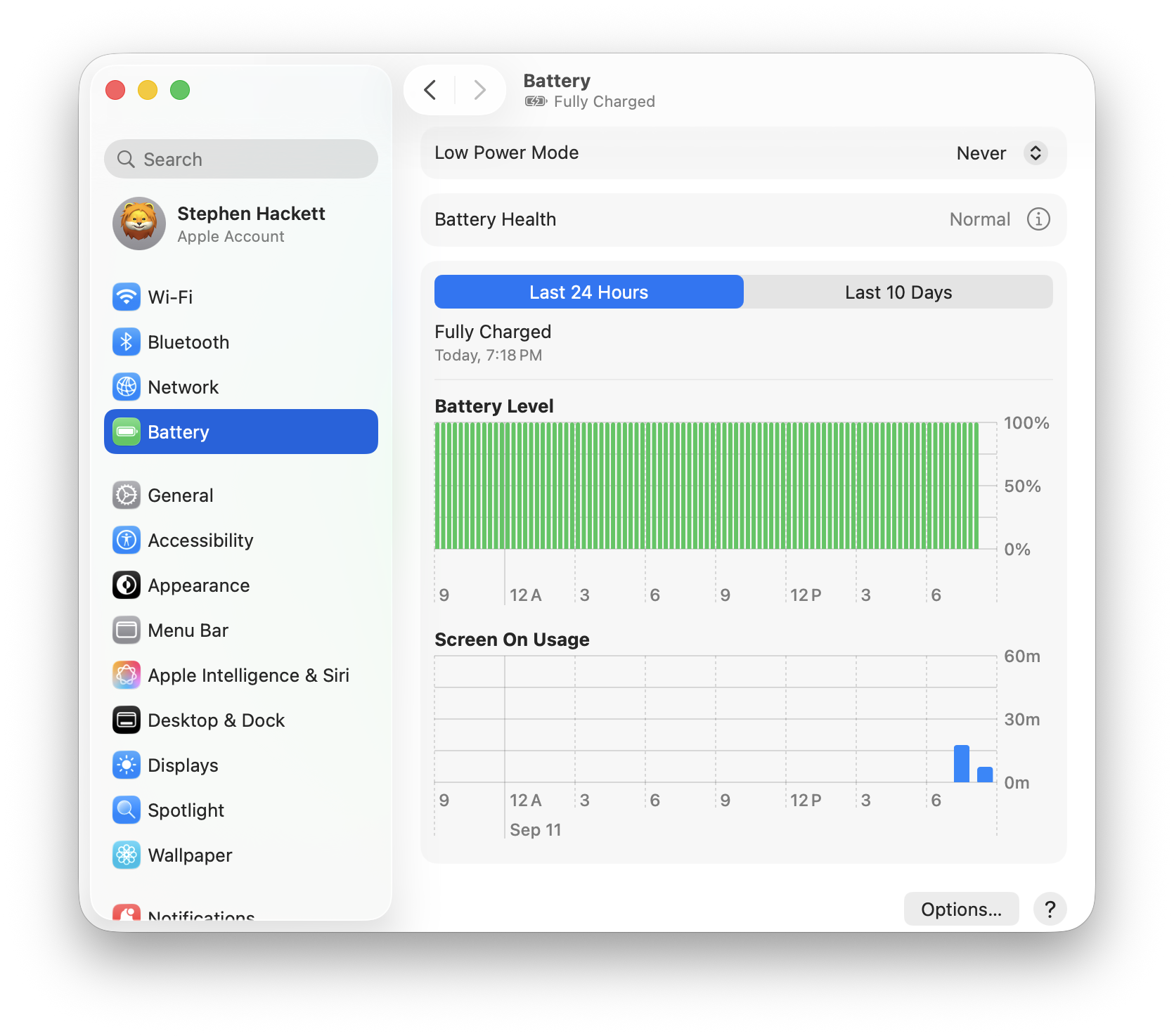
严重程度: 高 (在 26.1/26.2 中已改善,但仍影响部分用户) 受影响的机型: MacBook Air M1-M4, MacBook Pro M1-M4
问题描述
用户报告升级到 Tahoe 后电池续航时间减少了 20-80%,一些用户的续航时间从 12 小时下降到仅 2 小时。
诊断
# 检查电池状态
pmset -g batt

# 查看耗电进程
sudo powermetrics --samplers cpu_power -n 1

# 检查什么在阻止睡眠
pmset -g assertions
常见罪魁祸首:
corespotlightd- Spotlight 索引photoanalysisd- 照片 ML 处理mds_stores- 元数据服务器WindowServer- 图形渲染mediaanalysisd- 媒体分析
解决方案
解决方案 1:等待索引完成(最初 48 小时)
升级后,Spotlight 和照片需要重新索引。这是正常的且暂时的:
- Spotlight: 24-48 小时
- 照片: 取决于图库大小(大型图库可能需要数天)
解决方案 2:禁用台前调度 (Stage Manager)
系统设置 → 桌面与程序坞:
✗ 禁用 "台前调度"
用户报告禁用后电池状况显著改善。
解决方案 3:禁用 Apple Intelligence 后台处理
系统设置 → Apple Intelligence 与 Siri:
- 禁用您不使用的功能
- 将 "处理计划" 设置为 "仅在插入电源时"
解决方案 4:减少视觉效果
系统设置 → 辅助功能 → 显示:
✓ 降低透明度
✓ 减弱动态效果
解决方案 5:检查失控进程
# 查找 CPU 密集型进程
top -o cpu

# 终止卡住的进程(小心!)
sudo killall [process_name]
解决方案 6:重置 SMC (Apple Silicon)
# Apple Silicon Mac 在重启时会自动重置 SMC
sudo shutdown -h now
# 等待 30 秒
# 按电源按钮
严重问题 #3:WiFi 断开连接
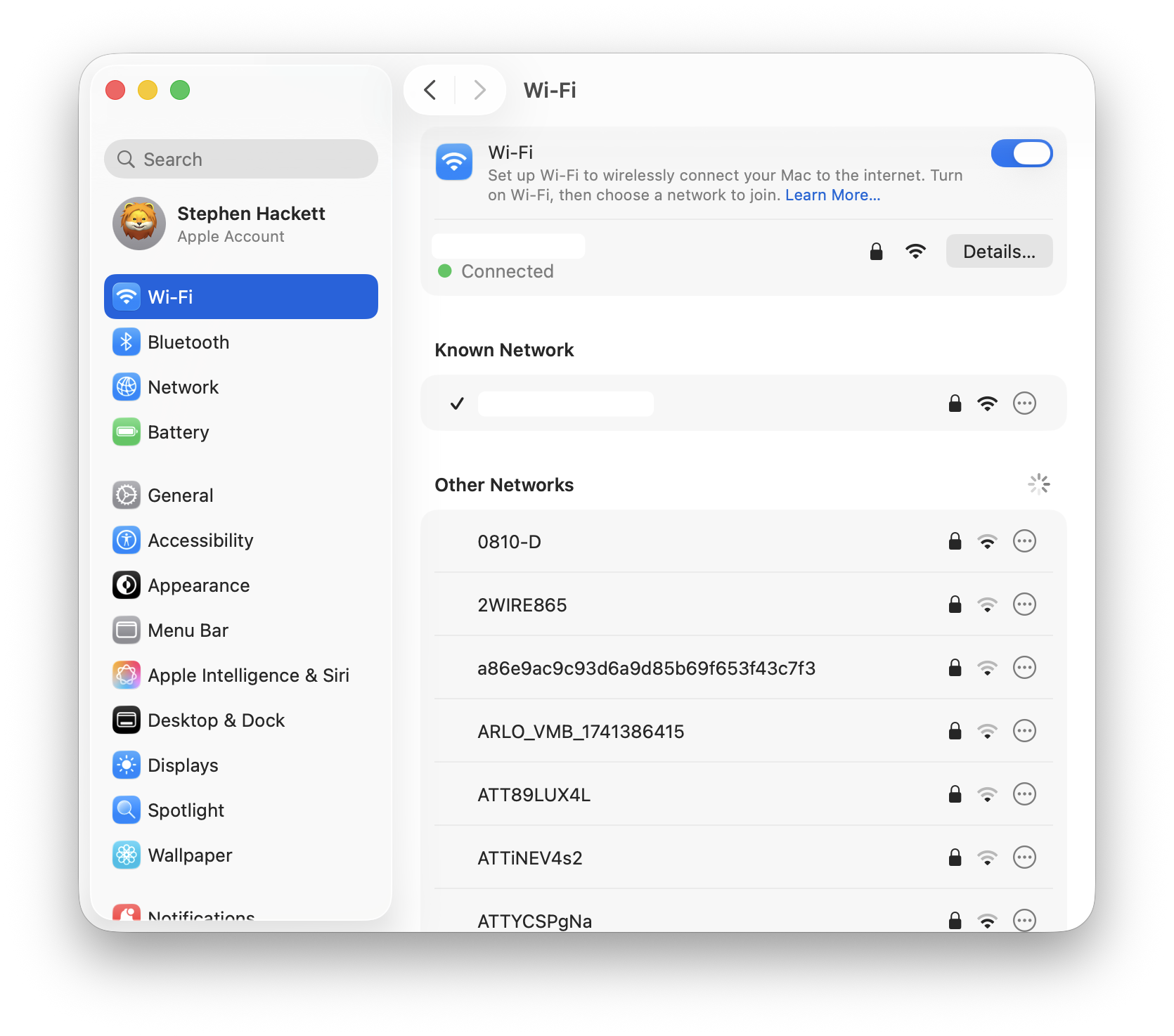
严重程度: 高 频率: 在所有 Mac 机型中非常普遍
问题描述
WiFi 随机断开连接,范围从每隔几分钟到几天断开一次。连接显示已建立,但无法访问互联网。
诊断
# 检查 WiFi 状态
/System/Library/PrivateFrameworks/Apple80211.framework/Versions/Current/Resources/airport -I

# 查看网络配置
networksetup -getinfo Wi-Fi

# 检查干扰
/System/Library/PrivateFrameworks/Apple80211.framework/Versions/Current/Resources/airport -s
解决方案
解决方案 1:忽略并重新加入网络
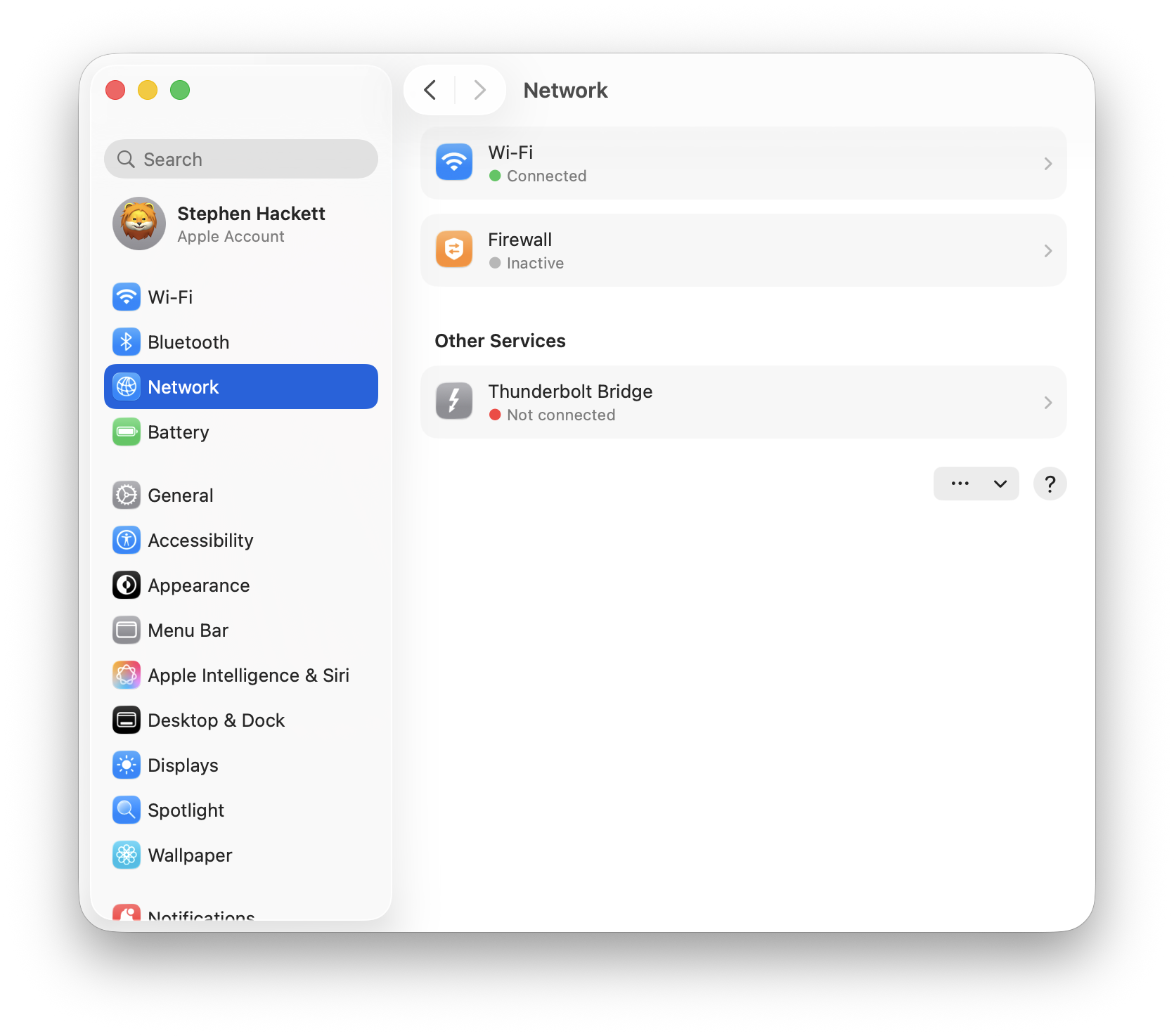
系统设置 → 网络 → Wi-Fi:
1. 点击网络旁边的三点图标
2. 选择 "忽略此网络"
3. 使用密码重新连接
解决方案 2:使用手动地址的 DHCP
系统设置 → 网络 → Wi-Fi → 详细信息:
1. 选择 "TCP/IP" 标签页
2. 配置 IPv4: "使用 DHCP(手动设定地址)"
3. 输入适用于您网络的有效 IP 地址
解决方案 3:删除 WiFi 偏好设置文件
# 首先禁用 WiFi!
cd /Library/Preferences/SystemConfiguration/
sudo rm com.apple.airport.preferences.plist
sudo rm NetworkInterfaces.plist
sudo rm preferences.plist
sudo shutdown -r now
解决方案 4:配置路由器 DHCP 预留
- 访问路由器管理面板
- 找到 DHCP 设置
- 为 Mac 的 MAC 地址添加预留
- 分配永久 IP 地址
解决方案 5:重置网络配置
# 完全重置网络
sudo /System/Library/PrivateFrameworks/Apple80211.framework/Versions/Current/Resources/airport -z
严重问题 #4:蓝牙问题
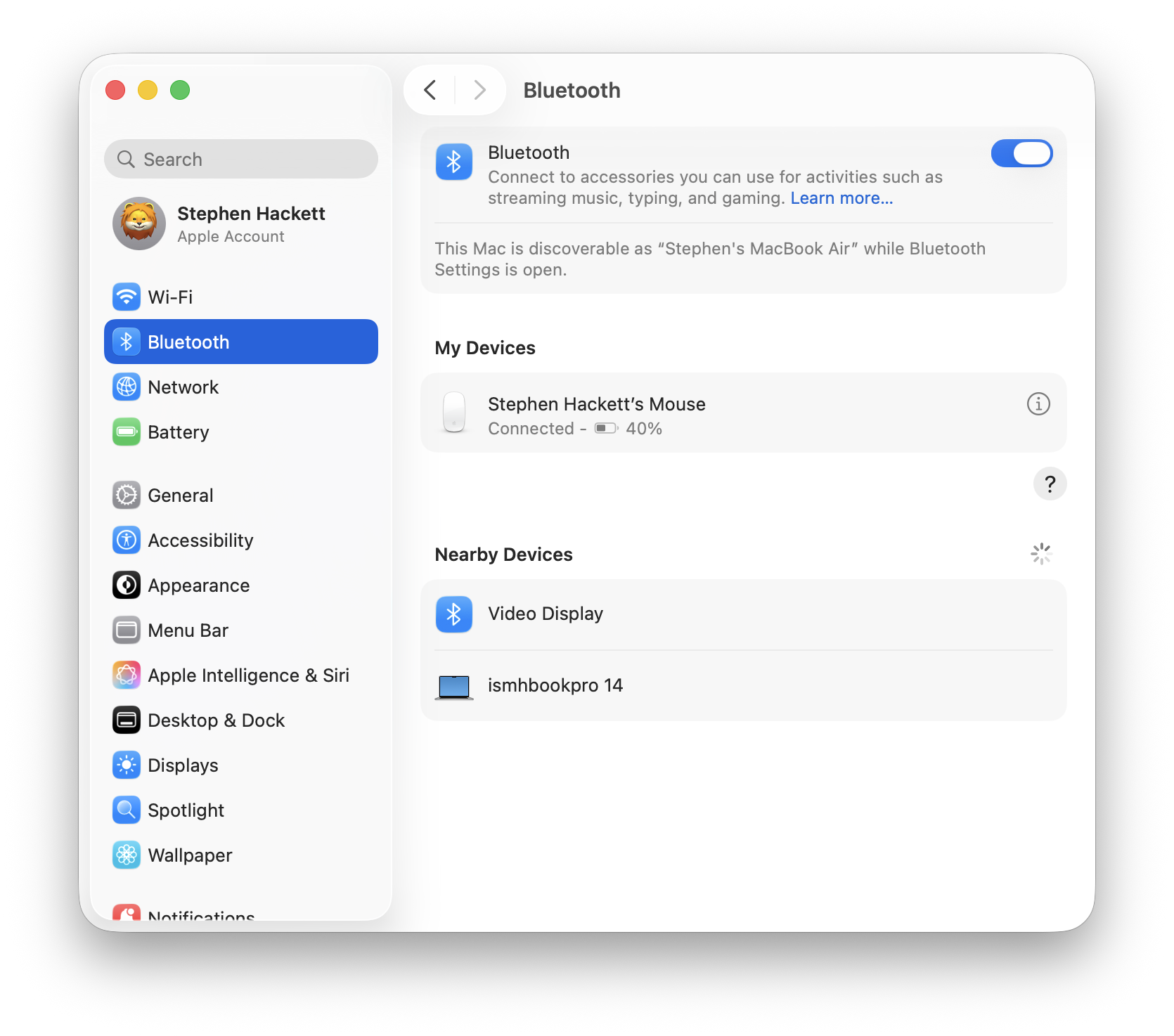
严重程度: 高 受影响: 第三方键盘、鼠标、AirPods、音频设备
问题描述
蓝牙设备在登录屏幕无法连接,从睡眠唤醒后断开连接,或出现音频延迟和失真。
诊断
# 检查蓝牙状态
system_profiler SPBluetoothDataType

# 查看已连接设备
defaults read /Library/Preferences/com.apple.Bluetooth
解决方案
解决方案 1:重置蓝牙模块
# 终止并重启蓝牙守护进程
sudo pkill bluetoothd
# 等待 10 秒,然后重新连接设备
解决方案 2:忽略并重新配对设备
系统设置 → 蓝牙:
1. 点击设备旁边的信息图标
2. 选择 "忽略此设备"
3. 将设备置于配对模式
4. 重新连接
解决方案 3:删除蓝牙偏好设置文件
# 删除蓝牙偏好设置
sudo rm /Library/Preferences/com.apple.Bluetooth.plist

# 重启
sudo shutdown -r now
解决方案 4:FileVault 临时解决方法(登录屏幕问题)
登录屏幕蓝牙问题与 FileVault 安全性有关:
系统设置 → 隐私与安全性 → FileVault:
- 如果登录时蓝牙至关重要,请考虑禁用
- 或者使用有线键盘登录,然后切换到蓝牙
解决方案 5:强制蓝牙控制器重置
# 这需要重启
sudo defaults delete /Library/Preferences/com.apple.Bluetooth
sudo rm -rf /Library/Preferences/com.apple.Bluetooth.plist
sudo shutdown -r now
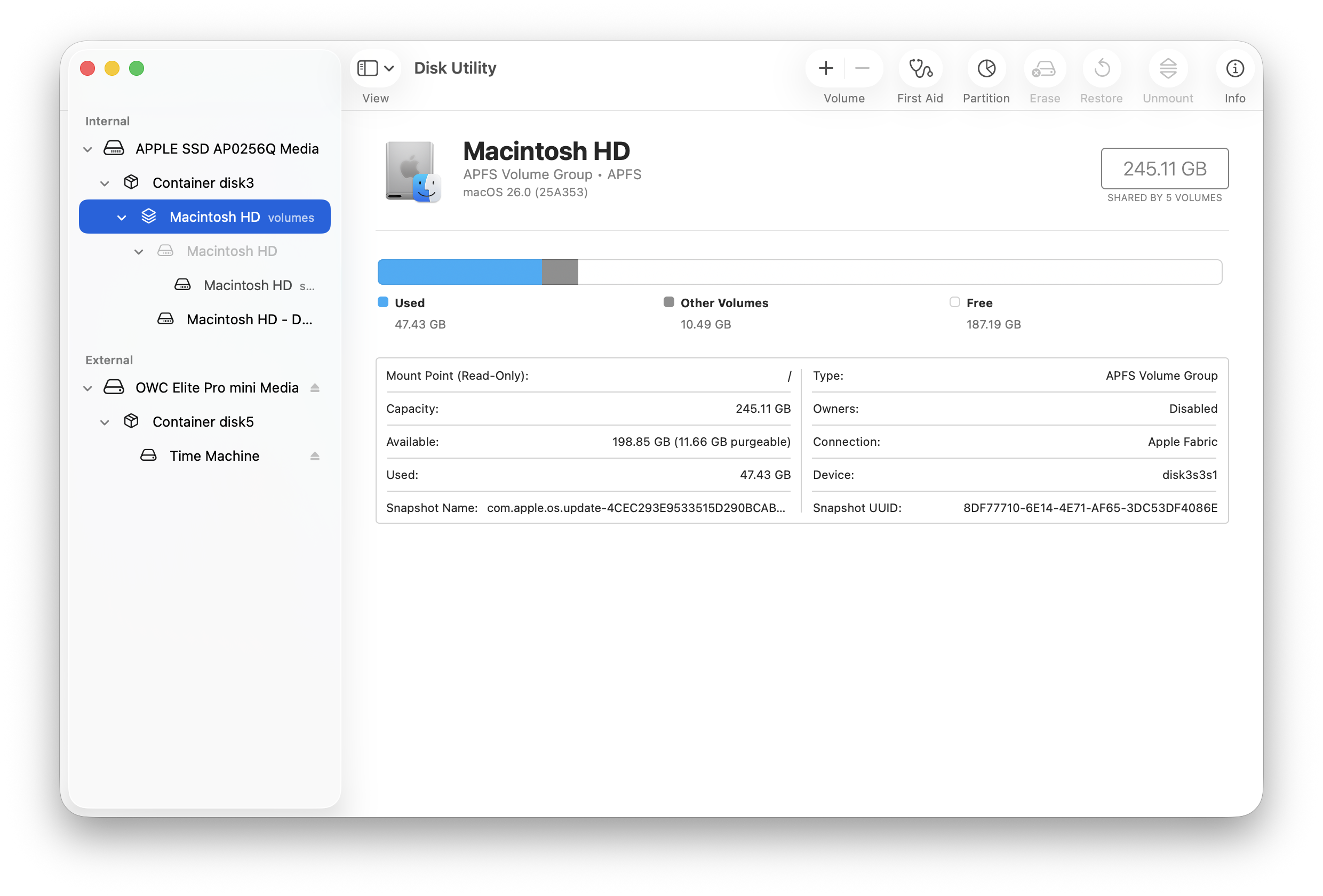
严重问题 #5:外接显示器唤醒问题
严重程度: 高 受影响: Mac mini M4, Mac Studio, 配备外接显示器的 MacBook
问题描述
外接显示器在睡眠后无法唤醒。只有主显示器重新连接,扩展显示器显示 "无信号"。需要拔下并重新插入线缆。
诊断
# 检查显示器配置
system_profiler SPDisplaysDataType

# 查看电源管理设置
pmset -g
解决方案
解决方案 1:禁用显示器睡眠
系统设置 → 显示器 → 高级:
✗ 取消勾选 "显示器关闭时防止自动睡眠(使用电源适配器)"

系统设置 → 电池 → 选项:
✓ 启用 "唤醒以供网络访问"
解决方案 2:重置 NVRAM
# 清除 NVRAM
sudo nvram -c
sudo shutdown -r now
解决方案 3:修改电源管理
# 禁用睡眠
sudo pmset -a disablesleep 1
# 重新启用睡眠
sudo pmset -a disablesleep 0
# 重启
sudo shutdown -r now
解决方案 4:使用触发角代替睡眠
系统设置 → 桌面与程序坞 → 触发角:
- 将一个角设置为 "将显示器置于睡眠状态"
- 使用此功能代替合盖或睡眠命令
解决方案 5:线缆质量检查
- 确保使用 Apple 认证的 Thunderbolt/USB-C 线缆
- 尝试 Mac 上的不同端口
- 使用不同的线缆进行测试(即使是优质线缆也可能出现故障)
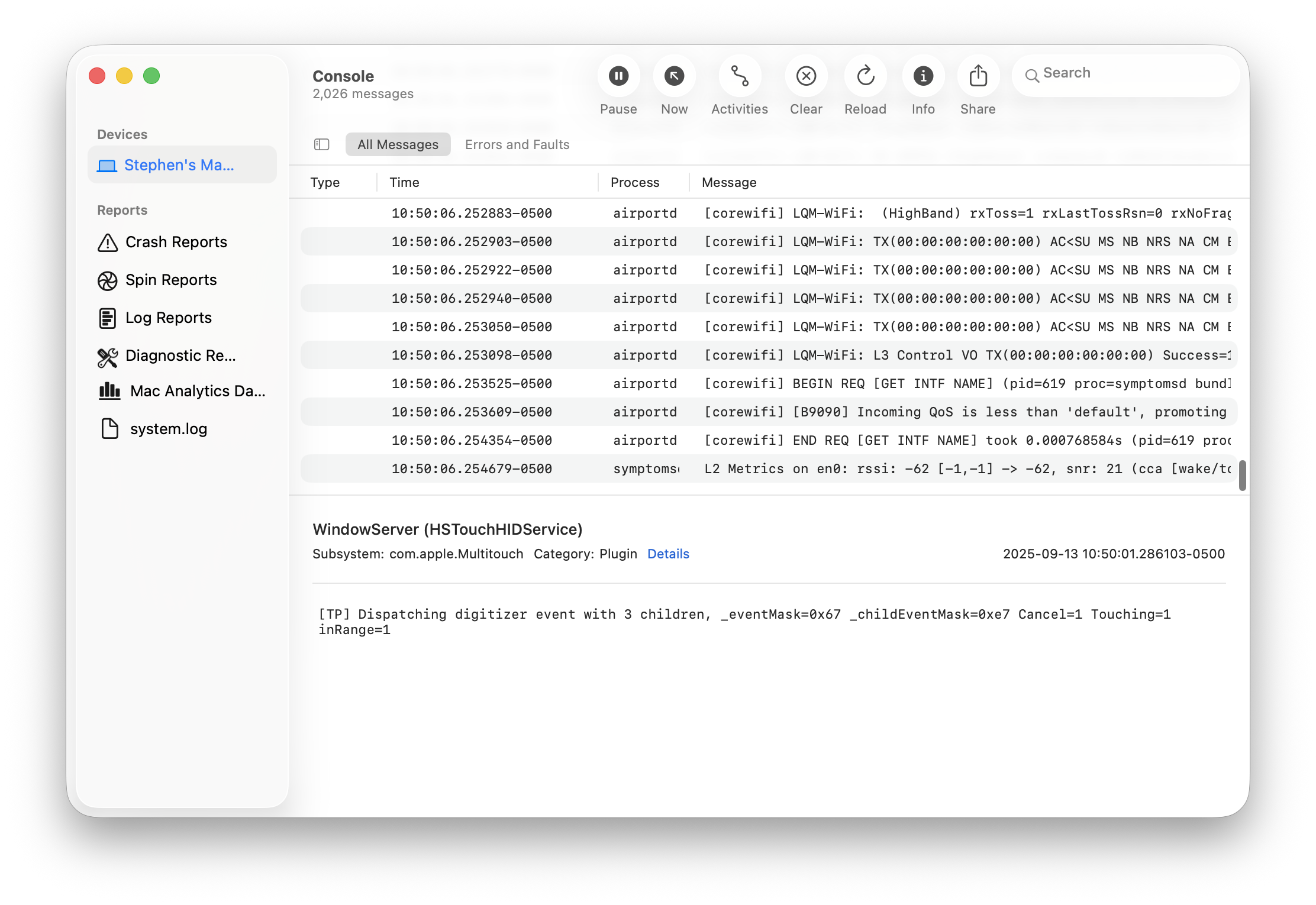
问题 #6:Spotlight 索引问题
严重程度: 中-高(如果极端情况可能导致硬件损坏) 症状: 高 CPU 占用,SSD 写入活动,系统过热
问题描述
Spotlight 的 corespotlightd 进程向 SSD 写入过多数据,可能导致不可更换存储的硬件退化。
诊断
# 检查 Spotlight 状态
sudo mdutil -s /

# 查看索引活动
sudo fs_usage -w -f filesys mdworker mds corespotlightd

# 检查 SSD 写入
iostat -w 1
解决方案
解决方案 1:强制重新索引 Spotlight
# 关闭 Spotlight
sudo mdutil -a -i off

# 删除索引
sudo rm -rf /.Spotlight-V100

# 删除 CoreSpotlight 元数据
rm -rf ~/Library/Metadata/CoreSpotlight

# 重新开启
sudo mdutil -a -i on
解决方案 2:将文件夹添加到隐私排除项
系统设置 → Spotlight → 搜索隐私:
1. 点击 "+"
2. 添加您不需要搜索的大文件夹
   - ~/Library/Caches
   - ~/Downloads (如果很大)
   - 外接驱动器 (如果不需要搜索)
解决方案 3:GUI 重置方法
系统设置 → Spotlight → 搜索隐私:
1. 添加您的整个硬盘
2. 重启 Mac
3. 从隐私列表中移除硬盘
4. 让 Spotlight 重建(可能需要 24 小时以上)
解决方案 4:识别第三方冲突
# 检查已知的有问题应用
ls ~/Library/Application\ Support/ | grep -i "logi\|adobe\|dropbox"
已知冲突:Logi Options+, Adobe Creative Cloud
问题 #7:Safari 性能下降
严重程度: 中 症状: 渐进式卡顿,页面闪白,高内存使用
问题描述
Safari 随着时间的推移变得越来越卡顿,需要重启才能解决。
诊断
# 检查 Safari 内存使用
ps aux | grep Safari

# 查看 WebKit 进程
ps aux | grep -i webkit
解决方案
解决方案 1:清除 Safari 缓存
Safari → 设置 → 隐私:
- 点击 "管理网站数据"
- 点击 "全部移除"

Safari → 设置 → 高级:
- 启用 "为 Web 开发者显示功能"
Safari → 开发 → 清空缓存
解决方案 2:暂时禁用扩展
Safari → 设置 → 扩展:
- 取消勾选所有扩展
- 逐个重新启用以查找罪魁祸首
解决方案 3:完全重置 Safari
# 首先关闭 Safari
killall Safari

# 删除偏好设置
rm ~/Library/Preferences/com.apple.Safari.plist
rm ~/Library/Safari/*

# 删除缓存
rm -rf ~/Library/Caches/com.apple.Safari
rm -rf ~/Library/Caches/com.apple.WebKit*
解决方案 4:终止 LoginWindow (极端手段)
# 这将注销您的登录 - 请先保存工作!
sudo killall loginwindow
问题 #8:邮件 (Mail) 应用问题
严重程度: 中 症状: 应用无响应,账户无法加载,无法发送邮件
问题描述
邮件应用冻结,显示旋转的彩虹球,或无法同步账户。
解决方案
解决方案 1:修复拼写检查错误(最有效!)
邮件 → 设置 → 写信:
- 将 "检查拼写" 更改为 "从不"
用户确认:
"为了解决这个问题,我已经绞尽脑汁两周了。将拼写检查设置为'从不'解决了它。"
解决方案 2:重建邮件数据库
# 首先关闭邮件
killall Mail

# 删除信封索引
rm ~/Library/Mail/V*/MailData/Envelope\ Index*

# 打开邮件应用并让其重建
解决方案 3:重置邮件偏好设置
rm ~/Library/Containers/com.apple.mail/Data/Library/Preferences/com.apple.mail.plist解决方案 4:重新添加账户
系统设置 → 互联网账户:
1. 移除有问题的电子邮件账户
2. 重新添加账户
问题 #9:内存泄漏
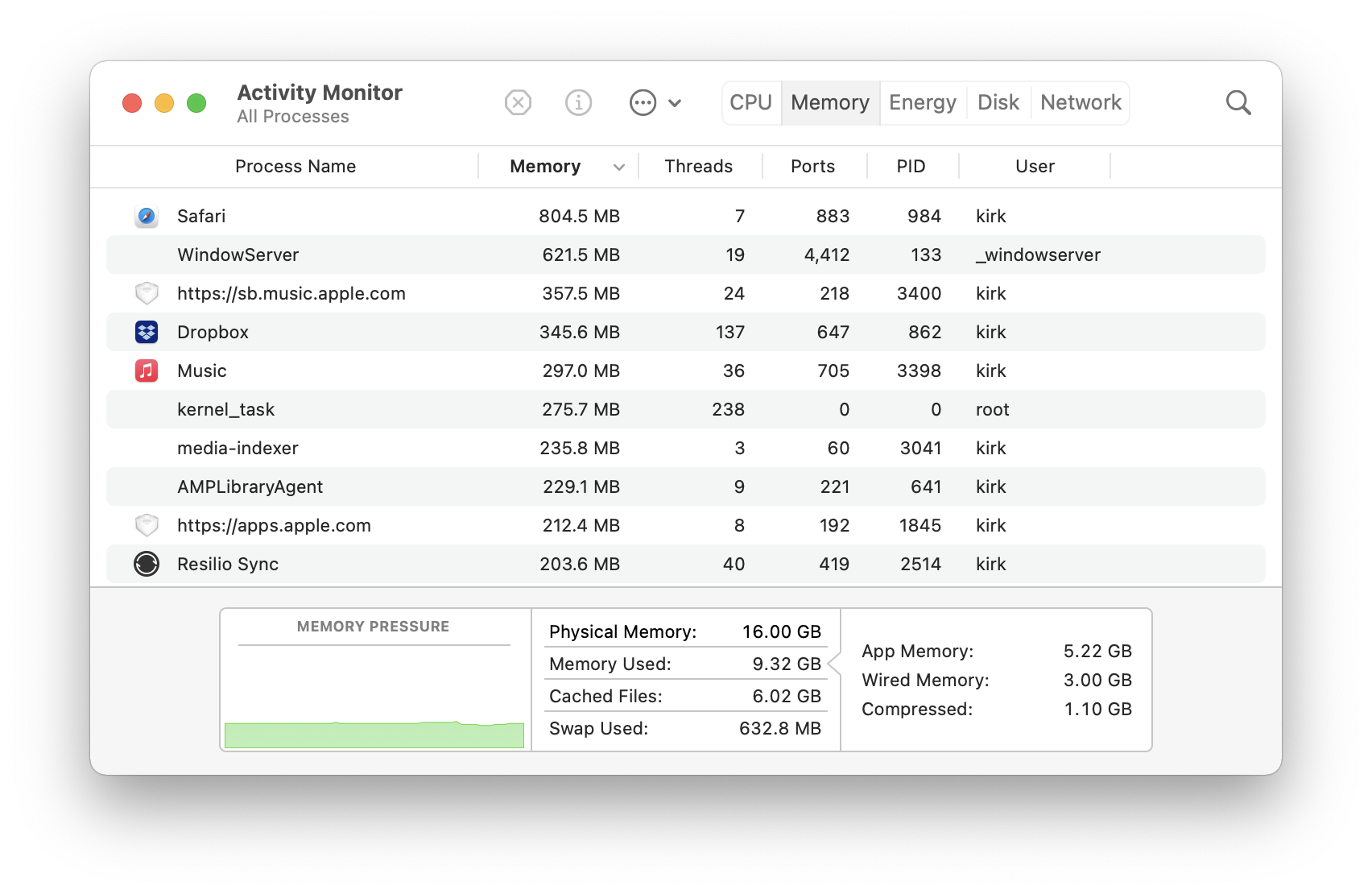
严重程度: 中-高 受影响的进程: WindowServer, mediaanalysisd, Safari, contextstore, mds_stores
问题描述
进程消耗过多 RAM (13GB-40GB+),导致系统冻结和崩溃。
诊断
# 查找内存密集型进程
ps aux --sort=-%mem | head -10

# 检查内存压力
memory_pressure

# 查看交换空间使用情况
sysctl vm.swapusage
解决方案
解决方案 1:强制退出暂停的应用
强制退出菜单 (Cmd+Option+Esc):
- 选择标记为 "(未响应)" 的应用
- 点击 "强制退出"
解决方案 2:清除图标缓存 (IconServicesAgent 泄漏)
sudo rm -rf /Library/Caches/com.apple.iconservices.store
killall Dock
解决方案 3:定期维护例程
# 创建清理脚本
#!/bin/bash
# tahoe-cleanup.sh

# 清除系统缓存
sudo rm -rf /Library/Caches/*
rm -rf ~/Library/Caches/*

# 重置 CoreSpotlight
rm -rf ~/Library/Metadata/CoreSpotlight/*

# 清除 GPU 着色器缓存
rm -rf ~/Library/Caches/com.apple.metal/*

# 重置 Dock
killall Dock

echo "清理完成。建议重启。"
解决方案 4:增加虚拟内存 macOS 会自动管理虚拟内存,但您可以确保有足够的交换空间:
- 保持至少 15% 的 SSD 可用空间
- 如果经常内存不足,考虑升级更大的 SSD
问题 #10:第一方应用错误
无边记 (Freeform):文本重复错误
问题: 输入句点或斜杠会复制整个段落。
临时解决方法:
- 改用备忘录应用
- 等待 Apple 修复
- 通过反馈助理报告
手记 (Journal):光标位置错误
问题: 文本光标跳跃,段落消失。
临时解决方法:
- 保持条目简短
- 频繁保存
- 使用替代日记应用
FaceTime 通话:通话记录问题
问题: 升级后通话记录未传输。
解决方案:
- 退出登录 iCloud
- 等待 5 分钟
- 重新登录
- 允许同步完成
系统恢复程序
安全模式启动
Apple Silicon:
- 完全关机
- 按住电源按钮直到出现 "正在载入启动选项"
- 选择您的磁盘,按住 Shift 键
- 点击 "继续以安全模式运行"
安全模式的作用:
- 清除系统缓存
- 运行磁盘修复
- 仅加载基本扩展
- 禁用登录项
恢复模式
Apple Silicon:
- 完全关机
- 按住电源按钮 10 秒以上
- 继续按住直到出现 "选项"
- 选择选项 → 继续
可用工具:
- 磁盘工具(急救)
- 重新安装 macOS
- 终端
- 启动安全性实用工具
完整性能重置脚本
#!/bin/bash
# tahoe-performance-reset.sh
# 运行方式: sudo ./tahoe-performance-reset.sh

echo "=== macOS Tahoe 性能重置 ==="
echo "这将清除缓存并重置服务。"
echo "按 Enter 继续或按 Ctrl+C 取消..."
read

# 清除 CoreSpotlight
echo "正在清除 Spotlight 缓存..."
rm -rf ~/Library/Metadata/CoreSpotlight/*

# 清除系统缓存
echo "正在清除系统缓存..."
sudo rm -rf /Library/Caches/*
rm -rf ~/Library/Caches/*

# 重置蓝牙
echo "正在重置蓝牙..."
sudo pkill bluetoothd 2>/dev/null

# 重置音频
echo "正在重置 Core Audio..."
sudo killall coreaudiod 2>/dev/null

# 重置 Dock
echo "正在重置 Dock..."
killall Dock

# 重置 WindowServer (屏幕会闪烁)
echo "正在重置 WindowServer..."
sudo killall -HUP WindowServer 2>/dev/null

# 重建字体缓存
echo "正在重建字体缓存..."
sudo atsutil databases -remove 2>/dev/null

# 清除 GPU 缓存
echo "正在清除 GPU 着色器缓存..."
rm -rf ~/Library/Caches/com.apple.metal/*

# 修复权限
echo "正在修复权限..."
diskutil resetUserPermissions / $(id -u)

echo ""
echo "=== 重置完成 ==="
echo "请重启您的 Mac 以使更改生效。"
echo "现在重启吗? (y/n)"
read restart

if [ "$restart" = "y" ]; then
    sudo shutdown -r now
fi
何时考虑降级
如果尽管进行了所有故障排除,问题仍然存在,您可能需要降级到 macOS Sequoia。
如果出现以下情况,请考虑降级:
- 关键工作应用程序无法运行
- 多个硬件问题(显示器、蓝牙、WiFi)
- 严重影响工作效率的性能下降
- 稳定性比新功能更重要
降级指南: 查看我们的 从 Tahoe 降级到 Sequoia 的完整指南。
错误严重程度快速参考
严重 (立即更新/修复)
| 错误 | 解决方案 | 修复时间 |
|---|---|---|
| Electron GPU 卡顿 | 更新应用 | 5-30 分钟 |
| 安全漏洞 | 更新到 26.2 | 30-60 分钟 |
高 (影响日常使用)
| 错误 | 解决方案 | 修复时间 |
|---|---|---|
| 电池耗尽 | 设置 + 等待 | 1-48 小时 |
| WiFi 掉线 | 重置偏好设置 | 15-30 分钟 |
| 蓝牙问题 | 重置 + 重新配对 | 15-30 分钟 |
中 (有临时解决方法)
| 错误 | 解决方案 | 修复时间 |
|---|---|---|
| 邮件冻结 | 禁用拼写检查 | 2 分钟 |
| Safari 卡顿 | 清除缓存/重启 | 5-10 分钟 |
| Spotlight CPU | 重新索引 | 24-48 小时 |
低 (外观/轻微)
| 错误 | 解决方案 | 修复时间 |
|---|---|---|
| UI 故障 | killall Dock | 5 秒 |
| 壁纸质量 | 使用 Apple 壁纸 | 2 分钟 |
结论:macOS Tahoe 26.2 稳定性评估
整体稳定性:6/10 (从发布时的 3/10 提升)
macOS Tahoe 26.2 已经解决了最严重的错误,特别是 Electron 应用性能危机和严重的电池耗尽问题。然而,外接显示器唤醒问题、蓝牙登录问题和一些第一方应用错误仍未解决。
对于大多数用户: 经过适当优化,Tahoe 26.2 现在足以满足日常使用。
对于高级用户: 某些工作流程可能仍受影响。考虑等待 26.3(预计 2026 年 1 月)。
对于 Intel Mac 用户: 这是最后支持的 macOS 版本。请权衡升级优势与潜在问题。
需要更多帮助?查看我们的 macOS Tahoe 新功能完整指南 或探索 Mac 键盘快捷键 以提高您的工作效率。