2026年最佳Mac备份策略:完整指南
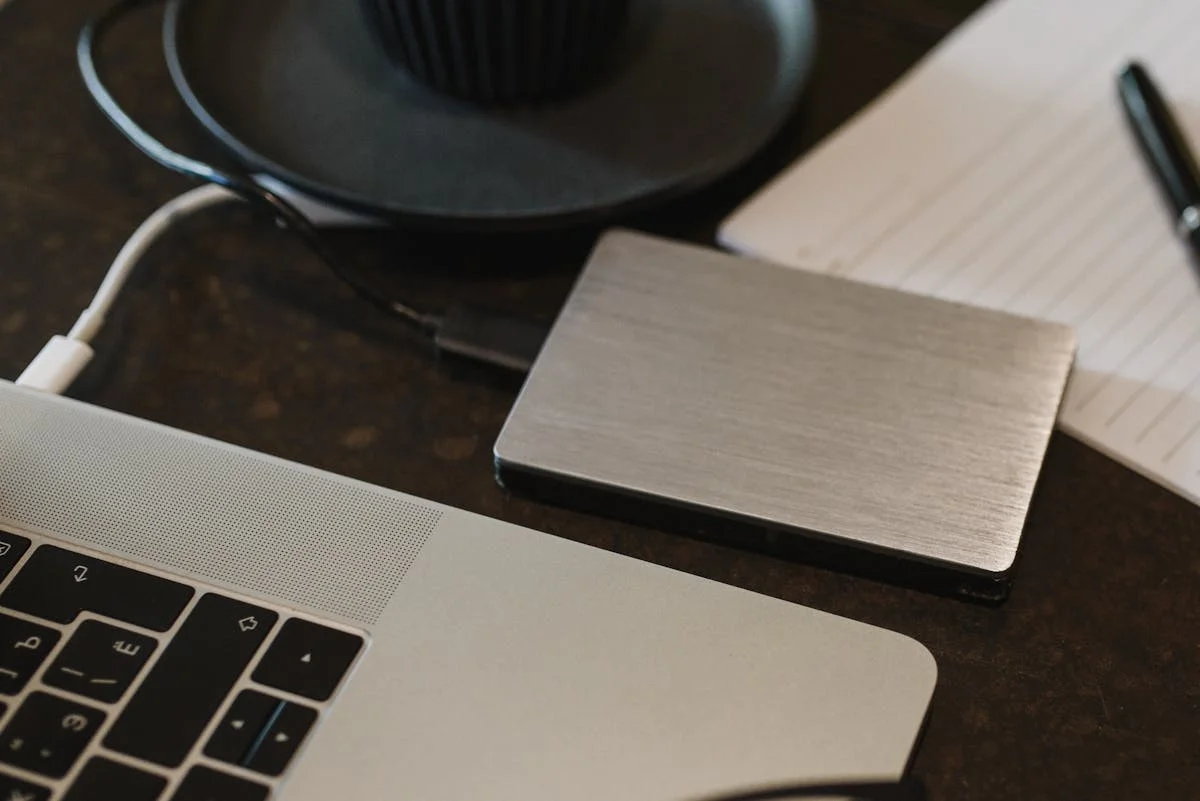
结合 Time Machine、iCloud Drive 和可启动克隆,构建坚不可摧的 Mac 备份方案。了解 3-2-1 原则,在 2026 年保护您的数据。
每年大约有十分之一的电脑用户会经历严重的数据丢失。硬盘在毫无预警的情况下发生故障、咖啡洒出、勒索软件在几分钟内加密整个照片库。根据 Backblaze 2025 年的硬盘可靠性报告,所有硬盘型号的年化故障率维持在 1.7% 左右——而这仅代表了受控温数据中心环境中的企业级硬件。在环境较差的个人用户环境中,硬盘故障率甚至更高。如果您正在一台没有备份的 Mac 上阅读本文,您就是在拿不可替代的照片、文档、创意项目以及多年的数字生活进行一场豪赌。
好消息是:macOS 提供了所有操作系统中最好的内置备份生态系统之一。通过 Time Machine、iCloud Drive 和第三方克隆工具,您可以构建一个分层备份策略,保护您免受硬件故障、意外删除、盗窃、火灾甚至勒索软件的侵害——而每年的花费不到 200 美元。本指南将带您了解如何在 2026 年通过真实的成本、真实的工具推荐以及基于多年管理个人及专业 Mac 备份经验的实战测试建议来完成这一目标。
Key Takeaways
- 遵循 3-2-1 原则:保留至少 3 份数据副本,存储在 2 种不同的介质类型上,并有 1 份副本存放在异地。这是数据保护的黄金准则。
- Time Machine 是您的第一道防线:免费、内置于 macOS 中,并提供具有文件版本控制功能的每小时增量备份。将其与可靠的外部驱动器配对,您就拥有了一个稳固的基础。
- iCloud Drive 是同步而非备份:它能防止设备丢失带来的数据损失,但不能防止意外删除或损坏。在依赖它之前,请务必理解其中的区别。
- 克隆备份提供即时恢复:使用 Carbon Copy Cloner 或 SuperDuper 创建的可启动克隆让您可以在灾难性故障发生后,通过外部驱动器启动并在几分钟内重新开始工作。
- 每季度测试一次您的备份:未经测试的备份不是备份。本指南包含一个可以在 30 分钟内完成的具体测试流程。
The 3-2-1 Backup Rule Explained
十多年来,3-2-1 备份原则一直是来自数据恢复专家、IT 部门以及美国计算机应急响应小组 (US-CERT) 等机构的标准建议。尽管其表述简单,但它仍然是个人数据保护最有效的框架。

其运作方式如下:
3 份数据副本。您的原始数据算作一份。您至少还需要两份额外的副本。如果任何一个副本发生故障或损坏,您仍有两个剩余的恢复来源。
2 种不同的介质类型。将所有备份存储在同一种类型的设备上会面临相关性失效的风险。如果您将内置 SSD 备份到同一台机器上的另一个 SSD 中,一次电压浪涌可能会同时损坏两者。通过使用不同的介质——内置驱动器加上外部 SSD 再加上云存储——您可以分散风险。
1 份异地副本。这是大多数人会忽略的一点,也是能将您从火灾、洪水、盗窃和其他物理灾难中拯救出来的关键。如果您的所有数据副本都在书桌上,一场房屋火灾就会让一切化为乌有。云备份可以自动解决这个问题,但您也可以轮换一个外部驱动器存放到朋友家或您的办公室。
对于 2026 年的 Mac 用户来说,理想的 3-2-1 实施方案如下:
| 副本 | 介质类型 | 位置 | 工具 |
|---|---|---|---|
| 1 (原始数据) | 内置 SSD | 您的 Mac | -- |
| 2 (本地备份) | 外部 SSD/HDD | 您的书桌 | Time Machine |
| 3 (异地备份) | 云存储 | 远程数据中心 | Backblaze / Arq / iCloud |
| 额外奖金:克隆 | 外部 SSD | 书桌或异地 | Carbon Copy Cloner |
您可以通过在异地保留一个轮换的克隆驱动器来更进一步,从而在三种介质类型中拥有四份副本。这种级别的冗余对大多数人来说有些过度,但我个人在我的主要工作机器上就是这么做的,因为数据丢失的成本远超一个额外 120 美元驱动器的成本。
在设置备份驱动器之前,值得在您的 Mac 上运行一次 存储管理优化。清理不必要的文件意味着更快的初始备份、更少的存储消耗以及更清爽的恢复体验。
Time Machine -- Your First Line of Defense
Time Machine 是 Apple 内置的备份解决方案,自 2007 年的 Leopard 以来一直是 macOS 的一部分。经过近二十年的改进,它仍然是市面上最简单、最可靠的个人用户备份工具之一。在 macOS Tahoe 中,Time Machine 在兼容的驱动器上使用 APFS 快照,与旧的 HFS+ 格式相比,提供了更快的备份速度和更高效的存储。
Setting Up Time Machine
设置 Time Machine 只需不到五分钟:
-
连接外部驱动器 到您的 Mac。Time Machine 支持 USB-A、USB-C、Thunderbolt 和网络附加存储 (NAS) 驱动器。为了在现代 Mac 上获得最佳体验,请使用 USB-C 或 Thunderbolt SSD。如果您在选择和连接驱动器方面需要帮助,我们的 外部存储与备份指南 详细介绍了兼容格式、连接类型和初始设置。
-
打开系统设置 并导航至 通用 > Time Machine。
-
点击“添加备份磁盘” 并选择您的外部驱动器。
-
启用加密。我强烈建议开启此项。如果不启用,任何获得您备份驱动器物理接触权限的人都可以读取其中的每一个文件——邮件、财务文件,所有的一切。加密的 Time Machine 备份使用 XTS-AES-128 加密,在 Apple Silicon Mac 上的性能损耗几乎可以忽略不计。
-
点击“设置磁盘”。如果驱动器尚不是 APFS 格式,macOS 将会提示重新格式化。Time Machine 随后会自动开始初始备份。

初始备份 可能需要 30 分钟到几小时不等,具体取决于数据量和驱动器速度。将 500 GB 数据备份到 USB 3.2 Gen 2 SSD 通常在 40-60 分钟内完成。随后的增量备份通常在不到一分钟内即可完成。
设置完成后,Time Machine 会自动:
- 在连接驱动器时每小时备份一次
- 保留过去 24 小时的每小时备份
- 保留过去一个月的每日备份
- 保留之前所有月份的每周备份
- 仅在驱动器空间不足时删除最旧的备份
专业提示:在 macOS Tahoe 上,您可以添加多个备份目的地。我建议使用两个 Time Machine 驱动器:一个永久连接到您的桌面设备,另一个每周轮换到异地。这能为您提供持续的保护和异地覆盖。
Best External Drives for Time Machine in 2026
选择正确的驱动器至关重要。以下是基于我在多种 Mac 配置上进行测试后的推荐:
| 驱动器 | 类型 | 容量 | 速度 | 价格 | 适用人群 |
|---|---|---|---|---|---|
| Samsung T9 | 便携式 SSD | 2 TB | 2,000 MB/s | $130 | 大多数用户 |
| SanDisk Extreme Pro | 便携式 SSD | 2 TB | 2,000 MB/s | $140 | 户外/恶劣环境 |
| WD My Passport (2026) | 便携式 HDD | 5 TB | 130 MB/s | $110 | 预算有限/最大容量 |
| OWC Envoy Pro FX | 便携式 SSD | 4 TB | 2,800 MB/s | $300 | 进阶用户 |
| Seagate One Touch HDD | 便携式 HDD | 4 TB | 130 MB/s | $90 | 预算有限/大容量备份 |
我对大多数用户的推荐:购买一个 2 TB 的 Samsung T9 或类似的 USB-C SSD。它的价格约为 130 美元,速度足够快,可以让备份在您的工作流中几乎无感;容量足够大,适合大多数 Mac(Apple 建议备份驱动器的容量至少是内置存储的两倍);而且体积足够小,可以随身携带以便异地轮换。
如果您通过 Thunderbolt 坞站连接驱动器,请确保它支持必要的带宽。我们的 最佳 Mac 适配 Thunderbolt 5 坞站 介绍了哪些坞站可以处理外部存储而不会产生性能瓶颈。
驱动器格式说明:Time Machine 在 macOS Tahoe 上配合 APFS 格式驱动器表现最佳。如果您的外部 SSD 无法被正确识别或格式化,我们的 macOS 外部 SSD 疑难解答 指南详细介绍了常见的检测和格式化问题。
Time Machine Limitations
Time Machine 非常出色,但它本身并不是一个完整的解决方案:
- 没有可启动备份。如果您的 Mac 内置驱动器发生故障,您无法从 Time Machine 启动。通过 macOS Recovery 进行完整恢复需要几个小时,在此期间您将无法使用电脑。
- 需要连接驱动器。偶尔使用坞站的 MacBook 用户可能会在两次备份之间间隔数天。本地 APFS 快照有所帮助,但受限于内置存储空间。
- 完整恢复速度慢。通过 USB 恢复 1 TB 数据需要 2-4 小时;通过 NAS 则需要 8-12 小时甚至更久。
- 有限的数据损坏保护。被悄无声息损坏的文件可能会在您察觉之前,其最后的完好版本就已经被循环替换掉了——虽然对于您不经常打开的大型媒体文件这很少见,但仍有可能发生。
- 加密密码至关重要。一旦忘记密码,备份将永久无法访问。请将密码存储在您的密码管理器中。
如果您在使用 Time Machine 时遇到问题——例如备份卡住、驱动器未显示或报错信息——我们全面的 Time Machine 完整疑难解答指南 涵盖了每一个常见问题及其解决方案。
iCloud Drive -- Sync, Not Backup (Know the Difference)
这是 Apple 数据保护生态系统中最容易被误解的一点。iCloud Drive 是 同步服务,而不是 备份服务。这两者之间的区别非常重要。
同步 意味着您的文件存在于 Apple 的服务器上,并镜像到您的所有设备上。在您的 Mac 上更改一个文件,该更改会传播到 iCloud 及您的其他设备。
备份 意味着您的文件的一个特定时间点的副本被独立保存,因此即使在损坏、删除或损坏后,您也可以恢复到之前的版本。
关键区别在于:如果您在一台设备上从 iCloud 中删除了一个文件,它将在所有地方被删除。 如果勒索软件加密了您的 Documents 文件夹,且该文件夹同步到了 iCloud,那么加密后的版本将替换所有设备上的完好版本。同步传播破坏的效率与传播创建的效率一样高。
What iCloud Protects
- 设备丢失或被盗:文件在 Apple 服务器上保持安全,可以从任何设备或 iCloud.com 访问
- 硬件故障:将文件重新下载到新 Mac 或更换后的驱动器上
- 最近删除恢复:提供 30 天的意外删除恢复窗口
- iWork 版本历史:Pages、Numbers 和 Keynote 文档具有内置的版本控制功能
- 照片库同步:iCloud Photos 同步您的整个照片库并具有版本保护
对于希望最大化发挥 iCloud 功能的用户,我们的 iCloud Drive 进阶工作流 指南涵盖了文件夹共享、选择性同步、优化存储和进阶配置。
What iCloud Does NOT Protect
- 删除 30 天后的文件:从所有设备和服务器上永久消失
- iCloud 之外的应用数据:数据库文件、虚拟机、开发环境、应用支持 (Application Support) 文件夹
- 系统设置:macOS 偏好设置、网络配置、打印机设置、自定义键盘快捷键
- 仅限本地的文件:Applications 文件夹、/Library、以及 iCloud Drive、桌面和文档同步之外的任何内容
- 勒索软件和损坏:恶意更改会像任何其他更改一样通过 iCloud 同步
- 账户泄露:拥有您 Apple Account 访问权限的人可以删除您的 iCloud 数据。我们的 Mac 安全与隐私指南 介绍了如何锁定您的账户并启用高级数据保护
2026 年 iCloud 存储层级:
| 方案 | 存储空间 | 每月费用 | 年度费用 |
|---|---|---|---|
| 免费版 | 5 GB | $0 | $0 |
| iCloud+ | 50 GB | $0.99 | $12 |
| iCloud+ | 200 GB | $2.99 | $36 |
| iCloud+ | 2 TB | $9.99 | $120 |
| iCloud+ | 6 TB | $29.99 | $360 |
| iCloud+ | 12 TB | $59.99 | $720 |
有关设置、存储管理和同步问题排查的详细演练,请参阅我们的 iCloud Drive 完整指南。
我的建议:将 iCloud 作为便利层和访问层使用,而不是作为您的主要备份方案。支付足够的存储费用以舒适地同步文档、桌面和照片,然后通过 Time Machine 和克隆备份妥善备份所有内容。
Clone Backups -- Carbon Copy Cloner and SuperDuper
克隆备份是您的 Mac 内置驱动器的精确、可启动副本。如果您的 Mac 发生故障,将克隆驱动器连接到另一台 Mac,您就可以立即拥有一个可以正常工作的系统——应用、设置、文件,一切都保持原样。
Why You Need a Bootable Clone
场景 1:SSD 在截止日期当天发生故障。Time Machine 恢复至少需要 3-6 小时(获取备用硬件、安装 macOS、恢复数据)。而克隆备份通过从外部驱动器启动,让您在几分钟内即可开始工作。
场景 2:macOS 更新出错。启动您更新前的克隆系统,核实问题,并决定是等待修复还是回滚。这比通过 Time Machine 回滚要简单得多。
场景 3:备份完整性验证。测试备份最可靠的方法就是从中启动。通过克隆备份,这变得轻而易举。
Apple Silicon 说明:自 M1 芯片以来,可启动克隆需要在 macOS Recovery 中执行额外的授权步骤,以批准外部启动卷。Carbon Copy Cloner 和 SuperDuper 都会处理这一过程,但它不像在 Intel Mac 上那样无缝。这些工具提供了详细的说明文档,且运行非常可靠。
How to Create a Clone Backup
Carbon Copy Cloner (CCC) -- $49.99 一次性购买
CCC 是 Mac 克隆领域的黄金准则,自 2002 年以来一直积极维护,涵盖了每一次重大的 macOS 架构变化,包括 APFS、Apple Silicon 和 macOS Tahoe。
- 从 bombich.com 下载并安装(提供 30 天免费试用)
- 连接您的外部驱动器——容量至少要大于 Mac 的已用空间
- 打开 CCC 并点击“新建任务”
- 选择来源 (Macintosh HD) 和 目的地 (外部驱动器)
- 点击“开始”——初始克隆需要 30-90 分钟,具体取决于数据量和驱动器速度
- 安排定期更新——每日或每周;增量更新只需 5-15 分钟
SuperDuper -- 免费(基础版)/ $27.95(完整版)
Shirt Pocket 开发的 SuperDuper 更简单且更实惠。免费版可以创建完整克隆;付费版增加了任务计划、智能增量更新和脚本编写功能。对于预算有限的用户,27.95 美元的 SuperDuper 物超所值,不过 CCC 更积极的开发和更好的 Apple Silicon 支持使其成为整体上的更佳选择。
克隆备份最佳实践:
- 至少每周更新一次;对于重要工作建议每日更新
- 每季度通过实际从克隆驱动器启动来进行测试
- 在不更新时保持克隆驱动器断开连接(防止勒索软件和电压浪涌)
- 在驱动器上贴上标签,注明最后更新日期和所属的 Mac
Cloud Backup Services -- Backblaze, Arq, Acronis
云备份是无需物理搬运驱动器即可实现异地保护的最简单方法。与 iCloud(同步服务)不同,这些服务创建的是真正的备份——即在本地删除或损坏后仍可恢复的版本化独立副本。
Backblaze 个人备份 -- $99/年
Backblaze 是最受 Mac 用户欢迎的云备份服务:
- 无限存储空间,针对一台电脑($99/年或 $9/月)
- 持续后台备份——监控您的文件系统并自动上传更改
- 默认 30 天版本历史,支付 $24/年可延长至 1 年
- 恢复选项:免费 ZIP 下载,或通过快递寄送 USB 驱动器($189,30 天内退回可退款)
- 加密:传输过程中使用 TLS,存储时使用 AES-128,可选私人加密密钥以实现零知识保护
- 包含外部驱动器,无需额外费用(必须每 30 天重新连接一次)
- 在 macOS Tahoe 上需要在“系统设置 > 隐私与安全性”中授予“完全磁盘访问权限”
Arq Backup -- $49.99 一次性购买 + 存储成本
Arq 是一款由您完全拥有的备份应用程序,您可以自由选择搭配的云存储:
- 支持 Amazon S3、Google Cloud、Azure、Backblaze B2 ($6/TB/月)、Wasabi ($6.99/TB/月)、SFTP
- 块级去重功能,实现高效的增量备份
- 无限的可配置保留策略
- 无供应商锁定——您的数据、您的存储、您的加密密钥
典型成本:Arq ($50) + B2 1 TB 空间 ($72/年) = 第一年 $122,之后每年 $72。对于 1.5 TB 以下的数据集,比 Backblaze 个人版便宜,且版本历史保留时间更长。
Acronis Cyber Protect Home Office -- $49.99-$89.99/年
Acronis 提供具有企业级风格的解决方案,包含全盘镜像、内置反勒索软件和区块链文件验证。它对系统资源的占用较多,复杂度也超出了大多数家庭用户的需求。高级版 ($89.99/年) 包含 500 GB 云存储。
我的建议:对于大多数用户,推荐 Backblaze ($99/年) ——真正的全自动无限存储。对于希望完全控制保留政策和存储方式的进阶用户,推荐 Arq + B2。
The Ideal Mac Backup Setup for 2026
以下是满足不同需求和预算的三个等级:
Tier 1: Essential Protection (约 $135/年)
| 组件 | 工具 | 费用 |
|---|---|---|
| 本地备份 | Time Machine + 2 TB SSD | $130 一次性 |
| 云端同步 | iCloud+ 200 GB | $36/年 |
| 云端备份 | Backblaze 个人版 | $99/年 |
第一年:约 $265。随后几年:约 $135。覆盖 3-2-1 原则:三份副本、两种介质、一份异地。
Tier 2: Recommended Protection (约 $219/年)
| 组件 | 工具 | 费用 |
|---|---|---|
| 本地备份 | Time Machine + 2 TB SSD | $130 一次性 |
| 克隆备份 | CCC + 1 TB SSD | $50 + $80 一次性 |
| 云端同步 | iCloud+ 2 TB | $120/年 |
| 云端备份 | Backblaze 个人版 | $99/年 |
第一年:约 $479。随后几年:约 $219。增加了即时启动恢复和完整的 iCloud 同步。
Tier 3: Maximum Protection (约 $264/年)
| 组件 | 工具 | 费用 |
|---|---|---|
| 本地备份 | Time Machine + 4 TB SSD | $250 一次性 |
| 本地克隆 | CCC + 2 TB SSD | $50 + $130 一次性 |
| 异地克隆 | 2 TB SSD 每周轮换 | $130 一次性 |
| 云端同步 | iCloud+ 2 TB | $120/年 |
| 云端备份 | Arq + B2 (2 TB) | $50 + $144/year |
第一年:约 $874。随后几年:约 $264。最高冗余度:两份本地副本、两份异地副本、无限版本历史、即时启动恢复。
如果您的 Mac 内置存储空间不足(这会影响备份效率和速度),请在下次备份运行前使用 存储分析工具 来识别并清理大型或重复文件。
How to Test Your Backups (Don't Skip This!)
未经测试的备份不是备份。我曾亲眼目睹有人多年勤奋地运行 Time Machine,结果在紧急时刻发现备份已损坏、驱动器有坏扇区或忘记了加密密码。测试并非可选项。
Quarterly Backup Testing Protocol
每季度在日历上设置提醒,并花费 30 分钟:
Time Machine 测试 (10 分钟):
- 确认上次备份日期在 24 小时内
- 进入 Time Machine 备份界面,并回溯几周前
- 将一个非关键文件恢复到临时位置
- 确认恢复的文件可以正常打开,内容符合预期
- 在磁盘工具中检查备份大小的增长情况
克隆测试 (15 分钟):
- 在 CCC 或 SuperDuper 中检查上次成功的克隆日期
- 实际从克隆驱动器启动(Apple Silicon:启动时长按电源键,选择克隆驱动器)
- 打开几个应用,确认文件存在,检查网络连接
- 重新启动回到内置驱动器
- 运行一次克隆更新以确认增量更新过程正常
云备份测试 (5 分钟):
- 在客户端中检查上次备份日期
- 登录网页界面并浏览已备份的文件
- 下载一个文件并确认其可以正常打开
What to Do If a Test Fails
- Time Machine 损坏:在备份驱动器上运行磁盘工具的“急救”。如果已损坏到无法修复,请删除并开始新的完整备份——一个新的完整备份远好过一个损坏的备份链。
- 克隆驱动器无法启动:通常是 Apple Silicon 安全策略问题。使用最新版本的 CCC 重新创建克隆,它会自动管理启动策略。
- 云备份停滞:macOS 更新后重新授予“完全磁盘访问权限”。检查客户端日志(Backblaze: ~/Library/Logs/Backblaze/)。常见原因包括 VPN 限速和客户端被暂停。
Backup Costs Comparison Table
| 方案 | 类型 | 一次性费用 | 年度费用 | 存储空间 | 版本控制 | 异地存储 |
|---|---|---|---|---|---|---|
| Time Machine | 本地备份 | $0 (内置) | $0 | 取决于驱动器 | 每小时/每日/每周 | 否 |
| iCloud+ 200 GB | 云端同步 | $0 | $36 | 200 GB | 30 天恢复期 | 是 |
| iCloud+ 2 TB | 云端同步 | $0 | $120 | 2 TB | 30 天恢复期 | 是 |
| Backblaze 个人版 | 云端备份 | $0 | $99 | 无限 | 30 天 (延长至 1 年需 +$24) | 是 |
| Arq + B2 (1 TB) | 云端备份 | $50 | $72 | 按需付费 | 无限 | 是 |
| Carbon Copy Cloner | 克隆 | $50 | $0 | 取决于驱动器 | 快照 | 可轮换 |
| SuperDuper (付费版) | 克隆 | $28 | $0 | 取决于驱动器 | 最新状态 | 可轮换 |
| Acronis 高级版 | 全面备份 | $0 | $90 | 500 GB 云空间 | 可配置 | 是 |
硬件成本 (2026 年预估价格):
| 驱动器 | 容量 | 价格 |
|---|---|---|
| 便携式 SSD (USB-C) | 1 TB | $80 |
| 便携式 SSD (USB-C) | 2 TB | $130 |
| 便携式 SSD (USB-C) | 4 TB | $250 |
| 便携式 HDD (USB) | 4 TB | $90 |
| 便携式 HDD (USB) | 5 TB | $110 |
| NAS (Synology 2-bay, 不含硬盘) | -- | $200 |
Troubleshooting Common Backup Issues
Time Machine: "备份磁盘不可用"
- 检查物理连接——尝试更换 USB-C 线缆或端口
- 打开磁盘工具;如果驱动器显示为灰色,点击“装载” (Mount)
- 在备份驱动器上运行“急救”
- 尝试连接到另一台 Mac 以排除驱动器本身故障
- 在 Time Machine 设置中移除并重新添加该驱动器
Time Machine: 备份极其缓慢
- 将备份驱动器从 Spotlight 索引中排除(系统设置 > Siri 与 Spotlight > Spotlight 隐私)
- 从 HDD 更换为 SSD——速度提升非常显著(10 倍或更多)
- 临时禁用节流限制:
sudo sysctl debug.lowpri_throttle_enabled=0(重启后失效) - 备份期间避免运行其他繁重的 I/O 操作
Clone: 权限错误
- 在“系统设置 > 隐私与安全性”中授予 CCC 或 SuperDuper“完全磁盘访问权限”
- 确认辅助进程(CCC 为 com.bombich.ccc.helper)已列出
- 如果问题仍然存在:从“完全磁盘访问权限”列表中移除应用,退出应用,重新添加并重启
Backblaze: 上传卡住或缓慢
- 在 Backblaze 的性能设置中增加线程数
- 确认已授予“完全磁盘访问权限”
- 临时断开 VPN(有些会限制备份流量)
- 初始大型备份建议使用以太网连接而非 Wi-Fi
- 检查 status.backblaze.com 确认服务状态
iCloud: 文件丢失或未同步
- 检查 iCloud 存储空间是否已满(系统设置 > Apple Account > iCloud)
- 如果“优化 Mac 存储”正在移除本地副本且您有足够的本地空间,请禁用它
- 退出并重新登录 iCloud 以强制完全重新同步
- 检查 apple.com/support/systemstatus/ 确认 iCloud 服务是否中断
有关更深入的 Time Machine 诊断(包括验证错误和备份损坏),请参阅我们详细的 Time Machine 完整疑难解答指南。
Frequently Asked Questions
我应该多频繁地备份我的 Mac?
Time Machine:保持其持续运行——它会自动每小时备份一次,对性能影响极小。克隆备份:至少每周一次,对于关键工作建议每日一次。云备份:持续运行(Backblaze 会自动处理)。备份的成本永远低于丢失自上次备份以来产生的数据的代价。
iCloud Drive 对于我的 Mac 备份来说足够吗?
不够。iCloud Drive 是一项同步服务。它无法防御勒索软件(会同步加密后的文件到所有设备)、不保留无限的文件历史记录、不备份应用程序或系统设置,且在 30 天后会永久删除文件。请务必将 iCloud 与 Time Machine 以及克隆或云备份配对使用。
我可以将 Time Machine 与 NAS 配合使用吗?
可以。Time Machine 支持来自 Synology、QNAP 等厂商的 SMB 兼容 NAS 设备。网络备份比直连驱动器慢(千兆以太网上为 100-120 MB/s,而 USB/Thunderbolt SSD 上为 500-2,000 MB/s),但它们无需手动连接驱动器即可始终可用。NAS 还能让家中的多台 Mac 备份到同一台设备。
Time Machine 需要多少存储空间?
Apple 建议至少是您内置存储空间的两倍。512 GB 的 Mac 需要 1 TB 的驱动器;1 TB 的 Mac 需要 2 TB。更大的空间意味着在旧备份被自动清除之前可以保留更多的版本历史。
当我更换新 Mac 时,我的备份会怎样?
迁移助手 (Migration Assistant) 可以在设置新 Mac 期间从 Time Machine 备份或克隆中恢复,转移您的文件、应用、设置和用户账户。迁移完成后,在新 Mac 上开始新的 Time Machine 备份以获得最佳性能。云备份 (Backblaze) 会将新 Mac 视为新电脑,但在取消授权旧机器后仍会保留旧备份 6 个月。
Conclusion
在 2026 年构建一个可靠的 Mac 备份策略并不复杂,也不一定昂贵。3-2-1 原则是您的基石:三份数据副本、两种介质类型、一份异地存储。Time Machine 提供每小时的版本化备份。克隆备份在时间紧迫时提供即时恢复。云备份则确保即使发生火灾也无法摧毁您的数据。
最重要的一步是第一步:连接一个外部驱动器并开启 Time Machine。仅这一项操作就能让您领先于大多数 Mac 用户。增加克隆和云备份是简单且递进的改进,能显著增强您的数据安全性。
不要等到发生数据丢失事件才去采取行动。驱动器很便宜,工具很成熟,设置只需不到一小时。未来的您——那个刚刚把咖啡洒在 MacBook 上,或者发现三周前意外删除了一个关键项目文件夹的您——会感谢现在的决定。
今天就开始。现在就备份。每季度测试。
Sources
-
Apple Support -- 使用 Time Machine 备份您的 Mac support.apple.com/zh-cn/104984。有关 Time Machine 设置和使用的官方 Apple 文档。
-
Apple Support -- Time Machine 的系统要求 support.apple.com/zh-cn/102423。支持的驱动器格式和网络备份要求。
-
Apple Support -- iCloud 存储方案和定价 support.apple.com/zh-cn/108047。当前的 iCloud+ 层级和家人共享。
-
Backblaze -- 2025 年硬盘统计报告 backblaze.com/blog/hard-drive-stats-for-2025。数据中心驱动器的年化故障率。
-
Bombich Software -- Carbon Copy Cloner 文档 bombich.com/documentation。Apple Silicon 启动卷、APFS 快照、计划任务。
-
Shirt Pocket -- SuperDuper! 文档 shirt-pocket.com/SuperDuper/SuperDuperDescription.html。功能及 macOS 兼容性。
-
Backblaze -- 云备份 backblaze.com/cloud-backup。加密方式、恢复选项、定价。
-
Arq Backup -- 文档 arqbackup.com/documentation/。存储目的地、去重、保留策略。
-
US-CERT -- 数据备份选项 us-cert.cisa.gov。原始的 3-2-1 原则建议。
-
Apple 平台安全 -- 使用 FileVault 进行卷加密 support.apple.com/zh-cn/guide/security。Time Machine 使用的 APFS 加密。