Safari macOS Tahoe 高级用户指南 2025:50+ 生产力功能、扩展程序和隐藏快捷键
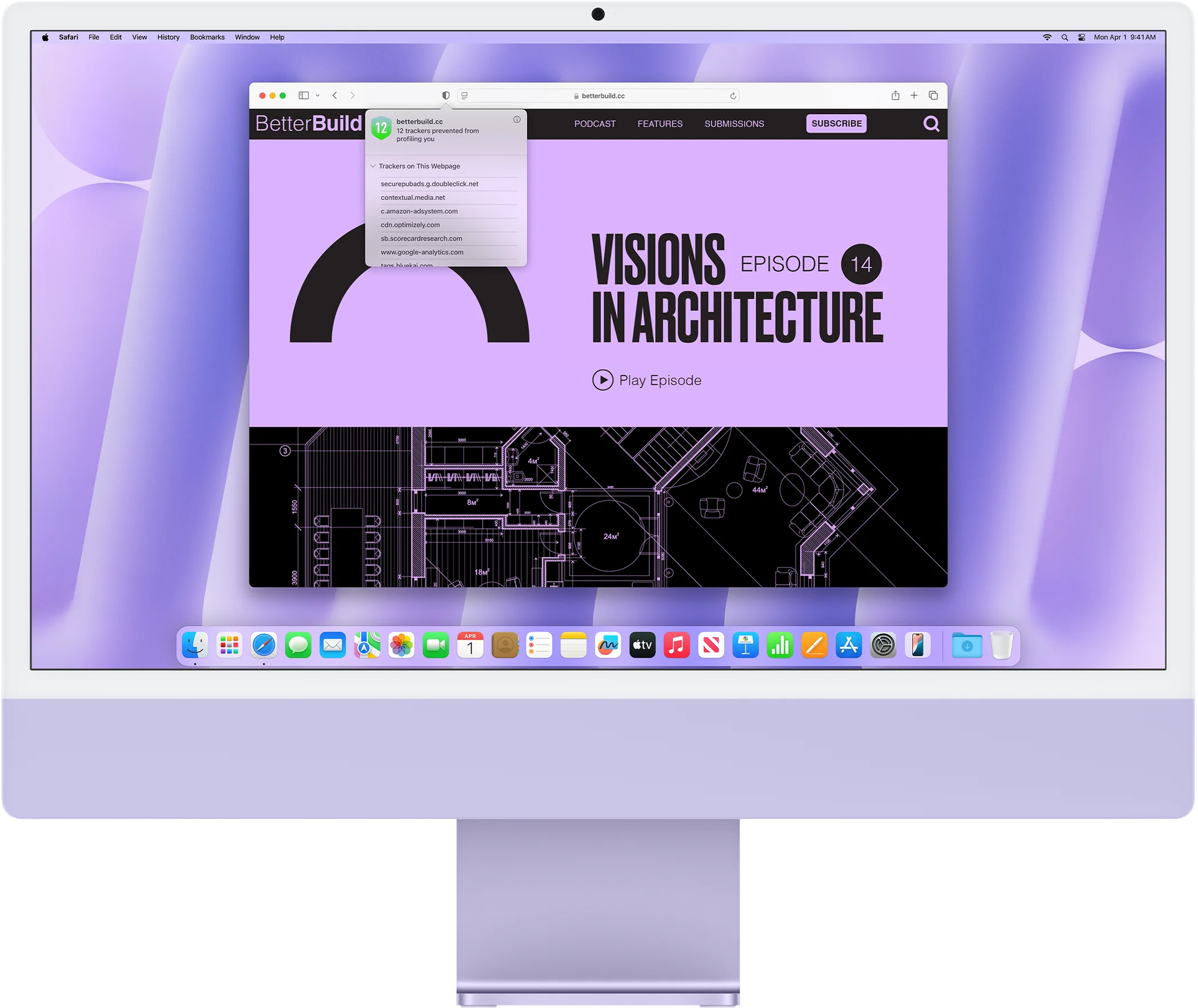
全面掌握 macOS Tahoe 上的 Safari。探索 50 多项生产力功能、必备扩展程序、键盘快捷键、工作流策略、隐私工具和隐藏设置,在 2025 年彻底改变您的浏览体验。
macOS Tahoe 上的 Safari 26 代表了苹果浏览器多年来最重大的演进。随着 Liquid Glass UI、高级指纹保护、HDR 图像支持和 WebGPU 功能的引入,Safari 已从一款简单的浏览器转变为强大的生产力平台。这份全面指南揭示了 50 多项功能、工作流程和优化方案,帮助您最大化 Safari 在 macOS Tahoe 上的潜力。
执行摘要:为什么 macOS Tahoe 上的 Safari 很重要
Safari 26 的主要变化
发布于 2025 年 9 月 15 日,Safari 26 引入了重新定义 Mac 网页浏览的突破性功能:
视觉革命:
- Liquid Glass UI: 透明地址栏配合自适应配色主题
- 重新设计的标签栏: 浮动标签采用紧凑设计
- 更新的侧边栏: 增强 iCloud 标签页和保存文章的组织功能
- HDR 图像支持: 首款显示高动态范围网页图像的浏览器
隐私与安全增强:
- 高级指纹保护: 现在默认为所有浏览启用(以前仅限隐私模式)
- 增强的链接追踪保护: 自动从 URL 中移除追踪参数
- 隐私报告: 详细显示 30 天内被阻止的追踪器
性能改进:
- 提速 50%: 与 Chrome 相比,常访问网站的页面加载速度更快
- WebGPU 支持: GPU 加速计算,直接映射到 Metal 框架
- 更好的电池续航: 优化资源分配延长 MacBook 电池性能
新功能:
- 钱包验证: 从 Apple 钱包分享身份进行网站验证
- 独立网页应用: 全屏网页应用在应用切换器中可见
- SVG 图标支持: 更清晰、可缩放的网站图标
本指南适用于谁
本高级用户指南专为以下人群设计:
✅ 专业人士 寻求最大化浏览生产力 ✅ 开发者 需要高级调试和测试工具 ✅ 学生 跨多个项目组织研究资料 ✅ 注重隐私的用户 想要对追踪进行精细控制 ✅ 苹果生态系统用户 利用 Handoff、iCloud 同步和连续互通功能 ✅ Chrome 迁移者 探索 Safari 的独特优势
无论您是 Safari 新手还是长期用户,都将发现能够改变网页浏览方式的功能和工作流程。
第一部分:基本生产力功能
标签管理:组织您的数字工作空间
标签组:基于项目的组织
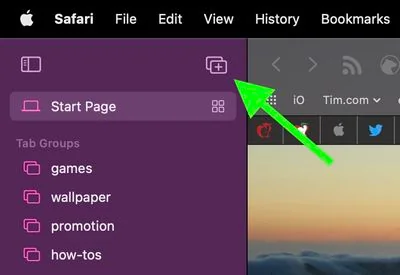
什么是标签组? 标签组将相关标签捆绑在一起,允许您在不同项目、主题或上下文之间即时切换。每个标签组维护自己的网站集合,通过 iCloud 在所有 Apple 设备间同步。
如何创建和使用标签组:
- 创建新标签组
- 点击标签概览按钮(左上角)
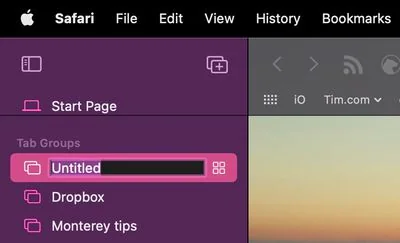
- 选择"新建空标签组"或"用 X 个标签页新建标签组"
- 为组命名(例如"工作项目"、"旅行规划"、"研究")
-
在标签组之间切换
- 点击侧边栏按钮或按 ⌘⇧L
- 从列表中选择所需的标签组
- 该组中的所有标签页立即出现
-
在组内组织标签
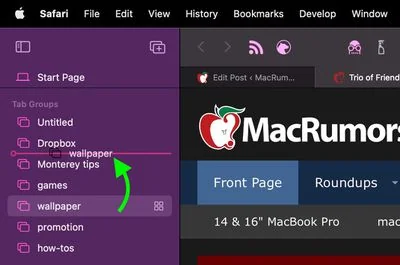
- 拖动标签在组内重新排序
- 通过拖到侧边栏在组间移动标签
- 使用多个组创建嵌套组织
高级用户工作流程:
学生研究系统:
📚 英语文学 → 研究论文、图书馆数据库
🧪 化学实验 → 实验规程、安全说明、供应商网站
📐 数学 → 可汗学院、Wolfram Alpha、课程材料
👤 个人 → 社交媒体、娱乐、购物
专业项目管理:
💼 客户 A → 项目文档、通信工具、资源
💼 客户 B → 不同客户的独立工作空间
📧 邮件与通信 → Gmail、Slack、日历
🎨 设计资源 → 灵感、素材图片、工具
开发者工作流程:
🔨 生产环境 → 用于监控的实时环境
📖 文档 → API 文档、Stack Overflow、GitHub
🧪 测试 → 预发布环境、测试数据
🎓 学习 → 教程、课程、编程挑战
标签概览:可视化标签导航
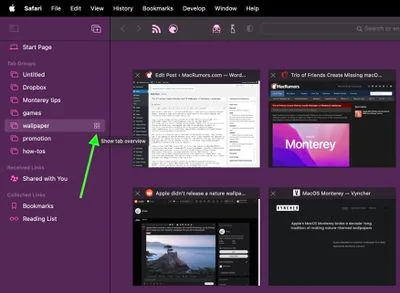
访问标签概览:
- 点击并按住标签切换器按钮
- 按 ⌘⇧\(键盘快捷键)
- 以网格布局查看所有打开的标签
为什么使用标签概览:
- 可视化识别: 查看网页预览而不仅仅是标题
- 快速关闭: 快速点击多个标签上的 X
- 拖放: 可视化重新组织标签
- 搜索标签: 当您打开 20 多个标签时查找特定标签
专业提示: 当您有多个 Safari 窗口和数十个标签时,标签概览对于定位特定内容至关重要,无需逐个点击每个标签。
固定标签:保持必需功能可访问
如何固定标签:
- 右键点击任何标签 → "固定标签页"
- 固定的标签移到标签栏左侧
- 仅显示图标(节省空间)
- 即使关闭并重新打开 Safari 也保持打开
固定的理想候选:
- 电子邮件客户端(Gmail、Outlook)
- 通信工具(Slack、Discord、消息)
- 日历应用
- 项目管理工具(Asana、Trello、Notion)
- 音乐流媒体(Spotify、Apple Music 网页播放器)
优势:
- 始终可访问: 点击即可访问关键工具
- 跨会话持久化: 无需重新打开日常工具
- 可视化指示器: 查看未读计数、通知徽章
- 节省空间: 占用最少的标签栏空间
基本标签管理快捷键
| 快捷键 | 操作 |
|---|---|
| ⌘T | 打开新标签 |
| ⌘W | 关闭当前标签 |
| ⌘⇧T | 重新打开上次关闭的标签 |
| ⌘⇧W | 关闭整个窗口(所有标签) |
| ⌃Tab | 切换到下一个标签 |
| ⌃⇧Tab | 切换到上一个标签 |
| ⌘1-8 | 跳转到特定标签(按位置) |
| ⌘9 | 跳转到最右边的标签 |
| ⌘⇧\ | 在概览中显示所有标签 |
| ⌘⌥W | 关闭所有其他标签(保留当前) |
高级标签快捷键:
- 按住 Shift + 点击关闭按钮: 关闭右侧所有标签
- Option-点击关闭按钮: 关闭所有其他标签
- ⌘-点击链接: 在后台标签中打开链接
- ⌘⇧-点击链接: 在前台标签中打开链接
Safari 配置文件:分离浏览上下文
什么是 Safari 配置文件? 在 Safari 17 中引入并在 Safari 26 中增强,配置文件在 Safari 内创建完全独立的浏览环境。每个配置文件维护独立的:
- 浏览历史
- Cookie 和网站数据
- 扩展程序
- 标签组
- 收藏夹和书签
- 阅读列表
- 自动填充数据
何时使用配置文件:
-
工作与个人分离
- 保持工作账户和个人账户完全分离
- 不同上下文使用不同的收藏夹栏
- 同一网站上多个账户之间没有 cookie 冲突
-
特定客户浏览
- 为每个主要客户创建独立配置文件
- 隔离的凭据和浏览历史
- 专业组织
-
多账户管理
- 无需注销即可访问多个 Gmail 账户
- 独立的社交媒体账户(个人 vs. 商业)
- 开发者的测试场景
如何创建和管理配置文件:
Safari → 设置 → 配置文件 → 添加配置文件
1. 为您的配置文件命名(例如"工作"、"个人"、"学校")
2. 选择一种颜色以便视觉区分
3. 自定义起始页和收藏夹
4. 安装特定于配置文件的扩展程序
在配置文件之间切换:
- 点击 Safari 工具栏中的配置文件下拉菜单
- 配置文件通过 iCloud 跨设备同步
- 每个配置文件在每个设备上保持独立状态
高级用户策略: 创建带有特定扩展程序的定向配置文件。例如,"开发"配置文件带有调试扩展,而"个人"配置文件有广告拦截器和购物工具。这可以防止扩展程序臃肿并提高性能。
阅读器模式:无干扰阅读
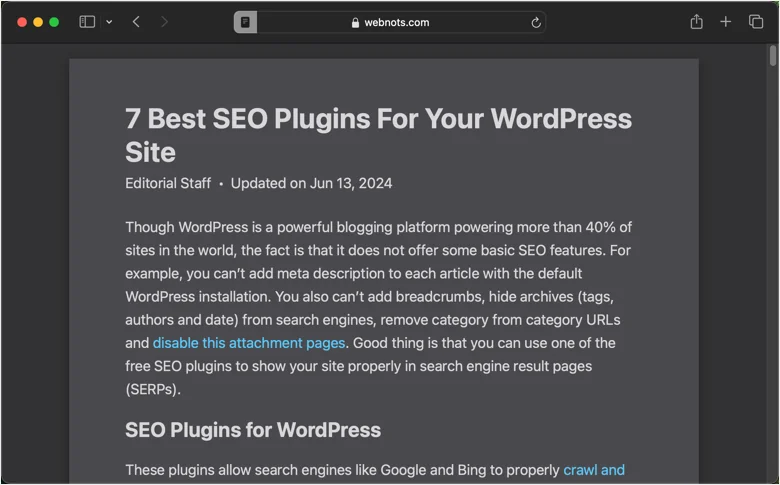
激活阅读器模式
手动激活:
- 在文章页面上按 ⌘⇧R
- 点击地址栏中的阅读器图标(在兼容页面上显示)
- 文章内容以清爽、无干扰的格式显示
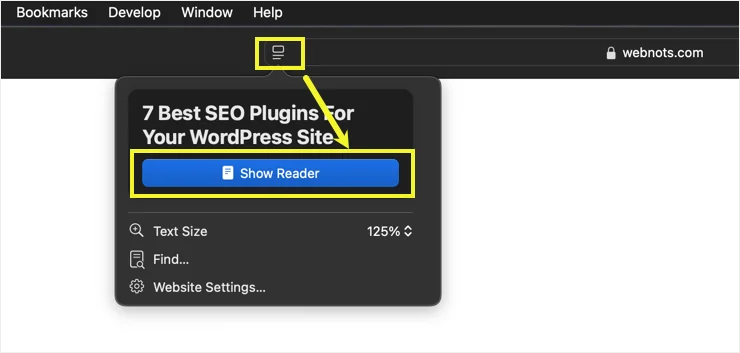
自动激活:
Safari → 设置 → 网站 → 阅读器
为特定网站选择"开"
这会强制网站始终以阅读器模式打开,非常适合布局杂乱的新闻网站。
自定义阅读器模式
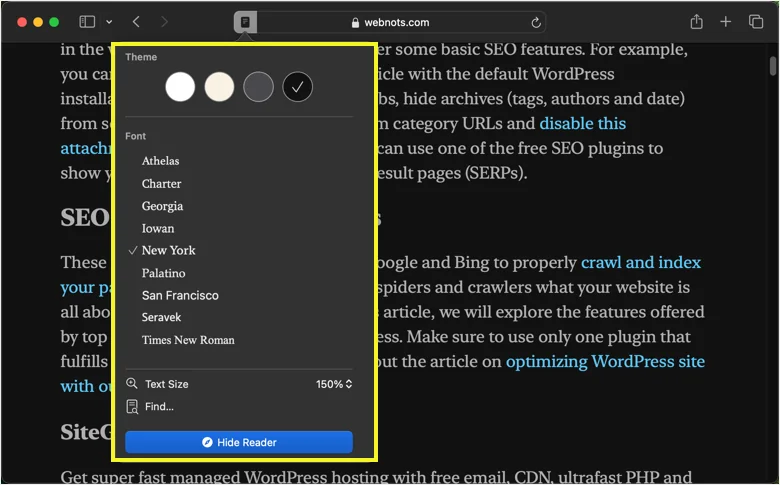
外观选项:
- 字体: 从系统字体中选择(New York、San Francisco 等)
- 字体大小: 调整舒适的阅读距离
- 背景: 白色、棕褐色、灰色或黑色(深色模式)
- 行距: 增加以提高可读性
设置持久化: 您的阅读器模式偏好设置适用于所有文章,创造一致的阅读体验。
AI 增强阅读器(Apple Intelligence)
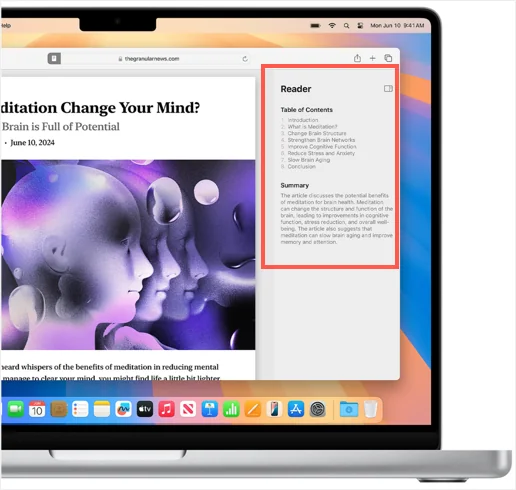
Safari 26 新功能(仅限 Apple Silicon):
- 自动摘要: AI 在顶部生成文章摘要
- 目录: 较长文章获得 AI 生成的导航
- 增强辅助功能: 更好地集成 VoiceOver 和辅助技术
使用场景:
- 快速浏览长篇文章以决定是否值得阅读
- 使用自动章节检测导航学术论文
- 通过视觉结构提高理解力
阅读列表:保存文章以便稍后阅读
什么是阅读列表? 专门为您想稍后阅读的文章设计的轻量级书签系统。与常规书签不同,阅读列表专为临时保存而设计,支持离线阅读。
如何使用阅读列表:
- 保存到阅读列表: 按 ⌘⇧D 或点击共享 → 添加到阅读列表
- 访问阅读列表: 点击侧边栏按钮 → 阅读列表部分
- 标记为已读: 阅读列表跟踪您完成的文章
- 从列表删除: 右键点击 → 移除项目
阅读列表 vs. 书签:
| 功能 | 阅读列表 | 书签 |
|---|---|---|
| 目的 | 临时保存 | 永久参考 |
| 离线 | 下载供离线阅读 | 需要互联网 |
| 组织 | 按时间顺序列表 | 文件夹和层级结构 |
| 同步 | 通过 iCloud 跨设备 | 通过 iCloud 跨设备 |
| 最适合 | 新闻、文章、博客文章 | 参考网站、工具 |
高级用户工作流程:
- 在一周内将文章保存到阅读列表
- 在周末专门抽时间阅读保存的文章
- 使用阅读器模式进行无干扰阅读
- 定期清空阅读列表以保持专注
智能搜索:统一搜索和导航
Safari 的搜索为何"智能":
Safari 的地址栏(官方称为"智能搜索栏")将 URL 输入、网络搜索和智能建议整合到一个统一界面中。
关键功能:
- 最佳命中: Safari 预测您最可能的目的地并突出显示它
- 搜索建议: 来自默认搜索引擎的实时建议
- 收藏夹: 快速访问收藏的网站
- 历史搜索: 查找先前访问的页面
- 标签搜索: 跨窗口定位打开的标签
快速网站搜索:
Safari 记住您访问的网站上的搜索字段。这启用了强大的快捷方式:
不再是: 导航到 amazon.com → 点击搜索 → 输入查询
只需输入: amazon wireless headphones [回车]
Safari 直接转到亚马逊搜索结果
默认支持:
- Amazon、eBay、Etsy(购物)
- YouTube、Spotify(媒体)
- Wikipedia(参考)
- GitHub、Stack Overflow(开发)
- Twitter、Reddit(社交)
工作原理: Safari 分析您访问的网站并识别搜索字段。当您输入网站名称后跟一个空格时,Safari 会将您的查询直接路由到该网站的搜索。
Handoff 与连续互通:无缝设备切换
什么是 Handoff? 在一台 Apple 设备上开始浏览,然后立即在附近的另一台设备上继续。Handoff 适用于 Safari、Pages、邮件、信息和其他支持连续互通的应用。
要求:
- 所有设备上使用相同的 Apple 账户
- 蓝牙已启用
- Wi-Fi 已启用
- 设备在 30 英尺(10 米)范围内
如何使用 Handoff:
Mac 到 iPhone/iPad:
- 在 Mac 上浏览网站
- 在 iPhone/iPad 上,向上滑动到应用切换器
- 点击底部的 Safari 横幅
- 在完全相同的滚动位置继续
iPhone/iPad 到 Mac:
- 在 iPhone/iPad 上浏览网站
- 在 Mac 上,查看程序坞(左端)
- 点击 Safari Handoff 图标
- Safari 打开到相同的网页
实际使用场景:
📱 食谱烹饪: 在 Mac 上找到食谱 → Handoff 到厨房中的 iPad 🚗 方向: 在 Mac 上查找地址 → 离开前 Handoff 到 iPhone 📝 表单填写: 在 iPhone 上开始填写表单 → Handoff 到 Mac 以便更轻松地输入 📚 研究继续: 在通勤时研究(iPhone) → 在办公桌前继续(Mac)
通用剪贴板:随处复制,随处粘贴
什么是通用剪贴板? 在一台 Apple 设备上复制内容,在另一台上粘贴。适用于文本、图像、照片和视频。
Safari 特定工作流程:
从 iPhone Safari 复制文本到 Mac:
1. 在 iPhone 上的 Safari 中选择文本
2. 点击"复制"
3. 在 Mac 上,在任何应用中按 ⌘V
4. 文本立即出现
在设备间复制 URL:
1. 在 Safari 地址栏中长按 URL
2. 点击"复制"
3. 切换到其他设备
4. 粘贴到消息、电子邮件或文档中
从网站复制图像:
1. 在 Safari 中长按图像
2. 点击"复制"
3. 切换到 Mac/iPad
4. 粘贴到 Pages、Keynote 或电子邮件中要求: 与 Handoff 相同(相同 Apple 账户、蓝牙、Wi-Fi、接近度)
专业提示: 通用剪贴板适用于最大 100KB 的内容。对于更大的文件,请改用 AirDrop。
第二部分:隐私与安全精通
隐私报告:了解您的保护
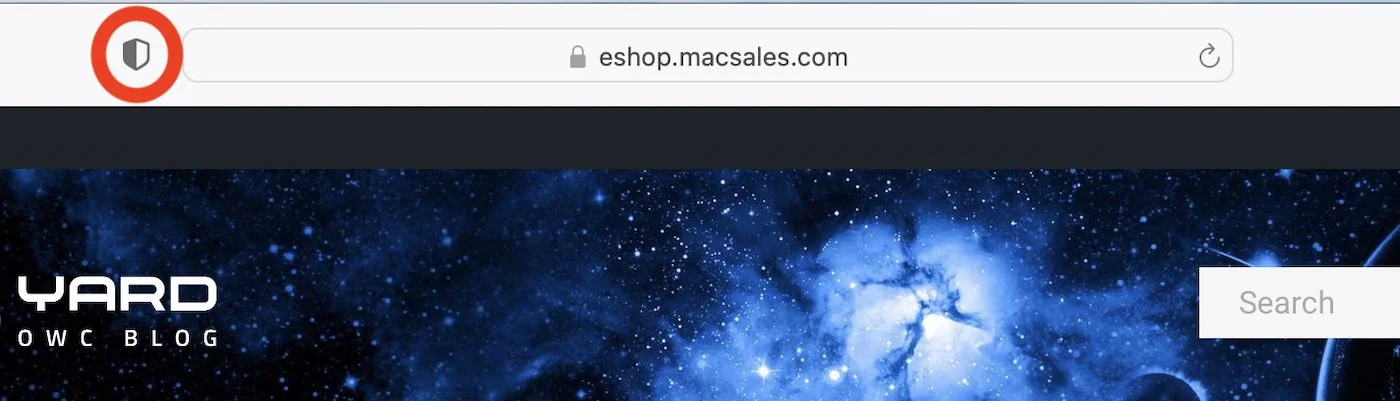
什么是隐私报告? 一个全面的仪表板,准确显示 Safari 在您访问的网站上阻止了哪些追踪器。
如何访问:
- 按 ⌘⌥I
- 点击 Safari 工具栏中的盾牌图标
- 从 Safari 菜单查看隐私报告
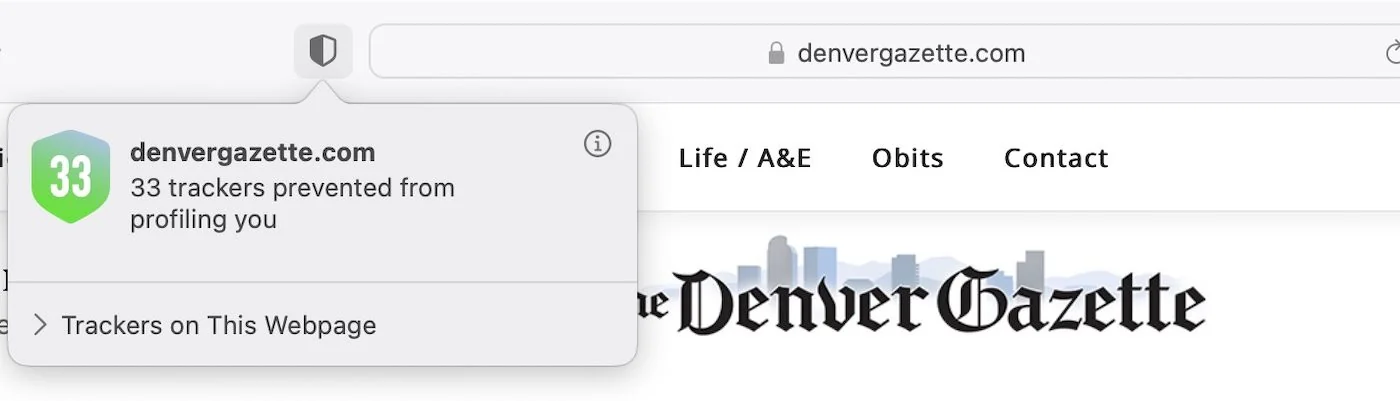
您会看到什么:
当前页面视图:
- 当前网站上的追踪器数量
- 尝试追踪您的特定公司
- 哪些追踪器被阻止
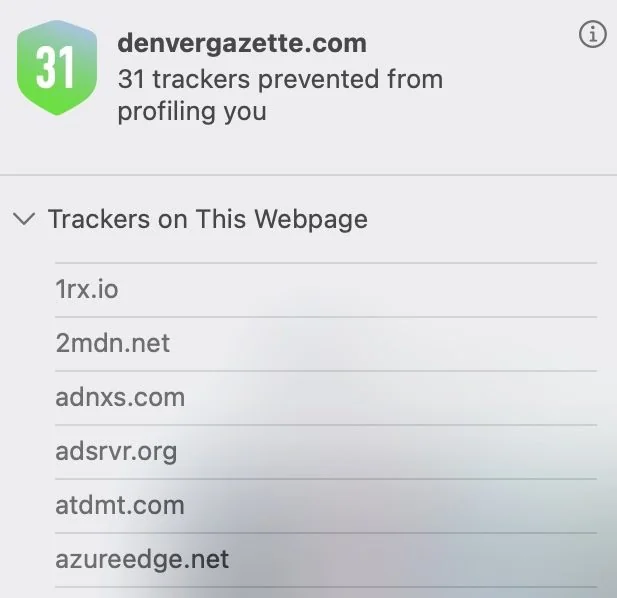
30 天摘要:
- 所有浏览中被阻止的追踪器总数
- 最常见的追踪公司
- 追踪器最多的网站
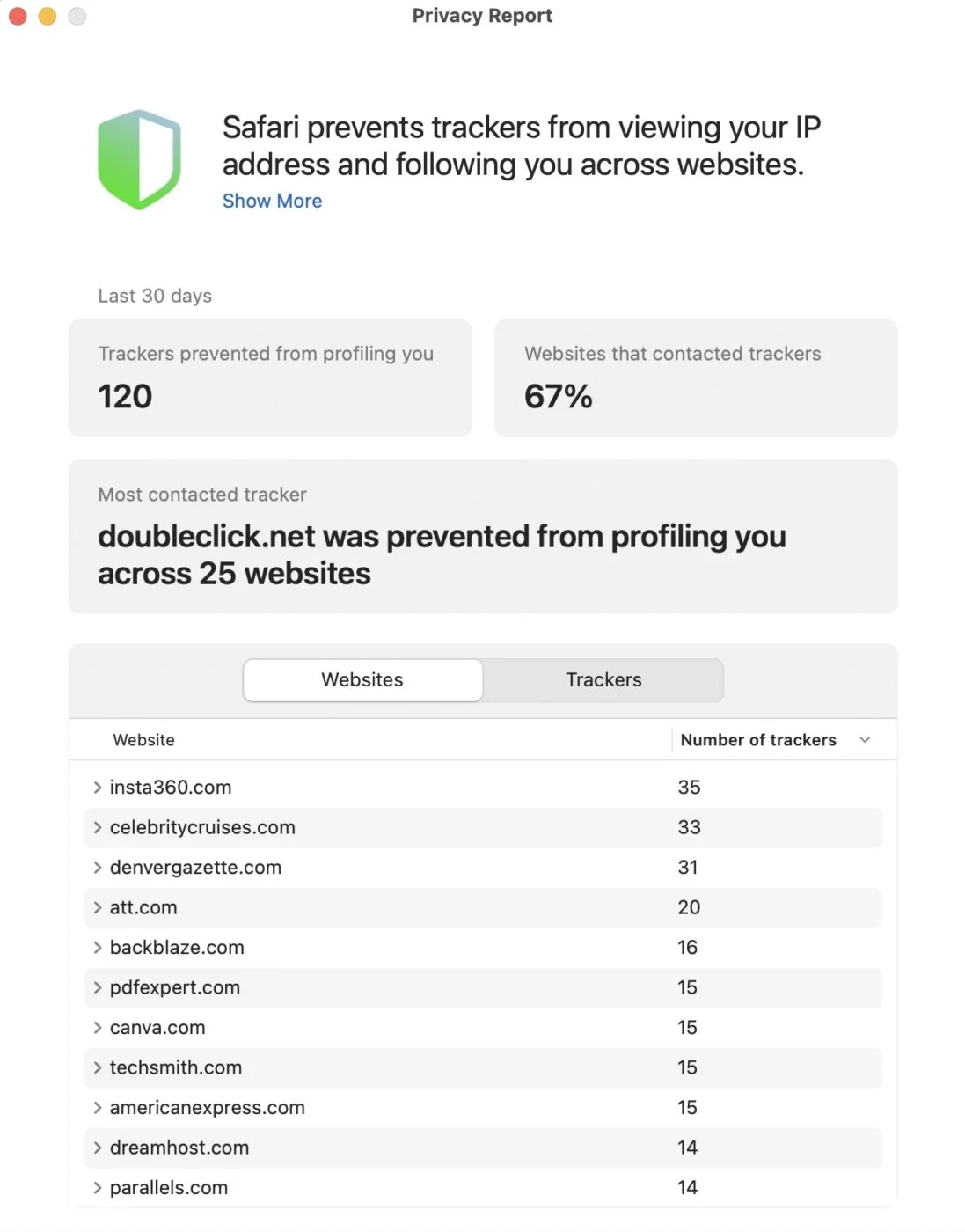
为什么这很重要:
隐私报告揭示了隐藏的追踪生态系统。您经常会发现:
- 拥有 50 多个追踪器的新闻网站
- "免费"服务跨数十个网站进行追踪
- 您从未听说过的第三方公司收集数据
- Safari 保护的有效性
高级用户洞察: 如果您访问一个网站,隐私报告显示阻止了 0 个追踪器,这可能意味着:
- 该网站确实不使用追踪器(罕见)
- 该网站使用 Safari 不阻止的第一方追踪
- 您应该对在该网站上共享的数据格外谨慎
高级指纹保护:Safari 26 中的默认设置
什么是浏览器指纹识别? 网站收集您的浏览器和设备的唯一特征(屏幕分辨率、字体、插件、GPU 信息)来创建"指纹",即使没有 cookie 也能识别您。
Safari 26 的保护(新默认):
以前仅在隐私浏览中可用,Safari 26 现在将高级指纹保护应用于所有浏览:
- 噪声注入: Safari 向暴露设备特征的 API 添加随机变化
- 固定值: 窗口和屏幕指标返回标准化值
- 每个网站的指纹: 每个网站看到不同的"设备",防止跨站追踪
- 每个会话的变化: 您的指纹在不同浏览会话中变化
这对您意味着什么:
✅ 更私密: 更难跨网站追踪 ✅ 自动: 无需任何配置即可工作 ✅ 透明: 您不会注意到浏览上的任何差异 ⚠️ 潜在问题: 某些反机器人系统可能偶尔标记 Safari 用户
技术细节: Safari 向以下内容注入噪声:
- 2D 画布指纹识别
- WebGL 指纹识别
- AudioBuffer 样本
- 字体枚举
- GPU 特征
链接追踪保护:自动清理 URL
什么是 URL 追踪? 网站向 URL 添加参数以追踪您如何到达页面:
示例追踪 URL:
https://example.com/product?utm_source=email&utm_campaign=spring&fbclid=ABC123&gclid=XYZ789
Safari 26 的自动移除:
Safari 在以下情况下移除已知的追踪参数:
- 隐私浏览模式
- 邮件应用中的链接
- 信息应用中的链接
移除的常见参数:
utm_source、utm_medium、utm_campaign(Google Analytics)fbclid(Facebook 点击标识符)gclid(Google 点击标识符)msclkid(Microsoft 点击标识符)- 许多其他追踪参数
结果: 更清洁的 URL,更少的追踪,相同的功能。
重要说明: 这仅在隐私浏览或从邮件/信息点击链接时有效。常规 Safari 浏览不会移除追踪参数(截至 macOS Tahoe 26.0)。
隐私浏览:最大隐私模式
何时使用隐私浏览:
- 购买礼物(防止定向广告破坏惊喜)
- 在共享/公共计算机上浏览
- 研究敏感话题
- 在没有 cookie/缓存的情况下测试网站
- 在同一网站上访问多个账户
隐私浏览的作用:
✅ 无历史: 页面不会出现在浏览历史中 ✅ 不保存 Cookie: 关闭窗口时删除 Cookie ✅ 无表单数据: 不保存自动填充建议 ✅ 增强追踪保护: 启用链接追踪保护 ✅ 高级指纹识别: 最大反指纹识别措施
隐私浏览不做什么:
❌ 不匿名: 您的 ISP、网络管理员和网站仍然可以看到您的 IP ❌ 不是 VPN: 不隐藏您的位置 ❌ 不安全: 不能防止恶意软件 ❌ 不隐形: 浏览器扩展程序仍然可以看到您的活动
如何使用:
- 按 ⌘⇧N 打开新隐私窗口
- 隐私窗口有深色地址栏
- 该窗口中的所有标签都是隐私的
- 关闭窗口以删除所有数据
Face ID/Touch ID 保护:
macOS Tahoe 新功能:需要生物识别认证才能访问隐私标签。
Safari → 设置 → 隐私与安全
启用"需要 Face ID/Touch ID 解锁隐私浏览"
当您从 Safari 切换离开或锁定 Mac 时,隐私标签会自动锁定。需要生物识别认证才能再次访问。
智能防追踪(ITP):机器学习隐私
什么是 ITP? Safari 的机器学习系统,自动识别和阻止跨站追踪 cookie。
ITP 的工作原理:
- 学习阶段: Safari 分析数百万用户的浏览模式
- 分类: 机器学习识别哪些域是追踪器
- 阻止: 来自分类追踪器的 Cookie 无法跨网站追踪
- 定期更新: Safari 频繁更新追踪定义
被阻止的内容:
- 来自已知追踪器的第三方 cookie
- 来自追踪域的跨站资源
- 到追踪域的引用信息
- 7 天无用户交互后的 cookie 访问
不被阻止的内容:
- 第一方 cookie(来自您正在访问的网站的 cookie)
- 来自您定期交互的网站的 cookie
- 基本功能 cookie
为什么 ITP 强大:
传统广告拦截器使用拦截列表(网站手动添加追踪器)。ITP 使用机器学习识别追踪行为模式,自动捕获新追踪器,无需手动更新。
对网络体验的影响:
✅ 无明显变化: 网站正常工作 ✅ 更少定向广告: 减少跨站追踪 ⚠️ 偶尔的登录问题: 某些具有复杂认证的网站可能需要重新登录
控制 ITP:
Safari → 设置 → 隐私与安全
"阻止跨站追踪"切换
保持此选项启用(默认)以获得最大隐私。仅在关键网站上遇到持续登录问题时禁用。
第三部分:必备 Safari 扩展程序
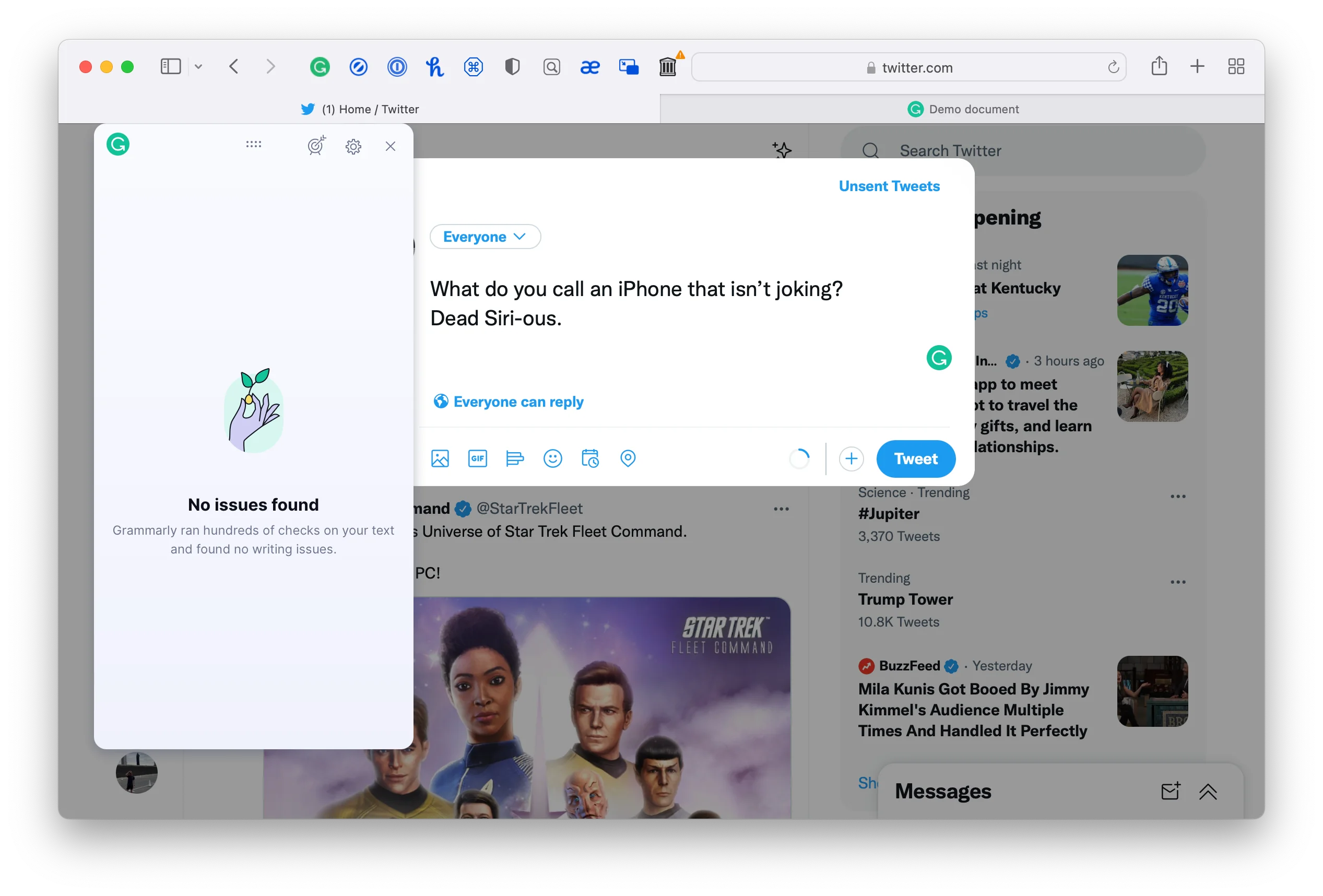
广告拦截器:性能和隐私
为什么在 Safari 中使用广告拦截器:
- 更快的页面加载: 移除广告使网站速度提高 30-50%
- 隐私保护: 广告通常是追踪的载体
- 电池续航: 更少的资源 = 更长的 MacBook 电池
- 清爽界面: 移除视觉杂乱
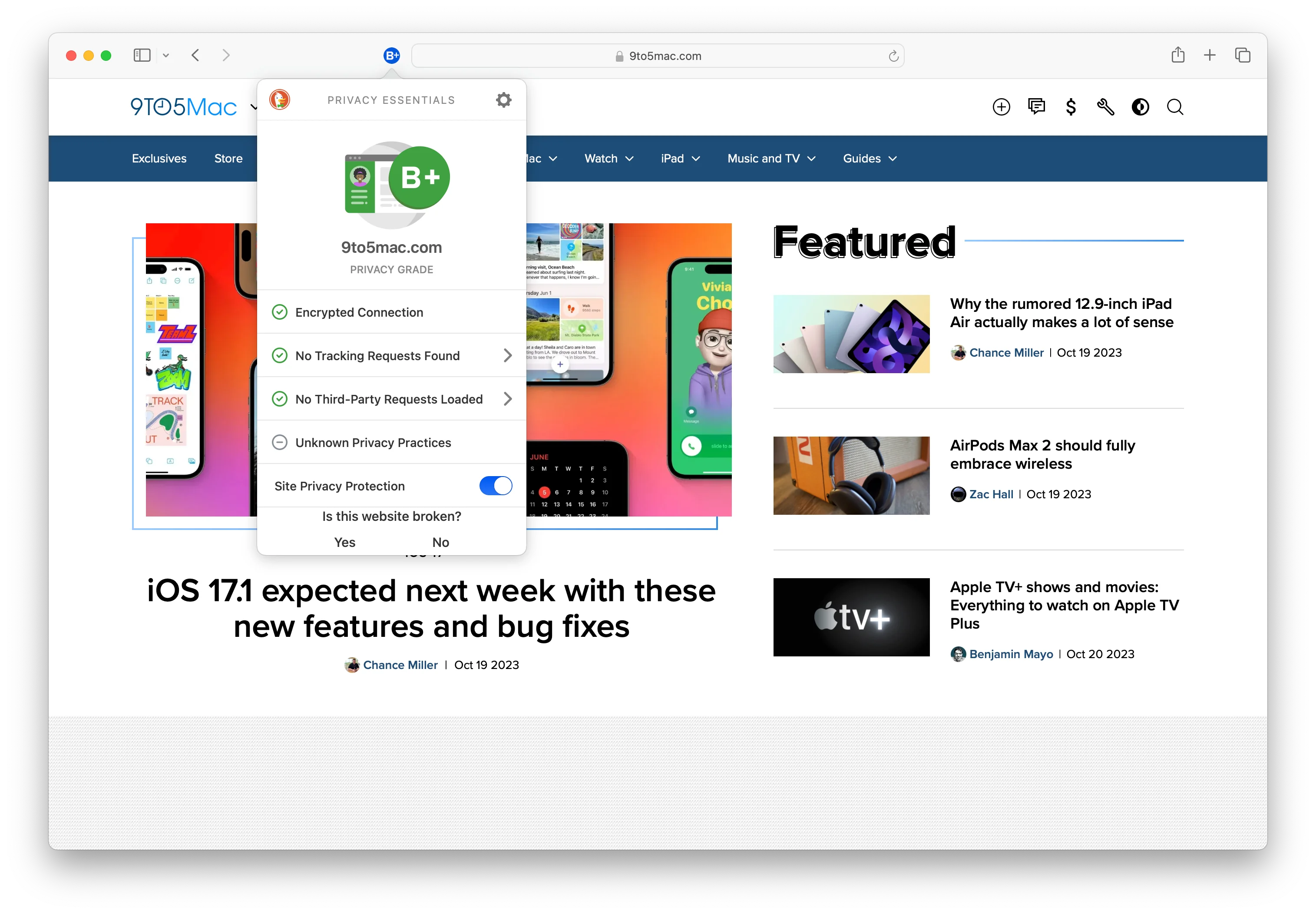
顶级广告拦截扩展
1. Wipr 2($4.99 一次性)
- 最适合: 简单和"设置即忘记"用户
- 功能: 自动阻止广告、追踪器、cookie 通知
- 无需配置: 开箱即用完美工作
- 一次性购买: 无需订阅
- 推荐: 大多数用户的最佳价值
2. 1Blocker(订阅)
- 最适合: 想要最大自定义的高级用户
- 功能:
- 自定义阻止规则
- 阻止特定页面元素
- 白名单受信任的网站
- 带统计数据的隐私仪表板
- Safari 独占: 专为 Safari 构建
- 推荐: 如果您需要精细控制
3. AdGuard($39.99/年)
- 最适合: 跨所有应用的全面阻止
- 功能:
- 阻止 YouTube 广告
- 系统范围的广告阻止(不仅仅是 Safari)
- 网络钓鱼保护
- 可自定义的过滤器列表
- 推荐: 如果您想要 Safari 之外的保护
4. AdBlock Plus(免费)
- 最适合: 注重预算的用户
- 功能:
- 永久免费
- 有效的广告阻止
- 可接受的广告计划(可以禁用)
- 推荐: 最佳免费选项
扩展程序性能影响
重要说明: Safari 扩展程序比 Chrome 扩展程序效率高得多,因为它们使用 Safari 的原生内容阻止 API。
性能比较:
- 带 AdBlock 的 Chrome: ~3GB RAM,明显减速
- 带 Wipr 2 的 Safari: ~2.5GB RAM,性能影响最小
- 电池影响: Safari 扩展程序通过阻止资源密集型广告延长电池寿命
密码管理器:轻松安全
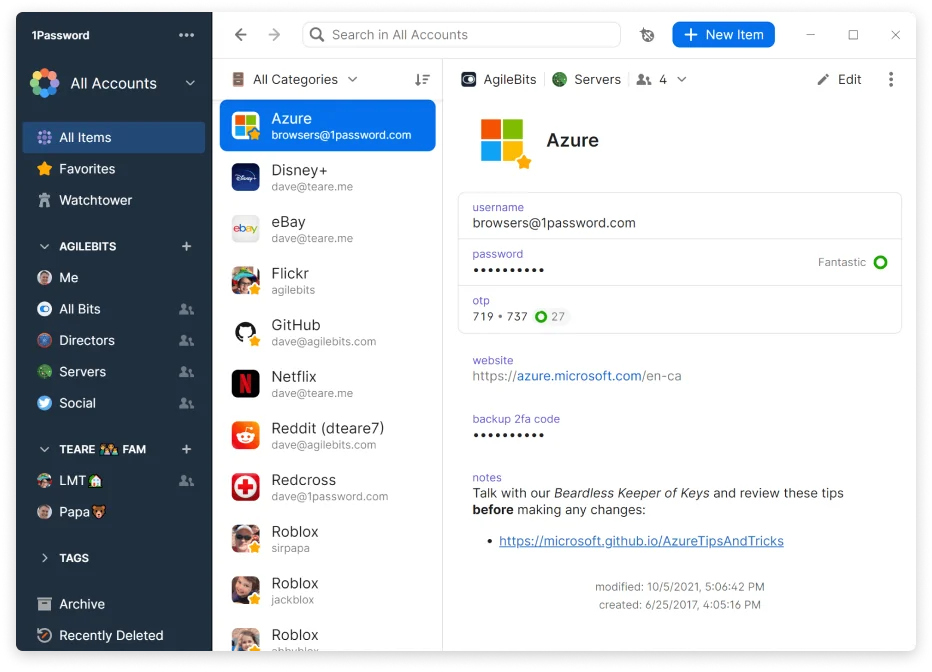
为什么使用第三方密码管理器?
虽然 Safari 有内置的 iCloud 钥匙串,但专用密码管理器提供:
- 跨平台支持: 在 Windows、Android、Linux 上工作
- 高级功能: 密码健康报告、泄露监控、安全笔记
- 家庭共享: 与家庭成员安全共享密码
- 旅行模式: 过境时隐藏敏感数据
Safari 顶级密码管理器
1. 1Password(推荐)
- 价格: 个人 $2.99/月,家庭 $4.99/月
- 最佳功能:
- Watchtower 安全警报
- 用于过境的旅行模式
- 安全文档存储
- 出色的 Safari 集成
- 为何选择: 最精致的体验,最佳家庭功能
2. Bitwarden(最佳价值)
- 价格: 免费(无限密码),$10/年高级版
- 最佳功能:
- 开源(可审计的安全性)
- 高级用户的自托管选项
- 跨平台支持
- 命令行界面
- 为何选择: 最佳免费选项,适合开发者
3. iCloud 钥匙串(内置)
- 价格: Apple 账户免费
- 最佳功能:
- 零设置要求
- 完美的 Apple 生态系统集成
- 自动密码生成
- 生物识别自动填充
- 为何选择: 如果您只使用 Apple 设备,iCloud 钥匙串很出色
高级用户推荐: 如果您只使用 Apple 设备,请使用 iCloud 钥匙串。如果您需要跨平台支持或高级功能,请切换到 1Password。如果预算是考虑因素或您想要开源安全性,请考虑 Bitwarden。
生产力扩展
1. Grammarly for Safari(免费/高级版)
- 目的: 实时语法、拼写和语气检查
- 功能:
- 在您输入时下划线标记错误
- 清晰度和参与度建议
- 语气检测(正式、随意、自信)
- 高级版:高级语法、抄袭检测
- 最适合: 作家、学生、撰写电子邮件的专业人士
2. StopTheMadness(付费)
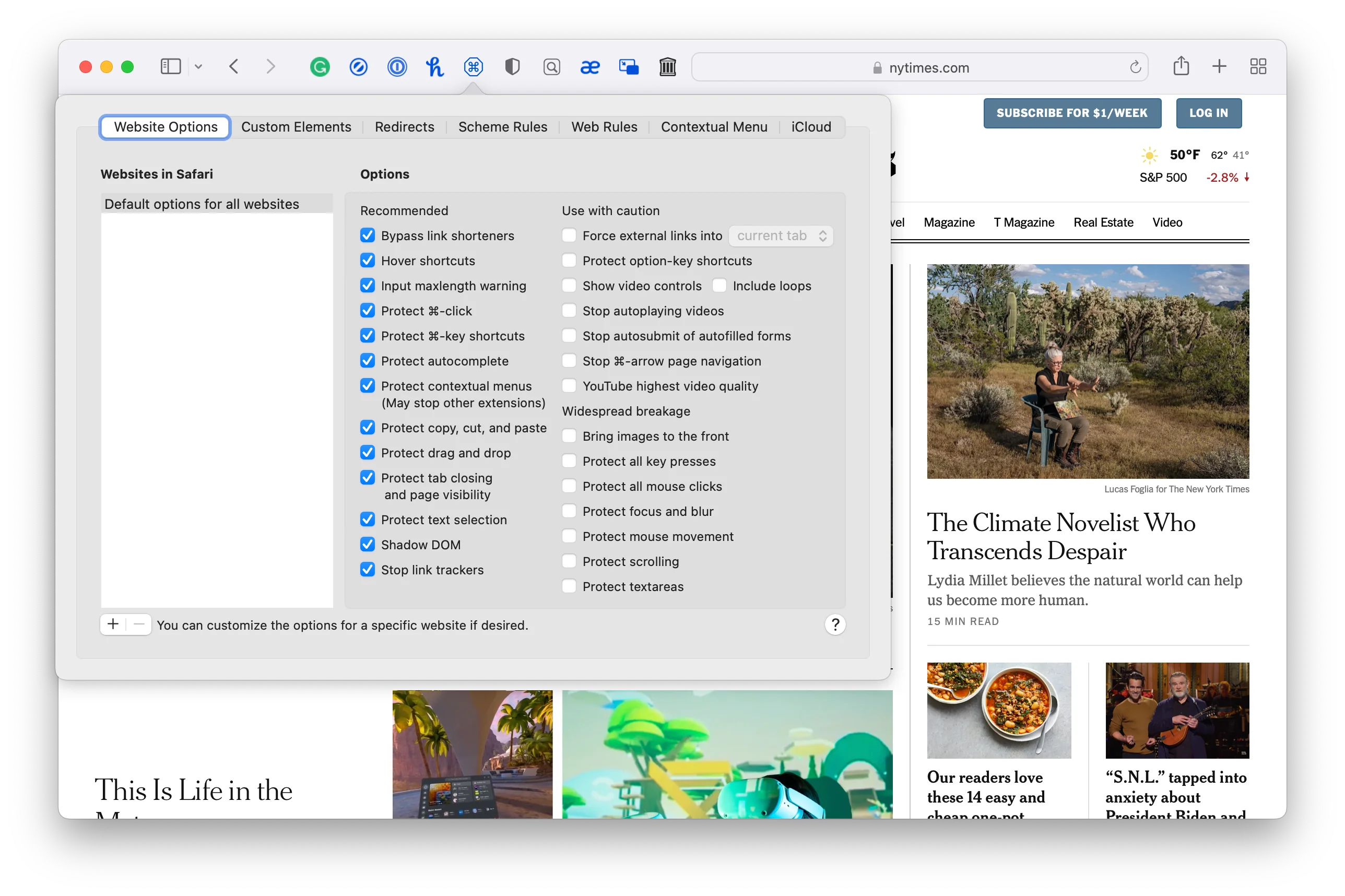
- 目的: 修复网络烦恼并恢复浏览器控制
- 功能:
- 在受限网站上启用右键点击
- 停止自动播放视频
- 禁用付费墙(某些网站)
- 移除"带网站链接复制"的烦恼
- 阻止"在应用中打开"弹窗
- 最适合: 对网站限制感到沮丧的高级用户
3. Raindrop.io(免费/高级版)
- 目的: 带高亮和注释的高级书签管理器
- 功能:
- 保存文章、照片、视频、PDF
- 突出显示重要段落
- 跨所有保存内容的全文搜索
- 用于组织的集合和标签
- 跨平台同步
- 最适合: 研究人员、学生、内容策展人
4. Save to Notion(免费)
- 目的: 将网页内容剪辑到 Notion 工作区
- 功能:
- 一键保存到 Notion
- 选择目标数据库
- 模板支持
- 自动提取元数据
- 最适合: 构建知识库的 Notion 用户
5. Dark Reader(免费)
- 目的: 强制所有网站使用深色模式
- 功能:
- 自动深色主题生成
- 可自定义的对比度和亮度
- 特定于网站的设置
- 夜间浏览减少眼睛疲劳
- 最适合: 深色模式爱好者、夜间读者
第四部分:键盘快捷键精通
基本导航快捷键
| 快捷键 | 操作 | 使用场景 |
|---|---|---|
| ⌘L | 高亮地址栏 | 快速输入新 URL 或搜索 |
| ⌘R | 重新加载页面 | 刷新内容 |
| ⌘. | 停止加载 | 取消加载缓慢的页面 |
| ⌘[ | 后退 | 上一页 |
| ⌘] | 前进 | 下一页 |
| ⌘↓ | 滚动到底部 | 跳转到页脚/评论 |
| ⌘↑ | 滚动到顶部 | 返回页面顶部 |
| Space | 向下翻页 | 向下滚动一屏 |
| ⇧Space | 向上翻页 | 向上滚动一屏 |
| ⌥⌘F | 在页面中搜索 | 查找特定文本 |
| ⌘G | 下一个出现 | 跳转到下一个搜索结果 |
| ⌘⇧G | 上一个出现 | 跳转到上一个结果 |
高级用户提示: 结合 ⌘L 和 ⌘C 可以立即复制当前页面 URL,无需手动选择。
高级标签快捷键
| 快捷键 | 操作 | 专业技巧 |
|---|---|---|
| ⌘T | 新标签 | 按住 ⌘T 并立即输入以搜索 |
| ⌘W | 关闭标签 | 标签管理的肌肉记忆必备 |
| ⌘⇧T | 重新打开关闭的标签 | 恢复意外关闭的标签 |
| ⌃Tab | 下一个标签 | 比点击标签更快 |
| ⌃⇧Tab | 上一个标签 | 向后导航 |
| ⌘1-9 | 跳转到标签 | ⌘1 = 第一个标签,⌘9 = 最后一个标签 |
| ⌘⇧\ | 标签概览 | 可视化标签管理 |
| ⌘⌥W | 关闭其他标签 | 立即清理标签栏 |
高级技巧:
关闭右侧所有标签:
按住 Shift → 点击标签上的关闭按钮
右侧所有标签立即关闭
关闭所有其他标签:
按住 Option → 点击关闭按钮
只保留当前标签打开
在后台打开链接:
⌘-点击链接 → 在后台标签中打开
继续阅读当前页面
在前台打开链接:
⌘⇧-点击链接 → 在前台标签中打开,立即切换书签和阅读快捷键
| 快捷键 | 操作 | 工作流程集成 |
|---|---|---|
| ⌘D | 添加书签 | 快速保存重要页面 |
| ⌘⇧B | 切换收藏夹栏 | 显示/隐藏书签栏 |
| ⌘⇧L | 切换侧边栏 | 访问标签组、阅读列表 |
| ⌘⇧R | 阅读器模式 | 无干扰文章 |
| ⌘⌥B | 显示所有书签 | 管理书签集合 |
| ⌘⇧D | 添加到阅读列表 | 保存以便稍后阅读 |
工作流程:快速研究保存
1. 找到重要文章
2. 按 ⌘⇧D(添加到阅读列表)
3. 按 ⌘W(关闭标签)
4. 对多篇文章重复
5. 稍后: ⌘⇧L → 阅读列表 → 阅读保存的文章
开发者快捷键
| 快捷键 | 操作 | 开发者使用场景 |
|---|---|---|
| ⌘⌥I | Web 检查器 | 调试 HTML/CSS/JavaScript |
| ⌘⌥C | 控制台 | 查看 JavaScript 错误 |
| ⌘⌥U | 查看源代码 | 检查页面 HTML |
| ⌘⌥R | 响应式设计模式 | 测试移动布局 |
| ⌘⌥E | 清空缓存 | 清除缓存进行测试 |
开发者工作流程:
1. ⌘⌥I 打开 Web 检查器
2. 选择元素标签
3. 检查 HTML 结构
4. 实时修改 CSS
5. 在实施前测试更改
隐私快捷键
| 快捷键 | 操作 | 隐私优势 |
|---|---|---|
| ⌘⇧N | 隐私窗口 | 无历史,增强追踪保护 |
| ⌘⌥I | 隐私报告 | 查看被阻止的追踪器 |
| ⌘, | Safari 设置 | 调整隐私控制 |
| ⌘⇧Delete | 清除历史 | 移除浏览数据 |
完整快捷键参考
窗口管理:
- ⌘N: 新窗口
- ⌘`: 在 Safari 窗口间循环
- ⌘M: 最小化窗口
- ⌘H: 隐藏 Safari
下载:
- ⌘⌥L: 显示下载窗口
- ⌘S: 将页面另存为
- ⌘P: 打印页面
缩放和显示:
- ⌘+: 放大
- ⌘-: 缩小
- ⌘0: 重置缩放至 100%
高级用户挑战: 一个月每天学习一个新快捷键。到月底,您将比使用鼠标更快地导航 Safari。
第五部分:高级工作流程和隐藏功能
Safari 配置文件:多身份浏览
使用场景 1:工作与个人分离
🏢 工作配置文件:
- 电子邮件: Gmail(工作账户)
- 扩展: Grammarly、Notion Web Clipper
- 收藏夹: 公司内网、Slack、日历
- 标签组: 项目 A、B、C

🏠 个人配置文件:
- 电子邮件: Gmail(个人账户)
- 扩展: 1Blocker、Honey
- 收藏夹: 社交媒体、购物、新闻
- 标签组: 度假计划、食谱、娱乐
优势:
- 无 cookie 冲突(同时登录工作 Gmail 和个人 Gmail)
- 适合上下文的扩展(个人配置文件中的广告拦截器,工作配置文件中的生产力工具)
- 心理分离(关闭工作配置文件在心理上结束工作)
使用场景 2:特定客户配置文件
自由职业者和顾问可以为每个主要客户创建配置文件:
🎨 客户 A 配置文件:
- 书签: 客户 A 资源、项目文档
- 凭据: 客户 A 账户
- 标签组: 当前项目、资产

📊 客户 B 配置文件:
- 独立的凭据和资源
- 与客户 A 无交叉污染
网站特定设置:精细控制
Safari 允许对每个网站进行多项设置的自定义:
访问网站设置:
Safari → 设置 → 网站可用的每个网站控制:
1. 相机和麦克风
- 为每个网站询问、允许或拒绝
- 控制哪些网站访问视频/音频硬件
2. 定位服务
- 仅向受信任的网站授予位置访问权限
- 拒绝侵犯隐私的网站
3. 页面缩放
- 为每个网站设置默认缩放级别
- 对文本较小的网站很有用
4. 内容拦截器
- 为特定网站禁用广告拦截器
- 支持您喜爱的内容创作者
5. 自动播放
- 停止有声媒体(默认)
- 停止所有媒体
- 允许所有自动播放
- 每个网站覆盖
6. 下载
- 为每个网站选择下载位置
- 按来源自动组织文件
高级用户工作流程:
对于您信任的新闻网站:
- 将页面缩放设置为 110%
- 禁用广告拦截器(支持新闻业)
- 允许视频内容自动播放
对于社交媒体:
- 拒绝位置访问
- 默认拒绝相机/麦克风
- 停止所有媒体自动播放
快速网站搜索:直接网站查询
Safari 最被低估的功能:从地址栏直接进行网站搜索。
工作原理:
Safari 记住您访问的网站上的搜索字段。输入网站名称 + 查询:
amazon wireless headphones
wikipedia albert einstein
youtube tutorial react hooks
github react router
stackoverflow javascript map结果: Safari 将您的查询直接路由到该网站的搜索,绕过 Google 并节省点击次数。
支持的网站(自动检测):
- 电商: Amazon、eBay、Etsy
- 媒体: YouTube、Spotify、SoundCloud
- 参考: Wikipedia、Dictionary
- 开发: GitHub、Stack Overflow、npm
- 社交: Twitter、Reddit
- 生产力: Notion、Google Drive
高级用户提示: 如果您经常搜索未自动检测的网站,请访问该网站并使用搜索字段几次。Safari 将学习搜索模式并启用直接查询。
独立网页应用:将网站转变为应用
什么是独立网页应用?
Safari 26 允许您将任何网站"安装"为独立应用,该应用:
- 在自己的窗口中打开(与 Safari 分离)
- 出现在应用切换器中
- 有自己的程序坞图标
- 像原生应用一样运行
如何创建网页应用:
1. 在 Safari 中访问网站
2. 文件 → 添加到程序坞
3. 为网页应用命名
4. 点击添加
5. 网页应用图标出现在程序坞中
网页应用的最佳候选:
生产力工具:
- Gmail → 电子邮件应用
- Google 日历 → 日历应用
- Notion → 笔记/维基应用
- Figma → 设计应用
通信:
- Slack → 消息应用
- Discord → 语音/聊天应用
- WhatsApp Web → 消息应用
媒体:
- YouTube → 视频应用
- Spotify → 音乐应用
- Substack → 阅读应用
优势:
- 专注体验: 独立窗口 = 更少干扰
- 应用切换器: ⌘Tab 像原生应用一样切换到网页应用
- 通知: 网页通知独立工作
- 键盘快捷键: 应用特定快捷键不与 Safari 冲突
限制:
- 无离线功能(除非网站支持 PWA)
- 仍需要互联网连接
- 共享 Safari 的 cookie 和存储
通过 Safari 开发菜单隐藏的设置
启用开发菜单:
Safari → 设置 → 高级
勾选"显示网页开发者功能"
强大的隐藏功能:
1. 用户代理切换
开发 → 用户代理 → Chrome/Firefox/Edge测试其他浏览器的网站行为,无需切换浏览器。
2. 实验性功能
开发 → 实验性功能在 Safari 正式发布之前启用即将推出的网页技术:
- 新的 CSS 功能
- JavaScript API
- WebGPU 增强
3. 响应式设计模式
开发 → 进入响应式设计模式(⌘⌥R)- 在不同屏幕尺寸上测试网站
- 模拟 iPhone、iPad、各种分辨率
- 测试触摸交互
4. 功能标志
开发 → 功能标志启用/禁用特定 WebKit 功能以测试兼容性。
高级隐私设置
1. 隐藏 IP 地址(需要 iCloud+)
Safari → 设置 → 隐私与安全 → 隐藏 IP 地址选项:
- 对追踪器隐藏(默认): 仅对已知追踪器隐藏 IP
- 对追踪器和网站隐藏: 通过 iCloud 私密中继路由所有 Safari 流量
何时使用:
- 敏感浏览的最大隐私
- 绕过地理内容限制
- 防止 ISP 追踪
2. 高级追踪和指纹保护
Safari 26 中已默认启用,但您可以验证:
Safari → 设置 → 隐私与安全
确保"阻止跨站追踪"已开启
3. 隐私保护广告测量
Safari 允许广告商在不追踪个人的情况下衡量活动效果。
禁用(最大隐私):
Safari → 设置 → 隐私与安全
关闭"隐私保护广告测量"
4. 欺诈性网站警告
Safari → 设置 → 隐私与安全
确保"访问欺诈性网站时发出警告"已开启
使用 Google 安全浏览 API 防范网络钓鱼和恶意软件网站。
高级用户的终端命令
启用调试菜单(高级功能):
defaults write com.apple.Safari IncludeInternalDebugMenu 1重启 Safari 以访问带有内部测试工具的调试菜单。
在地址栏中显示完整 URL:
Safari → 设置 → 高级
勾选"显示完整网站地址"
查看整个 URL 而不仅仅是域名(有助于发现网络钓鱼尝试)。
禁用常用网站缩略图追踪(隐私):
defaults write com.apple.Safari DebugDisableTopSitesTracking 1防止 Safari 为常访问网站生成缩略图。
第六部分:不同用户的工作流程示例
学生工作流程:研究和组织
设置:
标签组:
📚 英语文学
🧪 化学
📐 数学
📱 个人
扩展:
- Raindrop.io(书签管理器)
- Obsidian Web Clipper(笔记)
- Grammarly(论文写作)
日常工作流程:
早晨:课堂准备
- 打开"化学"标签组
- 查看上次研究会话的标签
- 从课程材料添加新资源
- 使用 Obsidian Web Clipper 保存重要段落
上课期间:
- 切换到相关标签组
- 使用地址栏快速搜索
- 将文章保存到阅读列表以便稍后阅读
学习时段:
- 打开阅读列表侧边栏
- 使用阅读器模式进行无干扰阅读
- 高亮并将重要内容剪辑到 Obsidian
- 在 Raindrop.io 中按主题组织书签
论文写作:
- 为论文主题创建新标签组
- 在一个地方收集来源
- 使用 Grammarly 扩展进行语法检查
- 保存引文和引语草稿
优势:
- 每个科目的所有资源分别组织
- 无丢失标签(标签组跨设备同步)
- 易于从上次停止的地方继续
- 研究和笔记相连
开发者工作流程:测试和调试
设置:
Safari 配置文件:
🔨 开发配置文件
🧪 测试配置文件
📱 个人配置文件
标签组(开发配置文件):
🌐 生产环境
📖 文档
🧪 测试环境
🎓 学习资源
扩展:
- 无(最少扩展以便准确测试)
日常工作流程:
早晨:检查生产环境
- 打开开发配置文件
- 切换到"生产环境"标签组
- 验证所有网站正常运行
- 检查 Web 检查器控制台是否有错误
开发会话:
- 第一个标签中的本地开发网站
- 其他标签中的文档(MDN、框架文档)
- 启用 Web 检查器(⌘⌥I)
- 使用响应式设计模式测试布局
- 用于 JavaScript 调试的控制台标签
测试:
- 切换到测试配置文件
- 清除所有 cookie 和缓存(⌘⌥E)
- 测试认证流程
- 验证没有 cookie 的网站行为
- 测试不同的用户代理(开发菜单)
学习:
- 切换到"学习资源"标签组
- 教程、课程、编程挑战
- 将代码片段保存到笔记
- 在独立标签中练习新概念
Safari Technology Preview:
- 安装 Safari Technology Preview 以测试即将推出的功能
- 验证网站与下一个 Safari 版本的兼容性
- 如需要向 WebKit 团队报告错误
优势:
- 独立的测试环境(测试配置文件)
- 轻松访问文档(标签组)
- 强大的调试工具(Web 检查器)
- 未来兼容性测试(Safari TP)
专业工作流程:生产力最大化
设置:
Safari 配置文件:
💼 工作
🏠 个人
📧 管理
标签组(工作配置文件):
📧 通信(电子邮件、Slack、日历)
📊 项目 A
🎨 项目 B
📚 资源
固定标签:
- Gmail(工作邮箱)
- Slack
- Google 日历
- Notion
扩展:
- 1Password(密码管理)
- Grammarly(专业写作)
- Save to Notion(捕获网页内容)
日常工作流程:
一天开始:
- 打开工作配置文件
- 固定标签自动加载(电子邮件、Slack、日历)
- 检查通信
- 查看活动项目的标签组
项目工作:
- 切换到相关项目标签组
- 该项目的所有资源在一个地方
- 使用 1Password 进行安全登录
- 将重要内容保存到 Notion
上下文切换:
- 在标签组之间切换而不是搜索 50 个标签
- 每个项目维护自己的上下文
- 没有丢失的标签或心理开销
一天结束:
- 关闭工作配置文件
- 切换到个人配置文件
- 工作和个人时间的心理分离
优势:
- 工作和个人的明确分离(配置文件)
- 无混乱的项目组织(标签组)
- 始终可访问的通信(固定标签)
- 安全的密码管理(1Password)
作家工作流程:研究和创作
设置:
标签组:
✍️ 当前文章
📚 研究档案
💡 灵感
📱 社交媒体
扩展:
- Grammarly(语法和风格)
- Raindrop.io(研究组织)
- Liner(高亮重要段落)
日常工作流程:
研究阶段:
- 为文章主题创建新标签组
- Google 搜索来源
- 将相关文章保存到阅读列表
- 使用 Liner 高亮关键段落
- 用标签将来源保存到 Raindrop.io
大纲阶段:
- 在标签中打开所有保存的来源
- 查看 Liner 中的高亮
- 在笔记应用中创建大纲
- 组织引语和引文
写作阶段:
- 专注模式: 除写作应用外关闭所有标签
- 事实核查时参考标签组
- Grammarly 进行实时语法辅助
- 阅读器模式用于无干扰的来源阅读
编辑阶段:
- 在独立标签中阅读完整草稿
- 使用 Grammarly 获得高级建议
- 根据保存的来源检查引文
- 最后校对
优势:
- 按项目组织研究(标签组)
- 重要段落高亮(Liner)
- 保存的来源用于引文(Raindrop.io)
- 专业写作质量(Grammarly)
第七部分:常见问题故障排除
Safari 运行缓慢
症状:
- 页面加载缓慢
- 标签冻结
- CPU 使用率高
- Mac 过热
解决方案(按顺序尝试):
1. 检查互联网连接
关闭并重新打开 Wi-Fi
运行速度测试(fast.com)
测试其他浏览器以隔离 Safari 特定问题
2. 关闭不必要的标签
限制为 10-15 个活动标签
使用标签组组织(而非保持所有标签打开)
Safari 可处理数十个标签,但内存会累积
3. 清除缓存和浏览数据
Safari → 设置 → 隐私 → 管理网站数据 → 移除全部
Safari → 历史 → 清除历史记录 → 选择时间范围
4. 更新 macOS 和 Safari
系统设置 → 通用 → 软件更新
安装所有可用更新
Safari 更新与 macOS 更新捆绑
5. 禁用扩展
Safari → 设置 → 扩展
禁用所有扩展
逐个重新启用以找到罪魁祸首
更新或移除有问题的扩展
6. 在隐私模式下测试
⌘⇧N 打开隐私窗口
如果更快,问题出在扩展或缓存数据
7. 重置 Safari
完全退出 Safari
在打开 Safari 时按住 Shift
重置偏好设置而不删除书签
8. 检查活动监视器
应用程序 → 实用工具 → 活动监视器
按 CPU 或内存排序
识别使用过多资源的标签
关闭有问题的标签
扩展程序不工作
问题:扩展程序灰色显示(无法启用)
解决方案 1:更新软件
系统设置 → 通用 → 软件更新
安装所有 macOS 和 Safari 更新
解决方案 2:安全模式方法
1. 在安全模式下重启 Mac(启动时按住 Shift)
2. 打开 Safari
3. 在 Safari → 设置 → 扩展中启用扩展
4. 正常重启
5. 扩展保持启用
解决方案 3:防火墙解决方法
1. 系统设置 → 网络 → 防火墙 → 打开
2. 保留所有默认设置
3. 立即关闭防火墙
4. 返回 Safari → 设置 → 扩展
5. 扩展现在应该可以启用
问题:扩展已安装但不起作用
诊断步骤:
- 验证扩展已启用: Safari → 设置 → 扩展
- 检查扩展权限: 点击扩展 → 查看网站访问
- 更新扩展: App Store → 更新
- 移除并重新安装: 删除扩展 → 从 App Store 重新安装
- 查看开发者支持页面了解已知问题
Safari 崩溃或冻结
紧急恢复:
强制退出 Safari:
按 ⌘⌥Esc
选择 Safari
点击"强制退出"
不带以前标签重新打开:
打开 Safari 时按住 Shift
防止重新打开可能导致崩溃的标签
诊断步骤:
1. 更新所有内容
系统设置 → 软件更新
App Store → 更新(更新所有应用)
2. 移除有问题的扩展
在安全模式下启动
Safari → 设置 → 扩展 → 禁用全部
正常重启
测试 Safari 稳定性
3. 清除所有网站数据
Safari → 设置 → 隐私
管理网站数据 → 移除全部
损坏的数据可能导致崩溃
4. 完全重置 Safari
退出 Safari
移到废纸篓:
  ~/Library/Safari/
  ~/Library/Saved Application State/com.apple.Safari.savedState/
重启 Safari(创建新偏好设置)
5. 检查恶意软件
下载 Malwarebytes for Mac(免费)
运行完整系统扫描
移除任何检测到的威胁
6. 在新用户账户中测试
系统设置 → 用户与群组 → 添加用户
登录新账户
测试 Safari
如果工作: 问题出在您的用户账户偏好设置中
第八部分:Safari vs. Chrome 决策指南
Safari 更优的情况
✅ 选择 Safari 如果:
1. 您主要使用 Apple 设备
- Handoff 无缝工作
- iCloud 标签同步即时
- 通用剪贴板节省时间
- 连续互通相机完美集成
2. 电池续航至关重要
- 与 Chrome 相比,Safari 延长 MacBook 电池 30-60 分钟
- 视频流媒体期间功耗更低
- 更好的热管理(更少风扇噪音)
3. 隐私是优先事项
- 智能防追踪(机器学习)
- 高级指纹保护(默认)
- 隐私报告可见性
- 浏览器中没有内置 Google 追踪
4. 您重视原生 macOS 集成
- 与系统设计语言一致
- macOS 键盘快捷键直观工作
- Face ID/Touch ID 集成
- 系统范围的密码管理器
5. Mac 上的性能很重要
- 50% 更快的页面加载(常访问网站)
- 多标签时 RAM 使用更低
- 更好的 GPU 效率
Chrome 更优的情况
✅ 选择 Chrome 如果:
1. 您使用多个操作系统
- 需要跨 Windows、Linux、Android 同步
- Chromebook 集成
- 各处体验一致
2. 您需要特定扩展
- Chrome 独占的扩展
- 企业扩展
- 开发工具
3. 您深度投资于 Google
- Gmail、Google Drive、Google Photos 集成
- Chrome 特定功能
- Google Workspace 优化
4. 您需要最大的网页兼容性
- 某些网站仅针对 Chrome 优化
- 企业网页应用可能需要 Chrome
- 某些网页技术首先部署到 Chrome
并排比较
| 功能 | Safari 26 | Chrome | 获胜者 |
|---|---|---|---|
| 页面加载速度(Mac) | 快 50% | 基准 | Safari |
| RAM 使用(10 个标签) | ~2.5GB | ~3GB | Safari |
| 电池续航 | 4 小时视频 | 3.5 小时视频 | Safari |
| 扩展库 | ~1,000 扩展 | ~100,000 扩展 | Chrome |
| 隐私(默认) | 优秀 | 良好 | Safari |
| 跨平台 | 仅 Apple | 所有平台 | Chrome |
| 开发者工具 | 优秀 | 优秀 | 平局 |
| Apple 生态系统 | 完美 | 无 | Safari |
| Google 集成 | 基本 | 完美 | Chrome |
| 自定义 | 有限 | 广泛 | Chrome |
推荐:
- 仅 Mac 用户: Safari(更好的性能、隐私、电池)
- 多平台用户: Chrome(跨平台同步必不可少)
- 注重隐私: Safari(卓越的追踪防护)
- 扩展高级用户: Chrome(更大的库)
- 两者兼顾: 使用 Safari 作为默认,Chrome 用于特定需求
结论:掌握 macOS Tahoe 上的 Safari
macOS Tahoe 上的 Safari 26 代表了苹果迄今为止最强大的浏览器。凭借 Liquid Glass UI、高级隐私保护和无缝生态系统集成,Safari 提供了在 Mac 上独一无二的强大浏览体验。
关键要点
今天就开始使用的基本功能:
- 标签组: 单独组织项目,减少标签混乱
- Safari 配置文件: 完全分离工作和个人浏览
- 阅读器模式: 无干扰的文章阅读
- 隐私报告: 了解被阻止的内容
- Handoff: 跨设备无缝继续浏览
值得安装的扩展:
- 广告拦截器: Wipr 2(简单)或 1Blocker(自定义)
- 密码管理器: 1Password(高级)或 iCloud 钥匙串(内置)
- 生产力: Grammarly(写作) + Raindrop.io(书签)
需要记住的键盘快捷键:
- ⌘L: 聚焦地址栏(最快的搜索方式)
- ⌘⇧T: 重新打开关闭的标签(保存意外关闭的标签)
- ⌘⇧R: 阅读器模式(清爽的文章阅读)
- ⌘⌥I: 隐私报告(查看追踪器阻止)
- ⌃Tab: 下一个标签(比点击更快)
节省时间的工作流程:
- 学生: 每个科目的标签组 + 文章的阅读列表
- 开发者: Safari Technology Preview + Web 检查器 + 响应式设计模式
- 专业人士: 配置文件(工作/个人) + 用于通信的固定标签
- 作家: Liner 高亮 + Raindrop.io 研究 + Grammarly 编辑
下一步
第 1 周: 为您的主要项目设置标签组 第 2 周: 安装必备扩展(广告拦截器、密码管理器) 第 3 周: 每天学习和练习键盘快捷键 第 4 周: 为不同上下文创建 Safari 配置文件
高级: 探索开发菜单,自定义每个网站设置,与 macOS 快捷指令集成
相关资源
想要深入了解 macOS Tahoe?查看这些全面指南:
- Safari Liquid Glass 浏览体验评测 2025 - 深入探讨 Safari 的新设计
- macOS Tahoe 安全与隐私完整指南 2025 - 全面的隐私设置
- macOS Tahoe 专业工作流程革命 - 高级生产力技术
- macOS Tahoe 隐藏功能与高级用户技巧 - 发现隐藏功能
macOS Tahoe 上的 Safari 不仅仅是一个浏览器——它是一个生产力平台、隐私守护者和无缝的网络门户。掌握这些功能、工作流程和快捷键以释放其全部潜力。
祝浏览愉快!