macOS Tahoe 26 键盘快捷键完全掌握指南 2025:200+ 必备快捷键助力极致生产力
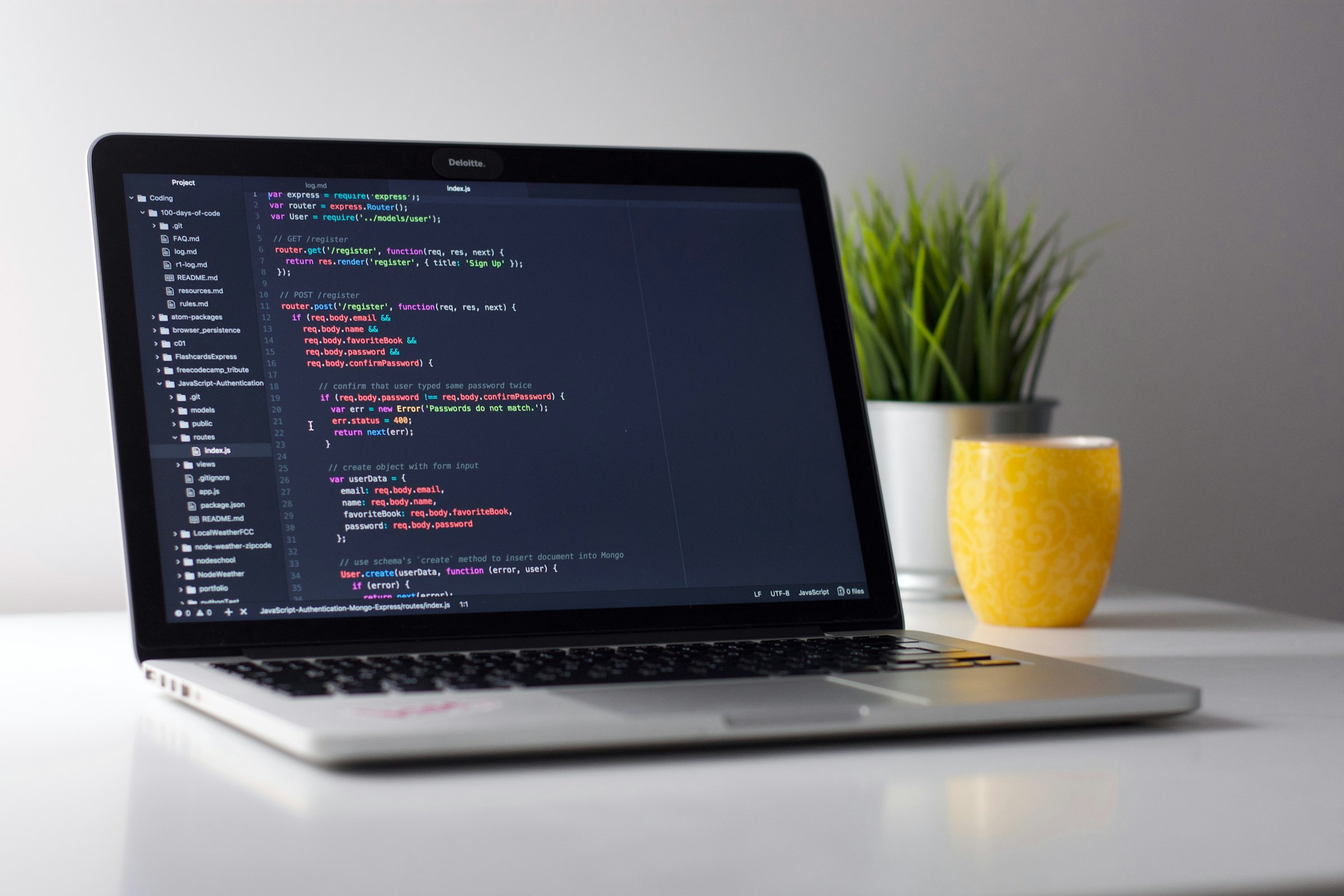
掌握 macOS Tahoe 26 的所有键盘快捷键。这份 2025 完整指南涵盖 200+ 必备快捷键,包括访达、系统导航、应用程序、窗口管理和高级生产力工作流。从入门到专家技巧、自定义快捷键设置和专业提示,应有尽有。
键盘快捷键是 Mac 生产力的基石,macOS Tahoe 26 在重新设计的经典快捷键基础上,引入了强大的新快捷键。无论你是完全的初学者还是经验丰富的高级用户,掌握键盘快捷键都能改变你的工作流程,每周节省数小时,同时减少重复性劳损。
这份全面的指南涵盖了 macOS Tahoe 26 的 200 多个必备键盘快捷键,按类别和技能水平组织。你将学习从基本导航到高级自动化技术、自定义快捷键创建,以及利用 Liquid Glass UI、Apple Intelligence 和革命性的新 Spotlight 功能的专业生产力工作流程。
macOS Tahoe 26 键盘快捷键新功能
macOS Tahoe 26 引入了几项突破性的键盘快捷键增强功能:
新的 Liquid Glass UI 快捷键
小组件管理:
- ⌃⇧W - 从任何地方快速访问小组件图库
- ⌃⌥W - 切换桌面小组件可见性
- ⌘⌥W - 进入小组件编辑模式
- ⌘⌃⌥W - 循环切换小组件样式(浅色/深色/着色/透明)
主题和外观:
- ⌃⌥T - 在浅色/深色/自动外观之间快速切换
- ⌘⌃T - 打开主题颜色选择器
- ⇧⌘⌃T - 循环切换所有主题颜色(蓝色、紫色、粉色、红色、橙色、黄色、绿色、石墨)
增强的 Spotlight 快捷键
Tahoe 中全面改进的 Spotlight 现在可以作为自动化工具使用:
- ⌘Space - 打开 Spotlight 搜索(经典)
- ⌘⇧A - 打开 Spotlight 操作模式 (新功能)
- ⌘⇧C - 打开 Spotlight 剪贴板历史 (新功能)
- ⌘⌃Space - 跨所有设备和 iCloud 搜索 (增强)
- ⌥⌘Space - 从 Spotlight 执行快捷指令 (新功能)
Apple Intelligence 快捷键(需要 M1+ 芯片)
写作工具:
- ⌃⌘W - 调用 Apple Intelligence 写作工具
- ⌃⌘P - 校对并改进所选内容
- ⌃⌘S - 总结所选文本
- ⌃⌘K - 使所选内容更正式/随意
- ⌃⌘T - 翻译所选文本
智能功能:
- ⌃⌘I - 从描述生成 Image Playground
- ⌃⌘G - 从文本描述创建 Genmoji
- ⌃⌘L - 实时翻译模式(信息/FaceTime)
新的控制中心快捷键
- ⌃⌘C - 打开控制中心
- ⌃⌘C 然后 Tab - 导航控制中心模块
- ⌃⌘C 然后 E - 进入控制中心编辑模式 (新功能)
- ⌃⌘C 然后 1-9 - 跳转到特定控制中心模块
基本系统快捷键
基本导航
每个 Mac 用户都应该掌握这些基础快捷键:
| 快捷键 | 操作 | 使用场景 |
|---|---|---|
| ⌘C | 拷贝 | 拷贝文本、文件或对象 |
| ⌘X | 剪切 | 剪切所选项目 |
| ⌘V | 粘贴 | 从剪贴板粘贴 |
| ⌘⇧V | 粘贴并匹配样式 | 仅粘贴纯文本 |
| ⌘Z | 撤销 | 撤销上一步操作 |
| ⌘⇧Z | 重做 | 重做上一步撤销的操作 |
| ⌘A | 全选 | 选择窗口中的所有项目 |
| ⌘S | 存储 | 存储当前文稿 |
| ⌘⇧S | 存储为 | 以新名称/位置存储 |
| ⌘P | 打印 | 打开打印对话框 |
| ⌘W | 关闭窗口 | 关闭当前窗口 |
| ⌘⌥W | 关闭所有窗口 | 关闭所有应用程序窗口 |
| ⌘Q | 退出应用程序 | 完全退出应用程序 |
| ⌘, | 偏好设置 | 打开应用程序设置 |
高级系统管理
| 快捷键 | 操作 | 详情 |
|---|---|---|
| ⌘Tab | 应用程序切换器 | 在打开的应用程序之间切换 |
| ⌘Tab 然后 H | 隐藏应用程序 | 在切换器中隐藏所选应用程序 |
| ⌘Tab 然后 Q | 退出应用程序 | 在切换器中退出所选应用程序 |
| ⌘` | 循环切换窗口 | 在当前应用程序的窗口之间切换 |
| ⌃⌘Q | 锁定屏幕 | 立即锁定 Mac |
| ⌃⇧Eject | 将显示器置于睡眠状态 | 屏幕睡眠(台式 Mac) |
| ⌃⌘Eject | 退出所有应用程序并重启 | 重启 Mac |
| ⌃⌥⌘Eject | 关机 | 关闭 Mac |
| ⌥⇧音量 | 小幅度调整 | 精细音量控制 |
| ⌥⇧亮度 | 小幅度调整 | 精细亮度控制 |
强制退出和故障排除
当应用程序冻结或出现故障时:
| 快捷键 | 操作 | 使用时机 |
|---|---|---|
| ⌘⌥Esc | 强制退出应用程序 | 应用程序无响应 |
| ⌘⌃电源 | 强制重启 | 系统完全冻结 |
| ⌘R(启动时) | 恢复模式 | 系统问题,重新安装 macOS |
| ⌘⌥P⌥R(启动时) | 重置 NVRAM | 与硬件相关的启动问题(仅限 Intel) |
| ⇧(启动时) | 安全模式 | 排除启动问题 |
访达与文件管理精通
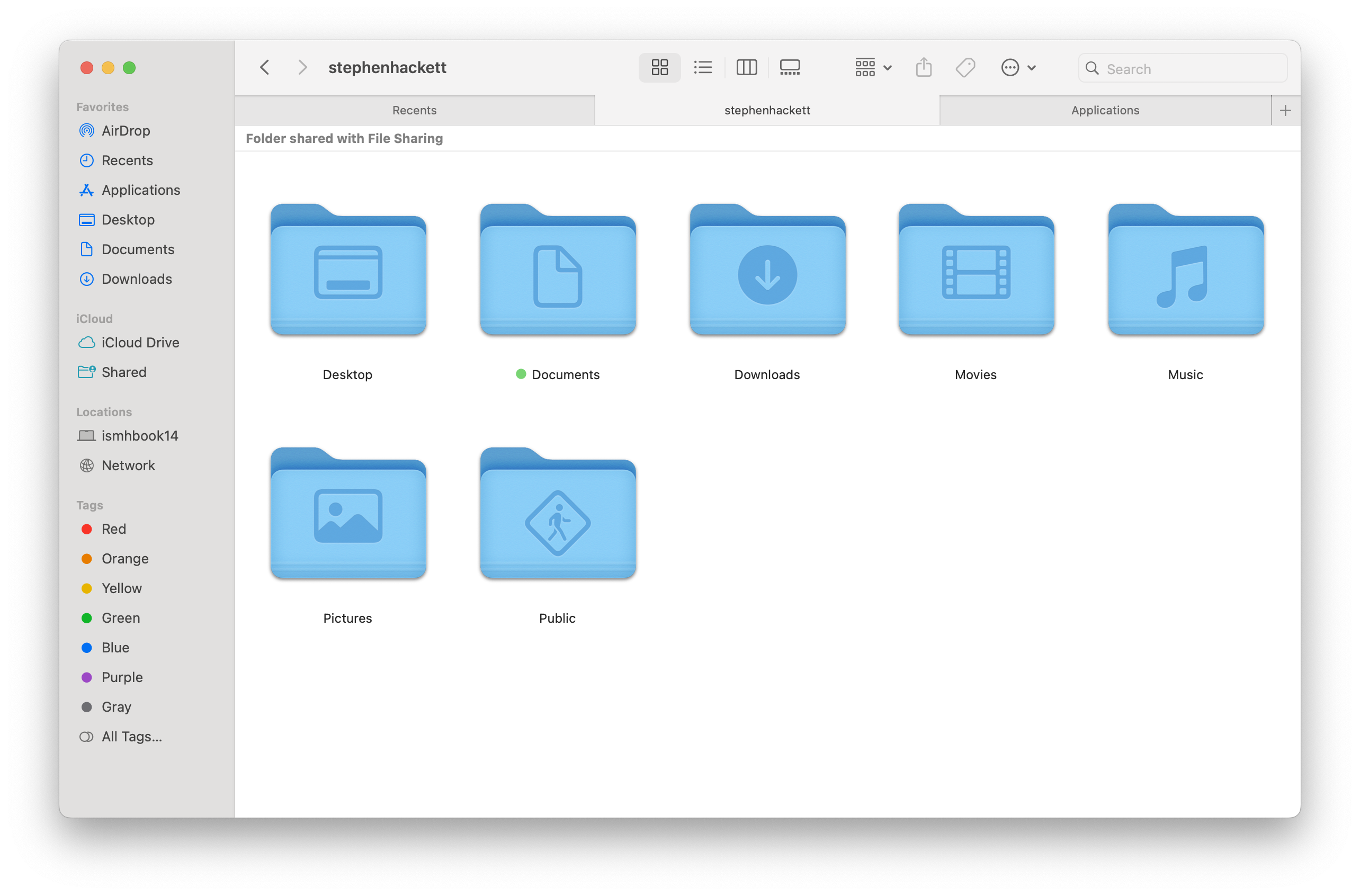
访达基本导航
| 快捷键 | 操作 | 专业提示 |
|---|---|---|
| ⌘N | 新建访达窗口 | 打开默认位置 |
| ⌘⇧N | 新建文件夹 | 在当前位置创建文件夹 |
| ⌘⇧D | 打开桌面文件夹 | 快速访问桌面 |
| ⌘⇧H | 打开个人文件夹 | 用户主目录 |
| ⌘⇧A | 打开应用程序文件夹 | 启动应用程序文件夹 |
| ⌘⇧U | 打开实用工具文件夹 | 系统实用工具 |
| ⌘⇧I | 打开 iCloud 云盘 | 云存储 |
| ⌘⇧O | 打开文稿文件夹 | (Tahoe 新功能) |
| ⌘⇧R | 打开 AirDrop 窗口 | 快速文件共享 |
| ⌘⇧K | 打开网络 | 网络位置 |
| ⌘⇧G | 前往文件夹 | 直接输入路径 |
| ⌘⌥Space | 打开访达搜索 | 即时搜索 |
文件操作
| 快捷键 | 操作 | 高级用法 |
|---|---|---|
| ⌘D | 制作副本 | 在同一文件夹中创建副本 |
| ⌘L | 制作替身 | 创建快捷方式引用 |
| ⌘E | 推出 | 安全推出驱动器 |
| ⌘Delete | 移到废纸篓 | 删除所选项目 |
| ⌘⇧Delete | 清倒废纸篓 | 永久删除 |
| ⌘⌥Delete | 清倒废纸篓且不确认 | 跳过警告对话框 |
| ⌘Y | 快速查看 | 预览而不打开 |
| ⌘⇧Y | 快速查看幻灯片显示 | 多个文件的幻灯片 |
| ⌘I | 显示简介 | 详细文件信息 |
| ⌘⌥I | 显示检查器 | 动态信息窗口 |
| ⌘⇧C | 拷贝路径名 | 拷贝完整文件路径 |
访达高级技巧
视图选项:
- ⌘1 - 图标视图
- ⌘2 - 列表视图
- ⌘3 - 分栏视图
- ⌘4 - 画廊视图 (Tahoe 增强)
- ⌘J - 显示视图选项(自定义当前视图)
- ⌘⇧. - 显示/隐藏隐藏文件
选择技巧:
- ⌘A - 选择所有项目
- ⌘ + 点按 - 将单个项目添加到选择
- ⇧ + 点按 - 选择项目范围
- ⌥ + 拖移 - 拷贝项目而不是移动
- ⌘ + 拖移 - 将项目移动到不同宗卷
- ⌘⌥ + 拖移 - 在目标位置创建替身
文件夹自定义(Tahoe 新功能):
- ⌘⌃F - 自定义文件夹外观 (新功能)
- ⌘⌃E - 向文件夹添加表情符号 (新功能)
- ⌘⌃C - 更改文件夹颜色 (新功能)
文本编辑和格式化快捷键
通用文本导航
适用于邮件、备忘录、Pages、文本编辑和大多数文本字段:
| 快捷键 | 操作 | 移动 |
|---|---|---|
| ⌥→ | 向右移动一个单词 | 逐词导航 |
| ⌥← | 向左移动一个单词 | 逐词导航 |
| ⌘→ | 移到行尾 | 跳转到行尾 |
| ⌘← | 移到行首 | 跳转到行首 |
| ⌥↑ | 向上移动一个段落 | 段落导航 |
| ⌥↓ | 向下移动一个段落 | 段落导航 |
| ⌘↑ | 移到文稿开头 | 跳转到顶部 |
| ⌘↓ | 移到文稿结尾 | 跳转到底部 |
文本选择
在任何导航快捷键中添加 ⇧ 来选择文本:
| 快捷键 | 选择 |
|---|---|
| ⇧⌥→ | 选择下一个单词 |
| ⇧⌥← | 选择上一个单词 |
| ⇧⌘→ | 选择到行尾 |
| ⇧⌘← | 选择到行首 |
| ⇧⌘↑ | 选择到文稿开头 |
| ⇧⌘↓ | 选择到文稿结尾 |
文本格式化
| 快捷键 | 格式 | 适用范围 |
|---|---|---|
| ⌘B | 粗体 | 大多数文本编辑器 |
| ⌘I | 斜体 | 大多数文本编辑器 |
| ⌘U | 下划线 | 大多数文本编辑器 |
| ⌘T | 显示字体 | 系统范围的字体面板 |
| ⌘⇧C | 显示颜色 | 系统范围的颜色选取器 |
| ⌘+ | 放大字体大小 | Safari、邮件、备忘录 |
| ⌘- | 缩小字体大小 | Safari、邮件、备忘录 |
| ⌘0 | 重置字体大小 | Safari、邮件、备忘录 |
| ⌃⌘Space | 表情符号与符号选取器 | 通用表情符号访问 |
高级文本操作
智能编辑(Tahoe 增强):
- ⌘⌃D - 查询单词定义
- ⌃⌘W - Apple Intelligence 写作工具 (新功能)
- ⌃⌘P - AI 校对 (新功能)
- ⌃⌘S - AI 总结 (新功能)
- ⌃⌘T - 实时翻译 (新功能)
特殊字符:
- ⌥2 - ™(商标)
- ⌥0 - °(度数)
- ⌥G - ©(版权)
- ⌥R - ®(注册商标)
- ⌥E 然后 元音字母 - 重音字符(é、è、ê 等)
- ⌥N 然后 n - ñ
- ⌥U 然后 元音字母 - 变音符(ü、ö 等)
窗口管理与导航
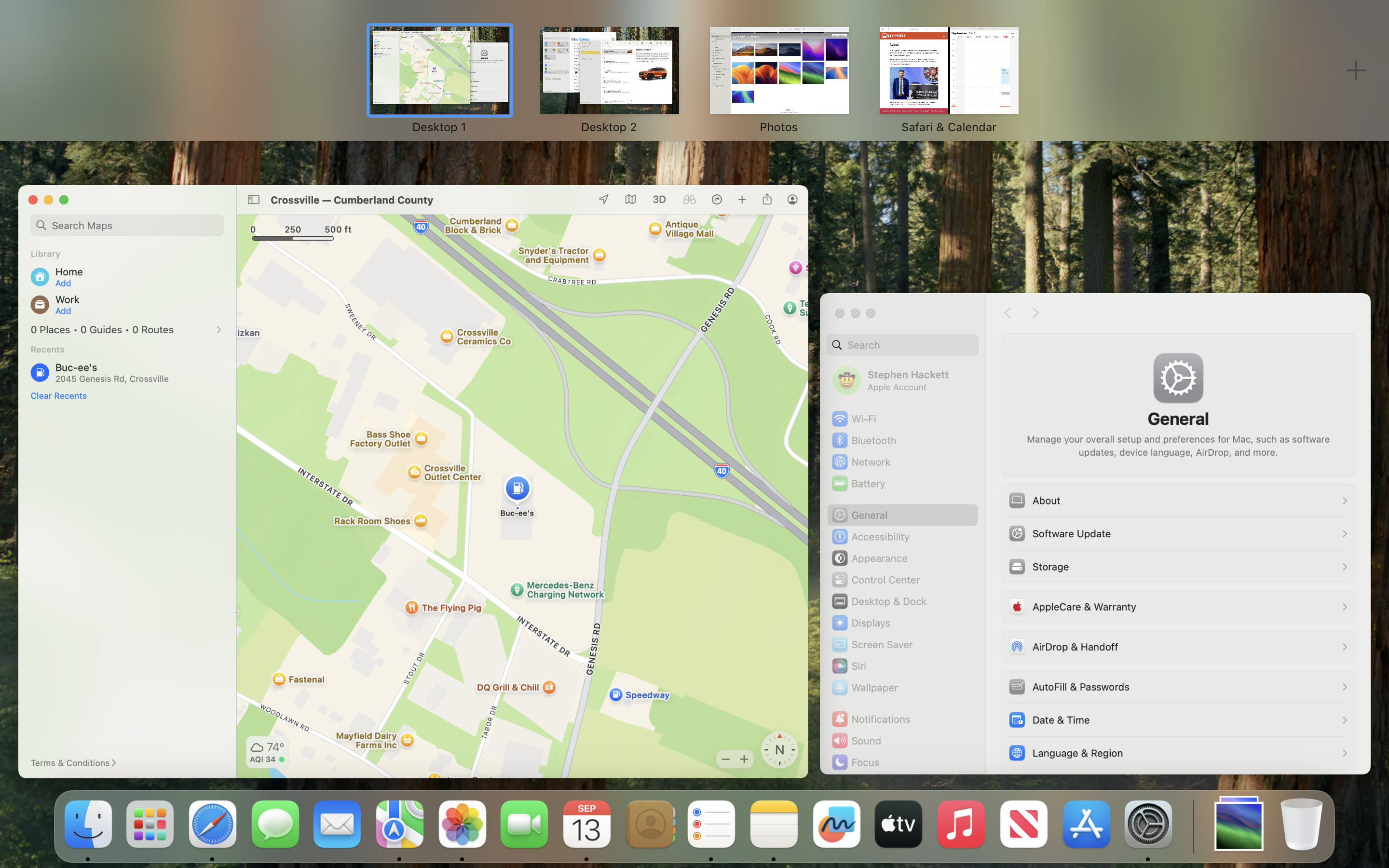
macOS Tahoe 窗口吸附(新功能)
Tahoe 引入了 Windows 11 风格的窗口吸附:
| 快捷键 | 操作 | 结果 |
|---|---|---|
| ⌃⌘← | 将窗口吸附到左侧 | 填充屏幕左半部分 (新功能) |
| ⌃⌘→ | 将窗口吸附到右侧 | 填充屏幕右半部分 (新功能) |
| ⌃⌘↑ | 最大化窗口 | 全屏但不隐藏菜单栏 (新功能) |
| ⌃⌘↓ | 恢复窗口 | 返回原始大小 (新功能) |
| ⌃⌘1 | 吸附到左上四分之一 | 四分之一屏幕平铺 (新功能) |
| ⌃⌘2 | 吸附到右上四分之一 | 四分之一屏幕平铺 (新功能) |
| ⌃⌘3 | 吸附到左下四分之一 | 四分之一屏幕平铺 (新功能) |
| ⌃⌘4 | 吸附到右下四分之一 | 四分之一屏幕平铺 (新功能) |
调度中心与空间
| 快捷键 | 操作 | 工作流程 |
|---|---|---|
| ⌃↑ | 调度中心 | 查看所有窗口和桌面 |
| ⌃↓ | 应用程序窗口 | 查看当前应用程序的所有窗口 |
| ⌃← | 上一个桌面 | 向左导航空间 |
| ⌃→ | 下一个桌面 | 向右导航空间 |
| ⌃1-9 | 切换到桌面 1-9 | 直接切换桌面 |
| F11 | 显示桌面 | 立即隐藏所有窗口 |
| ⌘H | 隐藏当前应用程序 | 整理工作区 |
| ⌘⌥H | 隐藏所有其他应用程序 | 专注模式 |
| ⌘M | 最小化窗口 | 发送到程序坞 |
| ⌘⌥M | 最小化所有窗口 | 清理当前应用程序 |
台前调度(Tahoe 增强)
Tahoe 中的台前调度 2.0 包含新的键盘控制:
| 快捷键 | 操作 | 台前调度用途 |
|---|---|---|
| ⌃⌘S | 切换台前调度 | 启用/禁用 (新功能) |
| ⌃⌘[ | 上一个窗口组 | 向左导航 (新功能) |
| ⌃⌘] | 下一个窗口组 | 向右导航 (新功能) |
| ⌃⌘+ | 将窗口添加到当前组 | 组管理 (新功能) |
| ⌃⌘- | 从组中移除窗口 | 取消组合 (新功能) |
| ⌃⌘R | 重命名窗口组 | 组织 (新功能) |
全屏幕与分屏视图
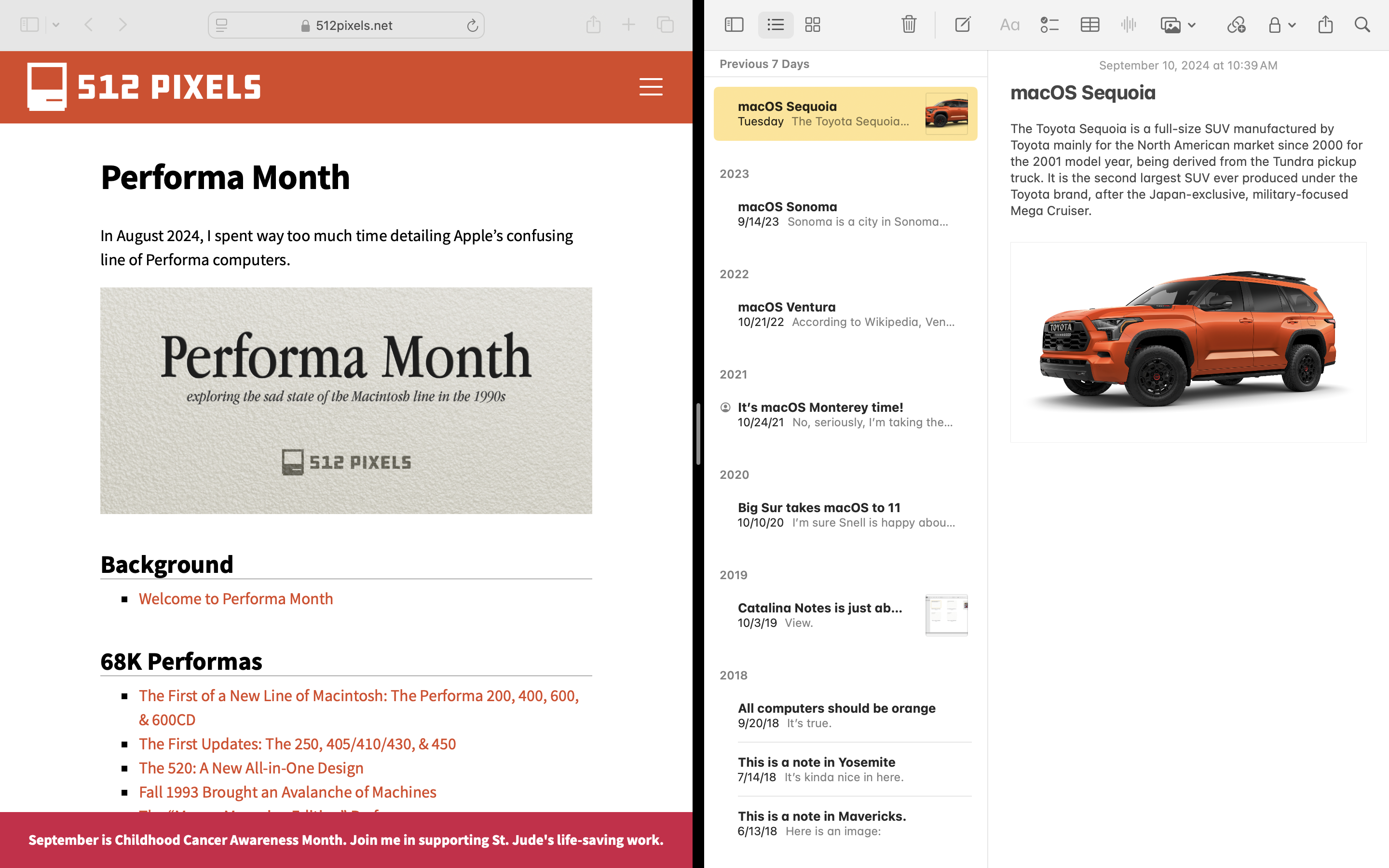
| 快捷键 | 操作 | 多显示器 |
|---|---|---|
| ⌃⌘F | 切换全屏幕 | 进入/退出全屏幕模式 |
| ⌃⌘D | 显示/隐藏程序坞 | 快速访问程序坞 |
| ⌘⌥D | 自动隐藏程序坞切换 | 切换程序坞可见性设置 |
| 按住 ⌘⌥ 同时点按绿色按钮 | 进入分屏视图 | 并排显示应用程序 |
Spotlight 与搜索精通
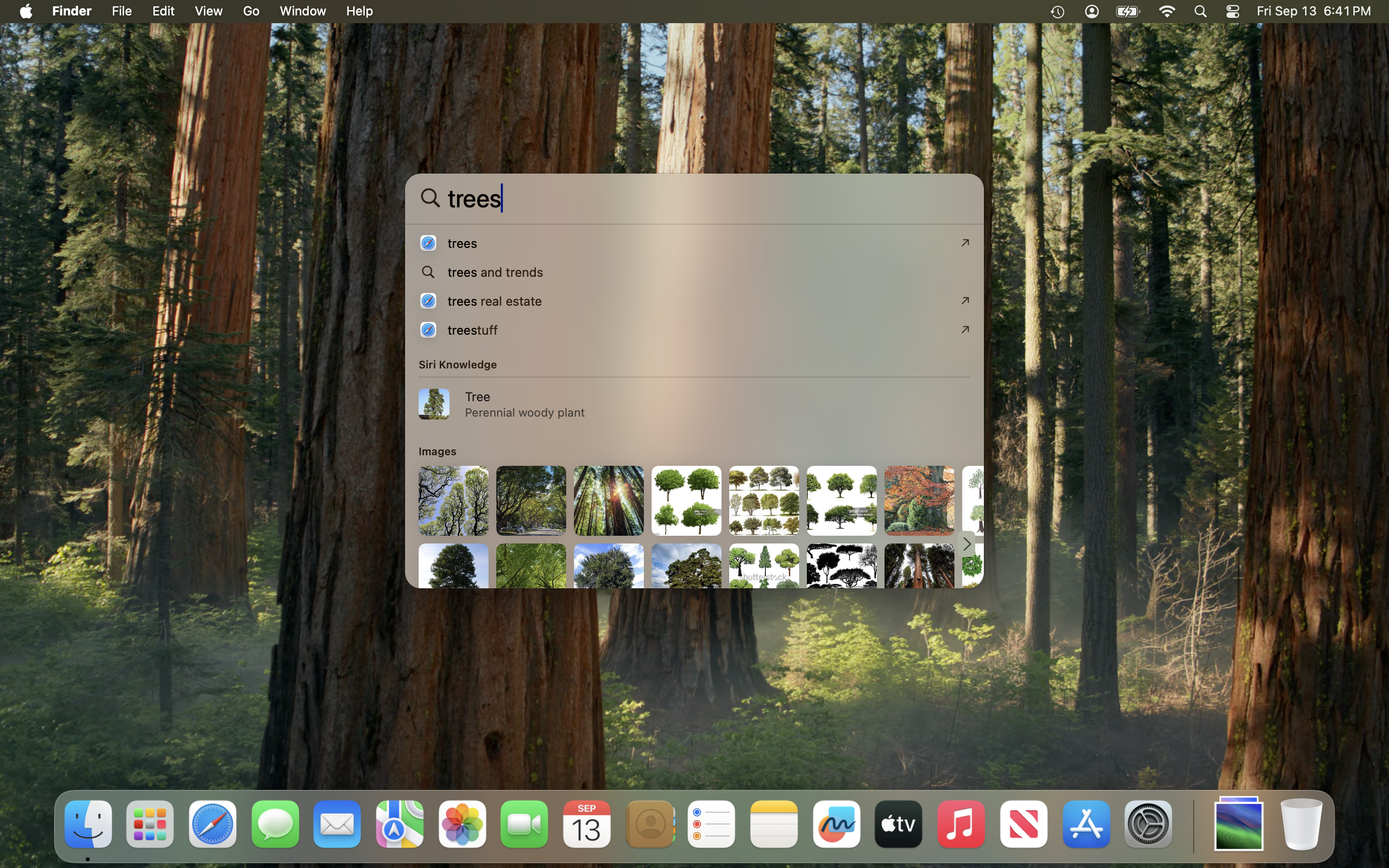
Tahoe 中的 Spotlight 革命
macOS Tahoe 将 Spotlight 转变为强大的自动化中心:
基本搜索:
| 快捷键 | 功能 | 搜索类型 |
|---|---|---|
| ⌘Space | 打开 Spotlight | 通用搜索 |
| ⌘⌥Space | 访达搜索窗口 | 专用访达搜索 |
| ⌘⇧/ | Spotlight 帮助菜单 | 搜索文档 |
高级 Spotlight(Tahoe 新功能):
| 快捷键 | 模式 | 功能 |
|---|---|---|
| ⌘⇧A | 操作模式 | 执行系统操作 (新功能) |
| ⌘⇧C | 剪贴板历史 | 可视化剪贴板管理器 (新功能) |
| ⌥⌘Space | 快捷指令集成 | 直接运行快捷指令 (新功能) |
| ⌃⌘Space | 跨设备搜索 | 搜索所有 Apple 设备 (新功能) |
在 Spotlight 中:
- ↑/↓ - 导航结果
- ⌘↓ - 在访达中显示
- ⌘R - 显示文件路径
- ⌘B - 使用默认浏览器搜索网页
- ⌘L - 在文件夹中显示
- ⌘I - 显示简介
- ⌘Return - 使用备用应用程序打开
- ⌥Return - 显示完整路径
Spotlight 自然语言查询
Tahoe 的 AI 驱动的 Spotlight 能理解自然语言:
示例查询:
- "上周的演示文稿"
- "与 John 一起的夏日照片"
- "今天编辑的文稿"
- "正在使用网络的应用程序"
- "大于 100MB 的文件"
- "我与 Sarah 共享的 PDF"
计算器和转换:
- 输入任何数学运算:
245 * 18 + 3.14 - 货币:
100 USD to CNY - 单位:
50 英里转公里 - 时区:
下午 3 点 PST 转 GMT
截屏与屏幕录制
基本截屏快捷键
| 快捷键 | 捕获 | 输出 |
|---|---|---|
| ⌘⇧3 | 全屏幕 | 截取整个显示器 |
| ⌘⇧4 | 选区 | 拖移以选择区域 |
| ⌘⇧4 然后 空格 | 窗口捕获 | 点按窗口进行捕获 |
| ⌘⇧5 | 截屏工具栏 | 所有捕获选项 |
| ⌘⇧6 | 触控栏捕获 | 捕获触控栏(MacBook Pro) |
在选择期间(⌘⇧4):
- 空格 - 切换到窗口模式
- ⇧ - 拖移时锁定一个轴
- ⌥ - 从中心调整大小
- Esc - 取消捕获
屏幕录制
| 快捷键 | 功能 | 录制类型 |
|---|---|---|
| ⌘⇧5 然后 录制 | 开始录制 | 选择全屏幕或选区 |
| ⌃⌘Esc | 停止录制 | 结束当前录制 |
| ⌥⌘5 | 录制带麦克风音频 | 音频 + 视频 (Tahoe 增强) |
截屏选项(⌘⇧5 工具栏):
- ⌘T - 设置定时器(3 秒、5 秒、10 秒延迟)
- ⌘O - 打开选项菜单
- ⌘S - 更改存储位置
- ⌘M - 在捕获中显示鼠标指针
应用程序特定快捷键
Safari 浏览
标签管理:
| 快捷键 | 操作 | 工作流程 |
|---|---|---|
| ⌘T | 新建标签页 | 打开新标签页 |
| ⌘⇧T | 重新打开已关闭的标签页 | 恢复上次关闭的标签页 |
| ⌘W | 关闭当前标签页 | 关闭标签页 |
| ⌘⌥W | 关闭所有其他标签页 | 仅保留当前标签页 |
| ⌘1-9 | 切换到标签页 1-9 | 直接标签页导航 |
| ⌃Tab | 下一个标签页 | 向前循环标签页 |
| ⌃⇧Tab | 上一个标签页 | 向后循环标签页 |
| ⌘⇧] | 下一个标签页(备用) | 备用向前 |
| ⌘⇧[ | 上一个标签页(备用) | 备用向后 |
导航:
| 快捷键 | 操作 |
|---|---|
| ⌘L | 聚焦地址栏 |
| ⌘R | 重新载入页面 |
| ⌘⇧R | 不使用缓存重新载入 |
| ⌘[ | 后退 |
| ⌘] | 前进 |
| ⌘F | 在页面中查找 |
| ⌘G | 查找下一个 |
| ⌘⇧G | 查找上一个 |
| ⌘+ | 放大 |
| ⌘- | 缩小 |
| ⌘0 | 重置缩放 |
Safari Tahoe 功能(新功能):
- ⌘⇧P - 切换个人资料 (新功能)
- ⌃⌘F - 进入全屏阅读模式
- ⌘⇧L - 显示边栏/链接
- ⌘⌥B - 显示所有书签
- ⌘⇧D - 为当前标签页添加书签
- ⌘⌥1 - 显示标签页组 (增强)
邮件
邮件管理:
| 快捷键 | 操作 | 生产力 |
|---|---|---|
| ⌘N | 新建邮件 | 编写新邮件 |
| ⌘⇧D | 发送邮件 | 发送当前草稿 |
| ⌘R | 回复 | 回复发件人 |
| ⌘⇧R | 全部回复 | 回复所有收件人 |
| ⌘⇧F | 转发 | 转发邮件 |
| ⌘⌥F | 移动邮件 | 选择要移动到的文件夹 |
| Delete | 删除邮件 | 移到废纸篓 |
| ⌘⇧U | 标记为未读 | 标记为未读 |
| ⌘L | 标记邮件 | 添加/移除旗标 |
| ⌘⇧L | 清除旗标 | 移除所有旗标 |
| ⌘⇧A | 附加文件 | 添加附件 |
导航:
- ↑/↓ - 上一封/下一封邮件
- ⌥↑/↓ - 上一封/下一封未读邮件
- ⌘1-9 - 切换到邮箱 1-9
- ⌘⌥T - 隐藏/显示工具栏
备忘录
| 快捷键 | 操作 | 备忘录用途 |
|---|---|---|
| ⌘N | 新建备忘录 | 创建备忘录 |
| ⌘⇧N | 新建文件夹 | 组织备忘录 |
| ⌘Return | 从标题到正文 | 从标题移动到内容 |
| ⌘K | 添加链接 | 插入超链接 |
| ⌘⇧T | 显示标题 | 切换标题可见性 |
| ⌘⇧L | 检查列表 | 创建待办事项 |
| ⌘⇧U | 锁定备忘录 | 密码保护 |
| ⌘⇧V | 粘贴并匹配样式 | 纯文本粘贴 |
| ⌘⌥C | 拷贝备忘录链接 | 共享备忘录引用 |
Tahoe 备忘录增强:
- ⌃⌘W - 备忘录中的 AI 写作工具 (新功能)
- ⌘⌃L - 实时协作模式 (新功能)
- ⌘⇧M - 添加数学方程式 (增强)
日历
| 快捷键 | 操作 | 日程安排 |
|---|---|---|
| ⌘N | 新建事件 | 创建事件 |
| ⌘T | 跳转到今天 | 返回当前日期 |
| ⌘D | 日视图 | 切换到日 |
| ⌘W | 周视图 | 切换到周 |
| ⌘M | 月视图 | 切换到月 |
| ⌘Y | 年视图 | 切换到年 |
| ⌘R | 刷新日历 | 更新所有日历 |
| ⌘1-9 | 切换日历 1-9 | 显示/隐藏日历 |
| ←/→ | 上一个/下一个时间段 | 导航日期 |
| ⌘[/] | 上一个/下一个时间段 | 备用导航 |
辅助功能快捷键
旁白
| 快捷键 | 功能 | 辅助功能 |
|---|---|---|
| ⌘F5 | 启用/停用旁白 | 切换屏幕阅读器 |
| ⌃⌥⌘8 | 切换缩放 | 屏幕放大 |
| ⌃⌥⌘, | 缩小 | 缩小 |
| ⌃⌥⌘. | 放大 | 放大 |
| ⌃⌥8 | 反转颜色 | 高对比度模式 |
| ⌥⌘F5 | 辅助功能选项 | 快速辅助功能菜单 |
显示与视觉
Tahoe 辅助功能(增强):
- ⌘⌥⌃C - 切换高对比度 (增强)
- ⌃⌥D - 快速切换深色模式
- ⌘⌥⌃T - 切换减少透明度 (Liquid Glass 新功能)
- ⌃⌥⌘Z - 启用缩放画中画 (新功能)
听觉与字幕
| 快捷键 | 功能 | 使用场景 |
|---|---|---|
| ⌥⌘CC | 切换隐藏式字幕 | 视频辅助功能 |
| ⌃⌥⌘L | 实时字幕 | 实时转录 (Tahoe 新功能) |
| ⌘⌥S | 朗读所选内容 | 文本转语音 |
| ⌥Esc | 开始朗读 | 大声朗读 |
高级进阶用户快捷键
终端与开发工具
快速终端访问:
- ⌘Space 输入"终端" - 快速启动终端
- ⌃⌥⌘T - 新建终端窗口(如果设置为自定义快捷键)
在终端中:
- ⌃C - 中断命令
- ⌃D - 退出/登出
- ⌃Z - 挂起进程
- ⌃L - 清除屏幕
- ⌃A - 行首
- ⌃E - 行尾
- ⌃U - 删除光标前的行
- ⌃K - 删除光标后的行
- ⌃W - 删除光标前的单词
- ⌃R - 搜索命令历史
- ⌃P - 上一条命令
- ⌃N - 下一条命令
活动监视器
| 快捷键 | 功能 | 系统监控 |
|---|---|---|
| ⌘1-5 | 切换视图 | CPU、内存、能耗、磁盘、网络 |
| ⌘I | 检查进程 | 详细进程信息 |
| ⌘⌥Q | 强制退出进程 | 结束无响应进程 |
| ⌘R | 采样进程 | 分析 CPU 使用情况 |
| ⌘⇧S | 打开系统信息 | 硬件详情 |
系统偏好设置/设置
Tahoe 系统设置(重新设计):
| 快捷键 | 目的地 | 快速访问 |
|---|---|---|
| ⌘, | 打开设置 | 通用偏好设置 |
| ⌘F | 搜索设置 | 查找特定设置 |
| ⌘[ | 后退 | 上一个设置面板 |
| ⌘1-9 | 设置部分 | 直接访问部分 (新功能) |
| ⌃⌘, | Apple Intelligence 设置 | AI 设置 (新功能) |
高级文件操作
批量操作:
- ⌘⌥I - 检查器窗口(随选择更新)
- ⌘⌃1-4 - 将视图应用于所有文件夹
- ⌘⌥T - 显示/隐藏工具栏
- ⌘/ - 显示/隐藏状态栏
- ⌘⇧/ - 显示/隐藏路径栏
标记和标签:
- ⌃1-7 - 对所选项目应用颜色标记
- ⌃0 - 清除所有标记
- ⌘⇧G 然后
/System/Library- 访问系统文件夹
创建自定义键盘快捷键
系统范围的自定义快捷键
你可以为任何菜单命令创建自定义快捷键:
设置过程:
- 打开系统设置(⌘,)
- 导航到键盘 → 键盘快捷键 → 应用程序快捷键
- 点按"+"添加新快捷键
- 输入:
- 应用程序:选择特定应用程序或"所有应用程序"
- 菜单标题:菜单命令的确切名称(区分大小写)
- 键盘快捷键:按下所需的组合键
常用自定义快捷键:
应用程序:所有应用程序
菜单标题:粘贴并匹配样式
快捷键:⌘⇧⌥V
(系统范围的纯文本粘贴)

应用程序:Safari
菜单标题:合并所有窗口
快捷键:⌘⌥M
(将标签页整合到一个窗口中)

应用程序:访达
菜单标题:显示隐藏文件
快捷键:⌘⇧.
(切换隐藏文件)
应用程序特定的自定义快捷键
示例:Sublime Text 开发快捷键:
应用程序:Sublime Text
菜单标题:Reindent
快捷键:⌘⌥L

应用程序:Sublime Text
菜单标题:Duplicate Line
快捷键:⌘⇧D
文本替换(输入快捷键)
设置文本快捷键:
- 系统设置 → 键盘 → 文本替换
- 点按"+"添加
- 定义:
- 替换:触发文本(例如"@@")
- 为:扩展文本(例如"[email protected]")
高效文本替换:
@@ → [email protected]
shrug → ¯\_(ツ)_/¯
addr → 你的完整邮寄地址
tel → 你的电话号码
sig → 电子邮件签名块
tm → ™
reg → ®
按用户类型分类的生产力工作流程
开发人员
高效开发工作流程:
-
快速项目切换:
- ⌃Space(切换到 IDE)
- ⌘O(打开项目)
- ⌘1-9(在项目文件之间切换)
-
终端集成:
- ⌃`(在 VS Code/Xcode 中切换终端)
- ⌘T(新建终端标签页)
- ⌘1-9(切换终端标签页)
-
调试:
- ⌘Y(切换断点)
- F6(单步跳过)
- F7(单步进入)
- F8(继续)
开发人员省时技巧:
- ⌘⇧F - 跨项目全局搜索
- ⌘⇧H - 查找和替换
- ⌘/ - 切换注释
- ⌘] - 增加缩进
- ⌘[ - 减少缩进
- ⌘⌥↑/↓ - 在上方/下方添加光标(多光标编辑)
内容创作者
视频编辑工作流程(Final Cut Pro/DaVinci Resolve):
时间线导航:
- I - 标记入点
- O - 标记出点
- X - 选择片段
- V - 选择工具
- A - 箭头工具
- B - 刀片工具
- 空格 - 播放/暂停
- J/K/L - 倒放/停止/播放(多次按下可调速度)
- ⌘Z - 撤销(通用)
- ⌘= - 放大时间线
- ⌘- - 缩小时间线
Photoshop/Illustrator(macOS 特定):
- ⌘Space - 放大(临时)
- ⌘⌥Space - 缩小(临时)
- 空格 + 拖移 - 抓手工具(平移)
- ⌘0 - 适合窗口
- ⌘1 - 100% 缩放
- F - 循环屏幕模式
- Tab - 隐藏/显示面板
学生
研究与笔记工作流程:
快速捕获:
- ⌘⇧4 - 截取有趣信息
- ⌘⇧5 → 录制 - 屏幕录制讲座/教程
- ⌘Tab - 切换到备忘录应用程序
- ⌘V - 粘贴捕获的内容
引用管理:
- ⌘K - 在备忘录中添加参考链接
- ⌘⇧C - 从 Safari 拷贝 URL
- ⌘⌥C - 拷贝备忘录链接以便交叉引用
学习会话设置:
- ⌃⌘F - 全屏备忘录/阅读材料
- ⌃←/→ - 在桌面空间之间切换
- ⌃⌘L(自定义)- 休息期间锁定屏幕
- ⌃⌥⌘8 - 缩放以便详细研究图表
商业专业人士
邮件与日历精通:
早晨邮件分类:
- ⌘1 - 切换到收件箱
- ↓ - 浏览邮件
- ⌘Delete - 删除无关邮件
- ⌘⌥F - 移动到项目文件夹
- ⌘L - 标记重要邮件
- ⌘⇧U - 标记为稍后处理
会议准备:
- ⌘T - 在日历中跳转到今天
- ⌘N - 新建事件
- 输入 - 事件详情
- ⌘Return - 存储事件
- ⌘⇧A - 添加附件
- ⌘⇧D - 发送邀请
演示工作流程:
- ⌃⌘F - 全屏 Keynote/PowerPoint
- 空格 - 下一张幻灯片
- ⇧空格 - 上一张幻灯片
- 数字 + Return - 跳转到幻灯片
- B - 黑屏
- W - 白屏
- Esc - 退出演示
键盘快捷键最佳实践
学习策略
渐进式掌握方法:
第 1 周:基础(10 个快捷键)
- ⌘C、⌘V、⌘X(拷贝、粘贴、剪切)
- ⌘Z、⌘⇧Z(撤销、重做)
- ⌘S(存储)
- ⌘Space(Spotlight)
- ⌘Tab(应用程序切换器)
- ⌘W、⌘Q(关闭、退出)
第 2 周:文件管理(10 个快捷键)
- ⌘N(新建)
- ⌘O(打开)
- ⌘⇧S(存储为)
- ⌘Delete(移到废纸篓)
- ⌘⇧N(新建文件夹)
- ⌘D(制作副本)
- ⌘I(显示简介)
- ⌘1-4(访达视图)
- ⌘⇧G(前往文件夹)
- ⌘Y(快速查看)
第 3 周:窗口管理(10 个快捷键)
- ⌃↑(调度中心)
- ⌃←/→(切换空间)
- F11(显示桌面)
- ⌘H(隐藏)
- ⌘⌥H(隐藏其他)
- ⌘M(最小化)
- ⌘`(循环窗口)
- ⌃⌘F(全屏幕)
- ⌃⌘←/→(窗口吸附 - Tahoe)
第 4 周:应用程序特定(15 个快捷键)
- Safari:⌘T、⌘⇧T、⌘L、⌘R
- 邮件:⌘N、⌘R、⌘⇧D
- 备忘录:⌘N、⌘K
- 截屏:⌘⇧4、⌘⇧5
- Spotlight:⌘⇧A(操作 - Tahoe)
记忆技巧
助记符模式:
⌘ = 命令(主要操作)
- ⌘S = Save(存储)
- ⌘P = Print(打印)
- ⌘F = Find(查找)
- ⌘O = Open(打开)
- ⌘N = New(新建)
- ⌘W = Window close(关闭窗口)
- ⌘Q = Quit(退出)
⌘⇧ = 命令 + Shift(相反或增强操作)
- ⌘Z vs ⌘⇧Z = 撤销 vs 重做
- ⌘S vs ⌘⇧S = 存储 vs 存储为
- ⌘T vs ⌘⇧T = 新建标签页 vs 重新打开已关闭的标签页
- ⌘Delete vs ⌘⇧Delete = 移到废纸篓 vs 清倒废纸篓
⌘⌥ = 命令 + Option(高级或全部)
- ⌘W vs ⌘⌥W = 关闭窗口 vs 关闭所有窗口
- ⌘H vs ⌘⌥H = 隐藏 vs 隐藏其他
- ⌘M vs ⌘⌥M = 最小化 vs 最小化所有
⌃ = Control(系统级操作)
- ⌃Space = Spotlight(系统搜索)
- ⌃↑ = 调度中心(系统概览)
- ⌃⌘Q = 锁定屏幕(系统安全)
- ⌃⌘Eject = 关机(系统电源)
生产力指标
衡量你的进步:
节省时间计算:
- 平均鼠标操作:2-3 秒
- 平均键盘快捷键:0.5 秒
- 每次使用快捷键节省时间:约 2.5 秒
每日影响:
每天 50 个快捷键 × 2.5 秒 = 节省 125 秒
125 秒 × 5 天 = 每周 625 秒(10 分钟)
10 分钟 × 52 周 = 每年 520 分钟(8.6 小时)

每天 100 个快捷键:每年节省约 17 小时
每天 200 个快捷键:每年节省约 34 小时
额外好处:
- 降低 RSI 风险(减少鼠标移动)
- 提高专注力(眼睛保持在屏幕上)
- 提升专业形象
- 更快的上下文切换
故障排除与常见问题
快捷键不工作
诊断步骤:
-
检查冲突:
- 系统设置 → 键盘 → 键盘快捷键
- 查找 ⚠️ 警告符号,指示冲突
- 在第三方应用程序中禁用冲突的快捷键
-
重置键盘快捷键:
# 终端命令以重置为默认值
defaults delete com.apple.universalaccess com.apple.custommenu.apps
killall SystemUIServer-
NVRAM 重置(Intel Mac):
- 重启 Mac
- 启动时立即按住 ⌘⌥P⌥R
- 听到第二次启动声音后释放
-
SMC 重置(如果键盘无响应):
- MacBook: 关机,按住 ⇧⌃⌥ + 电源键 10 秒
- 台式机: 关机,拔掉电源 15 秒
应用程序特定快捷键问题
第三方应用程序冲突:
许多生产力应用程序会覆盖系统快捷键。常见冲突:
| 应用程序 | 冲突快捷键 | 解决方案 |
|---|---|---|
| Alfred | ⌘Space(Spotlight) | 将 Alfred 更改为 ⌥Space |
| Rectangle | ⌃⌘← → ↑ ↓ | 如果使用原生 Tahoe 吸附则禁用 |
| Magnet | ⌃⌥← → ↑ ↓ | 使用 Magnet 或原生 Tahoe 吸附其中之一 |
| Bartender | ⌘⌃B | 如果与开发工具冲突则重新映射 |
| ClipMenu | ⌘⇧V | 与"粘贴并匹配样式"冲突 |
解决策略:
- 识别冲突应用程序(检查菜单栏实用工具)
- 打开应用程序偏好设置
- 重新映射到不太常见的组合(⌃⌥⇧ + 键)
- 或者如果存在原生替代方案,则禁用应用程序快捷键
修饰键问题
如果修饰键感觉被交换(在使用 Windows/Linux 后常见):
重新映射修饰键:
- 系统设置 → 键盘 → 键盘快捷键 → 修饰键
- 根据需要交换:
- 大写锁定 → Control(开发人员常用)
- Control → Command(Windows 肌肉记忆)
- Option → Command(高级用户)
外部键盘配置:
- 每个键盘可以有独立的修饰键映射
- 在更改映射之前从下拉菜单中选择键盘
快捷键性能问题
如果快捷键延迟或延迟:
检查系统负载:
- 打开活动监视器(⌘Space → 输入"活动监视器")
- 检查 CPU 使用情况(应低于 80% 以保持快捷键响应)
- 检查内存压力(应为绿色,而非红色)
重置键盘偏好设置文件:
# 首先备份,然后:
cd ~/Library/Preferences
rm com.apple.symbolichotkeys.plist
killall -KILL Dock
禁用动画(更快响应):
- 系统设置 → 辅助功能 → 显示
- 启用"减弱动态效果"
- 快捷键会感觉更即时
键盘快捷键备忘单(快速参考)
前 50 个必备快捷键
必知前 10 个:
- ⌘Space - Spotlight 搜索
- ⌘Tab - 切换应用程序
- ⌘C / ⌘V - 拷贝/粘贴
- ⌘Z / ⌘⇧Z - 撤销/重做
- ⌘S - 存储
- ⌘⇧4 - 截屏选区
- ⌘W - 关闭窗口
- ⌘Q - 退出应用程序
- ⌘, - 偏好设置
- ⌃⌘Q - 锁定屏幕
进阶用户前 20 个(附加): 11. ⌘⇧G - 前往文件夹 12. ⌘Y - 快速查看 13. ⌘Delete - 移到废纸篓 14. ⌃↑ - 调度中心 15. ⌃←/→ - 切换桌面 16. ⌘⌥Esc - 强制退出 17. ⌘⇧T - 重新打开已关闭的标签页 18. ⌘⇧N - 新建文件夹 19. ⌘` - 循环窗口 20. ⌘H - 隐藏应用程序 21. ⌘L - Safari 地址栏 22. ⌘F - 查找 23. ⌘R - 刷新 24. ⌘⌥D - 切换程序坞 25. ⌘I - 显示简介 26. ⌘D - 制作副本 27. ⌘K - 添加链接 28. ⌘M - 最小化 29. ⌘1-9 - 快速导航 30. ⌘[/] - 后退/前进
专家前 30 个(Tahoe 特定附加): 31. ⌃⌘←/→ - 窗口吸附 (新功能) 32. ⌘⇧A - Spotlight 操作 (新功能) 33. ⌘⇧C - 剪贴板历史 (新功能) 34. ⌃⌘W - AI 写作工具 (新功能) 35. ⌃⌘S - 切换台前调度 (新功能) 36. ⌃⇧W - 小组件图库 (新功能) 37. ⌘⌃F - 自定义文件夹 (新功能) 38. ⌘⌃T - 主题选择器 (新功能) 39. ⌥⌘Space - 运行快捷指令 (新功能) 40. ⌃⌘P - AI 校对 (新功能) 41. ⌘⌥I - 检查器窗口 42. ⌃⌘↑ - 最大化窗口 (新功能) 43. ⌘⇧. - 显示隐藏文件 44. ⌘⌥H - 隐藏其他 45. ⌘⇧D - 桌面文件夹 46. ⌘⇧H - 个人文件夹 47. ⌘⌥⌃Eject - 关机 48. ⌃⌘F - 全屏幕 49. F11 - 显示桌面 50. ⌘⇧5 - 截屏工具栏
可打印键盘映射
符号键:
- ⌘ = Command(Cmd) - 主修饰键
- ⇧ = Shift - 次要操作
- ⌥ = Option(Alt) - 高级功能
- ⌃ = Control - 系统级操作
- Fn = Function - 硬件控制
- ⏎ = Return/Enter
- ⌫ = Delete
- ⎋ = Escape
- ⇥ = Tab
- ␣ = Space
顶部行功能键(带 Fn):
- F1/F2 - 降低/提高亮度
- F3 - 调度中心
- F4 - 启动台/应用程序
- F5/F6 - 降低/提高键盘亮度
- F7/F8/F9 - 媒体上一首/播放-暂停/下一首
- F10/F11/F12 - 静音/降低音量/提高音量
高级技巧与专业提示
Keyboard Maestro 集成
为了实现终极自动化,将原生快捷键与 Keyboard Maestro 结合:
高级宏示例:
智能应用程序切换:
触发器:⌃⌥1
操作:
- 如果 Chrome 正在运行 → 激活 Chrome
- 否则 → 启动 Chrome 并打开特定标签页
上下文感知快捷键:
触发器:⌘E
基于最前面应用程序的操作:
- 访达 → 推出所选宗卷
- 邮件 → 归档邮件
- Safari → 打开扩展
- 默认 → 系统行为
剪贴板历史专业版:
触发器:⌘⇧V
操作:
- 显示包含图像的剪贴板历史
- 粘贴所选项目
- 应用文本转换(大写、小写、标题大小写)
BetterTouchTool 高级手势
将键盘快捷键与触控板手势结合:
进阶用户组合:
- ⌃ + 三指轻点 → 查询单词 + 翻译
- ⌘ + 四指向上轻扫 → 显示当前应用程序的所有窗口
- ⌥ + 双指旋转 → 在访达中旋转所选图像
- ⌘⇧ + 三指点按 → 用力点按预览
Hammerspoon Lua 自动化
对于开发人员,Hammerspoon 支持复杂的快捷键编程:
窗口网格系统:
-- ⌃⌥← = 左半部分
-- ⌃⌥→ = 右半部分
-- ⌃⌥F = 全屏
-- ⌃⌥C = 居中 60%

hs.hotkey.bind({"ctrl", "alt"}, "Left", function()
  local win = hs.window.focusedWindow()
  local f = win:frame()
  local screen = win:screen()
  local max = screen:frame()
  f.x = max.x
  f.y = max.y
  f.w = max.w / 2
  f.h = max.h
  win:setFrame(f)
end)
辅助功能自动化
语音控制 + 快捷键:
- 启用语音控制(⌘Fn,然后说"启用语音控制")
- 创建触发快捷键的语音命令
- 示例:说"新建邮件" → 在邮件中执行 ⌘N
有限行动能力的开关控制:
- 系统设置 → 辅助功能 → 开关控制
- 将自适应开关映射到触发键盘快捷键
- 单个开关可以执行复杂的快捷键序列
结论:你的键盘快捷键之旅
掌握键盘快捷键是一个持续的旅程,而不是终点。从符合你日常工作流程的 10-20 个必备快捷键开始,然后随着肌肉记忆的发展逐渐扩展你的技能。
关键要点:
✅ 从小处着手 - 每周掌握 5 个新快捷键 ✅ 保持一致 - 强迫自己一周内使用快捷键而不是鼠标 ✅ 明智自定义 - 为最常见的操作创建自定义快捷键 ✅ 利用 Tahoe - 利用新的 Liquid Glass、Spotlight 操作和 AI 快捷键 ✅ 衡量进度 - 跟踪节省的时间和生产力提升 ✅ 保持更新 - Apple Intelligence 和 Tahoe 功能将随 macOS 26.1+ 扩展
记住: 每个专家都曾是初学者。每个快捷键节省的 2-3 秒积累起来每年可节省数小时,减少身体劳损,并显著提高计算体验效率。
你的下一步行动:
- 收藏本指南以便快速参考
- 打印前 50 个备忘单并保持可见
- 设定目标: 本周掌握 10 个新快捷键
- 创建 3 个自定义快捷键用于最常见的任务
- 与同事分享你最喜欢的快捷键以建立生产力文化
准备好提升你的生产力了吗? 查看我们的相关指南:
- macOS Tahoe 完整指南 2025
- macOS Tahoe Spotlight 完整指南 2025
- macOS Tahoe 快捷指令自动化指南 2025
- macOS Tahoe 专注模式完整指南 2025
最后更新:2025 年 10 月 29 日,适用于 macOS Tahoe 26.0